

Corso
Introduzione a BigQuery
4 ore
13.1K
Pratica and corso your progress.
Continua Con GoogleQuando ho voluto imparare BigQuery per la prima volta, l’ostacolo più grande non era la sintassi SQL, ma la paura di generare costi per errore. Non volevo aggiungere una carta di credito solo per fare qualche prova.
Il BigQuery Sandbox è la risposta di Google a questo problema. Offre un punto d’ingresso a costo zero e senza rischi a uno dei data warehouse più potenti al mondo. Ottieni gran parte delle funzionalità analitiche principali del motore SQL di BigQuery senza fornire alcuna informazione di fatturazione.
In questo articolo ti mostrerò come iniziare con il BigQuery Sandbox, cosa puoi (e non puoi) fare, i flussi di lavoro pratici che uso ogni settimana e quando è il momento di passare a un progetto completo. Che tu sia un junior che vuole fare esperienza o un professionista che prototipa nuove idee, il Sandbox è il modo più sicuro per esplorare gratuitamente il data warehousing di livello enterprise.
Se sei alle prime armi con i dati nel cloud, ti consiglio di iniziare dal corso Introduction to BigQuery per creare una base.
Il BigQuery Sandbox è un punto d’ingresso a costo zero e senza carta di credito al data warehouse completamente gestito di Google Cloud. Consente di esplorare gli strumenti analitici principali di BigQuery e la Google Cloud Console senza creare un account di fatturazione o associare un metodo di pagamento. Funziona entro i limiti del Free Tier di BigQuery, ma applica specifiche politiche di scadenza per mantenere un ambiente leggero.
Per capire il valore del Sandbox, vediamo prima cosa offre effettivamente all’utente.
Il BigQuery Sandbox elimina l’attrito maggiore per principianti e studenti: dover impostare i dati di pagamento prima ancora di eseguire la prima query. Ti basta accedere con un normale account Google, creare un progetto e sei pronto per interrogare subito i dataset pubblici.
Ottieni lo stesso motore Standard SQL utilizzato dalle aziende Fortune 500, oltre a fino a 1 TB di dati elaborati per query e 10 GB di archiviazione attiva ogni mese. È completamente gratuito, nel rispetto delle quote e dei limiti del livello gratuito di BigQuery.
Per prepararti al lavoro con BigQuery, ti consiglio di esercitarti con le nostre Top BigQuery Interview Questions.
Per i nuovi utenti, può esserci un po’ di confusione sulle differenze tra Sandbox, free tier e free trial. Ecco come decido quale usare:
La mia regola pratica: inizia nel Sandbox per tutto ciò che è formativo o proof‑of‑concept. Passa al Free Tier quando ti serve archiviazione permanente. Vai al pagamento solo quando ti servono streaming, trasferimenti pianificati o carichi produttivi pesanti.
Accedere al Sandbox è semplice, ma c’è un flusso specifico da seguire per evitare che venga richiesta una carta di credito.
L’unico requisito per usare il Sandbox è un normale account Google, come un account Gmail personale o un account Google Workspace. Non ti serve un progetto Google Cloud esistente per iniziare.
Ti consiglio di iniziare andando direttamente alla Google Cloud Console. Se non hai mai usato Google Cloud, ti verrà mostrato un accordo sui termini di servizio da accettare prima di accedere alla dashboard.
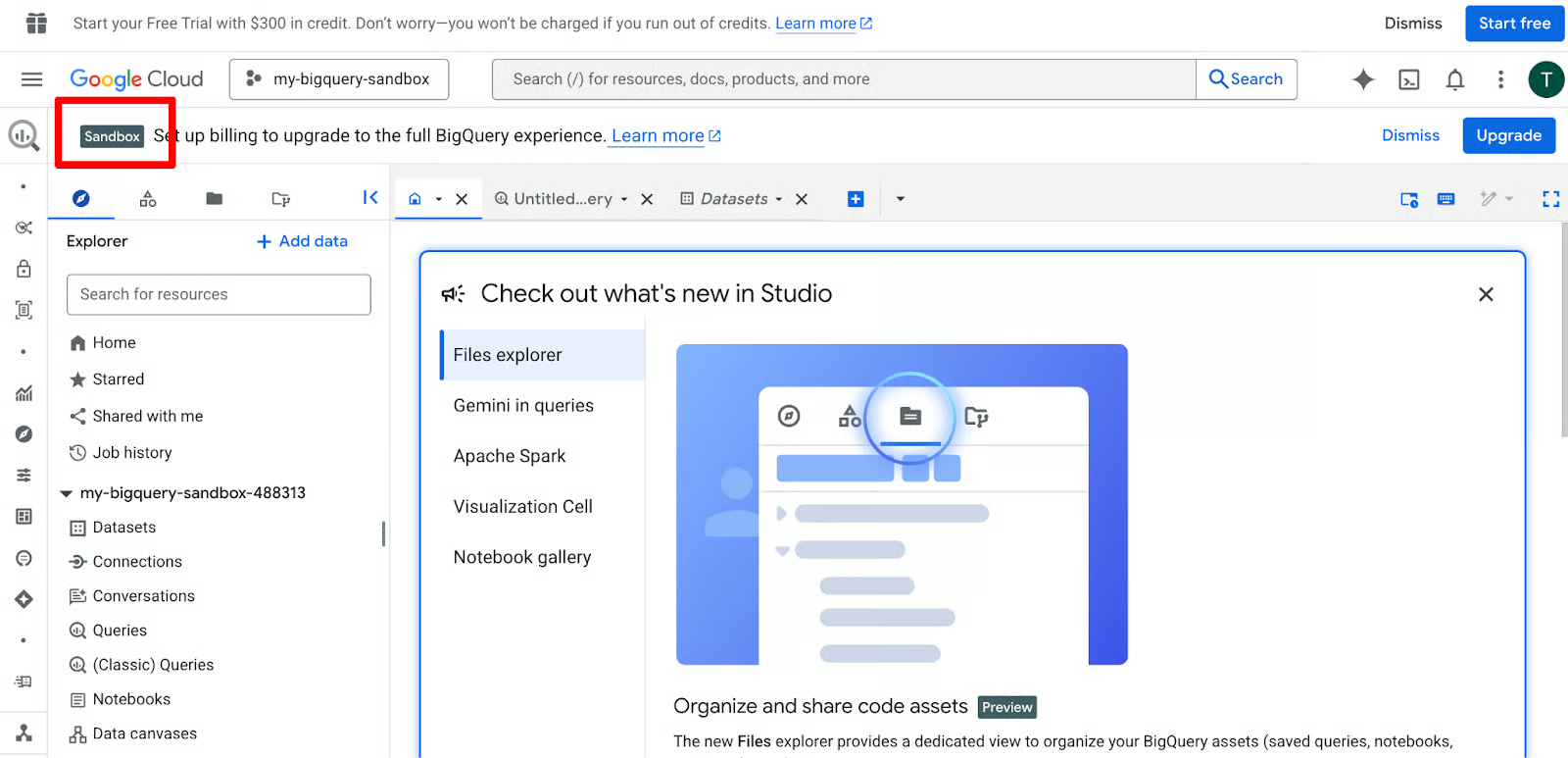
Quando richiesto, abilita la BigQuery API — richiede solo pochi secondi.
L’interfaccia di BigQuery è divisa in tre aree principali che userai costantemente. A sinistra c’è il riquadro Explorer, dove risiedono i tuoi dataset e le tabelle. La sezione centrale è il Query Editor e in basso trovi la griglia dei risultati.
Per fare pratica, il modo migliore è fissare subito un dataset pubblico. Clicca su + Add data nel riquadro Explorer, seleziona Public Datasets e cerca bigquery-public-data. Avrai accesso immediato a dataset enormi su tanti argomenti, come i viaggi in taxi di NYC o i repository GitHub, senza dover caricare file tuoi.
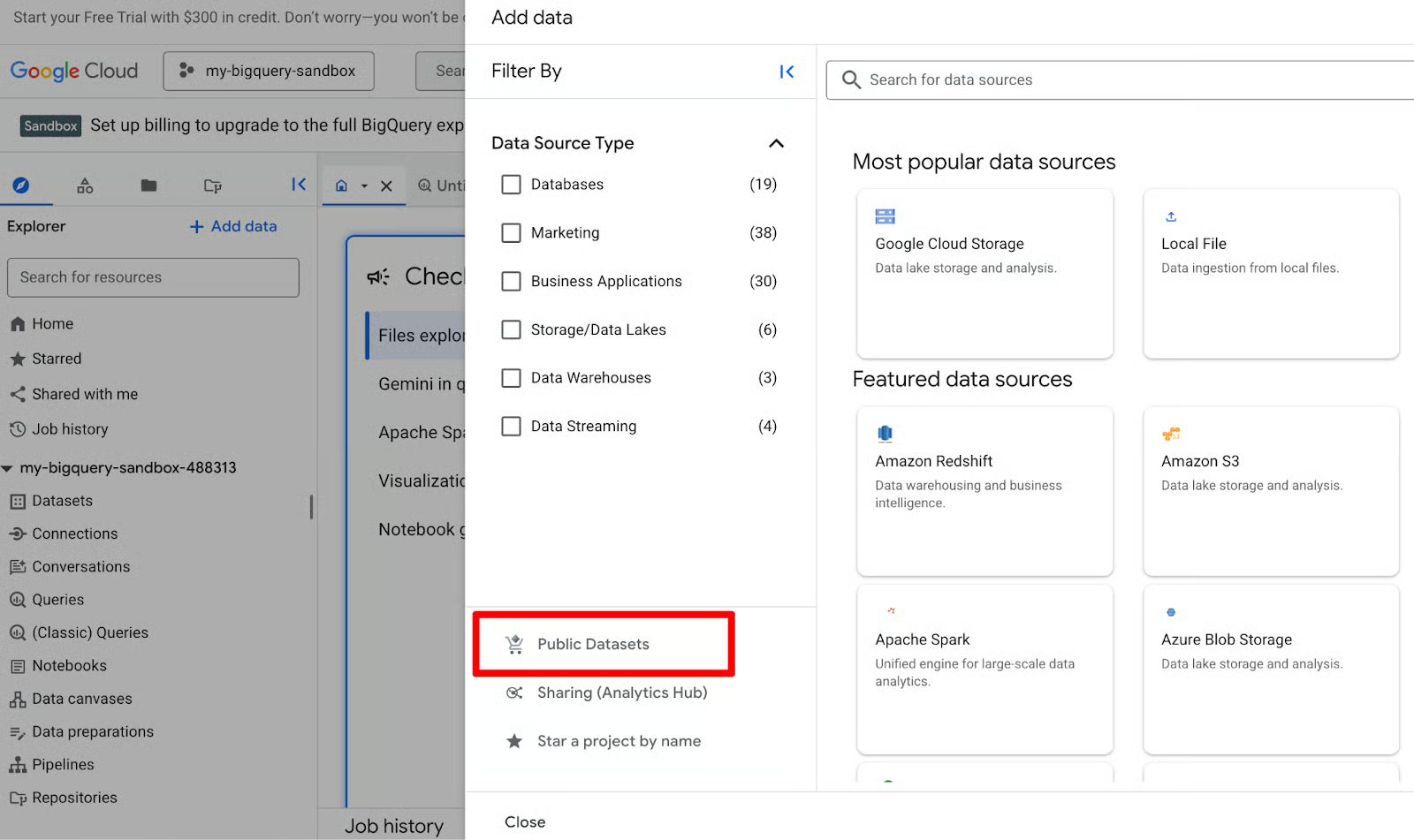
Una volta configurata l’interfaccia, puoi iniziare a esplorare le funzionalità avanzate che BigQuery offre anche agli utenti gratuiti.
Nella barra di ricerca in alto nella galleria, scrivi “GitHub”. Cerca il riquadro etichettato GitHub Activity Data dataset (bigquery-public-data.github_repos). È perfetto per esercitarsi con join complessi e manipolazioni di stringhe grazie ai metadati ricchi.
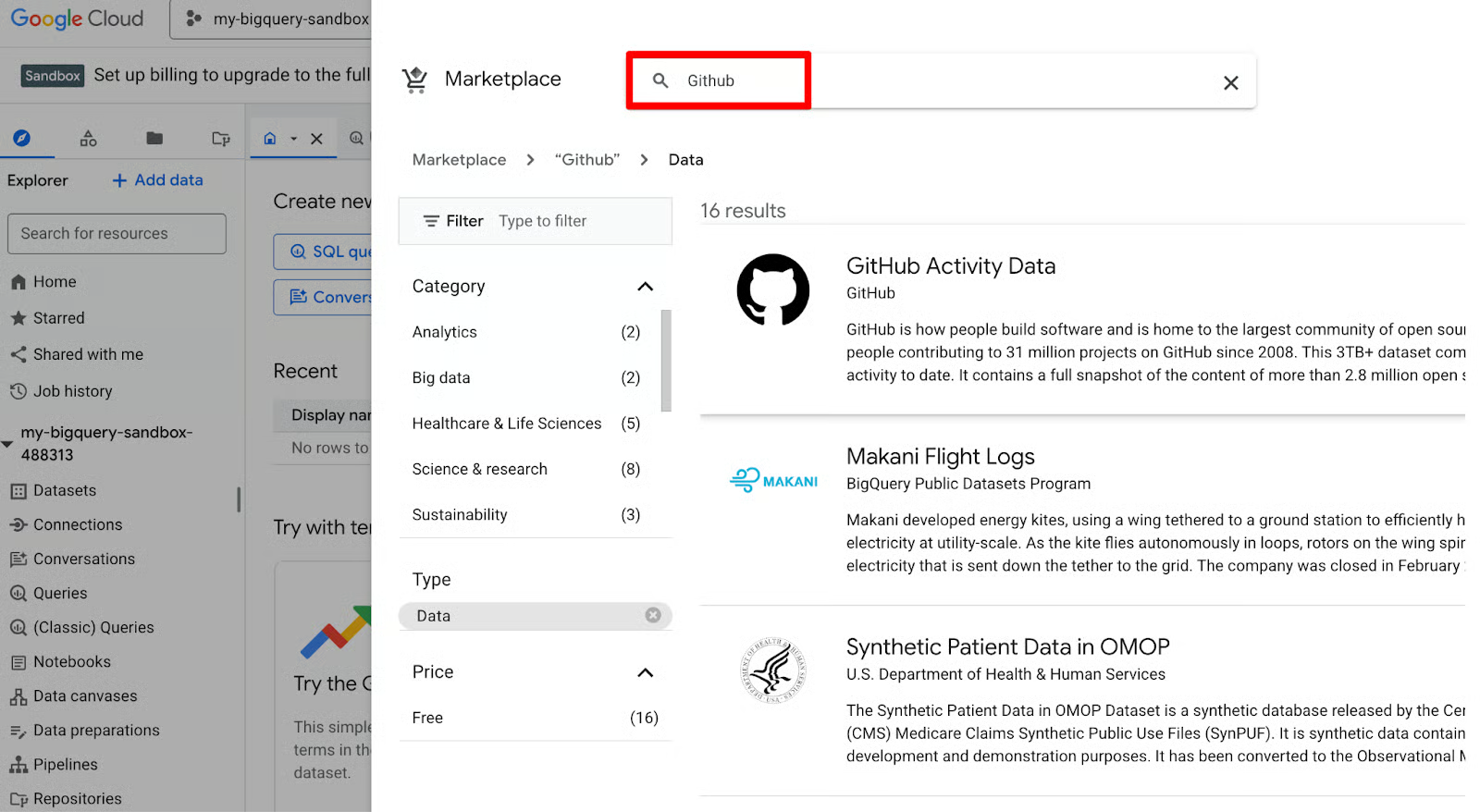
Clicca sul riquadro GitHub per aprire la pagina dei dettagli del prodotto. Da qui, clicca sul pulsante View dataset. Verrai reindirizzato all’editor di BigQuery. Poi clicca sull’icona a stella per aggiungere ai preferiti/fissare il dataset pubblico.
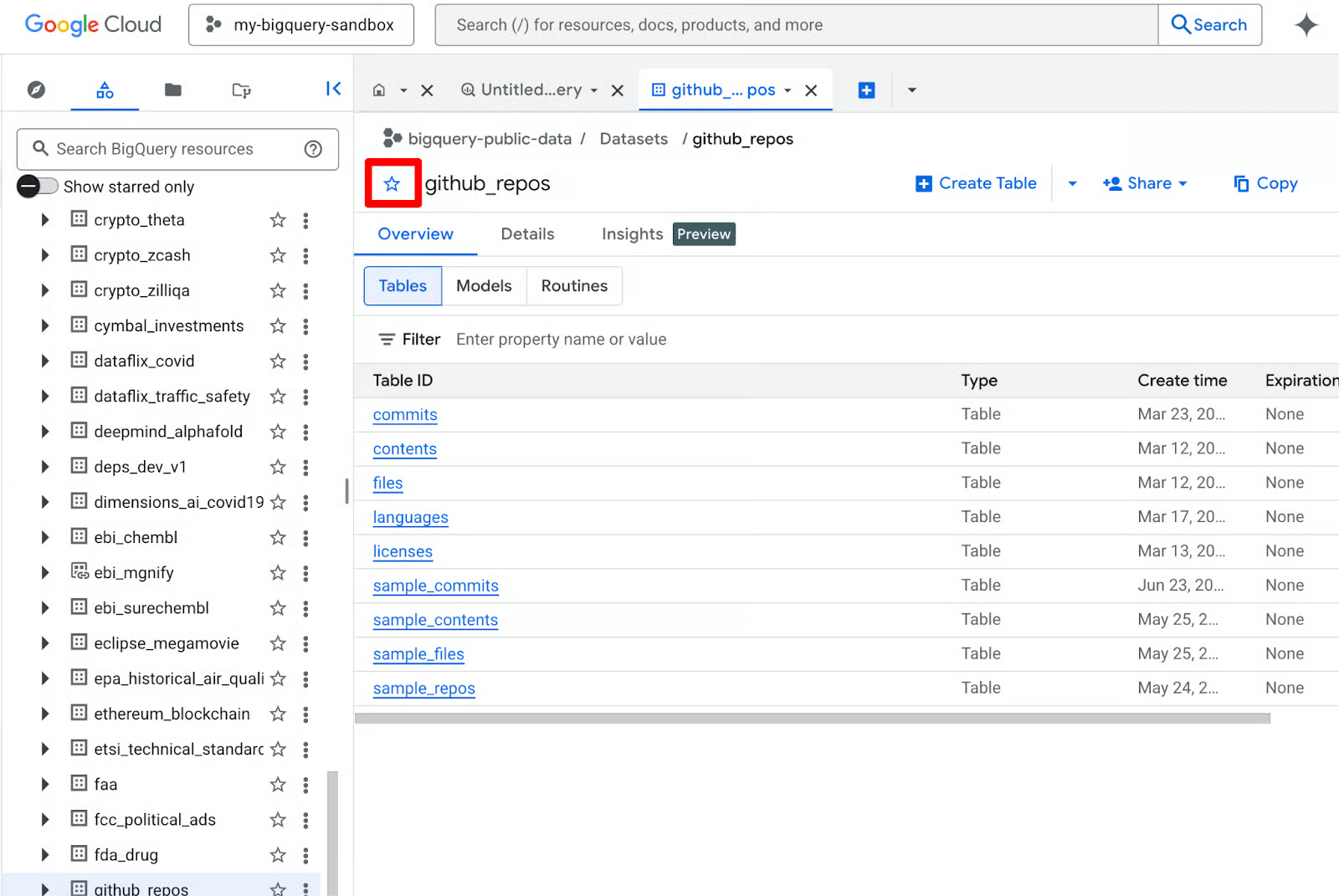
Ora che hai fissato i dati, puoi espandere l’albero nel riquadro Explorer per vedere le singole tabelle come github_repos o commits. Sei pronto per iniziare a usare davvero le funzionalità analitiche della piattaforma.
Il Sandbox non è solo una modalità di visualizzazione; è un motore SQL completo che supporta carichi analitici avanzati. Hai accesso a molte funzionalità di alto livello usate dai data engineer professionisti. Tuttavia, alcune capacità (tra cui DML, streaming e Data Transfer Service) non sono disponibili nel Sandbox.
Il Sandbox ti offre tutta la potenza del motore Standard SQL di BigQuery — lo stesso che usano aziende come Spotify e Twitter per analisi su scala petabyte. Puoi scrivere di tutto, da semplici SELECT * FROM … a complesse window function, CTE (common table expression), gestione di ARRAY/STRUCT e query geospaziali con tipi GEOGRAPHY.
Quando scrivi una query, BigQuery fornisce un’icona Query Validator in alto a destra nell’editor. Ho trovato questo validatore fondamentale per gli utenti del Sandbox. Ti dice esattamente quanti dati elaborerà la query prima di eseguirla. Dato che hai un limite mensile di 1 TB, controllare questa stima ti aiuta a evitare di bruciare la quota con un singolo SELECT * inefficiente.
Eseguiamo alcune query reali sul dataset GitHub Activity visto prima. Sono sicure, scansionano pochissimi dati e insegnano progressivamente concetti SQL.
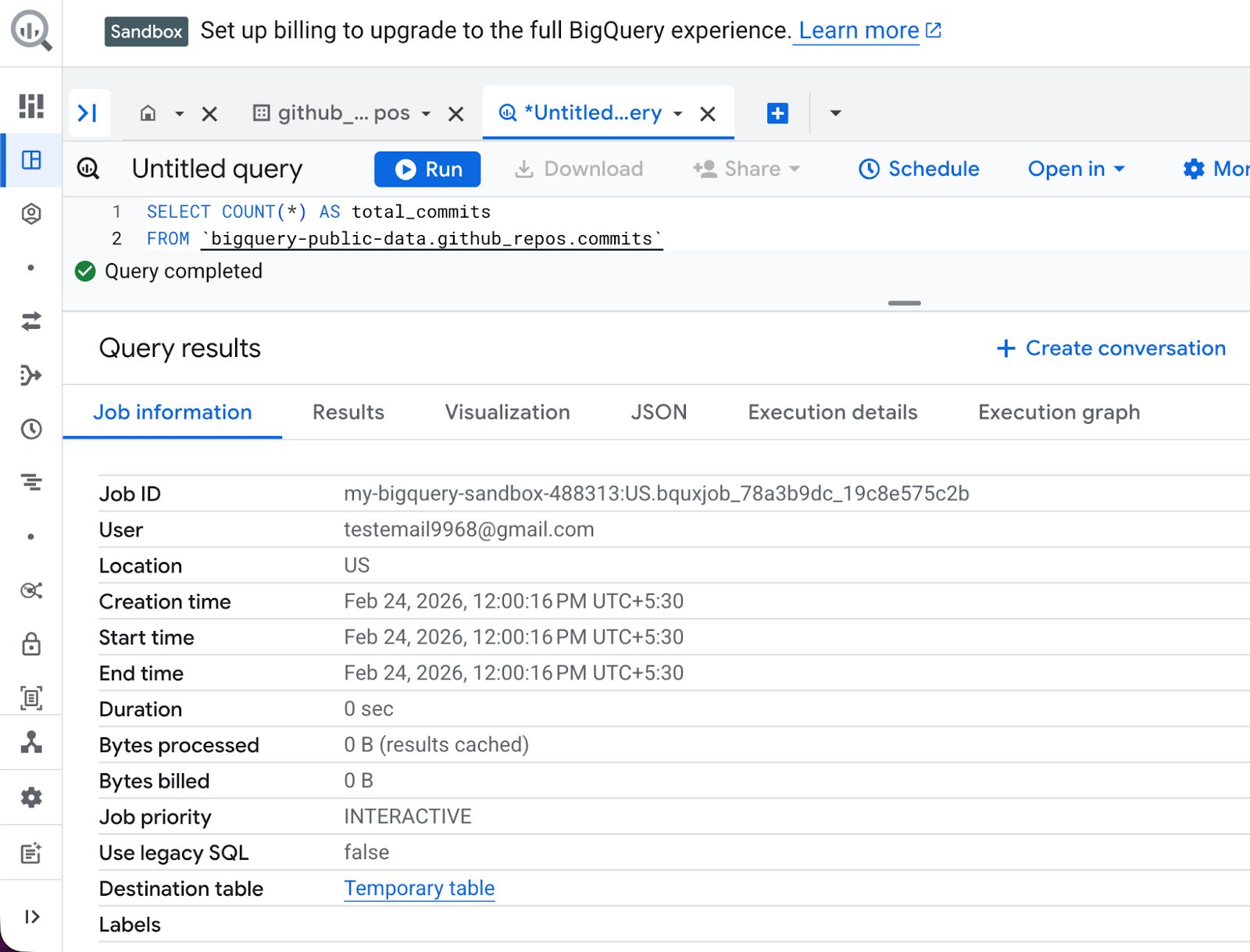
Nel Query Editor (pannello centrale), elimina l’eventuale testo esistente. Poi digita la seguente query:
SELECT COUNT(*) AS total_commits
FROM bigquery-public-data.github_repos.commits
In basso vedrai un numeretto del tipo “This query will process X MB”. Dopo aver cliccato Run, i risultati compaiono nella griglia inferiore in pochi secondi.
Questa query è il mio “hello world” per ogni nuovo dataset pubblico — ti dice subito l’ordine di grandezza. Cosa vedrai:
La griglia dei risultati mostra una riga: total_commits con un numero enorme (centinaia di milioni).
Nella scheda Job Information vengono visualizzati i metadati del job, inclusi byte elaborati, runtime e utilizzo degli slot.
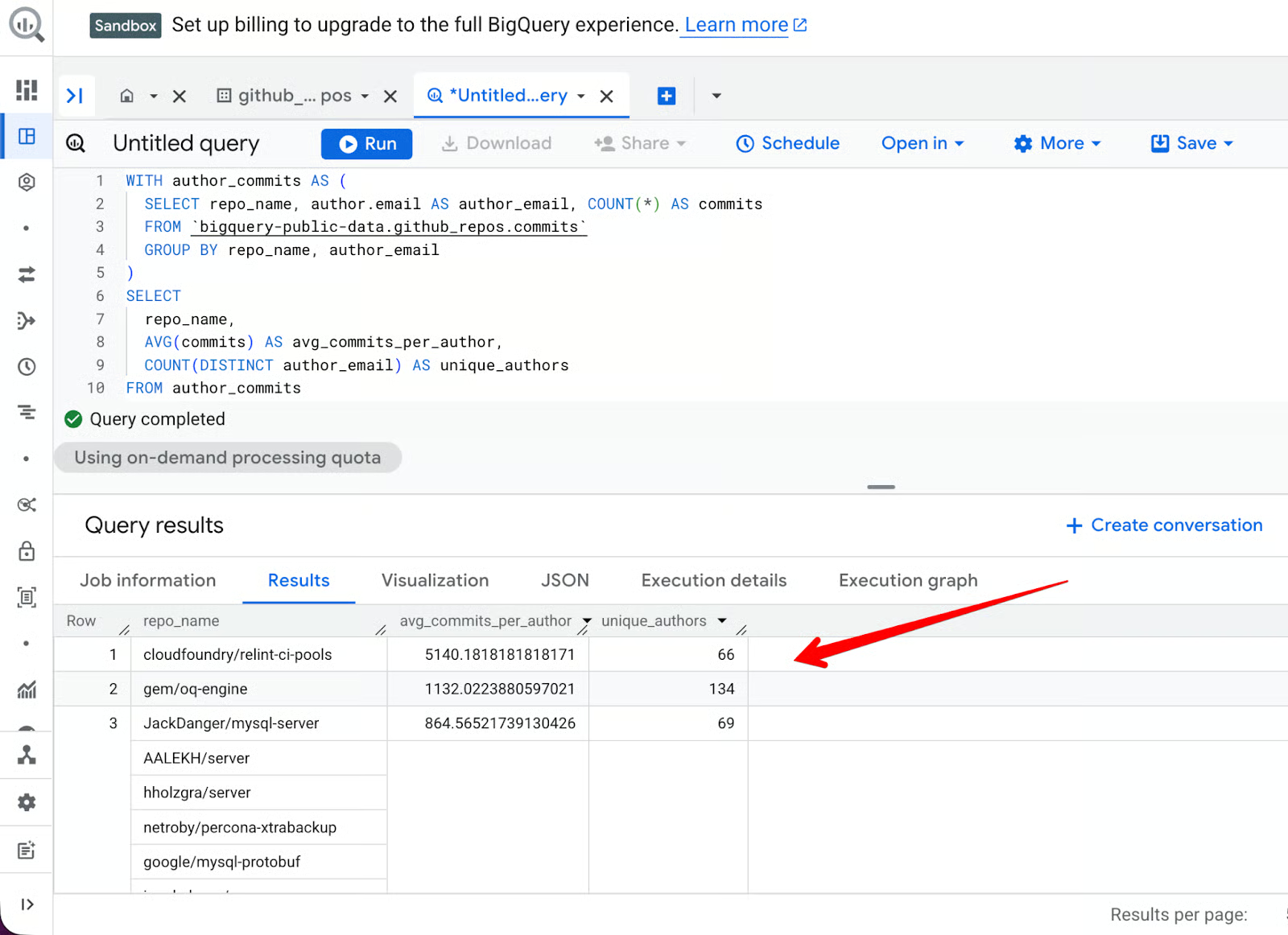
Possiamo anche usare una query più complessa:
Crea una tabella temporanea di repository, autori e commit
Aggrega per repository
Filtra per repository con più di 50 voci author_email distinte
Mostra i primi 10 risultati ordinati per numero medio di commit per autore
WITH author_commits AS (
  SELECT repo_name, author.email AS author_email, COUNT(*) AS commits
  FROM bigquery-public-data.github_repos.commits
  GROUP BY repo_name, author_email
)
SELECT
  repo_name,
  AVG(commits) AS avg_commits_per_author,
  COUNT(DISTINCT author_email) AS unique_authors
FROM author_commits
GROUP BY repo_name
HAVING unique_authors > 50
ORDER BY avg_commits_per_author DESC
LIMIT 10
Ecco come appare il risultato:
BigQuery è eccellente nella manipolazione di stringhe. Se vuoi trovare tutti i repository che menzionano “data-science” o “machine-learning” nel nome, puoi usare la funzione REGEXP_CONTAINS:
SELECT
   repo_name
FROM bigquery-public-data.github_repos.sample_repos
WHERE REGEXP_CONTAINS(repo_name, r'data-science|machine-learning')
LIMIT 20;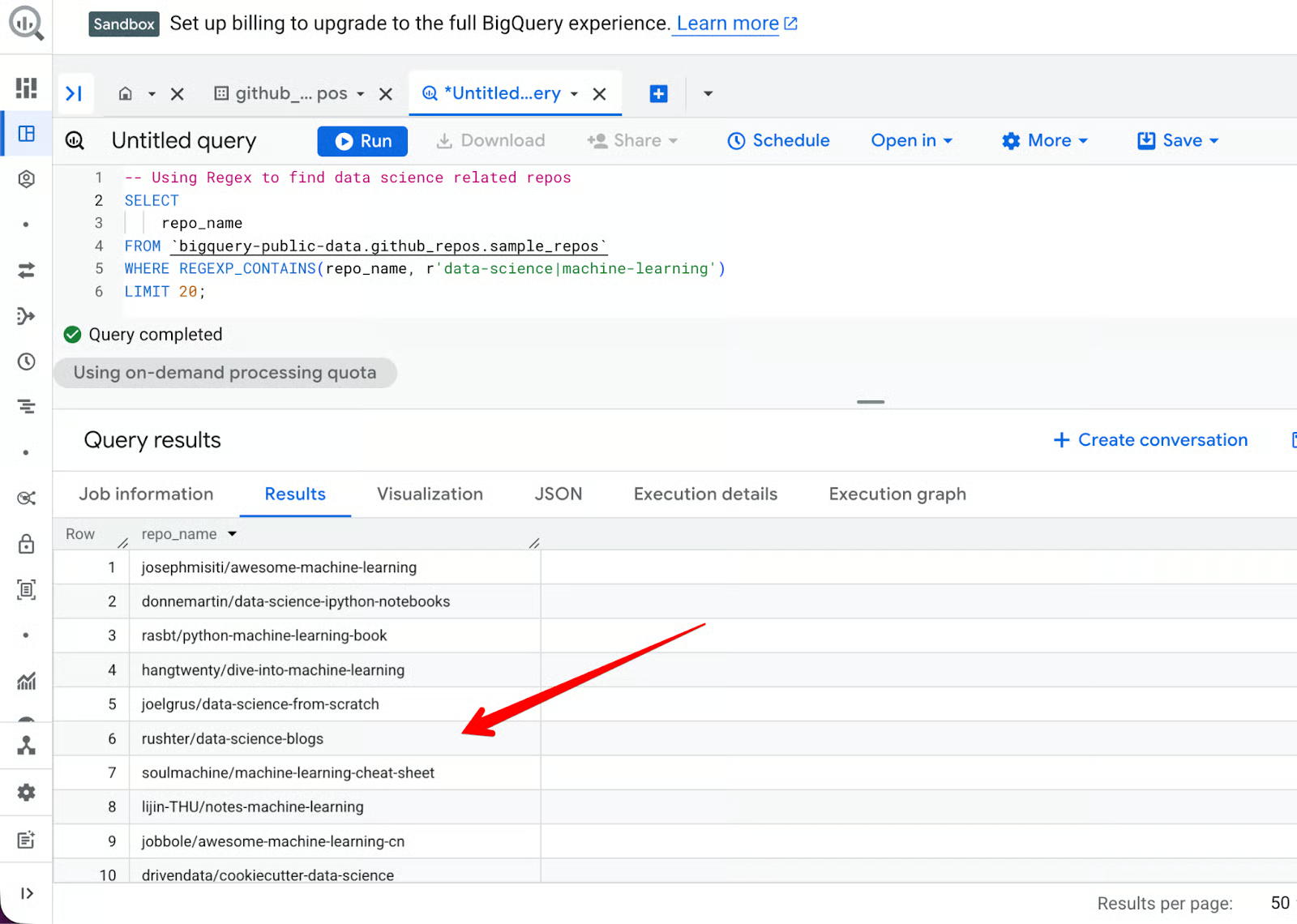
Sebbene i dataset pubblici siano ottimi per fare pratica, la vera potenza del Sandbox si libera quando analizzi i tuoi dati. Che si tratti di un piccolo foglio di calcolo o di un file di log, BigQuery offre diversi modi per portare i tuoi dati nel cloud.
Per esperienza, il processo di ingestione dati in BigQuery è tra i più intuitivi nel mercato enterprise. Non devi scrivere complesse pipeline ETL (Extract, Transform, Load) solo per iniziare. Puoi semplicemente usare la procedura guidata integrata per puntare alla tua sorgente dati.
È il percorso più comune per i principianti. BigQuery supporta diversi formati, inclusi CSV, JSON (newline-delimited) e Avro.
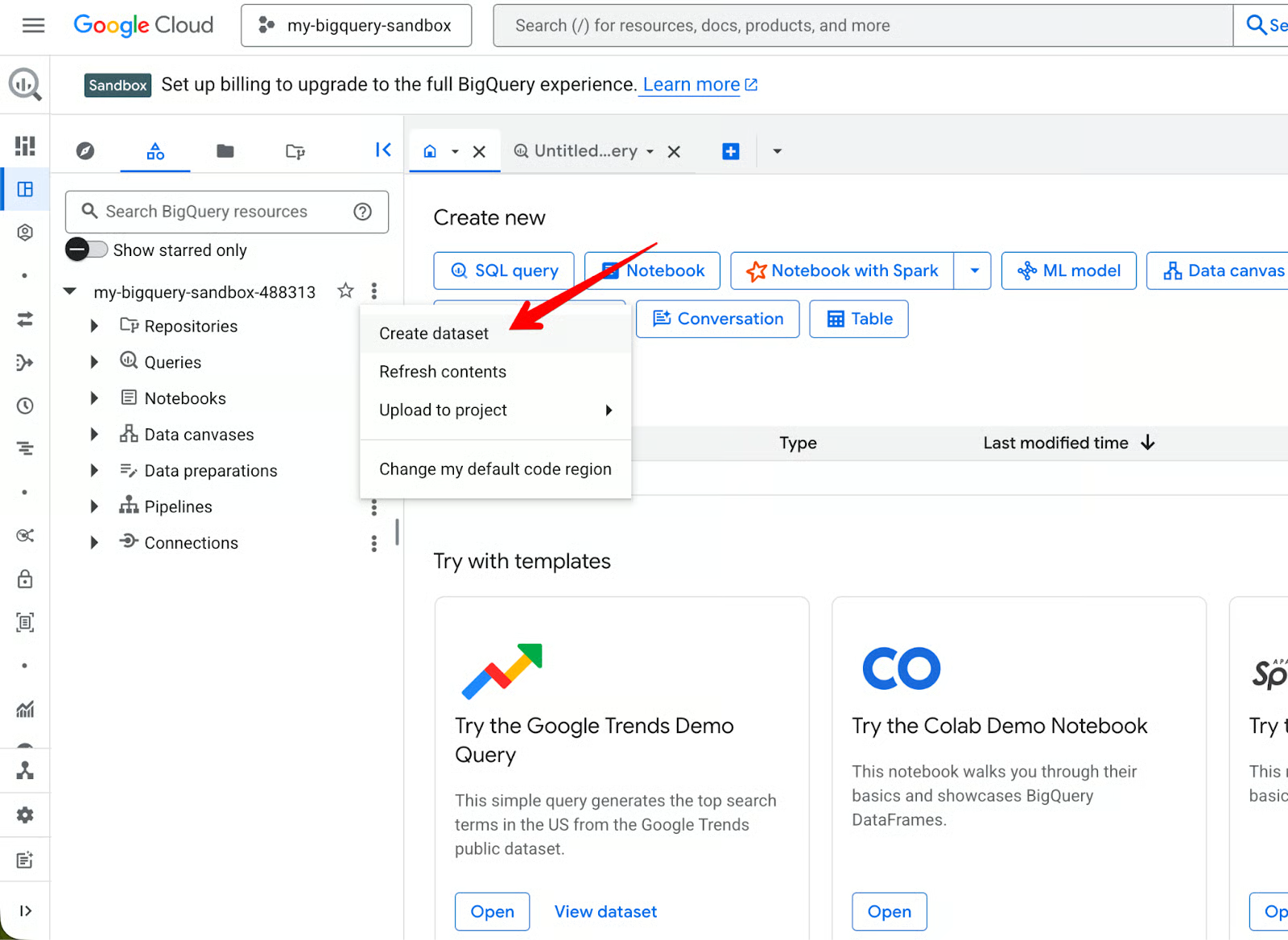
Passaggi per caricare un file:
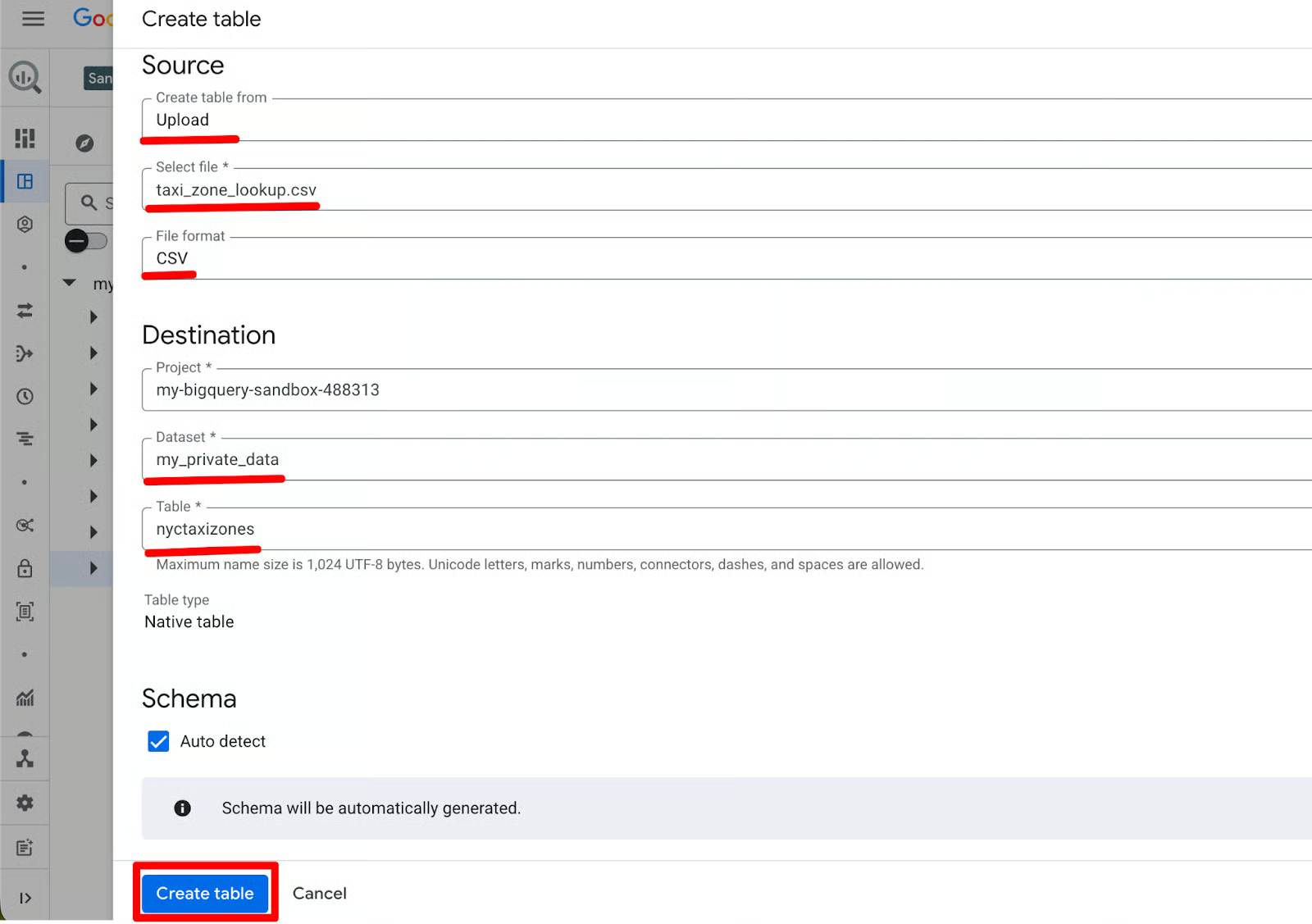
BigQuery carica il file, deduce lo schema e crea la tabella. Puoi interrogarla immediatamente.
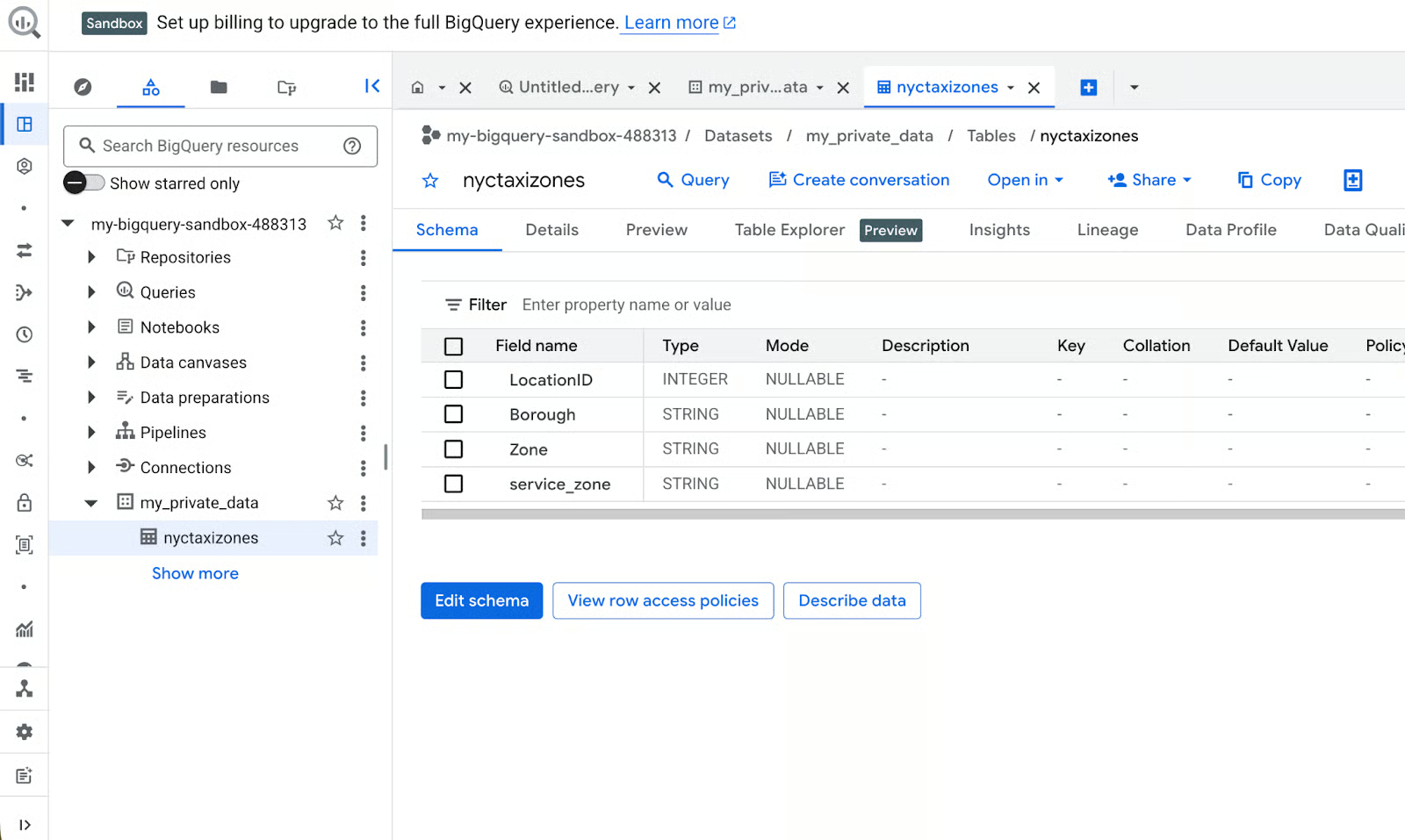
Perché è ottimo nel Sandbox:
Costo zero: il caricamento è gratuito.
Rilevamento automatico dello schema: fa risparmiare tempo quando stai solo testando.
Perfetto per esercitarsi con data cleaning o JOIN insieme a dataset pubblici.
Se i tuoi dati sono già nel cloud, puoi collegare BigQuery direttamente a quelle sorgenti. È particolarmente utile per chi usa Google Sheets e vuole interrogare i fogli con SQL: lo userò come esempio.
Passaggi per importare da Drive:
personal_expenses). Puoi lasciare che BigQuery rilevi automaticamente lo schema o definirlo manualmente. 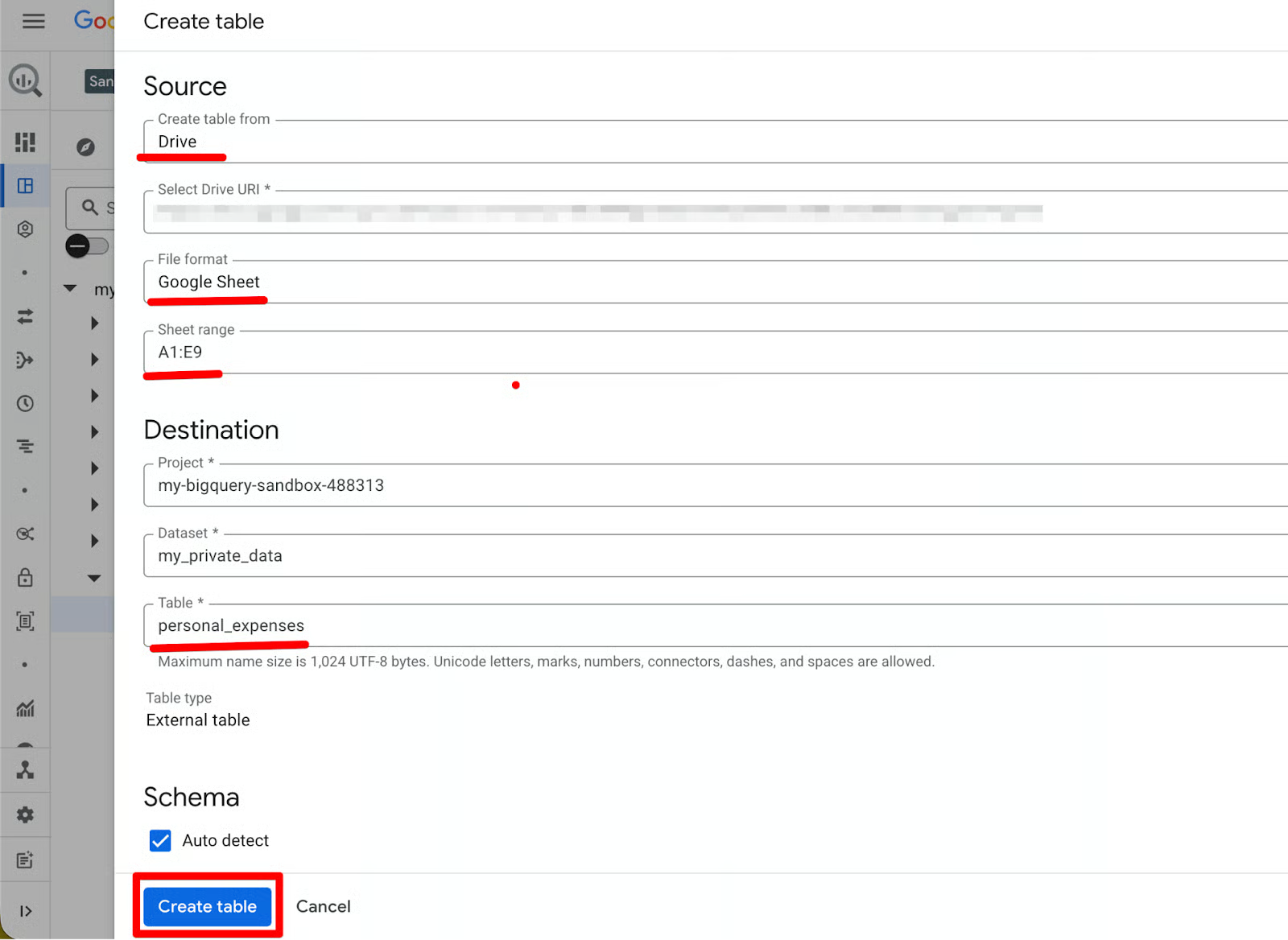 Perché lo uso:
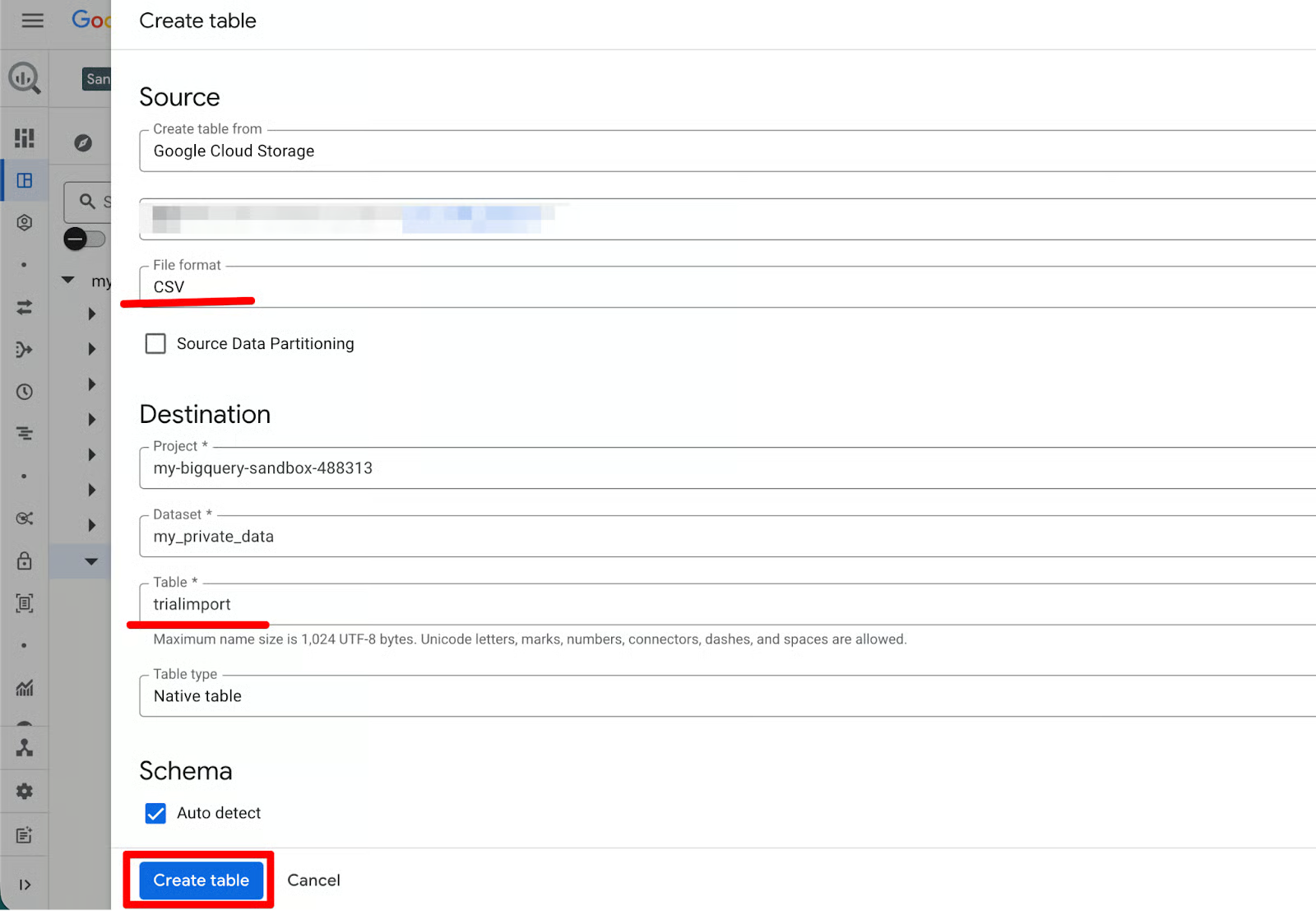
Se hai dati in GCS (anche in un bucket gratuito), è l’opzione più scalabile nel Sandbox. BigQuery offre anche l’importazione da Azure Blob Storage o Amazon S3. Per un confronto tra i tre principali ecosistemi cloud, ti consiglio la nostra guida su AWS vs. Azure vs. Google Cloud.
Passaggi per importare da GCS:
BigQuery carica da GCS, crea la tabella e sei pronto. Tutte le tabelle importate seguono comunque la regola di scadenza a 60 giorni. Questo le rende ottime per testare pipeline, ma ricorda di eseguire l’upgrade se ti serve archiviazione permanente.
Raramente la SQL grezza è il risultato finale di un progetto dati. Per comunicare davvero i risultati, devi trasformare quelle righe in storie visive che gli stakeholder possano capire al volo.
Il BigQuery Sandbox è pensato per essere ben integrato nell’ecosistema Google, cioè si collega agli strumenti di business intelligence di Google con configurazione quasi nulla. Ho trovato che il menu Open in nel riquadro dei risultati sia la funzione più importante per chi inizia, perché funge da hub centrale per portare i dati nel mondo visuale.
Per un data analyst, a mio avviso questa connettività con un clic è il vantaggio più grande del Sandbox. Elimina la necessità di gestire driver database complessi o installazioni locali che spesso affliggono i flussi di lavoro enterprise.
La scheda Visualization è il modo più rapido per vedere grafici senza lasciare la console: è letteralmente a un clic. Ecco come funziona, passo dopo passo:
Esegui una query qualsiasi nel Query Editor (ad es., l’esempio delle principali lingue su GitHub usato prima).
Quando i risultati sono caricati nella griglia in basso, guarda le schede sopra la tabella dei risultati, clicca su Visualization (si trova accanto a “Results”, “JSON”, “Execution details” ed “Execution graph”).
BigQuery genera automaticamente un grafico di anteprima. Spesso è un bar chart o uno scatter plot basato sui tuoi dati (ad es., language sull’asse x, commit_count sull’asse y).
A destra si apre automaticamente il pannello di configurazione della visualizzazione per consentirti di modificare il grafico:
Puoi passare il mouse su punti/barre per i valori esatti o fare zoom/pan se il grafico è troppo grande.
Un altro modo per visualizzare i risultati è tramite l’integrazione con Looker Studio. Una volta che la query ha finito di eseguire nell’editor, cerca il pulsante Open in sul lato destro del riquadro dei risultati e seleziona Looker Studio. 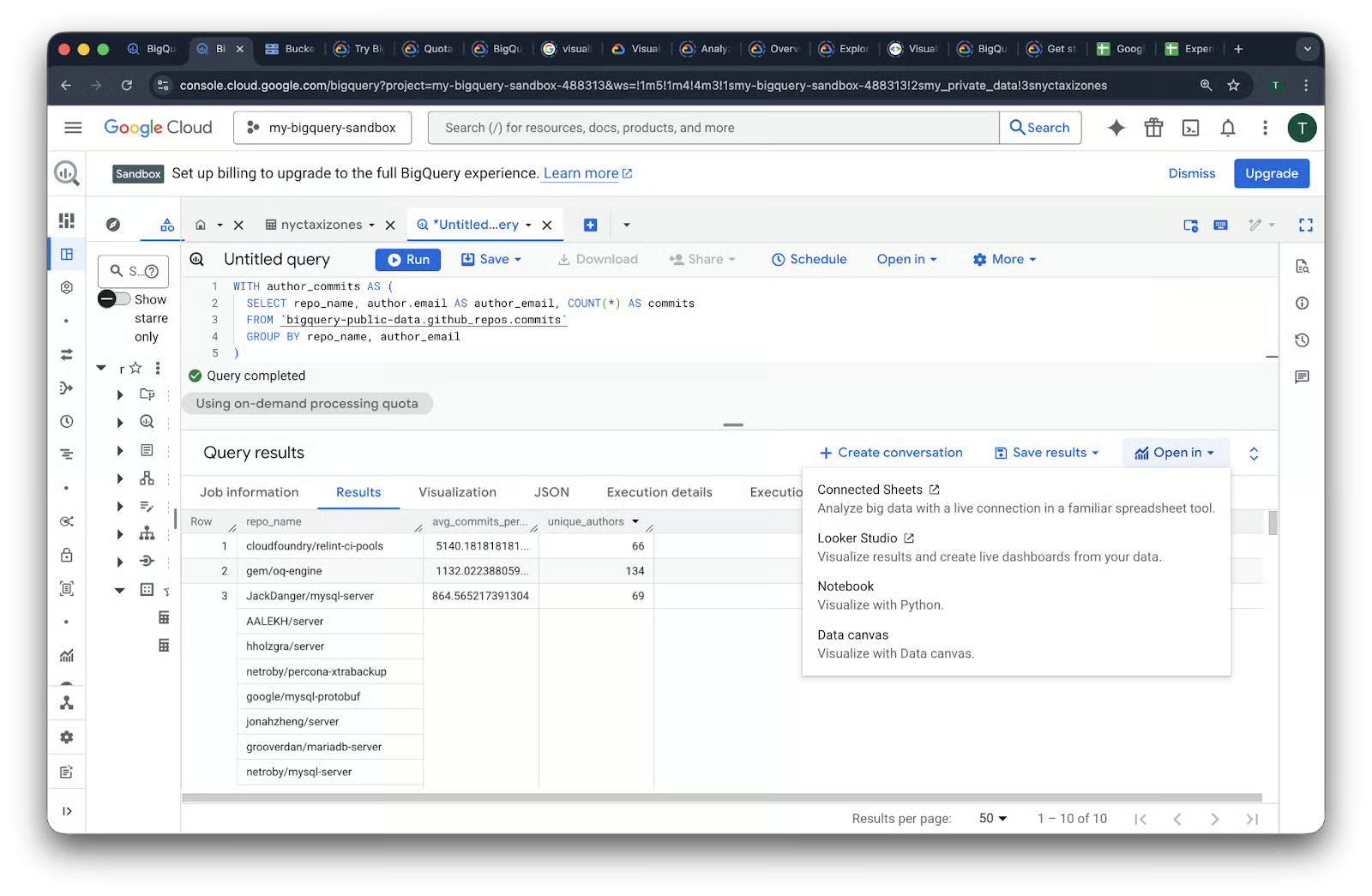
Si apre una nuova scheda in cui ti verrà chiesto di confermare l’accesso ai dati. Dopo averlo confermato, vedrai i risultati della query già pre‑caricati come fonte dati dinamica.
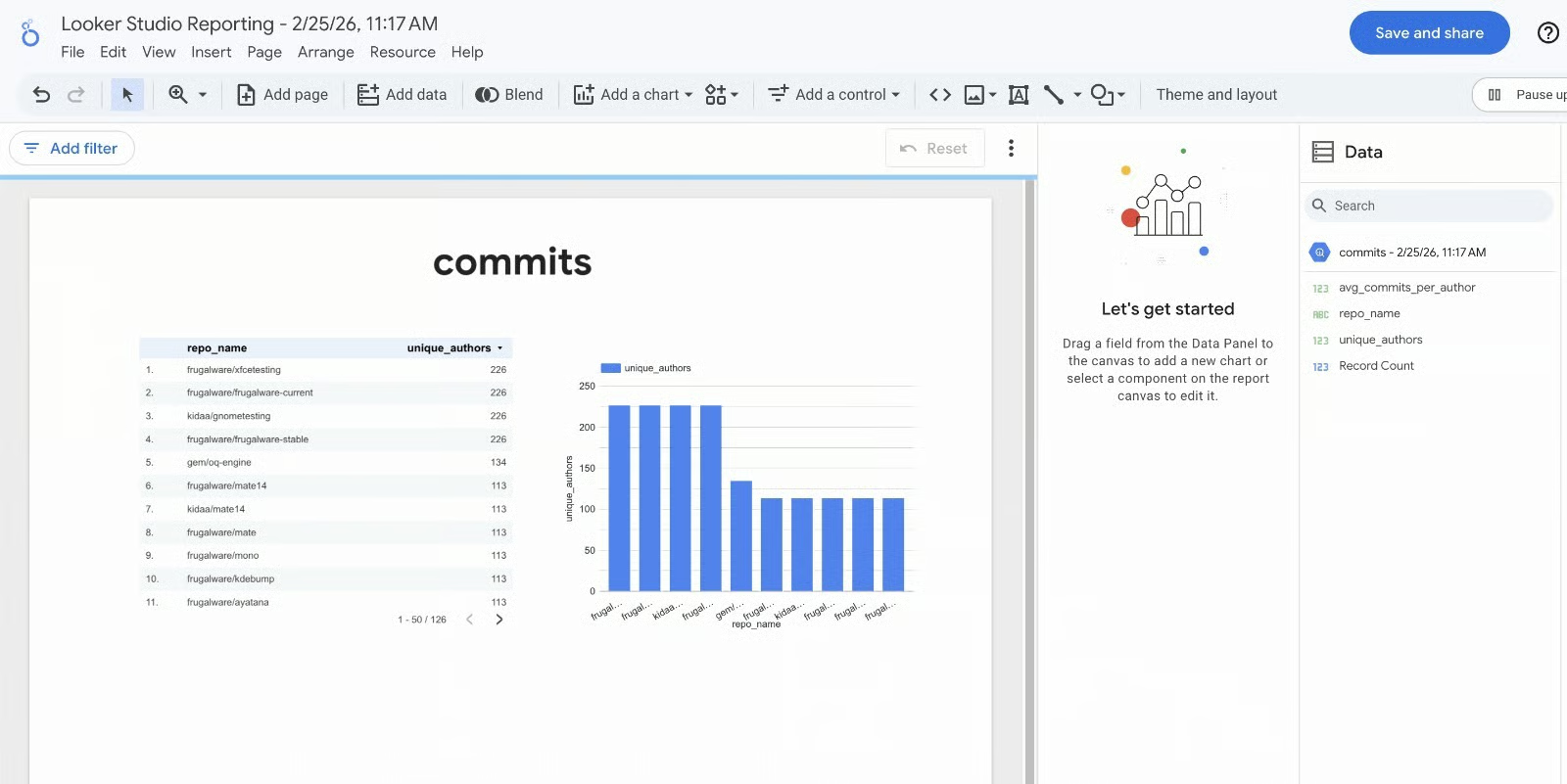
Ho trovato questo flusso il più efficiente per creare progetti da portfolio. Non devi preoccuparti di autenticazione o estrazioni di dati; Google gestisce il collegamento dietro le quinte. In pochi secondi puoi trascinare e rilasciare dimensioni in grafici a barre per vedere trend nei tuoi dati GitHub o taxi che non erano evidenti nella tabella grezza.
Se ti interessa capire come Looker Studio si confronta con altri strumenti di visualizzazione e BI, i nostri articoli su Looker Studio vs Power BI e Looker vs Tableau fanno al caso tuo.
A volte un dashboard completo è eccessivo e ti servono solo pochi calcoli rapidi in un foglio di calcolo familiare. Nel menu Open in, selezionando Connected Sheets crei un collegamento live tra BigQuery e un Google Sheet. A differenza del semplice copia‑incolla, questa connessione consente di aggiornare i dati direttamente dal foglio.
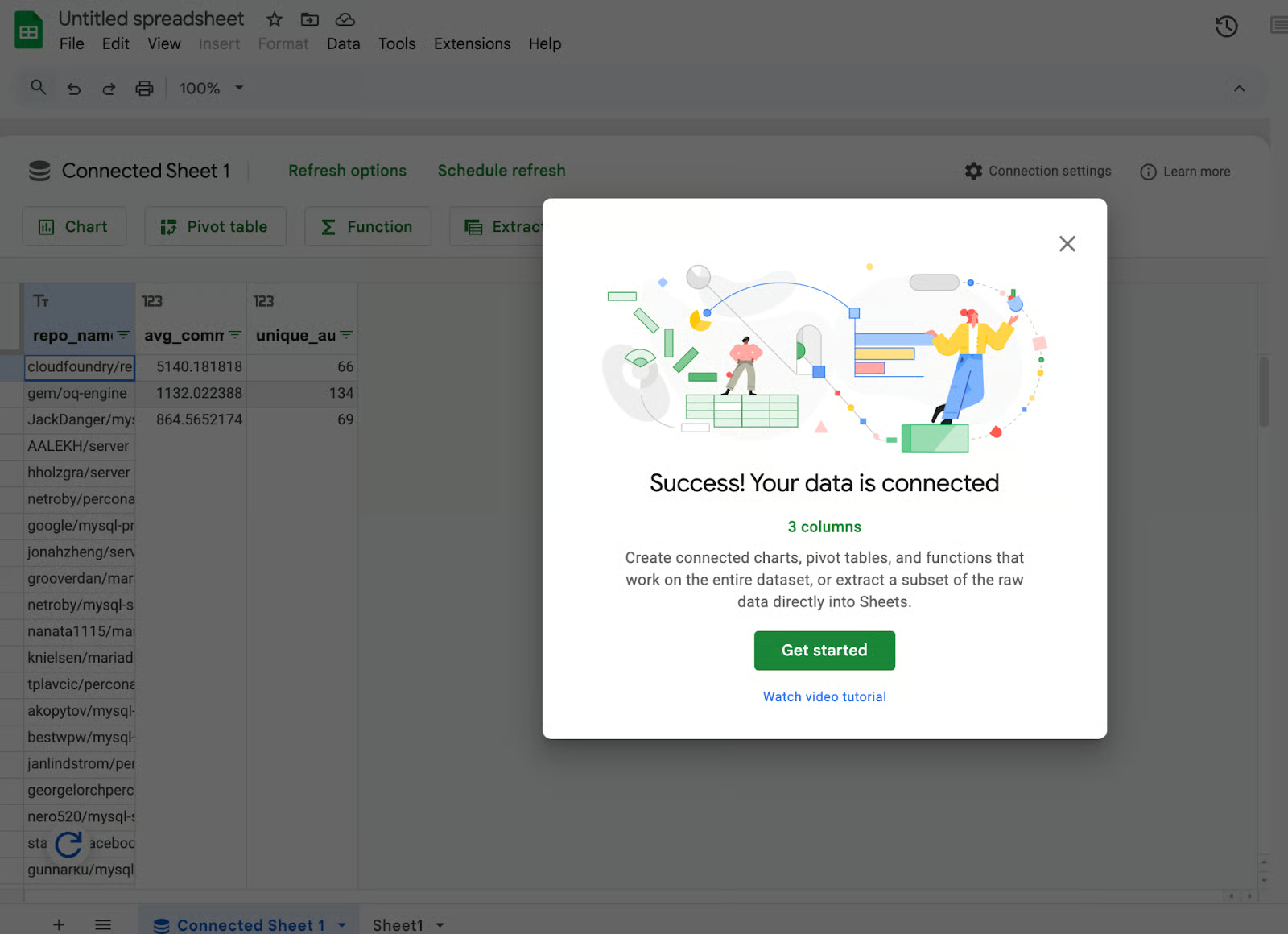
Trovo questa funzione molto utile quando devo condividere un sottoinsieme di dati con un collega che non si sente a suo agio a scrivere SQL. Ti consente di sfruttare la potenza di BigQuery per filtrare terabyte di dati e poi passare una porzione gestibile e pulita a un foglio di calcolo per la formattazione finale o per tabelle pivot.
Per chi vuole approfondire la data science, il menu Open in offre anche l’opzione Notebook. Genera un notebook Python (di solito in Google Colab) già configurato per interrogare i risultati del Sandbox usando il client Python di BigQuery.
Nota importante: a differenza del resto del Sandbox, l’avvio di un BigQuery Notebook in genere richiede un account di fatturazione attivo. Questo perché i notebook avviano risorse di calcolo Vertex AI. Anche se esiste un livello gratuito per Vertex AI, Google richiede un metodo di pagamento registrato per prevenire abusi delle macchine virtuali sottostanti.
Se preferisci un’esperienza più visiva e no‑code, l’opzione Data canvas ti consente di vedere le relazioni tra i tuoi dataset tramite un’interfaccia grafica. Con questi strumenti integrati puoi passare da un dataset grezzo a un report condiviso o a un modello Python in meno di cinque minuti.
Il BigQuery Sandbox è un potente punto d’ingresso all’esplorazione dei dati, ma è regolato da rigorose barriere di protezione. È importante comprenderne le limitazioni per evitare perdite di dati inattese.
Il vincolo più significativo nel Sandbox è la scadenza obbligatoria di 60 giorni predefinita per le tabelle. A differenza dei progetti BigQuery standard, dove i dati possono persistere indefinitamente, i dataset nel Sandbox hanno un time‑to‑live di 60 giorni fissato per tutte le partizioni e le tabelle.
Questa policy è immutabile nel livello gratuito; gli utenti non possono aggiornarla o rimuoverla nelle impostazioni del dataset. Per mantenere i dati oltre questa finestra di due mesi, è necessario eseguire l’upgrade a un account di fatturazione a pagamento.
Inoltre, il Sandbox limita a 10 GB l’archiviazione attiva. Sebbene possa bastare per piccoli dataset, i progetti a lungo termine spesso accumulano dati storici, costringendoti a cancellare record più vecchi per far spazio a quelli nuovi una volta raggiunta la soglia dei 10 GB.
Per mantenere il Sandbox un ambiente a basso overhead, Google limita diverse funzionalità ad alta velocità e automazione. In particolare, metodi di ingestione come la Streaming API e il Data Transfer Service (DTS) non sono disponibili nel Sandbox. Ciò significa che non puoi convogliare telemetria in tempo reale o automatizzare import da piattaforme SaaS di terze parti come Google Ads o Salesforce.
Inoltre, ci sono restrizioni rigide sul Data Manipulation Language (DML): i progetti Sandbox non possono eseguire istruzioni DML come INSERT, UPDATE e DELETE.
Infine, la mancanza di esecuzione in background (query pianificate) implica che tutte le operazioni devono essere avviate manualmente; non puoi automatizzare i workflow SQL su una schedulazione Cron.
Dal punto di vista del compute, i progetti Sandbox operano sulla stessa infrastruttura condivisa dei livelli a pagamento, usando un pool globale di slot (CPU virtuali). Tuttavia, hanno una priorità di scheduling inferiore. Nei picchi di domanda globale, le query Sandbox possono subire latenza maggiore perché il sistema dà priorità agli impegni Flex o Capacity dei clienti paganti.
Il tetto massimo per l’elaborazione è il limite di 1 TB al mese di query. È un limite basato sulla scansione: se esegui una query su un grande dataset pubblico che scansiona 500 GB, hai consumato metà della tua disponibilità mensile con un solo clic.
Puoi monitorare questo utilizzo controllando la stima "Bytes Processed" in alto a destra nel Query Editor prima dell’esecuzione o la sezione "Quotas" della Google Cloud Console, così da evitare un blocco a metà mese.
Capire i vincoli del Sandbox aiuta a definirne i casi d’uso migliori. Poiché non puoi generare costi per errore, diventa un potente laboratorio per tre tipi specifici di lavoro sui dati.
Per esperienza, il Sandbox è più efficace quando lo usi come area di staging per le idee. Ti permette di fallire rapidamente e iterare senza l’onere amministrativo di gestire un budget cloud.
Il caso d’uso più evidente del Sandbox è esercitarsi con la sintassi SQL e i concetti di data warehousing. Nel tuo percorso di apprendimento di SQL, ti consiglio di fare pratica nel Sandbox dopo aver appreso le basi nel nostro skill track SQL Fundamentals, usando dati di scala enterprise reali anziché piccoli file locali.
Ho trovato il Sandbox particolarmente utile per padroneggiare window function complesse come LEAD() e LAG(). Eseguirle su un milione di righe di dati dei taxi ti aiuta a capire come i motori SQL distribuiti gestiscono effettivamente partizionamento e ordinamento. Si tratta di costruire la memoria muscolare necessaria per una carriera nei dati ad alto impatto.
Per gli sviluppatori, il Sandbox è un ambiente ideale per testare i design di schema prima della produzione. Carico spesso un campione rappresentativo dei miei dati per vedere come il rilevamento automatico di BigQuery gestisce i miei formati di data specifici o le strutture JSON annidate.
Questo flusso è essenziale per dimostrare valore al tuo team. Puoi costruire un dashboard di prova in Looker Studio usando dati del Sandbox per mostrare cosa è possibile. Una volta validata la logica e ottenuto l’ok degli stakeholder, puoi migrare in sicurezza il progetto a un livello a pagamento dove la conservazione dei dati è permanente.
Il Sandbox è una miniera d’oro per analisi ad‑hoc su dataset aperti. Una volta ho usato i dati pubblici di GitHub per raccontare una storia sulla produttività degli sviluppatori. Interrogando milioni di commit, volevo trovare l’ora esatta in cui gli sviluppatori sono più attivi nel mondo.
Usando la funzione EXTRACT(HOUR FROM ...) nel Sandbox, ho trovato un enorme picco di attività intorno alle 10:00 UTC. Questo tipo di data storytelling è semplice nel Sandbox perché non ti preoccupi del costo della scansione. Puoi validare la qualità dei dati o scovare trend nascosti in pattern meteo o transazioni crypto prima ancora di costruire una pipeline ETL formale.
Prima o poi arriverai a un punto in cui le barriere del Sandbox limiteranno i tuoi progressi. Quando ti serve che i dati restino oltre i 60 giorni, o vuoi iniziare a fare streaming di dati live, è il momento di passare al livello professionale.
Passare dal Sandbox alla produzione è essenzialmente come accendere la luce. Lo fai collegando un account di fatturazione al progetto esistente. Vedrai un pulsante Upgrade direttamente nella console BigQuery, oppure puoi gestirlo dalla sezione Billing della Google Cloud Console.
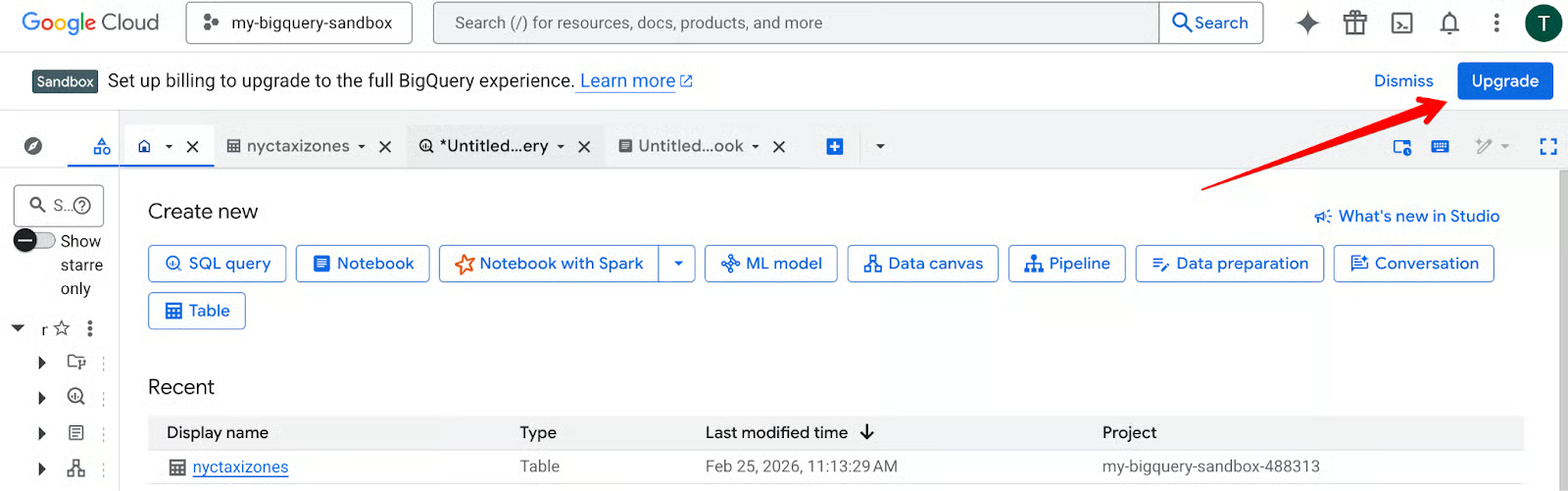
Cliccando su Upgrade, se non hai mai creato un account di fatturazione, ti verrà richiesto di crearne uno. Una volta creato, collega quell’account al tuo progetto.
Per esperienza, il sollievo maggiore dopo l’upgrade è la rimozione immediata della policy di scadenza delle tabelle. Quando associ un account di fatturazione e il progetto esce dal Sandbox, la scadenza predefinita di 60 giorni non viene più applicata e puoi configurare o rimuovere la scadenza della tabella, così i dati non spariscono automaticamente dopo due mesi.
Sblocchi anche la Streaming API, che ti consente di passare dall’analisi batch all’elaborazione dei dati in tempo reale.
Nel momento stesso in cui esegui l’upgrade, iniziano a valere i costi di storage e query. Il mio primo task in assoluto per qualsiasi progetto professionale è impostare avvisi di budget. Io li imposto al 50%, 80% e 100% della mia spesa mensile prevista (es., 10 $).
Oltre agli avvisi, consiglio abitudini da vero "Pro":
PARTITION BY e CLUSTER BY. Anche su dataset piccoli, queste abitudini assicurano che quando i dati cresceranno a petabyte, le query resteranno economiche e veloci.Se hai finito l’esplorazione e non vuoi passare in produzione, non lasciare semplicemente il progetto lì. Ho l’abitudine di eliminare i dataset sperimentali quando ho terminato. Mantiene l’ambiente ordinato e previene confusione in seguito.
Se l’intero progetto era solo per imparare, puoi chiuderlo del tutto dalle impostazioni del progetto. Così ti assicuri di non lasciare tracce nel cloud. Sviluppare ora queste abitudini di pulizia ti tornerà utile quando gestirai risorse in produzione per un’azienda, dove lo "spreco cloud" può costare migliaia di dollari.
Il BigQuery Sandbox è il modo più senza attriti per padroneggiare competenze dati di livello enterprise. Fornisce un ambiente privo di rischi in cui puoi esplorare terabyte di dati e creare dashboard senza dover mai fornire una carta di credito.
La scadenza a 60 giorni e il limite di 1 TB di query possono sembrare ostacoli, ma io li vedo come utili barriere di protezione. Ti obbligano a essere efficiente con lo SQL e organizzato con i dati. Per esperienza, la sicurezza che acquisisci esercitandoti nel Sandbox è la migliore preparazione per una carriera nei dati ad alto impatto.
Pronto a mettere in pratica queste competenze? Inizia il career track Data Analyst in SQL oggi stesso e usa il BigQuery Sandbox per seguire gli esercizi in un ambiente reale.
Corsi SQL
Corso
Programma
Pratica and corso your progress.
Continua Con Googleblog
Tim Lu
12 min
blog
Abid Ali Awan
10 min
blog
Abid Ali Awan
15 min



