Quando decidi aprender BigQuery, a maior barreira não era a sintaxe de SQL, e sim o medo de acabar gerando custos sem querer. Eu não queria cadastrar um cartão de crédito só para fazer testes.
O BigQuery Sandbox é a resposta do Google para esse problema. Ele oferece uma porta de entrada sem custos e sem riscos para um dos data warehouses mais poderosos do mundo. Você tem acesso à maioria das capacidades analíticas do mecanismo de SQL do BigQuery sem precisar informar nenhum dado de cobrança.
Neste artigo, vou mostrar como começar no BigQuery Sandbox, o que você pode (e não pode) fazer lá, fluxos práticos que eu uso toda semana e quando é hora de migrar para um projeto completo. Seja você uma pessoa iniciante ganhando confiança ou um profissional experiente testando novas ideias, o Sandbox é a maneira mais segura de explorar data warehousing de nível corporativo de graça.
Se você é novo em dados na nuvem, recomendo começar pelo curso Introduction to BigQuery para construir sua base.
O que é o BigQuery Sandbox?
O BigQuery Sandbox é uma porta de entrada sem custo e sem cartão de crédito para o data warehouse totalmente gerenciado do Google Cloud. Ele permite explorar as ferramentas analíticas centrais do BigQuery e o Google Cloud Console sem criar uma conta de cobrança ou se comprometer com um método de pagamento. Ele opera dentro dos limites da camada gratuita do BigQuery, mas aplica políticas específicas de expiração para manter o ambiente leve.
Para entender o valor do Sandbox, primeiro precisamos ver o que ele realmente entrega para você.
Definição central e proposta de valor
O BigQuery Sandbox remove o maior atrito para iniciantes e estudantes: ter que configurar pagamento antes mesmo de rodar a primeira query. Você só entra com uma conta Google comum, cria um projeto e já pode consultar datasets públicos imediatamente.
Você usa o mesmo mecanismo de Standard SQL utilizado por empresas da Fortune 500 e ainda tem até 1 TB por mês de dados processados em queries e 10 GB de armazenamento ativo. É totalmente gratuito, respeitando as cotas e limites da camada free do BigQuery.
Para novos usuários, pode rolar confusão entre Sandbox, camada gratuita e teste gratuito. É assim que eu decido o que usar:
Sandbox: não exige conta de cobrança nem cartão. Tabelas, views e partições expiram automaticamente após 60 dias. Melhor para aprendizado, certificações e experimentos rápidos.
Camada gratuita: exige informações de cobrança, mas permite tabelas permanentes. Mantém os mesmos limites de 10 GB de armazenamento e 1 TB de queries. Use quando você precisa que os dados fiquem por mais tempo.
Teste gratuito: crédito de US$ 300 por 90 dias com acesso total a todos os recursos. Ótimo para uma avaliação séria antes de destinar orçamento.
Minha regra prática: comece no Sandbox para qualquer coisa educacional ou prova de conceito. Faça upgrade para a camada gratuita quando precisar de armazenamento permanente. Vá para o pago só quando precisar de streaming, transferências agendadas ou cargas pesadas em produção.
Configurando um ambiente BigQuery Sandbox
Entrar no Sandbox é simples, mas há um passo a passo específico que você deve seguir para evitar a solicitação de cartão de crédito.
Pré-requisitos e acesso
O único requisito obrigatório para usar o Sandbox é ter uma conta Google padrão, como um Gmail pessoal ou uma conta do Google Workspace. Você não precisa de um projeto Google Cloud pré-existente para começar.
Eu recomendo começar acessando diretamente o Google Cloud Console. Se você nunca usou o Google Cloud, vai aparecer um termo de serviço para você aceitar antes de seguir para o painel.
Ativando o Sandbox
Clique em Select a project no topo.
Clique em New Project e dê um nome (ex.: “sandbox-experiments”).
Importante:NÃO selecione nem crie uma conta de cobrança. Só crie o projeto.
Assim que o projeto estiver pronto, abra o BigQuery no menu à esquerda. Você deve ver um rótulo Sandbox ao lado do nome do seu projeto, como na captura abaixo.
Quando for solicitado, habilite a API do BigQuery — leva só alguns segundos.
Navegação da interface
A interface do BigQuery é dividida em três áreas principais que você vai usar sempre. À esquerda fica o painel Explorer, onde ficam seus datasets e tabelas. A seção do meio é o Query Editor, e a parte de baixo mostra a grade de Results.
Na minha experiência, a melhor forma de se ambientar é fixar um dataset público logo de cara. Clique em + Add data no painel Explorer, selecione Public Datasets e pesquise por bigquery-public-data. Isso dá acesso instantâneo a datasets enormes sobre vários temas, como corridas de táxi em NYC ou repositórios do GitHub, sem precisar subir seus próprios arquivos.
Com a interface configurada, você já pode explorar os recursos avançados que o BigQuery oferece — inclusive para usuários grátis.
Na barra de busca no topo da galeria, digite “GitHub”. Procure o cartão chamado GitHub Activity Data dataset (bigquery-public-data.github_repos). Ele é perfeito para treinar joins complexos e manipulação de strings por causa do seu rico metadata.
Clique no cartão do GitHub para ver a página de detalhes do produto. De lá, clique no botão View dataset. Você será redirecionado de volta ao editor do BigQuery. Em seguida, clique na estrela para favoritar/fixar o dataset público.
Agora que você fixou os dados, pode expandir a árvore no painel Explorer para ver tabelas como github_repos ou commits. Pronto: você já pode começar a usar os recursos analíticos da plataforma.
Recursos centrais do BigQuery Sandbox
O Sandbox não é só um modo de visualização; ele é um mecanismo SQL completo que suporta cargas analíticas avançadas. Você tem acesso a muitos recursos de alto nível usados por engenheiros de dados. Porém, algumas capacidades (incluindo DML, streaming e Data Transfer Service) não estão disponíveis no Sandbox.
Execução de queries e suporte a SQL
O Sandbox oferece todo o poder do Standard SQL do BigQuery — o mesmo que empresas como Spotify e Twitter usam para análises em petabytes. Você pode escrever desde um simples SELECT * FROM … até window functions complexas, common table expressions (CTEs), manipular ARRAY/STRUCT e fazer queries geoespaciais com o tipo GEOGRAPHY.
Ao escrever uma query, o BigQuery mostra um ícone de Query Validator no canto superior direito do editor. Para quem usa o Sandbox, esse validador é um salva-vidas: ele informa exatamente quanto dado sua query vai processar antes de rodar. Como você tem um limite mensal de 1 TB, checar essa estimativa ajuda a evitar queimar sua cota com um único SELECT * ineficiente.
Vamos rodar algumas queries reais no dataset GitHub Activity que vimos antes. Elas são seguras, varrem pouquíssimos dados e ensinam conceitos de SQL de forma progressiva.
Total de commits no dataset do GitHub
No Query Editor (painel central), apague qualquer texto existente. Depois, digite a query abaixo:
SELECTCOUNT(*)AS total_commits
FROM bigquery-public-data.github_repos.commitsTecnologia
Na parte de baixo, você verá um número pequeno como “This query will process X MB”. Depois de clicar em Run, os resultados aparecem na grade inferior em segundos.
Essa query é meu “hello world” para qualquer dataset público novo — ela me mostra a escala na hora. O que você vai observar:
A grade de resultados mostra uma linha: total_commits com um número enorme (centenas de milhões).
Na aba Job Information, aparecem metadados do job, incluindo bytes processados, tempo de execução e uso de slots.
Média de commits por autor em repositórios populares do GitHub
Também podemos usar uma query mais complexa que:
Cria uma tabela temporária com repositórios, autores e commits
Agrega por repositório
Filtra repositórios com mais de 50 valores distintos de author_email
Mostra o top 10 ordenado pela média de commits por autor
WITH author_commits AS(SELECT repo_name, author.email AS author_email,COUNT(*)AS commits
FROM bigquery-public-data.github_repos.commits
GROUPBY repo_name, author_email
)SELECT
repo_name,AVG(commits)AS avg_commits_per_author,COUNT(DISTINCT author_email)AS unique_authors
FROM author_commits
GROUPBY repo_name
HAVING unique_authors >50ORDERBY avg_commits_per_author DESCLIMIT10Tecnologia
O resultado fica assim:
Manipulação de strings
O BigQuery é excelente em manipulação de strings. Se você quiser encontrar todos os repositórios que mencionam “data-science” ou “machine-learning” no nome, use a função REGEXP_CONTAINS:
SELECT
repo_name
FROM bigquery-public-data.github_repos.sample_repos
WHERE REGEXP_CONTAINS(repo_name, r'data-science|machine-learning')LIMIT20;Tecnologia
Embora datasets públicos sejam ótimos para praticar, o verdadeiro poder do Sandbox aparece quando você analisa seus próprios dados. Seja uma planilha pequena ou um arquivo de log, o BigQuery oferece várias formas de levar seus dados para a nuvem.
Métodos de ingestão de dados
Na minha experiência, o processo de ingestão do BigQuery é um dos mais amigáveis no mercado corporativo. Você não precisa escrever scripts ETL (Extract, Transform, Load) complexos só para começar. Basta usar o assistente embutido e apontar para sua fonte de dados.
Método 1: upload de arquivos locais
Esse é o caminho mais comum para iniciantes. O BigQuery suporta vários formatos, incluindo CSV, JSON (delimitado por nova linha) e Avro.
Passos para fazer upload de um arquivo:
No painel Explorer, clique nos três pontos ao lado do seu ID de projeto e selecione Create dataset, como na imagem acima.
Depois, informe alguns detalhes, como nome e localização do dataset, além de parâmetros opcionais. Em seguida, clique no botão azul Create dataset.
Clique em Create Table no canto superior direito para iniciar o upload do seu arquivo CSV como fonte. Assim como na criação do banco, você vai preencher alguns detalhes a seguir.
Selecione Upload, envie seu arquivo CSV (o BigQuery normalmente detecta o formato automaticamente) e dê um nome à tabela. Fique de olho no limite de 10 GB de armazenamento do Sandbox.
Em Schema, deixe Auto detect marcado para o BigQuery inferir nomes e tipos de colunas. Na minha experiência, funciona muito bem para CSV e JSON limpos, mas você pode editar depois, se precisar.
Ao finalizar, clique no botão azul Create table.
O BigQuery faz o upload, infere o schema e cria a tabela. Você já pode consultá-la na hora.
Por que isso é ótimo no Sandbox:
Custo zero: o upload é gratuito.
Inferência automática de schema economiza tempo nos testes.
Perfeito para praticar limpeza de dados ou JOINs com datasets públicos.
Método 2: importar dados do Google Drive
Se seus dados já estão na nuvem, você pode conectar o BigQuery diretamente a essas fontes. Isso é especialmente útil para quem usa Google Sheets e quer consultar planilhas com SQL — vou usar esse caso como exemplo.
Passos para importar do Drive:
Clique em Create Table, mas em vez de fazer upload de arquivo, defina Create table from como Drive no menu.
Cole a URL da sua planilha do Google, depois ajuste o File Format para Google Sheet. Em seguida, você define o intervalo (Sheet range) a importar e dá um nome para a nova tabela (aqui, personal_expenses). Você pode deixar o BigQuery detectar o schema automaticamente ou definir manualmente.
Por fim, clique em Create table.
Por que eu uso isso:
Sem baixar/subir arquivo local.
Ótimo para iterar: edite no Sheets e reimporte como nova tabela para testar mudanças.
Método 3: importar de buckets do Google Cloud Storage
Se você tem dados no GCS (mesmo em um bucket gratuito), essa é a opção mais escalável no Sandbox. O BigQuery também permite importação do Azure Blob Storage ou do Amazon S3. Para comparar os três principais ecossistemas de nuvem, recomendo nosso guia AWS vs. Azure vs. Google Cloud.
Passos para importar do GCS:
No menu, defina Create table from como Google Cloud Storage.
Cole a URL do seu bucket ou navegue até ele. O restante é idêntico ao método de upload: nomeie a tabela, escolha/crie um dataset, escolha o schema e clique em Create table.
O BigQuery carrega a partir do GCS, cria a tabela e pronto. Todas as tabelas ingeridas ainda seguem a regra de expiração de 60 dias. É ótimo para testar pipelines, mas lembre-se de fazer upgrade se precisar de armazenamento permanente.
Raramente o SQL puro é o entregável final de um projeto de dados. Para comunicar seus achados de verdade, você precisa transformar linhas em histórias visuais que qualquer pessoa entenda de relance.
Integrações de visualização
O BigQuery Sandbox foi pensado para ser “grudado” no ecossistema Google, ou seja, ele se conecta às ferramentas de BI do Google com quase zero configuração. Na minha opinião, o menu Open in no painel de resultados é o recurso mais importante para quem está começando, pois funciona como um hub central para levar os dados para o mundo visual.
Na prática, essa conexão em um clique é a maior vantagem do Sandbox para um data analyst. Ela elimina a necessidade de drivers de banco complexos ou instalações locais que costumam atrapalhar fluxos de trabalho corporativos.
Aba de visualização integrada na grade de resultados
A aba Visualization é o jeito mais rápido de ver gráficos sem sair do console: é literalmente um clique. Veja como funciona:
Rode qualquer query no Query Editor (ex.: o exemplo de top languages do GitHub que usamos).
Quando os resultados carregarem na grade inferior, olhe as abas acima da tabela e clique em Visualization (fica ao lado de “Results”, “JSON”, “Execution details” e “Execution graph”).
O BigQuery gera automaticamente um gráfico de pré-visualização. Geralmente é um de barras ou dispersão baseado nos seus dados (ex.: language no eixo x e commit_count no y).
À direita, abre-se automaticamente o painel de configuração para você ajustar o gráfico:
Visualization type: mude para linha, dispersão, mapa etc. (menu).
Dimension (x-axis): escolha sua coluna categórica.
Measures (y-axis): escolha sua coluna numérica.
Selecione até 5 medidas. Adicione várias linhas/barras para comparar.
Você pode passar o mouse para ver valores exatos ou dar zoom/pan se o gráfico ficar muito grande.
Dashboards instantâneos com Looker Studio
Outra forma de visualizar resultados é via integração com Looker Studio. Ao terminar sua query no editor, procure o botão Open in no lado direito do painel de resultados e selecione Looker Studio.
Isso abre uma nova aba solicitando confirmação de acesso aos dados. Depois disso, você verá seus resultados já carregados como uma fonte de dados dinâmica.
Esse é o fluxo mais eficiente que encontrei para criar projetos de portfólio. Você não precisa se preocupar com autenticação ou extrações; o Google cuida disso nos bastidores. Em segundos, dá para arrastar dimensões para gráficos de barras e ver tendências nos seus dados do GitHub ou de táxi que não apareciam na tabela bruta.
Às vezes, um dashboard completo é exagero e você só precisa de alguns cálculos rápidos numa planilha conhecida. No menu Open in , selecionar Connected Sheets cria um link ao vivo entre o BigQuery e um Google Sheet. Diferente do simples copiar e colar, essa conexão permite atualizar os dados direto da planilha.
Esse recurso é muito útil para compartilhar um recorte de dados com alguém do time que não está confortável em escrever SQL. Você usa o poder do BigQuery para filtrar terabytes e, depois, entrega um fatia limpa e manejável numa planilha para formatação final ou tabela dinâmica.
Visualização avançada com notebooks e data canvas
Para quem quer mergulhar em data science, o menu Open in também oferece a opção Notebook. Ele gera um notebook em Python (geralmente no Google Colab) já configurado para consultar seus resultados do Sandbox usando o cliente Python do BigQuery.
Observação importante: ao contrário do restante do Sandbox, iniciar um BigQuery Notebook normalmente exige uma conta de cobrança ativa. Isso porque notebooks acionam recursos de computação do Vertex AI. Embora haja camada gratuita no Vertex AI, o Google exige um método de pagamento cadastrado para evitar abuso das VMs subjacentes.
Se você prefere uma experiência mais visual e sem código, a opção Data canvas permite ver relações entre datasets por meio de uma interface gráfica. Com essas ferramentas integradas, dá para ir de um dataset bruto a um relatório compartilhado ou um modelo em Python em menos de cinco minutos.
Limitações críticas do BigQuery Sandbox
O BigQuery Sandbox é uma ótima porta de entrada para exploração de dados, mas funciona com um conjunto rígido de restrições. É importante entender essas limitações para evitar perda inesperada de dados.
Expiração de dados e políticas de armazenamento
A limitação mais relevante no Sandbox é a expiração padrão obrigatória de 60 dias para tabelas. Diferente de projetos padrão do BigQuery, onde os dados podem persistir indefinidamente, datasets no Sandbox têm um TTL de 60 dias para todas as partições e tabelas.
Essa política é imutável na camada gratuita; não é possível alterar ou remover o tempo de expiração nas configurações do dataset. Para manter os dados além de dois meses, é necessário fazer upgrade para uma conta paga.
Além disso, o Sandbox limita a 10 GB de armazenamento ativo. Embora possa bastar para datasets pequenos, projetos de longo prazo acumulam histórico, forçando a exclusão de registros antigos para abrir espaço quando o limite de 10 GB é atingido.
Restrições de recursos
Para manter o Sandbox como um ambiente leve, o Google restringe vários recursos de alta velocidade e automação. Em especial, métodos de ingestão como a Streaming API e o Data Transfer Service (DTS) não estão disponíveis no Sandbox. Isso significa que você não consegue ingerir telemetria em tempo real nem automatizar importações de SaaS de terceiros como Google Ads ou Salesforce.
Além disso, há restrições rígidas de Data Manipulation Language (DML): projetos no Sandbox não podem executar comandos DML como INSERT, UPDATE e DELETE.
Por fim, a ausência de execução em segundo plano (queries agendadas) faz com que todas as operações precisem ser disparadas manualmente; você não consegue automatizar seu SQL para rodar em um cron.
Desempenho e cotas de capacidade
Do ponto de vista computacional, projetos no Sandbox operam na mesma infraestrutura compartilhada dos planos pagos, usando um pool global de slots (vCPUs). Porém, recebem prioridade de agendamento mais baixa. Em picos de demanda global, queries no Sandbox podem ter mais latência, pois o sistema prioriza compromissos Flex ou Capacity de clientes pagantes.
O teto rígido de processamento é o limite mensal de 1 TB em queries. É um limite baseado em varredura: se você rodar uma query que escaneia 500 GB em um dataset público enorme, já consumiu metade da sua cota mensal em um clique.
Você pode acompanhar esse uso pela estimativa de "Bytes Processed" no canto superior direito do Query Editor antes de executar, ou monitorando a seção "Quotas" no Google Cloud Console para evitar bloqueios no meio do mês.
Entender as restrições do Sandbox ajuda a definir seus melhores casos de uso. Como você não pode gerar custos por engano, ele vira um laboratório poderoso para três tipos de trabalho com dados.
Casos de uso do BigQuery Sandbox
Na minha experiência, o Sandbox funciona melhor como área de staging para ideias. Ele permite errar rápido e iterar sem o peso administrativo de gerenciar orçamento em nuvem.
Educação e desenvolvimento de habilidades
O caso mais óbvio do Sandbox é praticar sintaxe de SQL e conceitos de data warehousing. Na sua jornada de aprendizado em SQL, recomendo praticar no Sandbox depois de ver o básico na nossa trilha SQL Fundamentals, usando dados de escala corporativa em vez de arquivos locais pequenos.
Acho o Sandbox especialmente útil para dominar window functions complexas como LEAD() e LAG(). Rodá-las em um milhão de linhas de viagens de táxi ajuda a entender como mecanismos SQL distribuídos lidam com particionamento e ordenação. É sobre construir a memória muscular necessária para uma carreira de alto impacto em dados.
Desenvolvimento de provas de conceito (PoC)
Para desenvolvedores, o Sandbox é ideal para testar designs de schema antes de irem para produção. Costumo subir um recorte representativo dos meus dados para ver como a autodetecção do BigQuery lida com meus formatos de data específicos ou JSONs aninhados.
Esse fluxo é essencial para provar valor ao time. Você pode montar um dashboard mock no Looker Studio usando dados do Sandbox para mostrar o que é possível. Depois de validar a lógica e com o apoio das partes interessadas, dá para migrar com segurança para o plano pago, onde a retenção é permanente.
Exploração de dados
O Sandbox é um prato cheio para análises ad hoc em dados abertos. Já usei os dados públicos do GitHub para contar uma história sobre produtividade de desenvolvedores. Consultando milhões de commits, eu queria descobrir a hora exata de maior atividade no mundo.
Usando EXTRACT(HOUR FROM ...) no Sandbox, encontrei um pico enorme por volta das 10:00 UTC. Esse tipo de data storytelling é fácil no Sandbox porque você não se preocupa com o custo do scan. Dá para validar qualidade de dados ou achar tendências ocultas em clima ou transações de cripto antes de construir um ETL formal.
Do BigQuery Sandbox à produção
Em algum momento, você vai esbarrar nas limitações do Sandbox. Quando precisar que os dados durem mais de 60 dias ou quiser começar a fazer streaming em tempo real, é hora de migrar para o nível profissional.
Fazendo upgrade do projeto
Migrar do Sandbox para produção é basicamente acender a luz. Você faz isso vinculando uma conta de cobrança ao projeto existente. Você verá um botão Upgrade no console do BigQuery, ou pode fazer isso na seção Billing do Google Cloud Console.
Ao clicar em Upgrade, se você nunca criou uma conta de cobrança, será solicitado a criar. Depois, é só vinculá-la ao projeto.
Na prática, o maior alívio após o upgrade é a remoção imediata da política de expiração. Ao anexar uma conta de cobrança e sair do Sandbox, a expiração padrão de 60 dias deixa de ser aplicada, e você pode configurar ou remover a expiração de tabela para seus dados não sumirem depois de dois meses.
Você também libera a Streaming API, permitindo sair do batch e entrar no processamento em tempo real.
Boas práticas de gestão de custos
No segundo em que você faz upgrade, passa a arcar com custos de armazenamento e query. Minha primeira tarefa em qualquer projeto profissional é configurar alertas de orçamento. Coloco em 50%, 80% e 100% do gasto mensal pretendido (ex.: US$ 10).
Além dos alertas, recomendo hábitos de “Pro” de alta qualidade:
Max bytes billed: nas configurações da query, defina o número máximo de bytes faturados. Isso funciona como um freio de mão para impedir que uma query de US$ 100 rode.
Validador "dry run": mesmo com orçamento folgado, sempre olho a estimativa no canto superior direito antes de clicar em Run.
Partitioning & clustering: aprenda a usar PARTITION BY e CLUSTER BY. Mesmo em datasets pequenos, esse hábito garante que, quando seus dados forem para petabytes, suas queries continuem baratas e rápidas.
Limpeza de recursos
Se a exploração terminou e você não quer ir para produção, não deixe o projeto parado. Eu sempre apago datasets experimentais assim que termino. Mantém o ambiente limpo e evita confusão depois.
Se o projeto inteiro foi só para aprendizado, você pode encerrá-lo completamente nas configurações do projeto. Assim você garante zero rastro na nuvem. Construir esse hábito de limpeza agora vai ajudar quando estiver gerenciando recursos em produção, onde “desperdício na nuvem” pode custar milhares de dólares.
Conclusão
O BigQuery Sandbox é a forma mais sem atrito de dominar habilidades de dados de nível corporativo. Ele oferece um ambiente sem risco para explorar terabytes de dados e construir dashboards sem nunca informar um cartão de crédito.
A expiração de 60 dias e o limite de 1 TB em queries podem parecer obstáculos, mas eu os encaro como trilhos de segurança. Eles forçam você a ser eficiente no SQL e organizado com seus dados. Na minha experiência, a confiança que você ganha praticando no Sandbox é a melhor preparação para uma carreira de alto impacto em dados.
Pronto para colocar essas habilidades em prática? Comece hoje a Data Analyst in SQL career track e use o BigQuery Sandbox para acompanhar os exercícios em um ambiente real.
BigQuery Sandbox FAQs
Preciso de cartão de crédito para usar o BigQuery Sandbox?⌄
Não. Diferente da camada gratuita padrão ou do teste gratuito, o Sandbox permite criar um projeto e consultar dados imediatamente usando apenas uma conta Google comum, sem informar dados de cobrança.
Quais são as principais limitações do BigQuery Sandbox?⌄
A limitação mais crítica é que todas as tabelas (assim como views e partições) têm uma política obrigatória de expiração em 60 dias. Além disso, você fica limitado a 10 GB de armazenamento ativo e 1 TB de dados processados por mês, e não pode usar ingestão via streaming, comandos DML ou o BigQuery Data Transfer Service.
Posso visualizar meus dados do Sandbox?⌄
Sim. Você pode enviar resultados de queries diretamente para o Looker Studio para criar dashboards ou para o Connected Sheets para análise em planilhas — sem sair do ecossistema Google.
Qual a diferença entre o Sandbox e a camada gratuita do BigQuery?⌄
Embora ambos ofereçam os mesmos limites de armazenamento e queries, a camada gratuita exige uma conta de cobrança (cartão) e permite armazenamento permanente. O Sandbox não pede cartão, mas aplica a regra de exclusão dos dados após 60 dias.
Como salvo meus dados se quiser mantê-los por mais de 60 dias?⌄
Para evitar perda de dados, você precisa fazer upgrade do projeto vinculando uma conta de cobrança. Isso remove na hora a política de expiração e permite manter suas tabelas permanentemente.
Eu escrevo e crio na internet. Especialista em desenvolvimento do Google para o Google Workspace, formado em Ciência da Computação pela NMIMS e apaixonado por automação e IA generativa.
Explore a certificação SQL com os cursos e tutoriais da DataCamp. Adquira habilidades práticas e conhecimento teórico para se destacar na análise de dados e avançar em sua carreira.
Se você deseja começar a usar o SQL, nós o ajudamos. Neste tutorial de SQL, apresentaremos as consultas SQL, uma ferramenta poderosa que nos permite trabalhar com os dados armazenados em um banco de dados. Você verá como escrever consultas SQL, aprenderá sobre
Este guia prático ajudará você a começar a usar o AWS Athena. Explore sua arquitetura e seus recursos e saiba como consultar dados no Amazon S3 usando SQL.
Adquira as habilidades de SQL de que você precisa para consultar um banco de dados, analisar os resultados e tornar-se um analista de dados proficiente em SQL. Você não precisa ter experiência prévia em codificação!
Domine os fundamentos do SQL necessários para os negócios, aprenda a escrever consultas SQL e comece a analisar seus dados usando essa linguagem poderosa.
%22%3E%3Cpath%20d%3D%22m-369%200h408v79h-408z%22%20fill%3D%22%237933ff%22%2F%3E%3Cpath%20d%3D%22m-148%200h306v45h-306z%22%20fill%3D%22%23974dff%22%2F%3E%3C%2Fg%3E%3C%2Fsvg%3E)
%22%2F%3E%3C%2FclipPath%3E%3Cg%20clip-path%3D%22url(%23a)%22%3E%3Cpath%20d%3D%22m76%200h484v36h-484z%22%20fill%3D%22%23974dff%22%2F%3E%3Cpath%20d%3D%22m0%200h384v24h-384z%22%20fill%3D%22%2306bdfc%22%20transform%3D%22matrix(1%200%200%20-1%200%2060)%22%2F%3E%3C%2Fg%3E%3C%2Fsvg%3E)

%22%3E%0A%20%20%20%20%20%20%20%20%3Crect%20fill%3D%22%23EFEBE4%22%20height%3D%22180%22%20width%3D%22336%22%20%2F%3E%0A%20%20%20%20%20%20%20%20%3Crect%0A%20%20%20%20%20%20%20%20%20%20fill%3D%22%23DD3400%22%0A%20%20%20%20%20%20%20%20%20%20height%3D%22106.6%22%0A%20%20%20%20%20%20%20%20%20%20transform%3D%22rotate(-30%20-208.588%20220.18)%22%0A%20%20%20%20%20%20%20%20%20%20width%3D%22456.125%22%0A%20%20%20%20%20%20%20%20%20%20x%3D%22-208.588%22%0A%20%20%20%20%20%20%20%20%20%20y%3D%22220.18%22%0A%20%20%20%20%20%20%20%20%2F%3E%0A%20%20%20%20%20%20%20%20%3Crect%0A%20%20%20%20%20%20%20%20%20%20fill%3D%22%23FFEC3C%22%0A%20%20%20%20%20%20%20%20%20%20height%3D%2235.875%22%0A%20%20%20%20%20%20%20%20%20%20transform%3D%22rotate(-30%20-208.588%20220.18)%22%0A%20%20%20%20%20%20%20%20%20%20width%3D%22347.576%22%0A%20%20%20%20%20%20%20%20%20%20x%3D%22-208.588%22%0A%20%20%20%20%20%20%20%20%20%20y%3D%22220.18%22%0A%20%20%20%20%20%20%20%20%2F%3E%0A%20%20%20%20%20%20%20%20%3Crect%0A%20%20%20%20%20%20%20%20%20%20fill%3D%22%23FF931E%22%0A%20%20%20%20%20%20%20%20%20%20height%3D%2235.875%22%0A%20%20%20%20%20%20%20%20%20%20transform%3D%22rotate(-30%20-226.525%20189.111)%22%0A%20%20%20%20%20%20%20%20%20%20width%3D%22347.576%22%0A%20%20%20%20%20%20%20%20%20%20x%3D%22-226.525%22%0A%20%20%20%20%20%20%20%20%20%20y%3D%22189.111%22%0A%20%20%20%20%20%20%20%20%2F%3E%0A%20%20%20%20%20%20%20%20%3Crect%0A%20%20%20%20%20%20%20%20%20%20fill%3D%22%23DD3400%22%0A%20%20%20%20%20%20%20%20%20%20height%3D%22106.6%22%0A%20%20%20%20%20%20%20%20%20%20transform%3D%22rotate(-30%2085.5879%20256.055)%22%0A%20%20%20%20%20%20%20%20%20%20width%3D%22456.125%22%0A%20%20%20%20%20%20%20%20%20%20x%3D%2285.5879%22%0A%20%20%20%20%20%20%20%20%20%20y%3D%22256.055%22%0A%20%20%20%20%20%20%20%20%2F%3E%0A%20%20%20%20%20%20%20%20%3Crect%0A%20%20%20%20%20%20%20%20%20%20fill%3D%22%23FFEC3C%22%0A%20%20%20%20%20%20%20%20%20%20height%3D%2235.875%22%0A%20%20%20%20%20%20%20%20%20%20transform%3D%22rotate(-30%2085.5879%20256.055)%22%0A%20%20%20%20%20%20%20%20%20%20width%3D%22184.5%22%0A%20%20%20%20%20%20%20%20%20%20x%3D%2285.5879%22%0A%20%20%20%20%20%20%20%20%20%20y%3D%22256.055%22%0A%20%20%20%20%20%20%20%20%2F%3E%0A%20%20%20%20%20%20%20%20%3Crect%0A%20%20%20%20%20%20%20%20%20%20fill%3D%22%23FF931E%22%0A%20%20%20%20%20%20%20%20%20%20height%3D%2235.875%22%0A%20%20%20%20%20%20%20%20%20%20transform%3D%22rotate(-30%20227.432%20132.736)%22%0A%20%20%20%20%20%20%20%20%20%20width%3D%22271.625%22%0A%20%20%20%20%20%20%20%20%20%20x%3D%22227.432%22%0A%20%20%20%20%20%20%20%20%20%20y%3D%22132.736%22%0A%20%20%20%20%20%20%20%20%2F%3E%0A%20%20%20%20%20%20%3C%2Fg%3E%0A%20%20%20%20%20%20%3Cdefs%3E%0A%20%20%20%20%20%20%20%20%3CclipPath%20id%3D%22clip%22%3E%0A%20%20%20%20%20%20%20%20%20%20%3Crect%20fill%3D%22white%22%20height%3D%22180%22%20width%3D%22336%22%20%2F%3E%0A%20%20%20%20%20%20%20%20%3C%2FclipPath%3E%0A%20%20%20%20%20%20%3C%2Fdefs%3E%0A%20%20%20%20%3C%2Fsvg%3E)

%22%3E%0A%20%20%20%20%20%20%20%20%3Crect%20fill%3D%22%23EFEBE4%22%20height%3D%22180%22%20width%3D%22336%22%20%2F%3E%0A%20%20%20%20%20%20%20%20%3Crect%0A%20%20%20%20%20%20%20%20%20%20fill%3D%22%23FF931E%22%0A%20%20%20%20%20%20%20%20%20%20height%3D%22106.6%22%0A%20%20%20%20%20%20%20%20%20%20transform%3D%22rotate(-30%20-208.588%20220.18)%22%0A%20%20%20%20%20%20%20%20%20%20width%3D%22456.125%22%0A%20%20%20%20%20%20%20%20%20%20x%3D%22-208.588%22%0A%20%20%20%20%20%20%20%20%20%20y%3D%22220.18%22%0A%20%20%20%20%20%20%20%20%2F%3E%0A%20%20%20%20%20%20%20%20%3Crect%0A%20%20%20%20%20%20%20%20%20%20fill%3D%22%23F7F3EB%22%0A%20%20%20%20%20%20%20%20%20%20height%3D%2235.875%22%0A%20%20%20%20%20%20%20%20%20%20transform%3D%22rotate(-30%20-208.588%20220.18)%22%0A%20%20%20%20%20%20%20%20%20%20width%3D%22347.576%22%0A%20%20%20%20%20%20%20%20%20%20x%3D%22-208.588%22%0A%20%20%20%20%20%20%20%20%20%20y%3D%22220.18%22%0A%20%20%20%20%20%20%20%20%2F%3E%0A%20%20%20%20%20%20%20%20%3Crect%0A%20%20%20%20%20%20%20%20%20%20fill%3D%22%23000820%22%0A%20%20%20%20%20%20%20%20%20%20height%3D%2235.875%22%0A%20%20%20%20%20%20%20%20%20%20transform%3D%22rotate(-30%20-226.525%20189.111)%22%0A%20%20%20%20%20%20%20%20%20%20width%3D%22347.576%22%0A%20%20%20%20%20%20%20%20%20%20x%3D%22-226.525%22%0A%20%20%20%20%20%20%20%20%20%20y%3D%22189.111%22%0A%20%20%20%20%20%20%20%20%2F%3E%0A%20%20%20%20%20%20%20%20%3Crect%0A%20%20%20%20%20%20%20%20%20%20fill%3D%22%23000820%22%0A%20%20%20%20%20%20%20%20%20%20height%3D%22106.6%22%0A%20%20%20%20%20%20%20%20%20%20transform%3D%22rotate(-30%2085.5879%20256.055)%22%0A%20%20%20%20%20%20%20%20%20%20width%3D%22456.125%22%0A%20%20%20%20%20%20%20%20%20%20x%3D%2285.5879%22%0A%20%20%20%20%20%20%20%20%20%20y%3D%22256.055%22%0A%20%20%20%20%20%20%20%20%2F%3E%0A%20%20%20%20%20%20%20%20%3Crect%0A%20%20%20%20%20%20%20%20%20%20fill%3D%22%23D87300%22%0A%20%20%20%20%20%20%20%20%20%20height%3D%2235.875%22%0A%20%20%20%20%20%20%20%20%20%20transform%3D%22rotate(-30%2085.5879%20256.055)%22%0A%20%20%20%20%20%20%20%20%20%20width%3D%22184.5%22%0A%20%20%20%20%20%20%20%20%20%20x%3D%2285.5879%22%0A%20%20%20%20%20%20%20%20%20%20y%3D%22256.055%22%0A%20%20%20%20%20%20%20%20%2F%3E%0A%20%20%20%20%20%20%20%20%3Crect%0A%20%20%20%20%20%20%20%20%20%20fill%3D%22%23FF931E%22%0A%20%20%20%20%20%20%20%20%20%20height%3D%2235.875%22%0A%20%20%20%20%20%20%20%20%20%20transform%3D%22rotate(-30%20227.432%20132.736)%22%0A%20%20%20%20%20%20%20%20%20%20width%3D%22271.625%22%0A%20%20%20%20%20%20%20%20%20%20x%3D%22227.432%22%0A%20%20%20%20%20%20%20%20%20%20y%3D%22132.736%22%0A%20%20%20%20%20%20%20%20%2F%3E%0A%20%20%20%20%20%20%3C%2Fg%3E%0A%20%20%20%20%20%20%3Cdefs%3E%0A%20%20%20%20%20%20%20%20%3CclipPath%20id%3D%22clip%22%3E%0A%20%20%20%20%20%20%20%20%20%20%3Crect%20fill%3D%22white%22%20height%3D%22180%22%20width%3D%22336%22%20%2F%3E%0A%20%20%20%20%20%20%20%20%3C%2FclipPath%3E%0A%20%20%20%20%20%20%3C%2Fdefs%3E%0A%20%20%20%20%3C%2Fsvg%3E)

%22%3E%0A%20%20%20%20%20%20%20%20%3Crect%20fill%3D%22%2305192D%22%20height%3D%22180%22%20width%3D%22336%22%20%2F%3E%0A%20%20%20%20%20%20%20%20%3Crect%0A%20%20%20%20%20%20%20%20%20%20fill%3D%22%23B08EFF%22%0A%20%20%20%20%20%20%20%20%20%20height%3D%22106.6%22%0A%20%20%20%20%20%20%20%20%20%20transform%3D%22rotate(-30%20-208.588%20220.18)%22%0A%20%20%20%20%20%20%20%20%20%20width%3D%22456.125%22%0A%20%20%20%20%20%20%20%20%20%20x%3D%22-208.588%22%0A%20%20%20%20%20%20%20%20%20%20y%3D%22220.18%22%0A%20%20%20%20%20%20%20%20%2F%3E%0A%20%20%20%20%20%20%20%20%3Crect%0A%20%20%20%20%20%20%20%20%20%20fill%3D%22%237933FF%22%0A%20%20%20%20%20%20%20%20%20%20height%3D%2235.875%22%0A%20%20%20%20%20%20%20%20%20%20transform%3D%22rotate(-30%20-208.588%20220.18)%22%0A%20%20%20%20%20%20%20%20%20%20width%3D%22347.576%22%0A%20%20%20%20%20%20%20%20%20%20x%3D%22-208.588%22%0A%20%20%20%20%20%20%20%20%20%20y%3D%22220.18%22%0A%20%20%20%20%20%20%20%20%2F%3E%0A%20%20%20%20%20%20%20%20%3Crect%0A%20%20%20%20%20%20%20%20%20%20fill%3D%22%2372E5FE%22%0A%20%20%20%20%20%20%20%20%20%20height%3D%2235.875%22%0A%20%20%20%20%20%20%20%20%20%20transform%3D%22rotate(-30%20-226.525%20189.111)%22%0A%20%20%20%20%20%20%20%20%20%20width%3D%22347.576%22%0A%20%20%20%20%20%20%20%20%20%20x%3D%22-226.525%22%0A%20%20%20%20%20%20%20%20%20%20y%3D%22189.111%22%0A%20%20%20%20%20%20%20%20%2F%3E%0A%20%20%20%20%20%20%20%20%3Crect%0A%20%20%20%20%20%20%20%20%20%20fill%3D%22%235EB1FF%22%0A%20%20%20%20%20%20%20%20%20%20height%3D%22106.6%22%0A%20%20%20%20%20%20%20%20%20%20transform%3D%22rotate(-30%2085.5879%20256.055)%22%0A%20%20%20%20%20%20%20%20%20%20width%3D%22456.125%22%0A%20%20%20%20%20%20%20%20%20%20x%3D%2285.5879%22%0A%20%20%20%20%20%20%20%20%20%20y%3D%22256.055%22%0A%20%20%20%20%20%20%20%20%2F%3E%0A%20%20%20%20%20%20%20%20%3Crect%0A%20%20%20%20%20%20%20%20%20%20fill%3D%22%23B08EFF%22%0A%20%20%20%20%20%20%20%20%20%20height%3D%2235.875%22%0A%20%20%20%20%20%20%20%20%20%20transform%3D%22rotate(-30%2085.5879%20256.055)%22%0A%20%20%20%20%20%20%20%20%20%20width%3D%22184.5%22%0A%20%20%20%20%20%20%20%20%20%20x%3D%2285.5879%22%0A%20%20%20%20%20%20%20%20%20%20y%3D%22256.055%22%0A%20%20%20%20%20%20%20%20%2F%3E%0A%20%20%20%20%20%20%20%20%3Crect%0A%20%20%20%20%20%20%20%20%20%20fill%3D%22%2372E5FE%22%0A%20%20%20%20%20%20%20%20%20%20height%3D%2235.875%22%0A%20%20%20%20%20%20%20%20%20%20transform%3D%22rotate(-30%20227.432%20132.736)%22%0A%20%20%20%20%20%20%20%20%20%20width%3D%22271.625%22%0A%20%20%20%20%20%20%20%20%20%20x%3D%22227.432%22%0A%20%20%20%20%20%20%20%20%20%20y%3D%22132.736%22%0A%20%20%20%20%20%20%20%20%2F%3E%0A%20%20%20%20%20%20%3C%2Fg%3E%0A%20%20%20%20%20%20%3Cdefs%3E%0A%20%20%20%20%20%20%20%20%3CclipPath%20id%3D%22clip%22%3E%0A%20%20%20%20%20%20%20%20%20%20%3Crect%20fill%3D%22white%22%20height%3D%22180%22%20width%3D%22336%22%20%2F%3E%0A%20%20%20%20%20%20%20%20%3C%2FclipPath%3E%0A%20%20%20%20%20%20%3C%2Fdefs%3E%0A%20%20%20%20%3C%2Fsvg%3E)

%22%3E%0A%20%20%20%20%20%20%20%20%3Crect%20fill%3D%22%23F7F3EB%22%20height%3D%22180%22%20width%3D%22336%22%20%2F%3E%0A%20%20%20%20%20%20%20%20%3Crect%0A%20%20%20%20%20%20%20%20%20%20fill%3D%22%23000820%22%0A%20%20%20%20%20%20%20%20%20%20height%3D%22106.6%22%0A%20%20%20%20%20%20%20%20%20%20transform%3D%22rotate(-30%20-208.588%20220.18)%22%0A%20%20%20%20%20%20%20%20%20%20width%3D%22456.125%22%0A%20%20%20%20%20%20%20%20%20%20x%3D%22-208.588%22%0A%20%20%20%20%20%20%20%20%20%20y%3D%22220.18%22%0A%20%20%20%20%20%20%20%20%2F%3E%0A%20%20%20%20%20%20%20%20%3Crect%0A%20%20%20%20%20%20%20%20%20%20fill%3D%22%2300C74E%22%0A%20%20%20%20%20%20%20%20%20%20height%3D%2235.875%22%0A%20%20%20%20%20%20%20%20%20%20transform%3D%22rotate(-30%20-208.588%20220.18)%22%0A%20%20%20%20%20%20%20%20%20%20width%3D%22347.576%22%0A%20%20%20%20%20%20%20%20%20%20x%3D%22-208.588%22%0A%20%20%20%20%20%20%20%20%20%20y%3D%22220.18%22%0A%20%20%20%20%20%20%20%20%2F%3E%0A%20%20%20%20%20%20%20%20%3Crect%0A%20%20%20%20%20%20%20%20%20%20fill%3D%22%23FF931E%22%0A%20%20%20%20%20%20%20%20%20%20height%3D%2235.875%22%0A%20%20%20%20%20%20%20%20%20%20transform%3D%22rotate(-30%20-226.525%20189.111)%22%0A%20%20%20%20%20%20%20%20%20%20width%3D%22347.576%22%0A%20%20%20%20%20%20%20%20%20%20x%3D%22-226.525%22%0A%20%20%20%20%20%20%20%20%20%20y%3D%22189.111%22%0A%20%20%20%20%20%20%20%20%2F%3E%0A%20%20%20%20%20%20%20%20%3Crect%0A%20%20%20%20%20%20%20%20%20%20fill%3D%22%23D87300%22%0A%20%20%20%20%20%20%20%20%20%20height%3D%22106.6%22%0A%20%20%20%20%20%20%20%20%20%20transform%3D%22rotate(-30%2085.5879%20256.055)%22%0A%20%20%20%20%20%20%20%20%20%20width%3D%22456.125%22%0A%20%20%20%20%20%20%20%20%20%20x%3D%2285.5879%22%0A%20%20%20%20%20%20%20%20%20%20y%3D%22256.055%22%0A%20%20%20%20%20%20%20%20%2F%3E%0A%20%20%20%20%20%20%20%20%3Crect%0A%20%20%20%20%20%20%20%20%20%20fill%3D%22%23000820%22%0A%20%20%20%20%20%20%20%20%20%20height%3D%2235.875%22%0A%20%20%20%20%20%20%20%20%20%20transform%3D%22rotate(-30%2085.5879%20256.055)%22%0A%20%20%20%20%20%20%20%20%20%20width%3D%22184.5%22%0A%20%20%20%20%20%20%20%20%20%20x%3D%2285.5879%22%0A%20%20%20%20%20%20%20%20%20%20y%3D%22256.055%22%0A%20%20%20%20%20%20%20%20%2F%3E%0A%20%20%20%20%20%20%20%20%3Crect%0A%20%20%20%20%20%20%20%20%20%20fill%3D%22%2300C74E%22%0A%20%20%20%20%20%20%20%20%20%20height%3D%2235.875%22%0A%20%20%20%20%20%20%20%20%20%20transform%3D%22rotate(-30%20227.432%20132.736)%22%0A%20%20%20%20%20%20%20%20%20%20width%3D%22271.625%22%0A%20%20%20%20%20%20%20%20%20%20x%3D%22227.432%22%0A%20%20%20%20%20%20%20%20%20%20y%3D%22132.736%22%0A%20%20%20%20%20%20%20%20%2F%3E%0A%20%20%20%20%20%20%3C%2Fg%3E%0A%20%20%20%20%20%20%3Cdefs%3E%0A%20%20%20%20%20%20%20%20%3CclipPath%20id%3D%22clip%22%3E%0A%20%20%20%20%20%20%20%20%20%20%3Crect%20fill%3D%22white%22%20height%3D%22180%22%20width%3D%22336%22%20%2F%3E%0A%20%20%20%20%20%20%20%20%3C%2FclipPath%3E%0A%20%20%20%20%20%20%3C%2Fdefs%3E%0A%20%20%20%20%3C%2Fsvg%3E)

%22%3E%0A%20%20%20%20%20%20%20%20%3Crect%20fill%3D%22%2372E5FE%22%20height%3D%22180%22%20width%3D%22336%22%20%2F%3E%0A%20%20%20%20%20%20%20%20%3Crect%0A%20%20%20%20%20%20%20%20%20%20fill%3D%22%237933FF%22%0A%20%20%20%20%20%20%20%20%20%20height%3D%22106.6%22%0A%20%20%20%20%20%20%20%20%20%20transform%3D%22rotate(-30%20-208.588%20220.18)%22%0A%20%20%20%20%20%20%20%20%20%20width%3D%22456.125%22%0A%20%20%20%20%20%20%20%20%20%20x%3D%22-208.588%22%0A%20%20%20%20%20%20%20%20%20%20y%3D%22220.18%22%0A%20%20%20%20%20%20%20%20%2F%3E%0A%20%20%20%20%20%20%20%20%3Crect%0A%20%20%20%20%20%20%20%20%20%20fill%3D%22%235EB1FF%22%0A%20%20%20%20%20%20%20%20%20%20height%3D%2235.875%22%0A%20%20%20%20%20%20%20%20%20%20transform%3D%22rotate(-30%20-208.588%20220.18)%22%0A%20%20%20%20%20%20%20%20%20%20width%3D%22347.576%22%0A%20%20%20%20%20%20%20%20%20%20x%3D%22-208.588%22%0A%20%20%20%20%20%20%20%20%20%20y%3D%22220.18%22%0A%20%20%20%20%20%20%20%20%2F%3E%0A%20%20%20%20%20%20%20%20%3Crect%0A%20%20%20%20%20%20%20%20%20%20fill%3D%22%23000820%22%0A%20%20%20%20%20%20%20%20%20%20height%3D%2235.875%22%0A%20%20%20%20%20%20%20%20%20%20transform%3D%22rotate(-30%20-226.525%20189.111)%22%0A%20%20%20%20%20%20%20%20%20%20width%3D%22347.576%22%0A%20%20%20%20%20%20%20%20%20%20x%3D%22-226.525%22%0A%20%20%20%20%20%20%20%20%20%20y%3D%22189.111%22%0A%20%20%20%20%20%20%20%20%2F%3E%0A%20%20%20%20%20%20%20%20%3Crect%0A%20%20%20%20%20%20%20%20%20%20fill%3D%22%237933FF%22%0A%20%20%20%20%20%20%20%20%20%20height%3D%22106.6%22%0A%20%20%20%20%20%20%20%20%20%20transform%3D%22rotate(-30%2085.5879%20256.055)%22%0A%20%20%20%20%20%20%20%20%20%20width%3D%22456.125%22%0A%20%20%20%20%20%20%20%20%20%20x%3D%2285.5879%22%0A%20%20%20%20%20%20%20%20%20%20y%3D%22256.055%22%0A%20%20%20%20%20%20%20%20%2F%3E%0A%20%20%20%20%20%20%20%20%3Crect%0A%20%20%20%20%20%20%20%20%20%20fill%3D%22%235EB1FF%22%0A%20%20%20%20%20%20%20%20%20%20height%3D%2235.875%22%0A%20%20%20%20%20%20%20%20%20%20transform%3D%22rotate(-30%2085.5879%20256.055)%22%0A%20%20%20%20%20%20%20%20%20%20width%3D%22184.5%22%0A%20%20%20%20%20%20%20%20%20%20x%3D%2285.5879%22%0A%20%20%20%20%20%20%20%20%20%20y%3D%22256.055%22%0A%20%20%20%20%20%20%20%20%2F%3E%0A%20%20%20%20%20%20%20%20%3Crect%0A%20%20%20%20%20%20%20%20%20%20fill%3D%22%23000820%22%0A%20%20%20%20%20%20%20%20%20%20height%3D%2235.875%22%0A%20%20%20%20%20%20%20%20%20%20transform%3D%22rotate(-30%20227.432%20132.736)%22%0A%20%20%20%20%20%20%20%20%20%20width%3D%22271.625%22%0A%20%20%20%20%20%20%20%20%20%20x%3D%22227.432%22%0A%20%20%20%20%20%20%20%20%20%20y%3D%22132.736%22%0A%20%20%20%20%20%20%20%20%2F%3E%0A%20%20%20%20%20%20%3C%2Fg%3E%0A%20%20%20%20%20%20%3Cdefs%3E%0A%20%20%20%20%20%20%20%20%3CclipPath%20id%3D%22clip%22%3E%0A%20%20%20%20%20%20%20%20%20%20%3Crect%20fill%3D%22white%22%20height%3D%22180%22%20width%3D%22336%22%20%2F%3E%0A%20%20%20%20%20%20%20%20%3C%2FclipPath%3E%0A%20%20%20%20%20%20%3C%2Fdefs%3E%0A%20%20%20%20%3C%2Fsvg%3E)

%22%3E%0A%20%20%20%20%20%20%20%20%3Crect%20fill%3D%22%23EFEBE4%22%20height%3D%22180%22%20width%3D%22336%22%20%2F%3E%0A%20%20%20%20%20%20%20%20%3Crect%0A%20%20%20%20%20%20%20%20%20%20fill%3D%22%2372E5FE%22%0A%20%20%20%20%20%20%20%20%20%20height%3D%22106.6%22%0A%20%20%20%20%20%20%20%20%20%20transform%3D%22rotate(-30%20-208.588%20220.18)%22%0A%20%20%20%20%20%20%20%20%20%20width%3D%22456.125%22%0A%20%20%20%20%20%20%20%20%20%20x%3D%22-208.588%22%0A%20%20%20%20%20%20%20%20%20%20y%3D%22220.18%22%0A%20%20%20%20%20%20%20%20%2F%3E%0A%20%20%20%20%20%20%20%20%3Crect%0A%20%20%20%20%20%20%20%20%20%20fill%3D%22%23000820%22%0A%20%20%20%20%20%20%20%20%20%20height%3D%2235.875%22%0A%20%20%20%20%20%20%20%20%20%20transform%3D%22rotate(-30%20-208.588%20220.18)%22%0A%20%20%20%20%20%20%20%20%20%20width%3D%22347.576%22%0A%20%20%20%20%20%20%20%20%20%20x%3D%22-208.588%22%0A%20%20%20%20%20%20%20%20%20%20y%3D%22220.18%22%0A%20%20%20%20%20%20%20%20%2F%3E%0A%20%20%20%20%20%20%20%20%3Crect%0A%20%20%20%20%20%20%20%20%20%20fill%3D%22%235EB1FF%22%0A%20%20%20%20%20%20%20%20%20%20height%3D%2235.875%22%0A%20%20%20%20%20%20%20%20%20%20transform%3D%22rotate(-30%20-226.525%20189.111)%22%0A%20%20%20%20%20%20%20%20%20%20width%3D%22347.576%22%0A%20%20%20%20%20%20%20%20%20%20x%3D%22-226.525%22%0A%20%20%20%20%20%20%20%20%20%20y%3D%22189.111%22%0A%20%20%20%20%20%20%20%20%2F%3E%0A%20%20%20%20%20%20%20%20%3Crect%0A%20%20%20%20%20%20%20%20%20%20fill%3D%22%23000820%22%0A%20%20%20%20%20%20%20%20%20%20height%3D%22106.6%22%0A%20%20%20%20%20%20%20%20%20%20transform%3D%22rotate(-30%2085.5879%20256.055)%22%0A%20%20%20%20%20%20%20%20%20%20width%3D%22456.125%22%0A%20%20%20%20%20%20%20%20%20%20x%3D%2285.5879%22%0A%20%20%20%20%20%20%20%20%20%20y%3D%22256.055%22%0A%20%20%20%20%20%20%20%20%2F%3E%0A%20%20%20%20%20%20%20%20%3Crect%0A%20%20%20%20%20%20%20%20%20%20fill%3D%22%23D87300%22%0A%20%20%20%20%20%20%20%20%20%20height%3D%2235.875%22%0A%20%20%20%20%20%20%20%20%20%20transform%3D%22rotate(-30%2085.5879%20256.055)%22%0A%20%20%20%20%20%20%20%20%20%20width%3D%22184.5%22%0A%20%20%20%20%20%20%20%20%20%20x%3D%2285.5879%22%0A%20%20%20%20%20%20%20%20%20%20y%3D%22256.055%22%0A%20%20%20%20%20%20%20%20%2F%3E%0A%20%20%20%20%20%20%20%20%3Crect%0A%20%20%20%20%20%20%20%20%20%20fill%3D%22%235646A5%22%0A%20%20%20%20%20%20%20%20%20%20height%3D%2235.875%22%0A%20%20%20%20%20%20%20%20%20%20transform%3D%22rotate(-30%20227.432%20132.736)%22%0A%20%20%20%20%20%20%20%20%20%20width%3D%22271.625%22%0A%20%20%20%20%20%20%20%20%20%20x%3D%22227.432%22%0A%20%20%20%20%20%20%20%20%20%20y%3D%22132.736%22%0A%20%20%20%20%20%20%20%20%2F%3E%0A%20%20%20%20%20%20%3C%2Fg%3E%0A%20%20%20%20%20%20%3Cdefs%3E%0A%20%20%20%20%20%20%20%20%3CclipPath%20id%3D%22clip%22%3E%0A%20%20%20%20%20%20%20%20%20%20%3Crect%20fill%3D%22white%22%20height%3D%22180%22%20width%3D%22336%22%20%2F%3E%0A%20%20%20%20%20%20%20%20%3C%2FclipPath%3E%0A%20%20%20%20%20%20%3C%2Fdefs%3E%0A%20%20%20%20%3C%2Fsvg%3E)

Quando decidi aprender BigQuery, a maior barreira não era a sintaxe de SQL, e sim o medo de acabar gerando custos sem querer. Eu não queria cadastrar um cartão de crédito só para fazer testes.
O BigQuery Sandbox é a resposta do Google para esse problema. Ele oferece uma porta de entrada sem custos e sem riscos para um dos data warehouses mais poderosos do mundo. Você tem acesso à maioria das capacidades analíticas do mecanismo de SQL do BigQuery sem precisar informar nenhum dado de cobrança.
Neste artigo, vou mostrar como começar no BigQuery Sandbox, o que você pode (e não pode) fazer lá, fluxos práticos que eu uso toda semana e quando é hora de migrar para um projeto completo. Seja você uma pessoa iniciante ganhando confiança ou um profissional experiente testando novas ideias, o Sandbox é a maneira mais segura de explorar data warehousing de nível corporativo de graça.
Se você é novo em dados na nuvem, recomendo começar pelo curso Introduction to BigQuery para construir sua base.
O que é o BigQuery Sandbox?
O BigQuery Sandbox é uma porta de entrada sem custo e sem cartão de crédito para o data warehouse totalmente gerenciado do Google Cloud. Ele permite explorar as ferramentas analíticas centrais do BigQuery e o Google Cloud Console sem criar uma conta de cobrança ou se comprometer com um método de pagamento. Ele opera dentro dos limites da camada gratuita do BigQuery, mas aplica políticas específicas de expiração para manter o ambiente leve.
Para entender o valor do Sandbox, primeiro precisamos ver o que ele realmente entrega para você.
Definição central e proposta de valor
O BigQuery Sandbox remove o maior atrito para iniciantes e estudantes: ter que configurar pagamento antes mesmo de rodar a primeira query. Você só entra com uma conta Google comum, cria um projeto e já pode consultar datasets públicos imediatamente.
Você usa o mesmo mecanismo de Standard SQL utilizado por empresas da Fortune 500 e ainda tem até 1 TB por mês de dados processados em queries e 10 GB de armazenamento ativo. É totalmente gratuito, respeitando as cotas e limites da camada free do BigQuery.
Para ficar pronto para o mercado com BigQuery, recomendo praticar com nossas Top BigQuery Interview Questions.
Sandbox vs. camada gratuita vs. teste gratuito
Para novos usuários, pode rolar confusão entre Sandbox, camada gratuita e teste gratuito. É assim que eu decido o que usar:
Minha regra prática: comece no Sandbox para qualquer coisa educacional ou prova de conceito. Faça upgrade para a camada gratuita quando precisar de armazenamento permanente. Vá para o pago só quando precisar de streaming, transferências agendadas ou cargas pesadas em produção.
Configurando um ambiente BigQuery Sandbox
Entrar no Sandbox é simples, mas há um passo a passo específico que você deve seguir para evitar a solicitação de cartão de crédito.
Pré-requisitos e acesso
O único requisito obrigatório para usar o Sandbox é ter uma conta Google padrão, como um Gmail pessoal ou uma conta do Google Workspace. Você não precisa de um projeto Google Cloud pré-existente para começar.
Eu recomendo começar acessando diretamente o Google Cloud Console. Se você nunca usou o Google Cloud, vai aparecer um termo de serviço para você aceitar antes de seguir para o painel.
Ativando o Sandbox
Quando for solicitado, habilite a API do BigQuery — leva só alguns segundos.
Navegação da interface
A interface do BigQuery é dividida em três áreas principais que você vai usar sempre. À esquerda fica o painel Explorer, onde ficam seus datasets e tabelas. A seção do meio é o Query Editor, e a parte de baixo mostra a grade de Results.
Na minha experiência, a melhor forma de se ambientar é fixar um dataset público logo de cara. Clique em + Add data no painel Explorer, selecione Public Datasets e pesquise por
bigquery-public-data. Isso dá acesso instantâneo a datasets enormes sobre vários temas, como corridas de táxi em NYC ou repositórios do GitHub, sem precisar subir seus próprios arquivos.Com a interface configurada, você já pode explorar os recursos avançados que o BigQuery oferece — inclusive para usuários grátis.
Na barra de busca no topo da galeria, digite “GitHub”. Procure o cartão chamado GitHub Activity Data dataset (
bigquery-public-data.github_repos). Ele é perfeito para treinar joins complexos e manipulação de strings por causa do seu rico metadata.Clique no cartão do GitHub para ver a página de detalhes do produto. De lá, clique no botão View dataset. Você será redirecionado de volta ao editor do BigQuery. Em seguida, clique na estrela para favoritar/fixar o dataset público.
Agora que você fixou os dados, pode expandir a árvore no painel Explorer para ver tabelas como
github_reposoucommits. Pronto: você já pode começar a usar os recursos analíticos da plataforma.Recursos centrais do BigQuery Sandbox
O Sandbox não é só um modo de visualização; ele é um mecanismo SQL completo que suporta cargas analíticas avançadas. Você tem acesso a muitos recursos de alto nível usados por engenheiros de dados. Porém, algumas capacidades (incluindo DML, streaming e Data Transfer Service) não estão disponíveis no Sandbox.
Execução de queries e suporte a SQL
O Sandbox oferece todo o poder do Standard SQL do BigQuery — o mesmo que empresas como Spotify e Twitter usam para análises em petabytes. Você pode escrever desde um simples
SELECT * FROM …até window functions complexas, common table expressions (CTEs), manipularARRAY/STRUCTe fazer queries geoespaciais com o tipoGEOGRAPHY.Ao escrever uma query, o BigQuery mostra um ícone de Query Validator no canto superior direito do editor. Para quem usa o Sandbox, esse validador é um salva-vidas: ele informa exatamente quanto dado sua query vai processar antes de rodar. Como você tem um limite mensal de 1 TB, checar essa estimativa ajuda a evitar queimar sua cota com um único
SELECT *ineficiente.Vamos rodar algumas queries reais no dataset GitHub Activity que vimos antes. Elas são seguras, varrem pouquíssimos dados e ensinam conceitos de SQL de forma progressiva.
Total de commits no dataset do GitHub
No Query Editor (painel central), apague qualquer texto existente. Depois, digite a query abaixo:
Na parte de baixo, você verá um número pequeno como “This query will process X MB”. Depois de clicar em Run, os resultados aparecem na grade inferior em segundos.
Essa query é meu “hello world” para qualquer dataset público novo — ela me mostra a escala na hora. O que você vai observar:
A grade de resultados mostra uma linha:
total_commitscom um número enorme (centenas de milhões).Na aba Job Information, aparecem metadados do job, incluindo bytes processados, tempo de execução e uso de slots.
Média de commits por autor em repositórios populares do GitHub
Também podemos usar uma query mais complexa que:
Cria uma tabela temporária com repositórios, autores e commits
Agrega por repositório
Filtra repositórios com mais de 50 valores distintos de
author_emailMostra o top 10 ordenado pela média de commits por autor
O resultado fica assim:
Manipulação de strings
O BigQuery é excelente em manipulação de strings. Se você quiser encontrar todos os repositórios que mencionam “data-science” ou “machine-learning” no nome, use a função
REGEXP_CONTAINS:Embora datasets públicos sejam ótimos para praticar, o verdadeiro poder do Sandbox aparece quando você analisa seus próprios dados. Seja uma planilha pequena ou um arquivo de log, o BigQuery oferece várias formas de levar seus dados para a nuvem.
Métodos de ingestão de dados
Na minha experiência, o processo de ingestão do BigQuery é um dos mais amigáveis no mercado corporativo. Você não precisa escrever scripts ETL (Extract, Transform, Load) complexos só para começar. Basta usar o assistente embutido e apontar para sua fonte de dados.
Método 1: upload de arquivos locais
Esse é o caminho mais comum para iniciantes. O BigQuery suporta vários formatos, incluindo CSV, JSON (delimitado por nova linha) e Avro.
Passos para fazer upload de um arquivo:
O BigQuery faz o upload, infere o schema e cria a tabela. Você já pode consultá-la na hora.
Por que isso é ótimo no Sandbox:
Custo zero: o upload é gratuito.
Inferência automática de schema economiza tempo nos testes.
Perfeito para praticar limpeza de dados ou
JOINs com datasets públicos.Método 2: importar dados do Google Drive
Se seus dados já estão na nuvem, você pode conectar o BigQuery diretamente a essas fontes. Isso é especialmente útil para quem usa Google Sheets e quer consultar planilhas com SQL — vou usar esse caso como exemplo.
Passos para importar do Drive:
personal_expenses). Você pode deixar o BigQuery detectar o schema automaticamente ou definir manualmente.Método 3: importar de buckets do Google Cloud Storage
Se você tem dados no GCS (mesmo em um bucket gratuito), essa é a opção mais escalável no Sandbox. O BigQuery também permite importação do Azure Blob Storage ou do Amazon S3. Para comparar os três principais ecossistemas de nuvem, recomendo nosso guia AWS vs. Azure vs. Google Cloud.
Passos para importar do GCS:
O BigQuery carrega a partir do GCS, cria a tabela e pronto. Todas as tabelas ingeridas ainda seguem a regra de expiração de 60 dias. É ótimo para testar pipelines, mas lembre-se de fazer upgrade se precisar de armazenamento permanente.
Raramente o SQL puro é o entregável final de um projeto de dados. Para comunicar seus achados de verdade, você precisa transformar linhas em histórias visuais que qualquer pessoa entenda de relance.
Integrações de visualização
O BigQuery Sandbox foi pensado para ser “grudado” no ecossistema Google, ou seja, ele se conecta às ferramentas de BI do Google com quase zero configuração. Na minha opinião, o menu Open in no painel de resultados é o recurso mais importante para quem está começando, pois funciona como um hub central para levar os dados para o mundo visual.
Na prática, essa conexão em um clique é a maior vantagem do Sandbox para um data analyst. Ela elimina a necessidade de drivers de banco complexos ou instalações locais que costumam atrapalhar fluxos de trabalho corporativos.
Aba de visualização integrada na grade de resultados
A aba Visualization é o jeito mais rápido de ver gráficos sem sair do console: é literalmente um clique. Veja como funciona:
Rode qualquer query no Query Editor (ex.: o exemplo de top languages do GitHub que usamos).
Quando os resultados carregarem na grade inferior, olhe as abas acima da tabela e clique em Visualization (fica ao lado de “Results”, “JSON”, “Execution details” e “Execution graph”).
O BigQuery gera automaticamente um gráfico de pré-visualização. Geralmente é um de barras ou dispersão baseado nos seus dados (ex.:
languageno eixo x ecommit_countno y).À direita, abre-se automaticamente o painel de configuração para você ajustar o gráfico:
Você pode passar o mouse para ver valores exatos ou dar zoom/pan se o gráfico ficar muito grande.
Dashboards instantâneos com Looker Studio
Outra forma de visualizar resultados é via integração com Looker Studio. Ao terminar sua query no editor, procure o botão Open in no lado direito do painel de resultados e selecione Looker Studio.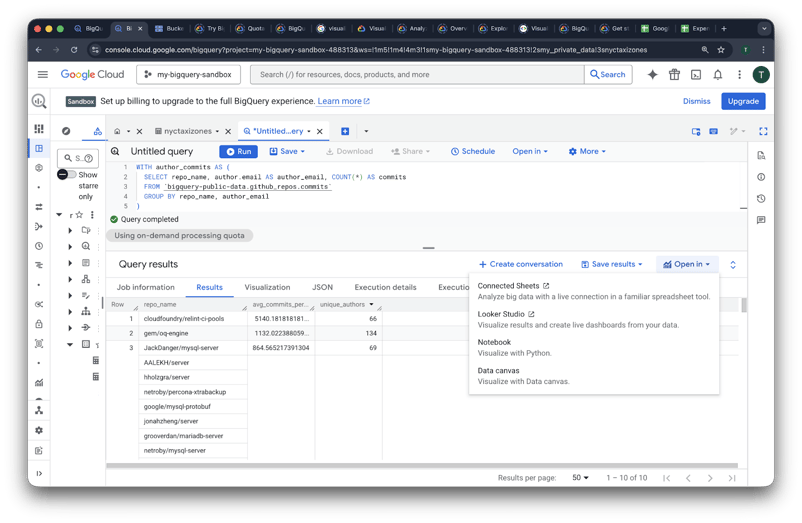
Isso abre uma nova aba solicitando confirmação de acesso aos dados. Depois disso, você verá seus resultados já carregados como uma fonte de dados dinâmica.
Esse é o fluxo mais eficiente que encontrei para criar projetos de portfólio. Você não precisa se preocupar com autenticação ou extrações; o Google cuida disso nos bastidores. Em segundos, dá para arrastar dimensões para gráficos de barras e ver tendências nos seus dados do GitHub ou de táxi que não apareciam na tabela bruta.
Se quiser entender como o Looker Studio se compara a outras ferramentas de BI e visualização, confira nossos artigos Looker Studio vs Power BI e Looker vs Tableau.
Análise ao vivo com Connected Sheets
Às vezes, um dashboard completo é exagero e você só precisa de alguns cálculos rápidos numa planilha conhecida. No menu Open in , selecionar Connected Sheets cria um link ao vivo entre o BigQuery e um Google Sheet. Diferente do simples copiar e colar, essa conexão permite atualizar os dados direto da planilha.
Esse recurso é muito útil para compartilhar um recorte de dados com alguém do time que não está confortável em escrever SQL. Você usa o poder do BigQuery para filtrar terabytes e, depois, entrega um fatia limpa e manejável numa planilha para formatação final ou tabela dinâmica.
Visualização avançada com notebooks e data canvas
Para quem quer mergulhar em data science, o menu Open in também oferece a opção Notebook. Ele gera um notebook em Python (geralmente no Google Colab) já configurado para consultar seus resultados do Sandbox usando o cliente Python do BigQuery.
Observação importante: ao contrário do restante do Sandbox, iniciar um BigQuery Notebook normalmente exige uma conta de cobrança ativa. Isso porque notebooks acionam recursos de computação do Vertex AI. Embora haja camada gratuita no Vertex AI, o Google exige um método de pagamento cadastrado para evitar abuso das VMs subjacentes.
Se você prefere uma experiência mais visual e sem código, a opção Data canvas permite ver relações entre datasets por meio de uma interface gráfica. Com essas ferramentas integradas, dá para ir de um dataset bruto a um relatório compartilhado ou um modelo em Python em menos de cinco minutos.
Limitações críticas do BigQuery Sandbox
O BigQuery Sandbox é uma ótima porta de entrada para exploração de dados, mas funciona com um conjunto rígido de restrições. É importante entender essas limitações para evitar perda inesperada de dados.
Expiração de dados e políticas de armazenamento
A limitação mais relevante no Sandbox é a expiração padrão obrigatória de 60 dias para tabelas. Diferente de projetos padrão do BigQuery, onde os dados podem persistir indefinidamente, datasets no Sandbox têm um TTL de 60 dias para todas as partições e tabelas.
Essa política é imutável na camada gratuita; não é possível alterar ou remover o tempo de expiração nas configurações do dataset. Para manter os dados além de dois meses, é necessário fazer upgrade para uma conta paga.
Além disso, o Sandbox limita a 10 GB de armazenamento ativo. Embora possa bastar para datasets pequenos, projetos de longo prazo acumulam histórico, forçando a exclusão de registros antigos para abrir espaço quando o limite de 10 GB é atingido.
Restrições de recursos
Para manter o Sandbox como um ambiente leve, o Google restringe vários recursos de alta velocidade e automação. Em especial, métodos de ingestão como a Streaming API e o Data Transfer Service (DTS) não estão disponíveis no Sandbox. Isso significa que você não consegue ingerir telemetria em tempo real nem automatizar importações de SaaS de terceiros como Google Ads ou Salesforce.
Além disso, há restrições rígidas de Data Manipulation Language (DML): projetos no Sandbox não podem executar comandos DML como
INSERT,UPDATEeDELETE.Por fim, a ausência de execução em segundo plano (queries agendadas) faz com que todas as operações precisem ser disparadas manualmente; você não consegue automatizar seu SQL para rodar em um cron.
Desempenho e cotas de capacidade
Do ponto de vista computacional, projetos no Sandbox operam na mesma infraestrutura compartilhada dos planos pagos, usando um pool global de slots (vCPUs). Porém, recebem prioridade de agendamento mais baixa. Em picos de demanda global, queries no Sandbox podem ter mais latência, pois o sistema prioriza compromissos Flex ou Capacity de clientes pagantes.
O teto rígido de processamento é o limite mensal de 1 TB em queries. É um limite baseado em varredura: se você rodar uma query que escaneia 500 GB em um dataset público enorme, já consumiu metade da sua cota mensal em um clique.
Você pode acompanhar esse uso pela estimativa de "Bytes Processed" no canto superior direito do Query Editor antes de executar, ou monitorando a seção "Quotas" no Google Cloud Console para evitar bloqueios no meio do mês.
Entender as restrições do Sandbox ajuda a definir seus melhores casos de uso. Como você não pode gerar custos por engano, ele vira um laboratório poderoso para três tipos de trabalho com dados.
Casos de uso do BigQuery Sandbox
Na minha experiência, o Sandbox funciona melhor como área de staging para ideias. Ele permite errar rápido e iterar sem o peso administrativo de gerenciar orçamento em nuvem.
Educação e desenvolvimento de habilidades
O caso mais óbvio do Sandbox é praticar sintaxe de SQL e conceitos de data warehousing. Na sua jornada de aprendizado em SQL, recomendo praticar no Sandbox depois de ver o básico na nossa trilha SQL Fundamentals, usando dados de escala corporativa em vez de arquivos locais pequenos.
Acho o Sandbox especialmente útil para dominar window functions complexas como
LEAD()eLAG(). Rodá-las em um milhão de linhas de viagens de táxi ajuda a entender como mecanismos SQL distribuídos lidam com particionamento e ordenação. É sobre construir a memória muscular necessária para uma carreira de alto impacto em dados.Desenvolvimento de provas de conceito (PoC)
Para desenvolvedores, o Sandbox é ideal para testar designs de schema antes de irem para produção. Costumo subir um recorte representativo dos meus dados para ver como a autodetecção do BigQuery lida com meus formatos de data específicos ou JSONs aninhados.
Esse fluxo é essencial para provar valor ao time. Você pode montar um dashboard mock no Looker Studio usando dados do Sandbox para mostrar o que é possível. Depois de validar a lógica e com o apoio das partes interessadas, dá para migrar com segurança para o plano pago, onde a retenção é permanente.
Exploração de dados
O Sandbox é um prato cheio para análises ad hoc em dados abertos. Já usei os dados públicos do GitHub para contar uma história sobre produtividade de desenvolvedores. Consultando milhões de commits, eu queria descobrir a hora exata de maior atividade no mundo.
Usando
EXTRACT(HOUR FROM ...)no Sandbox, encontrei um pico enorme por volta das 10:00 UTC. Esse tipo de data storytelling é fácil no Sandbox porque você não se preocupa com o custo do scan. Dá para validar qualidade de dados ou achar tendências ocultas em clima ou transações de cripto antes de construir um ETL formal.Do BigQuery Sandbox à produção
Em algum momento, você vai esbarrar nas limitações do Sandbox. Quando precisar que os dados durem mais de 60 dias ou quiser começar a fazer streaming em tempo real, é hora de migrar para o nível profissional.
Fazendo upgrade do projeto
Migrar do Sandbox para produção é basicamente acender a luz. Você faz isso vinculando uma conta de cobrança ao projeto existente. Você verá um botão Upgrade no console do BigQuery, ou pode fazer isso na seção Billing do Google Cloud Console.
Ao clicar em Upgrade, se você nunca criou uma conta de cobrança, será solicitado a criar. Depois, é só vinculá-la ao projeto.
Na prática, o maior alívio após o upgrade é a remoção imediata da política de expiração. Ao anexar uma conta de cobrança e sair do Sandbox, a expiração padrão de 60 dias deixa de ser aplicada, e você pode configurar ou remover a expiração de tabela para seus dados não sumirem depois de dois meses.
Você também libera a Streaming API, permitindo sair do batch e entrar no processamento em tempo real.
Boas práticas de gestão de custos
No segundo em que você faz upgrade, passa a arcar com custos de armazenamento e query. Minha primeira tarefa em qualquer projeto profissional é configurar alertas de orçamento. Coloco em 50%, 80% e 100% do gasto mensal pretendido (ex.: US$ 10).
Além dos alertas, recomendo hábitos de “Pro” de alta qualidade:
PARTITION BYeCLUSTER BY. Mesmo em datasets pequenos, esse hábito garante que, quando seus dados forem para petabytes, suas queries continuem baratas e rápidas.Limpeza de recursos
Se a exploração terminou e você não quer ir para produção, não deixe o projeto parado. Eu sempre apago datasets experimentais assim que termino. Mantém o ambiente limpo e evita confusão depois.
Se o projeto inteiro foi só para aprendizado, você pode encerrá-lo completamente nas configurações do projeto. Assim você garante zero rastro na nuvem. Construir esse hábito de limpeza agora vai ajudar quando estiver gerenciando recursos em produção, onde “desperdício na nuvem” pode custar milhares de dólares.
Conclusão
O BigQuery Sandbox é a forma mais sem atrito de dominar habilidades de dados de nível corporativo. Ele oferece um ambiente sem risco para explorar terabytes de dados e construir dashboards sem nunca informar um cartão de crédito.
A expiração de 60 dias e o limite de 1 TB em queries podem parecer obstáculos, mas eu os encaro como trilhos de segurança. Eles forçam você a ser eficiente no SQL e organizado com seus dados. Na minha experiência, a confiança que você ganha praticando no Sandbox é a melhor preparação para uma carreira de alto impacto em dados.
Pronto para colocar essas habilidades em prática? Comece hoje a Data Analyst in SQL career track e use o BigQuery Sandbox para acompanhar os exercícios em um ambiente real.