

Khóa học
Giới thiệu về BigQuery
4 giờ
13.1K
Luyện tập và Lộ trình tiến trình của bạn.
Tiếp Tục Với GoogleKhi tôi lần đầu muốn học BigQuery, rào cản lớn nhất không phải là cú pháp SQL, mà là nỗi lo vô tình làm phát sinh chi phí. Tôi không muốn thêm thẻ tín dụng chỉ để thử nghiệm.
BigQuery Sandbox là câu trả lời của Google cho vấn đề này. Nó cung cấp một điểm khởi đầu miễn phí, không rủi ro vào một trong những kho dữ liệu mạnh mẽ nhất thế giới. Bạn nhận được hầu hết các khả năng phân tích cốt lõi của công cụ SQL BigQuery mà không cần cung cấp bất kỳ thông tin thanh toán nào.
Trong bài viết này, tôi sẽ hướng dẫn bạn cách bắt đầu với BigQuery Sandbox, bạn có thể (và không thể) làm gì với nó, các quy trình thực tế tôi dùng hàng tuần, và khi nào nên nâng cấp lên dự án đầy đủ. Dù bạn là người mới trong lĩnh vực dữ liệu đang xây dựng sự tự tin hay là chuyên gia dày dạn đang thử nghiệm ý tưởng mới, Sandbox là cách an toàn nhất để khám phá kho dữ liệu cấp doanh nghiệp một cách miễn phí.
Nếu bạn mới làm quen dữ liệu trên đám mây, tôi khuyến nghị bắt đầu với khóa học Introduction to BigQuery để xây nền tảng.
BigQuery Sandbox là điểm khởi đầu không tính phí và không cần thẻ tín dụng cho kho dữ liệu được quản lý toàn phần của Google Cloud. Nó cho phép người dùng khám phá các công cụ phân tích cốt lõi của BigQuery và Google Cloud Console mà không cần tạo tài khoản thanh toán hay cam kết phương thức chi trả. Nó hoạt động trong giới hạn BigQuery Free Tier, nhưng áp dụng các chính sách hết hạn cụ thể để duy trì môi trường gọn nhẹ.
Để hiểu giá trị của Sandbox, trước tiên chúng ta cần xem nó thực sự mang lại những gì cho người dùng.
BigQuery Sandbox loại bỏ trở ngại lớn nhất cho người mới và sinh viên: yêu cầu thiết lập chi tiết thanh toán trước khi chạy truy vấn đầu tiên. Bạn chỉ cần đăng nhập bằng tài khoản Google thông thường, tạo một dự án, và có thể truy vấn ngay các bộ dữ liệu công.
Bạn nhận cùng công cụ Standard SQL mà các công ty Fortune 500 sử dụng, cộng tối đa 1 TB dữ liệu truy vấn đã xử lý và 10 GB lưu trữ hoạt động mỗi tháng. Hoàn toàn miễn phí, tuân theo hạn ngạch và giới hạn của free tier BigQuery.
Để sẵn sàng đi làm với BigQuery, tôi khuyên dùng danh sách Top BigQuery Interview Questions để luyện tập.
Với người dùng mới, có thể có nhầm lẫn giữa Sandbox, free tier và free trial. Đây là cách tôi chọn dùng:
Quy tắc ngón tay cái của tôi: Bắt đầu với Sandbox cho mọi thứ mang tính học tập hoặc bằng chứng khái niệm. Nâng lên Free Tier khi bạn cần lưu trữ vĩnh viễn. Chỉ chuyển sang trả phí khi bạn cần streaming, chuyển dữ liệu theo lịch, hoặc tải sản xuất nặng.
Vào Sandbox khá đơn giản, nhưng có một quy trình cụ thể bạn phải làm theo để tránh bị yêu cầu thẻ tín dụng.
Yêu cầu bắt buộc duy nhất để dùng Sandbox là một Tài khoản Google tiêu chuẩn, như tài khoản Gmail cá nhân hoặc tài khoản Google Workspace. Bạn không cần dự án Google Cloud sẵn có để bắt đầu.
Tôi khuyên bắt đầu bằng cách điều hướng trực tiếp tới Google Cloud Console. Nếu bạn chưa từng dùng Google Cloud, bạn sẽ thấy thỏa thuận điều khoản dịch vụ và phải chấp nhận trước khi vào bảng điều khiển.
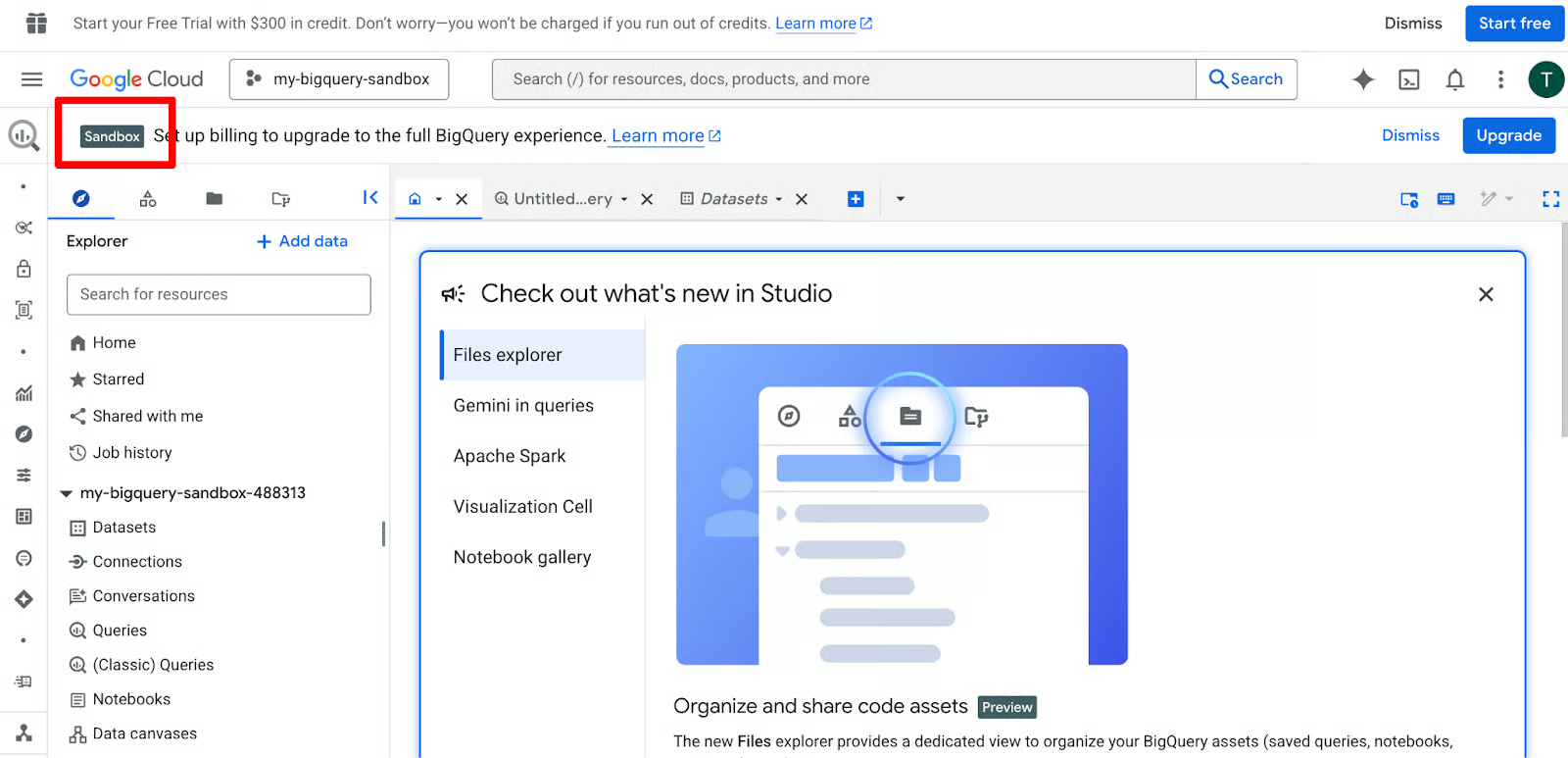
Khi được nhắc, hãy bật BigQuery API — chỉ mất vài giây.
Giao diện BigQuery được chia thành ba khu vực chính bạn sẽ dùng thường xuyên. Bên trái là khung Explorer, nơi chứa dataset và bảng. Phần giữa là Query Editor, và phía dưới hiển thị lưới kết quả.
Theo kinh nghiệm của tôi, cách làm quen tốt nhất là ghim ngay một bộ dữ liệu công. Nhấp + Add data trong khung Explorer, chọn Public Datasets, và tìm bigquery-public-data. Bạn có ngay quyền truy cập vào các bộ dữ liệu khổng lồ về nhiều chủ đề, như chuyến taxi NYC hoặc repo GitHub, mà không cần tự tải tệp lên.
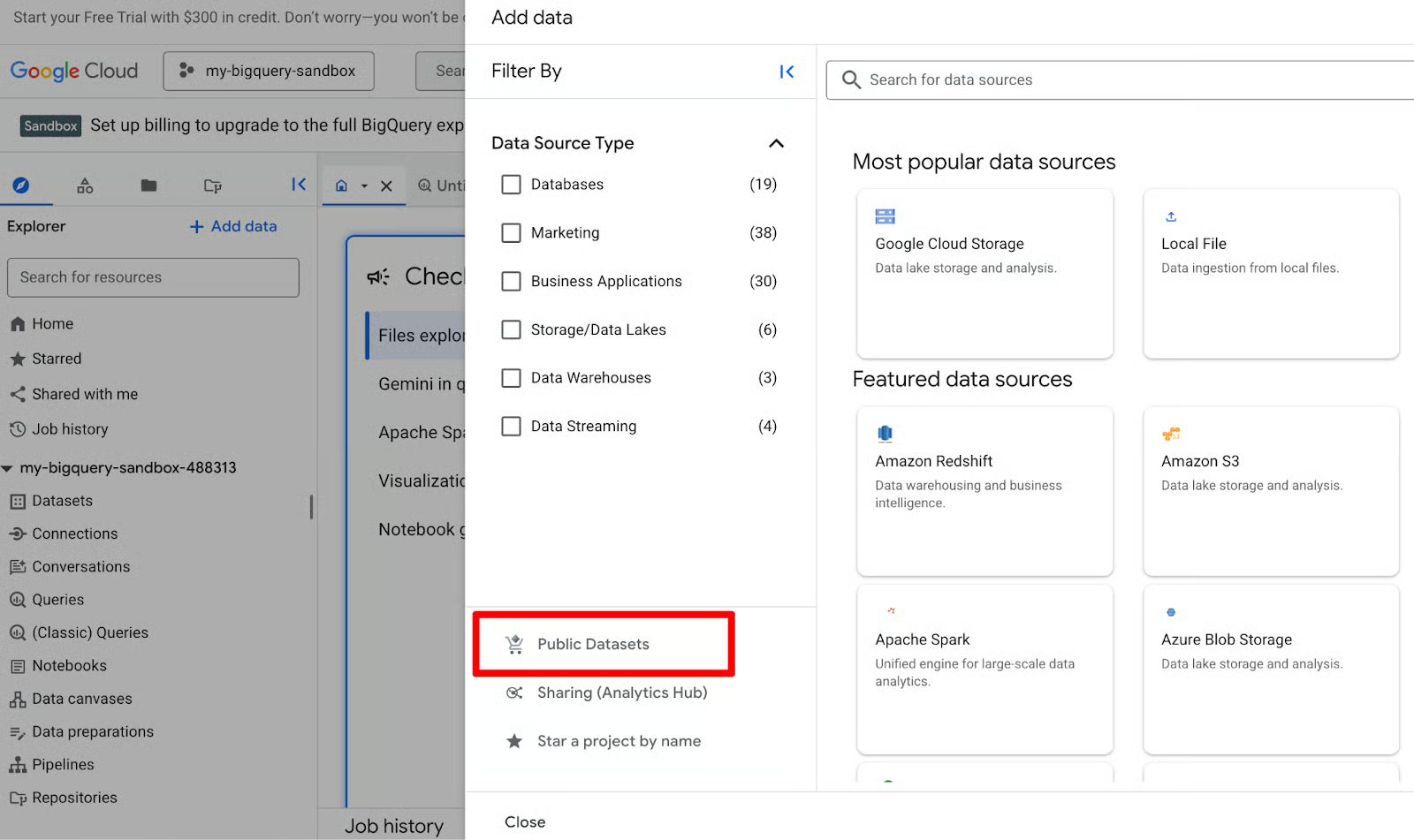
Khi giao diện đã cấu hình xong, bạn có thể bắt đầu khám phá các tính năng cao cấp mà BigQuery cung cấp, ngay cả với người dùng miễn phí.
Trong thanh tìm kiếm ở đầu thư viện, gõ “GitHub”. Tìm ô có nhãn bộ dữ liệu GitHub Activity Data (bigquery-public-data.github_repos). Nó rất phù hợp để luyện tập các phép nối phức tạp và thao tác chuỗi nhờ siêu dữ liệu phong phú.
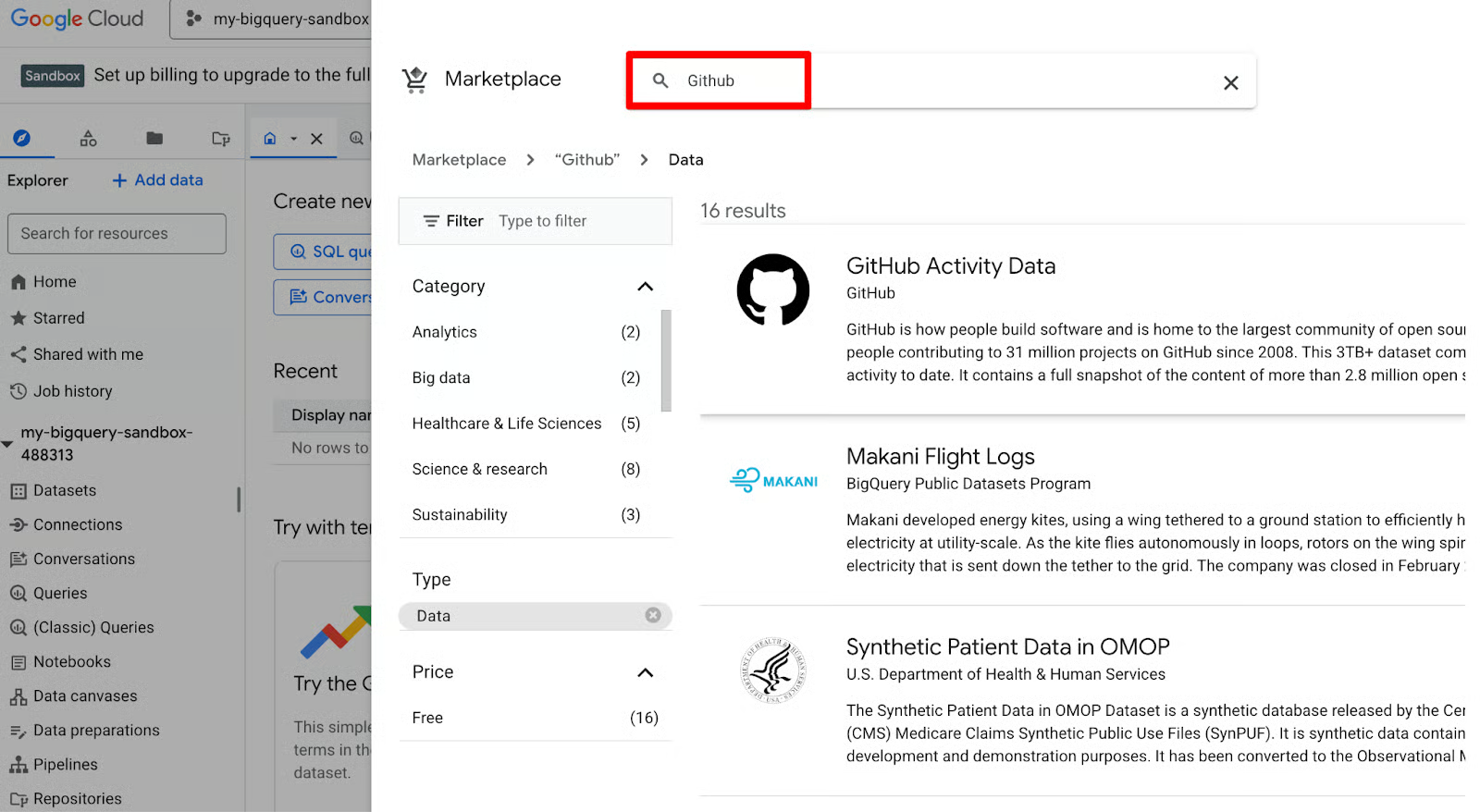
Nhấp vào ô GitHub để xem trang Product details. Tại đây, nhấp nút View dataset. Bạn sẽ được chuyển về trình soạn thảo BigQuery. Tiếp theo, nhấp nút ngôi sao để đánh dấu/ghim bộ dữ liệu công.
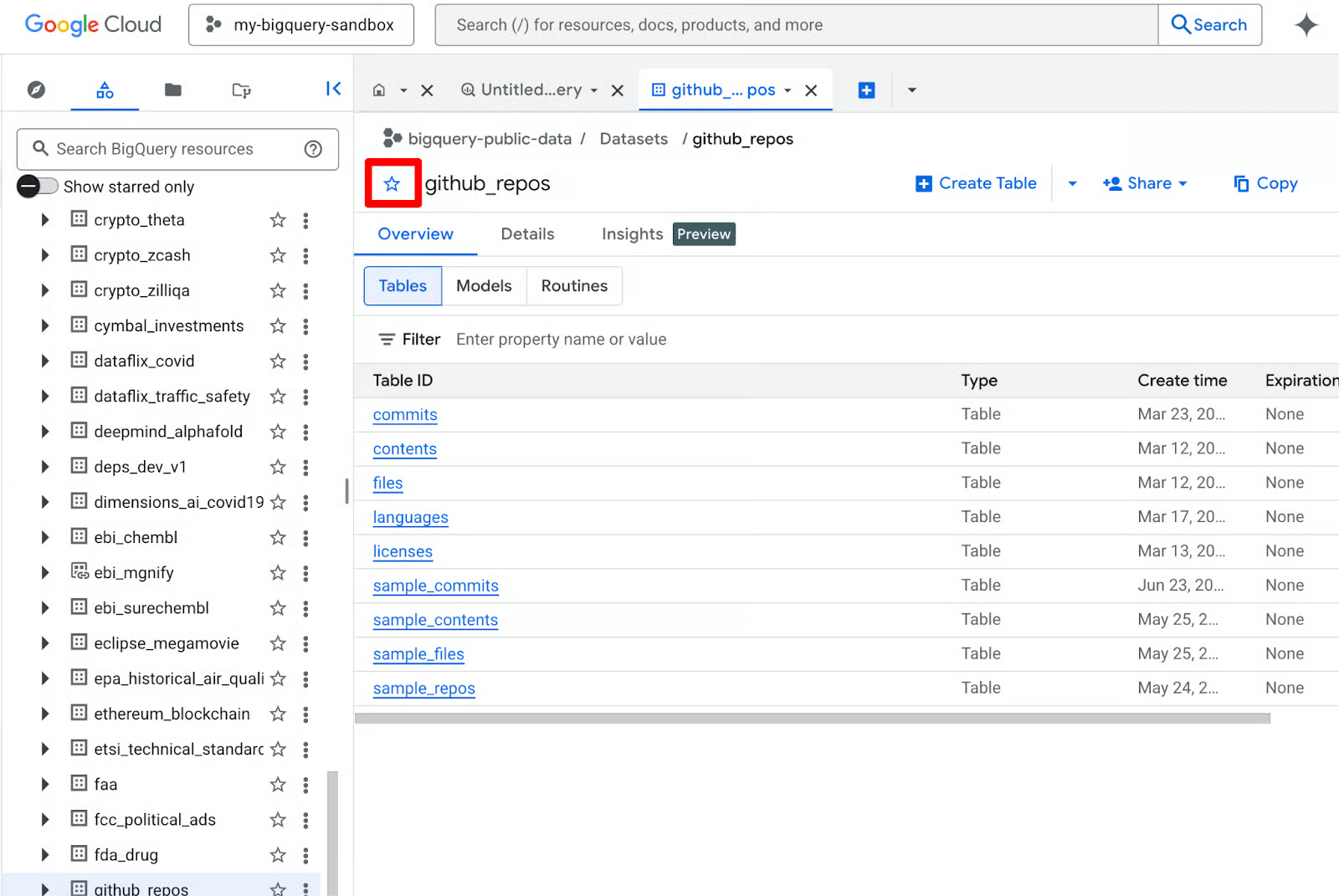
Giờ bạn đã ghim dữ liệu, có thể mở rộng cây trong khung Explorer để xem các bảng như github_repos hoặc commits. Bạn đã sẵn sàng bắt đầu dùng các tính năng phân tích thực thụ của nền tảng.
Sandbox không chỉ là chế độ xem; nó là một công cụ SQL đầy đủ chức năng hỗ trợ khối lượng phân tích nâng cao. Bạn có quyền truy cập nhiều tính năng cao cấp mà kỹ sư dữ liệu chuyên nghiệp sử dụng. Tuy nhiên, một số khả năng (bao gồm DML, streaming và Data Transfer Service) không khả dụng trong Sandbox.
Sandbox mang đến toàn bộ sức mạnh của công cụ Standard SQL của BigQuery — cùng loại mà các công ty như Spotify và Twitter dùng cho phân tích ở quy mô petabyte. Bạn có thể viết từ SELECT * FROM … cơ bản đến hàm cửa sổ phức tạp, biểu thức bảng chung (CTE), xử lý ARRAY/STRUCT và truy vấn không gian địa lý với kiểu GEOGRAPHY.
Khi bạn viết truy vấn, BigQuery cung cấp biểu tượng Query Validator ở góc trên bên phải trình soạn thảo. Tôi thấy trình xác thực này là cứu tinh cho người dùng Sandbox. Nó cho bạn biết chính xác lượng dữ liệu truy vấn sẽ xử lý trước khi chạy. Vì bạn có giới hạn 1TB mỗi tháng, kiểm tra ước tính này giúp tránh tiêu tốn hạn ngạch vào một câu SELECT * kém hiệu quả.
Hãy chạy vài truy vấn thật trên bộ dữ liệu GitHub Activity mà ta đã xem. Chúng an toàn, quét rất ít dữ liệu và dạy các khái niệm SQL theo mức tăng dần.
Trong Query Editor (khung giữa), xóa mọi văn bản hiện có. Sau đó nhập truy vấn sau:
SELECT COUNT(*) AS total_commits
FROM bigquery-public-data.github_repos.commits
Bên dưới, bạn sẽ thấy một con số nhỏ như “This query will process X MB”. Sau khi nhấp Run, kết quả xuất hiện trong lưới dưới cùng chỉ sau vài giây.
Đây là “hello world” của tôi cho mọi bộ dữ liệu công mới — nó cho biết quy mô ngay lập tức. Bạn sẽ thấy:
Lưới kết quả hiển thị một hàng: total_commits với một con số rất lớn (hàng trăm triệu).
Trong tab Job Information, siêu dữ liệu job được hiển thị, gồm bytes đã xử lý, thời gian chạy và mức sử dụng slot.
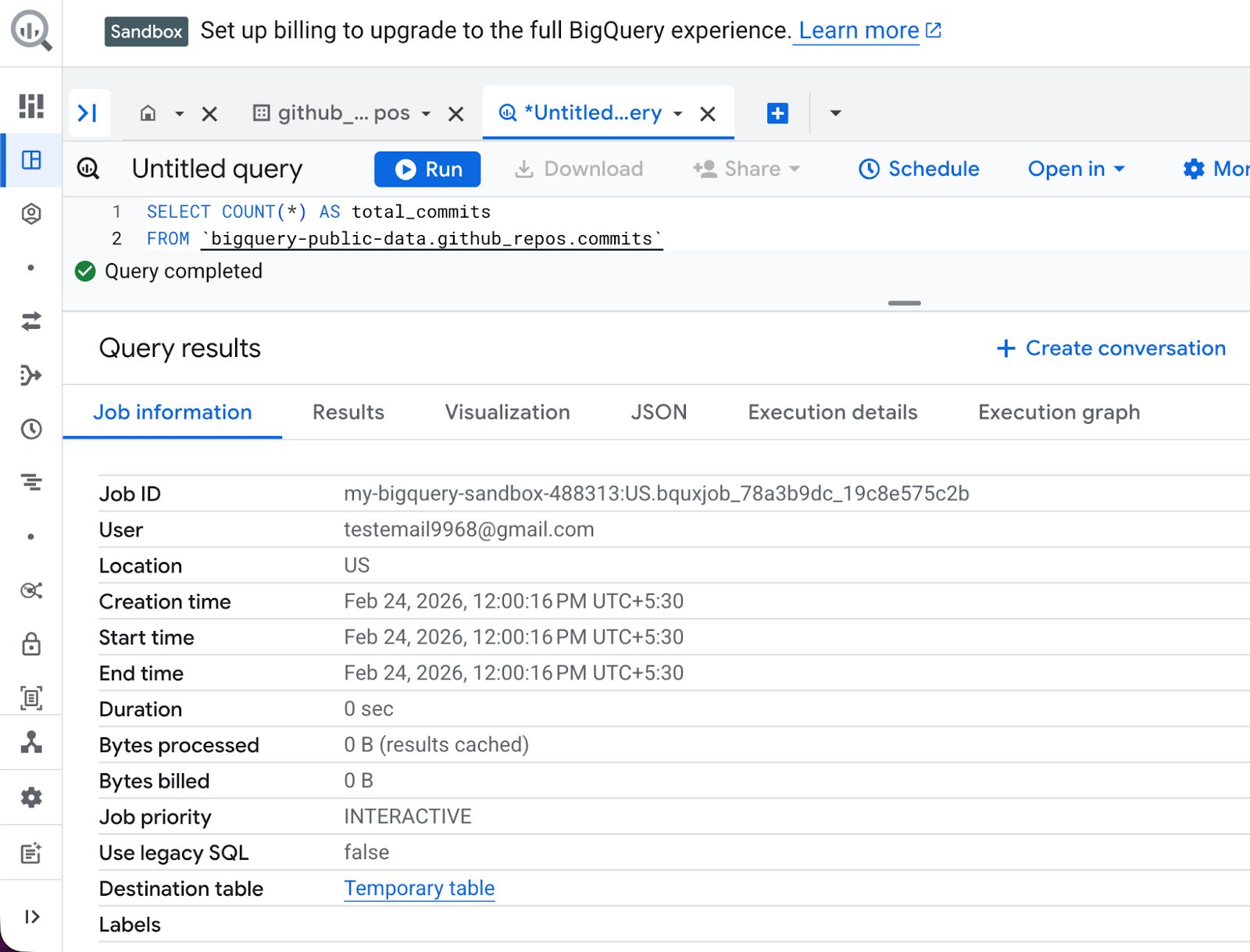
Ta cũng có thể dùng một truy vấn phức tạp hơn:
Tạo bảng tạm gồm kho, tác giả và số commits
Tổng hợp theo kho
Lọc các kho có hơn 50 mục author_email khác nhau
Hiển thị 10 kết quả đứng đầu theo số commits trung bình mỗi tác giả
WITH author_commits AS (
  SELECT repo_name, author.email AS author_email, COUNT(*) AS commits
  FROM bigquery-public-data.github_repos.commits
  GROUP BY repo_name, author_email
)
SELECT
  repo_name,
  AVG(commits) AS avg_commits_per_author,
  COUNT(DISTINCT author_email) AS unique_authors
FROM author_commits
GROUP BY repo_name
HAVING unique_authors > 50
ORDER BY avg_commits_per_author DESC
LIMIT 10
Kết quả trông như sau:
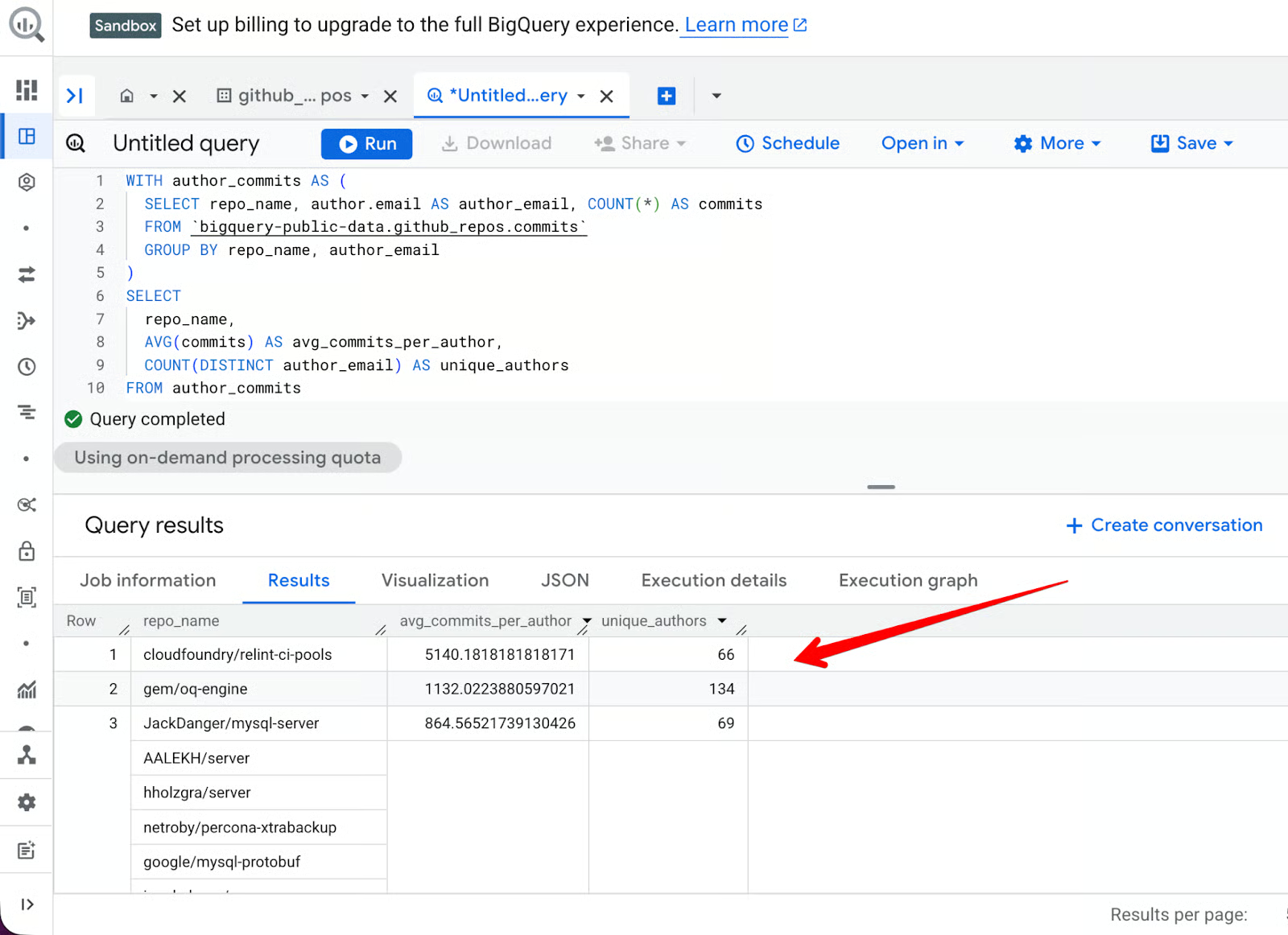
BigQuery rất mạnh về xử lý chuỗi. Nếu muốn tìm tất cả kho có đề cập “data-science” hoặc “machine-learning” trong tên, bạn có thể dùng hàm REGEXP_CONTAINS:
SELECT
   repo_name
FROM bigquery-public-data.github_repos.sample_repos
WHERE REGEXP_CONTAINS(repo_name, r'data-science|machine-learning')
LIMIT 20;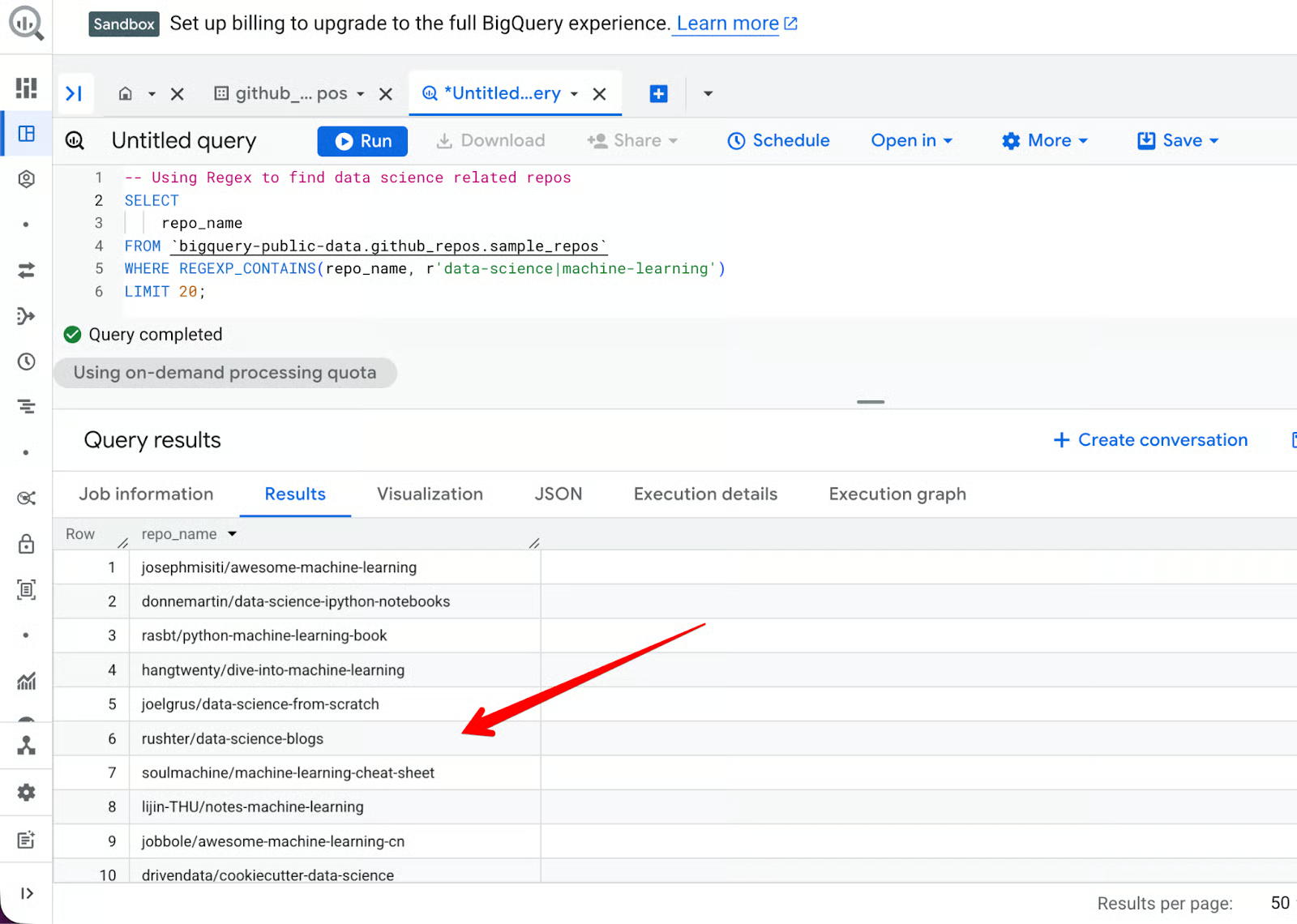
Dù bộ dữ liệu công rất tuyệt để luyện tập, sức mạnh thực sự của Sandbox được mở khóa khi bạn phân tích dữ liệu của chính mình. Dù là bảng tính nhỏ hay tệp nhật ký, BigQuery cung cấp nhiều cách để đưa dữ liệu của bạn lên đám mây.
Theo kinh nghiệm của tôi, quy trình nạp dữ liệu trong BigQuery thuộc loại thân thiện nhất trên thị trường doanh nghiệp. Bạn không cần viết các script ETL (Extract, Transform, Load) phức tạp chỉ để bắt đầu. Bạn chỉ cần dùng trình hướng dẫn tích hợp để trỏ tới nguồn dữ liệu.
Đây là lộ trình phổ biến nhất cho người mới. BigQuery hỗ trợ nhiều định dạng, gồm CSV, JSON (phân dòng), và Avro.
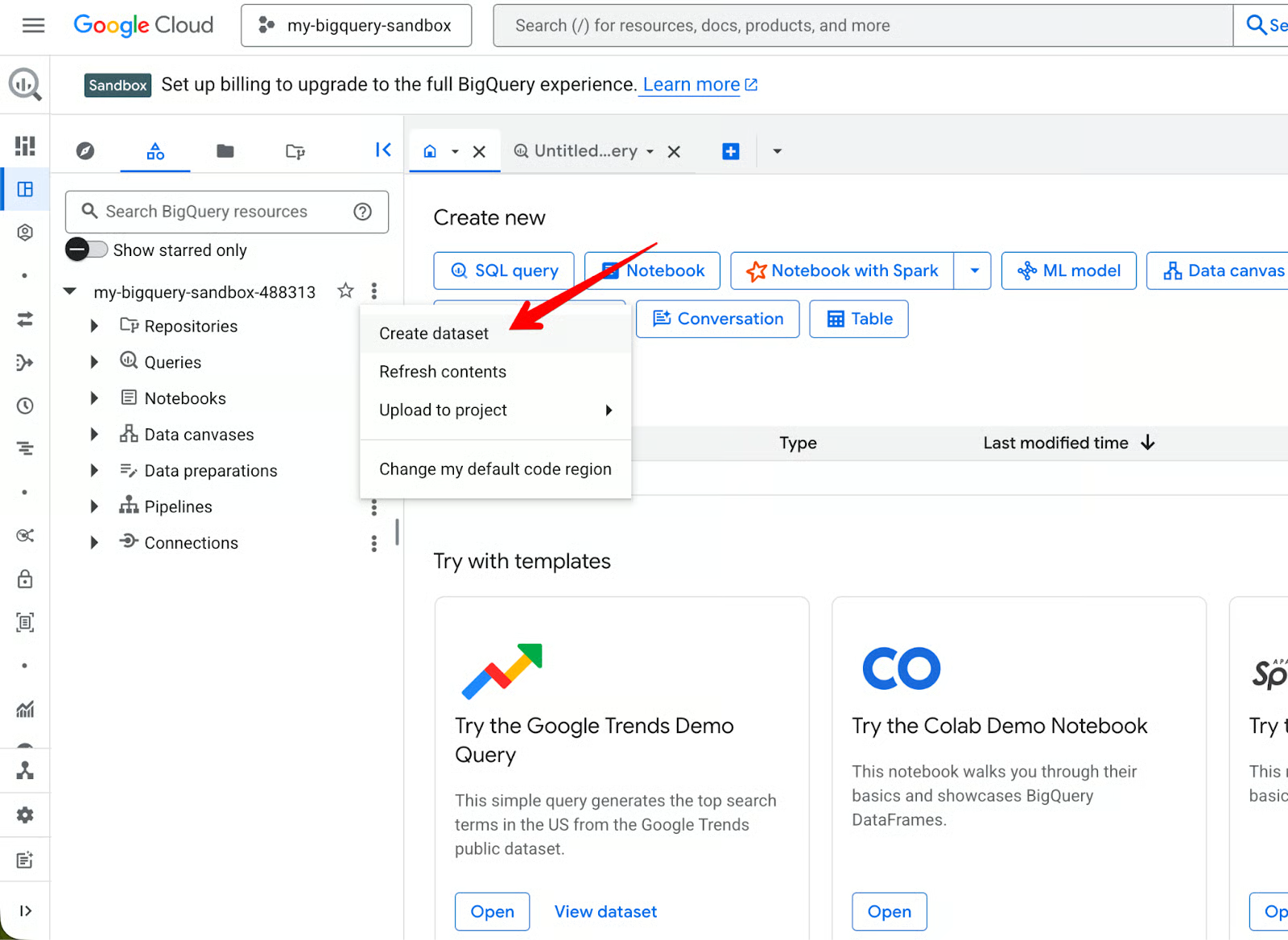
Các bước tải tệp:
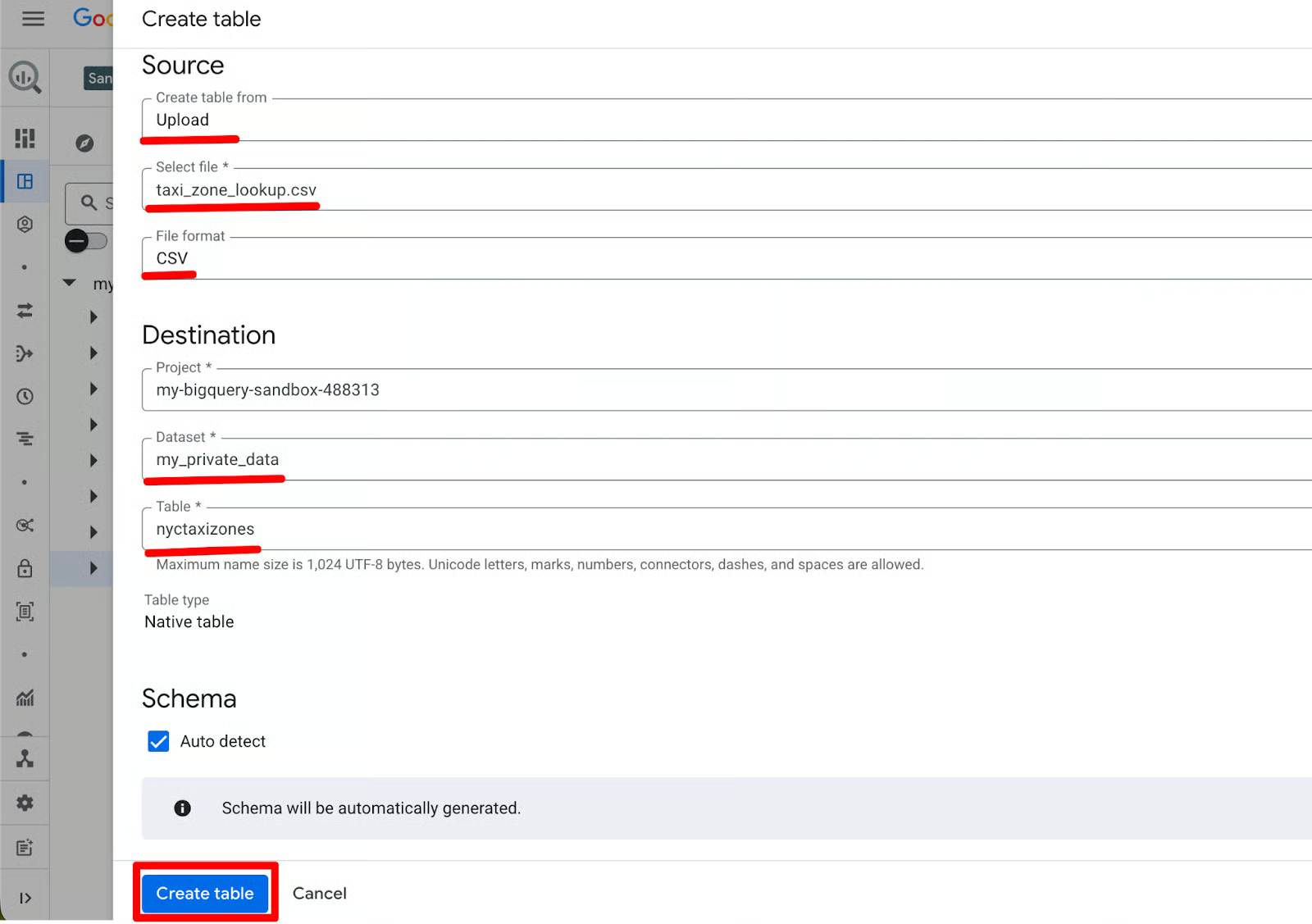
BigQuery tải tệp, suy luận schema và tạo bảng. Bạn có thể truy vấn ngay.
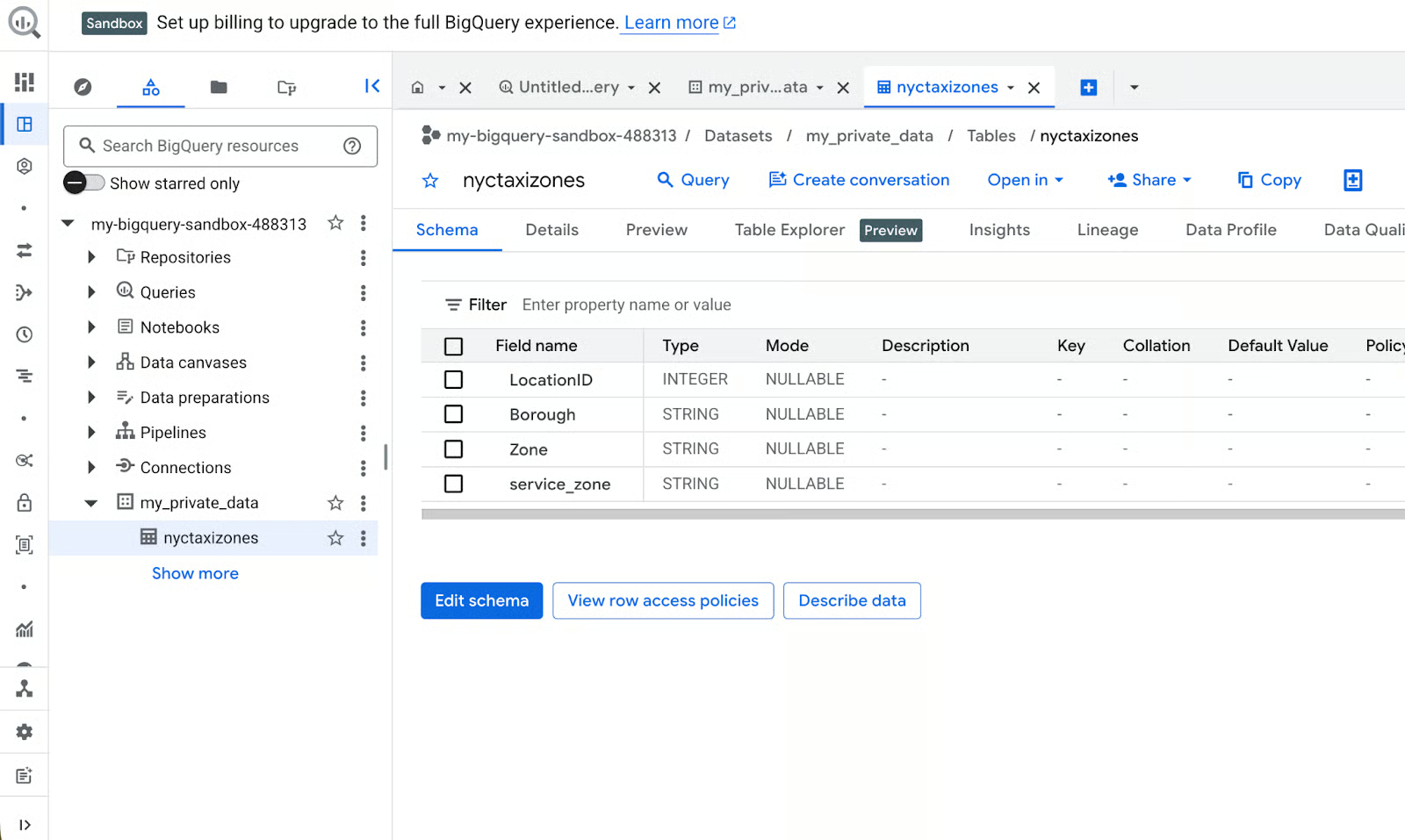
Vì sao điều này tuyệt vời trong Sandbox:
Chi phí bằng 0: tải lên miễn phí.
Suy luận schema tự động tiết kiệm thời gian khi bạn chỉ đang thử nghiệm.
Hoàn hảo để luyện làm sạch dữ liệu hoặc JOIN với bộ dữ liệu công.
Nếu dữ liệu đã ở trên đám mây, bạn có thể liên kết BigQuery trực tiếp tới các nguồn đó. Điều này đặc biệt hữu ích cho người dùng Google Sheets muốn truy vấn bảng tính bằng SQL, mà tôi sẽ dùng làm ví dụ ở đây.
Các bước nhập từ Drive:
personal_expenses). Bạn có thể để BigQuery tự động phát hiện schema hoặc định nghĩa thủ công. 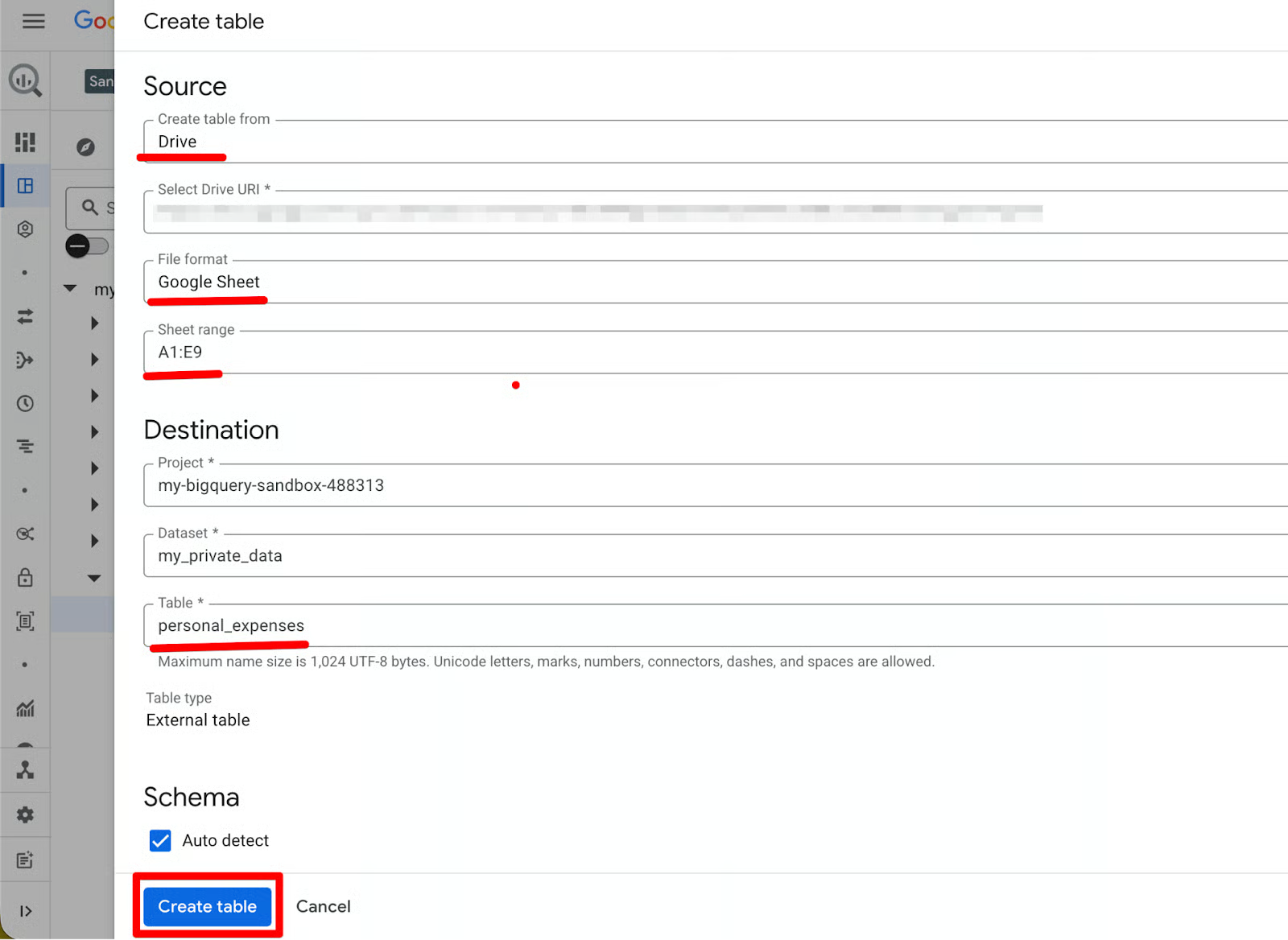 Vì sao tôi dùng cách này:
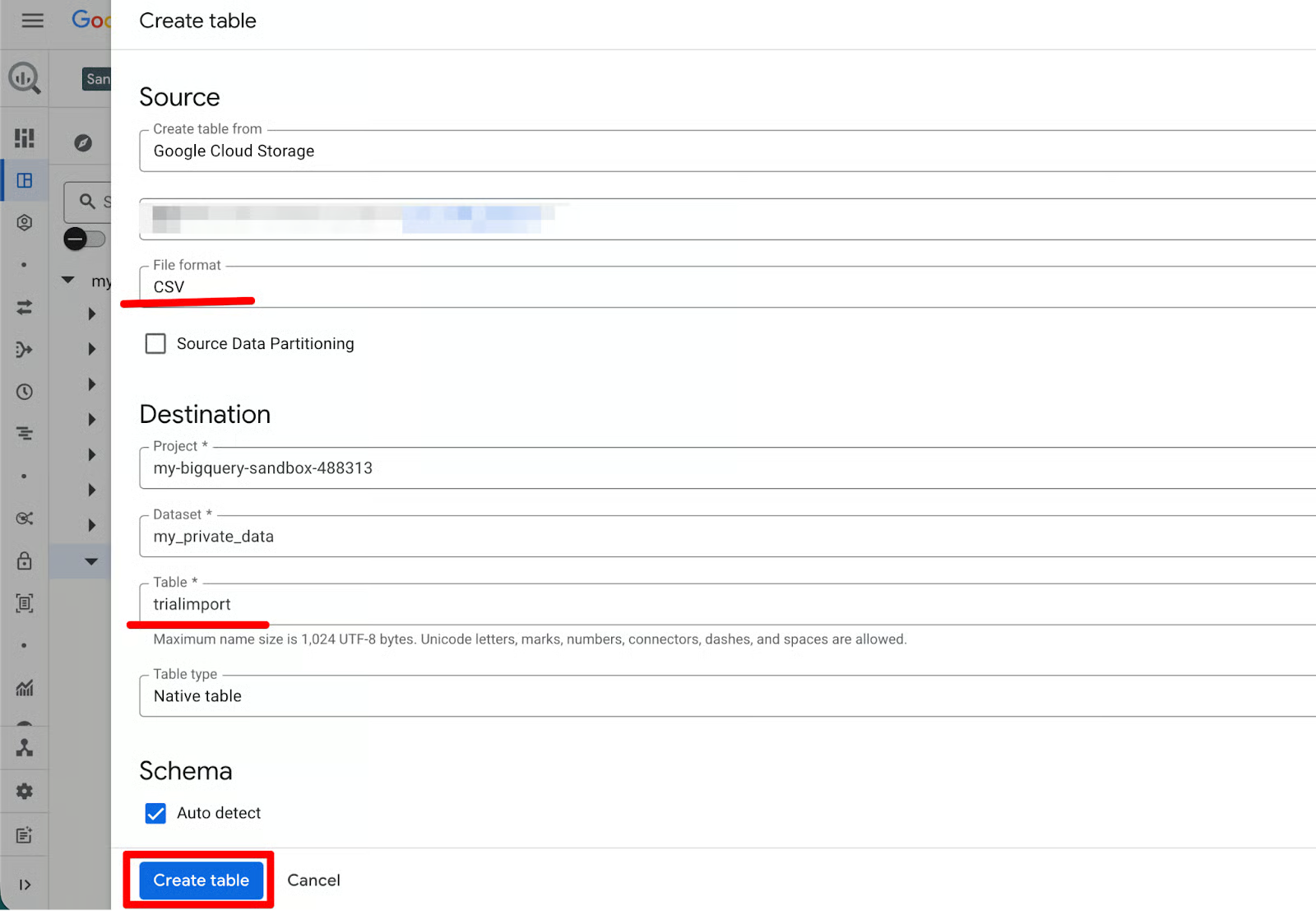
Nếu bạn có dữ liệu trong GCS (dù là bucket miễn phí), đây là lựa chọn mở rộng tốt nhất trong Sandbox. BigQuery cũng hỗ trợ nhập từ Azure Blob Storage hoặc Amazon S3. Để so sánh ba hệ sinh thái đám mây lớn, tôi khuyến nghị đọc hướng dẫn AWS vs. Azure vs. Google Cloud.
Các bước nhập từ GCS:
BigQuery nạp từ GCS, tạo bảng, và bạn sẵn sàng. Tất cả bảng đã nạp vẫn tuân theo quy tắc hết hạn 60 ngày. Nghĩa là rất phù hợp để thử pipeline, nhưng hãy nhớ nâng cấp nếu bạn cần lưu trữ vĩnh viễn.
SQL thô hiếm khi là sản phẩm cuối cùng của một dự án dữ liệu. Để truyền đạt phát hiện của bạn, cần biến những hàng dữ liệu thành câu chuyện trực quan để bên liên quan hiểu ngay.
BigQuery Sandbox được thiết kế để gắn kết trong hệ sinh thái Google, nghĩa là kết nối với công cụ BI của Google gần như không cần cấu hình. Tôi thấy menu Open in trong khung kết quả là tính năng quan trọng nhất cho người mới, vì nó như trung tâm để đưa dữ liệu vào thế giới trực quan.
Theo kinh nghiệm của tôi, khả năng kết nối một cú nhấp này là lợi thế lớn nhất của Sandbox với một chuyên viên phân tích dữ liệu. Nó loại bỏ nhu cầu quản lý driver cơ sở dữ liệu phức tạp hoặc cài đặt cục bộ vốn thường gây rắc rối cho quy trình dữ liệu doanh nghiệp.
Tab Visualization là cách nhanh nhất để xem biểu đồ mà không rời console: chỉ cách một cú nhấp. Cách hoạt động từng bước:
Chạy bất kỳ truy vấn nào trong Query Editor (ví dụ, ví dụ ngôn ngữ hàng đầu GitHub ta đã dùng).
Khi kết quả tải trong lưới dưới, xem các tab phía trên bảng kết quả, nhấp tab Visualization (nằm cạnh “Results”, “JSON”, “Execution details” và “Execution graph”).
BigQuery tự tạo biểu đồ xem trước. Thường là biểu đồ cột hoặc phân tán dựa trên dữ liệu của bạn (ví dụ, language trên trục x, commit_count trên trục y).
Ở bên phải, bảng cấu hình trực quan mở tự động để bạn chỉnh đồ thị:
Bạn có thể di chuột qua điểm/cột để xem giá trị chính xác, hoặc phóng to/thu nhỏ nếu biểu đồ quá lớn.
Một cách khác để trực quan hóa kết quả là thông qua tích hợp Looker Studio. Khi truy vấn chạy xong trong trình soạn thảo, hãy tìm nút Open in ở phía phải khung kết quả và chọn Looker Studio. 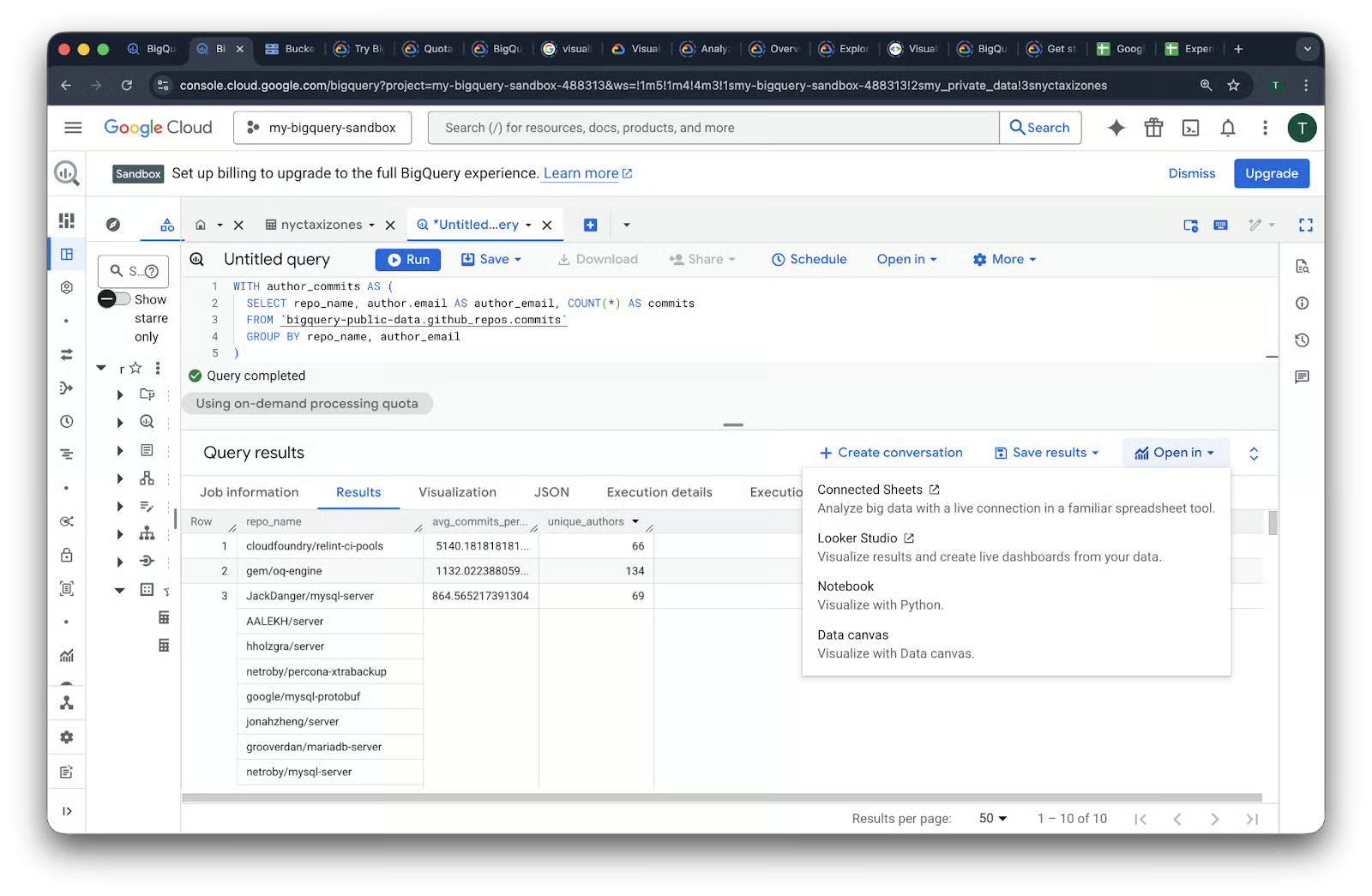
Thao tác này mở tab mới nơi bạn được nhắc xác nhận quyền truy cập dữ liệu. Sau khi xác nhận, bạn sẽ thấy kết quả truy vấn đã được nạp sẵn làm nguồn dữ liệu động.
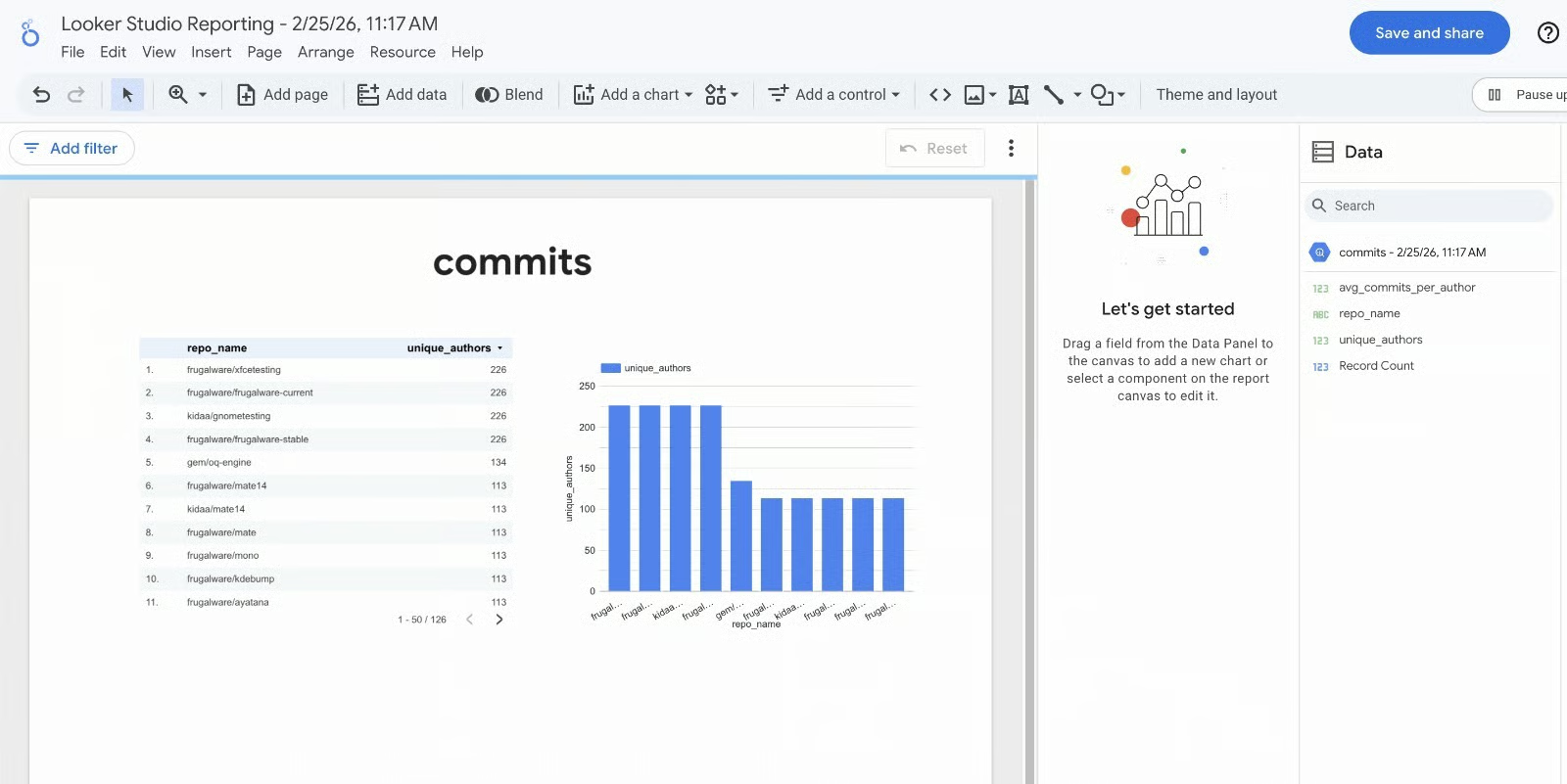
Tôi thấy đây là quy trình hiệu quả nhất để tạo dự án portfolio. Bạn không phải lo xác thực hay trích xuất dữ liệu; Google xử lý hậu trường. Chỉ trong vài giây, bạn có thể kéo thả chiều dữ liệu vào biểu đồ cột để thấy xu hướng trong dữ liệu GitHub hay taxi mà không rõ ràng trong bảng thô.
Nếu bạn quan tâm Looker Studio so với công cụ trực quan hóa và BI khác, các bài viết Looker Studio vs Power BI và Looker vs Tableau sẽ hỗ trợ bạn.
Đôi khi một dashboard đầy đủ là quá mức cần thiết, và bạn chỉ cần thực hiện vài phép tính nhanh trong môi trường bảng tính quen thuộc. Trong menu Open in , chọn Connected Sheets để tạo liên kết trực tiếp giữa BigQuery và Google Sheet. Khác với sao chép-dán thông thường, kết nối này cho phép bạn làm mới dữ liệu ngay từ bảng tính.
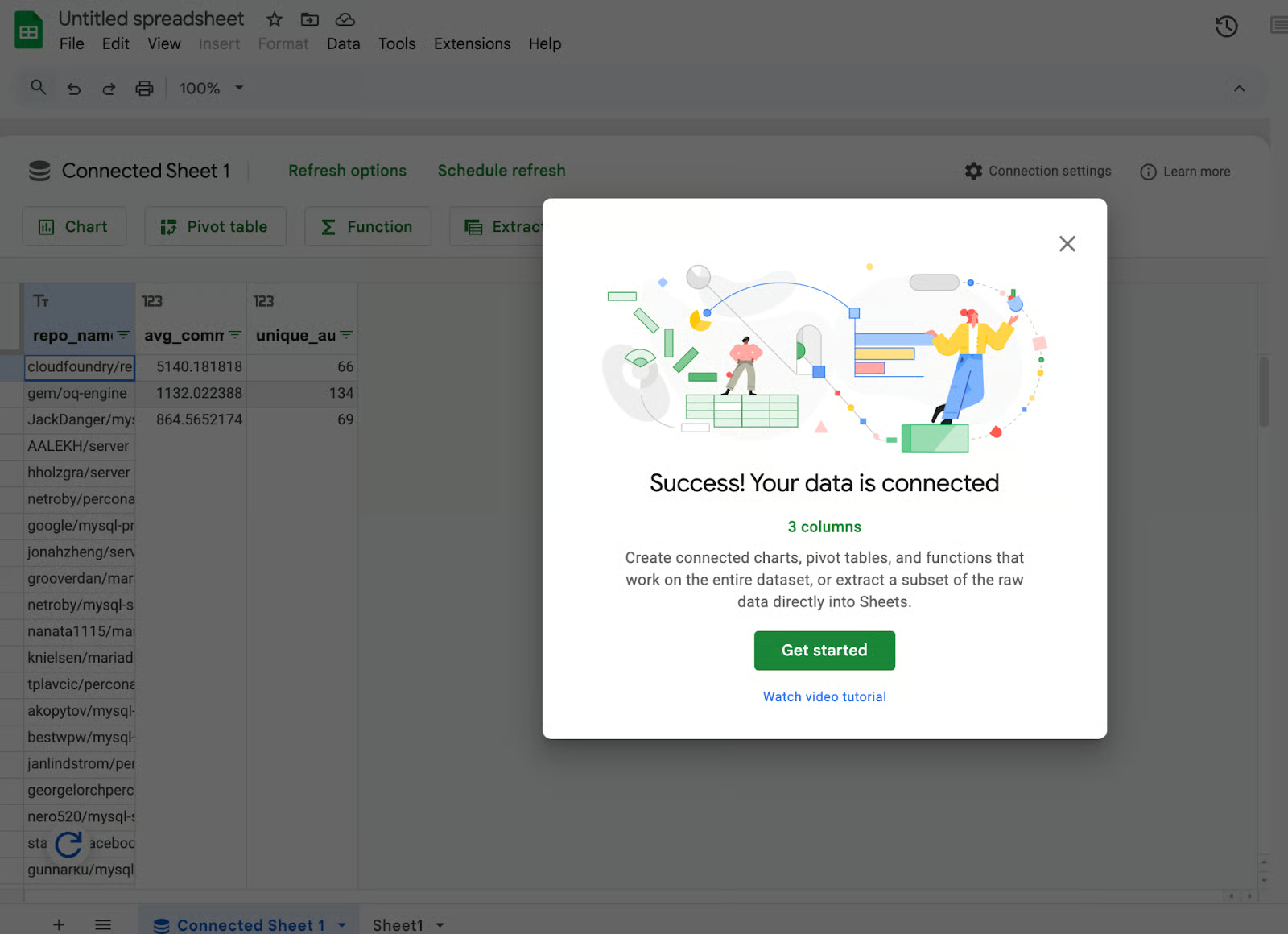
Tôi thấy tính năng này rất hữu ích khi cần chia sẻ một phần dữ liệu với đồng nghiệp không quen viết SQL. Nó cho phép bạn dùng sức mạnh BigQuery để lọc qua hàng terabyte dữ liệu, rồi bàn giao một lát cắt gọn gàng, dễ xử lý sang bảng tính để định dạng cuối hoặc phân tích pivot.
Với những ai muốn đi sâu vào khoa học dữ liệu, menu Open in cũng có tùy chọn Notebook. Tùy chọn này tạo một notebook Python (thường trong Google Colab) đã cấu hình sẵn để truy vấn kết quả Sandbox bằng BigQuery Python client.
Lưu ý quan trọng: Khác với phần còn lại của Sandbox, khởi chạy BigQuery Notebook thường yêu cầu tài khoản thanh toán đang hoạt động. Lý do là notebook sẽ khởi tạo tài nguyên tính toán Vertex AI. Dù Vertex AI có free tier, Google yêu cầu phương thức thanh toán để ngăn lạm dụng máy ảo cơ sở.
Nếu bạn thích trải nghiệm khám phá trực quan, không mã, tùy chọn Data canvas cho phép bạn xem mối quan hệ giữa các dataset qua giao diện đồ họa. Bằng cách dùng các công cụ tích hợp này, bạn có thể chuyển từ bộ dữ liệu thô sang báo cáo chia sẻ hoặc mô hình Python trong chưa đầy năm phút.
BigQuery Sandbox là điểm vào mạnh mẽ để khám phá dữ liệu, nhưng được quản trị bởi bộ quy tắc bảo vệ nghiêm ngặt. Việc hiểu các hạn chế này là quan trọng để tránh mất dữ liệu ngoài ý muốn.
Ràng buộc đáng kể nhất trong môi trường Sandbox là thời hạn hết hạn bảng mặc định 60 ngày bắt buộc. Khác với dự án BigQuery tiêu chuẩn, nơi dữ liệu có thể tồn tại vô thời hạn, dataset trong Sandbox được mã hóa cứng với thời gian sống 60 ngày cho mọi partition và bảng.
Chính sách này không thể thay đổi ở free tier; người dùng không thể cập nhật hoặc gỡ thời gian hết hạn trong cài đặt dataset. Để giữ dữ liệu vượt quá khung hai tháng, cần nâng cấp lên tài khoản thanh toán trả phí.
Hơn nữa, Sandbox giới hạn người dùng ở 10GB lưu trữ hoạt động. Dù có thể đủ cho bộ dữ liệu nhỏ, các dự án dài hạn thường tích lũy dữ liệu lịch sử, buộc bạn xóa bản ghi cũ để nhường chỗ khi chạm ngưỡng 10GB.
Để duy trì Sandbox là môi trường chi phí thấp, Google giới hạn một số tính năng tốc độ cao và tự động. Đáng chú ý nhất, các phương thức nạp như Streaming API và Data Transfer Service (DTS) không khả dụng trong Sandbox. Điều này có nghĩa bạn không thể đưa dữ liệu thời gian thực vào hoặc tự động hóa nhập dữ liệu từ nền tảng SaaS bên thứ ba như Google Ads hoặc Salesforce.
Ngoài ra, có hạn chế cứng với Data Manipulation Language (DML): dự án Sandbox không thể chạy các lệnh DML như INSERT, UPDATE và DELETE.
Cuối cùng, việc thiếu thực thi tác vụ nền (truy vấn theo lịch) đồng nghĩa mọi thao tác phải kích hoạt thủ công; bạn không thể tự động hóa quy trình SQL chạy theo lịch Cron.
Về tính toán, dự án Sandbox chạy trên cùng hạ tầng chia sẻ với các gói trả phí, dùng pool slot (CPU ảo) toàn cầu. Tuy nhiên, chúng được gán mức ưu tiên lập lịch thấp hơn. Trong giờ cao điểm toàn cầu, truy vấn Sandbox có thể trễ hơn do hệ thống ưu tiên gói Flex hoặc Capacity của khách hàng trả phí.
Giới hạn cứng cho xử lý là 1TB truy vấn mỗi tháng. Đây là giới hạn dựa trên dữ liệu quét; nếu bạn chạy truy vấn trên bộ dữ liệu công khổng lồ quét 500GB, bạn đã dùng một nửa hạn mức tháng chỉ với một lần nhấp.
Người dùng có thể theo dõi mức dùng bằng cách kiểm tra ước tính "Bytes Processed" ở góc trên phải Query Editor trước khi chạy, hoặc theo dõi mục "Quotas" trong Google Cloud Console để tránh bị khóa giữa tháng.
Hiểu các giới hạn của Sandbox thực ra giúp xác định các trường hợp sử dụng phù hợp nhất. Vì bạn không thể vô tình phát sinh chi phí, nó trở thành phòng thí nghiệm mạnh mẽ cho ba kiểu công việc dữ liệu cụ thể.
Theo kinh nghiệm của tôi, Sandbox hiệu quả nhất khi dùng làm khu vực dàn dựng ý tưởng. Nó cho phép bạn thất bại nhanh và lặp lại mà không phải gánh nặng quản trị ngân sách đám mây.
Trường hợp rõ ràng nhất của Sandbox là luyện cú pháp SQL và các khái niệm kho dữ liệu. Trên lộ trình học SQL, tôi khuyến nghị luyện tập trong Sandbox sau khi học cơ bản ở SQL Fundamentals, sử dụng dữ liệu ở quy mô doanh nghiệp thay vì tệp cục bộ nhỏ.
Tôi thấy Sandbox đặc biệt hữu ích để làm chủ các hàm cửa sổ phức tạp như LEAD() và LAG(). Chạy chúng trên cả triệu dòng dữ liệu chuyến taxi giúp bạn hiểu cách công cụ SQL phân tán xử lý phân vùng và sắp xếp. Đó là xây dựng “trí nhớ cơ bắp” cần thiết cho sự nghiệp dữ liệu cường độ cao.
Với nhà phát triển, Sandbox là môi trường lý tưởng để thử thiết kế schema trước khi vào sản xuất. Tôi thường tải lên một lát dữ liệu đại diện của riêng mình để xem BigQuery tự động nhận dạng các định dạng ngày hoặc cấu trúc JSON lồng nhau của tôi ra sao.
Quy trình này rất quan trọng để chứng minh giá trị với nhóm. Bạn có thể dựng một dashboard mô phỏng trong Looker Studio bằng dữ liệu Sandbox để cho thấy khả năng. Khi đã xác thực logic và được các bên liên quan đồng thuận, bạn có thể an toàn chuyển dự án lên gói trả phí nơi dữ liệu được lưu giữ vĩnh viễn.
Sandbox là mỏ vàng cho phân tích ngẫu hứng trên bộ dữ liệu mở. Tôi từng dùng dữ liệu công GitHub để kể câu chuyện về năng suất nhà phát triển. Bằng cách truy vấn hàng triệu commits, tôi muốn tìm giờ chính xác khi nhà phát triển hoạt động tích cực nhất trên toàn cầu.
Dùng hàm EXTRACT(HOUR FROM ...) trong Sandbox, tôi thấy một đỉnh hoạt động lớn khoảng 10:00 AM UTC. Kiểu kể chuyện dữ liệu này dễ trong Sandbox vì bạn không lo chi phí quét. Bạn có thể xác thực chất lượng dữ liệu hoặc tìm xu hướng ẩn trong thời tiết hay giao dịch crypto trước khi xây pipeline ETL chính thức.
Rốt cuộc, bạn sẽ chạm trần nơi các rào chắn của Sandbox bắt đầu hạn chế tiến độ. Khi bạn cần dữ liệu lưu quá 60 ngày, hoặc muốn bắt đầu streaming dữ liệu trực tiếp, đã đến lúc chuyển sang cấp chuyên nghiệp.
Chuyển từ Sandbox sang sản xuất về cơ bản chỉ là bật đèn. Bạn làm điều này bằng cách liên kết tài khoản thanh toán với dự án hiện có. Bạn sẽ thấy nút Upgrade ngay trong console BigQuery, hoặc xử lý qua mục Billing của Google Cloud Console.
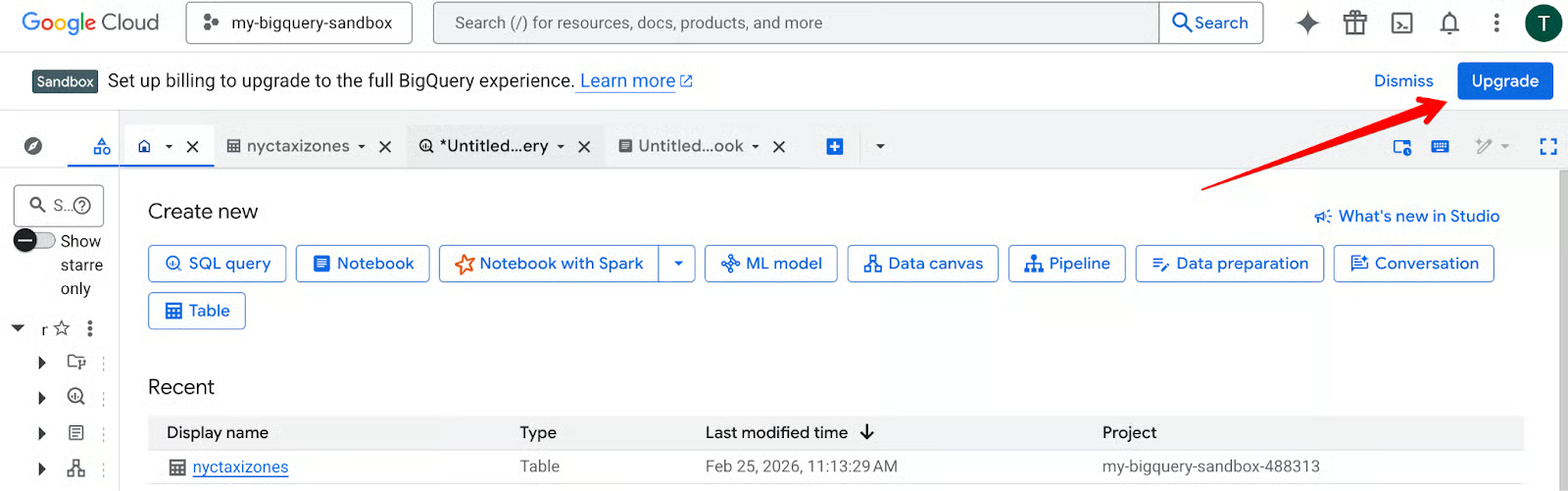
Khi nhấp Upgrade, nếu bạn chưa từng tạo tài khoản thanh toán, bạn sẽ được nhắc tạo. Sau khi tạo, liên kết tài khoản đó với dự án.
Theo kinh nghiệm của tôi, điều nhẹ nhõm nhất sau khi nâng cấp là việc gỡ ngay chính sách hết hạn bảng. Khi bạn đính kèm tài khoản thanh toán và dự án rời Sandbox, mặc định hết hạn 60 ngày không còn hiệu lực, và bạn có thể cấu hình hoặc gỡ hết hạn bảng để dữ liệu không tự biến mất sau hai tháng.
Bạn cũng mở khóa Streaming API, cho phép chuyển từ phân tích theo lô sang xử lý dữ liệu thời gian thực.
Ngay khi nâng cấp, bạn sẽ chịu chi phí lưu trữ và truy vấn. Việc đầu tiên tôi làm cho bất kỳ dự án chuyên nghiệp nào là thiết lập cảnh báo ngân sách. Tôi đặt ở mức 50%, 80% và 100% chi tiêu tháng dự kiến (ví dụ, $10).
Ngoài cảnh báo, tôi khuyến nghị các thói quen "Pro" chất lượng:
PARTITION BY và CLUSTER BY. Dù với bộ dữ liệu nhỏ, thói quen này đảm bảo khi dữ liệu tăng đến petabyte, truy vấn vẫn rẻ và nhanh.Nếu bạn đã khám phá xong và không muốn chuyển sang sản xuất, đừng để dự án nằm đó. Tôi có thói quen xóa các dataset thử nghiệm khi hoàn thành. Nó giữ không gian làm việc gọn gàng và tránh nhầm lẫn sau này.
Nếu toàn bộ dự án chỉ để học, bạn có thể tắt hoàn toàn trong cài đặt dự án. Điều này đảm bảo bạn không để lại dấu vết nào trên đám mây. Hình thành thói quen dọn dẹp ngay từ bây giờ sẽ có ích khi bạn quản trị tài nguyên quy mô sản xuất cho công ty, nơi "lãng phí đám mây" có thể tốn hàng nghìn đô la.
BigQuery Sandbox là cách ít ma sát nhất để làm chủ kỹ năng dữ liệu cấp doanh nghiệp. Nó cung cấp môi trường không rủi ro, nơi bạn có thể khám phá hàng terabyte dữ liệu và xây dashboard mà không cần cung cấp thẻ tín dụng.
Giới hạn 60 ngày và 1TB truy vấn có thể trông như rào cản, nhưng tôi xem chúng như lan can bảo vệ hữu ích. Chúng buộc bạn viết SQL hiệu quả và tổ chức dữ liệu gọn gàng. Theo kinh nghiệm của tôi, sự tự tin bạn có được khi luyện tập trong Sandbox là sự chuẩn bị tốt nhất cho sự nghiệp dữ liệu áp lực cao.
Sẵn sàng áp dụng những kỹ năng này? Bắt đầu lộ trình nghề nghiệp Data Analyst in SQL ngay hôm nay và dùng BigQuery Sandbox để thực hành theo các bài tập trong môi trường thực tế.
Khóa học SQL
Khóa học
Lộ trình
Luyện tập và Lộ trình tiến trình của bạn.
Tiếp Tục Với Googleblog
Matt Crabtree
10 phút
