Toen ik BigQuery wilde leren, was de grootste drempel niet de SQL-syntax, maar de angst om per ongeluk kosten te maken. Ik wilde geen creditcard toevoegen alleen maar om wat dingen uit te proberen.
De BigQuery Sandbox is Google’s antwoord op dit probleem. Het biedt een instap zonder kosten en zonder risico tot een van de krachtigste datawarehouses ter wereld. Je krijgt het merendeel van de kernfunctionaliteit van BigQuery’s SQL-engine zonder ook maar één facturatiegegeven op te geven.
In dit artikel laat ik je zien hoe je aan de slag gaat met de BigQuery Sandbox, wat je er wel (en niet) mee kunt doen, praktische workflows die ik wekelijks gebruik, en wanneer het tijd is om te upgraden naar een volledig project. Of je nu een beginnende dataprofessional bent die vertrouwen wil opbouwen of een doorgewinterde pro die nieuwe ideeën wil prototypen: de Sandbox is de veiligste manier om gratis enterprise-grade datawarehousing te verkennen.
Als je nieuw bent met data in de cloud, raad ik aan te beginnen met de cursus Introduction to BigQuery voor een goede basis.
Wat is de BigQuery Sandbox?
De BigQuery Sandbox is een gratis, creditcardvrije instap in het volledig beheerde datawarehouse van Google Cloud. Hiermee kun je BigQuery’s kernanalyses en de Google Cloud Console verkennen zonder een factureringsaccount aan te maken of een betaalmethode te koppelen. Het werkt binnen de limieten van de BigQuery Free Tier, maar hanteert specifieke vervalbeleidsregels om de omgeving lichtgewicht te houden.
Om de waarde van de Sandbox te begrijpen, moeten we eerst kijken wat het de gebruiker precies biedt.
Kernbegrip en waardepropositie
De BigQuery Sandbox haalt de grootste wrijving weg voor beginners en studenten: betalingsgegevens instellen nog voordat je je eerste query draait. Je logt gewoon in met een regulier Google-account, maakt een project aan en je kunt direct openbare datasets bevragen.
Je krijgt dezelfde Standard SQL-engine die Fortune 500-bedrijven gebruiken, plus tot 1 TB aan verwerkte querydata en 10 GB aan actieve opslag per maand. Het is volledig gratis, binnen de quota en limieten van de gratis laag van BigQuery.
Voor nieuwe gebruikers kan er verwarring zijn over de verschillen tussen de Sandbox, de gratis laag en de gratis proefperiode. Zo bepaal ik welke ik gebruik:
Sandbox: Geen factureringsaccount of creditcard nodig. Tabellen, views en partities verlopen automatisch na 60 dagen. Het meest geschikt voor leren, certificeringen en snelle experimenten.
Gratis laag: Vereist facturatiegegevens maar geeft permanente tabellen. Dezelfde limieten van 10 GB opslag / 1 TB queries. Gebruik dit wanneer je data langer wilt behouden.
Gratis proefperiode: $300 tegoed voor 90 dagen met volledige toegang tot alle functies. Geweldig voor een serieuze evaluatie voordat je budget toewijst.
Mijn vuistregel: begin in Sandbox voor alles wat educatief is of een proof-of-concept. Upgrade naar de gratis laag wanneer je permanente opslag nodig hebt. Ga pas betaald wanneer je streaming, geplande transfers of zware productiebelastingen nodig hebt.
Een BigQuery Sandbox-omgeving opzetten
De Sandbox in gaan is eenvoudig, maar er is één specifieke workflow die je moet volgen om te voorkomen dat je om een creditcard wordt gevraagd.
Vereisten en toegang
De enige harde eis voor het gebruik van de Sandbox is een standaard Google-account, zoals een persoonlijk Gmail-account of een Google Workspace-account. Je hebt geen bestaand Google Cloud-project nodig om te beginnen.
Ik raad aan om te beginnen door direct naar de Google Cloud Console te gaan. Als je nog nooit Google Cloud hebt gebruikt, krijg je eerst de gebruiksvoorwaarden te zien die je moet accepteren voordat je naar het dashboard gaat.
De Sandbox activeren
Klik bovenaan op Een project selecteren.
Klik op Nieuw project en geef het een naam (bijv. “sandbox-experiments”).
Belangrijk: selecteer of maak GEEN factureringsaccount. Maak alleen het project aan.
Als het project klaar is, open je BigQuery via het linkermenu. Je zou een Sandbox-label naast je projectnaam moeten zien, zoals op de screenshot hieronder.
Schakel wanneer hierom wordt gevraagd de BigQuery API in — dat duurt maar een paar seconden.
Navigatie in de interface
De BigQuery-interface is opgedeeld in drie hoofdgebieden die je voortdurend gebruikt. Links staat het Explorer-paneel, waar je datasets en tabellen staan. In het middelste gedeelte bevindt zich de Query Editor en onderin zie je je resultatenraster.
Uit mijn ervaring is de beste manier om snel vertrouwd te raken het meteen vastpinnen van een openbare dataset. Klik op + Gegevens toevoegen in het Explorer-paneel, selecteer Public Datasets en zoek naar bigquery-public-data. Dit geeft je direct toegang tot enorme datasets over uiteenlopende onderwerpen, zoals NYC-taxiritten of GitHub-repos, zonder je eigen bestanden te hoeven uploaden.
Zodra je interface is geconfigureerd, kun je de geavanceerde functies verkennen die BigQuery ook voor gratis gebruikers biedt.
Typ in de zoekbalk bovenaan de galerij “GitHub”. Zoek de tegel met het label GitHub Activity Data dataset (bigquery-public-data.github_repos). Deze is perfect om complexe joins en stringbewerkingen te oefenen dankzij de rijke metadata.
Klik op de GitHub-tegel om de productdetailpagina te bekijken. Klik hier op de knop View dataset. Je wordt teruggeleid naar de BigQuery-editor. Klik vervolgens op de ster om de openbare dataset te markeren/vast te pinnen.
Nu je de data hebt vastgezet, kun je de boomstructuur in het Explorer-paneel uitklappen om individuele tabellen te zien zoals github_repos of commits. Je bent nu klaar om de echte analytische functies van het platform te gebruiken.
Kernfuncties van BigQuery Sandbox
De Sandbox is niet alleen een kijkmodus; het is een volledig functionele SQL-engine die geavanceerde analytische workloads ondersteunt. Je hebt toegang tot veel geavanceerde functies die professionele data-engineers gebruiken. Sommige mogelijkheden (waaronder DML, streaming en Data Transfer Service) zijn echter niet beschikbaar in de Sandbox.
Query-uitvoering en SQL-ondersteuning
Sandbox geeft je de volledige kracht van BigQuery’s Standard SQL-engine — dezelfde die bedrijven als Spotify en Twitter gebruiken voor analyses op petabyteschaal. Je kunt alles schrijven van een simpele SELECT * FROM … tot complexe windowfuncties, common table expressions (CTE’s), ARRAY/STRUCT -afhandeling en georuimtelijke queries met GEOGRAPHY-types.
Wanneer je een query schrijft, biedt BigQuery een Query Validator-icoon rechtsboven in de editor. Deze validator is voor Sandbox-gebruikers echt een redder. Hij vertelt je precies hoeveel data je query zal verwerken voordat je hem uitvoert. Omdat je een maandelijkse limiet van 1 TB hebt, helpt het controleren van deze schatting te voorkomen dat je je quota in één keer verbruikt met een inefficiënte SELECT *.
Laten we enkele echte queries draaien op de GitHub Activity-dataset die we eerder bekeken. Deze zijn veilig, scannen heel weinig data en leren stapsgewijs meer SQL-concepten.
Totaal aantal commits in de GitHub-dataset
Verwijder in de Query Editor (middenpaneel) alle bestaande tekst. Typ vervolgens de volgende query:
SELECTCOUNT(*)AS total_commits
FROM bigquery-public-data.github_repos.commitsMogelijk gemaakt door
Onderaan zie je een kleine tekst zoals “This query will process X MB”. Nadat je op Run hebt geklikt, verschijnen de resultaten binnen enkele seconden in het onderste raster.
Deze query is mijn “hello world” voor elke nieuwe openbare dataset — hij vertelt me direct iets over de schaal. Wat je ziet:
Het resultatenraster toont één rij: total_commits met een enorm getal (honderden miljoenen).
In het tabblad Job Information wordt job-metadata weergegeven, waaronder verwerkte bytes, runtime en slotgebruik.
Gemiddelde commits per auteur in populaire GitHub-repositories
We kunnen ook een complexere query gebruiken:
Maakt een tijdelijke tabel met repositories, auteurs en commits
Aggregate per repository
Filtert op repositories met meer dan 50 verschillende author_email-items
Toont de top 10 resultaten, gesorteerd op gemiddeld aantal commits per auteur
WITH author_commits AS(SELECT repo_name, author.email AS author_email,COUNT(*)AS commits
FROM bigquery-public-data.github_repos.commits
GROUPBY repo_name, author_email
)SELECT
repo_name,AVG(commits)AS avg_commits_per_author,COUNT(DISTINCT author_email)AS unique_authors
FROM author_commits
GROUPBY repo_name
HAVING unique_authors >50ORDERBY avg_commits_per_author DESCLIMIT10Mogelijk gemaakt door
Zo ziet het resultaat eruit:
Stringbewerking
BigQuery is uitstekend in stringbewerking. Als je alle repositories wilt vinden die “data-science” of “machine-learning” in hun naam vermelden, kun je de functie REGEXP_CONTAINS gebruiken:
SELECT
repo_name
FROM bigquery-public-data.github_repos.sample_repos
WHERE REGEXP_CONTAINS(repo_name, r'data-science|machine-learning')LIMIT20;Mogelijk gemaakt door
Hoewel openbare datasets uitstekend zijn om mee te oefenen, ontgrendel je de echte kracht van de Sandbox wanneer je je eigen data analyseert. Of het nu een klein spreadsheet is of een logbestand, BigQuery biedt verschillende manieren om je data in de cloud te krijgen.
Methoden voor data-inname
Uit mijn ervaring is het proces van data-inname in BigQuery een van de meest gebruiksvriendelijke op de zakelijke markt. Je hoeft geen complexe ETL (Extract, Transform, Load)-scripts te schrijven om te starten. Je kunt simpelweg de ingebouwde wizard gebruiken om je databron aan te wijzen.
Methode 1: Lokale bestanden uploaden
Dit is het meest gebruikelijke pad voor beginners. BigQuery ondersteunt verschillende formaten, waaronder CSV, JSON (newline-delimited) en Avro.
Stappen om een bestand te uploaden:
Klik in het Explorer-paneel op de drie puntjes naast je project-ID en selecteer Dataset maken, zoals op de screenshot hierboven.
Vervolgens wordt je gevraagd enkele details op te geven, zoals een datasetnaam en locatie, plus optionele parameters. Nadat je die hebt ingevuld, klik je op de blauwe knop Dataset maken hieronder.
Klik rechtsboven op Create Table om te beginnen met het uploaden van je CSV-bestand als bron. Net als bij het maken van de database moet je hierna een paar details invullen.
Selecteer Uploaden, upload je CSV-bestand (BigQuery detecteert je formaat meestal automatisch) en geef de tabel een naam. Houd rekening met de Sandbox-opslaglimiet van in totaal 10 GB.
Laat onder Schema Auto detect aangevinkt, zodat BigQuery kolomnamen en -typen afleidt. Dit werkt naar mijn ervaring erg goed voor schone CSV- en JSON-bestanden, maar je kunt kolomnamen of -typen later aanpassen indien nodig.
Klik tot slot op de blauwe knop Tabel maken hieronder.
BigQuery uploadt het bestand, leidt het schema af en maakt de tabel aan. Je kunt deze nu meteen bevragen.
Waarom dit geweldig is in Sandbox:
Nul kosten: de upload is gratis.
Automatische schema-afleiding bespaart tijd als je alleen aan het testen bent.
Perfect om datacleaning of JOINs te oefenen met openbare datasets.
Methode 2: Data importeren uit Google Drive
Als je data al in de cloud staat, kun je BigQuery er direct aan koppelen. Dit is vooral handig voor Google Sheets-gebruikers die hun spreadsheets met SQL willen bevragen, wat ik hier als voorbeeld neem.
Stappen om vanuit Drive te importeren:
Klik op Create Table, maar stel in het dropdownmenu Create table from in op Drive.
Plak de URL van je Google Sheet en stel vervolgens het bestandsformaat in op Google Sheet. Daarna kun je het Sheet-bereik instellen dat je wilt importeren en geef je de nieuw aangemaakte tabel een naam (hier personal_expenses). Je kunt BigQuery het schema automatisch laten detecteren of dit handmatig definiëren.
Klik daarna op Tabel maken.
Waarom ik dit gebruik:
Geen lokale download/upload nodig.
Geweldig om te itereren: bewerk in Sheets, importeer vervolgens opnieuw als nieuwe tabel om wijzigingen te testen.
Methode 3: Importeren uit Google Cloud Storage-buckets
Als je data in GCS hebt (zelfs een gratis bucket), is dit de meest schaalbare optie in Sandbox. BigQuery biedt ook import uit Azure Blob Storage of Amazon S3. Voor een vergelijking van de 3 grote cloudecosystemen raad ik onze gids AWS vs. Azure vs. Google Cloud aan.
Stappen om vanuit GCS te importeren:
Stel in het dropdownmenu Create table from in op Google Cloud Storage.
Plak de URL van je bucket of blader en selecteer je bucket. De rest is identiek aan de uploadmethode: geef de tabel een naam, kies/maak een dataset, kies een schemaoptie en klik op Tabel maken.
BigQuery laadt vanuit GCS, maakt de tabel en je kunt aan de slag. Alle ingelezen tabellen volgen nog steeds de 60-dagenvervalregel. Dat is geweldig om pipelines te testen, maar onthoud dat je moet upgraden als je permanente opslag nodig hebt.
Rauwe SQL is zelden het eindproduct van een dataproject. Om je bevindingen echt over te brengen, moet je die rijen data omzetten in visuele verhalen die stakeholders in één oogopslag begrijpen.
Visualisatie-integraties
De BigQuery Sandbox is ontworpen om een kleefbaar onderdeel van het Google-ecosysteem te zijn, wat betekent dat het vrijwel zonder configuratie koppelt aan Google’s business intelligence-tools. Ik vind dat het Openen in-menu in het resultatenpaneel de belangrijkste functie is voor een beginner, omdat het fungeert als centraal knooppunt om data naar de visuele wereld te brengen.
Uit mijn ervaring is deze one-click connectiviteit het grootste voordeel van de Sandbox voor een data-analist. Het haalt de noodzaak weg om complexe databasedrivers of lokale installaties te beheren die enterprise-dataworkflows vaak dwarszitten.
Ingebouwd visualisatietabblad in het resultatenraster
Het tabblad Visualization is de snelste manier om grafieken te zien zonder de console te verlaten: het is letterlijk één klik weg. Zo werkt het stap voor stap:
Voer een query uit in de Query Editor (bijv. het voorbeeld met top-talen op GitHub dat we eerder gebruikten).
Wanneer de resultaten in het onderste raster staan, kijk naar de tabs boven de resultattabel en klik op het tabblad Visualization (het staat naast “Results”, “JSON”, “Execution details” en “Execution graph”).
BigQuery genereert automatisch een voorbeeldgrafiek. Vaak is dat een staaf- of spreidingsdiagram op basis van je data (bijv. language op de x-as, commit_count op de y-as).
Aan de rechterkant opent automatisch het configuratiepaneel voor de visualisatie, zodat je de grafiek kunt bewerken:
Type visualisatie: Wijzig van staaf naar lijn, spreiding, kaart, enz. (dropdownmenu).
Dimensie (x-as): Kies je categoriekolom.
Maten (y-as): Kies je numerieke kolom.
Selecteer tot 5 maten. Voeg meerdere lijnen/staven toe om te vergelijken.
Je kunt over punten/staven hoveren voor exacte waarden of zoomen/pannen als de grafiek te groot is.
Direct dashboarden met Looker Studio
Een andere manier om je resultaten te visualiseren is via de Looker Studio-integratie. Zodra je query klaar is in de editor, zoek je de knop Openen in aan de rechterkant van het resultatenpaneel en selecteer je Looker Studio.
Er opent een nieuw tabblad waarin je wordt gevraagd om gegevenstoegang te bevestigen. Zodra je die toegang bevestigt, zie je je queryresultaten al vooringeladen als een dynamische databron.
Ik vind dit de meest efficiënte workflow voor het maken van portfolio-projecten. Je hoeft je geen zorgen te maken over authenticatie of data-extracts; Google regelt de afstemming achter de schermen. Binnen seconden kun je dimensies slepen en neerzetten in staafdiagrammen om trends te zien in je GitHub- of taxidata die niet meteen zichtbaar waren in de ruwe tabel.
Als je benieuwd bent hoe Looker Studio zich verhoudt tot andere visualisatie- en BI-tools, dan dekken onze artikelen Looker Studio vs Power BI en Looker vs Tableau dit volledig af.
Live-analyse met Connected Sheets
Soms is een volledig dashboard overdreven en wil je gewoon een paar snelle berekeningen doen in een vertrouwde spreadsheetomgeving. In het menu Openen in zorgt de optie Connected Sheets voor een livekoppeling tussen BigQuery en een Google Sheet. In tegenstelling tot standaard kopiëren en plakken kun je met deze verbinding de data rechtstreeks vanuit de spreadsheet vernieuwen.
Deze functie is erg handig wanneer ik een subset van data wil delen met een teamgenoot die zich niet prettig voelt bij het schrijven van SQL. Je gebruikt de kracht van BigQuery om terabytes aan data te filteren en geeft vervolgens een hanteerbaar, schoon deel door aan een spreadsheet voor de laatste opmaak of draaitabellenanalyse.
Geavanceerde visualisatie met notebooks en data canvas
Voor wie de data science-kant op wil, biedt het menu Openen in ook een Notebook-optie. Dit genereert een Python-notebook (meestal in Google Colab) dat al is geconfigureerd om je Sandbox-resultaten te bevragen met de BigQuery Python-client.
Belangrijke opmerking: in tegenstelling tot de rest van de Sandbox vereist het starten van een BigQuery-notebook meestal een actief factureringsaccount. Dit komt omdat notebooks Vertex AI-compute-resources opstarten. Hoewel er een gratis laag is voor Vertex AI, vereist Google een betaalmethode om misbruik van de onderliggende virtuele machines te voorkomen.
Als je liever een meer visuele, no-code verkenningservaring hebt, laat de Data canvas-optie je de relaties tussen je datasets zien via een grafische interface. Met deze geïntegreerde tools kun je in minder dan vijf minuten van een ruwe dataset naar een gedeeld rapport of een Python-model gaan.
Kritieke beperkingen van de BigQuery Sandbox
De BigQuery Sandbox is een krachtig startpunt voor data-exploratie, maar wordt beheerst door een strikt stel vangrails. Het is belangrijk deze beperkingen te begrijpen, zodat je onverwacht dataverlies voorkomt.
Gegevensverloop en opslagbeleid
De meest significante beperking binnen de Sandbox-omgeving is het verplichte standaardverloop van tabellen na 60 dagen. In tegenstelling tot standaard BigQuery-projecten, waar data onbeperkt kan blijven, zijn Sandbox-datasets hard gecodeerd met een time-to-live van 60 dagen voor alle partities en tabellen.
Dit beleid is in de gratis laag niet te wijzigen; gebruikers kunnen deze vervaltijd niet bijwerken of verwijderen in de datasetinstellingen. Om data langer dan dit venster van twee maanden te behouden, is een upgrade naar een betaald factureringsaccount vereist.
Bovendien beperkt de Sandbox gebruikers tot 10 GB aan actieve opslag. Hoewel dit voldoende kan zijn voor kleine datasets, verzamelen langlopende projecten vaak historische data, waardoor je oudere records moet verwijderen om ruimte te maken zodra de drempel van 10 GB is bereikt.
Functiebeperkingen
Om de Sandbox licht te houden, beperkt Google verschillende high-velocity en geautomatiseerde functies. Met name inname-methodes zoals de Streaming API en de Data Transfer Service (DTS) zijn niet beschikbaar in de Sandbox. Dit betekent dat je geen realtime telemetrie kunt binnenhalen of data-importen uit externe SaaS-platforms zoals Google Ads of Salesforce kunt automatiseren.
Daarnaast zijn er harde beperkingen op Data Manipulation Language (DML): Sandbox-projecten kunnen geen DML-statements uitvoeren, zoals INSERT, UPDATE en DELETE.
Tot slot betekent het ontbreken van achtergrondjobuitvoering (geplande queries) dat alle bewerkingen handmatig moeten worden gestart; je kunt je SQL-workflows niet automatiseren om op een Cron-schema te draaien.
Prestaties en capaciteitsquota
Qua compute draaien Sandbox-projecten op dezelfde gedeelde infrastructuur als betaalde lagen, met gebruik van een wereldwijde pool van slots (virtuele CPU’s). Ze krijgen echter een lagere planningsprioriteit. Tijdens piekuren wereldwijd kunnen Sandbox-queries hogere latentie ervaren omdat het systeem Flex- of Capacity-commitments van betalende klanten voorrang geeft.
Het harde plafond voor verwerking is de querylimiet van 1 TB per maand. Dit is een scan-gebaseerde limiet; als je een query draait op een enorme openbare dataset die 500 GB scant, heb je met één klik de helft van je maandelijkse tegoed verbruikt.
Gebruikers kunnen dit verbruik bijhouden door de schatting “Bytes Processed” rechtsboven in de Query Editor te controleren vóór uitvoering, of door de sectie “Quotas” van de Google Cloud Console te monitoren om te voorkomen dat ze halverwege de maand worden afgesloten.
Het begrijpen van de beperkingen van de Sandbox helpt juist om de beste use-cases te bepalen. Omdat je niet per ongeluk kosten kunt maken, wordt het een krachtig laboratorium voor drie specifieke soorten datawerk.
Use-cases voor BigQuery Sandbox
Uit mijn ervaring werkt de Sandbox het beste als tussenstation voor ideeën. Je kunt snel falen en itereren zonder de administratieve last van een cloudbudget.
Educatie en vaardigheidsontwikkeling
De meest voor de hand liggende use-case voor de Sandbox is het oefenen van SQL-syntax en datawarehousingconcepten. Op je roadmap om SQL te leren raad ik aan om in de Sandbox te oefenen nadat je de basis hebt geleerd in ons SQL Fundamentals-skill track, met echte data op enterpriseniveau in plaats van kleine lokale bestanden.
Ik vind de Sandbox bijzonder nuttig om complexe windowfuncties als LEAD() en LAG() onder de knie te krijgen. Ze draaien op een miljoen rijen aan taxiritdata helpt je te begrijpen hoe gedistribueerde SQL-engines daadwerkelijk met partitionering en sortering omgaan. Het gaat om het opbouwen van spierherinnering die nodig is voor een data-carrière met hoge inzet.
Proof-of-Concept (PoC)-ontwikkeling
Voor ontwikkelaars is de Sandbox een ideale omgeving om schema-ontwerpen te testen voordat ze productie raken. Ik upload vaak een representatieve doorsnede van mijn eigen data om te zien hoe BigQuery’s autodetectie met mijn specifieke datumformaten of geneste JSON-structuren omgaat.
Deze workflow is essentieel om waarde aan je team te bewijzen. Je kunt een mock-dashboard bouwen in Looker Studio met Sandbox-data om te laten zien wat mogelijk is. Zodra je de logica hebt gevalideerd en stakeholders aan boord zijn, kun je het project veilig verplaatsen naar een betaalde laag waar de dataretentie permanent is.
Data-exploratie
De Sandbox is een goudmijn voor ad-hocanalyse op open datasets. Ik heb ooit de openbare GitHub-data gebruikt om een verhaal te vertellen over de productiviteit van ontwikkelaars. Door miljoenen commits te bevragen, wilde ik het exacte uur vinden waarop ontwikkelaars wereldwijd het meest actief waren.
Met de functie EXTRACT(HOUR FROM ...) in de Sandbox vond ik een enorme piek rond 10:00 uur UTC. Dit soort dataverhalen is gemakkelijk in de Sandbox omdat je je geen zorgen hoeft te maken over de scan-kosten. Je kunt datakwaliteit valideren of verborgen trends vinden in weerpatronen of cryptotransacties, nog voordat je een formele ETL-pipeline bouwt.
Van BigQuery Sandbox naar productie
Uiteindelijk kom je op een punt waar de vangrails van de Sandbox je vooruitgang beperken. Wanneer je data langer dan 60 dagen moet blijven of je live data wilt gaan streamen, is het tijd om naar de professionele laag te gaan.
Het project upgraden
Van de Sandbox naar productie gaan is in feite gewoon het licht aandoen. Dit doe je door een factureringsaccount te koppelen aan je bestaande project. Je ziet een Upgrade-knop direct in de BigQuery-console, of je regelt het via de sectie Facturering van de Google Cloud Console.
Als je op Upgrade klikt en nog nooit een factureringsaccount hebt gemaakt, word je gevraagd er een aan te maken. Zodra dat is gebeurd, koppel je dat account aan je project.
De grootste opluchting na een upgrade is naar mijn ervaring de directe verwijdering van het vervalbeleid voor tabellen. Wanneer je een factureringsaccount koppelt en het project de Sandbox verlaat, wordt het standaardverval van 60 dagen niet langer afgedwongen en kun je de verloopinstelling configureren of verwijderen, zodat je data niet na twee maanden automatisch verdwijnt.
Je ontgrendelt ook de Streaming API, waardoor je van batchanalyse naar realtime dataverwerking kunt gaan.
Best practices voor kostenbeheer
Vanaf het moment dat je upgrade, betaal je voor opslag- en querykosten. Mijn eerste taak op dag één bij elk professioneel project is het instellen van budgetmeldingen. Ik zet ze op 50%, 80% en 100% van mijn beoogde maandelijkse uitgaven (bijv. $10).
Naast meldingen raad ik deze hoogwaardige “Pro”-gewoonten aan:
Max bytes billed: In je query-instellingen kun je een maximum aantal gefactureerde bytes instellen. Dit werkt als een harde stop om te voorkomen dat een query van $100 ooit draait.
De “dry run”-validator: Zelfs met een enorm budget kijk ik nog steeds naar de schatting rechtsboven voordat ik op Run druk.
Partitioning & clustering: Leer PARTITION BY en CLUSTER BY gebruiken. Zelfs op kleine datasets zorgen deze gewoonten ervoor dat je queries goedkoop en snel blijven als je data naar petabytes groeit.
Resources opschonen
Als je verkenning klaar is en je niet naar productie wilt gaan, laat het project dan niet zomaar staan. Ik heb de gewoonte om experimentele datasets te verwijderen zodra ik klaar ben. Dat houdt de werkruimte schoon en voorkomt later verwarring.
Als het hele project puur voor leren was, kun je het volledig afsluiten via de projectinstellingen. Zo weet je zeker dat je geen restvoetafdruk in de cloud hebt. Deze opruimgewoonten nu aanleren komt van pas wanneer je resources op productieschaal beheert voor een bedrijf waar “cloud waste” duizenden dollars kan kosten.
Conclusie
De BigQuery Sandbox is de meest wrijvingsloze manier om enterprise-datavaardigheden te beheersen. Het biedt een risicovrije omgeving waarin je terabytes aan data kunt verkennen en dashboards kunt bouwen zonder ooit een creditcard op te geven.
De 60-dagenvervaltermijn en de 1 TB-querylimiet lijken misschien hindernissen, maar ik zie ze als nuttige vangrails. Ze dwingen je efficiënt te zijn met je SQL en georganiseerd met je data. Uit mijn ervaring is het vertrouwen dat je opbouwt door in de Sandbox te oefenen de beste voorbereiding op een data-carrière met hoge inzet.
Klaar om deze skills in de praktijk te brengen? Start de Data Analyst in SQL-carrièreroute vandaag nog en gebruik de BigQuery Sandbox om de oefeningen in een realistische omgeving te volgen.
BigQuery Sandbox FAQ
Heb ik een creditcard nodig om BigQuery Sandbox te gebruiken?⌄
Nee. Anders dan bij de standaard gratis laag of gratis proefperiode kun je in de Sandbox direct een project maken en data bevragen met alleen een standaard Google-account, zonder facturatiegegevens op te geven.
Wat zijn de belangrijkste beperkingen van de BigQuery Sandbox?⌄
De belangrijkste beperking is dat alle tabellen (evenals views en partities) een verplichte vervaltermijn van 60 dagen hebben. Daarnaast ben je beperkt tot 10 GB actieve opslag en 1 TB aan verwerkte querydata per maand, en kun je geen streaming-inname, DML-statements of de BigQuery Data Transfer Service gebruiken.
Kan ik mijn Sandbox-data visualiseren?⌄
Ja. Je kunt queryresultaten rechtstreeks naar Looker Studio sturen voor dashboards of naar Connected Sheets voor spreadsheetanalyse, zonder het Google-ecosysteem te verlaten.
Hoe verschilt de Sandbox van de BigQuery Free Tier?⌄
Hoewel beide dezelfde opslag- en querylimieten bieden, vereist de gratis laag een factureringsaccount (creditcard) en staat het permanente opslag van data toe. De Sandbox vereist geen kaart, maar hanteert een 60-dagenregel voor dataverwijdering.
Hoe bewaar ik mijn data als ik deze langer dan 60 dagen wil houden?⌄
Om dataverlies te voorkomen, moet je het project upgraden door een factureringsaccount te koppelen. Dit verwijdert onmiddellijk het vervalbeleid en stelt je in staat je tabellen permanent te bewaren.
Ik schrijf en maak dingen op internet. Google Developer Expert voor Google Workspace, afgestudeerd in Computer Science aan NMIMS, en een gepassioneerde bouwer in automatisering en Generatieve AI.
Leer de SQL-vaardigheden die je nodig hebt om een database te doorzoeken, de resultaten te analyseren en een goede SQL-data-analist te worden. Je hoeft niet te kunnen programmeren!
Leer de basis van SQL die je nodig hebt voor je werk, ontdek hoe je SQL-query's schrijft en begin met het analyseren van je data met deze handige taal.
%22%3E%3Cpath%20d%3D%22m-369%200h408v79h-408z%22%20fill%3D%22%237933ff%22%2F%3E%3Cpath%20d%3D%22m-148%200h306v45h-306z%22%20fill%3D%22%23974dff%22%2F%3E%3C%2Fg%3E%3C%2Fsvg%3E)
%22%2F%3E%3C%2FclipPath%3E%3Cg%20clip-path%3D%22url(%23a)%22%3E%3Cpath%20d%3D%22m76%200h484v36h-484z%22%20fill%3D%22%23974dff%22%2F%3E%3Cpath%20d%3D%22m0%200h384v24h-384z%22%20fill%3D%22%2306bdfc%22%20transform%3D%22matrix(1%200%200%20-1%200%2060)%22%2F%3E%3C%2Fg%3E%3C%2Fsvg%3E)


Toen ik BigQuery wilde leren, was de grootste drempel niet de SQL-syntax, maar de angst om per ongeluk kosten te maken. Ik wilde geen creditcard toevoegen alleen maar om wat dingen uit te proberen.
De BigQuery Sandbox is Google’s antwoord op dit probleem. Het biedt een instap zonder kosten en zonder risico tot een van de krachtigste datawarehouses ter wereld. Je krijgt het merendeel van de kernfunctionaliteit van BigQuery’s SQL-engine zonder ook maar één facturatiegegeven op te geven.
In dit artikel laat ik je zien hoe je aan de slag gaat met de BigQuery Sandbox, wat je er wel (en niet) mee kunt doen, praktische workflows die ik wekelijks gebruik, en wanneer het tijd is om te upgraden naar een volledig project. Of je nu een beginnende dataprofessional bent die vertrouwen wil opbouwen of een doorgewinterde pro die nieuwe ideeën wil prototypen: de Sandbox is de veiligste manier om gratis enterprise-grade datawarehousing te verkennen.
Als je nieuw bent met data in de cloud, raad ik aan te beginnen met de cursus Introduction to BigQuery voor een goede basis.
Wat is de BigQuery Sandbox?
De BigQuery Sandbox is een gratis, creditcardvrije instap in het volledig beheerde datawarehouse van Google Cloud. Hiermee kun je BigQuery’s kernanalyses en de Google Cloud Console verkennen zonder een factureringsaccount aan te maken of een betaalmethode te koppelen. Het werkt binnen de limieten van de BigQuery Free Tier, maar hanteert specifieke vervalbeleidsregels om de omgeving lichtgewicht te houden.
Om de waarde van de Sandbox te begrijpen, moeten we eerst kijken wat het de gebruiker precies biedt.
Kernbegrip en waardepropositie
De BigQuery Sandbox haalt de grootste wrijving weg voor beginners en studenten: betalingsgegevens instellen nog voordat je je eerste query draait. Je logt gewoon in met een regulier Google-account, maakt een project aan en je kunt direct openbare datasets bevragen.
Je krijgt dezelfde Standard SQL-engine die Fortune 500-bedrijven gebruiken, plus tot 1 TB aan verwerkte querydata en 10 GB aan actieve opslag per maand. Het is volledig gratis, binnen de quota en limieten van de gratis laag van BigQuery.
Om job-ready te worden met BigQuery, raad ik aan onze Top BigQuery Interview Questions te gebruiken om te oefenen.
Sandbox vs. gratis laag vs. gratis proefperiode
Voor nieuwe gebruikers kan er verwarring zijn over de verschillen tussen de Sandbox, de gratis laag en de gratis proefperiode. Zo bepaal ik welke ik gebruik:
Mijn vuistregel: begin in Sandbox voor alles wat educatief is of een proof-of-concept. Upgrade naar de gratis laag wanneer je permanente opslag nodig hebt. Ga pas betaald wanneer je streaming, geplande transfers of zware productiebelastingen nodig hebt.
Een BigQuery Sandbox-omgeving opzetten
De Sandbox in gaan is eenvoudig, maar er is één specifieke workflow die je moet volgen om te voorkomen dat je om een creditcard wordt gevraagd.
Vereisten en toegang
De enige harde eis voor het gebruik van de Sandbox is een standaard Google-account, zoals een persoonlijk Gmail-account of een Google Workspace-account. Je hebt geen bestaand Google Cloud-project nodig om te beginnen.
Ik raad aan om te beginnen door direct naar de Google Cloud Console te gaan. Als je nog nooit Google Cloud hebt gebruikt, krijg je eerst de gebruiksvoorwaarden te zien die je moet accepteren voordat je naar het dashboard gaat.
De Sandbox activeren
Schakel wanneer hierom wordt gevraagd de BigQuery API in — dat duurt maar een paar seconden.
Navigatie in de interface
De BigQuery-interface is opgedeeld in drie hoofdgebieden die je voortdurend gebruikt. Links staat het Explorer-paneel, waar je datasets en tabellen staan. In het middelste gedeelte bevindt zich de Query Editor en onderin zie je je resultatenraster.
Uit mijn ervaring is de beste manier om snel vertrouwd te raken het meteen vastpinnen van een openbare dataset. Klik op + Gegevens toevoegen in het Explorer-paneel, selecteer Public Datasets en zoek naar
bigquery-public-data. Dit geeft je direct toegang tot enorme datasets over uiteenlopende onderwerpen, zoals NYC-taxiritten of GitHub-repos, zonder je eigen bestanden te hoeven uploaden.Zodra je interface is geconfigureerd, kun je de geavanceerde functies verkennen die BigQuery ook voor gratis gebruikers biedt.
Typ in de zoekbalk bovenaan de galerij “GitHub”. Zoek de tegel met het label GitHub Activity Data dataset (
bigquery-public-data.github_repos). Deze is perfect om complexe joins en stringbewerkingen te oefenen dankzij de rijke metadata.Klik op de GitHub-tegel om de productdetailpagina te bekijken. Klik hier op de knop View dataset. Je wordt teruggeleid naar de BigQuery-editor. Klik vervolgens op de ster om de openbare dataset te markeren/vast te pinnen.
Nu je de data hebt vastgezet, kun je de boomstructuur in het Explorer-paneel uitklappen om individuele tabellen te zien zoals
github_reposofcommits. Je bent nu klaar om de echte analytische functies van het platform te gebruiken.Kernfuncties van BigQuery Sandbox
De Sandbox is niet alleen een kijkmodus; het is een volledig functionele SQL-engine die geavanceerde analytische workloads ondersteunt. Je hebt toegang tot veel geavanceerde functies die professionele data-engineers gebruiken. Sommige mogelijkheden (waaronder DML, streaming en Data Transfer Service) zijn echter niet beschikbaar in de Sandbox.
Query-uitvoering en SQL-ondersteuning
Sandbox geeft je de volledige kracht van BigQuery’s Standard SQL-engine — dezelfde die bedrijven als Spotify en Twitter gebruiken voor analyses op petabyteschaal. Je kunt alles schrijven van een simpele
SELECT * FROM …tot complexe windowfuncties, common table expressions (CTE’s),ARRAY/STRUCT-afhandeling en georuimtelijke queries metGEOGRAPHY-types.Wanneer je een query schrijft, biedt BigQuery een Query Validator-icoon rechtsboven in de editor. Deze validator is voor Sandbox-gebruikers echt een redder. Hij vertelt je precies hoeveel data je query zal verwerken voordat je hem uitvoert. Omdat je een maandelijkse limiet van 1 TB hebt, helpt het controleren van deze schatting te voorkomen dat je je quota in één keer verbruikt met een inefficiënte
SELECT *.Laten we enkele echte queries draaien op de GitHub Activity-dataset die we eerder bekeken. Deze zijn veilig, scannen heel weinig data en leren stapsgewijs meer SQL-concepten.
Totaal aantal commits in de GitHub-dataset
Verwijder in de Query Editor (middenpaneel) alle bestaande tekst. Typ vervolgens de volgende query:
Onderaan zie je een kleine tekst zoals “This query will process X MB”. Nadat je op Run hebt geklikt, verschijnen de resultaten binnen enkele seconden in het onderste raster.
Deze query is mijn “hello world” voor elke nieuwe openbare dataset — hij vertelt me direct iets over de schaal. Wat je ziet:
Het resultatenraster toont één rij:
total_commitsmet een enorm getal (honderden miljoenen).In het tabblad Job Information wordt job-metadata weergegeven, waaronder verwerkte bytes, runtime en slotgebruik.
Gemiddelde commits per auteur in populaire GitHub-repositories
We kunnen ook een complexere query gebruiken:
Maakt een tijdelijke tabel met repositories, auteurs en commits
Aggregate per repository
Filtert op repositories met meer dan 50 verschillende
author_email-itemsToont de top 10 resultaten, gesorteerd op gemiddeld aantal commits per auteur
Zo ziet het resultaat eruit:
Stringbewerking
BigQuery is uitstekend in stringbewerking. Als je alle repositories wilt vinden die “data-science” of “machine-learning” in hun naam vermelden, kun je de functie
REGEXP_CONTAINSgebruiken:Hoewel openbare datasets uitstekend zijn om mee te oefenen, ontgrendel je de echte kracht van de Sandbox wanneer je je eigen data analyseert. Of het nu een klein spreadsheet is of een logbestand, BigQuery biedt verschillende manieren om je data in de cloud te krijgen.
Methoden voor data-inname
Uit mijn ervaring is het proces van data-inname in BigQuery een van de meest gebruiksvriendelijke op de zakelijke markt. Je hoeft geen complexe ETL (Extract, Transform, Load)-scripts te schrijven om te starten. Je kunt simpelweg de ingebouwde wizard gebruiken om je databron aan te wijzen.
Methode 1: Lokale bestanden uploaden
Dit is het meest gebruikelijke pad voor beginners. BigQuery ondersteunt verschillende formaten, waaronder CSV, JSON (newline-delimited) en Avro.
Stappen om een bestand te uploaden:
BigQuery uploadt het bestand, leidt het schema af en maakt de tabel aan. Je kunt deze nu meteen bevragen.
Waarom dit geweldig is in Sandbox:
Nul kosten: de upload is gratis.
Automatische schema-afleiding bespaart tijd als je alleen aan het testen bent.
Perfect om datacleaning of
JOINs te oefenen met openbare datasets.Methode 2: Data importeren uit Google Drive
Als je data al in de cloud staat, kun je BigQuery er direct aan koppelen. Dit is vooral handig voor Google Sheets-gebruikers die hun spreadsheets met SQL willen bevragen, wat ik hier als voorbeeld neem.
Stappen om vanuit Drive te importeren:
personal_expenses). Je kunt BigQuery het schema automatisch laten detecteren of dit handmatig definiëren.Methode 3: Importeren uit Google Cloud Storage-buckets
Als je data in GCS hebt (zelfs een gratis bucket), is dit de meest schaalbare optie in Sandbox. BigQuery biedt ook import uit Azure Blob Storage of Amazon S3. Voor een vergelijking van de 3 grote cloudecosystemen raad ik onze gids AWS vs. Azure vs. Google Cloud aan.
Stappen om vanuit GCS te importeren:
BigQuery laadt vanuit GCS, maakt de tabel en je kunt aan de slag. Alle ingelezen tabellen volgen nog steeds de 60-dagenvervalregel. Dat is geweldig om pipelines te testen, maar onthoud dat je moet upgraden als je permanente opslag nodig hebt.
Rauwe SQL is zelden het eindproduct van een dataproject. Om je bevindingen echt over te brengen, moet je die rijen data omzetten in visuele verhalen die stakeholders in één oogopslag begrijpen.
Visualisatie-integraties
De BigQuery Sandbox is ontworpen om een kleefbaar onderdeel van het Google-ecosysteem te zijn, wat betekent dat het vrijwel zonder configuratie koppelt aan Google’s business intelligence-tools. Ik vind dat het Openen in-menu in het resultatenpaneel de belangrijkste functie is voor een beginner, omdat het fungeert als centraal knooppunt om data naar de visuele wereld te brengen.
Uit mijn ervaring is deze one-click connectiviteit het grootste voordeel van de Sandbox voor een data-analist. Het haalt de noodzaak weg om complexe databasedrivers of lokale installaties te beheren die enterprise-dataworkflows vaak dwarszitten.
Ingebouwd visualisatietabblad in het resultatenraster
Het tabblad Visualization is de snelste manier om grafieken te zien zonder de console te verlaten: het is letterlijk één klik weg. Zo werkt het stap voor stap:
Voer een query uit in de Query Editor (bijv. het voorbeeld met top-talen op GitHub dat we eerder gebruikten).
Wanneer de resultaten in het onderste raster staan, kijk naar de tabs boven de resultattabel en klik op het tabblad Visualization (het staat naast “Results”, “JSON”, “Execution details” en “Execution graph”).
BigQuery genereert automatisch een voorbeeldgrafiek. Vaak is dat een staaf- of spreidingsdiagram op basis van je data (bijv.
languageop de x-as,commit_countop de y-as).Aan de rechterkant opent automatisch het configuratiepaneel voor de visualisatie, zodat je de grafiek kunt bewerken:
Je kunt over punten/staven hoveren voor exacte waarden of zoomen/pannen als de grafiek te groot is.
Direct dashboarden met Looker Studio
Een andere manier om je resultaten te visualiseren is via de Looker Studio-integratie. Zodra je query klaar is in de editor, zoek je de knop Openen in aan de rechterkant van het resultatenpaneel en selecteer je Looker Studio.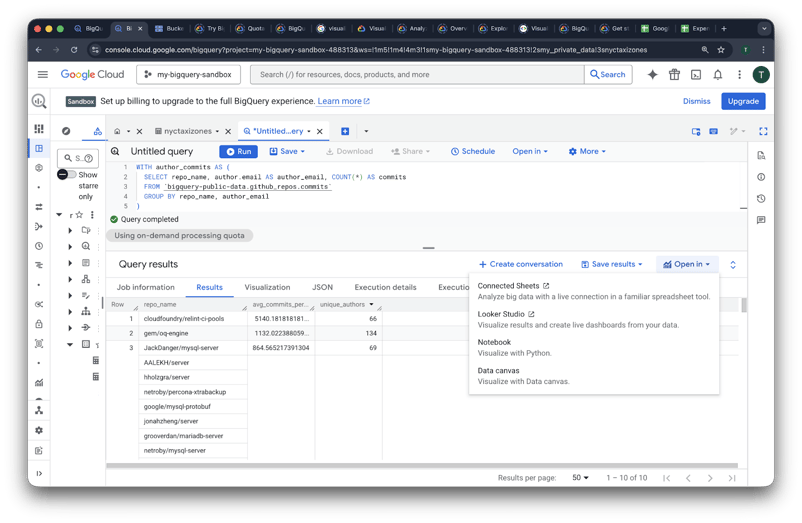
Er opent een nieuw tabblad waarin je wordt gevraagd om gegevenstoegang te bevestigen. Zodra je die toegang bevestigt, zie je je queryresultaten al vooringeladen als een dynamische databron.
Ik vind dit de meest efficiënte workflow voor het maken van portfolio-projecten. Je hoeft je geen zorgen te maken over authenticatie of data-extracts; Google regelt de afstemming achter de schermen. Binnen seconden kun je dimensies slepen en neerzetten in staafdiagrammen om trends te zien in je GitHub- of taxidata die niet meteen zichtbaar waren in de ruwe tabel.
Als je benieuwd bent hoe Looker Studio zich verhoudt tot andere visualisatie- en BI-tools, dan dekken onze artikelen Looker Studio vs Power BI en Looker vs Tableau dit volledig af.
Live-analyse met Connected Sheets
Soms is een volledig dashboard overdreven en wil je gewoon een paar snelle berekeningen doen in een vertrouwde spreadsheetomgeving. In het menu Openen in zorgt de optie Connected Sheets voor een livekoppeling tussen BigQuery en een Google Sheet. In tegenstelling tot standaard kopiëren en plakken kun je met deze verbinding de data rechtstreeks vanuit de spreadsheet vernieuwen.
Deze functie is erg handig wanneer ik een subset van data wil delen met een teamgenoot die zich niet prettig voelt bij het schrijven van SQL. Je gebruikt de kracht van BigQuery om terabytes aan data te filteren en geeft vervolgens een hanteerbaar, schoon deel door aan een spreadsheet voor de laatste opmaak of draaitabellenanalyse.
Geavanceerde visualisatie met notebooks en data canvas
Voor wie de data science-kant op wil, biedt het menu Openen in ook een Notebook-optie. Dit genereert een Python-notebook (meestal in Google Colab) dat al is geconfigureerd om je Sandbox-resultaten te bevragen met de BigQuery Python-client.
Belangrijke opmerking: in tegenstelling tot de rest van de Sandbox vereist het starten van een BigQuery-notebook meestal een actief factureringsaccount. Dit komt omdat notebooks Vertex AI-compute-resources opstarten. Hoewel er een gratis laag is voor Vertex AI, vereist Google een betaalmethode om misbruik van de onderliggende virtuele machines te voorkomen.
Als je liever een meer visuele, no-code verkenningservaring hebt, laat de Data canvas-optie je de relaties tussen je datasets zien via een grafische interface. Met deze geïntegreerde tools kun je in minder dan vijf minuten van een ruwe dataset naar een gedeeld rapport of een Python-model gaan.
Kritieke beperkingen van de BigQuery Sandbox
De BigQuery Sandbox is een krachtig startpunt voor data-exploratie, maar wordt beheerst door een strikt stel vangrails. Het is belangrijk deze beperkingen te begrijpen, zodat je onverwacht dataverlies voorkomt.
Gegevensverloop en opslagbeleid
De meest significante beperking binnen de Sandbox-omgeving is het verplichte standaardverloop van tabellen na 60 dagen. In tegenstelling tot standaard BigQuery-projecten, waar data onbeperkt kan blijven, zijn Sandbox-datasets hard gecodeerd met een time-to-live van 60 dagen voor alle partities en tabellen.
Dit beleid is in de gratis laag niet te wijzigen; gebruikers kunnen deze vervaltijd niet bijwerken of verwijderen in de datasetinstellingen. Om data langer dan dit venster van twee maanden te behouden, is een upgrade naar een betaald factureringsaccount vereist.
Bovendien beperkt de Sandbox gebruikers tot 10 GB aan actieve opslag. Hoewel dit voldoende kan zijn voor kleine datasets, verzamelen langlopende projecten vaak historische data, waardoor je oudere records moet verwijderen om ruimte te maken zodra de drempel van 10 GB is bereikt.
Functiebeperkingen
Om de Sandbox licht te houden, beperkt Google verschillende high-velocity en geautomatiseerde functies. Met name inname-methodes zoals de Streaming API en de Data Transfer Service (DTS) zijn niet beschikbaar in de Sandbox. Dit betekent dat je geen realtime telemetrie kunt binnenhalen of data-importen uit externe SaaS-platforms zoals Google Ads of Salesforce kunt automatiseren.
Daarnaast zijn er harde beperkingen op Data Manipulation Language (DML): Sandbox-projecten kunnen geen DML-statements uitvoeren, zoals
INSERT,UPDATEenDELETE.Tot slot betekent het ontbreken van achtergrondjobuitvoering (geplande queries) dat alle bewerkingen handmatig moeten worden gestart; je kunt je SQL-workflows niet automatiseren om op een Cron-schema te draaien.
Prestaties en capaciteitsquota
Qua compute draaien Sandbox-projecten op dezelfde gedeelde infrastructuur als betaalde lagen, met gebruik van een wereldwijde pool van slots (virtuele CPU’s). Ze krijgen echter een lagere planningsprioriteit. Tijdens piekuren wereldwijd kunnen Sandbox-queries hogere latentie ervaren omdat het systeem Flex- of Capacity-commitments van betalende klanten voorrang geeft.
Het harde plafond voor verwerking is de querylimiet van 1 TB per maand. Dit is een scan-gebaseerde limiet; als je een query draait op een enorme openbare dataset die 500 GB scant, heb je met één klik de helft van je maandelijkse tegoed verbruikt.
Gebruikers kunnen dit verbruik bijhouden door de schatting “Bytes Processed” rechtsboven in de Query Editor te controleren vóór uitvoering, of door de sectie “Quotas” van de Google Cloud Console te monitoren om te voorkomen dat ze halverwege de maand worden afgesloten.
Het begrijpen van de beperkingen van de Sandbox helpt juist om de beste use-cases te bepalen. Omdat je niet per ongeluk kosten kunt maken, wordt het een krachtig laboratorium voor drie specifieke soorten datawerk.
Use-cases voor BigQuery Sandbox
Uit mijn ervaring werkt de Sandbox het beste als tussenstation voor ideeën. Je kunt snel falen en itereren zonder de administratieve last van een cloudbudget.
Educatie en vaardigheidsontwikkeling
De meest voor de hand liggende use-case voor de Sandbox is het oefenen van SQL-syntax en datawarehousingconcepten. Op je roadmap om SQL te leren raad ik aan om in de Sandbox te oefenen nadat je de basis hebt geleerd in ons SQL Fundamentals-skill track, met echte data op enterpriseniveau in plaats van kleine lokale bestanden.
Ik vind de Sandbox bijzonder nuttig om complexe windowfuncties als
LEAD()enLAG()onder de knie te krijgen. Ze draaien op een miljoen rijen aan taxiritdata helpt je te begrijpen hoe gedistribueerde SQL-engines daadwerkelijk met partitionering en sortering omgaan. Het gaat om het opbouwen van spierherinnering die nodig is voor een data-carrière met hoge inzet.Proof-of-Concept (PoC)-ontwikkeling
Voor ontwikkelaars is de Sandbox een ideale omgeving om schema-ontwerpen te testen voordat ze productie raken. Ik upload vaak een representatieve doorsnede van mijn eigen data om te zien hoe BigQuery’s autodetectie met mijn specifieke datumformaten of geneste JSON-structuren omgaat.
Deze workflow is essentieel om waarde aan je team te bewijzen. Je kunt een mock-dashboard bouwen in Looker Studio met Sandbox-data om te laten zien wat mogelijk is. Zodra je de logica hebt gevalideerd en stakeholders aan boord zijn, kun je het project veilig verplaatsen naar een betaalde laag waar de dataretentie permanent is.
Data-exploratie
De Sandbox is een goudmijn voor ad-hocanalyse op open datasets. Ik heb ooit de openbare GitHub-data gebruikt om een verhaal te vertellen over de productiviteit van ontwikkelaars. Door miljoenen commits te bevragen, wilde ik het exacte uur vinden waarop ontwikkelaars wereldwijd het meest actief waren.
Met de functie
EXTRACT(HOUR FROM ...)in de Sandbox vond ik een enorme piek rond 10:00 uur UTC. Dit soort dataverhalen is gemakkelijk in de Sandbox omdat je je geen zorgen hoeft te maken over de scan-kosten. Je kunt datakwaliteit valideren of verborgen trends vinden in weerpatronen of cryptotransacties, nog voordat je een formele ETL-pipeline bouwt.Van BigQuery Sandbox naar productie
Uiteindelijk kom je op een punt waar de vangrails van de Sandbox je vooruitgang beperken. Wanneer je data langer dan 60 dagen moet blijven of je live data wilt gaan streamen, is het tijd om naar de professionele laag te gaan.
Het project upgraden
Van de Sandbox naar productie gaan is in feite gewoon het licht aandoen. Dit doe je door een factureringsaccount te koppelen aan je bestaande project. Je ziet een Upgrade-knop direct in de BigQuery-console, of je regelt het via de sectie Facturering van de Google Cloud Console.
Als je op Upgrade klikt en nog nooit een factureringsaccount hebt gemaakt, word je gevraagd er een aan te maken. Zodra dat is gebeurd, koppel je dat account aan je project.
De grootste opluchting na een upgrade is naar mijn ervaring de directe verwijdering van het vervalbeleid voor tabellen. Wanneer je een factureringsaccount koppelt en het project de Sandbox verlaat, wordt het standaardverval van 60 dagen niet langer afgedwongen en kun je de verloopinstelling configureren of verwijderen, zodat je data niet na twee maanden automatisch verdwijnt.
Je ontgrendelt ook de Streaming API, waardoor je van batchanalyse naar realtime dataverwerking kunt gaan.
Best practices voor kostenbeheer
Vanaf het moment dat je upgrade, betaal je voor opslag- en querykosten. Mijn eerste taak op dag één bij elk professioneel project is het instellen van budgetmeldingen. Ik zet ze op 50%, 80% en 100% van mijn beoogde maandelijkse uitgaven (bijv. $10).
Naast meldingen raad ik deze hoogwaardige “Pro”-gewoonten aan:
PARTITION BYenCLUSTER BYgebruiken. Zelfs op kleine datasets zorgen deze gewoonten ervoor dat je queries goedkoop en snel blijven als je data naar petabytes groeit.Resources opschonen
Als je verkenning klaar is en je niet naar productie wilt gaan, laat het project dan niet zomaar staan. Ik heb de gewoonte om experimentele datasets te verwijderen zodra ik klaar ben. Dat houdt de werkruimte schoon en voorkomt later verwarring.
Als het hele project puur voor leren was, kun je het volledig afsluiten via de projectinstellingen. Zo weet je zeker dat je geen restvoetafdruk in de cloud hebt. Deze opruimgewoonten nu aanleren komt van pas wanneer je resources op productieschaal beheert voor een bedrijf waar “cloud waste” duizenden dollars kan kosten.
Conclusie
De BigQuery Sandbox is de meest wrijvingsloze manier om enterprise-datavaardigheden te beheersen. Het biedt een risicovrije omgeving waarin je terabytes aan data kunt verkennen en dashboards kunt bouwen zonder ooit een creditcard op te geven.
De 60-dagenvervaltermijn en de 1 TB-querylimiet lijken misschien hindernissen, maar ik zie ze als nuttige vangrails. Ze dwingen je efficiënt te zijn met je SQL en georganiseerd met je data. Uit mijn ervaring is het vertrouwen dat je opbouwt door in de Sandbox te oefenen de beste voorbereiding op een data-carrière met hoge inzet.
Klaar om deze skills in de praktijk te brengen? Start de Data Analyst in SQL-carrièreroute vandaag nog en gebruik de BigQuery Sandbox om de oefeningen in een realistische omgeving te volgen.