BigQuery Sandbox: Der Guide zu Googles kostenlosem SQL-Playground
Starte eine kostenlose BigQuery-Umgebung, übe praxisnahe SQL-Analysen auf öffentlichen und eigenen Daten und baue Dashboards – innerhalb großzügiger Free-Tier-Grenzen.
Als ich BigQuery lernen wollte, war nicht die SQL-Syntax das größte Hindernis, sondern die Sorge, versehentlich Kosten zu verursachen. Ich wollte keine Kreditkarte hinterlegen, nur um etwas auszuprobieren.
Die BigQuery Sandbox ist Googles Antwort auf dieses Problem. Sie bietet einen kostenlosen, risikofreien Einstieg in eines der leistungsstärksten Data Warehouses der Welt. Du bekommst die meisten Kernfunktionen der BigQuery-SQL-Engine, ohne auch nur ein einziges Abrechnungsdetail anzugeben.
In diesem Artikel zeige ich dir, wie du mit der BigQuery Sandbox startest, was du damit tun kannst (und was nicht), welche praktischen Workflows ich wöchentlich nutze und wann es Zeit ist, auf ein vollwertiges Projekt umzusteigen. Ob als Einsteiger, der Selbstvertrauen aufbauen will, oder als Profi, der neue Ideen prototypisiert – die Sandbox ist der sicherste Weg, um Unternehmens-Data-Warehousing kostenlos zu erkunden.
Wenn Cloud-Daten für dich neu sind, empfehle ich dir den Kurs Introduction to BigQuery als Grundlage.
Was ist die BigQuery Sandbox?
Die BigQuery Sandbox ist ein kostenloser Einstiegspunkt in das vollständig verwaltete Data Warehouse von Google Cloud – ganz ohne Kreditkarte. Du kannst die wichtigsten Analysewerkzeuge von BigQuery und die Google Cloud Console erkunden, ohne ein Abrechnungskonto zu erstellen oder eine Zahlungsmethode zu hinterlegen. Sie läuft innerhalb der BigQuery-Free-Tier-Grenzen und erzwingt bestimmte Ablaufregeln, um die Umgebung schlank zu halten.
Um den Wert der Sandbox zu verstehen, schauen wir uns zuerst an, was sie dir konkret bietet.
Kernidee und Nutzenversprechen
Die BigQuery Sandbox nimmt Anfängern und Studierenden die größte Hürde: Zahlungsdaten einrichten, bevor man überhaupt die erste Abfrage startet. Du meldest dich einfach mit einem normalen Google-Konto an, erstellst ein Projekt und kannst sofort öffentliche Datasets abfragen.
Du bekommst die gleiche Standard-SQL-Engine, die auch Fortune-500-Unternehmen nutzen, plus bis zu 1 TB verarbeitete Abfragedaten und 10 GB aktiven Speicher pro Monat. Das ist komplett kostenlos – unterliegt aber den Quoten und Limits des BigQuery-Free-Tiers.
Für neue Nutzer gibt es oft Verwirrung über die Unterschiede zwischen Sandbox, Free Tier und Free Trial. So entscheide ich, was ich nutze:
Sandbox: Kein Abrechnungskonto oder Kreditkarte nötig. Tabellen, Views und Partitionen laufen nach 60 Tagen automatisch ab. Am besten für Lernen, Zertifizierungen und schnelle Experimente.
Free Trial: 300 $ Guthaben für 90 Tage mit vollem Funktionsumfang. Ideal für ernsthafte Evaluierung vor Budgetfreigabe.
Faustregel: Starte für alles rund um Lernen oder Proof-of-Concept in der Sandbox. Wechsle ins Free Tier, wenn du permanente Speicherung brauchst. Gehe erst ins Kostenpflichtige, wenn du Streaming, geplante Transfers oder hohe Produktionslasten benötigst.
Einrichtung einer BigQuery-Sandbox-Umgebung
Der Einstieg in die Sandbox ist unkompliziert, aber es gibt einen Ablauf, dem du folgen solltest, um nicht nach einer Kreditkarte gefragt zu werden.
Voraussetzungen und Zugriff
Die einzige harte Voraussetzung ist ein Google-Konto – etwa ein persönliches Gmail- oder ein Google-Workspace-Konto. Du brauchst kein bestehendes Google-Cloud-Projekt, um zu starten.
Ich empfehle, direkt zur Google Cloud Console zu navigieren. Wenn du Google Cloud noch nie genutzt hast, musst du zunächst die Nutzungsbedingungen akzeptieren, bevor es ins Dashboard geht.
Sandbox aktivieren
Klicke oben auf Select a project.
Klicke auf New Project und gib ihm einen Namen (z. B. „sandbox-experiments“).
Wichtig: Wähle kein Abrechnungskonto aus und erstelle auch keins. Lege einfach das Projekt an.
Wenn das Projekt bereit ist, öffne BigQuery über das linke Menü. Neben deinem Projektnamen sollte ein Sandbox-Label erscheinen – wie im Screenshot unten.
Wenn du dazu aufgefordert wirst, aktiviere die BigQuery API – das dauert nur wenige Sekunden.
Navigation in der Oberfläche
Die BigQuery-Oberfläche ist in drei Hauptbereiche unterteilt, die du ständig nutzt. Links befindet sich der Explorer-Bereich mit deinen Datasets und Tabellen. In der Mitte ist der Query Editor, und unten siehst du das Ergebnisraster.
Am schnellsten gewöhnst du dich an die Umgebung, wenn du sofort ein öffentliches Dataset anheftest. Klicke auf + Add data im Explorer, wähle Public Datasets und suche nach bigquery-public-data. So bekommst du sofort Zugriff auf riesige Datasets zu vielen Themen – von NYC-Taxifahrten bis zu GitHub-Repos – ohne eigene Dateien hochladen zu müssen.
Sobald die Oberfläche steht, kannst du die High-End-Features nutzen, die BigQuery selbst für kostenlose Nutzer bereithält.
Gib in der Suchleiste oben in der Galerie „GitHub“ ein. Suche nach der Kachel GitHub Activity Data dataset (bigquery-public-data.github_repos). Das eignet sich ideal zum Üben komplexer Joins und Stringmanipulationen aufgrund des reichhaltigen Metadatenmodells.
Klicke auf die GitHub-Kachel, um zur Produktdetailseite zu gelangen. Klicke dort auf View dataset. Du wirst zurück in den BigQuery-Editor geleitet. Klicke anschließend auf den Stern, um das öffentliche Dataset zu markieren/anzupinnen.
Nachdem du die Daten angepinnt hast, kannst du im Explorer-Baum einzelne Tabellen wie github_repos oder commits ausklappen. Jetzt bist du bereit für die analytischen Funktionen der Plattform.
Kernfunktionen der BigQuery Sandbox
Die Sandbox ist kein reiner Ansichtsmodus, sondern eine voll funktionsfähige SQL-Engine für anspruchsvolle Analysen. Viele Profi-Features, die Data Engineers nutzen, stehen dir zur Verfügung. Einige Fähigkeiten (inklusive DML, Streaming und Data Transfer Service) sind in der Sandbox jedoch nicht verfügbar.
Abfrageausführung und SQL-Unterstützung
Die Sandbox gibt dir die volle Power der BigQuery-Standard-SQL-Engine – derselben, die Unternehmen wie Spotify und Twitter für Analysen im Petabyte-Maßstab nutzen. Du kannst alles schreiben, von einfachem SELECT * FROM … bis zu komplexen Window-Funktionen, Common Table Expressions (CTEs), ARRAY/STRUCT-Handling und Geodatenabfragen mit GEOGRAPHY-Typen.
Beim Schreiben einer Abfrage zeigt BigQuery oben rechts im Editor das Symbol für den Query Validator. Gerade in der Sandbox ist dieser Validator Gold wert: Er zeigt dir, wie viele Daten deine Abfrage voraussichtlich verarbeitet, bevor du sie ausführst. Da du ein monatliches Limit von 1 TB hast, hilft dir diese Schätzung, nicht dein gesamtes Kontingent mit einem ineffizienten SELECT * zu verbrauchen.
Lass uns echte Abfragen auf dem GitHub-Activity-Dataset ausführen. Diese Beispiele sind sicher, scannen nur wenige Daten und bauen dein SQL-Wissen schrittweise aus.
Gesamtzahl der Commits im GitHub-Dataset
Lösche im Query Editor (mittleres Panel) vorhandenen Text. Tippe dann folgende Abfrage ein:
SELECTCOUNT(*)AS total_commits
FROM bigquery-public-data.github_repos.commitsBereitgestellt von
Unten siehst du eine kleine Anzeige wie „This query will process X MB“. Nach dem Klick auf Run erscheinen die Ergebnisse unten im Raster in Sekundenschnelle.
Diese Abfrage ist mein „Hello World“ für jedes neue öffentliche Dataset – sie zeigt mir sofort die Größenordnung. Was du sehen wirst:
Das Ergebnisraster zeigt eine Zeile: total_commits mit einer sehr großen Zahl (Hunderte Millionen).
Im Tab Job Information findest du Metadaten zum Job, darunter verarbeitete Bytes, Laufzeit und Slot-Nutzung.
Durchschnittliche Commits pro Autor in populären GitHub-Repositories
Wir können auch eine komplexere Abfrage nutzen, die
eine temporäre Tabelle mit Repositories, Autor:innen und Commits erstellt,
nach Repository aggregiert,
nach Repositories mit mehr als 50 unterschiedlichen author_email-Einträgen filtert und
die Top 10 nach durchschnittlichen Commits pro Autor:in ausgibt.
WITH author_commits AS(SELECT repo_name, author.email AS author_email,COUNT(*)AS commits
FROM bigquery-public-data.github_repos.commits
GROUPBY repo_name, author_email
)SELECT
repo_name,AVG(commits)AS avg_commits_per_author,COUNT(DISTINCT author_email)AS unique_authors
FROM author_commits
GROUPBY repo_name
HAVING unique_authors >50ORDERBY avg_commits_per_author DESCLIMIT10Bereitgestellt von
So sieht das Ergebnis aus:
Stringmanipulation
BigQuery ist stark bei der Stringmanipulation. Wenn du alle Repositories finden willst, die „data-science“ oder „machine-learning“ im Namen tragen, nutze die Funktion REGEXP_CONTAINS:
SELECT
repo_name
FROM bigquery-public-data.github_repos.sample_repos
WHERE REGEXP_CONTAINS(repo_name, r'data-science|machine-learning')LIMIT20;Bereitgestellt von
Öffentliche Datasets sind großartig zum Üben, aber die wahre Stärke der Sandbox entfaltet sich, wenn du deine eigenen Daten analysierst. Ob kleine Tabelle oder Logdatei – BigQuery bietet mehrere Wege, deine Daten in die Cloud zu bringen.
Methoden zur Datenaufnahme
Aus meiner Sicht ist die Datenaufnahme in BigQuery eine der benutzerfreundlichsten im Enterprise-Markt. Du musst keine komplexen ETL-Skripte schreiben, nur um loszulegen. Du kannst einfach den integrierten Assistenten nutzen und deine Datenquelle auswählen.
Methode 1: Lokale Dateien hochladen
Das ist der gängigste Weg für Einsteiger. BigQuery unterstützt mehrere Formate, darunter CSV, JSON (zeilenbasiert) und Avro.
So lädst du eine Datei hoch:
Klicke im Explorer auf die drei Punkte neben deiner Projekt-ID und wähle Create dataset, wie im Screenshot oben.
Gib dann ein paar Details an, etwa Dataset-Name und Region, plus optionale Parameter. Klicke anschließend unten auf den blauen Button Create dataset.
Klicke oben rechts auf Create Table, um den Upload deines CSVs als Quelle zu starten. Ähnlich wie bei der Datensatzerstellung musst du wieder ein paar Angaben machen.
Wähle Upload, lade deine CSV-Datei hoch (BigQuery erkennt das Format meist automatisch) und benenne die Tabelle. Behalte das Sandbox-Speicherlimit von insgesamt 10 GB im Blick.
Lass unter Schema Auto detect aktiv, damit BigQuery Spaltennamen und -typen erkennt. Das funktioniert bei sauberen CSV- und JSON-Dateien sehr gut; du kannst Namen und Typen später bei Bedarf anpassen.
Klicke zum Schluss unten auf den blauen Button Create table.
BigQuery lädt die Datei, leitet das Schema ab und erstellt die Tabelle. Du kannst sofort Abfragen darauf ausführen.
Warum das in der Sandbox super ist:
Keine Kosten: Der Upload ist kostenlos.
Autoschema spart Zeit beim Testen.
Ideal, um Datenbereinigung oder JOINs mit öffentlichen Datasets zu üben.
Methode 2: Daten aus Google Drive importieren
Wenn deine Daten bereits in der Cloud liegen, kannst du BigQuery direkt damit verbinden. Besonders praktisch ist das für Google-Sheets-Nutzer, die ihre Tabellen per SQL abfragen wollen – das nutze ich hier als Beispiel.
Schritte für den Import aus Drive:
Klicke auf Create Table und stelle im Dropdown Create table from auf Drive.
Füge die URL deines Google Sheets ein und setze das Dateiformat auf Google Sheet. Danach gibst du den Bereich an, den du importieren willst, und vergibst einen Tabellennamen (hier: personal_expenses). Du kannst das Schema automatisch erkennen lassen oder manuell setzen.
Klicke anschließend auf Create table.
Warum ich das nutze:
Kein lokales Herunter-/Hochladen nötig.
Ideal für Iteration: In Sheets ändern, dann als neue Tabelle reimportieren und die Änderungen testen.
Methode 3: Import aus Google Cloud Storage Buckets
Wenn du Daten in GCS hast (auch in einem kostenlosen Bucket), ist das in der Sandbox die skalierbarste Option. BigQuery unterstützt auch den Import aus Azure Blob Storage oder Amazon S3. Für den Vergleich der drei großen Cloud-Ökosysteme empfehle ich unseren Guide AWS vs. Azure vs. Google Cloud.
So importierst du aus GCS:
Stelle im Dropdown Create table from auf Google Cloud Storage.
Füge die URL deines Buckets ein oder wähle ihn aus. Der Rest ist identisch zum Upload: Tabelle benennen, Dataset wählen/erstellen, Schema-Option wählen und auf Create table klicken.
BigQuery lädt aus GCS, erstellt die Tabelle und du kannst loslegen. Alle importierten Tabellen unterliegen weiterhin der 60-Tage-Ablaufregel. Perfekt zum Testen von Pipelines – für permanente Speicherung solltest du upgraden.
Rohes SQL ist selten das Endergebnis eines Datenprojekts. Um Erkenntnisse wirklich zu kommunizieren, musst du Zeilen in visuelle Stories verwandeln, die Stakeholder auf einen Blick verstehen.
Visualisierungsintegrationen
Die BigQuery Sandbox ist fest im Google-Ökosystem verankert und verbindet sich beinahe ohne Konfiguration mit den BI-Tools von Google. Der Open in-Button im Ergebnisbereich ist für Einsteiger das wichtigste Feature – die zentrale Drehscheibe in die visuelle Welt.
Diese One-Click-Verbindung ist aus meiner Sicht der größte Vorteil der Sandbox für Data Analysts. Du musst keine komplizierten Treiber oder lokale Installationen managen, die Enterprise-Workflows oft ausbremsen.
Integrierter Visualisierungs-Tab im Ergebnisraster
Der Tab Visualization ist der schnellste Weg zu Charts, ohne die Console zu verlassen – ein Klick. So geht’s:
Führe eine beliebige Abfrage im Query Editor aus (z. B. das Beispiel zu Top-Sprachen in GitHub).
Wenn die Ergebnisse unten geladen sind, klicke über der Ergebnistabelle auf den Tab Visualization (rechts neben „Results“, „JSON“, „Execution details“ und „Execution graph“).
BigQuery erzeugt automatisch eine Vorschau, oft als Balken- oder Scatter-Plot basierend auf deinen Daten (z. B. language auf der x‑Achse, commit_count auf der y‑Achse).
Rechts öffnet sich automatisch das Konfigurationspanel, in dem du den Chart anpasst:
Visualization type: Zwischen Balken, Linie, Scatter, Karte etc. wechseln (Dropdown).
Dimension (x-axis): Kategorie-Spalte wählen.
Measures (y-axis): Numerische Spalte wählen.
Bis zu 5 Kennzahlen wählen. Mehrere Linien/Balken zum Vergleichen hinzufügen.
Per Hover siehst du exakte Werte; bei großen Charts kannst du zoomen/pannen.
Sofortiges Dashboarding mit Looker Studio
Eine weitere Möglichkeit ist die Integration mit Looker Studio. Nach Abschluss deiner Abfrage klickst du im Ergebnisbereich auf Open in und wählst Looker Studio.
Es öffnet sich ein neuer Tab, in dem du den Datenzugriff bestätigst. Danach sind deine Abfrageergebnisse bereits als dynamische Datenquelle geladen.
Für Portfolio-Projekte ist das mein effizientester Workflow. Du musst dich nicht um Authentifizierung oder Datenextrakte kümmern; Google übernimmt den Handshake im Hintergrund. In Sekunden ziehst du Dimensionen in Balkendiagramme und erkennst Trends in GitHub- oder Taxi-Daten, die in der Rohansicht nicht auffallen.
Wenn du wissen willst, wie Looker Studio im Vergleich zu anderen Visualisierungs- und BI-Tools abschneidet, lies unsere Artikel zu Looker Studio vs Power BI und Looker vs Tableau.
Live-Analyse mit Connected Sheets
Manchmal ist ein komplettes Dashboard zu viel, und du willst nur schnell in einer vertrauten Tabellenumgebung rechnen. Im Menü Open in erstellt Connected Sheets eine Live-Verbindung zwischen BigQuery und einem Google Sheet. Anders als beim Kopieren kannst du die Daten direkt aus der Tabelle heraus aktualisieren.
Das ist praktisch, wenn ich einem Teammitglied, das kein SQL schreiben möchte, einen Datenausschnitt teilen will. Du filterst mit der Power von BigQuery Terabytes an Daten und übergibst dann einen handlichen, sauberen Ausschnitt fürs finale Formatieren oder Pivot-Analysen in der Tabelle.
Fortgeschrittene Visualisierung mit Notebooks und Data Canvas
Für alle, die in Data Science einsteigen wollen, bietet das Open in-Menü auch die Option Notebook. Das erzeugt ein Python-Notebook (meist in Google Colab), das bereits für Abfragen deiner Sandbox-Ergebnisse über den BigQuery-Python-Client konfiguriert ist.
Wichtiger Hinweis: Im Gegensatz zum Rest der Sandbox erfordert das Starten eines BigQuery-Notebooks in der Regel ein aktives Abrechnungskonto. Grund ist, dass Notebooks Vertex AI-Compute-Ressourcen starten. Zwar gibt es ein Free Tier für Vertex AI, aber Google verlangt eine hinterlegte Zahlungsmethode, um Missbrauch der zugrunde liegenden VMs zu verhindern.
Wenn du lieber visuell und ohne Code explorierst, zeigt dir die Data-Canvas-Option Beziehungen zwischen Datasets in einer grafischen Oberfläche. Mit diesen integrierten Tools wechselst du in unter fünf Minuten vom Rohdatensatz zu einem geteilten Report oder einem Python-Modell.
Wichtige Einschränkungen der BigQuery Sandbox
Die BigQuery Sandbox ist ein leistungsfähiger Einstieg in die Datenexploration, aber sie unterliegt klaren Leitplanken. Es ist wichtig, diese Limits zu kennen, um unerwarteten Datenverlust zu vermeiden.
Ablauf- und Speicherregeln
Die größte Einschränkung ist das verpflichtende 60-Tage-Standardablaufdatum für Tabellen. Anders als in regulären BigQuery-Projekten, in denen Daten unbegrenzt bestehen können, haben Sandbox-Datasets eine fest verankerte 60‑Tage‑TTL für alle Partitionen und Tabellen.
Diese Policy ist im kostenlosen Modus unveränderlich; du kannst den Ablauf in den Dataset-Einstellungen nicht anpassen oder entfernen. Um Daten länger als zwei Monate zu behalten, musst du auf ein kostenpflichtiges Abrechnungskonto upgraden.
Außerdem limitiert die Sandbox auf 10 GB aktiven Speicher. Das kann für kleine Datasets reichen, aber langfristige Projekte sammeln oft Historien an – dann musst du ältere Daten löschen, um unter 10 GB zu bleiben.
Feature-Restriktionen
Um die Sandbox schlank zu halten, beschränkt Google einige schnelle und automatisierte Features. Besonders relevant: Streaming API und Data Transfer Service (DTS) sind nicht verfügbar. Du kannst also keine Echtzeitdaten einspeisen oder Importe aus Drittanbieter-SaaS wie Google Ads oder Salesforce automatisieren.
Zudem gibt es harte Limits bei der Data Manipulation Language (DML): In Sandbox-Projekten sind DML-Befehle wie INSERT, UPDATE und DELETE nicht erlaubt.
Außerdem fehlt Hintergrundausführung (Scheduled Queries); alle Operationen müssen manuell angestoßen werden – du kannst deine SQL-Workflows nicht per Cron automatisieren.
Performance- und Kapazitätsquoten
Rechnerisch laufen Sandbox-Projekte auf derselben globalen Slot-Infrastruktur (virtuelle CPUs) wie bezahlte Tiers, jedoch mit niedrigerer Scheduling-Priorität. Bei globalen Spitzen kann es zu höherer Latenz kommen, da Flex- oder Capacity-Commitments zahlender Kunden priorisiert werden.
Die harte Obergrenze ist das monatliche 1‑TB-Abfragekontingent. Dieses Limit basiert auf gescannten Daten: Scannt eine Abfrage 500 GB eines großen öffentlichen Datasets, ist mit einem Klick die Hälfte deines Monatsbudgets verbraucht.
Du kannst die Nutzung vorab über die Schätzung „Bytes Processed“ oben rechts im Editor prüfen oder im Bereich „Quotas“ der Google Cloud Console überwachen, um einen Lockout mitten im Monat zu vermeiden.
Gerade das Verständnis dieser Grenzen definiert die besten Einsatzszenarien. Weil du keine Kosten verursachen kannst, wird die Sandbox zum starken Labor für drei Arten von Datenarbeit.
Einsatzszenarien für die BigQuery Sandbox
Nach meiner Erfahrung ist die Sandbox am effektivsten als Experimentierfeld für Ideen. Du kannst schnell scheitern, iterieren und musst kein Cloud-Budget verwalten.
Aus- und Weiterbildung
Das naheliegendste Einsatzfeld ist das Üben von SQL-Syntax und Data-Warehousing-Konzepten. Auf deinem Weg zu SQL empfehle ich, nach den Grundlagen in unserem SQL Fundamentals-Lernpfad in der Sandbox mit echten Enterprise-Daten zu üben – nicht nur mit kleinen lokalen Dateien.
Besonders nützlich finde ich die Sandbox, um komplexe Window-Funktionen wie LEAD() und LAG() zu meistern. Sie auf Millionen Taxifahrten laufen zu lassen, zeigt dir, wie verteilte SQL-Engines Partitionierung und Sortierung wirklich handhaben. So baust du die Routine für eine anspruchsvolle Datenkarriere auf.
Proof-of-Concept (PoC) entwickeln
Für Entwickler:innen ist die Sandbox ideal, um Schemas zu testen, bevor es in Produktion geht. Ich lade oft einen repräsentativen Datenausschnitt hoch, um zu sehen, wie BigQuerys Auto-Erkennung mit meinen Datumsformaten oder verschachteltem JSON umgeht.
Dieser Workflow hilft, intern Wert zu beweisen. Du kannst mit Sandbox-Daten ein Mock-Dashboard in Looker Studio bauen, um Möglichkeiten zu zeigen. Sobald Logik validiert und Stakeholder an Bord sind, ziehst du sicher in die Bezahlstufe um – mit permanenter Speicherung.
Datenexploration
Die Sandbox ist ein Goldschatz für Ad-hoc-Analysen auf offenen Datasets. Ich habe einmal die GitHub-Öffentlichkeitsdaten genutzt, um eine Story über Entwicklerproduktivität zu erzählen – mit dem Ziel, die aktivste Stunde weltweit zu finden.
Mit EXTRACT(HOUR FROM ...) fand ich eine starke Aktivitätsspitze um 10:00 Uhr UTC. Solches Data Storytelling fällt in der Sandbox leicht, weil du dir keine Gedanken über Scan-Kosten machst. Du kannst Datenqualität prüfen oder verborgene Trends in Wetter- oder Krypto-Daten entdecken, bevor du eine formale ETL-Pipeline baust.
Von der BigQuery Sandbox in die Produktion
Irgendwann stößt du an die Grenzen der Sandbox. Wenn Daten länger als 60 Tage bleiben sollen oder du Live-Streaming brauchst, ist es Zeit für die Profi-Stufe.
Projekt upgraden
Der Umstieg von Sandbox auf Produktion ist im Grunde ein Lichtschalter: Du verknüpfst ein Abrechnungskonto mit deinem bestehenden Projekt. Du siehst einen Upgrade-Button direkt in der BigQuery-Konsole oder regelst es im Bereich Billing der Google Cloud Console.
Wenn du auf Upgrade klickst und noch kein Abrechnungskonto hast, wirst du aufgefordert, eines zu erstellen. Danach verknüpfst du es mit deinem Projekt.
Das Beste nach dem Upgrade: Die Ablaufregel für Tabellen fällt sofort weg. Sobald ein Abrechnungskonto verknüpft ist und das Projekt die Sandbox verlässt, gilt die 60‑Tage-Standardablauffrist nicht mehr. Du kannst Ablaufregeln anpassen oder entfernen, damit deine Daten nicht nach zwei Monaten verschwinden.
Außerdem schaltest du die Streaming API frei und wechselst von Batch-Analysen zu Echtzeitverarbeitung.
Best Practices fürs Kostenmanagement
Ab dem Upgrade fallen Speicher- und Abfragekosten an. Meine erste Aufgabe in jedem Profi-Projekt ist das Einrichten von Budgetwarnungen. Ich setze sie auf 50 %, 80 % und 100 % meines Monatsbudgets (z. B. 10 $).
Darüber hinaus empfehle ich diese Profi-Gewohnheiten:
Max bytes billed: In den Abfrageeinstellungen kannst du ein Maximum abrechenbarer Bytes setzen. Das wirkt als Not-Aus, damit keine 100-$-Abfrage durchläuft.
„Dry run“-Validator: Selbst mit großem Budget schaue ich mir vor dem Ausführen die Schätzung oben rechts an.
Partitioning & Clustering: Lerne PARTITION BY und CLUSTER BY. Auch bei kleinen Datasets sorgen diese Gewohnheiten dafür, dass Abfragen bei Wachstum günstig und schnell bleiben.
Aufräumen von Ressourcen
Wenn deine Erkundung abgeschlossen ist und du nicht in die Produktion wechseln willst, lass das Projekt nicht einfach liegen. Ich lösche Test-Datasets, sobald ich fertig bin. Das hält die Umgebung sauber und verhindert spätere Verwirrung.
War das ganze Projekt nur zum Lernen, kannst du es in den Projekteinstellungen komplett schließen. So bleibt keine Restspur in der Cloud. Diese Aufräumgewohnheiten zahlen sich aus, wenn du später Ressourcen im Produktionsmaßstab managst – denn „Cloud Waste“ kann schnell Tausende kosten.
Fazit
Die BigQuery Sandbox ist der reibungsloseste Weg, Enterprise-Datenkompetenzen zu meistern. Sie bietet eine risikofreie Umgebung, in der du Terabytes an Daten erkunden und Dashboards bauen kannst – ohne je eine Kreditkarte zu hinterlegen.
Die 60‑Tage-Ablauffrist und das 1‑TB-Abfragelimit wirken vielleicht wie Hürden, ich sehe sie als hilfreiche Leitplanken. Sie zwingen zu effizientem SQL und guter Datenorganisation. Das Vertrauen, das du in der Sandbox aufbaust, ist aus meiner Sicht die beste Vorbereitung für eine anspruchsvolle Datenkarriere.
Bereit, das Gelernte anzuwenden? Starte heute den Data Analyst in SQL-Karrierepfad und nutze die BigQuery Sandbox, um die Übungen in einer realen Umgebung mitzumachen.
BigQuery Sandbox FAQs
Brauche ich eine Kreditkarte, um die BigQuery Sandbox zu nutzen?⌄
Nein. Anders als beim Standard-Free-Tier oder der Free Trial kannst du in der Sandbox mit einem normalen Google-Konto sofort ein Projekt erstellen und Daten abfragen – ohne jegliche Abrechnungsinformationen.
Was sind die Hauptbeschränkungen der BigQuery Sandbox?⌄
Die wichtigste Einschränkung ist die verpflichtende 60‑Tage-Ablauffrist für alle Tabellen (sowie Views und Partitionen). Außerdem bist du auf 10 GB aktiven Speicher und 1 TB verarbeitete Abfragedaten pro Monat begrenzt und kannst weder Streaming-Ingestion, DML-Befehle noch den BigQuery Data Transfer Service nutzen.
Kann ich meine Sandbox-Daten visualisieren?⌄
Ja. Du kannst Abfrageergebnisse direkt an Looker Studio zum Dashboarding oder an Connected Sheets zur Analyse in Tabellen weitergeben – ohne das Google-Ökosystem zu verlassen.
Worin unterscheidet sich die Sandbox vom BigQuery Free Tier?⌄
Beide bieten die gleichen Speicher- und Abfragelimits. Das Free Tier erfordert jedoch ein Abrechnungskonto (Kreditkarte) und erlaubt permanente Datenspeicherung. Die Sandbox benötigt keine Karte, erzwingt aber das Löschen nach 60 Tagen.
Wie speichere ich meine Daten, wenn ich sie länger als 60 Tage behalten möchte?⌄
Um Datenverlust zu verhindern, musst du das Projekt upgraden, indem du ein Abrechnungskonto verknüpfst. Dadurch entfällt die Ablaufregel sofort und du kannst Tabellen dauerhaft behalten.
Ich schreibe und gestalte im Internet. Google Developer Expert für Google Workspace, Informatik-Absolvent von NMIMS und begeisterter Entwickler im Bereich Automatisierung und generative KI.
Keine Hacks, keine Tricks. Schüler/innen und Lehrer/innen, lest weiter, um zu erfahren, wie ihr die Datenerziehung, die euch zusteht, kostenlos bekommen könnt.
Bist du gerade auf der Suche nach einem Job, der Snowflake nutzt? Bereite dich mit diesen 20 besten Snowflake-Interview-Fragen vor, damit du den Job bekommst!
Gewinne Vertrauen in die OLS-Regression, indem du ihre theoretischen Grundlagen beherrschst. Erforsche, wie du einfache Implementierungen in Excel, R und Python durchführst.
Erforsche Pythons match-case: eine Anleitung zu seiner Syntax, Anwendungen in Data Science und ML sowie eine vergleichende Analyse mit dem traditionellen switch-case.
Mach dich mit Python-Datenstrukturen vertraut: Lerne mehr über Datentypen und primitive sowie nicht-primitive Datenstrukturen wie Strings, Listen, Stapel usw.
Erwerbe die SQL-Kenntnisse, die du brauchst, um eine Datenbank abzufragen, die Ergebnisse zu analysieren und ein SQL-kompetenter Datenanalyst zu werden. Du brauchst keine Erfahrung im Programmieren zu haben!
Beherrsche die SQL Grundlagen, die du für dein Geschäft brauchst, lerne, wie du SQL Abfragen schreibst, und beginne, deine Daten mit dieser leistungsstarken Sprache zu analysieren.
%22%3E%3Cpath%20d%3D%22m-369%200h408v79h-408z%22%20fill%3D%22%237933ff%22%2F%3E%3Cpath%20d%3D%22m-148%200h306v45h-306z%22%20fill%3D%22%23974dff%22%2F%3E%3C%2Fg%3E%3C%2Fsvg%3E)
%22%2F%3E%3C%2FclipPath%3E%3Cg%20clip-path%3D%22url(%23a)%22%3E%3Cpath%20d%3D%22m76%200h484v36h-484z%22%20fill%3D%22%23974dff%22%2F%3E%3Cpath%20d%3D%22m0%200h384v24h-384z%22%20fill%3D%22%2306bdfc%22%20transform%3D%22matrix(1%200%200%20-1%200%2060)%22%2F%3E%3C%2Fg%3E%3C%2Fsvg%3E)


%22%3E%0A%20%20%20%20%20%20%20%20%3Crect%20fill%3D%22%23EFEBE4%22%20height%3D%22180%22%20width%3D%22336%22%20%2F%3E%0A%20%20%20%20%20%20%20%20%3Crect%0A%20%20%20%20%20%20%20%20%20%20fill%3D%22%23FF931E%22%0A%20%20%20%20%20%20%20%20%20%20height%3D%22106.6%22%0A%20%20%20%20%20%20%20%20%20%20transform%3D%22rotate(-30%20-208.588%20220.18)%22%0A%20%20%20%20%20%20%20%20%20%20width%3D%22456.125%22%0A%20%20%20%20%20%20%20%20%20%20x%3D%22-208.588%22%0A%20%20%20%20%20%20%20%20%20%20y%3D%22220.18%22%0A%20%20%20%20%20%20%20%20%2F%3E%0A%20%20%20%20%20%20%20%20%3Crect%0A%20%20%20%20%20%20%20%20%20%20fill%3D%22%23F7F3EB%22%0A%20%20%20%20%20%20%20%20%20%20height%3D%2235.875%22%0A%20%20%20%20%20%20%20%20%20%20transform%3D%22rotate(-30%20-208.588%20220.18)%22%0A%20%20%20%20%20%20%20%20%20%20width%3D%22347.576%22%0A%20%20%20%20%20%20%20%20%20%20x%3D%22-208.588%22%0A%20%20%20%20%20%20%20%20%20%20y%3D%22220.18%22%0A%20%20%20%20%20%20%20%20%2F%3E%0A%20%20%20%20%20%20%20%20%3Crect%0A%20%20%20%20%20%20%20%20%20%20fill%3D%22%23000820%22%0A%20%20%20%20%20%20%20%20%20%20height%3D%2235.875%22%0A%20%20%20%20%20%20%20%20%20%20transform%3D%22rotate(-30%20-226.525%20189.111)%22%0A%20%20%20%20%20%20%20%20%20%20width%3D%22347.576%22%0A%20%20%20%20%20%20%20%20%20%20x%3D%22-226.525%22%0A%20%20%20%20%20%20%20%20%20%20y%3D%22189.111%22%0A%20%20%20%20%20%20%20%20%2F%3E%0A%20%20%20%20%20%20%20%20%3Crect%0A%20%20%20%20%20%20%20%20%20%20fill%3D%22%23000820%22%0A%20%20%20%20%20%20%20%20%20%20height%3D%22106.6%22%0A%20%20%20%20%20%20%20%20%20%20transform%3D%22rotate(-30%2085.5879%20256.055)%22%0A%20%20%20%20%20%20%20%20%20%20width%3D%22456.125%22%0A%20%20%20%20%20%20%20%20%20%20x%3D%2285.5879%22%0A%20%20%20%20%20%20%20%20%20%20y%3D%22256.055%22%0A%20%20%20%20%20%20%20%20%2F%3E%0A%20%20%20%20%20%20%20%20%3Crect%0A%20%20%20%20%20%20%20%20%20%20fill%3D%22%23D87300%22%0A%20%20%20%20%20%20%20%20%20%20height%3D%2235.875%22%0A%20%20%20%20%20%20%20%20%20%20transform%3D%22rotate(-30%2085.5879%20256.055)%22%0A%20%20%20%20%20%20%20%20%20%20width%3D%22184.5%22%0A%20%20%20%20%20%20%20%20%20%20x%3D%2285.5879%22%0A%20%20%20%20%20%20%20%20%20%20y%3D%22256.055%22%0A%20%20%20%20%20%20%20%20%2F%3E%0A%20%20%20%20%20%20%20%20%3Crect%0A%20%20%20%20%20%20%20%20%20%20fill%3D%22%23FF931E%22%0A%20%20%20%20%20%20%20%20%20%20height%3D%2235.875%22%0A%20%20%20%20%20%20%20%20%20%20transform%3D%22rotate(-30%20227.432%20132.736)%22%0A%20%20%20%20%20%20%20%20%20%20width%3D%22271.625%22%0A%20%20%20%20%20%20%20%20%20%20x%3D%22227.432%22%0A%20%20%20%20%20%20%20%20%20%20y%3D%22132.736%22%0A%20%20%20%20%20%20%20%20%2F%3E%0A%20%20%20%20%20%20%3C%2Fg%3E%0A%20%20%20%20%20%20%3Cdefs%3E%0A%20%20%20%20%20%20%20%20%3CclipPath%20id%3D%22clip%22%3E%0A%20%20%20%20%20%20%20%20%20%20%3Crect%20fill%3D%22white%22%20height%3D%22180%22%20width%3D%22336%22%20%2F%3E%0A%20%20%20%20%20%20%20%20%3C%2FclipPath%3E%0A%20%20%20%20%20%20%3C%2Fdefs%3E%0A%20%20%20%20%3C%2Fsvg%3E)

%22%3E%0A%20%20%20%20%20%20%20%20%3Crect%20fill%3D%22%2305192D%22%20height%3D%22180%22%20width%3D%22336%22%20%2F%3E%0A%20%20%20%20%20%20%20%20%3Crect%0A%20%20%20%20%20%20%20%20%20%20fill%3D%22%23B08EFF%22%0A%20%20%20%20%20%20%20%20%20%20height%3D%22106.6%22%0A%20%20%20%20%20%20%20%20%20%20transform%3D%22rotate(-30%20-208.588%20220.18)%22%0A%20%20%20%20%20%20%20%20%20%20width%3D%22456.125%22%0A%20%20%20%20%20%20%20%20%20%20x%3D%22-208.588%22%0A%20%20%20%20%20%20%20%20%20%20y%3D%22220.18%22%0A%20%20%20%20%20%20%20%20%2F%3E%0A%20%20%20%20%20%20%20%20%3Crect%0A%20%20%20%20%20%20%20%20%20%20fill%3D%22%237933FF%22%0A%20%20%20%20%20%20%20%20%20%20height%3D%2235.875%22%0A%20%20%20%20%20%20%20%20%20%20transform%3D%22rotate(-30%20-208.588%20220.18)%22%0A%20%20%20%20%20%20%20%20%20%20width%3D%22347.576%22%0A%20%20%20%20%20%20%20%20%20%20x%3D%22-208.588%22%0A%20%20%20%20%20%20%20%20%20%20y%3D%22220.18%22%0A%20%20%20%20%20%20%20%20%2F%3E%0A%20%20%20%20%20%20%20%20%3Crect%0A%20%20%20%20%20%20%20%20%20%20fill%3D%22%2372E5FE%22%0A%20%20%20%20%20%20%20%20%20%20height%3D%2235.875%22%0A%20%20%20%20%20%20%20%20%20%20transform%3D%22rotate(-30%20-226.525%20189.111)%22%0A%20%20%20%20%20%20%20%20%20%20width%3D%22347.576%22%0A%20%20%20%20%20%20%20%20%20%20x%3D%22-226.525%22%0A%20%20%20%20%20%20%20%20%20%20y%3D%22189.111%22%0A%20%20%20%20%20%20%20%20%2F%3E%0A%20%20%20%20%20%20%20%20%3Crect%0A%20%20%20%20%20%20%20%20%20%20fill%3D%22%235EB1FF%22%0A%20%20%20%20%20%20%20%20%20%20height%3D%22106.6%22%0A%20%20%20%20%20%20%20%20%20%20transform%3D%22rotate(-30%2085.5879%20256.055)%22%0A%20%20%20%20%20%20%20%20%20%20width%3D%22456.125%22%0A%20%20%20%20%20%20%20%20%20%20x%3D%2285.5879%22%0A%20%20%20%20%20%20%20%20%20%20y%3D%22256.055%22%0A%20%20%20%20%20%20%20%20%2F%3E%0A%20%20%20%20%20%20%20%20%3Crect%0A%20%20%20%20%20%20%20%20%20%20fill%3D%22%23B08EFF%22%0A%20%20%20%20%20%20%20%20%20%20height%3D%2235.875%22%0A%20%20%20%20%20%20%20%20%20%20transform%3D%22rotate(-30%2085.5879%20256.055)%22%0A%20%20%20%20%20%20%20%20%20%20width%3D%22184.5%22%0A%20%20%20%20%20%20%20%20%20%20x%3D%2285.5879%22%0A%20%20%20%20%20%20%20%20%20%20y%3D%22256.055%22%0A%20%20%20%20%20%20%20%20%2F%3E%0A%20%20%20%20%20%20%20%20%3Crect%0A%20%20%20%20%20%20%20%20%20%20fill%3D%22%2372E5FE%22%0A%20%20%20%20%20%20%20%20%20%20height%3D%2235.875%22%0A%20%20%20%20%20%20%20%20%20%20transform%3D%22rotate(-30%20227.432%20132.736)%22%0A%20%20%20%20%20%20%20%20%20%20width%3D%22271.625%22%0A%20%20%20%20%20%20%20%20%20%20x%3D%22227.432%22%0A%20%20%20%20%20%20%20%20%20%20y%3D%22132.736%22%0A%20%20%20%20%20%20%20%20%2F%3E%0A%20%20%20%20%20%20%3C%2Fg%3E%0A%20%20%20%20%20%20%3Cdefs%3E%0A%20%20%20%20%20%20%20%20%3CclipPath%20id%3D%22clip%22%3E%0A%20%20%20%20%20%20%20%20%20%20%3Crect%20fill%3D%22white%22%20height%3D%22180%22%20width%3D%22336%22%20%2F%3E%0A%20%20%20%20%20%20%20%20%3C%2FclipPath%3E%0A%20%20%20%20%20%20%3C%2Fdefs%3E%0A%20%20%20%20%3C%2Fsvg%3E)

%22%3E%0A%20%20%20%20%20%20%20%20%3Crect%20fill%3D%22%23F7F3EB%22%20height%3D%22180%22%20width%3D%22336%22%20%2F%3E%0A%20%20%20%20%20%20%20%20%3Crect%0A%20%20%20%20%20%20%20%20%20%20fill%3D%22%23000820%22%0A%20%20%20%20%20%20%20%20%20%20height%3D%22106.6%22%0A%20%20%20%20%20%20%20%20%20%20transform%3D%22rotate(-30%20-208.588%20220.18)%22%0A%20%20%20%20%20%20%20%20%20%20width%3D%22456.125%22%0A%20%20%20%20%20%20%20%20%20%20x%3D%22-208.588%22%0A%20%20%20%20%20%20%20%20%20%20y%3D%22220.18%22%0A%20%20%20%20%20%20%20%20%2F%3E%0A%20%20%20%20%20%20%20%20%3Crect%0A%20%20%20%20%20%20%20%20%20%20fill%3D%22%2300C74E%22%0A%20%20%20%20%20%20%20%20%20%20height%3D%2235.875%22%0A%20%20%20%20%20%20%20%20%20%20transform%3D%22rotate(-30%20-208.588%20220.18)%22%0A%20%20%20%20%20%20%20%20%20%20width%3D%22347.576%22%0A%20%20%20%20%20%20%20%20%20%20x%3D%22-208.588%22%0A%20%20%20%20%20%20%20%20%20%20y%3D%22220.18%22%0A%20%20%20%20%20%20%20%20%2F%3E%0A%20%20%20%20%20%20%20%20%3Crect%0A%20%20%20%20%20%20%20%20%20%20fill%3D%22%23FF931E%22%0A%20%20%20%20%20%20%20%20%20%20height%3D%2235.875%22%0A%20%20%20%20%20%20%20%20%20%20transform%3D%22rotate(-30%20-226.525%20189.111)%22%0A%20%20%20%20%20%20%20%20%20%20width%3D%22347.576%22%0A%20%20%20%20%20%20%20%20%20%20x%3D%22-226.525%22%0A%20%20%20%20%20%20%20%20%20%20y%3D%22189.111%22%0A%20%20%20%20%20%20%20%20%2F%3E%0A%20%20%20%20%20%20%20%20%3Crect%0A%20%20%20%20%20%20%20%20%20%20fill%3D%22%23D87300%22%0A%20%20%20%20%20%20%20%20%20%20height%3D%22106.6%22%0A%20%20%20%20%20%20%20%20%20%20transform%3D%22rotate(-30%2085.5879%20256.055)%22%0A%20%20%20%20%20%20%20%20%20%20width%3D%22456.125%22%0A%20%20%20%20%20%20%20%20%20%20x%3D%2285.5879%22%0A%20%20%20%20%20%20%20%20%20%20y%3D%22256.055%22%0A%20%20%20%20%20%20%20%20%2F%3E%0A%20%20%20%20%20%20%20%20%3Crect%0A%20%20%20%20%20%20%20%20%20%20fill%3D%22%23000820%22%0A%20%20%20%20%20%20%20%20%20%20height%3D%2235.875%22%0A%20%20%20%20%20%20%20%20%20%20transform%3D%22rotate(-30%2085.5879%20256.055)%22%0A%20%20%20%20%20%20%20%20%20%20width%3D%22184.5%22%0A%20%20%20%20%20%20%20%20%20%20x%3D%2285.5879%22%0A%20%20%20%20%20%20%20%20%20%20y%3D%22256.055%22%0A%20%20%20%20%20%20%20%20%2F%3E%0A%20%20%20%20%20%20%20%20%3Crect%0A%20%20%20%20%20%20%20%20%20%20fill%3D%22%2300C74E%22%0A%20%20%20%20%20%20%20%20%20%20height%3D%2235.875%22%0A%20%20%20%20%20%20%20%20%20%20transform%3D%22rotate(-30%20227.432%20132.736)%22%0A%20%20%20%20%20%20%20%20%20%20width%3D%22271.625%22%0A%20%20%20%20%20%20%20%20%20%20x%3D%22227.432%22%0A%20%20%20%20%20%20%20%20%20%20y%3D%22132.736%22%0A%20%20%20%20%20%20%20%20%2F%3E%0A%20%20%20%20%20%20%3C%2Fg%3E%0A%20%20%20%20%20%20%3Cdefs%3E%0A%20%20%20%20%20%20%20%20%3CclipPath%20id%3D%22clip%22%3E%0A%20%20%20%20%20%20%20%20%20%20%3Crect%20fill%3D%22white%22%20height%3D%22180%22%20width%3D%22336%22%20%2F%3E%0A%20%20%20%20%20%20%20%20%3C%2FclipPath%3E%0A%20%20%20%20%20%20%3C%2Fdefs%3E%0A%20%20%20%20%3C%2Fsvg%3E)

%22%3E%0A%20%20%20%20%20%20%20%20%3Crect%20fill%3D%22%2372E5FE%22%20height%3D%22180%22%20width%3D%22336%22%20%2F%3E%0A%20%20%20%20%20%20%20%20%3Crect%0A%20%20%20%20%20%20%20%20%20%20fill%3D%22%237933FF%22%0A%20%20%20%20%20%20%20%20%20%20height%3D%22106.6%22%0A%20%20%20%20%20%20%20%20%20%20transform%3D%22rotate(-30%20-208.588%20220.18)%22%0A%20%20%20%20%20%20%20%20%20%20width%3D%22456.125%22%0A%20%20%20%20%20%20%20%20%20%20x%3D%22-208.588%22%0A%20%20%20%20%20%20%20%20%20%20y%3D%22220.18%22%0A%20%20%20%20%20%20%20%20%2F%3E%0A%20%20%20%20%20%20%20%20%3Crect%0A%20%20%20%20%20%20%20%20%20%20fill%3D%22%235EB1FF%22%0A%20%20%20%20%20%20%20%20%20%20height%3D%2235.875%22%0A%20%20%20%20%20%20%20%20%20%20transform%3D%22rotate(-30%20-208.588%20220.18)%22%0A%20%20%20%20%20%20%20%20%20%20width%3D%22347.576%22%0A%20%20%20%20%20%20%20%20%20%20x%3D%22-208.588%22%0A%20%20%20%20%20%20%20%20%20%20y%3D%22220.18%22%0A%20%20%20%20%20%20%20%20%2F%3E%0A%20%20%20%20%20%20%20%20%3Crect%0A%20%20%20%20%20%20%20%20%20%20fill%3D%22%23000820%22%0A%20%20%20%20%20%20%20%20%20%20height%3D%2235.875%22%0A%20%20%20%20%20%20%20%20%20%20transform%3D%22rotate(-30%20-226.525%20189.111)%22%0A%20%20%20%20%20%20%20%20%20%20width%3D%22347.576%22%0A%20%20%20%20%20%20%20%20%20%20x%3D%22-226.525%22%0A%20%20%20%20%20%20%20%20%20%20y%3D%22189.111%22%0A%20%20%20%20%20%20%20%20%2F%3E%0A%20%20%20%20%20%20%20%20%3Crect%0A%20%20%20%20%20%20%20%20%20%20fill%3D%22%237933FF%22%0A%20%20%20%20%20%20%20%20%20%20height%3D%22106.6%22%0A%20%20%20%20%20%20%20%20%20%20transform%3D%22rotate(-30%2085.5879%20256.055)%22%0A%20%20%20%20%20%20%20%20%20%20width%3D%22456.125%22%0A%20%20%20%20%20%20%20%20%20%20x%3D%2285.5879%22%0A%20%20%20%20%20%20%20%20%20%20y%3D%22256.055%22%0A%20%20%20%20%20%20%20%20%2F%3E%0A%20%20%20%20%20%20%20%20%3Crect%0A%20%20%20%20%20%20%20%20%20%20fill%3D%22%235EB1FF%22%0A%20%20%20%20%20%20%20%20%20%20height%3D%2235.875%22%0A%20%20%20%20%20%20%20%20%20%20transform%3D%22rotate(-30%2085.5879%20256.055)%22%0A%20%20%20%20%20%20%20%20%20%20width%3D%22184.5%22%0A%20%20%20%20%20%20%20%20%20%20x%3D%2285.5879%22%0A%20%20%20%20%20%20%20%20%20%20y%3D%22256.055%22%0A%20%20%20%20%20%20%20%20%2F%3E%0A%20%20%20%20%20%20%20%20%3Crect%0A%20%20%20%20%20%20%20%20%20%20fill%3D%22%23000820%22%0A%20%20%20%20%20%20%20%20%20%20height%3D%2235.875%22%0A%20%20%20%20%20%20%20%20%20%20transform%3D%22rotate(-30%20227.432%20132.736)%22%0A%20%20%20%20%20%20%20%20%20%20width%3D%22271.625%22%0A%20%20%20%20%20%20%20%20%20%20x%3D%22227.432%22%0A%20%20%20%20%20%20%20%20%20%20y%3D%22132.736%22%0A%20%20%20%20%20%20%20%20%2F%3E%0A%20%20%20%20%20%20%3C%2Fg%3E%0A%20%20%20%20%20%20%3Cdefs%3E%0A%20%20%20%20%20%20%20%20%3CclipPath%20id%3D%22clip%22%3E%0A%20%20%20%20%20%20%20%20%20%20%3Crect%20fill%3D%22white%22%20height%3D%22180%22%20width%3D%22336%22%20%2F%3E%0A%20%20%20%20%20%20%20%20%3C%2FclipPath%3E%0A%20%20%20%20%20%20%3C%2Fdefs%3E%0A%20%20%20%20%3C%2Fsvg%3E)
%22%3E%0A%20%20%20%20%20%20%20%20%3Crect%20fill%3D%22%23EFEBE4%22%20height%3D%22180%22%20width%3D%22336%22%20%2F%3E%0A%20%20%20%20%20%20%20%20%3Crect%0A%20%20%20%20%20%20%20%20%20%20fill%3D%22%2372E5FE%22%0A%20%20%20%20%20%20%20%20%20%20height%3D%22106.6%22%0A%20%20%20%20%20%20%20%20%20%20transform%3D%22rotate(-30%20-208.588%20220.18)%22%0A%20%20%20%20%20%20%20%20%20%20width%3D%22456.125%22%0A%20%20%20%20%20%20%20%20%20%20x%3D%22-208.588%22%0A%20%20%20%20%20%20%20%20%20%20y%3D%22220.18%22%0A%20%20%20%20%20%20%20%20%2F%3E%0A%20%20%20%20%20%20%20%20%3Crect%0A%20%20%20%20%20%20%20%20%20%20fill%3D%22%23000820%22%0A%20%20%20%20%20%20%20%20%20%20height%3D%2235.875%22%0A%20%20%20%20%20%20%20%20%20%20transform%3D%22rotate(-30%20-208.588%20220.18)%22%0A%20%20%20%20%20%20%20%20%20%20width%3D%22347.576%22%0A%20%20%20%20%20%20%20%20%20%20x%3D%22-208.588%22%0A%20%20%20%20%20%20%20%20%20%20y%3D%22220.18%22%0A%20%20%20%20%20%20%20%20%2F%3E%0A%20%20%20%20%20%20%20%20%3Crect%0A%20%20%20%20%20%20%20%20%20%20fill%3D%22%235EB1FF%22%0A%20%20%20%20%20%20%20%20%20%20height%3D%2235.875%22%0A%20%20%20%20%20%20%20%20%20%20transform%3D%22rotate(-30%20-226.525%20189.111)%22%0A%20%20%20%20%20%20%20%20%20%20width%3D%22347.576%22%0A%20%20%20%20%20%20%20%20%20%20x%3D%22-226.525%22%0A%20%20%20%20%20%20%20%20%20%20y%3D%22189.111%22%0A%20%20%20%20%20%20%20%20%2F%3E%0A%20%20%20%20%20%20%20%20%3Crect%0A%20%20%20%20%20%20%20%20%20%20fill%3D%22%23000820%22%0A%20%20%20%20%20%20%20%20%20%20height%3D%22106.6%22%0A%20%20%20%20%20%20%20%20%20%20transform%3D%22rotate(-30%2085.5879%20256.055)%22%0A%20%20%20%20%20%20%20%20%20%20width%3D%22456.125%22%0A%20%20%20%20%20%20%20%20%20%20x%3D%2285.5879%22%0A%20%20%20%20%20%20%20%20%20%20y%3D%22256.055%22%0A%20%20%20%20%20%20%20%20%2F%3E%0A%20%20%20%20%20%20%20%20%3Crect%0A%20%20%20%20%20%20%20%20%20%20fill%3D%22%23D87300%22%0A%20%20%20%20%20%20%20%20%20%20height%3D%2235.875%22%0A%20%20%20%20%20%20%20%20%20%20transform%3D%22rotate(-30%2085.5879%20256.055)%22%0A%20%20%20%20%20%20%20%20%20%20width%3D%22184.5%22%0A%20%20%20%20%20%20%20%20%20%20x%3D%2285.5879%22%0A%20%20%20%20%20%20%20%20%20%20y%3D%22256.055%22%0A%20%20%20%20%20%20%20%20%2F%3E%0A%20%20%20%20%20%20%20%20%3Crect%0A%20%20%20%20%20%20%20%20%20%20fill%3D%22%235646A5%22%0A%20%20%20%20%20%20%20%20%20%20height%3D%2235.875%22%0A%20%20%20%20%20%20%20%20%20%20transform%3D%22rotate(-30%20227.432%20132.736)%22%0A%20%20%20%20%20%20%20%20%20%20width%3D%22271.625%22%0A%20%20%20%20%20%20%20%20%20%20x%3D%22227.432%22%0A%20%20%20%20%20%20%20%20%20%20y%3D%22132.736%22%0A%20%20%20%20%20%20%20%20%2F%3E%0A%20%20%20%20%20%20%3C%2Fg%3E%0A%20%20%20%20%20%20%3Cdefs%3E%0A%20%20%20%20%20%20%20%20%3CclipPath%20id%3D%22clip%22%3E%0A%20%20%20%20%20%20%20%20%20%20%3Crect%20fill%3D%22white%22%20height%3D%22180%22%20width%3D%22336%22%20%2F%3E%0A%20%20%20%20%20%20%20%20%3C%2FclipPath%3E%0A%20%20%20%20%20%20%3C%2Fdefs%3E%0A%20%20%20%20%3C%2Fsvg%3E)

Als ich BigQuery lernen wollte, war nicht die SQL-Syntax das größte Hindernis, sondern die Sorge, versehentlich Kosten zu verursachen. Ich wollte keine Kreditkarte hinterlegen, nur um etwas auszuprobieren.
Die BigQuery Sandbox ist Googles Antwort auf dieses Problem. Sie bietet einen kostenlosen, risikofreien Einstieg in eines der leistungsstärksten Data Warehouses der Welt. Du bekommst die meisten Kernfunktionen der BigQuery-SQL-Engine, ohne auch nur ein einziges Abrechnungsdetail anzugeben.
In diesem Artikel zeige ich dir, wie du mit der BigQuery Sandbox startest, was du damit tun kannst (und was nicht), welche praktischen Workflows ich wöchentlich nutze und wann es Zeit ist, auf ein vollwertiges Projekt umzusteigen. Ob als Einsteiger, der Selbstvertrauen aufbauen will, oder als Profi, der neue Ideen prototypisiert – die Sandbox ist der sicherste Weg, um Unternehmens-Data-Warehousing kostenlos zu erkunden.
Wenn Cloud-Daten für dich neu sind, empfehle ich dir den Kurs Introduction to BigQuery als Grundlage.
Was ist die BigQuery Sandbox?
Die BigQuery Sandbox ist ein kostenloser Einstiegspunkt in das vollständig verwaltete Data Warehouse von Google Cloud – ganz ohne Kreditkarte. Du kannst die wichtigsten Analysewerkzeuge von BigQuery und die Google Cloud Console erkunden, ohne ein Abrechnungskonto zu erstellen oder eine Zahlungsmethode zu hinterlegen. Sie läuft innerhalb der BigQuery-Free-Tier-Grenzen und erzwingt bestimmte Ablaufregeln, um die Umgebung schlank zu halten.
Um den Wert der Sandbox zu verstehen, schauen wir uns zuerst an, was sie dir konkret bietet.
Kernidee und Nutzenversprechen
Die BigQuery Sandbox nimmt Anfängern und Studierenden die größte Hürde: Zahlungsdaten einrichten, bevor man überhaupt die erste Abfrage startet. Du meldest dich einfach mit einem normalen Google-Konto an, erstellst ein Projekt und kannst sofort öffentliche Datasets abfragen.
Du bekommst die gleiche Standard-SQL-Engine, die auch Fortune-500-Unternehmen nutzen, plus bis zu 1 TB verarbeitete Abfragedaten und 10 GB aktiven Speicher pro Monat. Das ist komplett kostenlos – unterliegt aber den Quoten und Limits des BigQuery-Free-Tiers.
Um dich für BigQuery fit zu machen, empfehle ich unsere Top BigQuery Interview Questions zum Üben.
Sandbox vs. Free Tier vs. Free Trial
Für neue Nutzer gibt es oft Verwirrung über die Unterschiede zwischen Sandbox, Free Tier und Free Trial. So entscheide ich, was ich nutze:
Faustregel: Starte für alles rund um Lernen oder Proof-of-Concept in der Sandbox. Wechsle ins Free Tier, wenn du permanente Speicherung brauchst. Gehe erst ins Kostenpflichtige, wenn du Streaming, geplante Transfers oder hohe Produktionslasten benötigst.
Einrichtung einer BigQuery-Sandbox-Umgebung
Der Einstieg in die Sandbox ist unkompliziert, aber es gibt einen Ablauf, dem du folgen solltest, um nicht nach einer Kreditkarte gefragt zu werden.
Voraussetzungen und Zugriff
Die einzige harte Voraussetzung ist ein Google-Konto – etwa ein persönliches Gmail- oder ein Google-Workspace-Konto. Du brauchst kein bestehendes Google-Cloud-Projekt, um zu starten.
Ich empfehle, direkt zur Google Cloud Console zu navigieren. Wenn du Google Cloud noch nie genutzt hast, musst du zunächst die Nutzungsbedingungen akzeptieren, bevor es ins Dashboard geht.
Sandbox aktivieren
Wenn du dazu aufgefordert wirst, aktiviere die BigQuery API – das dauert nur wenige Sekunden.
Navigation in der Oberfläche
Die BigQuery-Oberfläche ist in drei Hauptbereiche unterteilt, die du ständig nutzt. Links befindet sich der Explorer-Bereich mit deinen Datasets und Tabellen. In der Mitte ist der Query Editor, und unten siehst du das Ergebnisraster.
Am schnellsten gewöhnst du dich an die Umgebung, wenn du sofort ein öffentliches Dataset anheftest. Klicke auf + Add data im Explorer, wähle Public Datasets und suche nach
bigquery-public-data. So bekommst du sofort Zugriff auf riesige Datasets zu vielen Themen – von NYC-Taxifahrten bis zu GitHub-Repos – ohne eigene Dateien hochladen zu müssen.Sobald die Oberfläche steht, kannst du die High-End-Features nutzen, die BigQuery selbst für kostenlose Nutzer bereithält.
Gib in der Suchleiste oben in der Galerie „GitHub“ ein. Suche nach der Kachel GitHub Activity Data dataset (
bigquery-public-data.github_repos). Das eignet sich ideal zum Üben komplexer Joins und Stringmanipulationen aufgrund des reichhaltigen Metadatenmodells.Klicke auf die GitHub-Kachel, um zur Produktdetailseite zu gelangen. Klicke dort auf View dataset. Du wirst zurück in den BigQuery-Editor geleitet. Klicke anschließend auf den Stern, um das öffentliche Dataset zu markieren/anzupinnen.
Nachdem du die Daten angepinnt hast, kannst du im Explorer-Baum einzelne Tabellen wie
github_reposodercommitsausklappen. Jetzt bist du bereit für die analytischen Funktionen der Plattform.Kernfunktionen der BigQuery Sandbox
Die Sandbox ist kein reiner Ansichtsmodus, sondern eine voll funktionsfähige SQL-Engine für anspruchsvolle Analysen. Viele Profi-Features, die Data Engineers nutzen, stehen dir zur Verfügung. Einige Fähigkeiten (inklusive DML, Streaming und Data Transfer Service) sind in der Sandbox jedoch nicht verfügbar.
Abfrageausführung und SQL-Unterstützung
Die Sandbox gibt dir die volle Power der BigQuery-Standard-SQL-Engine – derselben, die Unternehmen wie Spotify und Twitter für Analysen im Petabyte-Maßstab nutzen. Du kannst alles schreiben, von einfachem
SELECT * FROM …bis zu komplexen Window-Funktionen, Common Table Expressions (CTEs),ARRAY/STRUCT-Handling und Geodatenabfragen mitGEOGRAPHY-Typen.Beim Schreiben einer Abfrage zeigt BigQuery oben rechts im Editor das Symbol für den Query Validator. Gerade in der Sandbox ist dieser Validator Gold wert: Er zeigt dir, wie viele Daten deine Abfrage voraussichtlich verarbeitet, bevor du sie ausführst. Da du ein monatliches Limit von 1 TB hast, hilft dir diese Schätzung, nicht dein gesamtes Kontingent mit einem ineffizienten
SELECT *zu verbrauchen.Lass uns echte Abfragen auf dem GitHub-Activity-Dataset ausführen. Diese Beispiele sind sicher, scannen nur wenige Daten und bauen dein SQL-Wissen schrittweise aus.
Gesamtzahl der Commits im GitHub-Dataset
Lösche im Query Editor (mittleres Panel) vorhandenen Text. Tippe dann folgende Abfrage ein:
Unten siehst du eine kleine Anzeige wie „This query will process X MB“. Nach dem Klick auf Run erscheinen die Ergebnisse unten im Raster in Sekundenschnelle.
Diese Abfrage ist mein „Hello World“ für jedes neue öffentliche Dataset – sie zeigt mir sofort die Größenordnung. Was du sehen wirst:
Das Ergebnisraster zeigt eine Zeile:
total_commitsmit einer sehr großen Zahl (Hunderte Millionen).Im Tab Job Information findest du Metadaten zum Job, darunter verarbeitete Bytes, Laufzeit und Slot-Nutzung.
Durchschnittliche Commits pro Autor in populären GitHub-Repositories
Wir können auch eine komplexere Abfrage nutzen, die
eine temporäre Tabelle mit Repositories, Autor:innen und Commits erstellt,
nach Repository aggregiert,
nach Repositories mit mehr als 50 unterschiedlichen
author_email-Einträgen filtert unddie Top 10 nach durchschnittlichen Commits pro Autor:in ausgibt.
So sieht das Ergebnis aus:
Stringmanipulation
BigQuery ist stark bei der Stringmanipulation. Wenn du alle Repositories finden willst, die „data-science“ oder „machine-learning“ im Namen tragen, nutze die Funktion
REGEXP_CONTAINS:Öffentliche Datasets sind großartig zum Üben, aber die wahre Stärke der Sandbox entfaltet sich, wenn du deine eigenen Daten analysierst. Ob kleine Tabelle oder Logdatei – BigQuery bietet mehrere Wege, deine Daten in die Cloud zu bringen.
Methoden zur Datenaufnahme
Aus meiner Sicht ist die Datenaufnahme in BigQuery eine der benutzerfreundlichsten im Enterprise-Markt. Du musst keine komplexen ETL-Skripte schreiben, nur um loszulegen. Du kannst einfach den integrierten Assistenten nutzen und deine Datenquelle auswählen.
Methode 1: Lokale Dateien hochladen
Das ist der gängigste Weg für Einsteiger. BigQuery unterstützt mehrere Formate, darunter CSV, JSON (zeilenbasiert) und Avro.
So lädst du eine Datei hoch:
BigQuery lädt die Datei, leitet das Schema ab und erstellt die Tabelle. Du kannst sofort Abfragen darauf ausführen.
Warum das in der Sandbox super ist:
Keine Kosten: Der Upload ist kostenlos.
Autoschema spart Zeit beim Testen.
Ideal, um Datenbereinigung oder
JOINs mit öffentlichen Datasets zu üben.Methode 2: Daten aus Google Drive importieren
Wenn deine Daten bereits in der Cloud liegen, kannst du BigQuery direkt damit verbinden. Besonders praktisch ist das für Google-Sheets-Nutzer, die ihre Tabellen per SQL abfragen wollen – das nutze ich hier als Beispiel.
Schritte für den Import aus Drive:
personal_expenses). Du kannst das Schema automatisch erkennen lassen oder manuell setzen.Methode 3: Import aus Google Cloud Storage Buckets
Wenn du Daten in GCS hast (auch in einem kostenlosen Bucket), ist das in der Sandbox die skalierbarste Option. BigQuery unterstützt auch den Import aus Azure Blob Storage oder Amazon S3. Für den Vergleich der drei großen Cloud-Ökosysteme empfehle ich unseren Guide AWS vs. Azure vs. Google Cloud.
So importierst du aus GCS:
BigQuery lädt aus GCS, erstellt die Tabelle und du kannst loslegen. Alle importierten Tabellen unterliegen weiterhin der 60-Tage-Ablaufregel. Perfekt zum Testen von Pipelines – für permanente Speicherung solltest du upgraden.
Rohes SQL ist selten das Endergebnis eines Datenprojekts. Um Erkenntnisse wirklich zu kommunizieren, musst du Zeilen in visuelle Stories verwandeln, die Stakeholder auf einen Blick verstehen.
Visualisierungsintegrationen
Die BigQuery Sandbox ist fest im Google-Ökosystem verankert und verbindet sich beinahe ohne Konfiguration mit den BI-Tools von Google. Der Open in-Button im Ergebnisbereich ist für Einsteiger das wichtigste Feature – die zentrale Drehscheibe in die visuelle Welt.
Diese One-Click-Verbindung ist aus meiner Sicht der größte Vorteil der Sandbox für Data Analysts. Du musst keine komplizierten Treiber oder lokale Installationen managen, die Enterprise-Workflows oft ausbremsen.
Integrierter Visualisierungs-Tab im Ergebnisraster
Der Tab Visualization ist der schnellste Weg zu Charts, ohne die Console zu verlassen – ein Klick. So geht’s:
Führe eine beliebige Abfrage im Query Editor aus (z. B. das Beispiel zu Top-Sprachen in GitHub).
Wenn die Ergebnisse unten geladen sind, klicke über der Ergebnistabelle auf den Tab Visualization (rechts neben „Results“, „JSON“, „Execution details“ und „Execution graph“).
BigQuery erzeugt automatisch eine Vorschau, oft als Balken- oder Scatter-Plot basierend auf deinen Daten (z. B.
languageauf der x‑Achse,commit_countauf der y‑Achse).Rechts öffnet sich automatisch das Konfigurationspanel, in dem du den Chart anpasst:
Per Hover siehst du exakte Werte; bei großen Charts kannst du zoomen/pannen.
Sofortiges Dashboarding mit Looker Studio
Eine weitere Möglichkeit ist die Integration mit Looker Studio. Nach Abschluss deiner Abfrage klickst du im Ergebnisbereich auf Open in und wählst Looker Studio.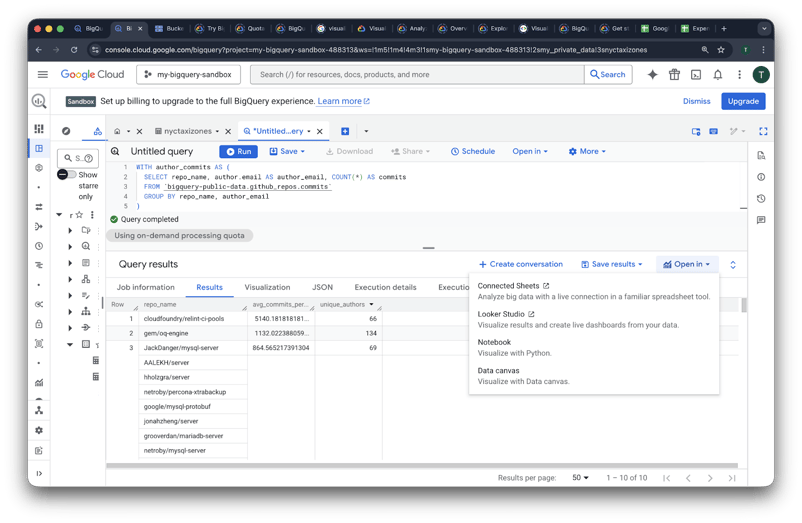
Es öffnet sich ein neuer Tab, in dem du den Datenzugriff bestätigst. Danach sind deine Abfrageergebnisse bereits als dynamische Datenquelle geladen.
Für Portfolio-Projekte ist das mein effizientester Workflow. Du musst dich nicht um Authentifizierung oder Datenextrakte kümmern; Google übernimmt den Handshake im Hintergrund. In Sekunden ziehst du Dimensionen in Balkendiagramme und erkennst Trends in GitHub- oder Taxi-Daten, die in der Rohansicht nicht auffallen.
Wenn du wissen willst, wie Looker Studio im Vergleich zu anderen Visualisierungs- und BI-Tools abschneidet, lies unsere Artikel zu Looker Studio vs Power BI und Looker vs Tableau.
Live-Analyse mit Connected Sheets
Manchmal ist ein komplettes Dashboard zu viel, und du willst nur schnell in einer vertrauten Tabellenumgebung rechnen. Im Menü Open in erstellt Connected Sheets eine Live-Verbindung zwischen BigQuery und einem Google Sheet. Anders als beim Kopieren kannst du die Daten direkt aus der Tabelle heraus aktualisieren.
Das ist praktisch, wenn ich einem Teammitglied, das kein SQL schreiben möchte, einen Datenausschnitt teilen will. Du filterst mit der Power von BigQuery Terabytes an Daten und übergibst dann einen handlichen, sauberen Ausschnitt fürs finale Formatieren oder Pivot-Analysen in der Tabelle.
Fortgeschrittene Visualisierung mit Notebooks und Data Canvas
Für alle, die in Data Science einsteigen wollen, bietet das Open in-Menü auch die Option Notebook. Das erzeugt ein Python-Notebook (meist in Google Colab), das bereits für Abfragen deiner Sandbox-Ergebnisse über den BigQuery-Python-Client konfiguriert ist.
Wichtiger Hinweis: Im Gegensatz zum Rest der Sandbox erfordert das Starten eines BigQuery-Notebooks in der Regel ein aktives Abrechnungskonto. Grund ist, dass Notebooks Vertex AI-Compute-Ressourcen starten. Zwar gibt es ein Free Tier für Vertex AI, aber Google verlangt eine hinterlegte Zahlungsmethode, um Missbrauch der zugrunde liegenden VMs zu verhindern.
Wenn du lieber visuell und ohne Code explorierst, zeigt dir die Data-Canvas-Option Beziehungen zwischen Datasets in einer grafischen Oberfläche. Mit diesen integrierten Tools wechselst du in unter fünf Minuten vom Rohdatensatz zu einem geteilten Report oder einem Python-Modell.
Wichtige Einschränkungen der BigQuery Sandbox
Die BigQuery Sandbox ist ein leistungsfähiger Einstieg in die Datenexploration, aber sie unterliegt klaren Leitplanken. Es ist wichtig, diese Limits zu kennen, um unerwarteten Datenverlust zu vermeiden.
Ablauf- und Speicherregeln
Die größte Einschränkung ist das verpflichtende 60-Tage-Standardablaufdatum für Tabellen. Anders als in regulären BigQuery-Projekten, in denen Daten unbegrenzt bestehen können, haben Sandbox-Datasets eine fest verankerte 60‑Tage‑TTL für alle Partitionen und Tabellen.
Diese Policy ist im kostenlosen Modus unveränderlich; du kannst den Ablauf in den Dataset-Einstellungen nicht anpassen oder entfernen. Um Daten länger als zwei Monate zu behalten, musst du auf ein kostenpflichtiges Abrechnungskonto upgraden.
Außerdem limitiert die Sandbox auf 10 GB aktiven Speicher. Das kann für kleine Datasets reichen, aber langfristige Projekte sammeln oft Historien an – dann musst du ältere Daten löschen, um unter 10 GB zu bleiben.
Feature-Restriktionen
Um die Sandbox schlank zu halten, beschränkt Google einige schnelle und automatisierte Features. Besonders relevant: Streaming API und Data Transfer Service (DTS) sind nicht verfügbar. Du kannst also keine Echtzeitdaten einspeisen oder Importe aus Drittanbieter-SaaS wie Google Ads oder Salesforce automatisieren.
Zudem gibt es harte Limits bei der Data Manipulation Language (DML): In Sandbox-Projekten sind DML-Befehle wie
INSERT,UPDATEundDELETEnicht erlaubt.Außerdem fehlt Hintergrundausführung (Scheduled Queries); alle Operationen müssen manuell angestoßen werden – du kannst deine SQL-Workflows nicht per Cron automatisieren.
Performance- und Kapazitätsquoten
Rechnerisch laufen Sandbox-Projekte auf derselben globalen Slot-Infrastruktur (virtuelle CPUs) wie bezahlte Tiers, jedoch mit niedrigerer Scheduling-Priorität. Bei globalen Spitzen kann es zu höherer Latenz kommen, da Flex- oder Capacity-Commitments zahlender Kunden priorisiert werden.
Die harte Obergrenze ist das monatliche 1‑TB-Abfragekontingent. Dieses Limit basiert auf gescannten Daten: Scannt eine Abfrage 500 GB eines großen öffentlichen Datasets, ist mit einem Klick die Hälfte deines Monatsbudgets verbraucht.
Du kannst die Nutzung vorab über die Schätzung „Bytes Processed“ oben rechts im Editor prüfen oder im Bereich „Quotas“ der Google Cloud Console überwachen, um einen Lockout mitten im Monat zu vermeiden.
Gerade das Verständnis dieser Grenzen definiert die besten Einsatzszenarien. Weil du keine Kosten verursachen kannst, wird die Sandbox zum starken Labor für drei Arten von Datenarbeit.
Einsatzszenarien für die BigQuery Sandbox
Nach meiner Erfahrung ist die Sandbox am effektivsten als Experimentierfeld für Ideen. Du kannst schnell scheitern, iterieren und musst kein Cloud-Budget verwalten.
Aus- und Weiterbildung
Das naheliegendste Einsatzfeld ist das Üben von SQL-Syntax und Data-Warehousing-Konzepten. Auf deinem Weg zu SQL empfehle ich, nach den Grundlagen in unserem SQL Fundamentals-Lernpfad in der Sandbox mit echten Enterprise-Daten zu üben – nicht nur mit kleinen lokalen Dateien.
Besonders nützlich finde ich die Sandbox, um komplexe Window-Funktionen wie
LEAD()undLAG()zu meistern. Sie auf Millionen Taxifahrten laufen zu lassen, zeigt dir, wie verteilte SQL-Engines Partitionierung und Sortierung wirklich handhaben. So baust du die Routine für eine anspruchsvolle Datenkarriere auf.Proof-of-Concept (PoC) entwickeln
Für Entwickler:innen ist die Sandbox ideal, um Schemas zu testen, bevor es in Produktion geht. Ich lade oft einen repräsentativen Datenausschnitt hoch, um zu sehen, wie BigQuerys Auto-Erkennung mit meinen Datumsformaten oder verschachteltem JSON umgeht.
Dieser Workflow hilft, intern Wert zu beweisen. Du kannst mit Sandbox-Daten ein Mock-Dashboard in Looker Studio bauen, um Möglichkeiten zu zeigen. Sobald Logik validiert und Stakeholder an Bord sind, ziehst du sicher in die Bezahlstufe um – mit permanenter Speicherung.
Datenexploration
Die Sandbox ist ein Goldschatz für Ad-hoc-Analysen auf offenen Datasets. Ich habe einmal die GitHub-Öffentlichkeitsdaten genutzt, um eine Story über Entwicklerproduktivität zu erzählen – mit dem Ziel, die aktivste Stunde weltweit zu finden.
Mit
EXTRACT(HOUR FROM ...)fand ich eine starke Aktivitätsspitze um 10:00 Uhr UTC. Solches Data Storytelling fällt in der Sandbox leicht, weil du dir keine Gedanken über Scan-Kosten machst. Du kannst Datenqualität prüfen oder verborgene Trends in Wetter- oder Krypto-Daten entdecken, bevor du eine formale ETL-Pipeline baust.Von der BigQuery Sandbox in die Produktion
Irgendwann stößt du an die Grenzen der Sandbox. Wenn Daten länger als 60 Tage bleiben sollen oder du Live-Streaming brauchst, ist es Zeit für die Profi-Stufe.
Projekt upgraden
Der Umstieg von Sandbox auf Produktion ist im Grunde ein Lichtschalter: Du verknüpfst ein Abrechnungskonto mit deinem bestehenden Projekt. Du siehst einen Upgrade-Button direkt in der BigQuery-Konsole oder regelst es im Bereich Billing der Google Cloud Console.
Wenn du auf Upgrade klickst und noch kein Abrechnungskonto hast, wirst du aufgefordert, eines zu erstellen. Danach verknüpfst du es mit deinem Projekt.
Das Beste nach dem Upgrade: Die Ablaufregel für Tabellen fällt sofort weg. Sobald ein Abrechnungskonto verknüpft ist und das Projekt die Sandbox verlässt, gilt die 60‑Tage-Standardablauffrist nicht mehr. Du kannst Ablaufregeln anpassen oder entfernen, damit deine Daten nicht nach zwei Monaten verschwinden.
Außerdem schaltest du die Streaming API frei und wechselst von Batch-Analysen zu Echtzeitverarbeitung.
Best Practices fürs Kostenmanagement
Ab dem Upgrade fallen Speicher- und Abfragekosten an. Meine erste Aufgabe in jedem Profi-Projekt ist das Einrichten von Budgetwarnungen. Ich setze sie auf 50 %, 80 % und 100 % meines Monatsbudgets (z. B. 10 $).
Darüber hinaus empfehle ich diese Profi-Gewohnheiten:
PARTITION BYundCLUSTER BY. Auch bei kleinen Datasets sorgen diese Gewohnheiten dafür, dass Abfragen bei Wachstum günstig und schnell bleiben.Aufräumen von Ressourcen
Wenn deine Erkundung abgeschlossen ist und du nicht in die Produktion wechseln willst, lass das Projekt nicht einfach liegen. Ich lösche Test-Datasets, sobald ich fertig bin. Das hält die Umgebung sauber und verhindert spätere Verwirrung.
War das ganze Projekt nur zum Lernen, kannst du es in den Projekteinstellungen komplett schließen. So bleibt keine Restspur in der Cloud. Diese Aufräumgewohnheiten zahlen sich aus, wenn du später Ressourcen im Produktionsmaßstab managst – denn „Cloud Waste“ kann schnell Tausende kosten.
Fazit
Die BigQuery Sandbox ist der reibungsloseste Weg, Enterprise-Datenkompetenzen zu meistern. Sie bietet eine risikofreie Umgebung, in der du Terabytes an Daten erkunden und Dashboards bauen kannst – ohne je eine Kreditkarte zu hinterlegen.
Die 60‑Tage-Ablauffrist und das 1‑TB-Abfragelimit wirken vielleicht wie Hürden, ich sehe sie als hilfreiche Leitplanken. Sie zwingen zu effizientem SQL und guter Datenorganisation. Das Vertrauen, das du in der Sandbox aufbaust, ist aus meiner Sicht die beste Vorbereitung für eine anspruchsvolle Datenkarriere.
Bereit, das Gelernte anzuwenden? Starte heute den Data Analyst in SQL-Karrierepfad und nutze die BigQuery Sandbox, um die Übungen in einer realen Umgebung mitzumachen.