

कोर्स
BigQuery परिचय
4 घंटा
13.1K
अभ्यास और ट्रैक अपनी प्रगति को।
Google के साथ जारी रखेंजब मैं पहली बार BigQuery सीखना चाहता था, तो सबसे बड़ी बाधा SQL सिंटैक्स नहीं थी, बल्कि गलती से बिल बढ़ जाने का डर था। मैं सिर्फ़ आज़माने के लिए क्रेडिट कार्ड जोड़ना नहीं चाहता था।
BigQuery Sandbox इस समस्या का Google का जवाब है। यह दुनिया के सबसे शक्तिशाली डेटा वेयरहाउस में से एक के लिए शून्य-लागत, जोखिम-मुक्त प्रवेश बिंदु प्रदान करता है। आपको BigQuery के SQL इंजन की अधिकांश मुख्य विश्लेषणात्मक क्षमताएँ मिलती हैं, वह भी बिना कोई बिलिंग जानकारी दिए।
इस लेख में, मैं आपको BigQuery Sandbox के साथ शुरुआत कैसे करें, आप इससे क्या कर सकते हैं (और क्या नहीं), वे व्यावहारिक वर्कफ़्लो जो मैं हर हफ्ते उपयोग करता हूँ, और कब पूर्ण प्रोजेक्ट में अपग्रेड करने का समय आ जाता है—यह सब दिखाऊँगा। चाहे आप आत्मविश्वास बनाने वाले एक जूनियर डेटा प्रैक्टिशनर हों या नए विचारों का प्रोटोटाइप बनाने वाले अनुभवी प्रोफ़ेशनल, Sandbox एंटरप्राइज़-ग्रेड डेटा वेयरहाउसिंग को मुफ़्त में खोजने का सबसे सुरक्षित तरीका है।
यदि आप क्लाउड डेटा में नए हैं, तो नींव मजबूत करने के लिए Introduction to BigQuery कोर्स से शुरुआत करने की सलाह देता/देती हूँ।
BigQuery Sandbox, Google Cloud के पूरी तरह प्रबंधित डेटा वेयरहाउस का बिना लागत, क्रेडिट-कार्ड-मुक्त प्रवेश बिंदु है। यह उपयोगकर्ताओं को बिना बिलिंग अकाउंट बनाए या भुगतान विधि जोड़ने की बाध्यता के, BigQuery के मुख्य विश्लेषणात्मक टूल और Google Cloud Console एक्सप्लोर करने देता है। यह BigQuery के Free Tier सीमाओं के भीतर काम करता है, लेकिन हल्का वातावरण बनाए रखने के लिए कुछ विशिष्ट एक्सपाइरी नीतियाँ लागू करता है।
Sandbox के मूल्य को समझने के लिए, पहले देखते हैं कि यह वास्तव में उपयोगकर्ता को क्या देता है।
BigQuery Sandbox शुरुआती और छात्रों के लिए सबसे बड़ी रुकावट—पहली क्वेरी चलाने से पहले भुगतान विवरण सेटअप करने की आवश्यकता—हटा देता है। आप बस सामान्य Google अकाउंट से साइन इन करें, एक प्रोजेक्ट बनाएँ, और तुरंत पब्लिक डेटासेट्स पर क्वेरी चलाने के लिए तैयार हैं।
आपको वही Standard SQL इंजन मिलता है जिसका उपयोग Fortune 500 कंपनियाँ करती हैं, साथ में हर महीने 1 TB तक प्रोसेस्ड क्वेरी डेटा और 10 GB एक्टिव स्टोरेज। यह पूरी तरह मुफ़्त है, बशर्ते आप BigQuery के फ्री टियर के कोटा और सीमाओं के भीतर रहें।
BigQuery में जॉब-रेडी बनने के लिए, अभ्यास हेतु हमारे Top BigQuery Interview Questions देखने की सलाह देता/देती हूँ।
नए उपयोगकर्ताओं के लिए Sandbox, फ्री टियर और फ्री ट्रायल के बीच फर्क को लेकर कुछ भ्रम हो सकता है। मैं किसे कब चुनता/चुनती हूँ—यहाँ देखें:
मेरी सामान्य सलाह: शैक्षणिक या प्रूफ़-ऑफ़-कॉन्सेप्ट काम के लिए Sandbox से शुरू करें। स्थायी स्टोरेज चाहिए हो तो Free Tier पर जाएँ। स्ट्रीमिंग, शेड्यूल्ड ट्रांसफ़र, या भारी प्रोडक्शन लोड चाहिए हों, तभी पेड पर जाएँ।
Sandbox में जाना आसान है, लेकिन एक खास वर्कफ़्लो का पालन करना ज़रूरी है ताकि क्रेडिट कार्ड माँगे जाने का प्रॉम्प्ट न आए।
Sandbox उपयोग करने की एकमात्र सख्त आवश्यकता एक मानक Google अकाउंट है, जैसे व्यक्तिगत Gmail या Google Workspace अकाउंट। शुरू करने के लिए आपको मौजूदा Google Cloud प्रोजेक्ट की ज़रूरत नहीं।
मैं सुझाव देता/देती हूँ कि सीधे Google Cloud Console पर नेविगेट करें। यदि आपने पहले कभी Google Cloud इस्तेमाल नहीं किया है, तो आगे बढ़ने से पहले आपको सेवा की शर्तें स्वीकार करनी होंगी।
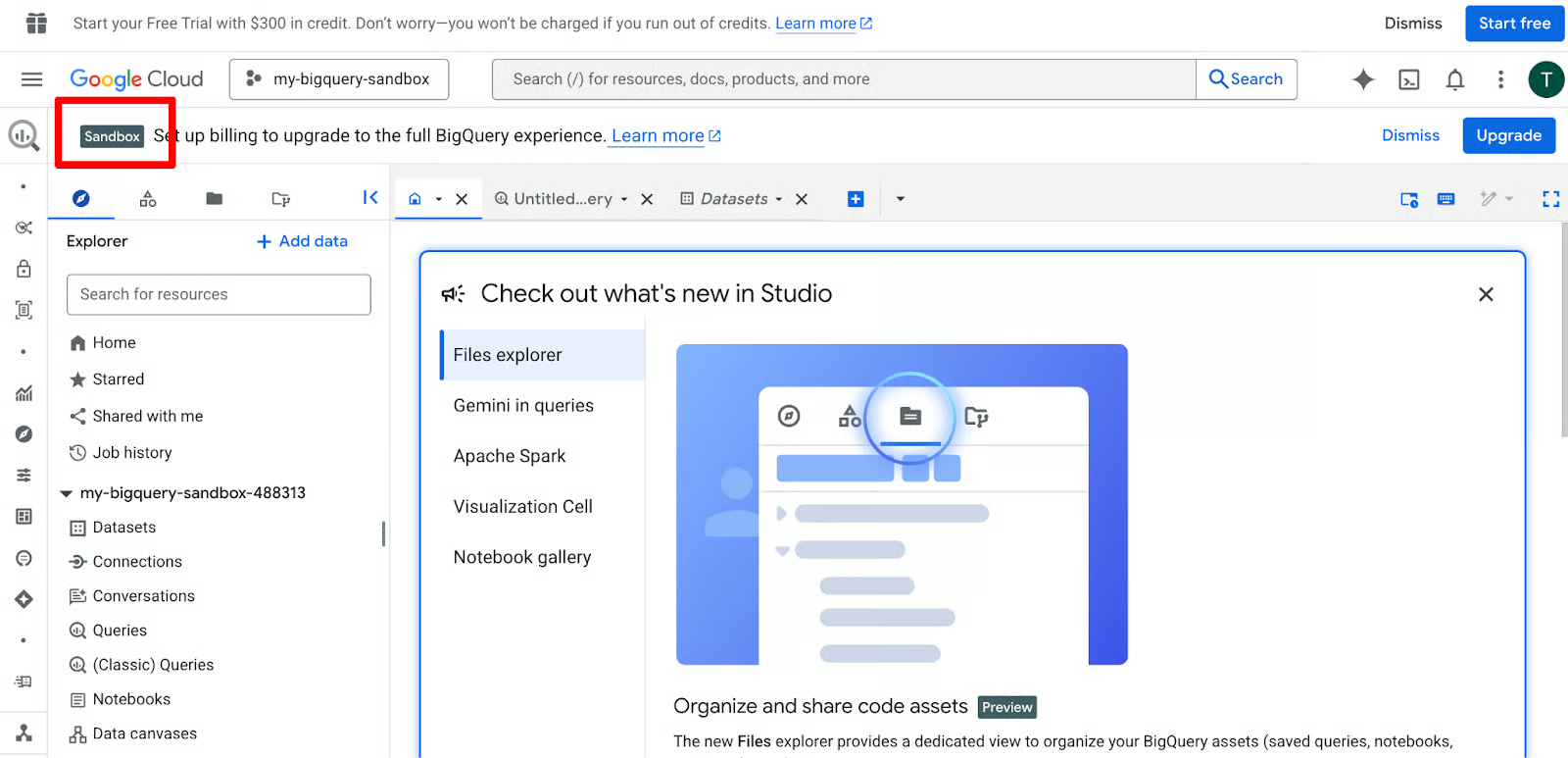
प्रॉम्प्ट होने पर BigQuery API सक्षम करें—इसमें कुछ ही सेकंड लगते हैं।
BigQuery इंटरफ़ेस तीन मुख्य क्षेत्रों में बँटा है जिन्हें आप लगातार उपयोग करेंगे। बाएँ Explorer पेन है, जहाँ आपके डेटासेट्स और टेबल्स रहते हैं। बीच में Query Editor है, और नीचे Results ग्रिड दिखती है।
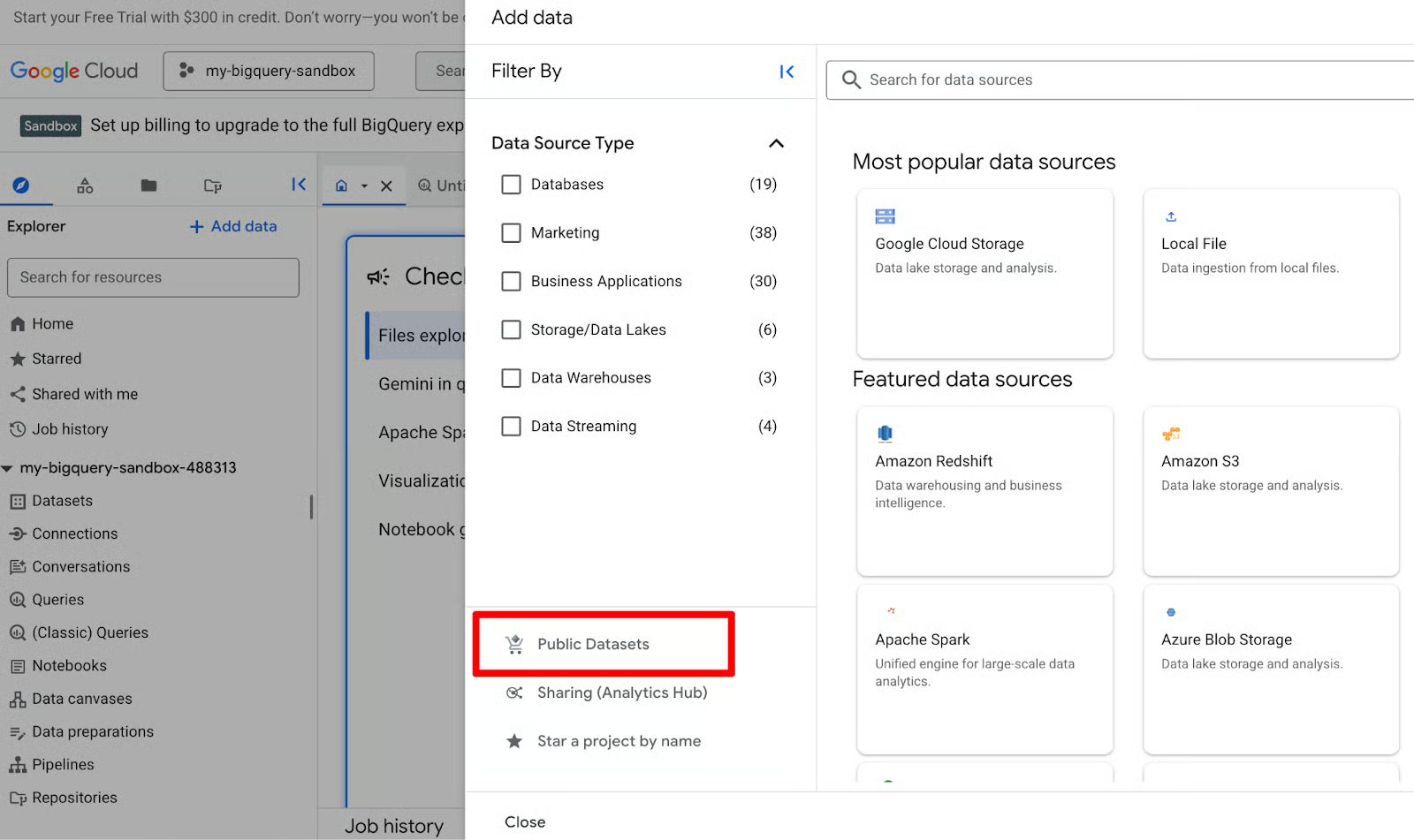
मेरे अनुभव में, सहज होने का सबसे अच्छा तरीका है तुरंत एक पब्लिक डेटासेट पिन करना। Explorer पेन में + Add data पर क्लिक करें, Public Datasets चुनें, और bigquery-public-data खोजें। इससे आपको तुरंत बड़े-बड़े डेटासेट्स तक पहुँच मिल जाती है—जैसे NYC टैक्सी ट्रिप्स या GitHub रेपो—बिना अपनी फ़ाइलें अपलोड किए।
इंटरफ़ेस कॉन्फ़िगर हो जाने पर, आप वे हाई-एंड फ़ीचर्स एक्सप्लोर कर सकते हैं जो BigQuery मुफ्त उपयोगकर्ताओं को भी देता है।
गैलरी के ऊपर सर्च बार में “GitHub” टाइप करें। GitHub Activity Data डेटासेट (bigquery-public-data.github_repos) लेबल वाली टाइल देखें। इसमें समृद्ध मेटाडेटा है, इसलिए जटिल जॉइन और स्ट्रिंग मैनिपुलेशन का अभ्यास करने के लिए यह उत्तम है।
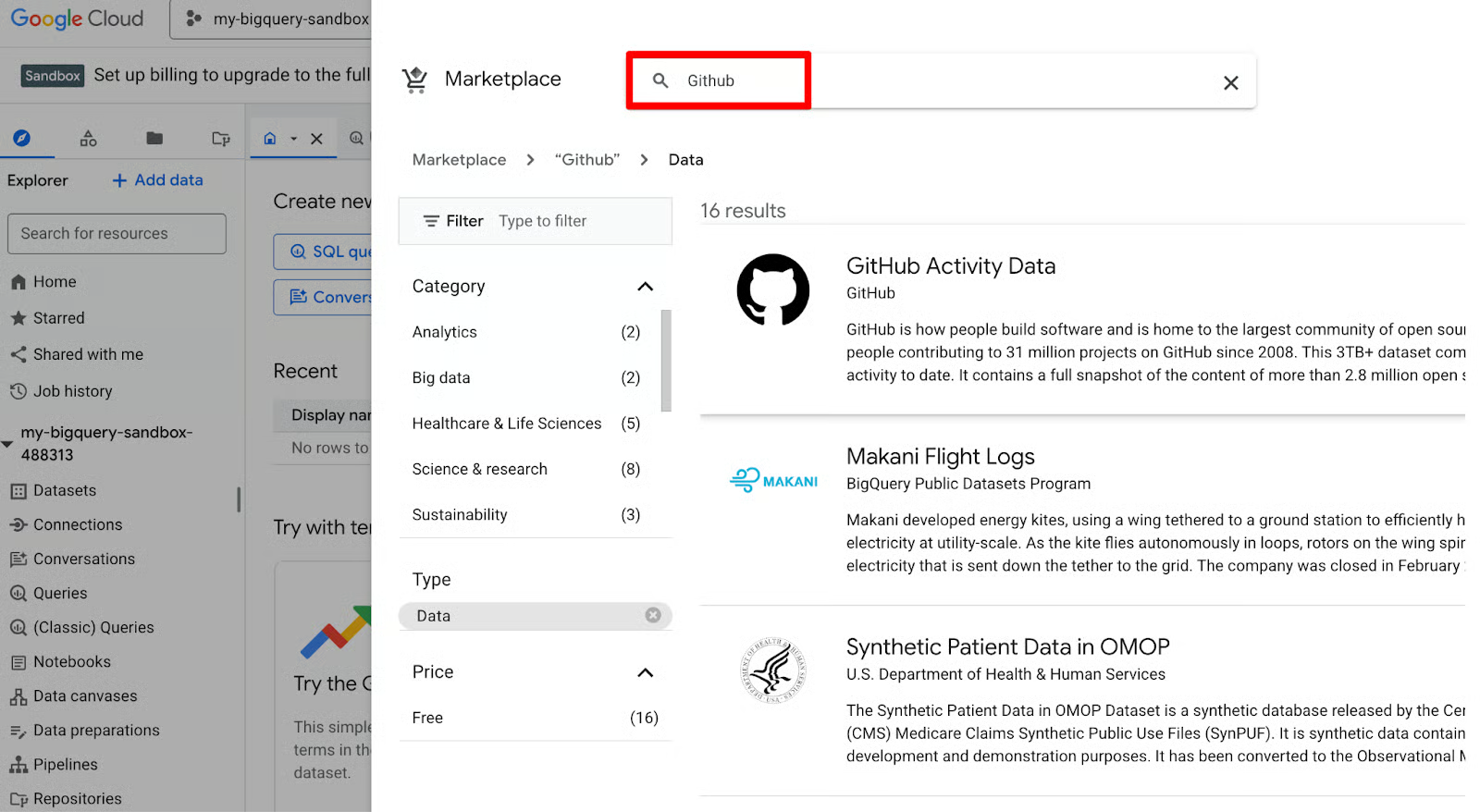
Product details पेज देखने के लिए GitHub टाइल पर क्लिक करें। यहाँ से View dataset बटन क्लिक करें। यह आपको वापस BigQuery एडिटर में रीडायरेक्ट करेगा। अब पब्लिक डेटासेट को स्टार/पिन करने के लिए स्टार बटन पर क्लिक करें।
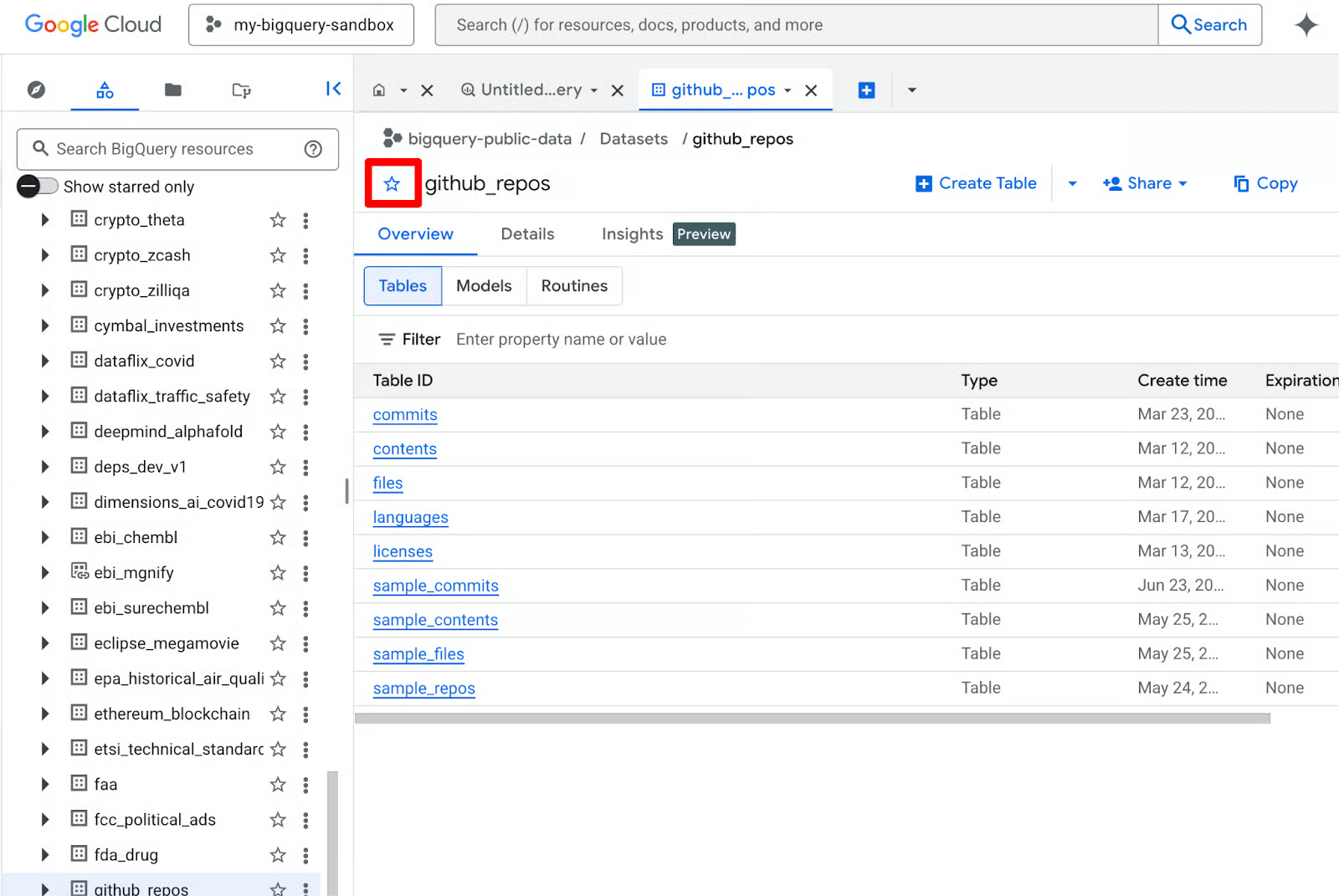
अब जब आपने डेटा पिन कर लिया है, तो Explorer पेन में ट्री एक्सपैंड करके github_repos या commits जैसी व्यक्तिगत टेबल्स देख सकते हैं। अब आप प्लेटफ़ॉर्म की वास्तविक विश्लेषणात्मक विशेषताओं का उपयोग शुरू करने के लिए तैयार हैं।
Sandbox सिर्फ़ व्यूअर मोड नहीं है; यह पूरी तरह सक्षम SQL इंजन है जो उन्नत विश्लेषणात्मक वर्कलोड सपोर्ट करता है। आपको कई हाई-लेवल फ़ीचर्स की पहुँच मिलती है जिनका उपयोग प्रोफ़ेशनल डेटा इंजीनियर्स करते हैं। हालाँकि, कुछ क्षमताएँ (DML, स्ट्रीमिंग और Data Transfer Service सहित) Sandbox में उपलब्ध नहीं हैं।
Sandbox आपको BigQuery के Standard SQL इंजन की पूरी ताकत देता है—वही इंजन जिसका उपयोग Spotify और Twitter जैसी कंपनियाँ पेटाबाइट-स्तरीय विश्लेषण के लिए करती हैं। आप बेसिक SELECT * FROM … से लेकर जटिल विंडो फ़ंक्शंस, कॉमन टेबल एक्सप्रेशंस (CTEs), ARRAY/STRUCT हैंडलिंग, और GEOGRAPHY टाइप्स के साथ जियोस्पेशियल क्वेरीज़ तक सब लिख सकते हैं।
जब आप क्वेरी लिखते हैं, तो BigQuery एडिटर के दाएँ ऊपर Query Validator आइकन देता है। Sandbox उपयोगकर्ताओं के लिए यह वेलिडेटर मेरे लिए बेहद उपयोगी रहा है। यह बताता है कि आपकी क्वेरी चलने से पहले कितना डेटा प्रोसेस होगा। क्योंकि आपके पास मासिक 1TB की सीमा है, यह अनुमान देखना एक ही अक्षम SELECT * से पूरा कोटा उड़ जाने से बचाता है।
चलिये, पहले देखे GitHub Activity डेटासेट पर कुछ वास्तविक क्वेरी चलाते हैं। ये सुरक्षित हैं, बहुत कम डेटा स्कैन करती हैं, और क्रमशः और अधिक SQL कॉन्सेप्ट सिखाती हैं।
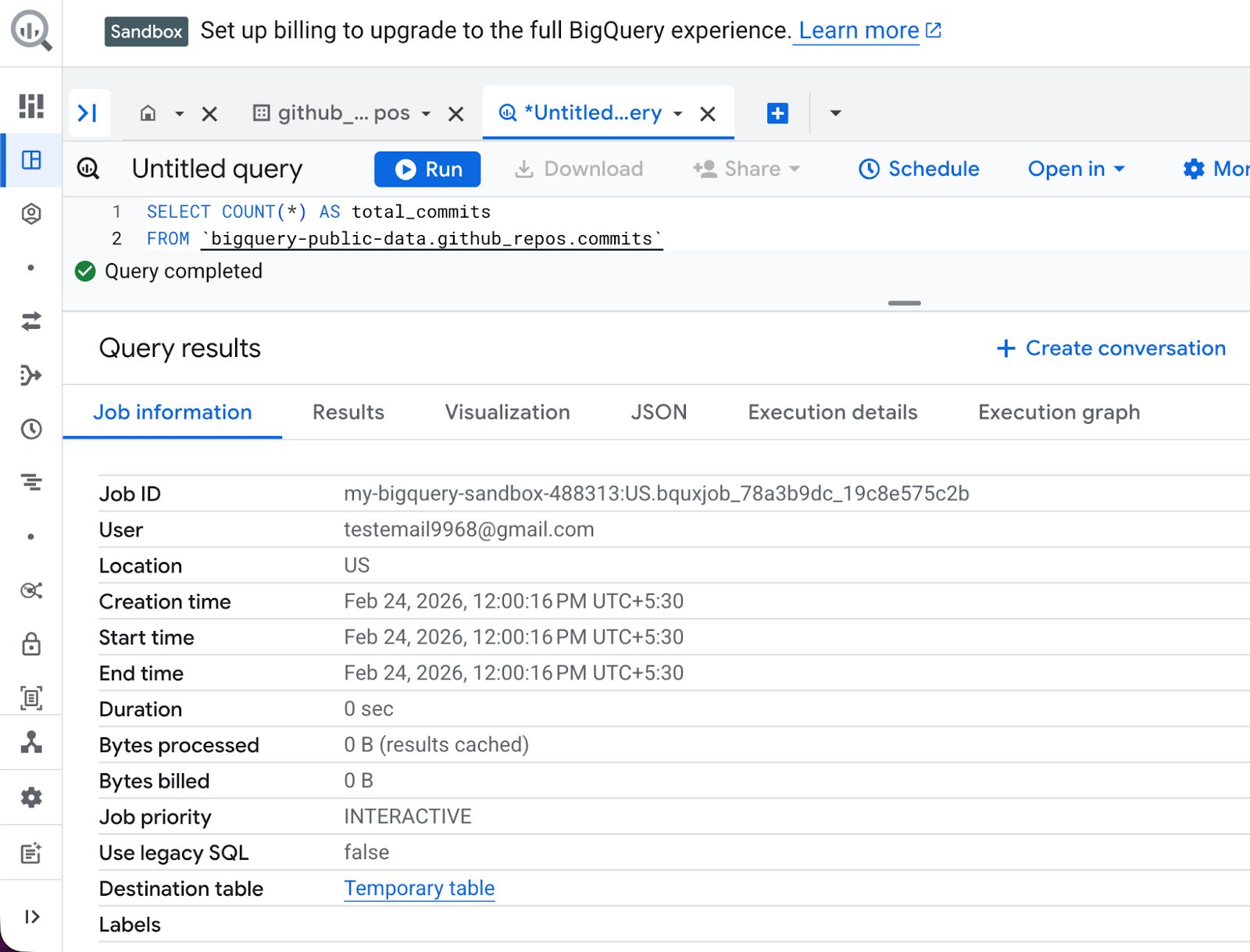
Query Editor (मध्य पैनल) में मौजूद कोई भी टेक्स्ट हटा दें। फिर नीचे दी गई क्वेरी टाइप करें:
SELECT COUNT(*) AS total_commits
FROM bigquery-public-data.github_repos.commits
नीचे आपको एक छोटा-सा संदेश दिखेगा—जैसे “This query will process X MB”. Run पर क्लिक करने के बाद, परिणाम कुछ ही सेकंड में नीचे के ग्रिड में दिखेंगे।
यह क्वेरी हर नए पब्लिक डेटासेट के लिए मेरा “hello world” है—यह तुरंत स्केल बता देती है। आप यह देखेंगे:
रिज़ल्ट ग्रिड में एक पंक्ति दिखेगी: total_commits के साथ एक बहुत बड़ा नंबर (सैकड़ों मिलियन)।
Job Information टैब में जॉब मेटाडेटा दिखेगा, जिसमें प्रोसेस्ड बाइट्स, रनटाइम और स्लॉट उपयोग शामिल हैं।
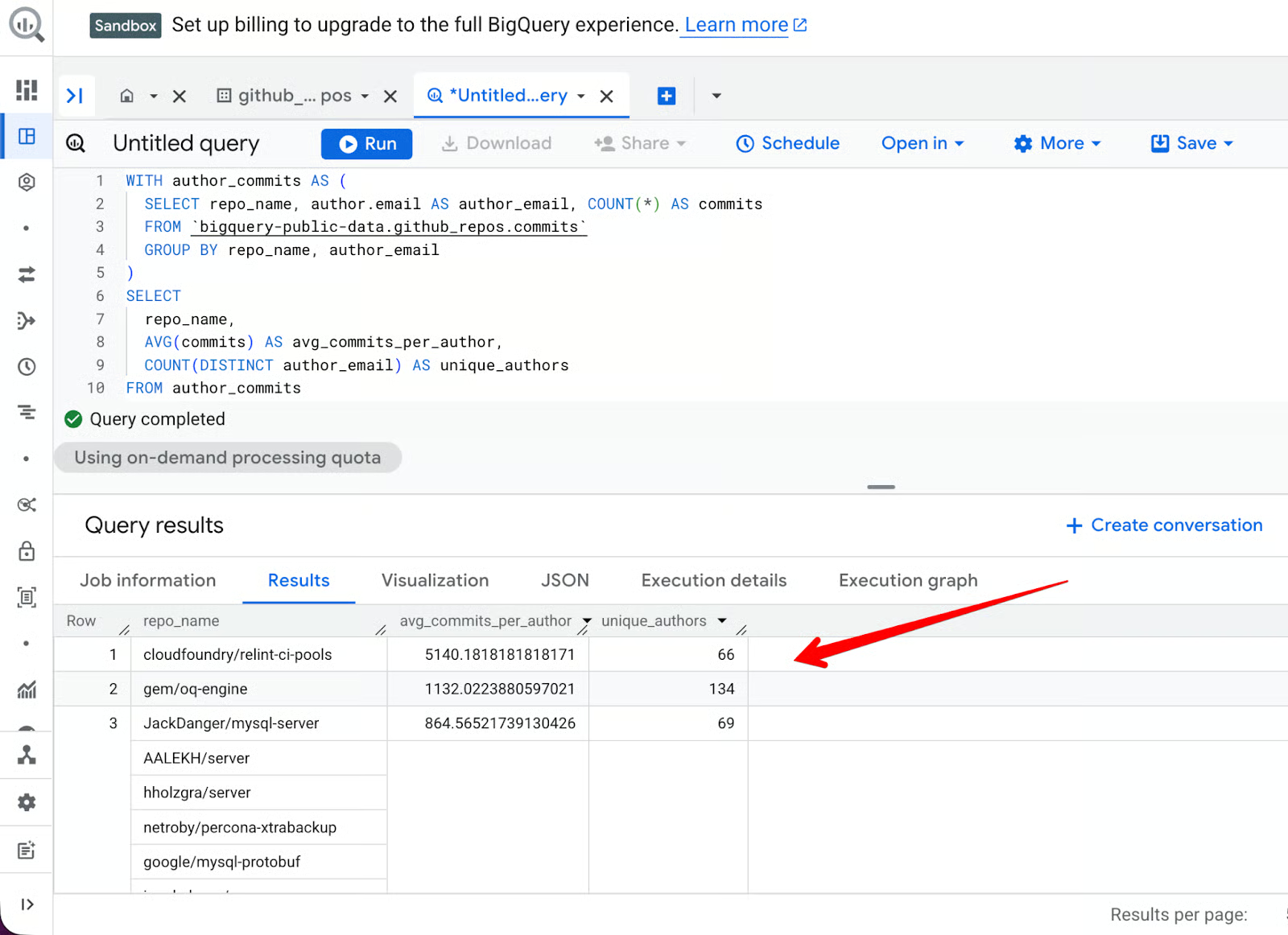
हम एक और जटिल क्वेरी भी चला सकते हैं, जो:
रिपॉज़िटरी, लेखक और कमिट्स की एक अस्थायी टेबल बनाती है
रिपॉज़िटरी के अनुसार एग्रीगेट करती है
ऐसी रिपॉज़िटरी फ़िल्टर करती है जिनमें 50 से अधिक भिन्न author_email एंट्रीज़ हों
शीर्ष 10 परिणाम दिखाती है, जिन्हें प्रति लेखक औसत कमिट्स के अनुसार क्रमबद्ध किया गया है
WITH author_commits AS (
  SELECT repo_name, author.email AS author_email, COUNT(*) AS commits
  FROM bigquery-public-data.github_repos.commits
  GROUP BY repo_name, author_email
)
SELECT
  repo_name,
  AVG(commits) AS avg_commits_per_author,
  COUNT(DISTINCT author_email) AS unique_authors
FROM author_commits
GROUP BY repo_name
HAVING unique_authors > 50
ORDER BY avg_commits_per_author DESC
LIMIT 10
नतीजा कुछ ऐसा दिखेगा:
BigQuery स्ट्रिंग मैनिपुलेशन में उत्कृष्ट है। यदि आप वे सभी रिपॉज़िटरी खोजना चाहते हैं जिनके नाम में “data-science” या “machine-learning” आता है, तो आप REGEXP_CONTAINS फ़ंक्शन का उपयोग कर सकते हैं:
SELECT
   repo_name
FROM bigquery-public-data.github_repos.sample_repos
WHERE REGEXP_CONTAINS(repo_name, r'data-science|machine-learning')
LIMIT 20;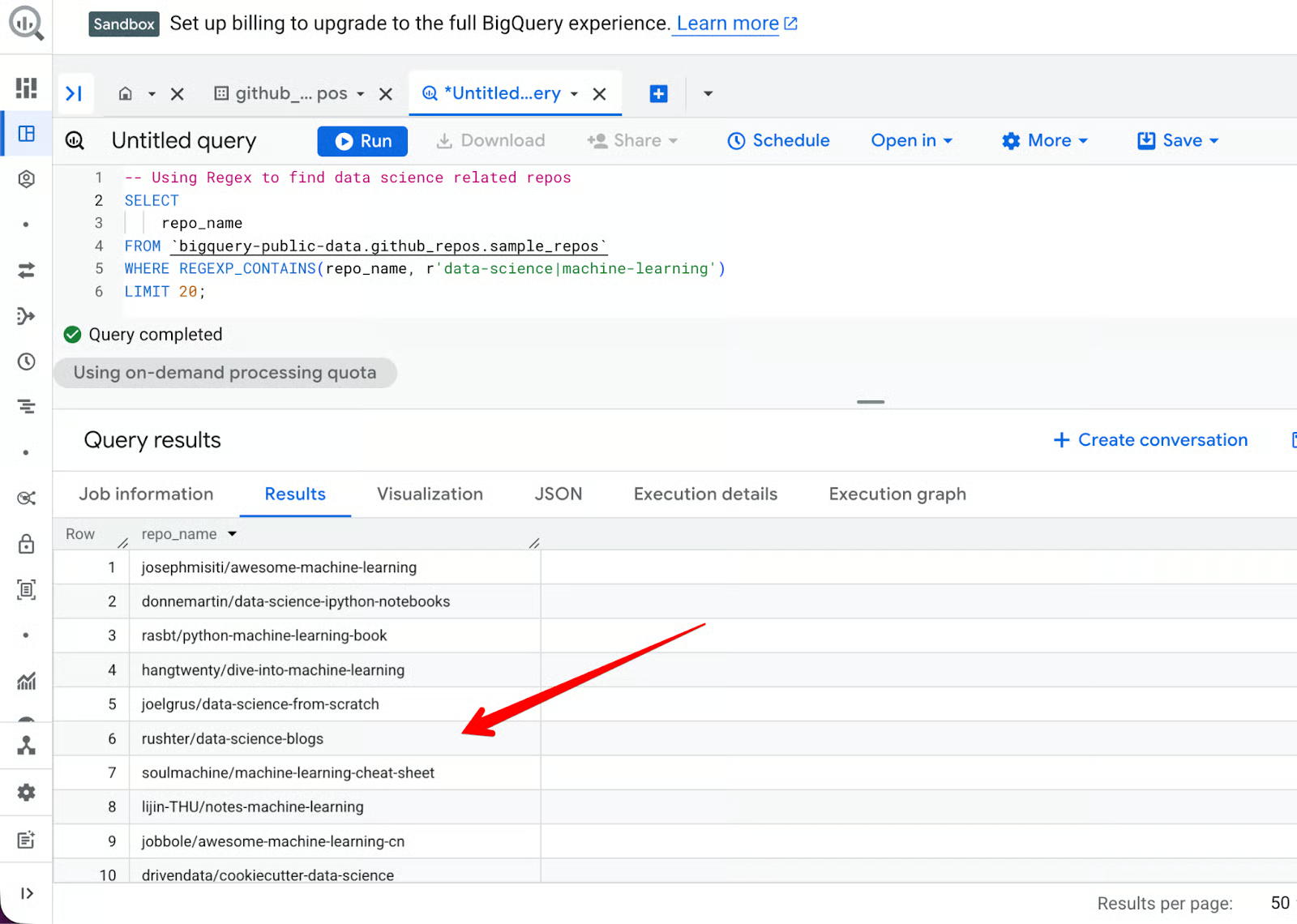
पब्लिक डेटासेट्स अभ्यास के लिए शानदार हैं, लेकिन असल ताकत तब खुलती है जब आप अपना डेटा विश्लेषित करते हैं। चाहे वह छोटी स्प्रेडशीट हो या लॉग फ़ाइल, BigQuery आपके डेटा को क्लाउड में लाने के कई तरीके देता है।
मेरे अनुभव में, BigQuery का डेटा इनजेशन प्रोसेस एंटरप्राइज़ मार्केट में सबसे अधिक उपयोगकर्ता-अनुकूल है। शुरुआत के लिए आपको जटिल ETL (Extract, Transform, Load) स्क्रिप्ट्स लिखने की ज़रूरत नहीं। आप बस बिल्ट-इन विज़ार्ड से अपने डेटा सोर्स की ओर संकेत कर सकते हैं।
यह शुरुआती लोगों के लिए सबसे आम रास्ता है। BigQuery कई फ़ॉर्मैट्स सपोर्ट करता है, जिनमें CSV, JSON (न्यूलाइन-डिलीमिटेड) और Avro शामिल हैं।
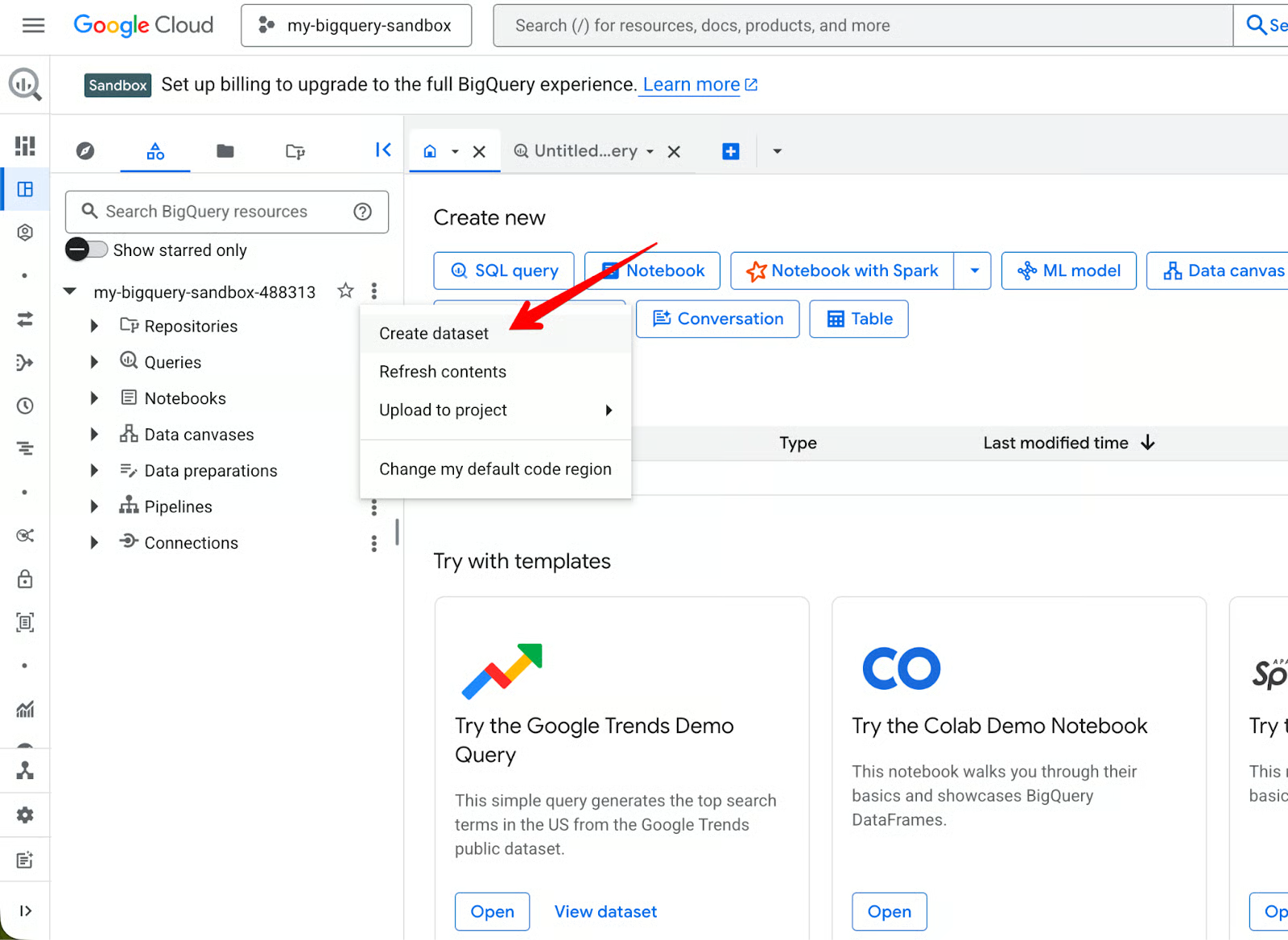
फ़ाइल अपलोड करने के चरण:
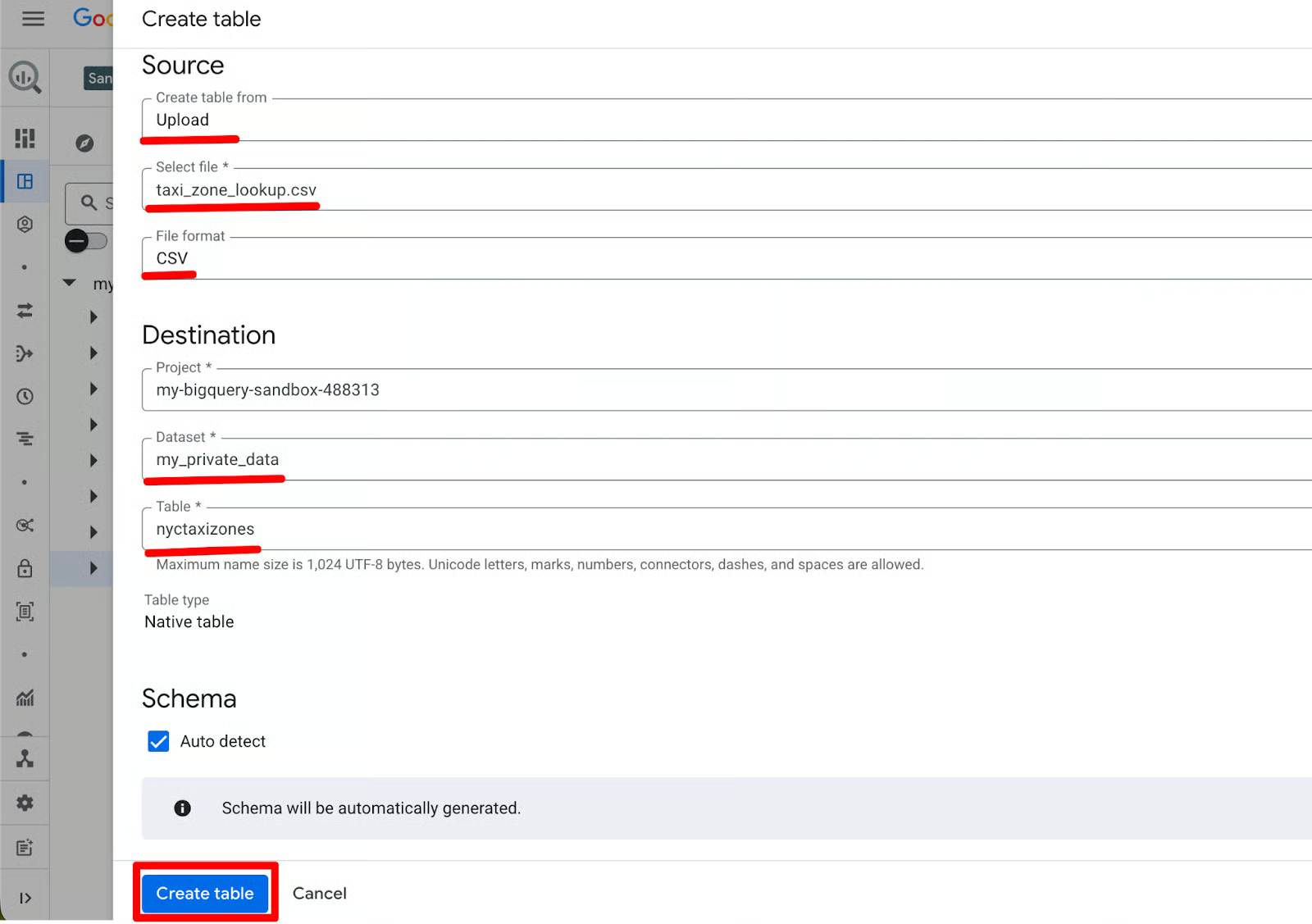
BigQuery फ़ाइल अपलोड करता है, स्कीमा इन्फ़र करता है और टेबल बनाता है। आप तुरंत इस पर क्वेरी चला सकते हैं।
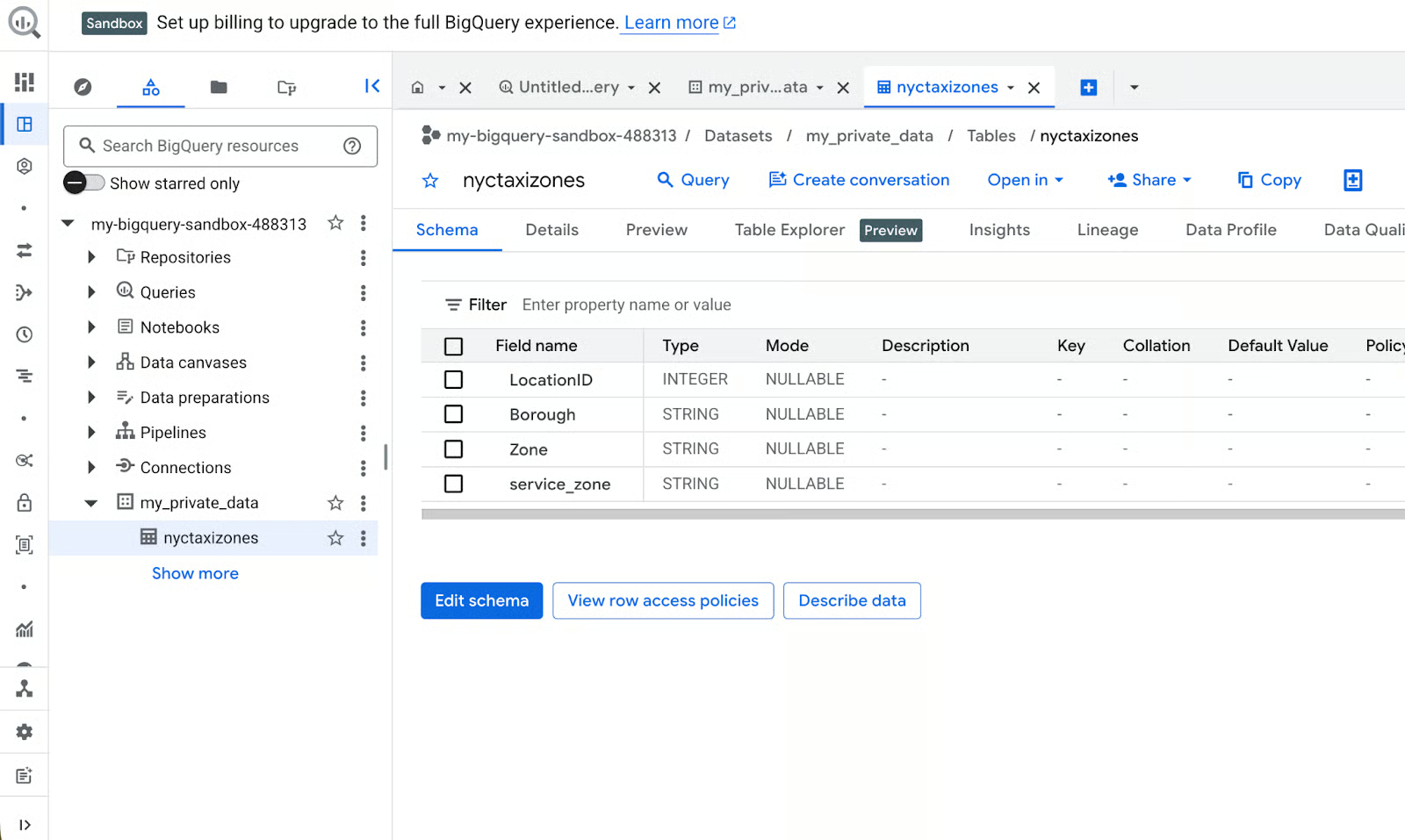
Sandbox में यह क्यों बढ़िया है:
शून्य लागत: अपलोड मुफ़्त है।
ऑटो-स्कीमा इन्फ़रेंस टेस्टिंग के दौरान समय बचाता है।
पब्लिक डेटासेट्स के साथ डेटा क्लीनिंग या JOIN का अभ्यास करने के लिए बेहतरीन।
यदि आपका डेटा पहले से क्लाउड में है, तो आप BigQuery को सीधे उन स्रोतों से लिंक कर सकते हैं। यह खास तौर पर Google Sheets उपयोगकर्ताओं के लिए उपयोगी है जो अपनी स्प्रेडशीट्स पर SQL से क्वेरी करना चाहते हैं—मैं यहाँ इसी का उदाहरण ले रहा/रही हूँ।
Drive से आयात करने के चरण:
personal_expenses)। आप BigQuery को स्कीमा ऑटो-डिटेक्ट करने दे सकते हैं या मैन्युअली परिभाषित कर सकते हैं। 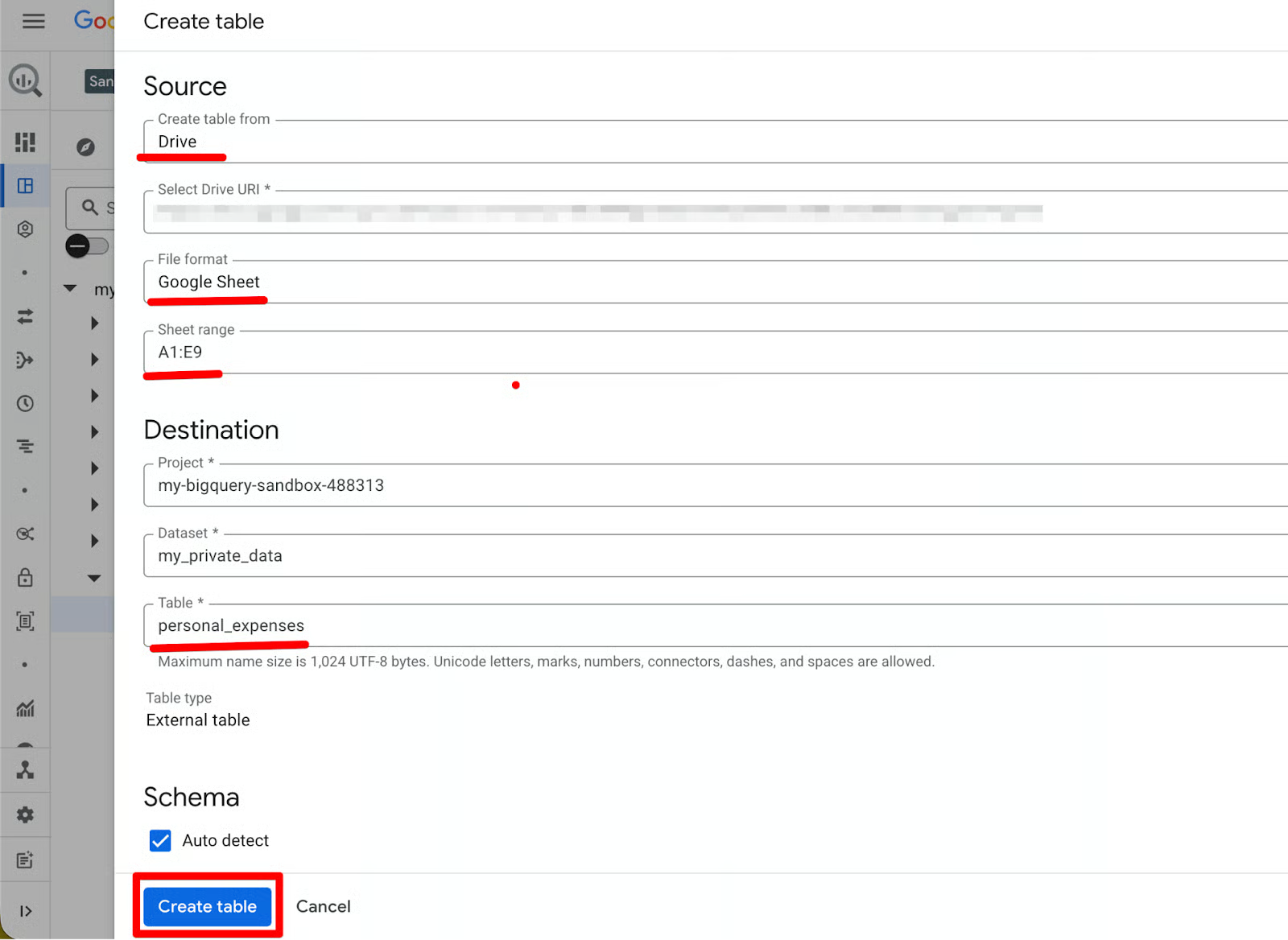 मैं यह क्यों उपयोग करता/करती हूँ:
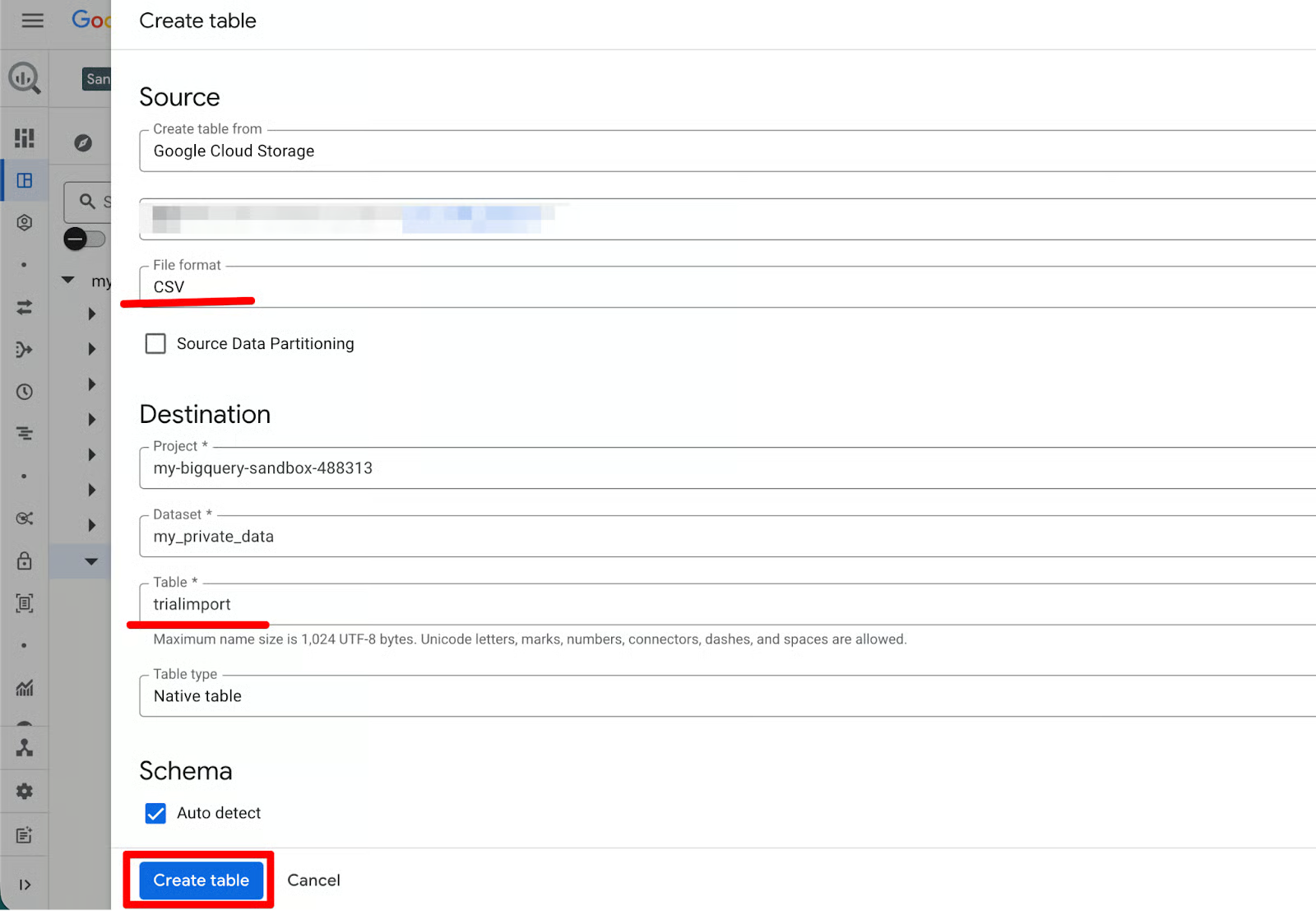
यदि आपके पास GCS (चाहे फ्री बकेट) में डेटा है, तो Sandbox में यह सबसे स्केलेबल विकल्प है। BigQuery Azure Blob Storage या Amazon S3 से आयात का विकल्प भी देता है। 3 प्रमुख क्लाउड ईकोसिस्टम की तुलना के लिए हमारा गाइड AWS vs. Azure vs. Google Cloud पढ़ने की सलाह देता/देती हूँ।
GCS से आयात के चरण:
BigQuery GCS से लोड करता है, टेबल बनाता है, और आप तैयार हैं। सभी इनजेस्टेड टेबल्स पर अभी भी 60-दिन एक्सपाइरी नियम लागू रहता है। यानी पाइपलाइन्स टेस्ट करने के लिए यह बढ़िया है, पर स्थायी स्टोरेज चाहिए हो तो अपग्रेड याद रखें।
कच्चा SQL शायद ही कभी किसी डेटा प्रोजेक्ट का अंतिम डिलीवेरेबल होता है। अपनी खोजों को सच मायनों में संप्रेषित करने के लिए, आपको उन डेटा पंक्तियों को विज़ुअल कहानियों में बदलना होता है जिन्हें हितधारक एक नज़र में समझ सकें।
BigQuery Sandbox को Google ईकोसिस्टम का चिपकाऊ हिस्सा बनाया गया है—मतलब यह Google के बिज़नेस इंटेलिजेंस टूल्स से लगभग शून्य कॉन्फ़िगरेशन में जुड़ जाता है। मैंने पाया कि रिज़ल्ट्स पेन में Open in मेन्यू शुरुआती के लिए सबसे महत्वपूर्ण फ़ीचर है, क्योंकि यह डेटा को विज़ुअल दुनिया में ले जाने का केंद्रीय हब बनता है।
मेरे अनुभव में, यह वन-क्लिक कनेक्टिविटी डेटा एनालिस्ट के लिए Sandbox का सबसे बड़ा लाभ है। यह जटिल डेटाबेस ड्राइवर्स या लोकल इंस्टॉलेशन संभालने की आवश्यकता हटा देता है, जो आम तौर पर एंटरप्राइज़ डेटा वर्कफ़्लोज़ में सिरदर्द होते हैं।
Visualization टैब कंसोल छोड़े बिना चार्ट देखने का सबसे तेज़ तरीका है: सचमुच एक क्लिक दूर। चरणबद्ध तरीके से यह ऐसे काम करता है:
Query Editor में कोई भी क्वेरी चलाएँ (उदा., GitHub शीर्ष भाषाओं का उदाहरण जो हमने पहले इस्तेमाल किया)।
जब नतीजे नीचे ग्रिड में लोड हो जाएँ, तो नतीजों की टेबल के ऊपर टैब्स देखें, Visualization टैब पर क्लिक करें (यह “Results”, “JSON”, “Execution details” और “Execution graph” के ठीक बगल में होता है)।
BigQuery अपने-आप एक प्रीव्यू चार्ट बनाता है। अक्सर यह आपके डेटा के आधार पर बार या स्कैटर प्लॉट होता है (उदा., x-अक्ष पर language, y-अक्ष पर commit_count).
दाएँ तरफ़ विज़ुअलाइज़ेशन कॉन्फ़िगरेशन पैनल अपने-आप खुलता है, जहाँ आप ग्राफ़ संपादित कर सकते हैं:
आप पॉइंट्स/बार्स पर होवर करके सटीक मान देख सकते हैं, या चार्ट बड़ा हो तो ज़ूम/पैन कर सकते हैं।
अपने नतीजों का विज़ुअलाइज़ेशन करने का एक और तरीका Looker Studio इंटीग्रेशन है। एडिटर में आपकी क्वेरी चलने के बाद, रिज़ल्ट्स पेन के दाएँ Open in बटन देखें और Looker Studio चुनें। 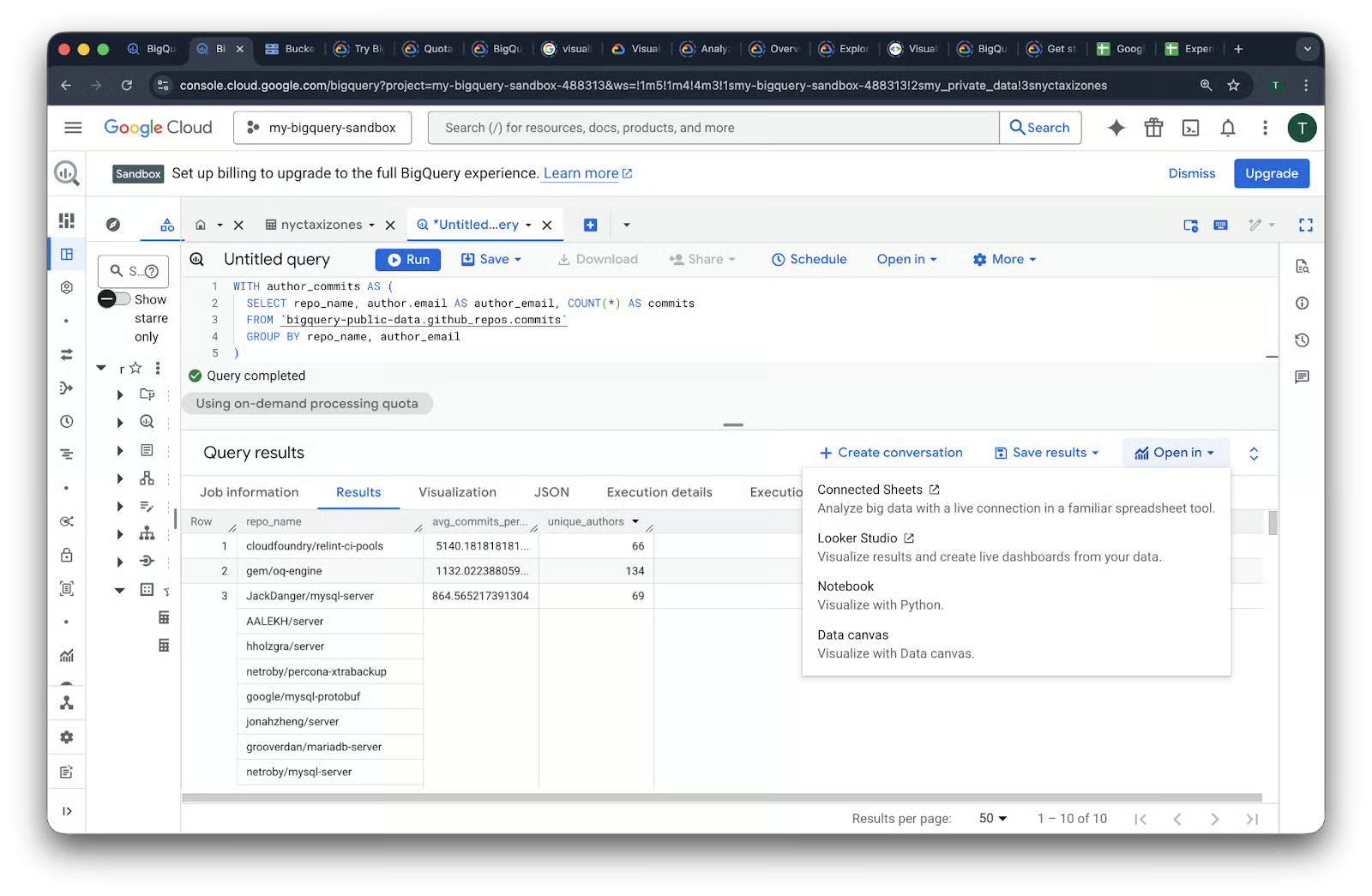
यह एक नया टैब खोलता है जहाँ आपसे डेटा एक्सेस की सहमति मांगी जाएगी। सहमति देने के बाद, आपकी क्वेरी के नतीजे पहले से ही एक डायनेमिक डेटा सोर्स के रूप में प्रीलोडेड मिलते हैं।
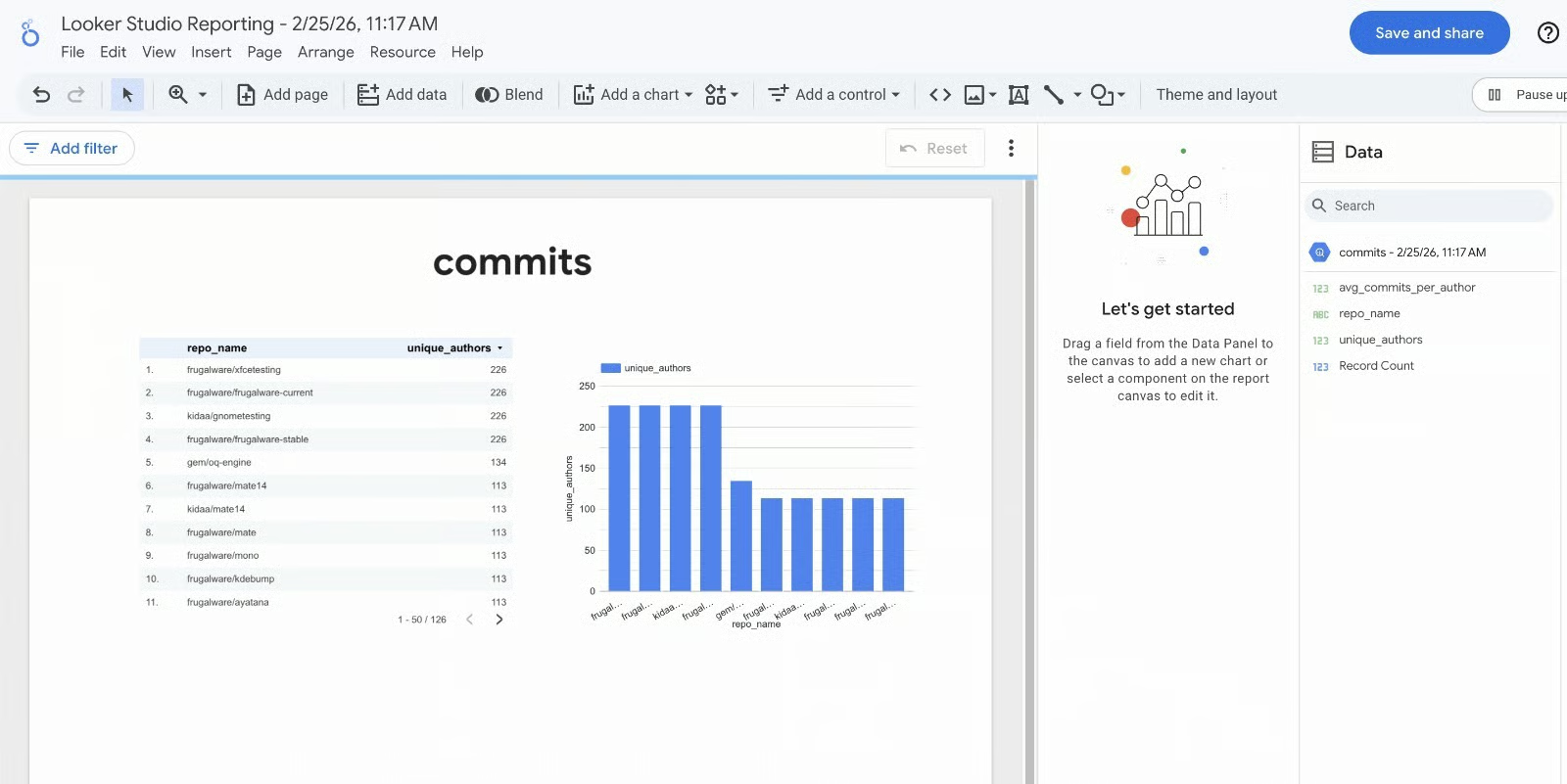
पोर्टफ़ोलियो प्रोजेक्ट्स बनाने के लिए यह मेरे हिसाब से सबसे कुशल वर्कफ़्लो है। ऑथेंटिकेशन या डेटा एक्सट्रैक्ट की चिंता करने की ज़रूरत नहीं; Google बैकग्राउंड में हैंडशेक संभाल लेता है। चंद सेकंड में, आप डाइमेंशंस को बार चार्ट्स में ड्रैग-ड्रॉप कर, GitHub या टैक्सी डेटा में वे रुझान देख सकते हैं जो कच्ची टेबल में स्पष्ट नहीं थे।
यदि आप जानना चाहते हैं कि Looker Studio अन्य विज़ुअलाइज़ेशन और BI टूल्स की तुलना में कैसा है, तो हमारे लेख Looker Studio vs Power BI और Looker vs Tableau देखें।
कभी-कभी पूरा डैशबोर्ड ज़रूरत से ज़्यादा होता है, और आपको बस परिचित स्प्रेडशीट माहौल में कुछ त्वरित गणनाएँ करनी होती हैं। Open in मेन्यू में Connected Sheets चुनने पर BigQuery और Google Sheet के बीच लाइव लिंक बनता है। सामान्य कॉपी-पेस्ट से अलग, यह कनेक्शन आपको स्प्रेडशीट से ही डेटा रिफ़्रेश करने देता है।
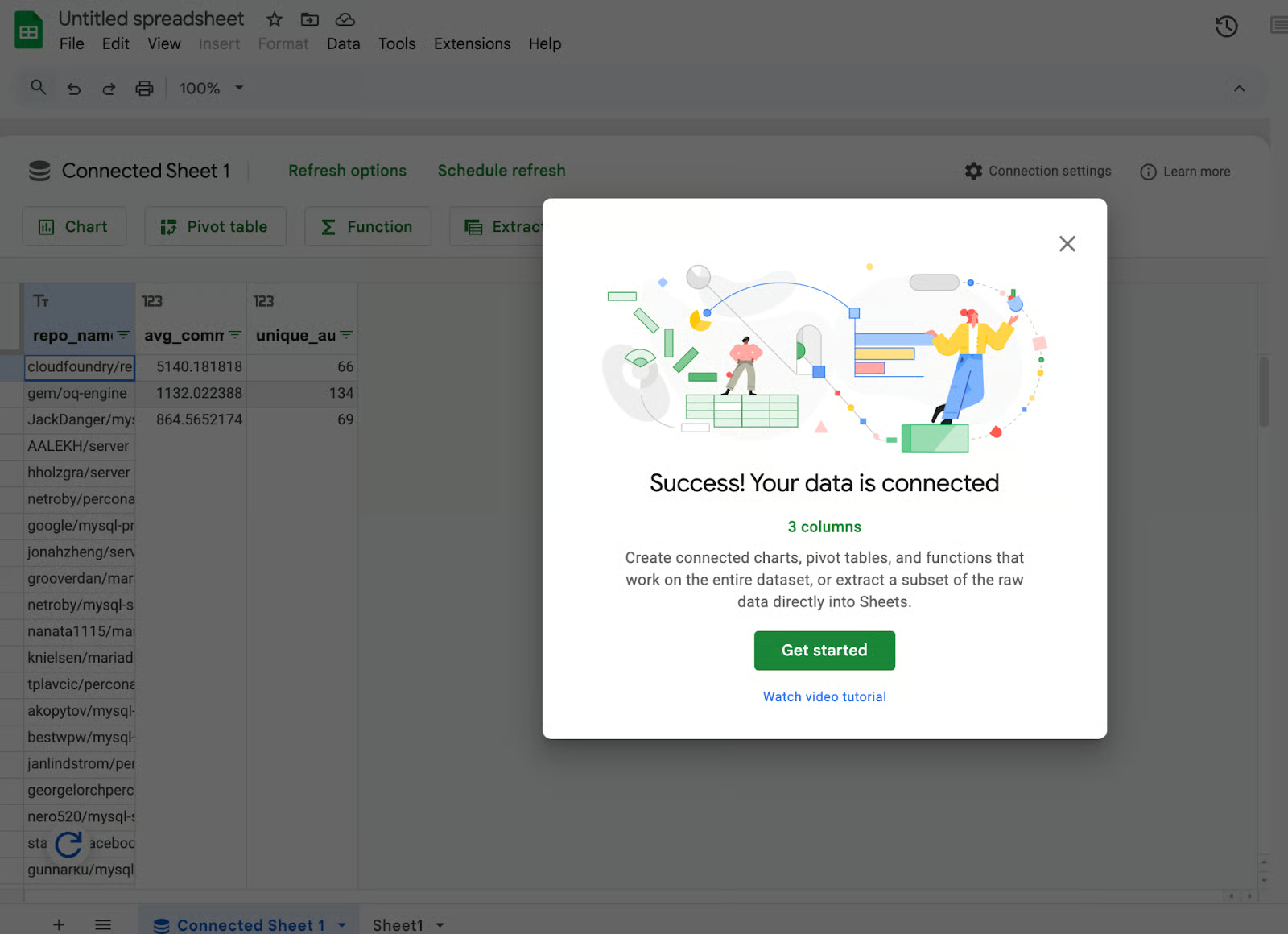
जब मुझे ऐसे टीममेट के साथ डेटा का एक उपसमुच्चय साझा करना होता है जो SQL लिखने में सहज नहीं है, तो यह फीचर बहुत उपयोगी लगता है। आप BigQuery की ताकत से टेराबाइट्स डेटा फ़िल्टर कर सकते हैं, और फिर अंतिम फ़ॉर्मैटिंग या पिवट टेबल विश्लेषण के लिए स्प्रेडशीट को एक प्रबंधनीय, साफ़ हिस्सा सौंप सकते हैं।
जो लोग डेटा साइंस में डूबना चाहते हैं, उनके लिए Open in मेन्यू में Notebook विकल्प भी है। यह एक Python नोटबुक (आमतौर पर Google Colab में) जेनरेट करता है, जो BigQuery Python क्लाइंट का उपयोग करके आपकी Sandbox क्वेरीज़ चलाने के लिए पहले से कॉन्फ़िगर होती है।
महत्वपूर्ण नोट: Sandbox के शेष हिस्सों के विपरीत, BigQuery Notebook लॉन्च करने के लिए आम तौर पर सक्रिय बिलिंग अकाउंट चाहिए। ऐसा इसलिए कि नोटबुक्स Vertex AI कंप्यूट संसाधन स्पिन-अप करती हैं। यद्यपि Vertex AI का फ्री टियर है, फिर भी Google अंतर्निहित वर्चुअल मशीनों के दुरुपयोग से बचाव हेतु भुगतान विधि फ़ाइल में चाहता है।
यदि आप अधिक विज़ुअल, नो-कोड खोजपरक अनुभव पसंद करते हैं, तो Data canvas विकल्प आपको ग्राफ़िकल इंटरफ़ेस के माध्यम से अपने डेटासेट्स के बीच संबंध देखने देता है। इन एकीकृत टूल्स की मदद से, आप पाँच मिनट से भी कम समय में कच्चे डेटासेट से साझा रिपोर्ट या Python मॉडल तक पहुँच सकते हैं।
BigQuery Sandbox डेटा एक्सप्लोरेशन के लिए एक शक्तिशाली प्रवेश बिंदु है, लेकिन यह सख्त सुरक्षा-घेरों द्वारा संचालित होता है। इन सीमाओं को समझना महत्वपूर्ण है ताकि अनपेक्षित डेटा लॉस से बचा जा सके।
Sandbox वातावरण में सबसे बड़ा प्रतिबंध 60 दिनों का अनिवार्य डिफ़ॉल्ट टेबल एक्सपाइरी है। मानक BigQuery प्रोजेक्ट्स के विपरीत, जहाँ डेटा अनिश्चितकाल तक रह सकता है, Sandbox डेटासेट्स में सभी पार्टिशन और टेबल्स के लिए 60-दिन का टाइम-टू-लाइव हार्ड-कोडेड है।
फ्री टियर में यह नीति अपरिवर्तनीय है; उपयोगकर्ता डेटासेट सेटिंग्स में इस एक्सपाइरी समय को अपडेट या हटाने नहीं सकते। इस दो-महीने की विंडो से आगे डेटा जीवित रखने के लिए पेड बिलिंग अकाउंट में अपग्रेड करना आवश्यक है।
साथ ही, Sandbox उपयोगकर्ताओं को 10GB एक्टिव स्टोरेज तक सीमित करता है। यह छोटे डेटासेट्स के लिए पर्याप्त हो सकता है, लेकिन लंबे समय के प्रोजेक्ट्स में ऐतिहासिक डेटा जमा होता जाता है—10GB सीमा आते ही आपको नए डेटा के लिए जगह बनाने हेतु पुराने रिकॉर्ड हटाने पड़ सकते हैं।
Sandbox को लो-ओवरहेड वातावरण बनाए रखने के लिए Google कई हाई-वेलोसिटी और ऑटोमेटेड फ़ीचर्स को प्रतिबंधित करता है। विशेष रूप से, Streaming API और Data Transfer Service (DTS) जैसे इनजेशन तरीके Sandbox में उपलब्ध नहीं हैं। इसका मतलब है कि आप रीयल-टाइम टेलीमेट्री पाइप नहीं कर सकते या Google Ads या Salesforce जैसे थर्ड-पार्टी SaaS प्लेटफ़ॉर्म्स से डेटा आयात को ऑटोमेट नहीं कर सकते।
इसके अलावा, Data Manipulation Language (DML) पर कड़े प्रतिबंध हैं: Sandbox प्रोजेक्ट्स DML स्टेटमेंट्स—जैसे INSERT, UPDATE और DELETE नहीं चला सकते।
अंततः, बैकग्राउंड जॉब निष्पादन (शेड्यूल्ड क्वेरीज़) की अनुपस्थिति का अर्थ है कि सभी ऑपरेशन मैन्युअली ट्रिगर करने होंगे; आप अपने SQL वर्कफ़्लोज़ को Cron शेड्यूल पर ऑटोमेट नहीं कर सकते।
कंप्यूट परिप्रेक्ष्य से, Sandbox प्रोजेक्ट्स पेड टियर की ही साझा अवसंरचना पर चलते हैं, जो ग्लोबल स्लॉट्स (वर्चुअल CPU) के पूल का उपयोग करती है। हालाँकि, उन्हें कम शेड्यूलिंग प्राथमिकता दी जाती है। वैश्विक मांग के चरम समय में, सिस्टम पेड ग्राहकों के Flex या Capacity कमिटमेंट्स को प्राथमिकता देता है, जिससे Sandbox क्वेरीज़ में अधिक विलंब हो सकता है।
प्रोसेसिंग की कठोर ऊपरी सीमा प्रति माह 1TB क्वेरी कैप है। यह स्कैन-आधारित सीमा है; यदि आप किसी विशाल सार्वजनिक डेटासेट पर ऐसी क्वेरी चलाते हैं जो 500GB स्कैन करती है, तो आपने एक क्लिक में मासिक भत्ते का आधा ख़र्च कर दिया।
उपयोगकर्ता निष्पादन से पहले Query Editor के दाएँ ऊपर "Bytes Processed" अनुमान देखकर, या Google Cloud Console के "Quotas" सेक्शन की निगरानी करके इस उपयोग को ट्रैक कर सकते हैं, ताकि वे महीने के बीच में लॉकआउट से बचें।
Sandbox की बाधाओं को समझने से इसके सर्वोत्तम उपयोग मामलों की परिभाषा करने में मदद मिलती है। क्योंकि आप अनजाने में लागत नहीं बढ़ा सकते, यह तीन विशिष्ट प्रकार के डेटा कार्यों के लिए एक शक्तिशाली प्रयोगशाला बन जाता है।
मेरे अनुभव में, Sandbox विचारों के स्टेजिंग एरिया के रूप में सबसे प्रभावी है। यह आपको क्लाउड बजट प्रबंधन के प्रशासनिक बोझ के बिना, तेज़ी से असफल होने और दोहराव करने देता है।
Sandbox का सबसे स्पष्ट उपयोग मामला SQL सिंटैक्स और डेटा वेयरहाउसिंग अवधारणाओं का अभ्यास करना है। अपनी SQL सीखने की राह पर, मैं बुनियादी बातें हमारे SQL Fundamentals स्किल ट्रैक में सीखने के बाद Sandbox में अभ्यास करने की सलाह देता/देती हूँ—छोटी लोकल फ़ाइलों की जगह वास्तविक एंटरप्राइज़-स्केल डेटा पर।
मैंने Sandbox को खास तौर पर LEAD() और LAG() जैसी जटिल विंडो फ़ंक्शंस में महारत हासिल करने के लिए उपयोगी पाया है। एक मिलियन टैक्सी ट्रिप रो पर इन्हें चलाना सिखाता है कि डिस्ट्रीब्यूटेड SQL इंजन वास्तव में पार्टिशनिंग और ऑर्डरिंग को कैसे संभालते हैं। यह हाई-स्टेक्स डेटा करियर के लिए आवश्यक मसल मेमोरी बनाने की बात है।
डेवलपर्स के लिए, Sandbox प्रोडक्शन में जाने से पहले स्कीमा डिज़ाइंस टेस्ट करने के लिए आदर्श वातावरण है। मैं अक्सर अपने डेटा का प्रतिनिधिक स्लाइस अपलोड करता/करती हूँ, ताकि देख सकूँ BigQuery का ऑटो-डिटेक्शन मेरे खास दिनांक फ़ॉर्मैट्स या नेस्टेड JSON स्ट्रक्चर्स को कैसे संभालता है।
यह वर्कफ़्लो आपकी टीम के सामने वैल्यू साबित करने के लिए अनिवार्य है। आप Sandbox डेटा का उपयोग करके Looker Studio में एक मॉक डैशबोर्ड बना सकते हैं ताकि संभावनाएँ दिख सकें। लॉजिक वैलिडेट होने और स्टेकहोल्डर्स के सहमत होने के बाद, आप प्रोजेक्ट को सुरक्षित रूप से पेड टियर में ले जा सकते हैं, जहाँ डेटा रिटेंशन स्थायी होता है।
Sandbox ओपन डेटासेट्स पर तदर्थ विश्लेषण के लिए सोने की खान है। मैंने एक बार GitHub के पब्लिक डेटा का उपयोग डेवलपर प्रोडक्टिविटी की कहानी बताने के लिए किया था। लाखों कमिट्स क्वेरी करके, मैं यह पता लगाना चाहता/चाहती थी कि दुनिया भर में डेवलपर्स सबसे अधिक सक्रिय किस सटीक घंटे में होते हैं।
EXTRACT(HOUR FROM ...) फ़ंक्शन का Sandbox में उपयोग करते हुए, मैंने लगभग 10:00 AM UTC के आसपास गतिविधि में बड़ा उछाल पाया। ऐसी डेटा स्टोरीटेलिंग Sandbox में आसान है क्योंकि आपको स्कैन की लागत की चिंता नहीं रहती। आप गुणवत्ता जाँच सकते हैं या मौसम पैटर्न या क्रिप्टो ट्रांज़ैक्शंस में छिपे रुझान खोज सकते हैं—वह भी औपचारिक ETL पाइपलाइन बनाने से पहले।
आख़िरकार आप उस बिंदु पर पहुँचते हैं जहाँ Sandbox के सुरक्षा-घेरे प्रगति में बाधा बनने लगते हैं। जब आपको अपना डेटा 60 दिनों से अधिक रखना हो, या लाइव डेटा स्ट्रीम करना शुरू करना हो, तो प्रोफ़ेशनल टियर पर जाने का समय होता है।
Sandbox से प्रोडक्शन में जाना मूलतः लाइट ऑन करने जैसा है। आप यह अपने मौजूदा प्रोजेक्ट से बिलिंग अकाउंट लिंक करके करते हैं। आपको BigQuery कंसोल में ही Upgrade बटन दिखेगा, या आप Google Cloud Console के Billing सेक्शन से भी कर सकते हैं।
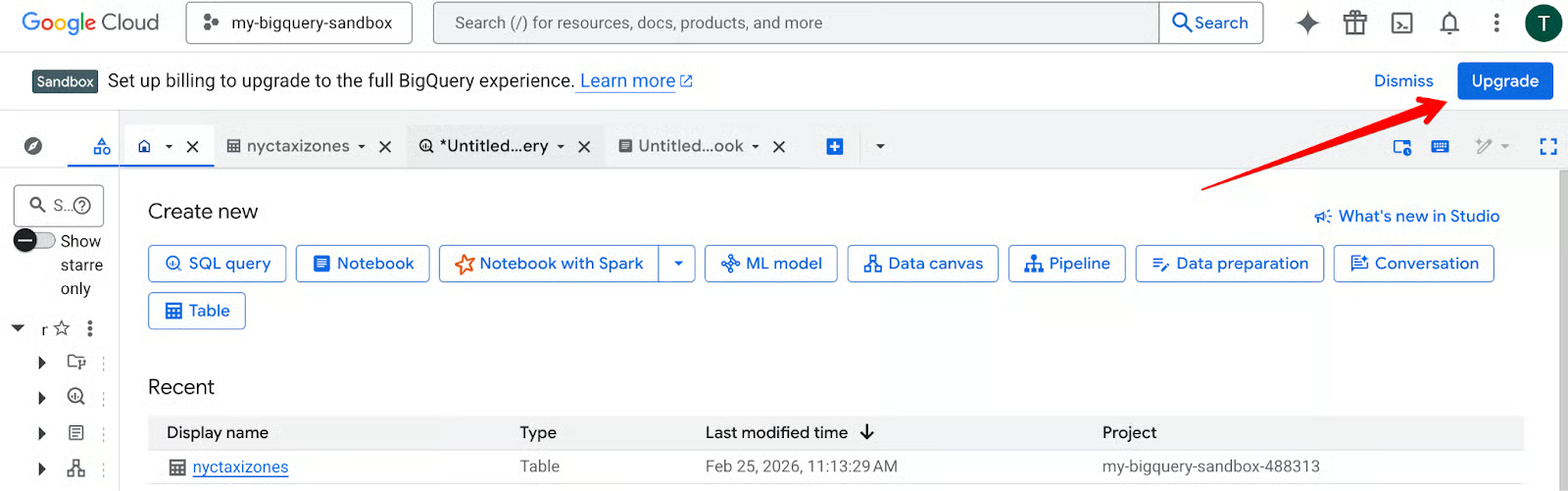
Upgrade पर क्लिक करने पर, यदि आपने पहले कभी बिलिंग अकाउंट नहीं बनाया, तो बनाने के लिए कहा जाएगा। बनने के बाद, उस अकाउंट को अपने प्रोजेक्ट से लिंक करें।
अपग्रेड के तुरंत बाद सबसे बड़ी राहत डिफ़ॉल्ट टेबल एक्सपाइरी नीति का हट जाना है। बिलिंग अकाउंट जोड़ते ही, और प्रोजेक्ट Sandbox से बाहर आते ही, 60‑दिन एक्सपाइरी लागू नहीं रहती, और आप टेबल एक्सपाइरी को कॉन्फ़िगर या हटा सकते हैं ताकि आपका डेटा दो महीने बाद अपने-आप गायब न हो।
आप Streaming API भी अनलॉक करते हैं, जिससे आप बैच विश्लेषण से रीयल-टाइम डेटा प्रोसेसिंग पर जा सकते हैं।
जैसे ही आप अपग्रेड करते हैं, आप स्टोरेज और क्वेरी लागत के लिए उत्तरदायी होते हैं। किसी भी पेशेवर प्रोजेक्ट के पहले दिन मेरा पहला काम बजट अलर्ट सेट करना होता है। मैं अपने अलर्ट निर्धारित मासिक खर्च (उदा., $10) के 50%, 80% और 100% पर सेट करता/करती हूँ।
अलर्ट्स से आगे, मैं ये उच्च-गुणवत्ता वाले "Pro" आदतें सुझाता/सुझाती हूँ:
PARTITION BY और CLUSTER BY का उपयोग करना सीखें। छोटे डेटासेट्स पर भी ये आदतें सुनिश्चित करती हैं कि जब आपका डेटा पेटाबाइट्स तक बढ़े, तब भी क्वेरी सस्ती और तेज़ रहें।यदि आपका अन्वेषण पूरा हो गया है और आप प्रोडक्शन में नहीं जाना चाहते, तो प्रोजेक्ट यूँ ही मत छोड़ें। मैं प्रयोगात्मक डेटासेट्स को काम पूरा होते ही डिलीट करने की आदत रखता/रखती हूँ। इससे वर्कस्पेस साफ़ रहता है और आगे किसी भ्रम से बचाव होता है।
यदि पूरा प्रोजेक्ट सिर्फ़ सीखने के लिए था, तो आप प्रोजेक्ट सेटिंग्स से इसे पूरी तरह बंद कर सकते हैं। इससे क्लाउड में आपका अवशिष्ट फुटप्रिंट शून्य हो जाता है। अभी ये क्लीनअप आदतें विकसित करना तब काम आएगा जब आप किसी कंपनी के प्रोडक्शन-स्केल संसाधन प्रबंधित करेंगे, जहाँ "क्लाउड वेस्ट" हज़ारों डॉलर का नुकसान कर सकता है।
BigQuery Sandbox एंटरप्राइज़ डेटा कौशल में महारत हासिल करने का सबसे कम-घर्षण वाला तरीका है। यह जोखिम-मुक्त वातावरण देता है जहाँ आप टेराबाइट्स डेटा एक्सप्लोर कर सकते हैं और बिना क्रेडिट कार्ड दिए डैशबोर्ड बना सकते हैं।
60-दिन एक्सपाइरी और 1TB क्वेरी सीमा बाधा जैसी लग सकती हैं, मगर मैं इन्हें उपयोगी सुरक्षा-घेरे मानता/मानती हूँ। ये आपको अपने SQL के साथ कुशल और अपने डेटा के साथ व्यवस्थित बनाती हैं। मेरे अनुभव में, Sandbox में अभ्यास से जो आत्मविश्वास बनता है, वही हाई-स्टेक्स डेटा करियर की सबसे अच्छी तैयारी है।
क्या आप इन कौशलों को व्यवहार में लाने के लिए तैयार हैं? शुरू करें Data Analyst in SQL करियर ट्रैक आज ही, और BigQuery Sandbox का उपयोग करके वास्तविक परिवेश में अभ्यासों के साथ चलें।
SQL Courses
कोर्स
लर्निंग पाथ
अभ्यास और ट्रैक अपनी प्रगति को।
Google के साथ जारी रखें