BigQuery Sandbox: guía del área de pruebas SQL gratuita de Google
Crea un entorno de BigQuery sin coste, practica SQL con datos públicos y privados y crea paneles, todo dentro de los generosos límites de la capa gratuita.
Cuando quise aprender BigQuery por primera vez, el mayor obstáculo no fue la sintaxis de SQL, sino el miedo a generar una factura por error. No quería añadir una tarjeta de crédito solo para hacer pruebas.
BigQuery Sandbox es la respuesta de Google a este problema. Ofrece una puerta de entrada sin coste y sin riesgo a uno de los almacenes de datos más potentes del mundo. Obtienes la mayoría de las funcionalidades analíticas del motor SQL de BigQuery sin proporcionar ningún dato de facturación.
En este artículo, te enseñaré cómo empezar con el BigQuery Sandbox, qué puedes (y qué no puedes) hacer con él, los flujos de trabajo prácticos que uso cada semana y cuándo merece la pena pasar a un proyecto completo. Tanto si eres un perfil junior que quiere ganar confianza como si eres un profesional con experiencia que está prototipando ideas, el Sandbox es la forma más segura de explorar, gratis, un data warehouse de nivel empresarial.
Si eres nuevo en datos en la nube, te recomiendo empezar por el curso Introduction to BigQuery para asentar las bases.
¿Qué es BigQuery Sandbox?
BigQuery Sandbox es una puerta de entrada sin coste y sin tarjeta de crédito al data warehouse totalmente gestionado de Google Cloud. Permite explorar las herramientas analíticas básicas de BigQuery y la Google Cloud Console sin crear una cuenta de facturación ni comprometer un método de pago. Funciona dentro de los límites de la capa gratuita de BigQuery, pero aplica políticas de caducidad específicas para mantener un entorno ligero.
Para entender el valor del Sandbox, primero veamos qué ofrece realmente al usuario.
Definición y propuesta de valor
BigQuery Sandbox elimina el mayor freno para principiantes y estudiantes: tener que configurar los datos de pago antes incluso de lanzar tu primera consulta. Solo tienes que iniciar sesión con una cuenta de Google normal, crear un proyecto y ya puedes consultar conjuntos de datos públicos al instante.
Obtienes el mismo motor Standard SQL que usan empresas del Fortune 500, además de hasta 1 TB de datos procesados en consultas y 10 GB de almacenamiento activo al mes. Es completamente gratis, sujeto a las cuotas y límites de la capa gratuita de BigQuery.
Para quienes empiezan, puede haber confusión entre el Sandbox, la capa gratuita y la prueba gratuita. Así decido cuándo usar cada una:
Sandbox: No requiere cuenta de facturación ni tarjeta. Las tablas, vistas y particiones caducan automáticamente a los 60 días. Ideal para aprender, certificarte y hacer experimentos rápidos.
Capa gratuita: Requiere información de facturación, pero permite tablas permanentes. Mismos límites de 10 GB de almacenamiento / 1 TB de consultas. Úsala cuando necesites que los datos perduren más tiempo.
Prueba gratuita: 300 $ de crédito durante 90 días con acceso completo a todas las funciones. Perfecta para una evaluación seria antes de asignar presupuesto.
Mi regla: empieza en Sandbox para formación o pruebas de concepto. Pasa a la capa gratuita cuando necesites almacenamiento permanente. Salta a pago solo si necesitas streaming, transferencias programadas o cargas de producción pesadas.
Configurar un entorno de BigQuery Sandbox
Entrar al Sandbox es sencillo, pero hay un flujo específico que debes seguir para evitar que te pidan una tarjeta.
Requisitos previos y acceso
El único requisito imprescindible es una cuenta de Google estándar, como una cuenta personal de Gmail o una de Google Workspace. No necesitas un proyecto de Google Cloud existente para empezar.
Te recomiendo empezar yendo directamente a la Google Cloud Console. Si nunca has usado Google Cloud, verás primero el acuerdo de términos del servicio que debes aceptar antes de entrar al panel.
Activar el Sandbox
Haz clic en Select a project arriba.
Haz clic en New Project y ponle un nombre (p. ej., «sandbox-experiments»).
Importante:NO selecciones ni crees una cuenta de facturación. Crea solo el proyecto.
Cuando el proyecto esté listo, abre BigQuery desde el menú izquierdo. Deberías ver una etiqueta de Sandbox junto al nombre del proyecto, como en la captura.
Cuando se te pida, habilita la API de BigQuery: solo tarda unos segundos.
Navegación por la interfaz
La interfaz de BigQuery se divide en tres áreas principales que usarás constantemente. A la izquierda está el panel Explorer, donde viven tus datasets y tablas. En el centro está el Query Editor y, abajo, la cuadricula de resultados.
En mi experiencia, lo mejor para soltarte es anclar un dataset público de inmediato. Haz clic en + Add data en el panel Explorer, selecciona Public Datasets y busca bigquery-public-data. Así tienes acceso inmediato a datasets masivos sobre muchos temas, como viajes en taxi en NYC o repos de GitHub, sin subir tus propios archivos.
Cuando tengas la interfaz lista, puedes empezar a explorar las funciones avanzadas que BigQuery ofrece incluso a usuarios gratuitos.
En la barra de búsqueda de arriba en la galería, escribe «GitHub». Busca el mosaico llamado GitHub Activity Data dataset (bigquery-public-data.github_repos). Es perfecto para practicar joins complejos y manipulación de textos gracias a su metadatos ricos.
Haz clic en el mosaico de GitHub para ver la página de detalles del producto. Desde ahí, haz clic en el botón View dataset. Esto te devolverá al editor de BigQuery. Luego, haz clic en la estrella para marcar/anclar el dataset público.
Ahora que has anclado los datos, puedes expandir el árbol en el panel Explorer para ver tablas como github_repos o commits. Ya estás listo para empezar a usar las funciones analíticas de la plataforma.
Funciones principales de BigQuery Sandbox
El Sandbox no es solo un modo de visualización; es un motor SQL totalmente funcional que soporta cargas analíticas avanzadas. Tienes acceso a muchas funciones de alto nivel que usan los data engineers profesionales. Sin embargo, algunas capacidades (incluidas DML, streaming y Data Transfer Service) no están disponibles en Sandbox.
Ejecución de consultas y compatibilidad SQL
Sandbox te da toda la potencia del motor Standard SQL de BigQuery — el mismo que usan empresas como Spotify y Twitter para análisis a escala de petabytes. Puedes escribir desde SELECT * FROM … básicos hasta funciones de ventana complejas, CTE, gestión de ARRAY/STRUCT y consultas geoespaciales con tipos GEOGRAPHY.
Al escribir una consulta, BigQuery muestra un icono de validador en la esquina superior derecha del editor. Este validador es mano de santo para usuarios de Sandbox: te indica cuántos datos procesará tu consulta antes de ejecutarla. Como tienes un límite mensual de 1 TB, revisar esta estimación te ayuda a no gastar tu cuota con un SELECT * ineficiente.
Ejecutemos consultas reales sobre el dataset de actividad de GitHub que vimos antes. Son seguras, escanean muy pocos datos y te enseñan SQL de forma progresiva.
Commits totales en el dataset de GitHub
En el Query Editor (panel central), borra cualquier texto existente. Escribe esta consulta:
SELECTCOUNT(*)AS total_commits
FROM bigquery-public-data.github_repos.commitsCon la tecnología de
Abajo verás un texto como «This query will process X MB». Tras hacer clic en Run, los resultados aparecen en segundos en la cuadricula inferior.
Esta consulta es mi «hola mundo» para cada dataset público: me da la escala al instante. Verás:
La cuadricula muestra una fila: total_commits con un número enorme (cientos de millones).
En la pestaña Job Information aparece metadatos del job, como bytes procesados, tiempo de ejecución y uso de slots.
Commits medios por autor en repos populares de GitHub
También podemos usar una consulta más compleja:
Crea una tabla temporal de repositorios, autores y commits
Agrega por repositorio
Filtra por repos con más de 50 author_email distintos
Muestra el top 10 ordenado por commits medios por autor
WITH author_commits AS(SELECT repo_name, author.email AS author_email,COUNT(*)AS commits
FROM bigquery-public-data.github_repos.commits
GROUPBY repo_name, author_email
)SELECT
repo_name,AVG(commits)AS avg_commits_per_author,COUNT(DISTINCT author_email)AS unique_authors
FROM author_commits
GROUPBY repo_name
HAVING unique_authors >50ORDERBY avg_commits_per_author DESCLIMIT10Con la tecnología de
El resultado se verá así:
Manipulación de cadenas
BigQuery es excelente en manipulación de textos. Si quieres encontrar todos los repositorios que mencionan «data-science» o «machine-learning» en su nombre, puedes usar la función REGEXP_CONTAINS:
SELECT
repo_name
FROM bigquery-public-data.github_repos.sample_repos
WHERE REGEXP_CONTAINS(repo_name, r'data-science|machine-learning')LIMIT20;Con la tecnología de
Aunque los datasets públicos son fantásticos para practicar, el verdadero poder del Sandbox se desata cuando analizas tus propios datos. Ya sea una hoja de cálculo pequeña o un archivo de logs, BigQuery ofrece varias formas de subir tus datos a la nube.
Métodos de ingesta de datos
En mi experiencia, el proceso de ingesta en BigQuery es de los más sencillos del mercado enterprise. No necesitas escribir scripts ETL complejos para empezar. Puedes usar el asistente integrado y apuntar a tu fuente de datos.
Método 1: subir archivos locales
Es la vía más habitual para principiantes. BigQuery admite varios formatos, como CSV, JSON (delimitado por líneas) y Avro.
Pasos para subir un archivo:
En el panel Explorer, haz clic en los tres puntos junto a tu ID de proyecto y selecciona Create dataset, como en la imagen.
Introduce algunos detalles (nombre y ubicación del dataset, y parámetros opcionales). Luego haz clic en el botón azul Create dataset.
Haz clic en Create Table arriba a la derecha para empezar a subir tu CSV como fuente. Igual que al crear el dataset, tendrás que rellenar algunos detalles.
Elige Upload, sube tu archivo CSV (BigQuery suele detectar el formato) y nombra la tabla. Vigila el límite de almacenamiento del Sandbox de 10 GB totales.
En Schema, deja marcado Auto detect, para que BigQuery infiera nombres y tipos de columnas. Suele funcionar muy bien con CSV y JSON limpios, pero puedes editar nombres o tipos después si hace falta.
Al terminar, haz clic en el botón azul Create table.
BigQuery sube el archivo, infiere el esquema y crea la tabla. Ya puedes consultarla al instante.
Por qué esto es genial en Sandbox:
Cero coste: la subida es gratuita.
La inferencia automática de esquema te ahorra tiempo cuando estás probando.
Perfecto para practicar limpieza de datos o JOIN con datasets públicos.
Método 2: importar datos desde Google Drive
Si tus datos ya están en la nube, puedes vincular BigQuery directamente con esas fuentes. Es especialmente útil si usas Google Sheets y quieres consultar tus hojas con SQL, que usaré como ejemplo.
Pasos para importar desde Drive:
Haz clic en Create Table, pero en lugar de subir un archivo, pon Create table from en Drive en el desplegable.
Pega la URL de tu Google Sheet, selecciona el formato Google Sheet y define el rango de la hoja a importar. Luego pon nombre a la tabla (por ejemplo, personal_expenses). Puedes dejar que BigQuery detecte el esquema o definirlo a mano.
Cuando esté listo, haz clic en Create table.
Por qué lo uso:
No necesitas descargar/subir localmente.
Genial para iterar: edita en Sheets y reimporta como tabla nueva para probar cambios.
Método 3: importar desde buckets de Google Cloud Storage
Si tienes datos en GCS (incluso en un bucket gratuito), esta es la opción más escalable en Sandbox. BigQuery también permite importar desde Azure Blob Storage o Amazon S3. Para comparar los 3 ecosistemas cloud, te recomiendo nuestra guía AWS vs. Azure vs. Google Cloud.
Pasos para importar desde GCS:
En el desplegable, pon Create table from en Google Cloud Storage.
Pega la URL de tu bucket o navega y selecciónalo. El resto es igual que al subir: nombra la tabla, elige/crea dataset, define el esquema y haz clic en Create table.
BigQuery carga desde GCS, crea la tabla y listo. Todas las tablas ingeridas siguen la regla de caducidad de 60 días. Genial para probar pipelines, pero recuerda actualizar si necesitas almacenamiento permanente.
El SQL en bruto rara vez es el entregable final de un proyecto de datos. Para comunicar de verdad tus hallazgos, tienes que convertir esas filas en historias visuales que los stakeholders entiendan de un vistazo.
Integraciones de visualización
BigQuery Sandbox está pensado para encajar en el ecosistema de Google, con conexiones prácticamente sin configuración a sus herramientas de business intelligence. En mi experiencia, el menú Open in del panel de resultados es clave para quien empieza, porque actúa como un hub central para llevar datos al mundo visual.
En mi experiencia, esta conectividad con un clic es la mayor ventaja del Sandbox para un data analyst. Evita tener que gestionar drivers de bases de datos o instalaciones locales complejas que suelen lastrar los flujos enterprise.
Pestaña de visualización integrada en la cuadricula de resultados
La pestaña Visualization es la forma más rápida de ver gráficas sin salir de la consola: está a un clic. Así funciona:
Ejecuta cualquier consulta en el Query Editor (p. ej., el ejemplo de lenguajes top de GitHub que usamos).
Cuando carguen los resultados, arriba de la tabla haz clic en la pestaña Visualization (está junto a “Results”, “JSON”, “Execution details” y “Execution graph”).
BigQuery genera automáticamente una vista previa de la gráfica. Suele ser de barras o de dispersión según tus datos (p. ej., language en el eje x y commit_count en el eje y).
A la derecha, se abre el panel de configuración para editar el gráfico:
Visualization type: Cambia entre barras, líneas, dispersión, mapa, etc. (desplegable).
Dimension (x-axis): Elige tu columna de categorías.
Measures (y-axis): Elige tu columna numérica.
Selecciona hasta 5 medidas. Añade varias líneas/barras para comparar.
Puedes pasar el ratón para ver valores exactos o hacer zoom/pan si la gráfica es grande.
Paneles al instante con Looker Studio
Otra forma de visualizar tus resultados es con la integración de Looker Studio. Cuando termine tu consulta, busca el botón Open in a la derecha del panel de resultados y selecciona Looker Studio.
Se abrirá una pestaña nueva para que confirmes el acceso a datos. Una vez aceptado, verás tus resultados precargados como una fuente dinámica.
Este flujo es el más eficiente para crear proyectos de portfolio. No tienes que preocuparte por autenticación ni extracciones: Google gestiona el handshake en segundo plano. En segundos, puedes arrastrar y soltar dimensiones en gráficas y ver tendencias en tus datos de GitHub o taxis que no se apreciaban en la tabla en bruto.
Si te interesa cómo se compara Looker Studio con otras herramientas de visualización y BI, nuestros artículos Looker Studio vs Power BI y Looker vs Tableau te ayudarán.
Análisis en vivo con Connected Sheets
A veces un panel completo es excesivo y solo necesitas hacer algunos cálculos rápidos en una hoja de cálculo conocida. En el menú Open in , al seleccionar Connected Sheets creas un enlace en vivo entre BigQuery y una Google Sheet. A diferencia del copiar-pegar, esta conexión permite actualizar los datos directamente desde la hoja.
Esta función es muy útil cuando necesito compartir un subconjunto de datos con alguien del equipo que no se siente cómodo escribiendo SQL. Te permite usar la potencia de BigQuery para filtrar terabytes y entregar luego un recorte limpio y manejable a una hoja para el formato final o tablas dinámicas.
Visualización avanzada con notebooks y data canvas
Si quieres profundizar en ciencia de datos, el menú Open in también ofrece la opción Notebook. Genera un notebook de Python (normalmente en Google Colab) ya configurado para consultar tus resultados del Sandbox con el cliente de BigQuery en Python.
Nota importante: a diferencia del resto del Sandbox, lanzar un BigQuery Notebook suele requerir una cuenta de facturación activa. Esto se debe a que los notebooks inician recursos de cómputo de Vertex AI. Aunque Vertex AI tiene capa gratuita, Google exige un método de pago para evitar abuso de las máquinas virtuales subyacentes.
Si prefieres una experiencia más visual y sin código, la opción Data canvas te permite ver relaciones entre tus datasets en una interfaz gráfica. Con estas herramientas integradas, puedes pasar de un dataset en bruto a un informe compartido o un modelo en Python en menos de cinco minutos.
Limitaciones críticas de BigQuery Sandbox
BigQuery Sandbox es una entrada potente para explorar datos, pero está regido por un conjunto estricto de límites. Es importante entenderlos para evitar pérdidas inesperadas de datos.
Caducidad de datos y políticas de almacenamiento
La restricción más significativa del entorno Sandbox es la caducidad obligatoria de 60 días para tablas por defecto. A diferencia de proyectos estándar de BigQuery, donde los datos pueden persistir indefinidamente, en Sandbox los datasets tienen un tiempo de vida de 60 días para todas las particiones y tablas.
Esta política es inmutable en la capa gratuita: no se puede actualizar ni eliminar en la configuración del dataset. Para conservar datos más allá de esos dos meses, hay que pasar a una cuenta de pago.
Además, el Sandbox limita a 10 GB de almacenamiento activo. Puede ser suficiente para datasets pequeños, pero en proyectos a largo plazo acabarás acumulando históricos y te obligará a borrar registros antiguos para hacer hueco cuando alcances los 10 GB.
Restricciones de funcionalidades
Para mantener el Sandbox como un entorno de bajo overhead, Google restringe funciones de alta velocidad y automatización. Destaca que métodos de ingesta como la Streaming API y el Data Transfer Service (DTS) no están disponibles. Esto significa que no puedes introducir telemetría en tiempo real ni automatizar importaciones desde SaaS de terceros como Google Ads o Salesforce.
Además, hay restricciones estrictas sobre DML: los proyectos en Sandbox no pueden ejecutar sentencias DML como INSERT, UPDATE y DELETE.
Por último, la ausencia de ejecución en segundo plano (consultas programadas) implica que todas las operaciones deben lanzarse manualmente; no puedes automatizar tus flujos SQL para que se ejecuten con Cron.
Cuotas de rendimiento y capacidad
En cómputo, los proyectos en Sandbox operan sobre la misma infraestructura compartida que los de pago, usando un pool global de slots (vCPU). Sin embargo, tienen menor prioridad de planificación. En picos de demanda global, las consultas en Sandbox pueden tener mayor latencia porque el sistema prioriza los compromisos Flex o de capacidad de clientes de pago.
El techo duro de procesamiento es el límite mensual de 1 TB en consultas. Es un límite basado en escaneo: si ejecutas una consulta sobre un dataset público masivo que escanea 500 GB, te habrás comido la mitad del cupo en un clic.
Puedes seguir tu uso con la estimación «Bytes Processed» en la esquina superior derecha del editor antes de ejecutar, o revisando la sección «Quotas» de la Google Cloud Console para evitar quedarte bloqueado a mitad de mes.
Entender estas limitaciones ayuda a definir los mejores casos de uso. Como no puedes incurrir en costes por accidente, se convierte en un laboratorio perfecto para tres tipos de trabajo con datos.
Casos de uso de BigQuery Sandbox
En mi experiencia, el Sandbox es más efectivo como zona de staging para ideas. Te permite fallar rápido e iterar sin la carga administrativa de gestionar un presupuesto cloud.
Formación y desarrollo de habilidades
El caso más obvio es practicar sintaxis SQL y conceptos de data warehousing. En tu hoja de ruta para aprender SQL, te recomiendo practicar en el Sandbox después de aprender lo básico en nuestro itinerario de habilidades SQL Fundamentals, usando datos de escala empresarial en lugar de archivos locales pequeños.
He encontrado el Sandbox especialmente útil para dominar funciones de ventana complejas como LEAD() y LAG(). Ejecutarlas sobre un millón de viajes en taxi te ayuda a entender cómo los motores SQL distribuidos gestionan particionamiento y ordenación. Es cuestión de construir memoria muscular para una carrera en datos de alto nivel.
Desarrollo de pruebas de concepto (PoC)
Para desarrolladores, el Sandbox es ideal para probar diseños de esquema antes de producción. A menudo subo una muestra representativa de mis datos para ver cómo la autodetección de BigQuery trata mis formatos de fecha o JSON anidados.
Este flujo es clave para demostrar valor al equipo. Puedes montar un panel simulado en Looker Studio con datos de Sandbox para enseñar lo que es posible. Una vez validada la lógica y con los stakeholders de acuerdo, puedes mover el proyecto con seguridad a pago, donde la retención es permanente.
Exploración de datos
El Sandbox es una mina de oro para análisis ad hoc con datos abiertos. Una vez usé los datos públicos de GitHub para contar una historia sobre productividad de desarrolladores. Consultando millones de commits, quería encontrar la hora exacta de mayor actividad global.
Usando EXTRACT(HOUR FROM ...) en el Sandbox, vi un pico enorme alrededor de las 10:00 UTC. Este tipo de data storytelling es sencillo en el Sandbox porque no te preocupa el coste del escaneo. Puedes validar calidad de datos o descubrir tendencias ocultas en patrones meteorológicos o transacciones cripto antes de construir un ETL formal.
Del BigQuery Sandbox a producción
Tarde o temprano, toparás con los límites del Sandbox. Cuando necesites que tus datos permanezcan más de 60 días o quieras empezar con datos en streaming, es hora de pasar al nivel profesional.
Actualizar el proyecto
Pasar del Sandbox a producción es, básicamente, encender la luz. Lo haces vinculando una cuenta de facturación a tu proyecto existente. Verás un botón Upgrade en la propia consola de BigQuery, o puedes hacerlo desde la sección Billing de la Google Cloud Console.
Al hacer clic en Upgrade, si nunca has creado una cuenta de facturación, se te pedirá crearla. Después, la vinculas a tu proyecto.
Lo mejor tras actualizar es que desaparece al instante la política de caducidad de tablas. Al salir del Sandbox al vincular una cuenta de facturación, el vencimiento por defecto de 60 días deja de aplicarse y puedes configurar o eliminar la caducidad para que tus datos no desaparezcan a los dos meses.
También desbloqueas la Streaming API, lo que te permite pasar de análisis por lotes a procesamiento en tiempo real.
Buenas prácticas de gestión de costes
En cuanto actualizas, empiezas a asumir costes de almacenamiento y consultas. Mi primera tarea en cualquier proyecto profesional es configurar alertas de presupuesto. Yo las pongo al 50%, 80% y 100% de mi gasto mensual previsto (p. ej., 10 $).
Más allá de las alertas, recomiendo estos hábitos «Pro»:
Max bytes billed: En la configuración de consultas, puedes fijar un máximo de bytes facturados. Es un tope duro que impide que se ejecute una consulta de 100 $.
Validador «dry run»: Aunque tengas mucho presupuesto, mira siempre la estimación arriba a la derecha antes de ejecutar.
Particionado y clustering: Aprende a usar PARTITION BY y CLUSTER BY. Incluso con datasets pequeños, estos hábitos garantizan que, cuando tus datos crezcan a petabytes, tus consultas sigan siendo rápidas y baratas.
Limpieza de recursos
Si has terminado de explorar y no quieres pasar a producción, no dejes el proyecto abandonado. Yo suelo borrar los datasets experimentales cuando acabo. Mantiene el espacio ordenado y evita confusiones.
Si el proyecto entero era solo para aprender, puedes cerrarlo del todo desde la configuración del proyecto. Así te aseguras de no dejar huella en la nube. Desarrollar estos hábitos de limpieza ahora te vendrá genial cuando gestiones recursos de producción en una empresa, donde el «desperdicio cloud» puede costar miles de euros.
Conclusión
BigQuery Sandbox es la forma más fluida de dominar habilidades de datos de nivel empresarial. Te brinda un entorno sin riesgo para explorar terabytes de datos y crear paneles sin dar tu tarjeta.
La caducidad de 60 días y el límite de 1 TB en consultas pueden parecer trabas, pero yo los veo como barandillas útiles. Te obligan a ser eficiente con SQL y organizado con tus datos. La confianza que ganas practicando en el Sandbox es, en mi experiencia, la mejor preparación para una carrera en datos de alto impacto.
¿Listo para poner en práctica estas habilidades? Empieza hoy el itinerario profesional Data Analyst in SQL y usa BigQuery Sandbox para seguir los ejercicios en un entorno real.
Preguntas frecuentes sobre BigQuery Sandbox
¿Necesito una tarjeta de crédito para usar BigQuery Sandbox?⌄
No. A diferencia de la capa gratuita estándar o la prueba gratuita, el Sandbox te permite crear un proyecto y consultar datos de inmediato solo con una cuenta de Google estándar, sin introducir información de facturación.
¿Cuáles son las principales limitaciones de BigQuery Sandbox?⌄
La limitación más crítica es que todas las tablas (así como vistas y particiones) tienen una caducidad obligatoria de 60 días. Además, estás limitado a 10 GB de almacenamiento activo y 1 TB de datos procesados en consultas al mes, y no puedes usar ingesta por streaming, sentencias DML ni BigQuery Data Transfer Service.
¿Puedo visualizar mis datos del Sandbox?⌄
Sí. Puedes enviar resultados de consultas directamente a Looker Studio para paneles o a Connected Sheets para análisis en hojas de cálculo sin salir del ecosistema de Google.
¿En qué se diferencia el Sandbox de la capa gratuita de BigQuery?⌄
Aunque ambas ofrecen los mismos límites de almacenamiento y consultas, la capa gratuita requiere una cuenta de facturación (tarjeta) y permite almacenamiento permanente. El Sandbox no requiere tarjeta, pero aplica una eliminación de datos a los 60 días.
¿Cómo guardo mis datos si quiero mantenerlos más de 60 días?⌄
Para evitar pérdidas de datos, debes actualizar el proyecto vinculando una cuenta de facturación. Esto elimina al instante la política de caducidad y te permite conservar tablas de forma permanente.
Escribo y creo en Internet. Experto desarrollador de Google para Google Workspace, licenciado en Informática por la NMIMS y apasionado creador en el ámbito de la automatización y la IA generativa.
Explora nuestra lista de proyectos de análisis de datos para principiantes, estudiantes de último curso y profesionales. La lista consta de proyectos guiados/no guiados y tutoriales con código fuente.
Selecciona tu primer proyecto SQL, o el siguiente, para practicar tus habilidades actuales en SQL, desarrollar otras nuevas y crear un portafolio profesional excepcional.
Si quiere iniciarse en SQL, nosotros le ayudamos. En este tutorial de SQL, le presentaremos las consultas SQL, una potente herramienta que nos permite trabajar con los datos almacenados en una base de datos. Verá cómo escribir consultas SQL, aprenderá sobre
Aprende a crear, conectar, gestionar, consultar y proteger tu base de datos Azure SQL. Esta guía paso a paso cubre todo lo esencial para una configuración óptima de la base de datos.
Esta guía práctica te ayudará a empezar a utilizar AWS Athena. Explora su arquitectura y características y aprende a consultar datos en Amazon S3 utilizando SQL.
Adquiere los conocimientos de SQL que necesitas para consultar una base de datos, analizar los resultados y convertirte en un analista de datos competente en SQL. ¡No se requiere experiencia previa en codificación!
Domina los fundamentos de SQL necesarios para los negocios, aprende a escribir consultas SQL y empieza a analizar tus datos utilizando este potente lenguaje.
%22%3E%3Cpath%20d%3D%22m-369%200h408v79h-408z%22%20fill%3D%22%237933ff%22%2F%3E%3Cpath%20d%3D%22m-148%200h306v45h-306z%22%20fill%3D%22%23974dff%22%2F%3E%3C%2Fg%3E%3C%2Fsvg%3E)
%22%2F%3E%3C%2FclipPath%3E%3Cg%20clip-path%3D%22url(%23a)%22%3E%3Cpath%20d%3D%22m76%200h484v36h-484z%22%20fill%3D%22%23974dff%22%2F%3E%3Cpath%20d%3D%22m0%200h384v24h-384z%22%20fill%3D%22%2306bdfc%22%20transform%3D%22matrix(1%200%200%20-1%200%2060)%22%2F%3E%3C%2Fg%3E%3C%2Fsvg%3E)

%22%3E%0A%20%20%20%20%20%20%20%20%3Crect%20fill%3D%22%23EFEBE4%22%20height%3D%22180%22%20width%3D%22336%22%20%2F%3E%0A%20%20%20%20%20%20%20%20%3Crect%0A%20%20%20%20%20%20%20%20%20%20fill%3D%22%23DD3400%22%0A%20%20%20%20%20%20%20%20%20%20height%3D%22106.6%22%0A%20%20%20%20%20%20%20%20%20%20transform%3D%22rotate(-30%20-208.588%20220.18)%22%0A%20%20%20%20%20%20%20%20%20%20width%3D%22456.125%22%0A%20%20%20%20%20%20%20%20%20%20x%3D%22-208.588%22%0A%20%20%20%20%20%20%20%20%20%20y%3D%22220.18%22%0A%20%20%20%20%20%20%20%20%2F%3E%0A%20%20%20%20%20%20%20%20%3Crect%0A%20%20%20%20%20%20%20%20%20%20fill%3D%22%23FFEC3C%22%0A%20%20%20%20%20%20%20%20%20%20height%3D%2235.875%22%0A%20%20%20%20%20%20%20%20%20%20transform%3D%22rotate(-30%20-208.588%20220.18)%22%0A%20%20%20%20%20%20%20%20%20%20width%3D%22347.576%22%0A%20%20%20%20%20%20%20%20%20%20x%3D%22-208.588%22%0A%20%20%20%20%20%20%20%20%20%20y%3D%22220.18%22%0A%20%20%20%20%20%20%20%20%2F%3E%0A%20%20%20%20%20%20%20%20%3Crect%0A%20%20%20%20%20%20%20%20%20%20fill%3D%22%23FF931E%22%0A%20%20%20%20%20%20%20%20%20%20height%3D%2235.875%22%0A%20%20%20%20%20%20%20%20%20%20transform%3D%22rotate(-30%20-226.525%20189.111)%22%0A%20%20%20%20%20%20%20%20%20%20width%3D%22347.576%22%0A%20%20%20%20%20%20%20%20%20%20x%3D%22-226.525%22%0A%20%20%20%20%20%20%20%20%20%20y%3D%22189.111%22%0A%20%20%20%20%20%20%20%20%2F%3E%0A%20%20%20%20%20%20%20%20%3Crect%0A%20%20%20%20%20%20%20%20%20%20fill%3D%22%23DD3400%22%0A%20%20%20%20%20%20%20%20%20%20height%3D%22106.6%22%0A%20%20%20%20%20%20%20%20%20%20transform%3D%22rotate(-30%2085.5879%20256.055)%22%0A%20%20%20%20%20%20%20%20%20%20width%3D%22456.125%22%0A%20%20%20%20%20%20%20%20%20%20x%3D%2285.5879%22%0A%20%20%20%20%20%20%20%20%20%20y%3D%22256.055%22%0A%20%20%20%20%20%20%20%20%2F%3E%0A%20%20%20%20%20%20%20%20%3Crect%0A%20%20%20%20%20%20%20%20%20%20fill%3D%22%23FFEC3C%22%0A%20%20%20%20%20%20%20%20%20%20height%3D%2235.875%22%0A%20%20%20%20%20%20%20%20%20%20transform%3D%22rotate(-30%2085.5879%20256.055)%22%0A%20%20%20%20%20%20%20%20%20%20width%3D%22184.5%22%0A%20%20%20%20%20%20%20%20%20%20x%3D%2285.5879%22%0A%20%20%20%20%20%20%20%20%20%20y%3D%22256.055%22%0A%20%20%20%20%20%20%20%20%2F%3E%0A%20%20%20%20%20%20%20%20%3Crect%0A%20%20%20%20%20%20%20%20%20%20fill%3D%22%23FF931E%22%0A%20%20%20%20%20%20%20%20%20%20height%3D%2235.875%22%0A%20%20%20%20%20%20%20%20%20%20transform%3D%22rotate(-30%20227.432%20132.736)%22%0A%20%20%20%20%20%20%20%20%20%20width%3D%22271.625%22%0A%20%20%20%20%20%20%20%20%20%20x%3D%22227.432%22%0A%20%20%20%20%20%20%20%20%20%20y%3D%22132.736%22%0A%20%20%20%20%20%20%20%20%2F%3E%0A%20%20%20%20%20%20%3C%2Fg%3E%0A%20%20%20%20%20%20%3Cdefs%3E%0A%20%20%20%20%20%20%20%20%3CclipPath%20id%3D%22clip%22%3E%0A%20%20%20%20%20%20%20%20%20%20%3Crect%20fill%3D%22white%22%20height%3D%22180%22%20width%3D%22336%22%20%2F%3E%0A%20%20%20%20%20%20%20%20%3C%2FclipPath%3E%0A%20%20%20%20%20%20%3C%2Fdefs%3E%0A%20%20%20%20%3C%2Fsvg%3E)


%22%3E%0A%20%20%20%20%20%20%20%20%3Crect%20fill%3D%22%2305192D%22%20height%3D%22180%22%20width%3D%22336%22%20%2F%3E%0A%20%20%20%20%20%20%20%20%3Crect%0A%20%20%20%20%20%20%20%20%20%20fill%3D%22%23B08EFF%22%0A%20%20%20%20%20%20%20%20%20%20height%3D%22106.6%22%0A%20%20%20%20%20%20%20%20%20%20transform%3D%22rotate(-30%20-208.588%20220.18)%22%0A%20%20%20%20%20%20%20%20%20%20width%3D%22456.125%22%0A%20%20%20%20%20%20%20%20%20%20x%3D%22-208.588%22%0A%20%20%20%20%20%20%20%20%20%20y%3D%22220.18%22%0A%20%20%20%20%20%20%20%20%2F%3E%0A%20%20%20%20%20%20%20%20%3Crect%0A%20%20%20%20%20%20%20%20%20%20fill%3D%22%237933FF%22%0A%20%20%20%20%20%20%20%20%20%20height%3D%2235.875%22%0A%20%20%20%20%20%20%20%20%20%20transform%3D%22rotate(-30%20-208.588%20220.18)%22%0A%20%20%20%20%20%20%20%20%20%20width%3D%22347.576%22%0A%20%20%20%20%20%20%20%20%20%20x%3D%22-208.588%22%0A%20%20%20%20%20%20%20%20%20%20y%3D%22220.18%22%0A%20%20%20%20%20%20%20%20%2F%3E%0A%20%20%20%20%20%20%20%20%3Crect%0A%20%20%20%20%20%20%20%20%20%20fill%3D%22%2372E5FE%22%0A%20%20%20%20%20%20%20%20%20%20height%3D%2235.875%22%0A%20%20%20%20%20%20%20%20%20%20transform%3D%22rotate(-30%20-226.525%20189.111)%22%0A%20%20%20%20%20%20%20%20%20%20width%3D%22347.576%22%0A%20%20%20%20%20%20%20%20%20%20x%3D%22-226.525%22%0A%20%20%20%20%20%20%20%20%20%20y%3D%22189.111%22%0A%20%20%20%20%20%20%20%20%2F%3E%0A%20%20%20%20%20%20%20%20%3Crect%0A%20%20%20%20%20%20%20%20%20%20fill%3D%22%235EB1FF%22%0A%20%20%20%20%20%20%20%20%20%20height%3D%22106.6%22%0A%20%20%20%20%20%20%20%20%20%20transform%3D%22rotate(-30%2085.5879%20256.055)%22%0A%20%20%20%20%20%20%20%20%20%20width%3D%22456.125%22%0A%20%20%20%20%20%20%20%20%20%20x%3D%2285.5879%22%0A%20%20%20%20%20%20%20%20%20%20y%3D%22256.055%22%0A%20%20%20%20%20%20%20%20%2F%3E%0A%20%20%20%20%20%20%20%20%3Crect%0A%20%20%20%20%20%20%20%20%20%20fill%3D%22%23B08EFF%22%0A%20%20%20%20%20%20%20%20%20%20height%3D%2235.875%22%0A%20%20%20%20%20%20%20%20%20%20transform%3D%22rotate(-30%2085.5879%20256.055)%22%0A%20%20%20%20%20%20%20%20%20%20width%3D%22184.5%22%0A%20%20%20%20%20%20%20%20%20%20x%3D%2285.5879%22%0A%20%20%20%20%20%20%20%20%20%20y%3D%22256.055%22%0A%20%20%20%20%20%20%20%20%2F%3E%0A%20%20%20%20%20%20%20%20%3Crect%0A%20%20%20%20%20%20%20%20%20%20fill%3D%22%2372E5FE%22%0A%20%20%20%20%20%20%20%20%20%20height%3D%2235.875%22%0A%20%20%20%20%20%20%20%20%20%20transform%3D%22rotate(-30%20227.432%20132.736)%22%0A%20%20%20%20%20%20%20%20%20%20width%3D%22271.625%22%0A%20%20%20%20%20%20%20%20%20%20x%3D%22227.432%22%0A%20%20%20%20%20%20%20%20%20%20y%3D%22132.736%22%0A%20%20%20%20%20%20%20%20%2F%3E%0A%20%20%20%20%20%20%3C%2Fg%3E%0A%20%20%20%20%20%20%3Cdefs%3E%0A%20%20%20%20%20%20%20%20%3CclipPath%20id%3D%22clip%22%3E%0A%20%20%20%20%20%20%20%20%20%20%3Crect%20fill%3D%22white%22%20height%3D%22180%22%20width%3D%22336%22%20%2F%3E%0A%20%20%20%20%20%20%20%20%3C%2FclipPath%3E%0A%20%20%20%20%20%20%3C%2Fdefs%3E%0A%20%20%20%20%3C%2Fsvg%3E)

%22%3E%0A%20%20%20%20%20%20%20%20%3Crect%20fill%3D%22%23F7F3EB%22%20height%3D%22180%22%20width%3D%22336%22%20%2F%3E%0A%20%20%20%20%20%20%20%20%3Crect%0A%20%20%20%20%20%20%20%20%20%20fill%3D%22%23000820%22%0A%20%20%20%20%20%20%20%20%20%20height%3D%22106.6%22%0A%20%20%20%20%20%20%20%20%20%20transform%3D%22rotate(-30%20-208.588%20220.18)%22%0A%20%20%20%20%20%20%20%20%20%20width%3D%22456.125%22%0A%20%20%20%20%20%20%20%20%20%20x%3D%22-208.588%22%0A%20%20%20%20%20%20%20%20%20%20y%3D%22220.18%22%0A%20%20%20%20%20%20%20%20%2F%3E%0A%20%20%20%20%20%20%20%20%3Crect%0A%20%20%20%20%20%20%20%20%20%20fill%3D%22%2300C74E%22%0A%20%20%20%20%20%20%20%20%20%20height%3D%2235.875%22%0A%20%20%20%20%20%20%20%20%20%20transform%3D%22rotate(-30%20-208.588%20220.18)%22%0A%20%20%20%20%20%20%20%20%20%20width%3D%22347.576%22%0A%20%20%20%20%20%20%20%20%20%20x%3D%22-208.588%22%0A%20%20%20%20%20%20%20%20%20%20y%3D%22220.18%22%0A%20%20%20%20%20%20%20%20%2F%3E%0A%20%20%20%20%20%20%20%20%3Crect%0A%20%20%20%20%20%20%20%20%20%20fill%3D%22%23FF931E%22%0A%20%20%20%20%20%20%20%20%20%20height%3D%2235.875%22%0A%20%20%20%20%20%20%20%20%20%20transform%3D%22rotate(-30%20-226.525%20189.111)%22%0A%20%20%20%20%20%20%20%20%20%20width%3D%22347.576%22%0A%20%20%20%20%20%20%20%20%20%20x%3D%22-226.525%22%0A%20%20%20%20%20%20%20%20%20%20y%3D%22189.111%22%0A%20%20%20%20%20%20%20%20%2F%3E%0A%20%20%20%20%20%20%20%20%3Crect%0A%20%20%20%20%20%20%20%20%20%20fill%3D%22%23D87300%22%0A%20%20%20%20%20%20%20%20%20%20height%3D%22106.6%22%0A%20%20%20%20%20%20%20%20%20%20transform%3D%22rotate(-30%2085.5879%20256.055)%22%0A%20%20%20%20%20%20%20%20%20%20width%3D%22456.125%22%0A%20%20%20%20%20%20%20%20%20%20x%3D%2285.5879%22%0A%20%20%20%20%20%20%20%20%20%20y%3D%22256.055%22%0A%20%20%20%20%20%20%20%20%2F%3E%0A%20%20%20%20%20%20%20%20%3Crect%0A%20%20%20%20%20%20%20%20%20%20fill%3D%22%23000820%22%0A%20%20%20%20%20%20%20%20%20%20height%3D%2235.875%22%0A%20%20%20%20%20%20%20%20%20%20transform%3D%22rotate(-30%2085.5879%20256.055)%22%0A%20%20%20%20%20%20%20%20%20%20width%3D%22184.5%22%0A%20%20%20%20%20%20%20%20%20%20x%3D%2285.5879%22%0A%20%20%20%20%20%20%20%20%20%20y%3D%22256.055%22%0A%20%20%20%20%20%20%20%20%2F%3E%0A%20%20%20%20%20%20%20%20%3Crect%0A%20%20%20%20%20%20%20%20%20%20fill%3D%22%2300C74E%22%0A%20%20%20%20%20%20%20%20%20%20height%3D%2235.875%22%0A%20%20%20%20%20%20%20%20%20%20transform%3D%22rotate(-30%20227.432%20132.736)%22%0A%20%20%20%20%20%20%20%20%20%20width%3D%22271.625%22%0A%20%20%20%20%20%20%20%20%20%20x%3D%22227.432%22%0A%20%20%20%20%20%20%20%20%20%20y%3D%22132.736%22%0A%20%20%20%20%20%20%20%20%2F%3E%0A%20%20%20%20%20%20%3C%2Fg%3E%0A%20%20%20%20%20%20%3Cdefs%3E%0A%20%20%20%20%20%20%20%20%3CclipPath%20id%3D%22clip%22%3E%0A%20%20%20%20%20%20%20%20%20%20%3Crect%20fill%3D%22white%22%20height%3D%22180%22%20width%3D%22336%22%20%2F%3E%0A%20%20%20%20%20%20%20%20%3C%2FclipPath%3E%0A%20%20%20%20%20%20%3C%2Fdefs%3E%0A%20%20%20%20%3C%2Fsvg%3E)

%22%3E%0A%20%20%20%20%20%20%20%20%3Crect%20fill%3D%22%2372E5FE%22%20height%3D%22180%22%20width%3D%22336%22%20%2F%3E%0A%20%20%20%20%20%20%20%20%3Crect%0A%20%20%20%20%20%20%20%20%20%20fill%3D%22%237933FF%22%0A%20%20%20%20%20%20%20%20%20%20height%3D%22106.6%22%0A%20%20%20%20%20%20%20%20%20%20transform%3D%22rotate(-30%20-208.588%20220.18)%22%0A%20%20%20%20%20%20%20%20%20%20width%3D%22456.125%22%0A%20%20%20%20%20%20%20%20%20%20x%3D%22-208.588%22%0A%20%20%20%20%20%20%20%20%20%20y%3D%22220.18%22%0A%20%20%20%20%20%20%20%20%2F%3E%0A%20%20%20%20%20%20%20%20%3Crect%0A%20%20%20%20%20%20%20%20%20%20fill%3D%22%235EB1FF%22%0A%20%20%20%20%20%20%20%20%20%20height%3D%2235.875%22%0A%20%20%20%20%20%20%20%20%20%20transform%3D%22rotate(-30%20-208.588%20220.18)%22%0A%20%20%20%20%20%20%20%20%20%20width%3D%22347.576%22%0A%20%20%20%20%20%20%20%20%20%20x%3D%22-208.588%22%0A%20%20%20%20%20%20%20%20%20%20y%3D%22220.18%22%0A%20%20%20%20%20%20%20%20%2F%3E%0A%20%20%20%20%20%20%20%20%3Crect%0A%20%20%20%20%20%20%20%20%20%20fill%3D%22%23000820%22%0A%20%20%20%20%20%20%20%20%20%20height%3D%2235.875%22%0A%20%20%20%20%20%20%20%20%20%20transform%3D%22rotate(-30%20-226.525%20189.111)%22%0A%20%20%20%20%20%20%20%20%20%20width%3D%22347.576%22%0A%20%20%20%20%20%20%20%20%20%20x%3D%22-226.525%22%0A%20%20%20%20%20%20%20%20%20%20y%3D%22189.111%22%0A%20%20%20%20%20%20%20%20%2F%3E%0A%20%20%20%20%20%20%20%20%3Crect%0A%20%20%20%20%20%20%20%20%20%20fill%3D%22%237933FF%22%0A%20%20%20%20%20%20%20%20%20%20height%3D%22106.6%22%0A%20%20%20%20%20%20%20%20%20%20transform%3D%22rotate(-30%2085.5879%20256.055)%22%0A%20%20%20%20%20%20%20%20%20%20width%3D%22456.125%22%0A%20%20%20%20%20%20%20%20%20%20x%3D%2285.5879%22%0A%20%20%20%20%20%20%20%20%20%20y%3D%22256.055%22%0A%20%20%20%20%20%20%20%20%2F%3E%0A%20%20%20%20%20%20%20%20%3Crect%0A%20%20%20%20%20%20%20%20%20%20fill%3D%22%235EB1FF%22%0A%20%20%20%20%20%20%20%20%20%20height%3D%2235.875%22%0A%20%20%20%20%20%20%20%20%20%20transform%3D%22rotate(-30%2085.5879%20256.055)%22%0A%20%20%20%20%20%20%20%20%20%20width%3D%22184.5%22%0A%20%20%20%20%20%20%20%20%20%20x%3D%2285.5879%22%0A%20%20%20%20%20%20%20%20%20%20y%3D%22256.055%22%0A%20%20%20%20%20%20%20%20%2F%3E%0A%20%20%20%20%20%20%20%20%3Crect%0A%20%20%20%20%20%20%20%20%20%20fill%3D%22%23000820%22%0A%20%20%20%20%20%20%20%20%20%20height%3D%2235.875%22%0A%20%20%20%20%20%20%20%20%20%20transform%3D%22rotate(-30%20227.432%20132.736)%22%0A%20%20%20%20%20%20%20%20%20%20width%3D%22271.625%22%0A%20%20%20%20%20%20%20%20%20%20x%3D%22227.432%22%0A%20%20%20%20%20%20%20%20%20%20y%3D%22132.736%22%0A%20%20%20%20%20%20%20%20%2F%3E%0A%20%20%20%20%20%20%3C%2Fg%3E%0A%20%20%20%20%20%20%3Cdefs%3E%0A%20%20%20%20%20%20%20%20%3CclipPath%20id%3D%22clip%22%3E%0A%20%20%20%20%20%20%20%20%20%20%3Crect%20fill%3D%22white%22%20height%3D%22180%22%20width%3D%22336%22%20%2F%3E%0A%20%20%20%20%20%20%20%20%3C%2FclipPath%3E%0A%20%20%20%20%20%20%3C%2Fdefs%3E%0A%20%20%20%20%3C%2Fsvg%3E)

%22%3E%0A%20%20%20%20%20%20%20%20%3Crect%20fill%3D%22%23EFEBE4%22%20height%3D%22180%22%20width%3D%22336%22%20%2F%3E%0A%20%20%20%20%20%20%20%20%3Crect%0A%20%20%20%20%20%20%20%20%20%20fill%3D%22%2372E5FE%22%0A%20%20%20%20%20%20%20%20%20%20height%3D%22106.6%22%0A%20%20%20%20%20%20%20%20%20%20transform%3D%22rotate(-30%20-208.588%20220.18)%22%0A%20%20%20%20%20%20%20%20%20%20width%3D%22456.125%22%0A%20%20%20%20%20%20%20%20%20%20x%3D%22-208.588%22%0A%20%20%20%20%20%20%20%20%20%20y%3D%22220.18%22%0A%20%20%20%20%20%20%20%20%2F%3E%0A%20%20%20%20%20%20%20%20%3Crect%0A%20%20%20%20%20%20%20%20%20%20fill%3D%22%23000820%22%0A%20%20%20%20%20%20%20%20%20%20height%3D%2235.875%22%0A%20%20%20%20%20%20%20%20%20%20transform%3D%22rotate(-30%20-208.588%20220.18)%22%0A%20%20%20%20%20%20%20%20%20%20width%3D%22347.576%22%0A%20%20%20%20%20%20%20%20%20%20x%3D%22-208.588%22%0A%20%20%20%20%20%20%20%20%20%20y%3D%22220.18%22%0A%20%20%20%20%20%20%20%20%2F%3E%0A%20%20%20%20%20%20%20%20%3Crect%0A%20%20%20%20%20%20%20%20%20%20fill%3D%22%235EB1FF%22%0A%20%20%20%20%20%20%20%20%20%20height%3D%2235.875%22%0A%20%20%20%20%20%20%20%20%20%20transform%3D%22rotate(-30%20-226.525%20189.111)%22%0A%20%20%20%20%20%20%20%20%20%20width%3D%22347.576%22%0A%20%20%20%20%20%20%20%20%20%20x%3D%22-226.525%22%0A%20%20%20%20%20%20%20%20%20%20y%3D%22189.111%22%0A%20%20%20%20%20%20%20%20%2F%3E%0A%20%20%20%20%20%20%20%20%3Crect%0A%20%20%20%20%20%20%20%20%20%20fill%3D%22%23000820%22%0A%20%20%20%20%20%20%20%20%20%20height%3D%22106.6%22%0A%20%20%20%20%20%20%20%20%20%20transform%3D%22rotate(-30%2085.5879%20256.055)%22%0A%20%20%20%20%20%20%20%20%20%20width%3D%22456.125%22%0A%20%20%20%20%20%20%20%20%20%20x%3D%2285.5879%22%0A%20%20%20%20%20%20%20%20%20%20y%3D%22256.055%22%0A%20%20%20%20%20%20%20%20%2F%3E%0A%20%20%20%20%20%20%20%20%3Crect%0A%20%20%20%20%20%20%20%20%20%20fill%3D%22%23D87300%22%0A%20%20%20%20%20%20%20%20%20%20height%3D%2235.875%22%0A%20%20%20%20%20%20%20%20%20%20transform%3D%22rotate(-30%2085.5879%20256.055)%22%0A%20%20%20%20%20%20%20%20%20%20width%3D%22184.5%22%0A%20%20%20%20%20%20%20%20%20%20x%3D%2285.5879%22%0A%20%20%20%20%20%20%20%20%20%20y%3D%22256.055%22%0A%20%20%20%20%20%20%20%20%2F%3E%0A%20%20%20%20%20%20%20%20%3Crect%0A%20%20%20%20%20%20%20%20%20%20fill%3D%22%235646A5%22%0A%20%20%20%20%20%20%20%20%20%20height%3D%2235.875%22%0A%20%20%20%20%20%20%20%20%20%20transform%3D%22rotate(-30%20227.432%20132.736)%22%0A%20%20%20%20%20%20%20%20%20%20width%3D%22271.625%22%0A%20%20%20%20%20%20%20%20%20%20x%3D%22227.432%22%0A%20%20%20%20%20%20%20%20%20%20y%3D%22132.736%22%0A%20%20%20%20%20%20%20%20%2F%3E%0A%20%20%20%20%20%20%3C%2Fg%3E%0A%20%20%20%20%20%20%3Cdefs%3E%0A%20%20%20%20%20%20%20%20%3CclipPath%20id%3D%22clip%22%3E%0A%20%20%20%20%20%20%20%20%20%20%3Crect%20fill%3D%22white%22%20height%3D%22180%22%20width%3D%22336%22%20%2F%3E%0A%20%20%20%20%20%20%20%20%3C%2FclipPath%3E%0A%20%20%20%20%20%20%3C%2Fdefs%3E%0A%20%20%20%20%3C%2Fsvg%3E)

Cuando quise aprender BigQuery por primera vez, el mayor obstáculo no fue la sintaxis de SQL, sino el miedo a generar una factura por error. No quería añadir una tarjeta de crédito solo para hacer pruebas.
BigQuery Sandbox es la respuesta de Google a este problema. Ofrece una puerta de entrada sin coste y sin riesgo a uno de los almacenes de datos más potentes del mundo. Obtienes la mayoría de las funcionalidades analíticas del motor SQL de BigQuery sin proporcionar ningún dato de facturación.
En este artículo, te enseñaré cómo empezar con el BigQuery Sandbox, qué puedes (y qué no puedes) hacer con él, los flujos de trabajo prácticos que uso cada semana y cuándo merece la pena pasar a un proyecto completo. Tanto si eres un perfil junior que quiere ganar confianza como si eres un profesional con experiencia que está prototipando ideas, el Sandbox es la forma más segura de explorar, gratis, un data warehouse de nivel empresarial.
Si eres nuevo en datos en la nube, te recomiendo empezar por el curso Introduction to BigQuery para asentar las bases.
¿Qué es BigQuery Sandbox?
BigQuery Sandbox es una puerta de entrada sin coste y sin tarjeta de crédito al data warehouse totalmente gestionado de Google Cloud. Permite explorar las herramientas analíticas básicas de BigQuery y la Google Cloud Console sin crear una cuenta de facturación ni comprometer un método de pago. Funciona dentro de los límites de la capa gratuita de BigQuery, pero aplica políticas de caducidad específicas para mantener un entorno ligero.
Para entender el valor del Sandbox, primero veamos qué ofrece realmente al usuario.
Definición y propuesta de valor
BigQuery Sandbox elimina el mayor freno para principiantes y estudiantes: tener que configurar los datos de pago antes incluso de lanzar tu primera consulta. Solo tienes que iniciar sesión con una cuenta de Google normal, crear un proyecto y ya puedes consultar conjuntos de datos públicos al instante.
Obtienes el mismo motor Standard SQL que usan empresas del Fortune 500, además de hasta 1 TB de datos procesados en consultas y 10 GB de almacenamiento activo al mes. Es completamente gratis, sujeto a las cuotas y límites de la capa gratuita de BigQuery.
Para prepararte para trabajar con BigQuery, te recomiendo practicar con nuestras Top BigQuery Interview Questions.
Sandbox vs. capa gratuita vs. prueba gratuita
Para quienes empiezan, puede haber confusión entre el Sandbox, la capa gratuita y la prueba gratuita. Así decido cuándo usar cada una:
Mi regla: empieza en Sandbox para formación o pruebas de concepto. Pasa a la capa gratuita cuando necesites almacenamiento permanente. Salta a pago solo si necesitas streaming, transferencias programadas o cargas de producción pesadas.
Configurar un entorno de BigQuery Sandbox
Entrar al Sandbox es sencillo, pero hay un flujo específico que debes seguir para evitar que te pidan una tarjeta.
Requisitos previos y acceso
El único requisito imprescindible es una cuenta de Google estándar, como una cuenta personal de Gmail o una de Google Workspace. No necesitas un proyecto de Google Cloud existente para empezar.
Te recomiendo empezar yendo directamente a la Google Cloud Console. Si nunca has usado Google Cloud, verás primero el acuerdo de términos del servicio que debes aceptar antes de entrar al panel.
Activar el Sandbox
Cuando se te pida, habilita la API de BigQuery: solo tarda unos segundos.
Navegación por la interfaz
La interfaz de BigQuery se divide en tres áreas principales que usarás constantemente. A la izquierda está el panel Explorer, donde viven tus datasets y tablas. En el centro está el Query Editor y, abajo, la cuadricula de resultados.
En mi experiencia, lo mejor para soltarte es anclar un dataset público de inmediato. Haz clic en + Add data en el panel Explorer, selecciona Public Datasets y busca
bigquery-public-data. Así tienes acceso inmediato a datasets masivos sobre muchos temas, como viajes en taxi en NYC o repos de GitHub, sin subir tus propios archivos.Cuando tengas la interfaz lista, puedes empezar a explorar las funciones avanzadas que BigQuery ofrece incluso a usuarios gratuitos.
En la barra de búsqueda de arriba en la galería, escribe «GitHub». Busca el mosaico llamado GitHub Activity Data dataset (
bigquery-public-data.github_repos). Es perfecto para practicar joins complejos y manipulación de textos gracias a su metadatos ricos.Haz clic en el mosaico de GitHub para ver la página de detalles del producto. Desde ahí, haz clic en el botón View dataset. Esto te devolverá al editor de BigQuery. Luego, haz clic en la estrella para marcar/anclar el dataset público.
Ahora que has anclado los datos, puedes expandir el árbol en el panel Explorer para ver tablas como
github_reposocommits. Ya estás listo para empezar a usar las funciones analíticas de la plataforma.Funciones principales de BigQuery Sandbox
El Sandbox no es solo un modo de visualización; es un motor SQL totalmente funcional que soporta cargas analíticas avanzadas. Tienes acceso a muchas funciones de alto nivel que usan los data engineers profesionales. Sin embargo, algunas capacidades (incluidas DML, streaming y Data Transfer Service) no están disponibles en Sandbox.
Ejecución de consultas y compatibilidad SQL
Sandbox te da toda la potencia del motor Standard SQL de BigQuery — el mismo que usan empresas como Spotify y Twitter para análisis a escala de petabytes. Puedes escribir desde
SELECT * FROM …básicos hasta funciones de ventana complejas, CTE, gestión deARRAY/STRUCTy consultas geoespaciales con tiposGEOGRAPHY.Al escribir una consulta, BigQuery muestra un icono de validador en la esquina superior derecha del editor. Este validador es mano de santo para usuarios de Sandbox: te indica cuántos datos procesará tu consulta antes de ejecutarla. Como tienes un límite mensual de 1 TB, revisar esta estimación te ayuda a no gastar tu cuota con un
SELECT *ineficiente.Ejecutemos consultas reales sobre el dataset de actividad de GitHub que vimos antes. Son seguras, escanean muy pocos datos y te enseñan SQL de forma progresiva.
Commits totales en el dataset de GitHub
En el Query Editor (panel central), borra cualquier texto existente. Escribe esta consulta:
Abajo verás un texto como «This query will process X MB». Tras hacer clic en Run, los resultados aparecen en segundos en la cuadricula inferior.
Esta consulta es mi «hola mundo» para cada dataset público: me da la escala al instante. Verás:
La cuadricula muestra una fila:
total_commitscon un número enorme (cientos de millones).En la pestaña Job Information aparece metadatos del job, como bytes procesados, tiempo de ejecución y uso de slots.
Commits medios por autor en repos populares de GitHub
También podemos usar una consulta más compleja:
Crea una tabla temporal de repositorios, autores y commits
Agrega por repositorio
Filtra por repos con más de 50
author_emaildistintosMuestra el top 10 ordenado por commits medios por autor
El resultado se verá así:
Manipulación de cadenas
BigQuery es excelente en manipulación de textos. Si quieres encontrar todos los repositorios que mencionan «data-science» o «machine-learning» en su nombre, puedes usar la función
REGEXP_CONTAINS:Aunque los datasets públicos son fantásticos para practicar, el verdadero poder del Sandbox se desata cuando analizas tus propios datos. Ya sea una hoja de cálculo pequeña o un archivo de logs, BigQuery ofrece varias formas de subir tus datos a la nube.
Métodos de ingesta de datos
En mi experiencia, el proceso de ingesta en BigQuery es de los más sencillos del mercado enterprise. No necesitas escribir scripts ETL complejos para empezar. Puedes usar el asistente integrado y apuntar a tu fuente de datos.
Método 1: subir archivos locales
Es la vía más habitual para principiantes. BigQuery admite varios formatos, como CSV, JSON (delimitado por líneas) y Avro.
Pasos para subir un archivo:
BigQuery sube el archivo, infiere el esquema y crea la tabla. Ya puedes consultarla al instante.
Por qué esto es genial en Sandbox:
Cero coste: la subida es gratuita.
La inferencia automática de esquema te ahorra tiempo cuando estás probando.
Perfecto para practicar limpieza de datos o
JOINcon datasets públicos.Método 2: importar datos desde Google Drive
Si tus datos ya están en la nube, puedes vincular BigQuery directamente con esas fuentes. Es especialmente útil si usas Google Sheets y quieres consultar tus hojas con SQL, que usaré como ejemplo.
Pasos para importar desde Drive:
personal_expenses). Puedes dejar que BigQuery detecte el esquema o definirlo a mano.Método 3: importar desde buckets de Google Cloud Storage
Si tienes datos en GCS (incluso en un bucket gratuito), esta es la opción más escalable en Sandbox. BigQuery también permite importar desde Azure Blob Storage o Amazon S3. Para comparar los 3 ecosistemas cloud, te recomiendo nuestra guía AWS vs. Azure vs. Google Cloud.
Pasos para importar desde GCS:
BigQuery carga desde GCS, crea la tabla y listo. Todas las tablas ingeridas siguen la regla de caducidad de 60 días. Genial para probar pipelines, pero recuerda actualizar si necesitas almacenamiento permanente.
El SQL en bruto rara vez es el entregable final de un proyecto de datos. Para comunicar de verdad tus hallazgos, tienes que convertir esas filas en historias visuales que los stakeholders entiendan de un vistazo.
Integraciones de visualización
BigQuery Sandbox está pensado para encajar en el ecosistema de Google, con conexiones prácticamente sin configuración a sus herramientas de business intelligence. En mi experiencia, el menú Open in del panel de resultados es clave para quien empieza, porque actúa como un hub central para llevar datos al mundo visual.
En mi experiencia, esta conectividad con un clic es la mayor ventaja del Sandbox para un data analyst. Evita tener que gestionar drivers de bases de datos o instalaciones locales complejas que suelen lastrar los flujos enterprise.
Pestaña de visualización integrada en la cuadricula de resultados
La pestaña Visualization es la forma más rápida de ver gráficas sin salir de la consola: está a un clic. Así funciona:
Ejecuta cualquier consulta en el Query Editor (p. ej., el ejemplo de lenguajes top de GitHub que usamos).
Cuando carguen los resultados, arriba de la tabla haz clic en la pestaña Visualization (está junto a “Results”, “JSON”, “Execution details” y “Execution graph”).
BigQuery genera automáticamente una vista previa de la gráfica. Suele ser de barras o de dispersión según tus datos (p. ej.,
languageen el eje x ycommit_counten el eje y).A la derecha, se abre el panel de configuración para editar el gráfico:
Puedes pasar el ratón para ver valores exactos o hacer zoom/pan si la gráfica es grande.
Paneles al instante con Looker Studio
Otra forma de visualizar tus resultados es con la integración de Looker Studio. Cuando termine tu consulta, busca el botón Open in a la derecha del panel de resultados y selecciona Looker Studio.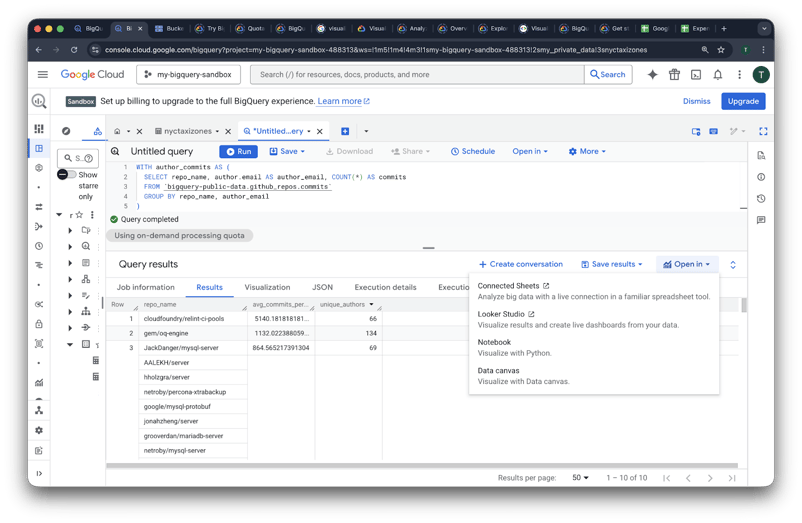
Se abrirá una pestaña nueva para que confirmes el acceso a datos. Una vez aceptado, verás tus resultados precargados como una fuente dinámica.
Este flujo es el más eficiente para crear proyectos de portfolio. No tienes que preocuparte por autenticación ni extracciones: Google gestiona el handshake en segundo plano. En segundos, puedes arrastrar y soltar dimensiones en gráficas y ver tendencias en tus datos de GitHub o taxis que no se apreciaban en la tabla en bruto.
Si te interesa cómo se compara Looker Studio con otras herramientas de visualización y BI, nuestros artículos Looker Studio vs Power BI y Looker vs Tableau te ayudarán.
Análisis en vivo con Connected Sheets
A veces un panel completo es excesivo y solo necesitas hacer algunos cálculos rápidos en una hoja de cálculo conocida. En el menú Open in , al seleccionar Connected Sheets creas un enlace en vivo entre BigQuery y una Google Sheet. A diferencia del copiar-pegar, esta conexión permite actualizar los datos directamente desde la hoja.
Esta función es muy útil cuando necesito compartir un subconjunto de datos con alguien del equipo que no se siente cómodo escribiendo SQL. Te permite usar la potencia de BigQuery para filtrar terabytes y entregar luego un recorte limpio y manejable a una hoja para el formato final o tablas dinámicas.
Visualización avanzada con notebooks y data canvas
Si quieres profundizar en ciencia de datos, el menú Open in también ofrece la opción Notebook. Genera un notebook de Python (normalmente en Google Colab) ya configurado para consultar tus resultados del Sandbox con el cliente de BigQuery en Python.
Nota importante: a diferencia del resto del Sandbox, lanzar un BigQuery Notebook suele requerir una cuenta de facturación activa. Esto se debe a que los notebooks inician recursos de cómputo de Vertex AI. Aunque Vertex AI tiene capa gratuita, Google exige un método de pago para evitar abuso de las máquinas virtuales subyacentes.
Si prefieres una experiencia más visual y sin código, la opción Data canvas te permite ver relaciones entre tus datasets en una interfaz gráfica. Con estas herramientas integradas, puedes pasar de un dataset en bruto a un informe compartido o un modelo en Python en menos de cinco minutos.
Limitaciones críticas de BigQuery Sandbox
BigQuery Sandbox es una entrada potente para explorar datos, pero está regido por un conjunto estricto de límites. Es importante entenderlos para evitar pérdidas inesperadas de datos.
Caducidad de datos y políticas de almacenamiento
La restricción más significativa del entorno Sandbox es la caducidad obligatoria de 60 días para tablas por defecto. A diferencia de proyectos estándar de BigQuery, donde los datos pueden persistir indefinidamente, en Sandbox los datasets tienen un tiempo de vida de 60 días para todas las particiones y tablas.
Esta política es inmutable en la capa gratuita: no se puede actualizar ni eliminar en la configuración del dataset. Para conservar datos más allá de esos dos meses, hay que pasar a una cuenta de pago.
Además, el Sandbox limita a 10 GB de almacenamiento activo. Puede ser suficiente para datasets pequeños, pero en proyectos a largo plazo acabarás acumulando históricos y te obligará a borrar registros antiguos para hacer hueco cuando alcances los 10 GB.
Restricciones de funcionalidades
Para mantener el Sandbox como un entorno de bajo overhead, Google restringe funciones de alta velocidad y automatización. Destaca que métodos de ingesta como la Streaming API y el Data Transfer Service (DTS) no están disponibles. Esto significa que no puedes introducir telemetría en tiempo real ni automatizar importaciones desde SaaS de terceros como Google Ads o Salesforce.
Además, hay restricciones estrictas sobre DML: los proyectos en Sandbox no pueden ejecutar sentencias DML como
INSERT,UPDATEyDELETE.Por último, la ausencia de ejecución en segundo plano (consultas programadas) implica que todas las operaciones deben lanzarse manualmente; no puedes automatizar tus flujos SQL para que se ejecuten con Cron.
Cuotas de rendimiento y capacidad
En cómputo, los proyectos en Sandbox operan sobre la misma infraestructura compartida que los de pago, usando un pool global de slots (vCPU). Sin embargo, tienen menor prioridad de planificación. En picos de demanda global, las consultas en Sandbox pueden tener mayor latencia porque el sistema prioriza los compromisos Flex o de capacidad de clientes de pago.
El techo duro de procesamiento es el límite mensual de 1 TB en consultas. Es un límite basado en escaneo: si ejecutas una consulta sobre un dataset público masivo que escanea 500 GB, te habrás comido la mitad del cupo en un clic.
Puedes seguir tu uso con la estimación «Bytes Processed» en la esquina superior derecha del editor antes de ejecutar, o revisando la sección «Quotas» de la Google Cloud Console para evitar quedarte bloqueado a mitad de mes.
Entender estas limitaciones ayuda a definir los mejores casos de uso. Como no puedes incurrir en costes por accidente, se convierte en un laboratorio perfecto para tres tipos de trabajo con datos.
Casos de uso de BigQuery Sandbox
En mi experiencia, el Sandbox es más efectivo como zona de staging para ideas. Te permite fallar rápido e iterar sin la carga administrativa de gestionar un presupuesto cloud.
Formación y desarrollo de habilidades
El caso más obvio es practicar sintaxis SQL y conceptos de data warehousing. En tu hoja de ruta para aprender SQL, te recomiendo practicar en el Sandbox después de aprender lo básico en nuestro itinerario de habilidades SQL Fundamentals, usando datos de escala empresarial en lugar de archivos locales pequeños.
He encontrado el Sandbox especialmente útil para dominar funciones de ventana complejas como
LEAD()yLAG(). Ejecutarlas sobre un millón de viajes en taxi te ayuda a entender cómo los motores SQL distribuidos gestionan particionamiento y ordenación. Es cuestión de construir memoria muscular para una carrera en datos de alto nivel.Desarrollo de pruebas de concepto (PoC)
Para desarrolladores, el Sandbox es ideal para probar diseños de esquema antes de producción. A menudo subo una muestra representativa de mis datos para ver cómo la autodetección de BigQuery trata mis formatos de fecha o JSON anidados.
Este flujo es clave para demostrar valor al equipo. Puedes montar un panel simulado en Looker Studio con datos de Sandbox para enseñar lo que es posible. Una vez validada la lógica y con los stakeholders de acuerdo, puedes mover el proyecto con seguridad a pago, donde la retención es permanente.
Exploración de datos
El Sandbox es una mina de oro para análisis ad hoc con datos abiertos. Una vez usé los datos públicos de GitHub para contar una historia sobre productividad de desarrolladores. Consultando millones de commits, quería encontrar la hora exacta de mayor actividad global.
Usando
EXTRACT(HOUR FROM ...)en el Sandbox, vi un pico enorme alrededor de las 10:00 UTC. Este tipo de data storytelling es sencillo en el Sandbox porque no te preocupa el coste del escaneo. Puedes validar calidad de datos o descubrir tendencias ocultas en patrones meteorológicos o transacciones cripto antes de construir un ETL formal.Del BigQuery Sandbox a producción
Tarde o temprano, toparás con los límites del Sandbox. Cuando necesites que tus datos permanezcan más de 60 días o quieras empezar con datos en streaming, es hora de pasar al nivel profesional.
Actualizar el proyecto
Pasar del Sandbox a producción es, básicamente, encender la luz. Lo haces vinculando una cuenta de facturación a tu proyecto existente. Verás un botón Upgrade en la propia consola de BigQuery, o puedes hacerlo desde la sección Billing de la Google Cloud Console.
Al hacer clic en Upgrade, si nunca has creado una cuenta de facturación, se te pedirá crearla. Después, la vinculas a tu proyecto.
Lo mejor tras actualizar es que desaparece al instante la política de caducidad de tablas. Al salir del Sandbox al vincular una cuenta de facturación, el vencimiento por defecto de 60 días deja de aplicarse y puedes configurar o eliminar la caducidad para que tus datos no desaparezcan a los dos meses.
También desbloqueas la Streaming API, lo que te permite pasar de análisis por lotes a procesamiento en tiempo real.
Buenas prácticas de gestión de costes
En cuanto actualizas, empiezas a asumir costes de almacenamiento y consultas. Mi primera tarea en cualquier proyecto profesional es configurar alertas de presupuesto. Yo las pongo al 50%, 80% y 100% de mi gasto mensual previsto (p. ej., 10 $).
Más allá de las alertas, recomiendo estos hábitos «Pro»:
PARTITION BYyCLUSTER BY. Incluso con datasets pequeños, estos hábitos garantizan que, cuando tus datos crezcan a petabytes, tus consultas sigan siendo rápidas y baratas.Limpieza de recursos
Si has terminado de explorar y no quieres pasar a producción, no dejes el proyecto abandonado. Yo suelo borrar los datasets experimentales cuando acabo. Mantiene el espacio ordenado y evita confusiones.
Si el proyecto entero era solo para aprender, puedes cerrarlo del todo desde la configuración del proyecto. Así te aseguras de no dejar huella en la nube. Desarrollar estos hábitos de limpieza ahora te vendrá genial cuando gestiones recursos de producción en una empresa, donde el «desperdicio cloud» puede costar miles de euros.
Conclusión
BigQuery Sandbox es la forma más fluida de dominar habilidades de datos de nivel empresarial. Te brinda un entorno sin riesgo para explorar terabytes de datos y crear paneles sin dar tu tarjeta.
La caducidad de 60 días y el límite de 1 TB en consultas pueden parecer trabas, pero yo los veo como barandillas útiles. Te obligan a ser eficiente con SQL y organizado con tus datos. La confianza que ganas practicando en el Sandbox es, en mi experiencia, la mejor preparación para una carrera en datos de alto impacto.
¿Listo para poner en práctica estas habilidades? Empieza hoy el itinerario profesional Data Analyst in SQL y usa BigQuery Sandbox para seguir los ejercicios en un entorno real.