

簇状柱形图的更多技巧与功能
现在,我们来探索在 Excel 中创建特定变体簇状柱形图的一些补充技巧。
如何更改 Excel 簇状柱形图的分组依据
如果我们想更改图表的聚类(分组)依据,该怎么办?
默认情况下,每组柱对应分类列中的某一具体类别;而组内的每根柱代表来自相应列表头的某一项目类型。
但在某些情形下,我们可能希望将类别与项目类型对调。
回到猫、狗和仓鼠的示例,假设我们需要按动物类型而非按宠物店进行分组:
- 选中簇状柱形图的绘图区,右键单击。
- 选择“更改图表类型…”
- 在弹出窗口中,单击默认选中预览右侧的第二个预览图。
- 点击“确定”。
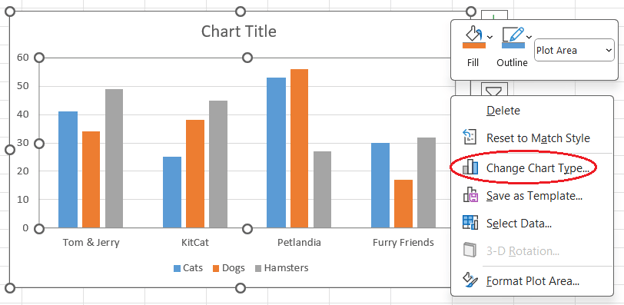
打开“更改图表类型”窗口。图片来源:作者
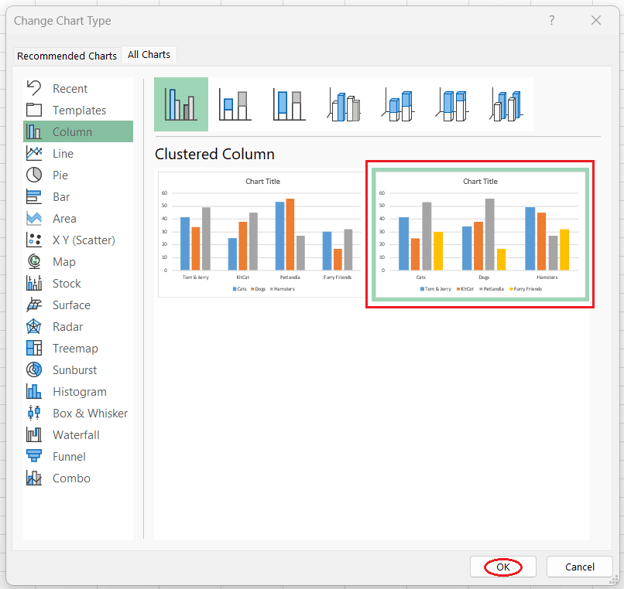
更改簇状柱形图的分组依据。图片来源:作者
如何在 Excel 中插入三维簇状柱形图
在 Excel 中创建三维版本的簇状柱形图与创建常规图表一样简单:
- 选择包含分类和要绘制数值的列(包括这些列的表头)。如果目标列不相邻,请在选择下一列前按下Ctrl 键。
- 在 Excel 功能区打开“插入”选项卡。
- 在“图表”组中单击“插入柱形图或条形图”。
- 在“三维柱形图”组中单击“三维簇状柱形图”。
不过请记住,如在“簇状柱形图最佳实践”部分所述,创建三维簇状柱形图并非良好实践。
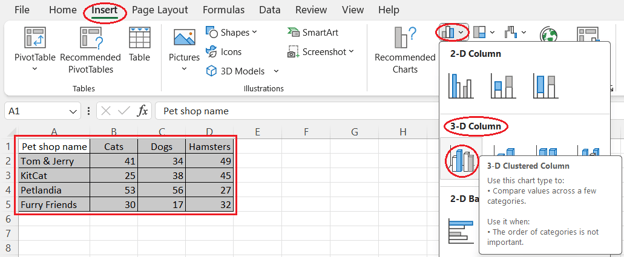
创建三维簇状柱形图。图片来源:作者
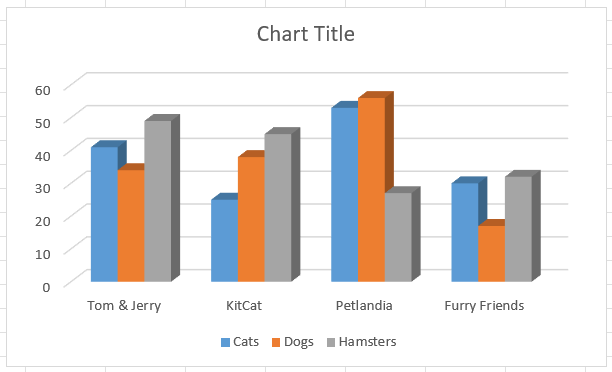
三维簇状柱形图。图片来源:作者
如何在 Excel 中插入簇状柱形图与折线图的组合图
有时,我们希望在同一张图中将簇状柱形图与折线图结合使用。这类图表称为组合图或混合图。
组合图通常用于展示不同类型数据在同一时间段内的变化趋势。
因此,我们的“售出宠物”表并非创建组合图的最佳用例,因为它既不包含时间序列,也不包含性质不同的数据类型(如销量与价格)。
不过出于学习目的,我们仍用它来演示如何在 Excel 中构建簇状柱形图与折线图的组合图:
- 选择包含分类和要绘制数值的列(包括这些列的表头)。如果目标列不相邻,请在选择下一列前按下 Ctrl 键。
- 在 Excel 功能区打开“插入”选项卡。
- 在“图表”组中单击“推荐的图表”。
- 在弹出窗口中切换到“所有图表”选项卡。
- 在左侧列表中选择“组合”。
- 在窗口下半部分为每个数据系列选择所需图表类型:“簇状柱形图”或“折线图”。
- 如有需要,为量纲不同的数据系列勾选“次要坐标轴”。请保持一致性:次要坐标轴应同时用于所有簇状柱系列或所有折线系列。
- 单击“确定”。
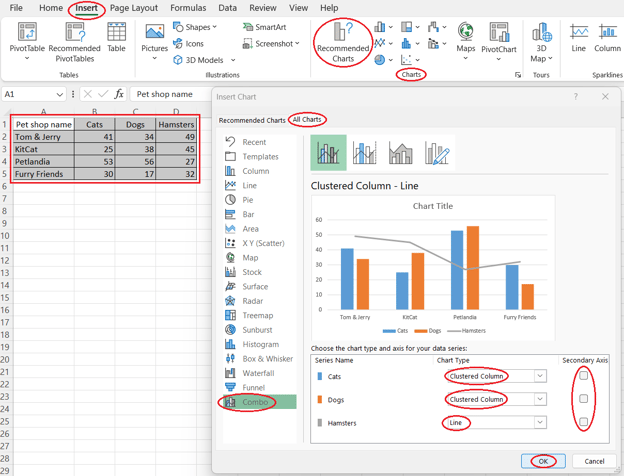
创建簇状柱形图与折线图的组合图。图片来源:作者
建议学习 Excel Fundamentals 技能路径,以充分利用 Excel 进行数据可视化与分析。
簇状柱形图的最佳实践
我们来梳理在 Excel 中创建簇状柱形图的一些最佳实践。
所幸,Excel 默认已照顾到其中许多要点,例如自动添加图例、避免冗余元素、选择色盲友好的配色、让 y 轴从零开始、以及使分组清晰可辨。
对于其他要点,或当您需要手动调整默认设置时,建议遵循以下做法,避免常见陷阱:
- 避免过多簇或每簇包含过多数据系列。 任一问题(或二者兼有)都会使图表显得拥挤,难以把握不同簇与/或不同项目类型之间的趋势。
- 务必添加图例。 由于簇状柱形图中包含多种类别与项目类型,保持良好的标注至关重要。簇名称显示在 x 轴上,项目类型应出现在图例中。
- 使用清晰的图表标题与坐标轴标题。 标题应信息充分且简洁,便于目标读者迅速理解图表主题。
- 避免使用三维簇状柱形图。 虽然前文演示了如何在 Excel 中创建三维簇状柱形图,但三维图表几乎总是应当避免。这也适用于许多其他图表类型,除非个别情形(如曲面图)。原因在于三维会扭曲真实情况,妨碍对图形的正确解读。
- 避免在图表 x 轴上使用过长标签。 如果簇名称过长导致 x 轴标签过长,建议改用簇状条形图。
- 避免在绘图区使用冗余元素。 网格线、趋势线、数据标签、图案或渐变填充、边框以及阴影、柔化边缘等特效应谨慎使用,仅在确有助益于数据分析时添加。
- 避免反直觉的颜色及其组合。 请考虑受众的常见视觉习惯。例如,若表格中的宠物店售卖的是狼与狐而非猫、狗和仓鼠,则不宜用橙色表示狼、灰色表示狐,这会误导图表用户并导致错误结论。
- 选择色盲友好的配色。 若要向广泛受众展示成果,这一点尤为重要。图表洞见应让所有人都能轻松获取。
- 让 y 轴从零开始。 与常规柱形图一样,簇状柱形图中的柱子旨在展示其代表数值的绝对量级。因此,截断 y 轴并非该图表类型的良好做法。
- 确保簇内柱子之间的间距小于不同簇之间的间距。 如需手动调整默认的间隙宽度,请确保修改后各簇仍能清晰区分。
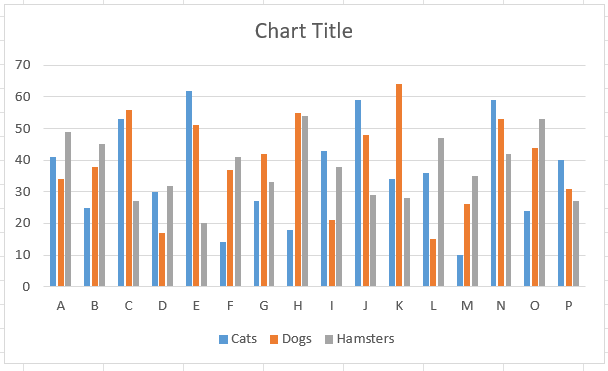
簇过多的簇状柱形图。图片来源:作者
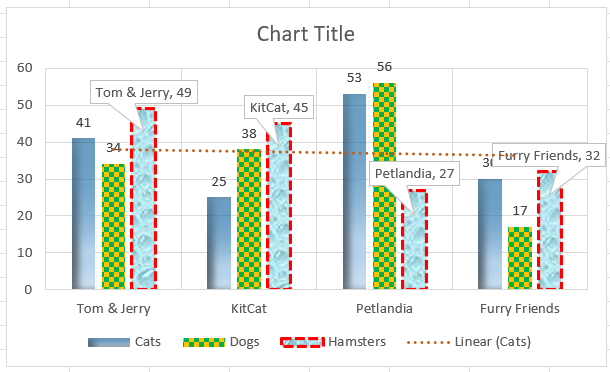
含有冗余元素的簇状柱形图。图片来源:作者
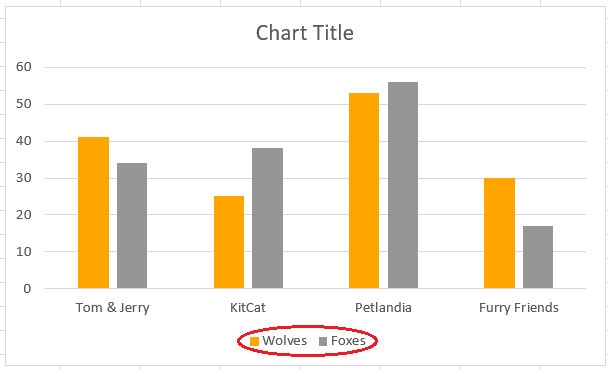
颜色反直觉的簇状柱形图。图片来源:作者
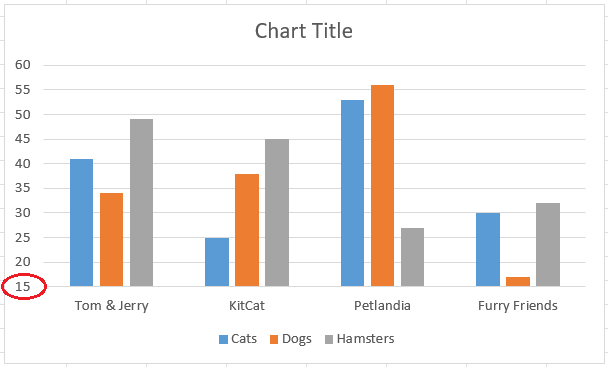
y 轴被截断的簇状柱形图。图片来源:作者
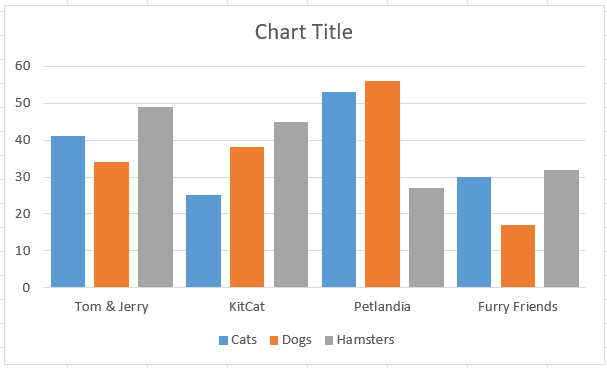
分组不够明显的簇状柱形图。图片来源:作者
结论
总之,本文介绍了什么是簇状柱形图、其用途与关键特征,以及为何 Excel 是创建此类图表的优选工具。
我们还演示了如何在 Excel 中创建和自定义簇状柱形图,包括其特定变体,以及制作时应遵循的最佳实践。
如果您喜欢这篇文章,Data Visualization in Excel 和 Data Analysis in Excel 课程将有助于您持续学习提升。
FAQs
如果我的数据列彼此不相邻,还能在 Excel 中创建簇状柱形图吗?
可以。要在数据列不相邻的情况下创建簇状柱形图,请按住 Ctrl 键并选择您希望包含在图表中的不同列。
如何为簇状柱形图中的每个柱形添加数据标签?
要添加数据标签,单击图表中的任一柱形,右键选择“添加数据标签”。这样即可将数值直接显示在每个柱形上,便于查看具体数字。
在簇状柱形图中,是否可以为部分数据系列使用次要坐标轴?
可以添加次要坐标轴。这在某些数据系列量纲不同的情况下很有用。要添加次要坐标轴,选中要更改的数据系列,右键选择“设置数据系列格式”,然后在格式窗格中选择“次要坐标轴”。
为什么在簇状柱形图中让 y 轴从零开始很重要?
让 y 轴从零开始很重要,因为这能准确呈现数据值的相对大小。截断 y 轴会扭曲对数据的视觉解读,使差异看起来比实际更显著。
如果我的数据系列很多,如何避免簇状柱形图变得杂乱?
为避免杂乱,请尽量减少数据系列与簇的数量。如果过多,考虑将数据拆分为多个图表,或使用筛选器分时段展示特定数据系列。
簇状柱形图是最实用、因此也是最常用的图表类型之一。由于其受欢迎程度,几乎所有面向数据分析的程序和软件都能创建这种图表,Excel 也不例外。
在本文中,我们将了解什么是簇状柱形图,以及如何在 Excel 中创建和自定义它。此外,我们还将介绍在 Excel 中制作簇状柱形图的一些补充技巧与最佳实践。
如果您需要快速入门或复习 Excel,请查看 Learn Excel 课程。
快速答案:如何在 Excel 中创建簇状柱形图
在 Excel 中创建簇状柱形图,请按照以下步骤操作:
什么是簇状柱形图?有哪些用途?
簇状柱形图(又称分组条形图)是一种按类别显示两种或多种项目类型离散数值的可视化方式。
这类数值以垂直矩形柱表示,每个柱子的高度与其代表的数值相对应。垂直柱按类别成簇,同一张图中的所有数据系列(项目类型)共享相同的 x 轴标签,因为每个系列的类别相同。
每一簇柱代表一个特定类别,而簇内的每个柱子代表某一项目类型。
簇状柱形图用于按类别对比不同数据系列(各自对应不同项目类型)。
簇状柱形图的特征
簇状柱形图主要有两大特征:
想要系统学习或复习 Excel 中的各类数据可视化,并充分发挥该工具的威力,欢迎阅读教程 Visualizing Data in Excel。
为什么用 Excel 创建簇状柱形图更合适
使用 Excel 创建簇状柱形图有诸多优势:
如何在 Excel 中创建并自定义簇状柱形图
了解了簇状柱形图是什么以及为什么用 Excel 来创建它后,让我们看看如何在 Excel 中构建并设置一个基础的簇状柱形图。
在本节及下一节中,我们将使用下表:其中包含虚构宠物店的名称,以及在某段时间内它们各自售出的猫、狗和仓鼠数量。
Excel 示例表:虚构宠物店售出的宠物。图片来源:作者
不言而喻,在 Excel 中构建簇状柱形图之前,务必使用合适的方法与最佳实践对数据进行清洗和转换。想进一步了解,请查看 Data Preparation in Excel 课程。
创建簇状柱形图
要在 Excel 中创建簇状柱形图,需要四个简单步骤:
选择数据并打开“插入柱形图或条形图”。图片来源:作者
打开簇状柱形图选项。图片来源:作者
自定义簇状柱形图
Excel 提供了多种可视化调整方式。许多方法适用于所有类型的 Excel 图表,例如添加或删除图表元素或筛选器、更改图表样式或配色方案、自定义文本和移动图例等。
您可以在教程 How to Create and Format a Combo Chart in Excel 中的“如何在 Excel 中设置组合图格式”一章了解更多。
本节将重点介绍如何设置构成簇状柱形图的数据系列的格式。
注意:如果您只想设置数据系列中的单个柱(例如突出显示其中一根柱),请对该柱子“间隔双击”,然后按以上说明操作。
打开“设置数据系列格式”窗格。图片来源:作者
调整填充设置。图片来源:作者
调整边框设置。图片来源:作者