%22%3E%3Cpath%20d%3D%22m-369%200h408v79h-408z%22%20fill%3D%22%237933ff%22%2F%3E%3Cpath%20d%3D%22m-148%200h306v45h-306z%22%20fill%3D%22%23974dff%22%2F%3E%3C%2Fg%3E%3C%2Fsvg%3E)
%22%2F%3E%3C%2FclipPath%3E%3Cg%20clip-path%3D%22url(%23a)%22%3E%3Cpath%20d%3D%22m76%200h484v36h-484z%22%20fill%3D%22%23974dff%22%2F%3E%3Cpath%20d%3D%22m0%200h384v24h-384z%22%20fill%3D%22%2306bdfc%22%20transform%3D%22matrix(1%200%200%20-1%200%2060)%22%2F%3E%3C%2Fg%3E%3C%2Fsvg%3E)
क्लस्टर्ड कॉलम चार्ट के लिए अतिरिक्त तकनीकें और सुविधाएँ
अब, Excel में क्लस्टर्ड कॉलम चार्ट की विशिष्ट किस्में बनाने के लिए कुछ अतिरिक्त तकनीकों का अन्वेषण करें।
Excel में क्लस्टर्ड कॉलम चार्ट के लिए क्लस्टरिंग मापदंड कैसे बदलें
अगर हम अपने चार्ट के क्लस्टरिंग (ग्रुपिंग) मापदंड को बदलना चाहें तो क्या करें?
डिफ़ॉल्ट रूप से, कॉलम का प्रत्येक समूह श्रेणी नामों वाले कॉलम की किसी विशिष्ट श्रेणी को संदर्भित करता है। इसके विपरीत, किसी समूह के भीतर प्रत्येक कॉलम संबंधित कॉलम हेडर से ली गई किसी खास प्रकार की वस्तु का प्रतिनिधित्व करता है।
हालाँकि, कुछ मामलों में, हम श्रेणियों को वस्तुओं के प्रकारों के साथ बदलना चाह सकते हैं।
हमारे बिल्लियों, कुत्तों और हैम्स्टर के उदाहरण पर लौटते हुए, मान लें कि हमें पालतू-पशु दुकान की बजाय पशु प्रकार के आधार पर क्लस्टर करना है:
- अपने क्लस्टर्ड कॉलम चार्ट के प्लॉट एरिया का चयन करें और माउस से राइट-क्लिक करें।
- “Change Chart Type…” चुनें।
- पॉप-अप विंडो में, दूसरे प्रीव्यू इमेज पर क्लिक करें (जो डिफ़ॉल्ट रूप से चयनित के दाहिनी ओर है)।
- “OK” दबाएँ।
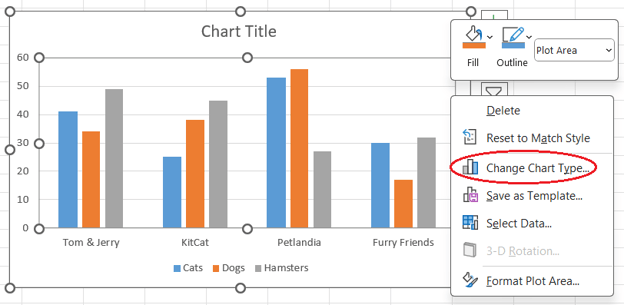
Change Chart Type विंडो खोलना। चित्र: लेखक
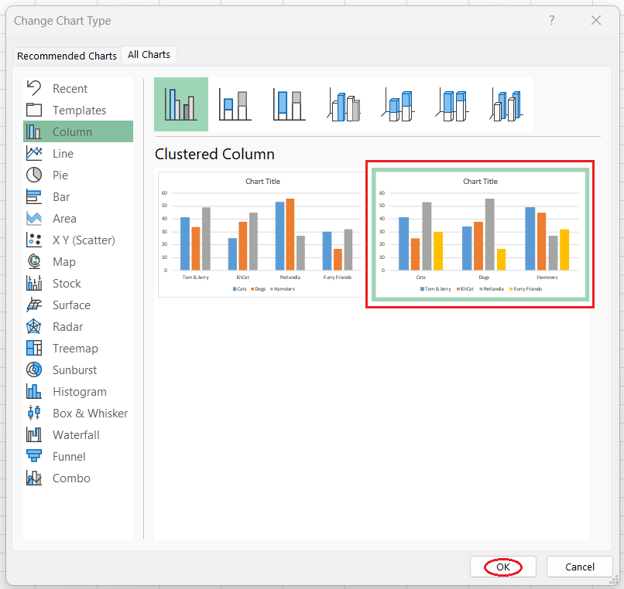
क्लस्टर्ड कॉलम चार्ट के लिए क्लस्टरिंग मापदंड बदलना। चित्र: लेखक
Excel में 3D क्लस्टर्ड कॉलम चार्ट कैसे जोड़ें
Excel में क्लस्टर्ड कॉलम चार्ट का 3D प्रकार बनाना, सामान्य चार्ट बनाने जितना ही आसान है:
- अपनी Excel तालिका के वे कॉलम चुनें जिनमें प्लॉट करने के लिए श्रेणियाँ और मान हैं, उन कॉलम के हेडर सहित। यदि इच्छित कॉलम सटे नहीं हैं, तो अगला कॉलम चुनने से पहले अपने कीबोर्ड पर Ctrl दबाएँ।
- Excel रिबन पर “Insert” टैब खोलें।
- “Charts” समूह के “Insert Column or Bar Chart” बटन पर क्लिक करें।
- “3-D Column” समूह के “3-D Clustered Column” बटन पर क्लिक करें।
ध्यान रहे, “Best Practices for Clustered Column Charts” अनुभाग में आगे चर्चा के अनुसार, 3D क्लस्टर्ड कॉलम चार्ट बनाना अच्छी प्रथा नहीं माना जाता।
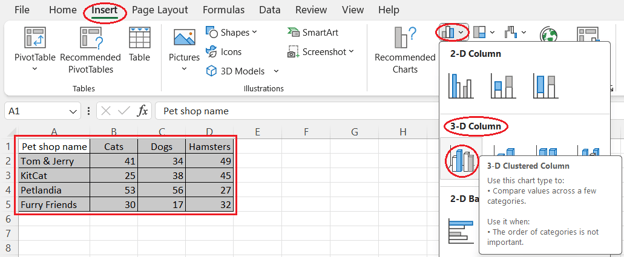
3D क्लस्टर्ड कॉलम चार्ट बनाना। चित्र: लेखक
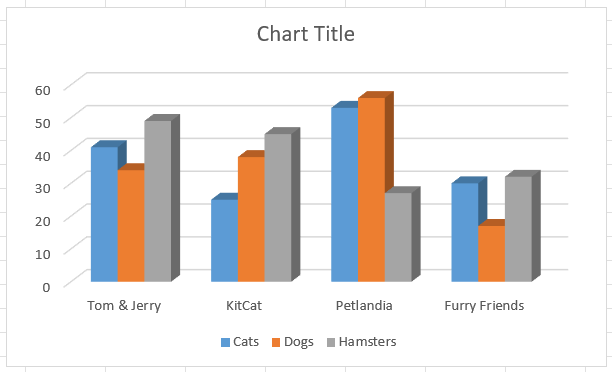
एक 3D क्लस्टर्ड कॉलम चार्ट। चित्र: लेखक
Excel में क्लस्टर्ड कॉलम और लाइन कॉम्बो चार्ट कैसे जोड़ें
कभी-कभी, हम एक ही विज़ुअल पर क्लस्टर्ड कॉलम चार्ट को लाइन चार्ट के साथ संयोजित करना चाह सकते हैं। इस प्रकार के चार्ट को कॉम्बो चार्ट या संयोजन चार्ट कहा जाता है।
कॉम्बो चार्ट का उपयोग आमतौर पर एक ही अवधि में विभिन्न प्रकार के डेटा के विकास को दिखाने के लिए किया जाता है।
इसलिए, हमारा बेचे गए पालतू-पशुओं वाला टेबल कॉम्बो चार्ट बनाने का सर्वोत्तम उपयोग-केंद्र नहीं है, क्योंकि इसमें न तो समय-श्रृंखला है और न ही प्रकृति में भिन्न (जैसे बिक्री और कीमतें) डेटा प्रकार हैं।
फिर भी, सीखने के उद्देश्य से इसका उपयोग करते हैं, ताकि देखें कि Excel में क्लस्टर्ड कॉलम और लाइन कॉम्बो चार्ट कैसे बनाया जा सकता है:
- अपनी Excel तालिका के वे कॉलम चुनें जिनमें प्लॉट करने के लिए श्रेणियाँ और मान हैं, उन कॉलम के हेडर सहित। यदि इच्छित कॉलम एक-दूसरे से सटे नहीं हैं, तो अगला कॉलम चुनने से पहले अपने कीबोर्ड पर Ctrl दबाएँ।
- Excel रिबन पर “Insert” टैब खोलें।
- “Charts” समूह के “Recommended Charts” बटन पर क्लिक करें।
- पॉप-अप विंडो में “All Charts” टैब खोलें।
- पॉप-अप विंडो के बाएँ सूची से “Combo” विकल्प चुनें।
- पॉप-अप विंडो के निचले हिस्से में प्रत्येक डेटा सीरीज़ के लिए आवश्यक चार्ट प्रकार चुनें: “Clustered Column” या “Line” में से कोई एक।
- यदि आवश्यक हो, तो भिन्न स्केल वाली डेटा सीरीज़ के लिए “Secondary Axis” बॉक्स पर टिक करें। संगति सुनिश्चित करें: सेकेंडरी अक्ष या तो सभी क्लस्टर्ड कॉलम सीरीज़ पर लागू हो या सभी लाइन सीरीज़ पर।
- “OK” दबाएँ।
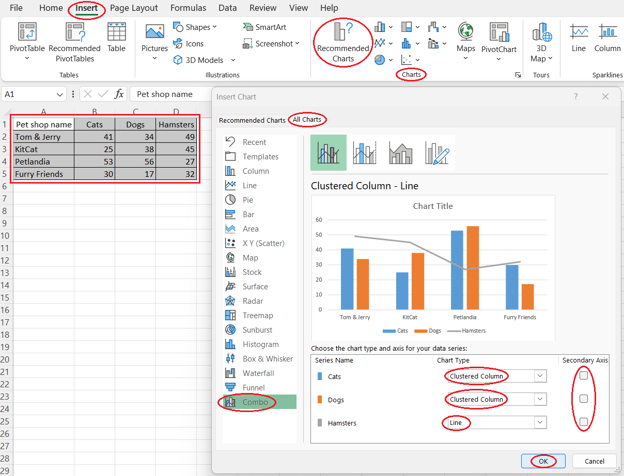
क्लस्टर्ड कॉलम और लाइन कॉम्बो चार्ट बनाना। चित्र: लेखक
डेटा का विज़ुअलाइज़ेशन और विश्लेषण करने के लिए Excel का पूर्ण रूप से उपयोग करने हेतु Excel Fundamentals स्किल ट्रैक करने पर विचार करें।
क्लस्टर्ड कॉलम चार्ट के लिए श्रेष्ठ प्रक्रियाएँ
आइए Excel में क्लस्टर्ड कॉलम चार्ट बनाने के लिए कुछ श्रेष्ठ प्रक्रियाओं का खाका देखें।
सौभाग्य से, Excel डिफ़ॉल्ट रूप से कई बातों का ध्यान रखता है, जैसे स्वतः लेजेंड जोड़ना, अनावश्यक तत्वों से बचना, कलरब्लाइंड-फ्रेंडली पैलेट चुनना, y-अक्ष को शून्य से शुरू करना और क्लस्टरिंग को स्पष्ट बनाना।
बाकी के लिए, या यदि आप डिफ़ॉल्ट्स को मैन्युअली समायोजित करना चाहते हैं, तो सामान्य ख़ामियों से बचने के लिए नीचे दी गई प्रथाओं का पालन करना अनुशंसित है:
- बहुत अधिक क्लस्टर या हर क्लस्टर में बहुत अधिक डेटा सीरीज़ से बचें। इनमें से कोई भी समस्या, या दोनों, आपके क्लस्टर्ड कॉलम चार्ट को अव्यवस्थित बना देती है और क्लस्टर्स और/या वस्तुओं के प्रकारों में प्रवृत्तियों को पकड़ना कठिन कर देती है।
- हमेशा लेजेंड जोड़ें। क्लस्टर्ड कॉलम चार्ट पर विभिन्न श्रेणियाँ और वस्तुओं के प्रकार होते हैं, इसलिए जानकारी को अच्छी तरह लेबल करना महत्वपूर्ण है। जहाँ क्लस्टर के नाम x-अक्ष पर आते हैं, वहीं वस्तुओं के प्रकार चार्ट के लेजेंड में शामिल होने चाहिए।
- स्पष्ट चार्ट और अक्ष शीर्षक का उपयोग करें। आपके शीर्षक सूचनाप्रद और संक्षिप्त होने चाहिए, ताकि आपका लक्षित दर्शक तुरंत समझ सके कि आपका चार्ट किस बारे में है।
- 3D क्लस्टर्ड कॉलम चार्ट से बचें। हालाँकि हमने पहले Excel में 3D क्लस्टर्ड कॉलम चार्ट बनाना सीखा, याद रखें कि चार्ट के 3D प्रकार लगभग हमेशा टालने योग्य होते हैं। यह कई अन्य चार्ट प्रकारों पर भी लागू होता है, अपवादात्मक मामलों (जैसे, सरफेस प्लॉट) को छोड़कर। कारण यह है कि 3D वास्तविकता को विकृत करता है और ग्राफ़ की सही व्याख्या में बाधा डालता है।
- अपने चार्ट के x-अक्ष पर लंबे लेबल से बचें। यदि आपके क्लस्टर नाम बहुत लंबे हैं, जिनसे x-अक्ष पर बहुत लंबे लेबल बनते हैं, तो क्लस्टर्ड बार चार्ट चुनने पर विचार करें।
- प्लॉट एरिया में अनावश्यक तत्वों से बचें। ग्रिडलाइन्स, ट्रेंडलाइन्स, डेटा लेबल्स, पैटर्न या ग्रेडिएंट फिल, बॉर्डर, और शैडो या सॉफ्ट एजेज जैसे विशेष प्रभावों का उपयोग सावधानी से और केवल तब करें जब वे आपके डेटा विश्लेषण में मूल्य जोड़ें।
- विपरीताभासी रंगों और उनके संयोजनों से बचें। अपने दर्शकों के सामान्य दृश्य मानकों को ध्यान में रखें। उदाहरण के लिए, यदि हमारी तालिका की पालतू-पशु दुकानें बिल्ली, कुत्ते और हैम्स्टर के बजाय भेड़िये और लोमड़ियाँ बेच रही होतीं, तो भेड़ियों के लिए नारंगी और लोमड़ियों के लिए ग्रे रंग का उपयोग करना अच्छा विचार नहीं होता। ऐसा करना आपके चार्ट के अंतिम उपयोगकर्ताओं को भ्रमित करेगा और गलत निष्कर्ष देगा।
- कलरब्लाइंड-फ्रेंडली पैलेट चुनें। यह विशेष रूप से महत्वपूर्ण है यदि आप अपने कार्य के परिणामों को व्यापक दर्शकों के सामने प्रस्तुत करने जा रहे हैं। आपके चार्ट से मिलने वाली अंतर्दृष्टि सभी के लिए आसानी से सुलभ होनी चाहिए।
- y-अक्ष को शून्य से शुरू करें। क्लस्टर्ड कॉलम चार्ट में कॉलम, सामान्य कॉलम चार्ट की तरह, उन मानों की पूर्ण परिमाण दिखाने के लिए होते हैं जिन्हें वे दर्शाते हैं। इसलिए, y-अक्ष को काटना इस चार्ट प्रकार के लिए खराब प्रथा है।
- सुनिश्चित करें कि एक क्लस्टर के भीतर के कॉलम, अलग-अलग क्लस्टर्स के कॉलम की तुलना में आपस में अधिक पास हों। यदि आप डिफ़ॉल्ट गैप चौड़ाई को मैन्युअल रूप से समायोजित करना चाहते हैं, तो सुनिश्चित करें कि आपके संशोधनों के बाद भी क्लस्टर्स स्पष्ट रूप से अलग दिखें।
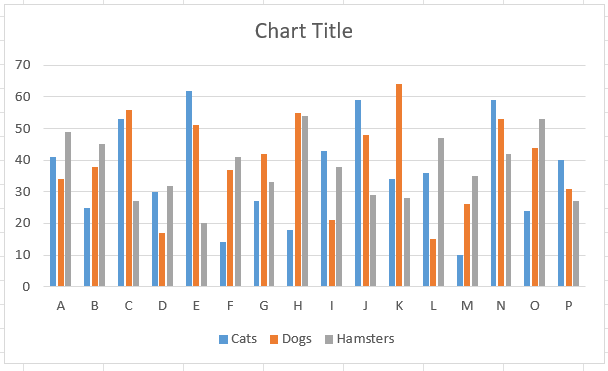
बहुत अधिक क्लस्टर्स वाला क्लस्टर्ड कॉलम चार्ट। चित्र: लेखक
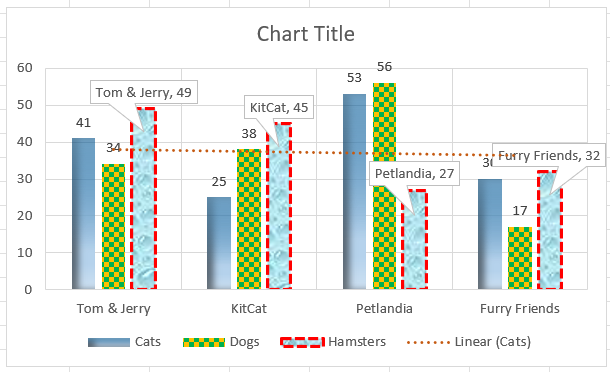
अनावश्यक तत्वों वाला क्लस्टर्ड कॉलम चार्ट। चित्र: लेखक
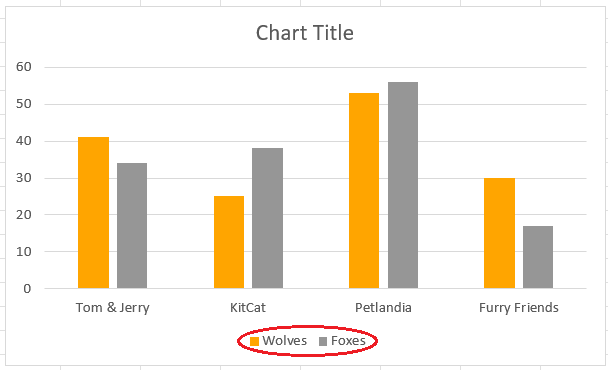
विपरीताभासी रंगों वाला क्लस्टर्ड कॉलम चार्ट। चित्र: लेखक
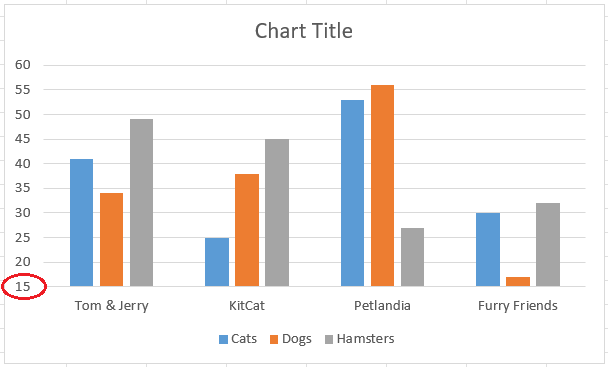
कटा हुआ y-अक्ष वाला क्लस्टर्ड कॉलम चार्ट। चित्र: लेखक
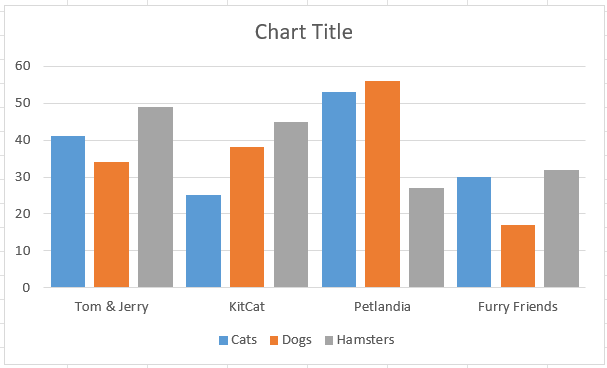
अस्पष्ट क्लस्टरिंग वाला क्लस्टर्ड कॉलम चार्ट। चित्र: लेखक
निष्कर्ष
समाप्ति के लिए, इस लेख में क्लस्टर्ड कॉलम चार्ट क्या है, उसका उद्देश्य, उसकी मुख्य विशेषताएँ, और इस प्रकार का प्लॉट बनाने के लिए Excel क्यों अच्छा विकल्प है—इन पर चर्चा की गई।
हमने यह भी देखा कि Excel में क्लस्टर्ड कॉलम चार्ट कैसे बनाया और अनुकूलित किया जाए, इसके विशिष्ट प्रकारों सहित, और उन्हें बनाते समय किन श्रेष्ठ प्रक्रियाओं का पालन करना चाहिए।
यदि आपको यह लेख पसंद आया, तो सतत सीखने के लिए Data Visualization in Excel और Data Analysis in Excel कोर्स आपके लिए उपयोगी हो सकते हैं।
FAQs
यदि मेरे डेटा कॉलम एक-दूसरे के पास नहीं हैं, तो क्या मैं Excel में क्लस्टर्ड कॉलम चार्ट बना सकता/सकती हूँ?
हाँ, आप गैर-सन्निकट (non-adjacent) डेटा कॉलम के साथ क्लस्टर्ड कॉलम चार्ट बना सकते हैं। ऐसा करने के लिए, अलग-अलग कॉलम चुनते समय Ctrl कुंजी दबाए रखें।
मैं क्लस्टर्ड कॉलम चार्ट में प्रत्येक कॉलम पर डेटा लेबल कैसे जोड़ सकता/सकती हूँ?
डेटा लेबल जोड़ने के लिए, चार्ट के किसी एक कॉलम पर क्लिक करें, फिर राइट-क्लिक करके "Add Data Labels" चुनें। इससे प्रत्येक कॉलम पर मान सीधे दिखेंगे, जिससे सटीक आँकड़े देखना आसान हो जाएगा।
क्या मैं क्लस्टर्ड कॉलम चार्ट में कुछ डेटा सीरीज़ के लिए सेकेंडरी अक्ष का उपयोग कर सकता/सकती हूँ?
हाँ, आप सेकेंडरी अक्ष जोड़ सकते हैं। यह तब उपयोगी है जब आपके पास अलग-अलग स्केल वाली डेटा सीरीज़ हों। सेकेंडरी अक्ष जोड़ने के लिए, जिस डेटा सीरीज़ को बदलना है उसे चुनें, राइट-क्लिक करें, "Format Data Series" चुनें, और फिर फॉर्मेट पेन में "Secondary Axis" चुनें।
क्लस्टर्ड कॉलम चार्ट में y-अक्ष को शून्य से शुरू करना क्यों महत्वपूर्ण है?
y-अक्ष को शून्य से शुरू करना महत्वपूर्ण है क्योंकि यह डेटा मानों के आपेक्षिक आकार को सटीक रूप से दर्शाता है। y-अक्ष को काटने से डेटा की दृश्य व्याख्या विकृत हो सकती है, जिससे अंतर वास्तविक से अधिक महत्वपूर्ण लग सकते हैं।
यदि मेरी डेटा सीरीज़ बहुत अधिक हैं, तो क्लस्टर्ड कॉलम चार्ट में अव्यवस्था से कैसे बचूँ?
अव्यवस्था से बचने के लिए, डेटा सीरीज़ और क्लस्टर्स की संख्या सीमित रखें। यदि वे बहुत अधिक हैं, तो अपने डेटा को कई चार्ट में विभाजित करने या फ़िल्टर्स का उपयोग करके एक समय में केवल विशिष्ट डेटा सीरीज़ दिखाने पर विचार करें।
क्लस्टर्ड कॉलम चार्ट सबसे उपयोगी और इसलिए सबसे आमतौर पर इस्तेमाल होने वाले चार्ट प्रकारों में से हैं। उनकी लोकप्रियता के कारण, डेटा विश्लेषण के लिए बने लगभग सभी प्रोग्राम और सॉफ़्टवेयर में इन्हें बनाया जा सकता है, और Excel भी इसका अपवाद नहीं है।
इस लेख में, हम जानेंगे कि क्लस्टर्ड कॉलम चार्ट क्या होता है और Excel में इसे कैसे बनाया और अनुकूलित किया जाए। साथ ही, हम Excel में क्लस्टर्ड कॉलम चार्ट के लिए कुछ अतिरिक्त तकनीकों और श्रेष्ठ प्रक्रियाओं को भी कवर करेंगे।
Excel पर त्वरित शुरुआत या दोहराव के लिए, Learn Excel कोर्स देखें।
त्वरित उत्तर: Excel में क्लस्टर्ड कॉलम चार्ट कैसे बनाएं
Excel में क्लस्टर्ड कॉलम चार्ट बनाने के लिए ये चरण अपनाएँ:
क्लस्टर्ड कॉलम चार्ट क्या है और इसका उपयोग किस लिए होता है?
क्लस्टर्ड कॉलम चार्ट, जिसे ग्रुप्ड बार चार्ट भी कहा जाता है, एक ऐसी विज़ुअलाइज़ेशन है जो श्रेणी के अनुसार दो या अधिक प्रकार की वस्तुओं के अविच्छिन्न (डिस्क्रीट) मानों को दिखाती है।
ऐसे मान ऊर्ध्वाधर आयताकार कॉलम के रूप में दर्शाए जाते हैं, जहाँ हर कॉलम की ऊँचाई उसके प्रस्तुत मान के अनुरूप होती है। ये ऊर्ध्वाधर कॉलम श्रेणी के अनुसार क्लस्टर किए जाते हैं, और सभी डेटा सीरीज़ (वस्तुओं के प्रकार) एक ही x-अक्ष लेबल साझा करते हैं, क्योंकि प्रत्येक के लिए श्रेणियाँ समान होती हैं।
कॉलम का प्रत्येक क्लस्टर एक विशिष्ट श्रेणी का प्रतिनिधित्व करता है, जबकि क्लस्टर में हर कॉलम किसी खास प्रकार की वस्तु को दर्शाता है।
क्लस्टर्ड कॉलम चार्ट विभिन्न डेटा सीरीज़ की तुलना करते हैं, जिनमें से प्रत्येक किसी अलग प्रकार की वस्तु से संबंधित होती है, और यह तुलना श्रेणी-वार होती है।
क्लस्टर्ड कॉलम चार्ट की विशेषताएँ
क्लस्टर्ड कॉलम चार्ट दो मुख्य विशेषताओं से पहचाने जाते हैं:
Excel में विभिन्न प्रकार की डेटा विज़ुअलाइज़ेशन सीखने या दोहराने और टूल की पूरी शक्ति का लाभ उठाने के लिए, Visualizing Data in Excel ट्यूटोरियल देखें।
क्लस्टर्ड कॉलम चार्ट बनाने के लिए Excel क्यों अच्छा है
क्लस्टर्ड कॉलम चार्ट बनाने के लिए Excel के कई फायदे हैं:
Excel में क्लस्टर्ड कॉलम चार्ट कैसे बनाएँ और अनुकूलित करें
अब जबकि हमने समझ लिया है कि क्लस्टर्ड कॉलम चार्ट क्या है और इसे बनाने के लिए Excel उपयुक्त क्यों है, आइए देखें कि Excel में एक बेसिक क्लस्टर्ड कॉलम चार्ट कैसे बनाया और फ़ॉर्मेट किया जा सकता है।
इस अनुभाग और अगले में, हम नीचे दी गई तालिका के साथ काम करेंगे, जिसमें काल्पनिक पालतू-पशु दुकानों के नाम और एक निश्चित अवधि में उनके द्वारा बेची गई बिल्लियों, कुत्तों और हैम्स्टर की संख्या शामिल है।
काल्पनिक पालतू-पशु दुकानों द्वारा बेचे गए पालतू जानवरों सहित एक उदाहरण Excel तालिका। चित्र: लेखक
यह कहने की आवश्यकता नहीं कि Excel में क्लस्टर्ड कॉलम चार्ट बनाने से पहले, उपयुक्त तरीकों और श्रेष्ठ प्रक्रियाओं का उपयोग करके अपने डेटा को ठीक से साफ़ और रूपांतरित करना महत्वपूर्ण है। इस बारे में और जानने के लिए Data Preparation in Excel कोर्स देखें।
क्लस्टर्ड कॉलम चार्ट बनाना
Excel में क्लस्टर्ड कॉलम चार्ट बनाने के लिए आपको चार सरल कदम उठाने होंगे:
डेटा का चयन करना और Insert Column or Bar Chart फ़ीचर खोलना। चित्र: लेखक
Clustered Column विकल्प खोलना। चित्र: लेखक
क्लस्टर्ड कॉलम चार्ट को अनुकूलित करना
Excel विज़ुअल्स समायोजित करने के कई तरीके प्रदान करता है। इनमें से कई Excel के सभी चार्ट प्रकारों पर लागू होते हैं, जैसे चार्ट एलिमेंट्स या फ़िल्टर जोड़ना/हटाना, चार्ट शैली या रंग योजना बदलना, टेक्स्ट को कस्टमाइज़ करना और लेजेंड को स्थानांतरित करना।
आप Excel में How to Create and Format a Combo Chart in Excel ट्यूटोरियल के “How to Format a Combo Chart” अध्याय में और जान सकते हैं।
इस अनुभाग में, हम अपने क्लस्टर्ड कॉलम चार्ट की डेटा सीरीज़ को फ़ॉर्मेट करने के तरीकों पर ध्यान देंगे।
नोट: यदि आप किसी डेटा सीरीज़ के केवल एक कॉलम को फ़ॉर्मेट करना चाहते हैं, जैसे अन्य के बीच किसी कॉलम को हाइलाइट करने के लिए, उस कॉलम पर थोड़ा विराम लेकर दो बार क्लिक करें और फिर ऊपर दिए गए निर्देशों का पालन करें।
Format Data Series पेन खोलना। चित्र: लेखक
फिल सेटिंग्स समायोजित करना। चित्र: लेखक
बॉर्डर सेटिंग्स समायोजित करना। चित्र: लेखक