%22%3E%3Cpath%20d%3D%22m-369%200h408v79h-408z%22%20fill%3D%22%237933ff%22%2F%3E%3Cpath%20d%3D%22m-148%200h306v45h-306z%22%20fill%3D%22%23974dff%22%2F%3E%3C%2Fg%3E%3C%2Fsvg%3E)
%22%2F%3E%3C%2FclipPath%3E%3Cg%20clip-path%3D%22url(%23a)%22%3E%3Cpath%20d%3D%22m76%200h484v36h-484z%22%20fill%3D%22%23974dff%22%2F%3E%3Cpath%20d%3D%22m0%200h384v24h-384z%22%20fill%3D%22%2306bdfc%22%20transform%3D%22matrix(1%200%200%20-1%200%2060)%22%2F%3E%3C%2Fg%3E%3C%2Fsvg%3E)
Zusätzliche Techniken und Funktionen für gruppierte Säulendiagramme
Schauen wir uns nun zusätzliche Techniken an, um spezielle Varianten gruppierter Säulendiagramme in Excel zu erstellen.
Wie du das Gruppierungskriterium für ein gruppiertes Säulendiagramm in Excel änderst
Was, wenn wir das Kriterium für die Gruppierung unseres Diagramms ändern möchten?
Standardmäßig steht jede Säulengruppe für eine bestimmte Kategorie aus der Spalte mit den Kategorienamen. Jede Säule innerhalb der Gruppe repräsentiert dagegen eine bestimmte Merkmalsvariante, die aus der jeweiligen Spaltenüberschrift stammt.
In manchen Fällen möchten wir jedoch Kategorien und Merkmalsvarianten vertauschen.
Zurück zu unserem Beispiel mit Katzen, Hunden und Hamstern: Angenommen, wir wollen nach Tierart statt nach Zoohandlung gruppieren:
- Markiere den Zeichnungsbereich deines gruppierten Säulendiagramms und klicke mit der rechten Maustaste.
- Wähle „Diagrammtyp ändern…“.
- Klicke im Popup-Fenster auf die zweite Vorschau rechts neben der standardmäßig ausgewählten.
- Bestätige mit „OK“.
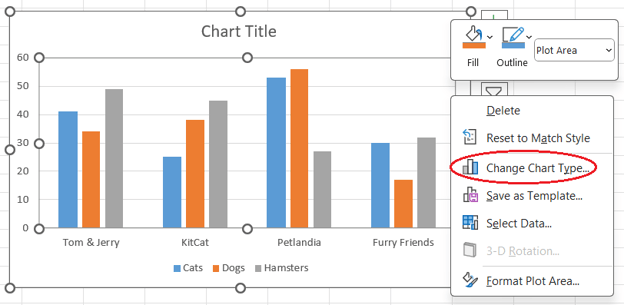
Fenster Diagrammtyp ändern öffnen. Bild: Autor
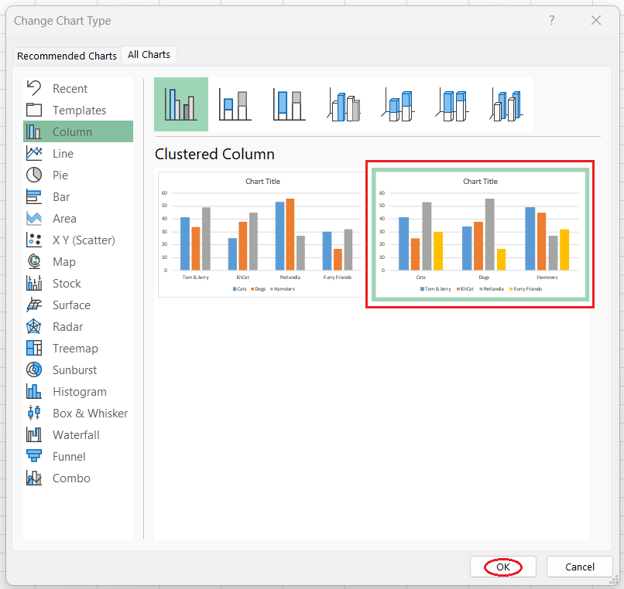
Gruppierungskriterium für ein gruppiertes Säulendiagramm ändern. Bild: Autor
Wie du ein 3D‑gruppiertes Säulendiagramm in Excel einfügst
Die 3D-Variante eines gruppierten Säulendiagramms erstellst du genauso einfach wie die reguläre:
- Markiere die Spalten mit Kategorien und Werten inklusive Überschriften. Sind die Spalten nicht benachbart, halte Strg gedrückt, während du die nächste Spalte auswählst.
- Öffne die Registerkarte „Einfügen“.
- Klicke in der Gruppe „Diagramme“ auf „Säulen- oder Balkendiagramm einfügen“.
- Wähle in der Gruppe „3D-Säule“ die Option „3D‑gruppierte Säule“.
Beachte jedoch: 3D‑Diagramme gelten in der Regel nicht als gute Praxis – mehr dazu im Abschnitt „Best Practices für gruppierte Säulendiagramme“.
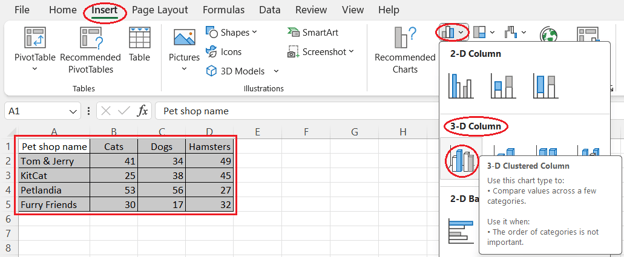
Ein 3D‑gruppiertes Säulendiagramm erstellen. Bild: Autor
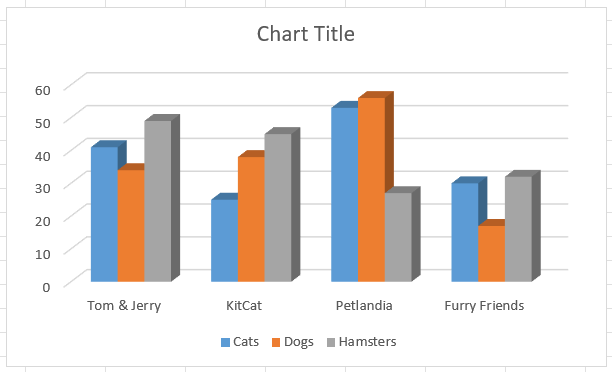
Ein 3D‑gruppiertes Säulendiagramm. Bild: Autor
Wie du in Excel ein Kombinationsdiagramm aus gruppierter Säule und Linie einfügst
Manchmal möchten wir ein gruppiertes Säulendiagramm mit einem Liniendiagramm kombinieren. Dieser Diagrammtyp heißt Kombinationsdiagramm oder „Combo Chart“.
Ein Kombinationsdiagramm wird häufig genutzt, um die Entwicklung verschiedener Datentypen über denselben Zeitraum zu zeigen.
Unsere Haustier-Tabelle ist dafür nicht das beste Beispiel, da sie weder eine Zeitreihe enthält noch grundsätzlich unterschiedliche Datentypen (wie Umsatz und Preis).
Für Lernzwecke nutzen wir sie trotzdem und erstellen ein Kombinationsdiagramm aus gruppierter Säule und Linie:
- Markiere die Spalten mit Kategorien und Werten inklusive Überschriften. Sind die Spalten nicht benachbart, halte Strg gedrückt, während du die nächste Spalte auswählst.
- Öffne die Registerkarte „Einfügen“.
- Klicke in der Gruppe „Diagramme“ auf „Empfohlene Diagramme“.
- Wechsle im Popup-Fenster zur Registerkarte „Alle Diagramme“.
- Wähle links „Kombination“.
- Lege unten für jede Datenreihe den Diagrammtyp fest: „Gruppierte Säule“ oder „Linie“.
- Falls nötig, aktiviere „Sekundärachse“ für Datenreihen mit anderer Skalierung. Achte auf Konsistenz: Die Sekundärachse sollte entweder für alle Säulenreihen oder für alle Linienreihen gelten.
- Bestätige mit „OK“.
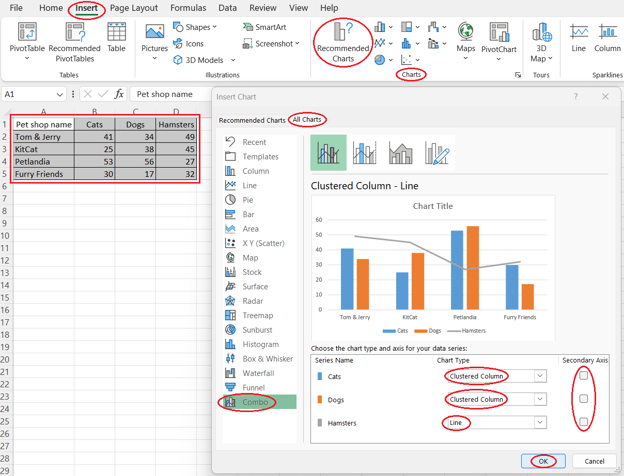
Ein Kombinationsdiagramm aus gruppierter Säule und Linie erstellen. Bild: Autor
Nutze den Skill Track Excel Fundamentals, um Excel für Visualisierung und Analyse optimal einzusetzen.
Best Practices für gruppierte Säulendiagramme
Fassen wir Best Practices für gruppierte Säulendiagramme in Excel zusammen.
Glücklicherweise kümmert sich Excel standardmäßig um vieles: automatische Legende, Vermeidung redundanter Elemente, farbenblinde‑freundliche Palette, y‑Achse startet bei null und klar erkennbare Gruppierung.
Für den Rest – oder wenn du die Standards manuell anpassen willst – beachte folgende Punkte, um typische Fallstricke zu vermeiden:
- Vermeide zu viele Gruppen oder zu viele Datenreihen pro Gruppe. Beides macht dein Diagramm unübersichtlich und erschwert das Erkennen von Mustern über Gruppen und/oder Merkmalsvarianten hinweg.
- Füge immer eine Legende hinzu. Bei verschiedenen Kategorien und Merkmalsvarianten ist saubere Beschriftung essenziell. Die Gruppennamen stehen auf der x‑Achse, die Merkmalsvarianten gehören in die Legende.
- Nutze klare Diagramm- und Achsentitel. Titel sollten prägnant und aussagekräftig sein, damit dein Publikum sofort versteht, worum es geht.
- Vermeide 3D‑Säulendiagramme. Auch wenn wir deren Erstellung gezeigt haben: 3D‑Varianten sind fast immer zu vermeiden (Ausnahmen z. B. Oberflächendiagramme), weil sie die Wahrnehmung verzerren und die Interpretation erschweren.
- Vermeide lange Beschriftungen auf der x‑Achse. Sind die Gruppennamen zu lang, wechsle besser auf ein gruppiertes Balkendiagramm.
- Verzichte auf überflüssige Elemente im Plotbereich. Gitternetzlinien, Trendlinien, Datenbeschriftungen, Muster- oder Verlauffüllungen, Rahmen und Effekte wie Schatten oder weiche Kanten nur einsetzen, wenn sie echten Mehrwert bieten.
- Vermeide kontraintuitive Farben und Farbkombinationen. Berücksichtige gängige Sehgewohnheiten deines Publikums. Würden in unserer Tabelle etwa Wölfe und Füchse statt Katzen, Hunde und Hamster stehen, wäre Orange für Wölfe und Grau für Füchse irreführend und könnte falsche Schlüsse begünstigen.
- Verwende eine farbenblindenfreundliche Palette. Besonders wichtig bei Präsentationen vor großem Publikum: Erkenntnisse müssen für alle leicht zugänglich sein.
- Beginne die y‑Achse bei null. Säulen sollen die absolute Höhe von Werten zeigen. Eine abgeschnittene y‑Achse ist für diesen Diagrammtyp ungeeignet.
- Stelle sicher, dass die Säulen innerhalb einer Gruppe näher beieinander stehen als Säulen verschiedener Gruppen. Wenn du die Standard-Abstandsbreite manuell änderst, achte darauf, dass die Gruppierung weiterhin klar erkennbar bleibt.
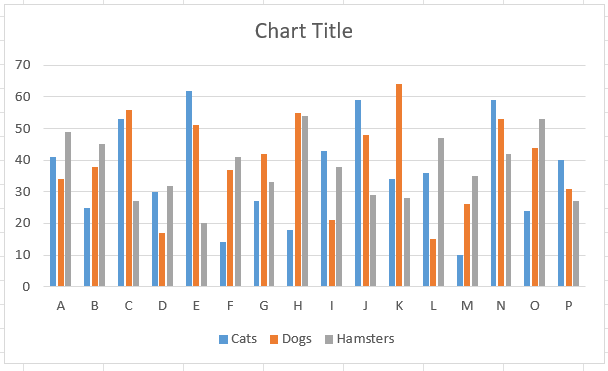
Ein gruppiertes Säulendiagramm mit zu vielen Gruppen. Bild: Autor
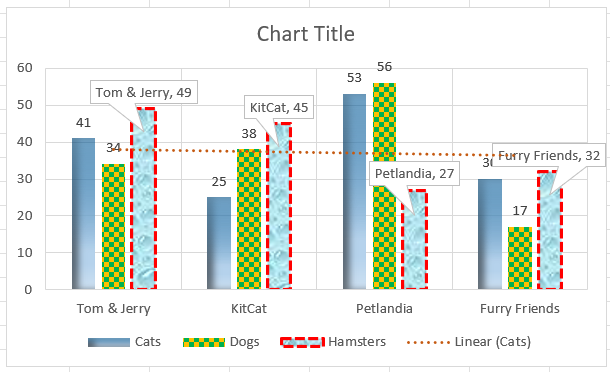
Ein gruppiertes Säulendiagramm mit redundanten Elementen. Bild: Autor
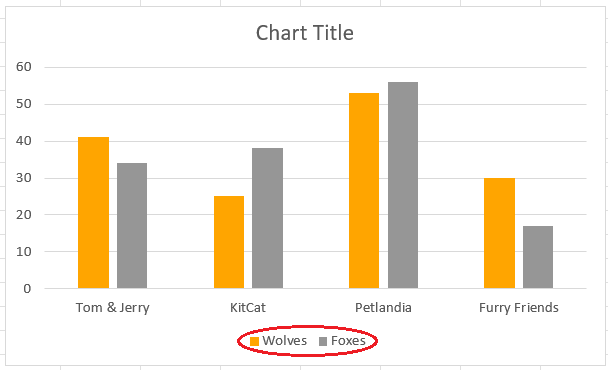
Ein gruppiertes Säulendiagramm mit kontraintuitiven Farben. Bild: Autor
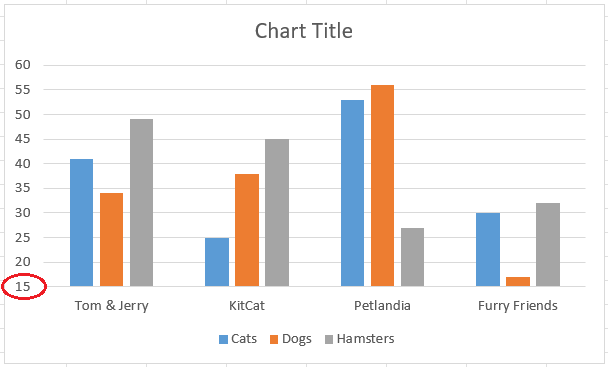
Ein gruppiertes Säulendiagramm mit abgeschnittener y‑Achse. Bild: Autor
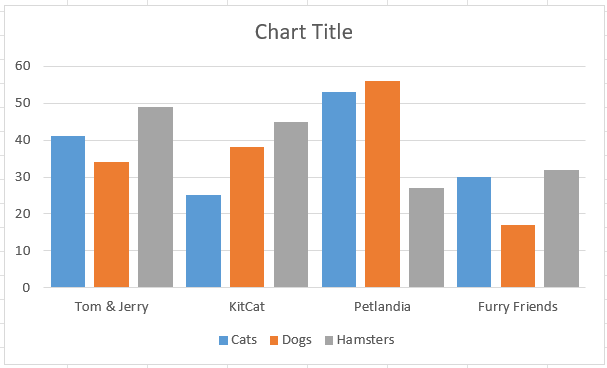
Ein gruppiertes Säulendiagramm mit kaum erkennbarer Gruppierung. Bild: Autor
Fazit
Zum Abschluss haben wir erläutert, was ein gruppiertes Säulendiagramm ist, wofür es dient, welche Merkmale es auszeichnen und warum Excel eine gute Wahl für diesen Diagrammtyp ist.
Außerdem hast du gelernt, wie du ein gruppiertes Säulendiagramm in Excel erstellst und anpasst – inklusive spezieller Varianten – und welche Best Practices du dabei beachten solltest.
Wenn dir dieser Artikel gefallen hat, könnten die Kurse Data Visualization in Excel und Data Analysis in Excel für dein weiteres Lernen hilfreich sein.
FAQs
Kann ich in Excel ein gruppiertes Säulendiagramm erstellen, wenn meine Datenspalten nicht nebeneinander liegen?
Ja, du kannst ein gruppiertes Säulendiagramm auch mit nicht benachbarten Datenspalten erstellen. Halte dazu die Strg-Taste gedrückt, während du die verschiedenen Spalten auswählst, die im Diagramm enthalten sein sollen.
Wie füge ich in einem gruppierten Säulendiagramm Datenbeschriftungen zu jeder Säule hinzu?
Um Datenbeschriftungen hinzuzufügen, klicke auf eine der Säulen, dann mit der rechten Maustaste und wähle „Datenbeschriftungen hinzufügen“. Dadurch erscheinen die Werte direkt auf den Säulen und lassen sich leichter ablesen.
Kann ich für einige Datenreihen in einem gruppierten Säulendiagramm eine Sekundärachse verwenden?
Ja, du kannst eine Sekundärachse hinzufügen. Das ist sinnvoll, wenn Datenreihen unterschiedliche Skalen haben. Wähle dazu die betreffende Datenreihe aus, klicke mit der rechten Maustaste, wähle „Datenreihen formatieren“ und aktiviere im Formatbereich „Sekundärachse“.
Warum ist es wichtig, die y‑Achse in einem gruppierten Säulendiagramm bei null beginnen zu lassen?
Die y‑Achse bei null zu starten ist wichtig, weil so die relativen Größen der Werte korrekt wiedergegeben werden. Eine abgeschnittene y‑Achse verfälscht die visuelle Interpretation und lässt Unterschiede größer erscheinen, als sie sind.
Wie verhindere ich Unübersichtlichkeit, wenn ich viele Datenreihen habe?
Reduziere zur Vermeidung von Unübersichtlichkeit die Anzahl der Datenreihen und Gruppen. Wenn es zu viele sind, teile die Daten auf mehrere Diagramme auf oder nutze Filter, um jeweils nur ausgewählte Datenreihen anzuzeigen.
%22%3E%0A%20%20%20%20%20%20%20%20%3Crect%20fill%3D%22%23EFEBE4%22%20height%3D%22180%22%20width%3D%22336%22%20%2F%3E%0A%20%20%20%20%20%20%20%20%3Crect%0A%20%20%20%20%20%20%20%20%20%20fill%3D%22%23DD3400%22%0A%20%20%20%20%20%20%20%20%20%20height%3D%22106.6%22%0A%20%20%20%20%20%20%20%20%20%20transform%3D%22rotate(-30%20-208.588%20220.18)%22%0A%20%20%20%20%20%20%20%20%20%20width%3D%22456.125%22%0A%20%20%20%20%20%20%20%20%20%20x%3D%22-208.588%22%0A%20%20%20%20%20%20%20%20%20%20y%3D%22220.18%22%0A%20%20%20%20%20%20%20%20%2F%3E%0A%20%20%20%20%20%20%20%20%3Crect%0A%20%20%20%20%20%20%20%20%20%20fill%3D%22%23FFEC3C%22%0A%20%20%20%20%20%20%20%20%20%20height%3D%2235.875%22%0A%20%20%20%20%20%20%20%20%20%20transform%3D%22rotate(-30%20-208.588%20220.18)%22%0A%20%20%20%20%20%20%20%20%20%20width%3D%22347.576%22%0A%20%20%20%20%20%20%20%20%20%20x%3D%22-208.588%22%0A%20%20%20%20%20%20%20%20%20%20y%3D%22220.18%22%0A%20%20%20%20%20%20%20%20%2F%3E%0A%20%20%20%20%20%20%20%20%3Crect%0A%20%20%20%20%20%20%20%20%20%20fill%3D%22%23FF931E%22%0A%20%20%20%20%20%20%20%20%20%20height%3D%2235.875%22%0A%20%20%20%20%20%20%20%20%20%20transform%3D%22rotate(-30%20-226.525%20189.111)%22%0A%20%20%20%20%20%20%20%20%20%20width%3D%22347.576%22%0A%20%20%20%20%20%20%20%20%20%20x%3D%22-226.525%22%0A%20%20%20%20%20%20%20%20%20%20y%3D%22189.111%22%0A%20%20%20%20%20%20%20%20%2F%3E%0A%20%20%20%20%20%20%20%20%3Crect%0A%20%20%20%20%20%20%20%20%20%20fill%3D%22%23DD3400%22%0A%20%20%20%20%20%20%20%20%20%20height%3D%22106.6%22%0A%20%20%20%20%20%20%20%20%20%20transform%3D%22rotate(-30%2085.5879%20256.055)%22%0A%20%20%20%20%20%20%20%20%20%20width%3D%22456.125%22%0A%20%20%20%20%20%20%20%20%20%20x%3D%2285.5879%22%0A%20%20%20%20%20%20%20%20%20%20y%3D%22256.055%22%0A%20%20%20%20%20%20%20%20%2F%3E%0A%20%20%20%20%20%20%20%20%3Crect%0A%20%20%20%20%20%20%20%20%20%20fill%3D%22%23FFEC3C%22%0A%20%20%20%20%20%20%20%20%20%20height%3D%2235.875%22%0A%20%20%20%20%20%20%20%20%20%20transform%3D%22rotate(-30%2085.5879%20256.055)%22%0A%20%20%20%20%20%20%20%20%20%20width%3D%22184.5%22%0A%20%20%20%20%20%20%20%20%20%20x%3D%2285.5879%22%0A%20%20%20%20%20%20%20%20%20%20y%3D%22256.055%22%0A%20%20%20%20%20%20%20%20%2F%3E%0A%20%20%20%20%20%20%20%20%3Crect%0A%20%20%20%20%20%20%20%20%20%20fill%3D%22%23FF931E%22%0A%20%20%20%20%20%20%20%20%20%20height%3D%2235.875%22%0A%20%20%20%20%20%20%20%20%20%20transform%3D%22rotate(-30%20227.432%20132.736)%22%0A%20%20%20%20%20%20%20%20%20%20width%3D%22271.625%22%0A%20%20%20%20%20%20%20%20%20%20x%3D%22227.432%22%0A%20%20%20%20%20%20%20%20%20%20y%3D%22132.736%22%0A%20%20%20%20%20%20%20%20%2F%3E%0A%20%20%20%20%20%20%3C%2Fg%3E%0A%20%20%20%20%20%20%3Cdefs%3E%0A%20%20%20%20%20%20%20%20%3CclipPath%20id%3D%22clip%22%3E%0A%20%20%20%20%20%20%20%20%20%20%3Crect%20fill%3D%22white%22%20height%3D%22180%22%20width%3D%22336%22%20%2F%3E%0A%20%20%20%20%20%20%20%20%3C%2FclipPath%3E%0A%20%20%20%20%20%20%3C%2Fdefs%3E%0A%20%20%20%20%3C%2Fsvg%3E)

%22%3E%0A%20%20%20%20%20%20%20%20%3Crect%20fill%3D%22%23EFEBE4%22%20height%3D%22180%22%20width%3D%22336%22%20%2F%3E%0A%20%20%20%20%20%20%20%20%3Crect%0A%20%20%20%20%20%20%20%20%20%20fill%3D%22%23FF931E%22%0A%20%20%20%20%20%20%20%20%20%20height%3D%22106.6%22%0A%20%20%20%20%20%20%20%20%20%20transform%3D%22rotate(-30%20-208.588%20220.18)%22%0A%20%20%20%20%20%20%20%20%20%20width%3D%22456.125%22%0A%20%20%20%20%20%20%20%20%20%20x%3D%22-208.588%22%0A%20%20%20%20%20%20%20%20%20%20y%3D%22220.18%22%0A%20%20%20%20%20%20%20%20%2F%3E%0A%20%20%20%20%20%20%20%20%3Crect%0A%20%20%20%20%20%20%20%20%20%20fill%3D%22%23F7F3EB%22%0A%20%20%20%20%20%20%20%20%20%20height%3D%2235.875%22%0A%20%20%20%20%20%20%20%20%20%20transform%3D%22rotate(-30%20-208.588%20220.18)%22%0A%20%20%20%20%20%20%20%20%20%20width%3D%22347.576%22%0A%20%20%20%20%20%20%20%20%20%20x%3D%22-208.588%22%0A%20%20%20%20%20%20%20%20%20%20y%3D%22220.18%22%0A%20%20%20%20%20%20%20%20%2F%3E%0A%20%20%20%20%20%20%20%20%3Crect%0A%20%20%20%20%20%20%20%20%20%20fill%3D%22%23000820%22%0A%20%20%20%20%20%20%20%20%20%20height%3D%2235.875%22%0A%20%20%20%20%20%20%20%20%20%20transform%3D%22rotate(-30%20-226.525%20189.111)%22%0A%20%20%20%20%20%20%20%20%20%20width%3D%22347.576%22%0A%20%20%20%20%20%20%20%20%20%20x%3D%22-226.525%22%0A%20%20%20%20%20%20%20%20%20%20y%3D%22189.111%22%0A%20%20%20%20%20%20%20%20%2F%3E%0A%20%20%20%20%20%20%20%20%3Crect%0A%20%20%20%20%20%20%20%20%20%20fill%3D%22%23000820%22%0A%20%20%20%20%20%20%20%20%20%20height%3D%22106.6%22%0A%20%20%20%20%20%20%20%20%20%20transform%3D%22rotate(-30%2085.5879%20256.055)%22%0A%20%20%20%20%20%20%20%20%20%20width%3D%22456.125%22%0A%20%20%20%20%20%20%20%20%20%20x%3D%2285.5879%22%0A%20%20%20%20%20%20%20%20%20%20y%3D%22256.055%22%0A%20%20%20%20%20%20%20%20%2F%3E%0A%20%20%20%20%20%20%20%20%3Crect%0A%20%20%20%20%20%20%20%20%20%20fill%3D%22%23D87300%22%0A%20%20%20%20%20%20%20%20%20%20height%3D%2235.875%22%0A%20%20%20%20%20%20%20%20%20%20transform%3D%22rotate(-30%2085.5879%20256.055)%22%0A%20%20%20%20%20%20%20%20%20%20width%3D%22184.5%22%0A%20%20%20%20%20%20%20%20%20%20x%3D%2285.5879%22%0A%20%20%20%20%20%20%20%20%20%20y%3D%22256.055%22%0A%20%20%20%20%20%20%20%20%2F%3E%0A%20%20%20%20%20%20%20%20%3Crect%0A%20%20%20%20%20%20%20%20%20%20fill%3D%22%23FF931E%22%0A%20%20%20%20%20%20%20%20%20%20height%3D%2235.875%22%0A%20%20%20%20%20%20%20%20%20%20transform%3D%22rotate(-30%20227.432%20132.736)%22%0A%20%20%20%20%20%20%20%20%20%20width%3D%22271.625%22%0A%20%20%20%20%20%20%20%20%20%20x%3D%22227.432%22%0A%20%20%20%20%20%20%20%20%20%20y%3D%22132.736%22%0A%20%20%20%20%20%20%20%20%2F%3E%0A%20%20%20%20%20%20%3C%2Fg%3E%0A%20%20%20%20%20%20%3Cdefs%3E%0A%20%20%20%20%20%20%20%20%3CclipPath%20id%3D%22clip%22%3E%0A%20%20%20%20%20%20%20%20%20%20%3Crect%20fill%3D%22white%22%20height%3D%22180%22%20width%3D%22336%22%20%2F%3E%0A%20%20%20%20%20%20%20%20%3C%2FclipPath%3E%0A%20%20%20%20%20%20%3C%2Fdefs%3E%0A%20%20%20%20%3C%2Fsvg%3E)
%22%3E%0A%20%20%20%20%20%20%20%20%3Crect%20fill%3D%22%2305192D%22%20height%3D%22180%22%20width%3D%22336%22%20%2F%3E%0A%20%20%20%20%20%20%20%20%3Crect%0A%20%20%20%20%20%20%20%20%20%20fill%3D%22%23B08EFF%22%0A%20%20%20%20%20%20%20%20%20%20height%3D%22106.6%22%0A%20%20%20%20%20%20%20%20%20%20transform%3D%22rotate(-30%20-208.588%20220.18)%22%0A%20%20%20%20%20%20%20%20%20%20width%3D%22456.125%22%0A%20%20%20%20%20%20%20%20%20%20x%3D%22-208.588%22%0A%20%20%20%20%20%20%20%20%20%20y%3D%22220.18%22%0A%20%20%20%20%20%20%20%20%2F%3E%0A%20%20%20%20%20%20%20%20%3Crect%0A%20%20%20%20%20%20%20%20%20%20fill%3D%22%237933FF%22%0A%20%20%20%20%20%20%20%20%20%20height%3D%2235.875%22%0A%20%20%20%20%20%20%20%20%20%20transform%3D%22rotate(-30%20-208.588%20220.18)%22%0A%20%20%20%20%20%20%20%20%20%20width%3D%22347.576%22%0A%20%20%20%20%20%20%20%20%20%20x%3D%22-208.588%22%0A%20%20%20%20%20%20%20%20%20%20y%3D%22220.18%22%0A%20%20%20%20%20%20%20%20%2F%3E%0A%20%20%20%20%20%20%20%20%3Crect%0A%20%20%20%20%20%20%20%20%20%20fill%3D%22%2372E5FE%22%0A%20%20%20%20%20%20%20%20%20%20height%3D%2235.875%22%0A%20%20%20%20%20%20%20%20%20%20transform%3D%22rotate(-30%20-226.525%20189.111)%22%0A%20%20%20%20%20%20%20%20%20%20width%3D%22347.576%22%0A%20%20%20%20%20%20%20%20%20%20x%3D%22-226.525%22%0A%20%20%20%20%20%20%20%20%20%20y%3D%22189.111%22%0A%20%20%20%20%20%20%20%20%2F%3E%0A%20%20%20%20%20%20%20%20%3Crect%0A%20%20%20%20%20%20%20%20%20%20fill%3D%22%235EB1FF%22%0A%20%20%20%20%20%20%20%20%20%20height%3D%22106.6%22%0A%20%20%20%20%20%20%20%20%20%20transform%3D%22rotate(-30%2085.5879%20256.055)%22%0A%20%20%20%20%20%20%20%20%20%20width%3D%22456.125%22%0A%20%20%20%20%20%20%20%20%20%20x%3D%2285.5879%22%0A%20%20%20%20%20%20%20%20%20%20y%3D%22256.055%22%0A%20%20%20%20%20%20%20%20%2F%3E%0A%20%20%20%20%20%20%20%20%3Crect%0A%20%20%20%20%20%20%20%20%20%20fill%3D%22%23B08EFF%22%0A%20%20%20%20%20%20%20%20%20%20height%3D%2235.875%22%0A%20%20%20%20%20%20%20%20%20%20transform%3D%22rotate(-30%2085.5879%20256.055)%22%0A%20%20%20%20%20%20%20%20%20%20width%3D%22184.5%22%0A%20%20%20%20%20%20%20%20%20%20x%3D%2285.5879%22%0A%20%20%20%20%20%20%20%20%20%20y%3D%22256.055%22%0A%20%20%20%20%20%20%20%20%2F%3E%0A%20%20%20%20%20%20%20%20%3Crect%0A%20%20%20%20%20%20%20%20%20%20fill%3D%22%2372E5FE%22%0A%20%20%20%20%20%20%20%20%20%20height%3D%2235.875%22%0A%20%20%20%20%20%20%20%20%20%20transform%3D%22rotate(-30%20227.432%20132.736)%22%0A%20%20%20%20%20%20%20%20%20%20width%3D%22271.625%22%0A%20%20%20%20%20%20%20%20%20%20x%3D%22227.432%22%0A%20%20%20%20%20%20%20%20%20%20y%3D%22132.736%22%0A%20%20%20%20%20%20%20%20%2F%3E%0A%20%20%20%20%20%20%3C%2Fg%3E%0A%20%20%20%20%20%20%3Cdefs%3E%0A%20%20%20%20%20%20%20%20%3CclipPath%20id%3D%22clip%22%3E%0A%20%20%20%20%20%20%20%20%20%20%3Crect%20fill%3D%22white%22%20height%3D%22180%22%20width%3D%22336%22%20%2F%3E%0A%20%20%20%20%20%20%20%20%3C%2FclipPath%3E%0A%20%20%20%20%20%20%3C%2Fdefs%3E%0A%20%20%20%20%3C%2Fsvg%3E)

%22%3E%0A%20%20%20%20%20%20%20%20%3Crect%20fill%3D%22%23F7F3EB%22%20height%3D%22180%22%20width%3D%22336%22%20%2F%3E%0A%20%20%20%20%20%20%20%20%3Crect%0A%20%20%20%20%20%20%20%20%20%20fill%3D%22%23000820%22%0A%20%20%20%20%20%20%20%20%20%20height%3D%22106.6%22%0A%20%20%20%20%20%20%20%20%20%20transform%3D%22rotate(-30%20-208.588%20220.18)%22%0A%20%20%20%20%20%20%20%20%20%20width%3D%22456.125%22%0A%20%20%20%20%20%20%20%20%20%20x%3D%22-208.588%22%0A%20%20%20%20%20%20%20%20%20%20y%3D%22220.18%22%0A%20%20%20%20%20%20%20%20%2F%3E%0A%20%20%20%20%20%20%20%20%3Crect%0A%20%20%20%20%20%20%20%20%20%20fill%3D%22%2300C74E%22%0A%20%20%20%20%20%20%20%20%20%20height%3D%2235.875%22%0A%20%20%20%20%20%20%20%20%20%20transform%3D%22rotate(-30%20-208.588%20220.18)%22%0A%20%20%20%20%20%20%20%20%20%20width%3D%22347.576%22%0A%20%20%20%20%20%20%20%20%20%20x%3D%22-208.588%22%0A%20%20%20%20%20%20%20%20%20%20y%3D%22220.18%22%0A%20%20%20%20%20%20%20%20%2F%3E%0A%20%20%20%20%20%20%20%20%3Crect%0A%20%20%20%20%20%20%20%20%20%20fill%3D%22%23FF931E%22%0A%20%20%20%20%20%20%20%20%20%20height%3D%2235.875%22%0A%20%20%20%20%20%20%20%20%20%20transform%3D%22rotate(-30%20-226.525%20189.111)%22%0A%20%20%20%20%20%20%20%20%20%20width%3D%22347.576%22%0A%20%20%20%20%20%20%20%20%20%20x%3D%22-226.525%22%0A%20%20%20%20%20%20%20%20%20%20y%3D%22189.111%22%0A%20%20%20%20%20%20%20%20%2F%3E%0A%20%20%20%20%20%20%20%20%3Crect%0A%20%20%20%20%20%20%20%20%20%20fill%3D%22%23D87300%22%0A%20%20%20%20%20%20%20%20%20%20height%3D%22106.6%22%0A%20%20%20%20%20%20%20%20%20%20transform%3D%22rotate(-30%2085.5879%20256.055)%22%0A%20%20%20%20%20%20%20%20%20%20width%3D%22456.125%22%0A%20%20%20%20%20%20%20%20%20%20x%3D%2285.5879%22%0A%20%20%20%20%20%20%20%20%20%20y%3D%22256.055%22%0A%20%20%20%20%20%20%20%20%2F%3E%0A%20%20%20%20%20%20%20%20%3Crect%0A%20%20%20%20%20%20%20%20%20%20fill%3D%22%23000820%22%0A%20%20%20%20%20%20%20%20%20%20height%3D%2235.875%22%0A%20%20%20%20%20%20%20%20%20%20transform%3D%22rotate(-30%2085.5879%20256.055)%22%0A%20%20%20%20%20%20%20%20%20%20width%3D%22184.5%22%0A%20%20%20%20%20%20%20%20%20%20x%3D%2285.5879%22%0A%20%20%20%20%20%20%20%20%20%20y%3D%22256.055%22%0A%20%20%20%20%20%20%20%20%2F%3E%0A%20%20%20%20%20%20%20%20%3Crect%0A%20%20%20%20%20%20%20%20%20%20fill%3D%22%2300C74E%22%0A%20%20%20%20%20%20%20%20%20%20height%3D%2235.875%22%0A%20%20%20%20%20%20%20%20%20%20transform%3D%22rotate(-30%20227.432%20132.736)%22%0A%20%20%20%20%20%20%20%20%20%20width%3D%22271.625%22%0A%20%20%20%20%20%20%20%20%20%20x%3D%22227.432%22%0A%20%20%20%20%20%20%20%20%20%20y%3D%22132.736%22%0A%20%20%20%20%20%20%20%20%2F%3E%0A%20%20%20%20%20%20%3C%2Fg%3E%0A%20%20%20%20%20%20%3Cdefs%3E%0A%20%20%20%20%20%20%20%20%3CclipPath%20id%3D%22clip%22%3E%0A%20%20%20%20%20%20%20%20%20%20%3Crect%20fill%3D%22white%22%20height%3D%22180%22%20width%3D%22336%22%20%2F%3E%0A%20%20%20%20%20%20%20%20%3C%2FclipPath%3E%0A%20%20%20%20%20%20%3C%2Fdefs%3E%0A%20%20%20%20%3C%2Fsvg%3E)

%22%3E%0A%20%20%20%20%20%20%20%20%3Crect%20fill%3D%22%2372E5FE%22%20height%3D%22180%22%20width%3D%22336%22%20%2F%3E%0A%20%20%20%20%20%20%20%20%3Crect%0A%20%20%20%20%20%20%20%20%20%20fill%3D%22%237933FF%22%0A%20%20%20%20%20%20%20%20%20%20height%3D%22106.6%22%0A%20%20%20%20%20%20%20%20%20%20transform%3D%22rotate(-30%20-208.588%20220.18)%22%0A%20%20%20%20%20%20%20%20%20%20width%3D%22456.125%22%0A%20%20%20%20%20%20%20%20%20%20x%3D%22-208.588%22%0A%20%20%20%20%20%20%20%20%20%20y%3D%22220.18%22%0A%20%20%20%20%20%20%20%20%2F%3E%0A%20%20%20%20%20%20%20%20%3Crect%0A%20%20%20%20%20%20%20%20%20%20fill%3D%22%235EB1FF%22%0A%20%20%20%20%20%20%20%20%20%20height%3D%2235.875%22%0A%20%20%20%20%20%20%20%20%20%20transform%3D%22rotate(-30%20-208.588%20220.18)%22%0A%20%20%20%20%20%20%20%20%20%20width%3D%22347.576%22%0A%20%20%20%20%20%20%20%20%20%20x%3D%22-208.588%22%0A%20%20%20%20%20%20%20%20%20%20y%3D%22220.18%22%0A%20%20%20%20%20%20%20%20%2F%3E%0A%20%20%20%20%20%20%20%20%3Crect%0A%20%20%20%20%20%20%20%20%20%20fill%3D%22%23000820%22%0A%20%20%20%20%20%20%20%20%20%20height%3D%2235.875%22%0A%20%20%20%20%20%20%20%20%20%20transform%3D%22rotate(-30%20-226.525%20189.111)%22%0A%20%20%20%20%20%20%20%20%20%20width%3D%22347.576%22%0A%20%20%20%20%20%20%20%20%20%20x%3D%22-226.525%22%0A%20%20%20%20%20%20%20%20%20%20y%3D%22189.111%22%0A%20%20%20%20%20%20%20%20%2F%3E%0A%20%20%20%20%20%20%20%20%3Crect%0A%20%20%20%20%20%20%20%20%20%20fill%3D%22%237933FF%22%0A%20%20%20%20%20%20%20%20%20%20height%3D%22106.6%22%0A%20%20%20%20%20%20%20%20%20%20transform%3D%22rotate(-30%2085.5879%20256.055)%22%0A%20%20%20%20%20%20%20%20%20%20width%3D%22456.125%22%0A%20%20%20%20%20%20%20%20%20%20x%3D%2285.5879%22%0A%20%20%20%20%20%20%20%20%20%20y%3D%22256.055%22%0A%20%20%20%20%20%20%20%20%2F%3E%0A%20%20%20%20%20%20%20%20%3Crect%0A%20%20%20%20%20%20%20%20%20%20fill%3D%22%235EB1FF%22%0A%20%20%20%20%20%20%20%20%20%20height%3D%2235.875%22%0A%20%20%20%20%20%20%20%20%20%20transform%3D%22rotate(-30%2085.5879%20256.055)%22%0A%20%20%20%20%20%20%20%20%20%20width%3D%22184.5%22%0A%20%20%20%20%20%20%20%20%20%20x%3D%2285.5879%22%0A%20%20%20%20%20%20%20%20%20%20y%3D%22256.055%22%0A%20%20%20%20%20%20%20%20%2F%3E%0A%20%20%20%20%20%20%20%20%3Crect%0A%20%20%20%20%20%20%20%20%20%20fill%3D%22%23000820%22%0A%20%20%20%20%20%20%20%20%20%20height%3D%2235.875%22%0A%20%20%20%20%20%20%20%20%20%20transform%3D%22rotate(-30%20227.432%20132.736)%22%0A%20%20%20%20%20%20%20%20%20%20width%3D%22271.625%22%0A%20%20%20%20%20%20%20%20%20%20x%3D%22227.432%22%0A%20%20%20%20%20%20%20%20%20%20y%3D%22132.736%22%0A%20%20%20%20%20%20%20%20%2F%3E%0A%20%20%20%20%20%20%3C%2Fg%3E%0A%20%20%20%20%20%20%3Cdefs%3E%0A%20%20%20%20%20%20%20%20%3CclipPath%20id%3D%22clip%22%3E%0A%20%20%20%20%20%20%20%20%20%20%3Crect%20fill%3D%22white%22%20height%3D%22180%22%20width%3D%22336%22%20%2F%3E%0A%20%20%20%20%20%20%20%20%3C%2FclipPath%3E%0A%20%20%20%20%20%20%3C%2Fdefs%3E%0A%20%20%20%20%3C%2Fsvg%3E)

%22%3E%0A%20%20%20%20%20%20%20%20%3Crect%20fill%3D%22%23EFEBE4%22%20height%3D%22180%22%20width%3D%22336%22%20%2F%3E%0A%20%20%20%20%20%20%20%20%3Crect%0A%20%20%20%20%20%20%20%20%20%20fill%3D%22%2372E5FE%22%0A%20%20%20%20%20%20%20%20%20%20height%3D%22106.6%22%0A%20%20%20%20%20%20%20%20%20%20transform%3D%22rotate(-30%20-208.588%20220.18)%22%0A%20%20%20%20%20%20%20%20%20%20width%3D%22456.125%22%0A%20%20%20%20%20%20%20%20%20%20x%3D%22-208.588%22%0A%20%20%20%20%20%20%20%20%20%20y%3D%22220.18%22%0A%20%20%20%20%20%20%20%20%2F%3E%0A%20%20%20%20%20%20%20%20%3Crect%0A%20%20%20%20%20%20%20%20%20%20fill%3D%22%23000820%22%0A%20%20%20%20%20%20%20%20%20%20height%3D%2235.875%22%0A%20%20%20%20%20%20%20%20%20%20transform%3D%22rotate(-30%20-208.588%20220.18)%22%0A%20%20%20%20%20%20%20%20%20%20width%3D%22347.576%22%0A%20%20%20%20%20%20%20%20%20%20x%3D%22-208.588%22%0A%20%20%20%20%20%20%20%20%20%20y%3D%22220.18%22%0A%20%20%20%20%20%20%20%20%2F%3E%0A%20%20%20%20%20%20%20%20%3Crect%0A%20%20%20%20%20%20%20%20%20%20fill%3D%22%235EB1FF%22%0A%20%20%20%20%20%20%20%20%20%20height%3D%2235.875%22%0A%20%20%20%20%20%20%20%20%20%20transform%3D%22rotate(-30%20-226.525%20189.111)%22%0A%20%20%20%20%20%20%20%20%20%20width%3D%22347.576%22%0A%20%20%20%20%20%20%20%20%20%20x%3D%22-226.525%22%0A%20%20%20%20%20%20%20%20%20%20y%3D%22189.111%22%0A%20%20%20%20%20%20%20%20%2F%3E%0A%20%20%20%20%20%20%20%20%3Crect%0A%20%20%20%20%20%20%20%20%20%20fill%3D%22%23000820%22%0A%20%20%20%20%20%20%20%20%20%20height%3D%22106.6%22%0A%20%20%20%20%20%20%20%20%20%20transform%3D%22rotate(-30%2085.5879%20256.055)%22%0A%20%20%20%20%20%20%20%20%20%20width%3D%22456.125%22%0A%20%20%20%20%20%20%20%20%20%20x%3D%2285.5879%22%0A%20%20%20%20%20%20%20%20%20%20y%3D%22256.055%22%0A%20%20%20%20%20%20%20%20%2F%3E%0A%20%20%20%20%20%20%20%20%3Crect%0A%20%20%20%20%20%20%20%20%20%20fill%3D%22%23D87300%22%0A%20%20%20%20%20%20%20%20%20%20height%3D%2235.875%22%0A%20%20%20%20%20%20%20%20%20%20transform%3D%22rotate(-30%2085.5879%20256.055)%22%0A%20%20%20%20%20%20%20%20%20%20width%3D%22184.5%22%0A%20%20%20%20%20%20%20%20%20%20x%3D%2285.5879%22%0A%20%20%20%20%20%20%20%20%20%20y%3D%22256.055%22%0A%20%20%20%20%20%20%20%20%2F%3E%0A%20%20%20%20%20%20%20%20%3Crect%0A%20%20%20%20%20%20%20%20%20%20fill%3D%22%235646A5%22%0A%20%20%20%20%20%20%20%20%20%20height%3D%2235.875%22%0A%20%20%20%20%20%20%20%20%20%20transform%3D%22rotate(-30%20227.432%20132.736)%22%0A%20%20%20%20%20%20%20%20%20%20width%3D%22271.625%22%0A%20%20%20%20%20%20%20%20%20%20x%3D%22227.432%22%0A%20%20%20%20%20%20%20%20%20%20y%3D%22132.736%22%0A%20%20%20%20%20%20%20%20%2F%3E%0A%20%20%20%20%20%20%3C%2Fg%3E%0A%20%20%20%20%20%20%3Cdefs%3E%0A%20%20%20%20%20%20%20%20%3CclipPath%20id%3D%22clip%22%3E%0A%20%20%20%20%20%20%20%20%20%20%3Crect%20fill%3D%22white%22%20height%3D%22180%22%20width%3D%22336%22%20%2F%3E%0A%20%20%20%20%20%20%20%20%3C%2FclipPath%3E%0A%20%20%20%20%20%20%3C%2Fdefs%3E%0A%20%20%20%20%3C%2Fsvg%3E)
Gruppierte Säulendiagramme gehören zu den hilfreichsten und deshalb am häufigsten genutzten Diagrammtypen. Aufgrund ihrer Beliebtheit lassen sie sich in nahezu allen Tools zur Datenanalyse erstellen – Excel bildet hier keine Ausnahme.
In diesem Artikel erfährst du, was ein gruppiertes Säulendiagramm ist und wie du es in Excel erstellst und anpasst. Außerdem sehen wir uns zusätzliche Techniken und Best Practices für gruppierte Säulendiagramme in Excel an.
Für einen schnellen Einstieg oder ein Auffrischungstraining in Excel wirf einen Blick in den Kurs Learn Excel.
Die Kurzantwort: So erstellst du ein gruppiertes Säulendiagramm in Excel
So erstellst du in Excel ein gruppiertes Säulendiagramm:
Was ist ein gruppiertes Säulendiagramm und wofür wird es verwendet?
Ein gruppiertes Säulendiagramm, auch als gruppiertes Balkendiagramm bekannt, visualisiert die diskreten Werte von zwei oder mehr Varianten eines Merkmals nach Kategorie.
Die Werte werden als vertikale Rechtecke dargestellt, deren Höhe dem jeweiligen Wert entspricht. Diese Säulen sind nach Kategorien gruppiert, und alle Datenreihen (die Merkmalsvarianten) teilen sich dieselben x-Achsen-Beschriftungen, da die Kategorien für alle identisch sind.
Jede Gruppe von Säulen steht für eine bestimmte Kategorie, jede Säule innerhalb der Gruppe repräsentiert eine Merkmalsvariante.
Gruppierte Säulendiagramme vergleichen also mehrere Datenreihen, die jeweils einer bestimmten Merkmalsvariante entsprechen – und das kategorieweise.
Merkmale gruppierter Säulendiagramme
Ein gruppiertes Säulendiagramm zeichnet sich durch zwei Hauptmerkmale aus:
Um verschiedene Visualisierungstypen in Excel zu lernen oder aufzufrischen und das Tool voll auszuschöpfen, sieh dir das Tutorial Visualizing Data in Excel an.
Warum Excel für gruppierte Säulendiagramme geeignet ist
Excel bietet zahlreiche Vorteile bei der Erstellung gruppierter Säulendiagramme:
So erstellst und passt du ein gruppiertes Säulendiagramm in Excel an
Jetzt, da wir wissen, was ein gruppiertes Säulendiagramm ist und warum Excel sich dafür eignet, schauen wir uns an, wie wir in Excel ein Basisdiagramm erstellen und formatieren.
In diesem und im nächsten Abschnitt arbeiten wir mit der untenstehenden Tabelle. Sie enthält fiktive Zoohandlungen sowie die Anzahl der verkauften Katzen, Hunde und Hamster in einem bestimmten Zeitraum.
Eine Beispiel-Excel-Tabelle mit verkauften Haustieren fiktiver Zoohandlungen. Bild: Autor
Klar ist: Bevor du ein gruppiertes Säulendiagramm erstellst, solltest du deine Daten sauber aufbereiten und transformieren – mit geeigneten Methoden und Best Practices. Mehr dazu im Kurs Data Preparation in Excel.
Ein gruppiertes Säulendiagramm erstellen
Für ein gruppiertes Säulendiagramm in Excel genügen vier Schritte:
Daten markieren und Säulen-/Balkendiagramm einfügen. Bild: Autor
Option Gruppierte Säule auswählen. Bild: Autor
Ein gruppiertes Säulendiagramm anpassen
Excel bietet zahlreiche Möglichkeiten zur Feinjustierung. Vieles gilt für alle Diagrammtypen: Diagrammelemente oder Filter hinzufügen/entfernen, Diagrammstil oder Farbschema ändern, Texte anpassen, Legende verschieben – und mehr.
Mehr dazu im Tutorial How to Create and Format a Combo Chart in Excel, im Kapitel „How to Format a Combo Chart“ in Excel.
Hier konzentrieren wir uns auf die Formatierung der Datenreihen, aus denen unser gruppiertes Säulendiagramm besteht.
Hinweis: Möchtest du nur eine einzelne Säule einer Datenreihe formatieren, z. B. um sie hervorzuheben, klicke mit kurzem Abstand zweimal auf genau diese Säule und folge dann den obigen Schritten.
Bereich Datenreihen formatieren öffnen. Bild: Autor
Fülleinstellungen anpassen. Bild: Autor
Rahmeneinstellungen anpassen. Bild: Autor