Vai al contenuto principale

Grafici a colonne in cluster in Excel: come crearli e personalizzarli

Questo tutorial tratta i grafici a colonne in cluster, perché Excel è adatto per crearli e come creare e personalizzare grafici a colonne in cluster in Excel.
Aggiornato 29 set 2026  · 11 min leggi

Scopri con l'IA

ChatGPTClaudePerplexity

I grafici a colonne in cluster sono tra i più utili e quindi tra i tipi di grafici più utilizzati. Per la loro popolarità, possono essere creati praticamente in tutti i programmi e software dedicati all’analisi dei dati, e Excel non fa eccezione.

In questo articolo vedremo cosa sono i grafici a colonne in cluster e come crearli e personalizzarli in Excel. Inoltre, tratteremo alcune tecniche aggiuntive e buone pratiche per i grafici a colonne in cluster in Excel.

Per iniziare velocemente o ripassare Excel, dai un’occhiata al corso Learn Excel.

La risposta rapida: come creare un grafico a colonne in cluster in Excel

Per creare un grafico a colonne in cluster in Excel, segui questi passaggi:

  • Seleziona le colonne della tua tabella Excel con le categorie e i valori da rappresentare, inclusi gli header di quelle colonne.
  • Apri la scheda "Inserisci".
  • Clicca sul pulsante "Inserisci istogramma o grafico a barre".
  • Clicca sul pulsante "Colonne raggruppate".

Cos’è un grafico a colonne in cluster e a cosa serve? 

Un grafico a colonne in cluster, noto anche come grafico a barre raggruppate, è una visualizzazione che mostra i valori discreti di due o più tipi di elementi per categoria. 

Tali valori sono mostrati come colonne rettangolari verticali, la cui altezza corrisponde al valore rappresentato. Queste colonne verticali sono raggruppate per categoria e tutte le serie di dati (tipi di elementi) condividono le stesse etichette sull’asse x, poiché le categorie sono le stesse per ciascuna. 

Ogni gruppo di colonne rappresenta una specifica categoria, mentre ogni colonna del gruppo rappresenta un determinato tipo di elemento.

I grafici a colonne in cluster confrontano diverse serie di dati, ognuna corrispondente a un tipo distinto di elemento, categoria per categoria.

Caratteristiche dei grafici a colonne in cluster

Un grafico a colonne in cluster è caratterizzato da due aspetti principali:

  • Più serie di dati: i grafici a colonne in cluster mostrano più serie di dati nella legenda, nei filtri del grafico e al passaggio del mouse sulle colonne nell’area del tracciato, in modo simile ai grafici a colonne in pila, a linee multiple e combinati.
  • Differenziazione con colori ed etichette: le serie di dati in un grafico a colonne in cluster si distinguono facilmente grazie a colori diversi, tipi di riempimento, trasparenze, bordi o etichette dati, analogamente ai grafici a colonne in pila, combinati e ad area.

Per imparare o ripassare i diversi tipi di visualizzazioni dei dati in Excel e sfruttare appieno la potenza dello strumento, esplora il tutorial Visualizing Data in Excel.

Perché Excel è adatto per creare grafici a colonne in cluster

Ci sono numerosi vantaggi nell’usare Excel per creare grafici a colonne in cluster:

  • Excel consente di creare un grafico a colonne in cluster di base in quattro passaggi rapidi e semplici.
  • Excel offre modalità intuitive ed efficienti per personalizzare un grafico a colonne in cluster.
  • Excel facilita l’uso di un grafico a colonne in cluster già creato tramite filtri (per categoria e per serie di dati) e informazioni interattive al passaggio del mouse.
  • Excel applica di default molte buone pratiche per i grafici a colonne in cluster.
  • Excel offre tecniche e funzionalità avanzate per creare varianti specifiche di grafici a colonne in cluster.
  • Creare e personalizzare grafici a colonne in cluster in Excel non richiede competenze di programmazione.
  • Excel aggiorna automaticamente il grafico non appena vengono aggiornati i dati di origine.
  • Excel è ampiamente usato per l’analisi dei dati dalle aziende di tutto il mondo.

Come creare e personalizzare un grafico a colonne in cluster in Excel

Ora che sappiamo cos’è un grafico a colonne in cluster e perché Excel è adatto per crearlo, vediamo come costruire e formattare un grafico a colonne in cluster di base in Excel.

In questa e nella prossima sezione lavoreremo con la tabella qui sotto, che contiene i nomi di negozi di animali fittizi e il numero di gatti, cani e criceti venduti da ciascuno in un certo periodo.
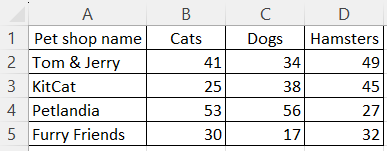
Un esempio di tabella Excel con animali venduti da negozi di animali fittizi. Immagine dell’autore.

Un esempio di tabella Excel con animali venduti da negozi di animali fittizi. Immagine dell’autore

È scontato, ma prima di costruire un grafico a colonne in cluster in Excel è importante pulire e trasformare correttamente i dati usando metodi adeguati e buone pratiche. Dai un’occhiata al corso Data Preparation in Excel per saperne di più.

Creare un grafico a colonne in cluster

Per creare un grafico a colonne in cluster in Excel, devi seguire quattro semplici passaggi:
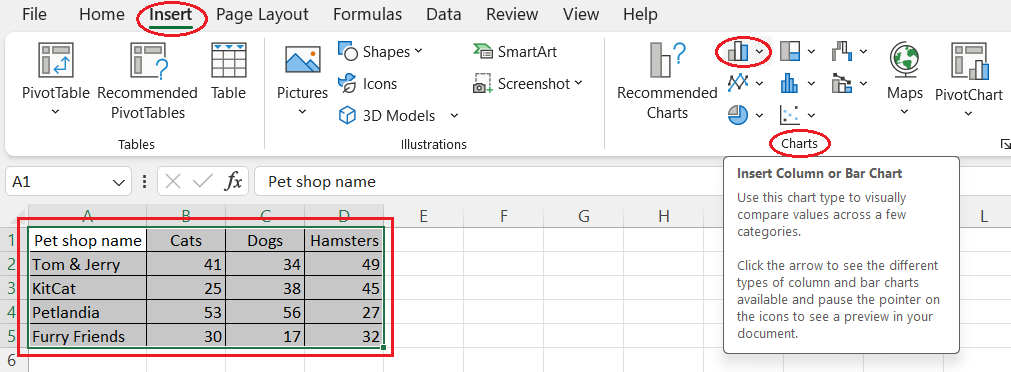
  1. Seleziona le colonne della tua tabella Excel che contengono le categorie e i valori da rappresentare, inclusi gli header di quelle colonne. Se le colonne di interesse non sono adiacenti, premi Ctrl sulla tastiera prima di selezionare la colonna successiva.
  2. Apri la scheda "Inserisci" sulla barra multifunzione di Excel.
  3. Clicca sul pulsante "Inserisci istogramma o grafico a barre" del gruppo "Grafici".
  4. Clicca sul pulsante "Colonne raggruppate" del gruppo "Colonna 2D".

Selezione dei dati e apertura della funzione Inserisci istogramma o grafico a barre. Immagine dell’autore.

Selezione dei dati e apertura della funzione Inserisci istogramma o grafico a barre. Immagine dell’autore
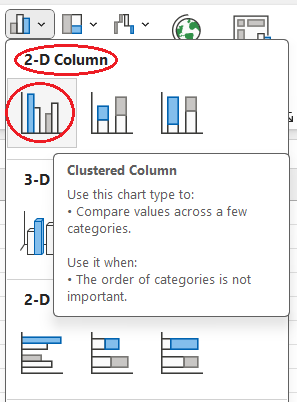
Apertura dell’opzione Colonne raggruppate. Immagine dell’autore.

Apertura dell’opzione Colonne raggruppate. Immagine dell’autore

Personalizzare un grafico a colonne in cluster

Excel offre numerosi modi per regolare i visual. Molti si applicano a tutti i tipi di grafici di Excel, come aggiungere o rimuovere elementi o filtri del grafico, cambiare lo stile del grafico o la palette dei colori, personalizzare il testo e spostare la legenda. 

Puoi approfondire nel tutorial How to Create and Format a Combo Chart in Excel, nel capitolo "How to Format a Combo Chart" in Excel. 

In questa sezione ci concentreremo sulle modalità di formattazione delle serie di dati che costituiscono il nostro grafico a colonne in cluster.

  1. Clicca su una delle colonne della serie di dati che vuoi personalizzare e fai clic destro con il mouse.
  2. Seleziona "Formato serie dati…"
  3. Clicca sul pulsante "Riempimento e linea" nel riquadro "Formato serie dati" sul lato destro dello schermo.
  4. Dopo aver cliccato sulla sezione a discesa "Riempimento", puoi sperimentare con le seguenti impostazioni finché non ottieni un risultato soddisfacente:
    • tipo di riempimento (pieno, sfumato, immagine, trama, motivo o nessun riempimento)
    • colore
    • trasparenza
    • altre possibili impostazioni disponibili per alcuni tipi di riempimento
  1. Dopo aver cliccato sulla sezione a discesa "Bordo", puoi sperimentare con le seguenti impostazioni finché non ottieni un risultato soddisfacente:
    • tipo di bordo (comunemente, nessun bordo o linea continua)
    • colore
    • trasparenza
    • spessore
    • tipo di tratteggio
    • altre impostazioni (piuttosto specifiche e raramente usate)

Nota: se vuoi formattare solo una colonna di una serie di dati, ad esempio per metterla in evidenza tra le altre, fai doppio clic su quella colonna con una breve pausa tra i due clic e poi segui le istruzioni sopra.
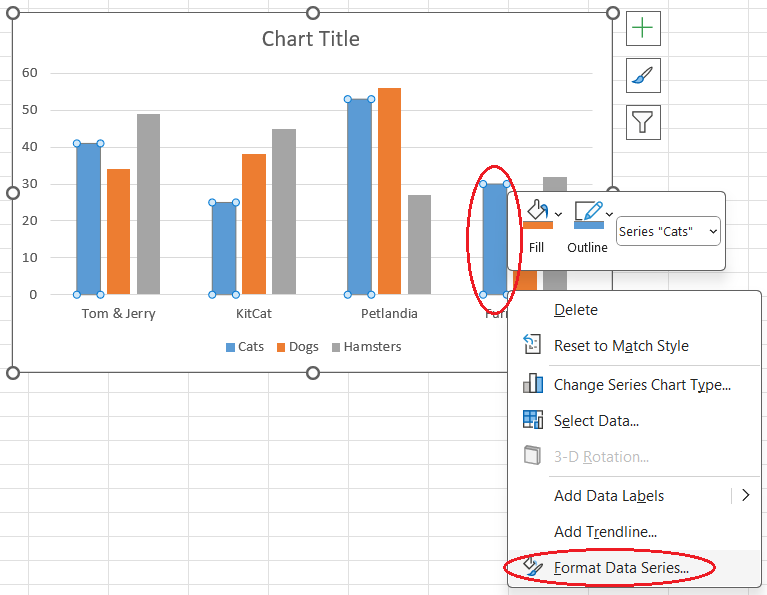
Apertura del riquadro Formato serie dati. Immagine dell’autore.

Apertura del riquadro Formato serie dati. Immagine dell’autore
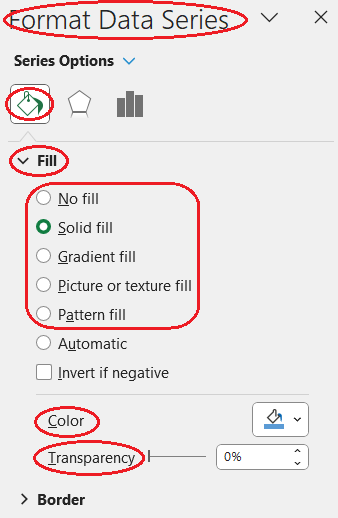
Regolazione delle impostazioni di riempimento. Immagine dell’autore.

Regolazione delle impostazioni di riempimento. Immagine dell’autore
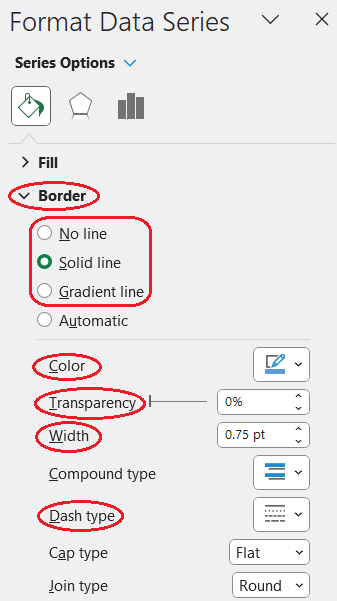
Regolazione delle impostazioni del bordo. Immagine dell’autore.

Regolazione delle impostazioni del bordo. Immagine dell’autore

Tecniche e funzionalità aggiuntive per i grafici a colonne in cluster

Ora esploriamo alcune tecniche aggiuntive per creare varianti specifiche di grafici a colonne in cluster in Excel.

Come cambiare il criterio di raggruppamento per un grafico a colonne in cluster in Excel

E se volessimo cambiare il criterio di raggruppamento del nostro grafico? 

Per impostazione predefinita, ogni gruppo di colonne si riferisce a una specifica categoria dalla colonna che contiene i nomi delle categorie. Al contrario, ogni colonna in un gruppo rappresenta un particolare tipo di elemento preso dall’header corrispondente. 

Tuttavia, in alcuni casi potremmo voler scambiare le categorie con i tipi di elementi. 

Tornando al nostro esempio con gatti, cani e criceti, supponiamo di doverli raggruppare per tipo di animale anziché per negozio di animali:
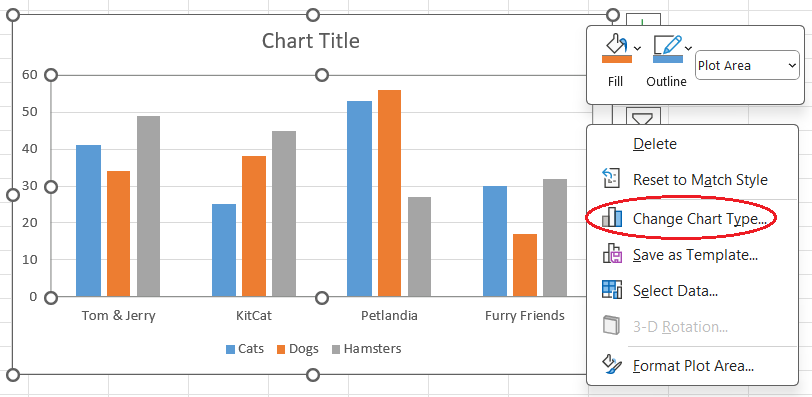
  1. Seleziona l’area del tracciato del tuo grafico a colonne in cluster e fai clic destro con il mouse.
  2. Seleziona "Cambia tipo di grafico…"
  3. Nella finestra pop-up, clicca sulla seconda immagine di anteprima (a destra di quella selezionata di default).
  4. Premi "OK".

Apertura della finestra Cambia tipo di grafico. Immagine dell’autore.

Apertura della finestra Cambia tipo di grafico. Immagine dell’autore
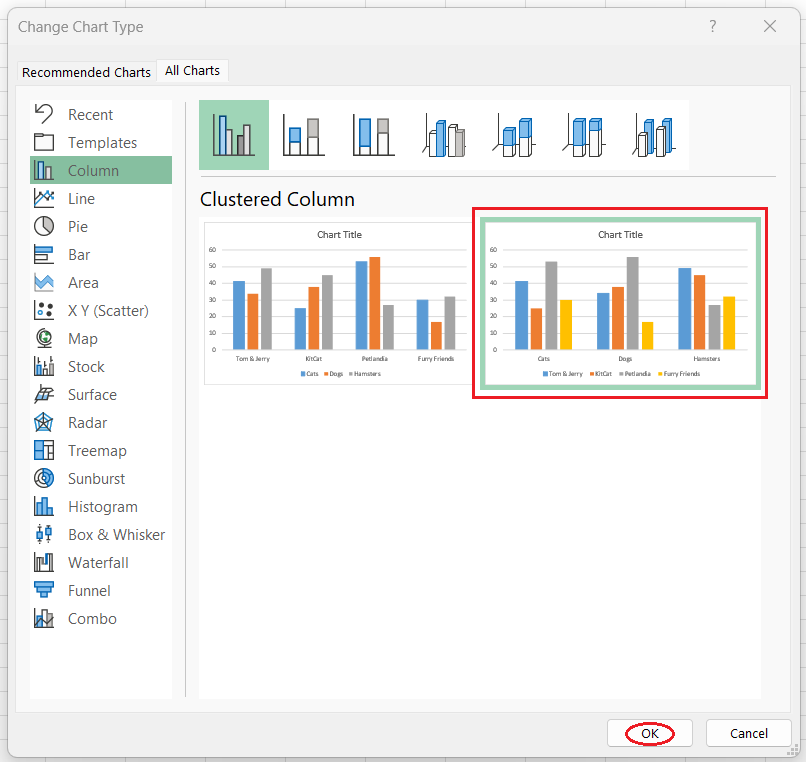
Modifica del criterio di raggruppamento per un grafico a colonne in cluster. Immagine dell’autore.

Modifica del criterio di raggruppamento per un grafico a colonne in cluster. Immagine dell’autore

Come inserire un grafico a colonne in cluster 3D in Excel

Creare una variante 3D di un grafico a colonne in cluster in Excel è semplice quanto crearne uno normale:

  1. Seleziona le colonne della tua tabella Excel che contengono le categorie e i valori da rappresentare, inclusi gli header di quelle colonne. Se le colonne di interesse non sono adiacenti, premi Ctrl sulla tastiera prima di selezionare la colonna successiva.
  2. Apri la scheda "Inserisci" sulla barra multifunzione di Excel.
  3. Clicca sul pulsante "Inserisci istogramma o grafico a barre" del gruppo "Grafici".
  4. Clicca sul pulsante "Colonne raggruppate 3D" del gruppo "Colonna 3D".

Ricorda però che creare grafici a colonne in cluster 3D non è considerata una buona pratica, come discusso più avanti nella sezione "Best practice per i grafici a colonne in cluster".
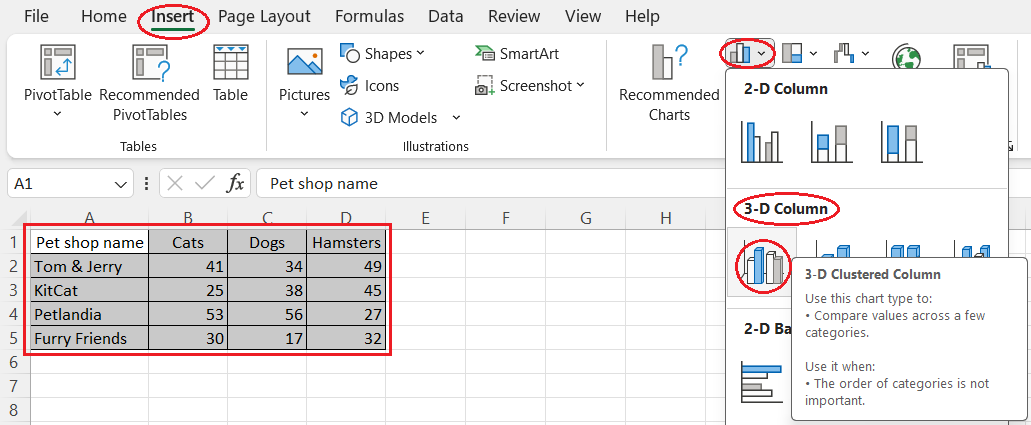
Creazione di un grafico a colonne in cluster 3D. Immagine dell’autore.

Creazione di un grafico a colonne in cluster 3D. Immagine dell’autore
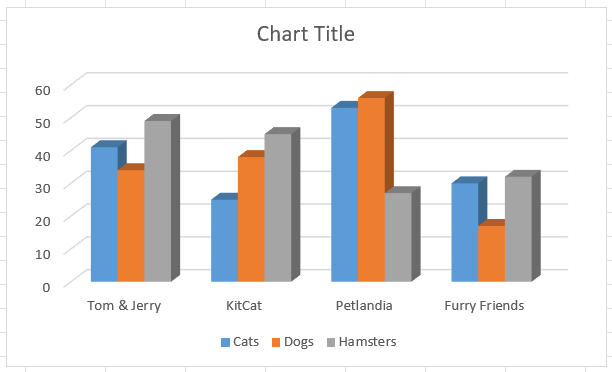
Un grafico a colonne in cluster 3D. Immagine dell’autore.

Un grafico a colonne in cluster 3D. Immagine dell’autore

Come inserire un grafico combinato colonne in cluster e linea in Excel

A volte potremmo voler combinare un grafico a colonne in cluster con un grafico a linee in un’unica visualizzazione. Questo tipo di grafico è chiamato grafico combinato o grafico di combinazione. 

Un grafico combinato è comunemente usato per mostrare l’evoluzione di diversi tipi di dati nello stesso periodo. 

Pertanto, la nostra tabella con gli animali venduti non è il caso d’uso migliore per creare un grafico combinato, poiché non contiene né una serie temporale né tipi di dati di natura diversa (come vendite e prezzi). 

Usiamola comunque a scopo didattico per vedere come possiamo costruire in Excel un grafico combinato con colonne in cluster e linea:
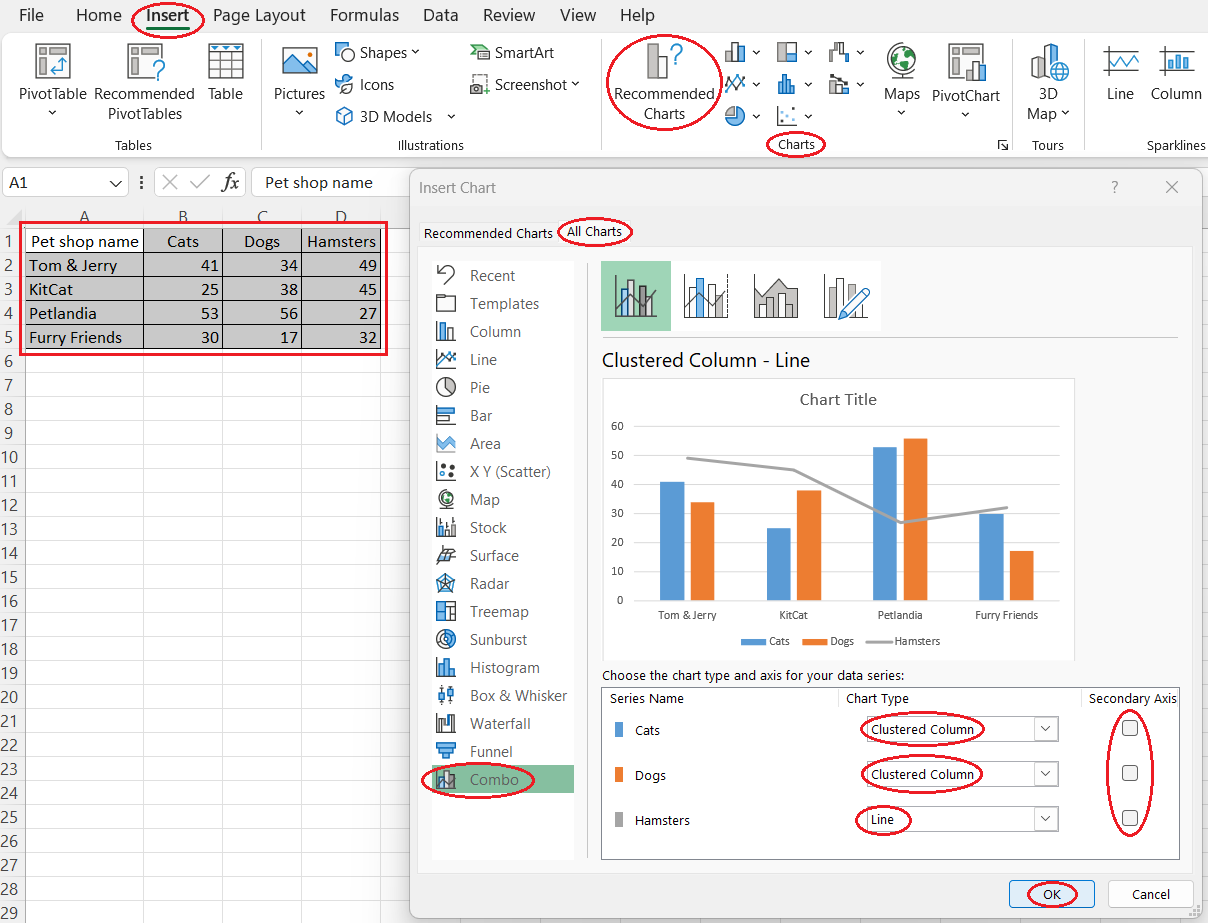
  1. Seleziona le colonne della tua tabella Excel che contengono le categorie e i valori da rappresentare, inclusi gli header di quelle colonne. Se le colonne di interesse non sono adiacenti, premi Ctrl sulla tastiera prima di selezionare la colonna successiva.
  2. Apri la scheda "Inserisci" sulla barra multifunzione di Excel.
  3. Clicca sul pulsante "Grafici consigliati" del gruppo "Grafici".
  4. Apri la scheda "Tutti i grafici" nella finestra pop-up.
  5. Seleziona l’opzione "Combinato" dall’elenco sul lato sinistro della finestra pop-up.
  6. Seleziona il tipo di grafico necessario per ciascuna serie di dati nella parte inferiore della finestra pop-up: "Colonne raggruppate" oppure "Linea".
  7. Se necessario, spunta la casella "Asse secondario" per le serie di dati con scala diversa. Assicurati di essere coerente: l’asse secondario dovrebbe riferirsi a tutte le serie a colonne in cluster o a tutte le serie a linee.
  8. Premi "OK".

Creazione di un grafico combinato con colonne in cluster e linea. Immagine dell’autore.

Creazione di un grafico combinato con colonne in cluster e linea. Immagine dell’autore

Valuta di seguire il percorso di competenze Excel Fundamentals per sfruttare al massimo Excel nella visualizzazione e analisi dei dati.

Best practice per i grafici a colonne in cluster

Vediamo alcune buone pratiche per creare grafici a colonne in cluster in Excel. 

Fortunatamente, Excel si occupa di molte di queste in automatico, tra cui aggiungere una legenda automatica, evitare elementi ridondanti, scegliere una palette adatta ai daltonici, iniziare l’asse y da zero e rendere evidente il raggruppamento. 

Per le altre, o se vuoi modificare manualmente i valori di default, è consigliabile seguire le pratiche sotto per evitare errori tipici:
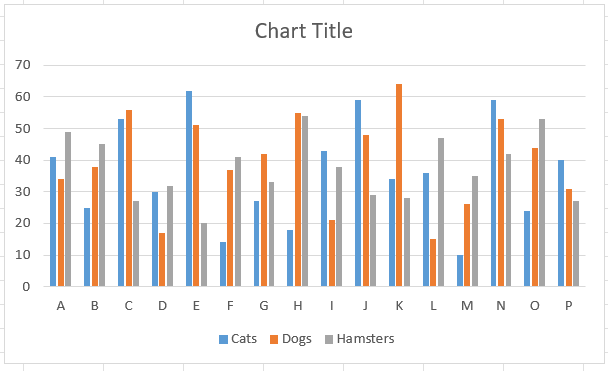
  • Evita troppi cluster o troppe serie di dati in ciascun cluster. Avere uno di questi problemi, o entrambi, rende il grafico a colonne in cluster confuso e rende difficile cogliere le tendenze tra i cluster e/o i tipi di elementi.
  • Aggiungi sempre la legenda. Data la varietà di categorie e tipi di elementi in un grafico a colonne in cluster, è fondamentale mantenere le informazioni ben etichettate. Mentre i nomi dei cluster compaiono sull’asse x, i tipi di elementi dovrebbero essere inclusi nella legenda del grafico.
  • Usa titoli chiari per grafico e assi. I titoli devono essere informativi e concisi, così che il tuo pubblico capisca subito di cosa parla il grafico.
  • Evita i grafici a colonne in cluster 3D. Anche se prima abbiamo visto come crearne uno in Excel, ricorda che le varianti 3D dei grafici sono quasi sempre da evitare. Questo vale anche per molti altri tipi di grafici, salvo casi sporadici (ad es. i grafici a superficie). Il motivo è che il 3D distorce la realtà e ostacola l’interpretazione corretta dei grafici.
  • Evita etichette troppo lunghe sull’asse x del grafico. Se i nomi dei cluster sono troppo lunghi, con il risultato di etichette eccessivamente lunghe sull’asse x del tuo grafico a colonne in cluster, valuta di optare invece per un grafico a barre in cluster.
  • Evita elementi ridondanti nell’area del tracciato. Linee della griglia, linee di tendenza, etichette dati, riempimenti a motivo o sfumati, bordi ed effetti speciali come ombre o bordi sfumati vanno usati con cautela e solo quando aggiungono valore alla tua analisi.
  • Evita colori controintuitivi e loro combinazioni. Tieni a mente gli standard visivi comuni del tuo pubblico. Ad esempio, se i negozi della nostra tabella vendessero lupi e volpi anziché gatti, cani e criceti, non sarebbe una buona idea usare l’arancione per i lupi e il grigio per le volpi. Sarebbe fuorviante per gli utenti finali del grafico e porterebbe a conclusioni errate.
  • Scegli una palette adatta ai daltonici. Questo è particolarmente importante se presenterai i risultati del tuo lavoro a un vasto pubblico. Gli insight dei tuoi grafici devono essere facilmente accessibili a tutti.
  • Inizia l’asse y da zero. Le colonne in un grafico a colonne in cluster, come in un normale grafico a colonne, devono mostrare la grandezza assoluta dei valori che rappresentano. Perciò, tagliare l’asse y è una cattiva pratica per questo tipo di grafico.
  • Assicurati che le colonne all’interno di un cluster siano più vicine tra loro rispetto alle colonne di cluster diversi. Se vuoi regolare manualmente l’ampiezza degli spazi di default, assicurati che i cluster restino ben distinguibili dopo le modifiche.

Un grafico a colonne in cluster con troppi cluster. Immagine dell’autore.

Un grafico a colonne in cluster con troppi cluster. Immagine dell’autore
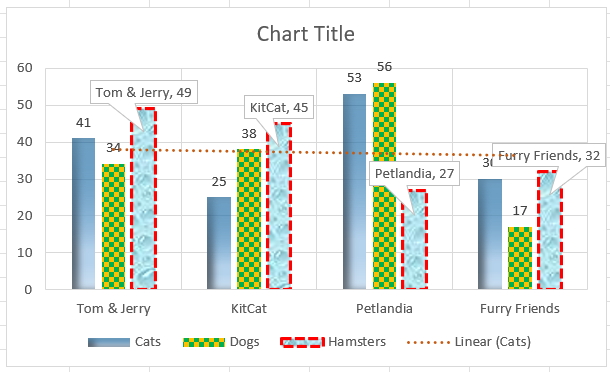
Un grafico a colonne in cluster con elementi ridondanti. Immagine dell’autore.

Un grafico a colonne in cluster con elementi ridondanti. Immagine dell’autore
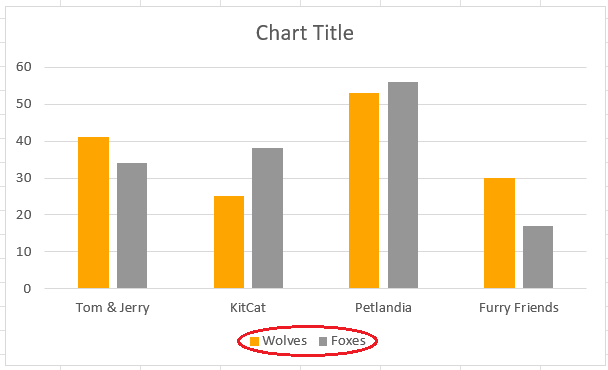
Un grafico a colonne in cluster con colori controintuitivi. Immagine dell’autore.

Un grafico a colonne in cluster con colori controintuitivi. Immagine dell’autore
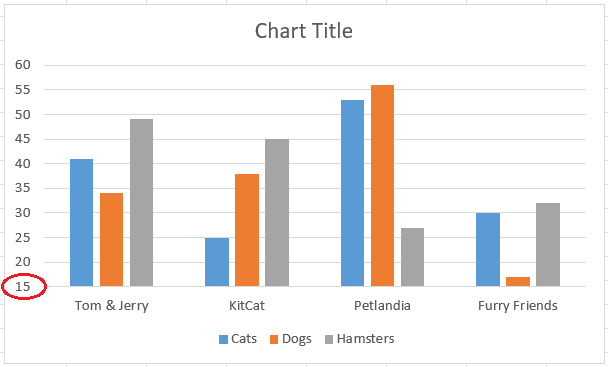
Un grafico a colonne in cluster con asse y troncato. Immagine dell’autore.

Un grafico a colonne in cluster con asse y troncato. Immagine dell’autore
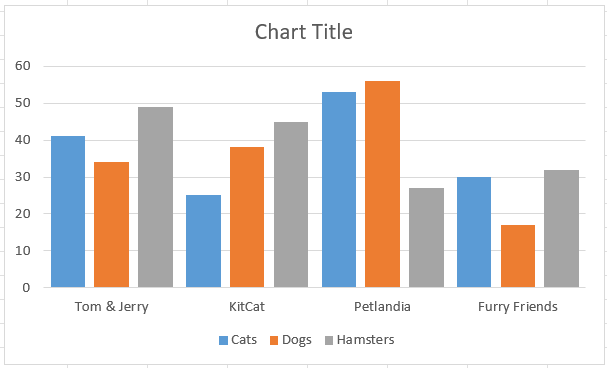
Un grafico a colonne in cluster con raggruppamento poco evidente. Immagine dell’autore.

Un grafico a colonne in cluster con raggruppamento poco evidente. Immagine dell’autore

Conclusione

Per riassumere, questo articolo ha spiegato cosa è un grafico a colonne in cluster, il suo scopo, le sue caratteristiche chiave e perché Excel è una buona scelta per creare questo tipo di grafico. 

Abbiamo anche visto come creare e personalizzare un grafico a colonne in cluster in Excel, incluse alcune varianti specifiche e le buone pratiche da seguire quando li realizzi.

Se ti è piaciuto questo articolo, potresti trovare utili per continuare a imparare i corsi Data Visualization in Excel e Data Analysis in Excel.

FAQ

Posso creare un grafico a colonne in cluster in Excel se le mie colonne di dati non sono adiacenti?

Sì, puoi creare un grafico a colonne in cluster con colonne di dati non adiacenti. Per farlo, tieni premuto il tasto Ctrl mentre selezioni le diverse colonne che vuoi includere nel grafico.

Come posso aggiungere etichette dati a ciascuna colonna in un grafico a colonne in cluster?

Per aggiungere le etichette dati, clicca su una delle colonne del grafico, poi fai clic destro e seleziona "Aggiungi etichette dati". Questo aggiungerà i valori direttamente su ogni colonna, rendendo più semplice vedere le cifre esatte.

Posso usare un asse secondario per alcune serie di dati in un grafico a colonne in cluster?

Sì, puoi aggiungere un asse secondario. È utile se hai serie di dati con scale diverse. Per aggiungere un asse secondario, seleziona la serie di dati che vuoi modificare, fai clic destro, scegli "Formato serie dati" e poi seleziona "Asse secondario" nel riquadro di formattazione.

Perché è importante iniziare l’asse y da zero in un grafico a colonne in cluster?

Iniziare l’asse y da zero è importante perché rappresenta accuratamente la dimensione relativa dei valori dei dati. Tagliare l’asse y può distorcere l’interpretazione visiva dei dati, facendo sembrare le differenze più significative di quanto siano.

Come posso evitare di affollare il mio grafico a colonne in cluster se ho molte serie di dati?

Per evitare il disordine visivo, prova a limitare il numero di serie di dati e di cluster. Se sono troppi, valuta di suddividere i dati in più grafici o di usare filtri per mostrare di volta in volta serie di dati specifiche.

Argomenti
Data Visualization
Analisi dei dati

Scopri di più su Excel con questi corsi!

Corso

Analisi dei dati in Excel

3 ore
153.3K
Impara ad analizzare i dati con le Tabelle Pivot e le funzioni logiche intermedie prima di passare a strumenti come l'analisi what-if e le previsioni.
Vedi i dettagliRight Arrow
Inizia Il Corso
Mostra altroRight Arrow
Correlato

blog

Che cos'è Snowflake? Guida per principianti alla piattaforma dati cloud

Esplora le basi di Snowflake, la piattaforma dati cloud. Scopri la sua architettura, le sue funzionalità e come integrarla nelle tue pipeline di dati.
Tim Lu's photo

Tim Lu

12 min

blog

Tokenizzazione nel NLP: come funziona, sfide e casi d'uso

Guida al preprocessing NLP nel machine learning. Copriamo spaCy, i transformer di Hugging Face e come funziona la tokenizzazione in casi d'uso reali.
Abid Ali Awan's photo

Abid Ali Awan

10 min

blog

I 15 migliori server MCP remoti che ogni AI builder dovrebbe conoscere nel 2026

Scopri i 15 migliori server MCP remoti che stanno trasformando lo sviluppo AI nel 2026. Scopri come migliorano automazione, ragionamento, sicurezza e velocità dei workflow.
Abid Ali Awan's photo

Abid Ali Awan

15 min

Mostra AltroMostra Altro

