Lewati ke konten utama

Bagan Kolom Berkelompok di Excel: Cara Membuat dan Menyesuaikannya

Tutorial ini membahas bagan kolom berkelompok, mengapa Excel unggul untuk membuatnya, serta cara membuat dan menyesuaikan bagan kolom berkelompok di Excel.
Diperbarui 28 Sep 2026  · 11 mnt Baca

Jelajahi bersama AI

ChatGPTClaudePerplexity

Bagan kolom berkelompok termasuk jenis bagan yang paling membantu dan karena itu paling sering digunakan. Karena popularitasnya, bagan ini dapat dibuat di hampir semua program dan perangkat lunak yang berfokus pada analisis data, dan Excel bukan pengecualian.

Dalam artikel ini, kita akan mempelajari apa itu bagan kolom berkelompok serta cara membuat dan menyesuaikannya di Excel. Selain itu, kita akan membahas beberapa teknik tambahan dan praktik terbaik untuk bagan kolom berkelompok di Excel.

Untuk mulai cepat atau penyegaran Excel, lihat kursus Learn Excel.

Jawaban Singkat: Cara Membuat Bagan Kolom Berkelompok di Excel

Untuk membuat bagan kolom berkelompok di Excel, ikuti langkah-langkah berikut:

  • Pilih kolom pada tabel Excel Anda yang berisi kategori dan nilai yang akan diplot, termasuk header kolom tersebut.
  • Buka tab “Insert”.
  • Klik tombol “Insert Column or Bar Chart”.
  • Klik tombol “Clustered Column”.

Apa Itu Bagan Kolom Berkelompok dan Untuk Apa Digunakan? 

Bagan kolom berkelompok, juga dikenal sebagai grouped bar chart, adalah visualisasi yang menampilkan nilai diskret untuk dua atau lebih jenis item menurut kategori. 

Nilai tersebut ditampilkan sebagai kolom persegi panjang vertikal, dengan tinggi tiap kolom sesuai dengan nilai yang diwakilinya. Kolom-kolom vertikal ini dikelompokkan menurut kategori, dan semua deret data (jenis item) berbagi label sumbu x yang sama karena kategorinya sama untuk masing-masing. 

Setiap kelompok kolom mewakili kategori tertentu, sedangkan setiap kolom dalam sebuah kelompok mewakili jenis item tertentu.

Bagan kolom berkelompok membandingkan deret data yang berbeda, masing-masing berkorespondensi dengan jenis item yang berbeda, berdasarkan kategori.

Fitur Bagan Kolom Berkelompok

Bagan kolom berkelompok dicirikan oleh dua fitur utama:

  • Banyak deret data: Bagan kolom berkelompok menampilkan banyak deret data di legenda bagan, filter bagan, dan saat mengarahkan kursor ke kolom pada area plot, mirip dengan bagan kolom bertumpuk, multi-garis, dan kombo.
  • Pembedaan melalui warna dan label: Deret data pada bagan kolom berkelompok mudah dibedakan melalui warna, jenis isian, transparansi, garis tepi, atau label data yang berbeda, mirip dengan bagan kolom bertumpuk, kombo, dan area.

Untuk mempelajari atau meninjau berbagai jenis visualisasi data di Excel dan memaksimalkan kekuatan alat ini, silakan jelajahi tutorial Visualizing Data in Excel.

Mengapa Excel Cocok untuk Membuat Bagan Kolom Berkelompok

Ada banyak keunggulan menggunakan Excel untuk membuat bagan kolom berkelompok:

  • Excel memungkinkan kita membuat bagan kolom berkelompok dasar dalam empat langkah cepat dan sederhana.
  • Excel menyediakan cara yang intuitif dan efisien untuk menyesuaikan bagan kolom berkelompok.
  • Excel memudahkan penggunaan bagan kolom berkelompok yang telah dibuat melalui filter (berdasarkan kategori dan deret data) dan pembacaan informasi interaktif saat diarahkan kursor.
  • Excel secara default menerapkan banyak praktik terbaik untuk bagan kolom berkelompok.
  • Excel menawarkan teknik dan fitur lanjutan untuk membuat variasi khusus dari bagan kolom berkelompok.
  • Membuat dan menyesuaikan bagan kolom berkelompok di Excel tidak memerlukan keterampilan pemrograman.
  • Excel secara otomatis memperbarui bagan segera setelah data sumber diperbarui.
  • Excel banyak digunakan untuk analisis data oleh perusahaan di seluruh dunia.

Cara Membuat dan Menyesuaikan Bagan Kolom Berkelompok di Excel

Sekarang kita tahu apa itu bagan kolom berkelompok dan mengapa Excel cocok untuk membuatnya, mari kita lihat bagaimana kita dapat membangun dan memformat bagan kolom berkelompok dasar di Excel.

Sepanjang bagian ini dan berikutnya, kita akan bekerja dengan tabel di bawah, yang berisi nama toko hewan peliharaan fiktif serta jumlah kucing, anjing, dan hamster yang dijual masing-masing selama periode tertentu.
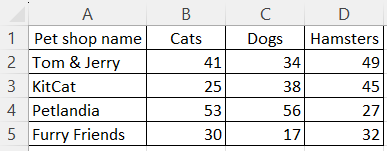
Contoh tabel Excel dengan hewan peliharaan yang dijual oleh toko hewan fiktif. Gambar oleh Penulis.

Contoh tabel Excel dengan hewan peliharaan yang dijual oleh toko hewan fiktif. Gambar oleh Penulis

Tak perlu dikatakan bahwa sebelum membangun bagan kolom berkelompok di Excel, penting untuk membersihkan dan mentransformasi data Anda dengan benar menggunakan metode dan praktik terbaik yang sesuai. Lihat kursus Data Preparation in Excel untuk mempelajari lebih lanjut.

Membuat bagan kolom berkelompok

Untuk membuat bagan kolom berkelompok di Excel, Anda perlu melakukan empat langkah sederhana:
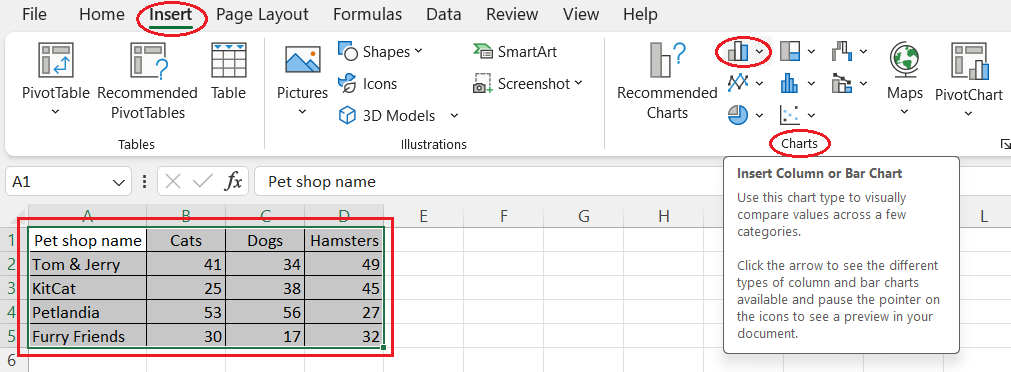
  1. Pilih kolom pada tabel Excel Anda yang berisi kategori dan nilai yang akan diplot, termasuk header kolom tersebut. Jika kolom yang diminati tidak bersebelahan, tekan Ctrl pada keyboard sebelum memilih kolom berikutnya.
  2. Buka tab “Insert” pada pita Excel.
  3. Klik tombol “Insert Column or Bar Chart” pada grup “Charts”.
  4. Klik tombol “Clustered Column” pada grup “2-D Column”.

Memilih data dan membuka fitur Insert Column or Bar Chart. Gambar oleh Penulis.

Memilih data dan membuka fitur Insert Column or Bar Chart. Gambar oleh Penulis
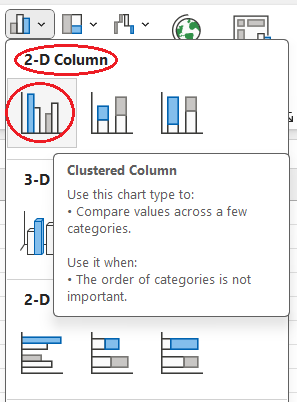
Membuka opsi Clustered Column. Gambar oleh Penulis.

Membuka opsi Clustered Column. Gambar oleh Penulis

Menyesuaikan bagan kolom berkelompok

Excel menawarkan banyak cara untuk menyesuaikan visual. Banyak yang berlaku untuk semua jenis bagan Excel, seperti menambah atau menghapus elemen bagan atau filter, mengubah gaya bagan atau skema warna, menyesuaikan teks, dan memindahkan legenda. 

Anda dapat mempelajari lebih lanjut dalam tutorial How to Create and Format a Combo Chart in Excel, pada bab “How to Format a Combo Chart” di Excel. 

Di bagian ini, kita akan fokus pada cara memformat deret data yang membentuk bagan kolom berkelompok kita.

  1. Klik salah satu kolom dari deret data yang ingin Anda sesuaikan dan klik kanan pada mouse.
  2. Pilih “Format Data Series…”
  3. Klik tombol “Fill & Line” di panel “Format Data Series” di sisi kanan layar.
  4. Setelah mengklik bagian tarik-turun “Fill”, Anda dapat mencoba pengaturan isian berikut hingga memperoleh hasil yang memuaskan:
    • jenis isian (solid, gradien, gambar, tekstur, pola, atau tanpa isian)
    • warna
    • transparansi
    • pengaturan lain yang mungkin tersedia untuk beberapa jenis isian
  1. Setelah mengklik bagian tarik-turun “Border”, Anda dapat mencoba pengaturan garis tepi berikut hingga memperoleh hasil yang memuaskan:
    • jenis garis tepi (umumnya, tanpa garis tepi atau garis solid)
    • warna
    • transparansi
    • lebar
    • jenis garis putus-putus
    • pengaturan lain (cukup spesifik dan jarang digunakan)

Catatan: jika Anda ingin memformat hanya satu kolom dari suatu deret data, misalnya untuk menyorot sebuah kolom di antara yang lain, klik dua kali dengan jeda kecil pada kolom tersebut lalu ikuti instruksi di atas.
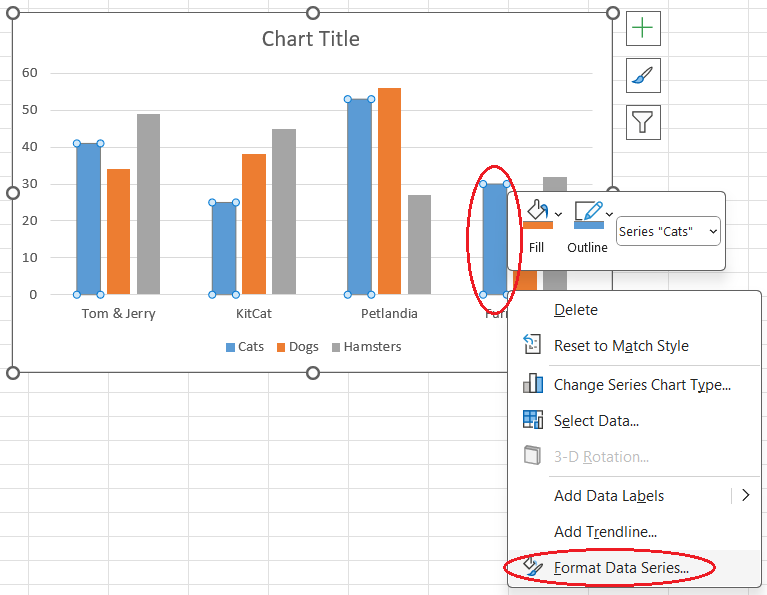
Membuka panel Format Data Series. Gambar oleh Penulis.

Membuka panel Format Data Series. Gambar oleh Penulis
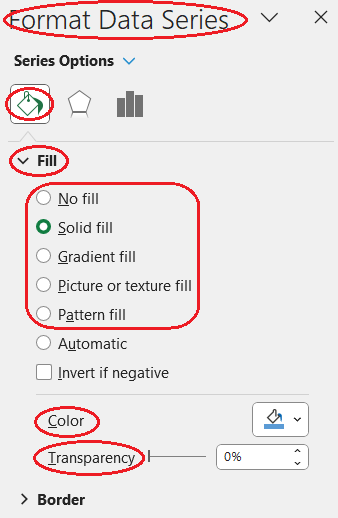
Menyesuaikan pengaturan isian. Gambar oleh Penulis.

Menyesuaikan pengaturan isian. Gambar oleh Penulis
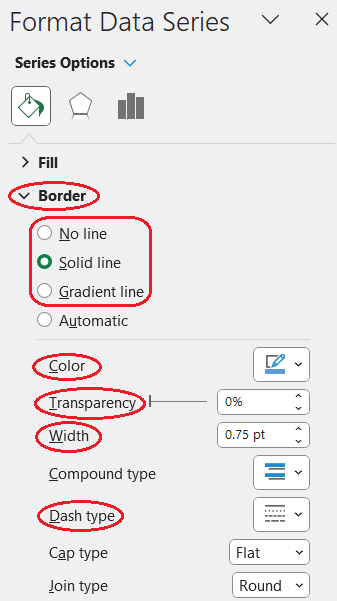
Menyesuaikan pengaturan garis tepi. Gambar oleh Penulis.

Menyesuaikan pengaturan garis tepi. Gambar oleh Penulis

Teknik dan Fitur Tambahan untuk Bagan Kolom Berkelompok

Sekarang, mari jelajahi beberapa teknik tambahan untuk membuat variasi khusus dari bagan kolom berkelompok di Excel.

Cara mengubah kriteria pengelompokan untuk bagan kolom berkelompok di Excel

Bagaimana jika kita ingin mengubah kriteria pengelompokan untuk bagan kita? 

Secara default, setiap kelompok kolom mengacu pada kategori tertentu dari kolom yang berisi nama kategori. Sebaliknya, setiap kolom dalam satu kelompok kolom mewakili jenis item tertentu yang diambil dari header kolom yang sesuai. 

Namun, dalam beberapa kasus, kita mungkin ingin menukar kategori dengan jenis item. 

Kembali ke contoh kucing, anjing, dan hamster, misalkan kita perlu mengelompokkan berdasarkan jenis hewan, bukan berdasarkan toko hewan peliharaan:
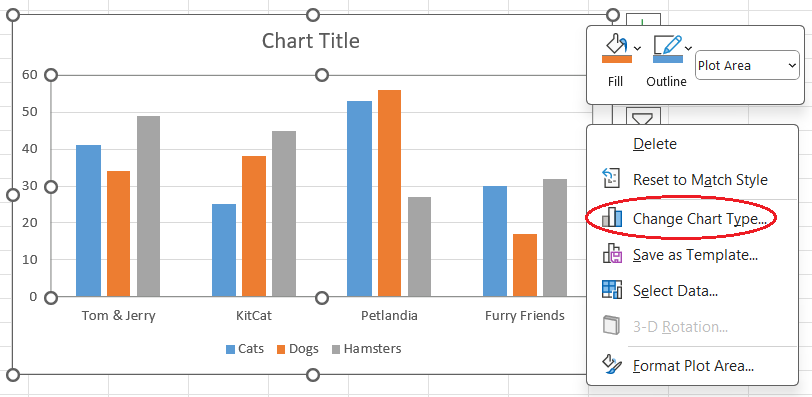
  1. Pilih area plot bagan kolom berkelompok Anda dan klik kanan pada mouse.
  2. Pilih “Change Chart Type…”
  3. Di jendela pop-up, klik pada gambar pratinjau kedua (di sebelah kanan yang dipilih secara default).
  4. Tekan “OK”.

Membuka jendela Change Chart Type. Gambar oleh Penulis.

Membuka jendela Change Chart Type. Gambar oleh Penulis
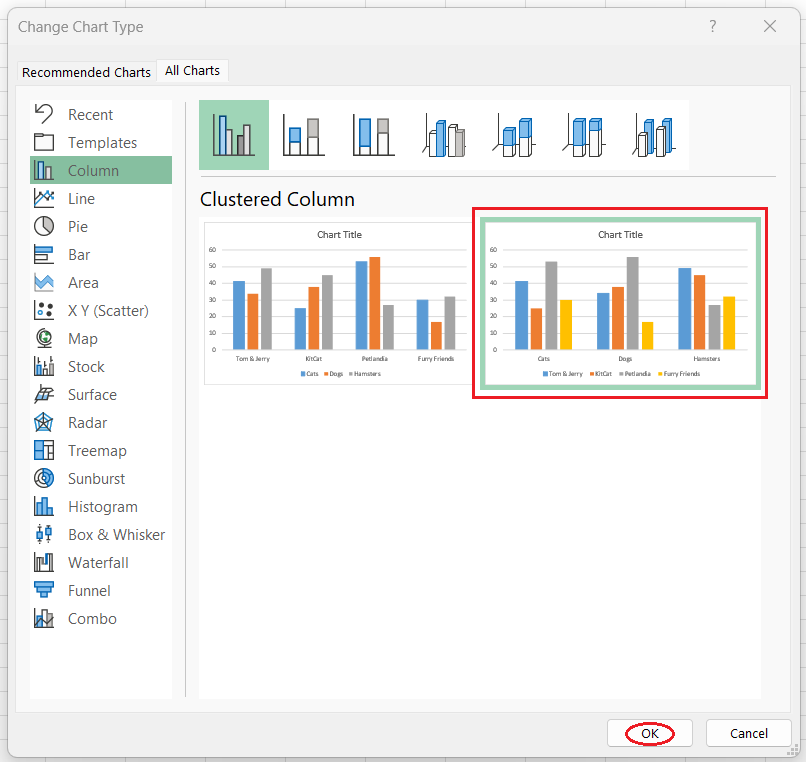
Mengubah kriteria pengelompokan untuk bagan kolom berkelompok. Gambar oleh Penulis.

Mengubah kriteria pengelompokan untuk bagan kolom berkelompok. Gambar oleh Penulis

Cara menyisipkan bagan kolom berkelompok 3D di Excel

Membuat varian 3D dari bagan kolom berkelompok di Excel semudah membuat yang biasa:

  1. Pilih kolom pada tabel Excel Anda yang berisi kategori dan nilai yang akan diplot, termasuk header kolom tersebut. Jika kolom yang diminati tidak bersebelahan, tekan Ctrl pada keyboard sebelum memilih kolom berikutnya.
  2. Buka tab “Insert” pada pita Excel.
  3. Klik tombol “Insert Column or Bar Chart” pada grup “Charts”.
  4. Klik tombol “3-D Clustered Column” pada grup “3-D Column”.

Namun ingat, membuat bagan kolom berkelompok 3D tidak dianggap sebagai praktik yang baik, seperti dibahas lebih lanjut pada bagian “Praktik Terbaik untuk Bagan Kolom Berkelompok.”
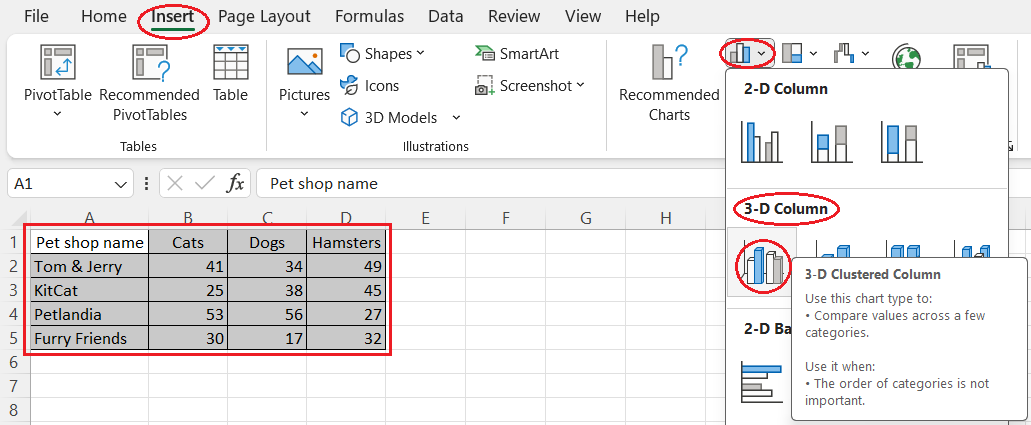
Membuat bagan kolom berkelompok 3D. Gambar oleh Penulis.

Membuat bagan kolom berkelompok 3D. Gambar oleh Penulis
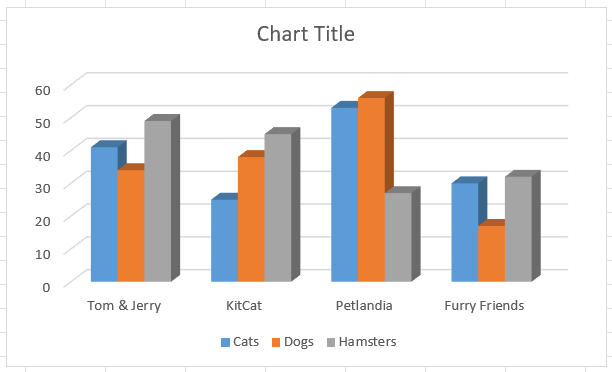
Bagan kolom berkelompok 3D. Gambar oleh Penulis.

Bagan kolom berkelompok 3D. Gambar oleh Penulis

Cara menyisipkan bagan kombo kolom berkelompok dan garis di Excel

Terkadang, kita mungkin ingin menggabungkan bagan kolom berkelompok dengan bagan garis dalam satu visual. Jenis bagan ini disebut combo chart atau bagan kombinasi. 

Bagan kombo umum digunakan untuk menampilkan evolusi berbagai jenis data selama periode yang sama. 

Karena itu, tabel kita tentang hewan peliharaan yang terjual bukanlah kasus penggunaan terbaik untuk membuat bagan kombo karena tidak berisi deret waktu atau jenis data yang berbeda secara hakiki (seperti penjualan dan harga). 

Namun mari tetap menggunakannya untuk tujuan pembelajaran guna melihat bagaimana kita dapat membangun bagan kombo kolom berkelompok dan garis di Excel:
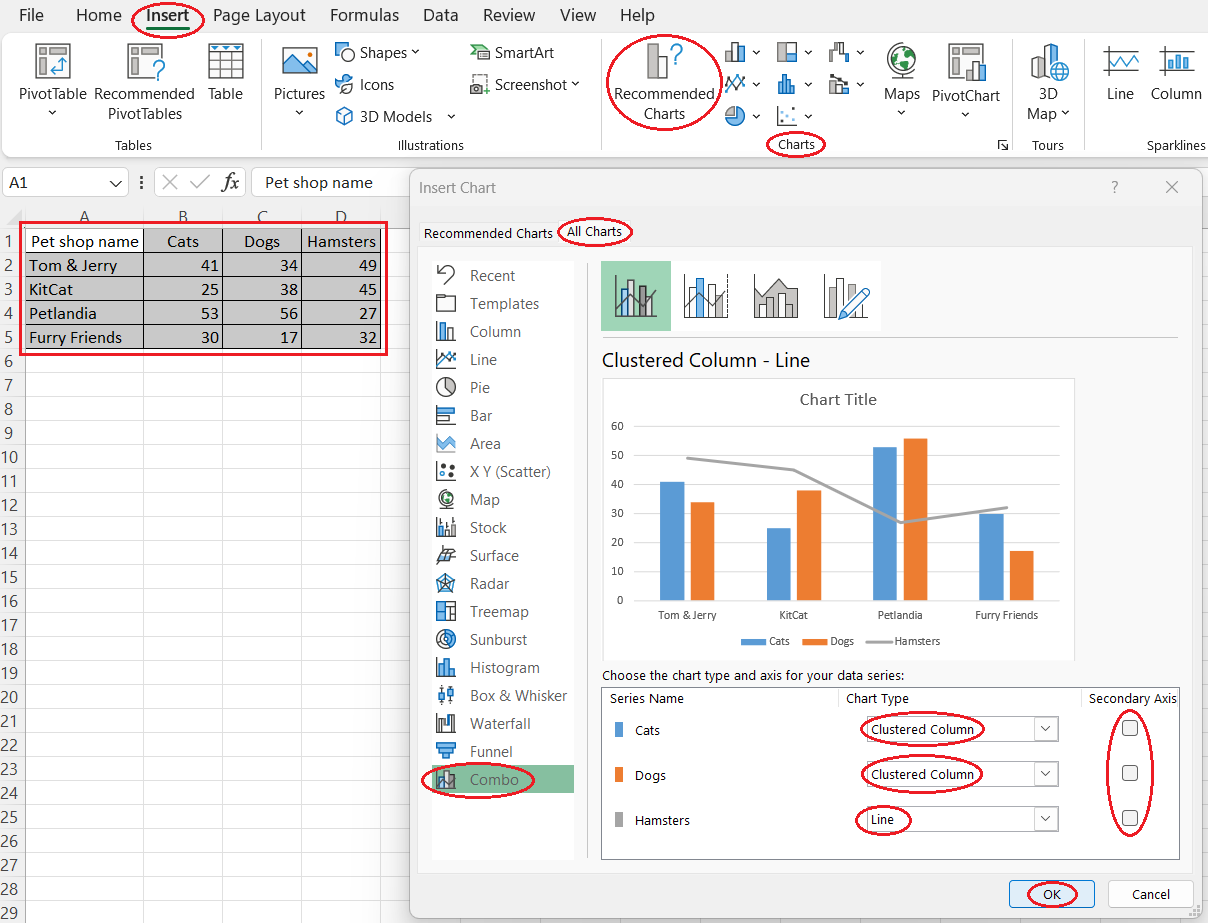
  1. Pilih kolom pada tabel Excel Anda yang berisi kategori dan nilai yang akan diplot, termasuk header kolom tersebut. Jika kolom yang diminati tidak bersebelahan, tekan Ctrl pada keyboard sebelum memilih kolom berikutnya.
  2. Buka tab “Insert” pada pita Excel.
  3. Klik tombol “Recommended Charts” pada grup “Charts”.
  4. Buka tab “All Charts” di jendela pop-up.
  5. Pilih opsi “Combo” dari daftar di sisi kiri jendela pop-up.
  6. Pilih jenis bagan yang diperlukan untuk tiap deret data di bagian bawah jendela pop-up: “Clustered Column” atau “Line.”
  7. Jika perlu, centang kotak “Secondary Axis” untuk deret data dengan skala berbeda. Pastikan konsistensi: sumbu sekunder harus terkait dengan semua deret kolom berkelompok atau semua deret garis.
  8. Tekan “OK”.

Membuat bagan kombo kolom berkelompok dan garis. Gambar oleh Penulis.

Membuat bagan kombo kolom berkelompok dan garis. Gambar oleh Penulis

Pertimbangkan untuk mengambil jalur keterampilan Excel Fundamentals untuk memanfaatkan Excel sepenuhnya dalam memvisualisasikan dan menganalisis data.

Praktik Terbaik untuk Bagan Kolom Berkelompok

Mari uraikan beberapa praktik terbaik untuk membuat bagan kolom berkelompok di Excel. 

Untungnya, Excel mengurus banyak hal tersebut secara default, termasuk menambahkan legenda otomatis, menghindari elemen yang berlebihan, memilih palet ramah buta warna, memulai sumbu y dari nol, dan membuat pengelompokan terlihat jelas. 

Untuk hal lainnya, atau jika Anda ingin menyesuaikan pengaturan default secara manual, disarankan mengikuti praktik di bawah ini agar terhindar dari jebakan umum:
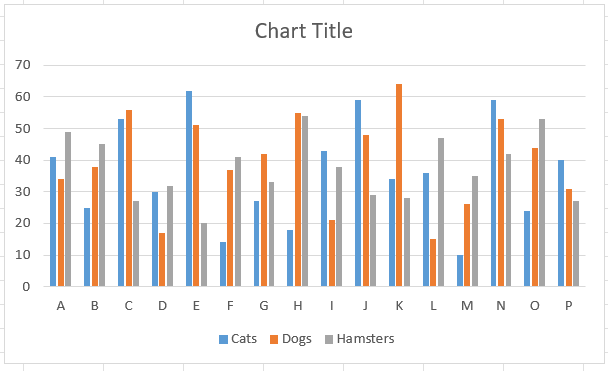
  • Hindari terlalu banyak kelompok atau terlalu banyak deret data dalam setiap kelompok. Memiliki salah satu dari masalah ini atau keduanya akan membuat bagan kolom berkelompok Anda semrawut dan menyulitkan penangkapan kecenderungan antar kelompok dan/atau jenis item.
  • Selalu tambahkan legenda. Mengingat berbagai kategori dan jenis item pada bagan kolom berkelompok, sangat penting menjaga informasi tetap berlabel dengan baik. Sementara nama kelompok muncul pada sumbu x, jenis item harus disertakan dalam legenda bagan.
  • Gunakan judul bagan dan sumbu yang jelas. Judul Anda harus informatif dan ringkas agar audiens sasaran dapat segera memahami topik bagan Anda.
  • Hindari bagan kolom berkelompok 3D. Meskipun kita telah mempelajari cara membuat bagan kolom berkelompok 3D di Excel, ingat bahwa varian 3D dari bagan hampir selalu perlu dihindari. Ini juga berlaku untuk banyak jenis bagan lain, kecuali kasus sporadis (misalnya, surface plot). Alasannya adalah 3D mendistorsi realitas dan menghambat interpretasi grafik yang benar.
  • Hindari label yang terlalu panjang pada sumbu x bagan Anda. Jika nama kelompok Anda terlalu panjang sehingga menghasilkan label sumbu x yang terlalu panjang pada bagan kolom berkelompok, pertimbangkan memilih bagan batang berkelompok sebagai gantinya.
  • Hindari elemen yang berlebihan di area plot. Garis kisi, garis tren, label data, isian pola atau gradien, garis tepi, dan efek khusus seperti bayangan atau tepi lembut harus digunakan dengan hati-hati dan hanya ketika menambah nilai pada analisis data Anda.
  • Hindari warna dan kombinasinya yang tidak intuitif. Ingat standar visual umum audiens Anda. Misalnya, jika toko hewan pada tabel kita menjual, katakanlah, serigala dan rubah alih-alih kucing, anjing, dan hamster, tidak bijak menggunakan warna oranye untuk serigala dan abu-abu untuk rubah. Hal itu akan menyesatkan pengguna akhir bagan Anda dan menghasilkan kesimpulan yang keliru.
  • Pilih palet yang ramah buta warna. Ini sangat penting jika Anda akan mempresentasikan hasil pekerjaan kepada audiens luas. Insight dari bagan Anda harus mudah diakses oleh semua orang.
  • Mulai sumbu y dari nol. Kolom pada bagan kolom berkelompok, seperti pada bagan kolom biasa, dimaksudkan untuk menunjukkan besaran absolut dari nilai yang diwakilinya. Oleh karena itu, memotong sumbu y adalah praktik buruk untuk jenis bagan ini.
  • Pastikan kolom dalam satu kelompok lebih berdekatan satu sama lain daripada kolom di kelompok yang berbeda. Jika Anda ingin menyesuaikan lebar celah default secara manual, pastikan kelompok tetap mudah dibedakan setelah modifikasi Anda.

Bagan kolom berkelompok dengan terlalu banyak kelompok. Gambar oleh Penulis.

Bagan kolom berkelompok dengan terlalu banyak kelompok. Gambar oleh Penulis
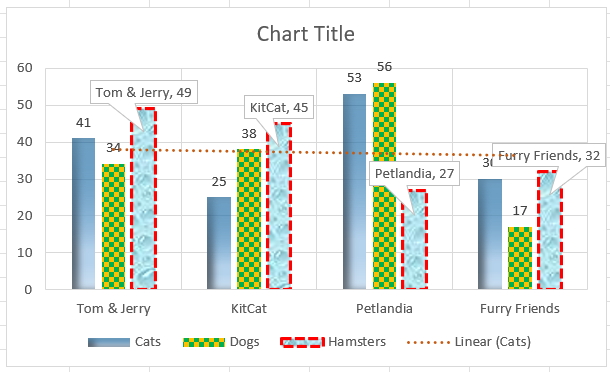
Bagan kolom berkelompok dengan elemen berlebihan. Gambar oleh Penulis.

Bagan kolom berkelompok dengan elemen berlebihan. Gambar oleh Penulis
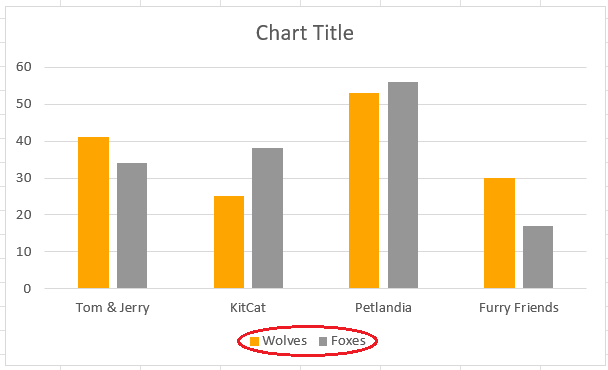
Bagan kolom berkelompok dengan warna yang tidak intuitif. Gambar oleh Penulis.

Bagan kolom berkelompok dengan warna yang tidak intuitif. Gambar oleh Penulis
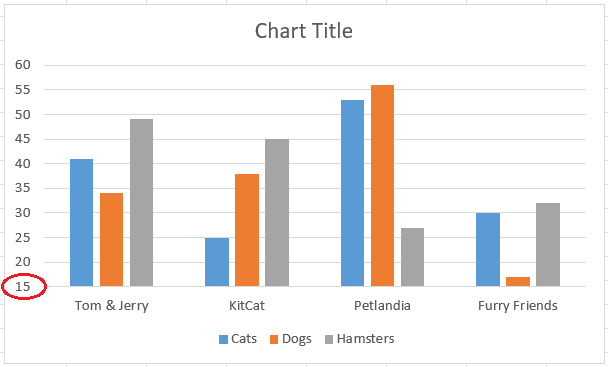
Bagan kolom berkelompok dengan sumbu y terpotong. Gambar oleh Penulis.

Bagan kolom berkelompok dengan sumbu y terpotong. Gambar oleh Penulis
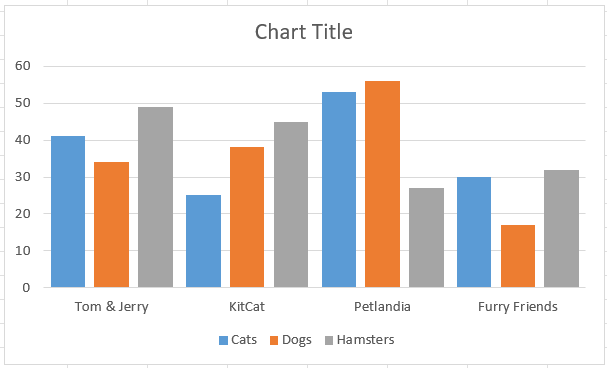
Bagan kolom berkelompok dengan pengelompokan yang tidak jelas. Gambar oleh Penulis.

Bagan kolom berkelompok dengan pengelompokan yang tidak jelas. Gambar oleh Penulis

Kesimpulan

Sebagai penutup, artikel ini membahas apa itu bagan kolom berkelompok, tujuannya, fitur utamanya, dan mengapa Excel merupakan pilihan yang baik untuk membuat jenis plot ini. 

Kita juga menelusuri cara membuat dan menyesuaikan bagan kolom berkelompok di Excel, termasuk jenis-jenis spesifiknya dan praktik terbaik yang perlu diikuti saat membuatnya.

Jika Anda menyukai artikel ini, Anda mungkin akan terbantu dengan kursus Data Visualization in Excel dan Data Analysis in Excel untuk pembelajaran lanjutan.

FAQs

Bisakah saya membuat bagan kolom berkelompok di Excel jika kolom data saya tidak bersebelahan satu sama lain?

Ya, Anda dapat membuat bagan kolom berkelompok dengan kolom data yang tidak bersebelahan. Untuk melakukannya, tahan tombol Ctrl saat memilih kolom berbeda yang ingin Anda sertakan dalam bagan.

Bagaimana cara menambahkan label data ke setiap kolom dalam bagan kolom berkelompok?

Untuk menambahkan label data, klik salah satu kolom pada bagan, lalu klik kanan dan pilih "Add Data Labels." Ini akan menambahkan nilai langsung pada setiap kolom, sehingga memudahkan melihat angka pastinya.

Bisakah saya menggunakan sumbu sekunder untuk beberapa deret data dalam bagan kolom berkelompok?

Ya, Anda dapat menambahkan sumbu sekunder. Ini berguna jika Anda memiliki deret data dengan skala berbeda. Untuk menambahkan sumbu sekunder, pilih deret data yang ingin diubah, klik kanan, pilih "Format Data Series," lalu pilih "Secondary Axis" di panel format.

Mengapa memulai sumbu y dari nol penting dalam bagan kolom berkelompok?

Memulai sumbu y dari nol penting karena secara akurat merepresentasikan ukuran relatif nilai data. Memotong sumbu y dapat mendistorsi interpretasi visual data, sehingga perbedaan tampak lebih signifikan daripada yang sebenarnya.

Bagaimana cara menghindari keruwetan pada bagan kolom berkelompok jika saya memiliki banyak deret data?

Untuk menghindari kekacauan, coba batasi jumlah deret data dan kelompok. Jika terlalu banyak, pertimbangkan untuk membagi data Anda ke dalam beberapa bagan atau menggunakan filter untuk menampilkan deret data tertentu saja pada satu waktu.

Topik
Visualisasi Data
Analisis Data

Pelajari lebih lanjut tentang Excel dengan kursus-kursus ini!

Kursus

Analisis Data di Excel

3 jam
153.8K
Pelajari cara menganalisis data menggunakan PivotTables dan fungsi logika tingkat menengah sebelum beralih ke alat seperti analisis skenario dan peramalan.
Lihat DetailRight Arrow
Mulai Kursus
Lihat SelengkapnyaRight Arrow
Terkait

blogs

Tutorial Korelasi di R

Dapatkan pengenalan dasar-dasar korelasi di R: pelajari lebih lanjut tentang koefisien korelasi, matriks korelasi, plotting korelasi, dan sebagainya.
David Woods's photo

David Woods

13 mnt

blogs

Spaghetti Plot dan Jalur Badai

Temukan alasan mengapa Anda sebaiknya (tidak) menggunakan spaghetti plot untuk menyampaikan ketidakpastian jalur prediksi badai serta dampaknya terhadap interpretasi.
Hugo Bowne-Anderson's photo

Hugo Bowne-Anderson

13 mnt

blogs

40 Pertanyaan Wawancara DBMS Teratas di 2026

Kuasai pertanyaan wawancara basis data, dari konsep SQL dasar hingga skenario desain sistem tingkat lanjut. Panduan mendalam ini mencakup semua yang Anda perlukan untuk sukses di wawancara DBMS dan meraih peran berikutnya.
Dario Radečić's photo

Dario Radečić

15 mnt

blogs

12 Alternatif ChatGPT Terbaik yang Bisa Anda Coba pada 2026

Artikel ini menyajikan daftar alternatif ChatGPT yang akan meningkatkan produktivitas Anda.
Javier Canales Luna's photo

Javier Canales Luna

14 mnt

Lihat SelengkapnyaLihat Selengkapnya
