%22%3E%3Cpath%20d%3D%22m-369%200h408v79h-408z%22%20fill%3D%22%237933ff%22%2F%3E%3Cpath%20d%3D%22m-148%200h306v45h-306z%22%20fill%3D%22%23974dff%22%2F%3E%3C%2Fg%3E%3C%2Fsvg%3E)
%22%2F%3E%3C%2FclipPath%3E%3Cg%20clip-path%3D%22url(%23a)%22%3E%3Cpath%20d%3D%22m76%200h484v36h-484z%22%20fill%3D%22%23974dff%22%2F%3E%3Cpath%20d%3D%22m0%200h384v24h-384z%22%20fill%3D%22%2306bdfc%22%20transform%3D%22matrix(1%200%200%20-1%200%2060)%22%2F%3E%3C%2Fg%3E%3C%2Fsvg%3E)
Techniques et fonctionnalités supplémentaires pour les histogrammes à colonnes groupées
Explorons maintenant des techniques avancées pour créer des variantes spécifiques d’histogrammes à colonnes groupées dans Excel.
Comment changer le critère de groupement d’un histogramme à colonnes groupées dans Excel
Que faire si nous voulons modifier le critère de regroupement de notre graphique ?
Par défaut, chaque groupe de colonnes correspond à une catégorie issue de la colonne des noms de catégories. En revanche, chaque colonne d’un groupe représente un type d’éléments provenant de l’en-tête de colonne correspondant.
Cependant, dans certains cas, nous pouvons souhaiter permuter les catégories et les types d’éléments.
En revenant à l’exemple des chats, chiens et hamsters, disons que nous voulons regrouper par type d’animal plutôt que par animalerie :
- Sélectionnez la zone de tracé de votre histogramme à colonnes groupées et cliquez avec le bouton droit.
- Choisissez « Modifier le type de graphique… »
- Dans la fenêtre qui s’ouvre, cliquez sur la deuxième vignette d’aperçu (à droite de celle sélectionnée par défaut).
- Cliquez sur « OK ».
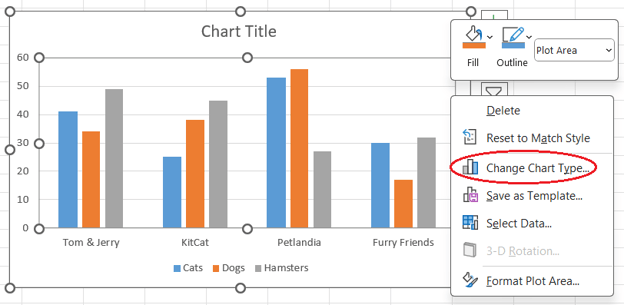
Ouverture de la fenêtre Modifier le type de graphique. Image de l’auteur
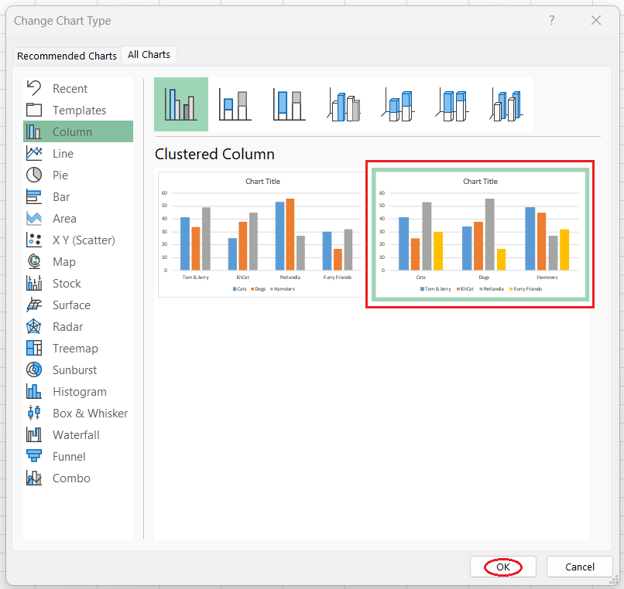
Modification du critère de groupement pour un histogramme à colonnes groupées. Image de l’auteur
Comment insérer un histogramme 3D à colonnes groupées dans Excel
Créer une variante 3D d’un histogramme à colonnes groupées dans Excel est aussi simple que d’en créer un classique :
- Sélectionnez les colonnes de votre tableau Excel contenant les catégories et les valeurs à tracer, en incluant les en-têtes. Si les colonnes ne sont pas adjacentes, maintenez Ctrl enfoncé avant de sélectionner la suivante.
- Ouvrez l’onglet « Insertion » du ruban.
- Cliquez sur « Insérer un histogramme ou un graphique en barres » dans le groupe « Graphiques ».
- Cliquez sur « Histogramme 3D à colonnes groupées » dans le groupe « Histogramme 3D ».
Gardez toutefois à l’esprit que les histogrammes 3D à colonnes groupées ne constituent pas une bonne pratique, comme indiqué plus loin dans la section « Bonnes pratiques ».
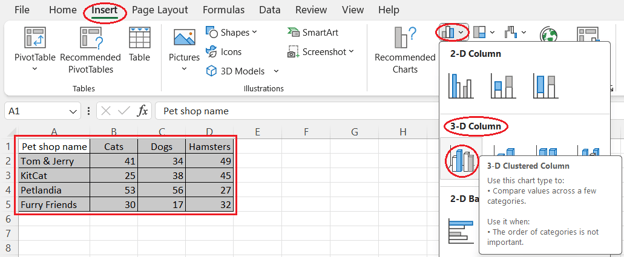
Création d’un histogramme 3D à colonnes groupées. Image de l’auteur
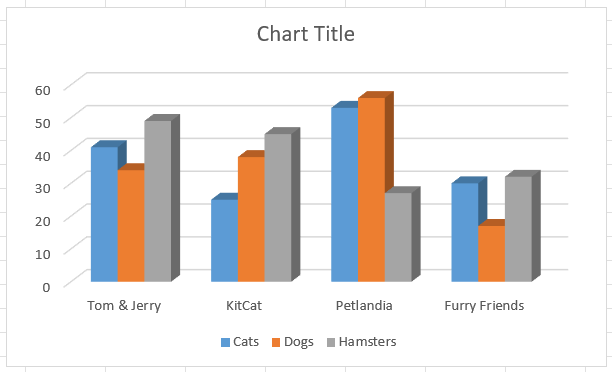
Un histogramme 3D à colonnes groupées. Image de l’auteur
Comment insérer un graphique combiné : colonnes groupées et courbe
Il arrive que l’on souhaite combiner un histogramme à colonnes groupées et un graphique en courbes sur un même visuel. Ce type de graphique est appelé combo chart ou graphique combiné.
Un graphique combiné est souvent utilisé pour montrer l’évolution de différents types de données sur une même période.
Notre tableau d’animaux vendus n’est pas l’exemple idéal pour un graphique combiné, car il ne contient ni série temporelle, ni types de données de nature différente (par exemple ventes et prix).
Utilisons-le malgré tout à des fins pédagogiques pour voir comment construire un graphique combiné colonnes groupées + courbe dans Excel :
- Sélectionnez les colonnes de votre tableau contenant les catégories et les valeurs à tracer, en incluant les en-têtes. Si les colonnes ne sont pas adjacentes, maintenez Ctrl enfoncé avant de sélectionner la suivante.
- Ouvrez l’onglet « Insertion » du ruban Excel.
- Cliquez sur « Graphiques recommandés » dans le groupe « Graphiques ».
- Ouvrez l’onglet « Tous les graphiques » dans la fenêtre.
- Sélectionnez « Graphique combiné » dans la liste à gauche.
- Choisissez le type de graphique pour chaque série dans la partie inférieure : « Colonnes groupées » ou « Courbe ».
- Si nécessaire, cochez « Axe secondaire » pour les séries avec une échelle différente. Veillez à la cohérence : l’axe secondaire doit s’appliquer à toutes les séries en colonnes ou à toutes les séries en courbes.
- Cliquez sur « OK ».
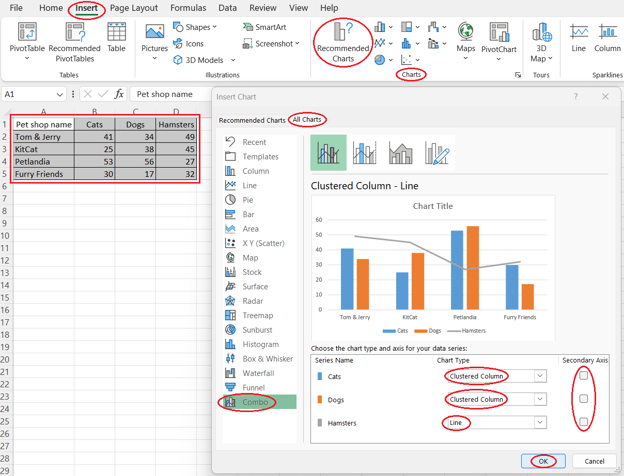
Création d’un graphique combiné colonnes groupées et courbe. Image de l’auteur
Pour tirer pleinement parti d’Excel pour la visualisation et l’analyse de données, suivez le parcours de compétences Excel Fundamentals.
Bonnes pratiques pour les histogrammes à colonnes groupées
Passons en revue quelques bonnes pratiques pour créer des histogrammes à colonnes groupées dans Excel.
Heureusement, Excel en applique beaucoup par défaut : ajout d’une légende automatique, évitement des éléments redondants, palette adaptée aux daltoniens, axe des ordonnées démarrant à zéro, et groupements bien visibles.
Pour le reste, ou si vous souhaitez ajuster ces paramètres, suivez les recommandations ci-dessous afin d’éviter les écueils classiques :
- Évitez trop de groupes ou trop de séries par groupe. L’un ou l’autre (ou les deux) rendra votre graphique chargé et compliquera la lecture des tendances entre groupes et/ou entre types d’éléments.
- Ajoutez toujours la légende. Étant donné la variété des catégories et des types d’éléments, il est crucial d’étiqueter clairement. Les noms des groupes apparaissent sur l’axe des abscisses, tandis que les types d’éléments doivent figurer dans la légende.
- Utilisez des titres de graphique et d’axes clairs. Vos titres doivent être informatifs et concis pour que votre public comprenne immédiatement le message du graphique.
- Évitez les histogrammes 3D à colonnes groupées. Même si nous avons vu comment les créer, les variantes 3D sont presque toujours à proscrire (sauf rares exceptions, par ex. les surfaces), car la 3D déforme la perception et gêne l’interprétation correcte.
- Évitez les étiquettes trop longues sur l’axe des abscisses. Si les noms de groupes sont trop longs, envisagez d’utiliser un graphique en barres groupées (horizontales) à la place.
- Éliminez les éléments redondants dans la zone de tracé. Quadrillages, courbes de tendance, étiquettes de données, remplissages à motifs ou dégradés, bordures et effets (ombres, bords adoucis) doivent être utilisés avec parcimonie et seulement s’ils apportent de la valeur.
- Évitez les couleurs contre-intuitives et leurs combinaisons. Tenez compte des conventions visuelles de votre audience. Par exemple, si les animaleries vendaient des loups et des renards, éviter d’utiliser l’orange pour les loups et le gris pour les renards afin de ne pas induire en erreur.
- Optez pour une palette adaptée aux daltoniens. C’est essentiel si vous présentez vos résultats à un large public. Les insights doivent être accessibles à tous.
- Faites démarrer l’axe des ordonnées à zéro. Comme les colonnes montrent des grandeurs absolues, couper l’axe des y est une mauvaise pratique pour ce type de graphique.
- Assurez-vous que les colonnes d’un même groupe soient plus proches entre elles que celles de groupes différents. Si vous ajustez manuellement l’espacement, veillez à conserver des groupes bien distincts.
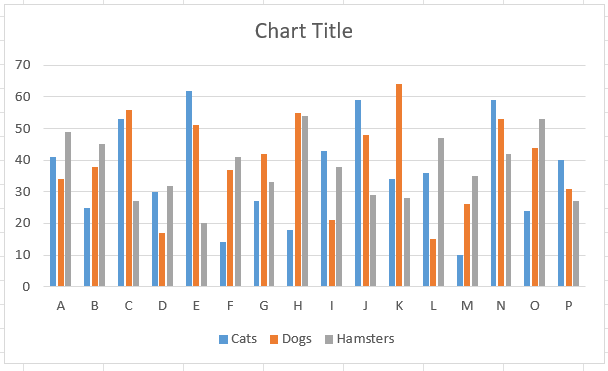
Histogramme à colonnes groupées avec trop de groupes. Image de l’auteur
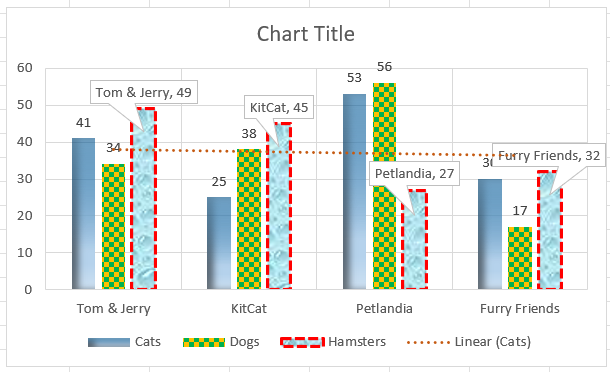
Histogramme à colonnes groupées avec des éléments redondants. Image de l’auteur
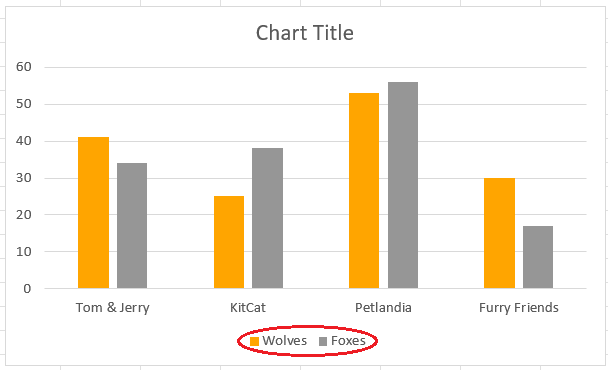
Histogramme à colonnes groupées avec des couleurs contre-intuitives. Image de l’auteur
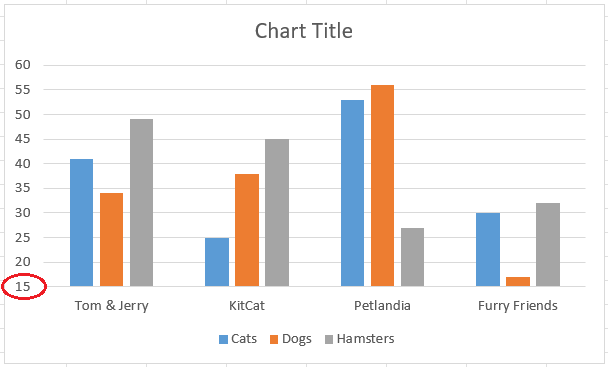
Histogramme à colonnes groupées avec axe des y tronqué. Image de l’auteur
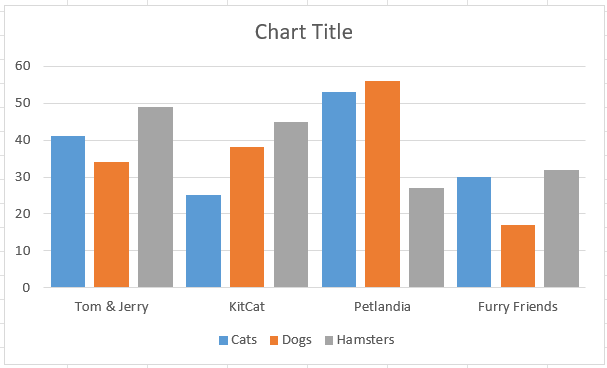
Histogramme à colonnes groupées dont le groupement n’est pas évident. Image de l’auteur
Conclusion
En résumé, cet article a expliqué ce qu’est un histogramme à colonnes groupées, sa finalité, ses principales caractéristiques, et pourquoi Excel est un bon choix pour le créer.
Nous avons également vu comment créer et personnaliser ce graphique dans Excel, ses variantes spécifiques et les bonnes pratiques à suivre.
Si cet article vous a plu, les cours Data Visualization in Excel et Data Analysis in Excel pourraient vous intéresser pour continuer à apprendre.
FAQs
Puis-je créer un histogramme à colonnes groupées dans Excel si mes colonnes de données ne sont pas adjacentes ?
Oui, vous pouvez créer un histogramme à colonnes groupées avec des colonnes de données non adjacentes. Pour cela, maintenez la touche Ctrl enfoncée tout en sélectionnant les différentes colonnes à inclure dans votre graphique.
Comment ajouter des étiquettes de données à chaque colonne d’un histogramme à colonnes groupées ?
Pour ajouter des étiquettes de données, cliquez sur l’une des colonnes du graphique, puis cliquez avec le bouton droit et sélectionnez « Ajouter des étiquettes de données ». Les valeurs s’afficheront directement sur chaque colonne, ce qui facilite la lecture des chiffres exacts.
Puis-je utiliser un axe secondaire pour certaines séries dans un histogramme à colonnes groupées ?
Oui, vous pouvez ajouter un axe secondaire. C’est utile si vous avez des séries de données avec des échelles différentes. Pour l’ajouter, sélectionnez la série concernée, cliquez avec le bouton droit, choisissez « Mettre en forme une série de données », puis cochez « Axe secondaire » dans le volet de format.
Pourquoi est-il important de faire démarrer l’axe des y à zéro dans un histogramme à colonnes groupées ?
Démarrer l’axe des ordonnées à zéro est important car cela représente fidèlement la taille relative des valeurs. Tronquer l’axe peut fausser l’interprétation visuelle et faire paraître les différences plus importantes qu’elles ne le sont.
Comment éviter d’encombrer mon histogramme à colonnes groupées si j’ai de nombreuses séries de données ?
Pour éviter l’encombrement visuel, limitez le nombre de séries et de groupes. Si vous en avez trop, envisagez de scinder les données en plusieurs graphiques ou d’utiliser des filtres pour afficher certaines séries à la fois.
%22%3E%0A%20%20%20%20%20%20%20%20%3Crect%20fill%3D%22%23EFEBE4%22%20height%3D%22180%22%20width%3D%22336%22%20%2F%3E%0A%20%20%20%20%20%20%20%20%3Crect%0A%20%20%20%20%20%20%20%20%20%20fill%3D%22%23DD3400%22%0A%20%20%20%20%20%20%20%20%20%20height%3D%22106.6%22%0A%20%20%20%20%20%20%20%20%20%20transform%3D%22rotate(-30%20-208.588%20220.18)%22%0A%20%20%20%20%20%20%20%20%20%20width%3D%22456.125%22%0A%20%20%20%20%20%20%20%20%20%20x%3D%22-208.588%22%0A%20%20%20%20%20%20%20%20%20%20y%3D%22220.18%22%0A%20%20%20%20%20%20%20%20%2F%3E%0A%20%20%20%20%20%20%20%20%3Crect%0A%20%20%20%20%20%20%20%20%20%20fill%3D%22%23FFEC3C%22%0A%20%20%20%20%20%20%20%20%20%20height%3D%2235.875%22%0A%20%20%20%20%20%20%20%20%20%20transform%3D%22rotate(-30%20-208.588%20220.18)%22%0A%20%20%20%20%20%20%20%20%20%20width%3D%22347.576%22%0A%20%20%20%20%20%20%20%20%20%20x%3D%22-208.588%22%0A%20%20%20%20%20%20%20%20%20%20y%3D%22220.18%22%0A%20%20%20%20%20%20%20%20%2F%3E%0A%20%20%20%20%20%20%20%20%3Crect%0A%20%20%20%20%20%20%20%20%20%20fill%3D%22%23FF931E%22%0A%20%20%20%20%20%20%20%20%20%20height%3D%2235.875%22%0A%20%20%20%20%20%20%20%20%20%20transform%3D%22rotate(-30%20-226.525%20189.111)%22%0A%20%20%20%20%20%20%20%20%20%20width%3D%22347.576%22%0A%20%20%20%20%20%20%20%20%20%20x%3D%22-226.525%22%0A%20%20%20%20%20%20%20%20%20%20y%3D%22189.111%22%0A%20%20%20%20%20%20%20%20%2F%3E%0A%20%20%20%20%20%20%20%20%3Crect%0A%20%20%20%20%20%20%20%20%20%20fill%3D%22%23DD3400%22%0A%20%20%20%20%20%20%20%20%20%20height%3D%22106.6%22%0A%20%20%20%20%20%20%20%20%20%20transform%3D%22rotate(-30%2085.5879%20256.055)%22%0A%20%20%20%20%20%20%20%20%20%20width%3D%22456.125%22%0A%20%20%20%20%20%20%20%20%20%20x%3D%2285.5879%22%0A%20%20%20%20%20%20%20%20%20%20y%3D%22256.055%22%0A%20%20%20%20%20%20%20%20%2F%3E%0A%20%20%20%20%20%20%20%20%3Crect%0A%20%20%20%20%20%20%20%20%20%20fill%3D%22%23FFEC3C%22%0A%20%20%20%20%20%20%20%20%20%20height%3D%2235.875%22%0A%20%20%20%20%20%20%20%20%20%20transform%3D%22rotate(-30%2085.5879%20256.055)%22%0A%20%20%20%20%20%20%20%20%20%20width%3D%22184.5%22%0A%20%20%20%20%20%20%20%20%20%20x%3D%2285.5879%22%0A%20%20%20%20%20%20%20%20%20%20y%3D%22256.055%22%0A%20%20%20%20%20%20%20%20%2F%3E%0A%20%20%20%20%20%20%20%20%3Crect%0A%20%20%20%20%20%20%20%20%20%20fill%3D%22%23FF931E%22%0A%20%20%20%20%20%20%20%20%20%20height%3D%2235.875%22%0A%20%20%20%20%20%20%20%20%20%20transform%3D%22rotate(-30%20227.432%20132.736)%22%0A%20%20%20%20%20%20%20%20%20%20width%3D%22271.625%22%0A%20%20%20%20%20%20%20%20%20%20x%3D%22227.432%22%0A%20%20%20%20%20%20%20%20%20%20y%3D%22132.736%22%0A%20%20%20%20%20%20%20%20%2F%3E%0A%20%20%20%20%20%20%3C%2Fg%3E%0A%20%20%20%20%20%20%3Cdefs%3E%0A%20%20%20%20%20%20%20%20%3CclipPath%20id%3D%22clip%22%3E%0A%20%20%20%20%20%20%20%20%20%20%3Crect%20fill%3D%22white%22%20height%3D%22180%22%20width%3D%22336%22%20%2F%3E%0A%20%20%20%20%20%20%20%20%3C%2FclipPath%3E%0A%20%20%20%20%20%20%3C%2Fdefs%3E%0A%20%20%20%20%3C%2Fsvg%3E)

%22%3E%0A%20%20%20%20%20%20%20%20%3Crect%20fill%3D%22%23EFEBE4%22%20height%3D%22180%22%20width%3D%22336%22%20%2F%3E%0A%20%20%20%20%20%20%20%20%3Crect%0A%20%20%20%20%20%20%20%20%20%20fill%3D%22%23FF931E%22%0A%20%20%20%20%20%20%20%20%20%20height%3D%22106.6%22%0A%20%20%20%20%20%20%20%20%20%20transform%3D%22rotate(-30%20-208.588%20220.18)%22%0A%20%20%20%20%20%20%20%20%20%20width%3D%22456.125%22%0A%20%20%20%20%20%20%20%20%20%20x%3D%22-208.588%22%0A%20%20%20%20%20%20%20%20%20%20y%3D%22220.18%22%0A%20%20%20%20%20%20%20%20%2F%3E%0A%20%20%20%20%20%20%20%20%3Crect%0A%20%20%20%20%20%20%20%20%20%20fill%3D%22%23F7F3EB%22%0A%20%20%20%20%20%20%20%20%20%20height%3D%2235.875%22%0A%20%20%20%20%20%20%20%20%20%20transform%3D%22rotate(-30%20-208.588%20220.18)%22%0A%20%20%20%20%20%20%20%20%20%20width%3D%22347.576%22%0A%20%20%20%20%20%20%20%20%20%20x%3D%22-208.588%22%0A%20%20%20%20%20%20%20%20%20%20y%3D%22220.18%22%0A%20%20%20%20%20%20%20%20%2F%3E%0A%20%20%20%20%20%20%20%20%3Crect%0A%20%20%20%20%20%20%20%20%20%20fill%3D%22%23000820%22%0A%20%20%20%20%20%20%20%20%20%20height%3D%2235.875%22%0A%20%20%20%20%20%20%20%20%20%20transform%3D%22rotate(-30%20-226.525%20189.111)%22%0A%20%20%20%20%20%20%20%20%20%20width%3D%22347.576%22%0A%20%20%20%20%20%20%20%20%20%20x%3D%22-226.525%22%0A%20%20%20%20%20%20%20%20%20%20y%3D%22189.111%22%0A%20%20%20%20%20%20%20%20%2F%3E%0A%20%20%20%20%20%20%20%20%3Crect%0A%20%20%20%20%20%20%20%20%20%20fill%3D%22%23000820%22%0A%20%20%20%20%20%20%20%20%20%20height%3D%22106.6%22%0A%20%20%20%20%20%20%20%20%20%20transform%3D%22rotate(-30%2085.5879%20256.055)%22%0A%20%20%20%20%20%20%20%20%20%20width%3D%22456.125%22%0A%20%20%20%20%20%20%20%20%20%20x%3D%2285.5879%22%0A%20%20%20%20%20%20%20%20%20%20y%3D%22256.055%22%0A%20%20%20%20%20%20%20%20%2F%3E%0A%20%20%20%20%20%20%20%20%3Crect%0A%20%20%20%20%20%20%20%20%20%20fill%3D%22%23D87300%22%0A%20%20%20%20%20%20%20%20%20%20height%3D%2235.875%22%0A%20%20%20%20%20%20%20%20%20%20transform%3D%22rotate(-30%2085.5879%20256.055)%22%0A%20%20%20%20%20%20%20%20%20%20width%3D%22184.5%22%0A%20%20%20%20%20%20%20%20%20%20x%3D%2285.5879%22%0A%20%20%20%20%20%20%20%20%20%20y%3D%22256.055%22%0A%20%20%20%20%20%20%20%20%2F%3E%0A%20%20%20%20%20%20%20%20%3Crect%0A%20%20%20%20%20%20%20%20%20%20fill%3D%22%23FF931E%22%0A%20%20%20%20%20%20%20%20%20%20height%3D%2235.875%22%0A%20%20%20%20%20%20%20%20%20%20transform%3D%22rotate(-30%20227.432%20132.736)%22%0A%20%20%20%20%20%20%20%20%20%20width%3D%22271.625%22%0A%20%20%20%20%20%20%20%20%20%20x%3D%22227.432%22%0A%20%20%20%20%20%20%20%20%20%20y%3D%22132.736%22%0A%20%20%20%20%20%20%20%20%2F%3E%0A%20%20%20%20%20%20%3C%2Fg%3E%0A%20%20%20%20%20%20%3Cdefs%3E%0A%20%20%20%20%20%20%20%20%3CclipPath%20id%3D%22clip%22%3E%0A%20%20%20%20%20%20%20%20%20%20%3Crect%20fill%3D%22white%22%20height%3D%22180%22%20width%3D%22336%22%20%2F%3E%0A%20%20%20%20%20%20%20%20%3C%2FclipPath%3E%0A%20%20%20%20%20%20%3C%2Fdefs%3E%0A%20%20%20%20%3C%2Fsvg%3E)

%22%3E%0A%20%20%20%20%20%20%20%20%3Crect%20fill%3D%22%2305192D%22%20height%3D%22180%22%20width%3D%22336%22%20%2F%3E%0A%20%20%20%20%20%20%20%20%3Crect%0A%20%20%20%20%20%20%20%20%20%20fill%3D%22%23B08EFF%22%0A%20%20%20%20%20%20%20%20%20%20height%3D%22106.6%22%0A%20%20%20%20%20%20%20%20%20%20transform%3D%22rotate(-30%20-208.588%20220.18)%22%0A%20%20%20%20%20%20%20%20%20%20width%3D%22456.125%22%0A%20%20%20%20%20%20%20%20%20%20x%3D%22-208.588%22%0A%20%20%20%20%20%20%20%20%20%20y%3D%22220.18%22%0A%20%20%20%20%20%20%20%20%2F%3E%0A%20%20%20%20%20%20%20%20%3Crect%0A%20%20%20%20%20%20%20%20%20%20fill%3D%22%237933FF%22%0A%20%20%20%20%20%20%20%20%20%20height%3D%2235.875%22%0A%20%20%20%20%20%20%20%20%20%20transform%3D%22rotate(-30%20-208.588%20220.18)%22%0A%20%20%20%20%20%20%20%20%20%20width%3D%22347.576%22%0A%20%20%20%20%20%20%20%20%20%20x%3D%22-208.588%22%0A%20%20%20%20%20%20%20%20%20%20y%3D%22220.18%22%0A%20%20%20%20%20%20%20%20%2F%3E%0A%20%20%20%20%20%20%20%20%3Crect%0A%20%20%20%20%20%20%20%20%20%20fill%3D%22%2372E5FE%22%0A%20%20%20%20%20%20%20%20%20%20height%3D%2235.875%22%0A%20%20%20%20%20%20%20%20%20%20transform%3D%22rotate(-30%20-226.525%20189.111)%22%0A%20%20%20%20%20%20%20%20%20%20width%3D%22347.576%22%0A%20%20%20%20%20%20%20%20%20%20x%3D%22-226.525%22%0A%20%20%20%20%20%20%20%20%20%20y%3D%22189.111%22%0A%20%20%20%20%20%20%20%20%2F%3E%0A%20%20%20%20%20%20%20%20%3Crect%0A%20%20%20%20%20%20%20%20%20%20fill%3D%22%235EB1FF%22%0A%20%20%20%20%20%20%20%20%20%20height%3D%22106.6%22%0A%20%20%20%20%20%20%20%20%20%20transform%3D%22rotate(-30%2085.5879%20256.055)%22%0A%20%20%20%20%20%20%20%20%20%20width%3D%22456.125%22%0A%20%20%20%20%20%20%20%20%20%20x%3D%2285.5879%22%0A%20%20%20%20%20%20%20%20%20%20y%3D%22256.055%22%0A%20%20%20%20%20%20%20%20%2F%3E%0A%20%20%20%20%20%20%20%20%3Crect%0A%20%20%20%20%20%20%20%20%20%20fill%3D%22%23B08EFF%22%0A%20%20%20%20%20%20%20%20%20%20height%3D%2235.875%22%0A%20%20%20%20%20%20%20%20%20%20transform%3D%22rotate(-30%2085.5879%20256.055)%22%0A%20%20%20%20%20%20%20%20%20%20width%3D%22184.5%22%0A%20%20%20%20%20%20%20%20%20%20x%3D%2285.5879%22%0A%20%20%20%20%20%20%20%20%20%20y%3D%22256.055%22%0A%20%20%20%20%20%20%20%20%2F%3E%0A%20%20%20%20%20%20%20%20%3Crect%0A%20%20%20%20%20%20%20%20%20%20fill%3D%22%2372E5FE%22%0A%20%20%20%20%20%20%20%20%20%20height%3D%2235.875%22%0A%20%20%20%20%20%20%20%20%20%20transform%3D%22rotate(-30%20227.432%20132.736)%22%0A%20%20%20%20%20%20%20%20%20%20width%3D%22271.625%22%0A%20%20%20%20%20%20%20%20%20%20x%3D%22227.432%22%0A%20%20%20%20%20%20%20%20%20%20y%3D%22132.736%22%0A%20%20%20%20%20%20%20%20%2F%3E%0A%20%20%20%20%20%20%3C%2Fg%3E%0A%20%20%20%20%20%20%3Cdefs%3E%0A%20%20%20%20%20%20%20%20%3CclipPath%20id%3D%22clip%22%3E%0A%20%20%20%20%20%20%20%20%20%20%3Crect%20fill%3D%22white%22%20height%3D%22180%22%20width%3D%22336%22%20%2F%3E%0A%20%20%20%20%20%20%20%20%3C%2FclipPath%3E%0A%20%20%20%20%20%20%3C%2Fdefs%3E%0A%20%20%20%20%3C%2Fsvg%3E)

%22%3E%0A%20%20%20%20%20%20%20%20%3Crect%20fill%3D%22%23F7F3EB%22%20height%3D%22180%22%20width%3D%22336%22%20%2F%3E%0A%20%20%20%20%20%20%20%20%3Crect%0A%20%20%20%20%20%20%20%20%20%20fill%3D%22%23000820%22%0A%20%20%20%20%20%20%20%20%20%20height%3D%22106.6%22%0A%20%20%20%20%20%20%20%20%20%20transform%3D%22rotate(-30%20-208.588%20220.18)%22%0A%20%20%20%20%20%20%20%20%20%20width%3D%22456.125%22%0A%20%20%20%20%20%20%20%20%20%20x%3D%22-208.588%22%0A%20%20%20%20%20%20%20%20%20%20y%3D%22220.18%22%0A%20%20%20%20%20%20%20%20%2F%3E%0A%20%20%20%20%20%20%20%20%3Crect%0A%20%20%20%20%20%20%20%20%20%20fill%3D%22%2300C74E%22%0A%20%20%20%20%20%20%20%20%20%20height%3D%2235.875%22%0A%20%20%20%20%20%20%20%20%20%20transform%3D%22rotate(-30%20-208.588%20220.18)%22%0A%20%20%20%20%20%20%20%20%20%20width%3D%22347.576%22%0A%20%20%20%20%20%20%20%20%20%20x%3D%22-208.588%22%0A%20%20%20%20%20%20%20%20%20%20y%3D%22220.18%22%0A%20%20%20%20%20%20%20%20%2F%3E%0A%20%20%20%20%20%20%20%20%3Crect%0A%20%20%20%20%20%20%20%20%20%20fill%3D%22%23FF931E%22%0A%20%20%20%20%20%20%20%20%20%20height%3D%2235.875%22%0A%20%20%20%20%20%20%20%20%20%20transform%3D%22rotate(-30%20-226.525%20189.111)%22%0A%20%20%20%20%20%20%20%20%20%20width%3D%22347.576%22%0A%20%20%20%20%20%20%20%20%20%20x%3D%22-226.525%22%0A%20%20%20%20%20%20%20%20%20%20y%3D%22189.111%22%0A%20%20%20%20%20%20%20%20%2F%3E%0A%20%20%20%20%20%20%20%20%3Crect%0A%20%20%20%20%20%20%20%20%20%20fill%3D%22%23D87300%22%0A%20%20%20%20%20%20%20%20%20%20height%3D%22106.6%22%0A%20%20%20%20%20%20%20%20%20%20transform%3D%22rotate(-30%2085.5879%20256.055)%22%0A%20%20%20%20%20%20%20%20%20%20width%3D%22456.125%22%0A%20%20%20%20%20%20%20%20%20%20x%3D%2285.5879%22%0A%20%20%20%20%20%20%20%20%20%20y%3D%22256.055%22%0A%20%20%20%20%20%20%20%20%2F%3E%0A%20%20%20%20%20%20%20%20%3Crect%0A%20%20%20%20%20%20%20%20%20%20fill%3D%22%23000820%22%0A%20%20%20%20%20%20%20%20%20%20height%3D%2235.875%22%0A%20%20%20%20%20%20%20%20%20%20transform%3D%22rotate(-30%2085.5879%20256.055)%22%0A%20%20%20%20%20%20%20%20%20%20width%3D%22184.5%22%0A%20%20%20%20%20%20%20%20%20%20x%3D%2285.5879%22%0A%20%20%20%20%20%20%20%20%20%20y%3D%22256.055%22%0A%20%20%20%20%20%20%20%20%2F%3E%0A%20%20%20%20%20%20%20%20%3Crect%0A%20%20%20%20%20%20%20%20%20%20fill%3D%22%2300C74E%22%0A%20%20%20%20%20%20%20%20%20%20height%3D%2235.875%22%0A%20%20%20%20%20%20%20%20%20%20transform%3D%22rotate(-30%20227.432%20132.736)%22%0A%20%20%20%20%20%20%20%20%20%20width%3D%22271.625%22%0A%20%20%20%20%20%20%20%20%20%20x%3D%22227.432%22%0A%20%20%20%20%20%20%20%20%20%20y%3D%22132.736%22%0A%20%20%20%20%20%20%20%20%2F%3E%0A%20%20%20%20%20%20%3C%2Fg%3E%0A%20%20%20%20%20%20%3Cdefs%3E%0A%20%20%20%20%20%20%20%20%3CclipPath%20id%3D%22clip%22%3E%0A%20%20%20%20%20%20%20%20%20%20%3Crect%20fill%3D%22white%22%20height%3D%22180%22%20width%3D%22336%22%20%2F%3E%0A%20%20%20%20%20%20%20%20%3C%2FclipPath%3E%0A%20%20%20%20%20%20%3C%2Fdefs%3E%0A%20%20%20%20%3C%2Fsvg%3E)

%22%3E%0A%20%20%20%20%20%20%20%20%3Crect%20fill%3D%22%2372E5FE%22%20height%3D%22180%22%20width%3D%22336%22%20%2F%3E%0A%20%20%20%20%20%20%20%20%3Crect%0A%20%20%20%20%20%20%20%20%20%20fill%3D%22%237933FF%22%0A%20%20%20%20%20%20%20%20%20%20height%3D%22106.6%22%0A%20%20%20%20%20%20%20%20%20%20transform%3D%22rotate(-30%20-208.588%20220.18)%22%0A%20%20%20%20%20%20%20%20%20%20width%3D%22456.125%22%0A%20%20%20%20%20%20%20%20%20%20x%3D%22-208.588%22%0A%20%20%20%20%20%20%20%20%20%20y%3D%22220.18%22%0A%20%20%20%20%20%20%20%20%2F%3E%0A%20%20%20%20%20%20%20%20%3Crect%0A%20%20%20%20%20%20%20%20%20%20fill%3D%22%235EB1FF%22%0A%20%20%20%20%20%20%20%20%20%20height%3D%2235.875%22%0A%20%20%20%20%20%20%20%20%20%20transform%3D%22rotate(-30%20-208.588%20220.18)%22%0A%20%20%20%20%20%20%20%20%20%20width%3D%22347.576%22%0A%20%20%20%20%20%20%20%20%20%20x%3D%22-208.588%22%0A%20%20%20%20%20%20%20%20%20%20y%3D%22220.18%22%0A%20%20%20%20%20%20%20%20%2F%3E%0A%20%20%20%20%20%20%20%20%3Crect%0A%20%20%20%20%20%20%20%20%20%20fill%3D%22%23000820%22%0A%20%20%20%20%20%20%20%20%20%20height%3D%2235.875%22%0A%20%20%20%20%20%20%20%20%20%20transform%3D%22rotate(-30%20-226.525%20189.111)%22%0A%20%20%20%20%20%20%20%20%20%20width%3D%22347.576%22%0A%20%20%20%20%20%20%20%20%20%20x%3D%22-226.525%22%0A%20%20%20%20%20%20%20%20%20%20y%3D%22189.111%22%0A%20%20%20%20%20%20%20%20%2F%3E%0A%20%20%20%20%20%20%20%20%3Crect%0A%20%20%20%20%20%20%20%20%20%20fill%3D%22%237933FF%22%0A%20%20%20%20%20%20%20%20%20%20height%3D%22106.6%22%0A%20%20%20%20%20%20%20%20%20%20transform%3D%22rotate(-30%2085.5879%20256.055)%22%0A%20%20%20%20%20%20%20%20%20%20width%3D%22456.125%22%0A%20%20%20%20%20%20%20%20%20%20x%3D%2285.5879%22%0A%20%20%20%20%20%20%20%20%20%20y%3D%22256.055%22%0A%20%20%20%20%20%20%20%20%2F%3E%0A%20%20%20%20%20%20%20%20%3Crect%0A%20%20%20%20%20%20%20%20%20%20fill%3D%22%235EB1FF%22%0A%20%20%20%20%20%20%20%20%20%20height%3D%2235.875%22%0A%20%20%20%20%20%20%20%20%20%20transform%3D%22rotate(-30%2085.5879%20256.055)%22%0A%20%20%20%20%20%20%20%20%20%20width%3D%22184.5%22%0A%20%20%20%20%20%20%20%20%20%20x%3D%2285.5879%22%0A%20%20%20%20%20%20%20%20%20%20y%3D%22256.055%22%0A%20%20%20%20%20%20%20%20%2F%3E%0A%20%20%20%20%20%20%20%20%3Crect%0A%20%20%20%20%20%20%20%20%20%20fill%3D%22%23000820%22%0A%20%20%20%20%20%20%20%20%20%20height%3D%2235.875%22%0A%20%20%20%20%20%20%20%20%20%20transform%3D%22rotate(-30%20227.432%20132.736)%22%0A%20%20%20%20%20%20%20%20%20%20width%3D%22271.625%22%0A%20%20%20%20%20%20%20%20%20%20x%3D%22227.432%22%0A%20%20%20%20%20%20%20%20%20%20y%3D%22132.736%22%0A%20%20%20%20%20%20%20%20%2F%3E%0A%20%20%20%20%20%20%3C%2Fg%3E%0A%20%20%20%20%20%20%3Cdefs%3E%0A%20%20%20%20%20%20%20%20%3CclipPath%20id%3D%22clip%22%3E%0A%20%20%20%20%20%20%20%20%20%20%3Crect%20fill%3D%22white%22%20height%3D%22180%22%20width%3D%22336%22%20%2F%3E%0A%20%20%20%20%20%20%20%20%3C%2FclipPath%3E%0A%20%20%20%20%20%20%3C%2Fdefs%3E%0A%20%20%20%20%3C%2Fsvg%3E)

%22%3E%0A%20%20%20%20%20%20%20%20%3Crect%20fill%3D%22%23EFEBE4%22%20height%3D%22180%22%20width%3D%22336%22%20%2F%3E%0A%20%20%20%20%20%20%20%20%3Crect%0A%20%20%20%20%20%20%20%20%20%20fill%3D%22%2372E5FE%22%0A%20%20%20%20%20%20%20%20%20%20height%3D%22106.6%22%0A%20%20%20%20%20%20%20%20%20%20transform%3D%22rotate(-30%20-208.588%20220.18)%22%0A%20%20%20%20%20%20%20%20%20%20width%3D%22456.125%22%0A%20%20%20%20%20%20%20%20%20%20x%3D%22-208.588%22%0A%20%20%20%20%20%20%20%20%20%20y%3D%22220.18%22%0A%20%20%20%20%20%20%20%20%2F%3E%0A%20%20%20%20%20%20%20%20%3Crect%0A%20%20%20%20%20%20%20%20%20%20fill%3D%22%23000820%22%0A%20%20%20%20%20%20%20%20%20%20height%3D%2235.875%22%0A%20%20%20%20%20%20%20%20%20%20transform%3D%22rotate(-30%20-208.588%20220.18)%22%0A%20%20%20%20%20%20%20%20%20%20width%3D%22347.576%22%0A%20%20%20%20%20%20%20%20%20%20x%3D%22-208.588%22%0A%20%20%20%20%20%20%20%20%20%20y%3D%22220.18%22%0A%20%20%20%20%20%20%20%20%2F%3E%0A%20%20%20%20%20%20%20%20%3Crect%0A%20%20%20%20%20%20%20%20%20%20fill%3D%22%235EB1FF%22%0A%20%20%20%20%20%20%20%20%20%20height%3D%2235.875%22%0A%20%20%20%20%20%20%20%20%20%20transform%3D%22rotate(-30%20-226.525%20189.111)%22%0A%20%20%20%20%20%20%20%20%20%20width%3D%22347.576%22%0A%20%20%20%20%20%20%20%20%20%20x%3D%22-226.525%22%0A%20%20%20%20%20%20%20%20%20%20y%3D%22189.111%22%0A%20%20%20%20%20%20%20%20%2F%3E%0A%20%20%20%20%20%20%20%20%3Crect%0A%20%20%20%20%20%20%20%20%20%20fill%3D%22%23000820%22%0A%20%20%20%20%20%20%20%20%20%20height%3D%22106.6%22%0A%20%20%20%20%20%20%20%20%20%20transform%3D%22rotate(-30%2085.5879%20256.055)%22%0A%20%20%20%20%20%20%20%20%20%20width%3D%22456.125%22%0A%20%20%20%20%20%20%20%20%20%20x%3D%2285.5879%22%0A%20%20%20%20%20%20%20%20%20%20y%3D%22256.055%22%0A%20%20%20%20%20%20%20%20%2F%3E%0A%20%20%20%20%20%20%20%20%3Crect%0A%20%20%20%20%20%20%20%20%20%20fill%3D%22%23D87300%22%0A%20%20%20%20%20%20%20%20%20%20height%3D%2235.875%22%0A%20%20%20%20%20%20%20%20%20%20transform%3D%22rotate(-30%2085.5879%20256.055)%22%0A%20%20%20%20%20%20%20%20%20%20width%3D%22184.5%22%0A%20%20%20%20%20%20%20%20%20%20x%3D%2285.5879%22%0A%20%20%20%20%20%20%20%20%20%20y%3D%22256.055%22%0A%20%20%20%20%20%20%20%20%2F%3E%0A%20%20%20%20%20%20%20%20%3Crect%0A%20%20%20%20%20%20%20%20%20%20fill%3D%22%235646A5%22%0A%20%20%20%20%20%20%20%20%20%20height%3D%2235.875%22%0A%20%20%20%20%20%20%20%20%20%20transform%3D%22rotate(-30%20227.432%20132.736)%22%0A%20%20%20%20%20%20%20%20%20%20width%3D%22271.625%22%0A%20%20%20%20%20%20%20%20%20%20x%3D%22227.432%22%0A%20%20%20%20%20%20%20%20%20%20y%3D%22132.736%22%0A%20%20%20%20%20%20%20%20%2F%3E%0A%20%20%20%20%20%20%3C%2Fg%3E%0A%20%20%20%20%20%20%3Cdefs%3E%0A%20%20%20%20%20%20%20%20%3CclipPath%20id%3D%22clip%22%3E%0A%20%20%20%20%20%20%20%20%20%20%3Crect%20fill%3D%22white%22%20height%3D%22180%22%20width%3D%22336%22%20%2F%3E%0A%20%20%20%20%20%20%20%20%3C%2FclipPath%3E%0A%20%20%20%20%20%20%3C%2Fdefs%3E%0A%20%20%20%20%3C%2Fsvg%3E)
Les histogrammes à colonnes groupées comptent parmi les graphiques les plus utiles et donc les plus couramment utilisés. En raison de leur popularité, on peut les créer dans pratiquement tous les outils d'analyse de données, et Excel ne fait pas exception.
Dans cet article, nous verrons ce qu'est un histogramme à colonnes groupées et comment le créer et le personnaliser dans Excel. Nous aborderons également des techniques complémentaires et des bonnes pratiques propres à ce type de graphique dans Excel.
Pour bien démarrer ou pour un rappel sur Excel, découvrez le cours Learn Excel.
La réponse rapide : créer un histogramme à colonnes groupées dans Excel
Pour créer un histogramme à colonnes groupées dans Excel, procédez ainsi :
Qu’est-ce qu’un histogramme à colonnes groupées et à quoi sert-il ?
Un histogramme à colonnes groupées, aussi appelé graphique à barres groupées, représente des valeurs discrètes de deux types d’éléments ou plus, par catégorie.
Ces valeurs sont affichées sous forme de colonnes rectangulaires verticales dont la hauteur correspond à la valeur représentée. Les colonnes sont regroupées par catégorie et toutes les séries (types d’éléments) partagent les mêmes étiquettes sur l’axe des abscisses, puisque les catégories sont identiques pour chacune.
Chaque groupe de colonnes correspond à une catégorie, et chaque colonne au sein d’un groupe représente un type d’éléments.
Les histogrammes à colonnes groupées comparent différentes séries de données, chacune correspondant à un type d’éléments, catégorie par catégorie.
Caractéristiques des histogrammes à colonnes groupées
Un histogramme à colonnes groupées se caractérise par deux points clés :
Pour apprendre ou réviser les différents types de visualisations dans Excel et tirer pleinement parti de l’outil, consultez le tutoriel Visualizing Data in Excel.
Pourquoi Excel est idéal pour créer des histogrammes à colonnes groupées
Excel présente de nombreux avantages pour créer des histogrammes à colonnes groupées :
Créer et personnaliser un histogramme à colonnes groupées dans Excel
Maintenant que nous savons ce qu’est ce graphique et pourquoi Excel est adapté, voyons comment construire et formater un histogramme à colonnes groupées basique dans Excel.
Dans cette section et la suivante, nous utiliserons le tableau ci-dessous, qui contient les noms de magasins d’animaux fictifs et le nombre de chats, chiens et hamsters vendus par chacun sur une période donnée.
Exemple de tableau Excel avec des animaux vendus par des animaleries fictives. Image de l’auteur
Évidemment, avant de construire un histogramme à colonnes groupées dans Excel, il est essentiel de nettoyer et transformer correctement vos données en appliquant des méthodes et bonnes pratiques adaptées. Consultez le cours Data Preparation in Excel pour en savoir plus.
Créer un histogramme à colonnes groupées
Pour créer un histogramme à colonnes groupées dans Excel, suivez quatre étapes simples :
Sélection des données et ouverture de la fonctionnalité d’insertion d’histogramme ou de barres. Image de l’auteur
Ouverture de l’option Colonnes groupées. Image de l’auteur
Personnaliser un histogramme à colonnes groupées
Excel propose de nombreuses options d’ajustement visuel. Beaucoup s’appliquent à tous les graphiques Excel : ajout ou suppression d’éléments ou de filtres, changement de style ou de palette de couleurs, personnalisation des textes, déplacement de la légende, etc.
Pour en savoir plus, consultez le tutoriel How to Create and Format a Combo Chart in Excel, chapitre « How to Format a Combo Chart ».
Dans cette section, nous nous concentrons sur le formatage des séries de données qui composent notre histogramme à colonnes groupées.
Remarque : si vous souhaitez formater une seule colonne d’une série (par exemple pour la mettre en évidence), cliquez deux fois, avec un léger délai, sur cette colonne puis suivez les instructions ci-dessus.
Ouverture du volet Mettre en forme une série de données. Image de l’auteur
Réglage des paramètres de remplissage. Image de l’auteur
Réglage des paramètres de bordure. Image de l’auteur