Chuyển đến nội dung chính

Biểu đồ Cột Gom Nhóm trong Excel: Cách Tạo và Tùy Chỉnh

Hướng dẫn này trình bày về biểu đồ cột gom nhóm, lý do Excel phù hợp để tạo chúng, và cách tạo cũng như tùy chỉnh biểu đồ cột gom nhóm trong Excel.
Đã cập nhật 5 thg 10, 2026  · 11 phút đọc

Khám phá cùng AI

ChatGPTClaudePerplexity

Biểu đồ cột gom nhóm là một trong những loại biểu đồ hữu ích nhất và vì thế được sử dụng phổ biến. Do mức độ phổ biến, chúng có thể được tạo trong hầu hết các chương trình và phần mềm phục vụ phân tích dữ liệu, và Excel cũng không ngoại lệ.

Trong bài viết này, chúng ta sẽ tìm hiểu biểu đồ cột gom nhóm là gì và cách tạo cũng như tùy chỉnh nó trong Excel. Ngoài ra, chúng ta sẽ đề cập thêm một số kỹ thuật và thực tiễn tốt nhất cho biểu đồ cột gom nhóm trong Excel.

Để bắt đầu nhanh hoặc ôn lại Excel, hãy xem khóa học Học Excel.

Câu trả lời nhanh: Cách tạo Biểu đồ Cột Gom Nhóm trong Excel

Để tạo biểu đồ cột gom nhóm trong Excel, hãy làm theo các bước sau:

  • Chọn các cột trong bảng Excel của bạn chứa danh mục và giá trị cần vẽ, bao gồm cả tiêu đề các cột đó.
  • Mở tab “Insert”.
  • Nhấp vào nút “Insert Column or Bar Chart”.
  • Nhấp vào nút “Clustered Column”.

Biểu đồ Cột Gom Nhóm là gì và dùng để làm gì? 

Biểu đồ cột gom nhóm, còn gọi là biểu đồ thanh nhóm, là dạng trực quan hóa hiển thị các giá trị rời rạc cho từ hai loại mục trở lên theo từng danh mục. 

Các giá trị này được hiển thị dưới dạng các cột hình chữ nhật đứng, chiều cao mỗi cột tương ứng với giá trị mà nó biểu thị. Các cột dọc này được gom theo danh mục, và tất cả chuỗi dữ liệu (các loại mục) dùng chung nhãn trục x vì danh mục là như nhau cho từng loại. 

Mỗi cụm cột đại diện cho một danh mục cụ thể, trong khi mỗi cột trong cụm đại diện cho một loại mục nhất định.

Biểu đồ cột gom nhóm so sánh các chuỗi dữ liệu khác nhau, mỗi chuỗi tương ứng với một loại mục riêng, theo từng danh mục.

Đặc điểm của Biểu đồ Cột Gom Nhóm

Biểu đồ cột gom nhóm có hai đặc điểm chính:

  • Nhiều chuỗi dữ liệu: Biểu đồ cột gom nhóm hiển thị nhiều chuỗi dữ liệu trong chú giải (legend), bộ lọc biểu đồ và khi rê chuột lên các cột trong vùng vẽ, tương tự như biểu đồ cột xếp chồng, đa đường và biểu đồ kết hợp.
  • Phân biệt bằng màu sắc và nhãn: Các chuỗi dữ liệu trên biểu đồ cột gom nhóm dễ nhận biết nhờ màu sắc khác nhau, kiểu tô, độ trong suốt, đường viền hoặc nhãn dữ liệu, tương tự như biểu đồ cột xếp chồng, biểu đồ kết hợp và biểu đồ vùng.

Để học hoặc ôn lại các loại trực quan hóa dữ liệu khác nhau trong Excel và khai thác tối đa sức mạnh của công cụ, bạn có thể xem hướng dẫn Trực quan hóa Dữ liệu trong Excel.

Tại sao Excel phù hợp để tạo Biểu đồ Cột Gom Nhóm

Có nhiều ưu điểm khi dùng Excel để tạo biểu đồ cột gom nhóm:

  • Excel cho phép tạo một biểu đồ cột gom nhóm cơ bản chỉ với bốn bước nhanh, đơn giản.
  • Excel cung cấp cách trực quan và hiệu quả để tùy chỉnh biểu đồ cột gom nhóm.
  • Excel hỗ trợ sử dụng một biểu đồ cột gom nhóm đã tạo thông qua bộ lọc (theo danh mục và chuỗi dữ liệu) và đọc thông tin tương tác khi rê chuột.
  • Excel mặc định áp dụng nhiều thực tiễn tốt cho biểu đồ cột gom nhóm.
  • Excel cung cấp các kỹ thuật và tính năng nâng cao để tạo các biến thể cụ thể của biểu đồ cột gom nhóm.
  • Việc tạo và tùy chỉnh biểu đồ cột gom nhóm trong Excel không đòi hỏi kỹ năng lập trình.
  • Excel tự động cập nhật biểu đồ ngay khi dữ liệu nguồn được cập nhật.
  • Excel được các công ty trên toàn thế giới sử dụng rộng rãi cho phân tích dữ liệu.

Cách tạo và tùy chỉnh Biểu đồ Cột Gom Nhóm trong Excel

Giờ đây, khi đã biết biểu đồ cột gom nhóm là gì và vì sao Excel phù hợp để tạo nó, hãy xem cách chúng ta có thể xây dựng và định dạng một biểu đồ cột gom nhóm cơ bản trong Excel.

Xuyên suốt phần này và phần tiếp theo, chúng ta sẽ làm việc với bảng dưới đây, chứa tên các cửa hàng thú cưng giả định và số lượng mèo, chó, chuột hamster mà mỗi cửa hàng đã bán trong một khoảng thời gian nhất định.
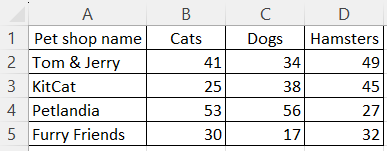
Một bảng Excel ví dụ với thú cưng đã bán bởi các cửa hàng giả định. Hình: Tác giả.

Một bảng Excel ví dụ với thú cưng đã bán bởi các cửa hàng giả định. Hình: Tác giả

Không cần nói cũng rõ rằng trước khi xây dựng biểu đồ cột gom nhóm trong Excel, việc làm sạch và chuyển đổi dữ liệu đúng cách bằng các phương pháp phù hợp và thực tiễn tốt là rất quan trọng. Hãy xem khóa học Chuẩn bị Dữ liệu trong Excel để tìm hiểu thêm.

Tạo biểu đồ cột gom nhóm

Để tạo biểu đồ cột gom nhóm trong Excel, bạn cần thực hiện bốn bước đơn giản:
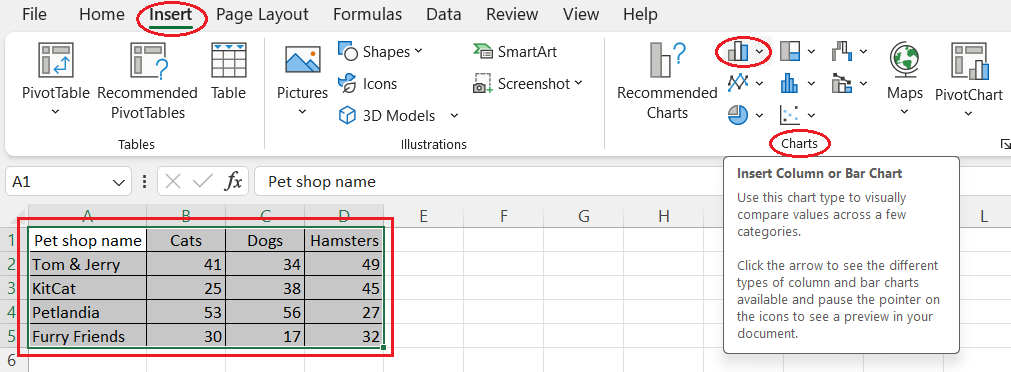
  1. Chọn các cột trong bảng Excel chứa danh mục và giá trị cần vẽ, bao gồm cả tiêu đề các cột đó. Nếu các cột quan tâm không liền kề, hãy nhấn Ctrl trên bàn phím trước khi chọn cột tiếp theo.
  2. Mở tab “Insert” trên dải băng Excel.
  3. Nhấp vào nút “Insert Column or Bar Chart” trong nhóm “Charts”.
  4. Nhấp vào nút “Clustered Column” trong nhóm “2-D Column”.

Chọn dữ liệu và mở tính năng Insert Column or Bar Chart. Hình: Tác giả.

Chọn dữ liệu và mở tính năng Insert Column or Bar Chart. Hình: Tác giả
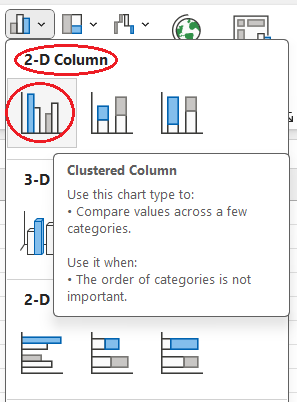
Mở tùy chọn Clustered Column. Hình: Tác giả.

Mở tùy chọn Clustered Column. Hình: Tác giả

Tùy chỉnh biểu đồ cột gom nhóm

Excel cung cấp rất nhiều cách điều chỉnh trực quan. Nhiều cách áp dụng cho mọi loại biểu đồ Excel, như thêm hoặc xóa thành phần biểu đồ hay bộ lọc, thay đổi kiểu biểu đồ hoặc bảng màu, tùy chỉnh văn bản và di chuyển chú giải. 

Bạn có thể tìm hiểu thêm trong hướng dẫn Cách tạo và định dạng Biểu đồ Kết hợp trong Excel, ở chương “Cách định dạng Biểu đồ Kết hợp” trong Excel. 

Trong phần này, chúng ta sẽ tập trung vào cách định dạng các chuỗi dữ liệu cấu thành biểu đồ cột gom nhóm.

  1. Nhấp vào một trong các cột của chuỗi dữ liệu bạn muốn tùy chỉnh và nhấp chuột phải.
  2. Chọn “Format Data Series…”
  3. Nhấp vào nút “Fill & Line” trong ngăn “Format Data Series” ở bên phải màn hình.
  4. Khi nhấp vào phần thả xuống “Fill”, bạn có thể thử các thiết lập tô sau cho đến khi có kết quả ưng ý:
    • kiểu tô (đặc, chuyển sắc, ảnh, kết cấu, họa tiết, hoặc không tô)
    • màu sắc
    • độ trong suốt
    • các thiết lập khác có thể có cho một số kiểu tô
  1. Khi nhấp vào phần thả xuống “Border”, bạn có thể thử các thiết lập đường viền sau cho đến khi có kết quả ưng ý:
    • kiểu đường viền (thường là không viền hoặc nét liền)
    • màu sắc
    • độ trong suốt
    • độ dày
    • kiểu gạch nét
    • các thiết lập khác (khá đặc thù và hiếm khi dùng)

Lưu ý: nếu bạn chỉ muốn định dạng một cột của một chuỗi dữ liệu, ví dụ để làm nổi bật cột đó so với các cột khác, hãy nhấp đúp (có độ trễ nhẹ) vào cột đó rồi làm theo hướng dẫn trên.
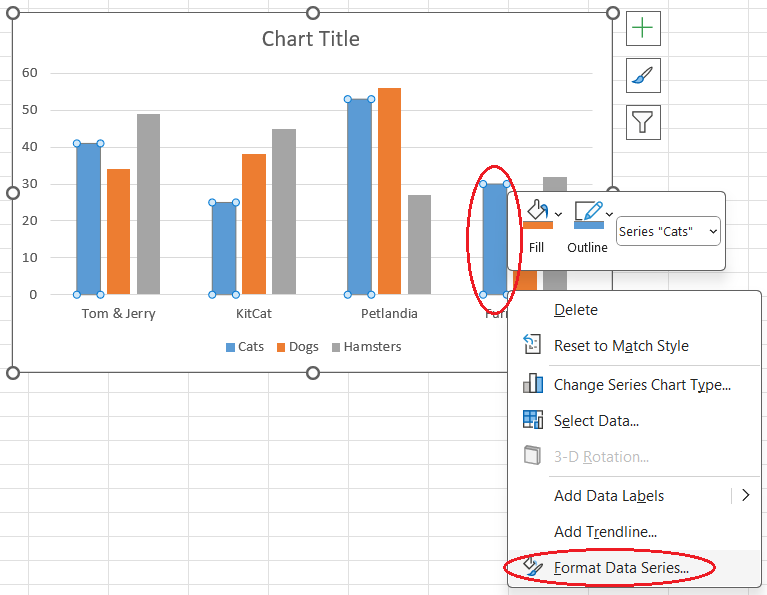
Mở ngăn Format Data Series. Hình: Tác giả.

Mở ngăn Format Data Series. Hình: Tác giả
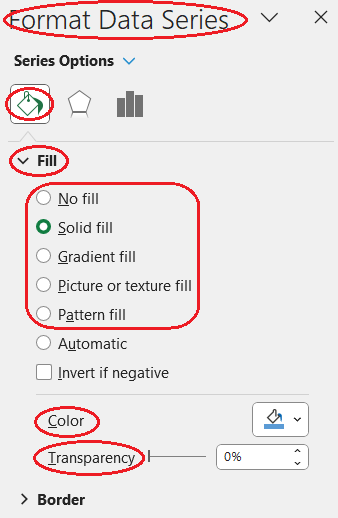
Điều chỉnh thiết lập tô. Hình: Tác giả.

Điều chỉnh thiết lập tô. Hình: Tác giả
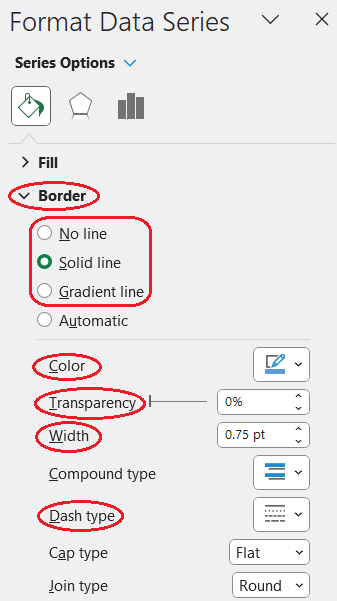
Điều chỉnh thiết lập đường viền. Hình: Tác giả.

Điều chỉnh thiết lập đường viền. Hình: Tác giả

Kỹ thuật và Tính năng Bổ sung cho Biểu đồ Cột Gom Nhóm

Giờ hãy khám phá một số kỹ thuật bổ sung để tạo các biến thể cụ thể của biểu đồ cột gom nhóm trong Excel.

Cách thay đổi tiêu chí gom nhóm cho biểu đồ cột gom nhóm trong Excel

Điều gì xảy ra nếu chúng ta muốn thay đổi tiêu chí gom (nhóm) cho biểu đồ?

Theo mặc định, mỗi nhóm cột tương ứng với một danh mục cụ thể từ cột chứa tên danh mục. Ngược lại, mỗi cột trong một nhóm cột biểu thị một loại mục cụ thể lấy từ tiêu đề cột tương ứng. 

Tuy nhiên, trong một số trường hợp, chúng ta có thể muốn hoán đổi danh mục với các loại mục. 

Quay lại ví dụ mèo, chó và chuột hamster, giả sử chúng ta cần gom nhóm theo loại động vật thay vì theo cửa hàng thú cưng:
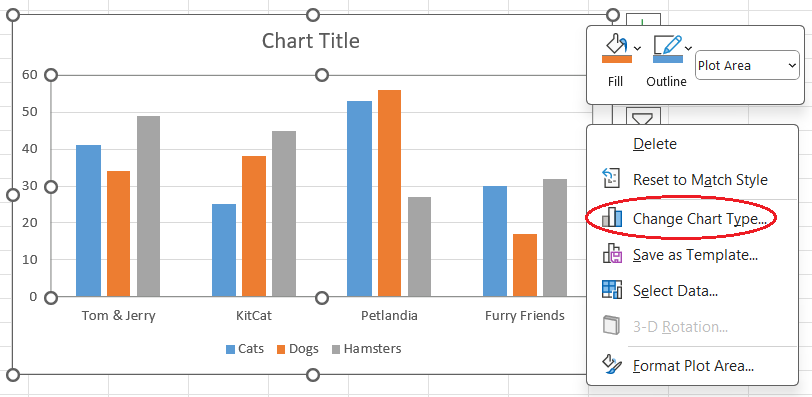
  1. Chọn vùng vẽ (plot area) của biểu đồ cột gom nhóm và nhấp chuột phải.
  2. Chọn “Change Chart Type…”
  3. Trong cửa sổ bật lên, nhấp vào ảnh xem trước thứ hai (bên phải ảnh được chọn mặc định).
  4. Nhấn “OK”.

Mở cửa sổ Change Chart Type. Hình: Tác giả.

Mở cửa sổ Change Chart Type. Hình: Tác giả
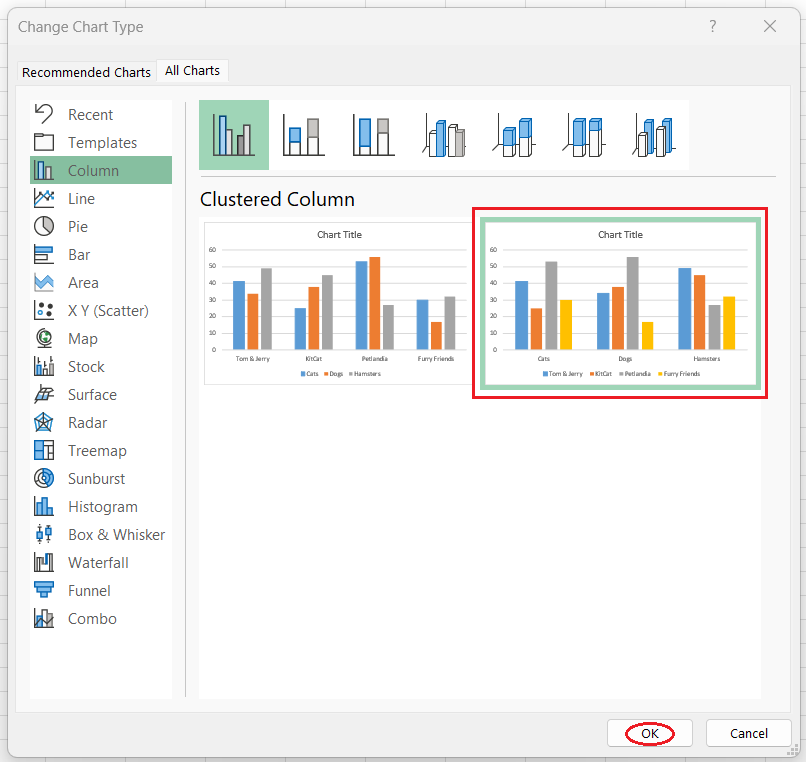
Thay đổi tiêu chí gom nhóm cho biểu đồ cột gom nhóm. Hình: Tác giả.

Thay đổi tiêu chí gom nhóm cho biểu đồ cột gom nhóm. Hình: Tác giả

Cách chèn biểu đồ cột gom nhóm 3D trong Excel

Tạo biến thể 3D của biểu đồ cột gom nhóm trong Excel cũng dễ như tạo biểu đồ thông thường:

  1. Chọn các cột trong bảng Excel chứa danh mục và giá trị cần vẽ, bao gồm cả tiêu đề các cột đó. Nếu các cột quan tâm không liền kề, hãy nhấn Ctrl trên bàn phím trước khi chọn cột tiếp theo.
  2. Mở tab “Insert” trên dải băng Excel.
  3. Nhấp vào nút “Insert Column or Bar Chart” trong nhóm “Charts”.
  4. Nhấp vào nút “3-D Clustered Column” trong nhóm “3-D Column”.

Tuy nhiên, hãy nhớ rằng việc tạo biểu đồ cột gom nhóm 3D không được xem là thực tiễn tốt, như đã thảo luận thêm ở phần “Thực tiễn tốt cho Biểu đồ Cột Gom Nhóm”.
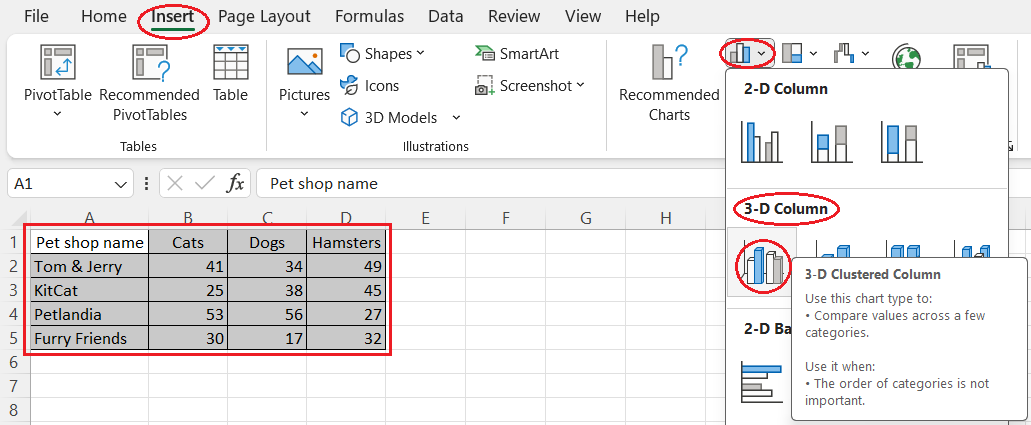
Tạo biểu đồ cột gom nhóm 3D. Hình: Tác giả.

Tạo biểu đồ cột gom nhóm 3D. Hình: Tác giả
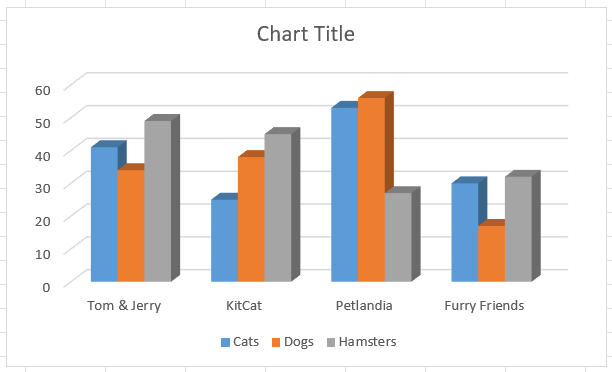
Một biểu đồ cột gom nhóm 3D. Hình: Tác giả.

Một biểu đồ cột gom nhóm 3D. Hình: Tác giả

Cách chèn biểu đồ kết hợp cột gom nhóm và đường trong Excel

Đôi khi, chúng ta có thể muốn kết hợp biểu đồ cột gom nhóm với biểu đồ đường trên cùng một hình. Loại biểu đồ này gọi là biểu đồ kết hợp.

Biểu đồ kết hợp thường dùng để thể hiện sự biến động của các loại dữ liệu khác nhau trong cùng một giai đoạn.

Vì vậy, bảng thú cưng đã bán của chúng ta không phải là trường hợp sử dụng tốt nhất để tạo biểu đồ kết hợp vì nó không chứa chuỗi thời gian hoặc các loại dữ liệu khác nhau về bản chất (như doanh số và giá bán). 

Dù vậy, chúng ta vẫn sẽ dùng nó cho mục đích học tập để xem cách xây dựng biểu đồ kết hợp cột gom nhóm và đường trong Excel:
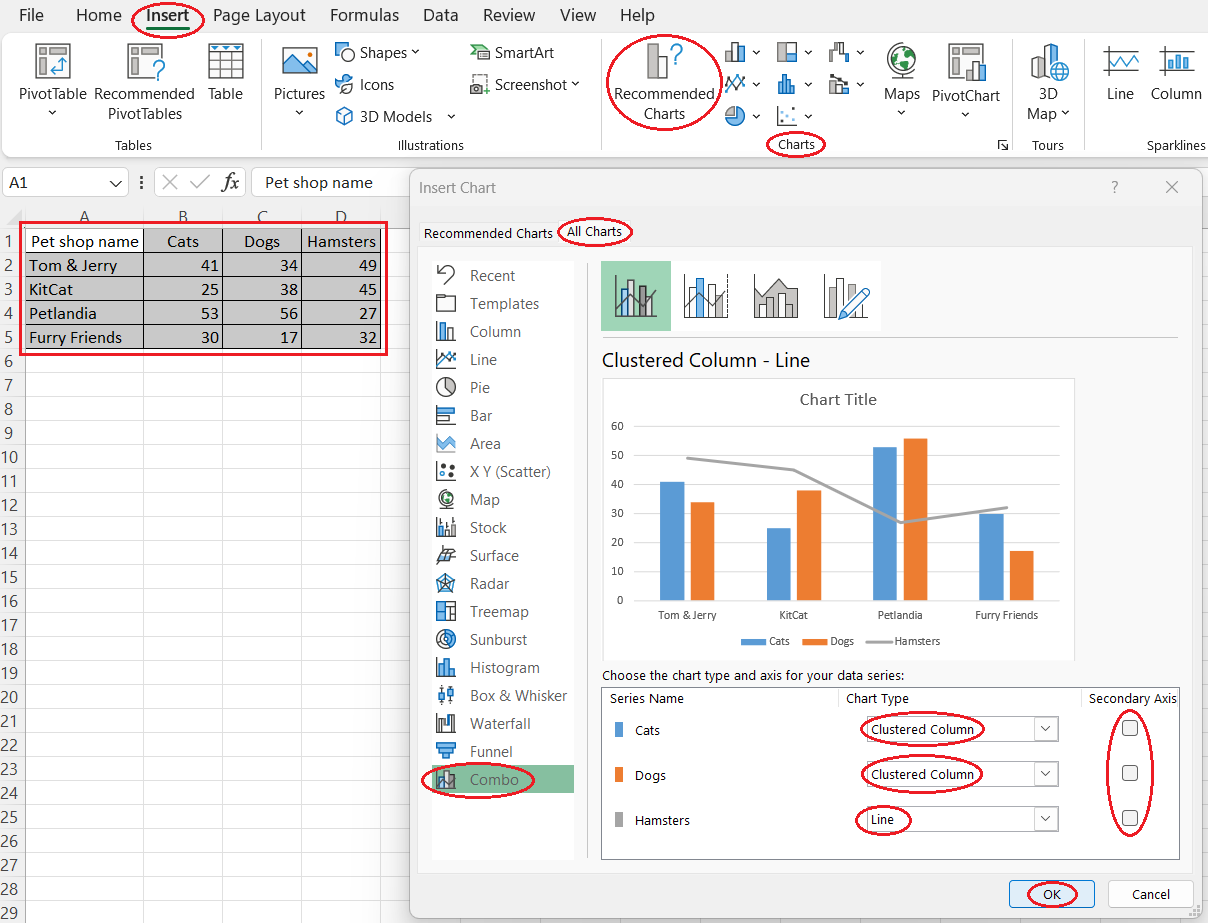
  1. Chọn các cột trong bảng Excel chứa danh mục và giá trị cần vẽ, bao gồm cả tiêu đề các cột đó. Nếu các cột quan tâm không liền kề, hãy nhấn Ctrl trên bàn phím trước khi chọn cột tiếp theo.
  2. Mở tab “Insert” trên dải băng Excel.
  3. Nhấp vào nút “Recommended Charts” trong nhóm “Charts”.
  4. Mở tab “All Charts” trong cửa sổ bật lên.
  5. Chọn tùy chọn “Combo” từ danh sách ở bên trái cửa sổ bật lên.
  6. Chọn loại biểu đồ cần thiết cho từng chuỗi dữ liệu ở phần dưới của cửa sổ bật lên: “Clustered Column” hoặc “Line”.
  7. Nếu cần, đánh dấu ô “Secondary Axis” cho các chuỗi dữ liệu có thang đo khác nhau. Đảm bảo nhất quán: trục phụ nên áp dụng cho toàn bộ các chuỗi cột gom nhóm hoặc toàn bộ các chuỗi đường.
  8. Nhấn “OK”.

Tạo biểu đồ kết hợp cột gom nhóm và đường. Hình: Tác giả.

Tạo biểu đồ kết hợp cột gom nhóm và đường. Hình: Tác giả

Hãy cân nhắc theo học lộ trình kỹ năng Excel Fundamentals để tận dụng tối đa Excel cho trực quan hóa và phân tích dữ liệu.

Thực tiễn Tốt cho Biểu đồ Cột Gom Nhóm

Hãy điểm qua một số thực tiễn tốt khi tạo biểu đồ cột gom nhóm trong Excel. 

May mắn là Excel mặc định đã đáp ứng nhiều điểm này, bao gồm thêm chú giải tự động, tránh các yếu tố thừa, chọn bảng màu thân thiện với người mù màu, bắt đầu trục y từ 0, và làm cho việc gom nhóm trở nên rõ ràng. 

Với các điểm còn lại, hoặc nếu bạn muốn tự điều chỉnh mặc định, khuyến nghị làm theo các thực tiễn dưới đây để tránh những lỗi thường gặp:
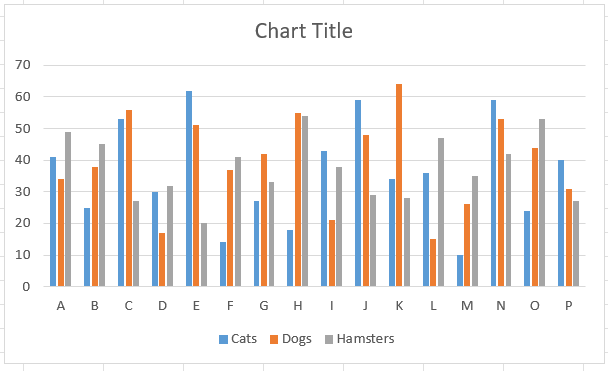
  • Tránh quá nhiều cụm hoặc quá nhiều chuỗi dữ liệu trong mỗi cụm. Gặp phải một trong hai vấn đề này hoặc cả hai sẽ khiến biểu đồ cột gom nhóm của bạn rối rắm và khó nắm bắt xu hướng giữa các cụm và/hoặc giữa các loại mục.
  • Luôn thêm chú giải (legend). Với nhiều danh mục và loại mục trên biểu đồ cột gom nhóm, việc gắn nhãn thông tin rõ ràng là rất quan trọng. Trong khi tên cụm hiển thị trên trục x, các loại mục nên được đưa vào chú giải biểu đồ.
  • Dùng tiêu đề biểu đồ và trục rõ ràng. Tiêu đề nên súc tích, nhiều thông tin để đối tượng người xem có thể nắm bắt ngay nội dung biểu đồ.
  • Tránh biểu đồ cột gom nhóm 3D. Mặc dù chúng ta đã học cách tạo biểu đồ cột gom nhóm 3D trong Excel, hãy nhớ rằng các biến thể 3D gần như luôn cần tránh. Điều này cũng áp dụng cho nhiều loại biểu đồ khác, trừ một số ít trường hợp (ví dụ: biểu đồ bề mặt). Lý do là 3D làm méo mó thực tế và cản trở việc diễn giải đúng các đồ thị.
  • Tránh nhãn quá dài trên trục x của biểu đồ. Nếu tên cụm quá dài dẫn đến nhãn trục x quá dài, hãy cân nhắc dùng biểu đồ thanh gom nhóm thay thế.
  • Tránh các yếu tố thừa trong vùng vẽ. Đường lưới, đường xu hướng, nhãn dữ liệu, tô họa tiết hoặc chuyển sắc, đường viền và hiệu ứng đặc biệt như đổ bóng hoặc bo mềm nên được sử dụng thận trọng và chỉ khi chúng mang lại giá trị cho phân tích dữ liệu.
  • Tránh màu sắc và cách phối màu phản trực giác. Hãy lưu ý các chuẩn mực thị giác phổ biến của khán giả. Ví dụ, nếu các cửa hàng thú cưng trong bảng của chúng ta bán chó sói và cáo thay vì mèo, chó và chuột hamster, thì việc dùng màu cam cho chó sói và màu xám cho cáo sẽ không phải là ý tưởng hay. Làm vậy sẽ gây hiểu lầm cho người dùng biểu đồ và dẫn tới kết luận sai.
  • Chọn bảng màu thân thiện với người mù màu. Điều này đặc biệt quan trọng nếu bạn sẽ trình bày kết quả cho đối tượng rộng. Thông tin rút ra từ biểu đồ phải dễ tiếp cận với mọi người.
  • Bắt đầu trục y từ 0. Các cột trong biểu đồ cột gom nhóm, cũng như trong biểu đồ cột thường, nhằm thể hiện độ lớn tuyệt đối của các giá trị. Vì vậy, cắt trục y là thực tiễn không tốt cho loại biểu đồ này.
  • Đảm bảo các cột trong một cụm gần nhau hơn so với các cột ở cụm khác. Nếu bạn muốn tự điều chỉnh độ rộng khoảng trống mặc định, hãy đảm bảo các cụm vẫn dễ phân biệt sau khi chỉnh sửa.

Biểu đồ cột gom nhóm với quá nhiều cụm. Hình: Tác giả.

Biểu đồ cột gom nhóm với quá nhiều cụm. Hình: Tác giả
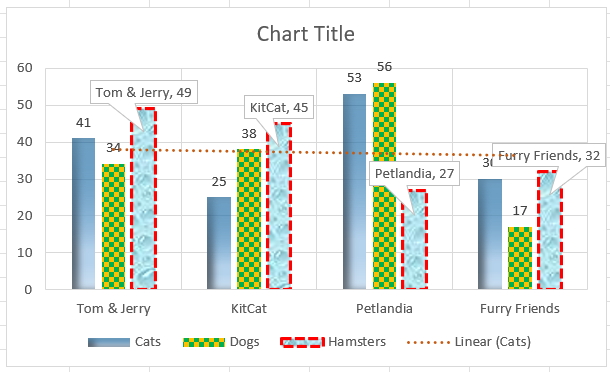
Biểu đồ cột gom nhóm với các yếu tố thừa. Hình: Tác giả.

Biểu đồ cột gom nhóm với các yếu tố thừa. Hình: Tác giả
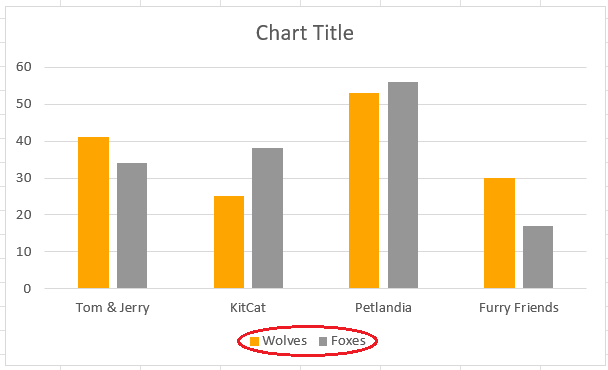
Biểu đồ cột gom nhóm với màu sắc phản trực giác. Hình: Tác giả.

Biểu đồ cột gom nhóm với màu sắc phản trực giác. Hình: Tác giả
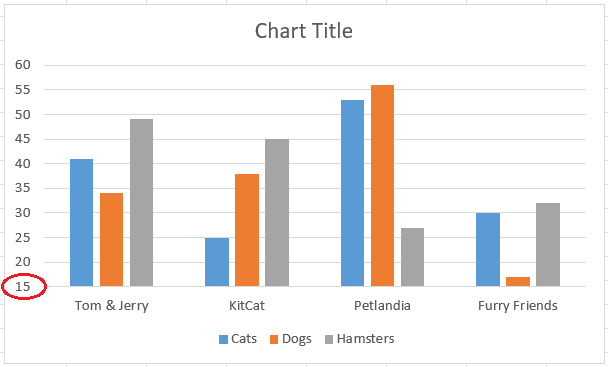
Biểu đồ cột gom nhóm với trục y bị cắt. Hình: Tác giả.

Biểu đồ cột gom nhóm với trục y bị cắt. Hình: Tác giả
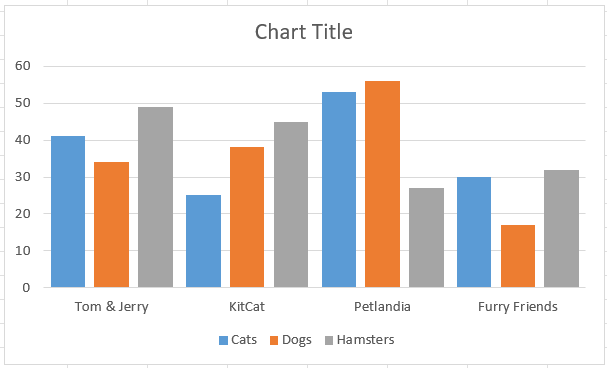
Biểu đồ cột gom nhóm với việc gom nhóm không rõ ràng. Hình: Tác giả.

Biểu đồ cột gom nhóm với việc gom nhóm không rõ ràng. Hình: Tác giả

Kết luận

Tóm lại, bài viết này đã thảo luận biểu đồ cột gom nhóm là gì, mục đích của nó, các đặc điểm chính, và vì sao Excel là lựa chọn tốt để tạo loại biểu đồ này. 

Chúng ta cũng đã tìm hiểu cách tạo và tùy chỉnh biểu đồ cột gom nhóm trong Excel, bao gồm các biến thể cụ thể và những thực tiễn tốt cần tuân theo khi thực hiện.

Nếu bạn thích bài viết này, bạn có thể thấy các khóa học Trực quan hóa Dữ liệu trong Excel và Phân tích Dữ liệu trong Excel hữu ích cho việc học tiếp.

FAQs

Tôi có thể tạo biểu đồ cột gom nhóm trong Excel nếu các cột dữ liệu của tôi không liền kề nhau không?

Có, bạn có thể tạo biểu đồ cột gom nhóm với các cột dữ liệu không liền kề. Để làm điều này, giữ phím Ctrl trong khi chọn các cột khác nhau bạn muốn đưa vào biểu đồ.

Làm thế nào để thêm nhãn dữ liệu cho mỗi cột trong biểu đồ cột gom nhóm?

Để thêm nhãn dữ liệu, hãy nhấp vào một trong các cột trên biểu đồ, sau đó nhấp chuột phải và chọn "Add Data Labels." Việc này sẽ thêm các giá trị trực tiếp lên mỗi cột, giúp dễ thấy con số chính xác.

Tôi có thể dùng trục phụ cho một số chuỗi dữ liệu trong biểu đồ cột gom nhóm không?

Có, bạn có thể thêm trục phụ. Điều này hữu ích nếu bạn có các chuỗi dữ liệu có thang đo khác nhau. Để thêm trục phụ, hãy chọn chuỗi dữ liệu bạn muốn thay đổi, nhấp chuột phải, chọn "Format Data Series," rồi chọn "Secondary Axis" trong ngăn định dạng.

Tại sao bắt đầu trục y từ số 0 lại quan trọng trong biểu đồ cột gom nhóm?

Bắt đầu trục y từ 0 là quan trọng vì nó phản ánh chính xác tương quan kích thước của các giá trị dữ liệu. Cắt trục y có thể làm sai lệch cách nhìn trực quan về dữ liệu, khiến cho khác biệt trông có vẻ lớn hơn thực tế.

Làm sao để tránh làm rối biểu đồ cột gom nhóm nếu tôi có nhiều chuỗi dữ liệu?

Để tránh rối mắt, hãy cố gắng giới hạn số lượng chuỗi dữ liệu và số cụm. Nếu có quá nhiều, hãy cân nhắc chia dữ liệu thành nhiều biểu đồ hoặc dùng bộ lọc để hiển thị từng chuỗi dữ liệu cụ thể.

Chủ đề
Trực quan hóa Dữ liệu
Phân tích dữ liệu

Tìm hiểu thêm về Excel với các khóa học này!

Khóa học

Phân tích dữ liệu trong Excel

3 giờ
155.8K
Học cách phân tích dữ liệu bằng PivotTables và các hàm logic trung cấp trước khi chuyển sang các công cụ như phân tích giả định và dự báo.
Xem chi tiếtRight Arrow
Bắt Đầu Khóa Học
Xem thêmRight Arrow
Liên quan

blog

Claude Opus 4.6: Tính năng, Điểm chuẩn, Bài kiểm tra thực hành và hơn thế nữa

Mô hình mới nhất của Anthropic dẫn đầu ở mã hóa tác tử và lập luận phức tạp. Thêm vào đó, nó có cửa sổ ngữ cảnh 1M.
Matt Crabtree's photo

Matt Crabtree

10 phút

Xem ThêmXem Thêm