Ga naar hoofdinhoud

Gegroepeerde kolomdiagrammen in Excel: zo maak en pas je ze aan

Deze tutorial bespreekt gegroepeerde kolomdiagrammen, waarom Excel goed is om ze te maken, en hoe je gegroepeerde kolomdiagrammen in Excel maakt en aanpast.
Bijgewerkt 2 okt 2026  · 11 min lezen

Verken met AI

ChatGPTClaudePerplexity

Gegroepeerde kolomdiagrammen behoren tot de meest nuttige en daarom vaak gebruikte typen grafieken. Door hun populariteit kun je ze maken in vrijwel alle programma's en software voor data-analyse, en Excel is daarop geen uitzondering.

In dit artikel leer je wat een gegroepeerd kolomdiagram is en hoe je het in Excel maakt en aanpast. Daarnaast behandelen we enkele aanvullende technieken en best practices voor gegroepeerde kolomdiagrammen in Excel.

Voor een snelle start of opfrissing van Excel, bekijk de cursus Learn Excel.

Het snelle antwoord: zo maak je een gegroepeerd kolomdiagram in Excel

Volg deze stappen om een gegroepeerd kolomdiagram in Excel te maken:

  • Selecteer de kolommen van je Excel-tabel met de categorieën en waarden die je wilt plotten, inclusief de kopteksten van die kolommen.
  • Open het tabblad "Invoegen".
  • Klik op de knop "Kolom- of staafdiagram invoegen".
  • Klik op de knop "Gegroepeerde kolom".

Wat is een gegroepeerd kolomdiagram en waarvoor gebruik je het? 

Een gegroepeerd kolomdiagram, ook wel een gegroepeerd staafdiagram genoemd, is een visualisatie die de discrete waarden voor twee of meer typen items per categorie weergeeft. 

Deze waarden worden weergegeven als verticale rechthoekige kolommen, waarbij de hoogte van elke kolom overeenkomt met de waarde die deze vertegenwoordigt. Deze verticale kolommen worden per categorie gegroepeerd, en alle gegevensreeksen (typen items) delen dezelfde x-aslabels omdat de categorieën voor elk gelijk zijn. 

Elke groep kolommen vertegenwoordigt een specifieke categorie, terwijl elke kolom in een groep een bepaald type item vertegenwoordigt.

Gegroepeerde kolomdiagrammen vergelijken verschillende gegevensreeksen, elk overeenkomend met een afzonderlijk type item, per categorie.

Kenmerken van gegroepeerde kolomdiagrammen

Een gegroepeerd kolomdiagram wordt gekenmerkt door twee hoofdkenmerken:

  • Meerdere gegevensreeksen: Gegroepeerde kolomdiagrammen tonen meerdere reeksen in de legenda, diagramfilters en bij het hoveren over de kolommen in het plotgebied, vergelijkbaar met gestapelde kolom-, meerlijndiagrammen en combodiagrammen.
  • Onderscheid door kleuren en labels: Gegevensreeksen in een gegroepeerd kolomdiagram zijn goed te onderscheiden door verschillende kleuren, vultypen, transparanties, randen of datalabels, vergelijkbaar met gestapelde kolom-, combo- en vlakdiagrammen.

Wil je verschillende soorten datavisualisaties in Excel leren of opfrissen en het maximale uit de tool halen? Bekijk dan de tutorial Visualizing Data in Excel.

Waarom Excel goed is voor het maken van gegroepeerde kolomdiagrammen

Er zijn talloze voordelen aan het gebruik van Excel voor het maken van gegroepeerde kolomdiagrammen:

  • Excel laat je in vier snelle, eenvoudige stappen een basisdiagram maken.
  • Excel biedt intuïtieve en efficiënte manieren om een gegroepeerd kolomdiagram aan te passen.
  • Excel maakt het gebruik van een al gemaakt gegroepeerd kolomdiagram makkelijker met filters (per categorie en gegevensreeks) en interactieve informatie bij hoveren.
  • Excel past standaard veel best practices voor gegroepeerde kolomdiagrammen toe.
  • Excel biedt geavanceerde technieken en functies voor het maken van specifieke varianten van gegroepeerde kolomdiagrammen.
  • Voor het maken en aanpassen van gegroepeerde kolomdiagrammen in Excel heb je geen programmeervaardigheden nodig.
  • Excel werkt het diagram automatisch bij zodra de brongegevens worden bijgewerkt.
  • Excel wordt wereldwijd door bedrijven gebruikt voor data-analyse.

Hoe maak en pas je een gegroepeerd kolomdiagram in Excel aan

Nu we weten wat een gegroepeerd kolomdiagram is en waarom Excel geschikt is om het te maken, kijken we hoe we een basisdiagram in Excel kunnen bouwen en opmaken.

In deze en de volgende sectie werken we met de onderstaande tabel, die de namen bevat van fictieve dierenwinkels en het aantal katten, honden en hamsters dat ze in een bepaalde periode hebben verkocht.
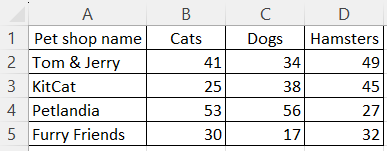
Een voorbeeld van een Excel-tabel met verkochte huisdieren door fictieve dierenwinkels. Afbeelding door de auteur.

Een voorbeeld van een Excel-tabel met verkochte huisdieren door fictieve dierenwinkels. Afbeelding door de auteur

Het spreekt voor zich dat het belangrijk is om je data goed op te schonen en te transformeren met geschikte methoden en best practices voordat je een gegroepeerd kolomdiagram in Excel maakt. Bekijk de cursus Data Preparation in Excel om hier meer over te leren.

Een gegroepeerd kolomdiagram maken

Om een gegroepeerd kolomdiagram in Excel te maken, neem je vier eenvoudige stappen:
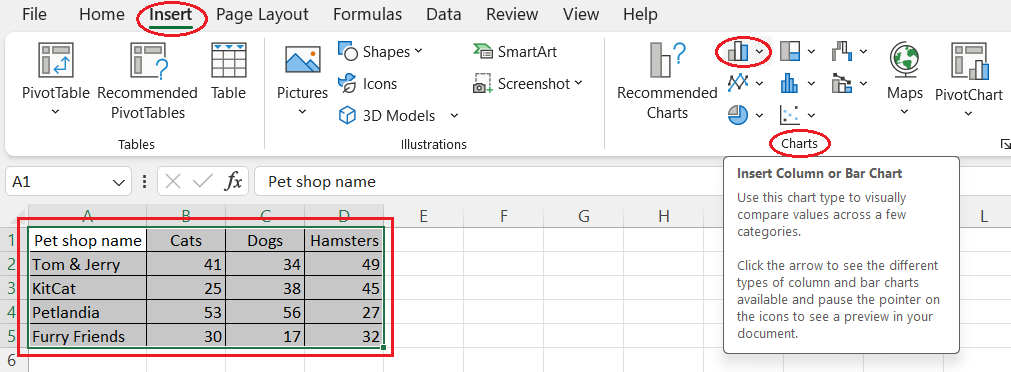
  1. Selecteer de kolommen van je Excel-tabel met de categorieën en waarden die je wilt plotten, inclusief de kopteksten van die kolommen. Als de betreffende kolommen niet aangrenzend zijn, houd dan Ctrl ingedrukt op je toetsenbord voordat je de volgende kolom selecteert.
  2. Open het tabblad "Invoegen" op het lint van Excel.
  3. Klik op de knop "Kolom- of staafdiagram invoegen" in de groep "Grafieken".
  4. Klik op de knop "Gegroepeerde kolom" in de groep "2-D-kolom".

De gegevens selecteren en de functie Kolom- of staafdiagram invoegen openen. Afbeelding door de auteur.

De gegevens selecteren en de functie Kolom- of staafdiagram invoegen openen. Afbeelding door de auteur
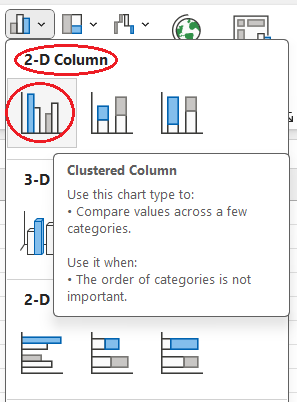
De optie Gegroepeerde kolom openen. Afbeelding door de auteur.

De optie Gegroepeerde kolom openen. Afbeelding door de auteur

Een gegroepeerd kolomdiagram aanpassen

Excel biedt talloze manieren om visuals aan te passen. Veel daarvan gelden voor alle typen Excel-diagrammen, zoals het toevoegen of verwijderen van diagramelementen of filters, het wijzigen van de diagramstijl of het kleurenschema, het aanpassen van tekst en het verplaatsen van de legenda. 

Je leert hier meer over in de tutorial How to Create and Format a Combo Chart in Excel, in het hoofdstuk "How to Format a Combo Chart" in Excel. 

In deze sectie focussen we op het opmaken van de gegevensreeksen die samen ons gegroepeerde kolomdiagram vormen.

  1. Klik op een van de kolommen van de gegevensreeks die je wilt aanpassen en klik met de rechtermuisknop.
  2. Selecteer "Gegevensreeks opmaken…"
  3. Klik op de knop "Vulling & lijn" in het deelvenster "Gegevensreeks opmaken" aan de rechterkant van het scherm.
  4. Wanneer je op de sectie "Vulling" klikt, kun je met de volgende vullingsinstellingen spelen totdat je een bevredigend resultaat krijgt:
    • vultype (effen, verloop, afbeelding, textuur, patroon of geen vulling)
    • kleur
    • transparantie
    • andere mogelijke instellingen die beschikbaar zijn voor sommige soorten vullingen
  1. Wanneer je op de sectie "Rand" klikt, kun je met de volgende randinstellingen spelen totdat je een bevredigend resultaat krijgt:
    • randtype (meestal geen rand of effen lijn)
    • kleur
    • transparantie
    • breedte
    • streeptype
    • overige instellingen (vrij specifiek en zelden gebruikt)

Let op: als je slechts één kolom van een gegevensreeks wilt opmaken, bijvoorbeeld om deze te markeren, klik dan twee keer met een kleine pauze op die kolom en volg daarna bovenstaande instructies.
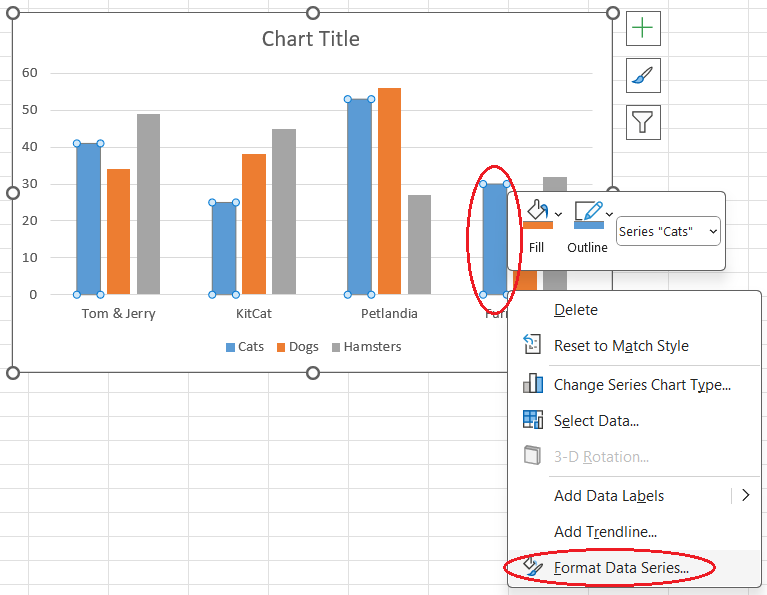
Het deelvenster Gegevensreeks opmaken openen. Afbeelding door de auteur.

Het deelvenster Gegevensreeks opmaken openen. Afbeelding door de auteur
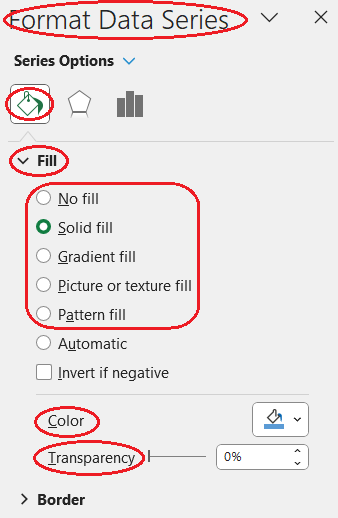
De vullingsinstellingen aanpassen. Afbeelding door de auteur.

De vullingsinstellingen aanpassen. Afbeelding door de auteur
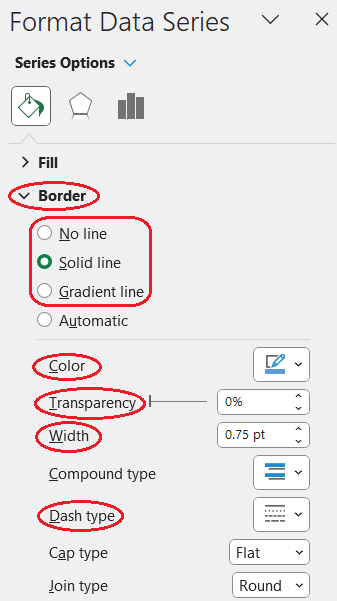
De randinstellingen aanpassen. Afbeelding door de auteur.

De randinstellingen aanpassen. Afbeelding door de auteur

Aanvullende technieken en functies voor gegroepeerde kolomdiagrammen

Laten we nu enkele extra technieken verkennen voor het maken van specifieke varianten van gegroepeerde kolomdiagrammen in Excel.

Hoe verander je het groeperingscriterium voor een gegroepeerd kolomdiagram in Excel

Wat als we het groeperingscriterium voor ons diagram willen veranderen? 

Standaard verwijst elke groep kolommen naar een specifieke categorie uit de kolom met categorienamen. Daarentegen vertegenwoordigt elke kolom in een groep een bepaald type item dat uit de bijbehorende kolomkop komt. 

In sommige gevallen willen we echter de categorieën omwisselen met de typen items. 

Terug naar ons voorbeeld met katten, honden en hamsters: stel dat we ze willen groeperen op diersoort in plaats van op dierenwinkel:
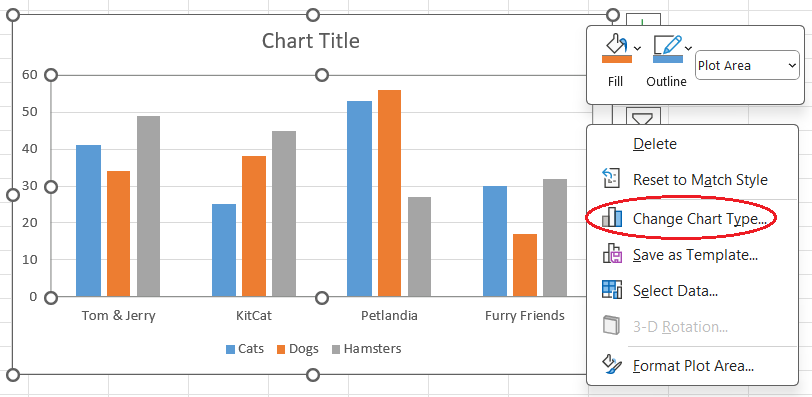
  1. Selecteer het plotgebied van je gegroepeerde kolomdiagram en klik met de rechtermuisknop.
  2. Selecteer "Diagramtype wijzigen…"
  3. Klik in het pop-upvenster op de tweede voorbeeldafbeelding (rechts van de standaard geselecteerde).
  4. Druk op "OK".

Het venster Diagramtype wijzigen openen. Afbeelding door de auteur.

Het venster Diagramtype wijzigen openen. Afbeelding door de auteur
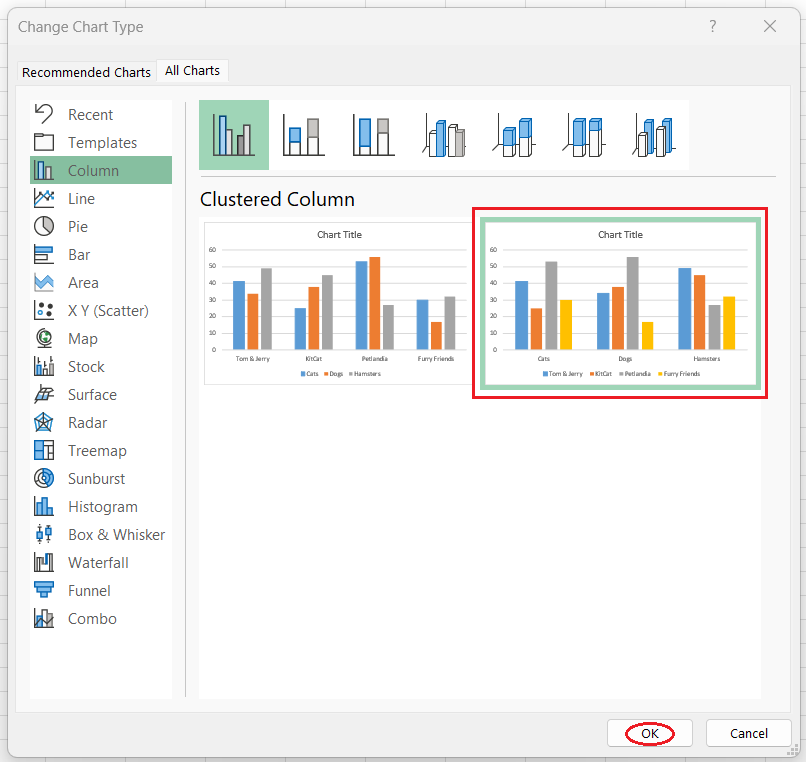
Het groeperingscriterium voor een gegroepeerd kolomdiagram wijzigen. Afbeelding door de auteur.

Het groeperingscriterium voor een gegroepeerd kolomdiagram wijzigen. Afbeelding door de auteur

Hoe voeg je een 3D-gegroepeerd kolomdiagram in Excel in

Een 3D-variant van een gegroepeerd kolomdiagram in Excel maken is net zo eenvoudig als een gewone:

  1. Selecteer de kolommen van je Excel-tabel met de categorieën en waarden die je wilt plotten, inclusief de kopteksten van die kolommen. Als de betreffende kolommen niet aangrenzend zijn, houd dan Ctrl ingedrukt op je toetsenbord voordat je de volgende kolom selecteert.
  2. Open het tabblad "Invoegen" op het lint van Excel.
  3. Klik op de knop "Kolom- of staafdiagram invoegen" in de groep "Grafieken".
  4. Klik op de knop "3D-gegroepeerde kolom" in de groep "3D-kolom".

Onthoud wel dat het maken van 3D-gegroepeerde kolomdiagrammen niet wordt gezien als best practice, zoals verder besproken in de sectie "Best practices voor gegroepeerde kolomdiagrammen".
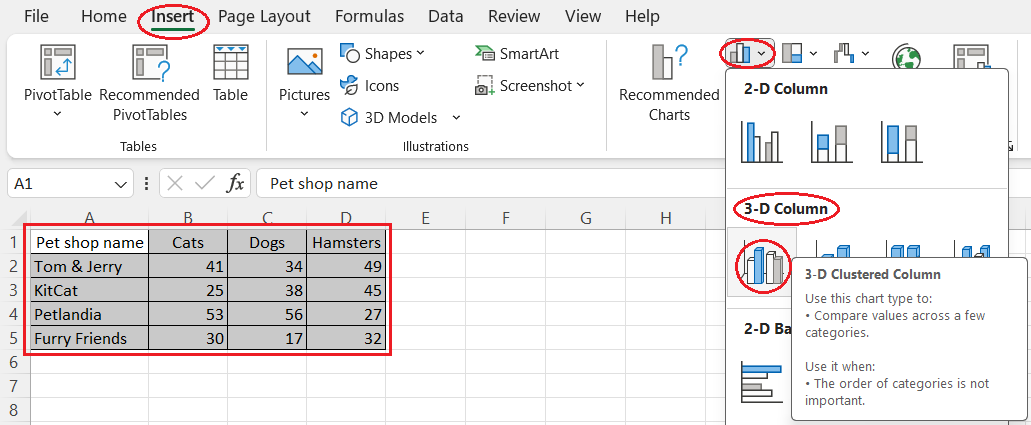
Een 3D-gegroepeerd kolomdiagram maken. Afbeelding door de auteur.

Een 3D-gegroepeerd kolomdiagram maken. Afbeelding door de auteur
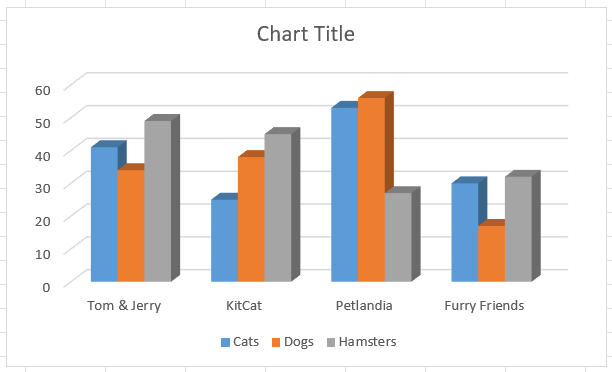
Een 3D-gegroepeerd kolomdiagram. Afbeelding door de auteur.

Een 3D-gegroepeerd kolomdiagram. Afbeelding door de auteur

Hoe voeg je een combodiagram met gegroepeerde kolom en lijn toe in Excel

Soms willen we een gegroepeerd kolomdiagram combineren met een lijndiagram in één visual. Dit type diagram heet een combodiagram of combinatiegrafiek. 

Een combodiagram wordt vaak gebruikt om de ontwikkeling van verschillende soorten data over dezelfde periode te tonen. 

Onze tabel met verkochte huisdieren is daarom niet de beste usecase voor een combodiagram, omdat deze geen tijdreeks bevat of datatypes die van nature verschillend zijn (zoals omzet en prijzen). 

Laten we hem toch gebruiken om te leren hoe je in Excel een combodiagram met gegroepeerde kolom en lijn maakt:
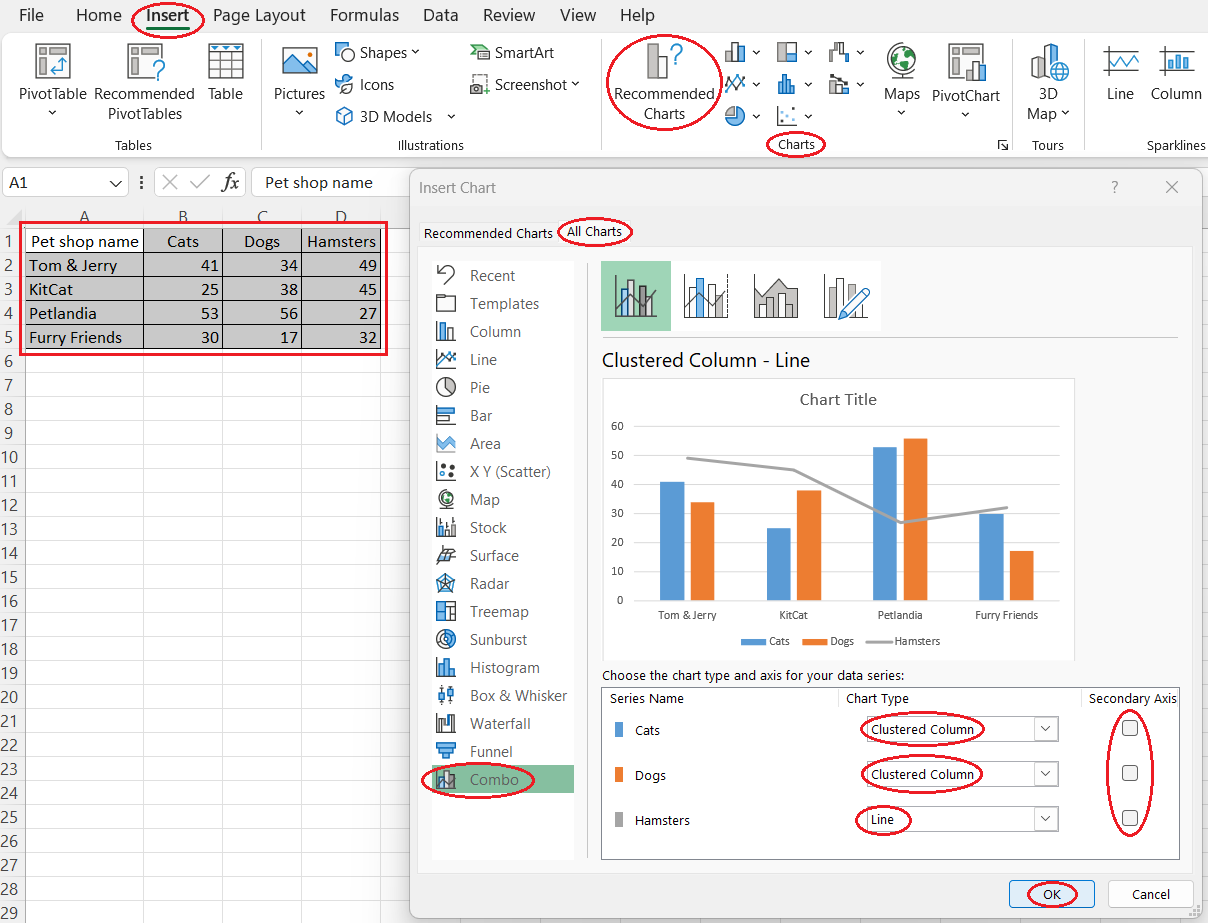
  1. Selecteer de kolommen van je Excel-tabel met de categorieën en waarden die je wilt plotten, inclusief de kopteksten van die kolommen. Als de betreffende kolommen niet aangrenzend zijn, houd dan Ctrl ingedrukt op je toetsenbord voordat je de volgende kolom selecteert.
  2. Open het tabblad "Invoegen" op het lint van Excel.
  3. Klik op de knop "Aanbevolen grafieken" in de groep "Grafieken".
  4. Open het tabblad "Alle grafieken" in het pop-upvenster.
  5. Selecteer de optie "Combinatie" in de lijst aan de linkerkant van het pop-upvenster.
  6. Selecteer het gewenste diagramtype voor elke gegevensreeks in het onderste deel van het pop-upvenster: "Gegroepeerde kolom" of "Lijn".
  7. Vink indien nodig het vakje "Secundaire as" aan voor reeksen met een andere schaal. Zorg voor consistentie: de secundaire as moet betrekking hebben op alle gegroepeerde kolomreeksen of alle lijnreeksen.
  8. Druk op "OK".

Een combodiagram met gegroepeerde kolom en lijn maken. Afbeelding door de auteur.

Een combodiagram met gegroepeerde kolom en lijn maken. Afbeelding door de auteur

Overweeg de vaardigheidstrack Excel Fundamentals te volgen om Excel volledig te benutten voor het visualiseren en analyseren van data.

Best practices voor gegroepeerde kolomdiagrammen

Laten we enkele best practices voor het maken van gegroepeerde kolomdiagrammen in Excel op een rij zetten. 

Gelukkig neemt Excel er standaard al veel voor zijn rekening, zoals het automatisch toevoegen van een legenda, het vermijden van overbodige elementen, kiezen voor een kleurenpalet dat geschikt is voor kleurenblinden, de y-as bij nul laten beginnen en de groepering duidelijk maken. 

Voor de overige, of als je de standaardinstellingen handmatig wilt aanpassen, is het aan te raden onderstaande praktijken te volgen om typische valkuilen te vermijden:
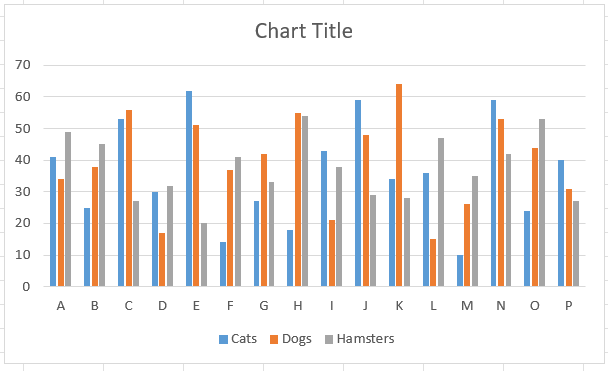
  • Vermijd te veel groepen of te veel reeksen per groep. Een van beide, of beide, maakt je diagram rommelig en bemoeilijkt het oppikken van tendensen tussen de groepen en/of itemtypen.
  • Voeg altijd de legenda toe. Gezien de verschillende categorieën en typen items in een gegroepeerd kolomdiagram is het cruciaal om alles goed te labelen. Terwijl de groepsnamen op de x-as verschijnen, moeten de typen items in de legenda van het diagram staan.
  • Gebruik duidelijke diagram- en as-titels. Je titels moeten informatief en beknopt zijn, zodat je doelgroep direct begrijpt waar je diagram over gaat.
  • Vermijd 3D-gegroepeerde kolomdiagrammen. Hoewel we eerder hebben geleerd hoe je een 3D-gegroepeerd kolomdiagram in Excel maakt, geldt dat 3D-varianten van grafieken bijna altijd te vermijden zijn. Dit geldt ook voor veel andere grafiektypen, behalve in sporadische gevallen (bijv. oppervlakgrafieken). De reden is dat 3D de werkelijkheid vertekent en een correcte interpretatie belemmert.
  • Vermijd lange labels op de x-as van je diagram. Als je groepsnamen te lang zijn en dat leidt tot te lange labels op de x-as, overweeg dan een gegroepeerd staafdiagram in plaats daarvan.
  • Vermijd overbodige elementen in het plotgebied. Rasterlijnen, trendlijnen, datalabels, patroon- of verloopvullingen, randen en speciale effecten zoals schaduwen of zachte randen moeten spaarzaam worden gebruikt en alleen wanneer ze waarde toevoegen aan je analyse.
  • Vermijd contra-intuïtieve kleuren en combinaties daarvan. Houd rekening met de gangbare visuele standaarden van je publiek. Als de dierenwinkels uit onze tabel bijvoorbeeld wolven en vossen zouden verkopen in plaats van katten, honden en hamsters, dan is het geen goed idee om oranje te gebruiken voor wolven en grijs voor vossen. Dat zou misleidend zijn voor de eindgebruikers van je diagram en tot verkeerde conclusies leiden.
  • Kies voor een palet dat geschikt is voor kleurenblinden. Dit is vooral belangrijk als je de resultaten aan een breed publiek presenteert. De inzichten uit je grafieken moeten voor iedereen eenvoudig toegankelijk zijn.
  • Laat de y-as bij nul beginnen. De kolommen in een gegroepeerd kolomdiagram, net als in een gewoon kolomdiagram, horen de absolute grootte van de weergegeven waarden te tonen. Daarom is het afkappen van de y-as geen goede praktijk voor dit type diagram.
  • Zorg dat de kolommen binnen één groep dichter bij elkaar staan dan de kolommen in verschillende groepen. Als je de standaard spleetbreedte handmatig wilt aanpassen, zorg er dan voor dat de groepen na je wijzigingen duidelijk onderscheidbaar blijven.

Een gegroepeerd kolomdiagram met te veel groepen. Afbeelding door de auteur.

Een gegroepeerd kolomdiagram met te veel groepen. Afbeelding door de auteur
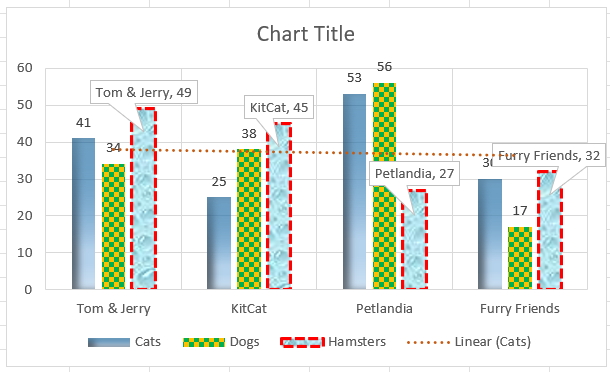
Een gegroepeerd kolomdiagram met overbodige elementen. Afbeelding door de auteur.

Een gegroepeerd kolomdiagram met overbodige elementen. Afbeelding door de auteur
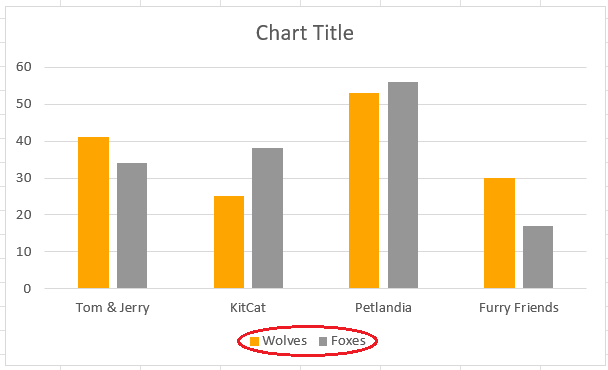
Een gegroepeerd kolomdiagram met contra-intuïtieve kleuren. Afbeelding door de auteur.

Een gegroepeerd kolomdiagram met contra-intuïtieve kleuren. Afbeelding door de auteur
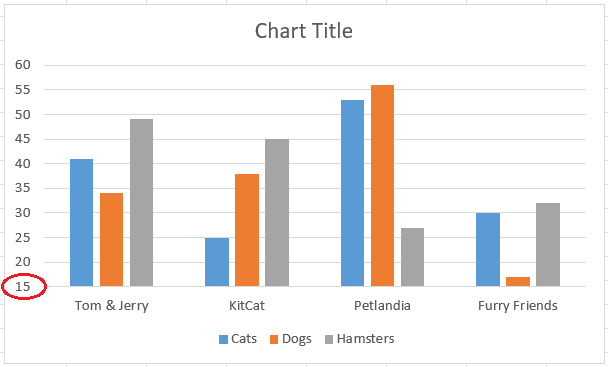
Een gegroepeerd kolomdiagram met een afgekapte y-as. Afbeelding door de auteur.

Een gegroepeerd kolomdiagram met een afgekapte y-as. Afbeelding door de auteur
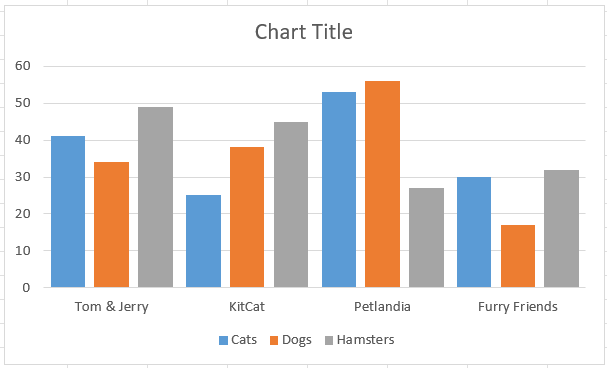
Een gegroepeerd kolomdiagram met onduidelijke groepering. Afbeelding door de auteur.

Een gegroepeerd kolomdiagram met onduidelijke groepering. Afbeelding door de auteur

Conclusie

Kortom, dit artikel besprak wat een gegroepeerd kolomdiagram is, het doel ervan, de belangrijkste kenmerken en waarom Excel een goede keuze is om dit type grafiek te maken. 

We hebben ook bekeken hoe je een gegroepeerd kolomdiagram in Excel maakt en aanpast, inclusief specifieke varianten en welke best practices je moet volgen.

Als je dit artikel leuk vond, dan zijn de cursussen Data Visualization in Excel en Data Analysis in Excel wellicht nuttig voor je verdere leertraject.

FAQs

Kan ik in Excel een gegroepeerd kolomdiagram maken als mijn datakolommen niet naast elkaar staan?

Ja, je kunt een gegroepeerd kolomdiagram maken met niet-aangrenzende datakolommen. Houd hiervoor de Ctrl-toets ingedrukt terwijl je de verschillende kolommen selecteert die je in je diagram wilt opnemen.

Hoe kan ik datalabels aan elke kolom in een gegroepeerd kolomdiagram toevoegen?

Om datalabels toe te voegen, klik je op een van de kolommen in het diagram, klik je met de rechtermuisknop en selecteer je "Gegevenslabels toevoegen". Hierdoor worden de waarden direct op elke kolom geplaatst, zodat je de exacte cijfers eenvoudig ziet.

Kan ik een secundaire as gebruiken voor sommige gegevensreeksen in een gegroepeerd kolomdiagram?

Ja, je kunt een secundaire as toevoegen. Dit is handig als je gegevensreeksen met verschillende schalen hebt. Selecteer hiervoor de gegevensreeks die je wilt wijzigen, klik met de rechtermuisknop, kies "Gegevensreeks opmaken" en selecteer vervolgens "Secundaire as" in het opmaakvenster.

Waarom is het belangrijk om de y-as bij nul te laten beginnen in een gegroepeerd kolomdiagram?

De y-as bij nul laten beginnen is belangrijk omdat dit de relatieve grootte van de gegevenswaarden accuraat weergeeft. Het afkappen van de y-as kan de visuele interpretatie vertekenen, waardoor verschillen groter lijken dan ze zijn.

Hoe voorkom ik dat mijn gegroepeerd kolomdiagram rommelig wordt als ik veel gegevensreeksen heb?

Beperk om rommel te voorkomen het aantal gegevensreeksen en groepen. Als je er te veel hebt, overweeg dan je data op te splitsen in meerdere diagrammen of filters te gebruiken om specifieke reeksen per keer te tonen.

Onderwerpen
Datavisualisatie
Data-analyse

Leer meer over Excel met deze cursussen!

Cursus

Gegevensanalyse in Excel

3 uur
153.3K
Leer hoe u gegevens analyseert met draaitabellen en intermediaire logische functies voordat u doorgaat naar hulpmiddelen zoals wat-als-analyse en prognoses.
Bekijk detailsRight Arrow
Start Cursus
Meer bekijkenRight Arrow
Gerelateerd

blog

AI vanaf nul leren in 2026: een complete gids van de experts

Ontdek alles wat je moet weten om in 2026 AI te leren, van tips om te beginnen tot handige resources en inzichten van industrie-experts.
Adel Nehme's photo

Adel Nehme

15 min

Meer BekijkenMeer Bekijken

