%22%3E%3Cpath%20d%3D%22m-369%200h408v79h-408z%22%20fill%3D%22%237933ff%22%2F%3E%3Cpath%20d%3D%22m-148%200h306v45h-306z%22%20fill%3D%22%23974dff%22%2F%3E%3C%2Fg%3E%3C%2Fsvg%3E)
%22%2F%3E%3C%2FclipPath%3E%3Cg%20clip-path%3D%22url(%23a)%22%3E%3Cpath%20d%3D%22m76%200h484v36h-484z%22%20fill%3D%22%23974dff%22%2F%3E%3Cpath%20d%3D%22m0%200h384v24h-384z%22%20fill%3D%22%2306bdfc%22%20transform%3D%22matrix(1%200%200%20-1%200%2060)%22%2F%3E%3C%2Fg%3E%3C%2Fsvg%3E)
Küme Sütun Grafikleri İçin Ek Teknikler ve Özellikler
Şimdi, Excel'de belirli çeşitlerde küme sütun grafikleri oluşturmak için bazı ek teknikleri inceleyelim.
Excel'de bir küme sütun grafiğinin kümelenme ölçütü nasıl değiştirilir
Peki grafiğimizin kümelenme (gruplama) ölçütünü değiştirmek istersek ne olur?
Varsayılan olarak, her sütun grubu, kategori adlarını içeren sütundaki belirli bir kategoriye karşılık gelir. Buna karşın, bir sütun grubundaki her sütun, ilgili sütun başlığından alınan belirli bir öğe türünü temsil eder.
Ancak bazı durumlarda kategorileri öğe türleriyle yer değiştirmek isteyebiliriz.
Kedi, köpek ve hamster örneğimize dönersek, bunları pet shop yerine hayvan türüne göre kümelemek gerektiğini varsayalım:
- Küme sütun grafiğinizin grafik alanını seçin ve farenizle sağ tıklayın.
- “Grafik Türünü Değiştir…” seçeneğini seçin.
- Açılan pencerede, varsayılan olarak seçili olanın sağındaki ikinci önizleme görseline tıklayın.
- “Tamam”a basın.
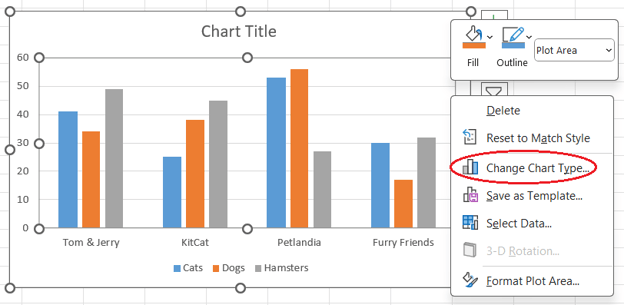
Grafik Türünü Değiştir penceresinin açılması. Görsel: Yazar
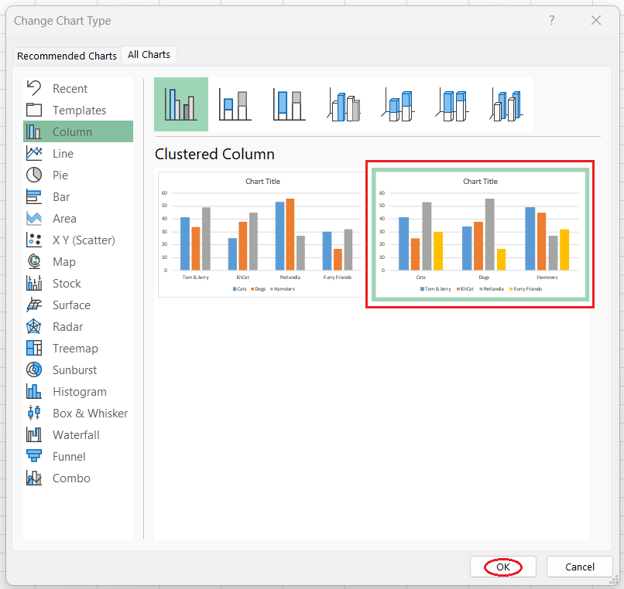
Bir küme sütun grafiğinin kümelenme ölçütünün değiştirilmesi. Görsel: Yazar
Excel'de 3B küme sütun grafiği nasıl eklenir
Excel'de küme sütun grafiğinin 3B bir varyantını oluşturmak, normal olanı yapmak kadar kolaydır:
- Kategoriler ve çizdirilecek değerleri içeren Excel tablonuzdaki sütunları, bu sütunların başlıklarıyla birlikte seçin. İlgili sütunlar bitişik değilse, bir sonraki sütunu seçmeden önce klavyenizde Ctrl tuşuna basın.
- Excel şeridinde “Ekle” sekmesini açın.
- “Grafikler” grubundaki “Sütun veya Çubuk Grafik Ekle” düğmesine tıklayın.
- “3B Sütun” grubundaki “3B Küme Sütun” düğmesine tıklayın.
Yine de, “Küme Sütun Grafiklerinde En İyi Uygulamalar” bölümünde daha sonra tartışıldığı gibi, 3B küme sütun grafikleri oluşturmanın iyi bir uygulama olarak görülmediğini unutmayın.
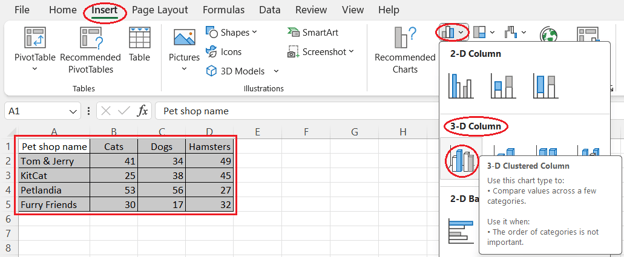
3B küme sütun grafiği oluşturma. Görsel: Yazar
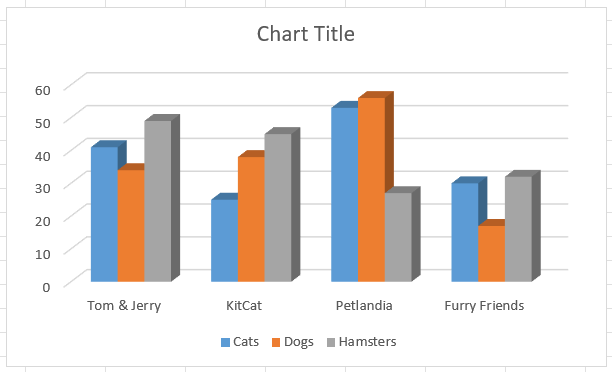
Bir 3B küme sütun grafiği. Görsel: Yazar
Excel'de küme sütun ve çizgi kombo grafiği nasıl eklenir
Bazen, tek bir görselde küme sütun grafiğini bir çizgi grafikle birleştirmek isteyebiliriz. Bu tür grafiklere kombo grafik veya birleşik grafik denir.
Kombo grafikler, genellikle aynı dönem boyunca farklı veri türlerinin değişimini göstermek için kullanılır.
Bu nedenle, satılan evcil hayvanlarla ilgili tablomuz, ne bir zaman serisi ne de doğası gereği farklı (örneğin satışlar ve fiyatlar gibi) veri türleri içerdiğinden, kombo grafik oluşturmak için en iyi kullanım durumu değildir.
Yine de öğrenme amacıyla Excel'de küme sütun ve çizgi kombo grafiğini nasıl oluşturabileceğimizi görmek için bunu kullanalım:
- Kategoriler ve çizdirilecek değerleri içeren Excel tablonuzdaki sütunları, bu sütunların başlıklarıyla birlikte seçin. İlgili sütunlar bitişik değilse, bir sonraki sütunu seçmeden önce klavyenizde Ctrl tuşuna basın.
- Excel şeridinde “Ekle” sekmesini açın.
- “Grafikler” grubundaki “Önerilen Grafikler” düğmesine tıklayın.
- Açılan pencerede “Tüm Grafikler” sekmesini açın.
- Açılan pencerenin sol tarafındaki listeden “Birleşik” seçeneğini seçin.
- Açılan pencerenin alt kısmında, her veri serisi için gerekli grafik türünü seçin: “Küme Sütun” veya “Çizgi”.
- Gerekiyorsa, ölçeği farklı olan veri serileri için “İkincil Eksen” kutusunu işaretleyin. Tutarlılık sağlayın: ikincil eksen ya tüm küme sütun serileriyle ya da tüm çizgi serileriyle ilişkili olmalıdır.
- “Tamam”a basın.
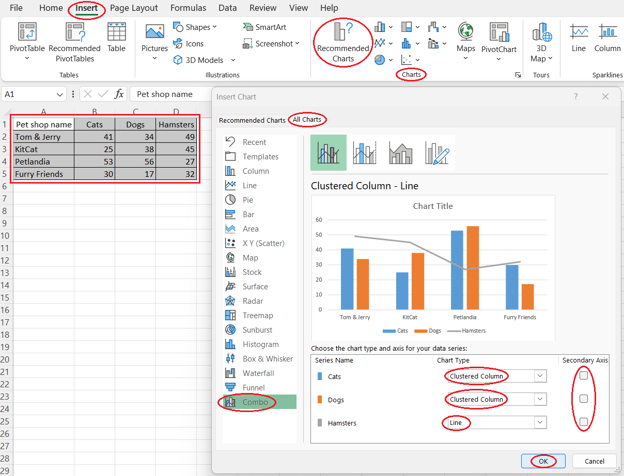
Küme sütun ve çizgi kombo grafiği oluşturma. Görsel: Yazar
Excel'i görselleştirme ve analiz için tam kapasite kullanmak amacıyla Excel Temelleri beceri yolunu göz önünde bulundurun.
Küme Sütun Grafikleri İçin En İyi Uygulamalar
Excel'de küme sütun grafikleri oluşturmak için bazı en iyi uygulamaları özetleyelim.
Neyse ki, Excel varsayılan olarak bunların çoğunu halleder; örneğin otomatik bir açıklama eklemek, gereksiz öğelerden kaçınmak, renk körü dostu bir palet seçmek, y eksenini sıfırdan başlatmak ve kümelenmeyi belirgin kılmak gibi.
Diğerleri için veya varsayılanları manuel olarak ayarlamak isterseniz, tipik sakıncalardan kaçınmak için aşağıdaki uygulamaları takip etmeniz önerilir:
- Aşırı sayıda küme veya her kümede aşırı sayıda veri serisinden kaçının. Bu sorunlardan herhangi biri veya her ikisi de küme sütun grafiğinizi karmaşık hale getirir ve kümeler ve/veya öğe türleri genelindeki eğilimleri yakalamayı zorlaştırır.
- Mutlaka açıklama (legend) ekleyin. Küme sütun grafiğinde çeşitli kategoriler ve öğe türleri bulunduğundan, bilgilerin iyi etiketlenmiş olması çok önemlidir. Küme adları x ekseninde görünürken, öğe türleri grafik açıklamasına dahil edilmelidir.
- Açık grafik ve eksen başlıkları kullanın. Başlıklarınız bilgilendirici ve öz olmalı; böylece hedef kitleniz grafiğinizin ne hakkında olduğunu hemen kavrayabilmelidir.
- 3B küme sütun grafiklerinden kaçının. Daha önce Excel'de 3B küme sütun grafiğinin nasıl oluşturulacağını öğrenmiş olsak da, grafiklerin 3B varyantlarından neredeyse her zaman kaçınmak gerekir. Bu, nadir durumlar (ör. yüzey grafikleri) dışında birçok grafik türü için geçerlidir. Bunun nedeni, 3B'nin gerçeği çarpıtması ve grafiklerin doğru yorumlanmasını engellemesidir.
- Grafiğinizin x ekseninde uzun etiketlerden kaçının. Küme adlarınız çok uzunsa ve bu da küme sütun grafiğinizin x ekseninde çok uzun etiketlere yol açıyorsa, bunun yerine küme çubuk grafiğini tercih etmeyi düşünün.
- Grafik alanında gereksiz öğelerden kaçının. Izgara çizgileri, eğilim çizgileri, veri etiketleri, desen veya gradyan dolgular, kenarlıklar ve gölgeler veya yumuşak kenarlar gibi özel efektler dikkatli ve yalnızca veri analizine değer kattıklarında kullanılmalıdır.
- Sezgilere aykırı renklerden ve renk kombinasyonlarından kaçının. Kitlenizin yaygın görsel standartlarını aklınızda bulundurun. Örneğin, tablomuzdaki mağazalar kediler, köpekler ve hamsterlar yerine kurtlar ve tilkiler satsaydı, kurtlar için turuncu, tilkiler için gri kullanmak iyi bir fikir olmazdı. Bu, grafiğinizin son kullanıcılarını yanıltır ve yanlış sonuçlara yol açar.
- Renk körü dostu bir palet tercih edin. Çalışmanızın sonuçlarını geniş bir kitleye sunacaksanız bu özellikle önemlidir. Grafiklerinizden elde edilen içgörüler herkes tarafından kolayca erişilebilir olmalıdır.
- Y eksenini sıfırdan başlatın. Küme sütun grafiğindeki sütunlar, normal sütun grafiğinde olduğu gibi, temsil ettikleri değerlerin mutlak büyüklüğünü göstermelidir. Bu nedenle, y eksenini kesmek bu grafik türü için kötü bir uygulamadır.
- Bir küme içindeki sütunların, farklı kümelerdeki sütunlardan birbirine daha yakın olduğundan emin olun. Varsayılan boşluk genişliğini manuel olarak ayarlamak isterseniz, değişikliklerinizden sonra kümelerin iyi ayırt edilebilir kaldığından emin olun.
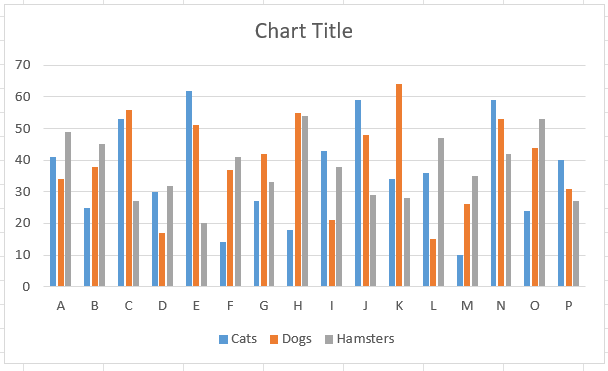
Aşırı sayıda kümeye sahip bir küme sütun grafiği. Görsel: Yazar
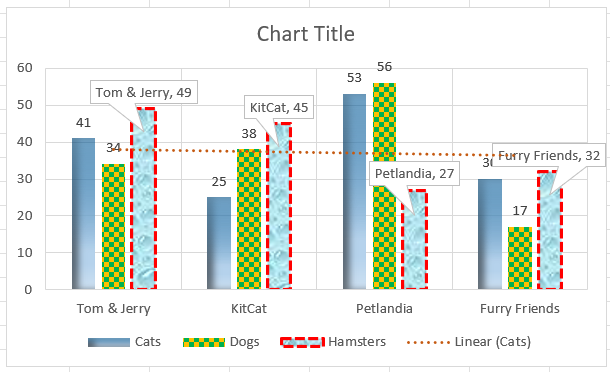
Gereksiz öğelere sahip bir küme sütun grafiği. Görsel: Yazar
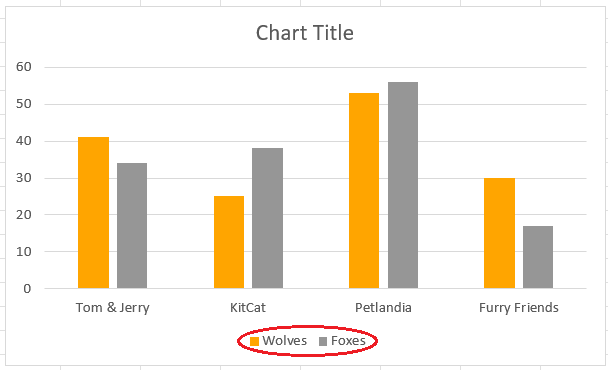
Sezgilere aykırı renklere sahip bir küme sütun grafiği. Görsel: Yazar
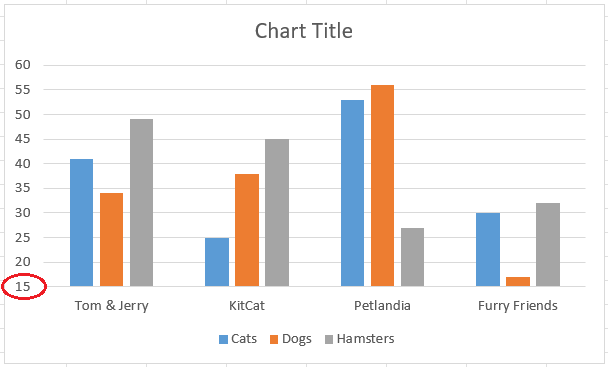
Y ekseni kesilmiş bir küme sütun grafiği. Görsel: Yazar
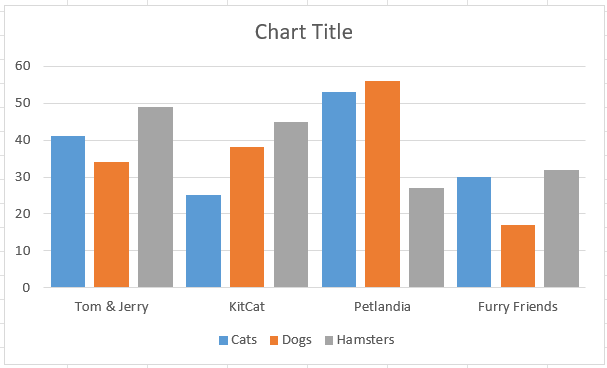
Kümelenmesi belirgin olmayan bir küme sütun grafiği. Görsel: Yazar
Sonuç
Özetlemek gerekirse, bu makalede küme sütun grafiğinin ne olduğu, amacı, temel özellikleri ve bu tür grafikler oluşturmak için neden Excel'in iyi bir seçenek olduğu ele alındı.
Ayrıca Excel'de küme sütun grafiğinin nasıl oluşturulup özelleştirileceğini, özel türlerini ve bunları oluştururken hangi en iyi uygulamaların takip edilmesi gerektiğini inceledik.
Bu makaleyi beğendiyseniz, öğrenmeye devam etmek için Excel'de Veri Görselleştirme ve Excel'de Veri Analizi kurslarını faydalı bulabilirsiniz.
SSS
Excel'de veri sütunlarım birbirine bitişik değilse küme sütun grafiği oluşturabilir miyim?
Evet, bitişik olmayan veri sütunlarıyla da küme sütun grafiği oluşturabilirsiniz. Bunu yapmak için, grafiğinize dahil etmek istediğiniz farklı sütunları seçerken Ctrl tuşunu basılı tutun.
Küme sütun grafiğinde her sütuna veri etiketlerini nasıl ekleyebilirim?
Veri etiketleri eklemek için, grafikteki sütunlardan birine tıklayın, ardından sağ tıklayıp "Veri Etiketleri Ekle"yi seçin. Bu, değerleri doğrudan her sütunun üzerine ekleyerek tam rakamları görmeyi kolaylaştırır.
Küme sütun grafiğinde bazı veri serileri için ikincil eksen kullanabilir miyim?
Evet, ikincil bir eksen ekleyebilirsiniz. Bu, ölçekleri farklı olan veri serileriniz varsa kullanışlıdır. İkincil eksen eklemek için, değiştirmek istediğiniz veri serisini seçin, sağ tıklayın, "Veri Serisini Biçimlendir"i seçin ve ardından biçim bölmesinde "İkincil Eksen"i seçin.
Küme sütun grafiğinde y eksenini sıfırdan başlatmak neden önemlidir?
Y ekseninin sıfırdan başlaması önemlidir çünkü bu, veri değerlerinin göreli büyüklüğünü doğru şekilde temsil eder. Y eksenini kesmek, verilerin görsel yorumunu çarpıtabilir ve farkları olduğundan daha büyük gösterebilir.
Birçok veri serisine sahipsem küme sütun grafiğimin karmaşıklaşmasını nasıl önleyebilirim?
Karmaşıklığı önlemek için veri serisi ve küme sayısını sınırlamaya çalışın. Çok fazlaysa, verinizi birden fazla grafiğe bölmeyi veya belirli veri serilerini tek seferde göstermek için filtreler kullanmayı düşünün.
%22%3E%0A%20%20%20%20%20%20%20%20%3Crect%20fill%3D%22%23EFEBE4%22%20height%3D%22180%22%20width%3D%22336%22%20%2F%3E%0A%20%20%20%20%20%20%20%20%3Crect%0A%20%20%20%20%20%20%20%20%20%20fill%3D%22%23DD3400%22%0A%20%20%20%20%20%20%20%20%20%20height%3D%22106.6%22%0A%20%20%20%20%20%20%20%20%20%20transform%3D%22rotate(-30%20-208.588%20220.18)%22%0A%20%20%20%20%20%20%20%20%20%20width%3D%22456.125%22%0A%20%20%20%20%20%20%20%20%20%20x%3D%22-208.588%22%0A%20%20%20%20%20%20%20%20%20%20y%3D%22220.18%22%0A%20%20%20%20%20%20%20%20%2F%3E%0A%20%20%20%20%20%20%20%20%3Crect%0A%20%20%20%20%20%20%20%20%20%20fill%3D%22%23FFEC3C%22%0A%20%20%20%20%20%20%20%20%20%20height%3D%2235.875%22%0A%20%20%20%20%20%20%20%20%20%20transform%3D%22rotate(-30%20-208.588%20220.18)%22%0A%20%20%20%20%20%20%20%20%20%20width%3D%22347.576%22%0A%20%20%20%20%20%20%20%20%20%20x%3D%22-208.588%22%0A%20%20%20%20%20%20%20%20%20%20y%3D%22220.18%22%0A%20%20%20%20%20%20%20%20%2F%3E%0A%20%20%20%20%20%20%20%20%3Crect%0A%20%20%20%20%20%20%20%20%20%20fill%3D%22%23FF931E%22%0A%20%20%20%20%20%20%20%20%20%20height%3D%2235.875%22%0A%20%20%20%20%20%20%20%20%20%20transform%3D%22rotate(-30%20-226.525%20189.111)%22%0A%20%20%20%20%20%20%20%20%20%20width%3D%22347.576%22%0A%20%20%20%20%20%20%20%20%20%20x%3D%22-226.525%22%0A%20%20%20%20%20%20%20%20%20%20y%3D%22189.111%22%0A%20%20%20%20%20%20%20%20%2F%3E%0A%20%20%20%20%20%20%20%20%3Crect%0A%20%20%20%20%20%20%20%20%20%20fill%3D%22%23DD3400%22%0A%20%20%20%20%20%20%20%20%20%20height%3D%22106.6%22%0A%20%20%20%20%20%20%20%20%20%20transform%3D%22rotate(-30%2085.5879%20256.055)%22%0A%20%20%20%20%20%20%20%20%20%20width%3D%22456.125%22%0A%20%20%20%20%20%20%20%20%20%20x%3D%2285.5879%22%0A%20%20%20%20%20%20%20%20%20%20y%3D%22256.055%22%0A%20%20%20%20%20%20%20%20%2F%3E%0A%20%20%20%20%20%20%20%20%3Crect%0A%20%20%20%20%20%20%20%20%20%20fill%3D%22%23FFEC3C%22%0A%20%20%20%20%20%20%20%20%20%20height%3D%2235.875%22%0A%20%20%20%20%20%20%20%20%20%20transform%3D%22rotate(-30%2085.5879%20256.055)%22%0A%20%20%20%20%20%20%20%20%20%20width%3D%22184.5%22%0A%20%20%20%20%20%20%20%20%20%20x%3D%2285.5879%22%0A%20%20%20%20%20%20%20%20%20%20y%3D%22256.055%22%0A%20%20%20%20%20%20%20%20%2F%3E%0A%20%20%20%20%20%20%20%20%3Crect%0A%20%20%20%20%20%20%20%20%20%20fill%3D%22%23FF931E%22%0A%20%20%20%20%20%20%20%20%20%20height%3D%2235.875%22%0A%20%20%20%20%20%20%20%20%20%20transform%3D%22rotate(-30%20227.432%20132.736)%22%0A%20%20%20%20%20%20%20%20%20%20width%3D%22271.625%22%0A%20%20%20%20%20%20%20%20%20%20x%3D%22227.432%22%0A%20%20%20%20%20%20%20%20%20%20y%3D%22132.736%22%0A%20%20%20%20%20%20%20%20%2F%3E%0A%20%20%20%20%20%20%3C%2Fg%3E%0A%20%20%20%20%20%20%3Cdefs%3E%0A%20%20%20%20%20%20%20%20%3CclipPath%20id%3D%22clip%22%3E%0A%20%20%20%20%20%20%20%20%20%20%3Crect%20fill%3D%22white%22%20height%3D%22180%22%20width%3D%22336%22%20%2F%3E%0A%20%20%20%20%20%20%20%20%3C%2FclipPath%3E%0A%20%20%20%20%20%20%3C%2Fdefs%3E%0A%20%20%20%20%3C%2Fsvg%3E)



%22%3E%0A%20%20%20%20%20%20%20%20%3Crect%20fill%3D%22%2305192D%22%20height%3D%22180%22%20width%3D%22336%22%20%2F%3E%0A%20%20%20%20%20%20%20%20%3Crect%0A%20%20%20%20%20%20%20%20%20%20fill%3D%22%23B08EFF%22%0A%20%20%20%20%20%20%20%20%20%20height%3D%22106.6%22%0A%20%20%20%20%20%20%20%20%20%20transform%3D%22rotate(-30%20-208.588%20220.18)%22%0A%20%20%20%20%20%20%20%20%20%20width%3D%22456.125%22%0A%20%20%20%20%20%20%20%20%20%20x%3D%22-208.588%22%0A%20%20%20%20%20%20%20%20%20%20y%3D%22220.18%22%0A%20%20%20%20%20%20%20%20%2F%3E%0A%20%20%20%20%20%20%20%20%3Crect%0A%20%20%20%20%20%20%20%20%20%20fill%3D%22%237933FF%22%0A%20%20%20%20%20%20%20%20%20%20height%3D%2235.875%22%0A%20%20%20%20%20%20%20%20%20%20transform%3D%22rotate(-30%20-208.588%20220.18)%22%0A%20%20%20%20%20%20%20%20%20%20width%3D%22347.576%22%0A%20%20%20%20%20%20%20%20%20%20x%3D%22-208.588%22%0A%20%20%20%20%20%20%20%20%20%20y%3D%22220.18%22%0A%20%20%20%20%20%20%20%20%2F%3E%0A%20%20%20%20%20%20%20%20%3Crect%0A%20%20%20%20%20%20%20%20%20%20fill%3D%22%2372E5FE%22%0A%20%20%20%20%20%20%20%20%20%20height%3D%2235.875%22%0A%20%20%20%20%20%20%20%20%20%20transform%3D%22rotate(-30%20-226.525%20189.111)%22%0A%20%20%20%20%20%20%20%20%20%20width%3D%22347.576%22%0A%20%20%20%20%20%20%20%20%20%20x%3D%22-226.525%22%0A%20%20%20%20%20%20%20%20%20%20y%3D%22189.111%22%0A%20%20%20%20%20%20%20%20%2F%3E%0A%20%20%20%20%20%20%20%20%3Crect%0A%20%20%20%20%20%20%20%20%20%20fill%3D%22%235EB1FF%22%0A%20%20%20%20%20%20%20%20%20%20height%3D%22106.6%22%0A%20%20%20%20%20%20%20%20%20%20transform%3D%22rotate(-30%2085.5879%20256.055)%22%0A%20%20%20%20%20%20%20%20%20%20width%3D%22456.125%22%0A%20%20%20%20%20%20%20%20%20%20x%3D%2285.5879%22%0A%20%20%20%20%20%20%20%20%20%20y%3D%22256.055%22%0A%20%20%20%20%20%20%20%20%2F%3E%0A%20%20%20%20%20%20%20%20%3Crect%0A%20%20%20%20%20%20%20%20%20%20fill%3D%22%23B08EFF%22%0A%20%20%20%20%20%20%20%20%20%20height%3D%2235.875%22%0A%20%20%20%20%20%20%20%20%20%20transform%3D%22rotate(-30%2085.5879%20256.055)%22%0A%20%20%20%20%20%20%20%20%20%20width%3D%22184.5%22%0A%20%20%20%20%20%20%20%20%20%20x%3D%2285.5879%22%0A%20%20%20%20%20%20%20%20%20%20y%3D%22256.055%22%0A%20%20%20%20%20%20%20%20%2F%3E%0A%20%20%20%20%20%20%20%20%3Crect%0A%20%20%20%20%20%20%20%20%20%20fill%3D%22%2372E5FE%22%0A%20%20%20%20%20%20%20%20%20%20height%3D%2235.875%22%0A%20%20%20%20%20%20%20%20%20%20transform%3D%22rotate(-30%20227.432%20132.736)%22%0A%20%20%20%20%20%20%20%20%20%20width%3D%22271.625%22%0A%20%20%20%20%20%20%20%20%20%20x%3D%22227.432%22%0A%20%20%20%20%20%20%20%20%20%20y%3D%22132.736%22%0A%20%20%20%20%20%20%20%20%2F%3E%0A%20%20%20%20%20%20%3C%2Fg%3E%0A%20%20%20%20%20%20%3Cdefs%3E%0A%20%20%20%20%20%20%20%20%3CclipPath%20id%3D%22clip%22%3E%0A%20%20%20%20%20%20%20%20%20%20%3Crect%20fill%3D%22white%22%20height%3D%22180%22%20width%3D%22336%22%20%2F%3E%0A%20%20%20%20%20%20%20%20%3C%2FclipPath%3E%0A%20%20%20%20%20%20%3C%2Fdefs%3E%0A%20%20%20%20%3C%2Fsvg%3E)

%22%3E%0A%20%20%20%20%20%20%20%20%3Crect%20fill%3D%22%23F7F3EB%22%20height%3D%22180%22%20width%3D%22336%22%20%2F%3E%0A%20%20%20%20%20%20%20%20%3Crect%0A%20%20%20%20%20%20%20%20%20%20fill%3D%22%23000820%22%0A%20%20%20%20%20%20%20%20%20%20height%3D%22106.6%22%0A%20%20%20%20%20%20%20%20%20%20transform%3D%22rotate(-30%20-208.588%20220.18)%22%0A%20%20%20%20%20%20%20%20%20%20width%3D%22456.125%22%0A%20%20%20%20%20%20%20%20%20%20x%3D%22-208.588%22%0A%20%20%20%20%20%20%20%20%20%20y%3D%22220.18%22%0A%20%20%20%20%20%20%20%20%2F%3E%0A%20%20%20%20%20%20%20%20%3Crect%0A%20%20%20%20%20%20%20%20%20%20fill%3D%22%2300C74E%22%0A%20%20%20%20%20%20%20%20%20%20height%3D%2235.875%22%0A%20%20%20%20%20%20%20%20%20%20transform%3D%22rotate(-30%20-208.588%20220.18)%22%0A%20%20%20%20%20%20%20%20%20%20width%3D%22347.576%22%0A%20%20%20%20%20%20%20%20%20%20x%3D%22-208.588%22%0A%20%20%20%20%20%20%20%20%20%20y%3D%22220.18%22%0A%20%20%20%20%20%20%20%20%2F%3E%0A%20%20%20%20%20%20%20%20%3Crect%0A%20%20%20%20%20%20%20%20%20%20fill%3D%22%23FF931E%22%0A%20%20%20%20%20%20%20%20%20%20height%3D%2235.875%22%0A%20%20%20%20%20%20%20%20%20%20transform%3D%22rotate(-30%20-226.525%20189.111)%22%0A%20%20%20%20%20%20%20%20%20%20width%3D%22347.576%22%0A%20%20%20%20%20%20%20%20%20%20x%3D%22-226.525%22%0A%20%20%20%20%20%20%20%20%20%20y%3D%22189.111%22%0A%20%20%20%20%20%20%20%20%2F%3E%0A%20%20%20%20%20%20%20%20%3Crect%0A%20%20%20%20%20%20%20%20%20%20fill%3D%22%23D87300%22%0A%20%20%20%20%20%20%20%20%20%20height%3D%22106.6%22%0A%20%20%20%20%20%20%20%20%20%20transform%3D%22rotate(-30%2085.5879%20256.055)%22%0A%20%20%20%20%20%20%20%20%20%20width%3D%22456.125%22%0A%20%20%20%20%20%20%20%20%20%20x%3D%2285.5879%22%0A%20%20%20%20%20%20%20%20%20%20y%3D%22256.055%22%0A%20%20%20%20%20%20%20%20%2F%3E%0A%20%20%20%20%20%20%20%20%3Crect%0A%20%20%20%20%20%20%20%20%20%20fill%3D%22%23000820%22%0A%20%20%20%20%20%20%20%20%20%20height%3D%2235.875%22%0A%20%20%20%20%20%20%20%20%20%20transform%3D%22rotate(-30%2085.5879%20256.055)%22%0A%20%20%20%20%20%20%20%20%20%20width%3D%22184.5%22%0A%20%20%20%20%20%20%20%20%20%20x%3D%2285.5879%22%0A%20%20%20%20%20%20%20%20%20%20y%3D%22256.055%22%0A%20%20%20%20%20%20%20%20%2F%3E%0A%20%20%20%20%20%20%20%20%3Crect%0A%20%20%20%20%20%20%20%20%20%20fill%3D%22%2300C74E%22%0A%20%20%20%20%20%20%20%20%20%20height%3D%2235.875%22%0A%20%20%20%20%20%20%20%20%20%20transform%3D%22rotate(-30%20227.432%20132.736)%22%0A%20%20%20%20%20%20%20%20%20%20width%3D%22271.625%22%0A%20%20%20%20%20%20%20%20%20%20x%3D%22227.432%22%0A%20%20%20%20%20%20%20%20%20%20y%3D%22132.736%22%0A%20%20%20%20%20%20%20%20%2F%3E%0A%20%20%20%20%20%20%3C%2Fg%3E%0A%20%20%20%20%20%20%3Cdefs%3E%0A%20%20%20%20%20%20%20%20%3CclipPath%20id%3D%22clip%22%3E%0A%20%20%20%20%20%20%20%20%20%20%3Crect%20fill%3D%22white%22%20height%3D%22180%22%20width%3D%22336%22%20%2F%3E%0A%20%20%20%20%20%20%20%20%3C%2FclipPath%3E%0A%20%20%20%20%20%20%3C%2Fdefs%3E%0A%20%20%20%20%3C%2Fsvg%3E)

Küme sütun grafikleri, en faydalı ve bu nedenle en yaygın kullanılan grafik türleri arasındadır. Popülerlikleri sayesinde, veri analizine yönelik neredeyse tüm program ve yazılımlarda oluşturulabilirler; Excel de bir istisna değildir.
Bu yazıda, küme sütun grafiğinin ne olduğunu ve Excel'de nasıl oluşturulup özelleştirileceğini öğreneceğiz. Ayrıca, Excel'de küme sütun grafikleri için bazı ek teknikler ve en iyi uygulamaları da ele alacağız.
Excel'e hızlı bir başlangıç yapmak veya bilgilerinizi tazelemek için Excel Öğrenin kursuna göz atın.
Hızlı Yanıt: Excel'de Küme Sütun Grafiği Nasıl Oluşturulur
Excel'de küme sütun grafiği oluşturmak için şu adımları izleyin:
Küme Sütun Grafiği Nedir ve Ne İçin Kullanılır?
Küme sütun grafiği, gruplandırılmış çubuk grafik olarak da bilinir; kategorilere göre iki veya daha fazla türde öğeye ait ayrık değerleri gösteren bir görselleştirmedir.
Bu tür değerler, her bir sütunun yüksekliğinin temsil ettiği değere karşılık geldiği dikdörtgen dikey sütunlar olarak gösterilir. Bu dikey sütunlar kategoriye göre kümelenir ve tüm veri serileri (öğe türleri) aynı x ekseni etiketlerini paylaşır çünkü kategoriler her biri için aynıdır.
Her sütun kümesi belirli bir kategoriyi, bir kümedeki her sütun ise belirli bir öğe türünü temsil eder.
Küme sütun grafikleri, her biri farklı bir öğe türüne karşılık gelen veri serilerini, kategori bazında karşılaştırır.
Küme Sütun Grafiklerinin Özellikleri
Bir küme sütun grafiği iki temel özellikle karakterize edilir:
Excel'de farklı görselleştirme türlerini öğrenmek veya gözden geçirmek ve aracın gücünden tam anlamıyla yararlanmak için Excel'de Verileri Görselleştirme eğitimine bakabilirsiniz.
Excel, Küme Sütun Grafikleri Oluşturmak İçin Neden İyidir
Excel'i küme sütun grafikleri oluşturmak için kullanmanın birçok avantajı vardır:
Excel'de Küme Sütun Grafiği Nasıl Oluşturulur ve Özelleştirilir
Artık küme sütun grafiğinin ne olduğunu ve neden Excel'in bunu oluşturmak için uygun olduğunu bildiğimize göre, Excel'de temel bir küme sütun grafiğini nasıl oluşturup biçimlendirebileceğimize bakalım.
Bu ve bir sonraki bölüm boyunca, aşağıdaki tabloyla çalışacağız. Bu tabloda hayali pet shop'ların adları ve her birinin belirli bir dönemde sattığı kedi, köpek ve hamster sayıları yer almaktadır.
Hayali pet shop'ların sattığı evcil hayvanları gösteren örnek bir Excel tablosu. Görsel: Yazar
Excel'de küme sütun grafiği oluşturmadan önce, verilerinizi uygun yöntemler ve en iyi uygulamalarla düzgün şekilde temizleyip dönüştürmenin önemli olduğu açıktır. Bu konuda daha fazla bilgi için Excel'de Veri Hazırlama kursuna göz atın.
Küme sütun grafiği oluşturma
Excel'de küme sütun grafiği oluşturmak için dört basit adım izlemeniz gerekir:
Verilerin seçilmesi ve Sütun veya Çubuk Grafik Ekle özelliğinin açılması. Görsel: Yazar
Küme Sütun seçeneğinin açılması. Görsel: Yazar
Küme sütun grafiğini özelleştirme
Excel, görselleri ayarlamanın birçok yolunu sunar. Birçok yöntem, grafik öğeleri veya filtreler ekleme/çıkarma, grafik stilini veya renk şemasını değiştirme, metni özelleştirme ve açıklama yerleşimini değiştirme gibi tüm Excel grafik türleri için geçerlidir.
Excel'de Kombo Grafik Nasıl Oluşturulur ve Biçimlendirilir eğitimindeki “Excel'de Kombo Grafik Nasıl Biçimlendirilir” bölümünde daha fazla bilgi edinebilirsiniz.
Bu bölümde, küme sütun grafiğimizi oluşturan veri serilerini biçimlendirmenin yollarına odaklanacağız.
Not: Yalnızca bir veri serisinin tek bir sütununu biçimlendirmek isterseniz, örneğin diğerleri arasında bir sütunu vurgulamak için, o sütuna kısa bir gecikmeyle iki kez tıklayın ve ardından yukarıdaki talimatları izleyin.
Veri Serisini Biçimlendir bölmesinin açılması. Görsel: Yazar
Dolgu ayarlarının yapılması. Görsel: Yazar
Kenarlık ayarlarının yapılması. Görsel: Yazar