

Kurs
Einführung in Apache Airflow mit Python
4 Std.
65.3K
Üben und Lernpfad deinen Fortschritt.
Weiter Mit GoogleWenn du wiederkehrende Aufgaben oft per Hand erledigst, weißt du: Es ist nicht nur mühsam – es führt zu verpassten Deadlines und instabilen Datenpipelines.
Cronjobs sind die Standardlösung, um wiederkehrende Aufgaben auf Unix-Systemen zu automatisieren. Damit planst du Befehle oder Skripte zu festen Zeitpunkten. Mit dem einfachen und flexiblen Zeitplansystem von cron automatisierst du alles – von der Datenerfassung bis zu komplexen ETL-Workflows, die sonst ständige manuelle Eingriffe bräuchten. Automatisierte Abläufe reduzieren menschliche Fehler und sorgen dafür, dass deine Datenpipelines konstant und zuverlässig laufen.
Cronjobs zu beherrschen ist für Data-Engineering-Profis in Unix-Umgebungen essenziell. Die Möglichkeit, Aufgaben zu terminieren und zu steuern, verbessert deinen Workflow enorm und senkt den Wartungsaufwand deutlich.
In diesem Leitfaden zeige ich dir alles, was du über Cronjobs im Data Engineering wissen musst – von der Einrichtung über fortgeschrittene Use Cases bis zu Best Practices.
>Ganz neu im Data Engineering? Unser Kurs macht die Buzzwords greifbar und erklärt die Konzepte.
Ein Cronjob ist ein zeitbasierter Scheduler in Unix-Betriebssystemen, der Befehle automatisch zu festgelegten Zeiten, an bestimmten Tagen oder in Intervallen ausführt.
Stell dir cron als deinen persönlichen Assistenten vor, der Aufgaben genau dann ausführt, wann du es willst – ganz ohne manuelles Zutun. Für Data Engineers heißt das: Datenbank-Backups, Datentransfers, Reportgenerierung und vieles mehr laufen automatisch.
Cronjobs stehen in einer einfachen Textdatei namens „crontab“ (cron table). Jede Zeile repräsentiert eine geplante Aufgabe und folgt einem Format mit sechs Komponenten:
* * * * * command-to-execute
│ │ │ │ │
│ │ │ │ └─── Day of week (0-6, where 0 is Sunday)
│ │ │ └───── Month (1-12)
│ │ └─────── Day of month (1-31)
│ └───────── Hour (0-23)
└─────────── Minute (0-59)
Die ersten fünf Felder geben an, wann der Befehl laufen soll. Du kannst konkrete Werte, Bereiche (z. B. 1-5), Listen (z. B. 1, 3, 5) oder Sterne (*) für „jede“ Zeiteinheit nutzen. Die sechste Komponente ist der eigentliche auszuführende Befehl.
Wenn du beispielsweise ein Python-Skript jeden Tag um Mitternacht starten willst, um Daten aus einer API zu ziehen, sähe dein Cronjob so aus:
0 0 * * * /usr/bin/python3 /home/username/scripts/extract_data.pyDas weist cron an, das Skript um 0 Minuten, 0 Uhr (Mitternacht), an jedem Tag, in jedem Monat und an jedem Wochentag auszuführen. Absolute Pfade für den Python-Interpreter und dein Skript stellen sicher, dass der Job unabhängig von der Umgebung korrekt läuft.
Du kannst auch komplexere Zeitpläne erstellen. Angenommen, du willst eine Datenbankbereinigung jeden Montag, Mittwoch und Freitag um 15:30 Uhr ausführen, sähe der Cron-Ausdruck so aus:
30 15 * * 1,3,5 /path/to/cleanup_script.shJeder Stern fungiert als Platzhalter und erlaubt flexible Zeitpläne nach deinem Bedarf. Es gibt auch Abkürzungen wie @daily, @weekly oder @monthly für gängige Muster.
Das waren die Basics. Als Nächstes zeige ich dir Schritt für Schritt, wie du Cronjobs für Data-Engineering-Aufgaben nutzt.
Du kennst nun cron – richten wir deinen ersten automatisierten Task ein. Das geht schnell und erfordert nur wenige Befehle.
Zum Erstellen oder Anpassen von Cronjobs öffnest du deine crontab mit crontab -e:
crontab -e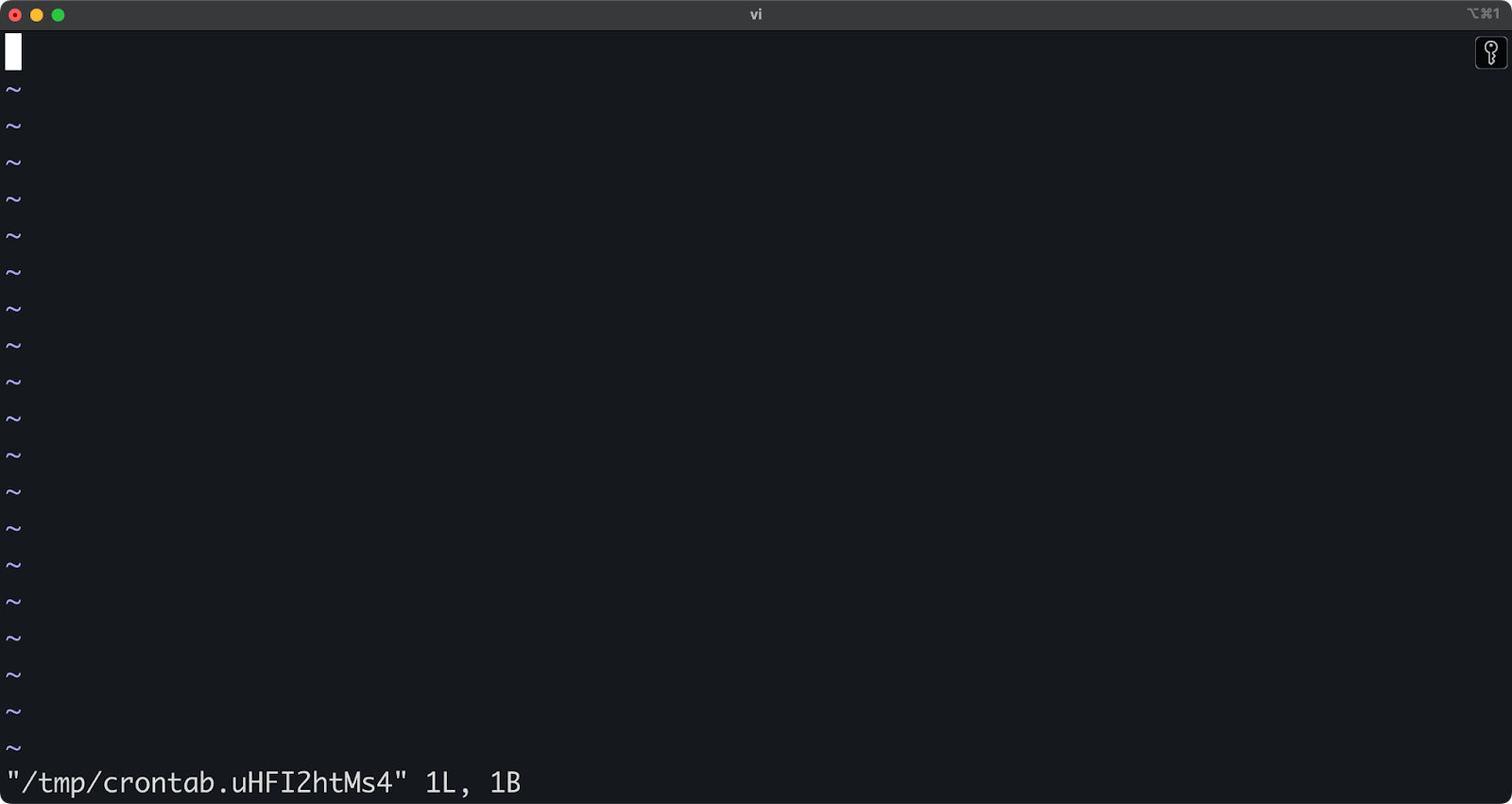
Bild 1 – Eine crontab-Datei bearbeiten
Der Befehl öffnet den vi-Editor, in dem du geplante Tasks hinzufügen, ändern oder entfernen kannst.
Wenn du die crontab noch nie genutzt hast, ist sie möglicherweise leer. Füge eine neue Zeile nach der eben beschriebenen Cron-Syntax hinzu. Jede Zeile muss Zeitplan und Befehl enthalten.
Beispiel: Um ein Skript täglich um 3 Uhr auszuführen, füge diese Zeile ein:
0 3 * * * /path/to/your/commandSpeichere und beende den Editor. Cron installiert die neue crontab automatisch und führt die Jobs zum festgelegten Zeitpunkt aus.
Starten wir praktisch: Wir planen ein Python-Skript, das Daten aus einer API jede Minute abruft. Das Python-Skript verbindet sich mit einem REST-Endpoint, holt Objektdaten und speichert sie als CSV – stelle sicher, dass requests und pandas installiert sind:
# fetch_api_data.py

import requests
import pandas as pd
import os
from datetime import datetime

# Create a timestamp for the filename
timestamp = datetime.now().strftime("%Y%m%d_%H%M%S")

# Set file paths - CHANGE THIS
data_dir = "/Users/dradecic/Desktop/cron/data"
output_file = f"{data_dir}/objects_{timestamp}.csv"

# Make sure the data directory exists
os.makedirs(data_dir, exist_ok=True)

# Fetch data from the API
try:
    response = requests.get("https://jsonplaceholder.typicode.com/posts")
    if response.status_code == 200:
        data = response.json()

        # Check if we have data
        if data:
            df = pd.DataFrame([
                {
                    "id": row.get("id", ""),
                    "user_id": row.get("userId", ""),
                    "title": row.get("title", ""),
                    "body": row.get("body", "")
                } for row in data
            ])

            df.to_csv(output_file, index=False)

            print(f"Data successfully saved to {output_file}")
        else:
            print("API returned empty data")
    else:
        print(f"API request failed with status code: {response.status_code}")
except Exception as e:
    print(f"Error occurred: {str(e)}")
Um das Skript nun per cron jeden Tag um 2 Uhr laufen zu lassen:
* * * * * /Users/dradecic/miniforge3/bin/python /Users/dradecic/Desktop/cron/fetch_api_data.py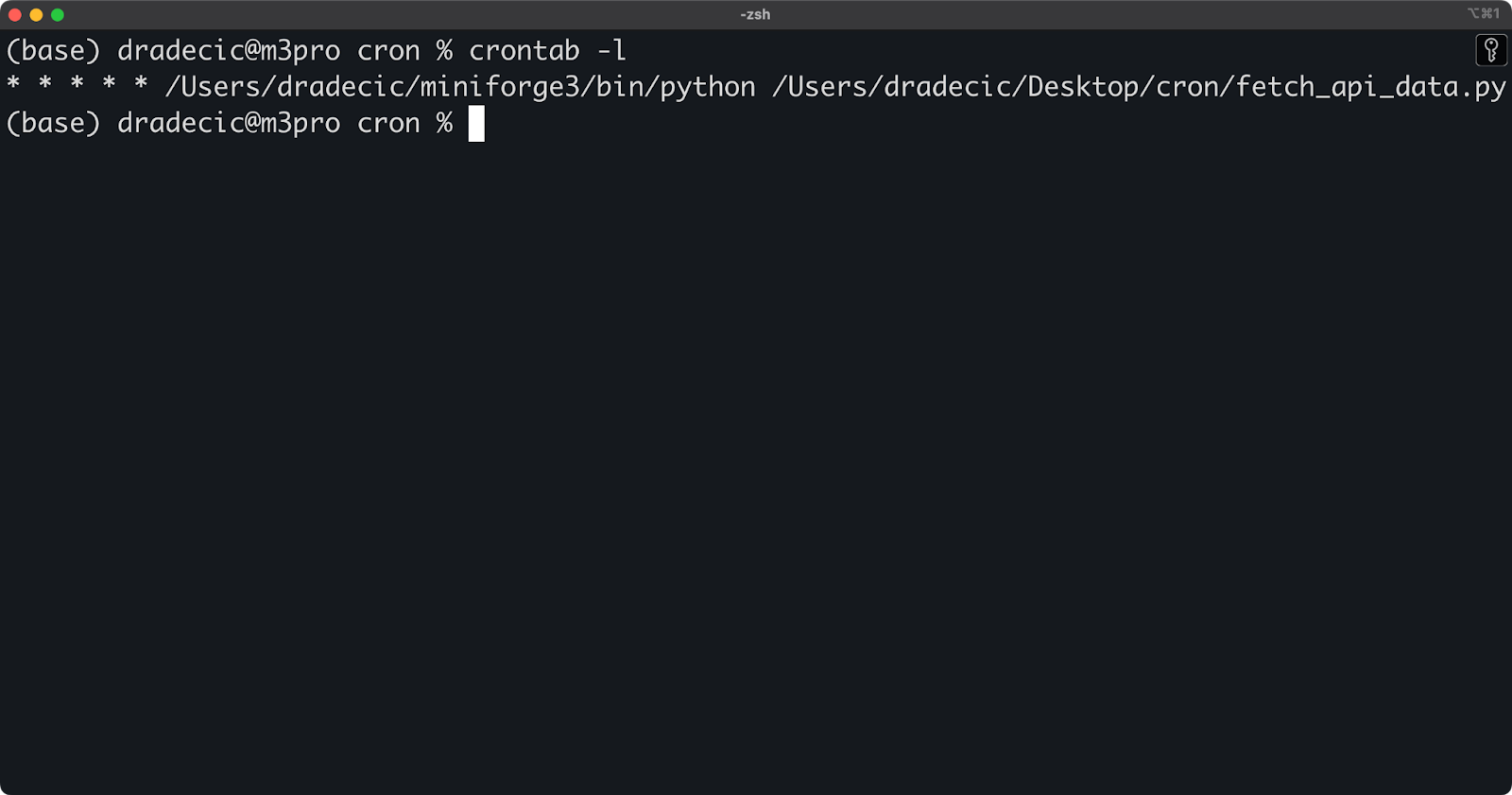
Bild 2 – Aktive crontabs auflisten
Diese Zeile startet dein Python-Skript jede Minute – jeden Tag. Verwende unbedingt absolute Pfade – sowohl für den Interpreter (/Users/dradecic/miniforge3/bin/python in meinem Fall) als auch für das Skript (/Users/dradecic/Desktop/cron/fetch_api_data.py).
Warum absolute Pfade? Cron läuft mit einer eingeschränkten Umgebung. Es kennt weder deine PATH-Variable noch dein aktuelles Verzeichnis. Ohne absolute Pfade kann dein Job fehlschlagen, weil cron Befehle oder Dateien nicht findet.
Während du das hier liest, sind ein paar CSV-Dateien in meinem Ordner data gelandet – ein gutes Zeichen, dass der Cronjob wie erwartet läuft:
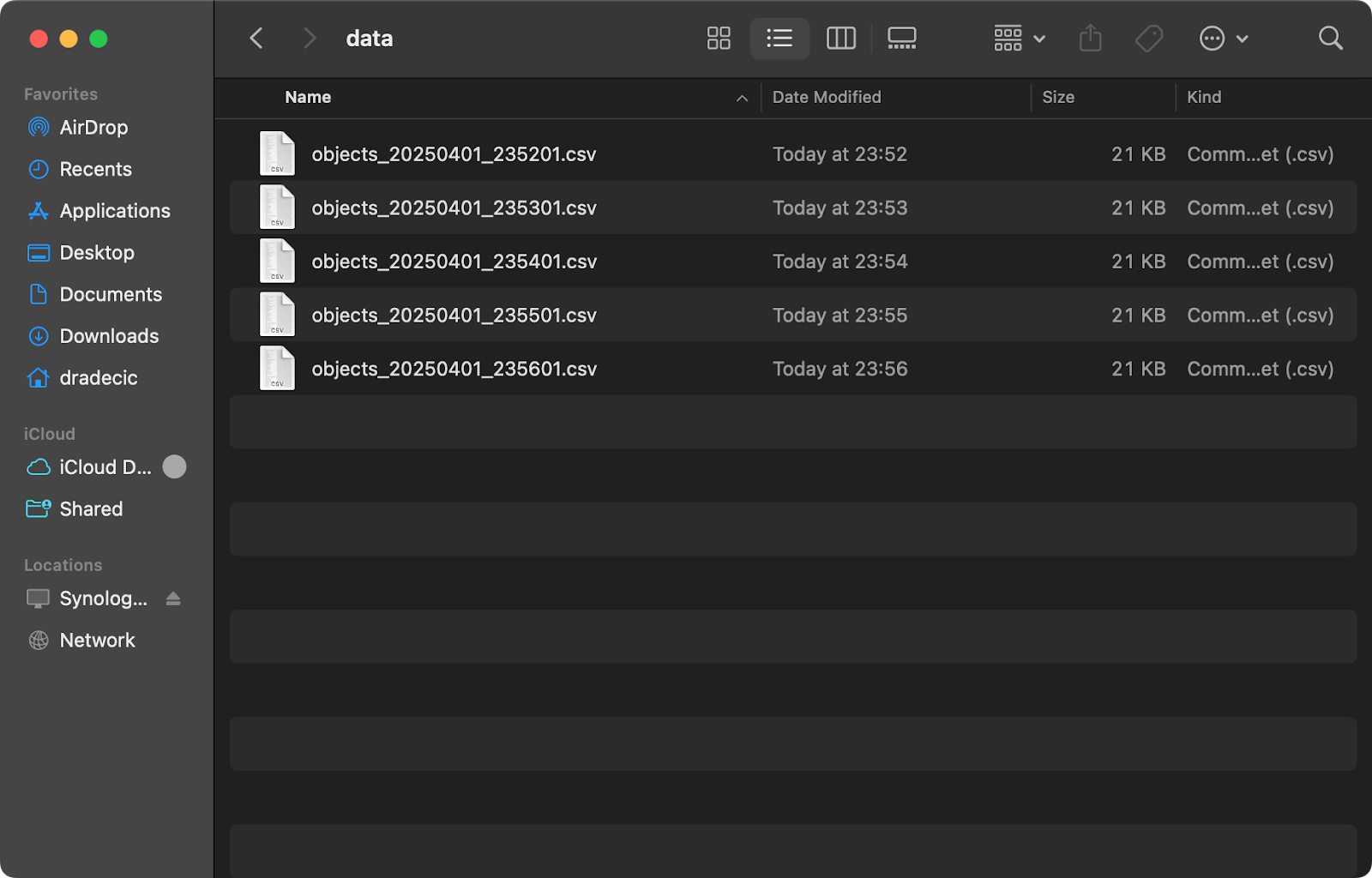
Bild 3 – Gespeicherte CSV-Dateien
Für komplexere Workflows wie ETL (Extract, Transform, Load) kannst du cron nutzen, um mehrstufige Prozesse zu planen. Häufig packst du alle ETL-Schritte in ein Shellskript und planst dieses mit cron.
Im folgenden .sh-Skript ist der Code der Übersicht halber theoretisch und verbindet sich mit keiner Datenquelle:
#!/bin/bash
# etl_pipeline.sh

# Extract data from source
/usr/bin/psql -U username -d source_db -c "COPY (SELECT * FROM source_table) TO '/tmp/extracted_data.csv' WITH CSV HEADER;"

# Transform data
/usr/bin/python3 /home/username/scripts/transform_data.py

# Load data into target
/usr/bin/psql -U username -d target_db -c "\COPY target_table FROM '/tmp/transformed_data.csv' WITH CSV HEADER;"

# Log completion
echo "ETL job completed at $(date)" >> /home/username/logs/etl_job.log
Als Nächstes machst du das Skript ausführbar:
chmod +x /home/username/scripts/etl_pipeline.shUnd planst es schließlich, zum Beispiel an Werktagen um 1 Uhr:
0 1 * * 1-5 /home/username/scripts/etl_pipeline.shAls Data Engineer profitierst du beim Planen von ETL-Aufgaben mit cron von:
Für größere ETL-Prozesse solltest du Fehlerbehandlung ergänzen:
#!/bin/bash
# etl_pipeline.sh

# Set error handling
set -e  # Exit immediately if any command fails

# Execute ETL steps
# ...

# If we get here, all steps succeeded
echo "ETL job completed successfully at $(date)" >> /home/username/logs/etl_job.log
Das war’s! Deine ETL-Pipeline läuft fortan automatisch, verarbeitet Daten und protokolliert den Status fürs Monitoring.
Sind Cronjobs eingerichtet, musst du sie verwalten und überwachen, damit sie zuverlässig laufen.
Das heißt: geplante Jobs prüfen, veraltete entfernen und die Ausführung beobachten. In diesem Abschnitt findest du die wichtigsten Befehle und Kniffe für die mühelose Pflege deiner Cronjobs.
Alle aktuell geplanten Cronjobs listest du mit crontab -l auf:
crontab -lDer Befehl zeigt den Inhalt deiner crontab – also alle Jobs mit Zeitplan und Befehl. Ideal, um schnell zu prüfen, was aktiv ist, ohne in den Editiermodus zu gehen.
So könnte die Ausgabe aussehen, wenn du die Schritte oben befolgt hast:
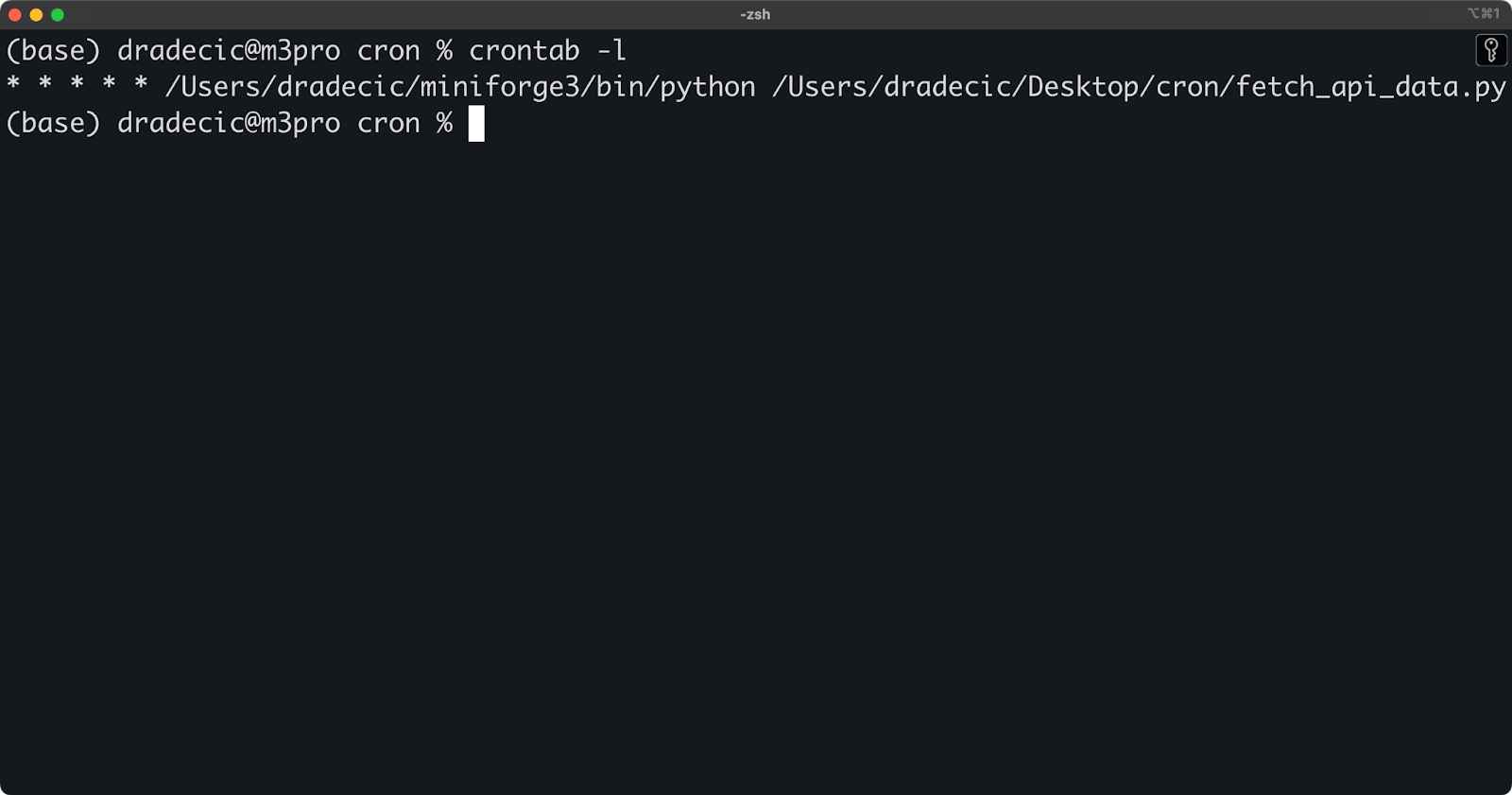
Bild 4 – Aktive Cronjobs
Möchtest du Cronjobs eines anderen Users prüfen (Root-Rechte nötig), nutze:
sudo crontab -u username -lCronjobs kannst du auf mehrere Arten entfernen oder temporär abschalten. Zum Entfernen eines bestimmten Jobs öffnest du die crontab und löschst die Zeile:
crontab -eUm einen Job vorübergehend zu deaktivieren, kommentierst du die Zeile mit # aus:
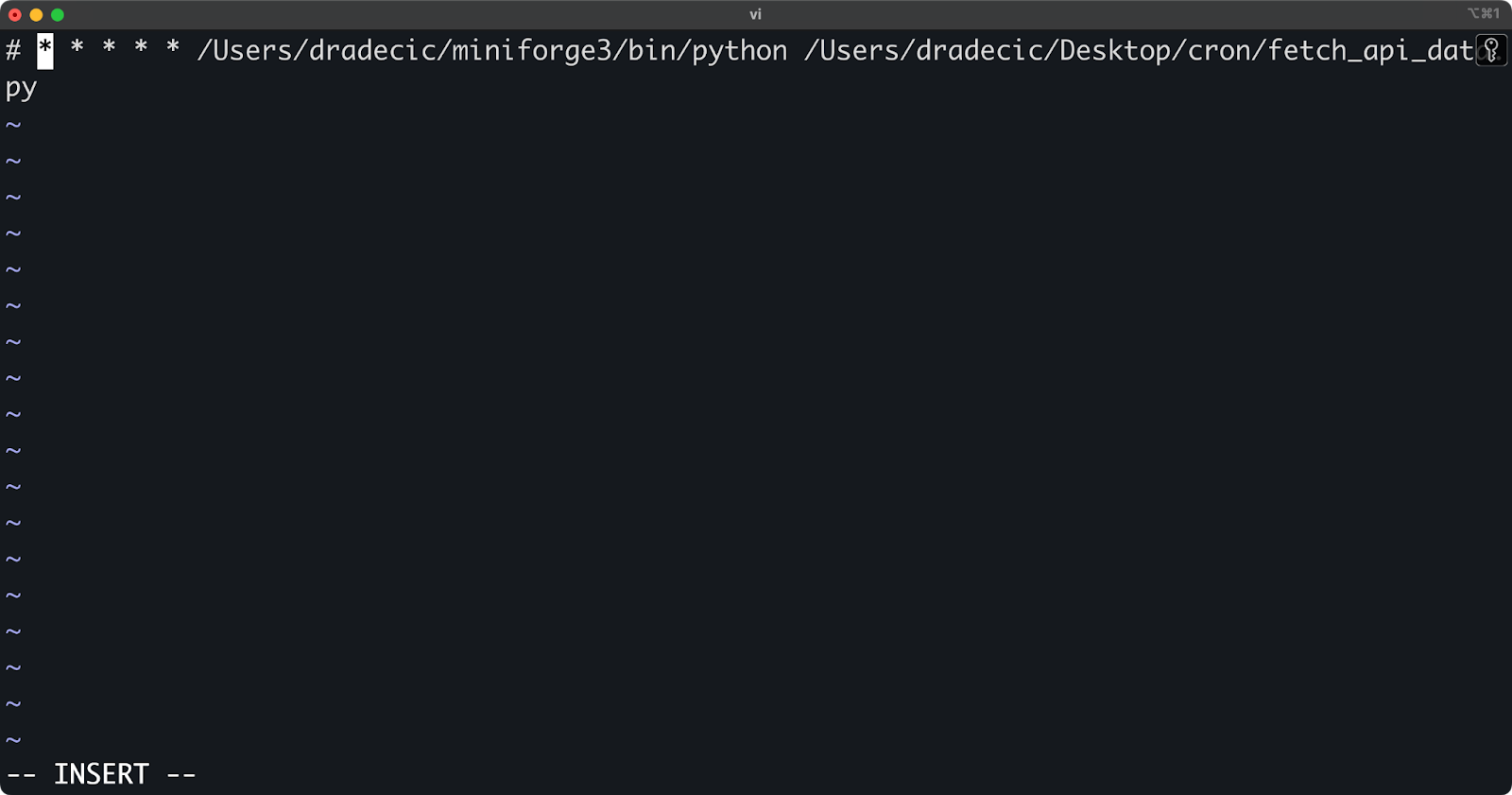
Bild 5 – Cronjob temporär deaktivieren
Der auskommentierte Job bleibt zur Referenz erhalten, wird aber nicht ausgeführt.
Willst du deine komplette crontab löschen (alle Jobs), nutze die Option -r:
crontab -r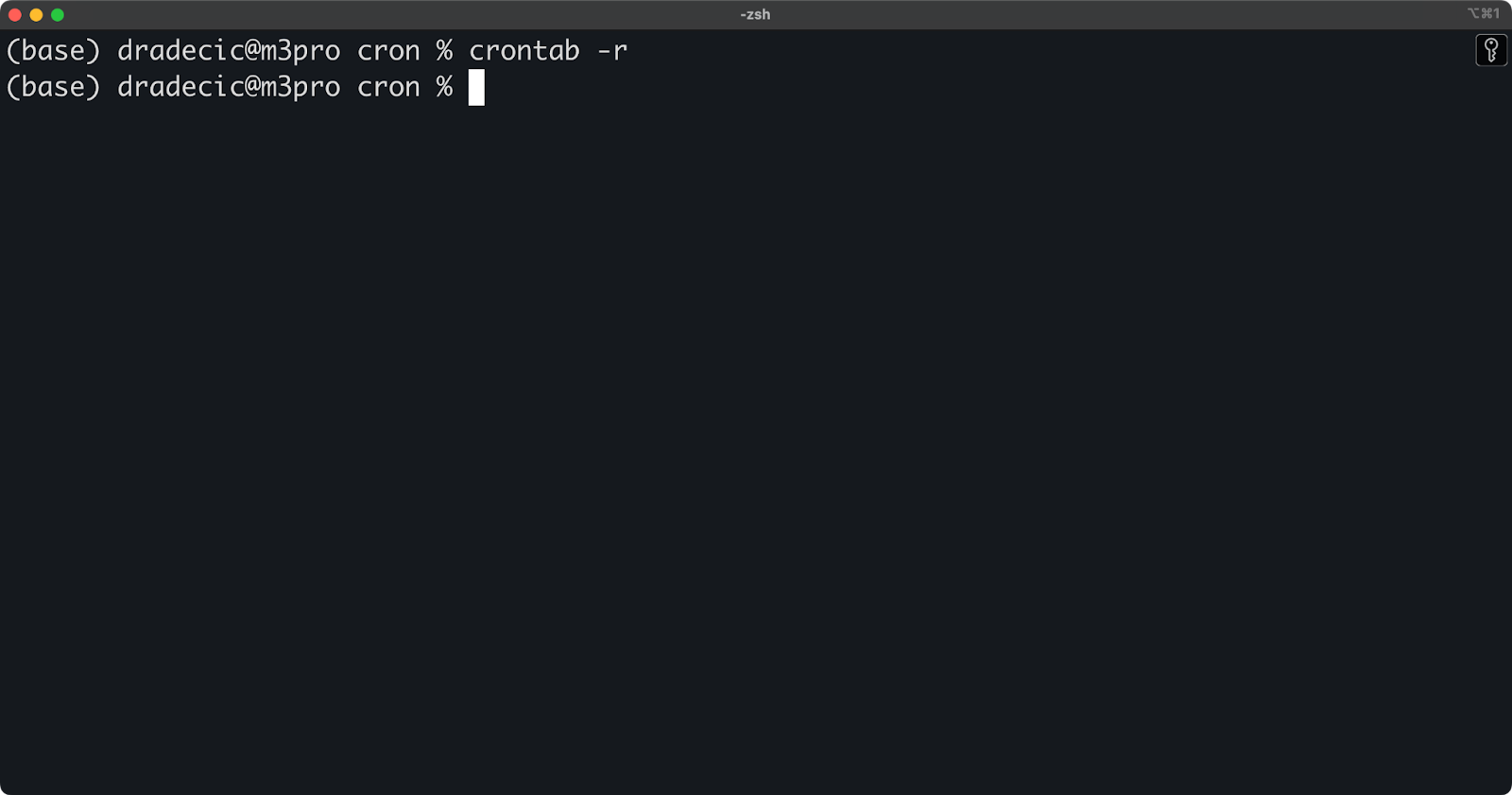
Bild 6 – Gesamte crontab löschen
Vorsicht – dieser Befehl entfernt alle Jobs ohne Rückfrage. Um versehentliches Löschen zu vermeiden, sichere vorher deine crontab:
crontab -l > my_crontab_backupSo speicherst du die aktuelle crontab in einer Datei, um sie bei Bedarf wiederherzustellen:
crontab my_crontab_backup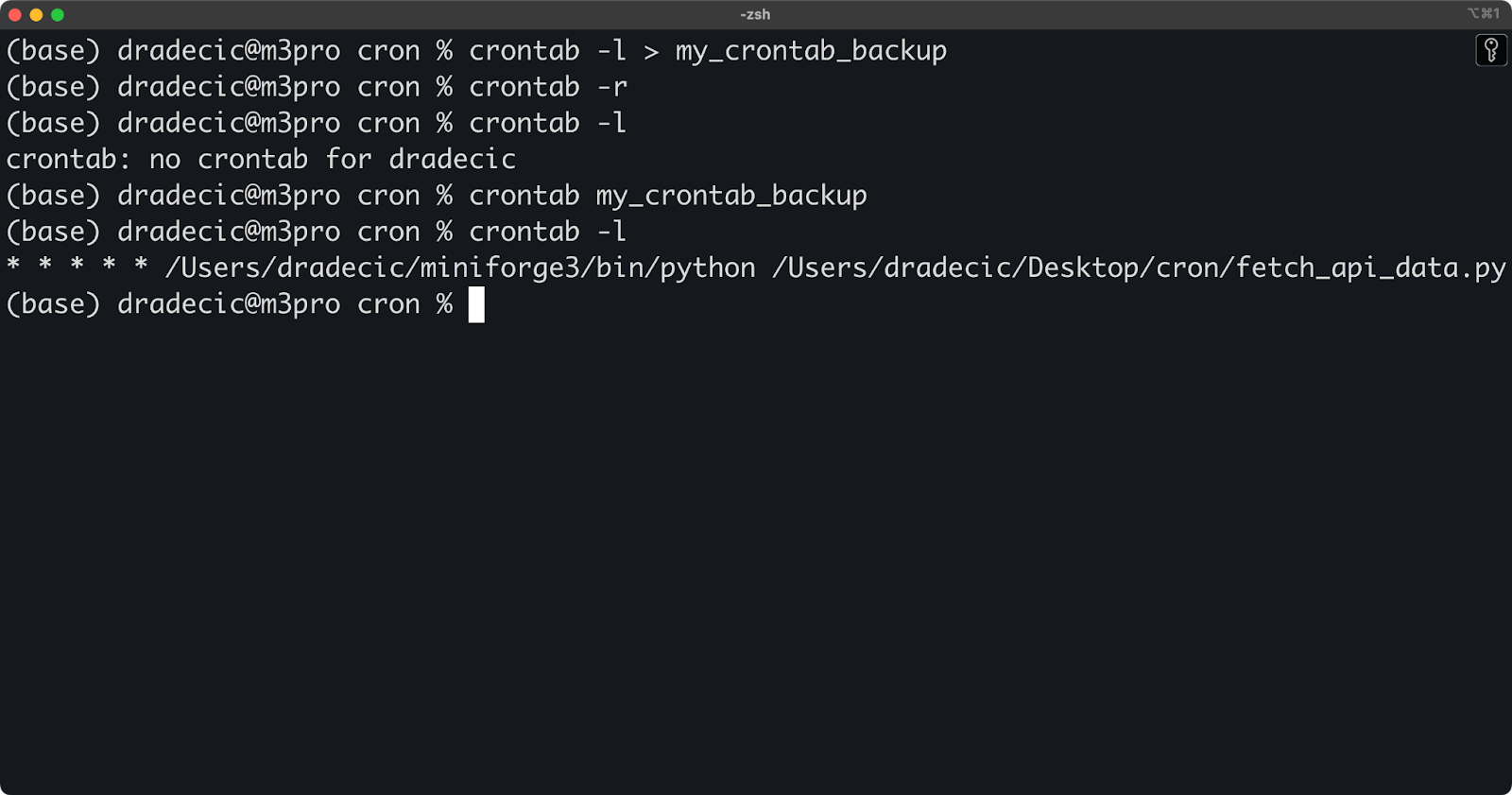
Bild 7 – crontab aus Backup wiederherstellen
Standardmäßig versucht cron, Ausgaben per E-Mail an den Besitzer der crontab zu senden. Das setzt jedoch ein konfiguriertes Mailsystem voraus. Stattdessen kannst du Ausgaben in Logdateien umleiten – einfacher zu prüfen und zu debuggen.
Um Standardausgabe und Fehler gemeinsam zu erfassen, nutze diese Umleitung:
* * * * * /Users/dradecic/miniforge3/bin/python /Users/dradecic/Desktop/cron/fetch_api_data.py >> /Users/dradecic/Desktop/cron/logs/api_fetch.log 2>&1Die Umleitung wirkt auf den ersten Blick komplex, daher kurz erklärt:
>> hängt Ausgaben an die angegebene Datei an.2>&1 leitet stderr (Fehler) an dasselbe Ziel wie stdout (Standardausgabe) weiter.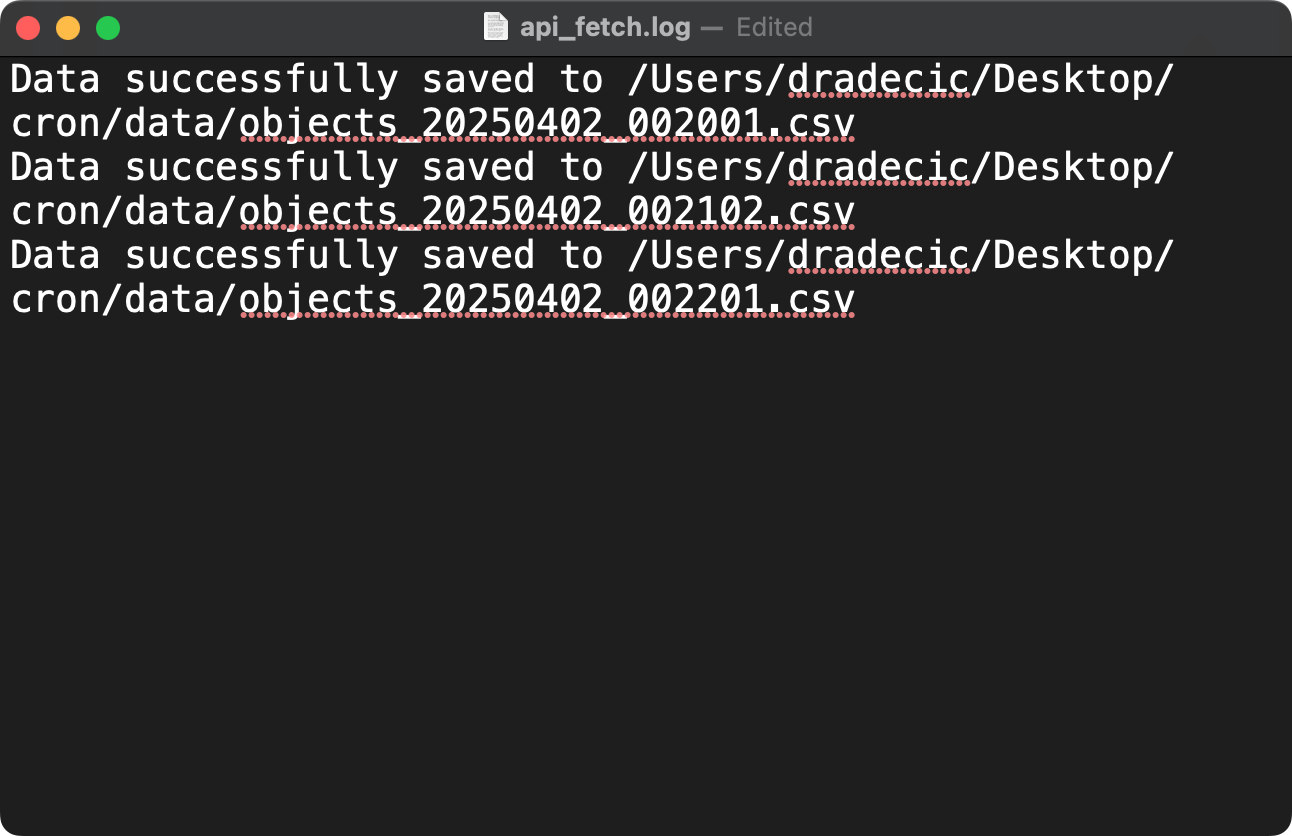
Bild 8 – Cronjob-Logs erfassen
Für besseres Log-Management kannst du Zeitstempel ergänzen:
* * * * * /Users/dradecic/miniforge3/bin/python /Users/dradecic/Desktop/cron/fetch_api_data.py >> /Users/dradecic/Desktop/cron/logs/api_fetch.log 2>&1 && echo "Job completed at $(date)" >> /Users/dradecic/Desktop/cron/logs/api_fetch.log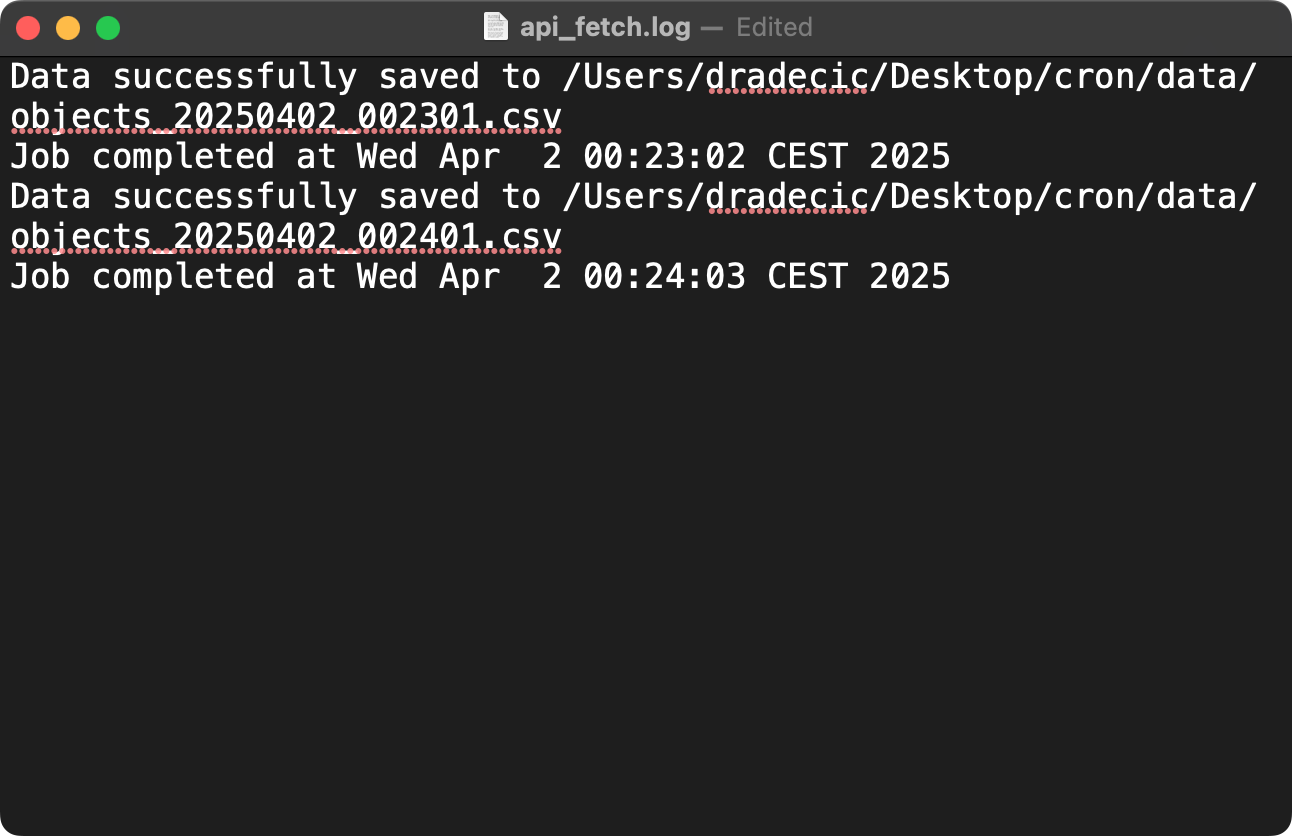
Bild 9 – Cronjob-Logs mit Zeitstempeln
Wenn du separate Logdateien für Output und Fehler willst, nutze:
* * * * * /Users/dradecic/miniforge3/bin/python /Users/dradecic/Desktop/cron/fetch_api_data.py >> /Users/dradecic/Desktop/cron/logs/api_fetch.log 2>> /Users/dradecic/Desktop/cron/logs/api_fetch_errors.log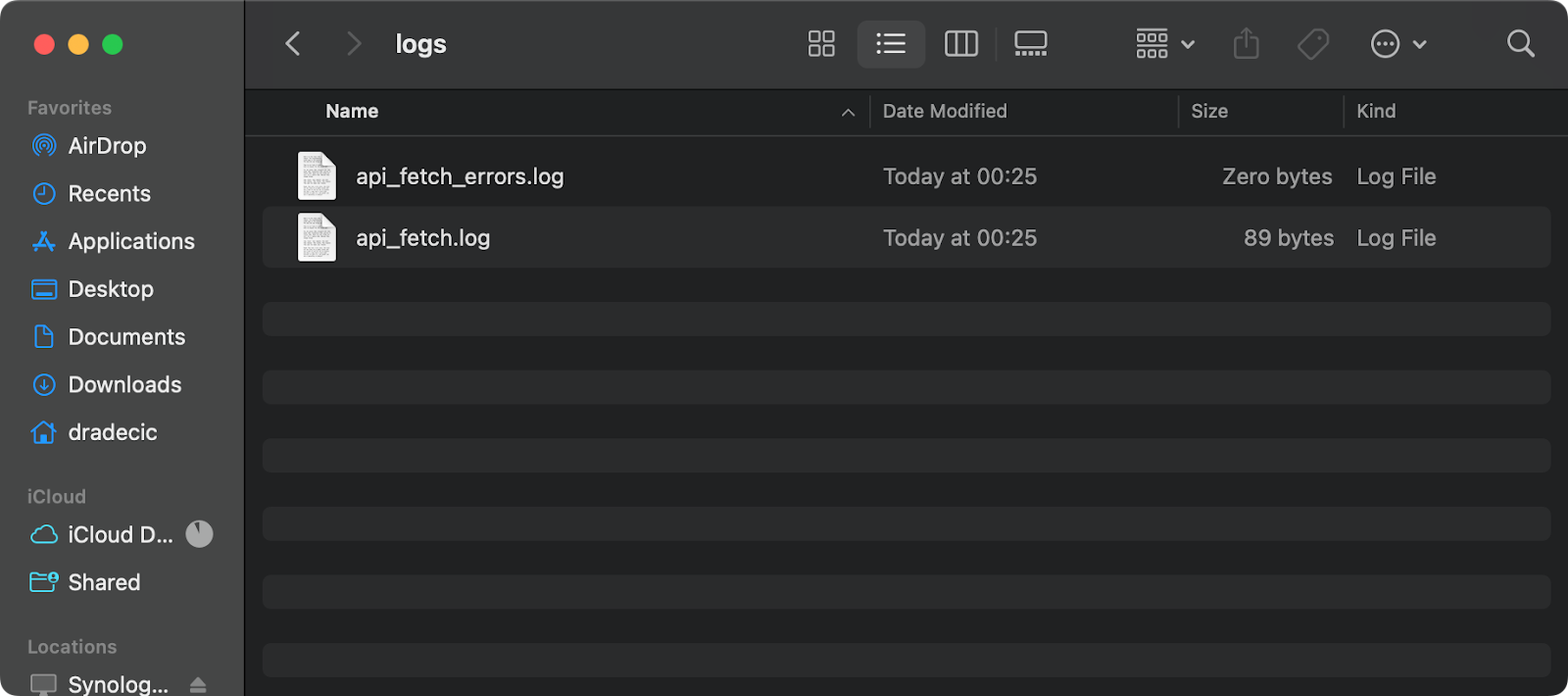
Bild 10 – Log- und Fehlerdateien für Cronjobs
Für kritische Jobs kannst du E-Mail-Benachrichtigungen einrichten. Vorausgesetzt, ein Mail Transfer Agent (z. B. postfix oder sendmail) ist installiert, kannst du E-Mails nur bei Fehlschlägen senden lassen:
* * * * * /Users/dradecic/miniforge3/bin/python /Users/dradecic/Desktop/cron/fetch_api_data.py >> /Users/dradecic/Desktop/cron/logs/api_fetch.log 2>&1 || echo "API fetch failed on $(date)" | mail -s "Cron Job Failed" your-email@example.comHier kommt der Operator || zum Einsatz und bedeutet: „Führe den Mail-Befehl nur aus, wenn der vorherige Befehl fehlschlägt.“
Für Erfolgsmeldungen nutzt du:
* * * * * /Users/dradecic/miniforge3/bin/python /Users/dradecic/Desktop/cron/fetch_api_data.py >> /Users/dradecic/Desktop/cron/logs/api_fetch.log 2>&1 && echo "API fetch completed successfully on $(date)" | mail -s "Cron Job Succeeded" your-email@example.comDu kannst auch fortgeschrittenes Monitoring einsetzens wie Prometheus mit Node Exporter oder dedizierte Cron-Monitoring-Dienste. Für viele Data-Engineering-Anforderungen reichen jedoch Logging und E-Mail-Benachrichtigungen aus.
Du kennst nun die Grundkommandos und Muster fürs Logging. Für Produktionsszenarien lohnt sich ein Blick auf fortgeschrittene Befehle und die Integration mit Containern.
In diesem Abschnitt zeige ich dir, wie du deine Cron-Implementierung für anspruchsvollere Workflows ausbaust.
Du kannst mehrere Befehle in einem Cronjob verketten und so komplexe Workflows ohne separates Shellskript bauen.
Es gibt verschiedene Möglichkeiten zu kombinieren.
Mit Semikolons führst du Befehle nacheinander aus – unabhängig vom Erfolg vorheriger Befehle:
* * * * * cd /path/to/data && python3 extract.py; python3 transform.py; python3 load.pyOder du nutzt &&, um nur bei Erfolg des vorherigen Befehls fortzufahren (Stop bei erstem Fehler):
* * * * * cd /path/to/data && python3 extract.py && python3 transform.py && python3 load.py >> /path/to/logs/etl.log 2>&1Alternativ setzt du || ein, um einen Befehl nur bei Fehlschlag des vorherigen auszuführen (Fehlerbehandlung):
* * * * * python3 /path/to/critical_job.py || python3 /path/to/send_alert.py "Critical job failed"Für komplexeres Chaining kannst du Befehle mit Klammern gruppieren:
* * * * * (cd /path/to/data && python3 extract.py && echo "Extraction complete") && (python3 transform.py && echo "Transform complete") >> /path/to/logs/etl.log 2>&1Für sehr umfangreiche Pipelines mit vielen Schritten, Bedingungen oder aufwendiger Fehlerbehandlung ist ein dediziertes Shellskript dennoch die bessere Wahl.
Docker-Container sind aus modernen Data-Engineering-Stacks nicht wegzudenken. Du kannst cron auf mehrere Arten mit Docker kombinieren, um geplante Aufgaben in konsistenten, isolierten Umgebungen laufen zu lassen.
Zur Demo passe ich fetch_api_data.py leicht an: eigene Verzeichnisse für Daten und Logs sowie Pfade, die im Container funktionieren:
# fetch_api_data.py

import requests
import pandas as pd
import os
import uuid
from datetime import datetime

# Set file paths
data_dir = "/app/data"
log_dir = "/app/logs"
output_file = f"{data_dir}/objects_{str(uuid.uuid4())}.csv"

# Make sure the data directory exists
os.makedirs(data_dir, exist_ok=True)
os.makedirs(log_dir, exist_ok=True)


def log_message(message):
    print(f"{datetime.now().isoformat()}: {message}")


# Fetch data from the API
try:
    log_message("Starting API data fetch")
    response = requests.get("https://jsonplaceholder.typicode.com/posts")
    if response.status_code == 200:
        data = response.json()

        # Check if we have data
        if data:
            df = pd.DataFrame(
                [
                    {
                        "id": row.get("id", ""),
                        "user_id": row.get("userId", ""),
                        "title": row.get("title", ""),
                        "body": row.get("body", ""),
                    }
                    for row in data
                ]
            )

            df.to_csv(output_file, index=False)

            log_message(f"Data successfully saved to {output_file}")
        else:
            log_message("API returned empty data")
    else:
        log_message(f"API request failed with status code: {response.status_code}")
except Exception as e:
    log_message(f"Error occurred: {str(e)}")
Damit werden Daten und Logs im Ordner /app/runs gespeichert.
Als Nächstes erstellst du ein Dockerfile – eine Datei, die Docker anweist, wie das Image gebaut und der Container gestartet wird:
FROM python:3.12-slim

# Install cron and required packages
RUN apt-get update && apt-get -y install cron \
    && pip install requests pandas \
    && rm -rf /var/lib/apt/lists/*

# Set up directories
WORKDIR /app
RUN mkdir -p /app/runs/data /app/runs/logs

# Copy our script
COPY fetch_api_data.py /app/

# Make the script executable
RUN chmod +x /app/fetch_api_data.py

# Create the crontab file
RUN echo "* * * * * root /usr/local/bin/python /app/fetch_api_data.py >> /app/runs/logs/api_fetch.log 2>&1" | tee /etc/cron.d/api-cron
RUN chmod 0644 /etc/cron.d/api-cron

# Create a startup script
RUN echo '#!/bin/sh' > /app/start.sh && \
    echo 'mkdir -p /app/runs/logs' >> /app/start.sh && \
    echo 'touch /app/runs/logs/api_fetch.log' >> /app/start.sh && \
    echo 'tail -f /app/runs/logs/api_fetch.log &' >> /app/start.sh && \
    echo 'cron -f' >> /app/start.sh
RUN chmod +x /app/start.sh

# Set entry point
CMD ["/app/start.sh"]
Fast fertig. Mit folgendem Befehl baust du das Image und startest den Container:
docker build --no-cache -t api-cron-job . && \
docker run --rm --name api-fetcher api-cron-job
Verbinde dich mit dem Container und du siehst, dass das Skript minütlich ausgeführt wird:
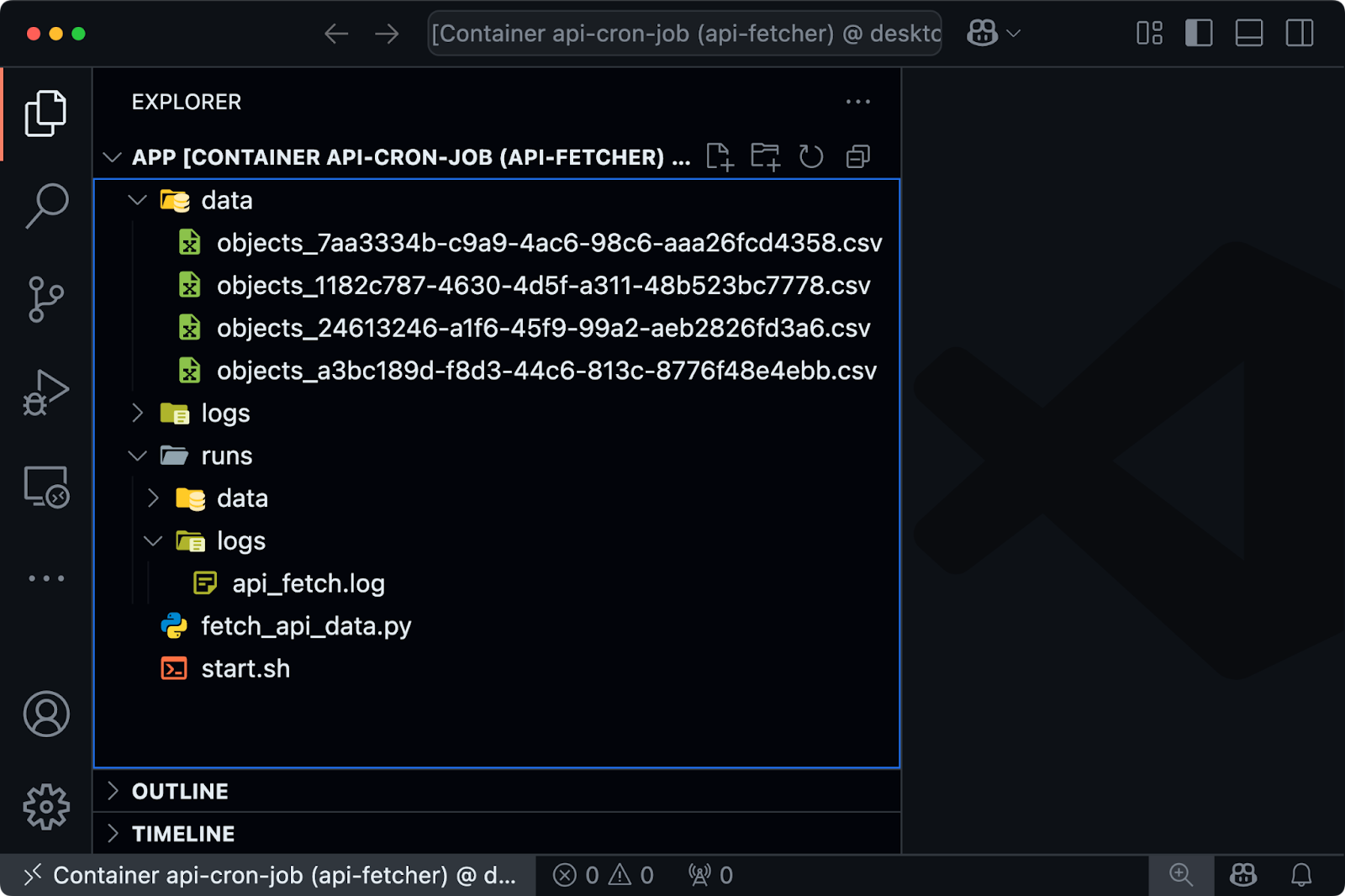
Bild 11 – Cronjob im Docker-Container
Möchtest du hingegen eine Data-Engineering-Pipeline per Docker-Container nach Cron-Zeitplan ausführen, lässt du fetch_api_data.py unverändert und passt nur das Dockerfile an:
# Use Python 3.12 slim as base image
FROM python:3.12-slim

# Install required Python packages
RUN pip install --no-cache-dir requests pandas

# Set working directory
WORKDIR /app

# Copy the script into the container
COPY fetch_api_data.py /app/

# Set execution permissions
RUN chmod +x /app/fetch_api_data.py

# Run the script
CMD ["/usr/local/bin/python", "/app/fetch_api_data.py"]
Dann ergänzt du in der crontab deines Systems Folgendes:
*/2 * * * * cd /path/to/root/project/folder && docker build --no-cache -t api-cron-job . && docker run --rm --name api-fetcher api-cron-jobDamit wird der Build angestoßen und der Container alle 2 Minuten gestartet.
In verteilten Workflows müssen Prozesse oft auf Remote-Servern laufen. Cronjobs können diese Remote-Aktionen via SSH anstoßen.
Beispiel: So führst du einen Cronjob auf einem Remote-Server aus:
0 5 * * * ssh username@remote-server 'python3 /path/to/remote_job.py' >> /path/to/logs/remote_job.log 2>&1Damit das ohne Passwortabfrage funktioniert, richtest du SSH-Authentifizierung mit Schlüsseln zwischen den Servern ein.
Für geplante Datentransfers zwischen Servern nutzt du z. B.:
0 6 * * * scp /path/to/local/data.csv username@remote-server:/path/to/destination/ >> /path/to/logs/data_transfer.log 2>&1Für komplexere Remote-Abläufe kombinierst du SSH mit Shellskripten:
#!/bin/bash
# remote_etl.sh

# Run extraction on the data source server
ssh username@source-server 'python3 /path/to/extract.py'

# Transfer the extracted data to the processing server
scp username@source-server:/path/to/extracted_data.csv /local/temp/

# Run transformation locally
python3 /path/to/transform.py

# Transfer the transformed data to the warehouse server
scp /local/temp/transformed_data.csv username@warehouse-server:/path/to/data/

# Trigger the load process on the warehouse server
ssh username@warehouse-server 'python3 /path/to/load.py'
Und planst das Skript anschließend per cron:
0 7 * * * /path/to/remote_etl.sh >> /path/to/logs/remote_etl.log 2>&1So orchestrierst du mehrstufige, serverübergreifende Pipelines direkt mit Cronjobs. Es funktioniert – aber für sehr komplexe verteilte Workflows sind Orchestrierungs tools wie Apache Airflow oder Prefect eine Überlegung wert.
Selbst gut gebaute Cronjobs können ohne saubere Betriebspraktiken scheitern oder Probleme verursachen.
Als Data Engineer sorgst du dafür, dass geplante Tasks zuverlässig laufen, Fehler elegant behandeln und genügend Einblick für die Analyse liefern. So setzt du es um:
Logging ist für unbeaufsichtigte Prozesse unverzichtbar. Ohne Logs ist die Fehlersuche bei Cronjobs kaum möglich.
Für Basis-Logging leitest du Standardausgabe und Fehler gemeinsam um:
* * * * * /Users/dradecic/miniforge3/bin/python /Users/dradecic/Desktop/cron/fetch_api_data.py >> /Users/dradecic/Desktop/cron/logs/script.log 2>&1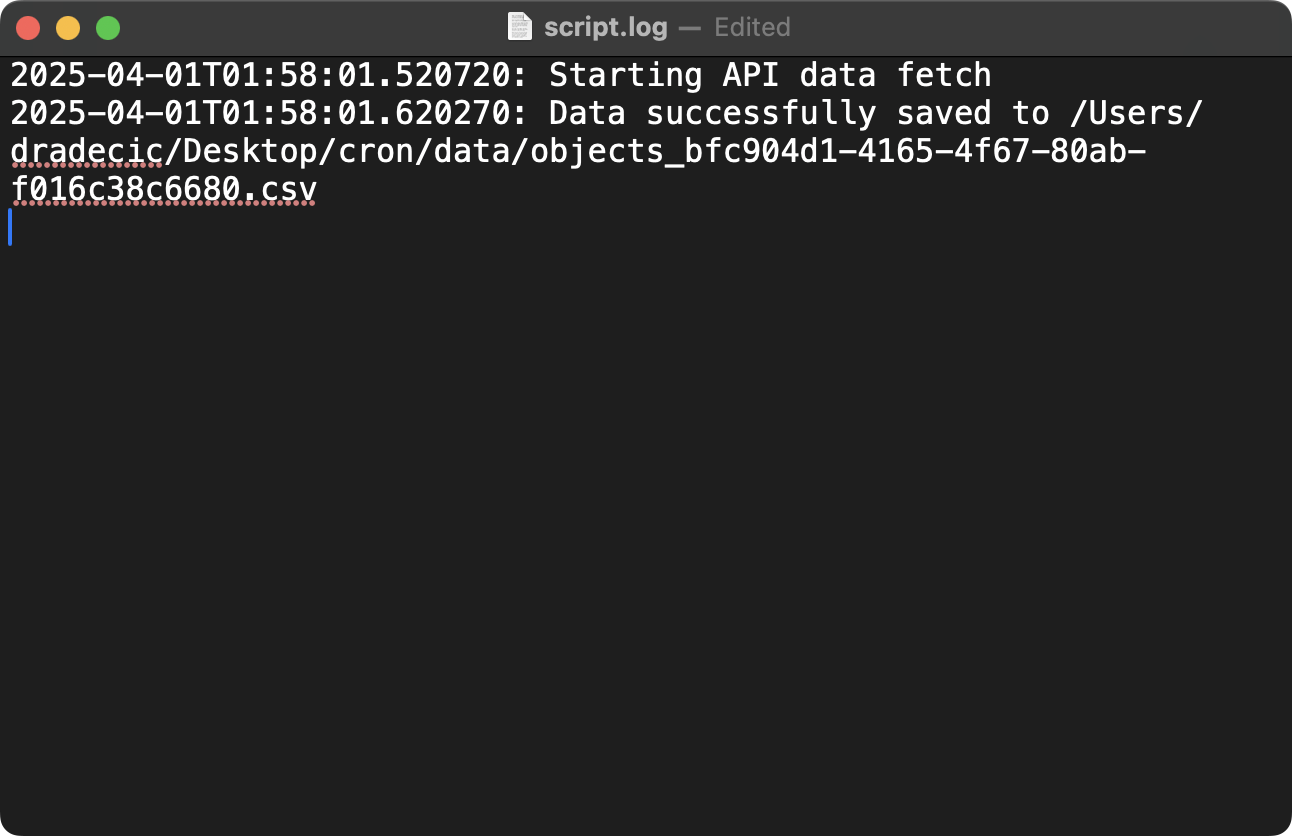
Bild 12 – Logging-Konfiguration für Cronjobs (1)
Der Befehl führt dein Skript jede Minute aus und hängt die Ausgabe an die Logdatei an. >> hängt an, statt zu überschreiben, und 2>&1 leitet Fehler- und Standardausgabe in dieselbe Datei um.
Für strukturiertere Logs kannst du Zeitstempel und Job-IDs ergänzen:
* * * * * (echo "=== Job started at $(date) ==="; /Users/dradecic/miniforge3/bin/python /Users/dradecic/Desktop/cron/fetch_api_data.py; echo "=== Job finished at $(date) with exit code $? ===") >> /Users/dradecic/Desktop/cron/logs/script.log 2>&1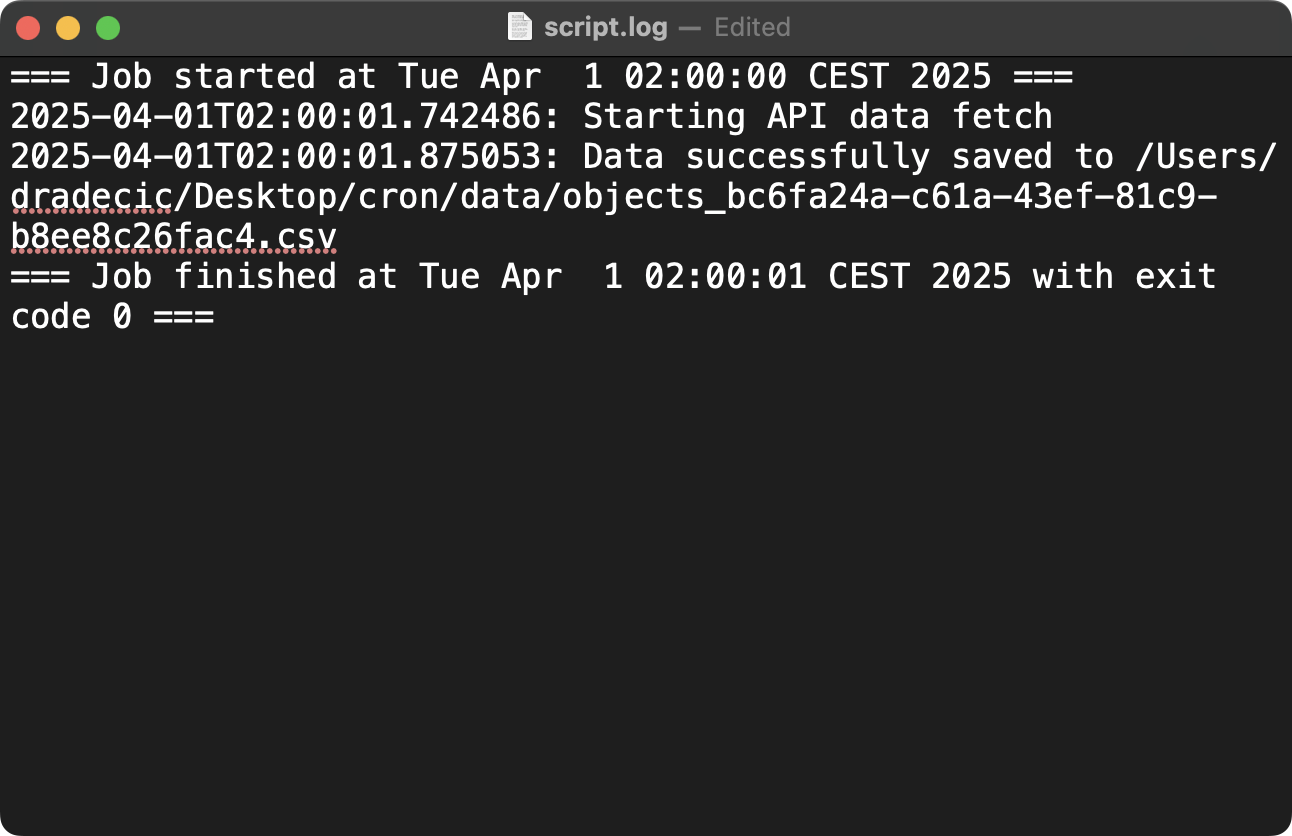
Bild 13 – Logging-Konfiguration für Cronjobs (2)
Der Befehl setzt einen Startmarker mit Zeitstempel, führt dein Skript aus und schreibt einen Endmarker mit Zeitstempel und Exit-Code. Die Klammern gruppieren die Befehle, sodass alles gemeinsam in die Logdatei umgeleitet wird. $? enthält den Exit-Code des letzten Befehls (0 = Erfolg, ungleich 0 = Fehler).
Damit Logs nicht zu viel Speicher schlucken, richtest du Logrotation ein. Nutze logrotate, das auf den meisten Linux-Distributionen vorhanden ist:
Erstelle eine Konfigurationsdatei unter /etc/logrotate.d/cron-jobs:
/path/to/logs/*.log {
    daily
    missingok
    rotate 14
    compress
    delaycompress
    notifempty
    create 0640 username groupname
}
Diese Konfiguration bewirkt:
daily)missingok)rotate 14)compress)delaycompress)notifempty)create 0640 username groupname)Der Systemdienst logrotate übernimmt das automatisch, meist einmal täglich: umbenennen, ältere komprimieren, sehr alte löschen und neue Logdateien anlegen.
Robuste Workflows brauchen Strategien für Fehlerfälle. Du kannst Retry-Logik in Skripte integrieren oder Cronjobs mit Monitoring verknüpfen.
Hier sind die Optionen im Überblick – inklusive Beispielcode.
Eingebaute Retry-Logik kannst du direkt in Python umsetzen, z. B. so:
import time
import random

def fetch_data_with_retry(max_attempts=3, backoff_factor=1.5):
    attempt = 1
    while attempt <= max_attempts:
        try:
            # Try to fetch data
            return fetch_data()
        except Exception as e:
            print(f"Attempt {attempt} failed: {str(e)}")
            # Calculate backoff time with jitter
            backoff_time = backoff_factor ** (attempt - 1) * (random.uniform(0.8, 1.2))
            if attempt < max_attempts:
                print(f"Retrying in {backoff_time:.2f} seconds...")
                time.sleep(backoff_time)
            else:
                print("Max retry attempts reached. Giving up.")
                raise
        attempt += 1
Diese Funktion implementiert exponentielles Backoff mit Jitter. Kurz gesagt:
max_attempts Mal versucht (Standard 3).Ideal bei kurzfristigen Ausfällen wie Netzwerkproblemen oder API-Rate-Limits. Exponentielles Warten gibt dem Fremdsystem Zeit zur Erholung, Jitter verhindert „Herdeneffekte“.
Cron-basierte Retries sind ebenfalls möglich. Du planst den Job einfach häufiger ein als nötig.
Ein Beispiel mit zwei Cronjobs:
success_flag-Datei erstellt, die einen erneuten Lauf in den nächsten 10 Minuten verhindert.*/10 * * * * [ ! -f /path/to/success_flag ] && python /path/to/script.py && touch /path/to/success_flag
0 0 * * * rm -f /path/to/success_flag Zur Erläuterung des ersten Jobs:
[ ! -f /path/to/success_flag ])/path/to/script.py).touch /path/to/success_flag).0 0 * * *).Nützlich für Tasks, die einmal täglich erledigt werden müssen, aber temporär scheitern können. Der Job versucht es über den Tag hinweg, bis er einmal erfolgreich war.
Monitoring-Integration verbindet Cronjobs mit Systemen wie Prometheus. Hier nur ein Überblick.
Das folgende Skript ist ein Wrapper um deinen eigentlichen Job und sendet Metriken an Prometheus. Es:
#!/bin/bash
# monitored_job.sh

# Define pushgateway URL
PUSHGATEWAY="http://prometheus-pushgateway:9091"

# Start time in seconds
START_TIME=$(date +%s)

# Run the actual job
/path/to/actual_job.sh
EXIT_CODE=$?

# End time in seconds
END_TIME=$(date +%s)
DURATION=$((END_TIME - START_TIME))

# Push metrics to Prometheus
cat <<EOF | curl --data-binary @- ${PUSHGATEWAY}/metrics/job/cron_job/instance/$(hostname)
# HELP cron_job_duration_seconds How long the cron job took to execute
# TYPE cron_job_duration_seconds gauge
cron_job_duration_seconds{name="data_extraction"} ${DURATION}

# HELP cron_job_exit_code Exit code of the cron job
# TYPE cron_job_exit_code gauge
cron_job_exit_code{name="data_extraction"} ${EXIT_CODE}

# HELP cron_job_last_run_timestamp Timestamp of last job run
# TYPE cron_job_last_run_timestamp gauge
cron_job_last_run_timestamp{name="data_extraction"} ${END_TIME}
EOF

exit ${EXIT_CODE}
Diese Metriken ermöglichen dir:
Die Pushgateway fungiert als Zwischenstation: Kurzlebige Cronjobs pushen Metriken dorthin, Prometheus holt sie ab und speichert sie für Alarme und Visualisierung.
Zeitzonen sind im Data Engineering oft knifflig – besonders mit globalen Datenquellen oder verteilten Systemen.
Wie zu erwarten, reagieren Cronjobs sensibel auf Zeitzoneneinstellungen.
Standardmäßig nutzt cron die lokale Systemzeitzone. Mit diesem Linux-Befehl prüfst du sie:
timedatectlEr zeigt aktuelle Uhrzeit und Zeitzone. Ist der Server z. B. auf America/New_York eingestellt, interpretiert cron alle Zeitangaben in dieser Zeitzone.
Für konsistente Zeitpläne – unabhängig vom Serverstandort oder Sommerzeit – nutze UTC:
# Set the CRON_TZ environment variable at the top of your crontab
CRON_TZ=UTC

# Now all job schedules will use UTC
0 0 * * * /path/to/daily_job.sh
Mit CRON_TZ=UTC weist du cron an, alle Zeitangaben als UTC zu interpretieren.
So läuft der Job täglich um Mitternacht UTC – unabhängig von lokaler Zeitzone oder Sommerzeit. UTC ändert sich nie, ist also der verlässliche Referenzpunkt.
Für Data Engineers sind Cronjobs ein unverzichtbares Werkzeug.
Sie automatisieren Routineaufgaben und helfen dir, stabile Datenpipelines zu bauen. Mit cron planst du Skripte zuverlässig und orchestrierst mehrstufige ETL-Prozesse. Die Syntax wirkt am Anfang ungewohnt, geht aber schnell in Fleisch und Blut über.
Wichtig ist, dass du bei der Umsetzung Best Practices für Logging, Fehlerbehandlung und Zeitzonen beachtest. Gutes Logging schafft Transparenz und erleichtert die Analyse. Solide Fehlerbehandlung mit Retries macht deine Pipelines fehlertolerant. Sorgfältige Zeitzonensteuerung hält Zeitpläne konsistent – besonders bei globalen Datenquellen oder verteilten Teams.
>Du willst 2025 als Data Engineer durchstarten? Diese 5 Kompetenzen brauchst du unbedingt.
Klar, spezialisierte Orchestrierungstools wie Apache Airflow oder Prefect bieten für komplexe Pipelines mehr Features, aber cron bleibt für viele Aufgaben relevant: einfach, zuverlässig und ressourcenschonend – ideal für Automatisierung.
Wenn du mehr über Data Engineering lernen willst, melde dich für diese DataCamp-Kurse an:
Unsere Zertifizierungsprogramme helfen dir, dich von anderen abzuheben und potenziellen Arbeitgebern zu beweisen, dass deine Fähigkeiten für den Job geeignet sind.
Vertiefe dein Wissen im Data Engineering mit diesen Kursen!
Kurs
Kurs
Üben und Lernpfad deinen Fortschritt.
Weiter Mit GoogleBlog
Nisha Arya Ahmed
15 Min.
Blog
Nathaniel Taylor-Leach
4 Min.
Tutorial
Sejal Jaiswal
24 Min.
Tutorial
Aditya Sharma
5 Min.
Tutorial
Matt Crabtree
5 Min.
Tutorial
Kurtis Pykes
15 Min.




