

为什么在 Excel 中查看公式很有用
Excel 通常显示的是结果,而非生成结果的公式。这在日常工作中很高效,但当需要审阅时,它会隐藏必要的逻辑。
审计和调试电子表格
当数字看起来不对时,显示公式会更容易定位问题。无需逐个单元格查找,您可以快速扫视整个工作表并立即发现问题,例如:
-
损坏的引用:指向已删除单元格的公式会返回诸如
#REF!的错误。 -
错误的区域:总计可能跳过了某些行或列,因为公式只覆盖了部分数据。
-
有缺陷的逻辑:条件、运算符或计算顺序可能与预期逻辑不一致。
-
不一致的公式:同一列中的某个单元格可能采用了不同于其他单元格的模式。
-
硬编码数值:某个结果看似经过计算,实际上却是固定数值。
学习和审阅电子表格逻辑
如果电子表格不是您构建的,显示公式也是最快理解其运作方式的方法之一。
这在两种情况下尤其有用:
- 学习 Excel:研究真实公式,了解函数如何组合,以及引用在单元格之间的行为。
- 审阅文件:追踪数值在工作表中的流动,并确认关键数字的来源。
此方法对以下类型的电子表格尤其适用:
-
跨工作表引用,如
=Revenue!F2 -
条件逻辑,如
=IF(C2="Paid","Yes","No") -
查找类公式,如
=XLOOKUP(A2,Products[ID],Products[Price])
如何在工作表中显示所有公式
Excel 内置了一项功能,可一次性显示所有公式。以下是三种快速简便的方法来在工作表中显示所有公式:
1. 使用快捷键
显示公式的最快方式是使用键盘快捷键。
操作如下:
- 打开工作表
- 按下 Ctrl +(重音符)键。就是这个键:
`,看起来像反向的撇号。它位于键盘的 esc 与 tab 键之间。
注意:再次按下相同快捷键即可切换回正常视图。
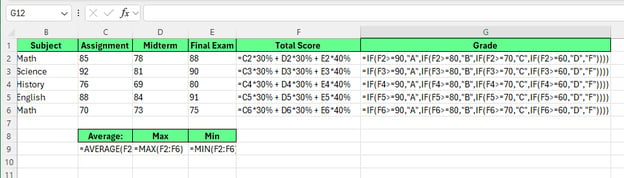
使用键盘快捷键显示所有公式。图片来源:作者。
此时,Excel 会在整张工作表中用公式替换所有结果。它会自动扩展列宽以适应较长的公式。
注意:此快捷键仅影响活动工作表。同一工作簿中的其他工作表保持不变。
2. 在功能区中开启和关闭“显示公式”
我们也可以通过 Excel 功能区中的功能实现同样的效果:
- 在功能区中,转到公式选项卡
- 在公式审核组中,单击显示公式按钮
Excel 会立即将工作表切换到公式视图。
要关闭它,再次单击显示公式。
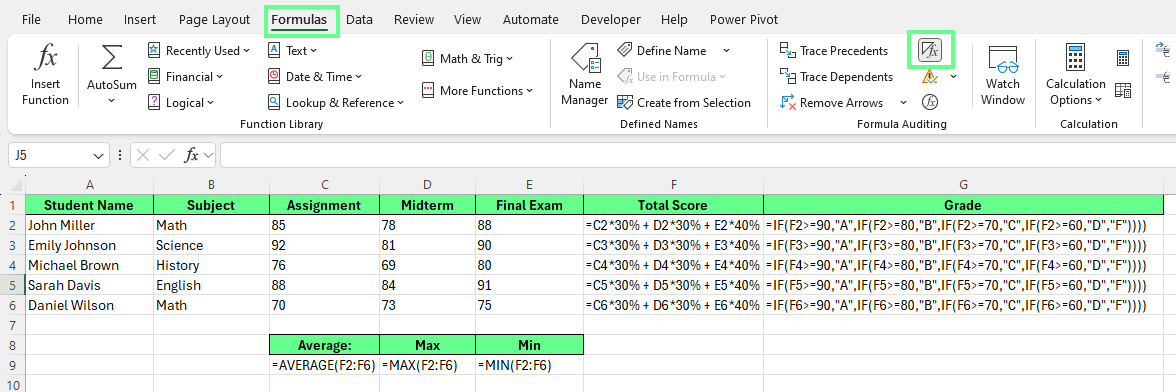
使用功能区按钮显示所有公式。图片来源:作者。
3. 使用 Excel 选项菜单
Excel 选项也是在单元格中显示公式的另一种方式。
操作如下:
- 在 Excel 2010 中,转到 文件 > 选项(在 Excel 2007 中,转到 Office 按钮 > Excel 选项)
- 会出现一个Excel 选项对话框。在左侧面板单击高级
- 向下滚动,找到“此工作表的显示选项”部分
- 从下拉菜单中选择工作表,然后勾选“在单元格中显示公式而非其计算结果”复选框
现在,当我们在单元格中输入公式时,它只会显示公式,而不会显示结果。
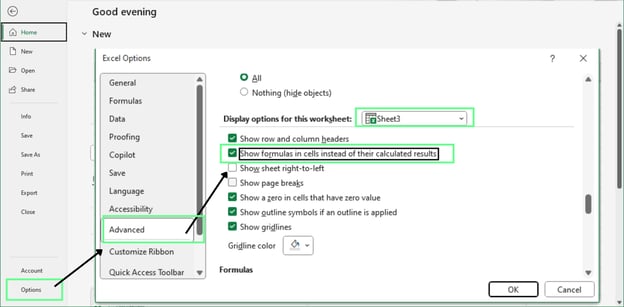
通过 Excel 选项菜单显示公式。图片来源:作者。
如何在单个单元格中显示公式
有时我们不想查看整张工作表中的所有公式,而是只想查看某个单元格的公式。
在编辑栏中查看公式
检查单个单元格中的公式,最简单的方法是使用编辑栏:
- 单击包含公式的单元格
- 查看工作表网格上方的编辑栏
Excel 会在编辑栏显示完整公式,而单元格内显示结果。
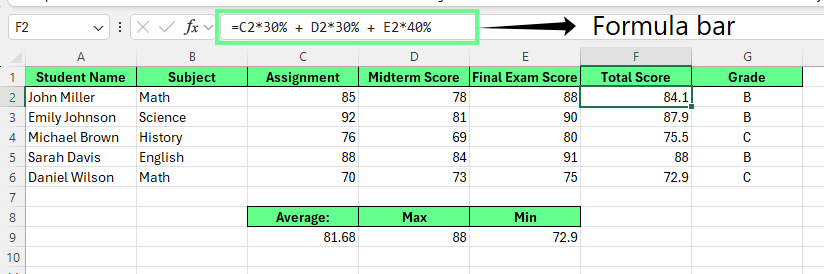
在编辑栏显示单个单元格的公式。图片来源:作者。
采用此方法时,工作表保持不变,Excel 显示公式而不会扩展布局或影响其他单元格。
注意:如果编辑栏被隐藏,可通过 视图 > 编辑栏 启用。
在单元格中直接显示公式
有时,您希望公式以文本形式显示在单元格中,而不是被计算。这在编写培训材料、文档或分享示例(公式本身比结果更重要)时很常见。
Excel 提供两种可靠方法:
-
使用撇号将公式转换为文本
-
使用
FORMULATEXT()函数显示现有公式
每种方法略有不同,适用于不同场景。
方法一:使用撇号
最快将公式作为文本显示的方法是在其前面添加撇号。Excel 会将公式视为纯文本而不计算。步骤如下:
-
双击单元格,或选中后在编辑栏中点击
-
在公式前输入一个撇号(
') -
按下 Enter
Excel 会在单元格中准确显示您输入的公式,而不进行计算。
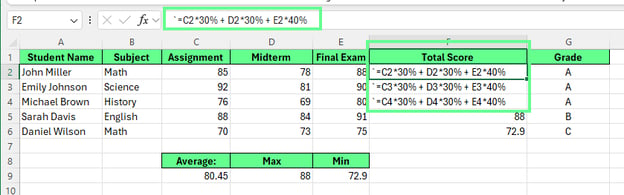
使用撇号在单元格内显示公式。图片来源:作者。
方法二:使用“查找和替换”
您也可以使用“查找和替换”更快捷地应用此做法:
-
转到 开始选项卡 > 查找与选择 > 替换。或按 Ctrl + H
-
在查找内容中输入
= -
在替换为中输入
'=(撇号加等号) -
单击查找下一个 > 替换 逐一更新公式。如果不先单击查找下一个,会弹出错误提示。或单击全部替换以更新工作表中的所有公式
Excel 将停止计算这些公式,并将其作为文本显示。
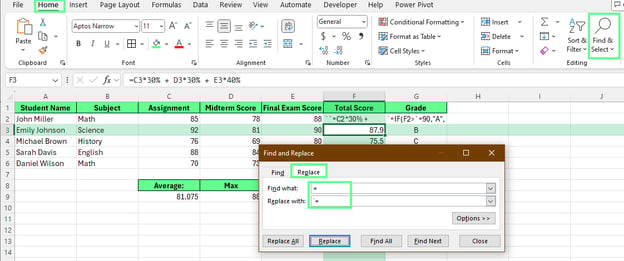
使用“查找与选择”显示单元格中的公式。图片来源:作者。
注意:此方法会影响与同一单元格相连的其他公式。
方法三:使用 FORMULATEXT() 函数
FORMULATEXT() 函数会将其他单元格中的公式以文本形式显示,同时保留原始公式不变。当公式可能发生变化且您希望显示的文本自动更新时,这非常有用。
使用方法如下:
-
单击一个空白单元格
-
输入公式:
=FORMULATEXT(reference) -
将 reference 替换为包含要显示公式的单元格
例如,您可以在 H2:H6 中通过引用各自对应的单元格来显示 G2:G6 的公式。
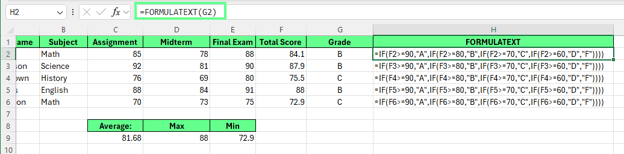
使用 FORMULATEXT() 以文本方式显示公式。图片来源:作者。
提示:
-
静态示例和教学文件使用撇号。
-
当公式可能变化且需要保持可见时,使用
FORMULATEXT()。
如何在不更改单元格格式的情况下显示公式
当您开启公式视图时,Excel 会优先显示完整公式,而非保留您的布局。列可能会变宽、文本可能会换行、单元格看起来会显得拥挤。这很正常,但并不意味着您必须忍受凌乱的工作表。
通过一些小调整,您既能保持公式可见,又能维持良好的可读性布局。
修复列宽与布局问题
公式通常比其计算出的值更长。当显示公式时,Excel 会加宽列以保证整条公式在一行内显示。
您有几种简单方法来处理:
选项一:在显示公式之前设置列宽
如果布局很重要,请先调整列宽。开启公式视图后,即使公式长于单元格,Excel 也会保留这些列宽。
这对于需要保持一致性的培训文件或截图很有效。
选项二:有意地自动适配列宽
如果您希望 Excel 自动调整列宽:
- 选择整个工作表(Ctrl + A 或单击左上角的全选按钮)
- 双击任一列边界
随后,Excel 将根据可见的最长公式来加宽列。
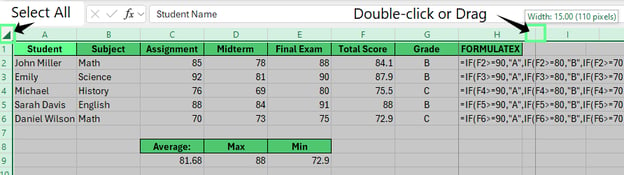
修复列宽。图片来源:作者。
在完成公式审阅后,您可以关闭公式视图,并再次自动适配列宽,将工作表恢复到正常布局。
避免公式换行或重叠
如果启用了自动换行,较长的公式会变得难以阅读。Excel 可能会在同一个单元格中将一条公式拆成多行,迅速显得杂乱。
要将公式保持在一行内:
- 转到 开始 选项卡
- 在对齐方式组中,检查自动换行是否开启
- 如果已开启,单击一次将其关闭
这能让公式保持在单行,更易浏览。
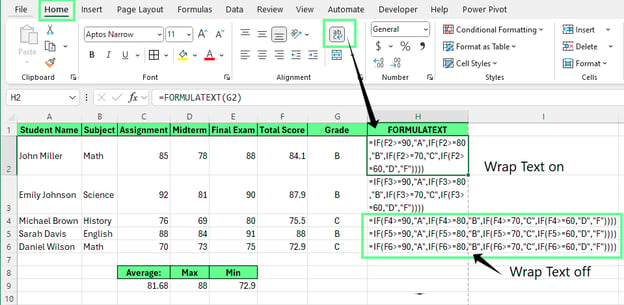
关闭自动换行。图片来源:作者。
注意:这些更改只影响公式的显示方式,不会更改 Excel 的计算结果。
如何为打印或审阅显示公式
默认情况下,Excel 打印的是结果,而非公式。但在审计、同事评审或培训期间,往往需要查看的是公式本身。
通过一些设置,您可以让工作表在纸面或共享文件中更易阅读公式,同时不破坏布局,也不致误导审阅者。
打印可见公式的工作表
在打印前,请确保公式清晰显示并适配页面。步骤如下:
- 使用前文任一方法开启公式显示
- 调整列宽,使公式尽量在一行内显示
- 转到 文件 > 打印 打开打印预览
- 查看预览并按需调整布局:
- 切换为横向以在一页上容纳更多公式。
- 单击页面设置以微调页边距、缩放或分页符。
- 确认无误后,单击 确定 并打印工作表,或另存为 PDF
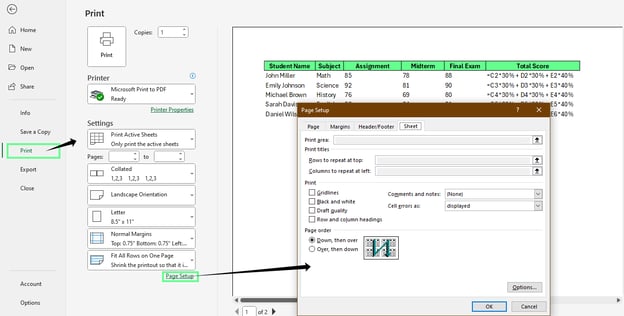
打印时让单元格内的公式可见。图片来源:作者。
共享基于公式的审阅文件
当您分享电子表格供他人审阅公式时,清晰性比排版更重要。
遵循以下一些最佳实践,有助于审阅者快速理解逻辑:
- 保持布局简洁:避免合并单元格、隐藏行或不必要的格式。
- 有意识地控制列宽:让公式易读而无需过度滚动。
- 按需补充上下文:在复杂公式旁添加简短说明,可节省时间并避免误解。
- 分享审阅副本:在分享前复制文件,防止原件被误改。
注意:在最终交付前关闭公式视图,除非接收方明确要求查看公式。大多数终端用户只需要结果。
显示公式时的常见问题
首次在 Excel 中显示公式可能会让人困惑。但您需要知道,大多数情况下并非 Excel 出了问题,而是某个设置被切换,或单元格被当作文本处理了。
以下是如何识别各类情况并快速修复。
误启“显示公式”
有时,Excel 会在整张工作表中显示公式而非结果。这通常是因为不小心开启了显示公式,常见原因是误按了快捷键。
出现这种情况时,所有计算值都会消失并被公式取代。
修复方法:
- 按 Ctrl +(重音符键,通常在 Tab 上方)
- 或转到公式选项卡,单击显示公式将其关闭
工作表会立即恢复显示结果。
公式不起作用
有时单元格里看起来有公式,但即便关闭了显示公式,Excel 也不进行计算。通常是因为在输入公式之前,单元格被设置为“文本”格式。Excel 会把输入到文本格式单元格中的任何内容当作纯文本。
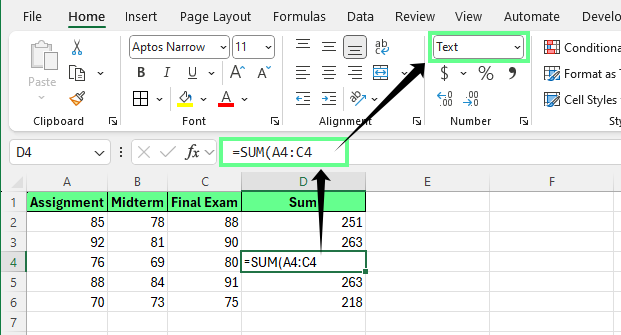
公式显示为文本而非结果。图片来源:作者。
修复方法:
-
选中受影响的单元格
-
转到 开始 选项卡 > 数字 组
-
将格式从文本改为常规
-
点击单元格内,按
F2,然后按 Enter
这样可强制 Excel 重新读取公式并正确计算。
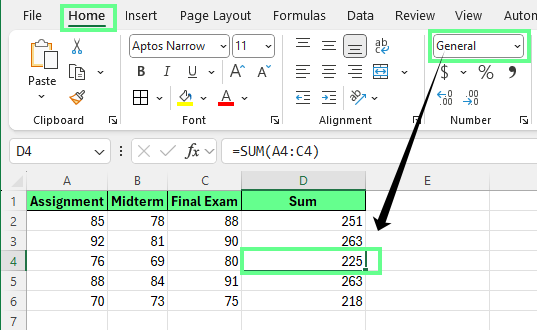
将单元格格式更改为“常规”。图片来源:作者。
将公式与文本值混淆
有时单元格看起来包含公式,但即便将格式改为“常规”,Excel 仍不计算。
这通常是因为公式开头存在:
-
前置撇号(
'=SUM(A1:A5)) -
或等号前的空格
两者都会让 Excel 将内容视为文本。修复方法:
- 单击该单元格
- 查看编辑栏
- 删除任何前置撇号或多余空格
- 按 Enter
删除多余字符后,Excel 会正常计算公式。
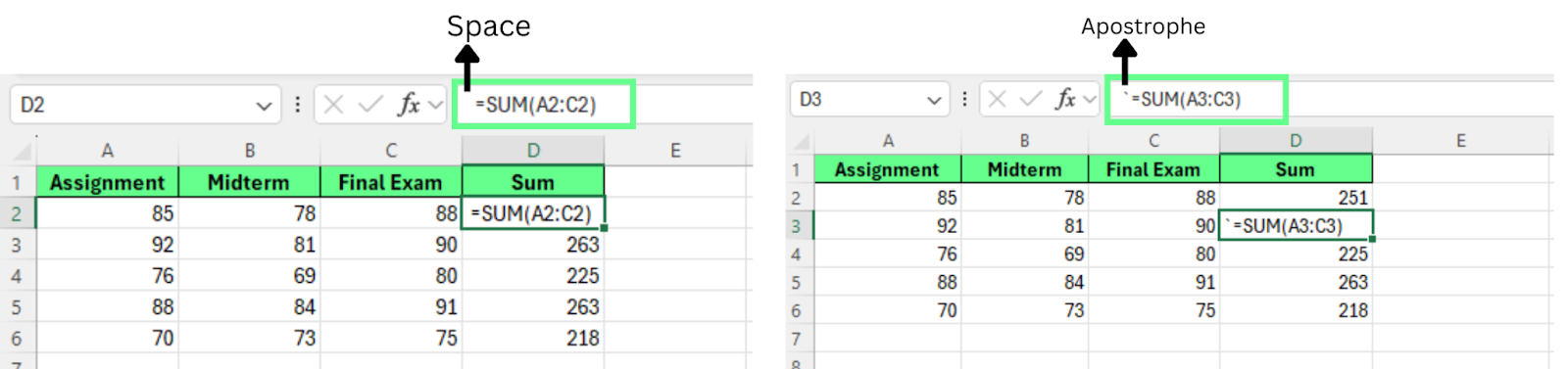
删除公式中的多余字符。图片来源:作者。
在显示公式时的最佳实践
显示公式虽然有帮助,但不应一直保持开启。目标是在不同视图之间顺畅切换,并在与他人共享文件时保护公式。
以下最佳实践可帮助您更高效并避免失误。
高效在数值与公式间切换
编辑或审阅工作表时,您常常需要在结果与公式之间来回切换。最快的方法是使用键盘快捷键。
- 按 Ctrl + 切换显示公式的开关
这样您可以快速检查逻辑,然后在不改变任何格式或计算的情况下返回到正常数值。
推荐的工作流程:
- 开启公式视图进行审阅或调试。
- 按需进行编辑。
- 在继续常规工作前关闭公式视图。
使用快捷键能让您更专注,并避免不必要的布局更改。
在共享文件中安全使用公式
在共享的电子表格中,公式很容易被误改。一次误点就可能覆盖关键计算而无人察觉。
为防止这种情况,您可以在允许他人编辑输入的同时,锁定包含公式的单元格。以下是保护公式的方法:
-
选择整个工作表(
Ctrl + A或单击“全选”按钮) -
右键选择“设置单元格格式”
-
在“设置单元格格式”对话框 > 打开“保护”选项卡,取消选中“锁定”和“隐藏”
-
只选择包含公式的单元格
-
右键 > 设置单元格格式 > 保护,勾选“锁定”
-
单击“确定”
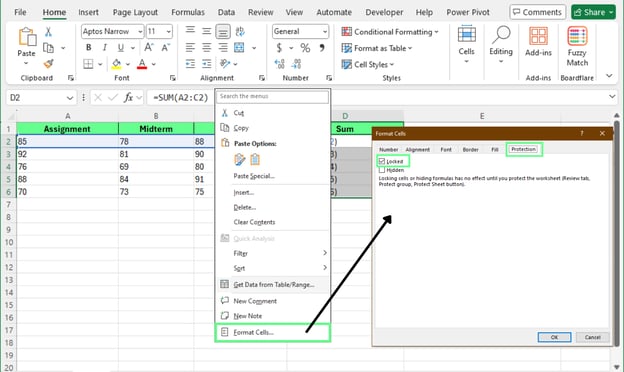
使用“设置单元格格式”选项锁定特定单元格。图片来源:作者。
- 转到“审阅”选项卡并单击“保护工作表”
- 在“保护工作表”对话框中,输入用于保护工作表的密码,并勾选“选择未锁定的单元格”复选框
- 单击“确定”
现在,用户可以编辑输入单元格,但无法更改受保护的公式。
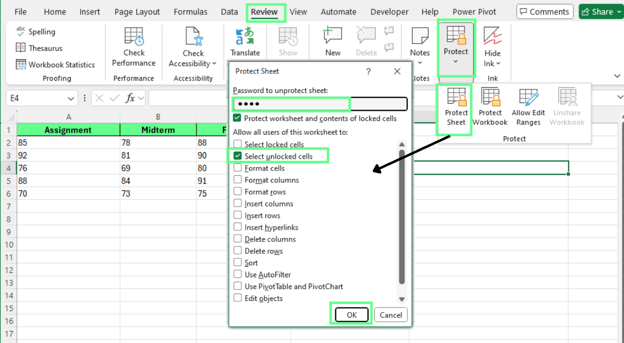 防止工作表被意外编辑。图片来源:作者。
用高亮代替显示公式
有时您不需要到处显示公式,只想知道哪些单元格包含公式。在这种情况下,相比开启完整的公式视图,高亮包含公式的单元格更安全也更简便。
选项一:使用条件格式(持久)
条件格式会在不改变工作表显示内容的情况下,自动高亮包含公式的单元格。
使用方法如下:
-
选择要检查的范围
-
转到“开始” > “条件格式” > “新建规则”
-
选择“使用公式确定要设置格式的单元格”
-
输入:
=ISFORMULA(A1)(将A1替换为所选范围中的第一个单元格。) -
选择填充颜色或边框并应用规则
-
单击“确定”
这样,范围内所有包含公式的单元格都会保持高亮。
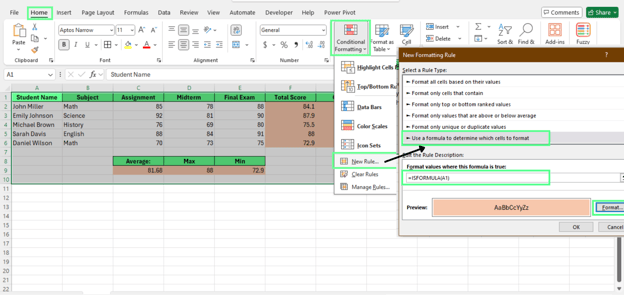
使用条件格式高亮包含公式的单元格。图片来源:作者。
选项二:使用“查找与选择”(临时)
“查找与选择”选项适合快速检查。使用方法如下:
- 转到“开始” > “查找与选择” > “公式”
- Excel 会以灰色高亮所有包含公式的单元格
一旦您点击其他单元格,高亮就会消失。
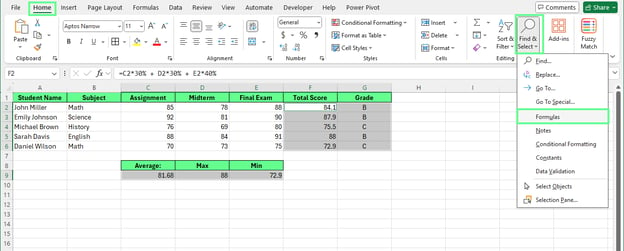
使用“查找与选择”高亮包含公式的单元格。图片来源:作者。
结语
现在您已经掌握了在 Excel 中显示公式的不同方法,可以根据电子表格的需要选择最合适的一种。有些方法更适合快速检查,有些更适合审阅、分享或保护公式。
如果您想继续深入学习,建议了解公式如何支持分析。您可以从我们的 Data Analysis in Excel 课程入门掌握基础,然后学习我们的 Data Analysis with Excel Power Tools 技能路径,以更高效地处理更复杂的数据集。

我是内容策略专家,热衷于将复杂主题化繁为简。我曾帮助 Splunk、Hackernoon 和 Tiiny Host 等公司为其受众打造兼具吸引力与信息量的内容。
FAQs
开启显示公式的同时还能保留数字可见吗?
不能。Excel 是在公式与结果之间切换。如果您想并排显示两者,可以使用辅助列。
有没有办法只在选定的行中显示公式?
不能直接实现。Excel 的内置公式视图只能在工作表层级生效。
显示公式会增加 Excel 文件大小吗?
不会。显示公式不会增加文件大小。Excel 仅更改公式的显示方式。
但是,使用诸如 FORMULATEXT() 等基于文本的函数,或将公式存为文本,会因为新增数据而增加文件大小。
开启公式视图时,图表中的公式会可见吗?
不会。即使开启公式视图,图表始终显示计算后的结果,而非用于计算的公式。
当您调试错误、审阅模型或学习电子表格的工作方式时,隐藏公式就会成为问题。此时,您需要看到的是逻辑,而不仅仅是结果。
在本教程中,您将学习在 Excel 中以多种可靠方式显示公式。我们将介绍如何在整张工作表中显示公式、检查单个单元格中的公式、为审阅或打印做准备、排查常见问题,以及使用更安全的替代方法,例如仅高亮包含公式的单元格,而不是一次性显示所有计算。