

Waarom formules in Excel bekijken handig is
Excel toont normaal gesproken resultaten, niet de formules die ze opleveren. Dat is efficiënt voor dagelijks werk, maar verbergt de logica die je nodig hebt wanneer iets gecontroleerd moet worden.
Spreadsheets auditen en debuggen
Wanneer een getal niet klopt, maken weergegeven formules het makkelijker om het probleem te diagnosticeren. In plaats van door afzonderlijke cellen te speuren, kun je het blad scannen en problemen direct spotten, zoals:
-
Kapotte verwijzingen: Een formule die naar een verwijderde cel verwijst, geeft fouten zoals
#REF!. -
Onjuiste bereiken: Totalen kunnen rijen of kolommen overslaan omdat de formule slechts een deel van de data dekt.
-
Foutieve logica: Voorwaarden, operatoren of de volgorde van berekening komen mogelijk niet overeen met de bedoelde logica.
-
Inconsistente formules: Eén cel in een kolom kan een ander patroon volgen dan de rest.
-
Hardgecodeerde waarden: Een resultaat lijkt berekend, maar bevat eigenlijk een vast getal.
Spreadsheetlogica leren en reviewen
Formules tonen is ook één van de snelste manieren om te begrijpen hoe een spreadsheet werkt als jij hem niet hebt gebouwd.
Dit is vooral handig in twee situaties:
- Excel leren: Bestudeer echte formules, zie hoe functies worden gecombineerd en begrijp hoe verwijzingen zich over cellen gedragen.
- Bestanden reviewen: Volg hoe waarden door het blad stromen en bevestig waar kerncijfers vandaan komen.
Deze aanpak werkt goed bij spreadsheets die leunen op:
-
Bladoverschrijdende verwijzingen zoals
=Revenue!F2 -
Voorwaardelijke logica zoals
=IF(C2="Paid","Yes","No") -
Opzoekformules zoals
=XLOOKUP(A2,Products[ID],Products[Price])
Alle formules in een werkblad weergeven
Excel heeft een ingebouwde functie die alle formules in één keer toont. Dit zijn drie snelle en eenvoudige manieren om alle formules in een werkblad weer te geven:
1. Met de sneltoets
De snelste manier om formules te tonen is met een toetsenbordshortcut.
Zo doe je dat:
- Open het werkblad
- Druk op Ctrl + (grave-accent). Dat is deze toets:
`; hij lijkt op een omgekeerd apostrof. Je vindt hem tussen de toetsen esc en tab op het toetsenbord.
Let op: Druk nogmaals dezelfde shortcut om terug te schakelen naar de normale weergave.
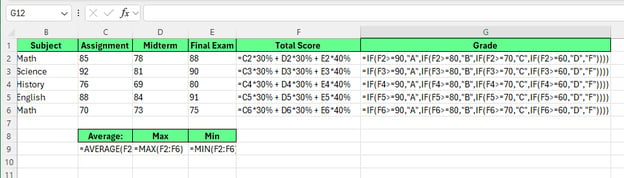
Toon alle formules met de toetsenbordshortcut. Afbeelding door de auteur.
Excel vervangt hier alle resultaten door hun formules in het hele werkblad. Kolombreedtes worden automatisch vergroot om langere formules te laten passen.
Let op: Deze shortcut beïnvloedt alleen het actieve werkblad. Andere bladen in dezelfde werkmap blijven ongewijzigd.
2. Formules weergeven aan- en uitzetten via het lint
We kunnen hetzelfde doen met een functie op het Excel-lint:
- Ga in het Lint naar het tabblad Formulas
- Klik in de groep Formula Auditing op de knop Show Formulas
Excel schakelt het werkblad direct naar de formuleweergave.
Om het uit te zetten, klik je nogmaals op Show Formulas.
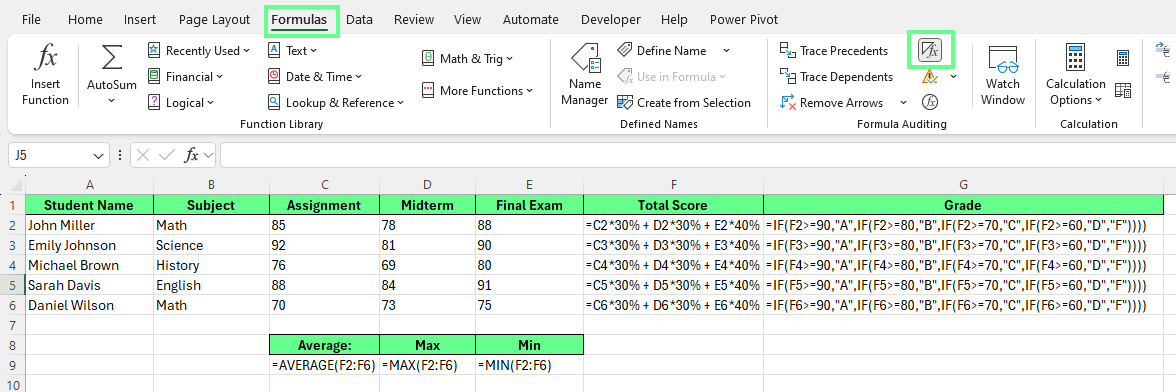
Toon alle formules met de knop op het lint. Afbeelding door de auteur.
3. Het menu Excel Options gebruiken
Excel Options is een andere manier om formules in cellen weer te geven.
Zo doe je dat:
- Ga in Excel 2010 naar File > Options (in Excel 2007 ga je naar de Office Button > Excel Options)
- Er verschijnt een dialoogvenster Excel Options. Klik in het linkerpaneel op Advanced
- Scroll naar beneden en zoek de sectie Display options for this worksheet
- Selecteer het blad in de keuzelijst en vink vervolgens Show formulas in cells instead of their calculated results aan
Vanaf nu toont Excel bij invoer van een formule alleen de formule en niet het resultaat.
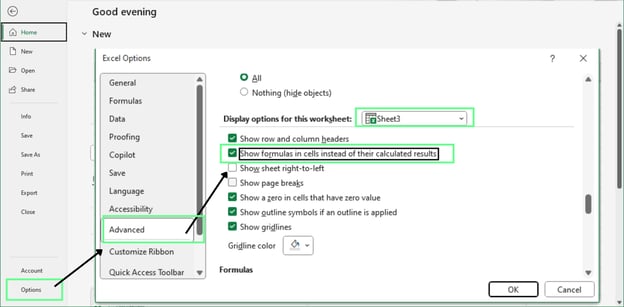
Formules weergeven via het menu Excel Options. Afbeelding door de auteur.
Formules in afzonderlijke cellen weergeven
Soms willen we niet elke formule in een werkblad zien. In plaats daarvan willen we de formule van één cel bekijken.
Een formule bekijken in de formulebalk
De eenvoudigste manier om een formule in afzonderlijke cellen te controleren is via de formulebalk:
- Klik op de cel die een formule bevat
- Kijk naar de formulebalk boven het raster van het werkblad
Excel toont de volledige formule in de formulebalk terwijl de cel het resultaat laat zien.
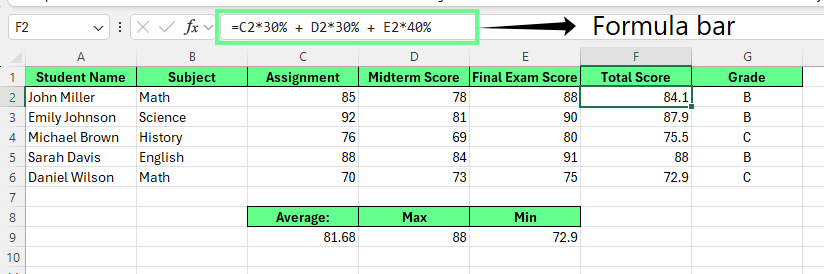
Toon de formule van één cel in de formulebalk. Afbeelding door de auteur.
Bij deze methode blijft het werkblad ongewijzigd en toont Excel de formule zonder de lay-out uit te rekken of andere cellen te beïnvloeden.
Let op: Als de formulebalk verborgen is, schakel hem in via View > Formula Bar.
Formules rechtstreeks in cellen weergeven
Soms wil je dat formules in cellen als tekst verschijnen in plaats van berekend te worden. Dit is gebruikelijk wanneer je trainingsmateriaal maakt, documentatie schrijft of voorbeelden deelt waarbij de formule belangrijker is dan het resultaat.
Excel biedt je twee betrouwbare manieren om dit te doen:
-
Gebruik een apostrof om een formule in tekst te veranderen
-
Gebruik de functie
FORMULATEXT()om een bestaande formule weer te geven
Elke methode werkt net anders en is nuttig in verschillende situaties.
Methode 1: Gebruik een apostrof
De snelste manier om een formule als tekst te tonen is een apostrof ervoor te zetten. Excel behandelt de formule dan als platte tekst en berekent hem niet. Zo doe je dat:
-
Dubbelklik op de cel, of selecteer de cel en klik in de formulebalk
-
Typ een apostrof (
') vóór de formule -
Druk op Enter
Excel toont de formule precies zoals ingevoerd in de cel, zonder hem te berekenen.
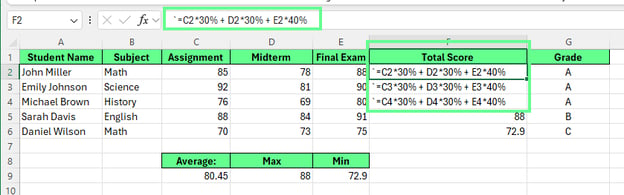
Formule in cellen tonen met een apostrof. Afbeelding door de auteur.
Methode 2: Gebruik Zoeken & Vervangen
Je kunt ook Zoeken & Vervangen gebruiken om deze aanpak sneller toe te passen:
-
Ga naar het tabblad Home > Find & Select > Replace. Of druk op Ctrl + H
-
Voer bij Find what
=in -
Voer bij Replace with
'=in (apostrof gevolgd door een is-gelijkteken) -
Klik op Find Next > Replace om één formule per keer bij te werken. Als je niet op Find Next drukt, verschijnt er een foutpop-up. Of klik op Replace All om alle formules in het werkblad bij te werken
Excel stopt met het berekenen van die formules en toont ze in plaats daarvan als tekst.
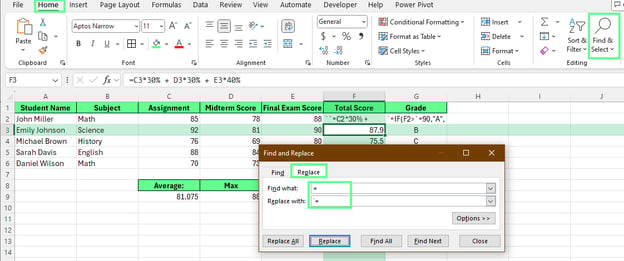
Formules van een cel weergeven met de optie Find & Select. Afbeelding door de auteur.
Opmerking: deze methode beïnvloedt andere formules die aan dezelfde cellen zijn gekoppeld.
Methode 3: Gebruik de functie FORMULATEXT()
De functie FORMULATEXT() toont een formule uit een andere cel als tekst, terwijl de oorspronkelijke formule behouden blijft. Dit is handig wanneer formules kunnen veranderen en je wilt dat de weergegeven tekst automatisch wordt bijgewerkt.
Zo gebruik je deze functie:
-
Klik op een lege cel
-
Voer de formule in:
=FORMULATEXT(verwijzing) -
Vervang verwijzing door de cel die de formule bevat die je wilt weergeven
Je kunt bijvoorbeeld de formules uit G2:G6 in H2:H6 weergeven door naar elke corresponderende cel te verwijzen.
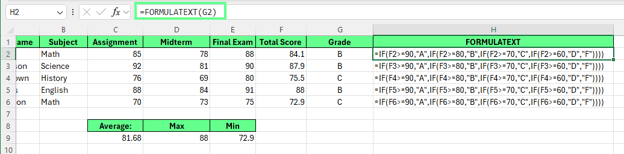
Toon de formules als tekst met FORMULATEXT(). Afbeelding door de auteur.
Tip:
-
Gebruik apostrofs voor statische voorbeelden en trainingsbestanden.
-
Gebruik
FORMULATEXT()wanneer formules kunnen veranderen en zichtbaar moeten blijven.
Formules tonen zonder celopmaak te wijzigen
Wanneer je de formuleweergave inschakelt, geeft Excel prioriteit aan het tonen van de volledige formule, niet aan het behouden van je lay-out. Kolommen kunnen breder worden, tekst kan worden afgebroken en cellen kunnen rommelig ogen. Dat is normaal, maar je hoeft niet met een onoverzichtelijk werkblad te werken.
Met een paar kleine aanpassingen houd je formules zichtbaar én een leesbare lay-out.
Kolombreedte- en lay-outproblemen oplossen
Formules zijn meestal langer dan de waarden die ze berekenen. Als ze worden getoond, verbreedt Excel kolommen zodat de hele formule op één regel past.
Je hebt een paar eenvoudige manieren om dit te beheren:
Optie 1: Stel kolombreedtes in vóórdat je formules toont
Als de lay-out belangrijk is, kies dan eerst de juiste kolombreedtes. Excel behoudt die breedtes wanneer je de formuleweergave inschakelt, zelfs als de formules langer zijn dan de cel.
Dit werkt goed voor trainingsbestanden of screenshots waarbij consistentie telt.
Optie 2: Kolommen bewust automatisch laten aanpassen
Wil je dat Excel de kolommen automatisch aanpast:
- Selecteer het hele werkblad (Ctrl + A of klik op de knop Select All linksboven)
- Dubbelklik op een willekeurige kolomgrens
Excel verbreedt kolommen dan op basis van de langste zichtbare formule.
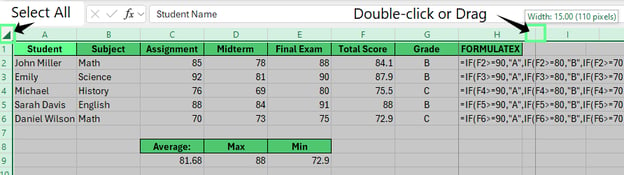
Kolombreedte corrigeren. Afbeelding door de auteur.
Na het controleren van formules kun je de formuleweergave weer uitschakelen en de kolommen opnieuw automatisch laten passen om terug te keren naar een normale lay-out.
Voorkomen dat formules worden afgebroken of overlappen
Lange formules kunnen lastig te lezen zijn als Wrap Text is ingeschakeld. Excel kan een enkele formule over meerdere regels binnen dezelfde cel verdelen, wat al snel rommelig oogt.
Om formules op één regel te houden:
- Ga naar het tabblad Home
- Controleer in de groep Alignment of Wrap Text is ingeschakeld
- Zo ja, klik er eenmaal op om het uit te zetten
Dit houdt formules op één regel, waardoor ze makkelijker te scannen zijn.
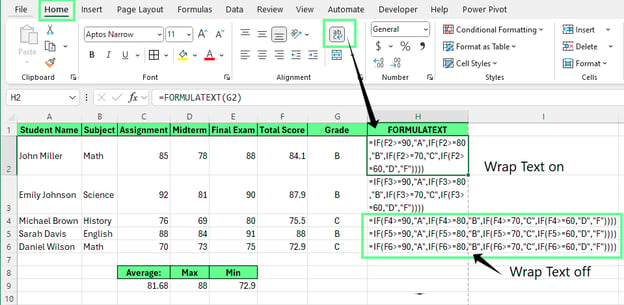
Wrap Text uitschakelen. Afbeelding door de auteur.
Let op: Deze wijzigingen beïnvloeden alleen hoe formules worden weergegeven. Ze veranderen niet hoe Excel resultaten berekent.
Formules tonen voor afdrukken of review
Standaard drukt Excel resultaten af, geen formules. Maar tijdens audits, peer reviews of trainingssessies wil je vaak juist de formules zien.
Met een beetje voorbereiding kun je een werkblad zo klaarmaken dat formules goed leesbaar zijn op papier of in een gedeeld bestand, zonder de lay-out te verstoren of reviewers te verwarren.
Werkbladen afdrukken met zichtbare formules
Controleer vóór het afdrukken of de formules duidelijk worden weergegeven en op de pagina passen. Zo doe je dat:
- Schakel de formuleweergave in met een van de eerder besproken methoden
- Pas kolombreedtes aan zodat formules waar mogelijk op één regel passen
- Ga naar File > Print om Print Preview te openen
- Bekijk het voorbeeld en pas de lay-out aan indien nodig:
- Schakel over naar Landscape-oriëntatie om meer formules naast elkaar te laten passen.
- Klik op Page Setup om marges, schaal of paginabreaks te verfijnen.
- Als alles goed staat, klik je op OK en druk je het blad af of sla je het op als PDF
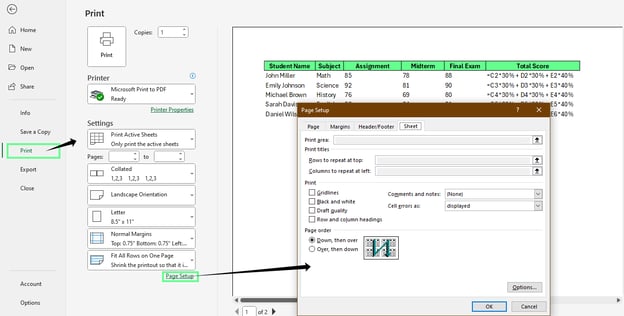
Druk de bladen af met zichtbare formules in de cellen. Afbeelding door de auteur.
Formulegerichte reviews delen
Wanneer je een spreadsheet deelt voor formuleresultaat, is duidelijkheid belangrijker dan presentatie.
Volg deze best practices zodat reviewers de logica snel begrijpen:
- Houd de lay-out simpel: Vermijd samengevoegde cellen, verborgen rijen of onnodige opmaak.
- Beheer kolombreedte bewust: Maak formules leesbaar zonder overdreven scrollen.
- Voeg waar nodig context toe: Een korte toelichting naast complexe formules bespaart tijd en voorkomt misverstanden.
- Deel een reviewkopie: Dupliceer het bestand vóór het delen zodat het origineel beschermd is tegen per ongeluk bewerken.
Let op: Schakel de formuleweergave uit vóór de definitieve oplevering, tenzij de ontvanger expliciet vraagt om formules te zien. De meeste eindgebruikers hebben alleen resultaten nodig.
Veelvoorkomende problemen bij het tonen van formules
Formules tonen kan verwarrend zijn als je het voor het eerst gebruikt. Maar meestal is Excel niet stuk; vaak staat er een instelling aan of wordt de cel als tekst behandeld.
Zo herken je elke situatie en los je het snel op.
Per ongeluk Show Formulas ingeschakeld
Soms toont Excel formules in plaats van resultaten in het hele werkblad. Dit gebeurt meestal wanneer Show Formulas per ongeluk is ingeschakeld, vaak door een toetsenbordshortcut.
Als dit gebeurt, verdwijnen alle berekende waarden en worden ze vervangen door formules.
Zo los je het op:
- Druk op Ctrl + (de grave-accenttoets, meestal boven Tab)
- Of ga naar het tabblad Formulas en klik op Show Formulas om het uit te zetten
Het werkblad keert direct terug naar het tonen van resultaten.
Formules werken niet
Soms verschijnt een formule in een cel, maar berekent Excel hem nooit, zelfs niet als Show Formulas is uitgeschakeld. Dit betekent meestal dat de cel als tekst was opgemaakt vóórdat de formule werd ingevoerd. Excel behandelt alles wat je typt in een als tekst opgemaakte cel als platte tekst.
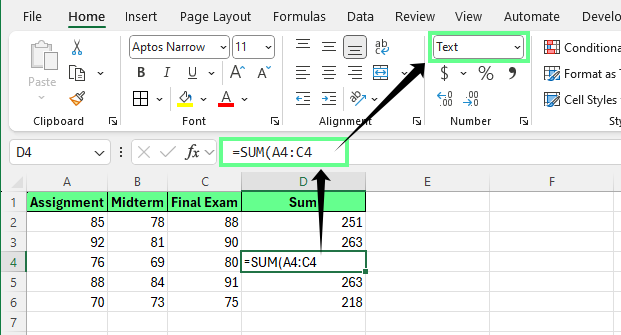
Formule weergegeven als tekst in plaats van het resultaat. Afbeelding door de auteur.
Zo los je het op:
-
Selecteer de betrokken cel
-
Ga naar het tabblad Home > groep Number
-
Wijzig de opmaak van Text naar General
-
Klik in de cel, druk op
F2en druk daarna op Enter
Hiermee dwing je Excel de formule opnieuw te lezen en correct te berekenen.
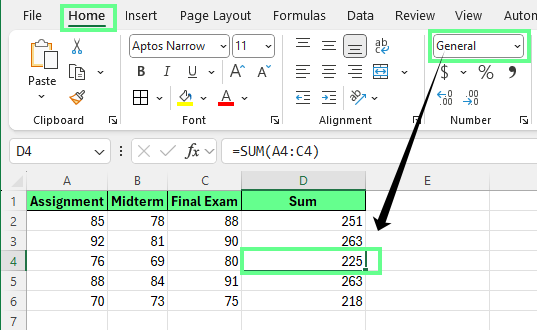
Wijzig de celopmaak naar General. Afbeelding door de auteur.
Formules verwarren met tekstwaarden
Soms lijkt een cel een formule te bevatten, maar berekent Excel hem nog steeds niet, zelfs niet nadat je de opmaak naar General hebt gewijzigd.
Dit komt meestal doordat de formule begint met:
-
Een voorloopapostrof (
'=SUM(A1:A5)) -
Of een voorloopspatie vóór het is-gelijkteken
Beide vertellen Excel de inhoud als tekst te behandelen. Zo los je het op:
- Klik op de cel
- Kijk in de formulebalk
- Verwijder een voorloopapostrof of extra spatie
- Druk op Enter
Zodra het extra teken is verwijderd, berekent Excel de formule normaal.
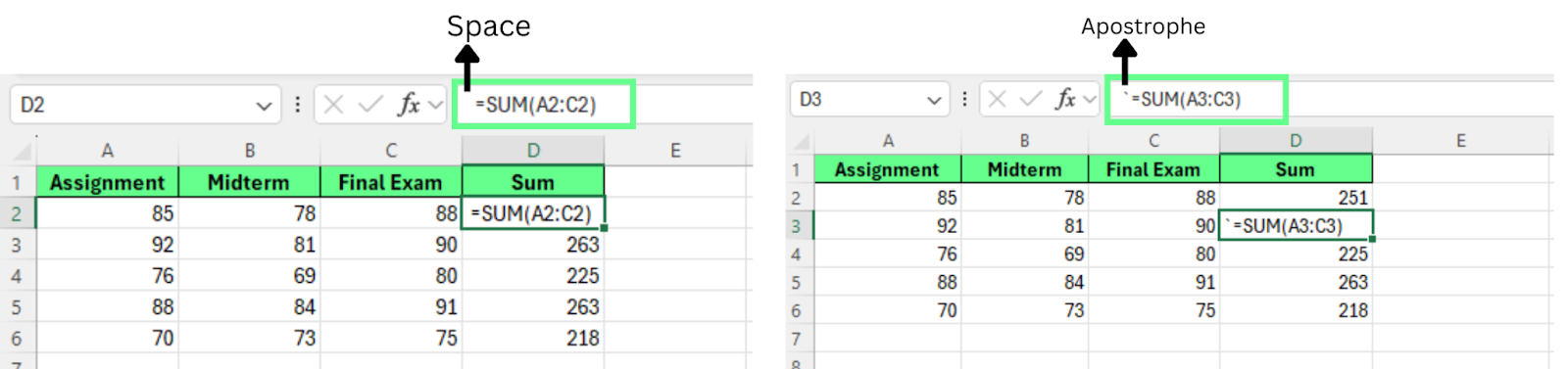
Verwijder de tekens uit de formule. Afbeelding door de auteur.
Best practices voor werken met zichtbare formules
Formules tonen kan nuttig zijn, maar je wilt het niet altijd aan hebben staan. Het doel is soepel tussen weergaven schakelen en formules beschermen wanneer bestanden met anderen worden gedeeld.
Hier zijn een paar best practices om efficiënt te blijven en fouten te voorkomen.
Snel schakelen tussen waarden en formules
Tijdens het bewerken of reviewen van een werkblad schakel je vaak heen en weer tussen resultaten en formules. De snelste manier is met de toetsenbordshortcut.
- Druk op Ctrl + om Show Formulas aan of uit te zetten
Zo kun je snel de logica inspecteren en daarna terugkeren naar de normale waarden zonder opmaak of berekeningen te wijzigen.
Aanbevolen workflow:
- Schakel de formuleweergave in om te reviewen of te debuggen.
- Breng waar nodig wijzigingen aan.
- Schakel de formuleweergave uit vóór je verdergaat met regulier werk.
Met de shortcut blijf je gefocust en voorkom je onnodige lay-outwijzigingen.
Formules veilig gebruiken in gedeelde bestanden
In gedeelde spreadsheets zijn formules gemakkelijk per ongeluk te wijzigen. Eén verkeerde klik kan een cruciale berekening overschrijven zonder dat iemand het merkt.
Om dit te voorkomen, kun je formulecellen vergrendelen terwijl anderen invoercellen kunnen blijven bewerken. Zo bescherm je formules:
-
Selecteer het hele werkblad (
Ctrl + Aof klik op de knop Select All ) -
Klik met de rechtermuisknop en kies Format Cells
-
Ga in het dialoogvenster Format cells naar het tabblad Protection en vink Locked en Hidden uit
-
Selecteer alleen de cellen die formules bevatten
-
Klik met de rechtermuisknop > Format Cells > Protection, en vink dan Locked aan
-
Klik op OK
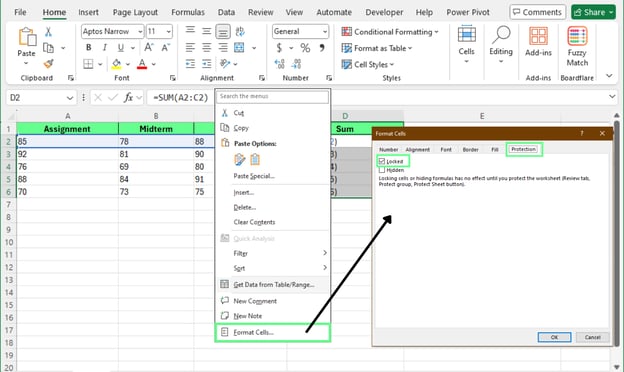
Specifieke cellen vergrendelen via de optie Format Cells. Afbeelding door de auteur.
- Ga naar het tabblad Review en klik op Protect Sheet
- Voer in het dialoogvenster Protect sheet het wachtwoord in om het blad te beveiligen. En vink het vakje Select unlocked cells aan
- Klik op OK
Nu kunnen gebruikers invoercellen bewerken maar beschermde formules niet wijzigen.
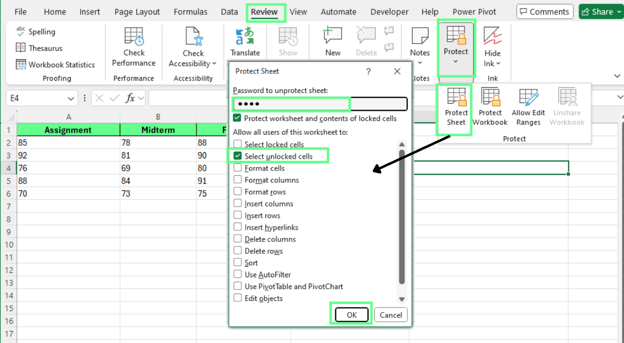 Bescherm het blad tegen onbedoelde bewerkingen. Afbeelding door de auteur.
Cellen met formules markeren in plaats van ze te tonen
Soms hoef je niet overal formules te zien. Je wilt alleen weten welke cellen formules bevatten. In dat geval is het markeren van formulecellen veiliger en makkelijker dan een volledige formuleweergave inschakelen.
Optie 1: Gebruik Conditional Formatting (blijvend)
Conditional formatting markeert formulecellen automatisch zonder te wijzigen wat het werkblad toont.
Zo gebruik je het:
-
Selecteer het bereik dat je wilt scannen
-
Ga naar Home > Conditional Formatting > New Rule
-
Kies Use a formula to determine which cells to format
-
Voer in:
=ISFORMULA(A1)(VervangA1door de eerste cel in je geselecteerde bereik.) -
Kies een opvulkleur of rand en pas de regel toe
-
Klik op OK
Op deze manier blijven alle formulecellen in het bereik gemarkeerd.
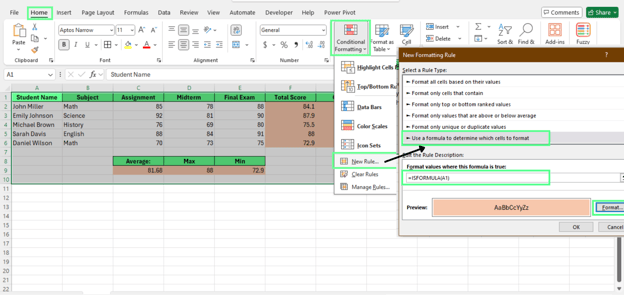
Markeer cellen met formules met Conditional Formatting. Afbeelding door de auteur.
Optie 2: Gebruik Find & Select (tijdelijk)
De optie Find & Select is handig voor snelle controles. Zo gebruik je hem:
- Ga naar Home > Find & Select > Formulas
- Excel markeert alle formulecellen in grijs
De markering verdwijnt zodra je op een andere cel klikt.
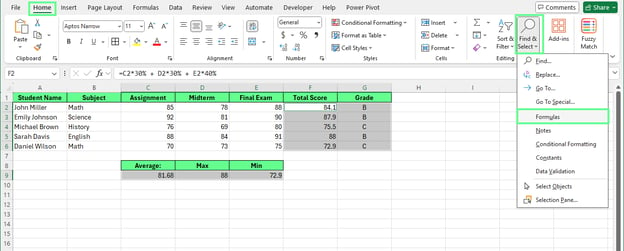
Markeer cellen met formules met Find & Select. Afbeelding door de auteur.
Tot slot
Nu je de verschillende manieren kent om formules in Excel te tonen, kun je kiezen wat het beste werkt voor jouw spreadsheet. Sommige opties zijn beter voor snelle controles, andere voor reviews, delen of het veilig houden van formules.
Wil je meer leren, verdiep je dan in hoe formules analyses ondersteunen. Je kunt beginnen met onze cursus Data Analysis in Excel om de basis te begrijpen en daarna doorgaan met onze vaardigheidstrack Data Analysis with Excel Power Tools om efficiënter te werken met complexere datasets.

Ik ben een contentstrateeg die graag complexe onderwerpen eenvoudig maakt. Ik heb bedrijven als Splunk, Hackernoon en Tiiny Host geholpen om boeiende en informatieve content te maken voor hun doelgroep.
FAQs
Kan ik formules tonen terwijl de getallen zichtbaar blijven?
Nee. Excel schakelt tussen formules en resultaten. Je kunt hulpkolommen gebruiken als je beide naast elkaar wilt tonen.
Is er een manier om formules alleen in geselecteerde rijen te tonen?
Niet direct. De ingebouwde formuleweergave van Excel werkt alleen op werkbladniveau.
Vergroot het tonen van formules de bestandsgrootte van Excel?
Nee. Formules tonen vergroot het bestand niet. Excel wijzigt alleen hoe formules worden weergegeven.
Het gebruik van tekstgebaseerde functies zoals FORMULATEXT() of het opslaan van formules als tekst vergroot de bestandsgrootte wel, omdat er extra data wordt toegevoegd.
Zijn formules zichtbaar in grafieken wanneer formuleweergave is ingeschakeld?
Nee. Grafieken tonen altijd berekende resultaten, niet de formules die daarvoor gebruikt zijn.


Als je fouten debugt, een model controleert of wilt leren hoe een spreadsheet werkt, is het verbergen van formules onhandig. Je moet de logica zien, niet alleen de uitkomst.
In deze tutorial leer je op meerdere betrouwbare manieren formules in Excel weer te geven. We behandelen hoe je formules in een volledig werkblad toont, formules in afzonderlijke cellen bekijkt, bestanden voorbereidt voor review of afdrukken, veelvoorkomende problemen oplost en veiligere alternatieven gebruikt, zoals het markeren van formulecellen in plaats van in één keer elke berekening te onthullen.