

Perché è utile vedere le formule in Excel
Di norma Excel mostra i risultati, non le formule che li generano. È efficiente per il lavoro quotidiano, ma nasconde la logica necessaria quando qualcosa richiede una revisione.
Verifica e debug dei fogli di calcolo
Quando un numero sembra sbagliato, visualizzare le formule rende più semplice diagnosticare il problema. Invece di cercare nelle singole celle, puoi scansionare il foglio e individuare subito i problemi, come ad esempio:
-
Riferimenti interrotti: Una formula che punta a una cella eliminata restituisce errori come
#REF!. -
Intervalli errati: I totali possono saltare righe o colonne perché la formula copre solo una parte dei dati.
-
Logica difettosa: Condizioni, operatori o ordine di calcolo potrebbero non corrispondere alla logica prevista.
-
Formule incoerenti: Una cella in una colonna può seguire uno schema diverso dalle altre.
-
Valori fissi: Un risultato può sembrare calcolato, ma in realtà contiene un numero immesso manualmente.
Capire e rivedere la logica del foglio
Mostrare le formule è anche uno dei modi più rapidi per capire come funziona un foglio di calcolo se non l'hai creato tu.
Questo è particolarmente utile in due situazioni:
- Imparare Excel: studia formule reali, osserva come si combinano le funzioni e capisci come si comportano i riferimenti tra celle.
- Revisionare i file: segui il flusso dei valori nel foglio e verifica da dove provengono i numeri chiave.
Questo approccio funziona bene con i fogli che si basano su:
-
Riferimenti tra fogli come
=Revenue!F2 -
Logica condizionale come
=IF(C2="Paid","Yes","No") -
Formule di ricerca come
=XLOOKUP(A2,Products[ID],Products[Price])
Come mostrare tutte le formule in un foglio di lavoro
Excel include una funzione integrata che visualizza tutte le formule in una volta. Ecco tre modi rapidi e semplici per mostrare tutte le formule in un foglio di lavoro:
1. Usare la scorciatoia da tastiera
Il modo più veloce per mostrare le formule è usare una scorciatoia da tastiera.
Ecco come fare:
- Apri il foglio di lavoro
- Premi Ctrl + (accento grave). È questo tasto:
`; sembra un apostrofo al contrario. Lo trovi tra i tasti esc e tab sulla tastiera.
Nota: premi di nuovo la stessa scorciatoia per tornare alla visualizzazione normale.
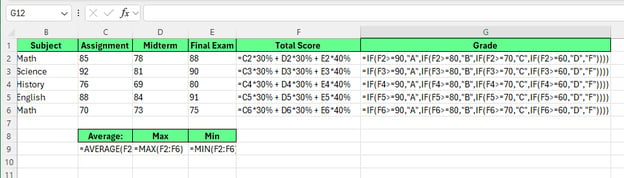
Mostra tutte le formule con la scorciatoia da tastiera. Immagine dell'autore.
Qui Excel sostituisce tutti i risultati con le relative formule in tutto il foglio di lavoro. Amplierà automaticamente la larghezza delle colonne per adattare le formule più lunghe.
Nota: questa scorciatoia riguarda solo il foglio attivo. Gli altri fogli della stessa cartella di lavoro restano invariati.
2. Attivare e disattivare Mostra formule dalla barra multifunzione
Possiamo fare la stessa cosa usando una funzione disponibile nella barra multifunzione di Excel:
- Nella Barra multifunzione, vai alla scheda Formule
- Nel gruppo Verifica formule, fai clic sul pulsante Mostra formule
Excel passa subito alla visualizzazione formule per il foglio.
Per disattivarla, fai di nuovo clic su Mostra formule.
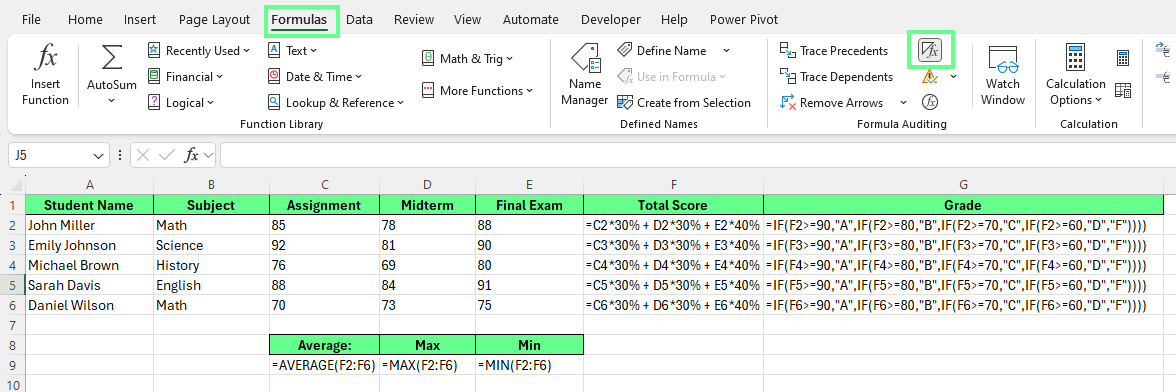
Mostra tutte le formule usando il pulsante sulla barra multifunzione. Immagine dell'autore.
3. Usare il menu Opzioni di Excel
Opzioni di Excel è un altro modo per visualizzare le formule nelle celle.
Per farlo:
- In Excel 2010, vai su File > Opzioni (per Excel 2007, vai su Pulsante Office > Opzioni di Excel)
- Compare una finestra di dialogo Opzioni di Excel. Nel pannello a sinistra, fai clic su Avanzate
- Scorri in basso e cerca la sezione delle opzioni di Visualizzazione per questo foglio di lavoro
- Seleziona il foglio dal menu a discesa, quindi spunta la casella Mostra le formule nelle celle invece dei risultati calcolati
Ora, quando inseriamo una formula in una cella, verrà visualizzata solo la formula, non il risultato.
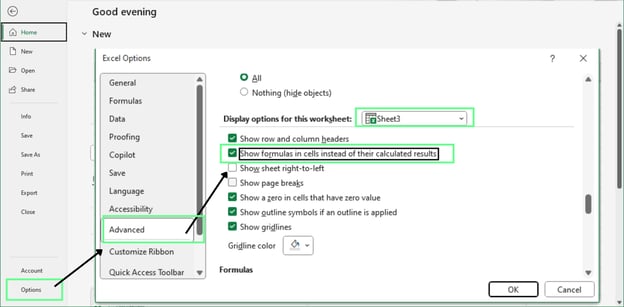
Mostra le formule usando il menu Opzioni di Excel. Immagine dell'autore.
Come mostrare le formule nelle singole celle
A volte non vogliamo vedere ogni formula in un foglio di lavoro. Invece, ci interessa la formula di una singola cella.
Visualizzare una formula nella barra della formula
Il modo più semplice per controllare una formula nelle singole celle è usare la barra della formula:
- Fai clic sulla cella che contiene una formula
- Guarda la barra della formula sopra la griglia del foglio
Excel mostra l'intera formula nella barra della formula mentre la cella visualizza il risultato.
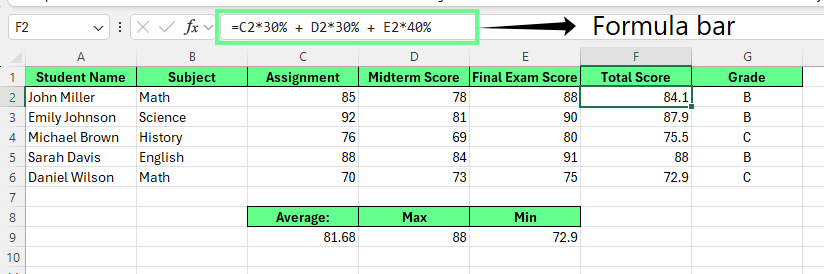
Mostra la formula di una singola cella nella barra della formula. Immagine dell'autore.
Con questo metodo, il foglio resta invariato ed Excel mostra la formula senza espandere il layout o influire sulle altre celle.
Nota: se la barra della formula è nascosta, attivala da Visualizza > Barra della formula.
Visualizzare le formule direttamente nelle celle
A volte vuoi che le formule compaiano nelle celle come testo invece che essere calcolate. È comune quando crei materiali didattici, scrivi documentazione o condividi esempi in cui la formula è più importante del risultato.
Excel offre due modi affidabili per farlo:
-
Usa un apostrofo per trasformare una formula in testo
-
Usa la funzione
FORMULATEXT()per visualizzare una formula esistente
Ogni metodo funziona in modo leggermente diverso ed è utile in situazioni differenti.
Metodo 1: usa un apostrofo
Il modo più rapido per visualizzare una formula come testo è aggiungere un apostrofo davanti. Excel tratterà quindi la formula come testo semplice e non la calcolerà. Ecco come fare:
-
Fai doppio clic sulla cella, oppure selezionala e fai clic nella barra della formula
-
Digita un apostrofo (
') prima della formula -
Premi Invio
Excel mostrerà la formula esattamente come scritta nella cella, senza calcolarla.
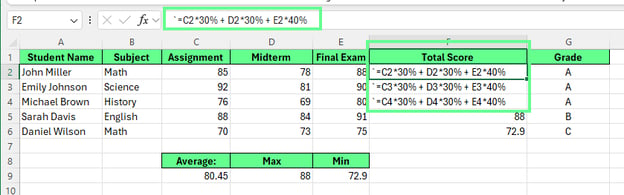
Mostra la formula nelle celle usando un apostrofo. Immagine dell'autore.
Metodo 2: usa Trova e sostituisci
Puoi anche usare Trova e sostituisci per applicare questo approccio più rapidamente:
-
Vai alla scheda Home > Trova e seleziona > Sostituisci. Oppure premi Ctrl + H
-
In Trova cosa, inserisci
= -
In Sostituisci con, inserisci
'=(apostrofo seguito dal segno di uguale) -
Fai clic su Trova successivo > Sostituisci per aggiornare una formula alla volta. Se non premi Trova successivo, verrà mostrato un popup di errore. Oppure fai clic su Sostituisci tutto per aggiornare tutte le formule nel foglio
Excel smetterà di calcolare quelle formule e le mostrerà come testo.
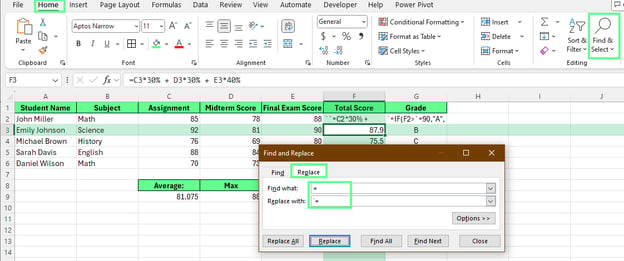
Mostra le formule di una cella usando Trova e seleziona. Immagine dell'autore.
Nota: questo metodo influisce sulle altre formule collegate alle stesse celle.
Metodo 3: usa la funzione FORMULATEXT()
La funzione FORMULATEXT() visualizza come testo la formula presente in un'altra cella, lasciando intatta la formula originale. È utile quando le formule possono cambiare e vuoi che il testo mostrato si aggiorni automaticamente.
Ecco come usare questa funzione:
-
Fai clic su una cella vuota
-
Inserisci la formula:
=FORMULATEXT(riferimento) -
Sostituisci riferimento con la cella che contiene la formula che vuoi visualizzare
Per esempio, puoi visualizzare le formule da G2:G6 in H2:H6 facendo riferimento a ciascuna cella corrispondente.
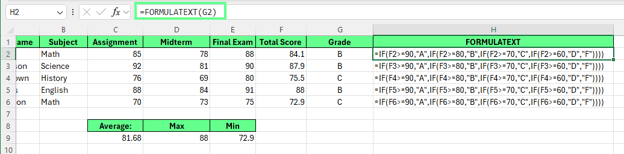
Mostra le formule come testo usando FORMULATEXT(). Immagine dell'autore.
Consiglio:
-
Usa gli apostrofi per esempi statici e file didattici.
-
Usa
FORMULATEXT()quando le formule possono cambiare e devono restare visibili.
Come mostrare le formule senza modificare la formattazione delle celle
Quando attivi la visualizzazione delle formule, Excel dà priorità alla visualizzazione completa della formula, non alla conservazione del layout. Le colonne possono allargarsi, il testo può andare a capo e le celle possono sembrare affollate. È normale, ma non significa che tu debba rassegnarti a un foglio disordinato.
Con pochi piccoli accorgimenti, puoi mantenere le formule visibili e un layout leggibile.
Correggere la larghezza delle colonne e i problemi di layout
Le formule sono di solito più lunghe dei valori che calcolano. Quando vengono mostrate, Excel allarga le colonne così che l'intera formula stia su una riga.
Hai un paio di modi semplici per gestire la cosa:
Opzione 1: imposta la larghezza delle colonne prima di mostrare le formule
Se il layout è importante, ridimensiona prima le colonne. Excel manterrà quelle larghezze quando attivi la visualizzazione formule, anche se le formule sono più lunghe della cella.
Funziona bene per file didattici o screenshot in cui la coerenza è importante.
Opzione 2: adatta automaticamente le colonne in modo intenzionale
Se vuoi che Excel adatti automaticamente le colonne:
- Seleziona l'intero foglio (Ctrl + A o fai clic sul pulsante Seleziona tutto in alto a sinistra)
- Fai doppio clic su un qualsiasi bordo di colonna
Excel quindi allargherà le colonne in base alla formula visibile più lunga.
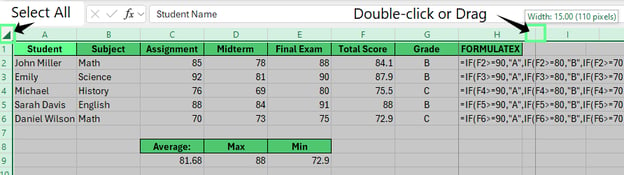
Correggi la larghezza delle colonne. Immagine dell'autore.
Quando hai finito di rivedere le formule, puoi disattivare la visualizzazione formule e riadattare automaticamente le colonne per riportare il foglio a un layout normale.
Evitare che le formule vadano a capo o si sovrappongano
Le formule lunghe possono diventare difficili da leggere se Testo a capo è abilitato. Excel può spezzare una singola formula su più righe all'interno della stessa cella, e l'aspetto diventa presto disordinato.
Per mantenere le formule su una riga:
- Vai alla scheda Home
- Nel gruppo Allineamento, verifica se Testo a capo è attivo
- Se lo è, fai clic una volta per disattivarlo
In questo modo le formule restano su una sola riga, più facili da scansionare.
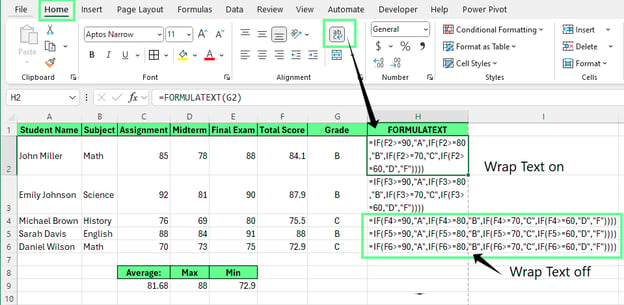
Disattiva Testo a capo. Immagine dell'autore.
Nota: queste modifiche influiscono solo su come vengono visualizzate le formule. Non modificano come Excel calcola i risultati.
Come mostrare le formule per la stampa o la revisione
Per impostazione predefinita, Excel stampa i risultati, non le formule. Ma durante audit, revisioni tra pari o sessioni di training, spesso è proprio alle formule che vuoi dare evidenza.
Con un po' di preparazione, puoi impostare un foglio di lavoro affinché le formule siano facili da leggere su carta o in un file condiviso, senza stravolgere il layout o confondere chi revisione.
Stampare fogli con formule visibili
Prima di stampare, assicurati che le formule siano visualizzate chiaramente e che rientrino nella pagina. Ecco come fare:
- Attiva la visualizzazione delle formule con uno dei metodi visti sopra
- Regola la larghezza delle colonne in modo che, dove possibile, le formule stiano su una riga
- Vai su File > Stampa per aprire l'Anteprima di stampa
- Rivedi l'anteprima e adatta il layout secondo necessità:
- Passa all'orientamento Orizzontale per far stare più formule su una pagina.
- Fai clic su Imposta pagina per perfezionare margini, ridimensionamento o interruzioni di pagina.
- Quando è tutto a posto, fai clic su OK e stampa il foglio o salvalo come PDF
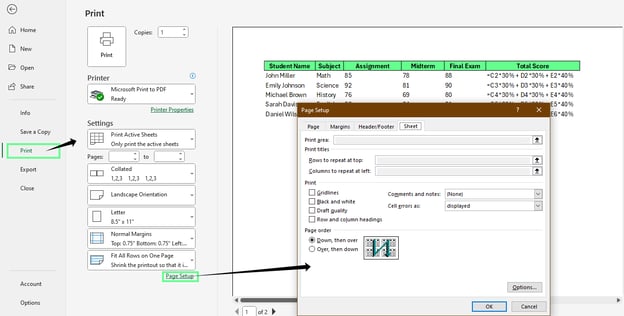
Stampa i fogli con le formule visibili nelle celle. Immagine dell'autore.
Condividere revisioni basate su formule
Quando condividi un foglio di calcolo per la revisione delle formule, la chiarezza conta più della presentazione.
Ecco alcune buone pratiche da seguire per aiutare chi revisiona a capire rapidamente la logica:
- Mantieni il layout semplice: evita celle unite, righe nascoste o formattazioni non necessarie.
- Controlla intenzionalmente la larghezza delle colonne: rendi le formule leggibili senza scorrimenti eccessivi.
- Aggiungi contesto quando serve: una breve nota accanto alle formule complesse può far risparmiare tempo ed evitare fraintendimenti.
- Condividi una copia per la revisione: duplica il file prima di condividerlo così l'originale resta al sicuro da modifiche accidentali.
Nota: disattiva la visualizzazione delle formule prima della consegna finale, a meno che il destinatario non chieda esplicitamente di vedere le formule. La maggior parte degli utenti finali ha bisogno solo dei risultati.
Problemi comuni quando si mostrano le formule
Mostrare le formule può creare confusione la prima volta che usi Excel. Ma nella maggior parte dei casi Excel non è "rotto": probabilmente è attiva un'impostazione o la cella viene trattata come testo.
Ecco come riconoscere ogni situazione e risolverla rapidamente.
Attivazione accidentale di Mostra formule
A volte Excel visualizza le formule invece dei risultati in tutto il foglio di lavoro. Di solito succede quando Mostra formule è stato attivato per errore, spesso premendo una scorciatoia.
Quando accade, tutti i valori calcolati scompaiono e vengono sostituiti dalle formule.
Come risolvere:
- Premi Ctrl + (il tasto dell'accento grave, di solito sopra Tab)
- Oppure vai nella scheda Formule e fai clic su Mostra formule per disattivarlo
Il foglio torna immediatamente a mostrare i risultati.
Formule che non funzionano
A volte appare una formula in una cella, ma Excel non la calcola mai anche se Mostra formule è disattivato. Di solito significa che la cella era formattata come testo prima di inserire la formula. Excel tratta qualsiasi cosa digitata in una cella con formato testo come testo semplice.
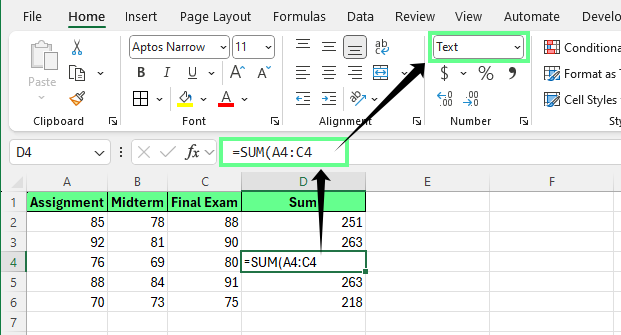
Formula visualizzata come testo invece del risultato. Immagine dell'autore.
Come risolvere:
-
Seleziona la cella interessata
-
Vai alla scheda Home > gruppo Numero
-
Cambia il formato da Testo a Generale
-
Fai clic dentro la cella, premi
F2, quindi premi Invio
Questo forza Excel a rileggere la formula e calcolarla correttamente.
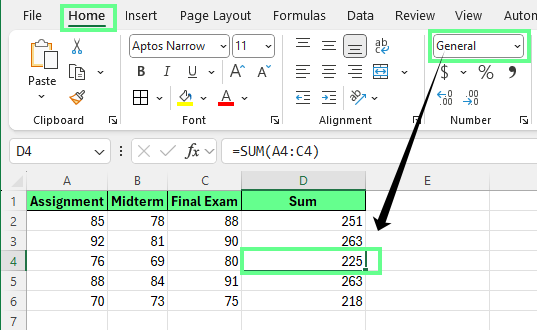
Cambia il formato della cella in Generale. Immagine dell'autore.
Confondere le formule con valori di testo
A volte una cella sembra contenere una formula, ma Excel continua a non calcolarla anche dopo aver cambiato il formato in Generale.
In genere succede perché la formula inizia con:
-
Un apostrofo iniziale (
'=SUM(A1:A5)) -
Oppure uno spazio prima del segno di uguale
Entrambi dicono a Excel di trattare il contenuto come testo. Come risolvere:
- Fai clic sulla cella
- Guarda nella barra della formula
- Rimuovi eventuale apostrofo iniziale o spazio in eccesso
- Premi Invio
Una volta rimosso il carattere in più, Excel calcola la formula normalmente.
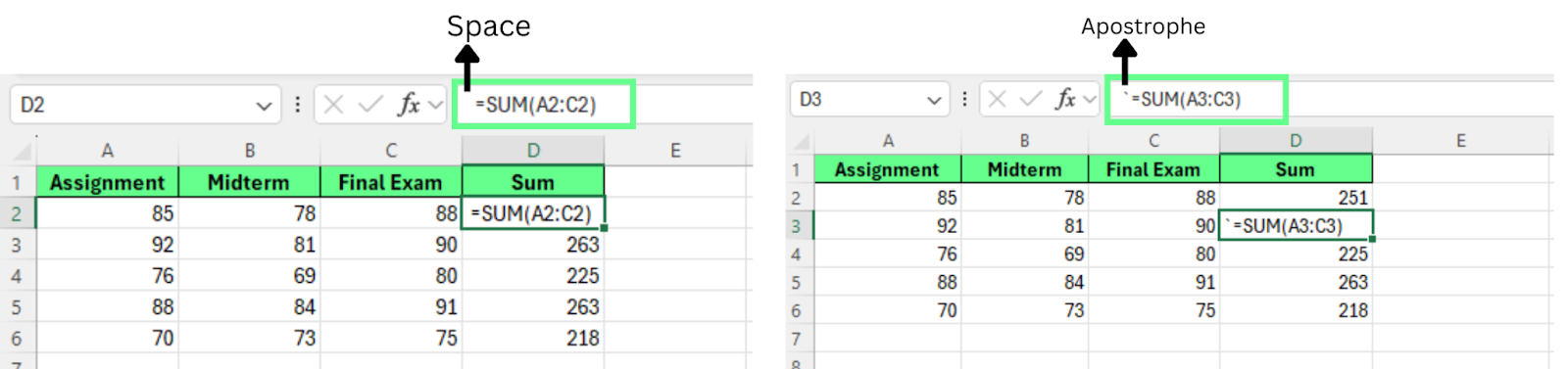
Rimuovi i caratteri dalla formula. Immagine dell'autore.
Buone pratiche per lavorare con le formule visibili
Mostrare le formule può essere utile, ma non vuoi tenerlo sempre attivo. L'obiettivo è passare in modo fluido tra le viste e proteggere le formule quando i file vengono condivisi con altri.
Ecco alcune buone pratiche per restare efficiente ed evitare errori.
Passare in modo efficiente tra valori e formule
Quando modifichi o revisioni un foglio di lavoro, spesso passerai avanti e indietro tra risultati e formule. Il modo più veloce è con la scorciatoia da tastiera.
- Premi Ctrl + per attivare o disattivare Mostra formule
Questo ti permette di ispezionare rapidamente la logica e poi tornare ai valori normali senza cambiare formattazioni o calcoli.
Flusso di lavoro consigliato:
- Attiva la visualizzazione formule per rivedere o fare debug.
- Apporta modifiche dove necessario.
- Disattiva la visualizzazione formule prima di riprendere il lavoro normale.
Usare la scorciatoia ti mantiene concentrato ed evita cambiamenti di layout non necessari.
Usare le formule in sicurezza nei file condivisi
Nei fogli condivisi, è facile modificare per errore le formule. Un clic fuori posto può sovrascrivere un calcolo chiave senza che nessuno se ne accorga.
Per evitarlo, puoi bloccare le celle con formule consentendo comunque ad altri di modificare gli input. Ecco come proteggere le formule:
-
Seleziona l'intero foglio (
Ctrl + Ao fai clic sul pulsante Seleziona tutto) -
Fai clic con il tasto destro e scegli Formato celle
-
Nella finestra di dialogo Formato celle > apri la scheda Protezione e deseleziona Bloccata e Nascosta
-
Seleziona solo le celle che contengono formule
-
Clic destro > Formato celle > Protezione, poi seleziona Bloccata
-
Fai clic su OK
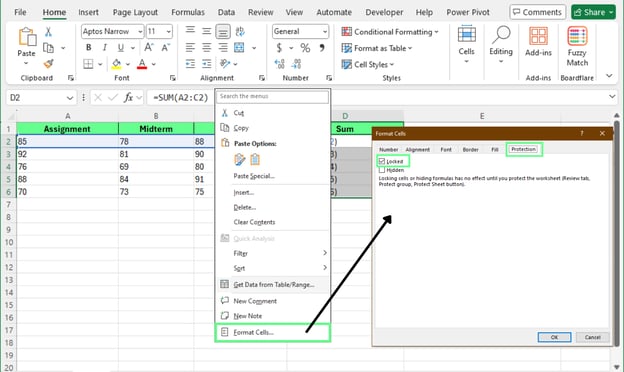
Blocca celle specifiche con l'opzione Formato celle. Immagine dell'autore.
- Vai alla scheda Revisione e fai clic su Proteggi foglio
- Nella finestra di dialogo Proteggi foglio inserisci la password per proteggere il foglio. E spunta la casella Seleziona celle sbloccate
- Fai clic su OK
Ora gli utenti possono modificare le celle di input ma non possono cambiare le formule protette.
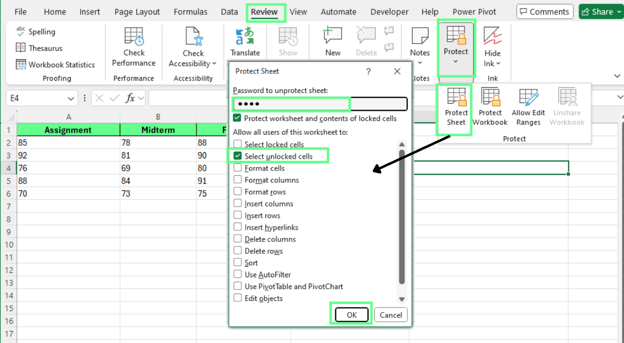 Proteggi il foglio da modifiche accidentali. Immagine dell'autore.
Evidenziare le celle con formule invece di mostrarle
A volte non hai bisogno di vedere le formule ovunque. Vuoi solo sapere quali celle contengono formule. In questo caso, evidenziare le celle con formule è più sicuro e facile che attivare la visualizzazione completa delle formule.
Opzione 1: usa la Formattazione condizionale (persistente)
La formattazione condizionale evidenzia le celle con formule automaticamente senza cambiare ciò che viene mostrato nel foglio.
Ecco come usarla:
-
Seleziona l'intervallo che vuoi analizzare
-
Vai su Home > Formattazione condizionale > Nuova regola
-
Scegli Usa una formula per determinare le celle da formattare
-
Inserisci:
=ISFORMULA(A1)(SostituisciA1con la prima cella dell'intervallo selezionato.) -
Scegli un colore di riempimento o un bordo e applica la regola
-
Fai clic su OK
In questo modo, tutte le celle con formule nell'intervallo restano evidenziate.
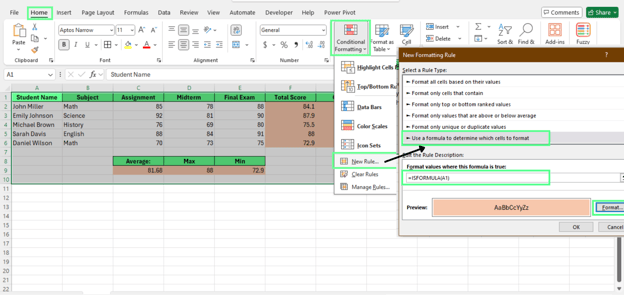
Evidenzia le celle con formule con la Formattazione condizionale. Immagine dell'autore.
Opzione 2: usa Trova e seleziona (temporanea)
L'opzione Trova e seleziona è utile per controlli rapidi. Ecco come usarla:
- Vai su Home > Trova e seleziona > Formule
- Excel evidenzia in grigio tutte le celle con formule
L'evidenziazione scompare non appena fai clic su un'altra cella.
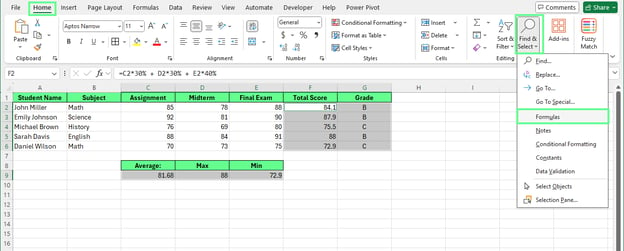
Evidenzia le celle con formule usando Trova e seleziona. Immagine dell'autore.
Considerazioni finali
Ora che conosci i diversi modi per mostrare le formule in Excel, puoi scegliere quello più adatto al tuo foglio di calcolo. Alcune opzioni sono migliori per controlli rapidi, altre per revisioni, condivisione o per mantenere al sicuro le formule.
Se vuoi approfondire, prova a capire come le formule supportano l'analisi. Puoi iniziare con il nostro corso Data Analysis in Excel per comprendere le basi, poi passare allo skills track Data Analysis with Excel Power Tools per lavorare in modo più efficiente con dataset più complessi.

Sono una content strategist: mi piace semplificare argomenti complessi. Ho aiutato aziende come Splunk, Hackernoon e Tiiny Host a creare contenuti coinvolgenti e informativi per il loro pubblico.
FAQs
Posso mostrare le formule mantenendo visibili i numeri?
No. Excel alterna tra formule e risultati. Puoi usare colonne di supporto se vuoi mostrarli affiancati.
Esiste un modo per mostrare le formule solo in righe selezionate?
Non direttamente. La visualizzazione delle formule integrata in Excel funziona solo a livello di foglio di lavoro.
Mostrare le formule aumenta le dimensioni del file di Excel?
No. Mostrare le formule non aumenta le dimensioni del file. Excel modifica solo il modo in cui le formule vengono visualizzate.
Tuttavia, usare funzioni basate su testo come FORMULATEXT() o archiviare le formule come testo aumenta le dimensioni del file perché vengono aggiunti dati extra.
Le formule sono visibili nei grafici quando la visualizzazione formule è attiva?
No. I grafici mostrano sempre i risultati calcolati, non le formule usate per calcolarli.




Quando esegui il debug degli errori, verifichi un modello o impari come funziona un foglio di calcolo, nascondere le formule diventa un problema. Devi vedere la logica, non solo il risultato.
In questo tutorial, imparerai come mostrare le formule in Excel in diversi modi affidabili. Vedremo come visualizzare le formule in tutto il foglio di lavoro, ispezionare le formule nelle singole celle, preparare i file per la revisione o la stampa, risolvere i problemi più comuni e usare alternative più sicure, come evidenziare le celle con formule invece di rivelare tutti i calcoli in una volta.