

Excel में फ़ॉर्मूला देखना क्यों उपयोगी है
Excel सामान्यतः परिणाम दिखाता है, न कि वे फ़ॉर्मूला जो उन्हें उत्पन्न करते हैं। यह रोज़मर्रा के काम के लिए उपयोगी है, लेकिन समीक्षा के समय आवश्यक लॉजिक को छिपा देता है।
स्प्रेडशीट का ऑडिट और डिबग करना
जब कोई संख्या गलत लगे, तो प्रदर्शित फ़ॉर्मूला समस्या का निदान आसान बनाते हैं। अलग-अलग सेल्स में खोजने के बजाय, आप शीट को स्कैन कर तुरंत समस्याएँ देख सकते हैं, जैसे:
-
टूटी हुई संदर्भ: किसी हटाए गए सेल की ओर इशारा करने वाला फ़ॉर्मूला
#REF!जैसी त्रुटि देता है। -
गलत रेंज: टोटल कुछ पंक्तियों या स्तंभों को छोड़ सकते हैं क्योंकि फ़ॉर्मूला सिर्फ़ डेटा के एक हिस्से को कवर करता है।
-
खराब लॉजिक: शर्तें, ऑपरेटर, या गणना क्रम इच्छित लॉजिक से मेल नहीं खाते।
-
असंगत फ़ॉर्मूला: किसी कॉलम का एक सेल बाकी से अलग पैटर्न का पालन कर सकता है।
-
हार्डकोडेड मान: परिणाम गणना जैसा दिख सकता है, पर वास्तव में स्थिर संख्या हो सकती है।
स्प्रेडशीट लॉजिक को सीखना और समीक्षा करना
यदि स्प्रेडशीट आपने नहीं बनाई है, तो फ़ॉर्मूला दिखाना यह समझने के सबसे तेज़ तरीकों में से एक है कि वह कैसे काम करती है।
यह विशेष रूप से दो स्थितियों में मददगार होता है:
- Excel सीखना: असली फ़ॉर्मूला देखें, फ़ंक्शंस कैसे मिलकर काम करते हैं समझें, और सेल्स में रेफ़रेंसेज़ का व्यवहार जानें।
- फ़ाइलों की समीक्षा: शीट में मान कैसे प्रवाहित होते हैं, और प्रमुख संख्या कहाँ से आती हैं, यह सत्यापित करें।
यह तरीका उन स्प्रेडशीट्स में अच्छा काम करता है जो इन पर निर्भर होती हैं:
-
=Revenue!F2जैसे क्रॉस-शीट रेफ़रेंस -
शर्तीय लॉजिक, जैसे
=IF(C2="Paid","Yes","No") -
लुकअप फ़ॉर्मूला जैसे
=XLOOKUP(A2,Products[ID],Products[Price])
वर्कशीट में सभी फ़ॉर्मूला कैसे दिखाएँ
Excel में एक बिल्ट-इन फ़ीचर है जो एक साथ सभी फ़ॉर्मूला दिखाता है। वर्कशीट में सभी फ़ॉर्मूला दिखाने के तीन तेज़ और आसान तरीके ये हैं:
1. शॉर्टकट कुंजी का उपयोग
फ़ॉर्मूला दिखाने का सबसे तेज़ तरीका कीबोर्ड शॉर्टकट है।
ऐसे करें:
- वर्कशीट खोलें
- Ctrl + (ग्रेव एक्सेंट) दबाएँ। यह वही कुंजी है:
`; यह उल्टे अपॉस्ट्रोफ़ जैसा दिखता है। आप इसे कीबोर्ड पर esc और tab कुंजियों के बीच पाएँगे।
नोट: सामान्य दृश्य पर लौटने के लिए यही शॉर्टकट फिर से दबाएँ।
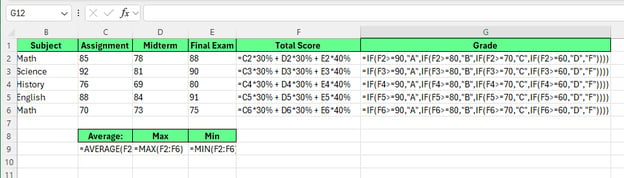
कीबोर्ड शॉर्टकट से सभी फ़ॉर्मूला दिखाएँ। छवि: लेखक।
यहाँ Excel पूरी वर्कशीट में सभी परिणामों की जगह उनके फ़ॉर्मूला दिखाता है। यह लंबी फ़ॉर्मूला फिट कराने के लिए कॉलम चौड़ाई अपने आप बढ़ा देता है।
नोट: यह शॉर्टकट केवल सक्रिय वर्कशीट को प्रभावित करता है। उसी वर्कबुक की अन्य शीट अपरिवर्तित रहती हैं।
2. रिबन से Show Formulas ऑन/ऑफ करना
हम Excel रिबन पर उपलब्ध फ़ीचर से भी यही कर सकते हैं:
- रिबन में Formulas टैब पर जाएँ
- Formula Auditing समूह में Show Formulas बटन पर क्लिक करें
Excel तुरंत वर्कशीट को फ़ॉर्मूला व्यू में बदल देता है।
इसे बंद करने के लिए, Show Formulas पर फिर से क्लिक करें।
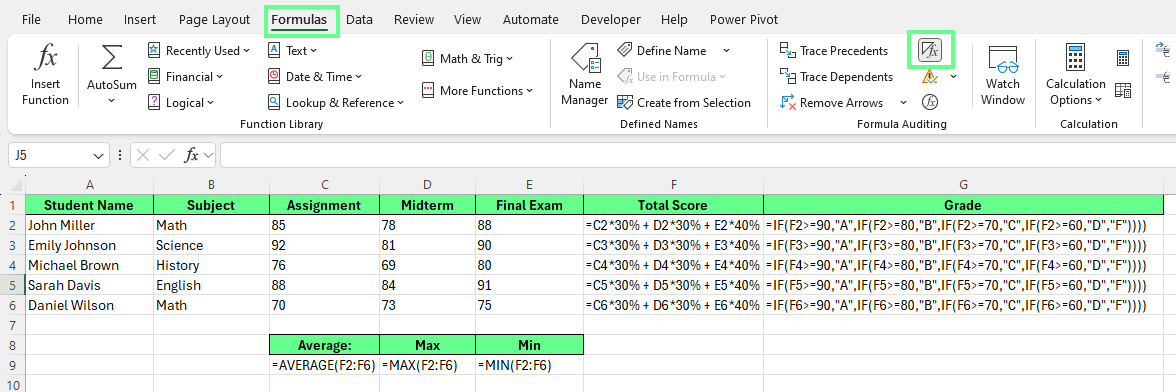
रिबन बटन से सभी फ़ॉर्मूला दिखाएँ। छवि: लेखक।
3. Excel Options मेनू का उपयोग
Excel Options से भी सेल्स में फ़ॉर्मूला दिखाए जा सकते हैं।
ऐसा करने के लिए:
- Excel 2010 में File > Options पर जाएँ (Excel 2007 में Office Button > Excel Options)
- Excel Options डायलॉग बॉक्स खुलेगा। बाएँ पैनल में Advanced पर क्लिक करें
- नीचे स्क्रॉल कर इस वर्कशीट के लिए Display विकल्प ढूँढें
- ड्रॉप-डाउन से शीट चुनें, फिर Show formulas in cells instead of their calculated results बॉक्स को चेक करें
अब, जब हम किसी सेल में फ़ॉर्मूला दर्ज करेंगे, तो वह परिणाम के बजाय केवल फ़ॉर्मूला दिखाएगा।
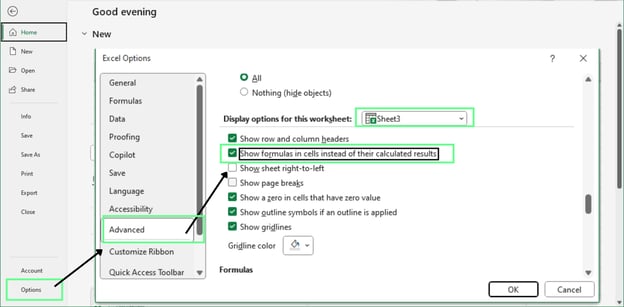
Excel Options मेनू से फ़ॉर्मूला दिखाएँ। छवि: लेखक।
व्यक्तिगत सेल्स में फ़ॉर्मूला कैसे दिखाएँ
कभी-कभी हम वर्कशीट के हर फ़ॉर्मूला नहीं देखना चाहते। इसके बजाय, किसी एक सेल का फ़ॉर्मूला देखना चाहते हैं।
फ़ॉर्मूला बार में फ़ॉर्मूला देखना
व्यक्तिगत सेल्स के फ़ॉर्मूला जाँचने का सबसे आसान तरीका फ़ॉर्मूला बार का उपयोग करना है:
- उस सेल पर क्लिक करें जिसमें फ़ॉर्मूला है
- वर्कशीट ग्रिड के ऊपर फ़ॉर्मूला बार देखें
Excel फ़ॉर्मूला बार में पूरा फ़ॉर्मूला दिखाता है जबकि सेल में परिणाम दिखता है।
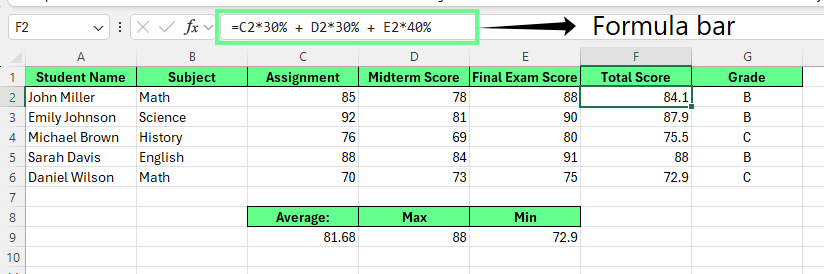
फ़ॉर्मूला बार में एकल सेल का फ़ॉर्मूला दिखाएँ। छवि: लेखक।
इस तरीके में वर्कशीट अपरिवर्तित रहती है, और Excel बिना लेआउट बदले या अन्य सेल्स को प्रभावित किए फ़ॉर्मूला दिखाता है।
नोट: यदि फ़ॉर्मूला बार छिपा हो, तो View > Formula Bar पर जाकर सक्षम करें।
सीधे सेल्स में फ़ॉर्मूला दिखाना
कभी-कभी आप चाहते हैं कि फ़ॉर्मूला गणना होने के बजाय टेक्स्ट के रूप में सेल्स में दिखें। यह सामान्य है जब आप प्रशिक्षण सामग्री बनाते हैं, दस्तावेज़ लिखते हैं, या उदाहरण साझा करते हैं जहाँ परिणाम से अधिक फ़ॉर्मूला मायने रखता है।
Excel ऐसा करने के दो भरोसेमंद तरीके देता है:
-
अपोस्ट्रोफ़ लगाकर फ़ॉर्मूला को टेक्स्ट में बदलें
-
FORMULATEXT()फ़ंक्शन से मौजूदा फ़ॉर्मूला दिखाएँ
दोनों तरीके थोड़े अलग ढंग से काम करते हैं और अलग स्थितियों में उपयोगी हैं।
तरीका 1: अपॉस्ट्रोफ़ का उपयोग
फ़ॉर्मूला को टेक्स्ट के रूप में दिखाने का सबसे तेज़ तरीका है उसके पहले अपॉस्ट्रोफ़ जोड़ना। तब Excel फ़ॉर्मूला को सादे टेक्स्ट की तरह मानता है और उसे गणना नहीं करता। ऐसे करें:
-
सेल पर डबल-क्लिक करें, या उसे चुनकर फ़ॉर्मूला बार में क्लिक करें
-
फ़ॉर्मूला से पहले अपॉस्ट्रोफ़ (
') टाइप करें -
Enter दबाएँ
Excel सेल में फ़ॉर्मूला को ठीक उसी तरह दिखाएगा जैसा लिखा है, बिना गणना किए।
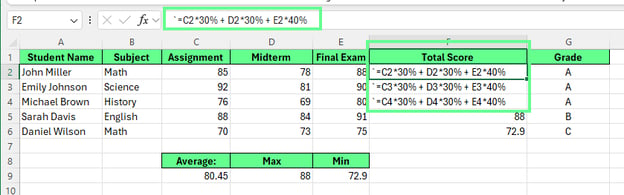
अपोस्ट्रोफ़ से सेल्स में फ़ॉर्मूला दिखाएँ। छवि: लेखक।
तरीका 2: Find & Replace का उपयोग
आप इस पद्धति को तेज़ी से लागू करने के लिए Find & Replace भी इस्तेमाल कर सकते हैं:
-
Home टैब > Find & Select > Replace पर जाएँ। या Ctrl + H दबाएँ
-
Find what में
=दर्ज करें -
Replace with में
'=दर्ज करें (अपॉस्ट्रोफ़ के बाद बराबर का चिह्न) -
एक-एक फ़ॉर्मूला अपडेट करने के लिए Find Next > Replace क्लिक करें। यदि आप Find Next नहीं दबाते, तो यह एक त्रुटि पॉप-अप दिखाएगा। या पूरी वर्कशीट में सभी फ़ॉर्मूला अपडेट करने के लिए Replace All क्लिक करें
Excel उन फ़ॉर्मूलों की गणना रोक देगा और उन्हें टेक्स्ट के रूप में दिखाएगा।
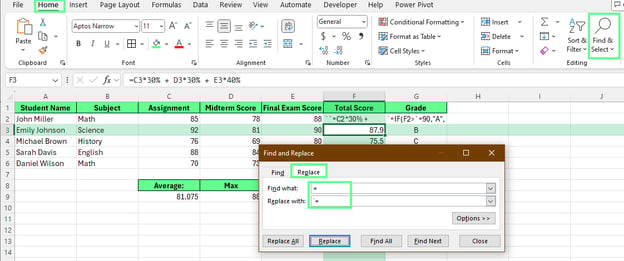
Find & Select विकल्प से सेल्स के फ़ॉर्मूला दिखाएँ। छवि: लेखक।
नोट: यह तरीका उन्हीं सेल्स से जुड़े अन्य फ़ॉर्मूलों को प्रभावित करता है।
तरीका 3: FORMULATEXT() फ़ंक्शन का उपयोग
FORMULATEXT() फ़ंक्शन किसी अन्य सेल का फ़ॉर्मूला टेक्स्ट के रूप में दिखाता है, जबकि मूल फ़ॉर्मूला जस का तस रहता है। जब फ़ॉर्मूला बदल सकते हैं और आप चाहते हैं कि प्रदर्शित टेक्स्ट अपने आप अपडेट हो, तब यह सहायक है।
इस फ़ंक्शन का उपयोग ऐसे करें:
-
कोई खाली सेल क्लिक करें
-
फ़ॉर्मूला दर्ज करें:
=FORMULATEXT(reference) -
reference की जगह उस सेल का संदर्भ दें जिसमें वह फ़ॉर्मूला है जिसे आप दिखाना चाहते हैं
उदाहरण के लिए, आप G2:G6 के फ़ॉर्मूला को H2:H6 में दिखा सकते हैं, प्रत्येक संबंधित सेल को संदर्भित करके।
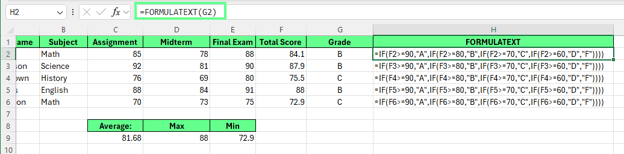
FORMULATEXT() से फ़ॉर्मूला टेक्स्ट के रूप में दिखाएँ। छवि: लेखक।
टिप:
-
स्थिर उदाहरणों और प्रशिक्षण फ़ाइलों के लिए अपॉस्ट्रोफ़ का उपयोग करें।
-
जब फ़ॉर्मूला बदल सकते हों और दृश्य बने रहना ज़रूरी हो, तो
FORMULATEXT()उपयोग करें।
सेल फ़ॉर्मेटिंग बदले बिना फ़ॉर्मूला कैसे दिखाएँ
जब आप फ़ॉर्मूला व्यू ऑन करते हैं, तो Excel का ध्यान पूरा फ़ॉर्मूला दिखाने पर रहता है, न कि आपके लेआउट को सुरक्षित रखने पर। कॉलम चौड़े हो सकते हैं, टेक्स्ट रैप हो सकता है, और सेल्स भरे-भरे लग सकते हैं। यह सामान्य है, पर इसका मतलब यह नहीं कि आपको बिखरी हुई वर्कशीट से समझौता करना है।
कुछ छोटे समायोजनों से, आप फ़ॉर्मूला को दृश्य रखते हुए पठनीय लेआउट बनाए रख सकते हैं।
कॉलम चौड़ाई और लेआउट समस्याएँ ठीक करना
फ़ॉर्मूला आमतौर पर उन मूल्यों से लंबे होते हैं जिन्हें वे गणना करते हैं। दिखाए जाने पर Excel कॉलम चौड़े कर देता है ताकि पूरा फ़ॉर्मूला एक पंक्ति में आ जाए।
इसे प्रबंधित करने के दो आसान तरीके हैं:
विकल्प 1: फ़ॉर्मूला दिखाने से पहले कॉलम चौड़ाई सेट करें
यदि लेआउट महत्वपूर्ण है, तो पहले कॉलम का आकार बदलें। फ़ॉर्मूला व्यू ऑन करने पर Excel उन्हीं चौड़ाइयों को रखता है, चाहे फ़ॉर्मूला सेल से लंबा हो।
यह प्रशिक्षण फ़ाइलों या स्क्रीनशॉट्स के लिए अच्छा काम करता है जहाँ एकरूपता मायने रखती है।
विकल्प 2: इरादतन ऑटो-फ़िट करना
यदि आप चाहते हैं कि Excel कॉलम अपने आप समायोजित करे:
- Ctrl + A दबाकर पूरी वर्कशीट चुनें या ऊपर-बाएँ Select All बटन पर क्लिक करें
- किसी भी कॉलम सीमा पर डबल-क्लिक करें
इसके बाद Excel सबसे लंबे दृश्य फ़ॉर्मूला के आधार पर कॉलम चौड़े कर देता है।
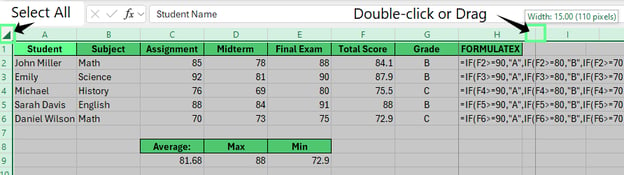
कॉलम चौड़ाई ठीक करें। छवि: लेखक।
फ़ॉर्मूला समीक्षा पूरी होने के बाद, आप फ़ॉर्मूला व्यू बंद कर सकते हैं और कॉलम को फिर से ऑटो-फ़िट कर सामान्य लेआउट पर लौट सकते हैं।
फ़ॉर्मूला को रैप या ओवरलैप होने से रोकना
यदि Wrap Text सक्षम है तो लंबे फ़ॉर्मूला पढ़ना कठिन हो सकता है। Excel एक ही फ़ॉर्मूला को उसी सेल के भीतर कई पंक्तियों में तोड़ सकता है, जो जल्दी ही बिखरा-सा लगता है।
फ़ॉर्मूला को एक पंक्ति में रखने के लिए:
- Home टैब पर जाएँ
- Alignment समूह में देखें कि Wrap Text ऑन है या नहीं
- यदि ऑन है, तो उसे ऑफ़ करने के लिए एक बार क्लिक करें
इससे फ़ॉर्मूला एक पंक्ति में रहते हैं और स्कैन करना आसान होता है।
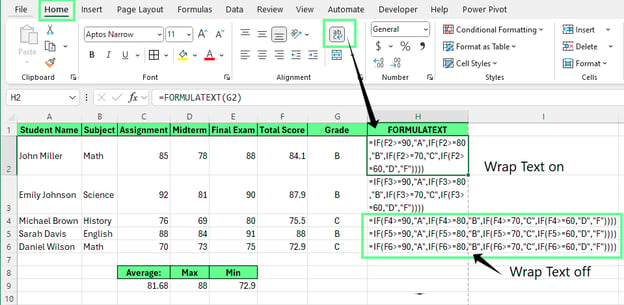
Wrap Text बंद करें। छवि: लेखक।
नोट: ये बदलाव केवल फ़ॉर्मूला के प्रदर्शित होने के तरीके को प्रभावित करते हैं। ये Excel की गणना पद्धति नहीं बदलते।
प्रिंटिंग या समीक्षा के लिए फ़ॉर्मूला कैसे दिखाएँ
डिफ़ॉल्ट रूप से, Excel परिणाम प्रिंट करता है, फ़ॉर्मूला नहीं। लेकिन ऑडिट, सहकर्मी समीक्षा, या प्रशिक्षण सत्रों में अक्सर वही फ़ॉर्मूला देखने होते हैं।
थोड़ी तैयारी से, आप वर्कशीट को इस तरह तैयार कर सकते हैं कि फ़ॉर्मूला कागज़ पर या साझा फ़ाइल में आसानी से पढ़े जा सकें, बिना लेआउट बिगाड़े या समीक्षकों को भ्रमित किए।
फ़ॉर्मूला दृश्य के साथ वर्कशीट प्रिंट करना
प्रिंट करने से पहले सुनिश्चित करें कि फ़ॉर्मूला साफ़ दिख रहे हैं और पेज पर फिट हो रहे हैं। ऐसे करें:
- पहले बताए किसी भी तरीके से फ़ॉर्मूला डिस्प्ले ऑन करें
- जहाँ संभव हो, फ़ॉर्मूला एक पंक्ति में आएँ इसके लिए कॉलम चौड़ाई समायोजित करें
- File > Print पर जाएँ ताकि Print Preview खुले
- प्रिव्यू जाँचें और ज़रूरत अनुसार लेआउट समायोजित करें:
- पेज पर अधिक फ़ॉर्मूला फिट करने के लिए Landscape ओरिएंटेशन चुनें।
- मार्जिन, स्केलिंग, या पेज ब्रेक बारीकी से सेट करने के लिए Page Setup क्लिक करें।
- सब ठीक लगे तो OK क्लिक करें और शीट प्रिंट करें या PDF के रूप में सेव करें
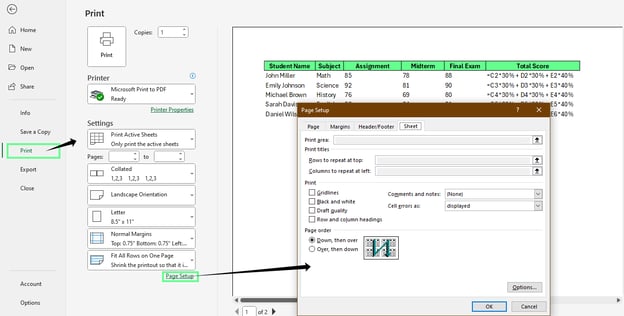
सेल्स में फ़ॉर्मूला दृश्य के साथ शीट्स प्रिंट करें। छवि: लेखक।
फ़ॉर्मूला-आधारित समीक्षाएँ साझा करना
जब आप फ़ॉर्मूला समीक्षा के लिए स्प्रेडशीट साझा करते हैं, तो प्रस्तुति से अधिक स्पष्टता मायने रखती है।
यहाँ कुछ सर्वोत्तम प्रथाएँ हैं ताकि आपके समीक्षक जल्दी लॉजिक समझ सकें:
- लेआउट सरल रखें: मर्ज किए हुए सेल्स, छिपी पंक्तियाँ, या अनावश्यक फ़ॉर्मैटिंग से बचें।
- कॉलम चौड़ाई नियंत्रित रखें: अत्यधिक स्क्रॉलिंग के बिना फ़ॉर्मूला पढ़ने योग्य बनाएं।
- जहाँ ज़रूरत हो संदर्भ जोड़ें: जटिल फ़ॉर्मूलों के पास छोटा नोट समय बचा सकता है और गलतफ़हमी रोक सकता है।
- रिव्यू कॉपी साझा करें: साझा करने से पहले फ़ाइल की एक प्रति बनाएँ ताकि मूल फ़ाइल आकस्मिक संपादन से सुरक्षित रहे।
नोट: अंतिम डिलीवरी से पहले फ़ॉर्मूला व्यू बंद कर दें जब तक कि प्राप्तकर्ता विशेष रूप से फ़ॉर्मूला देखने न कहे। अधिकतर एंड यूज़र केवल परिणाम चाहते हैं।
फ़ॉर्मूला दिखाते समय आम समस्याएँ
पहली बार Excel इस्तेमाल करते समय फ़ॉर्मूला दिखाना भ्रमित कर सकता है। लेकिन ज़्यादातर मामलों में Excel खराब नहीं होता—या तो कोई सेटिंग टॉगल हुई होती है या सेल को टेक्स्ट की तरह माना जा रहा होता है।
प्रत्येक स्थिति को पहचानना और जल्दी ठीक करना ऐसे है:
अनजाने में Show Formulas सक्षम हो जाना
कभी-कभी Excel पूरे वर्कशीट में परिणामों के बजाय फ़ॉर्मूला दिखाता है। आमतौर पर ऐसा तब होता है जब अनजाने में Show Formulas ऑन हो गया हो, जो अक्सर कीबोर्ड शॉर्टकट दबने से होता है।
ऐसा होने पर सभी गणना किए गए मान गायब हो जाते हैं और उनकी जगह फ़ॉर्मूला दिखते हैं।
इसे कैसे ठीक करें:
- Ctrl + (ग्रेव एक्सेंट कुंजी, प्रायः Tab के ऊपर) दबाएँ
- या Formulas टैब पर जाकर Show Formulas क्लिक कर इसे ऑफ़ करें
वर्कशीट तुरंत परिणाम दिखाने पर लौट आती है।
फ़ॉर्मूला काम नहीं कर रहे
कभी-कभी सेल में फ़ॉर्मूला दिखता है, पर Show Formulas ऑफ़ होने पर भी Excel उसे कभी गणना नहीं करता। आम तौर पर इसका मतलब है कि फ़ॉर्मूला दर्ज करने से पहले सेल का फ़ॉर्मैट Text था। Excel Text-फ़ॉर्मैट वाले सेल में टाइप की गई किसी भी चीज़ को सादा टेक्स्ट मानता है।
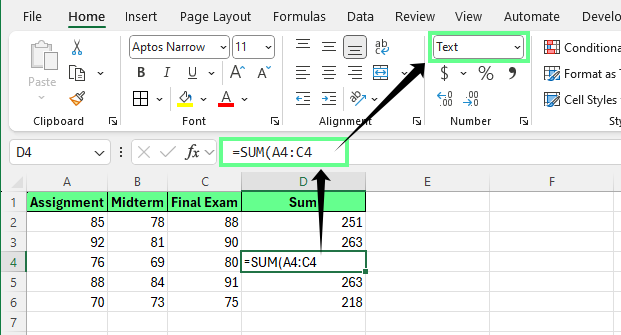
परिणाम की जगह फ़ॉर्मूला टेक्स्ट के रूप में प्रदर्शित। छवि: लेखक।
इसे कैसे ठीक करें:
-
प्रभावित सेल चुनें
-
Home टैब > Number समूह में जाएँ
-
फ़ॉर्मैट को Text से General में बदलें
-
सेल के अंदर क्लिक करें,
F2दबाएँ, फिर Enter दबाएँ
इससे Excel फ़ॉर्मूला को दोबारा पढ़ता है और सही से गणना करता है।
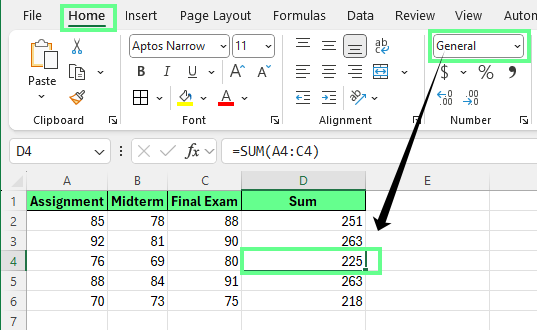
सेल फ़ॉर्मैट General करें। छवि: लेखक।
फ़ॉर्मूला को टेक्स्ट मानों से भ्रमित करना
कभी-कभी सेल ऐसा दिखता है कि उसमें फ़ॉर्मूला है, लेकिन फ़ॉर्मैट General करने के बाद भी Excel उसे गणना नहीं करता।
आमतौर पर ऐसा इसलिए होता है क्योंकि फ़ॉर्मूला की शुरुआत इनमें से किसी से होती है:
-
शुरुआती अपॉस्ट्रोफ़ (
'=SUM(A1:A5)) -
या बराबर के चिह्न से पहले स्पेस
दोनों Excel को सामग्री को टेक्स्ट की तरह मानने को कहते हैं। इसे कैसे ठीक करें:
- सेल पर क्लिक करें
- फ़ॉर्मूला बार में देखें
- शुरुआती अपॉस्ट्रोफ़ या अतिरिक्त स्पेस हटा दें
- Enter दबाएँ
अतिरिक्त अक्षर हटते ही, Excel सामान्य रूप से फ़ॉर्मूला की गणना करेगा।
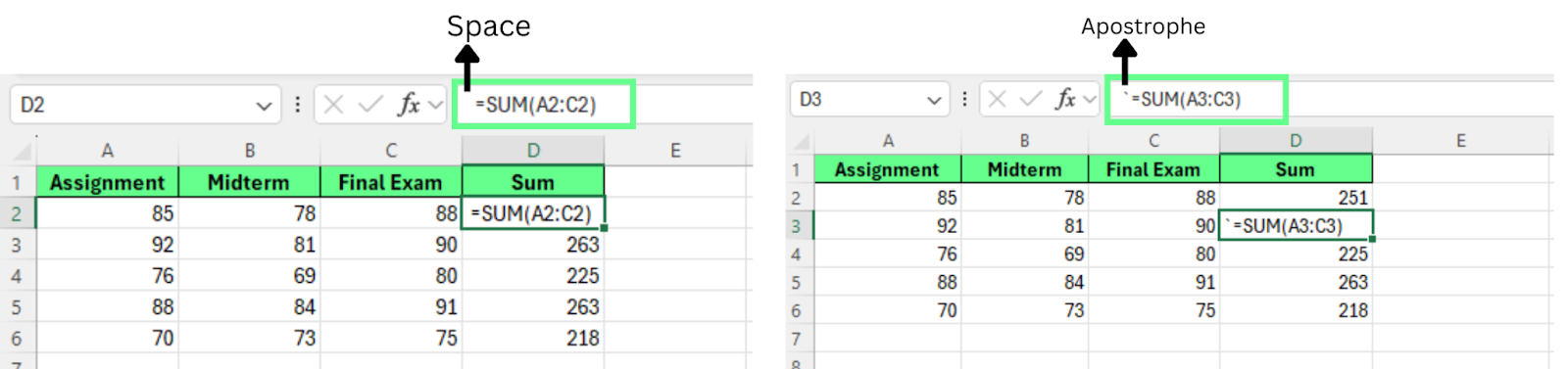
फ़ॉर्मूला से अतिरिक्त अक्षर हटाएँ। छवि: लेखक।
दृश्यमान फ़ॉर्मूलों के साथ काम करने के सर्वोत्तम तरीके
फ़ॉर्मूला दिखाना उपयोगी है, पर आप इसे हर समय ऑन नहीं रखना चाहेंगे। लक्ष्य है दृश्यों के बीच सुचारू रूप से स्विच करना और फ़ाइलें साझा होने पर फ़ॉर्मूलों की सुरक्षा करना।
यहाँ कुछ सर्वोत्तम प्रथाएँ हैं जो आपको कुशल बनाएँगी और गलतियों से बचाएँगी।
मान और फ़ॉर्मूला के बीच कुशलतापूर्वक स्विच करना
जब आप वर्कशीट एडिट या रिव्यू करते हैं, तो आप अक्सर परिणाम और फ़ॉर्मूला के बीच आगे-पीछे स्विच करेंगे। इसे करने का सबसे तेज़ तरीका कीबोर्ड शॉर्टकट है।
- Ctrl + दबाकर Show Formulas को ऑन या ऑफ़ टॉगल करें
यह आपको तेजी से लॉजिक जाँचने देता है, फिर किसी फ़ॉर्मैटिंग या गणना को बदले बिना सामान्य मानों पर लौटने देता है।
अनुशंसित वर्कफ़्लो:
- रिव्यू या डिबग के लिए फ़ॉर्मूला व्यू ऑन करें।
- जहाँ ज़रूरत हो वहाँ संपादन करें।
- नियमित काम जारी रखने से पहले फ़ॉर्मूला व्यू ऑफ़ करें।
शॉर्टकट का उपयोग आपको केंद्रित रखता है और अनावश्यक लेआउट परिवर्तनों से बचाता है।
साझा फ़ाइलों में फ़ॉर्मूलों का सुरक्षित उपयोग
साझा स्प्रेडशीट्स में फ़ॉर्मूला अनजाने में बदलना आसान है। एक गलत क्लिक से अहम गणना ओवरराइट हो सकती है और किसी को पता भी न चले।
इसे रोकने के लिए, आप फ़ॉर्मूला सेल्स को लॉक कर सकते हैं जबकि दूसरों को इनपुट एडिट करने दे सकते हैं। फ़ॉर्मूला सुरक्षित करने का तरीका यह है:
-
पूरी वर्कशीट चुनें (
Ctrl + Aया Select All बटन पर क्लिक करें) -
राइट-क्लिक करें और Format Cells चुनें
-
Format cells डायलॉग बॉक्स में Protection टैब खोलें और Locked और Hidden अनचेक करें
-
केवल वे सेल्स चुनें जिनमें फ़ॉर्मूला हैं
-
राइट-क्लिक करें > Format Cells > Protection, फिर Locked चेक करें
-
OK क्लिक करें
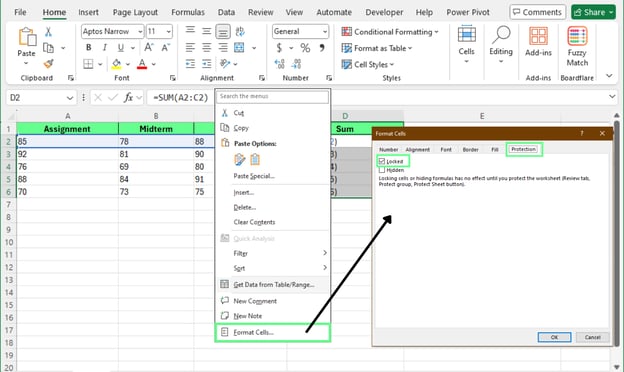
Format Cells विकल्प से विशिष्ट सेल्स लॉक करें। छवि: लेखक।
- Review टैब पर जाएँ और Protect Sheet क्लिक करें
- Protect sheet डायलॉग बॉक्स में शीट को प्रोटेक्ट करने के लिए पासवर्ड दर्ज करें। और Select unlocked cells बॉक्स को चेक करें
- OK क्लिक करें
अब, उपयोगकर्ता इनपुट सेल्स एडिट कर सकते हैं लेकिन सुरक्षित फ़ॉर्मूला नहीं बदल सकते।
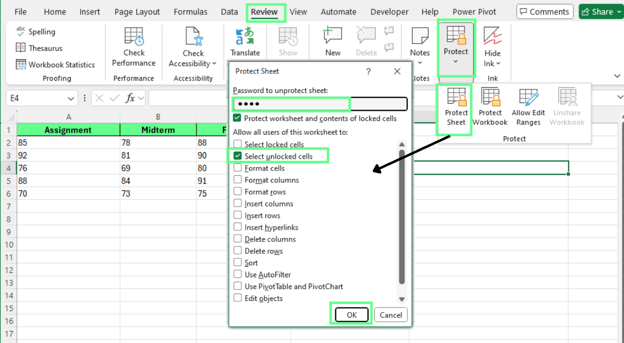 आकस्मिक एडिट से शीट को सुरक्षित करें। छवि: लेखक।
उन्हें दिखाने के बजाय फ़ॉर्मूला वाले सेल्स को हाइलाइट करना
कभी-कभी आपको हर जगह फ़ॉर्मूला देखने की ज़रूरत नहीं होती। आपको सिर्फ़ यह जानना होता है कि किन सेल्स में फ़ॉर्मूला हैं। ऐसे में पूर्ण फ़ॉर्मूला व्यू ऑन करने से बेहतर है फ़ॉर्मूला सेल्स को हाइलाइट करना—यह अधिक सुरक्षित और आसान है।
विकल्प 1: Conditional Formatting का उपयोग (स्थायी)
Conditional formatting फ़ॉर्मूला सेल्स को स्वतः हाइलाइट करती है, बिना वर्कशीट के डिस्प्ले को बदले।
इसे ऐसे उपयोग करें:
-
वह रेंज चुनें जिसे आप स्कैन करना चाहते हैं
-
Home > Conditional Formatting > New Rule
-
Use a formula to determine which cells to format चुनें
-
दर्ज करें:
=ISFORMULA(A1)(अपने चुने हुए रेंज के पहले सेल की जगहA1रखें.) -
कोई fill color या बॉर्डर चुनें और नियम लागू करें
-
OK क्लिक करें
इस तरह रेंज के सभी फ़ॉर्मूला सेल्स हाइलाइट रहेंगे।
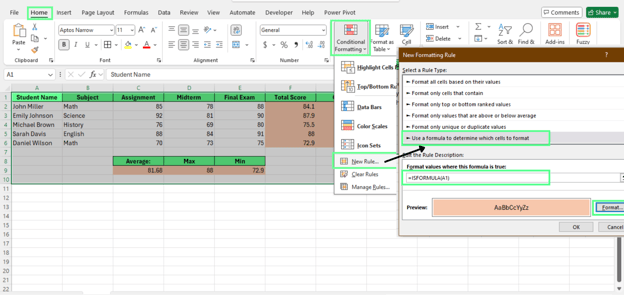
Conditional Formatting से फ़ॉर्मूला वाले सेल्स हाइलाइट करें। छवि: लेखक।
विकल्प 2: Find & Select का उपयोग (अस्थायी)
Find & Select विकल्प त्वरित जाँच के लिए उपयोगी है। ऐसे करें:
- Home > Find & Select > Formulas
- Excel सभी फ़ॉर्मूला सेल्स को ग्रे में हाइलाइट करता है
जैसे ही आप किसी अन्य सेल पर क्लिक करते हैं, हाइलाइट गायब हो जाता है।
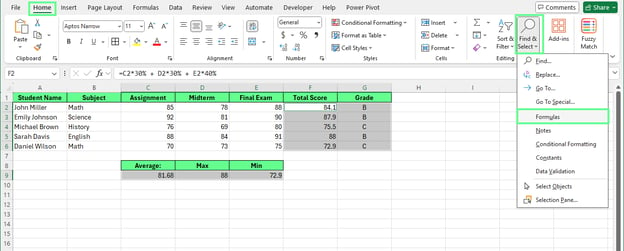
Find & Select से फ़ॉर्मूला वाले सेल्स हाइलाइट करें। छवि: लेखक।
अंतिम विचार
अब जब आप Excel में फ़ॉर्मूला दिखाने के अलग-अलग तरीके जानते हैं, तो आप अपनी स्प्रेडशीट के लिए सबसे उपयुक्त विकल्प चुन सकते हैं। कुछ विकल्प त्वरित जाँच के लिए बेहतर हैं, जबकि कुछ समीक्षा, साझा करने, या फ़ॉर्मूला सुरक्षित रखने के लिए।
यदि आप और सीखना चाहते हैं, तो समझने की कोशिश करें कि विश्लेषण में फ़ॉर्मूला कैसे सहायक होते हैं। आप हमारे Data Analysis in Excel कोर्स से आधारभूत समझ शुरू कर सकते हैं, फिर हमारे Data Analysis with Excel Power Tools स्किल ट्रैक पर आगे बढ़ें ताकि अधिक जटिल डेटा सेट्स के साथ अधिक कुशलतापूर्वक काम कर सकें।

मैं एक कंटेंट स्ट्रैटेजिस्ट हूँ जिसे जटिल विषयों को सरल बनाना पसंद है। मैंने Splunk, Hackernoon, और Tiiny Host जैसी कंपनियों को अपने दर्शकों के लिए आकर्षक और सूचनात्मक सामग्री बनाने में मदद की है।
FAQs
क्या मैं संख्याएँ दिखाते हुए फ़ॉर्मूला भी दिखा सकता/सकती हूँ?
नहीं। Excel फ़ॉर्मूला और परिणाम के बीच स्विच करता है। यदि आप दोनों को साथ-साथ दिखाना चाहते हैं, तो हेल्पर कॉलम का उपयोग कर सकते हैं।
क्या केवल चयनित पंक्तियों में फ़ॉर्मूला दिखाने का तरीका है?
सीधे तौर पर नहीं। Excel का बिल्ट-इन फ़ॉर्मूला व्यू केवल वर्कशीट स्तर पर काम करता है।
क्या फ़ॉर्मूला दिखाने से Excel फ़ाइल का आकार बढ़ता है?
नहीं। फ़ॉर्मूला दिखाने से फ़ाइल आकार नहीं बढ़ता। Excel केवल फ़ॉर्मूला के दिखने का तरीका बदलता है।
हालाँकि, FORMULATEXT() जैसी टेक्स्ट-आधारित फ़ंक्शंस का उपयोग या फ़ॉर्मूलों को टेक्स्ट के रूप में स्टोर करना फ़ाइल आकार बढ़ाता है क्योंकि अतिरिक्त डेटा जुड़ता है।
क्या फ़ॉर्मूला व्यू ऑन होने पर चार्ट में फ़ॉर्मूला दिखते हैं?
नहीं। चार्ट हमेशा गणना किए गए परिणाम दिखाते हैं, न कि उन्हें गणना करने वाले फ़ॉर्मूला।
जब आप त्रुटियाँ डिबग कर रहे हों, किसी मॉडल का ऑडिट कर रहे हों, या यह समझ रहे हों कि स्प्रेडशीट कैसे काम करती है, तो फ़ॉर्मूला छिपा होना समस्या बन जाता है। आपको केवल नतीजा नहीं, बल्कि लॉजिक देखना होता है।
इस ट्यूटोरियल में, आप कई भरोसेमंद तरीकों से Excel में फ़ॉर्मूला दिखाना सीखेंगे। हम कवर करेंगे कि पूरे वर्कशीट में फ़ॉर्मूला कैसे दिखाएँ, व्यक्तिगत सेल्स में फ़ॉर्मूला कैसे जाँचें, समीक्षा या प्रिंटिंग के लिए फ़ाइलें कैसे तैयार करें, आम समस्याओं का समाधान कैसे करें, और सुरक्षित विकल्प कैसे अपनाएँ—जैसे हर गणना उजागर करने के बजाय केवल फ़ॉर्मूला सेल्स को हाइलाइट करना।