

Vì sao việc xem công thức trong Excel hữu ích
Thông thường, Excel hiển thị kết quả chứ không phải công thức tạo ra chúng. Điều đó hiệu quả cho công việc hằng ngày, nhưng lại che giấu logic khi bạn cần rà soát.
Kiểm tra và gỡ lỗi bảng tính
Khi một con số trông có vẻ sai, hiển thị công thức giúp chẩn đoán nguyên nhân dễ dàng hơn. Thay vì dò từng ô, bạn có thể quét nhanh trang tính và thấy vấn đề ngay, chẳng hạn như:
-
Tham chiếu bị hỏng: Công thức trỏ đến ô đã xóa sẽ trả về lỗi như
#REF!. -
Vùng dữ liệu không đúng: Tổng có thể bỏ qua hàng hoặc cột vì công thức chỉ bao phủ một phần dữ liệu.
-
Logic sai: Điều kiện, toán tử hoặc thứ tự tính toán có thể không khớp với logic dự định.
-
Công thức không nhất quán: Một ô trong một cột có thể đi theo mẫu khác so với phần còn lại.
-
Giá trị cố định: Kết quả trông như được tính, nhưng thực ra là một số cố định.
Tìm hiểu và rà soát logic bảng tính
Hiển thị công thức cũng là một trong những cách nhanh nhất để hiểu cách một bảng tính hoạt động nếu bạn không phải là người xây dựng nó.
Điều này đặc biệt hữu ích trong hai tình huống:
- Học Excel: Nghiên cứu các công thức thực tế, xem cách các hàm kết hợp, và hiểu cách tham chiếu hoạt động giữa các ô.
- Rà soát tệp: Theo dõi luồng giá trị trong trang và xác nhận nguồn gốc các con số chính.
Cách tiếp cận này đặc biệt hiệu quả với các bảng tính dựa vào:
-
Tham chiếu chéo trang như
=Revenue!F2 -
Logic điều kiện như
=IF(C2="Paid","Yes","No") -
Công thức tra cứu như
=XLOOKUP(A2,Products[ID],Products[Price])
Cách hiển thị tất cả công thức trong một trang tính
Excel có sẵn một tính năng để hiển thị tất cả công thức cùng lúc. Dưới đây là ba cách nhanh và dễ để hiển thị tất cả công thức trong một trang tính:
1. Dùng phím tắt
Cách nhanh nhất để hiển thị công thức là dùng phím tắt.
Cách thực hiện:
- Mở trang tính
- Nhấn Ctrl + (dấu huyền ngược). Đây là phím:
`; trông giống dấu nháy đơn đảo ngược. Bạn có thể tìm thấy nó giữa phím esc và tab trên bàn phím.
Lưu ý: Nhấn lại cùng phím tắt để quay về chế độ xem bình thường.
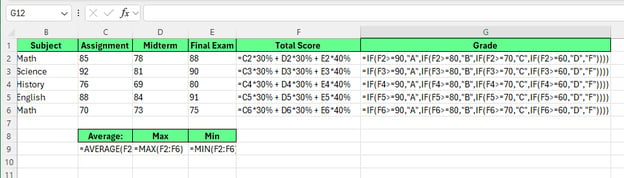
Hiển thị tất cả công thức bằng phím tắt. Hình ảnh: Tác giả.
Khi đó, Excel thay thế mọi kết quả bằng công thức tương ứng trên toàn bộ trang tính. Excel sẽ tự động giãn rộng cột để vừa các công thức dài hơn.
Lưu ý: Phím tắt này chỉ ảnh hưởng đến trang tính đang hoạt động. Các trang khác trong cùng sổ làm việc không bị thay đổi.
2. Bật/tắt Show Formulas từ ribbon
Bạn có thể làm tương tự bằng một tính năng có sẵn trên ribbon của Excel:
- Trên Ribbon, vào thẻ Formulas
- Trong nhóm Formula Auditing, bấm nút Show Formulas
Excel sẽ chuyển trang tính sang chế độ hiển thị công thức ngay lập tức.
Để tắt, bấm lại Show Formulas.
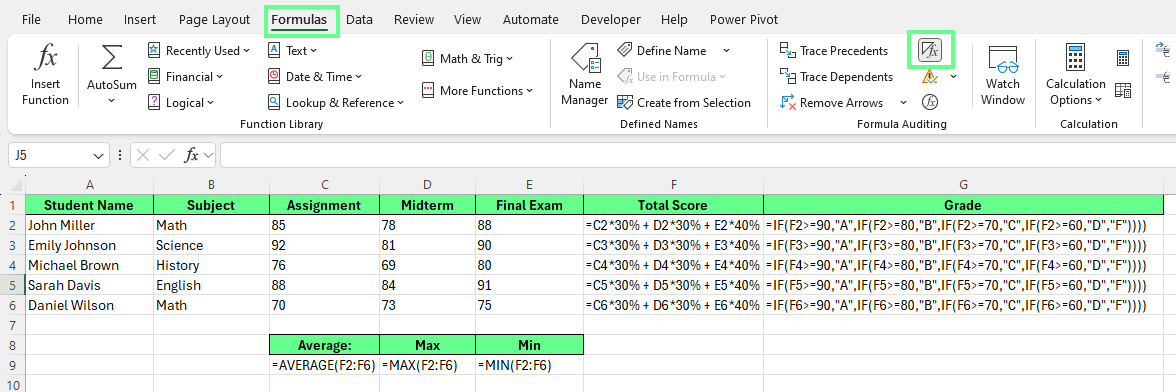
Hiển thị tất cả công thức bằng nút trên Ribbon. Hình ảnh: Tác giả.
3. Dùng menu Excel Options
Excel Options là một cách khác để hiển thị công thức trong các ô.
Thực hiện như sau:
- Trong Excel 2010, vào File > Options (với Excel 2007, vào Office Button > Excel Options)
- Hộp thoại Excel Options sẽ xuất hiện. Ở khung trái, bấm Advanced
- Cuộn xuống tìm mục Display options for this worksheet
- Chọn trang từ danh sách thả xuống, rồi đánh dấu Show formulas in cells instead of their calculated results
Giờ đây, khi nhập công thức vào ô, Excel sẽ chỉ hiển thị công thức, không hiển thị kết quả.
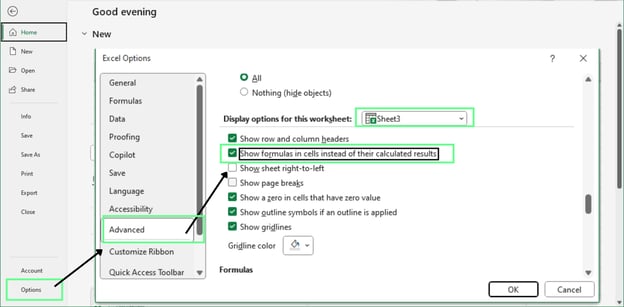
Hiển thị công thức bằng menu Excel Options. Hình ảnh: Tác giả.
Cách hiển thị công thức trong từng ô
Đôi khi chúng ta không muốn nhìn thấy mọi công thức trong cả trang tính. Thay vào đó, ta chỉ muốn xem công thức của một ô.
Xem công thức trên thanh công thức
Cách đơn giản nhất để kiểm tra công thức trong từng ô là dùng thanh công thức:
- Bấm vào ô có chứa công thức
- Nhìn thanh công thức phía trên lưới trang tính
Excel hiển thị đầy đủ công thức trên thanh công thức trong khi ô vẫn hiện kết quả.
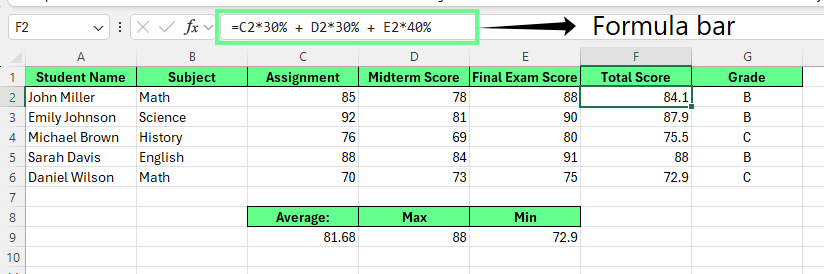
Hiển thị công thức của một ô trên thanh công thức. Hình ảnh: Tác giả.
Với cách này, trang tính không bị thay đổi, và Excel hiển thị công thức mà không giãn bố cục hay ảnh hưởng đến ô khác.
Lưu ý: Nếu thanh công thức bị ẩn, bật lại bằng cách vào View > Formula Bar.
Hiển thị trực tiếp công thức trong ô
Đôi khi bạn muốn công thức xuất hiện trong ô dưới dạng văn bản thay vì được tính. Điều này thường gặp khi bạn tạo tài liệu hướng dẫn, viết tài liệu, hoặc chia sẻ ví dụ nơi bản thân công thức quan trọng hơn kết quả.
Excel cung cấp hai cách đáng tin cậy để làm việc này:
-
Dùng dấu nháy đơn để biến công thức thành văn bản
-
Dùng hàm
FORMULATEXT()để hiển thị một công thức hiện có
Mỗi cách hoạt động hơi khác nhau và hữu ích trong các tình huống khác nhau.
Cách 1: Dùng dấu nháy đơn
Cách nhanh nhất để hiển thị công thức dưới dạng văn bản là thêm một dấu nháy đơn trước nó. Excel sẽ coi công thức là văn bản thuần và không tính. Cách thực hiện:
-
Nhấp đúp vào ô, hoặc chọn ô rồi bấm vào thanh công thức
-
Gõ một dấu nháy đơn (
') trước công thức -
Nhấn Enter
Excel sẽ hiển thị công thức đúng như bạn gõ trong ô, mà không tính toán.
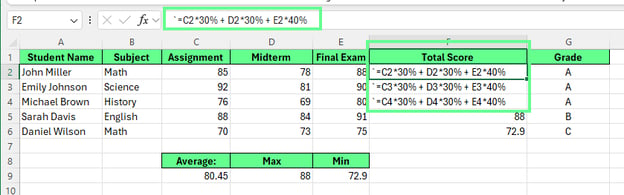
Hiển thị công thức trong ô bằng dấu nháy đơn. Hình ảnh: Tác giả.
Cách 2: Dùng Find & Replace
Bạn cũng có thể dùng Find & Replace để áp dụng cách này nhanh hơn:
-
Vào thẻ Home > Find & Select > Replace. Hoặc nhấn Ctrl + H
-
Trong Find what, nhập
= -
Trong Replace with, nhập
'=(dấu nháy đơn theo sau là dấu bằng) -
Bấm Find Next > Replace để cập nhật từng công thức. Nếu bạn không bấm Find Next, sẽ xuất hiện cửa sổ báo lỗi. Hoặc bấm Replace All để cập nhật tất cả công thức trong trang tính
Excel sẽ ngừng tính các công thức đó và hiển thị chúng dưới dạng văn bản.
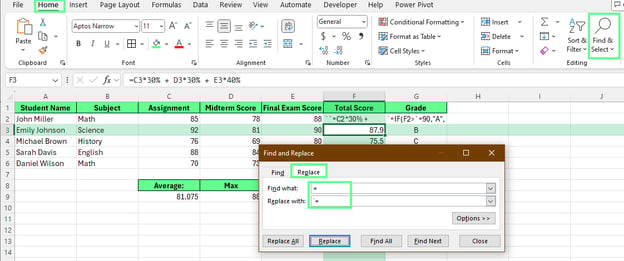
Hiển thị công thức của ô bằng tùy chọn Find & Select. Hình ảnh: Tác giả.
Lưu ý: Cách này sẽ ảnh hưởng đến các công thức khác liên kết với cùng các ô.
Cách 3: Dùng hàm FORMULATEXT()
Hàm FORMULATEXT() hiển thị công thức từ một ô khác dưới dạng văn bản, đồng thời giữ nguyên công thức gốc. Điều này hữu ích khi công thức có thể thay đổi và bạn muốn văn bản hiển thị được cập nhật tự động.
Cách dùng:
-
Bấm vào một ô trống
-
Nhập công thức:
=FORMULATEXT(reference) -
Thay reference bằng ô chứa công thức bạn muốn hiển thị
Ví dụ, bạn có thể hiển thị các công thức từ G2:G6 trong H2:H6 bằng cách tham chiếu từng ô tương ứng.
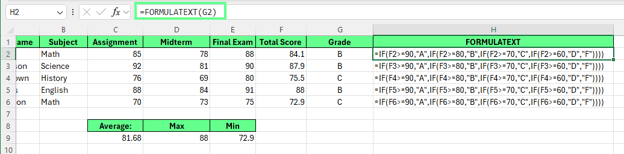
Hiển thị công thức dưới dạng văn bản bằng FORMULATEXT(). Hình ảnh: Tác giả.
Mẹo:
-
Dùng dấu nháy đơn cho ví dụ tĩnh và tệp đào tạo.
-
Dùng
FORMULATEXT()khi công thức có thể thay đổi và cần luôn hiển thị.
Cách hiển thị công thức mà không làm thay đổi định dạng ô
Khi bật chế độ hiển thị công thức, Excel ưu tiên hiển thị đầy đủ công thức hơn là giữ nguyên bố cục. Cột có thể giãn rộng, văn bản có thể xuống dòng, và ô có thể trông rối mắt. Điều đó là bình thường, nhưng không có nghĩa bạn phải chấp nhận một trang tính lộn xộn.
Chỉ với vài điều chỉnh nhỏ, bạn có thể vừa giữ công thức hiển thị vừa duy trì bố cục dễ đọc.
Khắc phục vấn đề về độ rộng cột và bố cục
Công thức thường dài hơn các giá trị chúng tính ra. Khi hiển thị, Excel sẽ mở rộng cột để toàn bộ công thức nằm trên một dòng.
Bạn có vài cách đơn giản để xử lý:
Tùy chọn 1: Cố định độ rộng cột trước khi hiển thị công thức
Nếu bố cục quan trọng, hãy chỉnh kích thước cột trước. Excel sẽ giữ các độ rộng đó khi bạn bật chế độ hiển thị công thức, ngay cả khi công thức dài hơn ô.
Cách này phù hợp với tệp đào tạo hoặc ảnh chụp màn hình nơi tính nhất quán quan trọng.
Tùy chọn 2: Tự động khớp độ rộng cột một cách chủ động
Nếu bạn muốn Excel tự động điều chỉnh cột:
- Chọn toàn bộ trang tính (Ctrl + A hoặc bấm nút Select All ở góc trên bên trái)
- Nhấp đúp vào bất kỳ đường biên cột nào
Excel sẽ mở rộng cột dựa trên công thức hiển thị dài nhất.
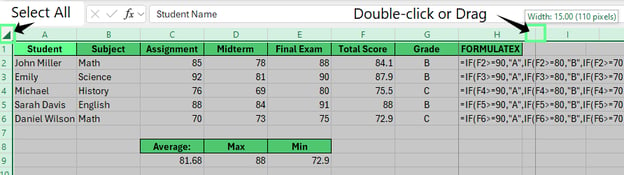
Cố định độ rộng cột. Hình ảnh: Tác giả.
Sau khi xem xét công thức xong, bạn có thể tắt chế độ công thức và tự động khớp cột lại để trang trở về bố cục bình thường.
Ngăn công thức bị xuống dòng hoặc chồng lấn
Công thức dài có thể khó đọc nếu Wrap Text được bật. Excel có thể ngắt một công thức thành nhiều dòng trong cùng một ô, trông rất rối.
Để giữ công thức trên một dòng:
- Vào thẻ Home
- Trong nhóm Alignment, kiểm tra xem Wrap Text có đang bật không
- Nếu có, bấm một lần để tắt
Cách này giữ công thức trên một dòng, giúp dễ quét hơn.
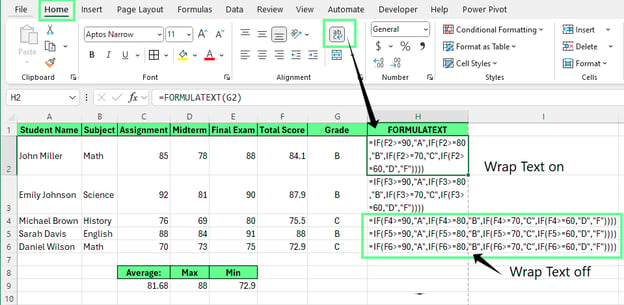
Tắt Wrap Text. Hình ảnh: Tác giả.
Lưu ý: Những thay đổi này chỉ ảnh hưởng đến cách hiển thị công thức. Chúng không làm thay đổi cách Excel tính toán kết quả.
Cách hiển thị công thức để in hoặc rà soát
Mặc định, Excel in ra kết quả, không phải công thức. Nhưng trong các buổi kiểm toán, rà soát ngang hàng, hoặc đào tạo, chính công thức mới là điều bạn muốn xem.
Với một chút thiết lập, bạn có thể chuẩn bị trang tính để công thức dễ đọc trên giấy hoặc trong tệp chia sẻ, mà không làm xáo trộn bố cục hoặc gây nhầm lẫn cho người xem.
In trang tính với công thức hiển thị
Trước khi in, hãy đảm bảo công thức được hiển thị rõ ràng và vừa trang. Cách thực hiện:
- Bật hiển thị công thức bằng bất kỳ phương pháp nào đã nêu
- Điều chỉnh độ rộng cột để công thức nằm trên một dòng khi có thể
- Vào File > Print để mở Print Preview
- Xem trước và điều chỉnh bố cục nếu cần:
- Chuyển sang hướng Landscape để vừa nhiều công thức theo chiều ngang hơn.
- Bấm Page Setup để tinh chỉnh lề, thu phóng hoặc ngắt trang.
- Khi mọi thứ ổn, bấm OK và in trang hoặc lưu PDF
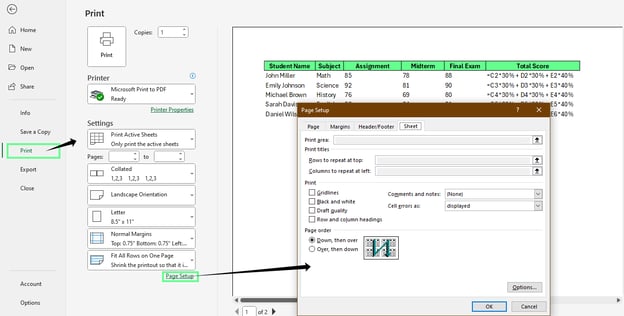
In trang tính với công thức hiển thị trong ô. Hình ảnh: Tác giả.
Chia sẻ tệp để rà soát công thức
Khi bạn chia sẻ một bảng tính để rà soát công thức, độ rõ ràng quan trọng hơn hình thức trình bày.
Dưới đây là một vài thực hành tốt để người rà soát nhanh chóng nắm bắt logic:
- Giữ bố cục đơn giản: Tránh gộp ô, ẩn hàng hoặc định dạng không cần thiết.
- Chủ động kiểm soát độ rộng cột: Làm công thức dễ đọc mà không phải cuộn quá nhiều.
- Bổ sung ngữ cảnh khi cần: Một ghi chú ngắn cạnh các công thức phức tạp có thể tiết kiệm thời gian và tránh hiểu lầm.
- Chia sẻ bản sao để rà soát: Nhân bản tệp trước khi chia sẻ để bản gốc không bị chỉnh sửa nhầm.
Lưu ý: Hãy tắt chế độ hiển thị công thức trước khi bàn giao cuối cùng trừ khi người nhận yêu cầu xem công thức. Hầu hết người dùng cuối chỉ cần kết quả.
Các vấn đề thường gặp khi hiển thị công thức
Lần đầu dùng Excel để hiển thị công thức có thể gây bối rối. Nhưng đa phần Excel không hỏng—chỉ là một thiết lập bị bật hoặc ô đang được coi là văn bản.
Dưới đây là cách nhận diện từng tình huống và khắc phục nhanh.
Vô tình bật Show Formulas
Đôi khi Excel hiển thị công thức thay vì kết quả trên toàn trang tính. Điều này thường xảy ra khi Show Formulas bị bật nhầm, thường do nhấn phím tắt.
Khi xảy ra, mọi giá trị tính toán sẽ biến mất và được thay bằng công thức.
Cách khắc phục:
- Nhấn Ctrl + (phím dấu huyền ngược, thường phía trên Tab)
- Hoặc vào thẻ Formulas và bấm Show Formulas để tắt
Trang tính sẽ lập tức trở lại hiển thị kết quả.
Công thức không hoạt động
Đôi khi công thức xuất hiện trong ô, nhưng Excel không tính dù Show Formulas đã tắt. Thường là vì ô được định dạng là văn bản trước khi nhập công thức. Excel coi mọi nội dung nhập vào ô định dạng văn bản là văn bản thuần.
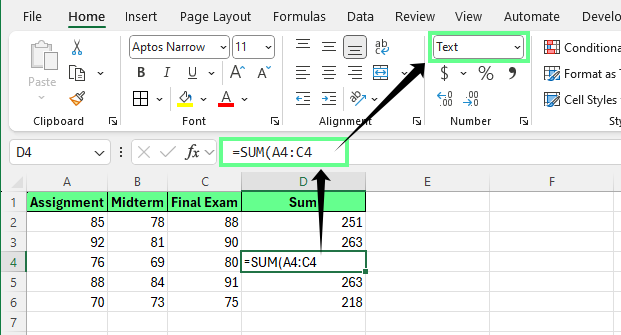
Công thức hiển thị dưới dạng văn bản thay vì kết quả. Hình ảnh: Tác giả.
Cách khắc phục:
-
Chọn ô bị ảnh hưởng
-
Vào thẻ Home > nhóm Number
-
Đổi định dạng từ Text sang General
-
Bấm vào trong ô, nhấn
F2, rồi nhấn Enter
Cách này buộc Excel đọc lại công thức và tính đúng.
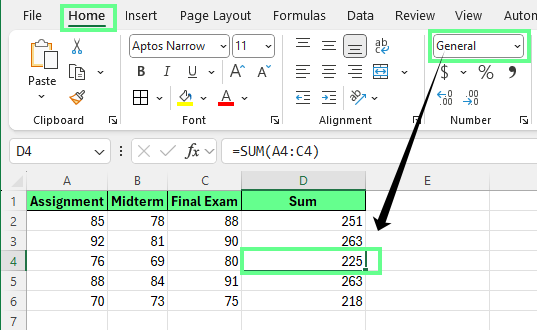
Đổi định dạng ô sang General. Hình ảnh: Tác giả.
Nhầm lẫn giữa công thức và giá trị văn bản
Đôi khi trông như ô có chứa công thức, nhưng Excel vẫn không tính ngay cả sau khi đổi định dạng sang General.
Điều này thường xảy ra vì công thức bắt đầu bằng:
-
Một dấu nháy đơn ở đầu (
'=SUM(A1:A5)) -
Hoặc một dấu cách đứng trước dấu bằng
Cả hai đều khiến Excel coi nội dung là văn bản. Cách khắc phục:
- Bấm vào ô
- Nhìn trên thanh công thức
- Xóa dấu nháy đơn đầu dòng hoặc dấu cách thừa
- Nhấn Enter
Khi bỏ ký tự thừa, Excel sẽ tính công thức bình thường.
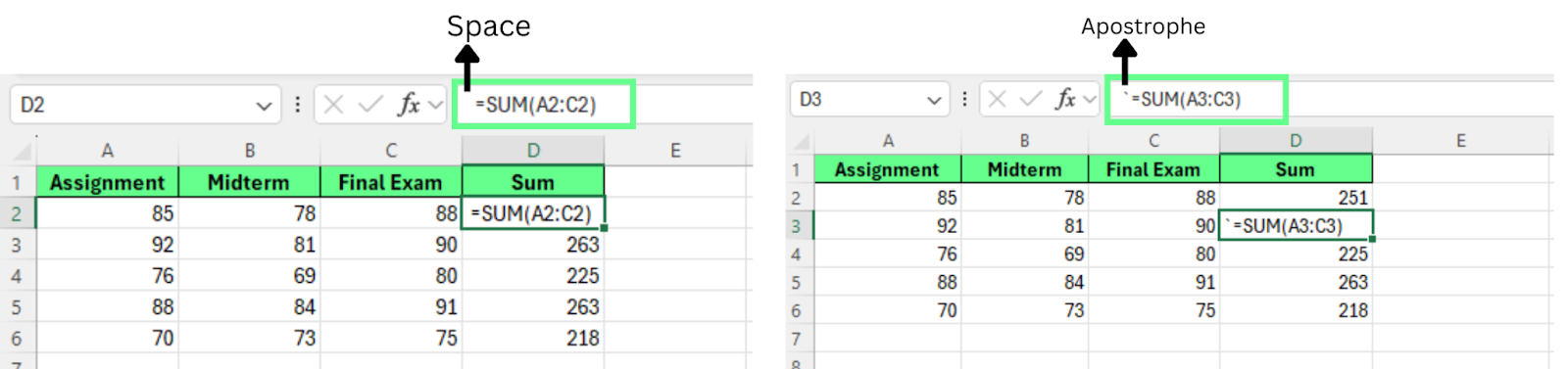
Xóa ký tự thừa khỏi công thức. Hình ảnh: Tác giả.
Thực hành tốt khi làm việc với công thức hiển thị
Hiển thị công thức rất hữu ích, nhưng bạn không muốn bật nó mọi lúc. Mục tiêu là chuyển đổi mượt mà giữa các chế độ xem và bảo vệ công thức khi chia sẻ tệp với người khác.
Dưới đây là một vài thực hành tốt giúp bạn làm việc hiệu quả và tránh sai sót.
Chuyển đổi nhanh giữa giá trị và công thức
Khi chỉnh sửa hoặc rà soát trang tính, bạn sẽ thường xuyên chuyển qua lại giữa kết quả và công thức. Cách nhanh nhất là dùng phím tắt.
- Nhấn Ctrl + để bật/tắt Show Formulas
Cách này cho phép bạn nhanh chóng kiểm tra logic rồi quay lại giá trị bình thường mà không thay đổi bất kỳ định dạng hay phép tính nào.
Quy trình khuyến nghị:
- Bật chế độ hiển thị công thức để rà soát hoặc gỡ lỗi.
- Chỉnh sửa khi cần.
- Tắt chế độ hiển thị công thức trước khi tiếp tục công việc thường ngày.
Dùng phím tắt giúp bạn tập trung và tránh các thay đổi bố cục không cần thiết.
Sử dụng công thức an toàn trong tệp chia sẻ
Trong bảng tính chia sẻ, công thức rất dễ bị thay đổi nhầm. Chỉ một cú nhấp sai có thể ghi đè phép tính quan trọng mà không ai để ý.
Để ngăn điều này, bạn có thể khóa các ô chứa công thức nhưng vẫn cho phép người khác chỉnh sửa ô nhập liệu. Cách bảo vệ công thức như sau:
-
Chọn toàn bộ trang tính (
Ctrl + Ahoặc bấm nút Select All) -
Nhấp chuột phải và chọn Format Cells
-
Trong hộp thoại Format cells > mở thẻ Protection và bỏ chọn Locked và Hidden
-
Chỉ chọn các ô chứa công thức
-
Nhấp chuột phải > Format Cells > Protection, rồi đánh dấu Locked
-
Bấm OK
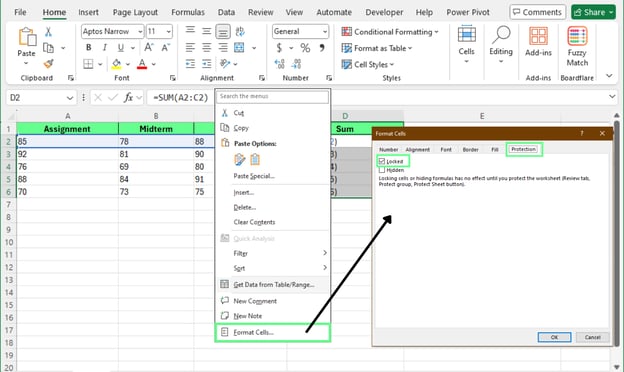
Khóa các ô cụ thể bằng tùy chọn Format Cells. Hình ảnh: Tác giả.
- Vào thẻ Review và bấm Protect Sheet
- Trong hộp thoại Protect sheet nhập mật khẩu để bảo vệ trang. Và đánh dấu ô Select unlocked cells
- Bấm OK
Giờ đây, người dùng có thể chỉnh sửa ô nhập liệu nhưng không thể thay đổi công thức đã bảo vệ.
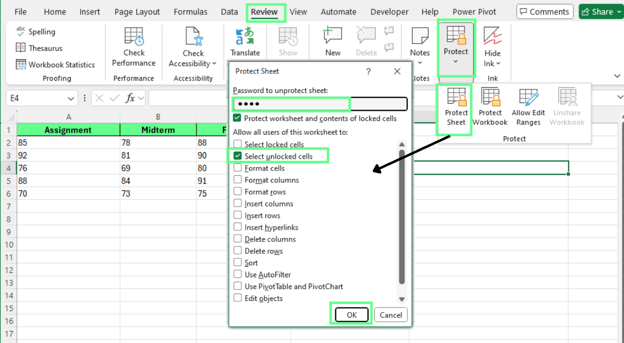 Bảo vệ trang khỏi chỉnh sửa nhầm. Hình ảnh: Tác giả.
Tô sáng các ô có công thức thay vì hiển thị công thức
Đôi khi bạn không cần thấy công thức ở khắp nơi. Bạn chỉ cần biết ô nào có công thức. Trong trường hợp này, tô sáng các ô công thức an toàn và dễ hơn so với bật chế độ hiển thị toàn bộ công thức.
Tùy chọn 1: Dùng Conditional Formatting (duy trì)
Conditional formatting tô sáng các ô công thức một cách tự động mà không thay đổi nội dung hiển thị của trang tính.
Cách dùng:
-
Chọn phạm vi bạn muốn quét
-
Vào Home > Conditional Formatting > New Rule
-
Chọn Use a formula to determine which cells to format
-
Nhập:
=ISFORMULA(A1)(ThayA1bằng ô đầu tiên trong phạm vi bạn chọn.) -
Chọn màu tô hoặc đường viền và áp dụng quy tắc
-
Bấm OK
Theo cách này, tất cả ô công thức trong phạm vi sẽ luôn được tô sáng.
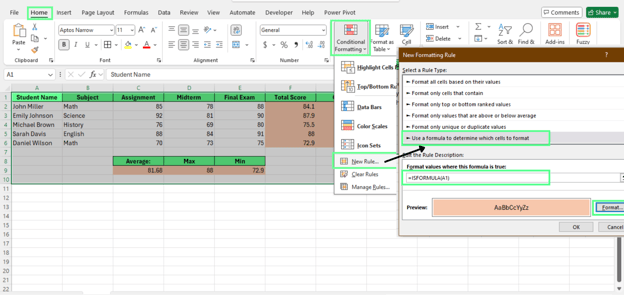
Tô sáng ô có công thức bằng Conditional Formatting. Hình ảnh: Tác giả.
Tùy chọn 2: Dùng Find & Select (tạm thời)
Tùy chọn Find & Select hữu ích cho các lần kiểm tra nhanh. Cách dùng:
- Vào Home > Find & Select > Formulas
- Excel sẽ tô xám tất cả ô công thức
Phần tô sáng sẽ biến mất ngay khi bạn bấm sang ô khác.
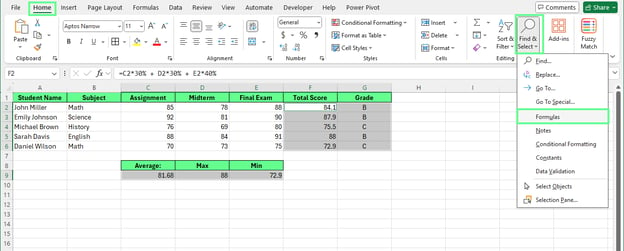
Tô sáng ô có công thức bằng Find & Select. Hình ảnh: Tác giả.
Tổng kết
Giờ bạn đã biết nhiều cách khác nhau để hiển thị công thức trong Excel, hãy chọn cách phù hợp nhất với bảng tính của bạn. Một số tùy chọn phù hợp cho kiểm tra nhanh, số khác phù hợp cho rà soát, chia sẻ, hoặc giữ công thức an toàn.
Nếu muốn học thêm, hãy tìm hiểu cách công thức hỗ trợ phân tích. Bạn có thể bắt đầu với khóa Data Analysis in Excel để nắm các kiến thức cơ bản, sau đó chuyển sang lộ trình kỹ năng Data Analysis with Excel Power Tools để làm việc hiệu quả hơn với các bộ dữ liệu phức tạp hơn.

Tôi là một chiến lược gia nội dung, yêu thích việc đơn giản hóa các chủ đề phức tạp. Tôi đã giúp các công ty như Splunk, Hackernoon và Tiiny Host tạo nội dung hấp dẫn và giàu thông tin cho khán giả của họ.
FAQs
Tôi có thể hiển thị công thức đồng thời giữ số liệu hiển thị không?
Không. Excel chuyển đổi qua lại giữa công thức và kết quả. Bạn có thể dùng cột phụ nếu muốn hiển thị cả hai song song.
Có cách nào chỉ hiển thị công thức trong các hàng đã chọn không?
Không trực tiếp được. Chế độ hiển thị công thức tích hợp của Excel chỉ hoạt động ở cấp độ trang tính.
Việc hiển thị công thức có làm tăng kích thước tệp Excel không?
Không. Việc hiển thị công thức không làm tăng kích thước tệp. Excel chỉ thay đổi cách hiển thị công thức.
Tuy nhiên, việc dùng các hàm dựa trên văn bản như FORMULATEXT() hoặc lưu công thức dưới dạng văn bản sẽ tăng kích thước tệp vì có thêm dữ liệu.
Công thức có hiển thị trong biểu đồ khi bật chế độ công thức không?
Không. Biểu đồ luôn hiển thị kết quả đã tính, không phải công thức dùng để tính.


Khi bạn đang gỡ lỗi, kiểm tra một mô hình hoặc tìm hiểu cách một bảng tính vận hành, việc ẩn công thức sẽ gây trở ngại. Bạn cần thấy logic, không chỉ là kết quả.
Trong hướng dẫn này, bạn sẽ học cách hiển thị công thức trong Excel bằng nhiều cách đáng tin cậy. Chúng tôi sẽ hướng dẫn cách hiển thị công thức trên toàn bộ trang tính, kiểm tra công thức trong từng ô, chuẩn bị tệp để xem xét hoặc in, khắc phục các vấn đề thường gặp, và sử dụng lựa chọn an toàn hơn như tô sáng các ô chứa công thức thay vì hiển thị đồng loạt mọi phép tính.