

Mengapa Melihat Rumus di Excel Itu Berguna
Excel biasanya menampilkan hasil, bukan rumus yang menghasilkan hasil tersebut. Itu efisien untuk pekerjaan sehari-hari, tetapi menyembunyikan logika yang dibutuhkan saat sesuatu perlu ditinjau.
Audit dan debug spreadsheet
Saat sebuah angka terlihat salah, menampilkan rumus memudahkan diagnosis masalah. Alih-alih mencari-cari setiap sel, Anda dapat memindai lembar dan langsung menemukan masalah, seperti:
-
Referensi rusak: Rumus yang menunjuk ke sel yang dihapus akan mengembalikan kesalahan seperti
#REF!. -
Rentang tidak benar: Total bisa melewatkan baris atau kolom karena rumus hanya mencakup sebagian data.
-
Logika keliru: Kondisi, operator, atau urutan perhitungan mungkin tidak sesuai dengan logika yang diinginkan.
-
Rumus tidak konsisten: Satu sel dalam kolom dapat mengikuti pola yang berbeda dari yang lain.
-
Nilai hardcode: Hasil terlihat seperti dihitung, tetapi sebenarnya berisi angka tetap.
Mempelajari dan meninjau logika spreadsheet
Menampilkan rumus juga merupakan salah satu cara tercepat untuk memahami cara kerja spreadsheet jika bukan Anda yang membuatnya.
Ini sangat membantu dalam dua situasi:
- Belajar Excel: Pelajari rumus nyata, lihat bagaimana fungsi digabungkan, dan pahami bagaimana referensi berperilaku antar sel.
- Meninjau file: Ikuti alur nilai di lembar dan pastikan dari mana angka-angka kunci berasal.
Pendekatan ini bekerja dengan baik pada spreadsheet yang bergantung pada:
-
Referensi antar lembar seperti
=Revenue!F2 -
Logika kondisional seperti
=IF(C2="Paid","Yes","No") -
Rumus lookup seperti
=XLOOKUP(A2,Products[ID],Products[Price])
Cara Menampilkan Semua Rumus di Lembar Kerja
Excel menyertakan fitur bawaan yang menampilkan semua rumus sekaligus. Berikut tiga cara cepat dan mudah untuk menampilkan semua rumus di lembar kerja:
1. Menggunakan tombol pintas
Cara tercepat untuk menampilkan rumus adalah dengan menggunakan pintasan keyboard.
Berikut caranya:
- Buka lembar kerja
- Tekan Ctrl + (grave accent). Ini tombolnya:
`; bentuknya seperti apostrof terbalik. Anda dapat menemukannya di antara tombol esc dan tab pada keyboard.
Catatan: Tekan pintasan yang sama lagi untuk kembali ke tampilan normal.
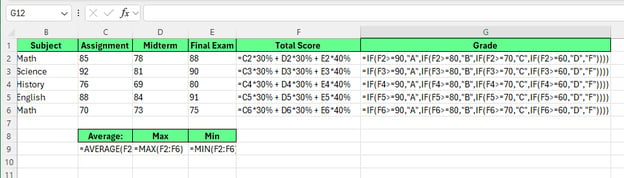
Tampilkan semua rumus menggunakan pintasan keyboard. Gambar oleh Penulis.
Di sini, Excel mengganti semua hasil dengan rumusnya di seluruh lembar kerja. Excel akan otomatis melebarkan lebar kolom untuk menyesuaikan rumus yang lebih panjang.
Catatan: Pintasan ini hanya memengaruhi lembar kerja aktif. Lembar lain dalam buku kerja yang sama tetap tidak berubah.
2. Mengaktifkan dan menonaktifkan Show Formulas dari ribbon
Kita dapat melakukan hal yang sama menggunakan fitur yang tersedia di ribbon Excel:
- Di Ribbon, buka tab Formulas
- Di grup Formula Auditing, klik tombol Show Formulas
Excel langsung mengalihkan lembar kerja ke tampilan rumus.
Untuk menonaktifkannya, klik Show Formulas lagi.
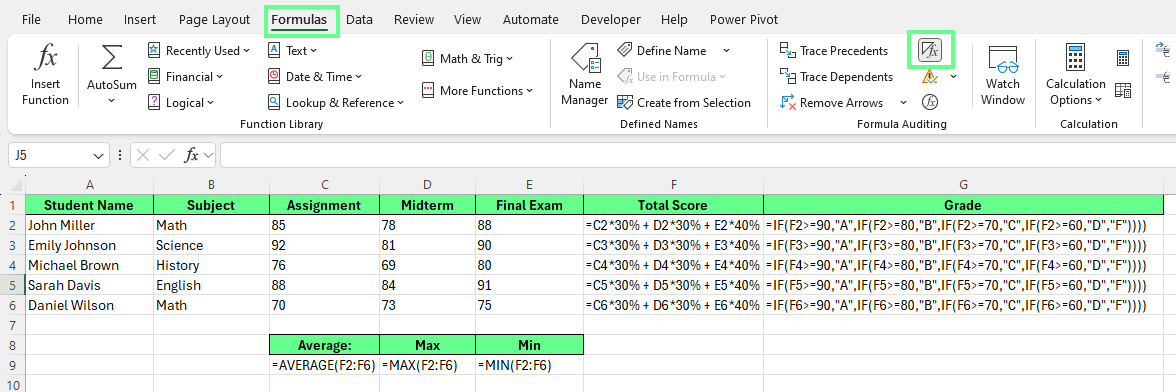
Tampilkan semua rumus menggunakan tombol di Ribbon. Gambar oleh Penulis.
3. Menggunakan menu Excel Options
Excel Options adalah cara lain untuk menampilkan rumus di sel.
Caranya:
- Di Excel 2010, buka File > Options (untuk Excel 2007, buka Office Button > Excel Options)
- Kotak dialog Excel Options akan muncul. Di panel kiri, klik Advanced
- Gulir ke bawah dan cari bagian opsi Display untuk lembar kerja ini
- Pilih lembar dari drop-down, lalu centang kotak Show formulas in cells instead of their calculated results
Sekarang, saat kita memasukkan rumus ke dalam sel, Excel hanya akan menampilkan rumusnya, bukan hasilnya.
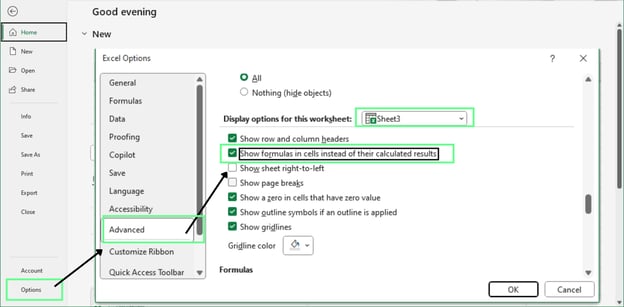
Tampilkan rumus menggunakan menu Excel Options. Gambar oleh Penulis.
Cara Menampilkan Rumus di Sel Tertentu
Terkadang kita tidak ingin melihat semua rumus di lembar kerja. Sebaliknya, kita hanya ingin melihat rumus di satu sel.
Melihat rumus di formula bar
Cara paling sederhana untuk memeriksa rumus di sel tertentu adalah menggunakan formula bar:
- Klik sel yang berisi rumus
- Lihat formula bar di atas kisi lembar kerja
Excel menampilkan rumus lengkap di formula bar sementara sel menampilkan hasilnya.
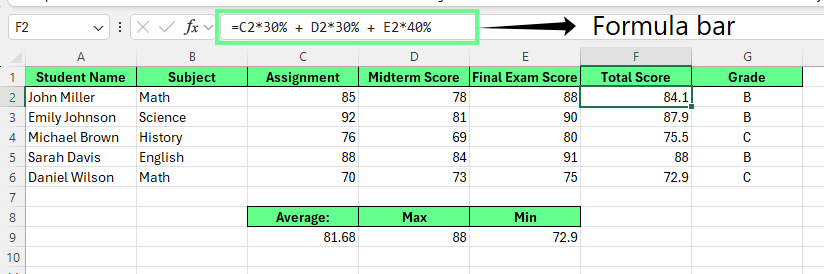
Tampilkan rumus satu sel di formula bar. Gambar oleh Penulis.
Dengan metode ini, lembar kerja tetap tidak berubah, dan Excel menampilkan rumus tanpa memperluas tata letak atau memengaruhi sel lain.
Catatan: Jika formula bar tersembunyi, aktifkan dengan membuka View > Formula Bar.
Menampilkan rumus langsung di sel
Terkadang, Anda ingin rumus muncul di dalam sel sebagai teks alih-alih dihitung. Ini umum saat Anda membuat materi pelatihan, menulis dokumentasi, atau berbagi contoh di mana rumusnya sendiri lebih penting daripada hasilnya.
Excel memberi Anda dua cara andal untuk melakukannya:
-
Gunakan apostrof untuk mengubah rumus menjadi teks
-
Gunakan fungsi
FORMULATEXT()untuk menampilkan rumus yang ada
Setiap metode bekerja sedikit berbeda dan berguna dalam situasi yang berbeda.
Metode 1: Gunakan apostrof
Cara tercepat untuk menampilkan rumus sebagai teks adalah menambahkan apostrof di depannya. Excel kemudian memperlakukan rumus sebagai teks biasa dan tidak menghitungnya. Berikut cara melakukannya:
-
Klik ganda sel, atau pilih sel lalu klik di formula bar
-
Ketik apostrof (
') sebelum rumus -
Tekan Enter
Excel akan menampilkan rumus persis seperti yang ditulis di sel, tanpa menghitungnya.
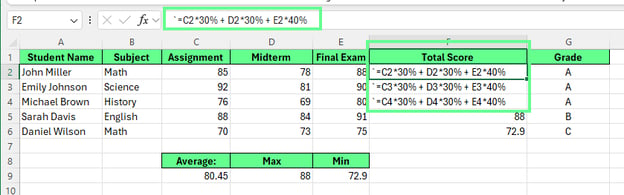
Tampilkan rumus di sel menggunakan apostrof. Gambar oleh Penulis.
Metode 2: Gunakan Find & Replace
Anda juga dapat menggunakan Find & Replace untuk menerapkan pendekatan ini dengan lebih cepat:
-
Buka tab Home > Find & Select > Replace. Atau tekan Ctrl + H
-
Pada Find what, masukkan
= -
Pada Replace with, masukkan
'=(apostrof diikuti tanda sama dengan) -
Klik Find Next > Replace untuk memperbarui satu per satu rumus. Jika Anda tidak menekan Find Next, akan muncul pop-up kesalahan. Atau klik Replace All untuk memperbarui semua rumus di lembar kerja
Excel akan berhenti menghitung rumus tersebut dan menampilkannya sebagai teks.
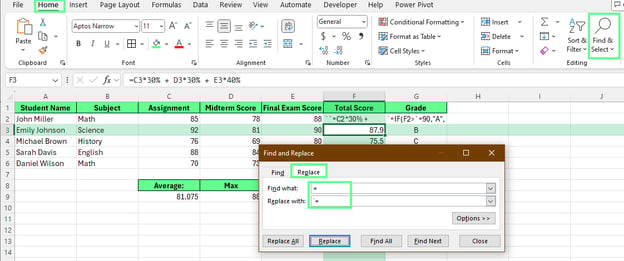
Tampilkan rumus sel menggunakan opsi Find & Select. Gambar oleh Penulis.
Catatan: Metode ini memengaruhi rumus lain yang tertaut ke sel yang sama.
Metode 3: Gunakan fungsi FORMULATEXT()
Fungsi FORMULATEXT() menampilkan rumus dari sel lain sebagai teks, sambil membiarkan rumus aslinya tetap utuh. Ini berguna saat rumus mungkin berubah dan Anda ingin teks yang ditampilkan ikut diperbarui secara otomatis.
Berikut cara menggunakan fungsi ini:
-
Klik sel kosong
-
Masukkan rumus:
=FORMULATEXT(reference) -
Ganti reference dengan sel yang berisi rumus yang ingin Anda tampilkan
Sebagai contoh, Anda dapat menampilkan rumus dari G2:G6 di H2:H6 dengan mereferensikan setiap sel yang bersesuaian.
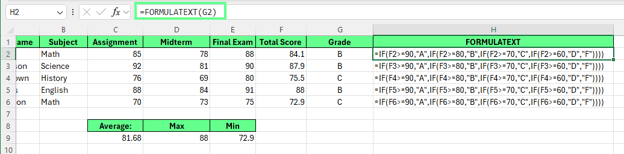
Tampilkan rumus sebagai teks menggunakan FORMULATEXT(). Gambar oleh Penulis.
Tips:
-
Gunakan apostrof untuk contoh statis dan file pembelajaran.
-
Gunakan
FORMULATEXT()saat rumus mungkin berubah dan perlu tetap terlihat.
Cara Menampilkan Rumus Tanpa Mengubah Pemformatan Sel
Saat Anda mengaktifkan tampilan rumus, Excel memprioritaskan penampilan rumus lengkap, bukan menjaga tata letak. Kolom dapat melebar, teks bisa terbungkus, dan sel tampak semrawut. Itu normal, tetapi bukan berarti Anda harus menerima lembar kerja yang berantakan.
Dengan beberapa penyesuaian kecil, Anda dapat tetap menampilkan rumus dan mempertahankan tata letak yang mudah dibaca.
Memperbaiki lebar kolom dan masalah tata letak
Rumus biasanya lebih panjang daripada nilai yang dihitungnya. Saat ditampilkan, Excel melebarkan kolom agar seluruh rumus muat dalam satu baris.
Ada beberapa cara mudah untuk mengaturnya:
Opsi 1: Atur lebar kolom sebelum menampilkan rumus
Jika tata letak penting, ubah ukuran kolom Anda terlebih dahulu. Excel akan mempertahankan lebar tersebut saat Anda mengaktifkan tampilan rumus, meskipun rumusnya lebih panjang daripada sel.
Ini bekerja baik untuk file pelatihan atau tangkapan layar di mana konsistensi penting.
Opsi 2: Sesuaikan kolom secara otomatis dengan sengaja
Jika Anda ingin Excel menyesuaikan kolom secara otomatis:
- Pilih seluruh lembar kerja (Ctrl + A atau klik tombol Select All di pojok kiri atas)
- Klik ganda batas kolom mana pun
Excel kemudian melebarkan kolom berdasarkan rumus terlihat terpanjang.
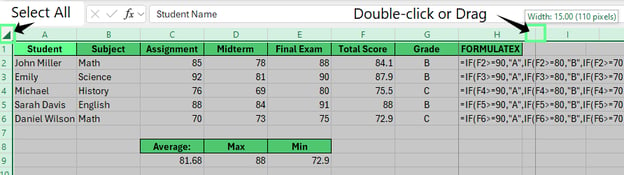
Perbaiki lebar kolom. Gambar oleh Penulis.
Setelah selesai meninjau rumus, Anda dapat menonaktifkan tampilan rumus dan menyesuaikan lebar kolom lagi untuk mengembalikan lembar ke tata letak normal.
Mencegah rumus terbungkus atau tumpang tindih
Rumus panjang bisa sulit dibaca jika Wrap Text diaktifkan. Excel mungkin memecah satu rumus ke beberapa baris dalam sel yang sama, sehingga cepat terlihat semrawut.
Untuk menjaga rumus tetap dalam satu baris:
- Buka tab Home
- Di grup Alignment, periksa apakah Wrap Text aktif
- Jika aktif, klik sekali untuk menonaktifkannya
Ini menjaga rumus tetap satu baris, sehingga lebih mudah dipindai.
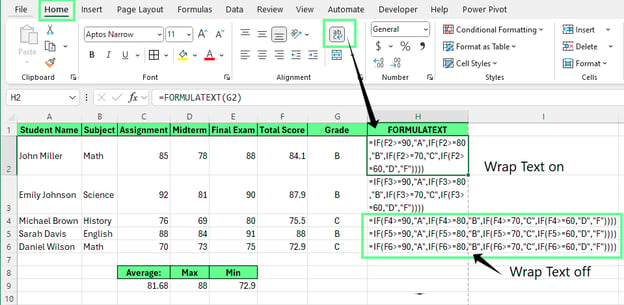
Nonaktifkan Wrap Text. Gambar oleh Penulis.
Catatan: Perubahan ini hanya memengaruhi cara rumus ditampilkan. Perubahan ini tidak mengubah cara Excel menghitung hasil.
Cara Menampilkan Rumus untuk Mencetak atau Ditinjau
Secara bawaan, Excel mencetak hasil, bukan rumus. Namun saat audit, tinjauan sejawat, atau sesi pelatihan, rumus itu sendiri sering kali yang ingin Anda lihat.
Dengan sedikit pengaturan, Anda dapat menyiapkan lembar kerja agar rumus mudah dibaca di kertas atau file yang dibagikan, tanpa mengacaukan tata letak atau membingungkan peninjau.
Mencetak lembar kerja dengan rumus terlihat
Sebelum mencetak, pastikan rumus ditampilkan dengan jelas dan muat di halaman. Berikut caranya:
- Aktifkan tampilan rumus dengan metode apa pun yang telah dibahas
- Sesuaikan lebar kolom agar rumus dapat muat di satu baris jika memungkinkan
- Buka File > Print untuk membuka Print Preview
- Tinjau pratinjau dan sesuaikan tata letak sesuai kebutuhan:
- Beralih ke orientasi Landscape untuk memuat lebih banyak rumus dalam satu halaman.
- Klik Page Setup untuk menyetel margin, penskalaan, atau pemisah halaman.
- Jika semuanya sudah tepat, klik OK dan cetak lembar atau simpan sebagai PDF
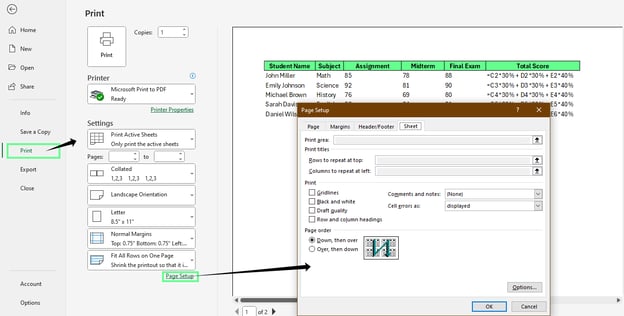
Cetak lembar dengan rumus terlihat di sel. Gambar oleh Penulis.
Berbagi tinjauan berbasis rumus
Saat Anda membagikan spreadsheet untuk peninjauan rumus, kejelasan lebih penting daripada presentasi.
Berikut beberapa praktik terbaik agar peninjau cepat memahami logikanya:
- Jaga tata letak tetap sederhana: Hindari sel gabungan, baris tersembunyi, atau pemformatan yang tidak perlu.
- Atur lebar kolom secara sengaja: Buat rumus mudah dibaca tanpa menggulir berlebihan.
- Tambahkan konteks jika perlu: Catatan singkat di samping rumus kompleks dapat menghemat waktu dan mencegah kesalahpahaman.
- Bagikan salinan untuk ditinjau: Gandakan file sebelum berbagi agar yang asli aman dari suntingan tidak disengaja.
Catatan: Nonaktifkan tampilan rumus sebelum pengiriman final kecuali penerima secara khusus meminta untuk melihat rumus. Sebagian besar pengguna akhir hanya membutuhkan hasil.
Masalah Umum Saat Menampilkan Rumus
Menampilkan rumus bisa membingungkan saat pertama kali menggunakan Excel. Namun dalam kebanyakan kasus, Excel tidak rusak—mungkin ada pengaturan yang aktif atau sel diperlakukan sebagai teks.
Berikut cara mengenali setiap situasi dan memperbaikinya dengan cepat.
Tanpa sengaja mengaktifkan Show Formulas
Terkadang, Excel menampilkan rumus alih-alih hasil di seluruh lembar kerja. Ini biasanya terjadi saat Show Formulas aktif tanpa sengaja, sering kali karena menekan pintasan keyboard.
Saat ini terjadi, semua nilai terhitung menghilang dan digantikan oleh rumus.
Cara memperbaikinya:
- Tekan Ctrl + (tombol grave accent, biasanya di atas Tab)
- Atau buka tab Formulas dan klik Show Formulas untuk menonaktifkannya
Lembar kerja akan langsung kembali menampilkan hasil.
Rumus tidak berfungsi
Terkadang rumus muncul di sel, tetapi Excel tidak pernah menghitungnya meskipun Show Formulas dimatikan. Ini biasanya berarti sel diformat sebagai teks sebelum rumus dimasukkan. Excel memperlakukan apa pun yang diketik di sel berformat teks sebagai teks biasa.
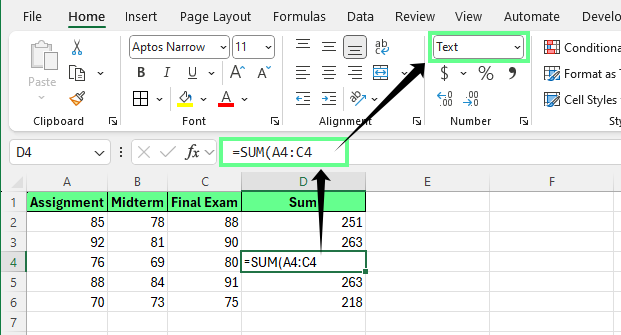
Rumus ditampilkan sebagai teks alih-alih hasil. Gambar oleh Penulis.
Cara memperbaikinya:
-
Pilih sel yang terdampak
-
Buka tab Home > grup Number
-
Ubah format dari Text ke General
-
Klik di dalam sel, tekan
F2, lalu tekan Enter
Ini memaksa Excel untuk membaca ulang rumus dan menghitungnya dengan benar.
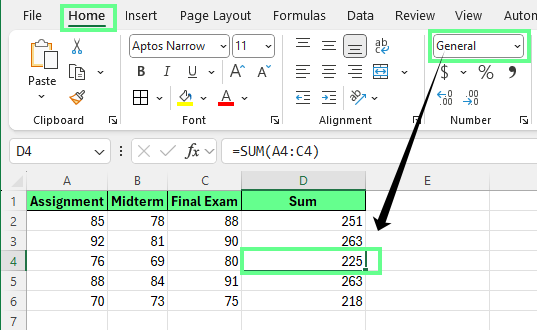
Ubah format sel ke General. Gambar oleh Penulis.
Membingungkan rumus dengan nilai teks
Terkadang sebuah sel terlihat seperti berisi rumus, tetapi Excel tetap tidak menghitungnya meskipun format telah diubah ke General.
Ini biasanya terjadi karena rumus diawali dengan:
-
Apostrof di depan (
'=SUM(A1:A5)) -
Atau spasi di depan sebelum tanda sama dengan
Keduanya memberi tahu Excel untuk memperlakukan konten sebagai teks. Cara memperbaikinya:
- Klik sel
- Lihat di formula bar
- Hapus apostrof atau spasi tambahan di depan
- Tekan Enter
Setelah karakter tambahan dihapus, Excel akan menghitung rumus secara normal.
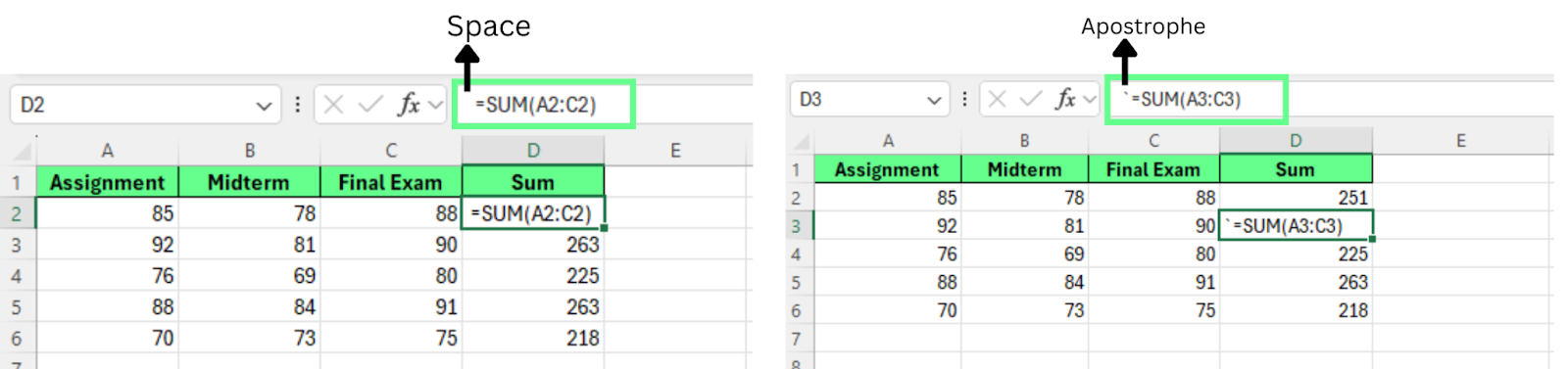
Hapus karakter dari rumus. Gambar oleh Penulis.
Praktik Terbaik saat Bekerja dengan Rumus yang Terlihat
Menampilkan rumus memang membantu, tetapi Anda tidak ingin fitur ini selalu aktif. Tujuannya adalah berpindah antar tampilan dengan mulus dan melindungi rumus saat file dibagikan ke orang lain.
Berikut beberapa praktik terbaik agar Anda tetap efisien dan terhindar dari kesalahan.
Beralih antara nilai dan rumus secara efisien
Saat mengedit atau meninjau lembar kerja, Anda sering beralih bolak-balik antara hasil dan rumus. Cara tercepat adalah dengan pintasan keyboard.
- Tekan Ctrl + untuk mengaktifkan atau menonaktifkan Show Formulas
Ini memungkinkan Anda cepat memeriksa logika, lalu kembali ke nilai normal tanpa mengubah pemformatan atau perhitungan apa pun.
Alur kerja yang disarankan:
- Aktifkan tampilan rumus untuk meninjau atau men-debug.
- Lakukan penyuntingan yang diperlukan.
- Nonaktifkan tampilan rumus sebelum melanjutkan pekerjaan biasa.
Menggunakan pintasan membuat Anda tetap fokus dan menghindari perubahan tata letak yang tidak perlu.
Menggunakan rumus dengan aman di file bersama
Di spreadsheet bersama, rumus mudah berubah tanpa sengaja. Satu klik yang salah dapat menimpa perhitungan penting tanpa ada yang menyadari.
Untuk mencegah hal ini, Anda dapat mengunci sel berisi rumus sambil tetap mengizinkan orang lain mengedit input. Berikut cara melindungi rumus:
-
Pilih seluruh lembar kerja (
Ctrl + Aatau klik tombol Select All) -
Klik kanan dan pilih Format Cells
-
Di kotak dialog Format cells > buka tab Protection dan hapus centang pada Locked dan Hidden
-
Pilih hanya sel yang berisi rumus
-
Klik kanan > Format Cells > Protection, lalu centang Locked
-
Klik OK
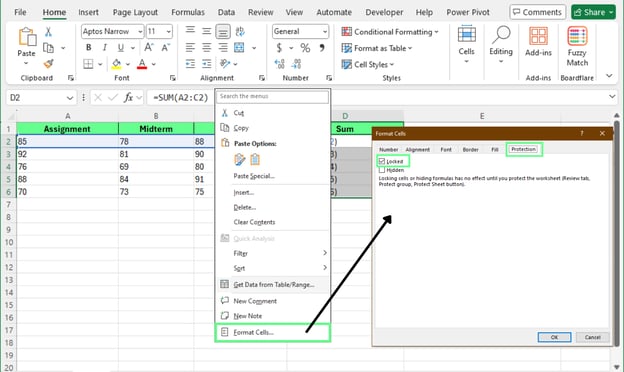
Kunci sel tertentu menggunakan opsi Format Cells. Gambar oleh Penulis.
- Buka tab Review dan klik Protect Sheet
- Di kotak dialog Protect sheet masukkan kata sandi untuk melindungi lembar. Dan centang kotak Select unlocked cells
- Klik OK
Sekarang, pengguna dapat mengedit sel input tetapi tidak dapat mengubah rumus yang dilindungi.
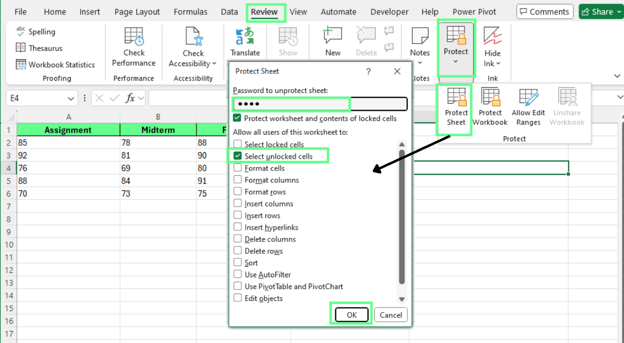 Lindungi lembar dari penyuntingan tidak sengaja. Gambar oleh Penulis.
Menyoroti sel dengan rumus alih-alih menampilkannya
Terkadang Anda tidak perlu melihat rumus di mana-mana. Anda hanya ingin tahu sel mana yang berisi rumus. Dalam kasus ini, menyoroti sel berisi rumus lebih aman dan lebih mudah daripada mengaktifkan tampilan rumus penuh.
Opsi 1: Gunakan Conditional Formatting (persisten)
Conditional formatting menyoroti sel berisi rumus secara otomatis tanpa mengubah apa yang ditampilkan lembar kerja.
Berikut cara menggunakannya:
-
Pilih rentang yang ingin Anda pindai
-
Buka Home > Conditional Formatting > New Rule
-
Pilih Use a formula to determine which cells to format
-
Masukkan:
=ISFORMULA(A1)(GantiA1dengan sel pertama di rentang yang Anda pilih.) -
Pilih warna isian atau batas dan terapkan aturannya
-
Klik OK
Dengan cara ini, semua sel berisi rumus di rentang tersebut akan tetap disorot.
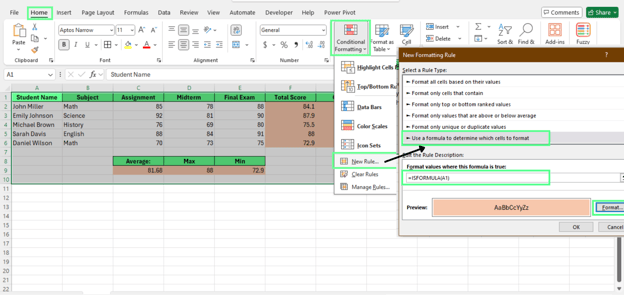
Sorot sel berisi rumus menggunakan Conditional Formatting. Gambar oleh Penulis.
Opsi 2: Gunakan Find & Select (sementara)
Opsi Find & Select berguna untuk pemeriksaan cepat. Berikut cara menggunakannya:
- Buka Home > Find & Select > Formulas
- Excel menyorot semua sel berisi rumus dengan warna abu-abu
Sorotan akan hilang saat Anda mengklik sel lain.
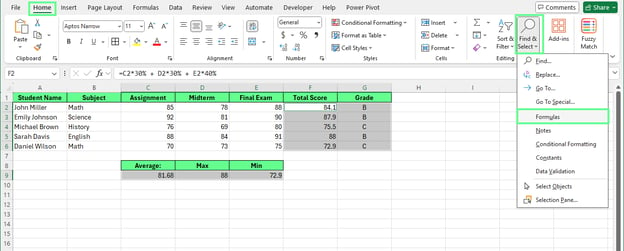
Sorot sel berisi rumus menggunakan Find & Select. Gambar oleh Penulis.
Penutup
Sekarang Anda mengetahui berbagai cara untuk menampilkan rumus di Excel, Anda dapat memilih yang paling sesuai dengan spreadsheet Anda. Beberapa opsi lebih baik untuk pemeriksaan cepat, sementara yang lain lebih cocok untuk peninjauan, berbagi, atau menjaga rumus tetap aman.
Jika Anda ingin belajar lebih jauh, cobalah memahami bagaimana rumus mendukung analisis. Anda dapat memulai dengan kursus Data Analysis in Excel kami untuk memahami dasar-dasarnya, lalu lanjut ke jalur keterampilan Data Analysis with Excel Power Tools untuk bekerja lebih efisien dengan dataset yang lebih kompleks.

Saya seorang ahli strategi konten yang senang menyederhanakan topik kompleks. Saya telah membantu perusahaan seperti Splunk, Hackernoon, dan Tiiny Host membuat konten yang menarik dan informatif untuk audiens mereka.
FAQs
Bisakah saya menampilkan rumus sambil tetap mempertahankan angka terlihat?
Tidak. Excel beralih antara rumus dan hasil. Anda dapat menggunakan kolom pembantu jika ingin menampilkan keduanya berdampingan.
Apakah ada cara untuk menampilkan rumus hanya di baris tertentu?
Tidak secara langsung. Tampilan rumus bawaan Excel hanya bekerja pada tingkat lembar kerja.
Apakah menampilkan rumus menambah ukuran file Excel?
Tidak. Menampilkan rumus tidak menambah ukuran file. Excel hanya mengubah cara rumus ditampilkan.
Namun, menggunakan fungsi berbasis teks seperti FORMULATEXT() atau menyimpan rumus sebagai teks akan menambah ukuran file karena ada data tambahan.
Apakah rumus terlihat di grafik saat tampilan rumus diaktifkan?
Tidak. Grafik selalu menampilkan hasil yang dihitung, bukan rumus yang digunakan untuk menghitungnya.




Saat Anda men-debug kesalahan, mengaudit model, atau mempelajari cara kerja spreadsheet, menyembunyikan rumus menjadi masalah. Anda perlu melihat logikanya, bukan hanya hasil akhirnya.
Dalam tutorial ini, Anda akan mempelajari cara menampilkan rumus di Excel dengan beberapa cara yang andal. Kami akan membahas cara menampilkan rumus di seluruh lembar kerja, memeriksa rumus di sel tertentu, menyiapkan file untuk ditinjau atau dicetak, memecahkan masalah umum, dan menggunakan alternatif yang lebih aman, seperti menyoroti sel berisi rumus alih-alih menampilkan semua perhitungan sekaligus.