

Excel'de Formülleri Görmenin Faydası Nedir
Excel genelde sonuçları gösterir, bu sonuçları üreten formülleri değil. Bu günlük işler için verimlidir, ancak bir şeyin incelenmesi gerektiğinde ihtiyaç duyulan mantığı gizler.
Hesap tablolarını denetleme ve hata ayıklama
Bir sayı yanlış görünüyorsa, görüntülenen formüller sorunu teşhis etmeyi kolaylaştırır. Tek tek hücrelerde dolaşmak yerine sayfayı tarayabilir ve aşağıdakiler gibi sorunları hemen fark edebilirsiniz:
-
Bozuk başvurular: Silinmiş bir hücreye işaret eden formül
#REF!gibi hatalar döndürür. -
Hatalı aralıklar: Formül verilerin yalnızca bir kısmını kapsadığı için toplamlar bazı satırları veya sütunları atlayabilir.
-
Hatalı mantık: Koşullar, işlemciler veya hesaplama sırası amaçlanan mantıkla uyuşmayabilir.
-
Tutarsız formüller: Bir sütundaki bir hücre, diğerlerinden farklı bir kalıbı izleyebilir.
-
Gömülü değerler: Bir sonuç hesaplanmış gibi görünebilir ancak aslında sabit bir sayı içerebilir.
Hesap tablosu mantığını öğrenme ve gözden geçirme
Formülleri göstermek, özellikle dosyayı siz oluşturmadıysanız, bir hesap tablosunun nasıl çalıştığını anlamanın en hızlı yollarından biridir.
Bu özellikle iki durumda faydalıdır:
- Excel öğrenme: Gerçek formülleri inceleyin, işlevlerin nasıl birleştiğini görün ve başvuruların hücreler arasında nasıl davrandığını anlayın.
- Dosyaları gözden geçirme: Değerlerin sayfa boyunca nasıl aktığını takip edin ve önemli sayıların nereden geldiğini doğrulayın.
Bu yaklaşım özellikle şu tür hesap tablolarında iyi çalışır:
-
=Revenue!F2gibi sayfalar arası başvurular -
=IF(C2="Paid","Yes","No")gibi koşullu mantık -
Arama formülleri örn.
=XLOOKUP(A2,Products[ID],Products[Price])
Bir Çalışma Sayfasındaki Tüm Formüller Nasıl Gösterilir
Excel, tüm formülleri aynı anda görüntüleyen yerleşik bir özelliğe sahiptir. Bir çalışma sayfasında tüm formülleri göstermek için üç hızlı ve kolay yol:
1. Kısayol tuşunu kullanma
Formülleri göstermenin en hızlı yolu bir klavye kısayolu kullanmaktır.
İşte nasıl:
- Çalışma sayfasını açın
- Ctrl + (ters kesme) tuşuna basın. Şu tuş:
`; ters apostrof gibi görünür. Klavyede esc ve tab tuşlarının arasında bulabilirsiniz.
Not: Normal görünüme dönmek için aynı kısayola tekrar basın.
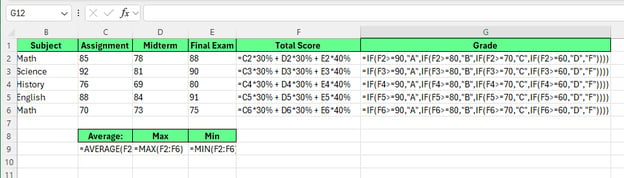
Klavye kısayoluyla tüm formülleri gösterin. Görsel: Yazar.
Burada Excel, tüm çalışma sayfasında sonuçların yerine formülleri gösterir. Daha uzun formüllere uyacak şekilde sütun genişliklerini otomatik olarak genişletir.
Not: Bu kısayol yalnızca etkin çalışma sayfasını etkiler. Aynı çalışma kitabındaki diğer sayfalar değişmeden kalır.
2. Şeritten Formülleri Göster’i açıp kapatma
Aynısını Excel şeridindeki bir özellikten de yapabiliriz:
- Şeritte Formüller sekmesine gidin
- Formül Denetleme grubunda Formülleri Göster düğmesine tıklayın
Excel, çalışma sayfasını anında formül görünümüne geçirir.
Kapatmak için Formülleri Göstere yeniden tıklayın.
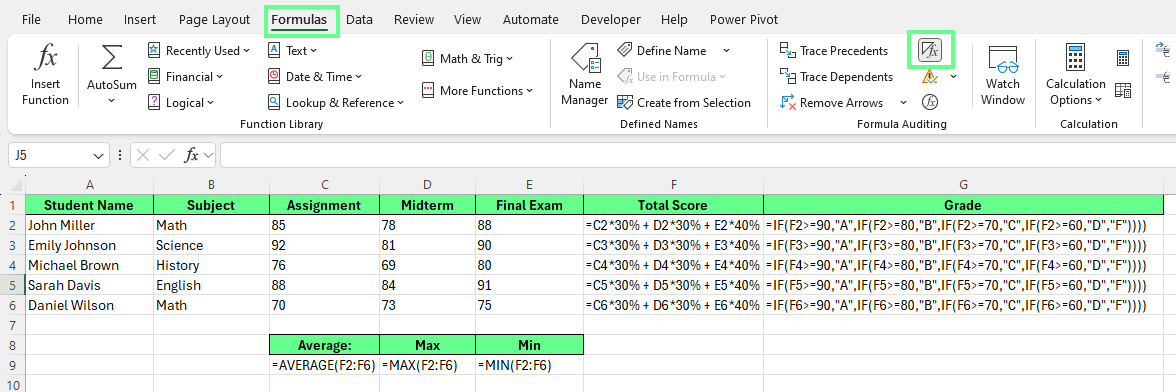
Şerit düğmesiyle tüm formülleri gösterin. Görsel: Yazar.
3. Excel Seçenekleri menüsünü kullanma
Excel Seçenekleri, hücrelerde formülleri görüntülemenin bir başka yoludur.
Bunu yapmak için:
- Excel 2010'da Dosya > Seçenekler’e gidin (Excel 2007 için Office Düğmesi > Excel Seçenekleri)
- Bir Excel Seçenekleri ileti kutusu açılır. Sol panelde Gelişmiş’e tıklayın
- Aşağı kaydırın ve bu çalışma sayfasına ait Ekran seçenekleri bölümünü bulun
- Açılır menüden sayfayı seçin, ardından Hesaplanan sonuçları yerine hücrelerde formülleri göster kutusunu işaretleyin
Artık bir hücreye formül girdiğimizde, yalnızca formül görüntülenir; sonuç değil.
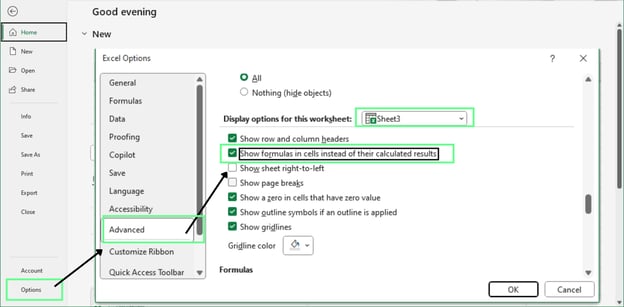
Excel Seçenekleri menüsüyle formülleri görüntüleyin. Görsel: Yazar.
Tek Tek Hücrelerde Formüller Nasıl Gösterilir
Bazen bir çalışma sayfasındaki her formülü görmek istemeyiz. Bunun yerine tek bir hücrenin formülünü görmek isteriz.
Formülü formül çubuğunda görüntüleme
Tek tek hücrelerdeki bir formülü kontrol etmenin en basit yolu formül çubuğunu kullanmaktır:
- Formül içeren hücreye tıklayın
- Çalışma sayfası ızgarasının üzerindeki formül çubuğuna bakın
Excel, hücre sonucu gösterirken formül çubuğunda formülün tamamını gösterir.
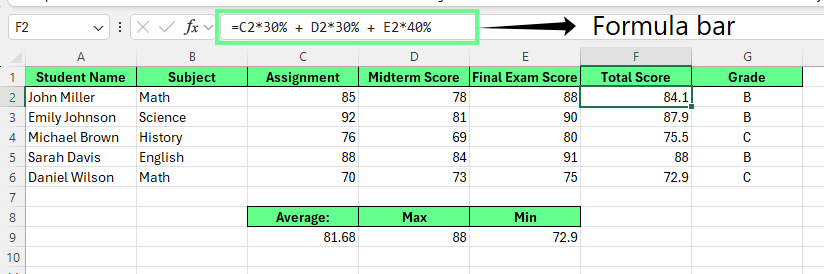
Tek bir hücrenin formülünü formül çubuğunda gösterin. Görsel: Yazar.
Bu yöntemde çalışma sayfası değişmeden kalır ve Excel düzeni genişletmeden veya diğer hücreleri etkilemeden formülü gösterir.
Not: Formül çubuğu gizliyse, Görünüm > Formül Çubuğu yoluyla etkinleştirin.
Formülleri doğrudan hücrelerde görüntüleme
Bazen, formüllerin hesaplanmak yerine metin olarak hücrelerin içinde görünmesini istersiniz. Bu, eğitim materyalleri oluştururken, dokümantasyon yazarken veya sonuçtan çok formülün önemli olduğu örnekleri paylaşırken yaygındır.
Excel bunu yapmak için iki güvenilir yöntem sunar:
-
Bir formülü metne çevirmek için apostrof kullanın
-
Mevcut bir formülü görüntülemek için
FORMULATEXT()işlevini kullanın
Her yöntem biraz farklı çalışır ve farklı durumlarda kullanışlıdır.
Yöntem 1: Apostrof kullanın
Bir formülü metin olarak görüntülemenin en hızlı yolu, önüne bir apostrof eklemektir. Excel, formülü düz metin olarak ele alır ve hesaplamaz. Şöyle yapın:
-
Hücreyi çift tıklayın veya seçip formül çubuğuna tıklayın
-
Formülün önüne bir apostrof (
') yazın -
Enter'a basın
Excel, formülü hesaplamadan hücrede yazıldığı gibi aynen görüntüler.
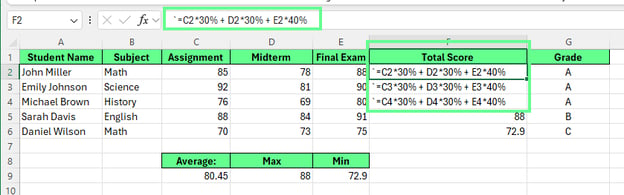
Hücrelerde formülü apostrof kullanarak görüntüleyin. Görsel: Yazar.
Yöntem 2: Bul ve Değiştir kullanın
Bu yaklaşımı daha hızlı uygulamak için Bul ve Değiştir'i de kullanabilirsiniz:
-
Giriş sekmesi > Bul ve Seç > Değiştir'e gidin. Ya da Ctrl + H tuşlarına basın
-
Bulunacak alanına
=yazın -
Şununla değiştir alanına
'=(apostrof ardından eşittir işareti) yazın -
Formülleri tek tek güncellemek için Sonrakini Bul > Değiştir’e tıklayın. Sonrakini Bul’a basmazsanız hata açılır penceresi alırsınız. Ya da çalışma sayfasındaki tüm formülleri güncellemek için Tümünü Değiştir’e tıklayın
Excel bu formülleri hesaplamayı bırakır ve bunun yerine metin olarak görüntüler.
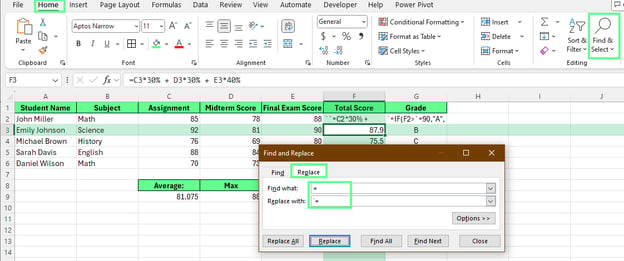
Bul ve Seç seçeneğini kullanarak formülleri görüntüleyin. Görsel: Yazar.
Not: Bu yöntem, aynı hücrelere bağlı diğer formülleri etkiler.
Yöntem 3: FORMULATEXT() işlevini kullanın
FORMULATEXT() işlevi, başka bir hücredeki bir formülü metin olarak görüntülerken, orijinal formülü olduğu gibi bırakır. Formüllerin değişebileceği ve görüntülenen metnin otomatik olarak güncellenmesini istediğiniz durumlarda kullanışlıdır.
Bu işlevi şöyle kullanın:
-
Boş bir hücreye tıklayın
-
Formülü girin:
=FORMULATEXT(başvuru) -
başvuru yerine görüntülemek istediğiniz formülü içeren hücreyi yazın
Örneğin, G2:G6'daki formülleri H2:H6’da, her bir karşılık gelen hücreyi referans göstererek görüntüleyebilirsiniz.
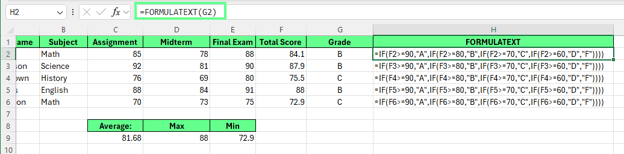
FORMULATEXT() ile formülleri metin olarak görüntüleyin. Görsel: Yazar.
İpucu:
-
Durağan örnekler ve eğitim dosyaları için apostrof kullanın.
-
Formüller değişebilecekse ve görünür kalması gerekiyorsa
FORMULATEXT()kullanın.
Hücre Biçimlendirmesini Değiştirmeden Formüller Nasıl Gösterilir
Formül görünümünü açtığınızda Excel, düzeninizi korumaktan ziyade tam formülü göstermeyi önceliklendirir. Sütunlar genişleyebilir, metin kaydırılabilir ve hücreler kalabalık görünebilir. Bu normaldir, ancak dağınık bir çalışma sayfasına katlanmanız gerektiği anlamına gelmez.
Birkaç küçük ayarla formülleri görünür tutup okunabilir bir düzeni koruyabilirsiniz.
Sütun genişliği ve düzen sorunlarını düzeltme
Formüller genellikle hesapladıkları değerlerden daha uzundur. Gösterildiklerinde, Excel tüm formül tek satıra sığsın diye sütunları genişletir.
Bunu yönetmenin birkaç kolay yolu var:
Seçenek 1: Formülleri göstermeden önce sütun genişliklerini ayarlayın
Düzen önemliyse, önce sütunlarınızı yeniden boyutlandırın. Formül görünümünü açtığınızda Excel bu genişlikleri, formüller hücreden uzun olsa bile, korur.
Bu, tutarlılığın önemli olduğu eğitim dosyaları veya ekran görüntüleri için iyi çalışır.
Seçenek 2: Sütunları bilinçli şekilde otomatik sığdırın
Excel’in sütunları otomatik ayarlamasını istiyorsanız:
- Tüm çalışma sayfasını seçin (Ctrl + A veya sol üst köşedeki Tümünü Seç düğmesine tıklayın)
- Herhangi bir sütun sınırına çift tıklayın
Excel, sütunları görünür en uzun formüle göre genişletir.
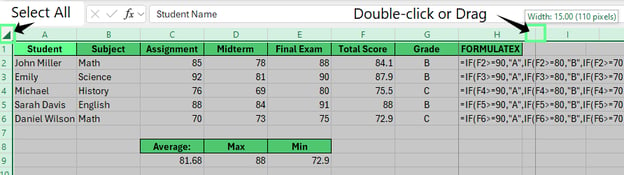
Sütun genişliğini düzeltin. Görsel: Yazar.
Formülleri incelemeyi bitirdikten sonra formül görünümünü kapatabilir ve sayfayı normale döndürmek için sütunları tekrar otomatik sığdırabilirsiniz.
Formüllerin kaydırılmasını veya taşmasını önleme
Uzun formüller, Metni Kaydır etkinse okunması zorlaşabilir. Excel, tek bir formülü aynı hücre içinde birden çok satıra bölebilir ve bu hızlıca kalabalık görünür.
Formülleri tek satırda tutmak için:
- Giriş sekmesine gidin
- Hizalama grubunda Metni Kaydır açık mı kontrol edin
- Açıksa, kapatmak için bir kez tıklayın
Bu, formülleri tek satırda tutarak taramayı kolaylaştırır.
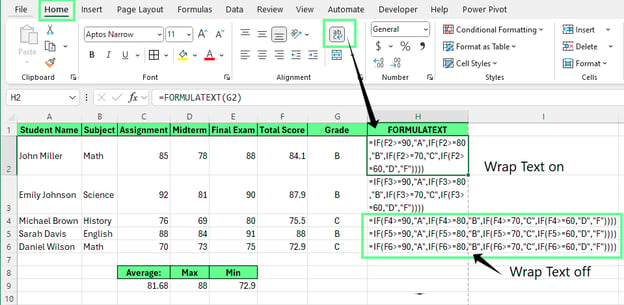
Metni Kaydır'ı kapatın. Görsel: Yazar.
Not: Bu değişiklikler yalnızca formüllerin nasıl görüntülendiğini etkiler. Excel’in sonuçları nasıl hesapladığını değiştirmez.
Yazdırma veya İnceleme için Formüller Nasıl Gösterilir
Varsayılan olarak Excel, formülleri değil sonuçları yazdırır. Ancak denetimlerde, akran incelemelerinde veya eğitim oturumlarında çoğu zaman görmek istediğiniz şey formüllerin ta kendisidir.
Biraz hazırlıkla, düzeni bozmadan veya değerlendiricileri kafa karışıklığına sürüklemeden, formüllerin kâğıtta veya paylaşılan bir dosyada kolay okunacağı bir çalışma sayfası hazırlayabilirsiniz.
Formüller görünürken çalışma sayfalarını yazdırma
Yazdırmadan önce formüllerin net görüntülendiğinden ve sayfaya sığdığından emin olun. İşte nasıl yapılır:
- Önceden anlatılan yöntemlerden biriyle formül görüntüsünü açın
- Formüller mümkün olduğunca tek satıra sığsın diye sütun genişliklerini ayarlayın
- Dosya > Yazdır’a giderek Yazdırma Önizlemeyi açın
- Önizlemeyi gözden geçirip düzeni gerektiği gibi ayarlayın:
- Daha fazla formülü sayfaya sığdırmak için Yatay yönlendirmeye geçin.
- Kenar boşluklarını, ölçeklemeyi veya sayfa sonlarını ince ayar için Sayfa Yapısına tıklayın.
- Her şey doğru görünüyorsa Tamam’a tıklayın ve sayfayı yazdırın veya PDF olarak kaydedin
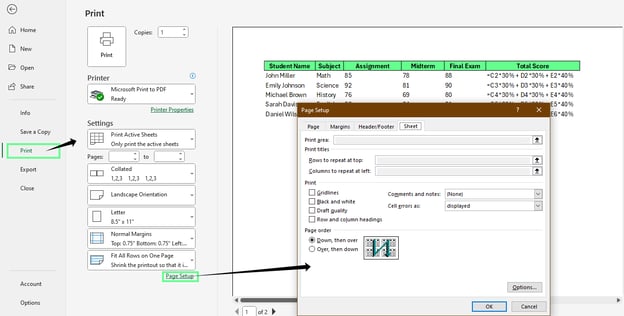
Formüller görünürken sayfaları yazdırın. Görsel: Yazar.
Formül odaklı incelemeleri paylaşma
Bir hesap tablosunu formül incelemesi için paylaştığınızda, sunumdan çok netlik önemlidir.
İnceleyenlerin mantığı hızla anlaması için şu iyi uygulamaları izleyin:
- Düzeni basit tutun: Birleştirilmiş hücrelerden, gizli satırlardan veya gereksiz biçimlendirmeden kaçının.
- Sütun genişliğini bilinçli yönetin: Aşırı kaydırma gerektirmeden formülleri okunur kılın.
- Gerektiğinde bağlam ekleyin: Karmaşık formüllerin yanına kısa bir not eklemek zaman kazandırır ve yanlış anlamaları önler.
- Bir inceleme kopyası paylaşın: Dosyayı paylaşmadan önce çoğaltın; böylece orijinal, kazara düzenlemelerden korunur.
Not: Alıcı özellikle formülleri görmek istemedikçe, nihai teslimden önce formül görünümünü kapatın. Çoğu son kullanıcı yalnızca sonuçlara ihtiyaç duyar.
Formülleri Gösterirken Yaygın Sorunlar
Excel’i ilk kez kullanırken formülleri göstermek kafa karıştırıcı olabilir. Ancak çoğu durumda Excel bozuk değildir; büyük olasılıkla bir ayar açılmıştır veya hücre metin olarak işleniyordur.
Her durumu nasıl tanıyacağınızı ve hızlıca nasıl düzelteceğinizi burada bulabilirsiniz.
Formülleri Göster’in yanlışlıkla etkinleştirilmesi
Bazen Excel, tüm çalışma sayfasında sonuçlar yerine formülleri gösterir. Bu genellikle, klavye kısayoluna yanlışlıkla basılarak Formülleri Göster açıldığında olur.
Bu olduğunda, tüm hesaplanan değerler kaybolur ve yerlerini formüller alır.
Nasıl düzeltilir:
- Ctrl + (genelde Tab’ın üzerinde bulunan ters kesme) tuşuna basın
- Veya Formüller sekmesine gidip Formülleri Göstere tıklayarak kapatın
Çalışma sayfası hemen sonuçları göstermeye döner.
Formüller çalışmıyor
Bazen bir formül hücrede görünür ama Formülleri Göster kapalı olmasına rağmen Excel bunu asla hesaplamaz. Bu genelde formül girilmeden önce hücrenin metin olarak biçimlendirilmiş olması anlamına gelir. Excel, metin biçimli hücreye yazılan her şeyi düz metin olarak kabul eder.
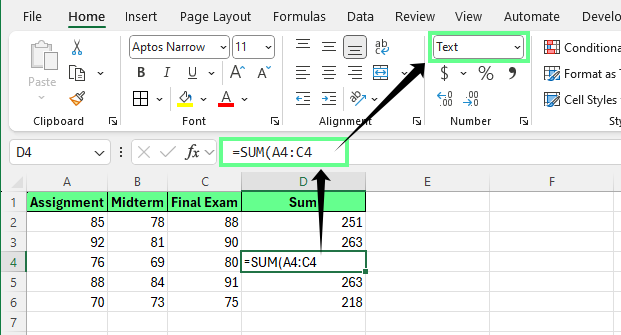
Sonuç yerine formül metin olarak görüntülendi. Görsel: Yazar.
Nasıl düzeltilir:
-
Etkilenen hücreyi seçin
-
Giriş sekmesi > Sayı grubuna gidin
-
Biçimi Metin’den Genel’e değiştirin
-
Hücrenin içine tıklayın,
F2’ye basın, ardından Enter’a basın
Bu, Excel’i formülü yeniden okumaya ve doğru şekilde hesaplamaya zorlar.
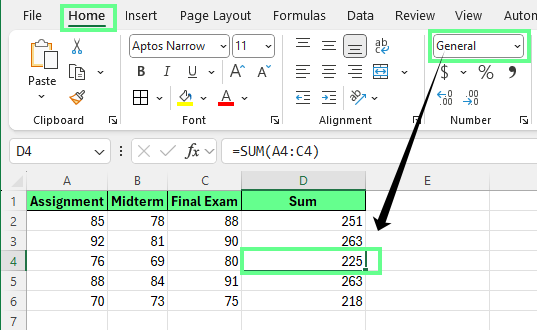
Hücre biçimini Genel olarak değiştirin. Görsel: Yazar.
Formülleri metin değerleriyle karıştırma
Bazen bir hücre formül içeriyor gibi görünür, ancak biçimi Genel’e çevirdikten sonra bile Excel hâlâ hesaplamaz.
Bu genellikle formülün şu şekilde başlamasından kaynaklanır:
-
Başta bir apostrof olması (
'=SUM(A1:A5)) -
Veya eşittir işaretinden önce boşluk olması
Her ikisi de Excel’e içeriği metin olarak ele almasını söyler. Nasıl düzeltilir:
- Hücreye tıklayın
- Formül çubuğuna bakın
- Baştaki apostrofu veya fazladan boşluğu kaldırın
- Enter’a basın
Fazladan karakter kaldırıldığında Excel formülü normal şekilde hesaplar.
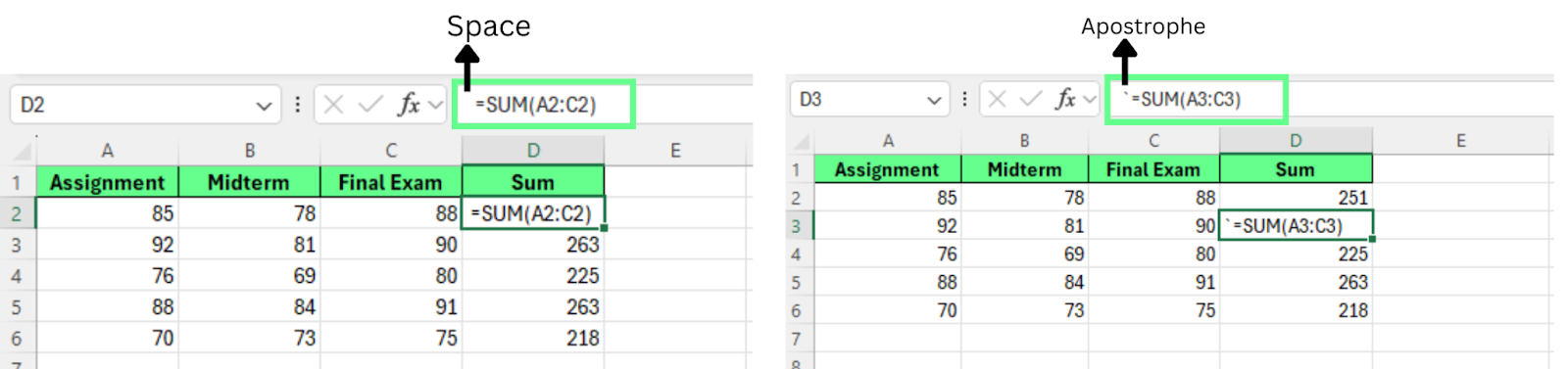
Formülden karakterleri kaldırın. Görsel: Yazar.
Görünür Formüllerle Çalışma için En İyi Uygulamalar
Formülleri göstermek yardımcı olabilir, ancak bunu sürekli açık tutmak istemezsiniz. Amaç, görünümler arasında sorunsuzca geçiş yapmak ve dosyalar başkalarıyla paylaşıldığında formülleri korumaktır.
Verimli kalmanıza ve hatalardan kaçınmanıza yardımcı olacak birkaç iyi uygulama:
Değerler ve formüller arasında verimli geçiş yapma
Bir çalışma sayfasını düzenlerken veya gözden geçirirken, sık sık sonuçlar ve formüller arasında gidip gelirsiniz. Bunu yapmanın en hızlı yolu klavye kısayoludur.
- Formülleri Gösteri açıp kapatmak için Ctrl + tuşlarına basın
Bu, mantığı hızlıca incelemenizi ve herhangi bir biçimlendirme veya hesaplamayı değiştirmeden normal değerlere dönmenizi sağlar.
Önerilen iş akışı:
- Gözden geçirmek veya hata ayıklamak için formül görünümünü açın.
- Gereken yerlerde düzenleme yapın.
- Normal çalışmaya devam etmeden önce formül görünümünü kapatın.
Kısayolu kullanmak odaklanmanızı sağlar ve gereksiz düzen değişikliklerinden kaçınır.
Paylaşılan dosyalarda formülleri güvenle kullanma
Paylaşılan hesap tablolarında formüller kazara değiştirilmeye açıktır. Yanlış bir tıklama, kimsenin fark etmeden önemli bir hesaplamanın üzerine yazabilir.
Bunu önlemek için, başkalarının girdileri düzenlemesine izin verirken formül hücrelerini kilitleyebilirsiniz. Formülleri şu şekilde koruyun:
-
Tüm çalışma sayfasını seçin (
Ctrl + Aveya Tümünü Seç düğmesine tıklayın) -
Sağ tıklayın ve Hücreleri Biçimlendir’i seçin
-
Hücreleri Biçimlendir ileti kutusunda > Koruma sekmesini açın ve Kilitli ve Gizli işaretlerini kaldırın
-
Yalnızca formül içeren hücreleri seçin
-
Sağ tıklayın > Hücreleri Biçimlendir > Koruma sekmesine gidin ve Kilitli’yi işaretleyin
-
Tamam’a tıklayın
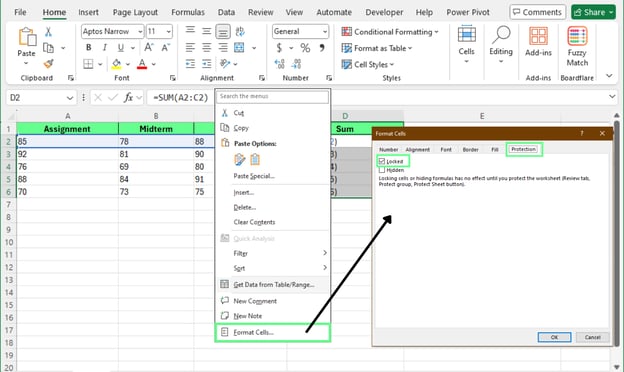
Hücreleri Biçimlendir seçeneğiyle belirli hücreleri kilitleyin. Görsel: Yazar.
- Gözden Geçir sekmesine gidin ve Sayfayı Koru’ya tıklayın
- Sayfayı Koru ileti kutusunda sayfayı korumak için bir parola girin. Ve Kilitli olmayan hücreleri seç kutusunu işaretleyin
- Tamam’a tıklayın
Artık kullanıcılar giriş hücrelerini düzenleyebilir, ancak korunan formülleri değiştiremez.
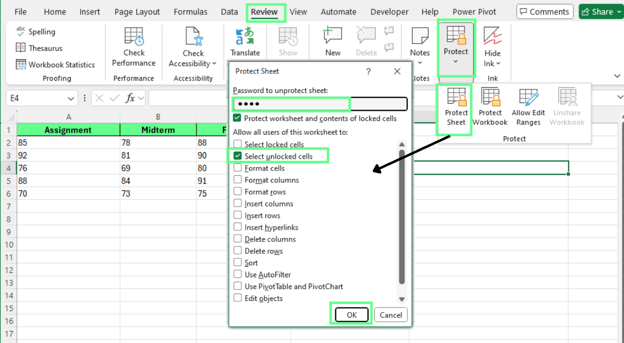 Sayfayı kazara düzenlemelere karşı koruyun. Görsel: Yazar.
Formülleri göstermek yerine formül içeren hücreleri vurgulama
Bazen her yerde formülleri görmeye gerek yoktur. Yalnızca hangi hücrelerin formül içerdiğini bilmek istersiniz. Bu durumda, formül hücrelerini vurgulamak, tam formül görünümünü açmaktan daha güvenli ve kolaydır.
Seçenek 1: Koşullu Biçimlendirme kullanın (kalıcı)
Koşullu biçimlendirme formül hücrelerini, çalışma sayfasında gösterileni değiştirmeden otomatik olarak vurgular.
Şöyle kullanın:
-
Taramak istediğiniz aralığı seçin
-
Giriş > Koşullu Biçimlendirme > Yeni Kural
-
Biçimlendirilecek hücreleri belirlemek için formül kullan’ı seçin
-
Şunu girin:
=ISFORMULA(A1)(Seçtiğiniz aralıktaki ilk hücre ileA1’i değiştirin.) -
Bir dolgu rengi veya kenarlık seçin ve kuralı uygulayın
-
Tamam’a tıklayın
Bu şekilde, aralıktaki tüm formül hücreleri vurgulanmış kalır.
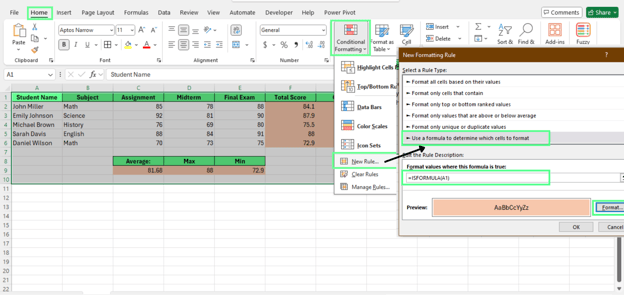
Koşullu Biçimlendirme ile formül içeren hücreleri vurgulayın. Görsel: Yazar.
Seçenek 2: Bul ve Seç’i kullanın (geçici)
Bul ve Seç seçeneği hızlı kontroller için kullanışlıdır. Şöyle kullanın:
- Giriş > Bul ve Seç > Formüller’e gidin
- Excel tüm formül hücrelerini griyle vurgular
Farklı bir hücreye tıkladığınız anda vurgulama kaybolur.
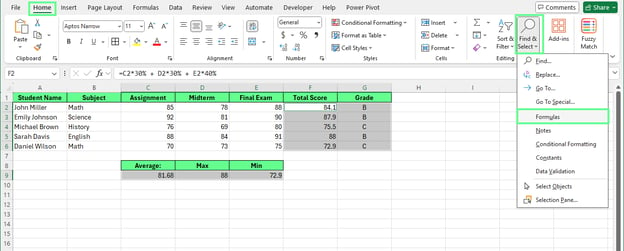
Bul ve Seç ile formül içeren hücreleri vurgulayın. Görsel: Yazar.
Son Düşünceler
Artık Excel'de formülleri göstermenin farklı yollarını bildiğinize göre, hesap tablonuz için en iyi olanı seçebilirsiniz. Bazı seçenekler hızlı kontroller için, bazıları ise inceleme, paylaşma veya formülleri güvende tutma için daha uygundur.
Daha fazlasını öğrenmek isterseniz, formüllerin analizi nasıl desteklediğini anlamaya çalışın. Temelleri anlamak için Excel'de Veri Analizi kursumuzla başlayabilir, ardından daha karmaşık veri kümeleriyle daha verimli çalışmak için Excel Power Tools ile Veri Analizi yetkinlik yoluna geçebilirsiniz.

Karmaşık konuları basitleştirmeyi seven bir içerik stratejistiyim. Splunk, Hackernoon ve Tiiny Host gibi şirketlerin hedef kitleleri için ilgi çekici ve bilgilendirici içerikler üretmelerine yardımcı oldum.
FAQs
Formülleri gösterirken sayıları görünür tutabilir miyim?
Hayır. Excel formüller ve sonuçlar arasında geçiş yapar. İkisini yan yana göstermek isterseniz yardımcı sütunlar kullanabilirsiniz.
Yalnızca seçili satırlarda formülleri göstermenin bir yolu var mı?
Doğrudan değil. Excel’in yerleşik formül görünümü yalnızca çalışma sayfası düzeyinde çalışır.
Formülleri göstermek Excel dosya boyutunu artırır mı?
Hayır. Formülleri göstermek dosya boyutunu artırmaz. Excel yalnızca formüllerin nasıl görüntülendiğini değiştirir.
Bununla birlikte, FORMULATEXT() gibi metin tabanlı işlevleri kullanmak veya formülleri metin olarak saklamak, ek veri eklendiği için dosya boyutunu artırır.
Formül görünümü açıkken grafiklerde formüller görünür mü?
Hayır. Grafikler her zaman hesaplanan sonuçları gösterir; bu sonuçları hesaplamak için kullanılan formülleri değil.



Hataları ayıklarken, bir modeli denetlerken veya bir hesap tablosunun nasıl çalıştığını öğrenirken, formüllerin gizli olması sorun yaratır. Yalnızca sonucu değil, mantığı görmeniz gerekir.
Bu eğitimde, Excel'de formülleri birkaç güvenilir yöntemle nasıl göstereceğinizi öğreneceksiniz. Tüm çalışma sayfasında formülleri nasıl görüntüleyeceğimizi, tek tek hücrelerdeki formülleri nasıl inceleyeceğimizi, dosyaları inceleme veya yazdırma için nasıl hazırlayacağımızı, yaygın sorunları nasıl gidereceğimizi ve tüm hesaplamaları bir anda ortaya çıkarmak yerine formül içeren hücreleri vurgulamak gibi daha güvenli alternatifleri nasıl kullanabileceğimizi ele alacağız.