

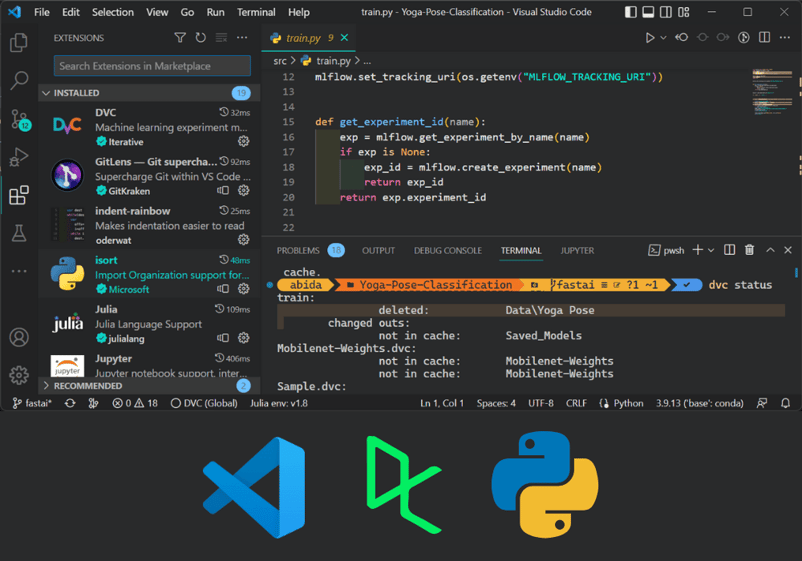
Python के लिए VSCode क्यों?
Virtual Studio Code (VSCode) Python के लिए एक उत्तम Integrated Development Environment है। यह सरल है और विकास अनुभव को बेहतर बनाने वाली बिल्ट-इन सुविधाओं के साथ आता है। VSCode की Python एक्सटेंशन्स में शक्तिशाली सुविधाएँ मिलती हैं, जैसे सिंटैक्स ऑटोकम्प्लीट, लिंटिंग, डीबगिंग, यूनिट टेस्टिंग, GitOps, वर्चुअल एनवायरनमेंट, नोटबुक्स, एडिटिंग टूल्स, और एडिटर को कस्टमाइज़ करने की क्षमता।
मुख्य विशेषताएँ:
- कमांड पैलेट, जहाँ कीवर्ड टाइप करके सभी कमांड्स तक पहुँचें।
- पूरी तरह कस्टमाइज़ेबल कीबोर्ड शॉर्टकट्स।
- डेटा साइंस के लिए Jupyter एक्सटेंशन। IDE के भीतर Jupyter नोटबुक चलाएँ।
- ऑटो लिंटिंग और फॉर्मैटिंग।
- डीबगिंग और टेस्टिंग।
- Git इंटीग्रेशन।
- कस्टम कोड स्निपेट्स।
- उन्नत एडिटिंग टूल्स: मल्टी करसर सेलेक्शन, कॉलम सेलेक्शन, आउटलाइन व्यू, साइड-बाय-साइड प्रीव्यू, और खोज व संशोधन।
इस ट्यूटोरियल में, हम Python और VSCode इंस्टॉल करने से शुरू करेंगे, फिर VSCode में एक Python स्क्रिप्ट चलाएँगे। उसके बाद, आवश्यक एक्सटेंशन्स इंस्टॉल करके और बिल्ट-इन फीचर्स जानकर एडिटर को कस्टमाइज़ करेंगे ताकि Python डेवलपमेंट का अनुभव बेहतर हो। अंत में, हम Python प्रोडक्टिविटी हैक्स सीखेंगे।
Python और Visual Studio Code सेटअप
इस भाग में, हम Python और VSCode इंस्टॉल करना और एक साधारण Python कोड चलाना सीखेंगे।
Python इंस्टॉल करना
Python का नवीनतम संस्करण डाउनलोड और इंस्टॉल करना आसान है। Python.org पर जाएँ और Windows के लिए नवीनतम संस्करण डाउनलोड करें। इंस्टॉलर Linux/Unix, macOS, और अन्य प्लेटफॉर्म्स के लिए भी उपलब्ध है। इंस्टॉलर डाउनलोड करने के बाद, डिफॉल्ट सेटिंग्स के साथ Python इंस्टॉल करें।
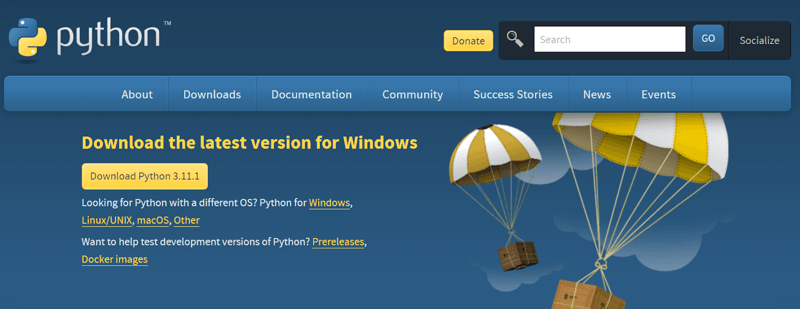
चित्र स्रोत: Python.org
Python इंस्टॉल करने का सबसे लोकप्रिय तरीका Anaconda Distribution है। यह प्री-इंस्टॉल पैकेज और सॉफ्टवेयर के साथ आता है ताकि हम बिना किसी दिक्कत के कोडिंग शुरू कर सकें। यह Windows, macOS, और Linux ऑपरेटिंग सिस्टम्स के लिए उपलब्ध है।
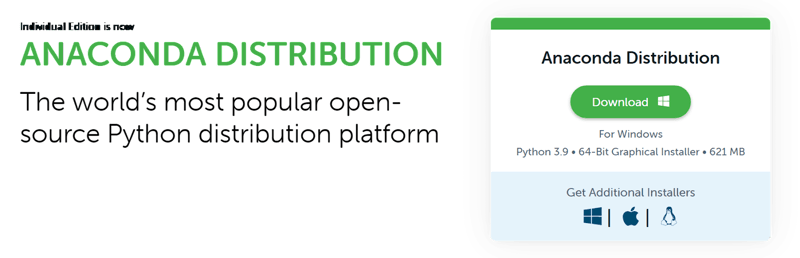
चित्र स्रोत: Anaconda
अपने ऑपरेटिंग सिस्टम पर Python इंस्टॉल करने के बाद, CLI / टर्मिनल में निम्न कमांड टाइप करके जाँचें कि यह सही से काम कर रहा है या नहीं।
python --versionआउटपुट:
Python 3.9.13Python इंस्टॉलेशन के अन्य तरीके
हम विभिन्न CLI टूल्स या Windows स्टोर के माध्यम से भी Python इंस्टॉल कर सकते हैं।
और विवरण के लिए हमारा पूरा गाइड देखें: Python कैसे इंस्टॉल करें। इसी तरह, हमारा इंटरैक्टिव Introduction to Python कोर्स आपको Python सिंटैक्स, लिस्ट्स, फंक्शन्स, पैकेजेस, और Numpy की बुनियाद सिखाता है।
VSCode इंस्टॉल करना
VSCode इंस्टॉल करना बेहद सरल है। आधिकारिक वेबसाइट से स्टेबल बिल्ड डाउनलोड और इंस्टॉल करें। इंस्टॉलर सभी तरह के ऑपरेटिंग सिस्टम्स, यहाँ तक कि वेब ब्राउज़र्स के लिए भी उपलब्ध है।
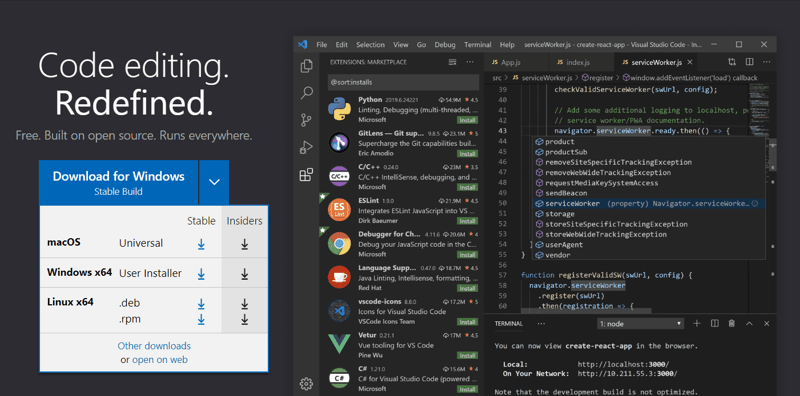
चित्र स्रोत: Visual Studio Code
VSCode इंस्टॉलेशन के अन्य तरीके
हम Windows, Linux, और macOS के लिए Microsoft Store, Snap Store, और कई CLI टूल्स का उपयोग करके भी इंस्टॉल कर सकते हैं।
VSCode में Python चलाना
Python और VSCode इंस्टॉल करने के बाद, अब समय है एक सरल कोड लिखने और IDE के भीतर Python फाइल चलाने का।
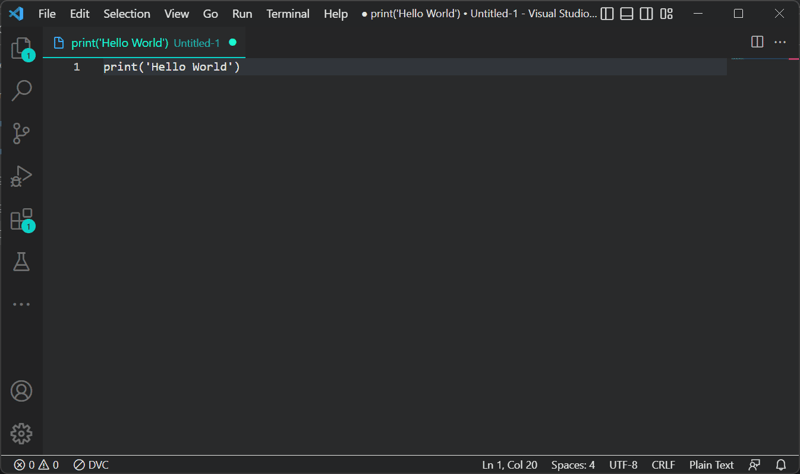
नई फाइल बनाएँ
शुरू में आपको वेलकम नोट दिखाई देगा। उसे अनदेखा करें और File > New Text File पर जाएँ या कीबोर्ड शॉर्टकट Ctrl + N का उपयोग करके नई फाइल बनाएँ। इसके बाद, “Hello World” प्रदर्शित करने के लिए एक सरल print अभिव्यक्ति लिखें।
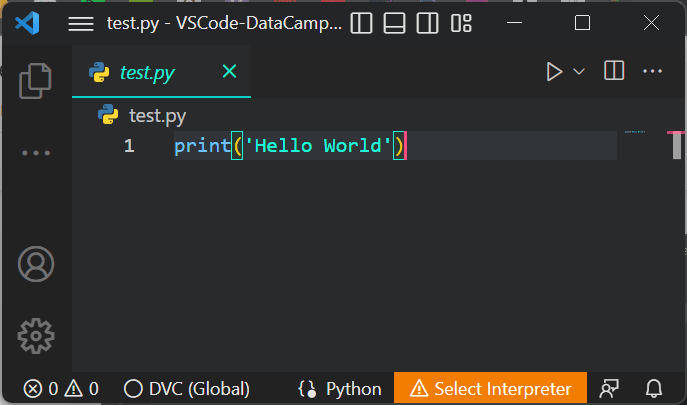
Python फाइल सहेजें
Ctrl + S का उपयोग करके फाइल सहेजें। फाइल डायरेक्टरी चुनें और फाइल का नाम टाइप करें। सुनिश्चित करें कि फाइल नाम के अंत में `.py` जोड़ें।
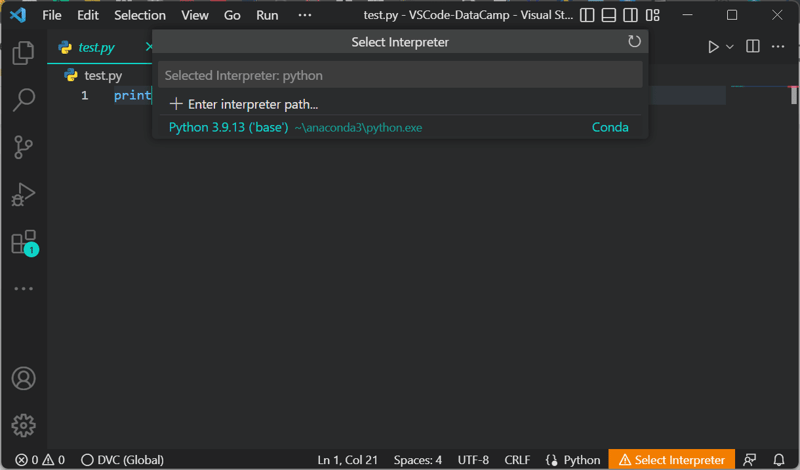
Interpreter चुनें
Python फाइल चलाने के लिए हमें Python interpreter चुनना होगा। डिफॉल्ट रूप से, Anaconda एनवायरनमेंट Python संस्करण 3.9.13 के साथ आता है।
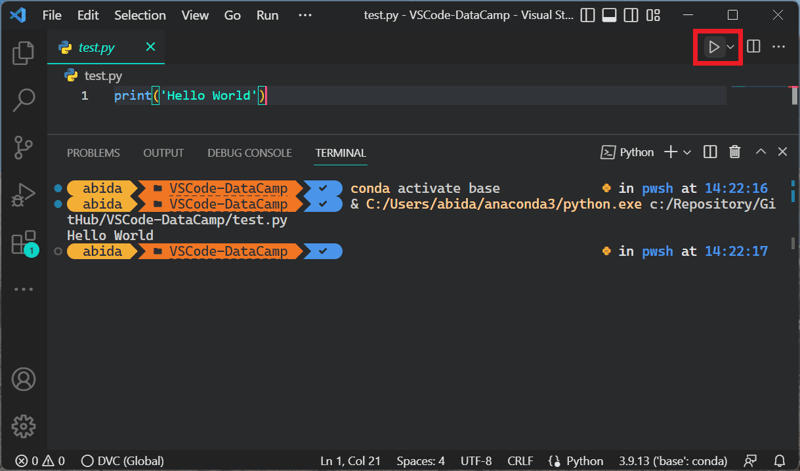
Python फाइल चलाएँ
Python फाइल चलाने के लिए, ऊपर बाएँ दिख रहे Run बटन पर क्लिक करें। यह टर्मिनल को इनिशियलाइज़ करेगा और आउटपुट दिखाने के लिए Python फाइल चलाएगा।
आप टर्मिनल में python test.py टाइप करके भी वर्तमान डायरेक्टरी में मौजूद फाइल चला सकते हैं।
आवश्यक VSCode Python एक्सटेंशन्स इंस्टॉल करना
VSCode की Python एक्सटेंशन्स हमें कोड एडिटिंग, डॉकस्ट्रिंग्स, लिंटिंग, फॉर्मैटिंग, डीबगिंग, टेस्टिंग, और एनवायरनमेंट चयन के लिए सहायक सुविधाएँ देती हैं।
VSCode एक्सटेंशन कैसे इंस्टॉल करें
एक्टिविटी बार पर बॉक्स आइकन पर क्लिक करें या कीबोर्ड शॉर्टकट Ctrl + Shift + X का उपयोग करके एक्सटेंशन पैनल खोलें। सभी प्रकार की एक्सटेंशन्स देखने के लिए सर्च बार में कोई भी कीवर्ड टाइप करें।
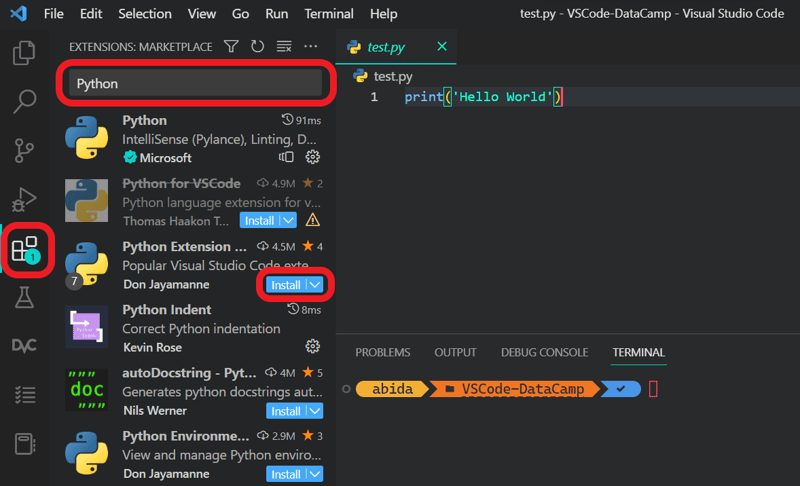
VSCode Python एक्सटेंशन इंस्टॉल करें
हमारे मामले में, हम Python टाइप करेंगे और ऊपर दिखाए अनुसार इंस्टॉल बटन पर क्लिक करके Python एक्सटेंशन इंस्टॉल करेंगे।
आवश्यक Python एक्सटेंशन्स की सूची
1. Python
Python एक्सटेंशन अपने आप Pylance, Jupyter, और isort एक्सटेंशन्स इंस्टॉल कर देता है। यह डेटा साइंस, वेब डेवलपमेंट, और सॉफ्टवेयर इंजीनियरिंग के लिए टूल्स का संपूर्ण संग्रह प्रदान करता है।
मुख्य विशेषताएँ:
Python एक्सटेंशन IntelliSense, लिंटिंग, डीबगिंग, कोड नेविगेशन, कोड फॉर्मैटिंग, रिफैक्टरिंग, वेरिएबल एक्सप्लोरर, और टेस्ट एक्सप्लोरर के साथ आता है।
- IntelliSense (कोड ऑटोकम्प्लीट)
- Linting (Pylint, Flake8)
- Code formatting (black, autopep)
- Debugging
- Testing (unittest, pytest)
- Jupyter Notebooks
- Environments (venv, pipenv, conda)
- Refactoring
2. Indent-rainbow
Indent-rainbow एक्सटेंशन बहु-स्तरीय रंगीन इंडेंटेशन देता है, जिससे कोड की पठनीयता बेहतर होती है। हर स्टेप पर वैकल्पिक रंग मिलते हैं और यह सामान्य इंडेंटेशन त्रुटियों से बचने में मदद करता है।
3. Python Indent
Python Indent एक्सटेंशन इंडेंटेशन बनाने में मदद करता है। Enter कुंजी दबाते ही एक्सटेंशन Python फाइल को पार्स करता है और निर्धारित करता है कि अगली पंक्ति का इंडेंटेशन कैसा होना चाहिए। यह समय बचाता है।
4. Jupyter Notebook Renderers
Jupyter Notebook Renderers Jupyter एक्सटेंशन पैक का हिस्सा है। यह plotly, vega, gif, png, svg, और jpeg आउटपुट रेंडर करने में मदद करता है।
5. autoDocstring
autoDocstring एक्सटेंशन Python फंक्शन्स के लिए docstring जल्दी जनरेट करने में मदद करता है। फ़ंक्शन के भीतर ट्रिपल कोट्स """ या ''' टाइप करके हम docstring बना और संशोधित कर सकते हैं। हमारी Python Docstrings ट्यूटोरियल देखकर docstrings के बारे में और जानें।
नोट: ज़्यादातर Python डेवलपमेंट एक्सटेंशन्स और फीचर्स Python एक्सटेंशन के साथ आते हैं।
डेटा साइंस के लिए Visual Studio Code Python
Visual Studio Code उपयोगकर्ताओं को Jupyter Notebook में डेटा साइंस कोड को सरलता से चलाने देता है। हम सेल चला सकते हैं और VSCode के भीतर परिणाम देख सकते हैं। यह सभी प्रकार की प्रोग्रामिंग भाषाओं को सपोर्ट करता है और ब्राउज़र-आधारित Jupyter नोटबुक के अनुभव को दोहराने वाली बिल्ट-इन सुविधाओं के साथ आता है।
Jupyter Notebooks के बारे में और जानने के लिए हमारा How to use Jupyter Notebook ट्यूटोरियल पढ़ें।
Jupyter नोटबुक एक्सटेंशन का उपयोग करने के लिए, हमें पहले Jupyter नोटबुक इंस्टॉल करनी होगी।
pip install jupyterlabया
pip install notebookनोट: Jupyter Notebook और Jupyter Lab Anaconda Distribution के साथ आते हैं, इसलिए हमें कुछ इंस्टॉल करने की आवश्यकता नहीं है।
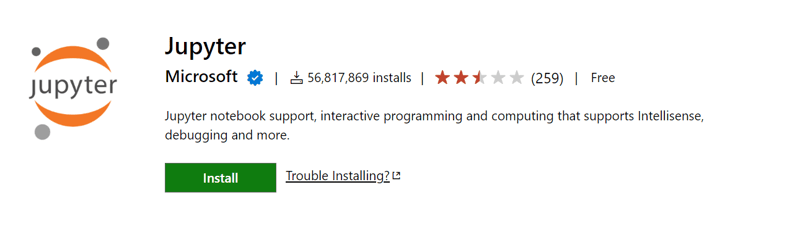
Jupyter एक्सटेंशन इंस्टॉल करें
इसके बाद, Visual Studio मार्केटप्लेस से Jupyter एक्सटेंशन इंस्टॉल करें।
Jupyter नोटबुक फाइल बनाने के लिए, हम या तो .ipynb एक्सटेंशन के साथ नई फाइल बना सकते हैं या कमांड पैलेट (Ctrl+Shift+P) खोलकर Jupyter: Create New Jupyter Notebook चुन सकते हैं।
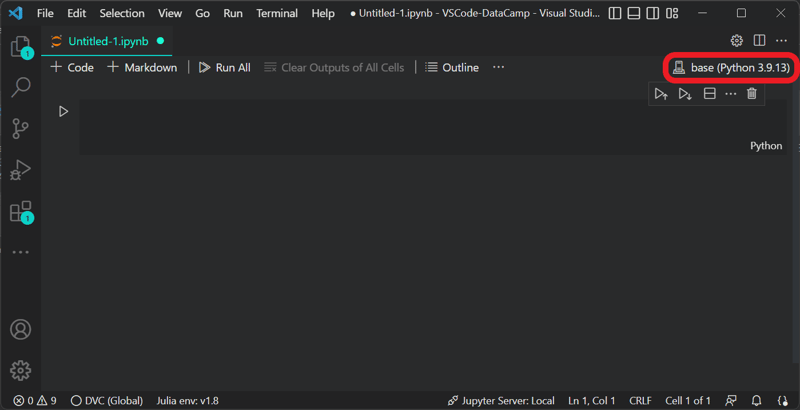
Ipython Kernel चुनें
Jupyter सर्वर इनिशियलाइज़ करने के लिए, हमें नोटबुक के ऊपर दाएँ स्थित kernel picker पर क्लिक करके कर्नेल चुनना होगा, जैसा कि चित्र में दिखाया गया है।
नोट: डिफॉल्ट रूप से, Anaconda Python संस्करण 3.9.13 के साथ आता है। आप Python 3.11 का नवीनतम संस्करण डाउनलोड कर सकते हैं, लेकिन यह सभी पैकेजेस को सपोर्ट नहीं करेगा।
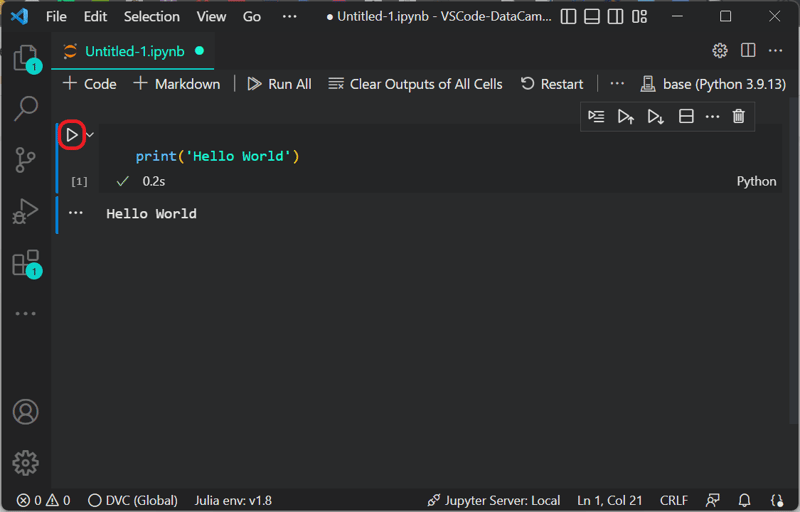
Jupyter सेल चलाएँ
“Hello World” प्रदर्शित करने के लिए print अभिव्यक्ति लिखें और रन बटन दबाएँ।
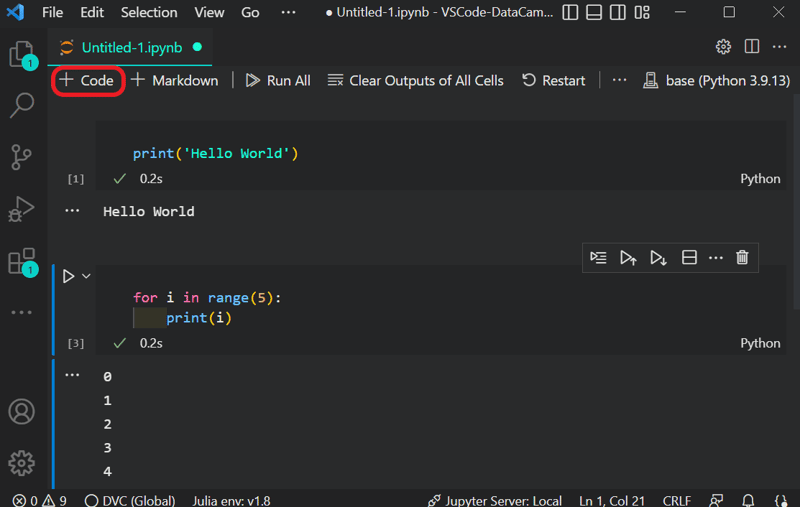
एक और सेल जोड़ें
आप B कुंजी का उपयोग कर सकते हैं या + Code पर क्लिक करके नया सेल जोड़ सकते हैं और Ctrl + ⤶ Enter से सेल चला सकते हैं। Jupyter कीबोर्ड शॉर्टकट्स के बारे में आप defkey पर जान सकते हैं।
R भाषा उपयोगकर्ताओं के लिए, हमारे पास Notebooks for R ट्यूटोरियल है। आप Jupyter Notebook में R का उपयोग करना और उपयोगी फीचर्स सीखेंगे।
नोट: यदि आप Jupyter Notebook का झंझट-मुक्त तरीका ढूँढ रहे हैं, तो DataCamp का DataLab आज़माएँ। यह आवश्यक Python लाइब्रेरीज़, एक प्री-बिल्ट एनवायरनमेंट के साथ आता है, और विभिन्न डेटाबेस इंटीग्रेशन को सपोर्ट करता है।
VSCode में लिंटिंग और फॉर्मेटिंग कॉन्फ़िगर करना
लिंटिंग
लिंटिंग Python सोर्स कोड में समस्याओं को हाइलाइट करती है और सुझाव देती है। यह सामान्यतः सिंटैक्स और शैलीगत मुद्दों को हाइलाइट करती है। लिंटिंग उन कोडिंग समस्याओं की पहचान और सुधार में मदद करती है जो त्रुटियों का कारण बन सकती हैं।
आप कमांड पैलेट (Ctrl+Shift+P) में Python: Select Linter command चुनकर लिंटिंग विधि चुन सकते हैं। आप सेटिंग्स में लिंटिंग विधि को मैन्युअली भी सक्षम कर सकते हैं।
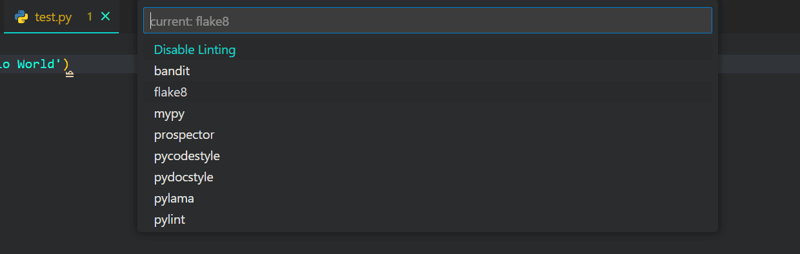
लिंटिंग विधि चुनें
हमारे मामले में, हमने flake8 विधि चुनी है। आप उपलब्ध लिंटिंग विधियों की सूची भी देख सकते हैं।
- लिंटिंग सक्षम/अक्षम करें: कमांड पैलेट में Python: Enable/Disable Linting चुनें।
- लिंटिंग चलाएँ: कमांड पैलेट (Ctrl+Shift+P) > Python: Run Linting।
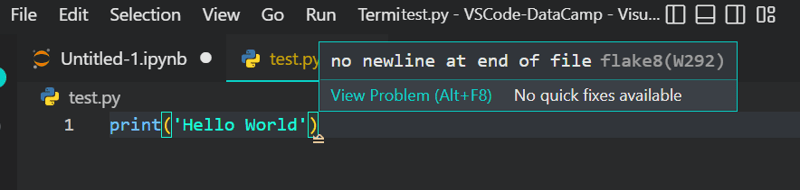
त्रुटि ठीक करना
Python linter चलाने के बाद, आपको सुझावों के साथ समस्याएँ दिखाई देंगी।
नोट: अलग linter सक्षम करने पर आवश्यक Python पैकेज इंस्टॉल करने का प्रॉम्प्ट मिलेगा।
फॉर्मेटिंग
फॉर्मेटिंग कोड को पठनीय बनाती है। यह लाइन स्पेसिंग, इंडेंट, ऑपरेटरों के आसपास स्पेसिंग और क्लोज़िंग ब्रैकेट्स के लिए विशिष्ट नियमों का पालन करती है। Python एक्सटेंशन तीन Python फॉर्मेटिंग विधियों का समर्थन करता है: autopep8, black, या yapf।
PEP-8: Python Naming Conventions & Code Standards के बारे में पढ़कर, आप Python की स्टाइल गाइड और फॉर्मेटिंग नियम सीख सकते हैं।
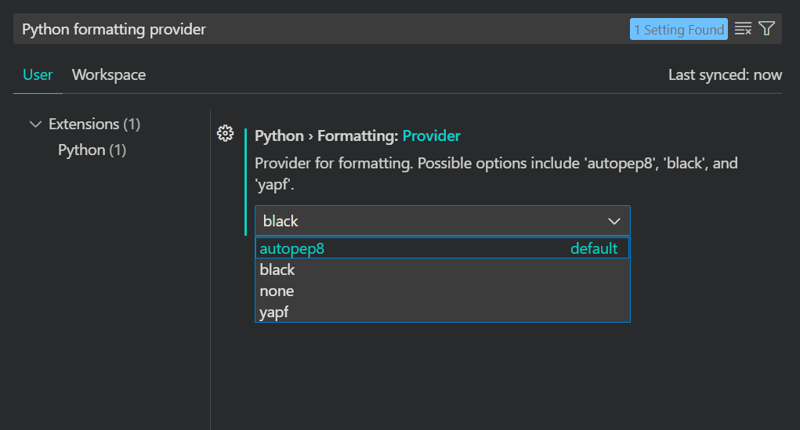
Python फॉर्मैटर चुनें
फॉर्मेटिंग विकल्प तक पहुँचने के लिए, हमें Preferences -> Settings में जाकर या कीबोर्ड शॉर्टकट: Ctrl +, का उपयोग करके सेटिंग्स पैनल खोलना होगा। उसके बाद, सर्च बार में "python formatting provider" टाइप करें और ड्रॉपडाउन मेनू से "black" चुनें।
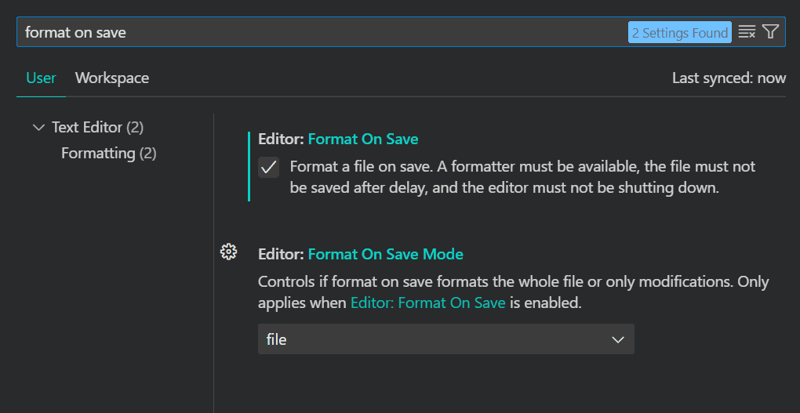
Python फॉर्मैटर कॉन्फ़िगर करें
सेव पर Python फ़ाइल को फॉर्मेट करने के लिए, हमें सेटिंग्स में format on save खोजना होगा और Editor: Format on Save विकल्प को सक्षम करना होगा।
लोकप्रिय लिंटिंग और फॉर्मेटिंग टूल्स
अपने उपयोग-केस के लिए कौन से टूल इंस्टॉल करने हैं, यह जानने के लिए इस तालिका का संदर्भ लें।
| टूल नाम | विशेषताएँ | लाभ |
|---|---|---|
| Pylint | त्रुटियों की जाँच करता है, कोडिंग मानकों को लागू करता है और कोड स्मेल्स का पता लगाता है। | त्रुटियों की शुरुआती पहचान कर उच्च कोड गुणवत्ता बनाए रखने में मदद करता है। |
| Flake8 | व्यापक लिंटिंग के लिए PyFlakes, pycodestyle, और McCabe को संयोजित करता है। | PEP 8 के अनुपालन को सुनिश्चित करता है और कोड की पठनीयता में सुधार करता है। |
| Black | Python कोड को स्वतः फॉर्मेट कर समान और पठनीय बनाता है। | सुसंगत फॉर्मेटिंग के साथ समय और श्रम बचाता है, PEP 8 का पालन करते हुए। |
| autopep8 | Python कोड को स्वतः PEP 8 स्टाइल गाइड के अनुरूप फॉर्मेट करता है। | तेज़ फॉर्मेटिंग टूल जो कोड स्टाइल अनुपालन सुनिश्चित करता है। |
| yapf | Google की स्टाइल गाइड के आधार पर Python कोड को फॉर्मेट करता है। | स्टाइल प्राथमिकताओं के आधार पर अत्यधिक कॉन्फ़िगरेबल फॉर्मेटिंग टूल प्रदान करता है। |
VSCode में डिबगिंग और टेस्टिंग
डिबगिंग
Python एक्सटेंशन में मल्टी-थ्रेडेड, वेब और रिमोट एप्लिकेशन्स जैसे सभी तरह के एप्लिकेशन्स के लिए डिबगिंग शामिल है। हम ब्रेकपॉइंट सेट कर सकते हैं, डेटा का निरीक्षण कर सकते हैं और प्रोग्राम को चरण-दर-चरण चला सकते हैं।
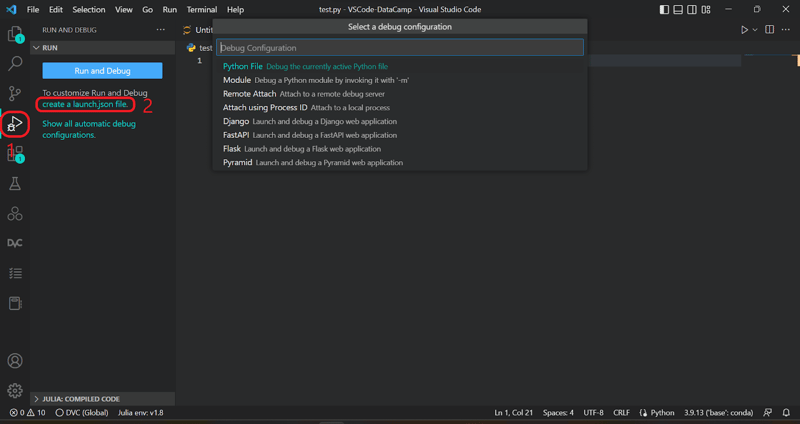
डिबग कॉन्फ़िगरेशन चुनें
एक्शन बार पर डिबग आइकन पर क्लिक करके या कीबोर्ड शॉर्टकट Ctrl + Shift +D का उपयोग करके डिबग टैब लॉन्च करें। डिबग विकल्पों को कस्टमाइज़ करने के लिए, create a launch.json file पर क्लिक करें और Python File चुनें।
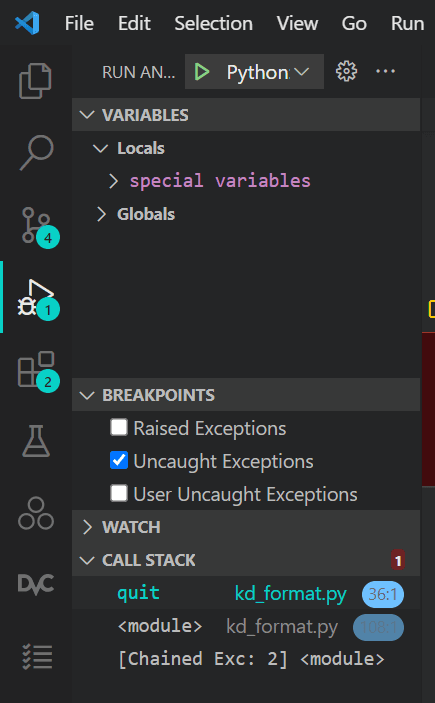
डिबग पैनल
नीले बटन Run and Debug पर क्लिक करके डिबग चलाएँ; यह Python फ़ाइल चलाएगा और Variables, Watch, Call Stack, और ब्रेकपॉइंट्स दिखाएगा।
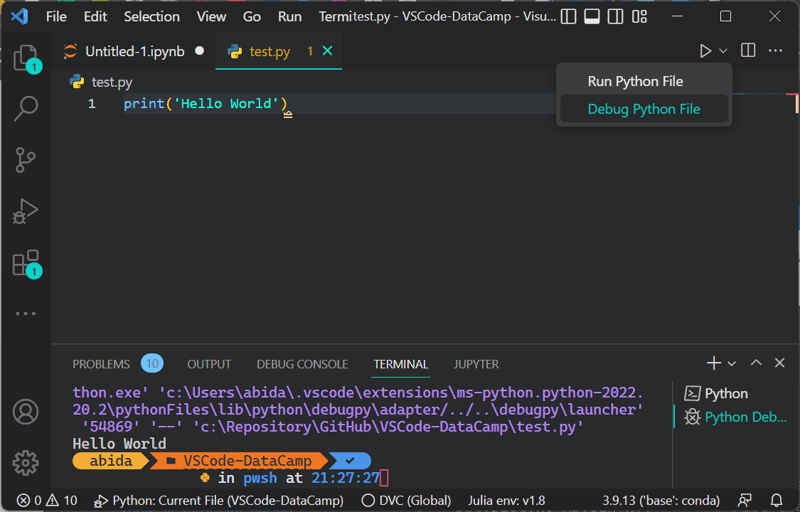
क्विक डिबग
त्वरित डिबगिंग के लिए, आप हमेशा Run बटन के पास नीचे वाले एरो पर क्लिक करके Debug Python File चुन सकते हैं।
टेस्टिंग
Python एक्सटेंशन unittest और pytest टेस्टिंग फ्रेमवर्क का समर्थन करता है। टर्मिनल में टेस्ट परिणाम पढ़ने के बजाय, आप सक्रिय बार में Testing टैब के भीतर ही समस्याओं की समीक्षा और समाधान कर सकते हैं।
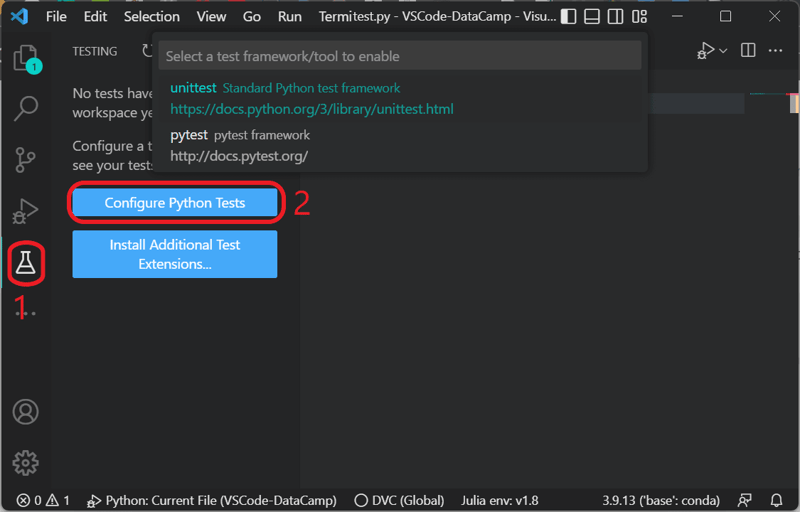
Python टेस्ट कॉन्फ़िगर करें
Testing बटन पर क्लिक करने के बाद, हम Configure Python Tests बटन पर क्लिक करेंगे और टेस्टिंग फ्रेमवर्क चुनेंगे। आमतौर पर VSCode स्वचालित रूप से फ्रेमवर्क का पता लगाता है और सभी टेस्ट्स को ट्री व्यू में दिखाता है।
हमारे unit testing में pytest का उपयोग कैसे करें ट्यूटोरियल को फॉलो करके Python यूनिट टेस्टिंग और pytest फ्रेमवर्क लागू करना सीखें।
नोट: जिस टेस्टिंग उदाहरण का हम उपयोग कर रहे हैं, वह Visual Studio Code के आधिकारिक दस्तावेज़ से है।
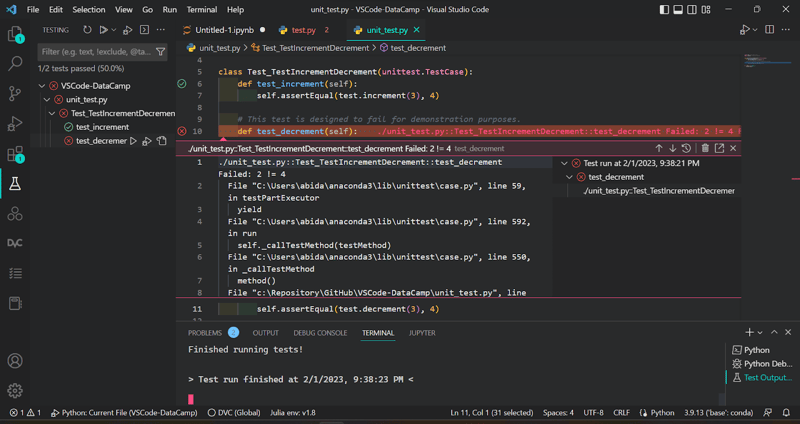
यूनिटटेस्ट चलाएँ
हम Testing टैब में Run Test बटन पर क्लिक करके यूनिट टेस्ट चला सकते हैं और परिणामों का विश्लेषण कर सकते हैं।
जैसा कि हम देख सकते हैं, 2 में से 1 टेस्ट पास हुआ है, और असफल परिणाम के पीछे का कारण दिखाया गया है। VSCode टेस्टिंग अत्यधिक इंटरैक्टिव और उपयोगकर्ता-अनुकूल है।
Git इंटीग्रेशन
VSCode में बिल्ट-इन Git इंटीग्रेशन आता है। टर्मिनल पर Git कमांड लिखने की ज़रूरत नहीं। Git इंटीग्रेशन डिफ, व्यूज़, स्टेजिंग, ब्रांचिंग, कमिटिंग, मर्ज और बहुत कुछ के लिए उपयोगकर्ता-अनुकूल GUI और सहायक फ़ंक्शंस प्रदान करता है।
विभिन्न Git कमांड और कार्यक्षमताएँ सीखने के लिए हमारा Git चीट शीट देखें।
नोट: Git इंटीग्रेशन सक्षम करने के लिए, आपको आधिकारिक साइट से Git इंस्टॉल करना होगा।
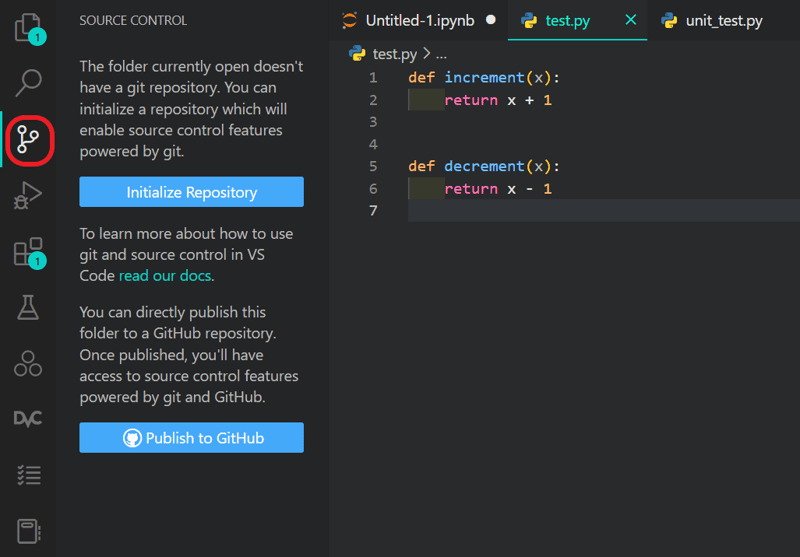
Git प्रारंभ करना
हम इसे एक्शन बार के माध्यम से या कीबोर्ड शॉर्टकट: Ctrl + Shift + G का उपयोग करके एक्सेस कर सकते हैं। कमिटिंग शुरू करने से पहले, हमें रिपॉजिटरी इनिशियलाइज़ करनी होगी।
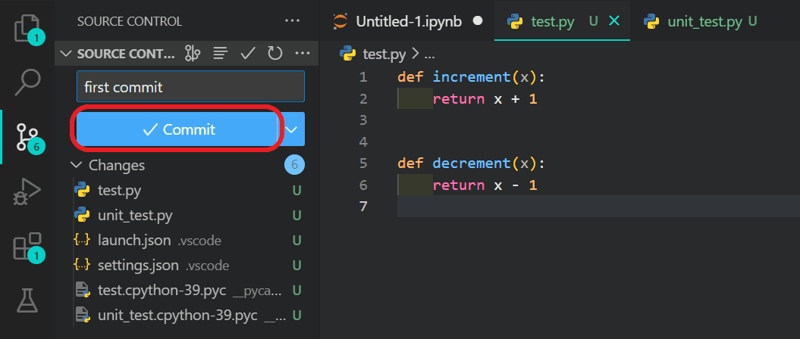
Git कमिट
उसके बाद, बदलावों को जोड़ें और संदेश के साथ कमिट करें। यह उतना ही सरल है।

GitHub रिपॉजिटरी बनाएं और कोड पुश करें
आप अपने GitHub खाते में लॉग इन करके GitHub रिपॉजिटरी भी बना सकते हैं और अपना कोड रिमोट सर्वर पर पुश कर सकते हैं।
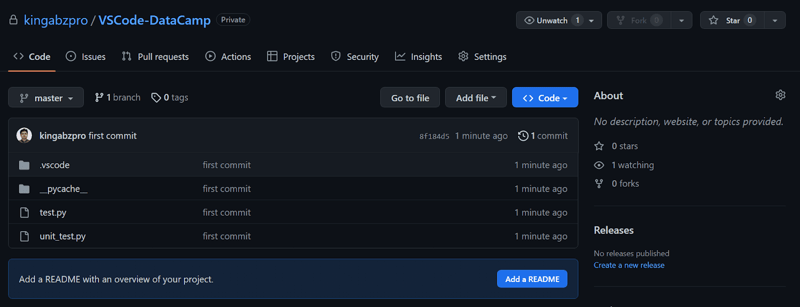
प्राइवेट GitHub रिपॉजिटरी
हमने Python फ़ाइलों और फ़ोल्डरों की एक GitHub प्राइवेट रिपॉजिटरी बनाई है।
अब आप VSCode छोड़े बिना ही बदलावों को रिमोट सर्वर पर कमिट और पुश कर सकते हैं।
Git और GitHub के बारे में सब कुछ सीखने के लिए हमारा Github and Git ट्यूटोरियल फॉलो करें।
एआई-संचालित फीचर्स
VSCode में अपने कोडिंग अनुभव को बेहतर बनाने के लिए, एआई-संचालित कोड कंप्लीशन फीचर्स सक्षम करने पर विचार करें। एक प्रमुख टूल है GitHub Copilot, जो एक एआई पेयर प्रोग्रामर है और टाइप करते समय कोड स्निपेट्स और पूरी फ़ंक्शन्स सुझाकर सहायता करता है।
VSCode में GitHub Copilot सक्षम करने के लिए:
- GitHub Copilot एक्सटेंशन इंस्टॉल करें:
- "GitHub Copilot" खोजें।
- GitHub Copilot एक्सटेंशन पर Install पर क्लिक करें।
- GitHub में साइन इन करें:
- इंस्टॉलेशन के बाद, आपको अपने GitHub खाते में साइन इन करने के लिए कहा जाएगा।
- प्रमाणीकरण के लिए ऑन-स्क्रीन निर्देशों का पालन करें।
- सेटिंग्स कॉन्फ़िगर करें:
- बाएँ-नीचे कोने में गियर आइकन पर क्लिक करके और Settings चुनकर सेटिंग्स तक पहुँचें।
- "Copilot" खोजें और पसंद के अनुसार, विशिष्ट फीचर्स को सक्षम/अक्षम करें।
VSCode में प्रभावी Python विकास के लिए टिप्स और ट्रिक्स
VSCode बेहतरीन Python विकास फीचर्स और एक्सटेंशन्स के साथ आता है। हम इन्हें अपनी ज़रूरतों के अनुसार अनुकूलित कर सकते हैं और उत्पादकता बढ़ा सकते हैं। इस सेक्शन में, हम प्रभावी Python विकास के लिए टिप्स और ट्रिक्स जानेंगे।
- शुरुआत करना: Help > Get Started। निर्देशित ट्यूटोरियल्स के माध्यम से VSCode के कस्टमाइज़ेशन और फीचर्स के बारे में जानें।
- कमांड पैलेट: कीबोर्ड शॉर्टकट Ctrl+Shift+P से सभी उपलब्ध कमांड्स तक पहुँचें। कीवर्ड लिखकर हम विशिष्ट कमांड्स तक पहुँच सकते हैं।
- कीबोर्ड शॉर्टकट्स: कमांड पैलेट से बेहतर। हम कीबोर्ड रेफ़रेंस शीट्स का उपयोग करके शॉर्टकट्स संशोधित कर सकते हैं या याद कर सकते हैं। यह हमें कीवर्ड से खोजने के बजाय सीधे कमांड्स तक पहुँचने में मदद करेगा।
- कमांड लाइन: कमांड लाइन इंटरफ़ेस से `code .` टाइप करके VSCode एडिटर लॉन्च करें। हम अतिरिक्त आर्ग्युमेंट्स जोड़कर यह भी कस्टमाइज़ कर सकते हैं कि एडिटर कैसे लॉन्च हो।
- त्रुटियाँ और चेतावनियाँ: कीबोर्ड शॉर्टकट Ctrl+Shift+M का उपयोग करके प्रोजेक्ट में त्रुटियों और चेतावनियों पर जल्दी जाएँ। हम F8 या Shift+F8 से त्रुटियों के बीच साइकिल भी कर सकते हैं।
- कस्टमाइज़ेशन: VSCode हमें थीम्स, कीबोर्ड शॉर्टकट्स, JSON वैलिडेशन, डिबगिंग सेटिंग्स, फ़ॉन्ट्स और बहुत कुछ कस्टमाइज़ करने देता है। यह पूरी तरह से कस्टमाइज़ेबल IDE है।
- एक्सटेंशन्स: अन्य Python एक्सटेंशन्स हमारे विकास अनुभव में सुधार करते हैं। Visual Studio Marketplace पर लोकप्रिय एक्सटेंशन्स देखें।
- मल्टी कर्सर चयन: जीवनरक्षक है। Alt+Click का उपयोग करके मनचाही जगहों पर कर्सर जोड़ें। यह हमें एक साथ कई लाइनों के कोड में परिवर्तन करने देगा। हम Ctrl+Shift+L का उपयोग करके वर्तमान चयन के सभी occurrences भी बदल सकते हैं।
- सर्च और मॉडिफ़ाई: यह एक साथ कई अभिव्यक्तियों को खोजने और संशोधित करने का सबसे अच्छा टूल है। हम प्रतीक (symbol) का नाम बदलने के लिए उसे चुनकर F2 दबा सकते हैं।
- Git इंटीग्रेशन: हमें IDE के भीतर सभी Git-संबंधी कार्य करने देता है। यह डिफ, व्यूज़, स्टेजिंग, ब्रांचिंग, कमिटिंग, मर्जिंग और अधिक के लिए उपयोग में आसान GUI प्रदान करता है।
- कोड स्निपेट्स: हमारे सबसे अच्छे साथी। Autohotkey की तरह, हम दोहराए जाने वाले कोड पैटर्न के लिए टेम्पलेट्स बनाते हैं। कस्टम कोड स्निपेट बनाने के लिए, File > Preferences > Configure User Snippets चुनें और फिर भाषा चुनें।
- GitHub Copilot: हर तरह के विकास के लिए विजेता एक्सटेंशन। यह आर्टिफिशियल इंटेलिजेंस (AI) के साथ कोडिंग अनुभव को बेहतर बनाता है, लाइनों से लेकर पूरी फ़ंक्शन्स तक सुझाव देकर।
बोनस: अपने GitHub खाते में लॉग इन करके अपनी सेटिंग्स सिंक करें। यह आपकी सेटिंग्स को सभी मशीनों में सिंक कर देगा।
निष्कर्ष
VSCode सिर्फ़ एक कोड एडिटर नहीं है। यह प्रभावी Python विकास के लिए एक पूर्ण पारिस्थितिकी तंत्र है। यह हमें शॉर्टकट्स, कमांड्स पैलेट, IntelliSense, लिंटिंग, फॉर्मेटिंग, डिबगिंग, फॉर्मेटिंग, Git इंटीग्रेशन्स, Jupyter नोटबुक, थर्ड-पार्टी एक्सटेंशन्स और पूरी तरह कस्टमाइज़ेबल विकास अनुभव प्रदान करता है।
VSCode उन शुरुआती लोगों के लिए अत्यधिक अनुशंसित है जो Python और डेटा साइंस की मूल बातें सीख रहे हैं। Python और डेटा साइंस में महारत हासिल करने के लिए Associate Data Scientist with Python करियर ट्रैक पूरा करें। यह करियर ट्रैक 25 कोर्स और छह प्रोजेक्ट्स से मिलकर बना है, जो आपको एक प्रोफेशनल डेटा साइंटिस्ट बनने के लिए तैयार करेगा।
FAQs
प्रोजेक्ट खोलते समय VSCode को वर्चुअल एन्वायरनमेंट अपने-आप सक्रिय करने के लिए कैसे कॉन्फ़िगर करें?
क्या मैं Python के साथ किसी सर्वर पर रिमोट विकास के लिए VSCode का उपयोग कर सकता/सकती हूँ?
हाँ, आप VSCode में Remote - SSH एक्सटेंशन का उपयोग करके रिमोट सर्वर से कनेक्ट कर सकते हैं। कनेक्ट होने के बाद, आप फ़ाइलों तक पहुँच सकते हैं और Python कोड को ऐसे चला सकते हैं जैसे वह लोकल हो।
VSCode में Python डेटा विज़ुअलाइज़ेशन के लिए कुछ अनुशंसित एक्सटेंशन्स कौन से हैं?
डेटा विज़ुअलाइज़ेशन के लिए, Plotly for Visual Studio Code और Jupyter Notebook Renderers जैसे एक्सटेंशन्स इंटरेक्टिव प्लॉट्स और रेंडरिंग क्षमताएँ प्रदान कर आपके अनुभव को बेहतर बना सकते हैं।
अलग-अलग प्रोजेक्ट्स के लिए VSCode को किसी विशेष Python इंटरप्रेटर का उपयोग करने के लिए कैसे कॉन्फ़िगर करें?
आप प्रत्येक प्रोजेक्ट के लिए Python इंटरप्रेटर निर्दिष्ट कर सकते हैं, कमांड पैलेट (Ctrl+Shift+P) में "Python: Select Interpreter" कमांड का उपयोग करके इंटरप्रेटर चुनकर। यह सेटिंग प्रोजेक्ट की .vscode/settings.json में सेव हो जाती है।
क्या VSCode में Python डाक्यूमेंटेशन या डॉकस्ट्रिंग्स को प्रीव्यू करने का कोई तरीका है?
हाँ, आप किसी फ़ंक्शन या मेथड पर राइट-क्लिक करके "Peek Definition" फीचर का उपयोग कर सकते हैं, जिससे आप बिना मौजूदा कोड से हटे उसी जगह पर उसका डाक्यूमेंटेशन या डॉकस्ट्रिंग देख सकते हैं।
बड़े Python प्रोजेक्ट्स के लिए मैं VSCode का प्रदर्शन कैसे बेहतर कर सकता/सकती हूँ?
प्रदर्शन बेहतर करने के लिए, जिन एक्सटेंशनों का उपयोग नहीं हो रहा है उन्हें निष्क्रिय करने पर विचार करें, आवश्यकता होने पर TypeScript सर्वर के लिए मेमोरी सीमा बढ़ाएँ, और सुनिश्चित करें कि बड़े फ़ाइलें या फ़ोल्डर खोज और लिंटिंग से बाहर कर दिए गए हों, इसके लिए files.exclude और files.watcherExclude सेटिंग्स का उपयोग करें।
क्या मैं VSCode का उपयोग अन्य Python डेवलपर्स के साथ रीयल-टाइम सहयोग के लिए कर सकता/सकती हूँ?
हाँ, आप Live Share एक्सटेंशन का उपयोग कर सकते हैं, जो कई डेवलपर्स को एक ही कोडबेस पर रीयल-टाइम में सहयोग करने देता है, जिसमें डिबगिंग सत्र और सर्वर पोर्ट साझा करना भी शामिल है।
मैं Black का उपयोग करते हुए सेव पर Python कोड को फॉर्मैट करने के लिए VSCode कैसे सेटअप करूँ?
VSCode को Black से Python कोड को फॉर्मैट कराने के लिए, Settings में जाएँ और "Python formatting provider" खोजें, "black" चुनें, और यह सुनिश्चित करें कि "Editor: Format On Save" सक्षम है।
क्या ऐसे कोई VSCode एक्सटेंशन हैं जो Python सिंटैक्स सीखने में मदद करें?
Python एक्सटेंशन पहले से ही सिंटैक्स हाइलाइटिंग और IntelliSense में काफी मदद करता है। इसके अलावा, आप Code Runner एक्सटेंशन का उपयोग कर सकते हैं ताकि Python स्निपेट्स को जल्दी से चलाकर परिणाम देख सकें, जो सीखने में सहायक होता है।
मैं VSCode में Python लिंटिंग से जुड़ी समस्याओं का निवारण कैसे करूँ?
यदि लिंटिंग अपेक्षा के अनुरूप काम नहीं कर रही है, तो सुनिश्चित करें कि लिंटर आपके Python वातावरण में इंस्टॉल है। आप Output पैनल (View > Output) भी जाँच सकते हैं और ड्रॉपडाउन से "Python" चुनकर त्रुटि संदेश देख सकते हैं। साथ ही, यह सत्यापित करें कि सेटिंग्स में सही लिंटर चुना गया है।

एक प्रमाणित डेटा साइंटिस्ट के रूप में, मैं अत्याधुनिक तकनीक का उपयोग करके नवाचारी मशीन लर्निंग अनुप्रयोग बनाने के लिए उत्साहित रहता/रहती हूँ। स्पीच रिकॉग्निशन, डेटा विश्लेषण और रिपोर्टिंग, MLOps, संवादात्मक AI और NLP में मजबूत पृष्ठभूमि के साथ, मैंने ऐसे बुद्धिमान सिस्टम विकसित करने में अपनी विशेषज्ञता निखारी है जो वास्तविक प्रभाव डाल सकें। तकनीकी दक्षता के अलावा, मैं जटिल अवधारणाओं को स्पष्ट और संक्षिप्त भाषा में प्रस्तुत करने में भी निपुण हूँ। परिणामस्वरूप, मैं डेटा साइंस पर एक मांग में रहने वाला/वाली ब्लॉगर बन गया/गई हूँ, और डेटा प्रोफेशनलों के बढ़ते समुदाय के साथ अपने अनुभव और विचार साझा करता/करती हूँ। वर्तमान में, मैं कंटेंट निर्माण और संपादन पर केंद्रित हूँ, बड़े भाषा मॉडलों के साथ काम करते हुए ऐसा प्रभावशाली और आकर्षक कंटेंट विकसित कर रहा/रही हूँ जो व्यवसायों और व्यक्तियों दोनों को अपने डेटा का अधिकतम लाभ उठाने में मदद कर सके।