我们生活在海量数据之中,而数据分析已成为当今每家企业的关键环节。我们作出的每个决策、呈现的每条洞见,都应以数据为支撑。要理解数据,我们需要对其进行分析,并以任何人都能看懂的方式进行表达。只有这样,才能促成清晰而果断的决策。
数据分析
数据分析是从数据中发掘洞见,并将这些洞见以巧妙而清晰的可视化呈现出来的过程。这些洞见随后成为决策的依据,因此对组织及其成员而言至关重要。
分析可以是简单的,也可以是通过统计与数学运算完成的复杂分析。为此,今天会用到许多工具。在本教程中,我们将讨论当今商业领域最常用的分析工具之一:电子表格。
电子表格
电子表格是一种用于以表格形式分析和存储数据的交互式计算机应用。数据被输入到表格的单元格中,每个单元格可以包含数字或文本数据,或包含根据其他单元格内容自动计算并显示值的公式结果。当前最常用的电子表格有 Microsoft Excel、Google 表格、Apple Numbers、Apache OpenOffice Calc、WPS 等。不过在本教程中,我们将使用Microsoft Excel。使用其他电子表格的步骤也大体相同。
目标
Excel 是业界广泛使用的分析工具,在执行各类财务、数学和统计运算时对许多人来说是事实标准。另一方面,Tableau 也是数据分析与商业智能(BI)工具。本文的重点并非比较二者孰优孰劣,而是将两者结合使用,发挥各自所长。许多具备丰富 Excel 背景的用户在切换到新分析工具时会感到困难。通过本文,我将展示如何在 Tableau 中复现 Excel 的一些常见功能,并借助灵活、响应迅速的分析能力,将分析工作提升到更高水平。
预备知识
本文假设您对Tableau 有一定了解,知道其特性及其用于分析的方式。由于本文将聚焦于电子表格与 Tableau,建议先阅读以下文章,它是对 Tableau 的极佳入门介绍:使用 Tableau 进行数据可视化
1. Tableau
概览
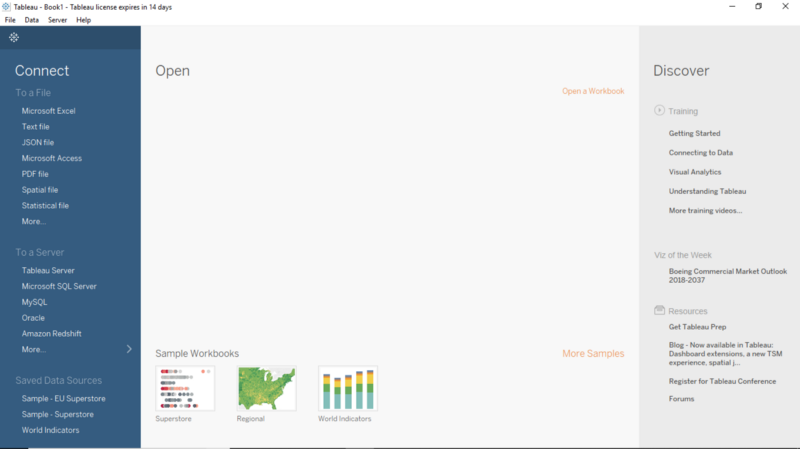
Tableau Software 是一家总部位于美国华盛顿州西雅图的计算机软件公司。其产品聚焦于商业智能(BI),可用于创建交互式数据可视化。Tableau 提供的主要产品有:
安装
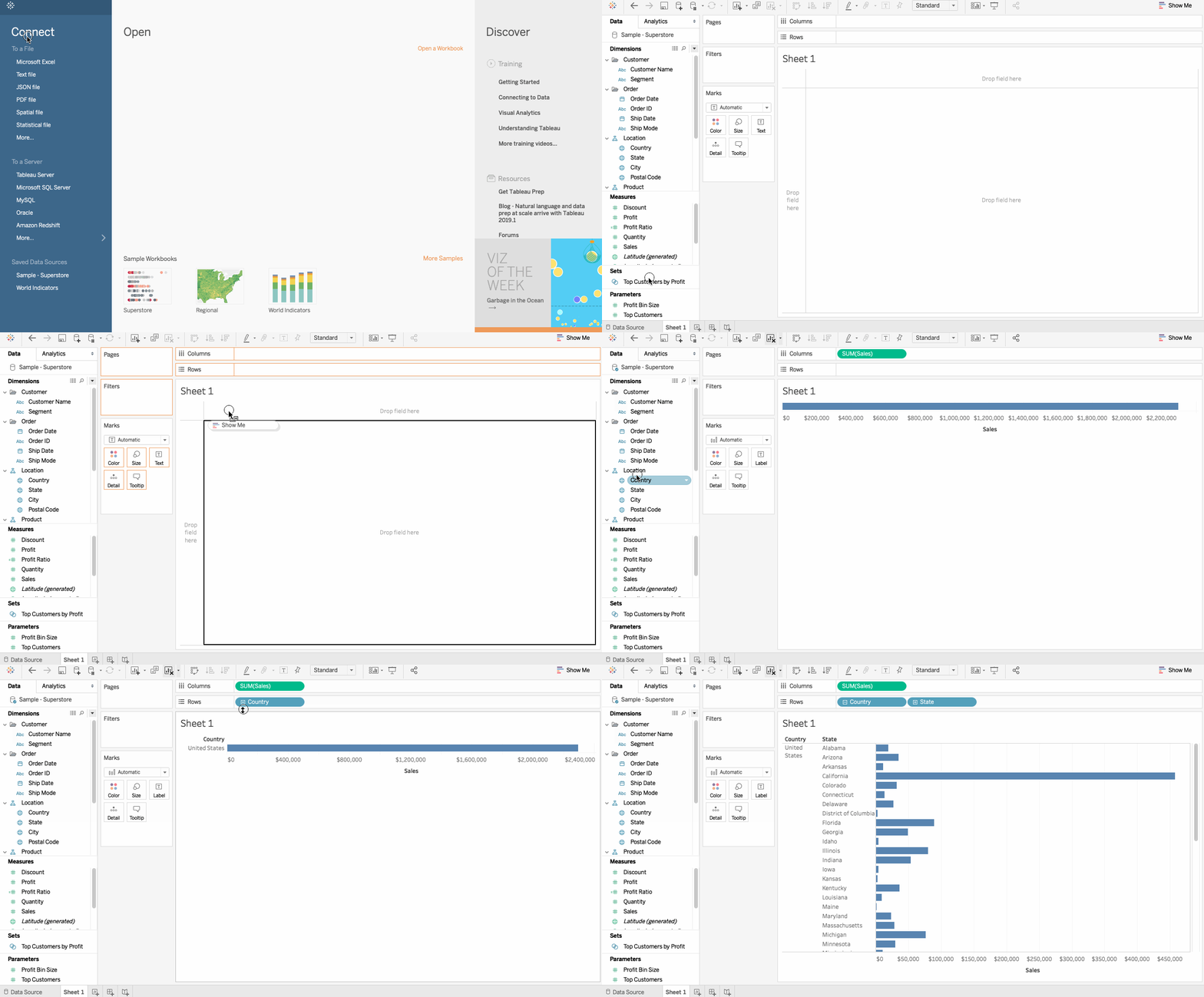
根据所选产品,将软件下载到您的计算机。若单击 Tableau 图标后出现以下界面,即表示可以开始使用。
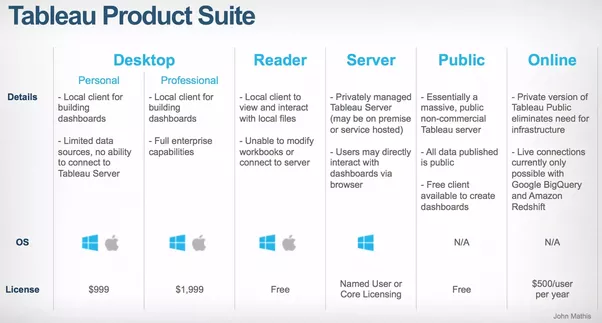
Tableau Desktop、Tableau Public 和 Tableau Online 都提供可视化创作能力,选择取决于您的工作类型。在本教程中,我们将使用 Tableau Desktop。
2. 连接 Excel 数据
数据
本文所用数据来自一家虚构的航空公司,展示了每位员工每月解决的事件数量。该 Excel 工作簿还有另外两个选项卡,但我们只关注Resolved Incidents(已解决事件)选项卡。
航班事件数据集
第一步是将 Excel 格式的数据连接到 Tableau。可连接 .xls 或 .xlsx 文件。
步骤
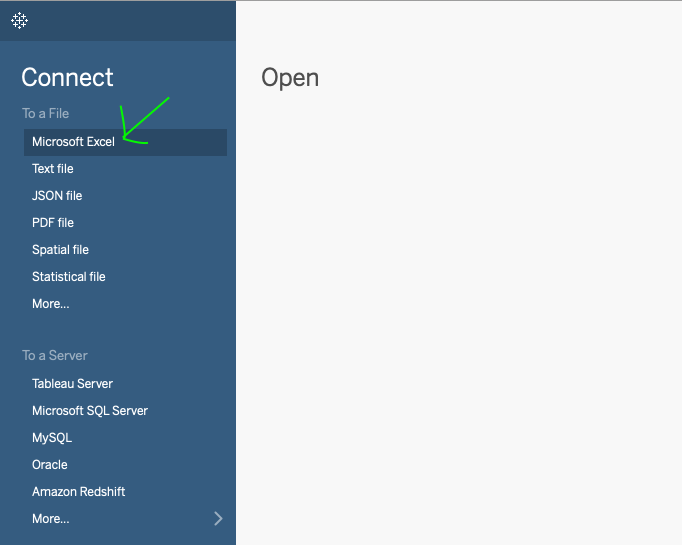
- 在
Connect 选项卡下,单击 Excel 将数据导入到 Tableau 工作区。
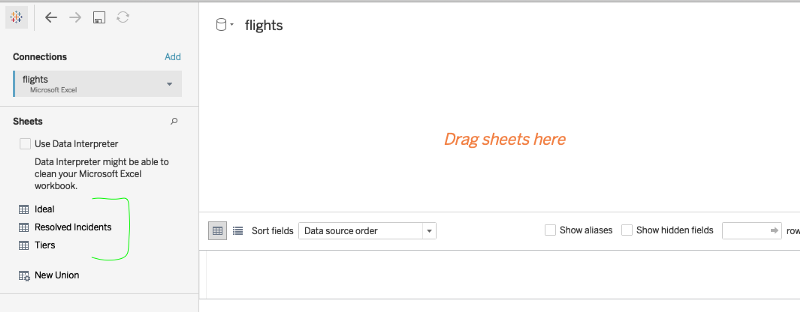
- 在
Sheets 选项卡下,会显示工作簿中的所有工作表。选择您要分析的工作表,即 Resolved Incidents。
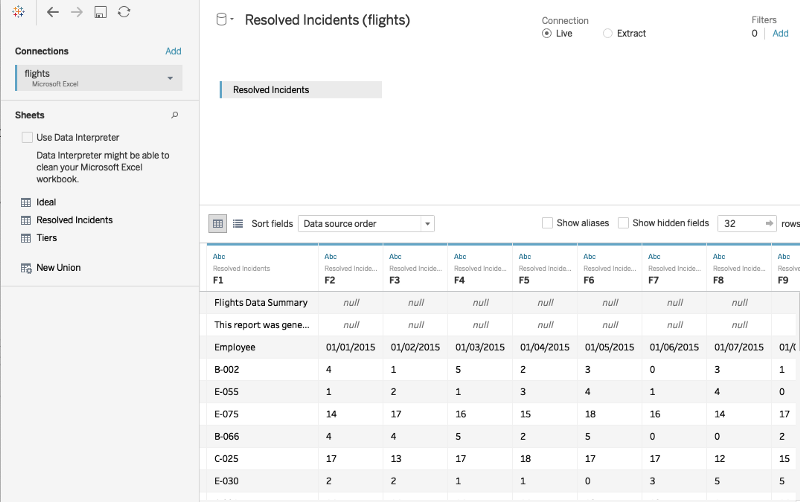
使用 Data Interpreter 清洗数据
虽然所有数据都已导入到 Tableau 工作区,但看起来数据格式并不正确。此时可以使用 Data Interpreter 来帮忙。
- 在工作表选项卡下,单击
Data Interpreter 选项,数据就会被整齐地格式化。
- 要了解格式化的具体方式,请单击
Review the results 选项卡。它会打开一个 Excel 表,如下所示,清楚说明 Tableau 如何格式化行和列。点击我们使用的选项卡,可以看到哪些字段被用作表头(红色),哪些被视为数据(绿色)。

请注意,Tableau 从不会修改您原始的 Excel 数据。它始终会创建一份副本进行处理。
连接更多数据
您也可以在现有数据源基础上引入更多数据。单击“Connections”旁的 Add 并选择另一个 Excel 文件即可。所有文件随后会显示在视图中。

3. 重塑数据以获取洞见
我们已经拿到数据,但仅仅查看并不会带来收获。只有对其进行分析,才能真正发挥 Tableau 的强大能力。
数据透视
如果您有 Excel 背景,数据透视(Pivot)应是您经常用来汇总数据的功能。数据透视在 Excel 中非常有用,能从大型数据集中提炼出重要信息。Tableau 同样让数据透视变得非常简单。该功能会将多个列与行的信息合并为新的列。
步骤
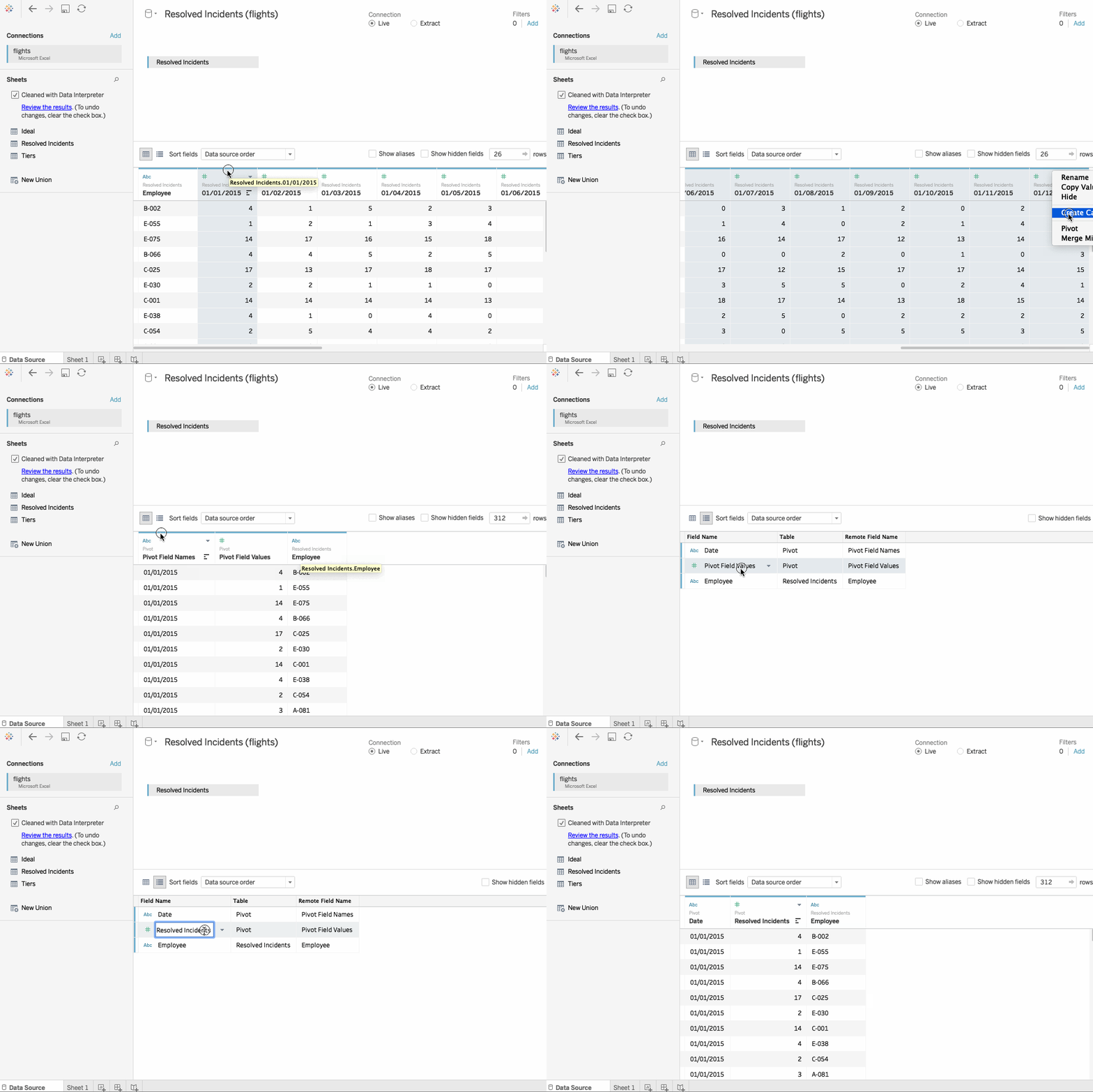
- 选择需要汇总的所有列。在本例中,我们要合并
Dates 列。
- 接着,右键单击最后一列并选择
Pivot。
- 透视功能会将原始列与行的信息合并为两个新列,分别为“Pivot field names”和“Pivot field values”。其中 “Pivot field values” 是汇总后的“Resolved Incidents”,“Pivot field Names” 对应日期列。双击将其重命名为
Resolved Incidents 和 Date。
单击下方高亮的图标即可进入元数据网格。
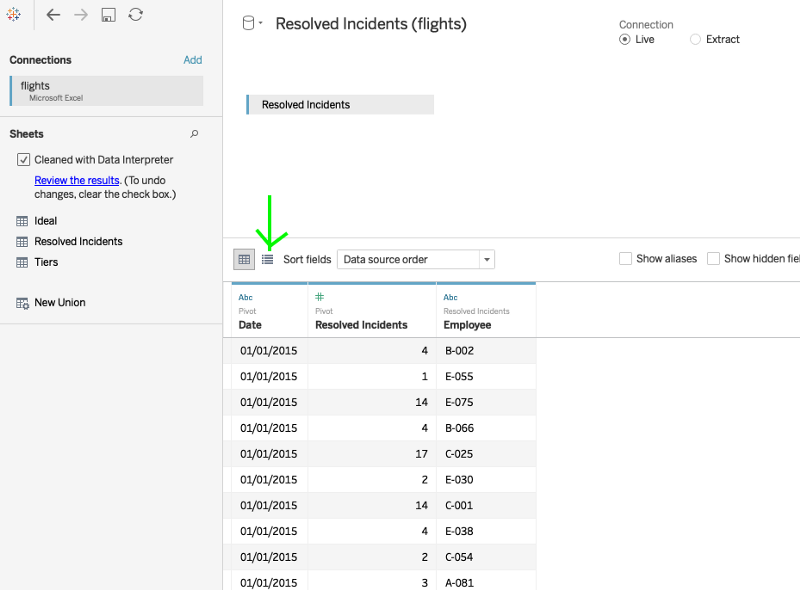
当需要查看大量字段时,这会是个相当有用的视图。现在,我们先回到标准视图。
拆分
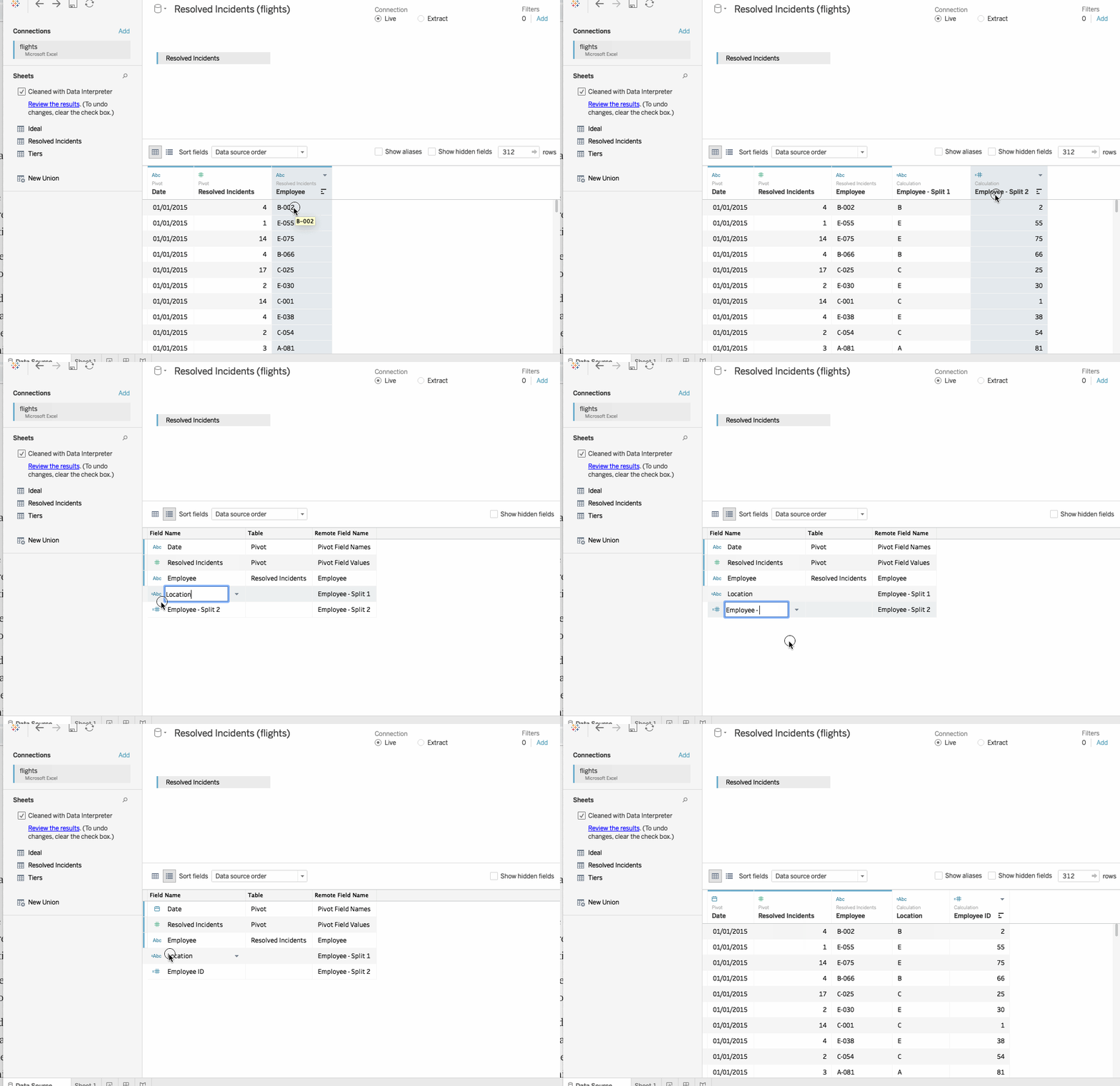
我们注意到 Employee 列实际上由两个属性组成,即地点代码(如 A、B、C、D 或 E),后接员工 ID。我们可以依据连字符的位置来拆分这一列。
步骤
- 右键打开菜单,选择
split。
- 使用元数据网格视图并重命名拆分后的字段。
- 第一个拆分应为
location,下一个应为 Employee ID。
- 同时我们看到日期列前有
Abc,表示 Tableau 将日期列视为字符串。可单击 Abc 并将 data type 更改为 date。
- 至此初始格式化完成,我们可以转到
Sheet 1 开始分析。
自定义拆分
Excel 中的 分列(Text to Columns) 可将单列中的数据拆分为多列。自定义拆分的原理相同,使用分隔符将单列中的多个项目拆分到多列。
步骤
- 在工作表中,将
Employee ID 放到行,将 Resolved Incidents 放到列。对图形进行排序。
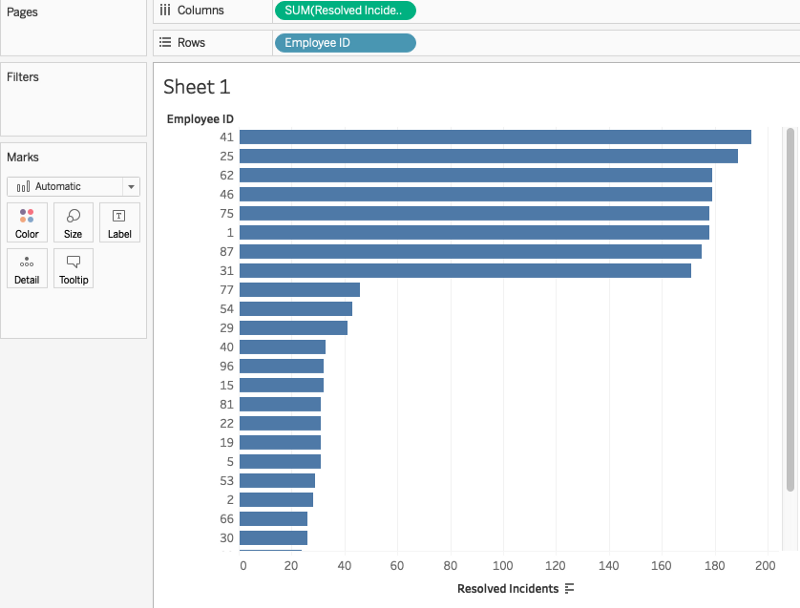
- 排序后可见员工明显分成两组:一组事件解决率较高(超过 100),另一组较低(少于 50)。第二组属于第 2 等级(Tier 2),其信息位于另一个名为 Tiers 的 Excel 文件中。
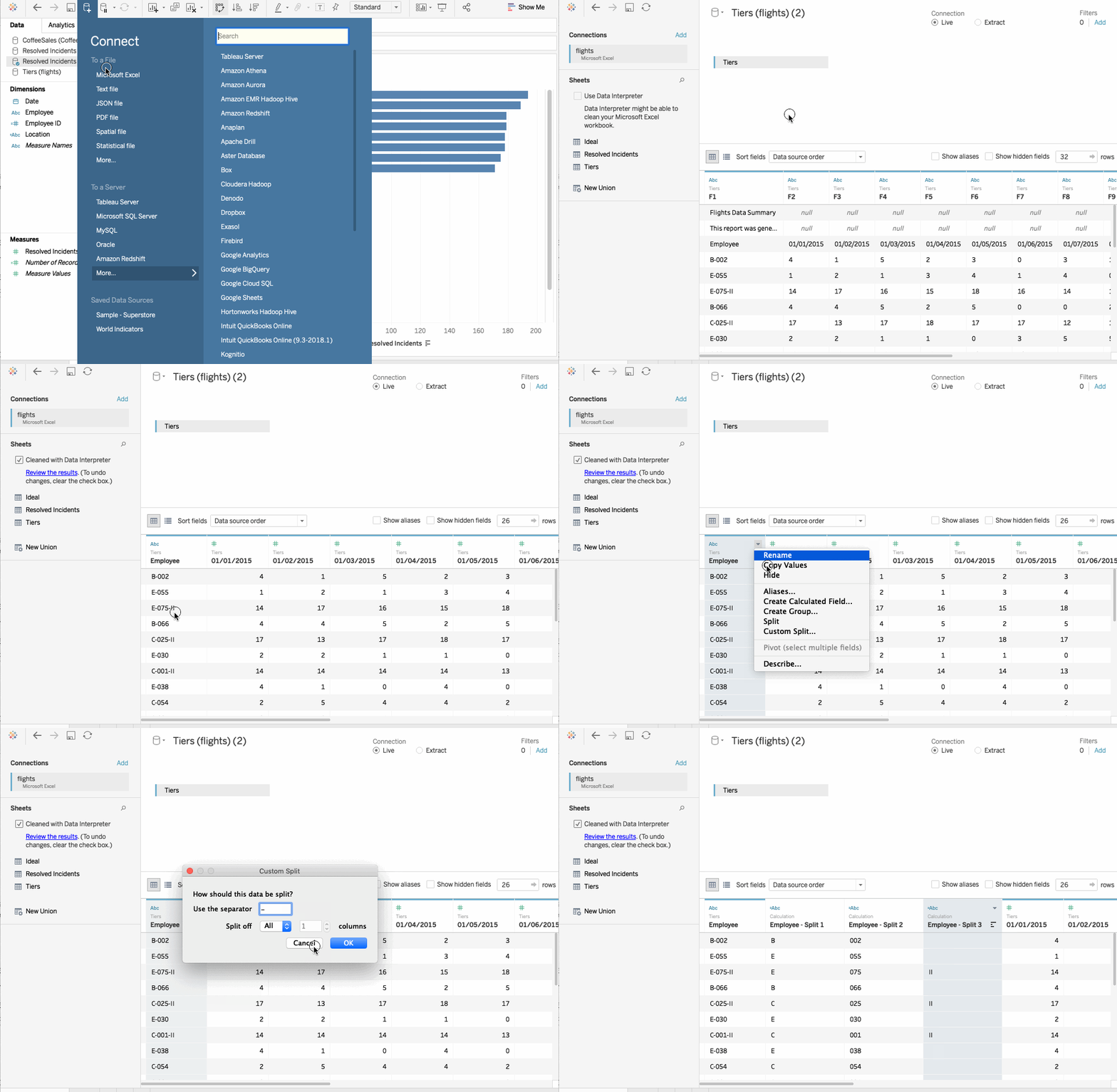
- 将同一个 Excel 文件添加为另一个数据源。可以看到有一个名为 Tiers 的选项卡。该报表与第一个基本相同,但若员工属于第二等级,其员工 ID 末尾会附加 II。
- 由于并非所有行都有这一后缀,标准拆分无法奏效。这种情况下应使用自定义拆分。右键选择
Custom Split,然后选择连字符作为分隔符,并指定要拆分出所有列。Tableau 会将带有第二等级标记的内容拆分到第 3 列。
4. 数据混合
Tableau 中的数据混合类似于 Excel 的 V-LOOKUP,但 Tableau 让这件事更强大也更容易。VLOOKUP 用于在有两个数据源时找出二者之间的匹配关系。我们来看如何在这里实现与 Excel 类似的效果。
本次演示将使用咖啡销售数据。我们有两个数据源:一个包含咖啡消费数据,另一个包含咖啡销售数据。
咖啡销售数据集
步骤
- 将
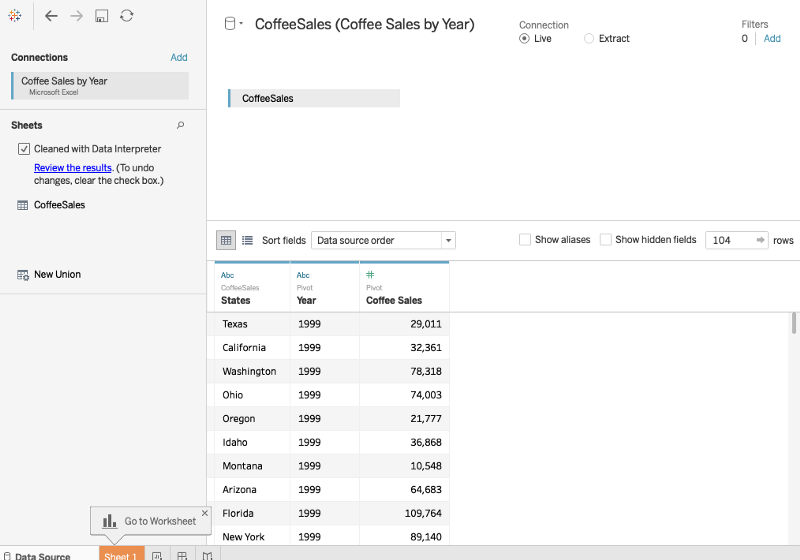
Coffee Sales 数据导入 Tableau,并使用 Data Interpreter 清洗数据。使用透视将所有 Year 与 Coffee Sales 列合并。
- 在新工作表中,将
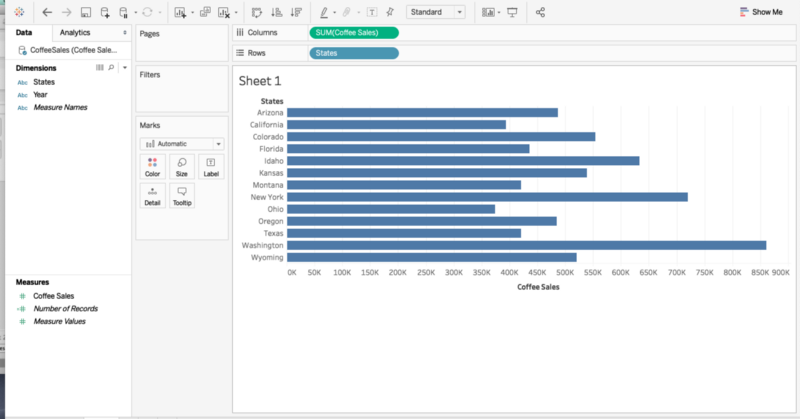
Coffee Sales 拖到列,将 States 拖到行。会得到如下视图,展示各州的咖啡销售情况。
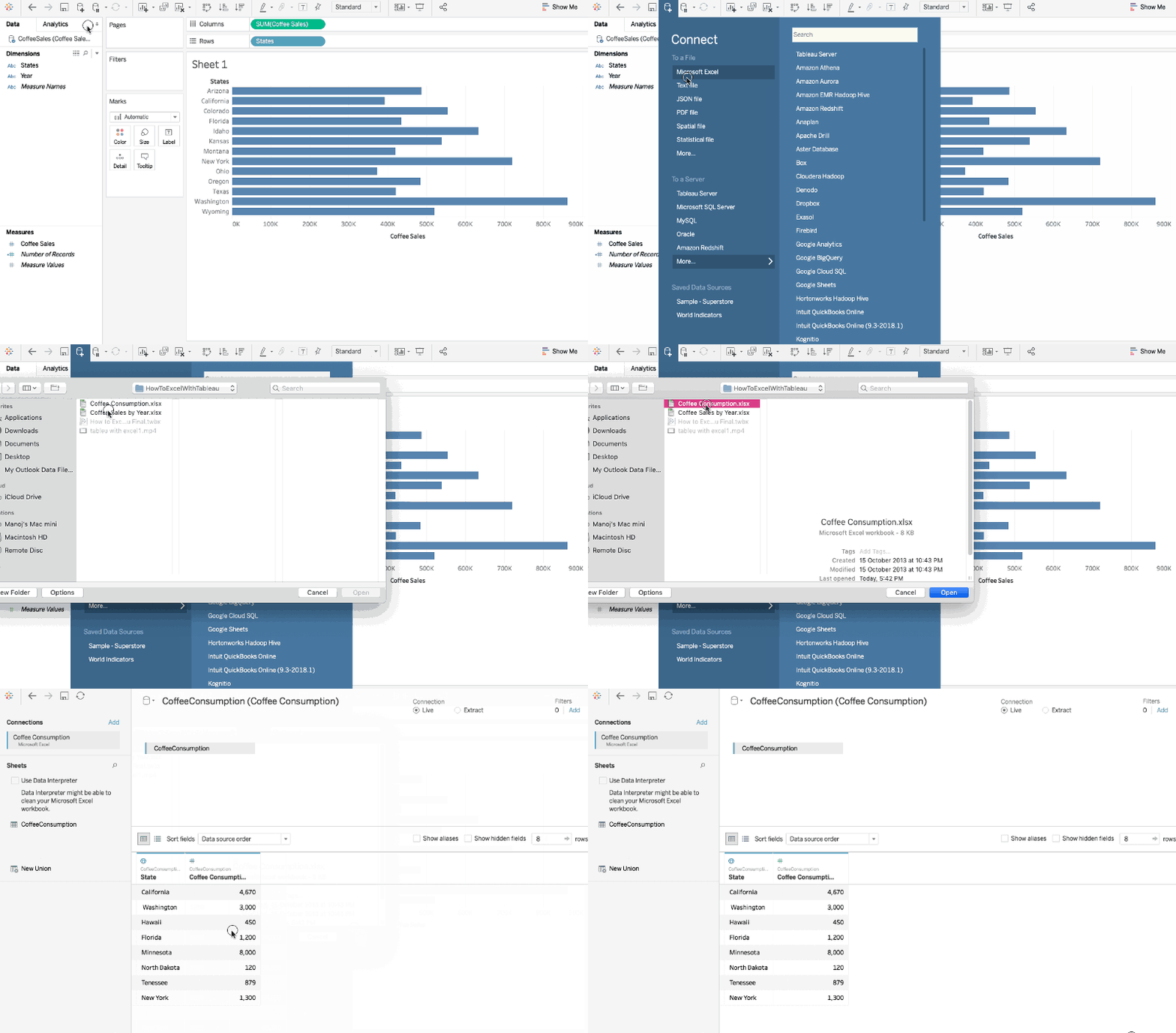
- 现在,假设我们还想在销售额旁边查看各州的咖啡消费量。为此,首先需要导入所有州的咖啡消费数据。导入名为
Coffee Consumption 的 Excel 表。
- 将
Coffee Consumption 拖到工作表上。系统会立即提示我们需要在两个数据源之间创建关系。
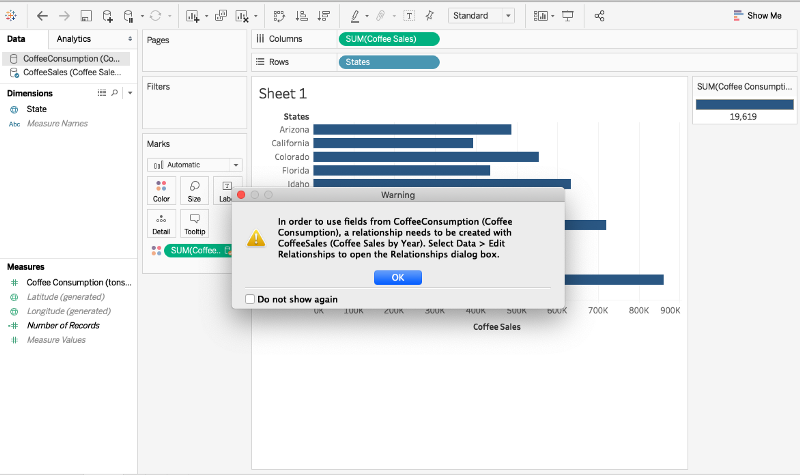
这与 V-LOOKUP 的原理完全一致:我们需要指定两个表格中共同的列。在数据混合中,同样需要两个字段之间存在关系。因此,前往 Data > Edit Relationships,在两张表中选择匹配的列,这里为 States 列。
为更清晰地展示混合效果,我们将柱状图改为数字显示。
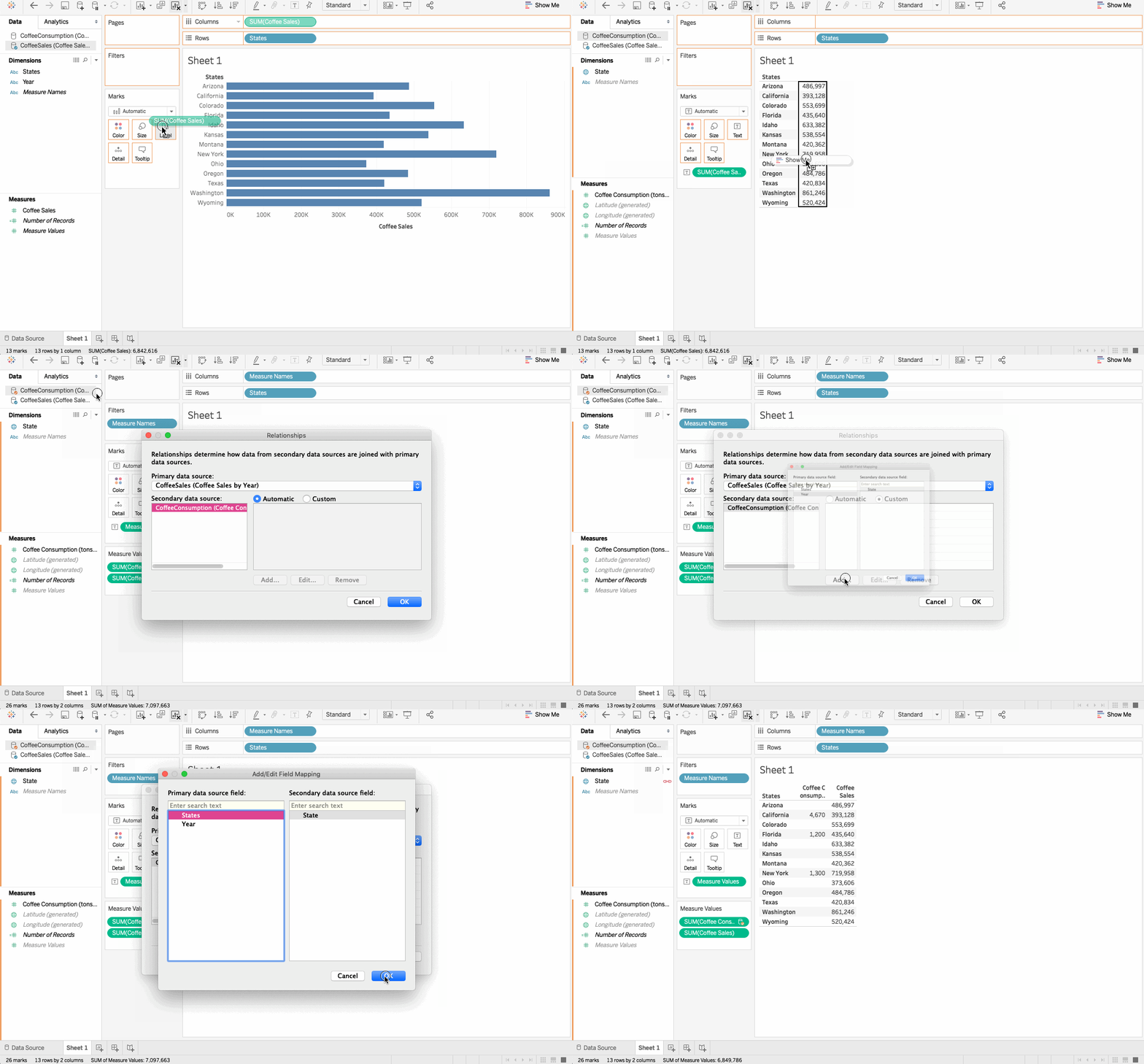
现在我们注意到 State 旁边出现了一个小小的混合符号。
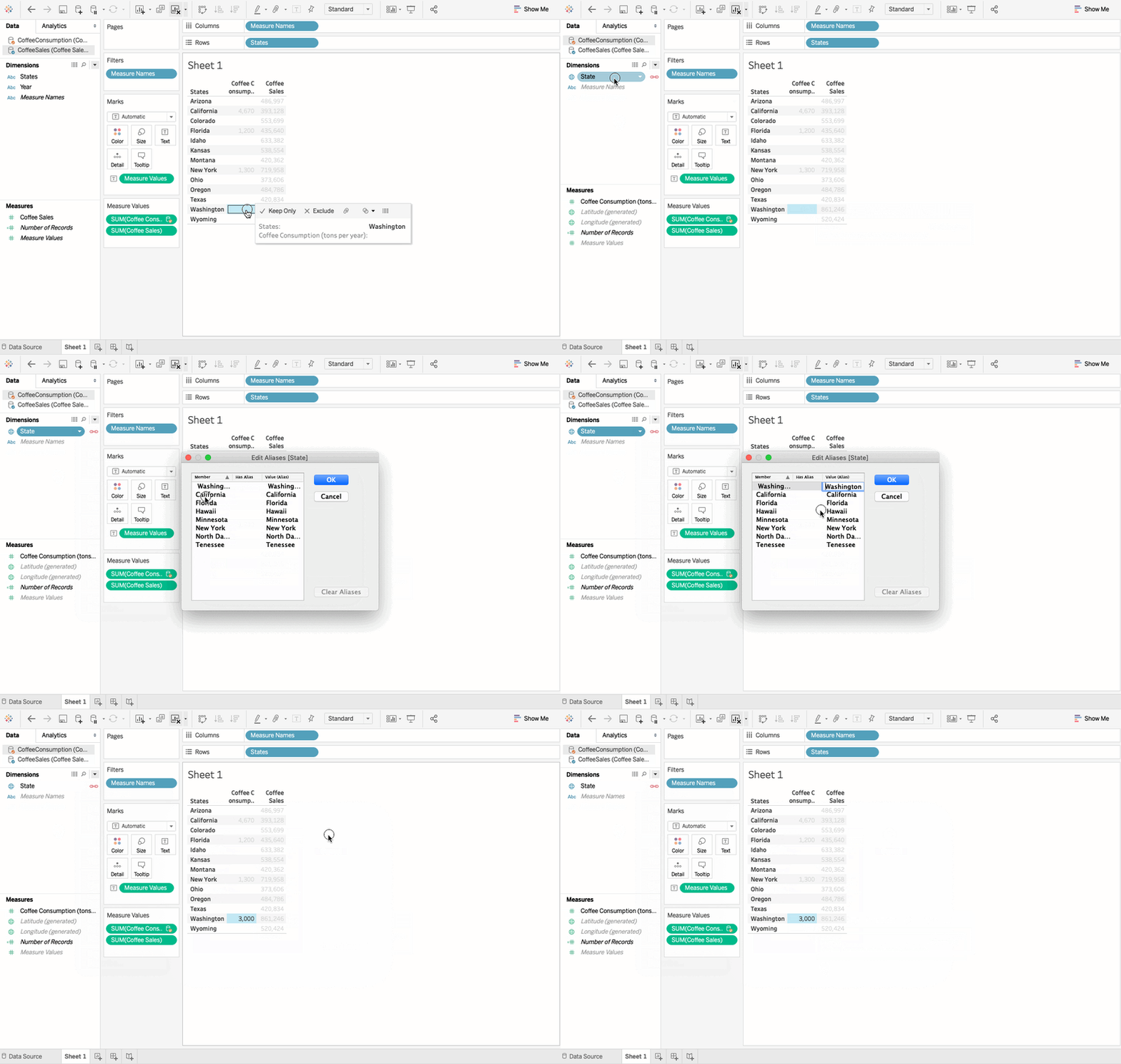
- 但还有问题:华盛顿(Washington)旁边没有消费值,尽管相应的 Excel 表中有这条数据。
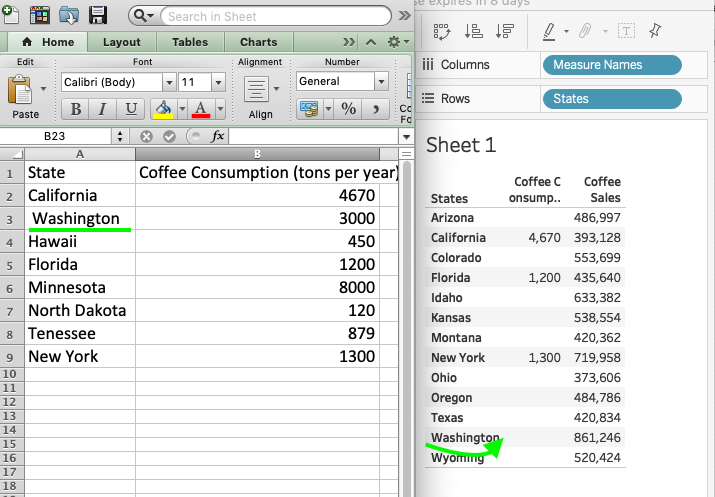
- 原因在于 Excel 表中的 Washington 前面多了一个空格,而 Tableau 中没有。这个空格导致 Tableau 将其视为两个不同的字符串对象。如果在 Excel 中遇到这种问题,需要回到表格中修正拼写。但在 Tableau 中,我们无需回到源数据,而是可以在工作表中通过
Aliases(别名)选项轻松修正。
5. 将 Tableau 的交叉表数据导出到 Excel
这是 Tableau 一个非常有趣的功能,允许我们在 Tableau 与 Excel 之间非常方便地复制粘贴数据。

6. Tableau 中的计算
计算字段
Tableau 中的计算字段让人联想到 Excel 的 公式。Tableau 的计算非常直观,能以多种方式对数据进行处理。
Tableau 中的函数主要分为四类:
数据集
我们将使用 Tableau 自带的示例数据集 Superstore。其中包含产品、销售、利润等信息。作为数据分析师,我们的目标是分析数据并找出这家虚构公司可改进的关键领域。
步骤
- 导入数据集,将
Profit 拖到列,将 Location 拖到行。然后在 Location 上单击 + 图标,展开国家与州。
-
要创建计算字段,可在数据窗口中右键选择 Create Calculated Field。随后定义用于创建计算字段的公式。我们对 Profit 字段做一个简单计算,并将其命名为 Profit Sign。
IF SUM([Profit]) > 0 THEN “positive” ELSE “negative” END
-
计算字段名前会出现一个等号,表示这是一个计算得出的字段,原始数据中并不存在。
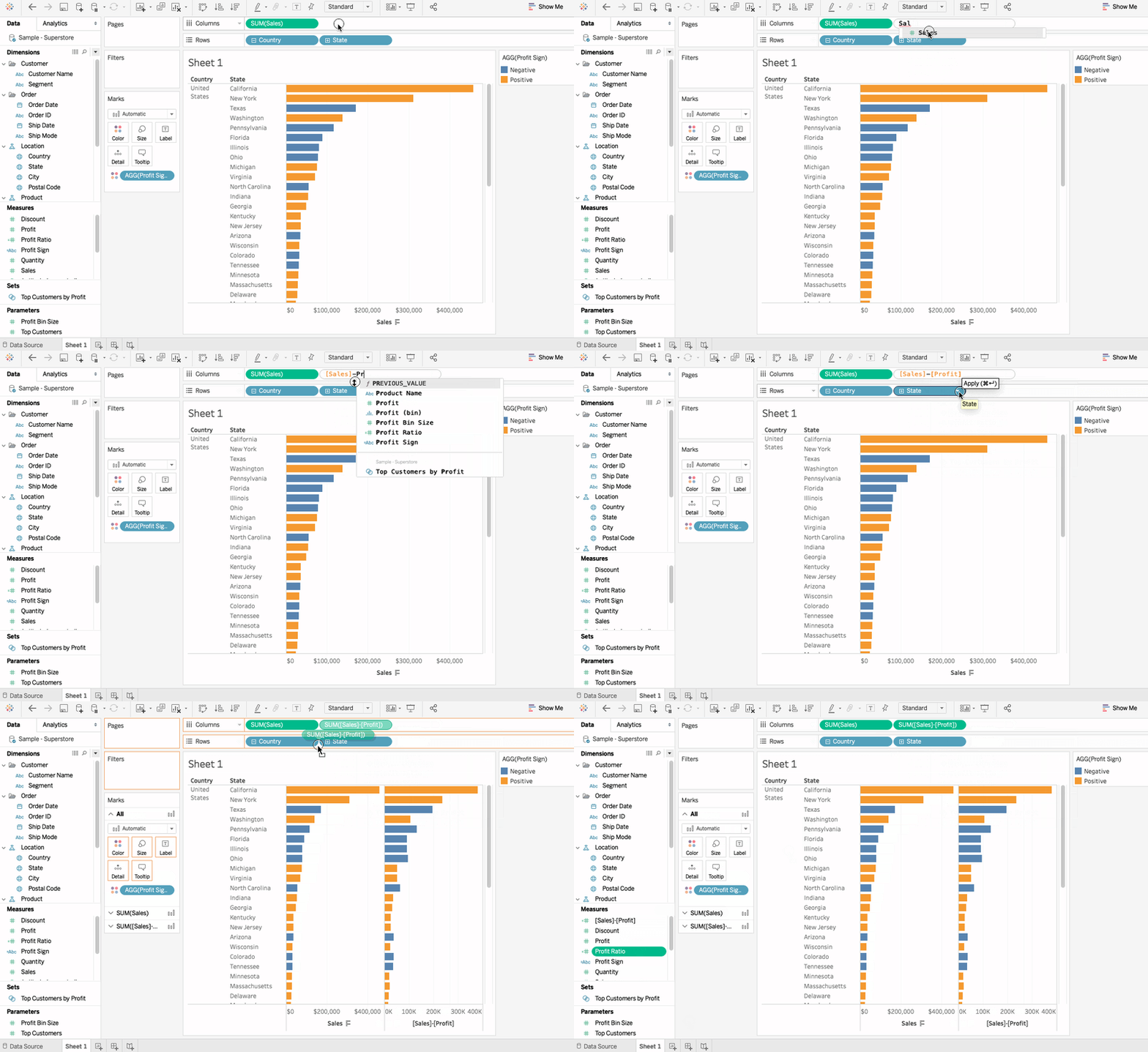
- 现在,将这个计算字段拖到颜色,我们就能得到按利润正负着色的条形图。

即席计算
即席计算可以直接在工作表中通过在架子上输入来完成。例如,如果我们想临时计算 Sales — Profit,可以按如下方式进行:
表计算
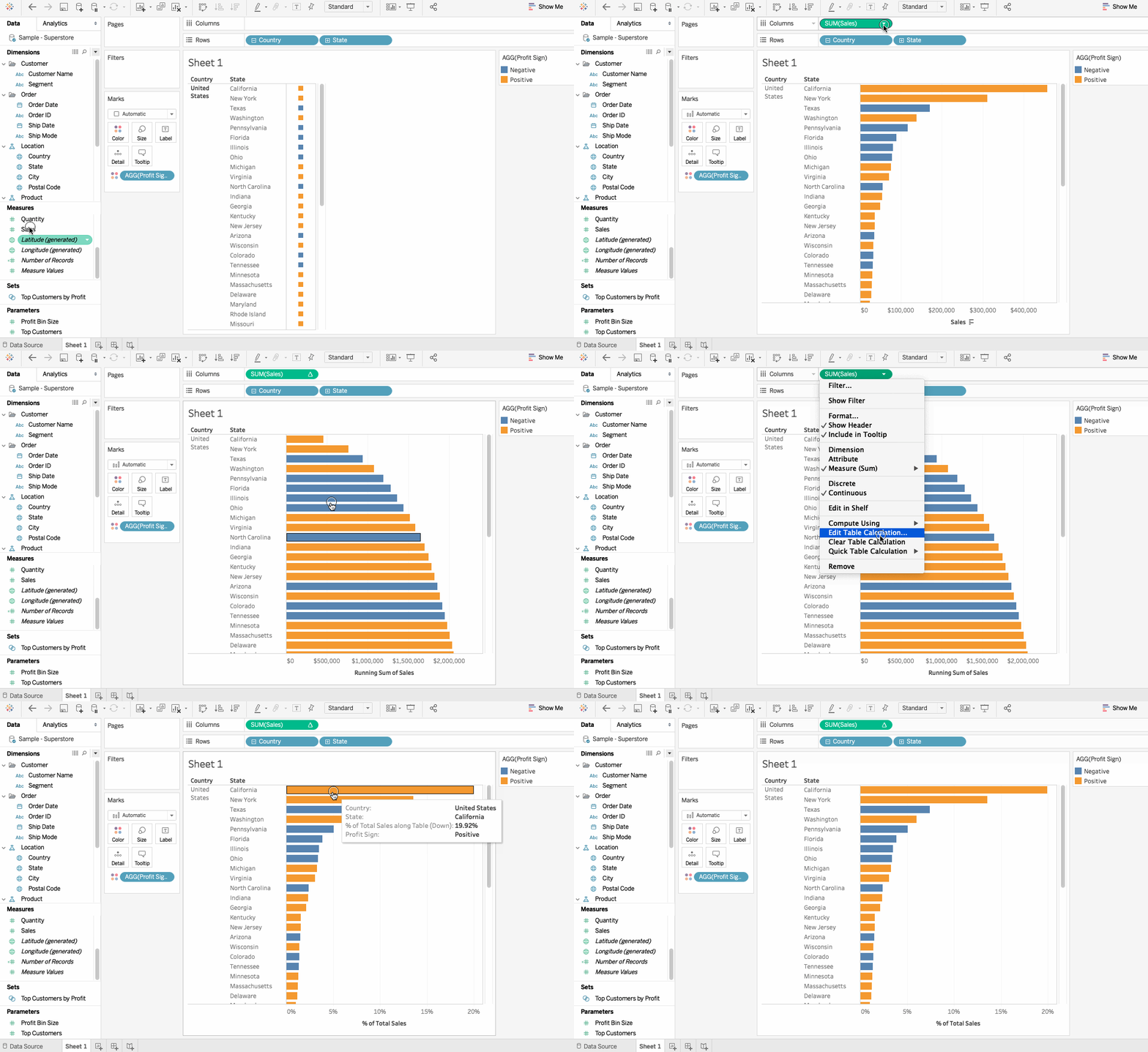
表计算是二次计算,意味着它是在已返回的结果之上执行的。例如计算 Total of Sales(销售总计)。若一个计算前有三角形标记,则可识别其为表计算。您可以在计算编辑器中使用表计算函数,或使用“快速表计算”,后者是一些预定义的常用计算。
7. 结语
结合使用 Excel 与 Tableau,能将数据分析提升到一个新层次。静态电子表格可以被用于更深入的探索、提炼洞见与增强交互性。电子表格是非常实用的工具,当与 Tableau 的专业能力相结合时,可以让分析更强大、更有洞见。
如果您想进一步学习电子表格,请参加 DataCamp 的 Data Analysis with Spreadsheets 课程。
参考资料


我们生活在海量数据之中,而数据分析已成为当今每家企业的关键环节。我们作出的每个决策、呈现的每条洞见,都应以数据为支撑。要理解数据,我们需要对其进行分析,并以任何人都能看懂的方式进行表达。只有这样,才能促成清晰而果断的决策。
数据分析
数据分析是从数据中发掘洞见,并将这些洞见以巧妙而清晰的可视化呈现出来的过程。这些洞见随后成为决策的依据,因此对组织及其成员而言至关重要。
分析可以是简单的,也可以是通过统计与数学运算完成的复杂分析。为此,今天会用到许多工具。在本教程中,我们将讨论当今商业领域最常用的分析工具之一:电子表格。
电子表格
电子表格是一种用于以表格形式分析和存储数据的交互式计算机应用。数据被输入到表格的单元格中,每个单元格可以包含数字或文本数据,或包含根据其他单元格内容自动计算并显示值的公式结果。当前最常用的电子表格有 Microsoft Excel、Google 表格、Apple Numbers、Apache OpenOffice Calc、WPS 等。不过在本教程中,我们将使用Microsoft Excel。使用其他电子表格的步骤也大体相同。
目标
Excel 是业界广泛使用的分析工具,在执行各类财务、数学和统计运算时对许多人来说是事实标准。另一方面,Tableau 也是数据分析与商业智能(BI)工具。本文的重点并非比较二者孰优孰劣,而是将两者结合使用,发挥各自所长。许多具备丰富 Excel 背景的用户在切换到新分析工具时会感到困难。通过本文,我将展示如何在 Tableau 中复现 Excel 的一些常见功能,并借助灵活、响应迅速的分析能力,将分析工作提升到更高水平。
预备知识
本文假设您对Tableau 有一定了解,知道其特性及其用于分析的方式。由于本文将聚焦于电子表格与 Tableau,建议先阅读以下文章,它是对 Tableau 的极佳入门介绍:使用 Tableau 进行数据可视化
1. Tableau
概览
Tableau Software 是一家总部位于美国华盛顿州西雅图的计算机软件公司。其产品聚焦于商业智能(BI),可用于创建交互式数据可视化。Tableau 提供的主要产品有:
安装
根据所选产品,将软件下载到您的计算机。若单击 Tableau 图标后出现以下界面,即表示可以开始使用。
Tableau Desktop、Tableau Public 和 Tableau Online 都提供可视化创作能力,选择取决于您的工作类型。在本教程中,我们将使用 Tableau Desktop。
2. 连接 Excel 数据
数据
本文所用数据来自一家虚构的航空公司,展示了每位员工每月解决的事件数量。该 Excel 工作簿还有另外两个选项卡,但我们只关注Resolved Incidents(已解决事件)选项卡。
航班事件数据集
第一步是将 Excel 格式的数据连接到 Tableau。可连接
.xls或.xlsx文件。步骤Connect选项卡下,单击Excel将数据导入到 Tableau 工作区。Sheets选项卡下,会显示工作簿中的所有工作表。选择您要分析的工作表,即 Resolved Incidents。使用 Data Interpreter 清洗数据
虽然所有数据都已导入到 Tableau 工作区,但看起来数据格式并不正确。此时可以使用 Data Interpreter 来帮忙。
Data Interpreter选项,数据就会被整齐地格式化。Review the results选项卡。它会打开一个 Excel 表,如下所示,清楚说明 Tableau 如何格式化行和列。点击我们使用的选项卡,可以看到哪些字段被用作表头(红色),哪些被视为数据(绿色)。请注意,Tableau 从不会修改您原始的 Excel 数据。它始终会创建一份副本进行处理。
连接更多数据
您也可以在现有数据源基础上引入更多数据。单击“Connections”旁的
Add并选择另一个 Excel 文件即可。所有文件随后会显示在视图中。3. 重塑数据以获取洞见
我们已经拿到数据,但仅仅查看并不会带来收获。只有对其进行分析,才能真正发挥 Tableau 的强大能力。
数据透视
如果您有 Excel 背景,数据透视(Pivot)应是您经常用来汇总数据的功能。数据透视在 Excel 中非常有用,能从大型数据集中提炼出重要信息。Tableau 同样让数据透视变得非常简单。该功能会将多个列与行的信息合并为新的列。
步骤Dates列。Pivot。Resolved Incidents和Date。元数据网格
单击下方高亮的图标即可进入元数据网格。
当需要查看大量字段时,这会是个相当有用的视图。现在,我们先回到标准视图。
拆分
我们注意到 Employee 列实际上由两个属性组成,即地点代码(如 A、B、C、D 或 E),后接员工 ID。我们可以依据连字符的位置来拆分这一列。
步骤split。location,下一个应为Employee ID。Abc,表示 Tableau 将日期列视为字符串。可单击Abc并将data type更改为date。Sheet 1开始分析。自定义拆分
Excel 中的
分列(Text to Columns)可将单列中的数据拆分为多列。自定义拆分的原理相同,使用分隔符将单列中的多个项目拆分到多列。步骤Employee ID放到行,将Resolved Incidents放到列。对图形进行排序。Custom Split,然后选择连字符作为分隔符,并指定要拆分出所有列。Tableau 会将带有第二等级标记的内容拆分到第 3 列。4. 数据混合
Tableau 中的数据混合类似于 Excel 的
V-LOOKUP,但 Tableau 让这件事更强大也更容易。VLOOKUP 用于在有两个数据源时找出二者之间的匹配关系。我们来看如何在这里实现与 Excel 类似的效果。本次演示将使用咖啡销售数据。我们有两个数据源:一个包含咖啡消费数据,另一个包含咖啡销售数据。
咖啡销售数据集
步骤Coffee Sales数据导入 Tableau,并使用 Data Interpreter 清洗数据。使用透视将所有Year与Coffee Sales列合并。Coffee Sales拖到列,将States拖到行。会得到如下视图,展示各州的咖啡销售情况。Coffee Consumption的 Excel 表。Coffee Consumption拖到工作表上。系统会立即提示我们需要在两个数据源之间创建关系。这与 V-LOOKUP 的原理完全一致:我们需要指定两个表格中共同的列。在数据混合中,同样需要两个字段之间存在关系。因此,前往
Data > Edit Relationships,在两张表中选择匹配的列,这里为States列。为更清晰地展示混合效果,我们将柱状图改为数字显示。
现在我们注意到
State旁边出现了一个小小的混合符号。Aliases(别名)选项轻松修正。5. 将 Tableau 的交叉表数据导出到 Excel
这是 Tableau 一个非常有趣的功能,允许我们在 Tableau 与 Excel 之间非常方便地复制粘贴数据。
6. Tableau 中的计算
计算字段
Tableau 中的计算字段让人联想到 Excel 的
公式。Tableau 的计算非常直观,能以多种方式对数据进行处理。Tableau 中的函数主要分为四类:
数据集
我们将使用 Tableau 自带的示例数据集 Superstore。其中包含产品、销售、利润等信息。作为数据分析师,我们的目标是分析数据并找出这家虚构公司可改进的关键领域。
步骤Profit拖到列,将Location拖到行。然后在Location上单击+图标,展开国家与州。要创建计算字段,可在数据窗口中右键选择
Create Calculated Field。随后定义用于创建计算字段的公式。我们对Profit字段做一个简单计算,并将其命名为Profit Sign。IF SUM([Profit]) > 0 THEN “positive” ELSE “negative” END
计算字段名前会出现一个等号,表示这是一个计算得出的字段,原始数据中并不存在。
即席计算
即席计算可以直接在工作表中通过在架子上输入来完成。例如,如果我们想临时计算
Sales — Profit,可以按如下方式进行:表计算
表计算是二次计算,意味着它是在已返回的结果之上执行的。例如计算
Total of Sales(销售总计)。若一个计算前有三角形标记,则可识别其为表计算。您可以在计算编辑器中使用表计算函数,或使用“快速表计算”,后者是一些预定义的常用计算。7. 结语
结合使用 Excel 与 Tableau,能将数据分析提升到一个新层次。静态电子表格可以被用于更深入的探索、提炼洞见与增强交互性。电子表格是非常实用的工具,当与 Tableau 的专业能力相结合时,可以让分析更强大、更有洞见。
如果您想进一步学习电子表格,请参加 DataCamp 的 Data Analysis with Spreadsheets 课程。
参考资料
Tableau 教程
Tableau 数据准备教程
https://www.theinformationlab.co.uk