Veriyle çevriliyiz ve Veri Analizi günümüzde her işletmenin kritik bir adımıdır. Aldığımız her karar, sunduğumuz her içgörü veriye dayanmalıdır. Veriyi anlamlandırmak için onu analiz etmemiz ve gören herkesin anlamlandırabileceği bir şekilde aktarmamız gerekir. Ancak o zaman net kararlar alınabilir.
Veri Analizi
Veri analizi, veriden içgörüleri ortaya çıkarmak ve ardından bu içgörüleri zeki ve anlaşılır görselleştirmeler şeklinde sunmanın birleşimidir. Bu içgörüler daha sonra kararların kaynağı olur ve dolayısıyla kurumlar ve çalışanları için kritik önemdedir.
Analiz; istatistiksel ve matematiksel işlemler kullanılarak basit ya da karmaşık olabilir ve günümüzde bunu başarmak için birçok araç kullanılmaktadır. Bu eğitimde, iş dünyasında en yaygın kullanılan analiz araçlarından birini tartışacağız: E-tablolar.
E-Tablolar
E-tablo, verileri tabular biçimde analiz etmek ve depolamak için etkileşimli bir bilgisayar uygulamasıdır. Veriler, bir tablonun hücrelerine girilir; her hücrede sayısal veya metin verisi ya da diğer hücrelerin içeriğine göre bir değeri otomatik olarak hesaplayıp gösteren formüllerin sonuçları bulunabilir. Günümüzde en yaygın kullanılan e-tablolar Microsoft Excel, Google Sheets, Apple Numbers, Apache OpenOffice Calc, WPS vb.'dir. Ancak bu eğitimde Microsoft Excel ile çalışacağız. Diğer e-tablolarla çalışmak da büyük ölçüde benzerdir.
Amaç
Excel, sektörde yaygın olarak kullanılan analitik araçlardan biridir ve çeşitli finansal, matematiksel ve istatistiksel işlemler söz konusu olduğunda birçoğumuz için fiili standarttır. Tableau ise bir veri analitiği ve BI aracıdır. Bu makalenin odağı ikisini karşılaştırmak değil, birlikte kullanarak en iyi sonucu elde etmektir. Excel konusunda güçlü geçmişe sahip birçok kişi, analize yönelik yeni bir araca geçmekte özellikle zorlanır. Bu makale ile, Excel’in en yaygın işlevlerinden bazılarının Tableau’da ne kadar kolay çoğaltılabildiğini göstererek, esnek ve duyarlı analitiklerle analizi bir üst seviyeye taşımayı amaçlıyorum.
Ön Koşullar
Bu makale, Tableau, özellikleri ve analiz için nasıl kullanıldığına dair bir miktar aşinalık gerektirir. Makale E-Tablolar ve Tableau’ya odaklandığından, Tableau’ya mükemmel bir giriş niteliğindeki şu makaleye göz atmanız önerilir: Tableau ile Veri Görselleştirme
1. Tableau
Genel Bakış
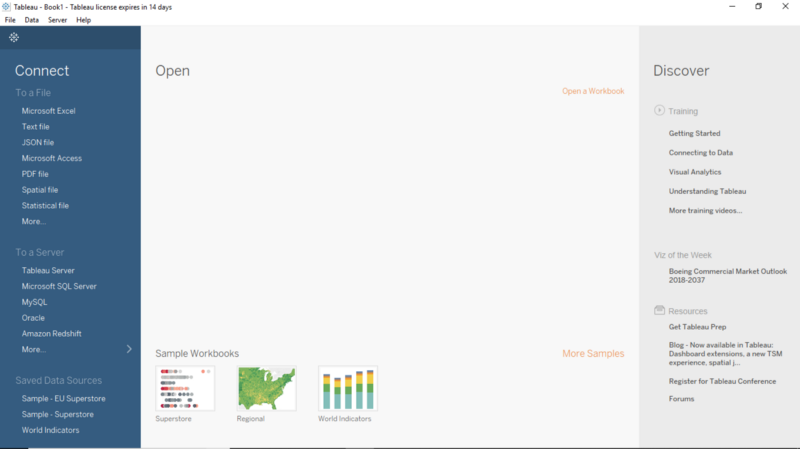
Tableau Software, merkezi Seattle, WA, ABD’de bulunan bir Amerikan bilgisayar yazılım şirketidir. BI odaklı etkileşimli veri görselleştirme ürünleri geliştirir. Tableau’nun sunduğu başlıca ürünler şunlardır:
Kurulum
Seçtiğiniz ürüne bağlı olarak yazılımı bilgisayarınıza indirin. Tableau simgesine tıkladığınızda aşağıdaki ekran görünüyorsa hazırsınız demektir.
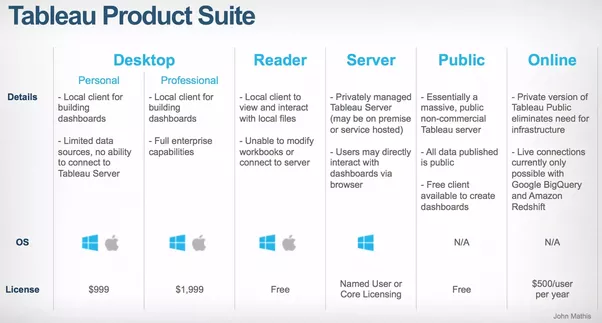
Tableau Desktop, Tableau Public ve Tableau Online’ın tümü Veri Görseli Oluşturma sunar ve seçim yapılacak işin türüne bağlıdır. Bu eğitimde Tableau Desktop ile çalışacağız.
2. Excel Verisine Bağlanma
Veri
Bu makalede kullanılan veriler, kurgusal bir havayolu şirketine aittir. Aylık bazda çalışan başına çözümlenen olay sayısını gösterir. Excel çalışma kitabında iki sekme daha vardır ancak yalnızca Resolved Incidents sekmesiyle ilgileniyoruz.
Uçuş Olayı veri seti
İlk adım, Excel formatındaki veriyi Tableau’ya bağlamaktır. Bir Excel dosyası .xls veya .xlsx biçiminde bağlanır.
Adımlar
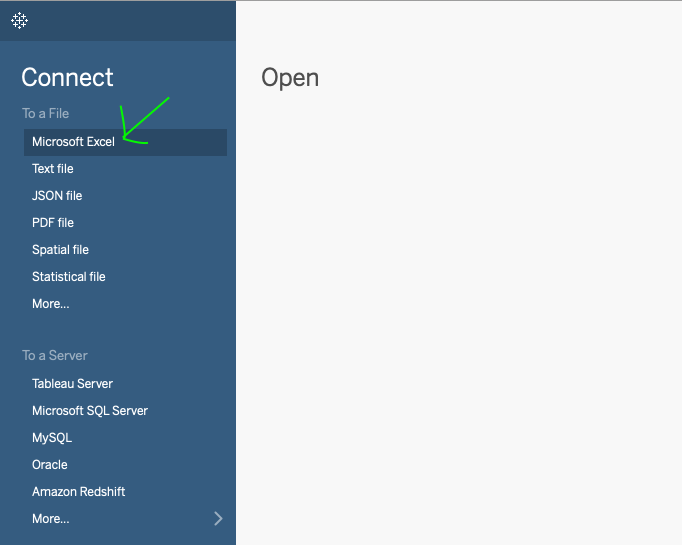
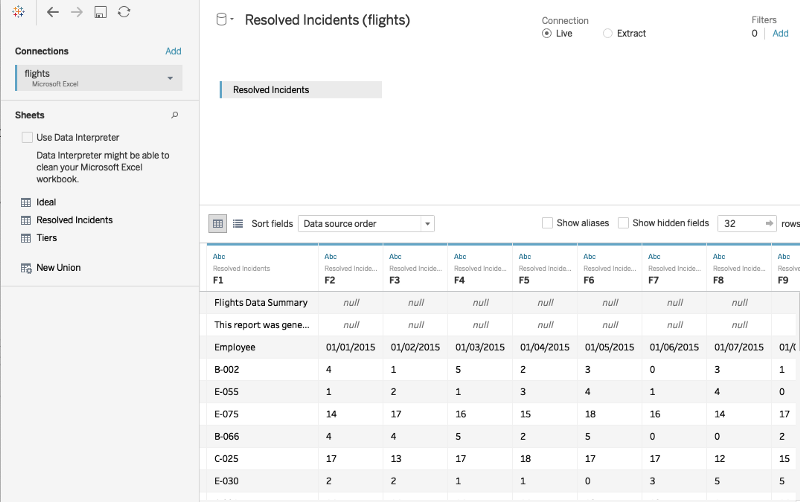
Connect sekmesi altında veriyi Tableau çalışma alanına aktarmak için Excel’e tıklayın.
Sheets sekmesi altında, çalışma kitabındaki tüm sayfalar görünür hale gelir. Analiz etmeyi düşündüğünüzü seçin; yani Resolved Incidents.
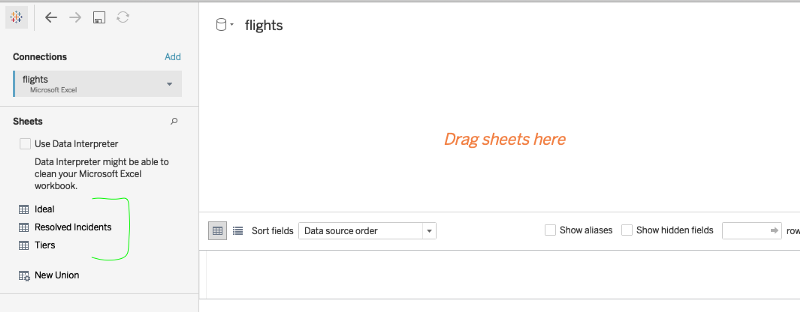
- Seçilen sayfaya çift tıklayın; bir e-tablo gibi açılır.
Veriyi temizlemek için Data Interpreter kullanma
Her ne kadar verinin tamamı Tableau çalışma alanına taşınmış olsa da doğru formatta olmadığı görülüyor. Data Interpreter burada yardımcı olur.
- Sheets sekmesi altında
Data Interpreter seçeneğine tıklayın; veri güzelce formatlanır.
- Formatlamanın nasıl yapıldığını anlamak için
Review the results sekmesine tıklayın. Bu, Tableau’nun satır ve sütunları nasıl biçimlendirdiğini açıkça anlatan, aşağıdakine benzer bir Excel sayfası açar. Kullandığımız sekmeye tıklarsak, başlık olarak kullanılan alanları kırmızı, veri olarak kabul edilenleri yeşil renkte görürüz.
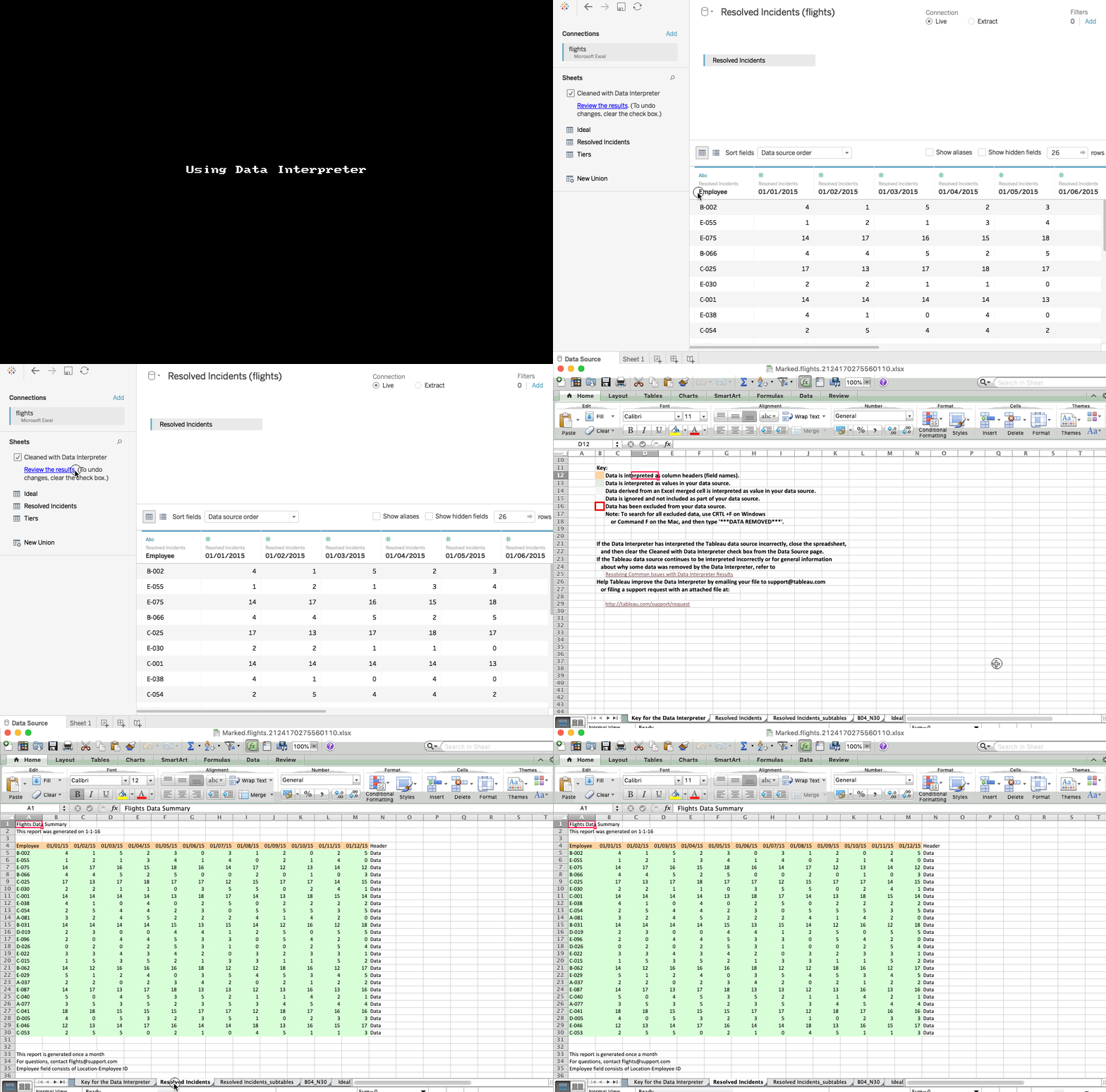
Tableau’nun asla orijinal Excel verinizi bozmadığını unutmayın. Bunun yerine üzerinde çalışmak için her zaman bir kopya oluşturur.
Ek Veri Bağlama
Mevcut veri kaynağına daha fazla veri eklemek de mümkündür. Bunu, Connections yanındaki Add seçeneğine tıklayıp başka bir Excel dosyası seçerek yapabilirsiniz. Artık tüm dosyalar görünümde belirir.

3. İçgörü Elde Etmek için Veriyi Yeniden Şekillendirme
Artık veriye sahibiz; ancak sadece bakmak bizi bir yere götürmez. Tableau’nun gerçek yetenekleri, veriyi analiz ettiğimizde ortaya çıkar.
Pivot Tablolar
Excel geçmişiniz varsa, veriyi özetlemek için sıkça kullandığınız özellik muhtemelen Pivot olmuştur. Pivot, Excel’de büyük bir veri setinden anlam çıkarmayı sağlayan avantajlı bir özelliktir. Tableau da veriyi Pivotlamayı çok kolay hale getirir. Bu özellik, birden çok sütun ve satırdaki bilgileri yeni sütunlarda birleştirir.
Adımlar
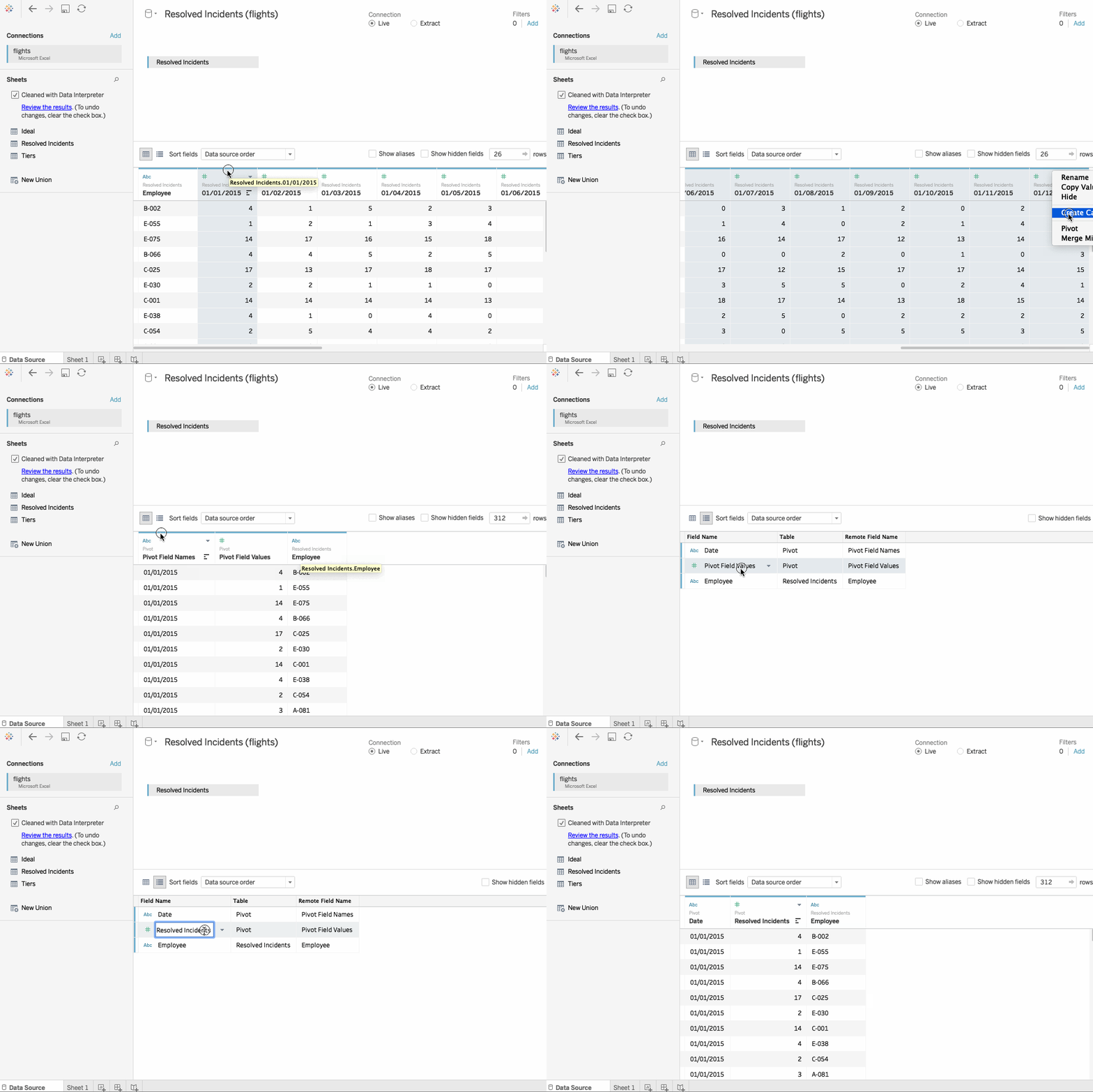
- Birleştirilmesi gereken tüm sütunları seçin. Bu örnekte
Dates sütunlarını birleştirmek istiyoruz.
- Ardından son sütuna sağ tıklayın ve
Pivot’u seçin.
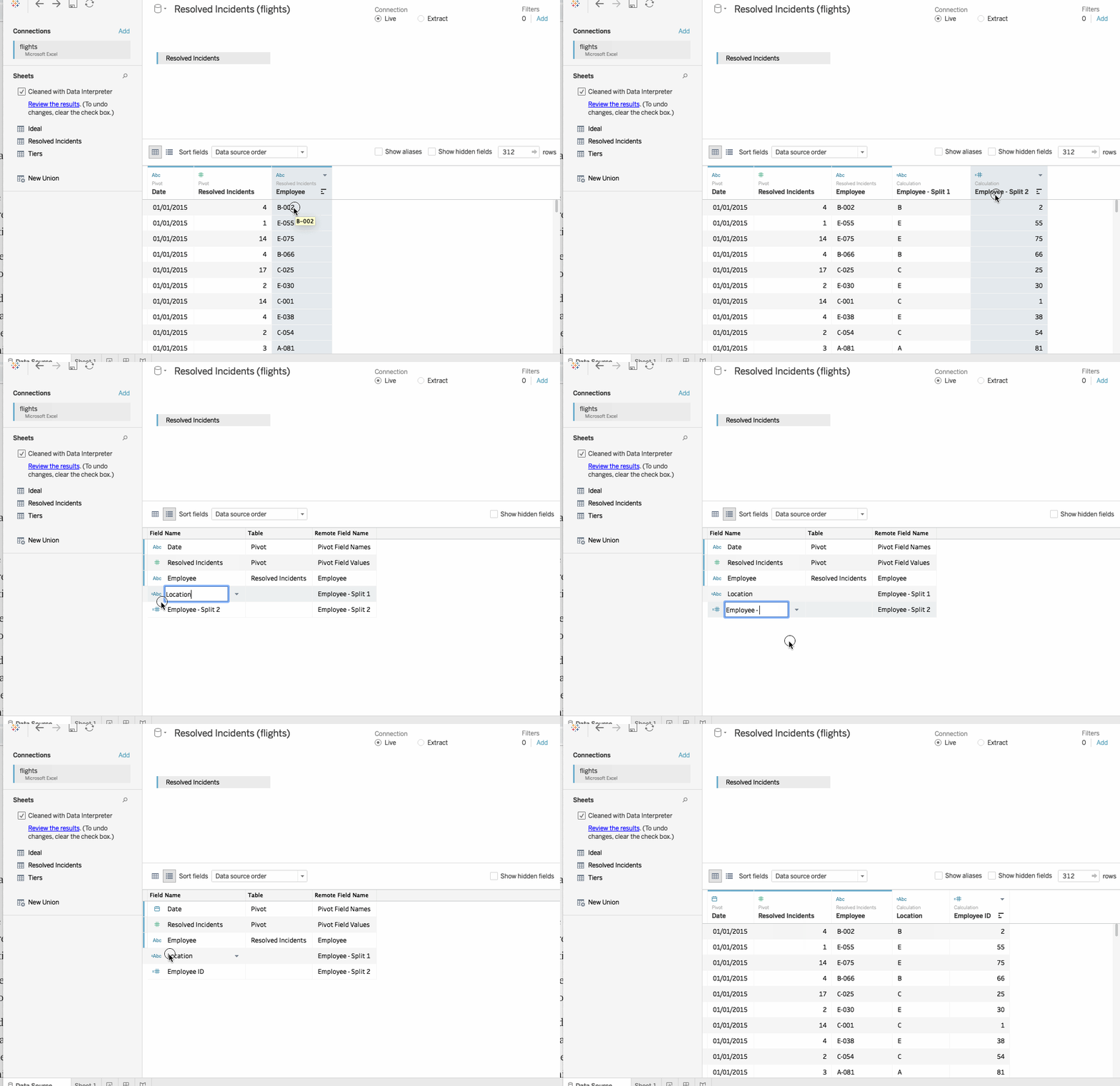
- Pivot özelliği, özgün sütun ve satırlardaki bilgileri Pivot field names ve Pivot field values adlı iki yeni sütunda birleştirir. “Pivot field values” Toplam “Resolved Incidents” iken, “Pivot field Names” tarih sütununa karşılık gelir. Bunları
Resolved Incidents ve Date olarak yeniden adlandırmak için çift tıklayın.
Aşağıda vurgulanan simgeye tıklarsak metadata grid görünümüne geçeriz.
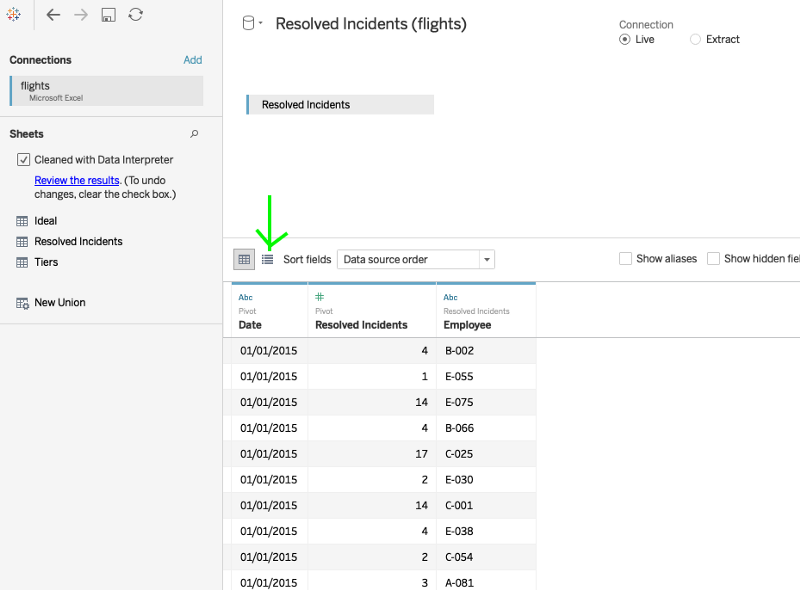
Özellikle çok sayıda alanımız olduğunda oldukça kullanışlı bir görünümdür. Şimdilik standart görünüme geri dönelim.
Bölme (Split)
Employee sütununun aslında iki öznitelikten oluştuğunu gözlemliyoruz; yani A, B, C, D veya E gibi bir konum kodu ve ardından Çalışan Kimliği geliyor. Bu sütunu, kısa çizginin konumuna göre ayırabiliriz.
Adımlar
- Menüyü açmak için sağ tıklayın ve
split’i seçin.
- Metadata Grid görünümünü kullanın ve bölünen alanları yeniden adlandırın.
- İlk bölüm
location, diğeri ise Employee ID olmalıdır.
- Ayrıca, Date sütununun önünde bir
Abc görüyoruz; bu, Tableau’nun Date sütununu bir metin olarak kabul ettiğini gösterir. Bunu Abc’ye tıklayıp data type olarak date seçerek kolayca değiştirebiliriz.
- Bu, başlangıç biçimlendirmesini tamamlar; analize başlamak için
Sheet 1’e geçebiliriz.
Özel Bölme (Custom Split)
Excel’deki Text to Columns, tek bir sütunda bulunan veriyi birden çok sütuna ayırmak için kullanılabilir. Custom Split de aynı prensiple çalışır ve bir sınırlayıcı kullanarak tek bir sütundaki birden çok öğeyi birden fazla sütuna böler.
Adımlar
- Çalışma sayfasında
Employee ID’yi satırlara, Resolved Incidents’ı sütunlara yerleştirin. Grafiği sıralayın.
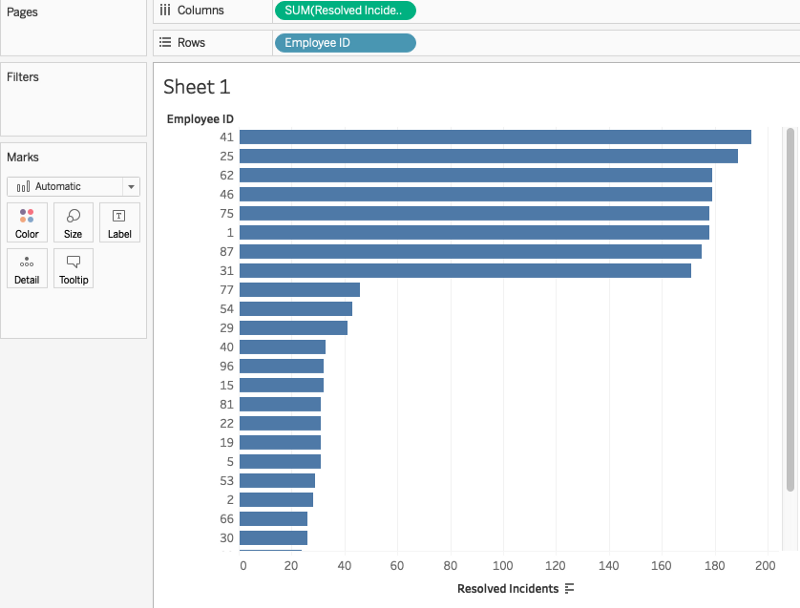
- Grafiği sıraladığımızda, iki çalışan grubunun net şekilde ayrıldığını gözlemleriz. Olay çözümleme hızı yüksek (100’ün üzerinde) bir grup ve çözümleme hızı düşük (50’nin altında) diğer bir grup vardır. Bu ikinci grup, bilgileri Tiers adlı başka bir Excel dosyasında bulunan Seviye 2’ye aittir.
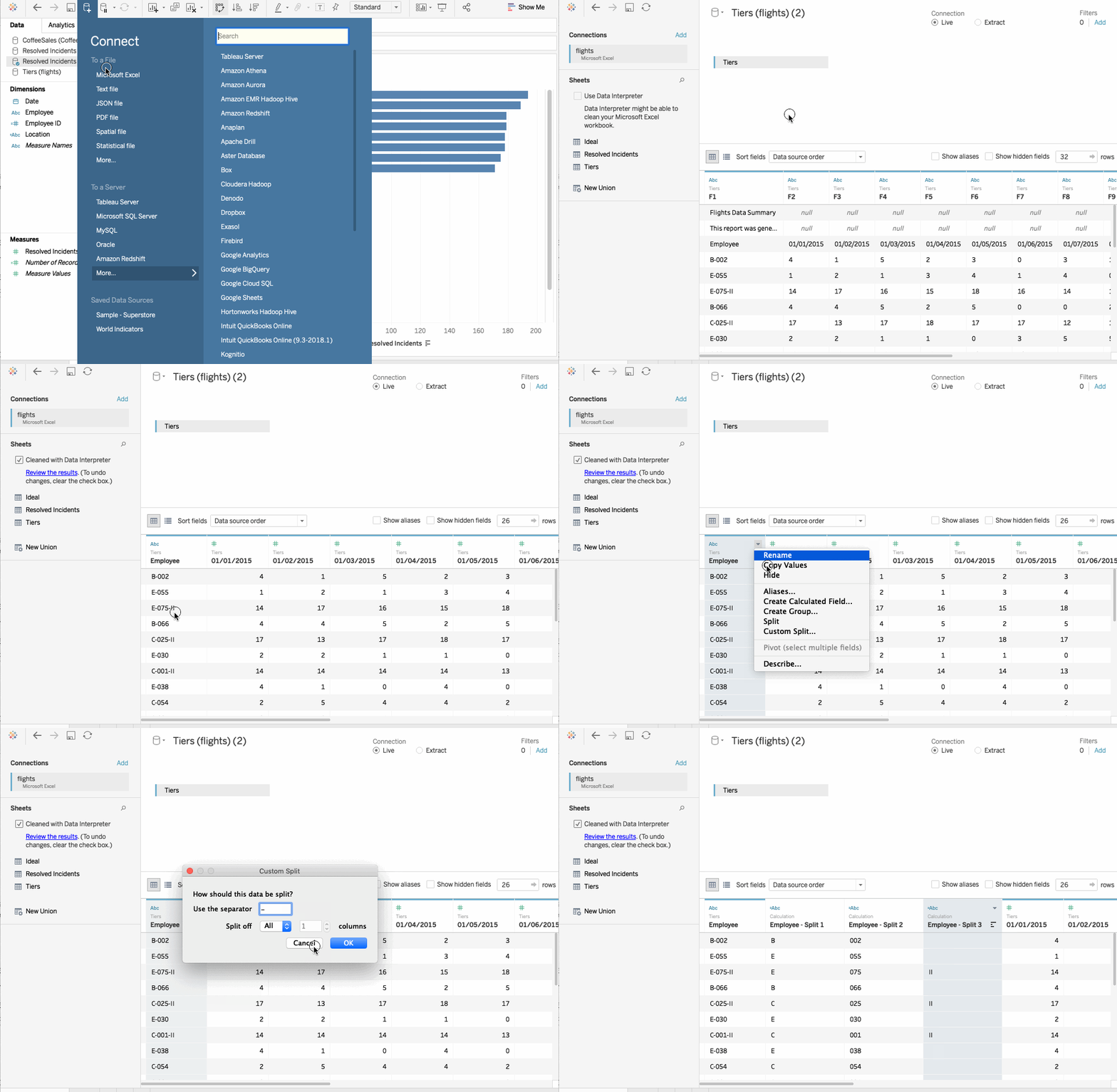
- Aynı Excel dosyasına başka bir veri kaynağı ekleyin. Tiers adlı bir sekme olduğunu görürüz. Bu rapor, ilk raporla temelde aynıdır; ancak bir çalışan Seviye II’deyse çalışan kimliğinin sonuna II eklenmiştir.
- Tüm satırlarda bu son ek olmadığı için standart bölme işe yaramaz. Bu durumda Custom Split kullanacağız. Basitçe sağ tıklayıp
Custom Split’i seçin. Ardından sınırlayıcı olarak kısa çizgiyi seçin ve tüm sütunları ayırmak istediğimizi belirtin. Tableau, Seviye II göstergesini içeren 3. sütunu böler.
4. Veri Harmanlama (Data Blending)
Tableau’da Veri Harmanlama, Excel’deki V-LOOKUP’a benzer; ancak Tableau bunu çok daha güçlü ve kolay hale getirir. VLOOKUP, iki veri kaynağımız olduğunda ve aralarındaki eşleşmeyi bulmaya çalıştığımızda kullanılır. Burada Excel’dekine benzer sonuçları nasıl elde edebileceğimize bakalım.
Bu kez gösterim için kahve satış verilerini kullanacağız. İki veri kaynağı var. Biri kahve tüketim verisini, diğeri ise kahve satış verisini içeriyor.
Kahve Satış Veri seti
Adımlar
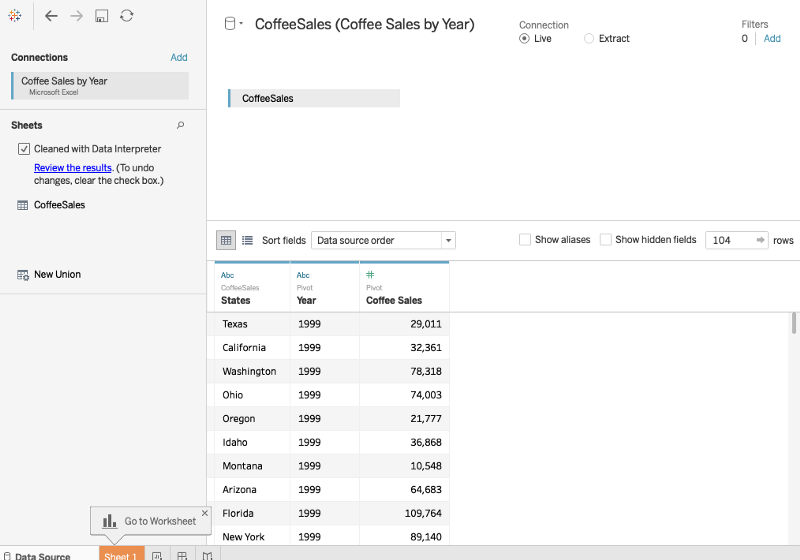
Coffee Sales verisini Tableau’ya aktarın ve veriyi temizlemek için Data Interpreter kullanın. Year ve Coffee Sales sütunlarının tümünü birleştirmek için Pivot kullanın.
- Yeni bir çalışma sayfasında
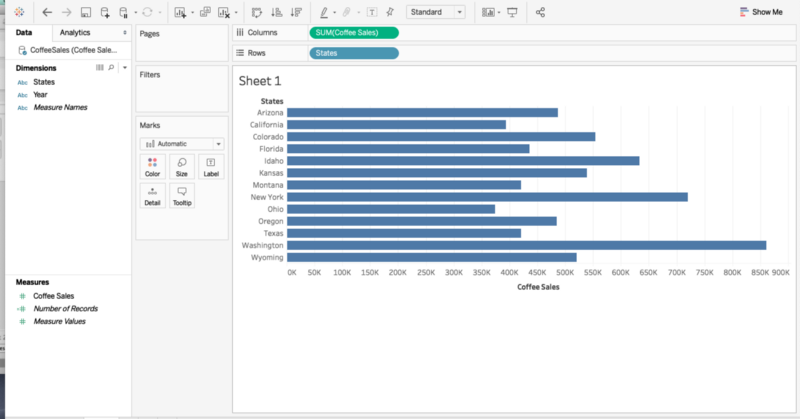
Coffee Sales’i Sütunlara, States’i Satırlara sürükleyin. Aşağıda gösterildiği gibi bir görünüm elde ederiz. Bu, her eyaletteki kahve satışlarına dair bir fikir verir.
- Şimdi, satışların yanı sıra verilen eyaletlerin her birindeki kahve tüketimini de bilmek istediğimizi varsayalım. Bunun için önce tüm eyaletler için kahve tüketimi verisine ihtiyaç duyarız.
Coffee Consumption adlı gerekli Excel sayfasını içe aktaralım.
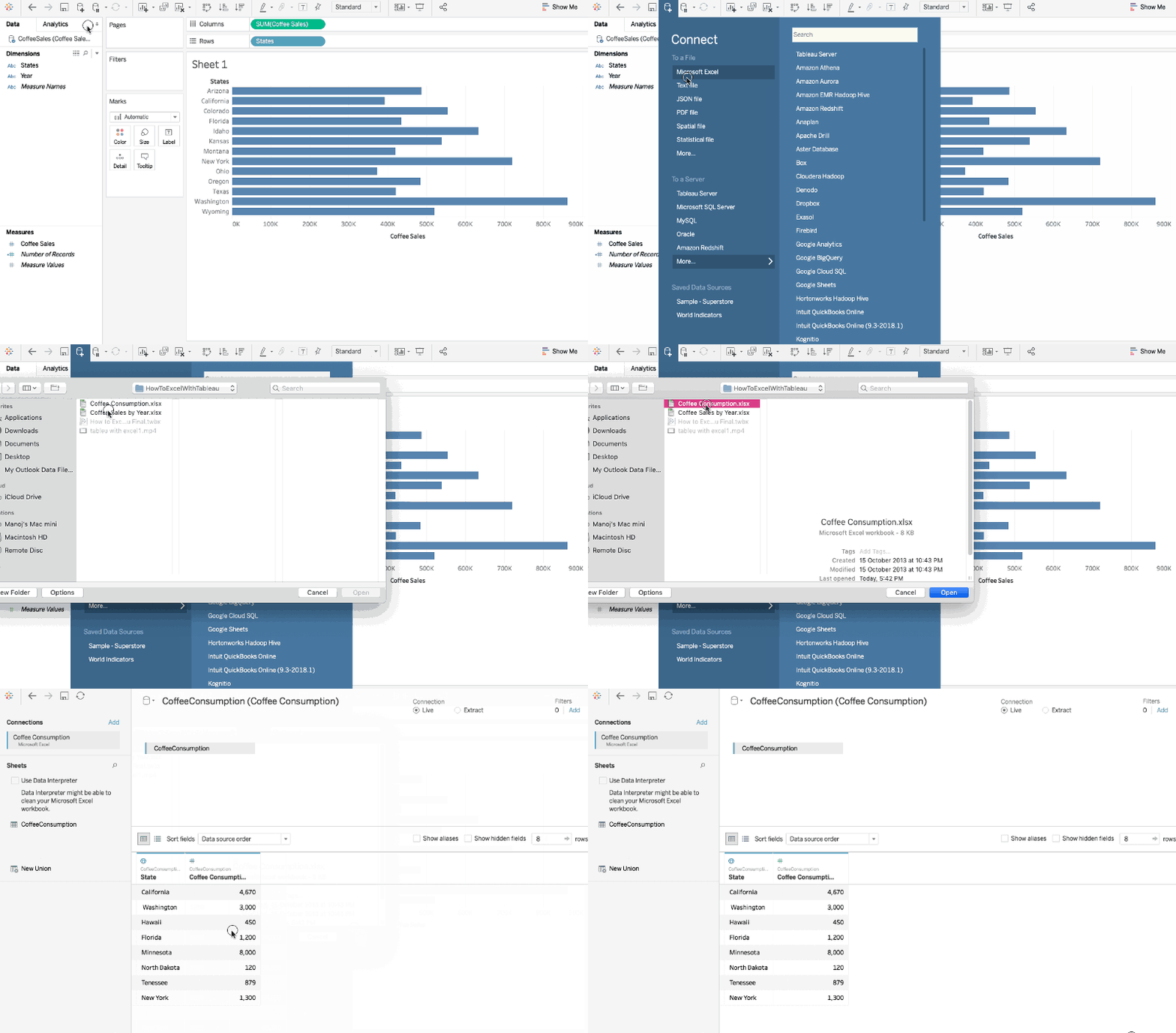
Coffee Consumption’ı çalışma sayfasına sürükleyin. Anında iki veri kaynağı arasında bir ilişki oluşturmamızı isteyen bir hata alırız.
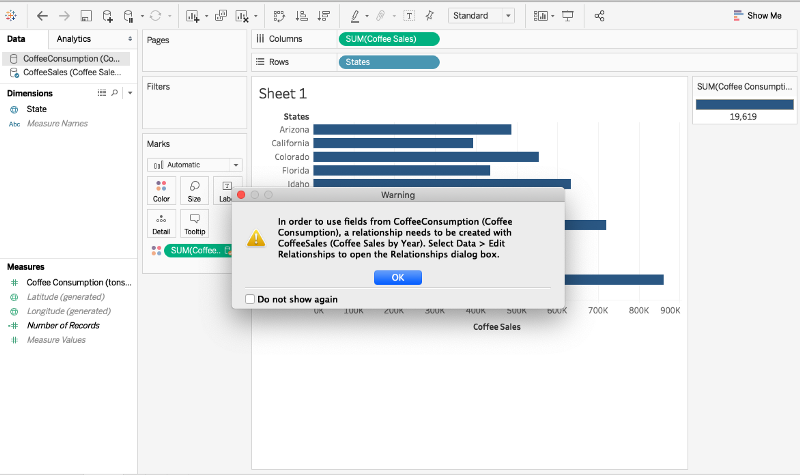
Bu, V-LOOKUP’ta her iki sayfada da ortak olan sütunu belirtmemiz gerektiğinde olan şeyin aynısıdır. Benzer şekilde, veri harmanlamada birbiriyle ilişkili iki alana ihtiyaç duyarız. Bu nedenle Data > Edit Relationships yolunu izleyerek her iki sayfada da eşleşen sütunu belirtiriz; burada bu sütun States sütunudur.
Harmanlamayı daha net gösterebilmek için çubuk grafik yerine sayıları kullanalım.
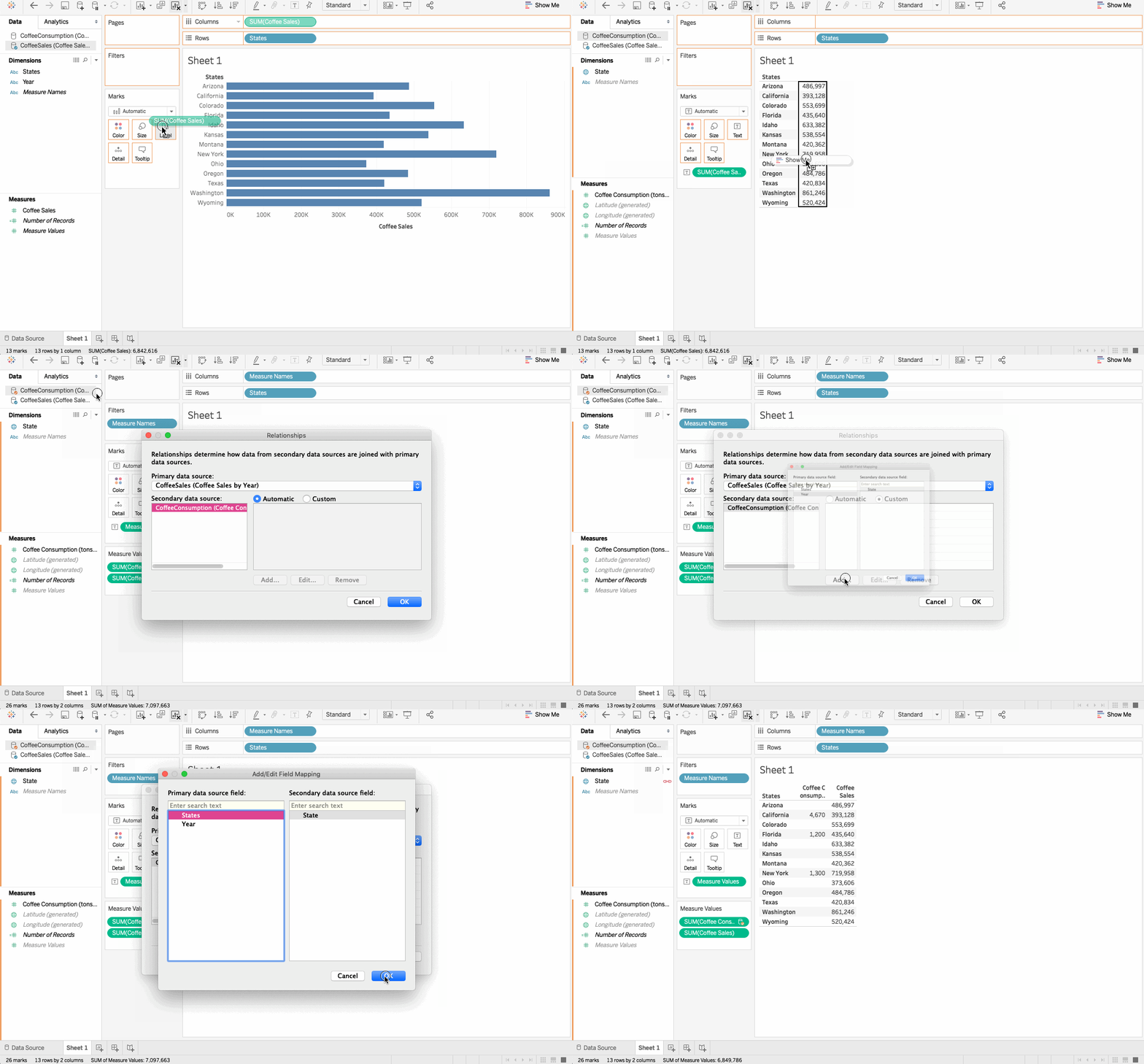
Artık State yanında küçük bir harmanlama simgesinin belirdiğini fark ederiz.
- Ancak hâlâ bir şeyler doğru değil. İlgili Excel sayfasında bu veriler mevcut olmasına rağmen Washington’un yanında tüketim değerleri yok.
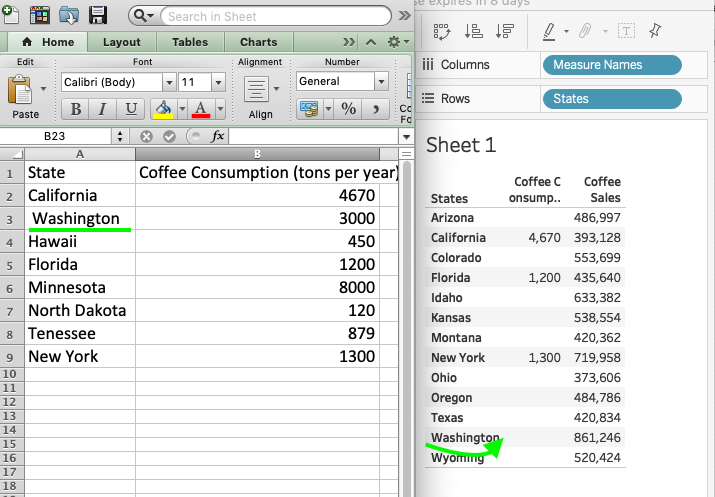
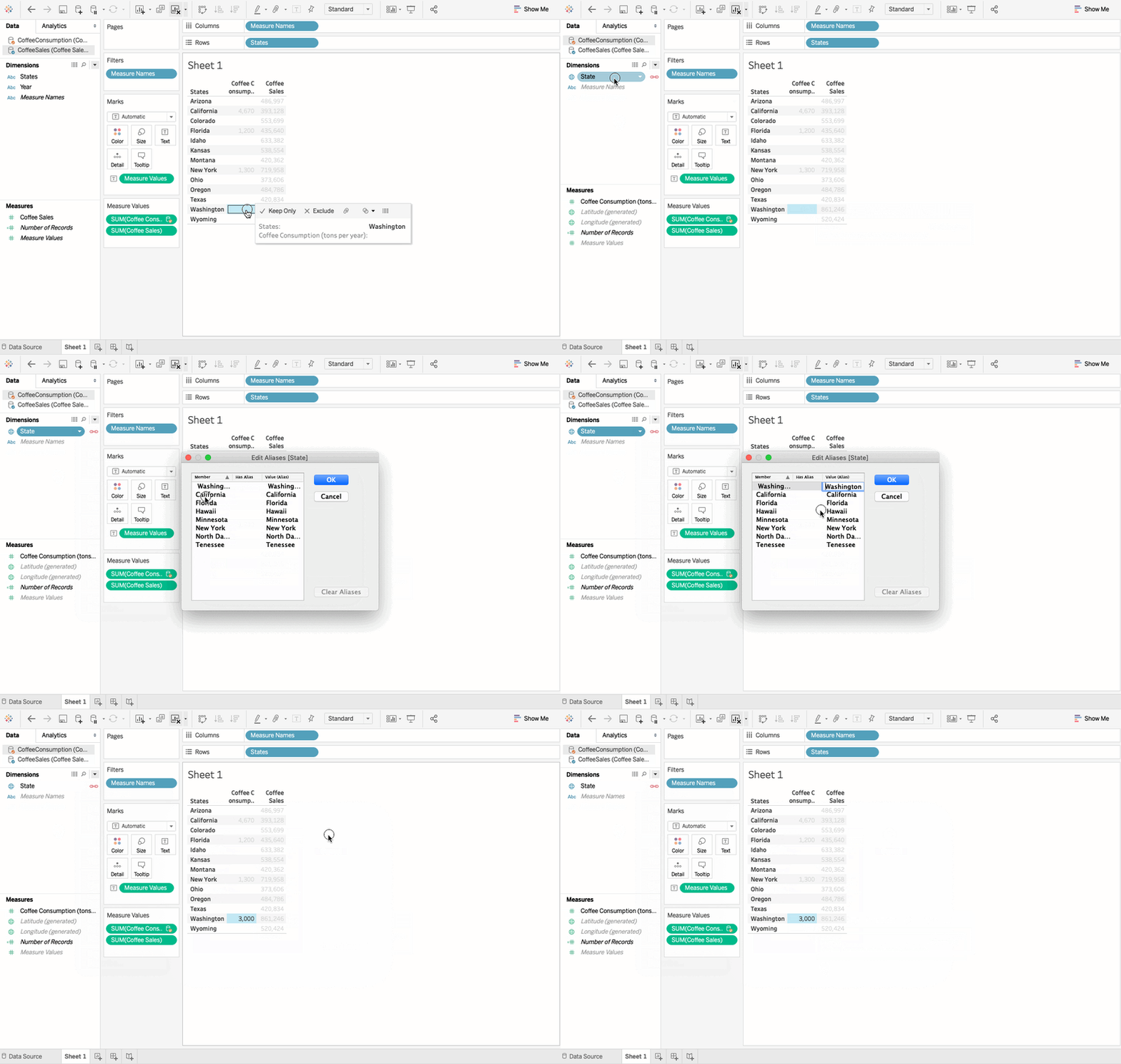
- Bunun nedeni, Excel sayfasındaki Washington’un Tableau’dakinden farklı olarak başında bir boşluk bulunmasıdır. Bu boşluk, Tableau’nun onları iki farklı metin nesnesi olarak görmesine yol açar. Bu sorun Excel’de ortaya çıksaydı, sayfadaki yazımı düzelterek geri dönmemiz gerekirdi. Ancak Tableau’da kaynağa gitmeden, çalışma sayfasında
Aliases seçeneğini kullanarak kolayca düzeltme yapabiliriz.
5. Tableau’dan Excel’e çapraz tablo verisi aktarma
Bu, Tableau’nun oldukça ilginç bir özelliğidir; Tableau ile Excel arasında veriyi çok kolay kopyalayıp yapıştırmaya olanak tanır.

6. Tableau’da Hesaplamalar
Hesaplanan Alanlar
Tableau’daki Hesaplanan Alanlar bize Excel’deki Formülleri hatırlatır. Tableau’daki hesaplamalar oldukça yalındır ve veriyi çeşitli şekillerde değiştirmemize olanak tanır.
Tableau’daki fonksiyonlar dört ana kategoriye ayrılır:
- Sayı
- Metin
- Tarih
- Diğerleri
Veri Seti
Tableau ile birlikte önceden yüklü gelen Superstore veri seti ile çalışacağız. Ürünler, satışlar, kârlar vb. hakkında bilgiler içerir. Veri Analistleri olarak amacımız, veriyi analiz ederek bu kurgusal şirketteki kritik iyileştirme alanlarını bulmaktır.
Adımlar
- Veri setini içe aktarın ve
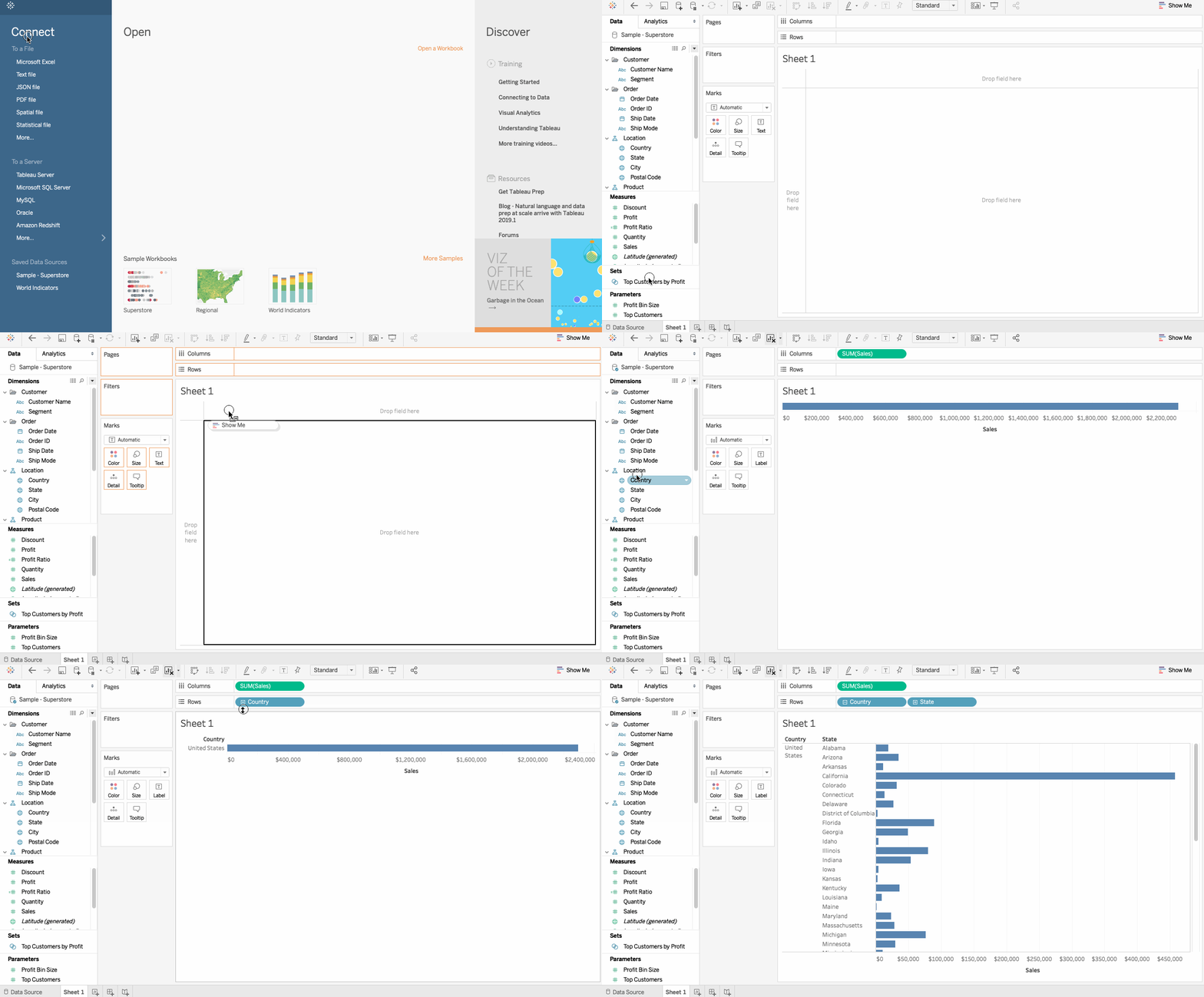
Profit’i sütunlara, Location’ı satırlara sürükleyin. Location üzerinden + simgesine tıklayarak Country ve State düzeylerini etkinleştirin.
-
Hesaplanan bir alan oluşturmak için veri penceresinde sağ tıklayıp Create Calculated Field seçeneğini belirleyebilirsiniz. Ardından hesaplanan alanı oluşturmak için bir formül tanımlamamız gerekir. Profit alanı üzerinde basit bir hesaplama yapalım ve adını Profit Sign koyalım.
IF SUM([Profit]) > 0 THEN “positive” ELSE “negative” END
-
Hesaplanan alanın önüne küçük bir eşittir işareti gelir; bu, alanın hesaplandığını ve orijinal alanda bulunmadığını gösterir.
- Şimdi bu hesaplanan alanı renge getirirsek kâr için renkli çubuklar elde ederiz.

Ad-Hoc Hesaplamalar
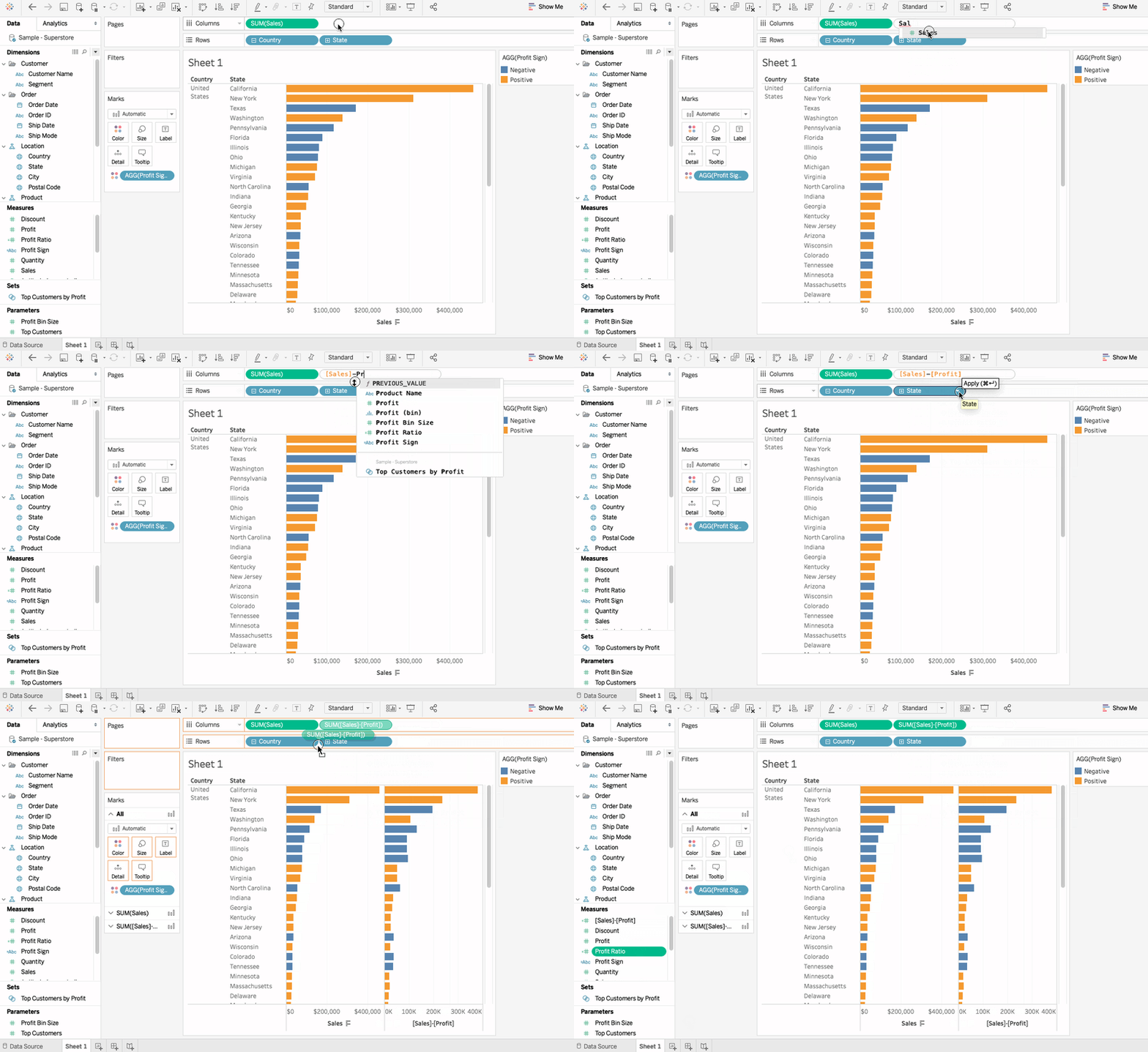
Ad-Hoc hesaplamalar, doğrudan çalışma sayfasında kabuk içine yazarak başlatılabilir. Örneğin, geçici bir alan olarak Sales — Profit hesaplamak istersek aşağıdaki gibi ilerleyebiliriz:
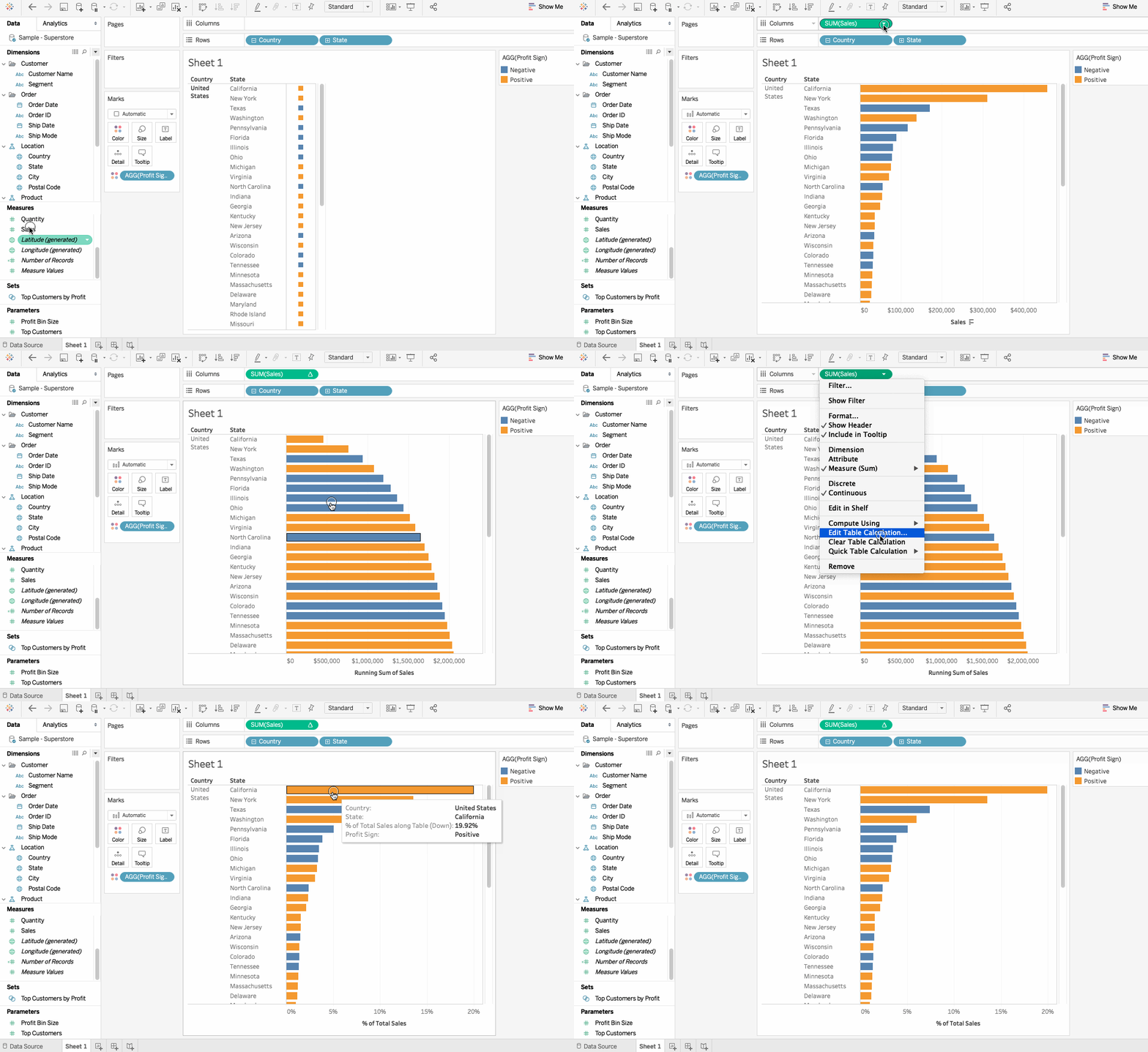
Tablo Hesaplamaları
Tablo Hesaplaması, ikincil bir hesaplamadır; yani döndürülen bir sonucun üzerinde gerçekleştirilir. Örneğin Total of Sales hesaplamak buna örnektir. Bir hesaplamanın Tablo Hesaplaması olup olmadığını, önündeki üçgen işaretinden anlayabiliriz. Hesaplama düzenleyicisindeki tablo hesaplama fonksiyonlarını kullanabilir veya yaygın kullanılan, önceden tanımlı hesaplamalar olan Hızlı Tablo Hesaplamalarını kullanabilirsiniz.
7. Sonuç
Excel ve Tableau’yu birlikte kullanmak veri analizini bir üst seviyeye taşır. Statik e-tablolar, gelişmiş keşif, içgörü ve etkileşim için kullanılabilir. E-tablolar oldukça kullanışlı araçlardır ve Tableau uzmanlığıyla birlikte kullanıldığında analizi daha güçlü ve içgörülü hale getirmeye yardımcı olur.
E-tablolar konusunda daha fazla öğrenmek isterseniz, DataCamp’in E-Tablolar ile Veri Analizi kursunu alın.
Kaynaklar



 Abid Ali Awan · 14 min

 Dario Radečić · 15 min

 Adel Nehme


Veriyle çevriliyiz ve Veri Analizi günümüzde her işletmenin kritik bir adımıdır. Aldığımız her karar, sunduğumuz her içgörü veriye dayanmalıdır. Veriyi anlamlandırmak için onu analiz etmemiz ve gören herkesin anlamlandırabileceği bir şekilde aktarmamız gerekir. Ancak o zaman net kararlar alınabilir.
Veri Analizi
Veri analizi, veriden içgörüleri ortaya çıkarmak ve ardından bu içgörüleri zeki ve anlaşılır görselleştirmeler şeklinde sunmanın birleşimidir. Bu içgörüler daha sonra kararların kaynağı olur ve dolayısıyla kurumlar ve çalışanları için kritik önemdedir.
Analiz; istatistiksel ve matematiksel işlemler kullanılarak basit ya da karmaşık olabilir ve günümüzde bunu başarmak için birçok araç kullanılmaktadır. Bu eğitimde, iş dünyasında en yaygın kullanılan analiz araçlarından birini tartışacağız: E-tablolar.
E-Tablolar
E-tablo, verileri tabular biçimde analiz etmek ve depolamak için etkileşimli bir bilgisayar uygulamasıdır. Veriler, bir tablonun hücrelerine girilir; her hücrede sayısal veya metin verisi ya da diğer hücrelerin içeriğine göre bir değeri otomatik olarak hesaplayıp gösteren formüllerin sonuçları bulunabilir. Günümüzde en yaygın kullanılan e-tablolar Microsoft Excel, Google Sheets, Apple Numbers, Apache OpenOffice Calc, WPS vb.'dir. Ancak bu eğitimde Microsoft Excel ile çalışacağız. Diğer e-tablolarla çalışmak da büyük ölçüde benzerdir.
Amaç
Excel, sektörde yaygın olarak kullanılan analitik araçlardan biridir ve çeşitli finansal, matematiksel ve istatistiksel işlemler söz konusu olduğunda birçoğumuz için fiili standarttır. Tableau ise bir veri analitiği ve BI aracıdır. Bu makalenin odağı ikisini karşılaştırmak değil, birlikte kullanarak en iyi sonucu elde etmektir. Excel konusunda güçlü geçmişe sahip birçok kişi, analize yönelik yeni bir araca geçmekte özellikle zorlanır. Bu makale ile, Excel’in en yaygın işlevlerinden bazılarının Tableau’da ne kadar kolay çoğaltılabildiğini göstererek, esnek ve duyarlı analitiklerle analizi bir üst seviyeye taşımayı amaçlıyorum.
Ön Koşullar
Bu makale, Tableau, özellikleri ve analiz için nasıl kullanıldığına dair bir miktar aşinalık gerektirir. Makale E-Tablolar ve Tableau’ya odaklandığından, Tableau’ya mükemmel bir giriş niteliğindeki şu makaleye göz atmanız önerilir: Tableau ile Veri Görselleştirme
1. Tableau
Genel Bakış
Tableau Software, merkezi Seattle, WA, ABD’de bulunan bir Amerikan bilgisayar yazılım şirketidir. BI odaklı etkileşimli veri görselleştirme ürünleri geliştirir. Tableau’nun sunduğu başlıca ürünler şunlardır:
Kurulum
Seçtiğiniz ürüne bağlı olarak yazılımı bilgisayarınıza indirin. Tableau simgesine tıkladığınızda aşağıdaki ekran görünüyorsa hazırsınız demektir.
Tableau Desktop, Tableau Public ve Tableau Online’ın tümü Veri Görseli Oluşturma sunar ve seçim yapılacak işin türüne bağlıdır. Bu eğitimde Tableau Desktop ile çalışacağız.
2. Excel Verisine Bağlanma
Veri
Bu makalede kullanılan veriler, kurgusal bir havayolu şirketine aittir. Aylık bazda çalışan başına çözümlenen olay sayısını gösterir. Excel çalışma kitabında iki sekme daha vardır ancak yalnızca Resolved Incidents sekmesiyle ilgileniyoruz.
Uçuş Olayı veri seti
İlk adım, Excel formatındaki veriyi Tableau’ya bağlamaktır. Bir Excel dosyası
.xlsveya.xlsxbiçiminde bağlanır.AdımlarConnectsekmesi altında veriyi Tableau çalışma alanına aktarmak içinExcel’e tıklayın.Sheetssekmesi altında, çalışma kitabındaki tüm sayfalar görünür hale gelir. Analiz etmeyi düşündüğünüzü seçin; yani Resolved Incidents.Veriyi temizlemek için Data Interpreter kullanma
Her ne kadar verinin tamamı Tableau çalışma alanına taşınmış olsa da doğru formatta olmadığı görülüyor. Data Interpreter burada yardımcı olur.
Data Interpreterseçeneğine tıklayın; veri güzelce formatlanır.Review the resultssekmesine tıklayın. Bu, Tableau’nun satır ve sütunları nasıl biçimlendirdiğini açıkça anlatan, aşağıdakine benzer bir Excel sayfası açar. Kullandığımız sekmeye tıklarsak, başlık olarak kullanılan alanları kırmızı, veri olarak kabul edilenleri yeşil renkte görürüz.Tableau’nun asla orijinal Excel verinizi bozmadığını unutmayın. Bunun yerine üzerinde çalışmak için her zaman bir kopya oluşturur.
Ek Veri Bağlama
Mevcut veri kaynağına daha fazla veri eklemek de mümkündür. Bunu, Connections yanındaki
Addseçeneğine tıklayıp başka bir Excel dosyası seçerek yapabilirsiniz. Artık tüm dosyalar görünümde belirir.3. İçgörü Elde Etmek için Veriyi Yeniden Şekillendirme
Artık veriye sahibiz; ancak sadece bakmak bizi bir yere götürmez. Tableau’nun gerçek yetenekleri, veriyi analiz ettiğimizde ortaya çıkar.
Pivot Tablolar
Excel geçmişiniz varsa, veriyi özetlemek için sıkça kullandığınız özellik muhtemelen Pivot olmuştur. Pivot, Excel’de büyük bir veri setinden anlam çıkarmayı sağlayan avantajlı bir özelliktir. Tableau da veriyi Pivotlamayı çok kolay hale getirir. Bu özellik, birden çok sütun ve satırdaki bilgileri yeni sütunlarda birleştirir.
AdımlarDatessütunlarını birleştirmek istiyoruz.Pivot’u seçin.Resolved IncidentsveDateolarak yeniden adlandırmak için çift tıklayın.Metadata Grid
Aşağıda vurgulanan simgeye tıklarsak metadata grid görünümüne geçeriz.
Özellikle çok sayıda alanımız olduğunda oldukça kullanışlı bir görünümdür. Şimdilik standart görünüme geri dönelim.
Bölme (Split)
Employee sütununun aslında iki öznitelikten oluştuğunu gözlemliyoruz; yani A, B, C, D veya E gibi bir konum kodu ve ardından Çalışan Kimliği geliyor. Bu sütunu, kısa çizginin konumuna göre ayırabiliriz.
Adımlarsplit’i seçin.location, diğeri iseEmployee IDolmalıdır.Abcgörüyoruz; bu, Tableau’nun Date sütununu bir metin olarak kabul ettiğini gösterir. BunuAbc’ye tıklayıpdata typeolarakdateseçerek kolayca değiştirebiliriz.Sheet 1’e geçebiliriz.Özel Bölme (Custom Split)
Excel’deki
Text to Columns, tek bir sütunda bulunan veriyi birden çok sütuna ayırmak için kullanılabilir. Custom Split de aynı prensiple çalışır ve bir sınırlayıcı kullanarak tek bir sütundaki birden çok öğeyi birden fazla sütuna böler.AdımlarEmployee ID’yi satırlara,Resolved Incidents’ı sütunlara yerleştirin. Grafiği sıralayın.Custom Split’i seçin. Ardından sınırlayıcı olarak kısa çizgiyi seçin ve tüm sütunları ayırmak istediğimizi belirtin. Tableau, Seviye II göstergesini içeren 3. sütunu böler.4. Veri Harmanlama (Data Blending)
Tableau’da Veri Harmanlama, Excel’deki
V-LOOKUP’a benzer; ancak Tableau bunu çok daha güçlü ve kolay hale getirir. VLOOKUP, iki veri kaynağımız olduğunda ve aralarındaki eşleşmeyi bulmaya çalıştığımızda kullanılır. Burada Excel’dekine benzer sonuçları nasıl elde edebileceğimize bakalım.Bu kez gösterim için kahve satış verilerini kullanacağız. İki veri kaynağı var. Biri kahve tüketim verisini, diğeri ise kahve satış verisini içeriyor.
Kahve Satış Veri seti
AdımlarCoffee Salesverisini Tableau’ya aktarın ve veriyi temizlemek için Data Interpreter kullanın.YearveCoffee Salessütunlarının tümünü birleştirmek için Pivot kullanın.Coffee Sales’i Sütunlara,States’i Satırlara sürükleyin. Aşağıda gösterildiği gibi bir görünüm elde ederiz. Bu, her eyaletteki kahve satışlarına dair bir fikir verir.Coffee Consumptionadlı gerekli Excel sayfasını içe aktaralım.Coffee Consumption’ı çalışma sayfasına sürükleyin. Anında iki veri kaynağı arasında bir ilişki oluşturmamızı isteyen bir hata alırız.Bu, V-LOOKUP’ta her iki sayfada da ortak olan sütunu belirtmemiz gerektiğinde olan şeyin aynısıdır. Benzer şekilde, veri harmanlamada birbiriyle ilişkili iki alana ihtiyaç duyarız. Bu nedenle
Data > Edit Relationshipsyolunu izleyerek her iki sayfada da eşleşen sütunu belirtiriz; burada bu sütunStatessütunudur.Harmanlamayı daha net gösterebilmek için çubuk grafik yerine sayıları kullanalım.
Artık
Stateyanında küçük bir harmanlama simgesinin belirdiğini fark ederiz.Aliasesseçeneğini kullanarak kolayca düzeltme yapabiliriz.5. Tableau’dan Excel’e çapraz tablo verisi aktarma
Bu, Tableau’nun oldukça ilginç bir özelliğidir; Tableau ile Excel arasında veriyi çok kolay kopyalayıp yapıştırmaya olanak tanır.
6. Tableau’da Hesaplamalar
Hesaplanan Alanlar
Tableau’daki Hesaplanan Alanlar bize Excel’deki
Formüllerihatırlatır. Tableau’daki hesaplamalar oldukça yalındır ve veriyi çeşitli şekillerde değiştirmemize olanak tanır.Tableau’daki fonksiyonlar dört ana kategoriye ayrılır:
Veri Seti
Tableau ile birlikte önceden yüklü gelen Superstore veri seti ile çalışacağız. Ürünler, satışlar, kârlar vb. hakkında bilgiler içerir. Veri Analistleri olarak amacımız, veriyi analiz ederek bu kurgusal şirketteki kritik iyileştirme alanlarını bulmaktır.
AdımlarProfit’i sütunlara,Location’ı satırlara sürükleyin.Locationüzerinden+simgesine tıklayarak Country ve State düzeylerini etkinleştirin.Hesaplanan bir alan oluşturmak için veri penceresinde sağ tıklayıp
Create Calculated Fieldseçeneğini belirleyebilirsiniz. Ardından hesaplanan alanı oluşturmak için bir formül tanımlamamız gerekir.Profitalanı üzerinde basit bir hesaplama yapalım ve adınıProfit Signkoyalım.IF SUM([Profit]) > 0 THEN “positive” ELSE “negative” END
Hesaplanan alanın önüne küçük bir eşittir işareti gelir; bu, alanın hesaplandığını ve orijinal alanda bulunmadığını gösterir.
Ad-Hoc Hesaplamalar
Ad-Hoc hesaplamalar, doğrudan çalışma sayfasında kabuk içine yazarak başlatılabilir. Örneğin, geçici bir alan olarak
Sales — Profithesaplamak istersek aşağıdaki gibi ilerleyebiliriz:Tablo Hesaplamaları
Tablo Hesaplaması, ikincil bir hesaplamadır; yani döndürülen bir sonucun üzerinde gerçekleştirilir. Örneğin
Total of Saleshesaplamak buna örnektir. Bir hesaplamanın Tablo Hesaplaması olup olmadığını, önündeki üçgen işaretinden anlayabiliriz. Hesaplama düzenleyicisindeki tablo hesaplama fonksiyonlarını kullanabilir veya yaygın kullanılan, önceden tanımlı hesaplamalar olan Hızlı Tablo Hesaplamalarını kullanabilirsiniz.7. Sonuç
Excel ve Tableau’yu birlikte kullanmak veri analizini bir üst seviyeye taşır. Statik e-tablolar, gelişmiş keşif, içgörü ve etkileşim için kullanılabilir. E-tablolar oldukça kullanışlı araçlardır ve Tableau uzmanlığıyla birlikte kullanıldığında analizi daha güçlü ve içgörülü hale getirmeye yardımcı olur.
E-tablolar konusunda daha fazla öğrenmek isterseniz, DataCamp’in E-Tablolar ile Veri Analizi kursunu alın.
Kaynaklar
Tableau Eğitimleri
Veri hazırlama üzerine Tableau eğitimleri
https://www.theinformationlab.co.uk