हम चारों ओर अपार डेटा से घिरे हैं, और डेटा विश्लेषण आज हर व्यवसाय की एक अहम कड़ी है। जो भी निर्णय हम लें, जो भी अंतर्दृष्टि हम प्रस्तुत करें, वे डेटा द्वारा समर्थित होनी चाहिए। डेटा का अर्थ समझने के लिए हमें उसे विश्लेषित करना और इस तरह प्रस्तुत करना होता है कि जिसे भी वह दिखे, उसे समझ आए। तभी स्पष्ट और ठोस निर्णय लिए जाएंगे।
डेटा विश्लेषण
डेटा विश्लेषण का अर्थ है डेटा से अंतर्दृष्टियाँ निकालना और फिर उन अंतर्दृष्टियों को चतुर और स्पष्ट विज़ुअलाइज़ेशन के रूप में प्रस्तुत करना। ये अंतर्दृष्टियाँ आगे चलकर निर्णयों का आधार बनती हैं और इस प्रकार संगठनों और उनके लोगों के लिए अत्यंत महत्वपूर्ण होती हैं।
विश्लेषण सांख्यिकीय और गणितीय प्रक्रियाओं का उपयोग करते हुए सरल भी हो सकता है और जटिल भी, और आज यह हासिल करने के लिए कई उपकरण इस्तेमाल किए जाते हैं। इस ट्यूटोरियल में, हम व्यापार समुदाय में आज सबसे अधिक उपयोग किए जाने वाले विश्लेषण टूल्स में से एक पर चर्चा करेंगे: स्प्रेडशीट्स।
स्प्रेडशीट्स
स्प्रेडशीट डेटा के विश्लेषण और भंडारण के लिए एक इंटरैक्टिव कंप्यूटर एप्लिकेशन है, जो सारणीबद्ध रूप में काम करता है। डेटा को तालिका की कोशिकाओं में दर्ज किया जाता है जहां प्रत्येक कोशिका में या तो संख्यात्मक या पाठ्य डेटा हो सकता है, या सूत्रों के परिणाम हो सकते हैं जो अन्य कोशिकाओं की सामग्री के आधार पर स्वतः किसी मान की गणना कर प्रदर्शित करते हैं। आज सबसे अधिक इस्तेमाल होने वाली स्प्रेडशीट्स हैं Microsoft Excel, Google Sheets, Apple का Numbers, Apache OpenOffice Calc, WPS आदि। हालांकि, इस ट्यूटोरियल में हम Microsoft का Excel उपयोग करेंगे। अन्य स्प्रेडशीट्स के साथ काम करना भी मोटे तौर पर समान ही रहेगा।
उद्देश्य
Excel उद्योग में व्यापक रूप से प्रयुक्त एक एनालिटिक्स टूल है और वित्तीय, गणितीय तथा सांख्यिकीय कार्यों के लिए कई लोगों का डिफ़ॉल्ट विकल्प है। दूसरी ओर, Tableau भी एक डेटा एनालिटिक्स और BI टूल है। इस लेख का उद्देश्य दोनों की तुलना करना नहीं, बल्कि दोनों को साथ मिलाकर बेहतरीन परिणाम पाना है। Excel में मजबूत पृष्ठभूमि रखने वाले कई लोगों को विश्लेषण के लिए किसी नए टूल पर जाना विशेष रूप से कठिन लगता है। इस लेख के माध्यम से, मैं दिखाऊँगा कि Excel के कुछ सबसे सामान्य फ़ंक्शंस को Tableau में दोहराना कितना आसान है, और इस तरह लचीली और प्रत्युत्तरशील एनालिटिक्स के साथ विश्लेषण को अगले स्तर पर ले जाया जा सकता है।
पूर्व-आवश्यकताएँ
यह लेख Tableau, इसकी विशेषताओं और इसे विश्लेषण के लिए कैसे उपयोग किया जाता है, उससे कुछ परिचय मानता है। चूँकि यह लेख स्प्रेडशीट्स और Tableau पर केंद्रित रहेगा, इसलिए निम्नलिखित लेख पढ़ने का सुझाव दिया जाता है जो Tableau का उत्कृष्ट परिचय देता है: Tableau के साथ डेटा विज़ुअलाइज़ेशन
1. Tableau
परिचय
Tableau Software एक अमेरिकी कंप्यूटर सॉफ़्टवेयर कंपनी है जिसका मुख्यालय सिएटल, वॉशिंगटन, USA में है। यह BI पर केंद्रित इंटरेक्टिव डेटा विज़ुअलाइज़ेशन उत्पाद बनाती है। Tableau द्वारा दिए जाने वाले मुख्य उत्पाद हैं:
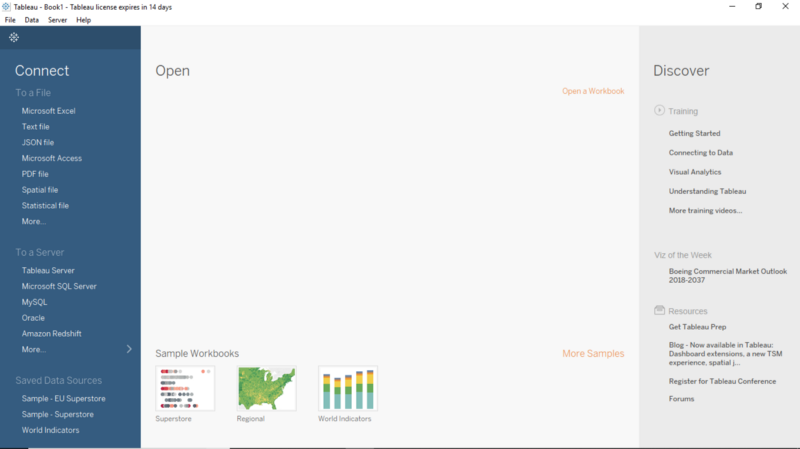
इंस्टॉलेशन
उत्पाद के चयन के अनुसार सॉफ़्टवेयर को कंप्यूटर पर डाउनलोड करें। यदि Tableau आइकन पर क्लिक करने पर निम्न स्क्रीन दिखाई दे, तो आप तैयार हैं।
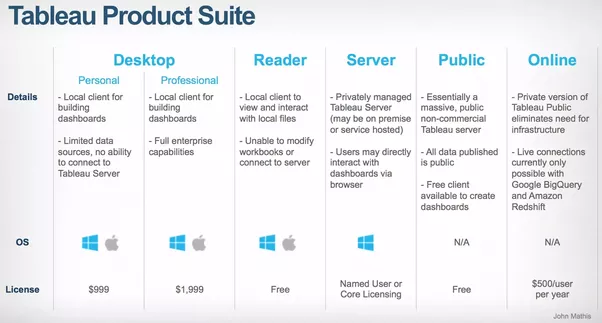
Tableau Desktop, Tableau Public और Tableau Online—तीनों ही डेटा विज़ुअल क्रिएशन प्रदान करते हैं और चुनाव आपके काम के प्रकार पर निर्भर करता है। इस ट्यूटोरियल में, हम Tableau Desktop के साथ काम करेंगे।
2. Excel डेटा से कनेक्ट करना
डेटा
इस लेख में प्रयुक्त डेटा एक काल्पनिक एयरलाइंस कंपनी से संबंधित है। इसमें प्रत्येक कर्मचारी द्वारा प्रति माह सुलझाई गई घटनाओं की संख्या दिखाई गई है। एक्सेल वर्कबुक में आगे दो और टैब हैं, लेकिन हमें केवल Resolved Incidents टैब में रुचि है।
फ्लाइट घटना डेटा सेट
पहला चरण Excel प्रारूप के डेटा को Tableau से जोड़ना है। एक्सेल फ़ाइलें .xls या .xlsx फ़ाइलों के रूप में कनेक्ट की जाती हैं।
Steps
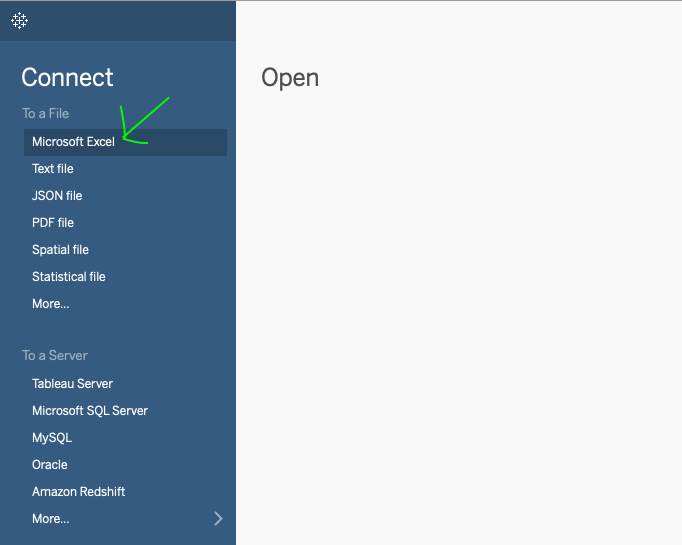
Connect टैब के अंतर्गत, डेटा को Tableau वर्कस्पेस में आयात करने के लिए Excel पर क्लिक करें।
Sheets टैब के अंतर्गत, वर्कबुक की सभी शीटें दिखने लगेंगी। वह चुनें जिसका आप विश्लेषण करना चाहते हैं, यानी Resolved Incidents.
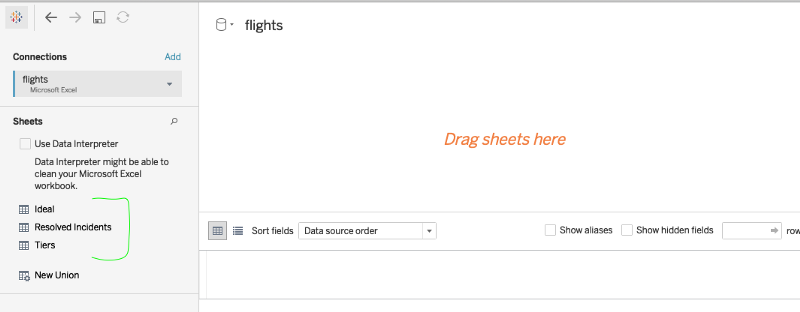
- चयनित शीट पर डबल-क्लिक करें, और यह स्प्रेडशीट की तरह खुल जाएगी।
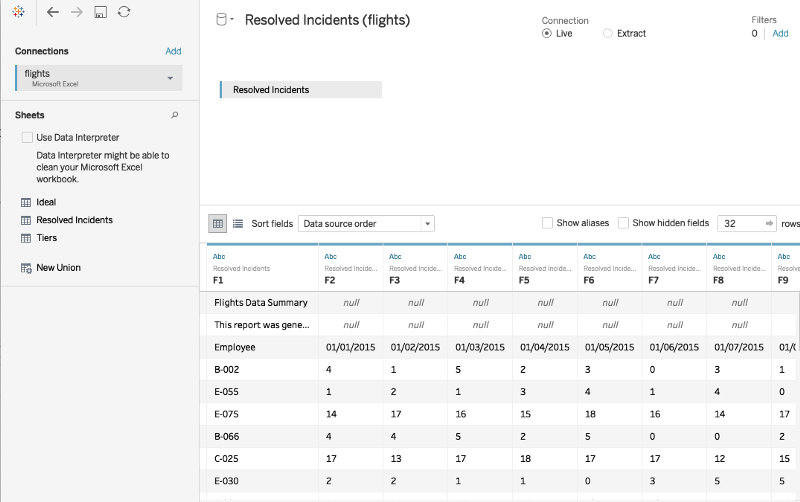
Data Interpreter से डेटा साफ़ करना
हालाँकि पूरा डेटा Tableau वर्कस्पेस में आ गया है, पर लगता है कि डेटा सही फ़ॉर्मेट में नहीं है। Data Interpreter इसमें मदद करता है।
- Sheets टैब के अंतर्गत,
Data Interpreter विकल्प पर क्लिक करें और डेटा सुंदर ढंग से फ़ॉर्मेट हो जाएगा।
- फ़ॉर्मेटिंग कैसे हुई यह समझने के लिए,
Review the results टैब पर क्लिक करें। यह नीचे दिख रही जैसी एक Excel शीट खोलता है, जो स्पष्ट रूप से बताती है कि Tableau ने पंक्तियों और स्तंभों की फ़ॉर्मेटिंग कैसे की। जिस टैब का हमने उपयोग किया था, उस पर क्लिक करने पर दिखता है कि कौन-से फ़ील्ड हेडर (लाल) माने गए हैं और कौन-सा डेटा (हरा)।
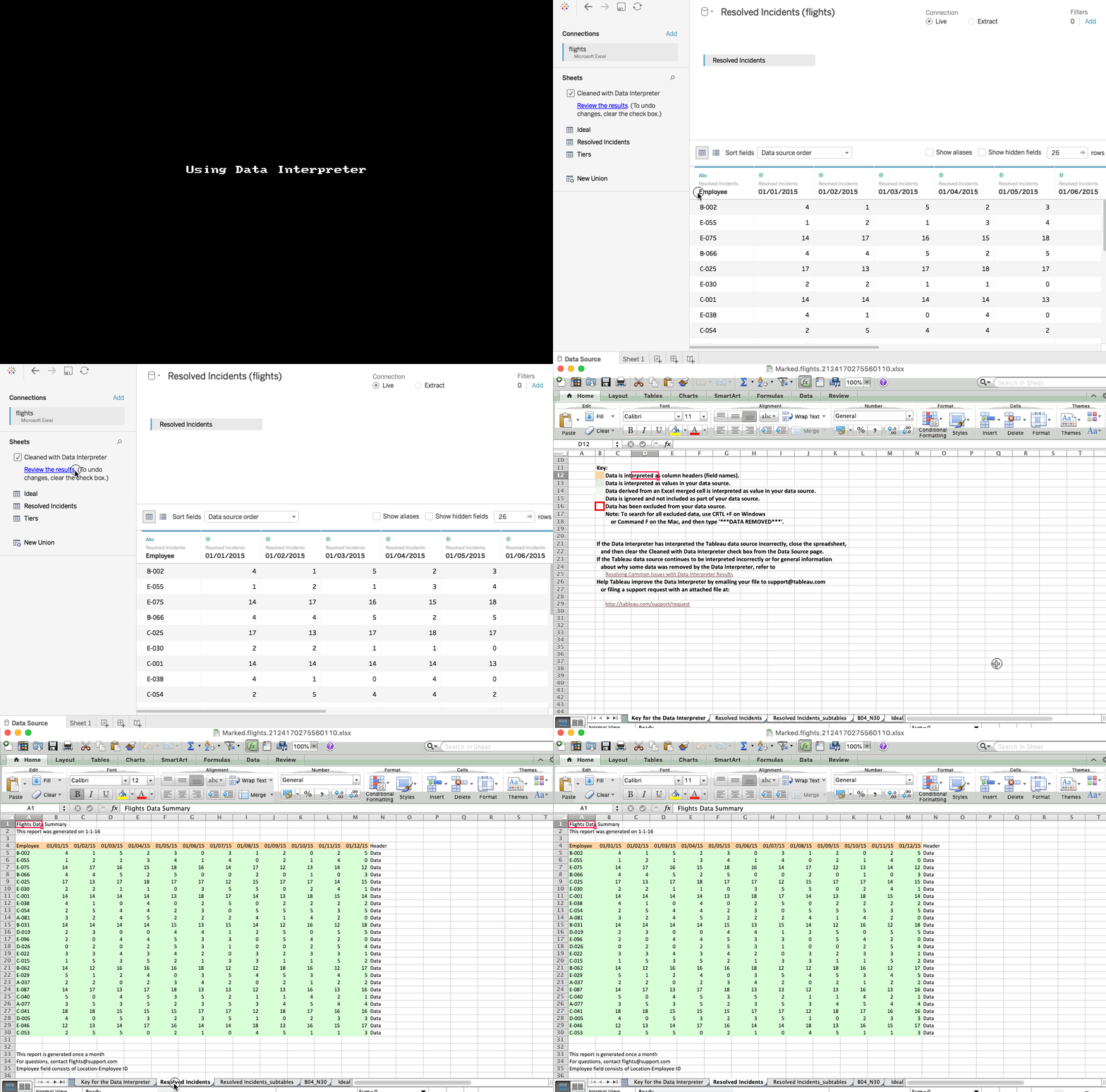
ध्यान दें कि Tableau कभी भी आपकी मूल Excel फ़ाइल से छेड़छाड़ नहीं करता। यह हमेशा काम करने के लिए एक कॉपी बनाता है।
अतिरिक्त डेटा जोड़ना
मौजूदा डेटा स्रोत में और डेटा जोड़ना भी संभव है। यह Connections के बगल में Add पर क्लिक कर और दूसरी एक्सेल फ़ाइल चुनकर किया जा सकता है। अब सभी फाइलें दृश्य में दिखाई देंगी।

3. अंतर्दृष्टि पाने के लिए डेटा का रूपांतरण
अब हमारे पास डेटा है, लेकिन केवल उसे देखकर हम कहीं नहीं पहुँचेंगे। Tableau की असली क्षमता तब सामने आती है जब हम उसका विश्लेषण करते हैं।
पिवट टेबल्स
यदि आपका बैकग्राउंड Excel का रहा है, तो पिवट वह फ़ीचर होगा जिसे आपने डेटा को एकत्रित करने के लिए बार-बार इस्तेमाल किया होगा। पिवट Excel में एक उपयोगी फ़ीचर है और बड़े डेटा सेट से अर्थ निकालने में सक्षम बनाता है। Tableau में भी डेटा को पिवट करना बहुत आसान है। यह फ़ीचर कई कॉलम और पंक्तियों की जानकारी को नए कॉलम में समाहित करता है।
Steps
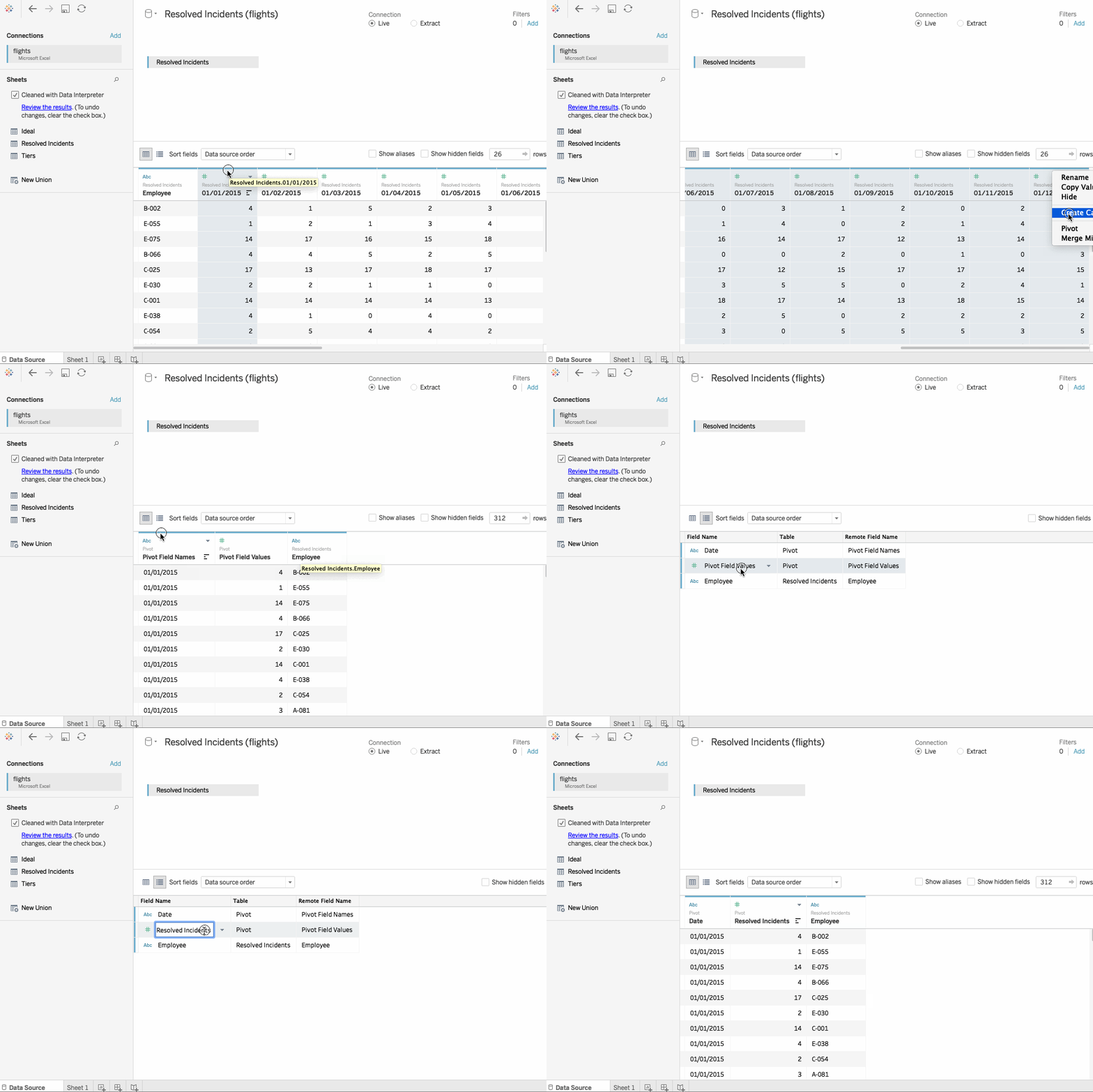
- वे सभी कॉलम चुनें जिन्हें हमें एकत्रित करना है। इस मामले में, हम
Dates कॉलम्स को संयोजित करना चाहते हैं।
- फिर, अंतिम कॉलम पर राइट-क्लिक कर
Pivot चुनें।
- पिवट फ़ीचर मूल कॉलम और पंक्तियों की जानकारी को दो नए कॉलम में समाहित करता है: Pivot field names और Pivot field values। “Pivot field values” है समेकित “Resolved Incidents” जबकि “Pivot field Names” दिनांक कॉलम के अनुरूप है। इनका नाम बदलकर
Resolved Incidents और Date रखें।
यदि हम नीचे हाइलाइट किए गए आइकन पर क्लिक करें, तो हम मेटाडेटा ग्रिड पर पहुँचते हैं।
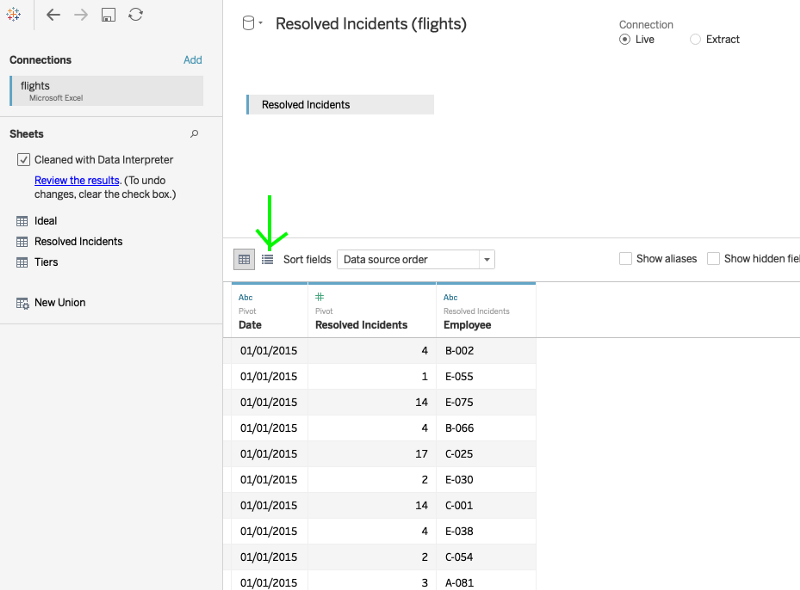
जब देखने के लिए फ़ील्ड्स की संख्या अधिक हो, तो यह दृश्य काफ़ी उपयोगी हो सकता है। अभी के लिए, वापस मानक दृश्य पर चलते हैं।
स्प्लिट
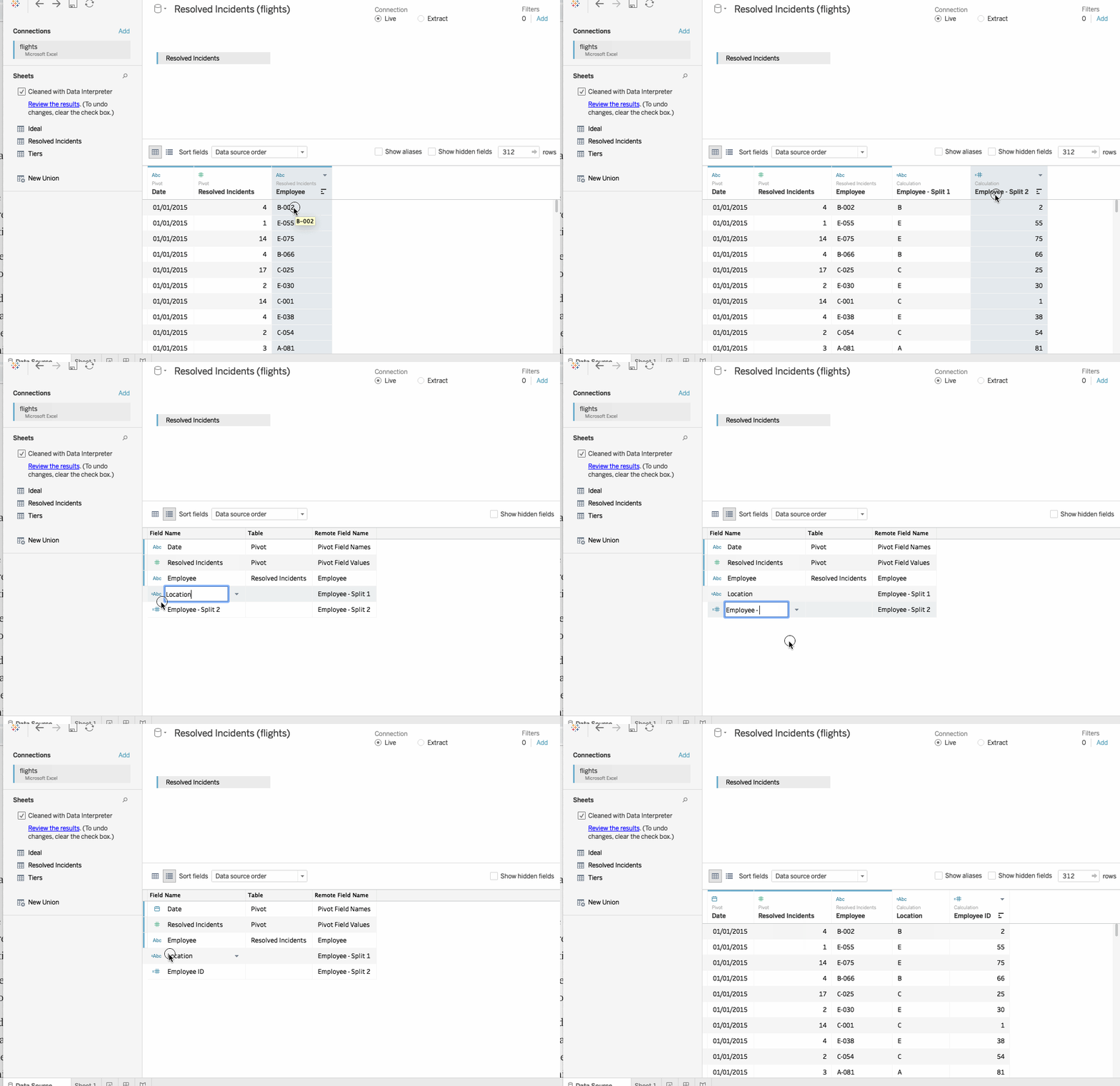
हम देखते हैं कि Employee कॉलम वास्तव में दो विशेषताओं से मिलकर बना है, यानी एक स्थान कोड जैसे A, B, C, D या E, जिसके बाद Employee ID आती है। हम हाइफ़न की स्थिति के आधार पर इस कॉलम को स्प्लिट कर सकते हैं।
Steps
- मेनू खोलने के लिए राइट-क्लिक करें और
split चुनें।
- मेटाडेटा ग्रिड दृश्य का उपयोग करें और स्प्लिट फ़ील्ड्स का नाम बदलें।
- पहला स्प्लिट
location होना चाहिए, और अगला Employee ID।
- साथ ही, हम देखते हैं कि Date कॉलम के आगे
Abc दिख रहा है, यानी Tableau मान रहा है कि Date कॉलम एक स्ट्रिंग है। Abc पर क्लिक कर और data type के रूप में date चुनकर हम इसे आसानी से बदल सकते हैं।
- इससे प्रारंभिक फ़ॉर्मेटिंग पूरी होती है, और अब हम विश्लेषण शुरू करने के लिए
Sheet 1 पर जा सकते हैं।
कस्टम स्प्लिट
Excel में Text to Columns का उपयोग उस डेटा को अलग-अलग कॉलम में बाँटने के लिए किया जा सकता है जो एक ही कॉलम में मौजूद है। कस्टम स्प्लिट भी इसी सिद्धांत पर काम करता है और एक डिलिमिटर का उपयोग कर एक ही कॉलम में मौजूद अनेक आइटम्स को कई कॉलम में विभाजित करता है।
Steps
- वर्कशीट में,
Employee ID in the rows और Resolved Incidents को Columns में रखें। ग्राफ़ को सॉर्ट करें।
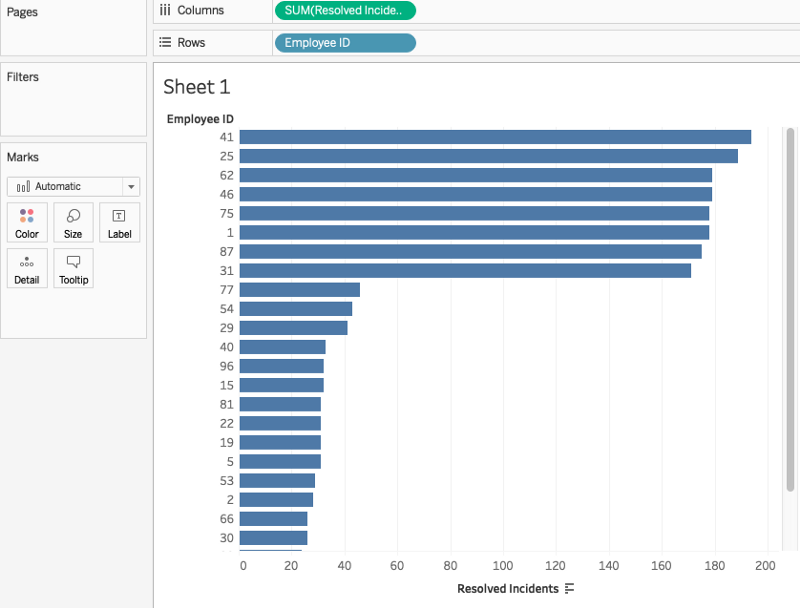
- प्राप्त ग्राफ़ को सॉर्ट करने पर, हम देखते हैं कि कर्मचारियों के दो समूहों के बीच स्पष्ट अंतर है। एक समूह है जिसकी घटना-समाधान दर अधिक (100 से ऊपर) है, और दूसरे की दर कम (50 से कम) है। यह दूसरा समूह टियर 2 में आता है, जिसकी जानकारी दूसरी एक्सेल फ़ाइल Tiers में है।
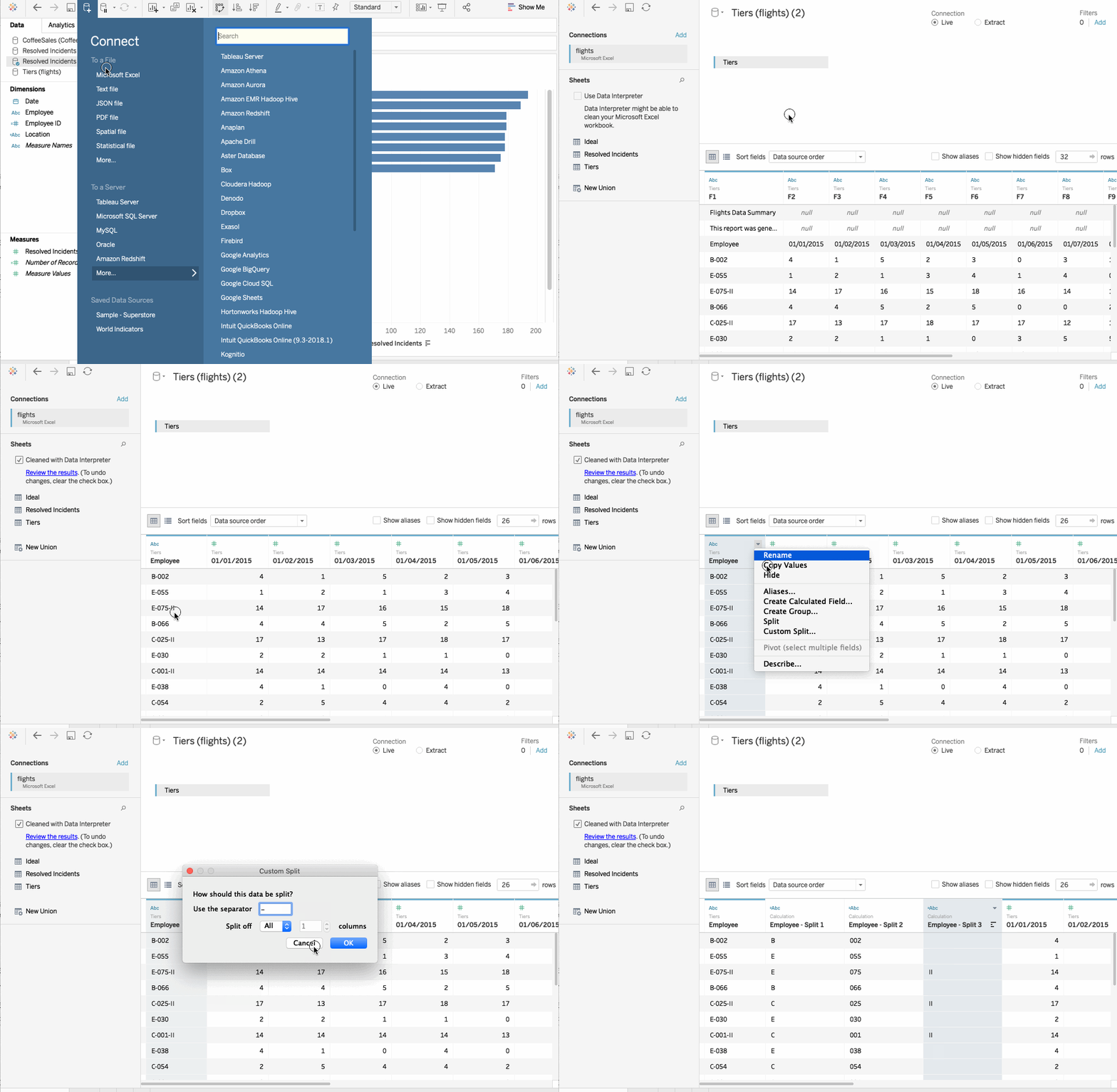
- उसी एक्सेल फ़ाइल को एक और डेटा स्रोत के रूप में जोड़ें। हम देखते हैं कि वहाँ एक टैब Tiers नाम से है। यह रिपोर्ट मूलतः पहली रिपोर्ट जैसी ही है, सिवाय इसके कि यदि कोई कर्मचारी टियर II में है, तो उसके Employee ID के अंत में II लगा है।
- क्योंकि सभी पंक्तियों में यह एंडिंग नहीं है, एक मानक स्प्लिट काम नहीं करेगा। ऐसे में हम कस्टम स्प्लिट का उपयोग करेंगे। बस राइट-क्लिक कर
Custom Split चुनें। फिर डिलिमिटर के रूप में हाइफ़न चुनें और निर्देश दें कि सभी कॉलम्स को तोड़ना है। Tableau तीसरे कॉलम को टियर II सूचक के साथ स्प्लिट कर देता है।
4. डेटा ब्लेंडिंग
Tableau में डेटा ब्लेंडिंग Excel के V-LOOKUP के समान है, लेकिन Tableau इसे बहुत शक्तिशाली और आसान बना देता है। VLOOKUP तब इस्तेमाल होता है जब हमारे पास दो डेटा स्रोत होते हैं और हम उनके बीच मिलान खोजना चाहते हैं। देखें कि यहाँ Excel जैसा परिणाम कैसे पाएँ।
इस बार हम प्रदर्शन के लिए कॉफ़ी बिक्री डेटा का उपयोग करेंगे। दो डेटा स्रोत हैं—एक में कॉफ़ी खपत डेटा है और दूसरे में कॉफ़ी बिक्री डेटा।
कॉफ़ी बिक्री डेटा सेट
Steps
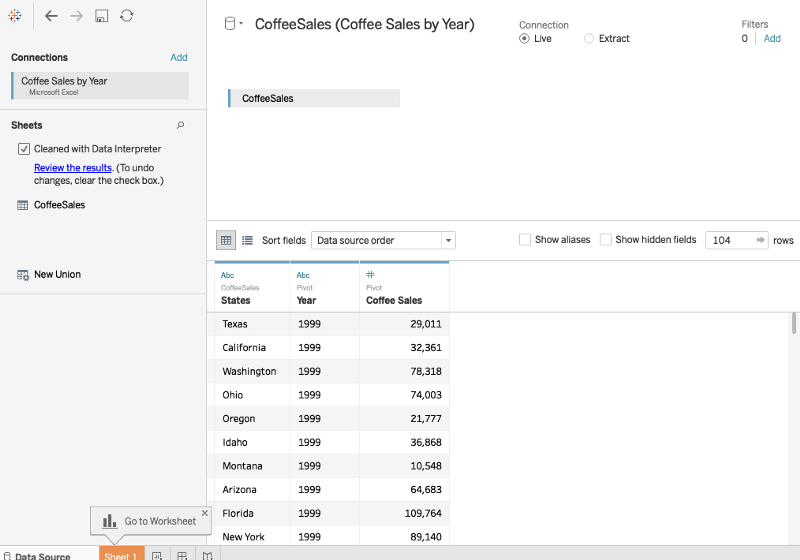
Coffee Sales डेटा को Tableau में आयात करें और Data Interpreter से डेटा साफ़ करें। Year और Coffee Sales कॉलम्स को संयोजित करने के लिए Pivot का उपयोग करें।
- नई वर्कशीट में,
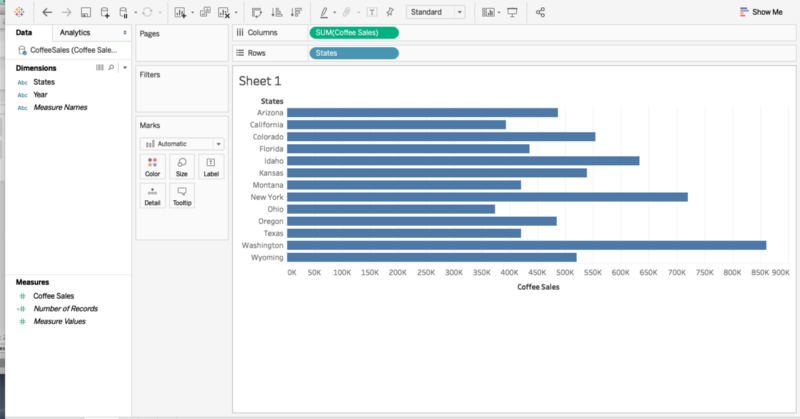
Coffee Sales को Columns में और States को Rows में खींचें। हमें नीचे दिखाए अनुसार एक दृश्य मिलेगा। इससे प्रत्येक राज्य में कॉफ़ी बिक्री का अंदाज़ा मिलता है।
- अब मान लें कि बिक्री के साथ हम प्रत्येक राज्य में कॉफ़ी की खपत भी जानना चाहते हैं। इसके लिए पहले हमें सभी राज्यों की कॉफ़ी खपत का डेटा चाहिए। आवश्यक एक्सेल शीट
Coffee Consumption आयात करें।
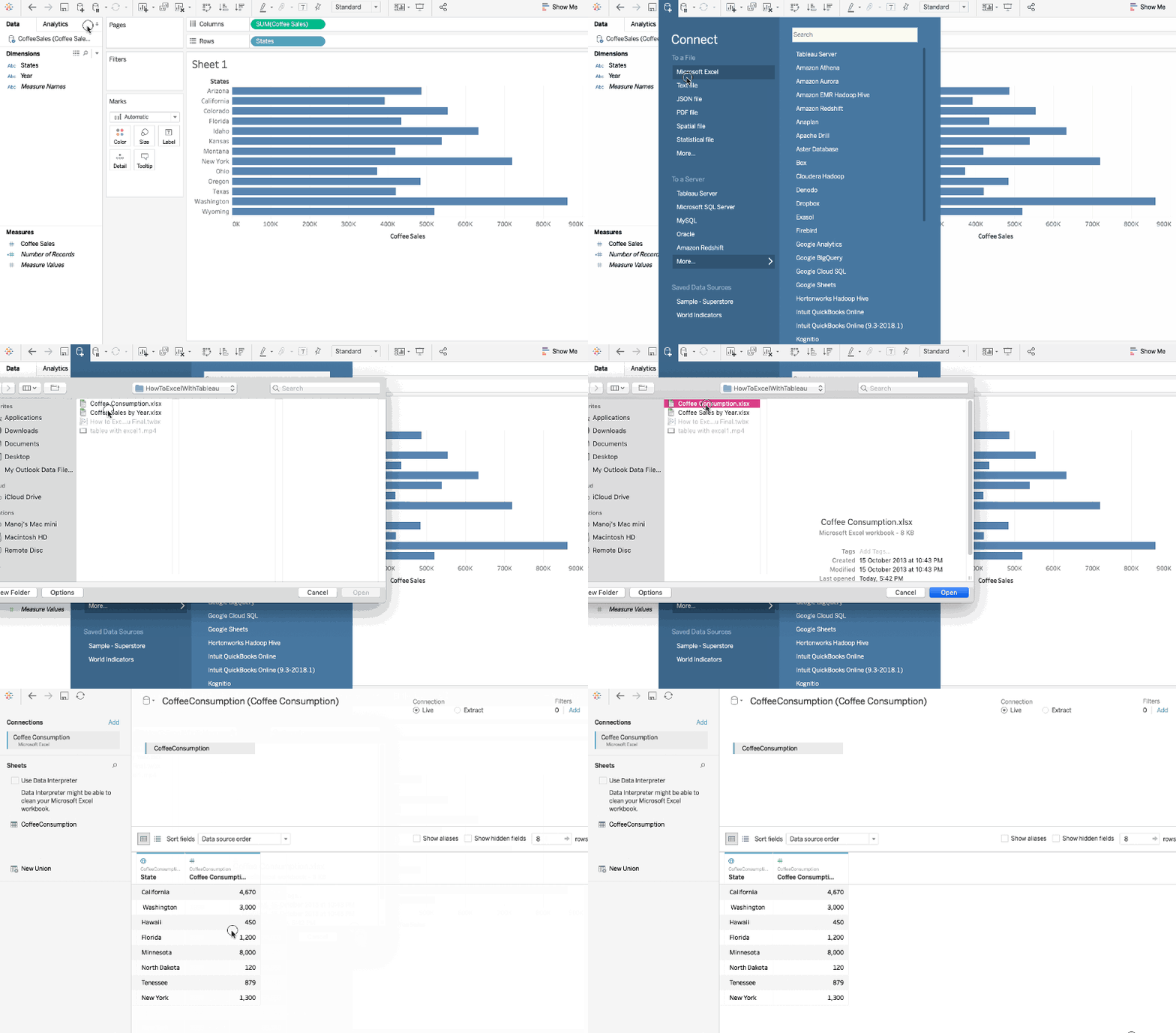
Coffee Consumption को वर्कशीट पर खींचें। तुरंत एक त्रुटि आती है जो हमसे दोनों डेटा स्रोतों के बीच संबंध बनाने को कहती है।
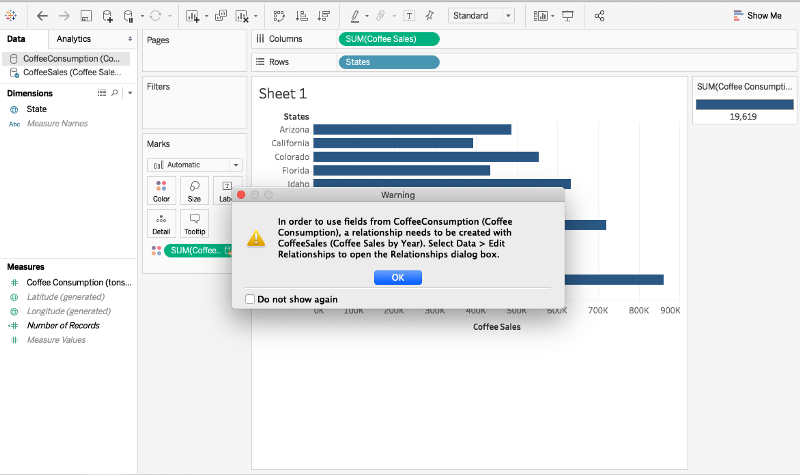
यही ठीक वही है जो V-LOOKUP में होता है, जहाँ हमें दोनों शीट्स में कॉमन कॉलम बताना होता है। इसी तरह, डेटा ब्लेंडिंग के दौरान हमें दो ऐसे फ़ील्ड चाहिए जिनका आपस में संबंध हो। इसलिए हम Data > Edit Relationships पर जाकर दोनों शीट्स में मेल खाने वाला कॉलम देते हैं, जो यहाँ States कॉलम है।
ब्लेंडिंग को और साफ़ दिखाने के लिए, बार ग्राफ़ के बजाय संख्याओं का उपयोग करें।
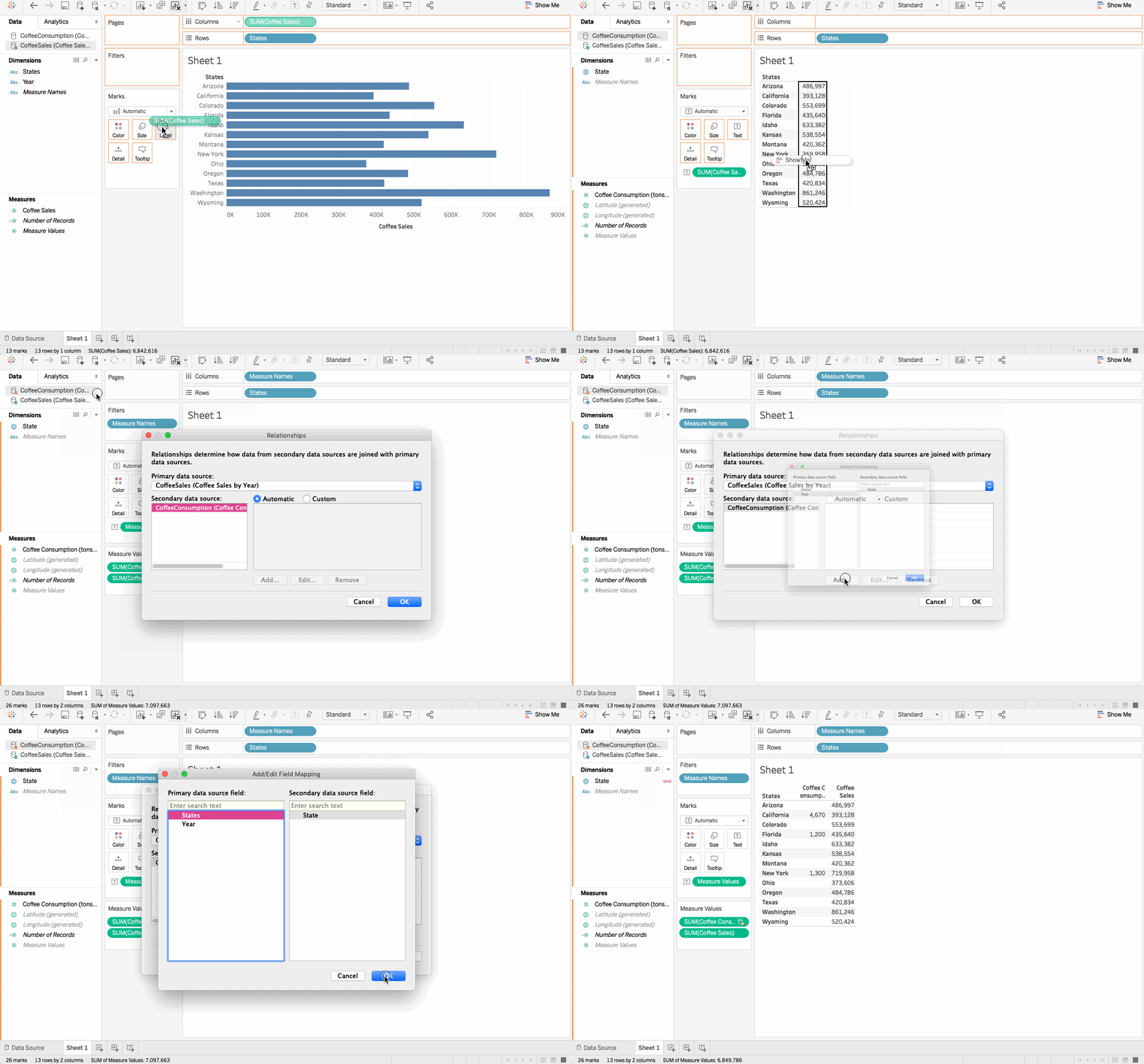
अब हम देखते हैं कि State के बगल में एक छोटा ब्लेंड सिंबल दिखाई देता है।
- पर अभी कुछ ठीक नहीं है। Washington के आगे कोई खपत मान नहीं दिख रहा, जबकि वह डेटा संबंधित एक्सेल शीट में उपलब्ध है।
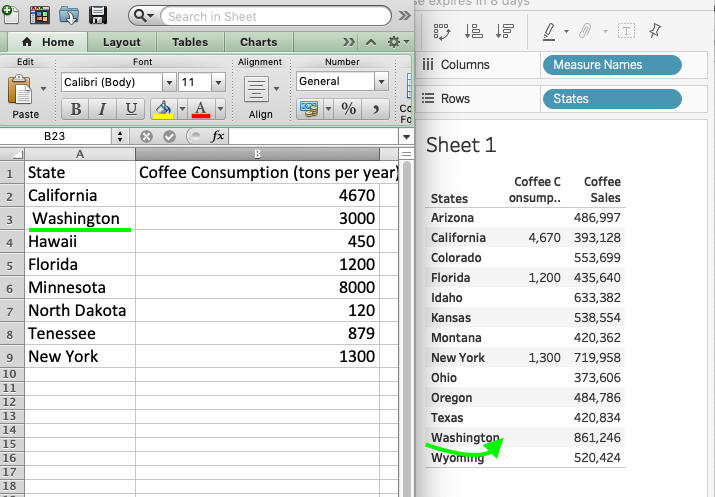
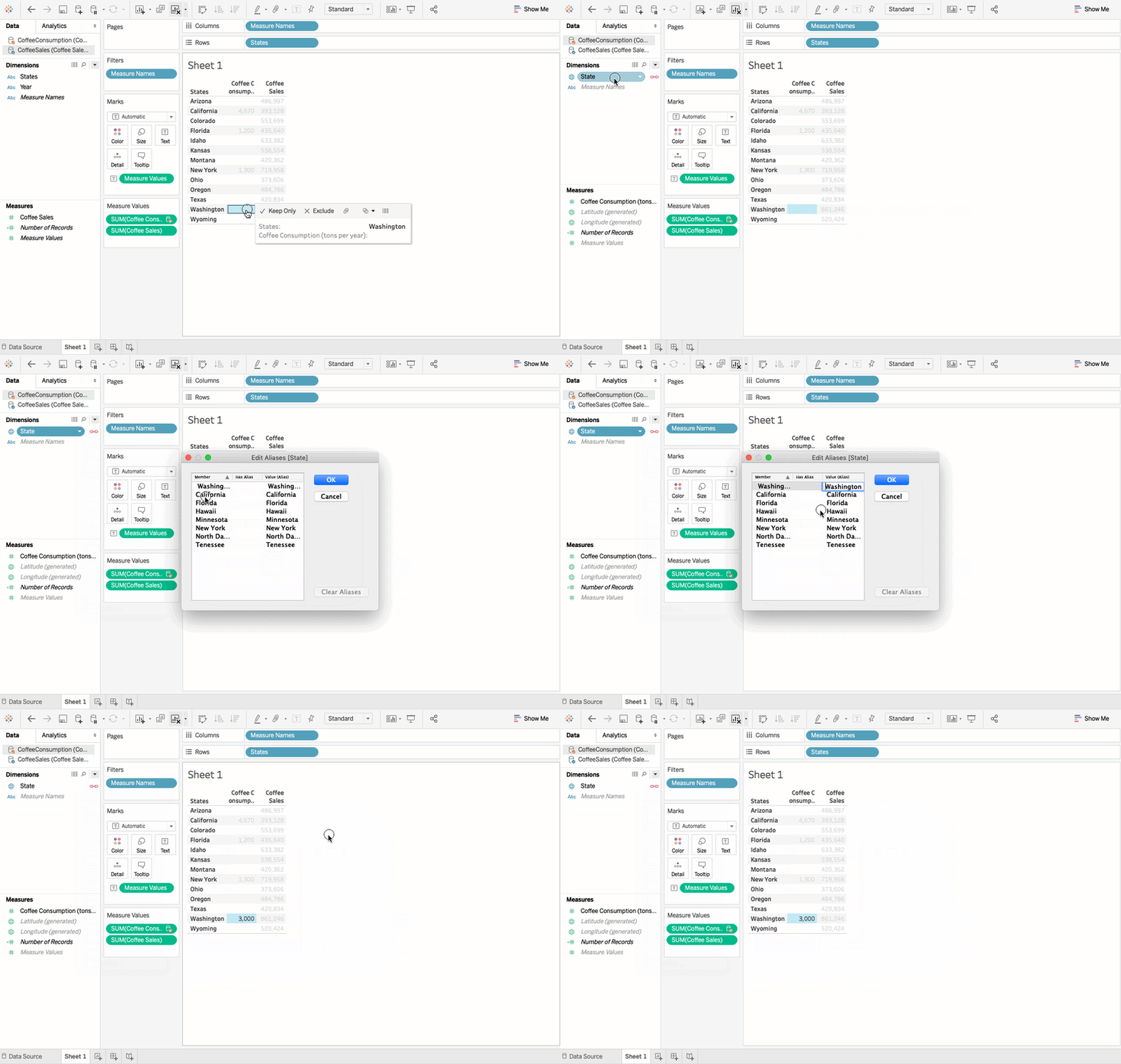
- ऐसा इसलिए है क्योंकि एक्सेल शीट में Washington के आगे एक खाली स्पेस है, जबकि Tableau में नहीं। यह स्पेस समस्या पैदा करता है क्योंकि Tableau उन्हें दो अलग-अलग स्ट्रिंग ऑब्जेक्ट मानता है। यदि यह समस्या Excel में आती, तो हमें शीट में वापस जाकर वर्तनी ठीक करनी पड़ती। लेकिन Tableau में हमें स्रोत पर जाने की ज़रूरत नहीं—हम वर्कशीट में
Aliases विकल्प का उपयोग कर आसानी से सुधार कर सकते हैं।
5. Tableau से Excel में क्रॉसटैब डेटा निर्यात करना
यह Tableau की एक काफ़ी रोचक सुविधा है जो हमें Tableau से Excel और Excel से Tableau में डेटा को बहुत आसानी से कॉपी-पेस्ट करने की अनुमति देती है।

6. Tableau में कैलकुलेशन
कैल्कुलेटेड फ़ील्ड्स
Tableau में Calculated Fields हमें Excel के Formulas की याद दिलाते हैं। Tableau में कैलकुलेशन बहुत सीधे-सादे हैं और डेटा को कई तरीकों से बदलने की अनुमति देते हैं।
Tableau में फ़ंक्शंस चार प्रमुख श्रेणियों में आते हैं:
- Number
- String
- Date
- Others
डेटासेट
हम Tableau के साथ पहले से मौजूद एक सैंपल डेटा सेट Superstore dataset पर काम करेंगे। इसमें उत्पादों, बिक्री, मुनाफ़े आदि की जानकारी है। डेटा विश्लेषक के रूप में हमारा लक्ष्य इस काल्पनिक कंपनी के भीतर सुधार के महत्वपूर्ण क्षेत्रों की पहचान करना है।
Steps
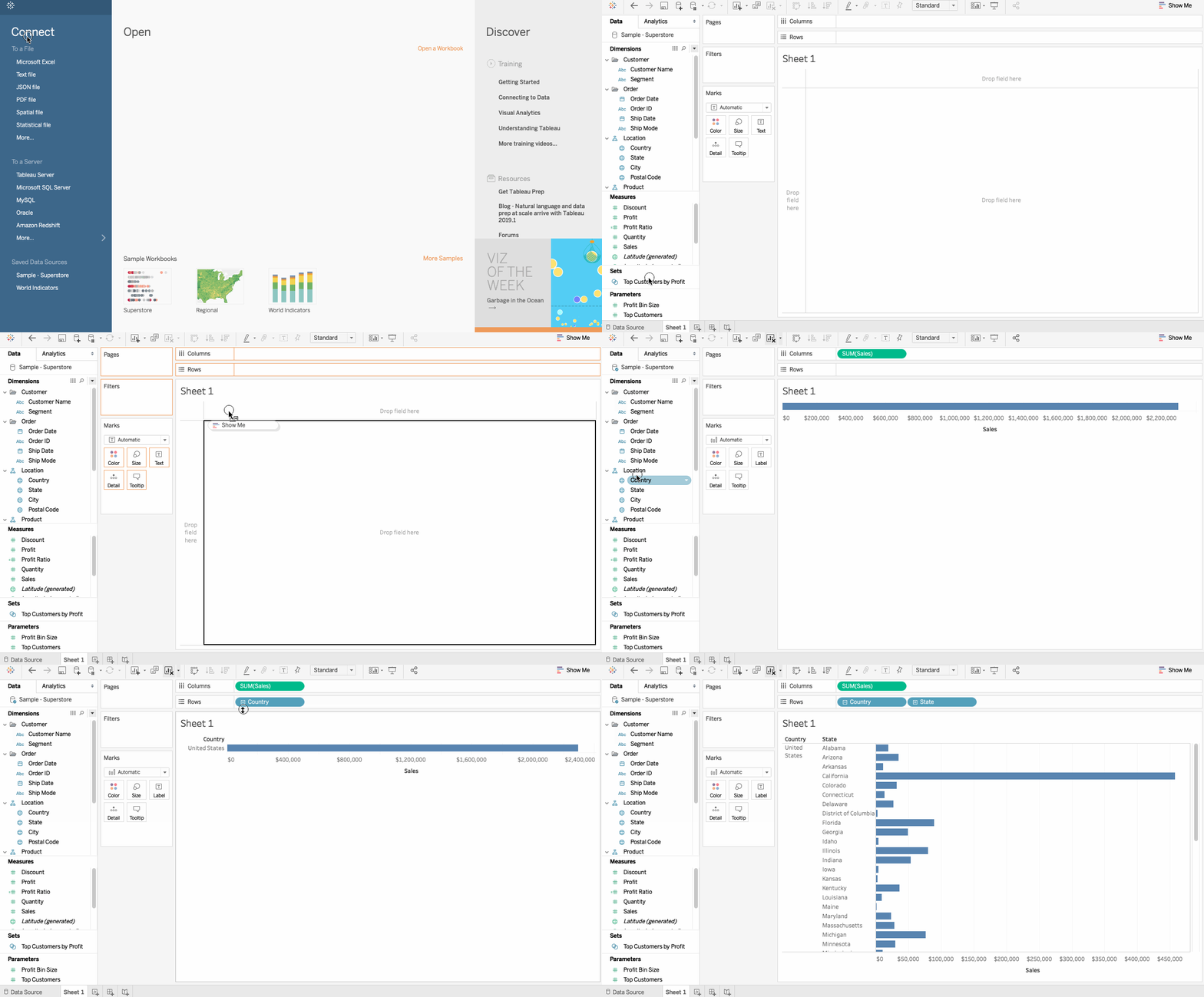
- डेटासेट आयात करें और
Profit को Columns में तथा Location को Rows में खींचें। Location से + आइकन पर क्लिक कर Country और State सक्षम करें।
-
कैल्कुलेटेड फ़ील्ड बनाना डेटा विंडो में राइट-क्लिक कर Create Calculated Field चुनकर किया जा सकता है। फिर हमें एक फ़ॉर्मूला परिभाषित करना होगा। चलिए Profit फ़ील्ड पर एक सरल कैलकुलेशन करते हैं और इसे Profit Sign नाम देते हैं।
IF SUM([Profit]) > 0 THEN “positive” ELSE “negative” END
-
कैल्कुलेटेड फ़ील्ड के आगे एक छोटा बराबर का निशान आता है, जो दर्शाता है कि यह फ़ील्ड गणना करके बना है और मूल फ़ील्ड में मौजूद नहीं था।
- अब यदि हम इस कैल्कुलेटेड फ़ील्ड को रंग पर ले आएँ, तो हमें मुनाफ़े के लिए रंगीन बार मिलते हैं।

एड-हॉक कैलकुलेशन
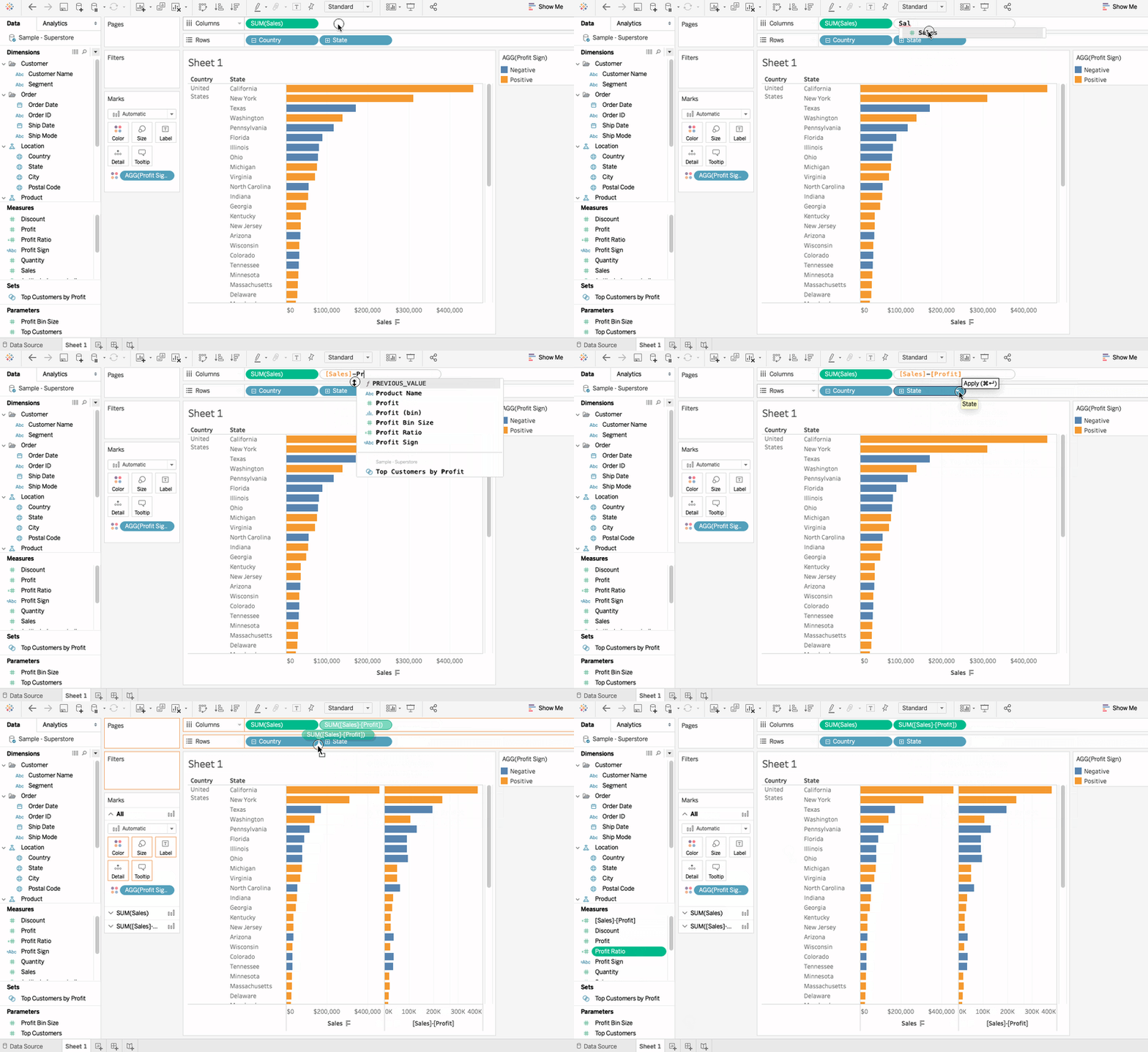
एड-हॉक कैलकुलेशन वर्कशीट में सीधे शेल में टाइप कर शुरू किए जा सकते हैं। उदाहरण के लिए, यदि हम Sales — Profit को एक अस्थायी फ़ील्ड के रूप में निकालना चाहते हैं, तो इस प्रकार आगे बढ़ सकते हैं:
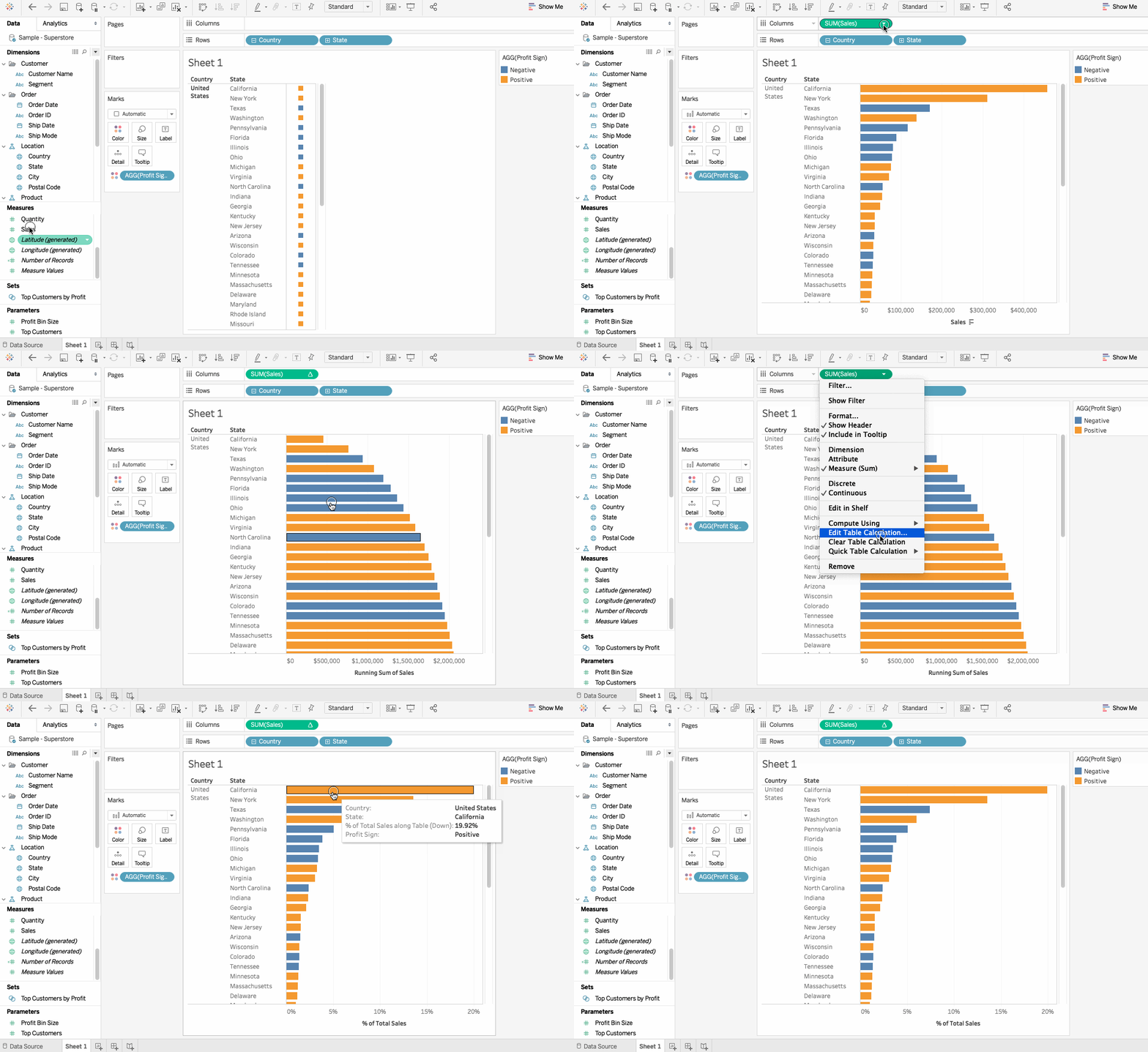
टेबल कैलकुलेशन
टेबल कैलकुलेशन एक द्वितीयक गणना है, यानी यह लौटे हुए परिणाम पर की जाती है। उदाहरण के लिए Total of Sales निकालना। यदि किसी कैलकुलेशन के आगे त्रिकोण का चिह्न हो, तो हम पहचान सकते हैं कि वह टेबल कैलकुलेशन है। आप या तो कैलकुलेशन एडिटर में टेबल कैलकुलेशन फ़ंक्शंस का उपयोग कर सकते हैं या क्विक टेबल कैलकुलेशंस का, जो पूर्व-परिभाषित, आम तौर पर प्रयुक्त गणनाएँ हैं।
7. निष्कर्ष
Excel और Tableau को साथ में उपयोग करने से डेटा विश्लेषण अगले स्तर पर पहुँच जाता है। स्थिर स्प्रेडशीट्स का उपयोग उन्नत अन्वेषण, अंतर्दृष्टि और इंटरैक्टिविटी के लिए किया जा सकता है। स्प्रेडशीट्स अत्यंत उपयोगी टूल हैं और जब Tableau की विशेषज्ञता के साथ उनका उपयोग किया जाए, तो विश्लेषण अधिक शक्तिशाली और सूझबूझभरा बनता है।
यदि आप स्प्रेडशीट्स में और सीखना चाहते हैं, तो DataCamp का Data Analysis with Spreadsheets कोर्स करें।
संदर्भ
%22%3E%3Cpath%20d%3D%22m-369%200h408v79h-408z%22%20fill%3D%22%237933ff%22%2F%3E%3Cpath%20d%3D%22m-148%200h306v45h-306z%22%20fill%3D%22%23974dff%22%2F%3E%3C%2Fg%3E%3C%2Fsvg%3E)
%22%2F%3E%3C%2FclipPath%3E%3Cg%20clip-path%3D%22url(%23a)%22%3E%3Cpath%20d%3D%22m76%200h484v36h-484z%22%20fill%3D%22%23974dff%22%2F%3E%3Cpath%20d%3D%22m0%200h384v24h-384z%22%20fill%3D%22%2306bdfc%22%20transform%3D%22matrix(1%200%200%20-1%200%2060)%22%2F%3E%3C%2Fg%3E%3C%2Fsvg%3E)
हम चारों ओर अपार डेटा से घिरे हैं, और डेटा विश्लेषण आज हर व्यवसाय की एक अहम कड़ी है। जो भी निर्णय हम लें, जो भी अंतर्दृष्टि हम प्रस्तुत करें, वे डेटा द्वारा समर्थित होनी चाहिए। डेटा का अर्थ समझने के लिए हमें उसे विश्लेषित करना और इस तरह प्रस्तुत करना होता है कि जिसे भी वह दिखे, उसे समझ आए। तभी स्पष्ट और ठोस निर्णय लिए जाएंगे।
डेटा विश्लेषण
डेटा विश्लेषण का अर्थ है डेटा से अंतर्दृष्टियाँ निकालना और फिर उन अंतर्दृष्टियों को चतुर और स्पष्ट विज़ुअलाइज़ेशन के रूप में प्रस्तुत करना। ये अंतर्दृष्टियाँ आगे चलकर निर्णयों का आधार बनती हैं और इस प्रकार संगठनों और उनके लोगों के लिए अत्यंत महत्वपूर्ण होती हैं।
विश्लेषण सांख्यिकीय और गणितीय प्रक्रियाओं का उपयोग करते हुए सरल भी हो सकता है और जटिल भी, और आज यह हासिल करने के लिए कई उपकरण इस्तेमाल किए जाते हैं। इस ट्यूटोरियल में, हम व्यापार समुदाय में आज सबसे अधिक उपयोग किए जाने वाले विश्लेषण टूल्स में से एक पर चर्चा करेंगे: स्प्रेडशीट्स।
स्प्रेडशीट्स
स्प्रेडशीट डेटा के विश्लेषण और भंडारण के लिए एक इंटरैक्टिव कंप्यूटर एप्लिकेशन है, जो सारणीबद्ध रूप में काम करता है। डेटा को तालिका की कोशिकाओं में दर्ज किया जाता है जहां प्रत्येक कोशिका में या तो संख्यात्मक या पाठ्य डेटा हो सकता है, या सूत्रों के परिणाम हो सकते हैं जो अन्य कोशिकाओं की सामग्री के आधार पर स्वतः किसी मान की गणना कर प्रदर्शित करते हैं। आज सबसे अधिक इस्तेमाल होने वाली स्प्रेडशीट्स हैं Microsoft Excel, Google Sheets, Apple का Numbers, Apache OpenOffice Calc, WPS आदि। हालांकि, इस ट्यूटोरियल में हम Microsoft का Excel उपयोग करेंगे। अन्य स्प्रेडशीट्स के साथ काम करना भी मोटे तौर पर समान ही रहेगा।
उद्देश्य
Excel उद्योग में व्यापक रूप से प्रयुक्त एक एनालिटिक्स टूल है और वित्तीय, गणितीय तथा सांख्यिकीय कार्यों के लिए कई लोगों का डिफ़ॉल्ट विकल्प है। दूसरी ओर, Tableau भी एक डेटा एनालिटिक्स और BI टूल है। इस लेख का उद्देश्य दोनों की तुलना करना नहीं, बल्कि दोनों को साथ मिलाकर बेहतरीन परिणाम पाना है। Excel में मजबूत पृष्ठभूमि रखने वाले कई लोगों को विश्लेषण के लिए किसी नए टूल पर जाना विशेष रूप से कठिन लगता है। इस लेख के माध्यम से, मैं दिखाऊँगा कि Excel के कुछ सबसे सामान्य फ़ंक्शंस को Tableau में दोहराना कितना आसान है, और इस तरह लचीली और प्रत्युत्तरशील एनालिटिक्स के साथ विश्लेषण को अगले स्तर पर ले जाया जा सकता है।
पूर्व-आवश्यकताएँ
यह लेख Tableau, इसकी विशेषताओं और इसे विश्लेषण के लिए कैसे उपयोग किया जाता है, उससे कुछ परिचय मानता है। चूँकि यह लेख स्प्रेडशीट्स और Tableau पर केंद्रित रहेगा, इसलिए निम्नलिखित लेख पढ़ने का सुझाव दिया जाता है जो Tableau का उत्कृष्ट परिचय देता है: Tableau के साथ डेटा विज़ुअलाइज़ेशन
1. Tableau
परिचय
Tableau Software एक अमेरिकी कंप्यूटर सॉफ़्टवेयर कंपनी है जिसका मुख्यालय सिएटल, वॉशिंगटन, USA में है। यह BI पर केंद्रित इंटरेक्टिव डेटा विज़ुअलाइज़ेशन उत्पाद बनाती है। Tableau द्वारा दिए जाने वाले मुख्य उत्पाद हैं:
इंस्टॉलेशन
उत्पाद के चयन के अनुसार सॉफ़्टवेयर को कंप्यूटर पर डाउनलोड करें। यदि Tableau आइकन पर क्लिक करने पर निम्न स्क्रीन दिखाई दे, तो आप तैयार हैं।
Tableau Desktop, Tableau Public और Tableau Online—तीनों ही डेटा विज़ुअल क्रिएशन प्रदान करते हैं और चुनाव आपके काम के प्रकार पर निर्भर करता है। इस ट्यूटोरियल में, हम Tableau Desktop के साथ काम करेंगे।
2. Excel डेटा से कनेक्ट करना
डेटा
इस लेख में प्रयुक्त डेटा एक काल्पनिक एयरलाइंस कंपनी से संबंधित है। इसमें प्रत्येक कर्मचारी द्वारा प्रति माह सुलझाई गई घटनाओं की संख्या दिखाई गई है। एक्सेल वर्कबुक में आगे दो और टैब हैं, लेकिन हमें केवल Resolved Incidents टैब में रुचि है।
फ्लाइट घटना डेटा सेट
पहला चरण Excel प्रारूप के डेटा को Tableau से जोड़ना है। एक्सेल फ़ाइलें
.xlsया.xlsxफ़ाइलों के रूप में कनेक्ट की जाती हैं।StepsConnectटैब के अंतर्गत, डेटा को Tableau वर्कस्पेस में आयात करने के लिएExcelपर क्लिक करें।Sheetsटैब के अंतर्गत, वर्कबुक की सभी शीटें दिखने लगेंगी। वह चुनें जिसका आप विश्लेषण करना चाहते हैं, यानी Resolved Incidents.Data Interpreter से डेटा साफ़ करना
हालाँकि पूरा डेटा Tableau वर्कस्पेस में आ गया है, पर लगता है कि डेटा सही फ़ॉर्मेट में नहीं है। Data Interpreter इसमें मदद करता है।
Data Interpreterविकल्प पर क्लिक करें और डेटा सुंदर ढंग से फ़ॉर्मेट हो जाएगा।Review the resultsटैब पर क्लिक करें। यह नीचे दिख रही जैसी एक Excel शीट खोलता है, जो स्पष्ट रूप से बताती है कि Tableau ने पंक्तियों और स्तंभों की फ़ॉर्मेटिंग कैसे की। जिस टैब का हमने उपयोग किया था, उस पर क्लिक करने पर दिखता है कि कौन-से फ़ील्ड हेडर (लाल) माने गए हैं और कौन-सा डेटा (हरा)।ध्यान दें कि Tableau कभी भी आपकी मूल Excel फ़ाइल से छेड़छाड़ नहीं करता। यह हमेशा काम करने के लिए एक कॉपी बनाता है।
अतिरिक्त डेटा जोड़ना
मौजूदा डेटा स्रोत में और डेटा जोड़ना भी संभव है। यह Connections के बगल में
Addपर क्लिक कर और दूसरी एक्सेल फ़ाइल चुनकर किया जा सकता है। अब सभी फाइलें दृश्य में दिखाई देंगी।3. अंतर्दृष्टि पाने के लिए डेटा का रूपांतरण
अब हमारे पास डेटा है, लेकिन केवल उसे देखकर हम कहीं नहीं पहुँचेंगे। Tableau की असली क्षमता तब सामने आती है जब हम उसका विश्लेषण करते हैं।
पिवट टेबल्स
यदि आपका बैकग्राउंड Excel का रहा है, तो पिवट वह फ़ीचर होगा जिसे आपने डेटा को एकत्रित करने के लिए बार-बार इस्तेमाल किया होगा। पिवट Excel में एक उपयोगी फ़ीचर है और बड़े डेटा सेट से अर्थ निकालने में सक्षम बनाता है। Tableau में भी डेटा को पिवट करना बहुत आसान है। यह फ़ीचर कई कॉलम और पंक्तियों की जानकारी को नए कॉलम में समाहित करता है।
StepsDatesकॉलम्स को संयोजित करना चाहते हैं।Pivotचुनें।Resolved IncidentsऔरDateरखें।मेटाडेटा ग्रिड
यदि हम नीचे हाइलाइट किए गए आइकन पर क्लिक करें, तो हम मेटाडेटा ग्रिड पर पहुँचते हैं।
जब देखने के लिए फ़ील्ड्स की संख्या अधिक हो, तो यह दृश्य काफ़ी उपयोगी हो सकता है। अभी के लिए, वापस मानक दृश्य पर चलते हैं।
स्प्लिट
हम देखते हैं कि Employee कॉलम वास्तव में दो विशेषताओं से मिलकर बना है, यानी एक स्थान कोड जैसे A, B, C, D या E, जिसके बाद Employee ID आती है। हम हाइफ़न की स्थिति के आधार पर इस कॉलम को स्प्लिट कर सकते हैं।
Stepssplitचुनें।locationहोना चाहिए, और अगलाEmployee ID।Abcदिख रहा है, यानी Tableau मान रहा है कि Date कॉलम एक स्ट्रिंग है।Abcपर क्लिक कर औरdata typeके रूप मेंdateचुनकर हम इसे आसानी से बदल सकते हैं।Sheet 1पर जा सकते हैं।कस्टम स्प्लिट
Excel में
Text to Columnsका उपयोग उस डेटा को अलग-अलग कॉलम में बाँटने के लिए किया जा सकता है जो एक ही कॉलम में मौजूद है। कस्टम स्प्लिट भी इसी सिद्धांत पर काम करता है और एक डिलिमिटर का उपयोग कर एक ही कॉलम में मौजूद अनेक आइटम्स को कई कॉलम में विभाजित करता है।StepsEmployee ID in the rowsऔरResolved Incidentsको Columns में रखें। ग्राफ़ को सॉर्ट करें।Custom Splitचुनें। फिर डिलिमिटर के रूप में हाइफ़न चुनें और निर्देश दें कि सभी कॉलम्स को तोड़ना है। Tableau तीसरे कॉलम को टियर II सूचक के साथ स्प्लिट कर देता है।4. डेटा ब्लेंडिंग
Tableau में डेटा ब्लेंडिंग Excel के
V-LOOKUPके समान है, लेकिन Tableau इसे बहुत शक्तिशाली और आसान बना देता है। VLOOKUP तब इस्तेमाल होता है जब हमारे पास दो डेटा स्रोत होते हैं और हम उनके बीच मिलान खोजना चाहते हैं। देखें कि यहाँ Excel जैसा परिणाम कैसे पाएँ।इस बार हम प्रदर्शन के लिए कॉफ़ी बिक्री डेटा का उपयोग करेंगे। दो डेटा स्रोत हैं—एक में कॉफ़ी खपत डेटा है और दूसरे में कॉफ़ी बिक्री डेटा।
कॉफ़ी बिक्री डेटा सेट
StepsCoffee Salesडेटा को Tableau में आयात करें और Data Interpreter से डेटा साफ़ करें।YearऔरCoffee Salesकॉलम्स को संयोजित करने के लिए Pivot का उपयोग करें।Coffee Salesको Columns में औरStatesको Rows में खींचें। हमें नीचे दिखाए अनुसार एक दृश्य मिलेगा। इससे प्रत्येक राज्य में कॉफ़ी बिक्री का अंदाज़ा मिलता है।Coffee Consumptionआयात करें।Coffee Consumptionको वर्कशीट पर खींचें। तुरंत एक त्रुटि आती है जो हमसे दोनों डेटा स्रोतों के बीच संबंध बनाने को कहती है।यही ठीक वही है जो V-LOOKUP में होता है, जहाँ हमें दोनों शीट्स में कॉमन कॉलम बताना होता है। इसी तरह, डेटा ब्लेंडिंग के दौरान हमें दो ऐसे फ़ील्ड चाहिए जिनका आपस में संबंध हो। इसलिए हम
Data > Edit Relationshipsपर जाकर दोनों शीट्स में मेल खाने वाला कॉलम देते हैं, जो यहाँStatesकॉलम है।ब्लेंडिंग को और साफ़ दिखाने के लिए, बार ग्राफ़ के बजाय संख्याओं का उपयोग करें।
अब हम देखते हैं कि
Stateके बगल में एक छोटा ब्लेंड सिंबल दिखाई देता है।Aliasesविकल्प का उपयोग कर आसानी से सुधार कर सकते हैं।5. Tableau से Excel में क्रॉसटैब डेटा निर्यात करना
यह Tableau की एक काफ़ी रोचक सुविधा है जो हमें Tableau से Excel और Excel से Tableau में डेटा को बहुत आसानी से कॉपी-पेस्ट करने की अनुमति देती है।
6. Tableau में कैलकुलेशन
कैल्कुलेटेड फ़ील्ड्स
Tableau में Calculated Fields हमें Excel के
Formulasकी याद दिलाते हैं। Tableau में कैलकुलेशन बहुत सीधे-सादे हैं और डेटा को कई तरीकों से बदलने की अनुमति देते हैं।Tableau में फ़ंक्शंस चार प्रमुख श्रेणियों में आते हैं:
डेटासेट
हम Tableau के साथ पहले से मौजूद एक सैंपल डेटा सेट Superstore dataset पर काम करेंगे। इसमें उत्पादों, बिक्री, मुनाफ़े आदि की जानकारी है। डेटा विश्लेषक के रूप में हमारा लक्ष्य इस काल्पनिक कंपनी के भीतर सुधार के महत्वपूर्ण क्षेत्रों की पहचान करना है।
StepsProfitको Columns में तथाLocationको Rows में खींचें।Locationसे+आइकन पर क्लिक कर Country और State सक्षम करें।कैल्कुलेटेड फ़ील्ड बनाना डेटा विंडो में राइट-क्लिक कर
Create Calculated Fieldचुनकर किया जा सकता है। फिर हमें एक फ़ॉर्मूला परिभाषित करना होगा। चलिएProfitफ़ील्ड पर एक सरल कैलकुलेशन करते हैं और इसेProfit Signनाम देते हैं।IF SUM([Profit]) > 0 THEN “positive” ELSE “negative” END
कैल्कुलेटेड फ़ील्ड के आगे एक छोटा बराबर का निशान आता है, जो दर्शाता है कि यह फ़ील्ड गणना करके बना है और मूल फ़ील्ड में मौजूद नहीं था।
एड-हॉक कैलकुलेशन
एड-हॉक कैलकुलेशन वर्कशीट में सीधे शेल में टाइप कर शुरू किए जा सकते हैं। उदाहरण के लिए, यदि हम
Sales — Profitको एक अस्थायी फ़ील्ड के रूप में निकालना चाहते हैं, तो इस प्रकार आगे बढ़ सकते हैं:टेबल कैलकुलेशन
टेबल कैलकुलेशन एक द्वितीयक गणना है, यानी यह लौटे हुए परिणाम पर की जाती है। उदाहरण के लिए
Total of Salesनिकालना। यदि किसी कैलकुलेशन के आगे त्रिकोण का चिह्न हो, तो हम पहचान सकते हैं कि वह टेबल कैलकुलेशन है। आप या तो कैलकुलेशन एडिटर में टेबल कैलकुलेशन फ़ंक्शंस का उपयोग कर सकते हैं या क्विक टेबल कैलकुलेशंस का, जो पूर्व-परिभाषित, आम तौर पर प्रयुक्त गणनाएँ हैं।7. निष्कर्ष
Excel और Tableau को साथ में उपयोग करने से डेटा विश्लेषण अगले स्तर पर पहुँच जाता है। स्थिर स्प्रेडशीट्स का उपयोग उन्नत अन्वेषण, अंतर्दृष्टि और इंटरैक्टिविटी के लिए किया जा सकता है। स्प्रेडशीट्स अत्यंत उपयोगी टूल हैं और जब Tableau की विशेषज्ञता के साथ उनका उपयोग किया जाए, तो विश्लेषण अधिक शक्तिशाली और सूझबूझभरा बनता है।
यदि आप स्प्रेडशीट्स में और सीखना चाहते हैं, तो DataCamp का Data Analysis with Spreadsheets कोर्स करें।
संदर्भ
Tableau ट्यूटोरियल्स
डेटा प्रेप पर Tableau ट्यूटोरियल्स
https://www.theinformationlab.co.uk