Estamos cercados por uma quantidade enorme de dados, e a análise de dados é uma etapa essencial para qualquer negócio hoje. Toda decisão que tomamos, todo insight que apresentamos, deve estar embasado em dados. Para fazer sentido dos dados, precisamos analisá-los e comunicar os resultados de um jeito que qualquer pessoa entenda. Só assim decisões claras serão tomadas.
Análise de dados
Análise de dados é a união entre descobrir insights nos dados e apresentar esses insights por meio de visualizações inteligentes e claras. Esses insights passam a orientar decisões e, por isso, são críticos para as organizações e para as pessoas que trabalham nelas.
A análise pode ser simples ou complexa, usando operações estatísticas e matemáticas, e hoje há muitas ferramentas para isso. Neste tutorial, vamos falar de uma das ferramentas de análise mais usadas no mundo dos negócios: as planilhas.
Planilhas
Uma planilha é um aplicativo interativo de computador para análise e armazenamento de dados em formato tabular. Os dados são inseridos nas células de uma tabela, e cada célula pode conter números, texto ou o resultado de fórmulas que calculam e exibem valores automaticamente com base no conteúdo de outras células. As planilhas mais usadas hoje são Microsoft Excel, Google Sheets, Numbers da Apple, Apache OpenOffice Calc, WPS etc. Neste tutorial, porém, vamos trabalhar com o Microsoft Excel. Trabalhar com outras planilhas deve ser relativamente semelhante.
Objetivo
Excel é uma das ferramentas de analytics mais usadas no mercado e o padrão para muita gente quando o assunto é executar operações financeiras, matemáticas e estatísticas. O Tableau, por sua vez, também é uma ferramenta de análise de dados e BI. O foco deste artigo não é comparar as duas, mas usar ambas em conjunto para extrair o melhor de cada uma. Muitas pessoas com grande experiência em Excel têm dificuldade em migrar para uma ferramenta nova de análise. Ao longo deste artigo, vou mostrar como é simples reproduzir algumas das funções mais comuns do Excel no Tableau, elevando a análise de nível com recursos flexíveis e interativos.
Pré-requisitos
Este artigo pressupõe alguma familiaridade com o Tableau, seus recursos e como ele é usado na análise. Como este artigo é focado em planilhas e Tableau, vale conferir o conteúdo a seguir, que é uma ótima introdução ao Tableau: Data Visualisation with Tableau
1. Tableau
Visão geral
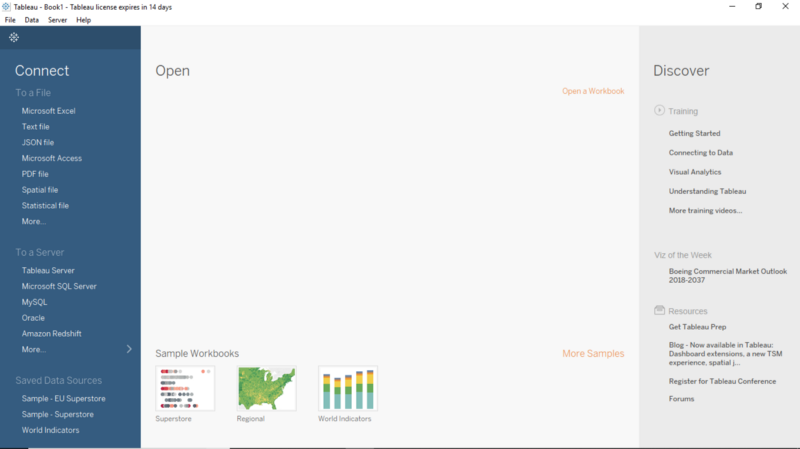
Tableau Software é uma empresa americana de software com sede em Seattle, WA, EUA. Ela desenvolve produtos interativos de visualização de dados voltados para BI. Os principais produtos oferecidos pelo Tableau são:
Instalação
Dependendo do produto escolhido, faça o download do software no computador. Se a tela a seguir aparecer ao clicar no ícone do Tableau, está tudo pronto para começar.
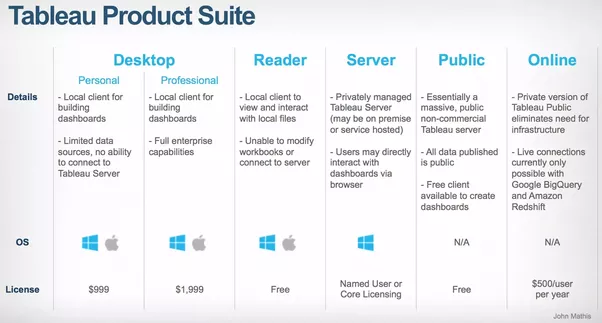
Tableau Desktop, Tableau Public e Tableau Online oferecem criação de visualizações de dados; a escolha depende do tipo de trabalho. Neste tutorial, vamos usar o Tableau Desktop.
2. Conectando dados do Excel
Dados
Os dados usados neste artigo pertencem a uma companhia aérea fictícia. Eles mostram o número de incidentes resolvidos por funcionário por mês. Há outras duas abas na pasta de trabalho do Excel, mas estamos interessados apenas na aba Resolved Incidents.
Flight Incident data set
O primeiro passo é conectar o arquivo do Excel ao Tableau. Um arquivo do Excel é conectado nos formatos .xls ou .xlsx.
Passos
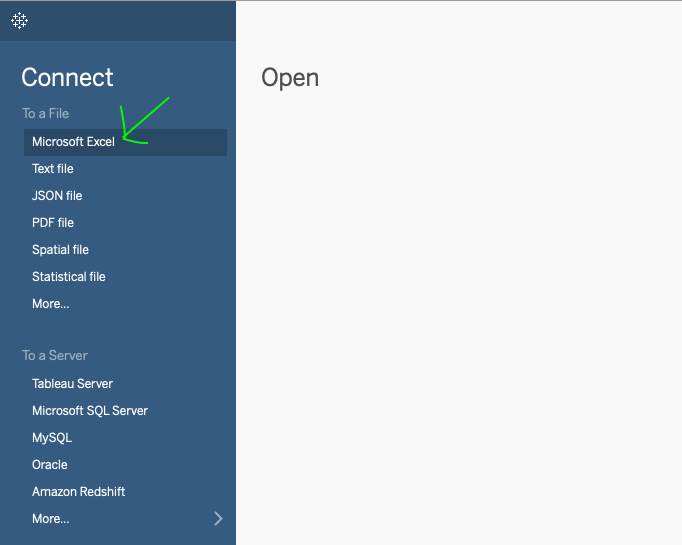
- Na aba
Connect, clique em Excel para importar os dados para o espaço de trabalho do Tableau.
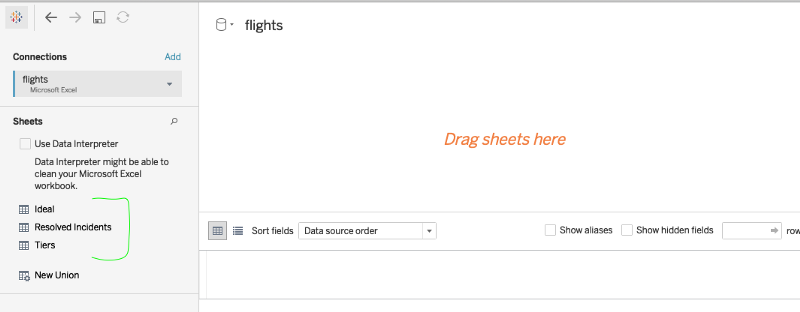
- Na aba
Sheets, todas as planilhas da pasta de trabalho ficam visíveis. Escolha a que você pretende analisar, ou seja, Resolved Incidents.
- Dê um duplo clique na planilha selecionada e ela abre no formato de planilha.
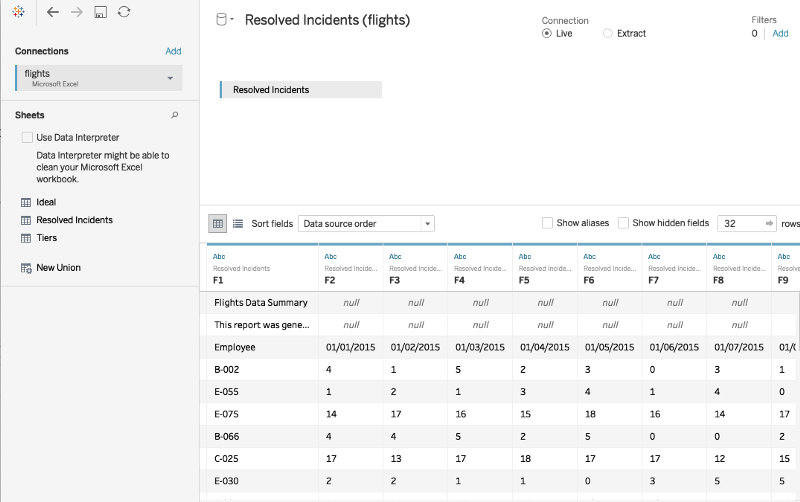
Usando o Data Interpreter para limpar os dados
Embora todos os dados tenham sido trazidos para o espaço de trabalho do Tableau, parece que eles não estão no formato ideal. O Data Interpreter entra em cena para ajudar.
- Na aba de planilhas, clique na opção
Data Interpreter e os dados serão formatados direitinho.
- Para entender como a formatação é feita, clique em
Review the results. Isso abre uma planilha do Excel como a mostrada abaixo, explicando claramente como o Tableau formatou linhas e colunas. Ao clicar na aba que usamos, vemos quais campos foram considerados cabeçalhos, em vermelho, e quais foram considerados dados, em verde.

Repare que o Tableau nunca altera seus dados originais do Excel. Ele sempre cria uma cópia para trabalhar.
Conectando dados adicionais
Também é possível adicionar mais dados à fonte de dados existente. Para isso, clique em Add ao lado de Connections e selecione outro arquivo do Excel. Todos os arquivos passam a aparecer na visualização.

3. Remodelando dados para gerar insights
Agora temos os dados, mas apenas olhar para eles não nos leva muito longe. O verdadeiro potencial do Tableau aparece quando começamos a analisar.
Tabelas dinâmicas (Pivot)
Se você vem do Excel, o Pivot é um recurso que provavelmente usou bastante para agregar dados. Pivot é muito útil no Excel e permite extrair significado de grandes volumes de dados. O Tableau também facilita bastante fazer Pivot nos dados. Esse recurso mescla informações de várias colunas e linhas em novas colunas.
Passos
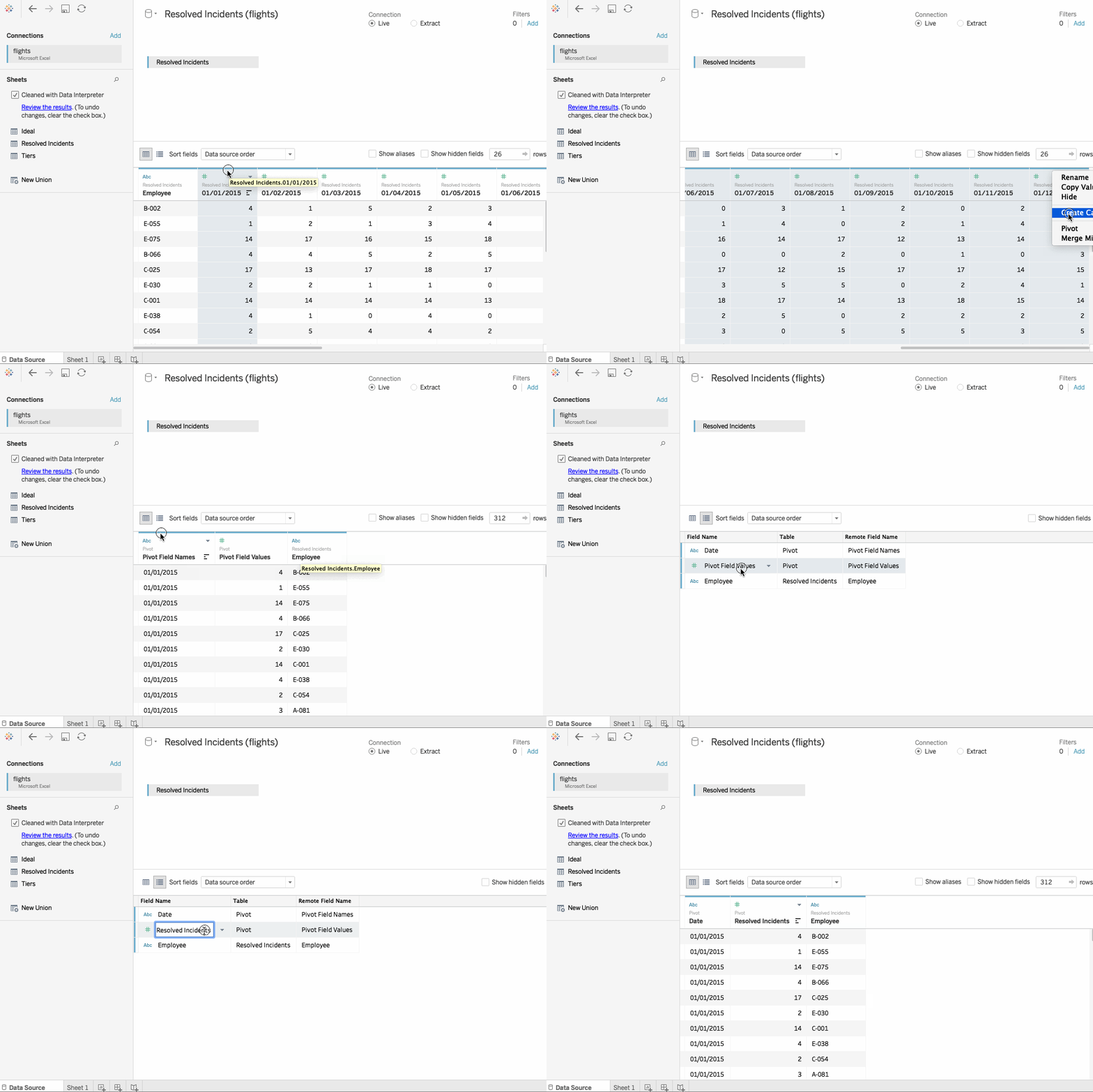
- Selecione todas as colunas que precisam ser agregadas. Neste caso, queremos combinar as colunas de
Dates.
- Depois, clique com o botão direito na última coluna e selecione
Pivot.
- O Pivot junta as informações das colunas e linhas originais em duas novas colunas chamadas Pivot field names e Pivot field values. “Pivot field values” é o agregado de “Resolved Incidents”, enquanto “Pivot field Names” corresponde à coluna de data. Dê duplo clique para renomeá-las como
Resolved Incidents e Date.
Se clicarmos no ícone destacado abaixo, vamos para a grade de metadados.
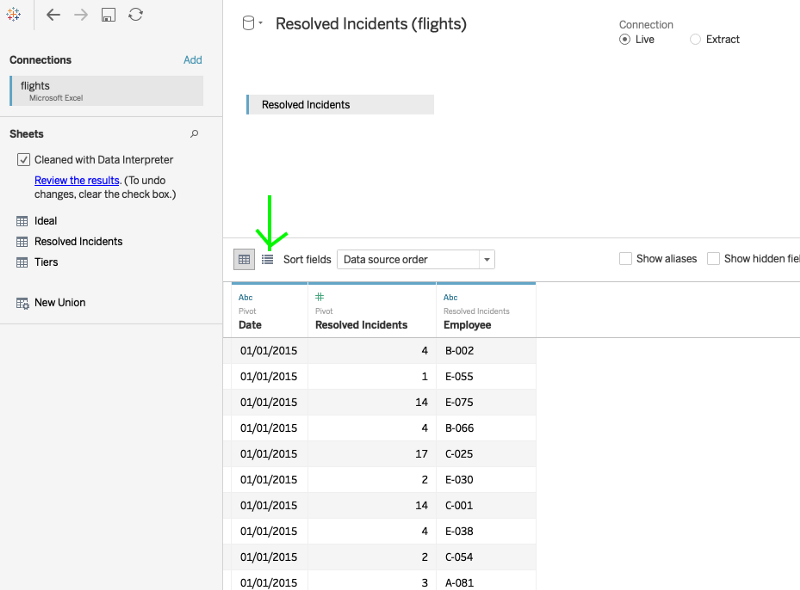
Essa visualização pode ser bem útil, especialmente quando há muitos campos para revisar. Por enquanto, vamos voltar à visualização padrão.
Dividir
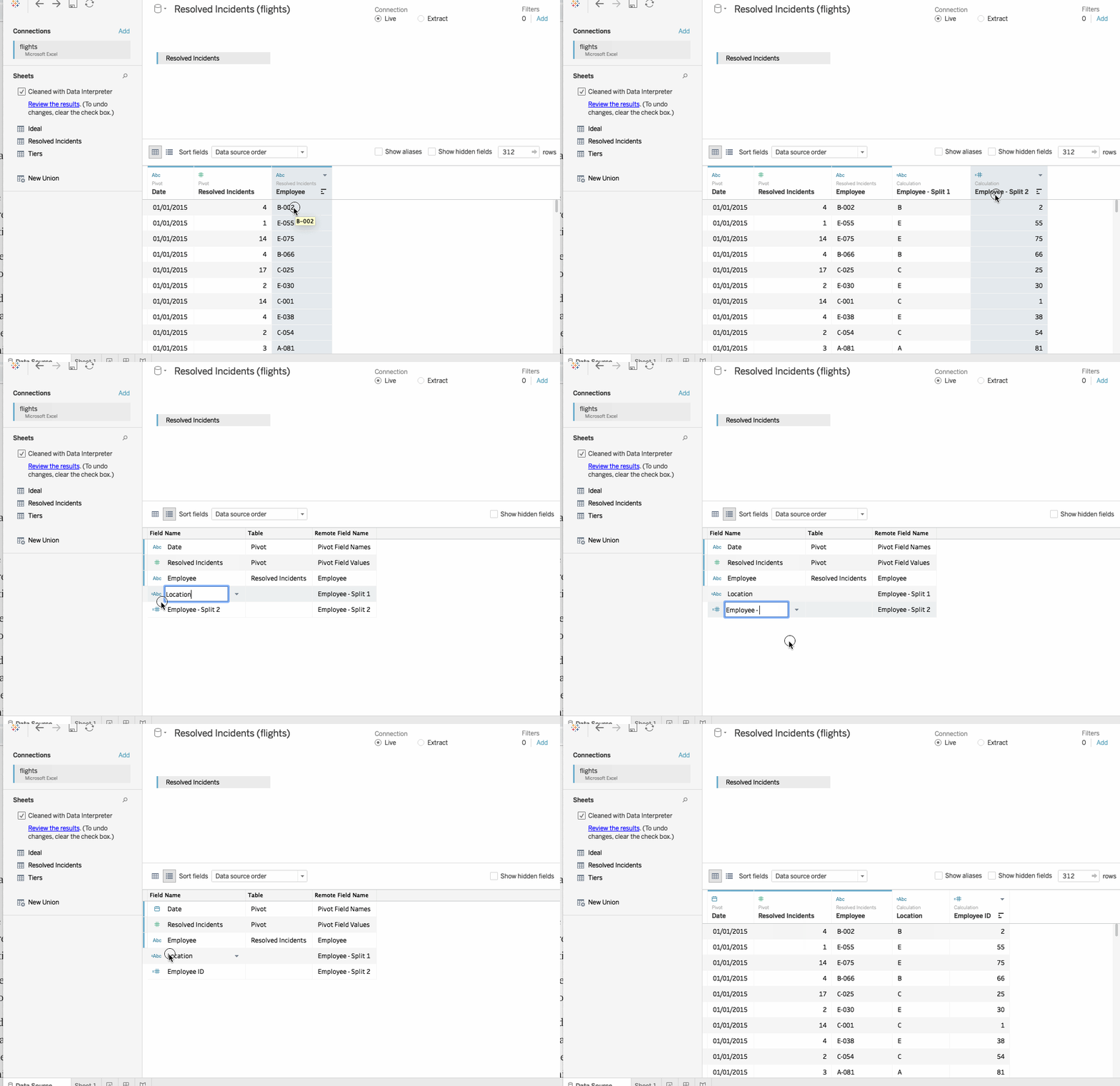
Percebemos que a coluna Employee é composta por dois atributos: um código de local, como A, B, C, D ou E, seguido pelo ID do funcionário. Podemos dividir essa coluna com base na posição do hífen.
Passos
- Clique com o botão direito para abrir o menu e selecione
split.
- Use a visualização de Grade de metadados e renomeie os campos divididos.
- A primeira parte deve ser o
location e a seguinte o Employee ID.
- Também vemos um
Abc em frente à coluna Date, indicando que o Tableau entende essa coluna como texto. É fácil ajustar: clique em Abc e selecione date como data type.
- Com isso, concluímos a formatação inicial e podemos ir para a
Sheet 1 para começar a análise.
Divisão personalizada
Text to Columns no Excel pode separar dados de uma coluna em várias colunas. A divisão personalizada funciona no mesmo princípio, usando um delimitador para repartir diversos itens de uma única coluna em múltiplas colunas.
Passos
- Na planilha, coloque
Employee ID nas linhas e Resolved Incidents nas colunas. Classifique o gráfico.
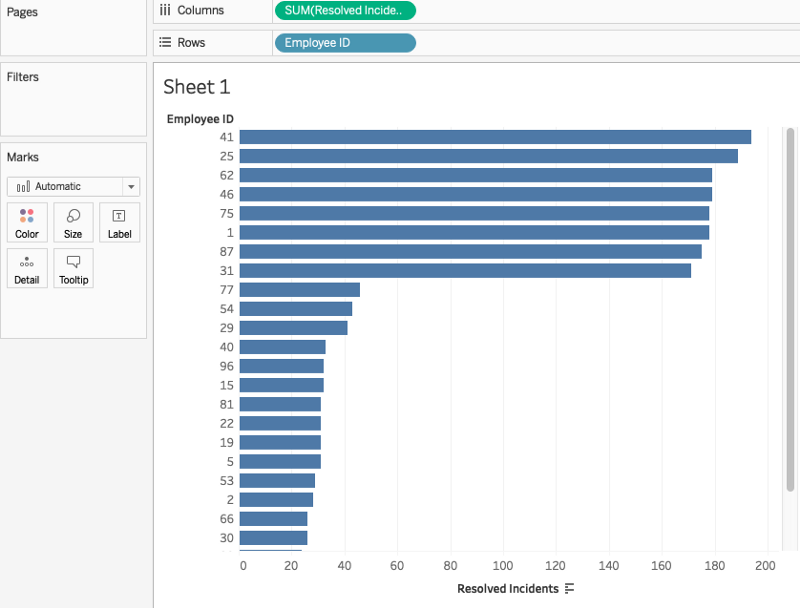
- Ao classificar o gráfico, observamos uma distinção clara entre dois grupos de funcionários. Há um grupo com alta taxa de resolução de incidentes (acima de 100) e outro com taxa baixa (menos de 50). Esse segundo grupo está no Tier 2, cuja informação está em outro arquivo do Excel chamado Tiers.
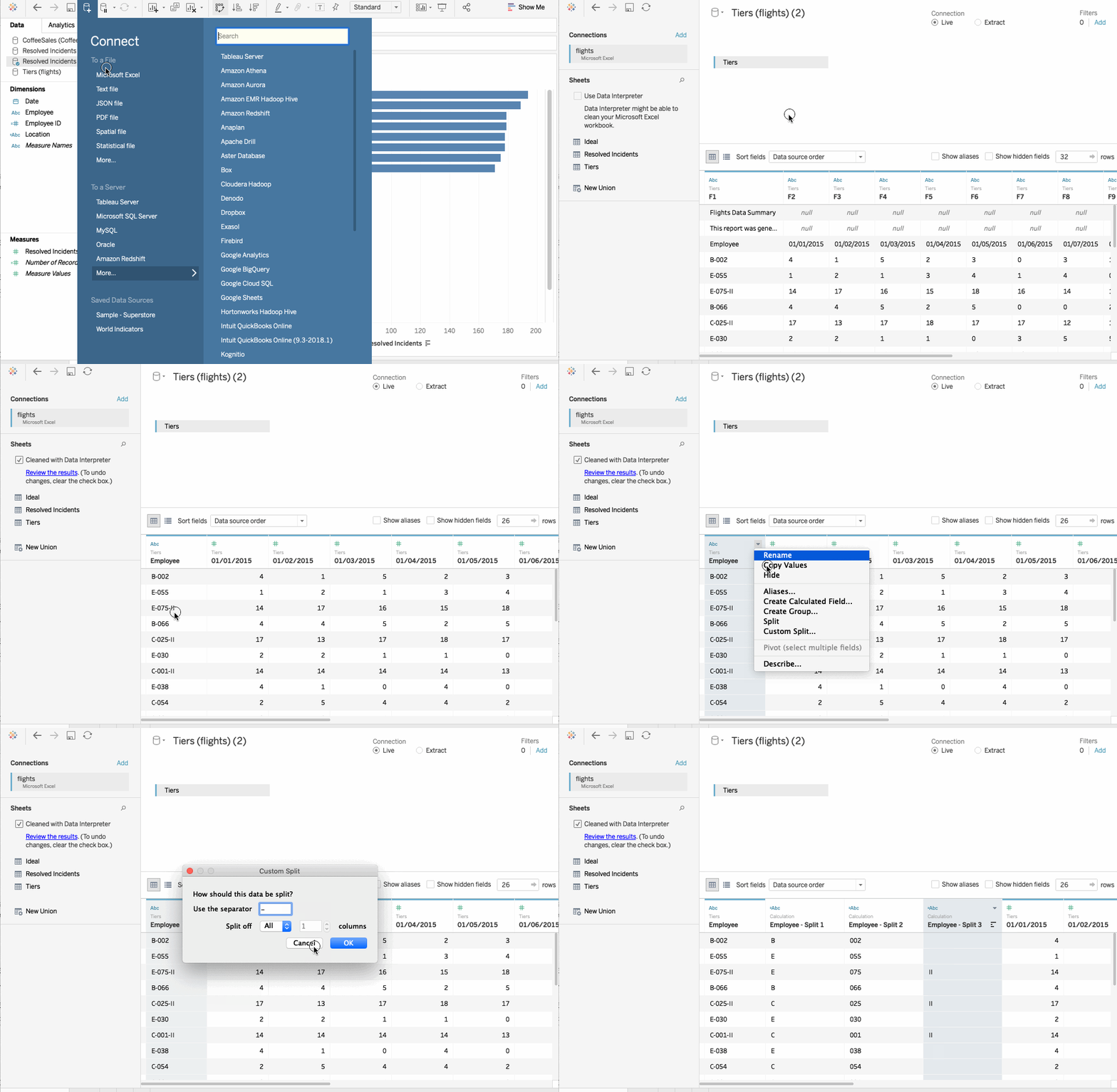
- Adicione outra fonte de dados apontando para esse mesmo arquivo do Excel. Veja que há uma aba chamada Tiers. Esse relatório é essencialmente o mesmo que o primeiro, mas adiciona II ao final do ID do funcionário quando ele pertence ao Tier II.
- Como nem todas as linhas têm esse sufixo, uma divisão padrão não funciona. Nesse caso, usamos a Divisão personalizada. Clique com o botão direito e selecione
Custom Split. Em seguida, escolha o hífen como delimitador e indique que queremos separar em todas as colunas necessárias. O Tableau cria a 3ª coluna com o indicador de Tier II.
4. Data blending
Data blending no Tableau é análogo ao V-LOOKUP no Excel, mas o Tableau torna isso muito mais poderoso e simples. O VLOOKUP é usado quando temos duas fontes de dados e queremos relacioná-las. Vamos ver como obter resultados semelhantes aos do Excel aqui.
Desta vez, vamos usar dados de vendas de café para a demonstração. Há duas fontes: uma com dados de consumo de café e outra com dados de vendas de café.
Coffee Sales Data set
Passos
- Importe os dados de
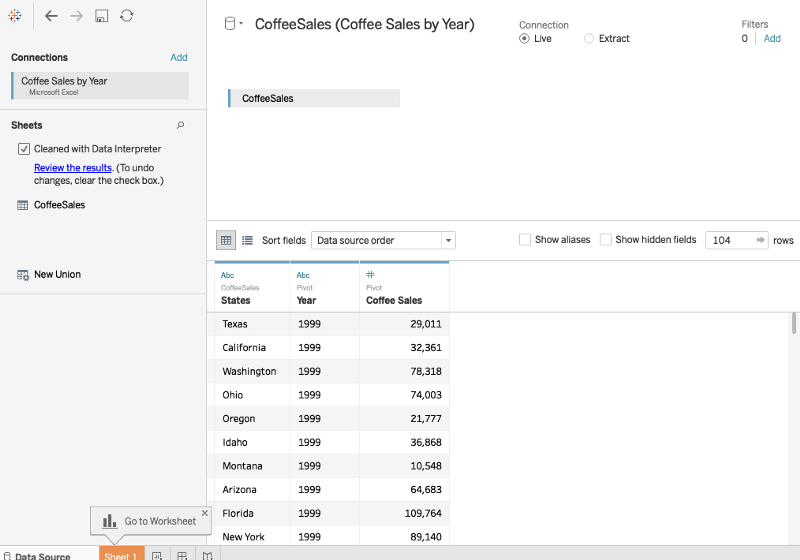
Coffee Sales no Tableau e use o Data Interpreter para limpar os dados. Use Pivot para combinar todas as colunas de Year e Coffee Sales.
- Em uma nova planilha, arraste
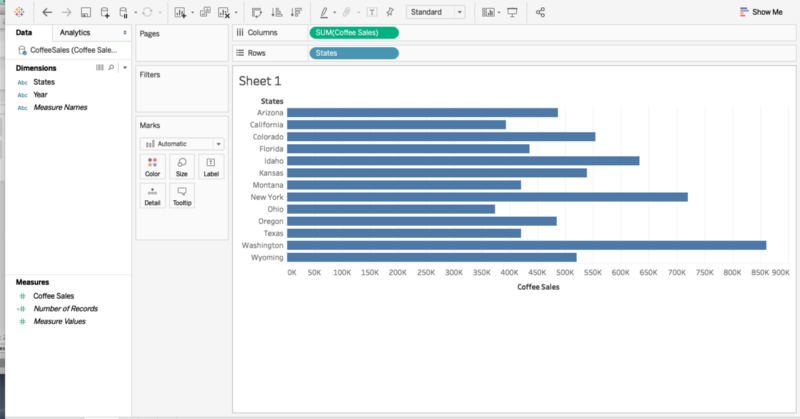
Coffee Sales para Colunas e States para Linhas. Você verá uma visualização como a abaixo, mostrando as vendas de café por estado.
- Agora, digamos que, além das vendas, queremos saber também o consumo de café em cada estado. Para isso, precisamos dos dados de consumo de café por estado. Importe a planilha chamada
Coffee Consumption.
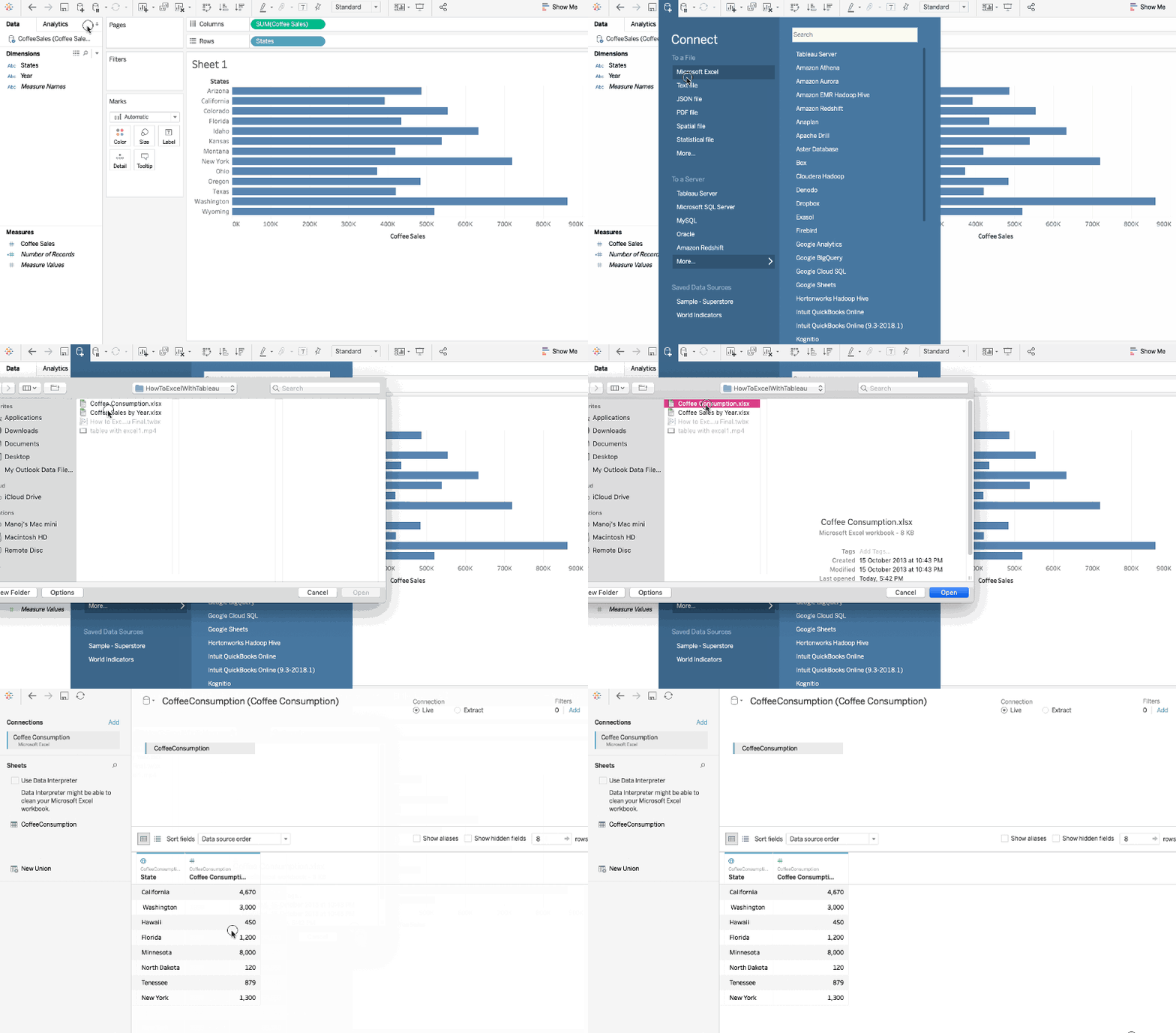
- Arraste
Coffee Consumption para a planilha. Imediatamente surge um aviso pedindo para criar um relacionamento entre as duas fontes.
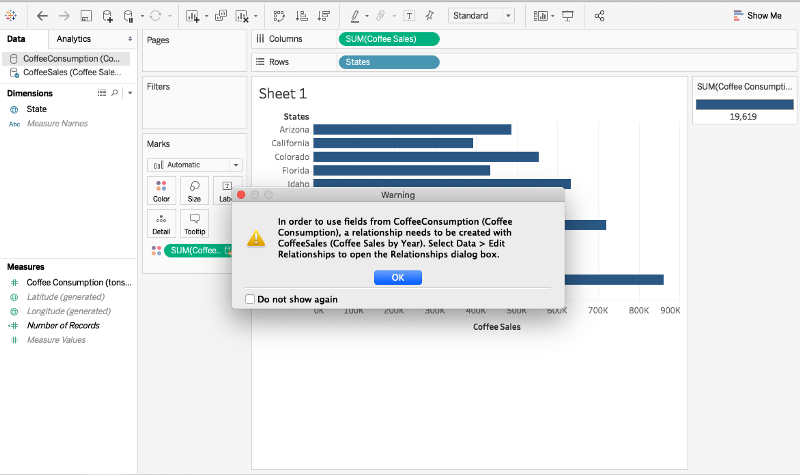
É exatamente o que acontece no V-LOOKUP: precisamos especificar a coluna comum entre as duas planilhas. No data blending, também precisamos de dois campos que se relacionem. Vá em Data > Edit Relationships e informe a coluna de correspondência em ambas as planilhas — aqui, a coluna States.
Para mostrar melhor o blending, em vez de gráfico de barras, vamos usar números.
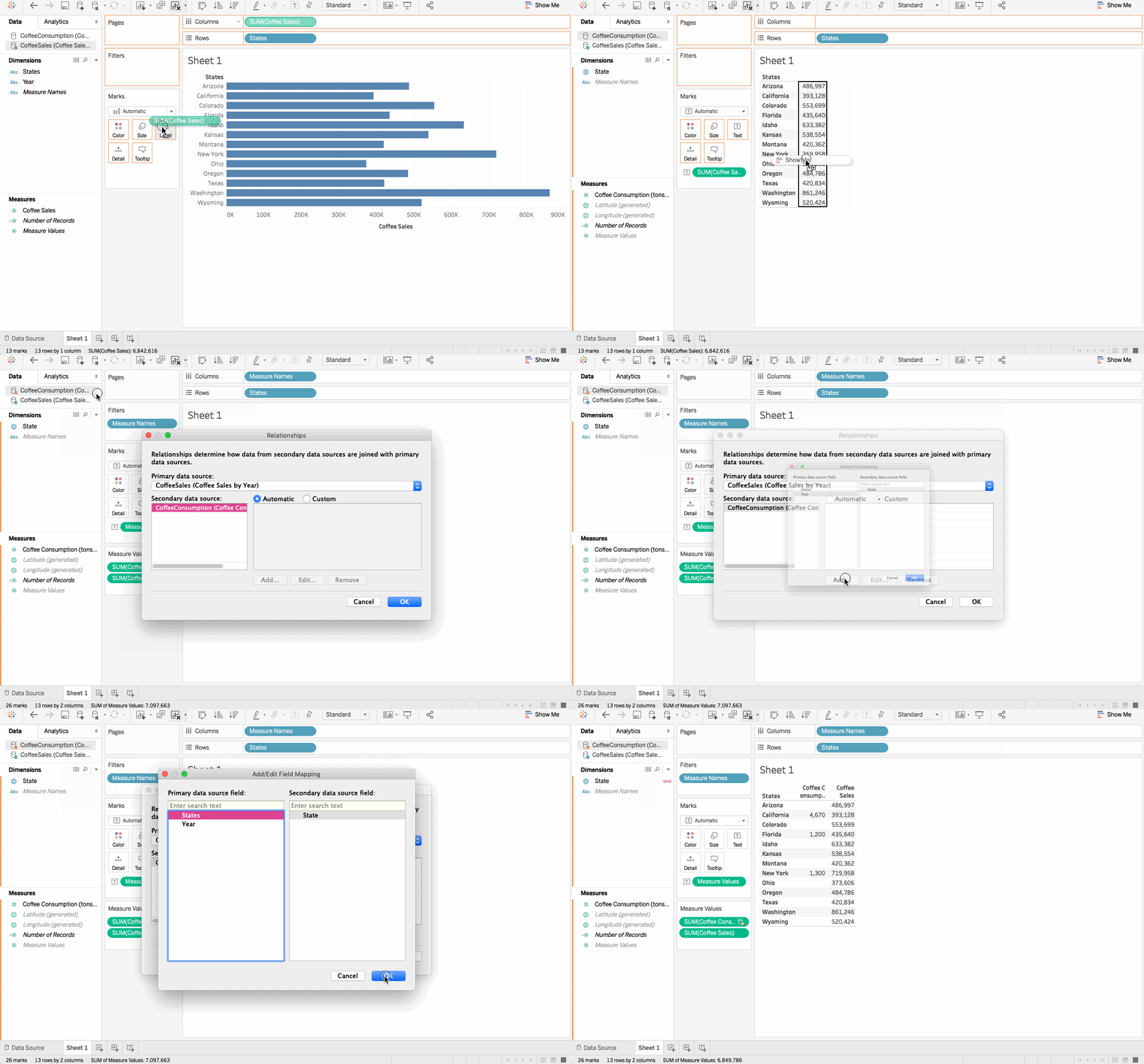
Agora aparece um pequeno símbolo de mistura ao lado de State.
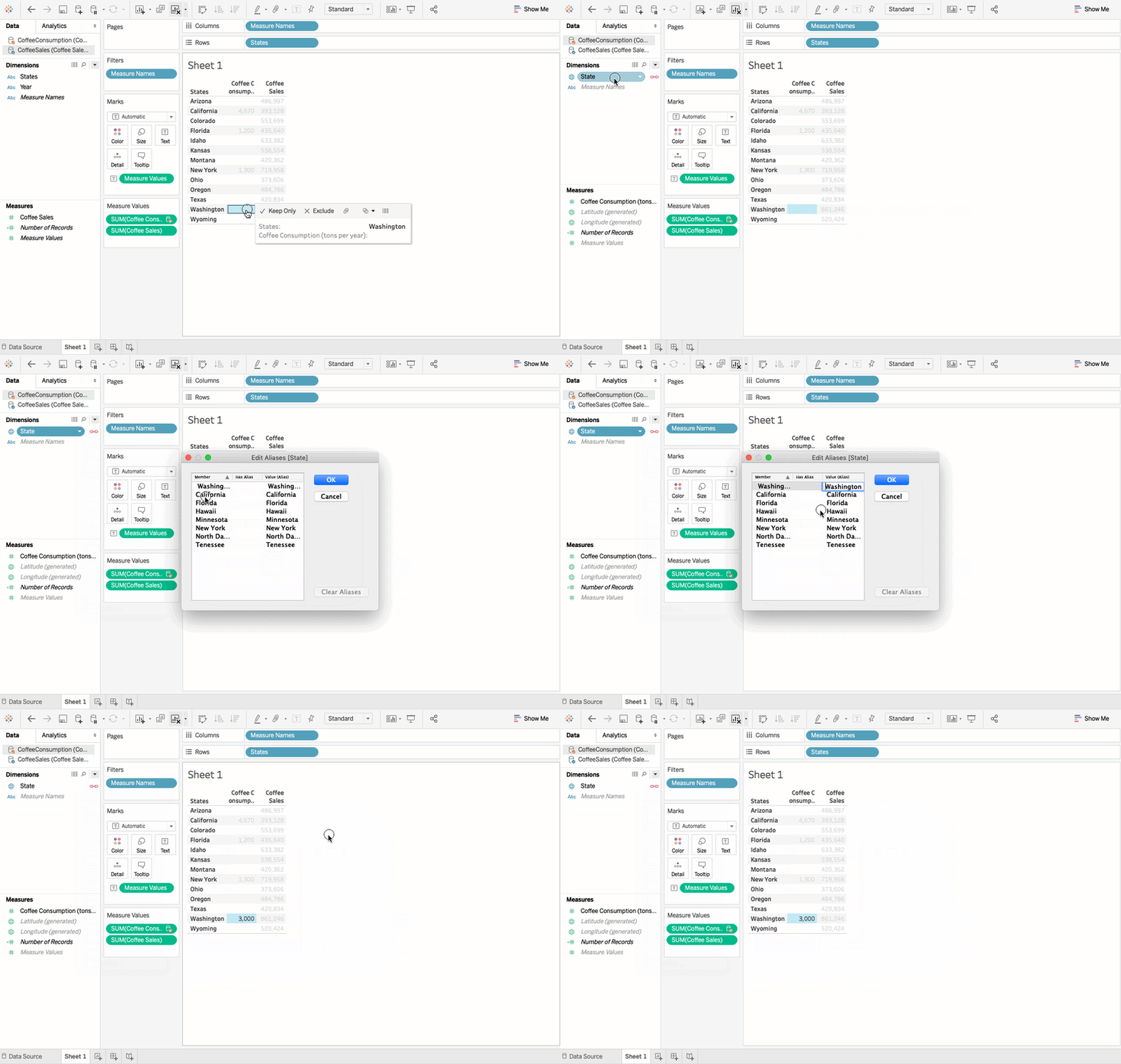
- Mas ainda há algo errado. Não há valores de consumo para Washington, embora esse dado exista na planilha correspondente.
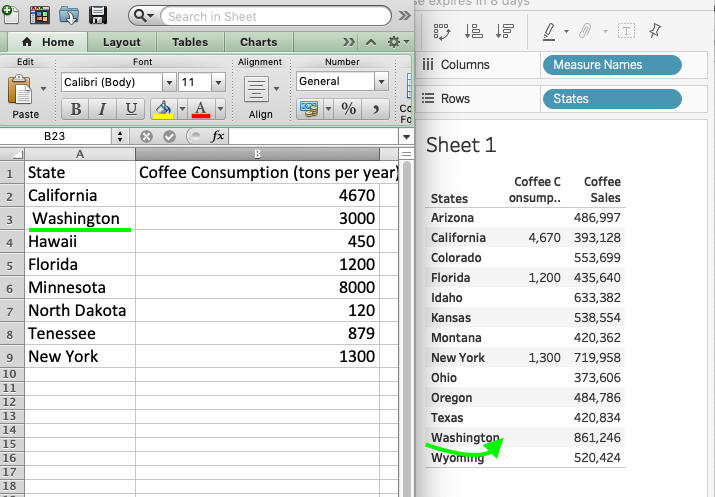
- Isso acontece porque, na planilha do Excel, Washington vem precedido por um espaço em branco, diferente do que está no Tableau. Esse espaço faz com que o Tableau enxergue duas strings diferentes. No Excel, teríamos que voltar e corrigir a grafia na planilha. No Tableau, não precisamos alterar a fonte: dá para corrigir direto na worksheet usando a opção
Aliases.
5. Exportando dados de tabela cruzada do Tableau para o Excel
Este é um recurso bem interessante do Tableau que permite copiar e colar dados com facilidade do Tableau para o Excel e vice-versa.

6. Cálculos no Tableau
Campos calculados
Campos calculados no Tableau lembram as Formulas do Excel. Os cálculos no Tableau são diretos e permitem manipular os dados de várias maneiras.
As funções no Tableau se dividem em quatro categorias principais:
Conjunto de dados
Vamos trabalhar com um conjunto de dados de exemplo chamado Superstore dataset, que vem pré-carregado no Tableau. Ele contém informações sobre produtos, vendas, lucros etc. Nosso objetivo, como analistas de dados, é analisar e identificar áreas críticas de melhoria nessa empresa fictícia.
Passos
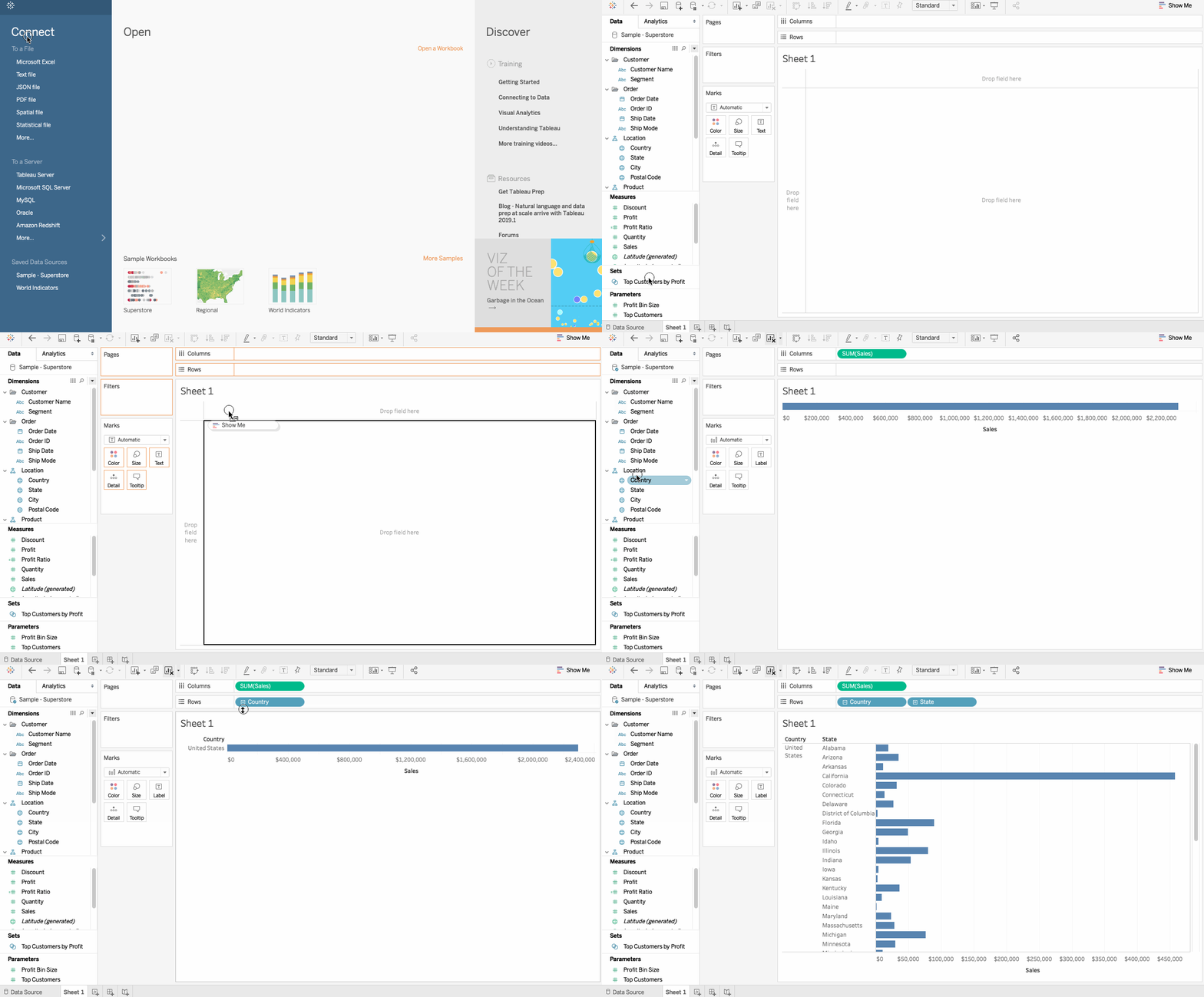
- Importe o dataset e arraste
Profit para as colunas e Location para as linhas. Em Location, habilite Country e State clicando no ícone de +.
-
Para criar um campo calculado, clique com o botão direito na janela de dados e selecione Create Calculated Field. Em seguida, defina a fórmula. Vamos fazer um cálculo simples em Profit e nomeá-lo Profit Sign.
IF SUM([Profit]) > 0 THEN "positive" ELSE "negative" END
-
O campo calculado recebe um pequeno sinal de igual à sua frente, indicando que foi criado por cálculo e não existia originalmente.
- Agora, se levarmos esse campo calculado para a cor, teremos barras coloridas por lucro.

Cálculos ad hoc
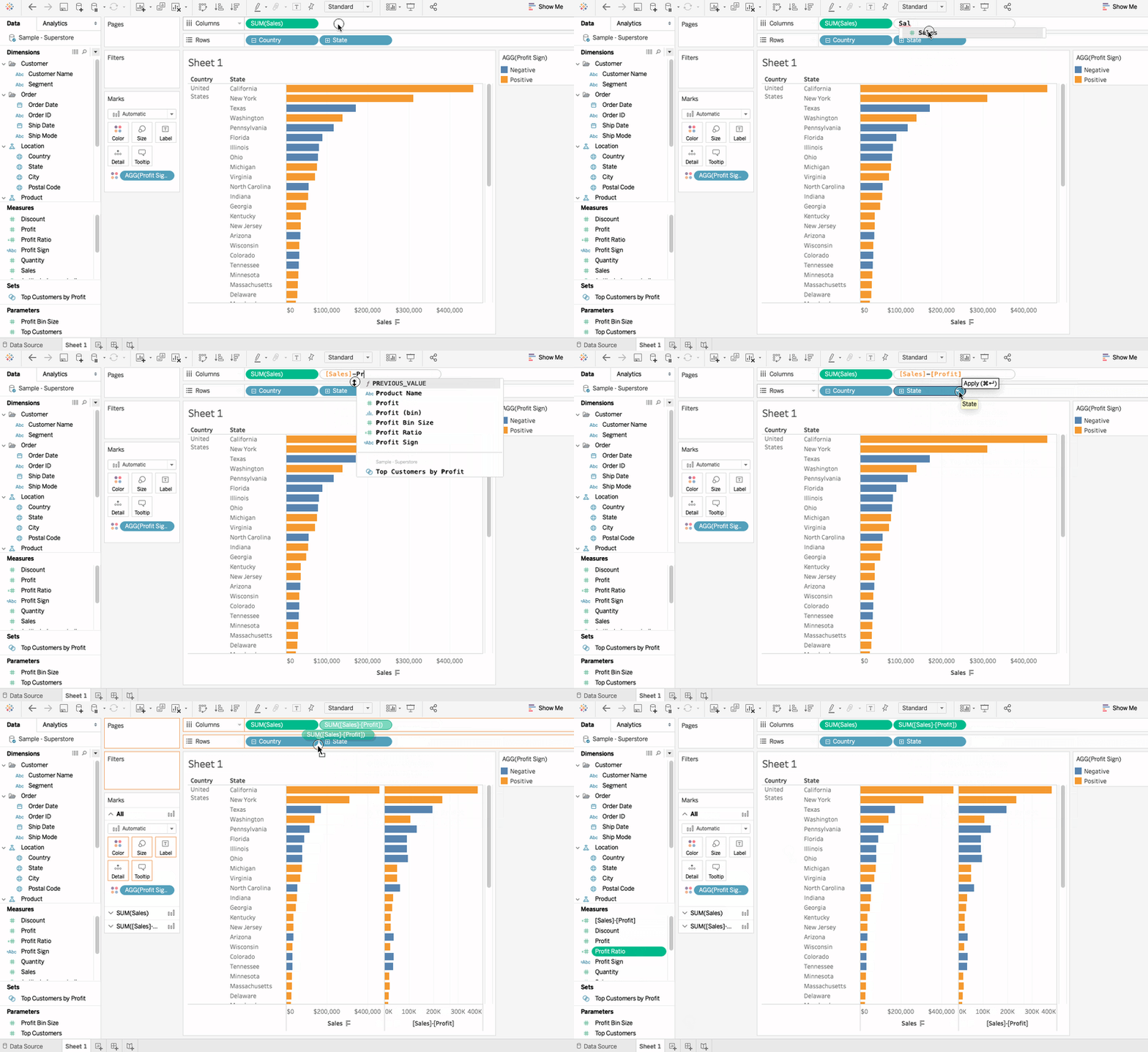
Cálculos ad hoc podem ser iniciados diretamente na planilha digitando no shell. Por exemplo, se quisermos calcular Sales — Profit como um campo temporário, podemos fazer assim:
Cálculos de tabela
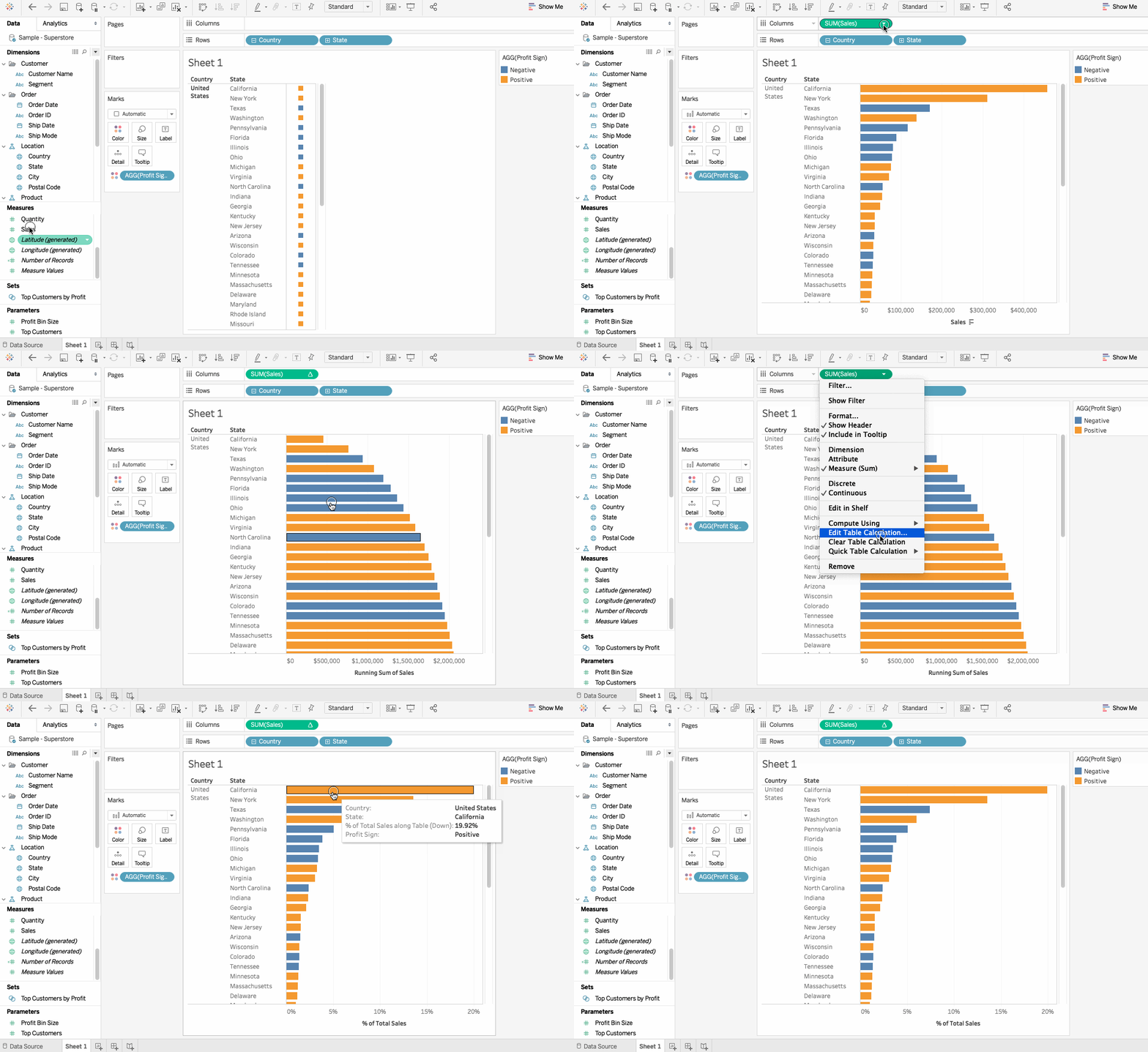
Um cálculo de tabela é um cálculo secundário, ou seja, é executado sobre um resultado já retornado. Um exemplo seria calcular o Total de Sales. Podemos identificar um cálculo de tabela pelo triângulo diante do nome. Você pode usar as funções de cálculo de tabela no editor de cálculos ou os Quick Table Calculations, que são um conjunto de computações pré-definidas e comuns.
7. Conclusão
Usar Excel e Tableau juntos leva a análise de dados a outro patamar. As planilhas, que são estáticas, podem servir de base para exploração avançada, geração de insights e interatividade. Planilhas são ferramentas muito úteis e, quando combinadas com a expertise do Tableau, tornam a análise mais poderosa e reveladora.
Se você quiser aprender mais sobre planilhas, faça o curso DataCamp Data Analysis with Spreadsheets.
Referências
%22%3E%3Cpath%20d%3D%22m-369%200h408v79h-408z%22%20fill%3D%22%237933ff%22%2F%3E%3Cpath%20d%3D%22m-148%200h306v45h-306z%22%20fill%3D%22%23974dff%22%2F%3E%3C%2Fg%3E%3C%2Fsvg%3E)
%22%2F%3E%3C%2FclipPath%3E%3Cg%20clip-path%3D%22url(%23a)%22%3E%3Cpath%20d%3D%22m76%200h484v36h-484z%22%20fill%3D%22%23974dff%22%2F%3E%3Cpath%20d%3D%22m0%200h384v24h-384z%22%20fill%3D%22%2306bdfc%22%20transform%3D%22matrix(1%200%200%20-1%200%2060)%22%2F%3E%3C%2Fg%3E%3C%2Fsvg%3E)
%22%3E%0A%20%20%20%20%20%20%20%20%3Crect%20fill%3D%22%23EFEBE4%22%20height%3D%22180%22%20width%3D%22336%22%20%2F%3E%0A%20%20%20%20%20%20%20%20%3Crect%0A%20%20%20%20%20%20%20%20%20%20fill%3D%22%23DD3400%22%0A%20%20%20%20%20%20%20%20%20%20height%3D%22106.6%22%0A%20%20%20%20%20%20%20%20%20%20transform%3D%22rotate(-30%20-208.588%20220.18)%22%0A%20%20%20%20%20%20%20%20%20%20width%3D%22456.125%22%0A%20%20%20%20%20%20%20%20%20%20x%3D%22-208.588%22%0A%20%20%20%20%20%20%20%20%20%20y%3D%22220.18%22%0A%20%20%20%20%20%20%20%20%2F%3E%0A%20%20%20%20%20%20%20%20%3Crect%0A%20%20%20%20%20%20%20%20%20%20fill%3D%22%23FFEC3C%22%0A%20%20%20%20%20%20%20%20%20%20height%3D%2235.875%22%0A%20%20%20%20%20%20%20%20%20%20transform%3D%22rotate(-30%20-208.588%20220.18)%22%0A%20%20%20%20%20%20%20%20%20%20width%3D%22347.576%22%0A%20%20%20%20%20%20%20%20%20%20x%3D%22-208.588%22%0A%20%20%20%20%20%20%20%20%20%20y%3D%22220.18%22%0A%20%20%20%20%20%20%20%20%2F%3E%0A%20%20%20%20%20%20%20%20%3Crect%0A%20%20%20%20%20%20%20%20%20%20fill%3D%22%23FF931E%22%0A%20%20%20%20%20%20%20%20%20%20height%3D%2235.875%22%0A%20%20%20%20%20%20%20%20%20%20transform%3D%22rotate(-30%20-226.525%20189.111)%22%0A%20%20%20%20%20%20%20%20%20%20width%3D%22347.576%22%0A%20%20%20%20%20%20%20%20%20%20x%3D%22-226.525%22%0A%20%20%20%20%20%20%20%20%20%20y%3D%22189.111%22%0A%20%20%20%20%20%20%20%20%2F%3E%0A%20%20%20%20%20%20%20%20%3Crect%0A%20%20%20%20%20%20%20%20%20%20fill%3D%22%23DD3400%22%0A%20%20%20%20%20%20%20%20%20%20height%3D%22106.6%22%0A%20%20%20%20%20%20%20%20%20%20transform%3D%22rotate(-30%2085.5879%20256.055)%22%0A%20%20%20%20%20%20%20%20%20%20width%3D%22456.125%22%0A%20%20%20%20%20%20%20%20%20%20x%3D%2285.5879%22%0A%20%20%20%20%20%20%20%20%20%20y%3D%22256.055%22%0A%20%20%20%20%20%20%20%20%2F%3E%0A%20%20%20%20%20%20%20%20%3Crect%0A%20%20%20%20%20%20%20%20%20%20fill%3D%22%23FFEC3C%22%0A%20%20%20%20%20%20%20%20%20%20height%3D%2235.875%22%0A%20%20%20%20%20%20%20%20%20%20transform%3D%22rotate(-30%2085.5879%20256.055)%22%0A%20%20%20%20%20%20%20%20%20%20width%3D%22184.5%22%0A%20%20%20%20%20%20%20%20%20%20x%3D%2285.5879%22%0A%20%20%20%20%20%20%20%20%20%20y%3D%22256.055%22%0A%20%20%20%20%20%20%20%20%2F%3E%0A%20%20%20%20%20%20%20%20%3Crect%0A%20%20%20%20%20%20%20%20%20%20fill%3D%22%23FF931E%22%0A%20%20%20%20%20%20%20%20%20%20height%3D%2235.875%22%0A%20%20%20%20%20%20%20%20%20%20transform%3D%22rotate(-30%20227.432%20132.736)%22%0A%20%20%20%20%20%20%20%20%20%20width%3D%22271.625%22%0A%20%20%20%20%20%20%20%20%20%20x%3D%22227.432%22%0A%20%20%20%20%20%20%20%20%20%20y%3D%22132.736%22%0A%20%20%20%20%20%20%20%20%2F%3E%0A%20%20%20%20%20%20%3C%2Fg%3E%0A%20%20%20%20%20%20%3Cdefs%3E%0A%20%20%20%20%20%20%20%20%3CclipPath%20id%3D%22clip%22%3E%0A%20%20%20%20%20%20%20%20%20%20%3Crect%20fill%3D%22white%22%20height%3D%22180%22%20width%3D%22336%22%20%2F%3E%0A%20%20%20%20%20%20%20%20%3C%2FclipPath%3E%0A%20%20%20%20%20%20%3C%2Fdefs%3E%0A%20%20%20%20%3C%2Fsvg%3E)
%22%3E%3Cpath%20fill-rule%3D%22evenodd%22%20clip-rule%3D%22evenodd%22%20d%3D%22M11.317%208.464v3.392L7.72%2013.908V6.4l3.598%202.064zm1.165%207.126v-3.057l4.818-2.75-1.172-.671-3.646%202.08V8.125c-.001-.208-.112-.4-.293-.505L7.8%205.104a.84.84%200%200%200-1.244.738v8.622a.841.841%200%200%200%201.21.76l.033-.018%203.517-2.007v2.735c0%20.208.112.401.293.505L16.121%2019l1.172-.672-4.811-2.738z%22%20fill%3D%22%2305192D%22%2F%3E%3C%2Fg%3E%3Cdefs%3E%3CclipPath%20id%3D%22clip0_1241_7486%22%3E%3Cpath%20fill%3D%22%23fff%22%20transform%3D%22translate(5%205)%22%20d%3D%22M0%200H14V14H0z%22%2F%3E%3C%2FclipPath%3E%3C%2Fdefs%3E%3C%2Fsvg%3E) Wendy Gittleson • 15 min
Wendy Gittleson • 15 min%22%3E%0A%20%20%20%20%20%20%20%20%3Crect%20fill%3D%22%23EFEBE4%22%20height%3D%22180%22%20width%3D%22336%22%20%2F%3E%0A%20%20%20%20%20%20%20%20%3Crect%0A%20%20%20%20%20%20%20%20%20%20fill%3D%22%23FF931E%22%0A%20%20%20%20%20%20%20%20%20%20height%3D%22106.6%22%0A%20%20%20%20%20%20%20%20%20%20transform%3D%22rotate(-30%20-208.588%20220.18)%22%0A%20%20%20%20%20%20%20%20%20%20width%3D%22456.125%22%0A%20%20%20%20%20%20%20%20%20%20x%3D%22-208.588%22%0A%20%20%20%20%20%20%20%20%20%20y%3D%22220.18%22%0A%20%20%20%20%20%20%20%20%2F%3E%0A%20%20%20%20%20%20%20%20%3Crect%0A%20%20%20%20%20%20%20%20%20%20fill%3D%22%23F7F3EB%22%0A%20%20%20%20%20%20%20%20%20%20height%3D%2235.875%22%0A%20%20%20%20%20%20%20%20%20%20transform%3D%22rotate(-30%20-208.588%20220.18)%22%0A%20%20%20%20%20%20%20%20%20%20width%3D%22347.576%22%0A%20%20%20%20%20%20%20%20%20%20x%3D%22-208.588%22%0A%20%20%20%20%20%20%20%20%20%20y%3D%22220.18%22%0A%20%20%20%20%20%20%20%20%2F%3E%0A%20%20%20%20%20%20%20%20%3Crect%0A%20%20%20%20%20%20%20%20%20%20fill%3D%22%23000820%22%0A%20%20%20%20%20%20%20%20%20%20height%3D%2235.875%22%0A%20%20%20%20%20%20%20%20%20%20transform%3D%22rotate(-30%20-226.525%20189.111)%22%0A%20%20%20%20%20%20%20%20%20%20width%3D%22347.576%22%0A%20%20%20%20%20%20%20%20%20%20x%3D%22-226.525%22%0A%20%20%20%20%20%20%20%20%20%20y%3D%22189.111%22%0A%20%20%20%20%20%20%20%20%2F%3E%0A%20%20%20%20%20%20%20%20%3Crect%0A%20%20%20%20%20%20%20%20%20%20fill%3D%22%23000820%22%0A%20%20%20%20%20%20%20%20%20%20height%3D%22106.6%22%0A%20%20%20%20%20%20%20%20%20%20transform%3D%22rotate(-30%2085.5879%20256.055)%22%0A%20%20%20%20%20%20%20%20%20%20width%3D%22456.125%22%0A%20%20%20%20%20%20%20%20%20%20x%3D%2285.5879%22%0A%20%20%20%20%20%20%20%20%20%20y%3D%22256.055%22%0A%20%20%20%20%20%20%20%20%2F%3E%0A%20%20%20%20%20%20%20%20%3Crect%0A%20%20%20%20%20%20%20%20%20%20fill%3D%22%23D87300%22%0A%20%20%20%20%20%20%20%20%20%20height%3D%2235.875%22%0A%20%20%20%20%20%20%20%20%20%20transform%3D%22rotate(-30%2085.5879%20256.055)%22%0A%20%20%20%20%20%20%20%20%20%20width%3D%22184.5%22%0A%20%20%20%20%20%20%20%20%20%20x%3D%2285.5879%22%0A%20%20%20%20%20%20%20%20%20%20y%3D%22256.055%22%0A%20%20%20%20%20%20%20%20%2F%3E%0A%20%20%20%20%20%20%20%20%3Crect%0A%20%20%20%20%20%20%20%20%20%20fill%3D%22%23FF931E%22%0A%20%20%20%20%20%20%20%20%20%20height%3D%2235.875%22%0A%20%20%20%20%20%20%20%20%20%20transform%3D%22rotate(-30%20227.432%20132.736)%22%0A%20%20%20%20%20%20%20%20%20%20width%3D%22271.625%22%0A%20%20%20%20%20%20%20%20%20%20x%3D%22227.432%22%0A%20%20%20%20%20%20%20%20%20%20y%3D%22132.736%22%0A%20%20%20%20%20%20%20%20%2F%3E%0A%20%20%20%20%20%20%3C%2Fg%3E%0A%20%20%20%20%20%20%3Cdefs%3E%0A%20%20%20%20%20%20%20%20%3CclipPath%20id%3D%22clip%22%3E%0A%20%20%20%20%20%20%20%20%20%20%3Crect%20fill%3D%22white%22%20height%3D%22180%22%20width%3D%22336%22%20%2F%3E%0A%20%20%20%20%20%20%20%20%3C%2FclipPath%3E%0A%20%20%20%20%20%20%3C%2Fdefs%3E%0A%20%20%20%20%3C%2Fsvg%3E)
 Javier Canales Luna• 14 min
%22%3E%0A%20%20%20%20%20%20%20%20%3Crect%20fill%3D%22%23F7F3EB%22%20height%3D%22180%22%20width%3D%22336%22%20%2F%3E%0A%20%20%20%20%20%20%20%20%3Crect%0A%20%20%20%20%20%20%20%20%20%20fill%3D%22%23000820%22%0A%20%20%20%20%20%20%20%20%20%20height%3D%22106.6%22%0A%20%20%20%20%20%20%20%20%20%20transform%3D%22rotate(-30%20-208.588%20220.18)%22%0A%20%20%20%20%20%20%20%20%20%20width%3D%22456.125%22%0A%20%20%20%20%20%20%20%20%20%20x%3D%22-208.588%22%0A%20%20%20%20%20%20%20%20%20%20y%3D%22220.18%22%0A%20%20%20%20%20%20%20%20%2F%3E%0A%20%20%20%20%20%20%20%20%3Crect%0A%20%20%20%20%20%20%20%20%20%20fill%3D%22%2300C74E%22%0A%20%20%20%20%20%20%20%20%20%20height%3D%2235.875%22%0A%20%20%20%20%20%20%20%20%20%20transform%3D%22rotate(-30%20-208.588%20220.18)%22%0A%20%20%20%20%20%20%20%20%20%20width%3D%22347.576%22%0A%20%20%20%20%20%20%20%20%20%20x%3D%22-208.588%22%0A%20%20%20%20%20%20%20%20%20%20y%3D%22220.18%22%0A%20%20%20%20%20%20%20%20%2F%3E%0A%20%20%20%20%20%20%20%20%3Crect%0A%20%20%20%20%20%20%20%20%20%20fill%3D%22%23FF931E%22%0A%20%20%20%20%20%20%20%20%20%20height%3D%2235.875%22%0A%20%20%20%20%20%20%20%20%20%20transform%3D%22rotate(-30%20-226.525%20189.111)%22%0A%20%20%20%20%20%20%20%20%20%20width%3D%22347.576%22%0A%20%20%20%20%20%20%20%20%20%20x%3D%22-226.525%22%0A%20%20%20%20%20%20%20%20%20%20y%3D%22189.111%22%0A%20%20%20%20%20%20%20%20%2F%3E%0A%20%20%20%20%20%20%20%20%3Crect%0A%20%20%20%20%20%20%20%20%20%20fill%3D%22%23D87300%22%0A%20%20%20%20%20%20%20%20%20%20height%3D%22106.6%22%0A%20%20%20%20%20%20%20%20%20%20transform%3D%22rotate(-30%2085.5879%20256.055)%22%0A%20%20%20%20%20%20%20%20%20%20width%3D%22456.125%22%0A%20%20%20%20%20%20%20%20%20%20x%3D%2285.5879%22%0A%20%20%20%20%20%20%20%20%20%20y%3D%22256.055%22%0A%20%20%20%20%20%20%20%20%2F%3E%0A%20%20%20%20%20%20%20%20%3Crect%0A%20%20%20%20%20%20%20%20%20%20fill%3D%22%23000820%22%0A%20%20%20%20%20%20%20%20%20%20height%3D%2235.875%22%0A%20%20%20%20%20%20%20%20%20%20transform%3D%22rotate(-30%2085.5879%20256.055)%22%0A%20%20%20%20%20%20%20%20%20%20width%3D%22184.5%22%0A%20%20%20%20%20%20%20%20%20%20x%3D%2285.5879%22%0A%20%20%20%20%20%20%20%20%20%20y%3D%22256.055%22%0A%20%20%20%20%20%20%20%20%2F%3E%0A%20%20%20%20%20%20%20%20%3Crect%0A%20%20%20%20%20%20%20%20%20%20fill%3D%22%2300C74E%22%0A%20%20%20%20%20%20%20%20%20%20height%3D%2235.875%22%0A%20%20%20%20%20%20%20%20%20%20transform%3D%22rotate(-30%20227.432%20132.736)%22%0A%20%20%20%20%20%20%20%20%20%20width%3D%22271.625%22%0A%20%20%20%20%20%20%20%20%20%20x%3D%22227.432%22%0A%20%20%20%20%20%20%20%20%20%20y%3D%22132.736%22%0A%20%20%20%20%20%20%20%20%2F%3E%0A%20%20%20%20%20%20%3C%2Fg%3E%0A%20%20%20%20%20%20%3Cdefs%3E%0A%20%20%20%20%20%20%20%20%3CclipPath%20id%3D%22clip%22%3E%0A%20%20%20%20%20%20%20%20%20%20%3Crect%20fill%3D%22white%22%20height%3D%22180%22%20width%3D%22336%22%20%2F%3E%0A%20%20%20%20%20%20%20%20%3C%2FclipPath%3E%0A%20%20%20%20%20%20%3C%2Fdefs%3E%0A%20%20%20%20%3C%2Fsvg%3E)

%22%3E%0A%20%20%20%20%20%20%20%20%3Crect%20fill%3D%22%2372E5FE%22%20height%3D%22180%22%20width%3D%22336%22%20%2F%3E%0A%20%20%20%20%20%20%20%20%3Crect%0A%20%20%20%20%20%20%20%20%20%20fill%3D%22%237933FF%22%0A%20%20%20%20%20%20%20%20%20%20height%3D%22106.6%22%0A%20%20%20%20%20%20%20%20%20%20transform%3D%22rotate(-30%20-208.588%20220.18)%22%0A%20%20%20%20%20%20%20%20%20%20width%3D%22456.125%22%0A%20%20%20%20%20%20%20%20%20%20x%3D%22-208.588%22%0A%20%20%20%20%20%20%20%20%20%20y%3D%22220.18%22%0A%20%20%20%20%20%20%20%20%2F%3E%0A%20%20%20%20%20%20%20%20%3Crect%0A%20%20%20%20%20%20%20%20%20%20fill%3D%22%235EB1FF%22%0A%20%20%20%20%20%20%20%20%20%20height%3D%2235.875%22%0A%20%20%20%20%20%20%20%20%20%20transform%3D%22rotate(-30%20-208.588%20220.18)%22%0A%20%20%20%20%20%20%20%20%20%20width%3D%22347.576%22%0A%20%20%20%20%20%20%20%20%20%20x%3D%22-208.588%22%0A%20%20%20%20%20%20%20%20%20%20y%3D%22220.18%22%0A%20%20%20%20%20%20%20%20%2F%3E%0A%20%20%20%20%20%20%20%20%3Crect%0A%20%20%20%20%20%20%20%20%20%20fill%3D%22%23000820%22%0A%20%20%20%20%20%20%20%20%20%20height%3D%2235.875%22%0A%20%20%20%20%20%20%20%20%20%20transform%3D%22rotate(-30%20-226.525%20189.111)%22%0A%20%20%20%20%20%20%20%20%20%20width%3D%22347.576%22%0A%20%20%20%20%20%20%20%20%20%20x%3D%22-226.525%22%0A%20%20%20%20%20%20%20%20%20%20y%3D%22189.111%22%0A%20%20%20%20%20%20%20%20%2F%3E%0A%20%20%20%20%20%20%20%20%3Crect%0A%20%20%20%20%20%20%20%20%20%20fill%3D%22%237933FF%22%0A%20%20%20%20%20%20%20%20%20%20height%3D%22106.6%22%0A%20%20%20%20%20%20%20%20%20%20transform%3D%22rotate(-30%2085.5879%20256.055)%22%0A%20%20%20%20%20%20%20%20%20%20width%3D%22456.125%22%0A%20%20%20%20%20%20%20%20%20%20x%3D%2285.5879%22%0A%20%20%20%20%20%20%20%20%20%20y%3D%22256.055%22%0A%20%20%20%20%20%20%20%20%2F%3E%0A%20%20%20%20%20%20%20%20%3Crect%0A%20%20%20%20%20%20%20%20%20%20fill%3D%22%235EB1FF%22%0A%20%20%20%20%20%20%20%20%20%20height%3D%2235.875%22%0A%20%20%20%20%20%20%20%20%20%20transform%3D%22rotate(-30%2085.5879%20256.055)%22%0A%20%20%20%20%20%20%20%20%20%20width%3D%22184.5%22%0A%20%20%20%20%20%20%20%20%20%20x%3D%2285.5879%22%0A%20%20%20%20%20%20%20%20%20%20y%3D%22256.055%22%0A%20%20%20%20%20%20%20%20%2F%3E%0A%20%20%20%20%20%20%20%20%3Crect%0A%20%20%20%20%20%20%20%20%20%20fill%3D%22%23000820%22%0A%20%20%20%20%20%20%20%20%20%20height%3D%2235.875%22%0A%20%20%20%20%20%20%20%20%20%20transform%3D%22rotate(-30%20227.432%20132.736)%22%0A%20%20%20%20%20%20%20%20%20%20width%3D%22271.625%22%0A%20%20%20%20%20%20%20%20%20%20x%3D%22227.432%22%0A%20%20%20%20%20%20%20%20%20%20y%3D%22132.736%22%0A%20%20%20%20%20%20%20%20%2F%3E%0A%20%20%20%20%20%20%3C%2Fg%3E%0A%20%20%20%20%20%20%3Cdefs%3E%0A%20%20%20%20%20%20%20%20%3CclipPath%20id%3D%22clip%22%3E%0A%20%20%20%20%20%20%20%20%20%20%3Crect%20fill%3D%22white%22%20height%3D%22180%22%20width%3D%22336%22%20%2F%3E%0A%20%20%20%20%20%20%20%20%3C%2FclipPath%3E%0A%20%20%20%20%20%20%3C%2Fdefs%3E%0A%20%20%20%20%3C%2Fsvg%3E)

%22%3E%0A%20%20%20%20%20%20%20%20%3Crect%20fill%3D%22%23EFEBE4%22%20height%3D%22180%22%20width%3D%22336%22%20%2F%3E%0A%20%20%20%20%20%20%20%20%3Crect%0A%20%20%20%20%20%20%20%20%20%20fill%3D%22%2372E5FE%22%0A%20%20%20%20%20%20%20%20%20%20height%3D%22106.6%22%0A%20%20%20%20%20%20%20%20%20%20transform%3D%22rotate(-30%20-208.588%20220.18)%22%0A%20%20%20%20%20%20%20%20%20%20width%3D%22456.125%22%0A%20%20%20%20%20%20%20%20%20%20x%3D%22-208.588%22%0A%20%20%20%20%20%20%20%20%20%20y%3D%22220.18%22%0A%20%20%20%20%20%20%20%20%2F%3E%0A%20%20%20%20%20%20%20%20%3Crect%0A%20%20%20%20%20%20%20%20%20%20fill%3D%22%23000820%22%0A%20%20%20%20%20%20%20%20%20%20height%3D%2235.875%22%0A%20%20%20%20%20%20%20%20%20%20transform%3D%22rotate(-30%20-208.588%20220.18)%22%0A%20%20%20%20%20%20%20%20%20%20width%3D%22347.576%22%0A%20%20%20%20%20%20%20%20%20%20x%3D%22-208.588%22%0A%20%20%20%20%20%20%20%20%20%20y%3D%22220.18%22%0A%20%20%20%20%20%20%20%20%2F%3E%0A%20%20%20%20%20%20%20%20%3Crect%0A%20%20%20%20%20%20%20%20%20%20fill%3D%22%235EB1FF%22%0A%20%20%20%20%20%20%20%20%20%20height%3D%2235.875%22%0A%20%20%20%20%20%20%20%20%20%20transform%3D%22rotate(-30%20-226.525%20189.111)%22%0A%20%20%20%20%20%20%20%20%20%20width%3D%22347.576%22%0A%20%20%20%20%20%20%20%20%20%20x%3D%22-226.525%22%0A%20%20%20%20%20%20%20%20%20%20y%3D%22189.111%22%0A%20%20%20%20%20%20%20%20%2F%3E%0A%20%20%20%20%20%20%20%20%3Crect%0A%20%20%20%20%20%20%20%20%20%20fill%3D%22%23000820%22%0A%20%20%20%20%20%20%20%20%20%20height%3D%22106.6%22%0A%20%20%20%20%20%20%20%20%20%20transform%3D%22rotate(-30%2085.5879%20256.055)%22%0A%20%20%20%20%20%20%20%20%20%20width%3D%22456.125%22%0A%20%20%20%20%20%20%20%20%20%20x%3D%2285.5879%22%0A%20%20%20%20%20%20%20%20%20%20y%3D%22256.055%22%0A%20%20%20%20%20%20%20%20%2F%3E%0A%20%20%20%20%20%20%20%20%3Crect%0A%20%20%20%20%20%20%20%20%20%20fill%3D%22%23D87300%22%0A%20%20%20%20%20%20%20%20%20%20height%3D%2235.875%22%0A%20%20%20%20%20%20%20%20%20%20transform%3D%22rotate(-30%2085.5879%20256.055)%22%0A%20%20%20%20%20%20%20%20%20%20width%3D%22184.5%22%0A%20%20%20%20%20%20%20%20%20%20x%3D%2285.5879%22%0A%20%20%20%20%20%20%20%20%20%20y%3D%22256.055%22%0A%20%20%20%20%20%20%20%20%2F%3E%0A%20%20%20%20%20%20%20%20%3Crect%0A%20%20%20%20%20%20%20%20%20%20fill%3D%22%235646A5%22%0A%20%20%20%20%20%20%20%20%20%20height%3D%2235.875%22%0A%20%20%20%20%20%20%20%20%20%20transform%3D%22rotate(-30%20227.432%20132.736)%22%0A%20%20%20%20%20%20%20%20%20%20width%3D%22271.625%22%0A%20%20%20%20%20%20%20%20%20%20x%3D%22227.432%22%0A%20%20%20%20%20%20%20%20%20%20y%3D%22132.736%22%0A%20%20%20%20%20%20%20%20%2F%3E%0A%20%20%20%20%20%20%3C%2Fg%3E%0A%20%20%20%20%20%20%3Cdefs%3E%0A%20%20%20%20%20%20%20%20%3CclipPath%20id%3D%22clip%22%3E%0A%20%20%20%20%20%20%20%20%20%20%3Crect%20fill%3D%22white%22%20height%3D%22180%22%20width%3D%22336%22%20%2F%3E%0A%20%20%20%20%20%20%20%20%3C%2FclipPath%3E%0A%20%20%20%20%20%20%3C%2Fdefs%3E%0A%20%20%20%20%3C%2Fsvg%3E)

Estamos cercados por uma quantidade enorme de dados, e a análise de dados é uma etapa essencial para qualquer negócio hoje. Toda decisão que tomamos, todo insight que apresentamos, deve estar embasado em dados. Para fazer sentido dos dados, precisamos analisá-los e comunicar os resultados de um jeito que qualquer pessoa entenda. Só assim decisões claras serão tomadas.
Análise de dados
Análise de dados é a união entre descobrir insights nos dados e apresentar esses insights por meio de visualizações inteligentes e claras. Esses insights passam a orientar decisões e, por isso, são críticos para as organizações e para as pessoas que trabalham nelas.
A análise pode ser simples ou complexa, usando operações estatísticas e matemáticas, e hoje há muitas ferramentas para isso. Neste tutorial, vamos falar de uma das ferramentas de análise mais usadas no mundo dos negócios: as planilhas.
Planilhas
Uma planilha é um aplicativo interativo de computador para análise e armazenamento de dados em formato tabular. Os dados são inseridos nas células de uma tabela, e cada célula pode conter números, texto ou o resultado de fórmulas que calculam e exibem valores automaticamente com base no conteúdo de outras células. As planilhas mais usadas hoje são Microsoft Excel, Google Sheets, Numbers da Apple, Apache OpenOffice Calc, WPS etc. Neste tutorial, porém, vamos trabalhar com o Microsoft Excel. Trabalhar com outras planilhas deve ser relativamente semelhante.
Objetivo
Excel é uma das ferramentas de analytics mais usadas no mercado e o padrão para muita gente quando o assunto é executar operações financeiras, matemáticas e estatísticas. O Tableau, por sua vez, também é uma ferramenta de análise de dados e BI. O foco deste artigo não é comparar as duas, mas usar ambas em conjunto para extrair o melhor de cada uma. Muitas pessoas com grande experiência em Excel têm dificuldade em migrar para uma ferramenta nova de análise. Ao longo deste artigo, vou mostrar como é simples reproduzir algumas das funções mais comuns do Excel no Tableau, elevando a análise de nível com recursos flexíveis e interativos.
Pré-requisitos
Este artigo pressupõe alguma familiaridade com o Tableau, seus recursos e como ele é usado na análise. Como este artigo é focado em planilhas e Tableau, vale conferir o conteúdo a seguir, que é uma ótima introdução ao Tableau: Data Visualisation with Tableau
1. Tableau
Visão geral
Tableau Software é uma empresa americana de software com sede em Seattle, WA, EUA. Ela desenvolve produtos interativos de visualização de dados voltados para BI. Os principais produtos oferecidos pelo Tableau são:
Instalação
Dependendo do produto escolhido, faça o download do software no computador. Se a tela a seguir aparecer ao clicar no ícone do Tableau, está tudo pronto para começar.
Tableau Desktop, Tableau Public e Tableau Online oferecem criação de visualizações de dados; a escolha depende do tipo de trabalho. Neste tutorial, vamos usar o Tableau Desktop.
2. Conectando dados do Excel
Dados
Os dados usados neste artigo pertencem a uma companhia aérea fictícia. Eles mostram o número de incidentes resolvidos por funcionário por mês. Há outras duas abas na pasta de trabalho do Excel, mas estamos interessados apenas na aba Resolved Incidents.
Flight Incident data set
O primeiro passo é conectar o arquivo do Excel ao Tableau. Um arquivo do Excel é conectado nos formatos
.xlsou.xlsx.PassosConnect, clique emExcelpara importar os dados para o espaço de trabalho do Tableau.Sheets, todas as planilhas da pasta de trabalho ficam visíveis. Escolha a que você pretende analisar, ou seja, Resolved Incidents.Usando o Data Interpreter para limpar os dados
Embora todos os dados tenham sido trazidos para o espaço de trabalho do Tableau, parece que eles não estão no formato ideal. O Data Interpreter entra em cena para ajudar.
Data Interpretere os dados serão formatados direitinho.Review the results. Isso abre uma planilha do Excel como a mostrada abaixo, explicando claramente como o Tableau formatou linhas e colunas. Ao clicar na aba que usamos, vemos quais campos foram considerados cabeçalhos, em vermelho, e quais foram considerados dados, em verde.Repare que o Tableau nunca altera seus dados originais do Excel. Ele sempre cria uma cópia para trabalhar.
Conectando dados adicionais
Também é possível adicionar mais dados à fonte de dados existente. Para isso, clique em
Addao lado de Connections e selecione outro arquivo do Excel. Todos os arquivos passam a aparecer na visualização.3. Remodelando dados para gerar insights
Agora temos os dados, mas apenas olhar para eles não nos leva muito longe. O verdadeiro potencial do Tableau aparece quando começamos a analisar.
Tabelas dinâmicas (Pivot)
Se você vem do Excel, o Pivot é um recurso que provavelmente usou bastante para agregar dados. Pivot é muito útil no Excel e permite extrair significado de grandes volumes de dados. O Tableau também facilita bastante fazer Pivot nos dados. Esse recurso mescla informações de várias colunas e linhas em novas colunas.
PassosDates.Pivot.Resolved IncidentseDate.Grade de metadados
Se clicarmos no ícone destacado abaixo, vamos para a grade de metadados.
Essa visualização pode ser bem útil, especialmente quando há muitos campos para revisar. Por enquanto, vamos voltar à visualização padrão.
Dividir
Percebemos que a coluna Employee é composta por dois atributos: um código de local, como A, B, C, D ou E, seguido pelo ID do funcionário. Podemos dividir essa coluna com base na posição do hífen.
Passossplit.locatione a seguinte oEmployee ID.Abcem frente à coluna Date, indicando que o Tableau entende essa coluna como texto. É fácil ajustar: clique emAbce selecionedatecomodata type.Sheet 1para começar a análise.Divisão personalizada
Text to Columnsno Excel pode separar dados de uma coluna em várias colunas. A divisão personalizada funciona no mesmo princípio, usando um delimitador para repartir diversos itens de uma única coluna em múltiplas colunas.PassosEmployee IDnas linhas eResolved Incidentsnas colunas. Classifique o gráfico.Custom Split. Em seguida, escolha o hífen como delimitador e indique que queremos separar em todas as colunas necessárias. O Tableau cria a 3ª coluna com o indicador de Tier II.4. Data blending
Data blending no Tableau é análogo ao
V-LOOKUPno Excel, mas o Tableau torna isso muito mais poderoso e simples. O VLOOKUP é usado quando temos duas fontes de dados e queremos relacioná-las. Vamos ver como obter resultados semelhantes aos do Excel aqui.Desta vez, vamos usar dados de vendas de café para a demonstração. Há duas fontes: uma com dados de consumo de café e outra com dados de vendas de café.
Coffee Sales Data set
PassosCoffee Salesno Tableau e use o Data Interpreter para limpar os dados. Use Pivot para combinar todas as colunas deYeareCoffee Sales.Coffee Salespara Colunas eStatespara Linhas. Você verá uma visualização como a abaixo, mostrando as vendas de café por estado.Coffee Consumption.Coffee Consumptionpara a planilha. Imediatamente surge um aviso pedindo para criar um relacionamento entre as duas fontes.É exatamente o que acontece no V-LOOKUP: precisamos especificar a coluna comum entre as duas planilhas. No data blending, também precisamos de dois campos que se relacionem. Vá em
Data > Edit Relationshipse informe a coluna de correspondência em ambas as planilhas — aqui, a colunaStates.Para mostrar melhor o blending, em vez de gráfico de barras, vamos usar números.
Agora aparece um pequeno símbolo de mistura ao lado de
State.Aliases.5. Exportando dados de tabela cruzada do Tableau para o Excel
Este é um recurso bem interessante do Tableau que permite copiar e colar dados com facilidade do Tableau para o Excel e vice-versa.
6. Cálculos no Tableau
Campos calculados
Campos calculados no Tableau lembram as
Formulasdo Excel. Os cálculos no Tableau são diretos e permitem manipular os dados de várias maneiras.As funções no Tableau se dividem em quatro categorias principais:
Conjunto de dados
Vamos trabalhar com um conjunto de dados de exemplo chamado Superstore dataset, que vem pré-carregado no Tableau. Ele contém informações sobre produtos, vendas, lucros etc. Nosso objetivo, como analistas de dados, é analisar e identificar áreas críticas de melhoria nessa empresa fictícia.
PassosProfitpara as colunas eLocationpara as linhas. EmLocation, habilite Country e State clicando no ícone de+.Para criar um campo calculado, clique com o botão direito na janela de dados e selecione
Create Calculated Field. Em seguida, defina a fórmula. Vamos fazer um cálculo simples emProfite nomeá-loProfit Sign.IF SUM([Profit]) > 0 THEN "positive" ELSE "negative" END
O campo calculado recebe um pequeno sinal de igual à sua frente, indicando que foi criado por cálculo e não existia originalmente.
Cálculos ad hoc
Cálculos ad hoc podem ser iniciados diretamente na planilha digitando no shell. Por exemplo, se quisermos calcular
Sales — Profitcomo um campo temporário, podemos fazer assim:Cálculos de tabela
Um cálculo de tabela é um cálculo secundário, ou seja, é executado sobre um resultado já retornado. Um exemplo seria calcular o
Total de Sales. Podemos identificar um cálculo de tabela pelo triângulo diante do nome. Você pode usar as funções de cálculo de tabela no editor de cálculos ou os Quick Table Calculations, que são um conjunto de computações pré-definidas e comuns.7. Conclusão
Usar Excel e Tableau juntos leva a análise de dados a outro patamar. As planilhas, que são estáticas, podem servir de base para exploração avançada, geração de insights e interatividade. Planilhas são ferramentas muito úteis e, quando combinadas com a expertise do Tableau, tornam a análise mais poderosa e reveladora.
Se você quiser aprender mais sobre planilhas, faça o curso DataCamp Data Analysis with Spreadsheets.
Referências
Tableau Tutorials
Tableau tutorials on data prep
https://www.theinformationlab.co.uk