Vivimos rodeados de datos y el análisis de datos es hoy una pieza clave para cualquier negocio. Cada decisión que tomamos y cada insight que presentamos debería estar respaldado por datos. Para darles sentido, necesitamos analizarlos y comunicarlos de forma que cualquiera los entienda. Solo así se pueden tomar decisiones claras.
Análisis de datos
El análisis de datos combina descubrir insights a partir de los datos y presentarlos mediante visualizaciones claras e inteligentes. Esos insights se convierten en la base de las decisiones y, por tanto, son críticos para las organizaciones y sus equipos.
El análisis puede ser simple o complejo, utilizando operaciones estadísticas y matemáticas, y hoy se emplean muchas herramientas para ello. En este tutorial, vamos a tratar una de las herramientas de análisis más utilizadas en el mundo empresarial: las hojas de cálculo.
Hojas de cálculo
Una hoja de cálculo es una aplicación informática interactiva para analizar y almacenar datos en forma de tabla. Los datos se introducen en celdas, donde cada celda puede contener datos numéricos o de texto, o el resultado de fórmulas que calculan y muestran automáticamente un valor en función del contenido de otras celdas. Entre las hojas de cálculo más utilizadas hoy en día están Microsoft Excel, Google Sheets, Numbers de Apple, Apache OpenOffice Calc, WPS, etc. En este tutorial, sin embargo, trabajaremos con Microsoft Excel. El trabajo con otras hojas de cálculo debería ser bastante similar.
Objetivo
Excel es una de las herramientas de analítica más extendidas en la industria y el recurso de facto para muchos a la hora de realizar operaciones financieras, matemáticas y estadísticas. Tableau, por su parte, también es una herramienta de analítica de datos y BI. El objetivo de este artículo no es compararlas, sino utilizarlas juntas para sacar lo mejor de cada una. Muchas personas con gran experiencia en Excel encuentran especialmente difícil cambiar a una herramienta nueva para analizar. Con este artículo, quiero mostrar lo sencillo que es replicar en Tableau algunas de las funciones más comunes de Excel y, así, llevar el análisis al siguiente nivel con analítica flexible y dinámica.
Requisitos previos
Este artículo asume cierta familiaridad con Tableau, sus propiedades y cómo se utiliza para analizar. Como el artículo se centra en hojas de cálculo y Tableau, te recomendamos leer el siguiente artículo, que es una excelente introducción a Tableau: Data Visualisation with Tableau
1. Tableau
Descripción general
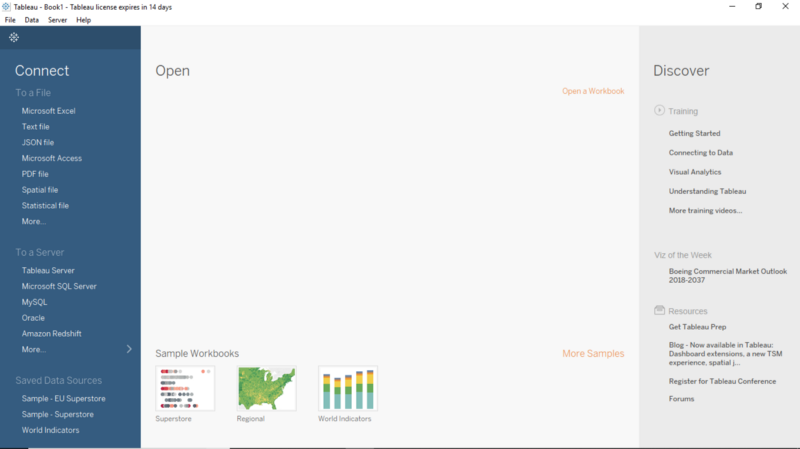
Tableau Software es una empresa estadounidense de software con sede en Seattle, WA, EE. UU. Desarrolla productos de visualización interactiva de datos centrados en BI. Los principales productos que ofrece Tableau son:
Instalación
Según el producto elegido, descarga el software en tu ordenador. Si al hacer clic en el icono de Tableau aparece la siguiente pantalla, todo está listo.
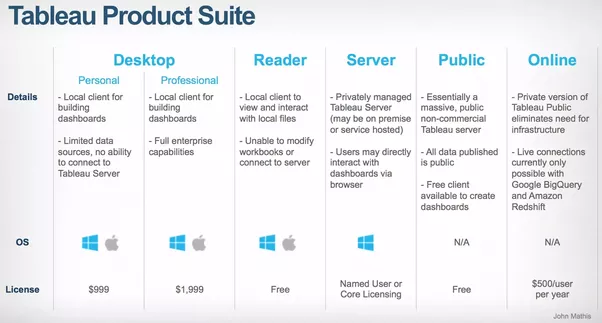
Tableau Desktop, Tableau Public y Tableau Online ofrecen creación de visualizaciones de datos; la elección depende del tipo de trabajo. En este tutorial, trabajaremos con Tableau Desktop.
2. Conexión a datos de Excel
Datos
Los datos que usamos en este artículo pertenecen a una compañía aérea ficticia. Muestran el número de incidencias resueltas por empleado y por mes. El libro de Excel tiene otras dos pestañas, pero solo nos interesa la pestaña Resolved Incidents.
Flight Incident data set
El primer paso es conectar el archivo de Excel a Tableau. Se aceptan archivos .xls o .xlsx.
Pasos
- En la pestaña
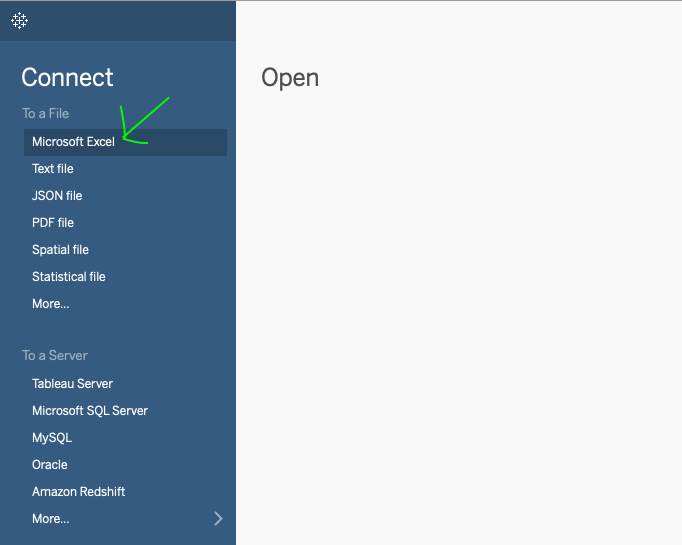
Connect, haz clic en Excel para importar los datos al espacio de trabajo de Tableau.
- En la pestaña
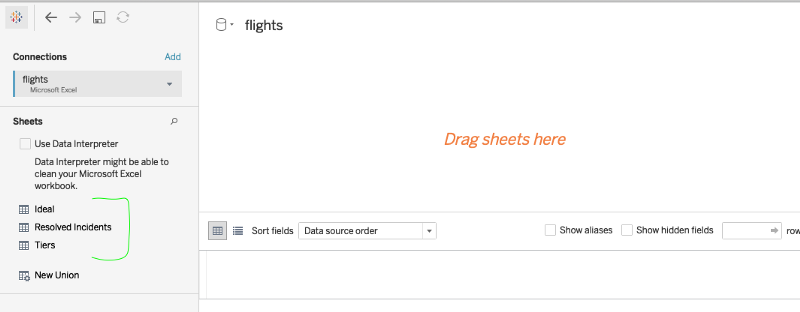
Sheets, verás todas las hojas del libro. Elige la que quieras analizar, es decir, Resolved Incidents.
- Haz doble clic en la hoja seleccionada y se abrirá como una hoja de cálculo.
Usar Data Interpreter para limpiar los datos
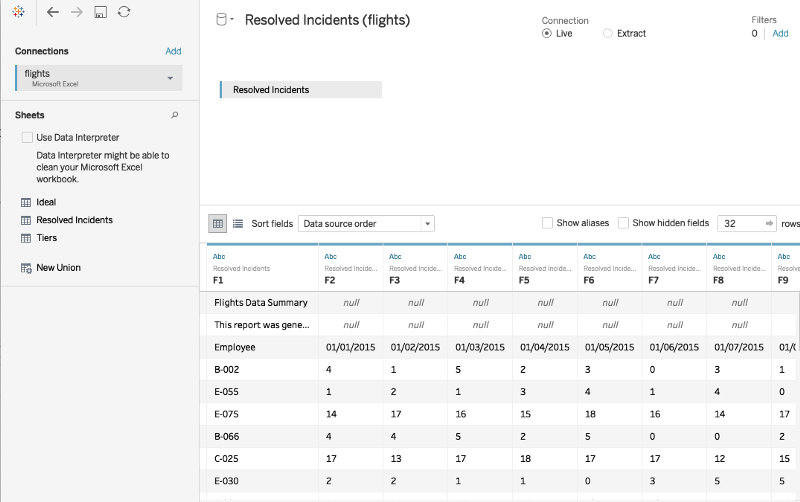
Aunque todos los datos se han importado al espacio de trabajo de Tableau, no parecen estar en el formato correcto. Data Interpreter está para ayudarte.
- En la pestaña de hojas, haz clic en la opción
Data Interpreter y los datos se formatearán correctamente.
- Para entender cómo se ha aplicado el formateo, haz clic en la pestaña
Review the results. Se abrirá una hoja de Excel como la de abajo, que explica claramente cómo Tableau ha dado formato a filas y columnas. Si hacemos clic en la pestaña que usamos, veremos qué campos se usan como cabeceras (en rojo) y cuáles se consideran datos (en verde).

Ten en cuenta que Tableau nunca modifica tus datos originales de Excel. Siempre crea una copia para trabajar.
Conectar datos adicionales
También puedes añadir más datos a la fuente existente. Haz clic en Add junto a Connections y selecciona otro archivo de Excel. Todos los archivos aparecerán en la vista.

3. Reestructurar datos para obtener insights
Ya tenemos los datos, pero mirarlos sin más no nos llevará muy lejos. Las verdaderas capacidades de Tableau se aprovechan cuando los analizamos.
Tablas dinámicas (Pivot)
Si vienes de Excel, la función Pivot será un clásico para agregar datos. Pivot es muy útil en Excel y permite extraer significado de grandes conjuntos de datos. Tableau también facilita mucho hacer un Pivot de los datos. Esta función combina información de múltiples columnas y filas en columnas nuevas.
Pasos
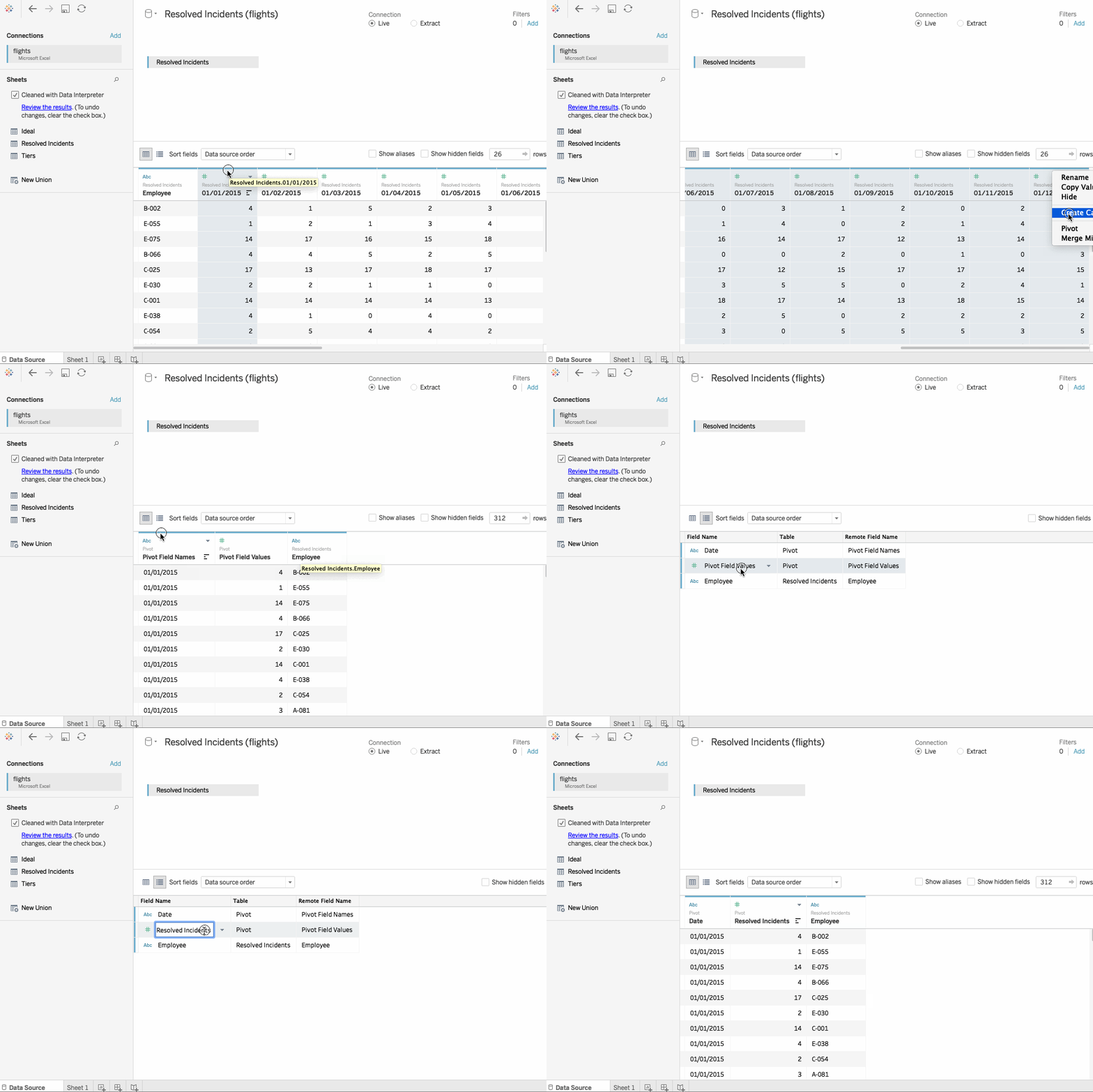
- Selecciona todas las columnas que quieras agregar. En este caso, queremos combinar las columnas de
Dates.
- Después, haz clic derecho en la última columna y selecciona
Pivot.
- La función Pivot fusiona la información de las columnas y filas originales en dos columnas nuevas llamadas Pivot field names y Pivot field values. “Pivot field values” es el agregado de “Resolved Incidents”, mientras que “Pivot field Names” corresponde a la columna de fechas. Haz doble clic para renombrarlas como
Resolved Incidents y Date.
Si hacemos clic en el icono resaltado abajo, accedemos a la cuadrícula de metadatos.
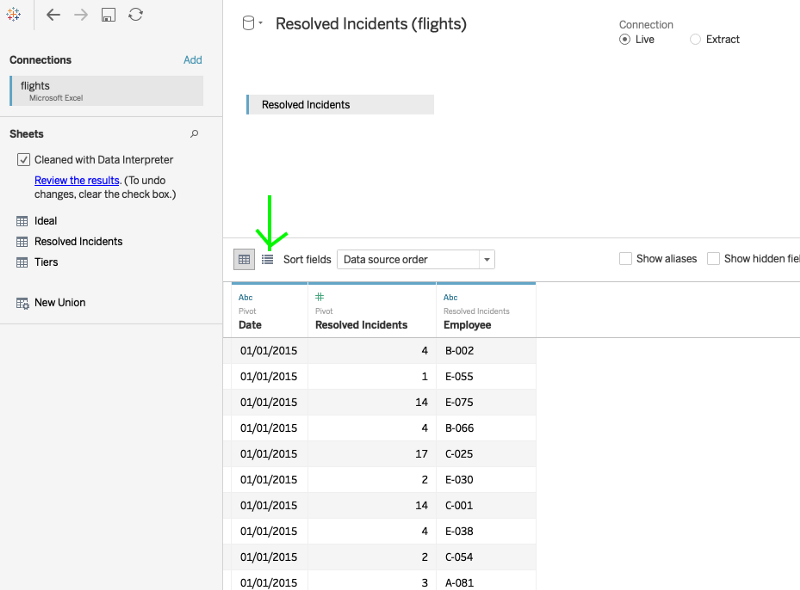
Es una vista muy útil, sobre todo cuando hay muchos campos que revisar. Por ahora, volvamos a la vista estándar.
Dividir (Split)
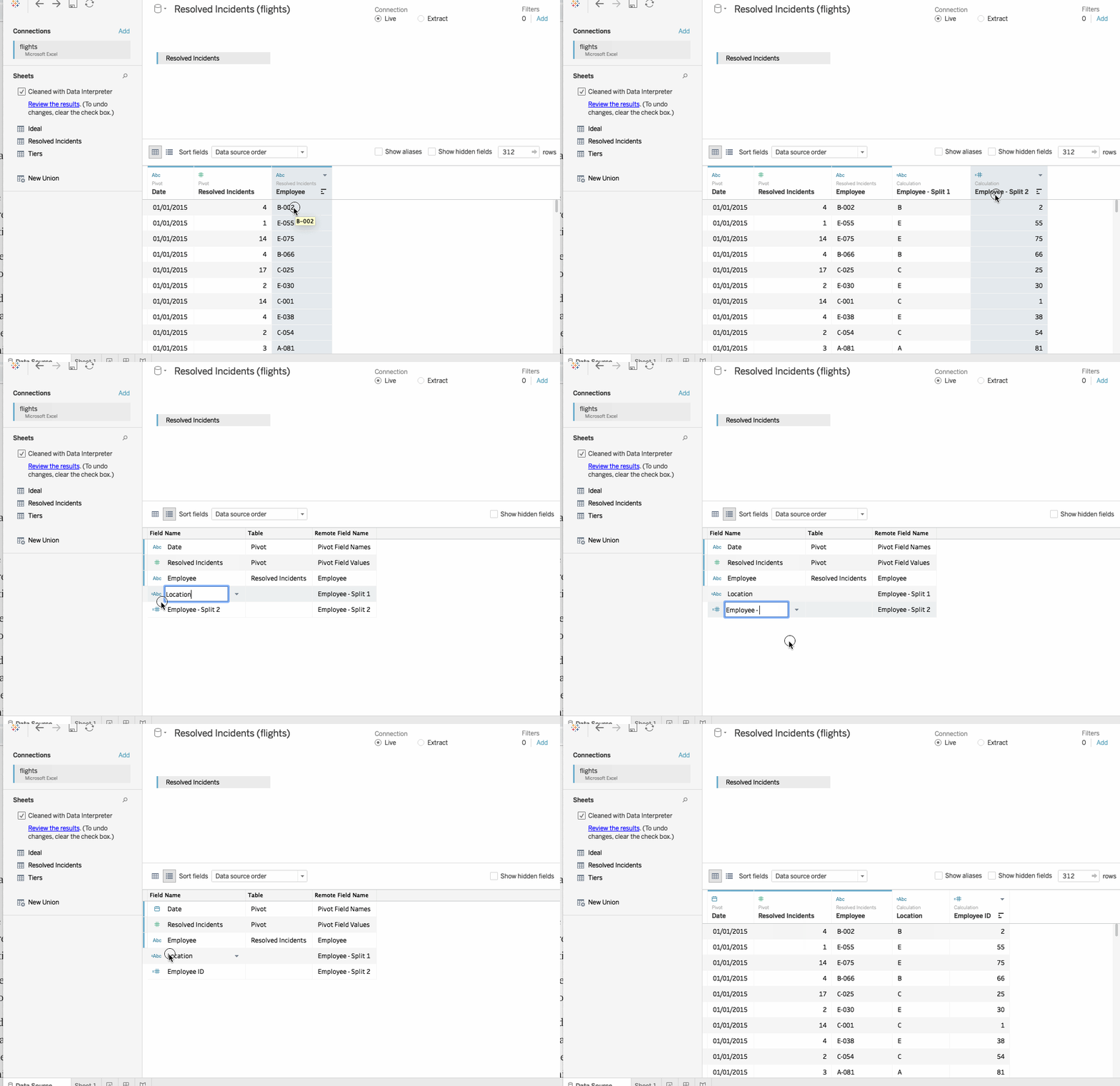
Observamos que la columna Employee en realidad está compuesta por dos atributos: un código de ubicación como A, B, C, D o E seguido del ID de empleado. Podemos dividir esta columna según la posición del guion.
Pasos
- Haz clic derecho para abrir el menú y selecciona
split.
- Usa la vista de la cuadrícula de metadatos y renombra los campos resultantes.
- La primera división debe ser la
location y la siguiente, el Employee ID.
- Además, vemos un
Abc delante de la columna Date, lo que significa que Tableau la interpreta como cadena. Podemos cambiarlo fácilmente haciendo clic en Abc y seleccionando date como data type.
- Con esto terminamos el formateo inicial y podemos pasar a
Sheet 1 para empezar el análisis.
División personalizada (Custom Split)
La función Text to Columns en Excel permite separar en varias columnas datos contenidos en una sola. Custom Split funciona igual: usa un delimitador para dividir varios elementos de una columna en múltiples columnas.
Pasos
- En la hoja de trabajo, coloca
Employee ID en Rows y Resolved Incidents en Columns. Ordena la gráfica.
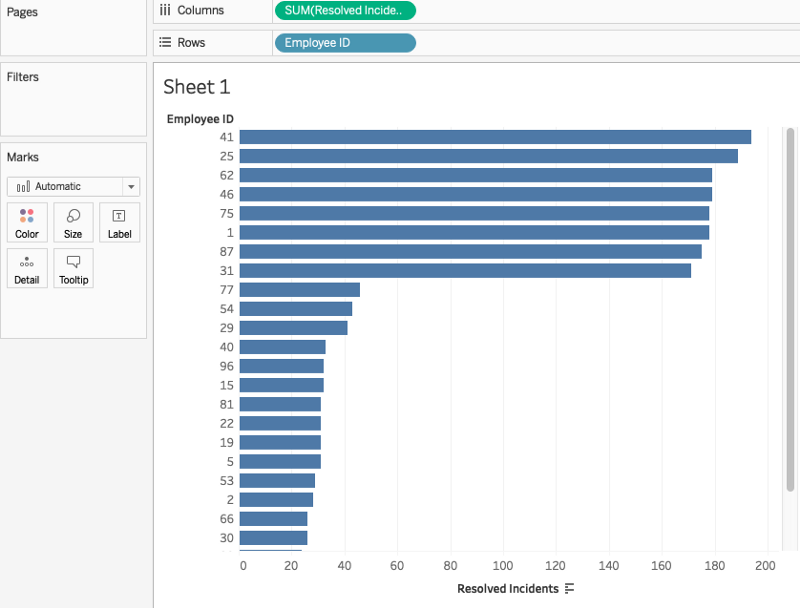
- Al ordenar la gráfica, vemos una clara diferencia entre dos grupos de empleados. Uno tiene una tasa alta de resolución de incidencias (por encima de 100) y otro baja (menos de 50). Este segundo grupo pertenece al Tier 2, cuya información está en otro archivo de Excel llamado Tiers.
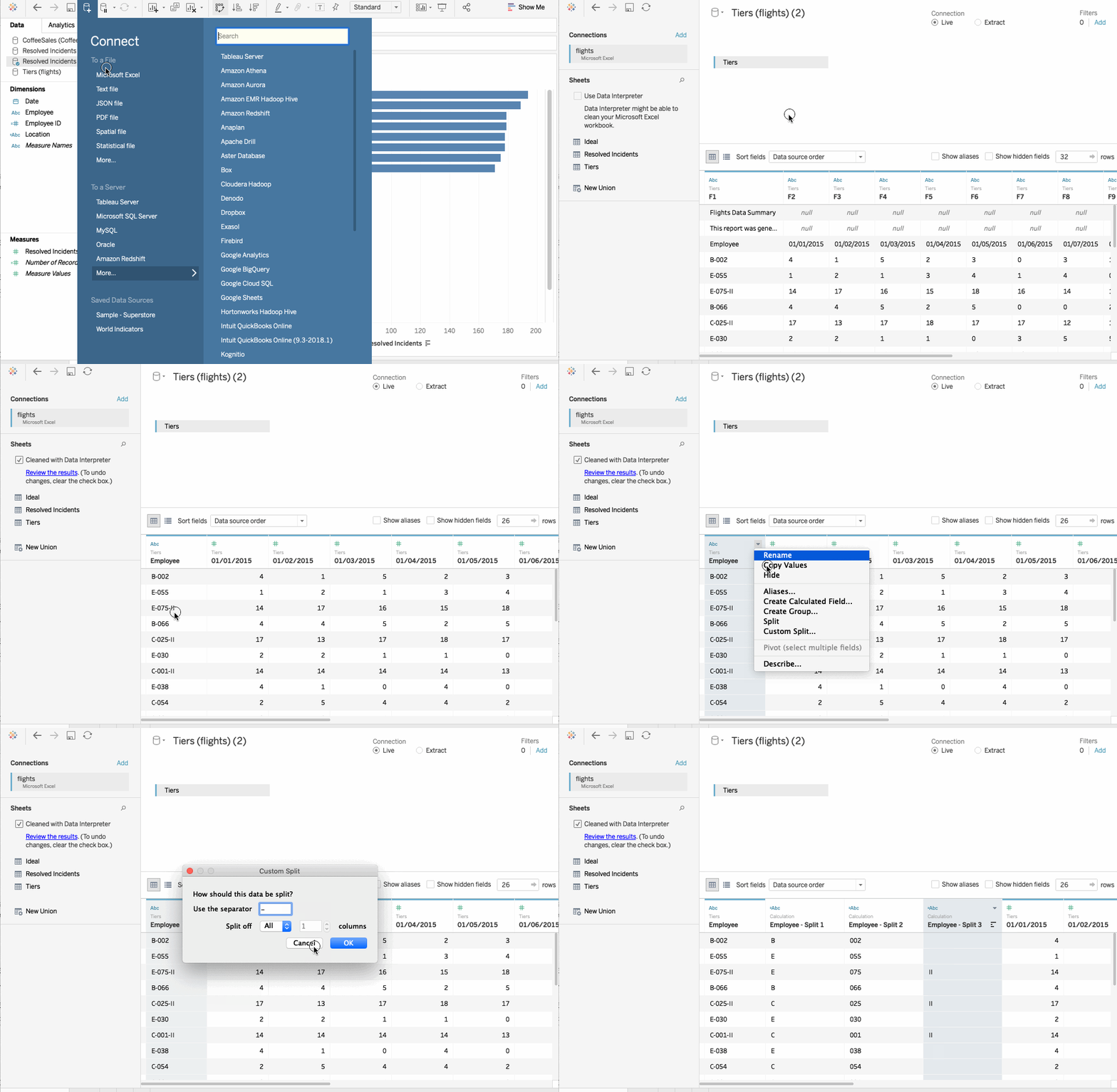
- Añade otra fuente de datos apuntando al mismo archivo de Excel. Verás una pestaña llamada Tiers. Este informe es esencialmente el mismo que el primero, salvo que añade II al final del ID del empleado si está en Tier II.
- Como no todas las filas tienen ese sufijo, una división estándar no funcionará. En este caso usamos una división personalizada. Haz clic derecho y selecciona
Custom Split. Elige el guion como delimitador e indica que quieres dividir todas las columnas necesarias. Tableau separa una 3.ª columna con el indicador de tier II.
4. Combinación de datos (Data Blending)
La combinación de datos en Tableau es análoga a V-LOOKUP en Excel, pero Tableau la hace mucho más potente y sencilla. VLOOKUP se usa cuando tenemos dos fuentes de datos y queremos emparejarlas. Veamos cómo lograr en Tableau resultados similares a Excel.
Esta vez utilizaremos datos de ventas de café para la demostración. Hay dos fuentes de datos: una contiene datos de consumo de café y la otra datos de ventas de café.
Coffee Sales Data set
Pasos
- Importa los datos de
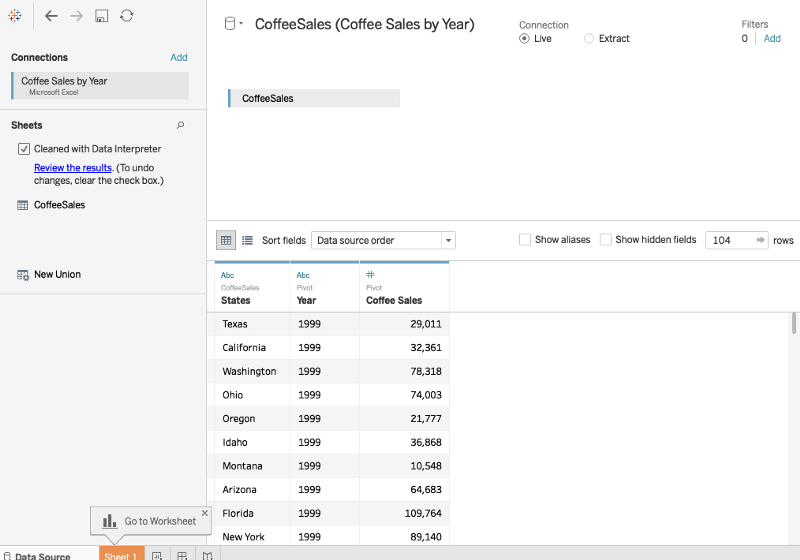
Coffee Sales en Tableau y usa Data Interpreter para limpiarlos. Usa Pivot para combinar todas las columnas de Year y Coffee Sales.
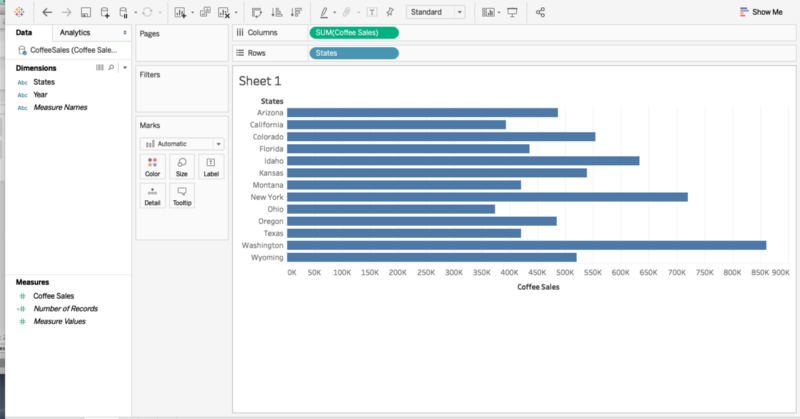
- En una hoja nueva, arrastra
Coffee Sales a Columns y States a Rows. Obtendrás una vista como la que ves abajo. Nos da una idea de las ventas de café en cada estado.
- Ahora, supongamos que además de las ventas queremos conocer el consumo de café en cada estado. Para ello, necesitamos primero los datos de consumo de café de todos los estados. Importemos la hoja de Excel llamada
Coffee Consumption.
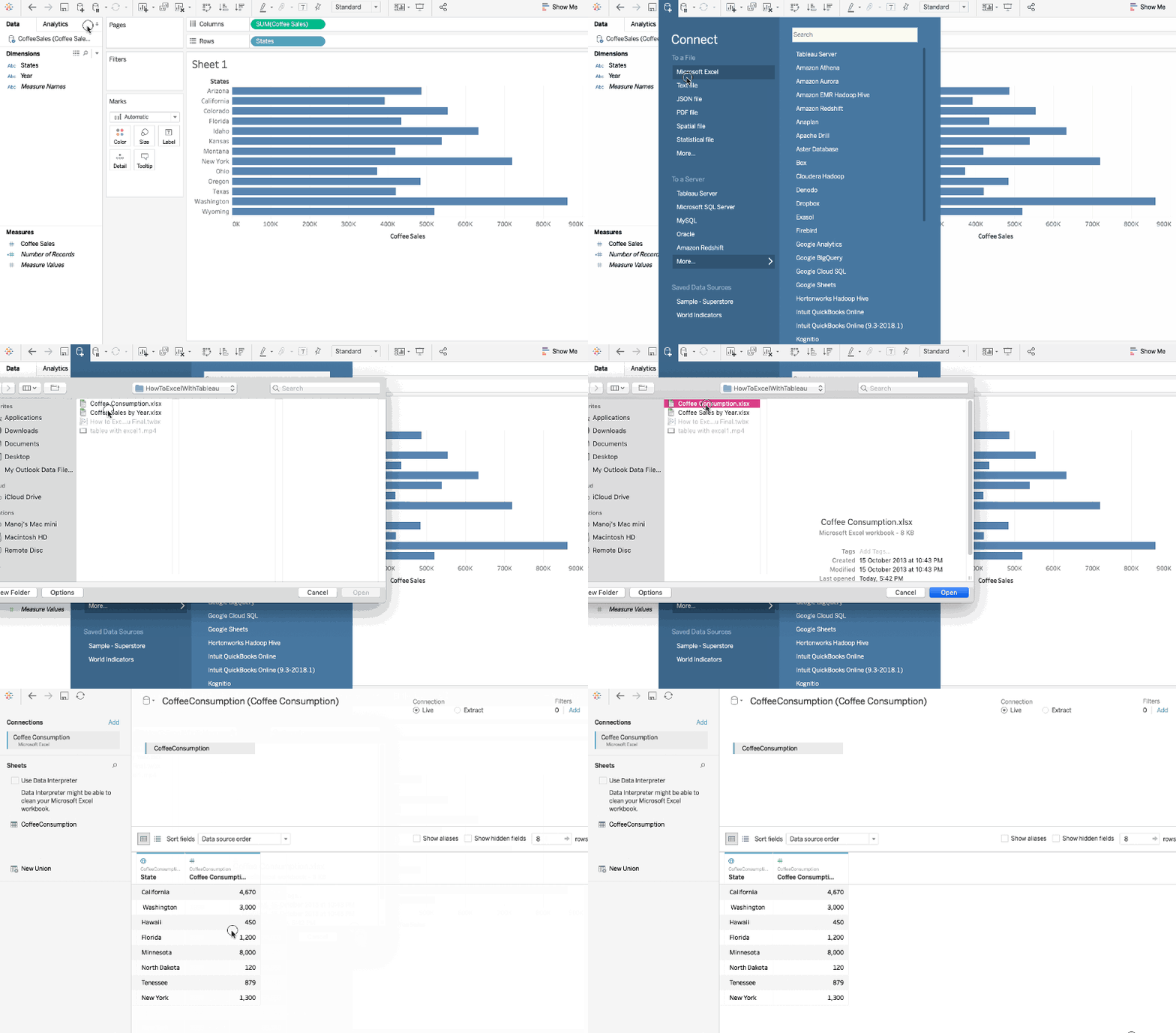
- Arrastra
Coffee Consumption a la hoja. Verás un aviso pidiéndote crear una relación entre las dos fuentes de datos.
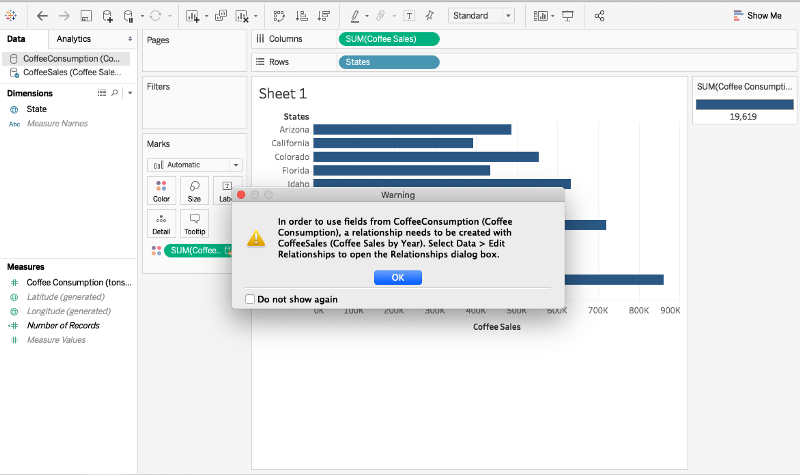
Esto es exactamente lo que ocurre con V-LOOKUP: debemos indicar la columna común entre ambas hojas. Del mismo modo, al combinar datos necesitamos dos campos relacionados. Ve a Data > Edit Relationships y define la columna coincidente en ambas hojas, que aquí es States.
Para mostrar la combinación más claramente, cambiemos el gráfico de barras por números.
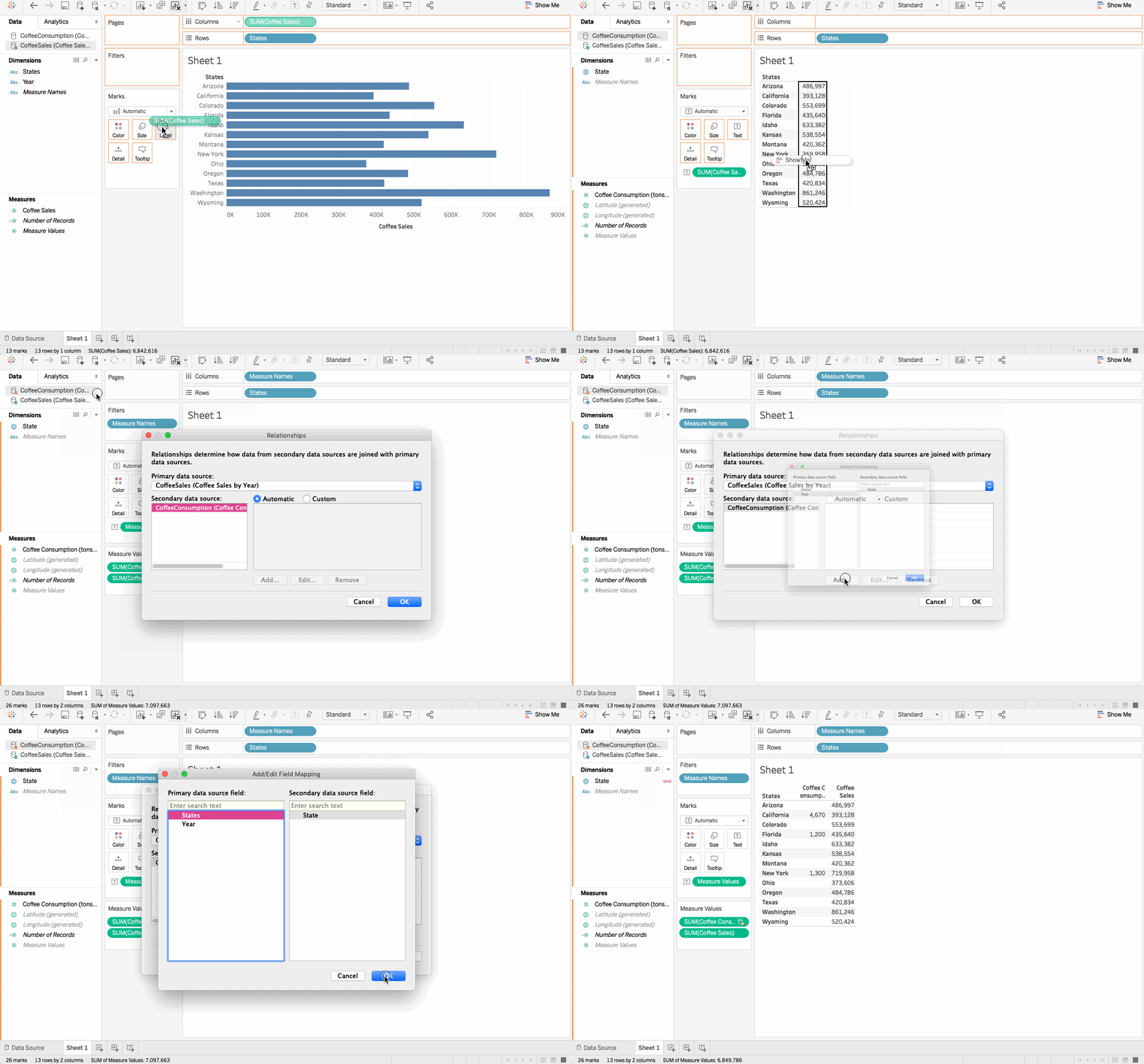
Ahora vemos un pequeño símbolo de combinación junto a State.
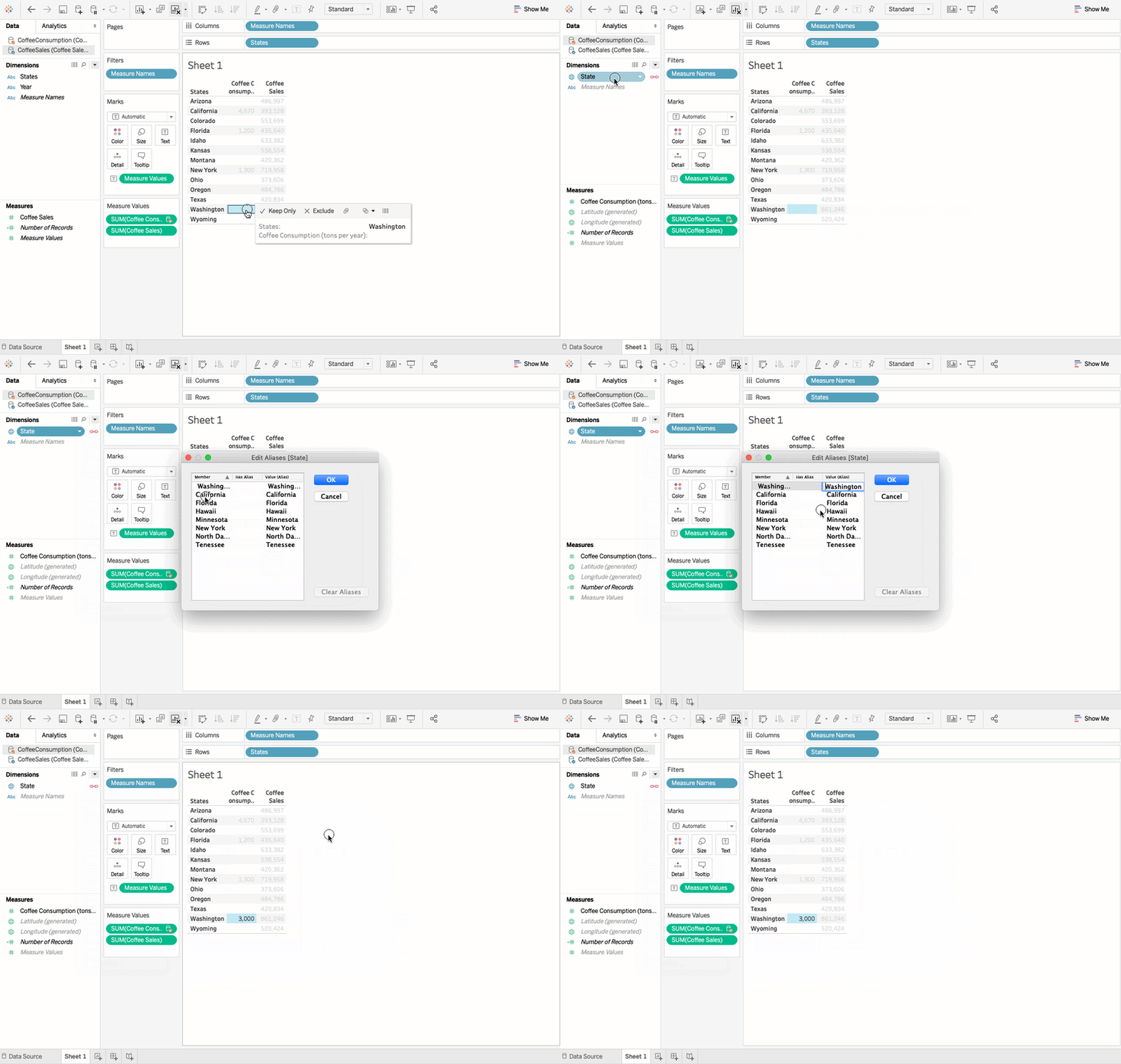
- Pero algo sigue sin cuadrar. No hay valores de consumo junto a Washington, aunque ese dato sí existe en la hoja correspondiente de Excel.
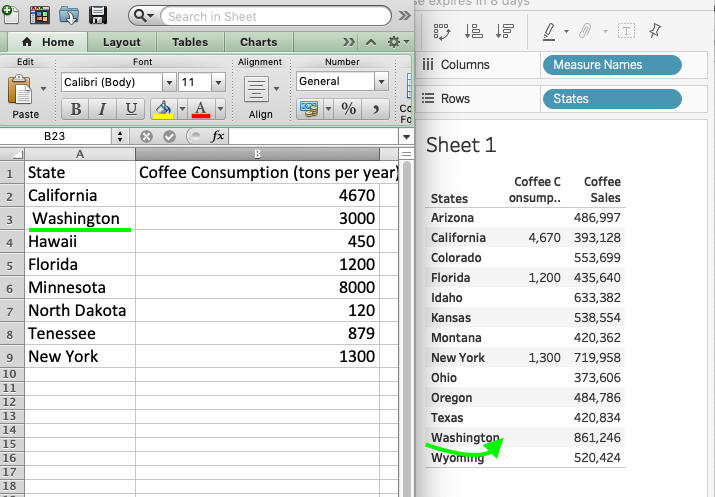
- Esto se debe a que en la hoja de Excel, Washington tiene un espacio en blanco delante, a diferencia de Tableau. Ese espacio hace que Tableau los trate como cadenas distintas. En Excel tendríamos que volver a la hoja y corregirlo. En Tableau no hace falta ir a la fuente: podemos corregirlo fácilmente en la hoja de trabajo con la opción
Aliases.
5. Exportar datos de tabla cruzada de Tableau a Excel
Esta función de Tableau resulta muy práctica para copiar y pegar datos fácilmente entre Tableau y Excel en ambas direcciones.

6. Cálculos en Tableau
Campos calculados
Los campos calculados en Tableau recuerdan a las Formulas de Excel. Los cálculos en Tableau son muy directos y nos permiten manipular los datos de muchas formas.
Las funciones en Tableau se agrupan en cuatro grandes categorías:
- Número
- Cadena
- Fecha
- Otras
Conjunto de datos
Trabajaremos con un conjunto de datos de ejemplo llamado Superstore dataset, que viene preinstalado con Tableau. Contiene información sobre productos, ventas, beneficios, etc. Nuestro objetivo como analistas de datos es analizar la información y detectar áreas clave de mejora en esta empresa ficticia.
Pasos
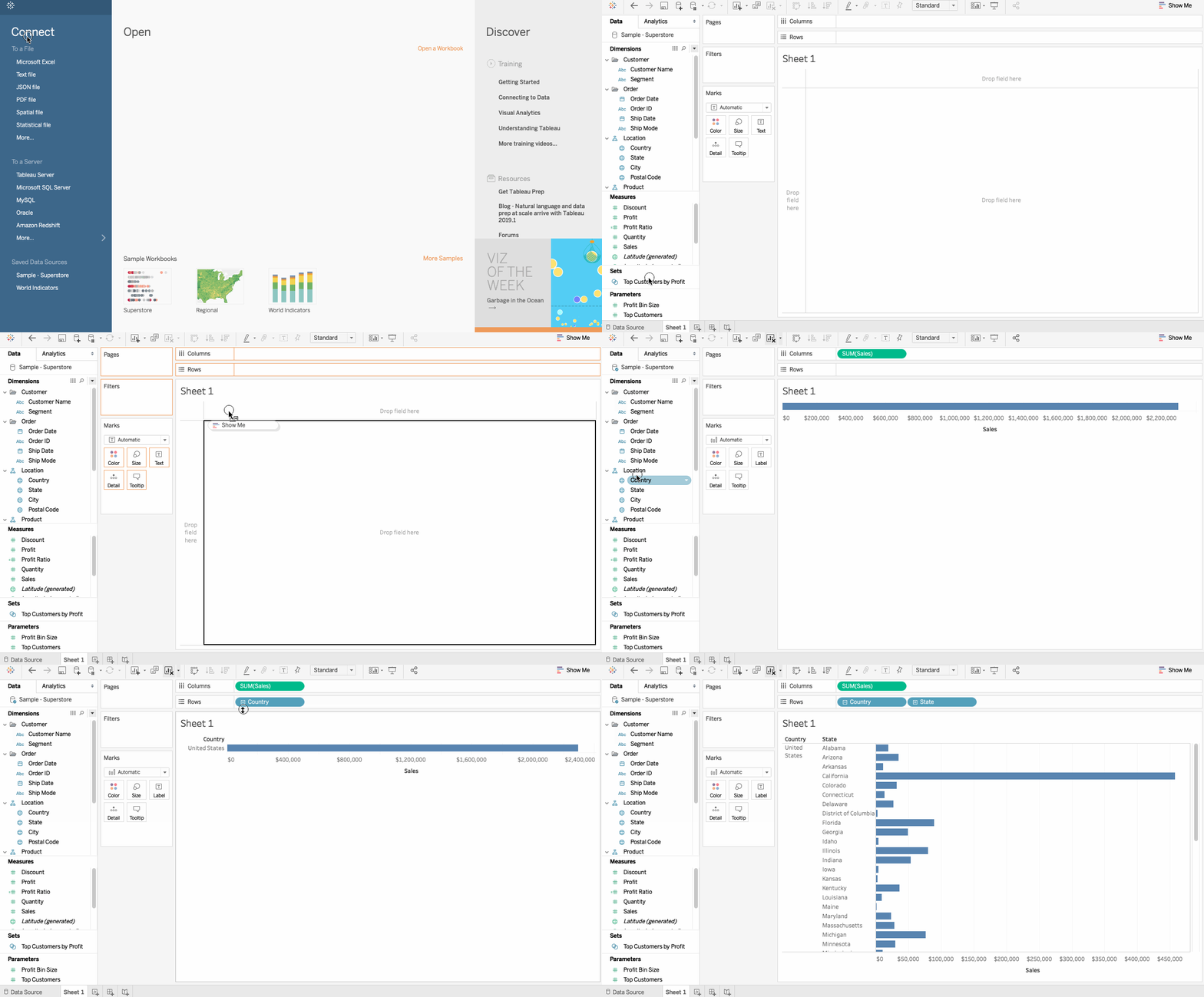
- Importa el conjunto de datos y arrastra
Profit a Columns y Location a Rows. En Location, habilita Country y State haciendo clic en el icono +.
-
Para crear un campo calculado, haz clic derecho en la ventana de datos y selecciona Create Calculated Field. Luego define la fórmula. Hagamos un cálculo simple sobre Profit y llamémoslo Profit Sign.
IF SUM([Profit]) > 0 THEN “positive” ELSE “negative” END
-
El campo calculado aparece con un pequeño signo igual delante, indicando que se ha creado por cálculo y no existía en los campos originales.
- Ahora, si llevamos este campo calculado a Color, obtendremos barras coloreadas según el beneficio.

Cálculos ad hoc
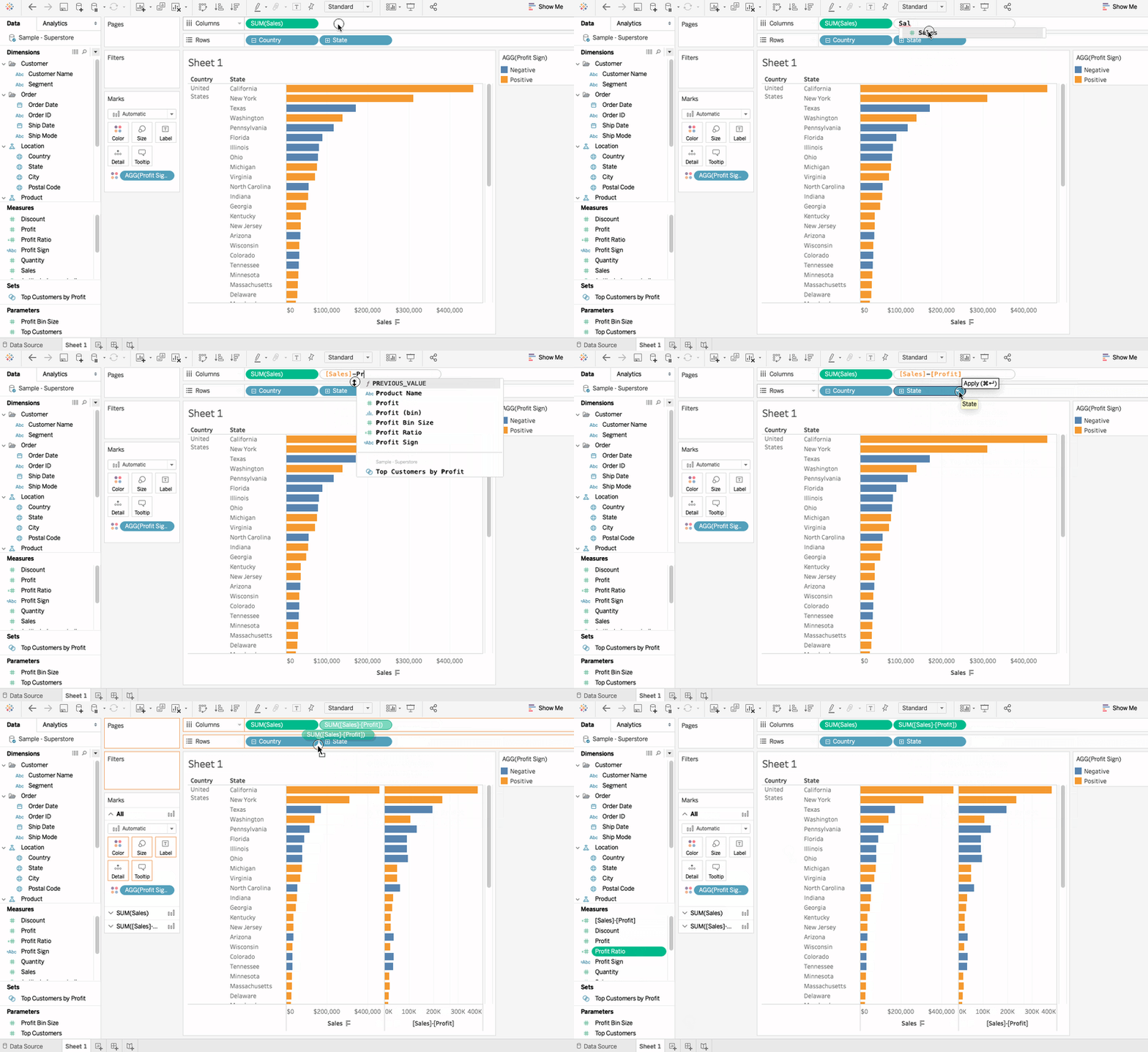
Los cálculos ad hoc se pueden iniciar directamente en la hoja escribiendo en la «shelf». Por ejemplo, si queremos calcular Sales — Profit como campo temporal, podemos hacerlo así:
Cálculos de tabla
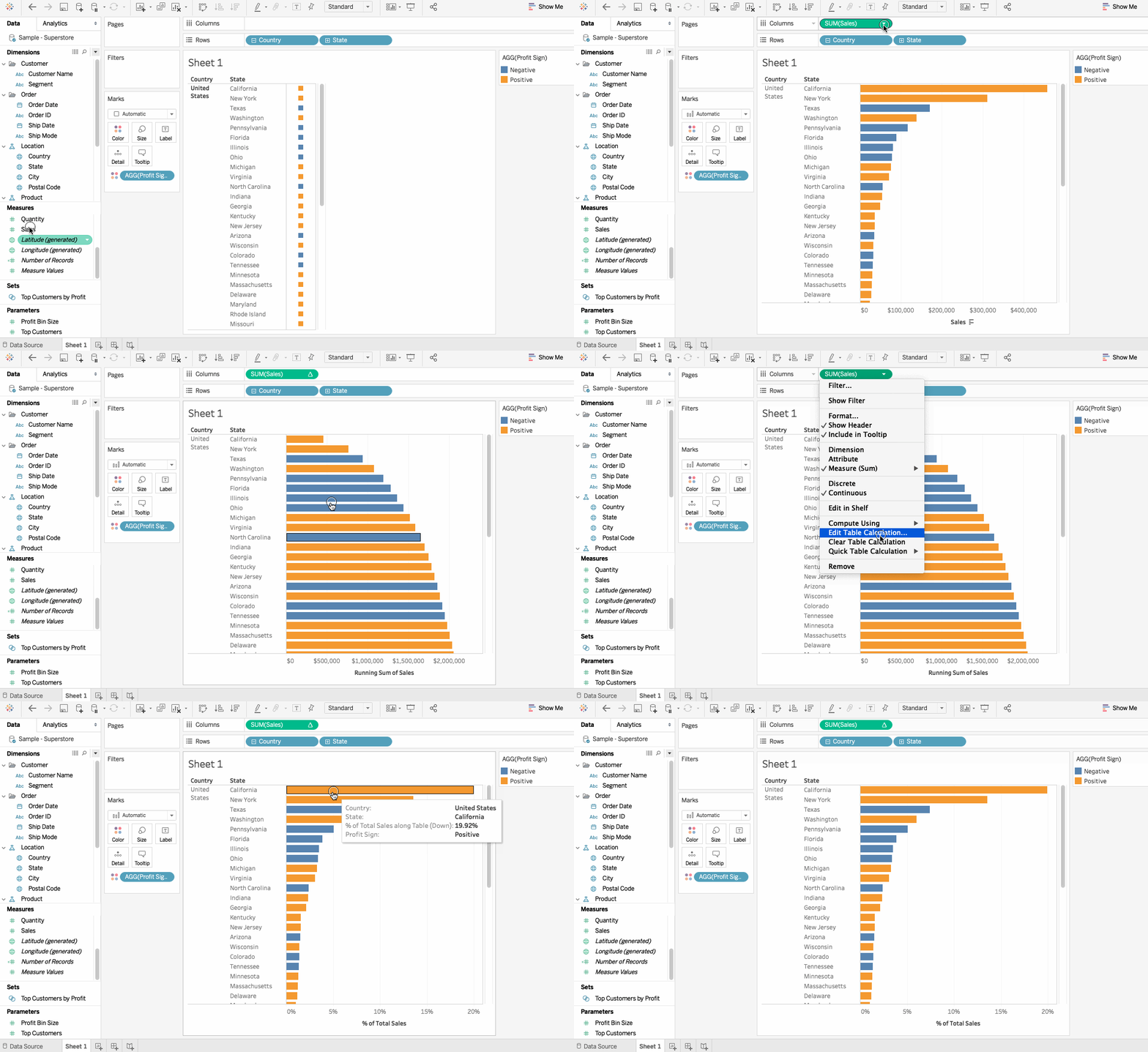
Un cálculo de tabla es un cálculo secundario, es decir, se realiza sobre un resultado ya devuelto. Un ejemplo sería calcular el Total of Sales. Podemos identificar un cálculo de tabla por un triángulo delante del campo. Se pueden usar funciones de cálculo de tabla en el editor o emplear Quick Table Calculations, que son un conjunto de operaciones predefinidas y habituales.
7. Conclusión
Usar Excel y Tableau juntos lleva el análisis de datos a otro nivel. Las hojas de cálculo estáticas pueden aprovecharse para una exploración avanzada, generar insights y aportar interactividad. Las hojas de cálculo son herramientas muy útiles y, combinadas con la potencia de Tableau, ayudan a hacer el análisis más sólido y revelador.
Si quieres aprender más sobre hojas de cálculo, haz el curso de DataCamp Data Analysis with Spreadsheets.
Referencias
%22%3E%3Cpath%20d%3D%22m-369%200h408v79h-408z%22%20fill%3D%22%237933ff%22%2F%3E%3Cpath%20d%3D%22m-148%200h306v45h-306z%22%20fill%3D%22%23974dff%22%2F%3E%3C%2Fg%3E%3C%2Fsvg%3E)
%22%2F%3E%3C%2FclipPath%3E%3Cg%20clip-path%3D%22url(%23a)%22%3E%3Cpath%20d%3D%22m76%200h484v36h-484z%22%20fill%3D%22%23974dff%22%2F%3E%3Cpath%20d%3D%22m0%200h384v24h-384z%22%20fill%3D%22%2306bdfc%22%20transform%3D%22matrix(1%200%200%20-1%200%2060)%22%2F%3E%3C%2Fg%3E%3C%2Fsvg%3E)
%22%3E%0A%20%20%20%20%20%20%20%20%3Crect%20fill%3D%22%23EFEBE4%22%20height%3D%22180%22%20width%3D%22336%22%20%2F%3E%0A%20%20%20%20%20%20%20%20%3Crect%0A%20%20%20%20%20%20%20%20%20%20fill%3D%22%23DD3400%22%0A%20%20%20%20%20%20%20%20%20%20height%3D%22106.6%22%0A%20%20%20%20%20%20%20%20%20%20transform%3D%22rotate(-30%20-208.588%20220.18)%22%0A%20%20%20%20%20%20%20%20%20%20width%3D%22456.125%22%0A%20%20%20%20%20%20%20%20%20%20x%3D%22-208.588%22%0A%20%20%20%20%20%20%20%20%20%20y%3D%22220.18%22%0A%20%20%20%20%20%20%20%20%2F%3E%0A%20%20%20%20%20%20%20%20%3Crect%0A%20%20%20%20%20%20%20%20%20%20fill%3D%22%23FFEC3C%22%0A%20%20%20%20%20%20%20%20%20%20height%3D%2235.875%22%0A%20%20%20%20%20%20%20%20%20%20transform%3D%22rotate(-30%20-208.588%20220.18)%22%0A%20%20%20%20%20%20%20%20%20%20width%3D%22347.576%22%0A%20%20%20%20%20%20%20%20%20%20x%3D%22-208.588%22%0A%20%20%20%20%20%20%20%20%20%20y%3D%22220.18%22%0A%20%20%20%20%20%20%20%20%2F%3E%0A%20%20%20%20%20%20%20%20%3Crect%0A%20%20%20%20%20%20%20%20%20%20fill%3D%22%23FF931E%22%0A%20%20%20%20%20%20%20%20%20%20height%3D%2235.875%22%0A%20%20%20%20%20%20%20%20%20%20transform%3D%22rotate(-30%20-226.525%20189.111)%22%0A%20%20%20%20%20%20%20%20%20%20width%3D%22347.576%22%0A%20%20%20%20%20%20%20%20%20%20x%3D%22-226.525%22%0A%20%20%20%20%20%20%20%20%20%20y%3D%22189.111%22%0A%20%20%20%20%20%20%20%20%2F%3E%0A%20%20%20%20%20%20%20%20%3Crect%0A%20%20%20%20%20%20%20%20%20%20fill%3D%22%23DD3400%22%0A%20%20%20%20%20%20%20%20%20%20height%3D%22106.6%22%0A%20%20%20%20%20%20%20%20%20%20transform%3D%22rotate(-30%2085.5879%20256.055)%22%0A%20%20%20%20%20%20%20%20%20%20width%3D%22456.125%22%0A%20%20%20%20%20%20%20%20%20%20x%3D%2285.5879%22%0A%20%20%20%20%20%20%20%20%20%20y%3D%22256.055%22%0A%20%20%20%20%20%20%20%20%2F%3E%0A%20%20%20%20%20%20%20%20%3Crect%0A%20%20%20%20%20%20%20%20%20%20fill%3D%22%23FFEC3C%22%0A%20%20%20%20%20%20%20%20%20%20height%3D%2235.875%22%0A%20%20%20%20%20%20%20%20%20%20transform%3D%22rotate(-30%2085.5879%20256.055)%22%0A%20%20%20%20%20%20%20%20%20%20width%3D%22184.5%22%0A%20%20%20%20%20%20%20%20%20%20x%3D%2285.5879%22%0A%20%20%20%20%20%20%20%20%20%20y%3D%22256.055%22%0A%20%20%20%20%20%20%20%20%2F%3E%0A%20%20%20%20%20%20%20%20%3Crect%0A%20%20%20%20%20%20%20%20%20%20fill%3D%22%23FF931E%22%0A%20%20%20%20%20%20%20%20%20%20height%3D%2235.875%22%0A%20%20%20%20%20%20%20%20%20%20transform%3D%22rotate(-30%20227.432%20132.736)%22%0A%20%20%20%20%20%20%20%20%20%20width%3D%22271.625%22%0A%20%20%20%20%20%20%20%20%20%20x%3D%22227.432%22%0A%20%20%20%20%20%20%20%20%20%20y%3D%22132.736%22%0A%20%20%20%20%20%20%20%20%2F%3E%0A%20%20%20%20%20%20%3C%2Fg%3E%0A%20%20%20%20%20%20%3Cdefs%3E%0A%20%20%20%20%20%20%20%20%3CclipPath%20id%3D%22clip%22%3E%0A%20%20%20%20%20%20%20%20%20%20%3Crect%20fill%3D%22white%22%20height%3D%22180%22%20width%3D%22336%22%20%2F%3E%0A%20%20%20%20%20%20%20%20%3C%2FclipPath%3E%0A%20%20%20%20%20%20%3C%2Fdefs%3E%0A%20%20%20%20%3C%2Fsvg%3E)
 Abid Ali Awan · 15 min
%22%3E%0A%20%20%20%20%20%20%20%20%3Crect%20fill%3D%22%23EFEBE4%22%20height%3D%22180%22%20width%3D%22336%22%20%2F%3E%0A%20%20%20%20%20%20%20%20%3Crect%0A%20%20%20%20%20%20%20%20%20%20fill%3D%22%23FF931E%22%0A%20%20%20%20%20%20%20%20%20%20height%3D%22106.6%22%0A%20%20%20%20%20%20%20%20%20%20transform%3D%22rotate(-30%20-208.588%20220.18)%22%0A%20%20%20%20%20%20%20%20%20%20width%3D%22456.125%22%0A%20%20%20%20%20%20%20%20%20%20x%3D%22-208.588%22%0A%20%20%20%20%20%20%20%20%20%20y%3D%22220.18%22%0A%20%20%20%20%20%20%20%20%2F%3E%0A%20%20%20%20%20%20%20%20%3Crect%0A%20%20%20%20%20%20%20%20%20%20fill%3D%22%23F7F3EB%22%0A%20%20%20%20%20%20%20%20%20%20height%3D%2235.875%22%0A%20%20%20%20%20%20%20%20%20%20transform%3D%22rotate(-30%20-208.588%20220.18)%22%0A%20%20%20%20%20%20%20%20%20%20width%3D%22347.576%22%0A%20%20%20%20%20%20%20%20%20%20x%3D%22-208.588%22%0A%20%20%20%20%20%20%20%20%20%20y%3D%22220.18%22%0A%20%20%20%20%20%20%20%20%2F%3E%0A%20%20%20%20%20%20%20%20%3Crect%0A%20%20%20%20%20%20%20%20%20%20fill%3D%22%23000820%22%0A%20%20%20%20%20%20%20%20%20%20height%3D%2235.875%22%0A%20%20%20%20%20%20%20%20%20%20transform%3D%22rotate(-30%20-226.525%20189.111)%22%0A%20%20%20%20%20%20%20%20%20%20width%3D%22347.576%22%0A%20%20%20%20%20%20%20%20%20%20x%3D%22-226.525%22%0A%20%20%20%20%20%20%20%20%20%20y%3D%22189.111%22%0A%20%20%20%20%20%20%20%20%2F%3E%0A%20%20%20%20%20%20%20%20%3Crect%0A%20%20%20%20%20%20%20%20%20%20fill%3D%22%23000820%22%0A%20%20%20%20%20%20%20%20%20%20height%3D%22106.6%22%0A%20%20%20%20%20%20%20%20%20%20transform%3D%22rotate(-30%2085.5879%20256.055)%22%0A%20%20%20%20%20%20%20%20%20%20width%3D%22456.125%22%0A%20%20%20%20%20%20%20%20%20%20x%3D%2285.5879%22%0A%20%20%20%20%20%20%20%20%20%20y%3D%22256.055%22%0A%20%20%20%20%20%20%20%20%2F%3E%0A%20%20%20%20%20%20%20%20%3Crect%0A%20%20%20%20%20%20%20%20%20%20fill%3D%22%23D87300%22%0A%20%20%20%20%20%20%20%20%20%20height%3D%2235.875%22%0A%20%20%20%20%20%20%20%20%20%20transform%3D%22rotate(-30%2085.5879%20256.055)%22%0A%20%20%20%20%20%20%20%20%20%20width%3D%22184.5%22%0A%20%20%20%20%20%20%20%20%20%20x%3D%2285.5879%22%0A%20%20%20%20%20%20%20%20%20%20y%3D%22256.055%22%0A%20%20%20%20%20%20%20%20%2F%3E%0A%20%20%20%20%20%20%20%20%3Crect%0A%20%20%20%20%20%20%20%20%20%20fill%3D%22%23FF931E%22%0A%20%20%20%20%20%20%20%20%20%20height%3D%2235.875%22%0A%20%20%20%20%20%20%20%20%20%20transform%3D%22rotate(-30%20227.432%20132.736)%22%0A%20%20%20%20%20%20%20%20%20%20width%3D%22271.625%22%0A%20%20%20%20%20%20%20%20%20%20x%3D%22227.432%22%0A%20%20%20%20%20%20%20%20%20%20y%3D%22132.736%22%0A%20%20%20%20%20%20%20%20%2F%3E%0A%20%20%20%20%20%20%3C%2Fg%3E%0A%20%20%20%20%20%20%3Cdefs%3E%0A%20%20%20%20%20%20%20%20%3CclipPath%20id%3D%22clip%22%3E%0A%20%20%20%20%20%20%20%20%20%20%3Crect%20fill%3D%22white%22%20height%3D%22180%22%20width%3D%22336%22%20%2F%3E%0A%20%20%20%20%20%20%20%20%3C%2FclipPath%3E%0A%20%20%20%20%20%20%3C%2Fdefs%3E%0A%20%20%20%20%3C%2Fsvg%3E)
 Jess Ahmet · 12 min
%22%3E%0A%20%20%20%20%20%20%20%20%3Crect%20fill%3D%22%2305192D%22%20height%3D%22180%22%20width%3D%22336%22%20%2F%3E%0A%20%20%20%20%20%20%20%20%3Crect%0A%20%20%20%20%20%20%20%20%20%20fill%3D%22%23B08EFF%22%0A%20%20%20%20%20%20%20%20%20%20height%3D%22106.6%22%0A%20%20%20%20%20%20%20%20%20%20transform%3D%22rotate(-30%20-208.588%20220.18)%22%0A%20%20%20%20%20%20%20%20%20%20width%3D%22456.125%22%0A%20%20%20%20%20%20%20%20%20%20x%3D%22-208.588%22%0A%20%20%20%20%20%20%20%20%20%20y%3D%22220.18%22%0A%20%20%20%20%20%20%20%20%2F%3E%0A%20%20%20%20%20%20%20%20%3Crect%0A%20%20%20%20%20%20%20%20%20%20fill%3D%22%237933FF%22%0A%20%20%20%20%20%20%20%20%20%20height%3D%2235.875%22%0A%20%20%20%20%20%20%20%20%20%20transform%3D%22rotate(-30%20-208.588%20220.18)%22%0A%20%20%20%20%20%20%20%20%20%20width%3D%22347.576%22%0A%20%20%20%20%20%20%20%20%20%20x%3D%22-208.588%22%0A%20%20%20%20%20%20%20%20%20%20y%3D%22220.18%22%0A%20%20%20%20%20%20%20%20%2F%3E%0A%20%20%20%20%20%20%20%20%3Crect%0A%20%20%20%20%20%20%20%20%20%20fill%3D%22%2372E5FE%22%0A%20%20%20%20%20%20%20%20%20%20height%3D%2235.875%22%0A%20%20%20%20%20%20%20%20%20%20transform%3D%22rotate(-30%20-226.525%20189.111)%22%0A%20%20%20%20%20%20%20%20%20%20width%3D%22347.576%22%0A%20%20%20%20%20%20%20%20%20%20x%3D%22-226.525%22%0A%20%20%20%20%20%20%20%20%20%20y%3D%22189.111%22%0A%20%20%20%20%20%20%20%20%2F%3E%0A%20%20%20%20%20%20%20%20%3Crect%0A%20%20%20%20%20%20%20%20%20%20fill%3D%22%235EB1FF%22%0A%20%20%20%20%20%20%20%20%20%20height%3D%22106.6%22%0A%20%20%20%20%20%20%20%20%20%20transform%3D%22rotate(-30%2085.5879%20256.055)%22%0A%20%20%20%20%20%20%20%20%20%20width%3D%22456.125%22%0A%20%20%20%20%20%20%20%20%20%20x%3D%2285.5879%22%0A%20%20%20%20%20%20%20%20%20%20y%3D%22256.055%22%0A%20%20%20%20%20%20%20%20%2F%3E%0A%20%20%20%20%20%20%20%20%3Crect%0A%20%20%20%20%20%20%20%20%20%20fill%3D%22%23B08EFF%22%0A%20%20%20%20%20%20%20%20%20%20height%3D%2235.875%22%0A%20%20%20%20%20%20%20%20%20%20transform%3D%22rotate(-30%2085.5879%20256.055)%22%0A%20%20%20%20%20%20%20%20%20%20width%3D%22184.5%22%0A%20%20%20%20%20%20%20%20%20%20x%3D%2285.5879%22%0A%20%20%20%20%20%20%20%20%20%20y%3D%22256.055%22%0A%20%20%20%20%20%20%20%20%2F%3E%0A%20%20%20%20%20%20%20%20%3Crect%0A%20%20%20%20%20%20%20%20%20%20fill%3D%22%2372E5FE%22%0A%20%20%20%20%20%20%20%20%20%20height%3D%2235.875%22%0A%20%20%20%20%20%20%20%20%20%20transform%3D%22rotate(-30%20227.432%20132.736)%22%0A%20%20%20%20%20%20%20%20%20%20width%3D%22271.625%22%0A%20%20%20%20%20%20%20%20%20%20x%3D%22227.432%22%0A%20%20%20%20%20%20%20%20%20%20y%3D%22132.736%22%0A%20%20%20%20%20%20%20%20%2F%3E%0A%20%20%20%20%20%20%3C%2Fg%3E%0A%20%20%20%20%20%20%3Cdefs%3E%0A%20%20%20%20%20%20%20%20%3CclipPath%20id%3D%22clip%22%3E%0A%20%20%20%20%20%20%20%20%20%20%3Crect%20fill%3D%22white%22%20height%3D%22180%22%20width%3D%22336%22%20%2F%3E%0A%20%20%20%20%20%20%20%20%3C%2FclipPath%3E%0A%20%20%20%20%20%20%3C%2Fdefs%3E%0A%20%20%20%20%3C%2Fsvg%3E)
 Avinash Navlani · 10 min
%22%3E%0A%20%20%20%20%20%20%20%20%3Crect%20fill%3D%22%23F7F3EB%22%20height%3D%22180%22%20width%3D%22336%22%20%2F%3E%0A%20%20%20%20%20%20%20%20%3Crect%0A%20%20%20%20%20%20%20%20%20%20fill%3D%22%23000820%22%0A%20%20%20%20%20%20%20%20%20%20height%3D%22106.6%22%0A%20%20%20%20%20%20%20%20%20%20transform%3D%22rotate(-30%20-208.588%20220.18)%22%0A%20%20%20%20%20%20%20%20%20%20width%3D%22456.125%22%0A%20%20%20%20%20%20%20%20%20%20x%3D%22-208.588%22%0A%20%20%20%20%20%20%20%20%20%20y%3D%22220.18%22%0A%20%20%20%20%20%20%20%20%2F%3E%0A%20%20%20%20%20%20%20%20%3Crect%0A%20%20%20%20%20%20%20%20%20%20fill%3D%22%2300C74E%22%0A%20%20%20%20%20%20%20%20%20%20height%3D%2235.875%22%0A%20%20%20%20%20%20%20%20%20%20transform%3D%22rotate(-30%20-208.588%20220.18)%22%0A%20%20%20%20%20%20%20%20%20%20width%3D%22347.576%22%0A%20%20%20%20%20%20%20%20%20%20x%3D%22-208.588%22%0A%20%20%20%20%20%20%20%20%20%20y%3D%22220.18%22%0A%20%20%20%20%20%20%20%20%2F%3E%0A%20%20%20%20%20%20%20%20%3Crect%0A%20%20%20%20%20%20%20%20%20%20fill%3D%22%23FF931E%22%0A%20%20%20%20%20%20%20%20%20%20height%3D%2235.875%22%0A%20%20%20%20%20%20%20%20%20%20transform%3D%22rotate(-30%20-226.525%20189.111)%22%0A%20%20%20%20%20%20%20%20%20%20width%3D%22347.576%22%0A%20%20%20%20%20%20%20%20%20%20x%3D%22-226.525%22%0A%20%20%20%20%20%20%20%20%20%20y%3D%22189.111%22%0A%20%20%20%20%20%20%20%20%2F%3E%0A%20%20%20%20%20%20%20%20%3Crect%0A%20%20%20%20%20%20%20%20%20%20fill%3D%22%23D87300%22%0A%20%20%20%20%20%20%20%20%20%20height%3D%22106.6%22%0A%20%20%20%20%20%20%20%20%20%20transform%3D%22rotate(-30%2085.5879%20256.055)%22%0A%20%20%20%20%20%20%20%20%20%20width%3D%22456.125%22%0A%20%20%20%20%20%20%20%20%20%20x%3D%2285.5879%22%0A%20%20%20%20%20%20%20%20%20%20y%3D%22256.055%22%0A%20%20%20%20%20%20%20%20%2F%3E%0A%20%20%20%20%20%20%20%20%3Crect%0A%20%20%20%20%20%20%20%20%20%20fill%3D%22%23000820%22%0A%20%20%20%20%20%20%20%20%20%20height%3D%2235.875%22%0A%20%20%20%20%20%20%20%20%20%20transform%3D%22rotate(-30%2085.5879%20256.055)%22%0A%20%20%20%20%20%20%20%20%20%20width%3D%22184.5%22%0A%20%20%20%20%20%20%20%20%20%20x%3D%2285.5879%22%0A%20%20%20%20%20%20%20%20%20%20y%3D%22256.055%22%0A%20%20%20%20%20%20%20%20%2F%3E%0A%20%20%20%20%20%20%20%20%3Crect%0A%20%20%20%20%20%20%20%20%20%20fill%3D%22%2300C74E%22%0A%20%20%20%20%20%20%20%20%20%20height%3D%2235.875%22%0A%20%20%20%20%20%20%20%20%20%20transform%3D%22rotate(-30%20227.432%20132.736)%22%0A%20%20%20%20%20%20%20%20%20%20width%3D%22271.625%22%0A%20%20%20%20%20%20%20%20%20%20x%3D%22227.432%22%0A%20%20%20%20%20%20%20%20%20%20y%3D%22132.736%22%0A%20%20%20%20%20%20%20%20%2F%3E%0A%20%20%20%20%20%20%3C%2Fg%3E%0A%20%20%20%20%20%20%3Cdefs%3E%0A%20%20%20%20%20%20%20%20%3CclipPath%20id%3D%22clip%22%3E%0A%20%20%20%20%20%20%20%20%20%20%3Crect%20fill%3D%22white%22%20height%3D%22180%22%20width%3D%22336%22%20%2F%3E%0A%20%20%20%20%20%20%20%20%3C%2FclipPath%3E%0A%20%20%20%20%20%20%3C%2Fdefs%3E%0A%20%20%20%20%3C%2Fsvg%3E)

%22%3E%0A%20%20%20%20%20%20%20%20%3Crect%20fill%3D%22%2372E5FE%22%20height%3D%22180%22%20width%3D%22336%22%20%2F%3E%0A%20%20%20%20%20%20%20%20%3Crect%0A%20%20%20%20%20%20%20%20%20%20fill%3D%22%237933FF%22%0A%20%20%20%20%20%20%20%20%20%20height%3D%22106.6%22%0A%20%20%20%20%20%20%20%20%20%20transform%3D%22rotate(-30%20-208.588%20220.18)%22%0A%20%20%20%20%20%20%20%20%20%20width%3D%22456.125%22%0A%20%20%20%20%20%20%20%20%20%20x%3D%22-208.588%22%0A%20%20%20%20%20%20%20%20%20%20y%3D%22220.18%22%0A%20%20%20%20%20%20%20%20%2F%3E%0A%20%20%20%20%20%20%20%20%3Crect%0A%20%20%20%20%20%20%20%20%20%20fill%3D%22%235EB1FF%22%0A%20%20%20%20%20%20%20%20%20%20height%3D%2235.875%22%0A%20%20%20%20%20%20%20%20%20%20transform%3D%22rotate(-30%20-208.588%20220.18)%22%0A%20%20%20%20%20%20%20%20%20%20width%3D%22347.576%22%0A%20%20%20%20%20%20%20%20%20%20x%3D%22-208.588%22%0A%20%20%20%20%20%20%20%20%20%20y%3D%22220.18%22%0A%20%20%20%20%20%20%20%20%2F%3E%0A%20%20%20%20%20%20%20%20%3Crect%0A%20%20%20%20%20%20%20%20%20%20fill%3D%22%23000820%22%0A%20%20%20%20%20%20%20%20%20%20height%3D%2235.875%22%0A%20%20%20%20%20%20%20%20%20%20transform%3D%22rotate(-30%20-226.525%20189.111)%22%0A%20%20%20%20%20%20%20%20%20%20width%3D%22347.576%22%0A%20%20%20%20%20%20%20%20%20%20x%3D%22-226.525%22%0A%20%20%20%20%20%20%20%20%20%20y%3D%22189.111%22%0A%20%20%20%20%20%20%20%20%2F%3E%0A%20%20%20%20%20%20%20%20%3Crect%0A%20%20%20%20%20%20%20%20%20%20fill%3D%22%237933FF%22%0A%20%20%20%20%20%20%20%20%20%20height%3D%22106.6%22%0A%20%20%20%20%20%20%20%20%20%20transform%3D%22rotate(-30%2085.5879%20256.055)%22%0A%20%20%20%20%20%20%20%20%20%20width%3D%22456.125%22%0A%20%20%20%20%20%20%20%20%20%20x%3D%2285.5879%22%0A%20%20%20%20%20%20%20%20%20%20y%3D%22256.055%22%0A%20%20%20%20%20%20%20%20%2F%3E%0A%20%20%20%20%20%20%20%20%3Crect%0A%20%20%20%20%20%20%20%20%20%20fill%3D%22%235EB1FF%22%0A%20%20%20%20%20%20%20%20%20%20height%3D%2235.875%22%0A%20%20%20%20%20%20%20%20%20%20transform%3D%22rotate(-30%2085.5879%20256.055)%22%0A%20%20%20%20%20%20%20%20%20%20width%3D%22184.5%22%0A%20%20%20%20%20%20%20%20%20%20x%3D%2285.5879%22%0A%20%20%20%20%20%20%20%20%20%20y%3D%22256.055%22%0A%20%20%20%20%20%20%20%20%2F%3E%0A%20%20%20%20%20%20%20%20%3Crect%0A%20%20%20%20%20%20%20%20%20%20fill%3D%22%23000820%22%0A%20%20%20%20%20%20%20%20%20%20height%3D%2235.875%22%0A%20%20%20%20%20%20%20%20%20%20transform%3D%22rotate(-30%20227.432%20132.736)%22%0A%20%20%20%20%20%20%20%20%20%20width%3D%22271.625%22%0A%20%20%20%20%20%20%20%20%20%20x%3D%22227.432%22%0A%20%20%20%20%20%20%20%20%20%20y%3D%22132.736%22%0A%20%20%20%20%20%20%20%20%2F%3E%0A%20%20%20%20%20%20%3C%2Fg%3E%0A%20%20%20%20%20%20%3Cdefs%3E%0A%20%20%20%20%20%20%20%20%3CclipPath%20id%3D%22clip%22%3E%0A%20%20%20%20%20%20%20%20%20%20%3Crect%20fill%3D%22white%22%20height%3D%22180%22%20width%3D%22336%22%20%2F%3E%0A%20%20%20%20%20%20%20%20%3C%2FclipPath%3E%0A%20%20%20%20%20%20%3C%2Fdefs%3E%0A%20%20%20%20%3C%2Fsvg%3E)

%22%3E%0A%20%20%20%20%20%20%20%20%3Crect%20fill%3D%22%23EFEBE4%22%20height%3D%22180%22%20width%3D%22336%22%20%2F%3E%0A%20%20%20%20%20%20%20%20%3Crect%0A%20%20%20%20%20%20%20%20%20%20fill%3D%22%2372E5FE%22%0A%20%20%20%20%20%20%20%20%20%20height%3D%22106.6%22%0A%20%20%20%20%20%20%20%20%20%20transform%3D%22rotate(-30%20-208.588%20220.18)%22%0A%20%20%20%20%20%20%20%20%20%20width%3D%22456.125%22%0A%20%20%20%20%20%20%20%20%20%20x%3D%22-208.588%22%0A%20%20%20%20%20%20%20%20%20%20y%3D%22220.18%22%0A%20%20%20%20%20%20%20%20%2F%3E%0A%20%20%20%20%20%20%20%20%3Crect%0A%20%20%20%20%20%20%20%20%20%20fill%3D%22%23000820%22%0A%20%20%20%20%20%20%20%20%20%20height%3D%2235.875%22%0A%20%20%20%20%20%20%20%20%20%20transform%3D%22rotate(-30%20-208.588%20220.18)%22%0A%20%20%20%20%20%20%20%20%20%20width%3D%22347.576%22%0A%20%20%20%20%20%20%20%20%20%20x%3D%22-208.588%22%0A%20%20%20%20%20%20%20%20%20%20y%3D%22220.18%22%0A%20%20%20%20%20%20%20%20%2F%3E%0A%20%20%20%20%20%20%20%20%3Crect%0A%20%20%20%20%20%20%20%20%20%20fill%3D%22%235EB1FF%22%0A%20%20%20%20%20%20%20%20%20%20height%3D%2235.875%22%0A%20%20%20%20%20%20%20%20%20%20transform%3D%22rotate(-30%20-226.525%20189.111)%22%0A%20%20%20%20%20%20%20%20%20%20width%3D%22347.576%22%0A%20%20%20%20%20%20%20%20%20%20x%3D%22-226.525%22%0A%20%20%20%20%20%20%20%20%20%20y%3D%22189.111%22%0A%20%20%20%20%20%20%20%20%2F%3E%0A%20%20%20%20%20%20%20%20%3Crect%0A%20%20%20%20%20%20%20%20%20%20fill%3D%22%23000820%22%0A%20%20%20%20%20%20%20%20%20%20height%3D%22106.6%22%0A%20%20%20%20%20%20%20%20%20%20transform%3D%22rotate(-30%2085.5879%20256.055)%22%0A%20%20%20%20%20%20%20%20%20%20width%3D%22456.125%22%0A%20%20%20%20%20%20%20%20%20%20x%3D%2285.5879%22%0A%20%20%20%20%20%20%20%20%20%20y%3D%22256.055%22%0A%20%20%20%20%20%20%20%20%2F%3E%0A%20%20%20%20%20%20%20%20%3Crect%0A%20%20%20%20%20%20%20%20%20%20fill%3D%22%23D87300%22%0A%20%20%20%20%20%20%20%20%20%20height%3D%2235.875%22%0A%20%20%20%20%20%20%20%20%20%20transform%3D%22rotate(-30%2085.5879%20256.055)%22%0A%20%20%20%20%20%20%20%20%20%20width%3D%22184.5%22%0A%20%20%20%20%20%20%20%20%20%20x%3D%2285.5879%22%0A%20%20%20%20%20%20%20%20%20%20y%3D%22256.055%22%0A%20%20%20%20%20%20%20%20%2F%3E%0A%20%20%20%20%20%20%20%20%3Crect%0A%20%20%20%20%20%20%20%20%20%20fill%3D%22%235646A5%22%0A%20%20%20%20%20%20%20%20%20%20height%3D%2235.875%22%0A%20%20%20%20%20%20%20%20%20%20transform%3D%22rotate(-30%20227.432%20132.736)%22%0A%20%20%20%20%20%20%20%20%20%20width%3D%22271.625%22%0A%20%20%20%20%20%20%20%20%20%20x%3D%22227.432%22%0A%20%20%20%20%20%20%20%20%20%20y%3D%22132.736%22%0A%20%20%20%20%20%20%20%20%2F%3E%0A%20%20%20%20%20%20%3C%2Fg%3E%0A%20%20%20%20%20%20%3Cdefs%3E%0A%20%20%20%20%20%20%20%20%3CclipPath%20id%3D%22clip%22%3E%0A%20%20%20%20%20%20%20%20%20%20%3Crect%20fill%3D%22white%22%20height%3D%22180%22%20width%3D%22336%22%20%2F%3E%0A%20%20%20%20%20%20%20%20%3C%2FclipPath%3E%0A%20%20%20%20%20%20%3C%2Fdefs%3E%0A%20%20%20%20%3C%2Fsvg%3E)

Vivimos rodeados de datos y el análisis de datos es hoy una pieza clave para cualquier negocio. Cada decisión que tomamos y cada insight que presentamos debería estar respaldado por datos. Para darles sentido, necesitamos analizarlos y comunicarlos de forma que cualquiera los entienda. Solo así se pueden tomar decisiones claras.
Análisis de datos
El análisis de datos combina descubrir insights a partir de los datos y presentarlos mediante visualizaciones claras e inteligentes. Esos insights se convierten en la base de las decisiones y, por tanto, son críticos para las organizaciones y sus equipos.
El análisis puede ser simple o complejo, utilizando operaciones estadísticas y matemáticas, y hoy se emplean muchas herramientas para ello. En este tutorial, vamos a tratar una de las herramientas de análisis más utilizadas en el mundo empresarial: las hojas de cálculo.
Hojas de cálculo
Una hoja de cálculo es una aplicación informática interactiva para analizar y almacenar datos en forma de tabla. Los datos se introducen en celdas, donde cada celda puede contener datos numéricos o de texto, o el resultado de fórmulas que calculan y muestran automáticamente un valor en función del contenido de otras celdas. Entre las hojas de cálculo más utilizadas hoy en día están Microsoft Excel, Google Sheets, Numbers de Apple, Apache OpenOffice Calc, WPS, etc. En este tutorial, sin embargo, trabajaremos con Microsoft Excel. El trabajo con otras hojas de cálculo debería ser bastante similar.
Objetivo
Excel es una de las herramientas de analítica más extendidas en la industria y el recurso de facto para muchos a la hora de realizar operaciones financieras, matemáticas y estadísticas. Tableau, por su parte, también es una herramienta de analítica de datos y BI. El objetivo de este artículo no es compararlas, sino utilizarlas juntas para sacar lo mejor de cada una. Muchas personas con gran experiencia en Excel encuentran especialmente difícil cambiar a una herramienta nueva para analizar. Con este artículo, quiero mostrar lo sencillo que es replicar en Tableau algunas de las funciones más comunes de Excel y, así, llevar el análisis al siguiente nivel con analítica flexible y dinámica.
Requisitos previos
Este artículo asume cierta familiaridad con Tableau, sus propiedades y cómo se utiliza para analizar. Como el artículo se centra en hojas de cálculo y Tableau, te recomendamos leer el siguiente artículo, que es una excelente introducción a Tableau: Data Visualisation with Tableau
1. Tableau
Descripción general
Tableau Software es una empresa estadounidense de software con sede en Seattle, WA, EE. UU. Desarrolla productos de visualización interactiva de datos centrados en BI. Los principales productos que ofrece Tableau son:
Instalación
Según el producto elegido, descarga el software en tu ordenador. Si al hacer clic en el icono de Tableau aparece la siguiente pantalla, todo está listo.
Tableau Desktop, Tableau Public y Tableau Online ofrecen creación de visualizaciones de datos; la elección depende del tipo de trabajo. En este tutorial, trabajaremos con Tableau Desktop.
2. Conexión a datos de Excel
Datos
Los datos que usamos en este artículo pertenecen a una compañía aérea ficticia. Muestran el número de incidencias resueltas por empleado y por mes. El libro de Excel tiene otras dos pestañas, pero solo nos interesa la pestaña Resolved Incidents.
Flight Incident data set
El primer paso es conectar el archivo de Excel a Tableau. Se aceptan archivos
.xlso.xlsx.PasosConnect, haz clic enExcelpara importar los datos al espacio de trabajo de Tableau.Sheets, verás todas las hojas del libro. Elige la que quieras analizar, es decir, Resolved Incidents.Usar Data Interpreter para limpiar los datos
Aunque todos los datos se han importado al espacio de trabajo de Tableau, no parecen estar en el formato correcto. Data Interpreter está para ayudarte.
Data Interpretery los datos se formatearán correctamente.Review the results. Se abrirá una hoja de Excel como la de abajo, que explica claramente cómo Tableau ha dado formato a filas y columnas. Si hacemos clic en la pestaña que usamos, veremos qué campos se usan como cabeceras (en rojo) y cuáles se consideran datos (en verde).Ten en cuenta que Tableau nunca modifica tus datos originales de Excel. Siempre crea una copia para trabajar.
Conectar datos adicionales
También puedes añadir más datos a la fuente existente. Haz clic en
Addjunto a Connections y selecciona otro archivo de Excel. Todos los archivos aparecerán en la vista.3. Reestructurar datos para obtener insights
Ya tenemos los datos, pero mirarlos sin más no nos llevará muy lejos. Las verdaderas capacidades de Tableau se aprovechan cuando los analizamos.
Tablas dinámicas (Pivot)
Si vienes de Excel, la función Pivot será un clásico para agregar datos. Pivot es muy útil en Excel y permite extraer significado de grandes conjuntos de datos. Tableau también facilita mucho hacer un Pivot de los datos. Esta función combina información de múltiples columnas y filas en columnas nuevas.
PasosDates.Pivot.Resolved IncidentsyDate.Cuadrícula de metadatos
Si hacemos clic en el icono resaltado abajo, accedemos a la cuadrícula de metadatos.
Es una vista muy útil, sobre todo cuando hay muchos campos que revisar. Por ahora, volvamos a la vista estándar.
Dividir (Split)
Observamos que la columna Employee en realidad está compuesta por dos atributos: un código de ubicación como A, B, C, D o E seguido del ID de empleado. Podemos dividir esta columna según la posición del guion.
Pasossplit.locationy la siguiente, elEmployee ID.Abcdelante de la columna Date, lo que significa que Tableau la interpreta como cadena. Podemos cambiarlo fácilmente haciendo clic enAbcy seleccionandodatecomodata type.Sheet 1para empezar el análisis.División personalizada (Custom Split)
La función
Text to Columnsen Excel permite separar en varias columnas datos contenidos en una sola. Custom Split funciona igual: usa un delimitador para dividir varios elementos de una columna en múltiples columnas.PasosEmployee ID en RowsyResolved Incidentsen Columns. Ordena la gráfica.Custom Split.Elige el guion como delimitador e indica que quieres dividir todas las columnas necesarias. Tableau separa una 3.ª columna con el indicador de tier II.4. Combinación de datos (Data Blending)
La combinación de datos en Tableau es análoga a
V-LOOKUPen Excel, pero Tableau la hace mucho más potente y sencilla. VLOOKUP se usa cuando tenemos dos fuentes de datos y queremos emparejarlas. Veamos cómo lograr en Tableau resultados similares a Excel.Esta vez utilizaremos datos de ventas de café para la demostración. Hay dos fuentes de datos: una contiene datos de consumo de café y la otra datos de ventas de café.
Coffee Sales Data set
PasosCoffee Salesen Tableau y usa Data Interpreter para limpiarlos. Usa Pivot para combinar todas las columnas deYearyCoffee Sales.Coffee Salesa Columns yStatesa Rows. Obtendrás una vista como la que ves abajo. Nos da una idea de las ventas de café en cada estado.Coffee Consumption.Coffee Consumptiona la hoja. Verás un aviso pidiéndote crear una relación entre las dos fuentes de datos.Esto es exactamente lo que ocurre con V-LOOKUP: debemos indicar la columna común entre ambas hojas. Del mismo modo, al combinar datos necesitamos dos campos relacionados. Ve a
Data > Edit Relationshipsy define la columna coincidente en ambas hojas, que aquí esStates.Para mostrar la combinación más claramente, cambiemos el gráfico de barras por números.
Ahora vemos un pequeño símbolo de combinación junto a
State.Aliases.5. Exportar datos de tabla cruzada de Tableau a Excel
Esta función de Tableau resulta muy práctica para copiar y pegar datos fácilmente entre Tableau y Excel en ambas direcciones.
6. Cálculos en Tableau
Campos calculados
Los campos calculados en Tableau recuerdan a las
Formulasde Excel. Los cálculos en Tableau son muy directos y nos permiten manipular los datos de muchas formas.Las funciones en Tableau se agrupan en cuatro grandes categorías:
Conjunto de datos
Trabajaremos con un conjunto de datos de ejemplo llamado Superstore dataset, que viene preinstalado con Tableau. Contiene información sobre productos, ventas, beneficios, etc. Nuestro objetivo como analistas de datos es analizar la información y detectar áreas clave de mejora en esta empresa ficticia.
PasosProfita Columns yLocationa Rows. EnLocation, habilita Country y State haciendo clic en el icono+.Para crear un campo calculado, haz clic derecho en la ventana de datos y selecciona
Create Calculated Field. Luego define la fórmula. Hagamos un cálculo simple sobreProfity llamémosloProfit Sign.IF SUM([Profit]) > 0 THEN “positive” ELSE “negative” END
El campo calculado aparece con un pequeño signo igual delante, indicando que se ha creado por cálculo y no existía en los campos originales.
Cálculos ad hoc
Los cálculos ad hoc se pueden iniciar directamente en la hoja escribiendo en la «shelf». Por ejemplo, si queremos calcular
Sales — Profitcomo campo temporal, podemos hacerlo así:Cálculos de tabla
Un cálculo de tabla es un cálculo secundario, es decir, se realiza sobre un resultado ya devuelto. Un ejemplo sería calcular el
Total of Sales.Podemos identificar un cálculo de tabla por un triángulo delante del campo. Se pueden usar funciones de cálculo de tabla en el editor o emplear Quick Table Calculations, que son un conjunto de operaciones predefinidas y habituales.7. Conclusión
Usar Excel y Tableau juntos lleva el análisis de datos a otro nivel. Las hojas de cálculo estáticas pueden aprovecharse para una exploración avanzada, generar insights y aportar interactividad. Las hojas de cálculo son herramientas muy útiles y, combinadas con la potencia de Tableau, ayudan a hacer el análisis más sólido y revelador.
Si quieres aprender más sobre hojas de cálculo, haz el curso de DataCamp Data Analysis with Spreadsheets.
Referencias
Tableau Tutorials
Tutoriales de Tableau sobre preparación de datos
https://www.theinformationlab.co.uk