Wir sind von Daten umgeben, und Datenanalyse ist heute ein zentraler Baustein jedes Unternehmens. Jede Entscheidung, jede präsentierte Erkenntnis sollte auf Daten beruhen. Damit Daten verständlich werden, müssen wir sie analysieren und so kommunizieren, dass jede Person sie nachvollziehen kann. Erst dann lassen sich klare Entscheidungen treffen.
Datenanalyse
Datenanalyse verbindet das Gewinnen von Erkenntnissen aus Daten mit deren Aufbereitung in prägnanten, klaren Visualisierungen. Diese Erkenntnisse sind die Basis für Entscheidungen und damit geschäftskritisch – für Organisationen und ihre Mitarbeitenden.
Die Analyse kann einfach oder komplex sein und statistische sowie mathematische Verfahren nutzen. Heute kommen dafür zahlreiche Tools zum Einsatz. In diesem Tutorial schauen wir uns eines der in der Geschäftswelt am häufigsten verwendeten Analysewerkzeuge an: Tabellenkalkulationen.
Tabellenkalkulationen
Eine Tabellenkalkulation ist eine interaktive Computeranwendung zur Analyse und Speicherung von Daten in Tabellenform. Die Daten werden in Zellen einer Tabelle eingegeben, wobei jede Zelle entweder numerische Werte, Textdaten oder die Ergebnisse von Formeln enthalten kann, die automatisch anhand der Inhalte anderer Zellen berechnet und angezeigt werden. Zu den heute am häufigsten verwendeten Tabellenkalkulationen zählen Microsoft Excel, Google Sheets, Numbers von Apple, Apache OpenOffice Calc, WPS usw. In diesem Tutorial arbeiten wir mit Microsoft Excel. Die Arbeit mit anderen Tools verläuft weitgehend ähnlich.
Zielsetzung
Excel ist eines der am weitesten verbreiteten Analysetools in der Industrie und für viele von uns das Standardwerkzeug für finanzielle, mathematische und statistische Berechnungen. Tableau ist ebenfalls ein Analyse- und BI-Tool. Der Fokus dieses Artikels liegt nicht auf einem Vergleich, sondern darauf, beide kombiniert zu nutzen, um das Beste aus ihnen herauszuholen. Viele mit starkem Excel-Hintergrund tun sich schwer, für Analysen auf ein neues Tool umzusteigen. In diesem Artikel zeige ich, wie leicht sich einige der geläufigsten Excel-Funktionen in Tableau nachbilden lassen – und wie du deine Analysen mit flexibler, reaktionsfähiger Analytics auf das nächste Level hebst.
Voraussetzungen
Dieser Artikel setzt eine gewisse Vertrautheit mit Tableau, seinen Eigenschaften und seiner Nutzung für Analysen voraus. Da der Fokus auf Tabellenkalkulationen und Tableau liegt, empfiehlt sich vorab dieser hervorragende Einstieg in Tableau: Data Visualisation with Tableau
1. Tableau
Überblick
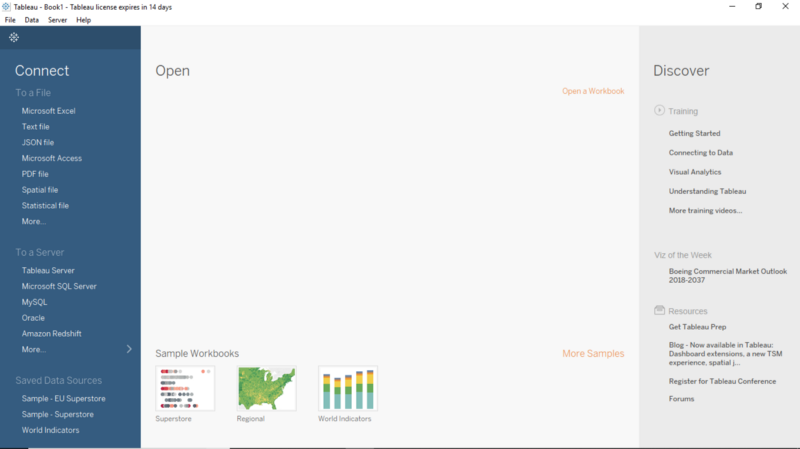
Tableau Software ist ein US-Softwareunternehmen mit Hauptsitz in Seattle, WA. Es entwickelt interaktive Datenvisualisierungsprodukte mit Fokus auf BI. Die Hauptprodukte von Tableau sind:
Installation
Je nach gewähltem Produkt lädst du die Software auf deinen Rechner. Wenn nach dem Klicken auf das Tableau-Icon der folgende Bildschirm erscheint, bist du startklar.
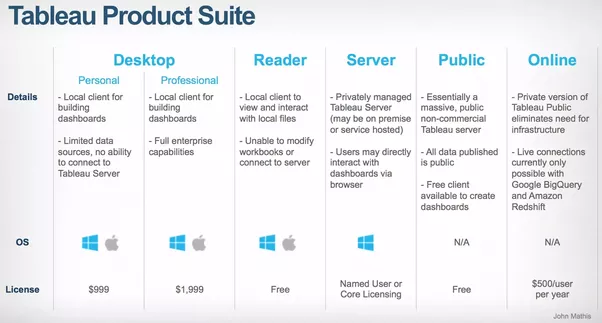
Tableau Desktop, Tableau Public und Tableau Online bieten alle die Erstellung von Datenvisualisierungen – die Wahl hängt von deiner Arbeit ab. In diesem Tutorial arbeiten wir mit Tableau Desktop.
2. Verbindung mit Excel-Daten
Daten
Die in diesem Artikel verwendeten Daten stammen von einer fiktiven Fluggesellschaft. Sie zeigen die Anzahl gelöster Vorfälle pro Mitarbeitendem und Monat. Es gibt zwei weitere Tabs in der Excel-Arbeitsmappe, aber wir interessieren uns nur für den Tab Resolved Incidents.
Flight Incident data set
Im ersten Schritt verbinden wir die Excel-Daten mit Tableau. Eine Excel-Datei wird als .xls- oder .xlsx-Datei angebunden.
Schritte
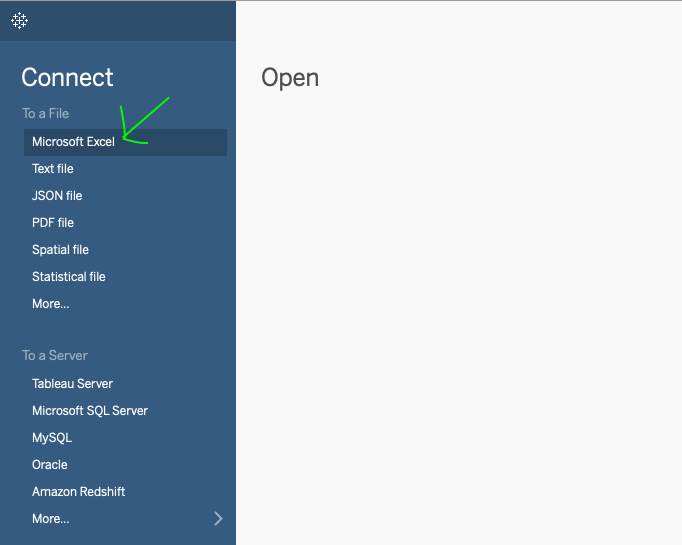
- Klicke im Tab
Connect auf Excel, um die Daten in den Tableau-Arbeitsbereich zu importieren.
- Unter dem Tab
Sheets siehst du alle Tabellenblätter der Arbeitsmappe. Wähle das Blatt aus, das du analysieren möchtest, also Resolved Incidents.
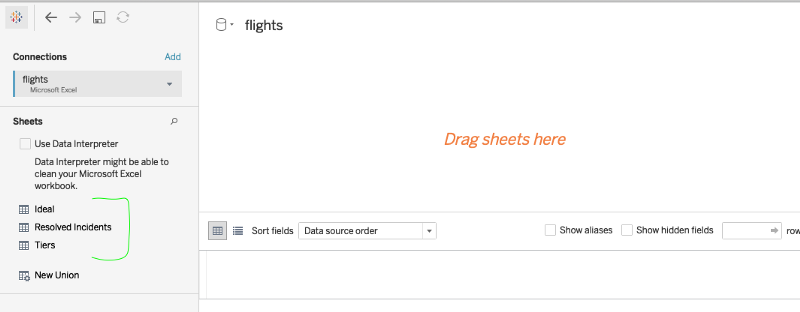
- Doppelklicke auf das gewählte Blatt, um es tabellenartig zu öffnen.
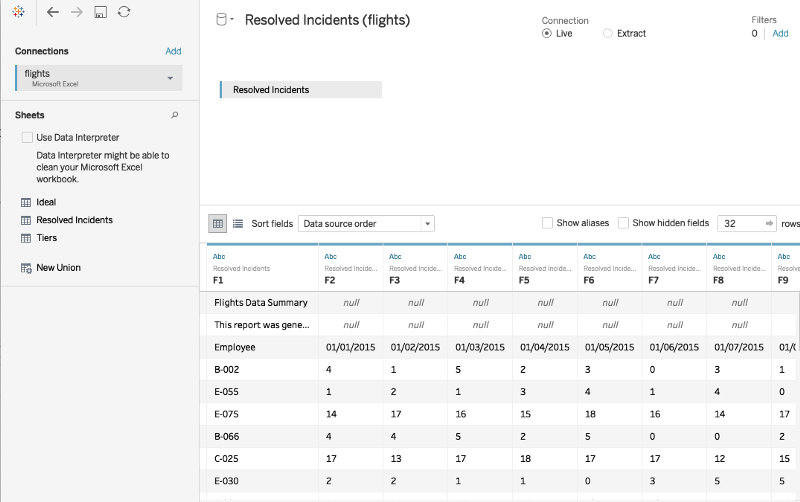
Daten mit Data Interpreter bereinigen
Obwohl alle Daten in den Tableau-Arbeitsbereich übernommen wurden, sehen sie noch nicht korrekt formatiert aus. Der Data Interpreter hilft dabei.
- Klicke im Sheets-Tab auf
Data Interpreter, damit die Daten sauber formatiert werden.
- Um zu verstehen, wie die Formatierung erfolgt, klicke auf
Review the results. Dadurch öffnet sich ein Excel-Blatt wie unten, das erläutert, wie Tableau Zeilen und Spalten formatiert hat. Wenn wir den verwendeten Tab öffnen, sehen wir, welche Felder als Kopfzeilen (rot) und welche als Daten (grün) interpretiert wurden.

Beachte: Tableau verändert niemals deine Original-Excel-Daten. Stattdessen wird stets eine Kopie zur Bearbeitung erstellt.
Zusätzliche Daten anbinden
Du kannst auch weitere Daten zur bestehenden Datenquelle hinzufügen. Klicke dazu neben Connections auf Add und wähle eine weitere Excel-Datei aus. Alle Dateien erscheinen dann in der Ansicht.

3. Daten umformen, um Insights zu gewinnen
Jetzt haben wir die Daten, aber bloßes Draufschauen bringt uns nicht weiter. Die wahren Stärken von Tableau spielen sich erst in der Analyse aus.
Pivot-Tabellen
Wenn du aus Excel kommst, hast du Pivot sicher oft genutzt, um Daten zu aggregieren. Pivot ist in Excel sehr hilfreich, um aus großen Datensätzen Bedeutung herauszuarbeiten. Auch in Tableau lässt sich sehr einfach pivotieren. Dabei werden Informationen aus mehreren Spalten und Zeilen in neue Spalten überführt.
Schritte
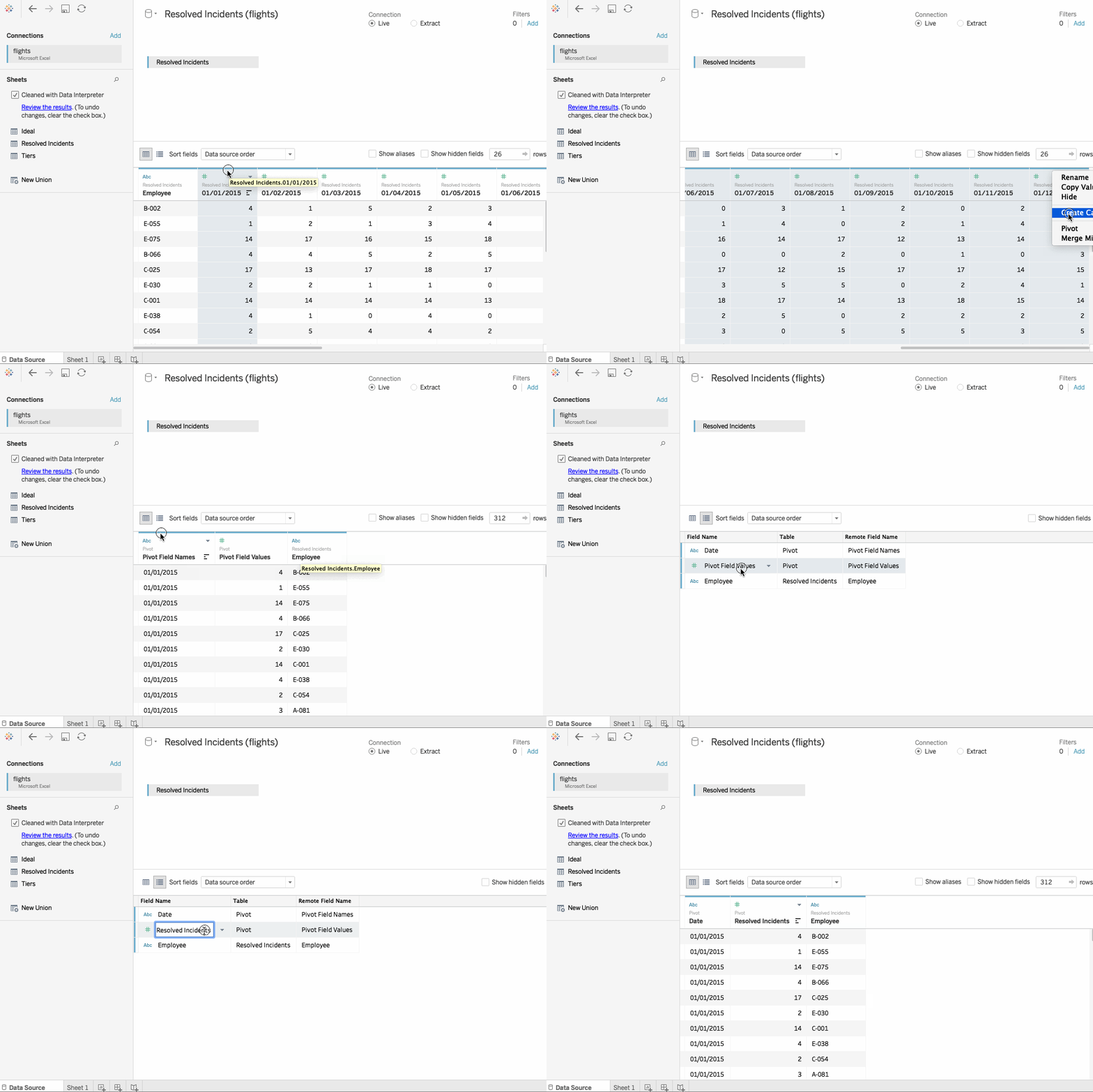
- Wähle alle Spalten aus, die aggregiert werden sollen. Hier möchten wir die
Dates-Spalten zusammenführen.
- Klicke dann mit rechts auf die letzte Spalte und wähle
Pivot.
- Pivot führt die Informationen aus den ursprünglichen Spalten und Zeilen in zwei neue Spalten zusammen: Pivot field names und Pivot field values. Die „Pivot field values“ sind die aggregierten „Resolved Incidents“, während „Pivot field Names“ der Datumsspalte entspricht. Doppelklicke zum Umbenennen in
Resolved Incidents und Date.
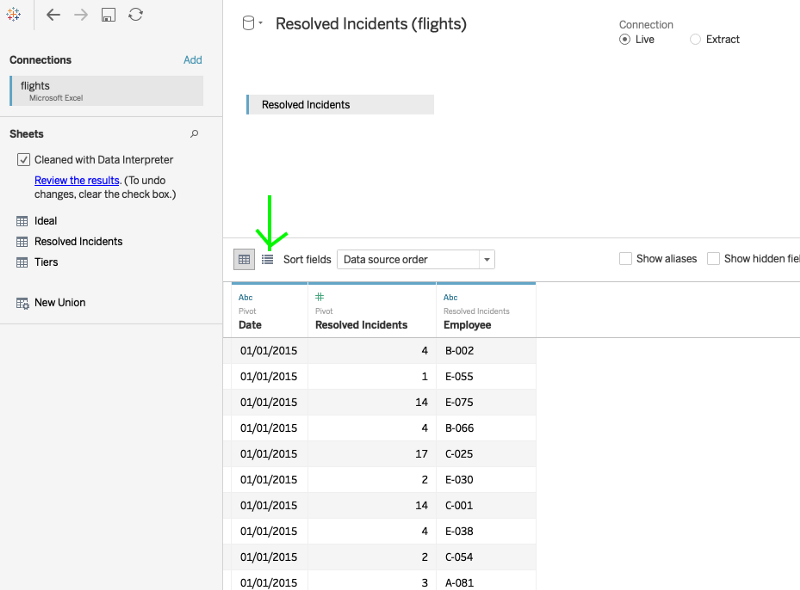
Wenn wir auf das unten hervorgehobene Icon klicken, gelangen wir zum Metadatenraster.
Diese Ansicht ist besonders hilfreich, wenn viele Felder vorliegen. Fürs Erste wechseln wir zurück zur Standardansicht.
Split
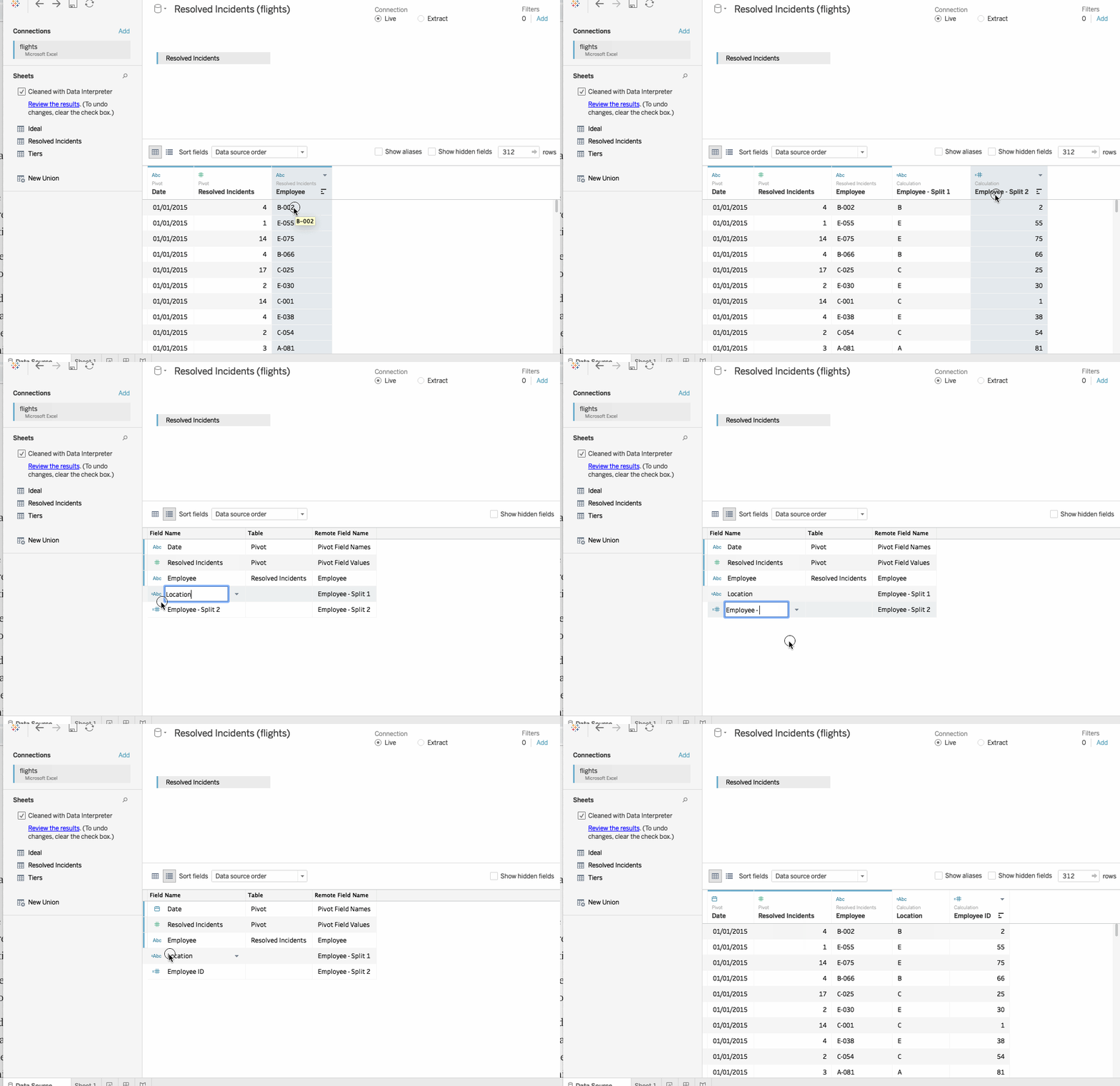
Wir sehen, dass die Spalte Employee eigentlich aus zwei Attributen besteht: einem Standortcode wie A, B, C, D oder E, gefolgt von der Mitarbeiter-ID. Wir können diese Spalte anhand des Bindestrichs aufteilen.
Schritte
- Öffne per Rechtsklick das Menü und wähle
split.
- Nutze die Metadatenraster-Ansicht und benenne die gesplitteten Felder um.
- Der erste Split sollte
location heißen, der nächste Employee ID.
- Außerdem sehen wir vor der Datumsspalte ein
Abc. Tableau behandelt die Datumsspalte also als String. Das lässt sich leicht ändern: Klicke auf Abc und wähle date als data type.
- Damit ist die Grundformatierung abgeschlossen, und wir können zu
Sheet 1 wechseln und mit der Analyse beginnen.
Custom Split
Text in Spalten in Excel trennt Inhalte einer Spalte in mehrere Spalten auf. Custom Split funktioniert ähnlich und nutzt ein Trennzeichen, um mehrere Elemente aus einer Spalte auf mehrere Spalten zu verteilen.
Schritte
- Platziere im Arbeitsblatt die
Employee ID in den Zeilen und Resolved Incidents in den Spalten. Sortiere das Diagramm.
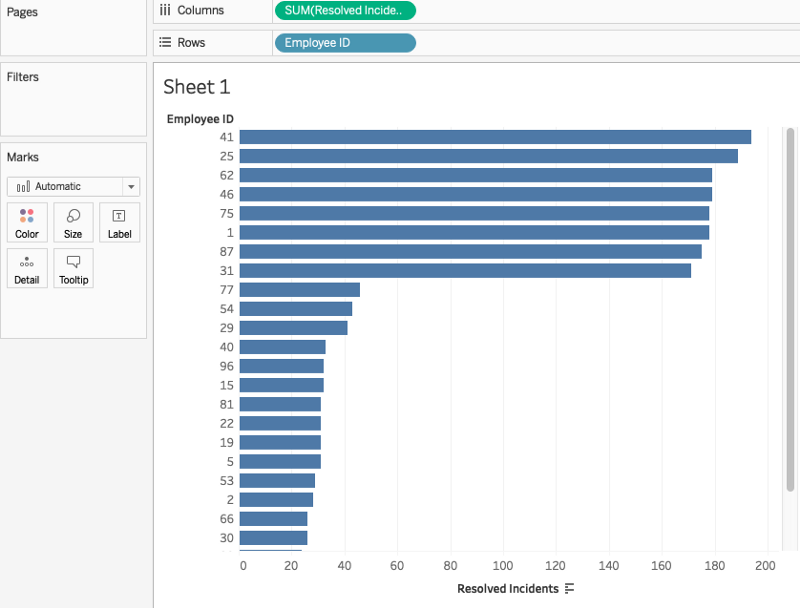
- Nach dem Sortieren erkennen wir zwei klar abgegrenzte Mitarbeitendengruppen: Eine Gruppe mit hoher Lösungsquote (über 100) und eine mit niedriger Quote (unter 50). Diese zweite Gruppe gehört zu Tier 2, deren Kennzeichnung in einer anderen Excel-Datei namens Tiers liegt.
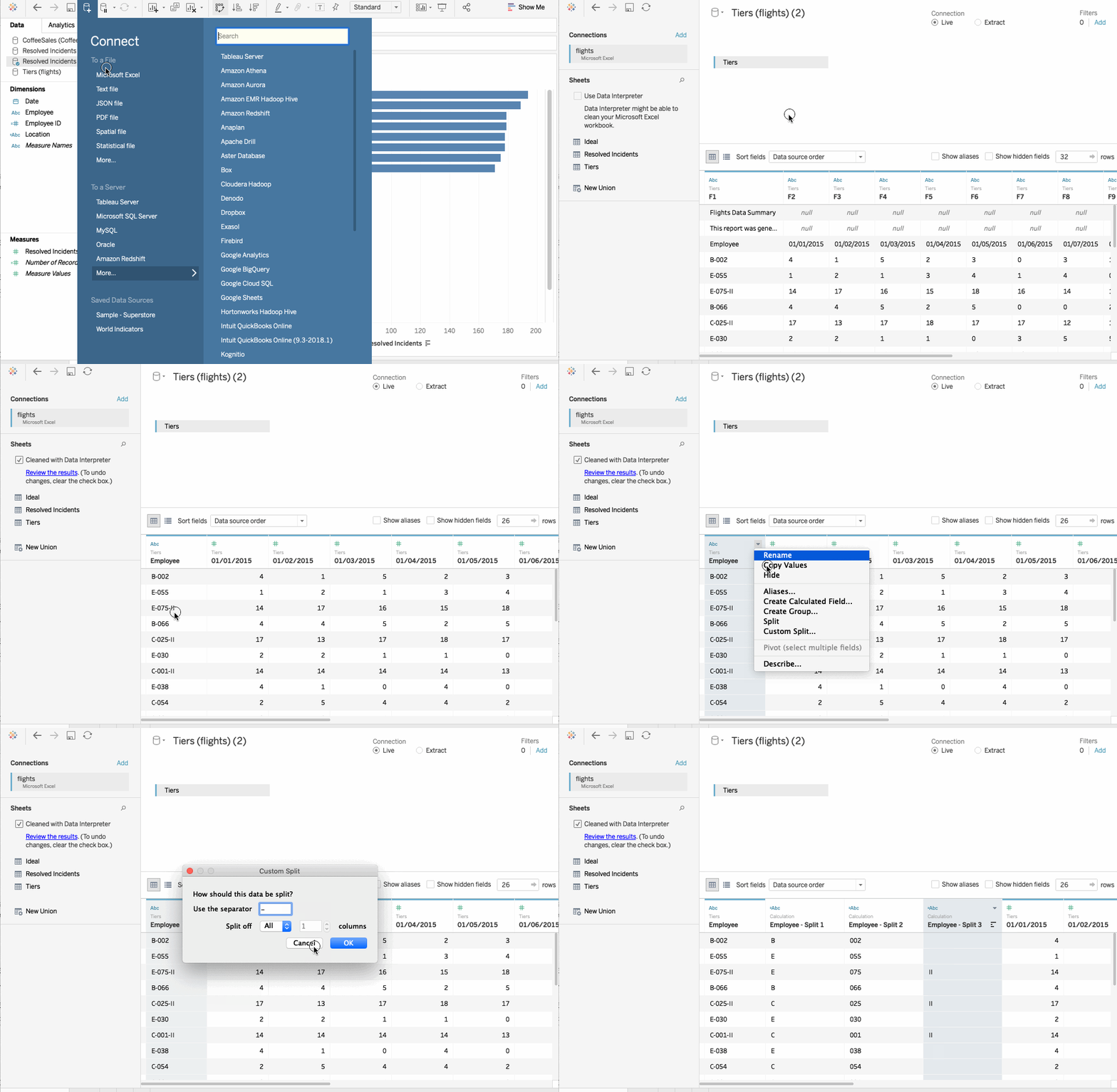
- Füge eine weitere Datenquelle aus derselben Excel-Datei hinzu. Dort gibt es einen Tab Tiers. Dieser Bericht ist im Wesentlichen identisch, hat aber ein II am Ende der Mitarbeiter-ID, wenn sie zu Tier II gehören.
- Da nicht alle Zeilen diese Endung haben, funktioniert ein Standard-Split nicht. In diesem Fall nutzen wir einen Custom Split. Klicke mit rechts und wähle
Custom Split. Wähle anschließend den Bindestrich als Trennzeichen und gib vor, alle Spalten abzutrennen. Tableau erzeugt die 3. Spalte mit dem Tier-II-Indikator.
4. Data Blending
Data Blending in Tableau ist vergleichbar mit V-LOOKUP in Excel, aber in Tableau deutlich leistungsfähiger und einfacher. VLOOKUP wird verwendet, wenn zwei Datenquellen vorliegen und Übereinstimmungen zwischen ihnen hergestellt werden sollen. Schauen wir, wie wir ähnliche Ergebnisse in Tableau erzielen.
Für die Demonstration nutzen wir diesmal Kaffeeverkaufsdaten. Es gibt zwei Datenquellen: Eine enthält die Kaffeekonsumption, die andere die Kaffeeverkäufe.
Coffee Sales Data set
Schritte
- Importiere die
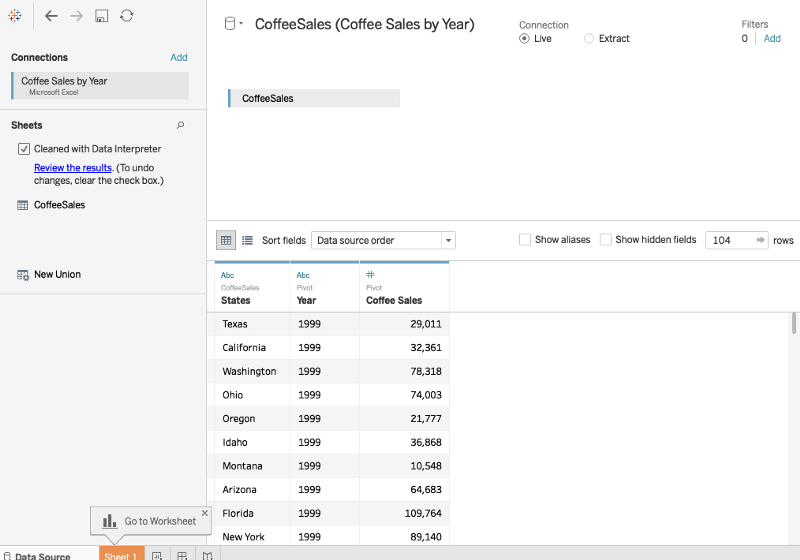
Coffee Sales-Daten in Tableau und nutze den Data Interpreter zur Bereinigung. Verwende Pivot, um alle Year- und Coffee Sales-Spalten zusammenzuführen.
- Ziehe in einem neuen Arbeitsblatt
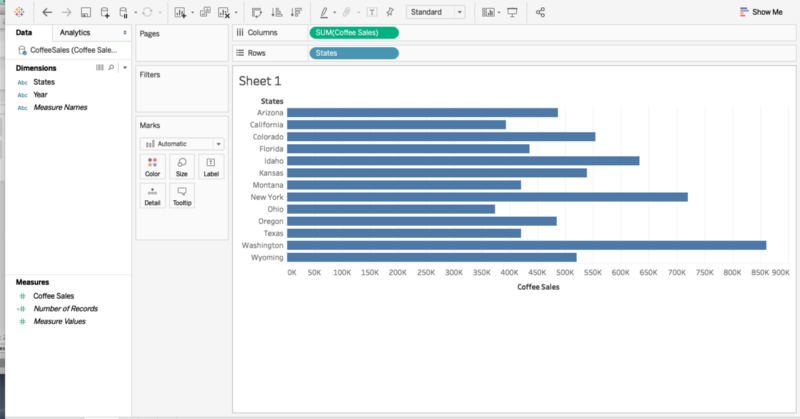
Coffee Sales in die Spalten und States in die Zeilen. Du erhältst eine Ansicht wie unten – sie zeigt die Kaffeeverkäufe pro Bundesstaat.
- Nehmen wir an, zusätzlich zu den Verkäufen möchten wir die Kaffeekonsumption in jedem Bundesstaat sehen. Dafür benötigen wir zunächst die Konsumdaten für alle Staaten. Importiere das Excel-Blatt
Coffee Consumption.
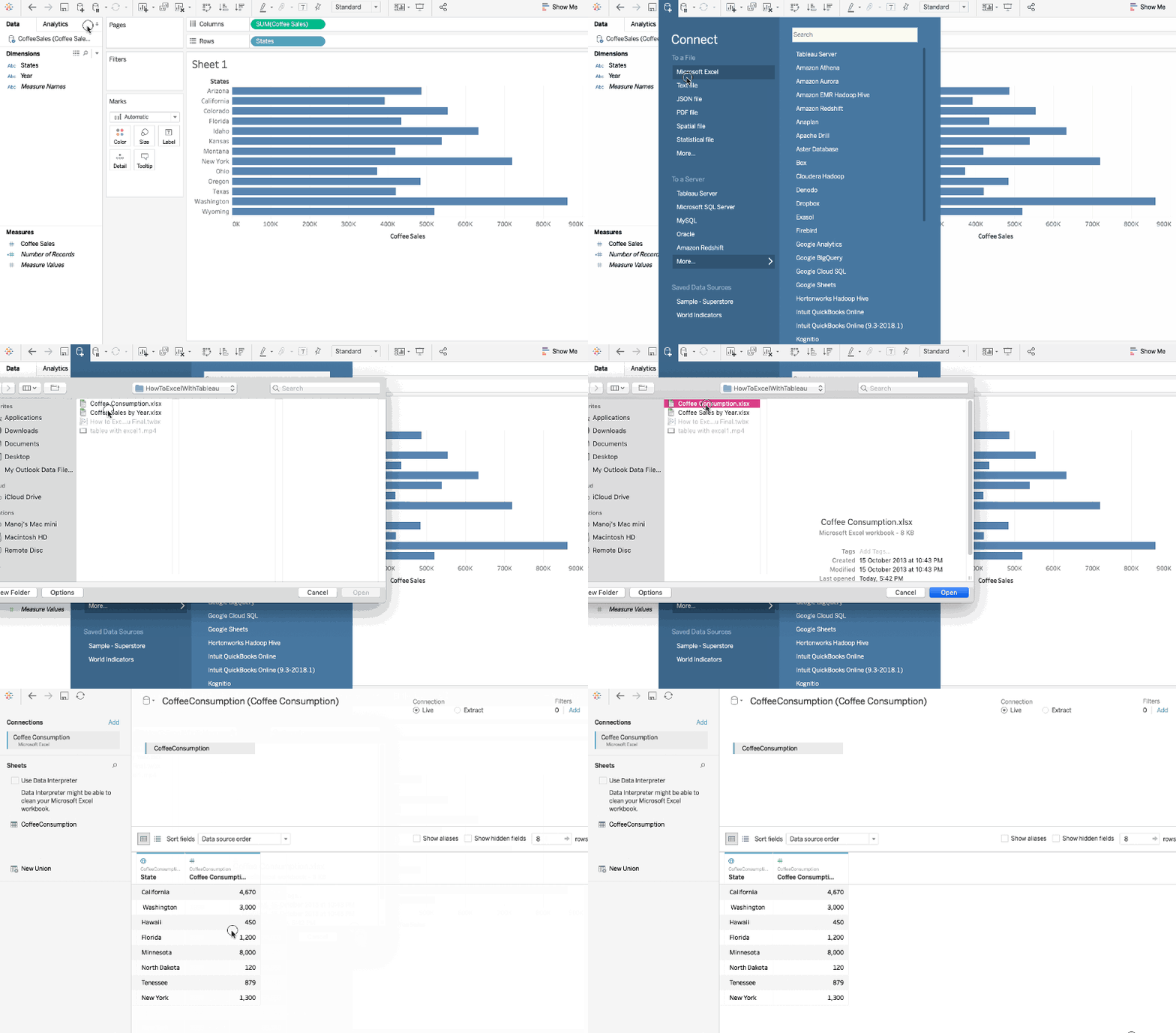
- Ziehe
Coffee Consumption in das Arbeitsblatt. Sofort erscheint eine Fehlermeldung, die uns auffordert, eine Beziehung zwischen den beiden Datenquellen herzustellen.
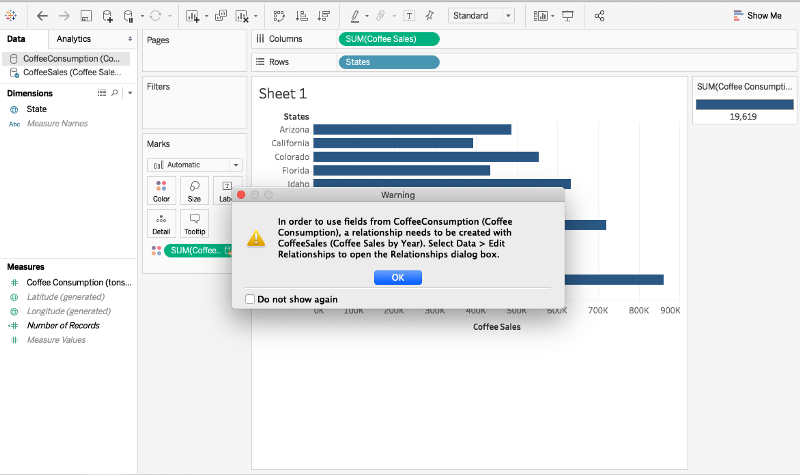
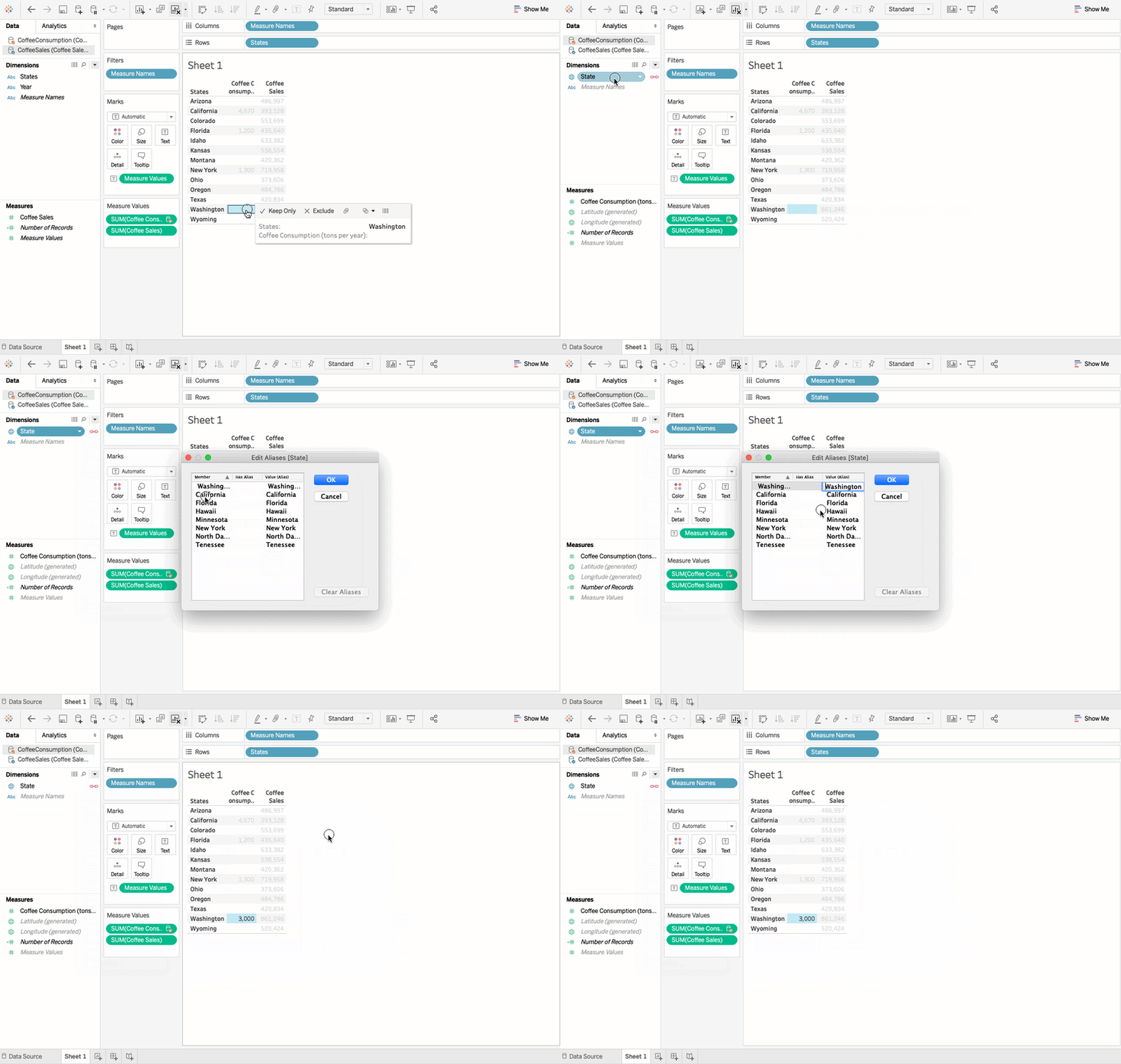
Genau das entspricht V-LOOKUP: Wir müssen die Spalte angeben, die in beiden Blättern gemeinsam ist. Beim Data Blending brauchen wir entsprechend zwei Felder, die zueinander in Beziehung stehen. Navigiere zu Data > Edit Relationships und gib die passende Spalte in beiden Blättern an – hier States.
Um das Blending deutlicher zu zeigen, wechseln wir von Balken auf Zahlen.
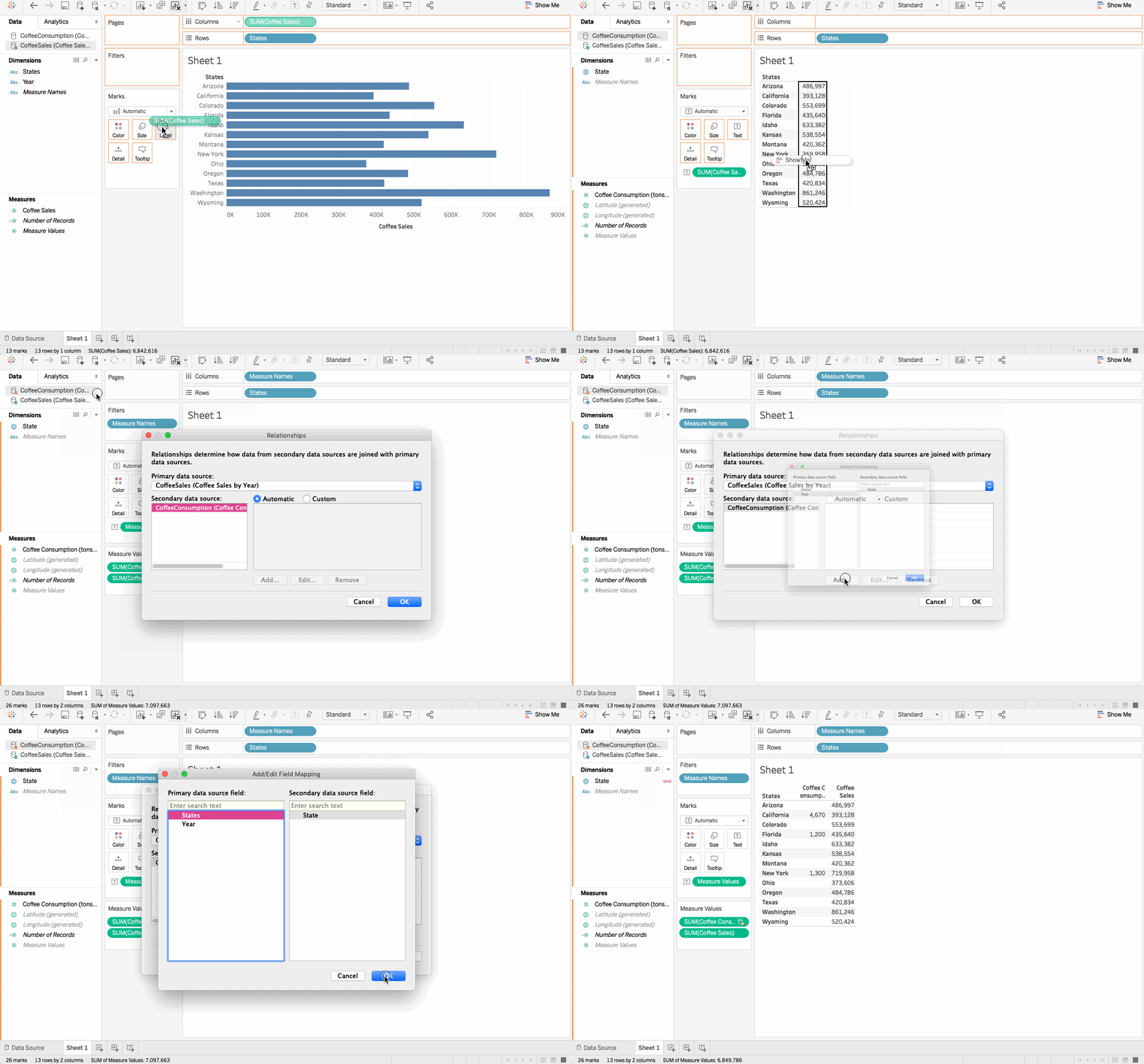
Jetzt erscheint ein kleines Blend-Symbol neben State.
- Allerdings stimmt noch etwas nicht: Neben Washington fehlen Konsumwerte, obwohl die Daten im entsprechenden Excel-Blatt vorhanden sind.
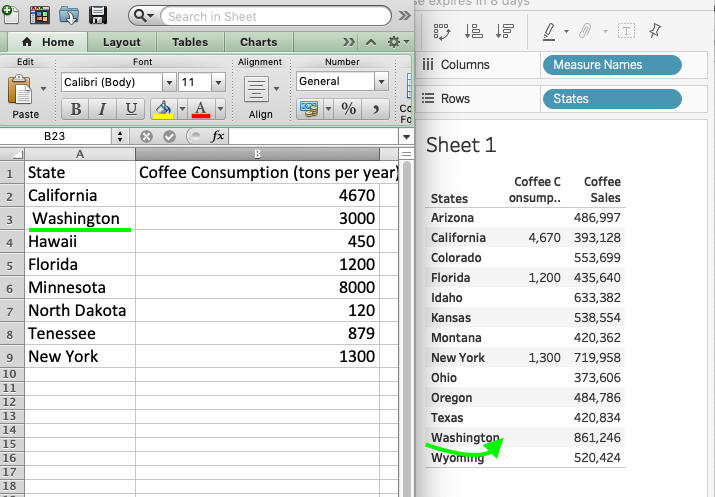
- Der Grund: In der Excel-Datei steht vor Washington ein Leerzeichen, in Tableau nicht. Dadurch erkennt Tableau zwei unterschiedliche Strings. In Excel müssten wir zur Quelle zurück und die Schreibweise korrigieren. In Tableau können wir das direkt im Arbeitsblatt mit
Aliases beheben.
5. Kreuztabellen aus Tableau nach Excel exportieren
Eine sehr praktische Tableau-Funktion: Daten lassen sich ganz einfach zwischen Tableau und Excel kopieren und einfügen.

6. Berechnungen in Tableau
Berechnete Felder
Berechnete Felder in Tableau erinnern an Formeln in Excel. Berechnungen sind in Tableau sehr geradlinig und erlauben vielfältige Manipulationen der Daten.
Funktionen in Tableau fallen grob in vier Kategorien:
- Zahl
- Zeichenkette
- Datum
- Sonstige
Datensatz
Wir arbeiten mit dem Beispieldatensatz Superstore dataset, der in Tableau vorinstalliert ist. Er enthält Informationen zu Produkten, Verkäufen, Gewinnen etc. Unser Ziel als Datenanalysten ist es, die Daten zu untersuchen und kritische Verbesserungsbereiche in diesem fiktiven Unternehmen zu identifizieren.
Schritte
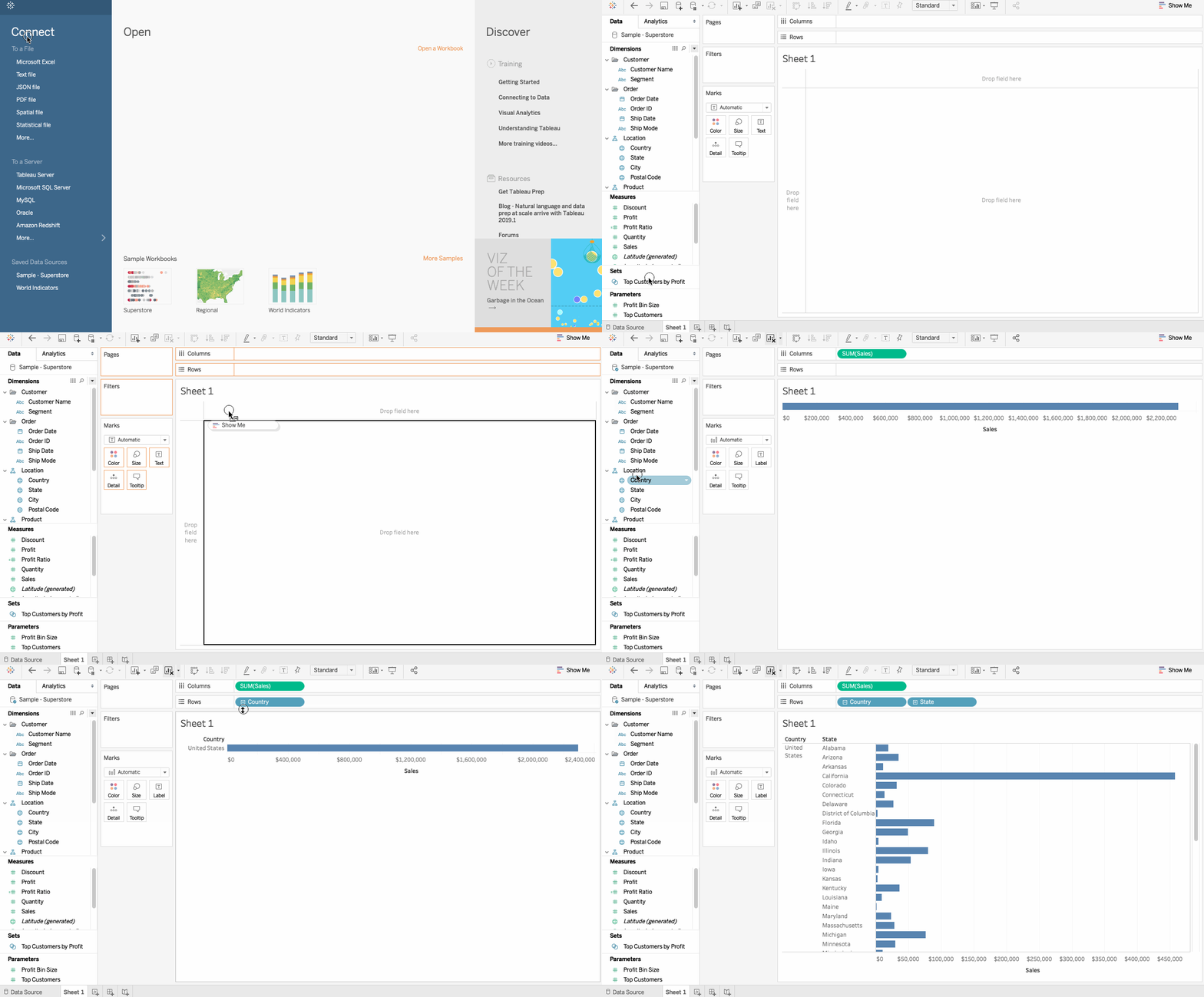
- Importiere den Datensatz und ziehe
Profit in die Spalten und Location in die Zeilen. Klappe innerhalb von Location Land und Bundesstaat über das +-Symbol auf.
-
Ein berechnetes Feld erstellst du per Rechtsklick im Datenfenster über Create Calculated Field. Definiere dann eine Formel. Führen wir eine einfache Berechnung auf dem Feld Profit durch und nennen sie Profit Sign.
IF SUM([Profit]) > 0 THEN “positive” ELSE “negative” END
-
Berechnete Felder erhalten ein kleines Gleichheitszeichen davor – so erkennst du, dass sie nicht aus der Originalquelle stammen.
- Wenn wir dieses berechnete Feld auf Farbe ziehen, erhalten wir farblich codierte Gewinn-Balken.

Ad-hoc-Berechnungen
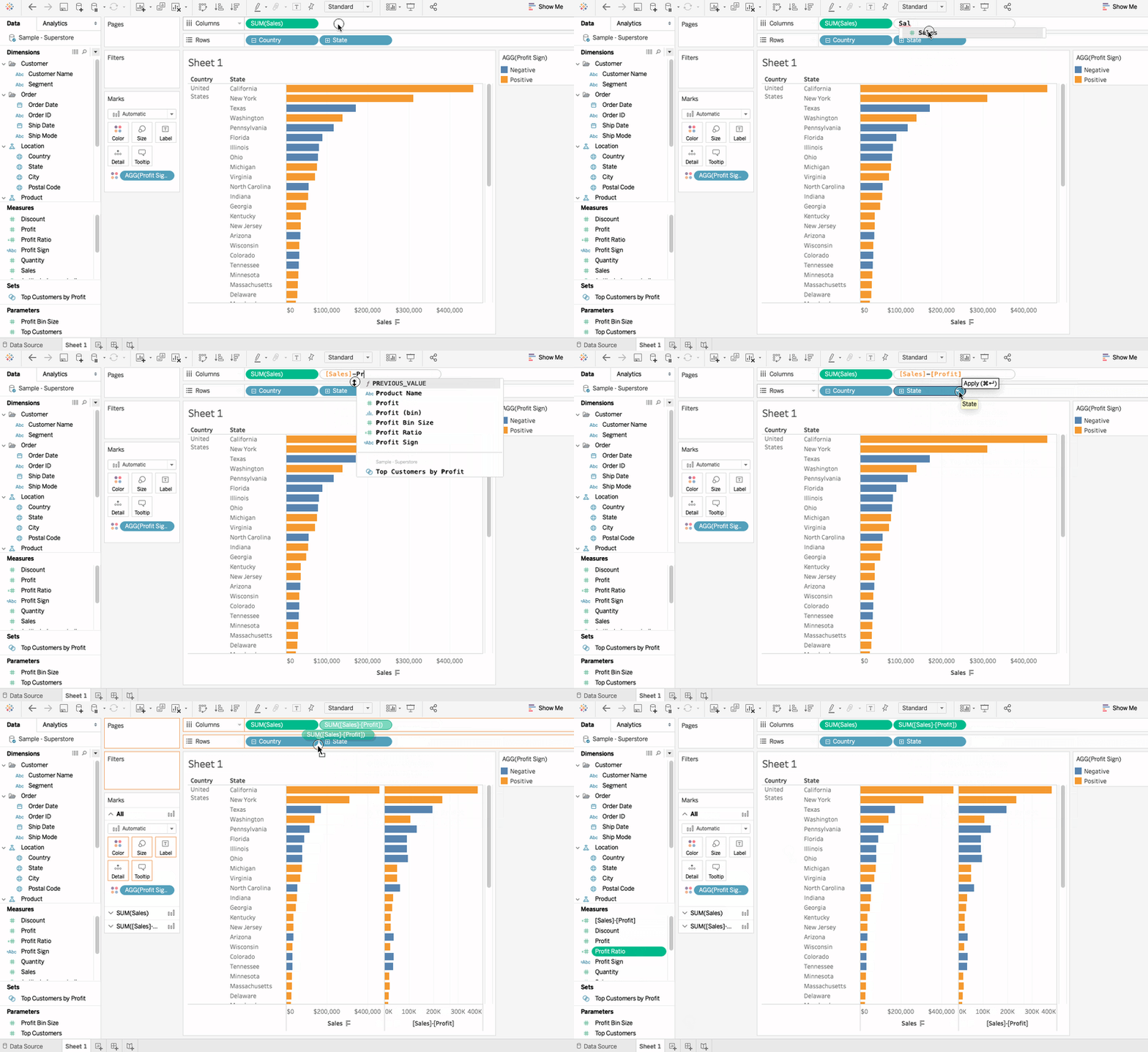
Ad-hoc-Berechnungen lassen sich direkt im Arbeitsblatt in der Eingabezeile tippen. Wenn wir z. B. Sales — Profit temporär berechnen möchten, geht das so:
Tabellenberechnungen
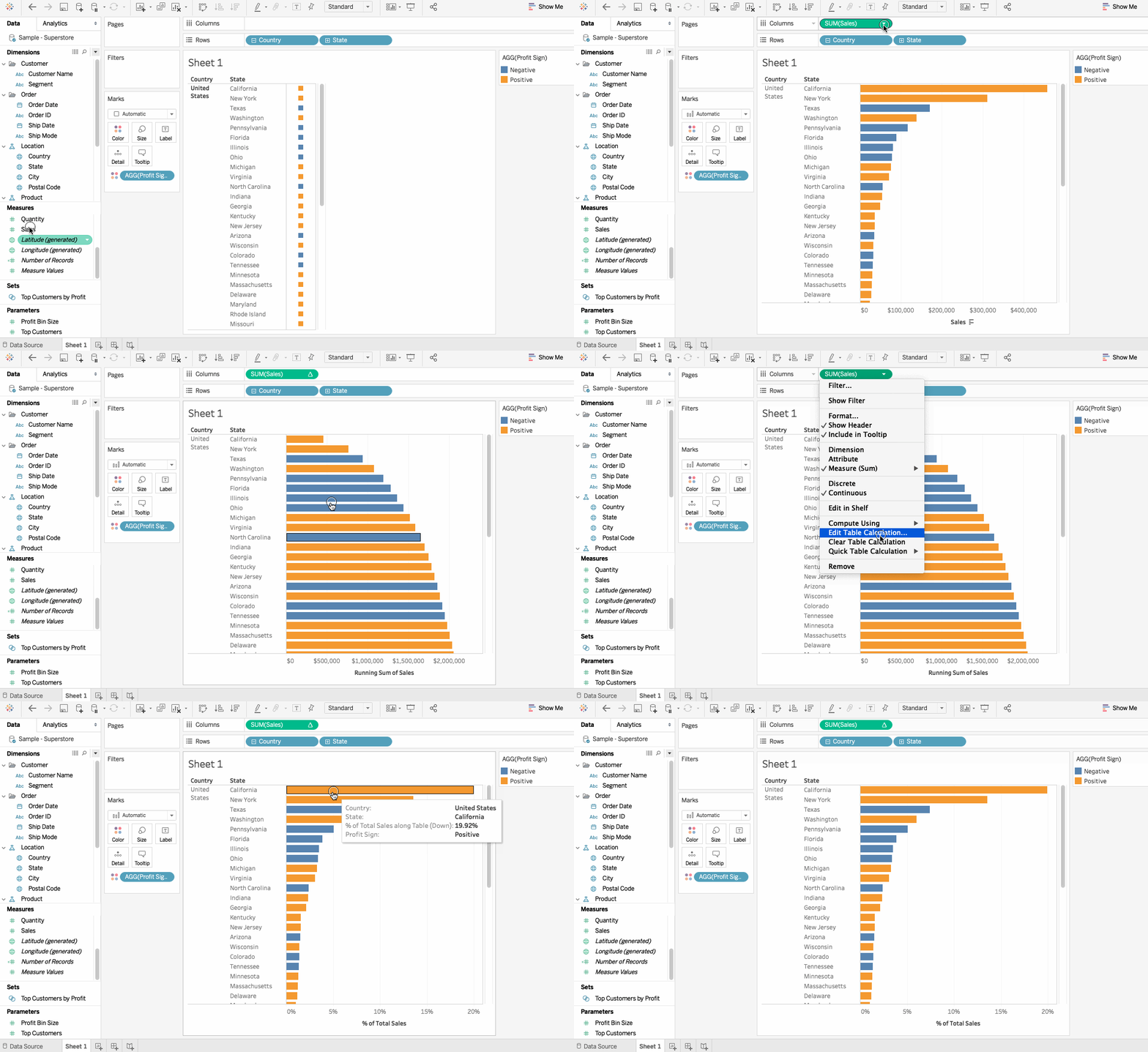
Eine Tabellenberechnung ist eine sekundäre Berechnung, die auf einem bereits zurückgegebenen Ergebnis aufsetzt. Ein Beispiel ist die Berechnung des Total of Sales. Ob eine Berechnung eine Tabellenberechnung ist, erkennst du an einem kleinen Dreieck davor. Du kannst entweder die entsprechenden Funktionen im Berechnungseditor nutzen oder Quick Table Calculations – eine Sammlung vordefinierter, häufig genutzter Berechnungen.
7. Fazit
Excel und Tableau gemeinsam heben Datenanalysen auf ein neues Niveau. Statische Tabellen lassen sich so für tiefere Exploration, Insights und Interaktivität nutzen. Tabellenkalkulationen sind äußerst nützliche Werkzeuge und entfalten in Kombination mit der Tableau-Expertise eine noch stärkere, erkenntnisreichere Analyse.
Wenn du mehr über Tabellenkalkulationen lernen möchtest, schau dir DataCamps Kurs Data Analysis with Spreadsheets an.
Referenzen
%22%3E%3Cpath%20d%3D%22m-369%200h408v79h-408z%22%20fill%3D%22%237933ff%22%2F%3E%3Cpath%20d%3D%22m-148%200h306v45h-306z%22%20fill%3D%22%23974dff%22%2F%3E%3C%2Fg%3E%3C%2Fsvg%3E)
%22%2F%3E%3C%2FclipPath%3E%3Cg%20clip-path%3D%22url(%23a)%22%3E%3Cpath%20d%3D%22m76%200h484v36h-484z%22%20fill%3D%22%23974dff%22%2F%3E%3Cpath%20d%3D%22m0%200h384v24h-384z%22%20fill%3D%22%2306bdfc%22%20transform%3D%22matrix(1%200%200%20-1%200%2060)%22%2F%3E%3C%2Fg%3E%3C%2Fsvg%3E)

 Nathaniel Taylor-Leach · 4 min
%22%3E%0A%20%20%20%20%20%20%20%20%3Crect%20fill%3D%22%23EFEBE4%22%20height%3D%22180%22%20width%3D%22336%22%20%2F%3E%0A%20%20%20%20%20%20%20%20%3Crect%0A%20%20%20%20%20%20%20%20%20%20fill%3D%22%23FF931E%22%0A%20%20%20%20%20%20%20%20%20%20height%3D%22106.6%22%0A%20%20%20%20%20%20%20%20%20%20transform%3D%22rotate(-30%20-208.588%20220.18)%22%0A%20%20%20%20%20%20%20%20%20%20width%3D%22456.125%22%0A%20%20%20%20%20%20%20%20%20%20x%3D%22-208.588%22%0A%20%20%20%20%20%20%20%20%20%20y%3D%22220.18%22%0A%20%20%20%20%20%20%20%20%2F%3E%0A%20%20%20%20%20%20%20%20%3Crect%0A%20%20%20%20%20%20%20%20%20%20fill%3D%22%23F7F3EB%22%0A%20%20%20%20%20%20%20%20%20%20height%3D%2235.875%22%0A%20%20%20%20%20%20%20%20%20%20transform%3D%22rotate(-30%20-208.588%20220.18)%22%0A%20%20%20%20%20%20%20%20%20%20width%3D%22347.576%22%0A%20%20%20%20%20%20%20%20%20%20x%3D%22-208.588%22%0A%20%20%20%20%20%20%20%20%20%20y%3D%22220.18%22%0A%20%20%20%20%20%20%20%20%2F%3E%0A%20%20%20%20%20%20%20%20%3Crect%0A%20%20%20%20%20%20%20%20%20%20fill%3D%22%23000820%22%0A%20%20%20%20%20%20%20%20%20%20height%3D%2235.875%22%0A%20%20%20%20%20%20%20%20%20%20transform%3D%22rotate(-30%20-226.525%20189.111)%22%0A%20%20%20%20%20%20%20%20%20%20width%3D%22347.576%22%0A%20%20%20%20%20%20%20%20%20%20x%3D%22-226.525%22%0A%20%20%20%20%20%20%20%20%20%20y%3D%22189.111%22%0A%20%20%20%20%20%20%20%20%2F%3E%0A%20%20%20%20%20%20%20%20%3Crect%0A%20%20%20%20%20%20%20%20%20%20fill%3D%22%23000820%22%0A%20%20%20%20%20%20%20%20%20%20height%3D%22106.6%22%0A%20%20%20%20%20%20%20%20%20%20transform%3D%22rotate(-30%2085.5879%20256.055)%22%0A%20%20%20%20%20%20%20%20%20%20width%3D%22456.125%22%0A%20%20%20%20%20%20%20%20%20%20x%3D%2285.5879%22%0A%20%20%20%20%20%20%20%20%20%20y%3D%22256.055%22%0A%20%20%20%20%20%20%20%20%2F%3E%0A%20%20%20%20%20%20%20%20%3Crect%0A%20%20%20%20%20%20%20%20%20%20fill%3D%22%23D87300%22%0A%20%20%20%20%20%20%20%20%20%20height%3D%2235.875%22%0A%20%20%20%20%20%20%20%20%20%20transform%3D%22rotate(-30%2085.5879%20256.055)%22%0A%20%20%20%20%20%20%20%20%20%20width%3D%22184.5%22%0A%20%20%20%20%20%20%20%20%20%20x%3D%2285.5879%22%0A%20%20%20%20%20%20%20%20%20%20y%3D%22256.055%22%0A%20%20%20%20%20%20%20%20%2F%3E%0A%20%20%20%20%20%20%20%20%3Crect%0A%20%20%20%20%20%20%20%20%20%20fill%3D%22%23FF931E%22%0A%20%20%20%20%20%20%20%20%20%20height%3D%2235.875%22%0A%20%20%20%20%20%20%20%20%20%20transform%3D%22rotate(-30%20227.432%20132.736)%22%0A%20%20%20%20%20%20%20%20%20%20width%3D%22271.625%22%0A%20%20%20%20%20%20%20%20%20%20x%3D%22227.432%22%0A%20%20%20%20%20%20%20%20%20%20y%3D%22132.736%22%0A%20%20%20%20%20%20%20%20%2F%3E%0A%20%20%20%20%20%20%3C%2Fg%3E%0A%20%20%20%20%20%20%3Cdefs%3E%0A%20%20%20%20%20%20%20%20%3CclipPath%20id%3D%22clip%22%3E%0A%20%20%20%20%20%20%20%20%20%20%3Crect%20fill%3D%22white%22%20height%3D%22180%22%20width%3D%22336%22%20%2F%3E%0A%20%20%20%20%20%20%20%20%3C%2FclipPath%3E%0A%20%20%20%20%20%20%3C%2Fdefs%3E%0A%20%20%20%20%3C%2Fsvg%3E)
 Josef Waples · 3 min
%22%3E%0A%20%20%20%20%20%20%20%20%3Crect%20fill%3D%22%2305192D%22%20height%3D%22180%22%20width%3D%22336%22%20%2F%3E%0A%20%20%20%20%20%20%20%20%3Crect%0A%20%20%20%20%20%20%20%20%20%20fill%3D%22%23B08EFF%22%0A%20%20%20%20%20%20%20%20%20%20height%3D%22106.6%22%0A%20%20%20%20%20%20%20%20%20%20transform%3D%22rotate(-30%20-208.588%20220.18)%22%0A%20%20%20%20%20%20%20%20%20%20width%3D%22456.125%22%0A%20%20%20%20%20%20%20%20%20%20x%3D%22-208.588%22%0A%20%20%20%20%20%20%20%20%20%20y%3D%22220.18%22%0A%20%20%20%20%20%20%20%20%2F%3E%0A%20%20%20%20%20%20%20%20%3Crect%0A%20%20%20%20%20%20%20%20%20%20fill%3D%22%237933FF%22%0A%20%20%20%20%20%20%20%20%20%20height%3D%2235.875%22%0A%20%20%20%20%20%20%20%20%20%20transform%3D%22rotate(-30%20-208.588%20220.18)%22%0A%20%20%20%20%20%20%20%20%20%20width%3D%22347.576%22%0A%20%20%20%20%20%20%20%20%20%20x%3D%22-208.588%22%0A%20%20%20%20%20%20%20%20%20%20y%3D%22220.18%22%0A%20%20%20%20%20%20%20%20%2F%3E%0A%20%20%20%20%20%20%20%20%3Crect%0A%20%20%20%20%20%20%20%20%20%20fill%3D%22%2372E5FE%22%0A%20%20%20%20%20%20%20%20%20%20height%3D%2235.875%22%0A%20%20%20%20%20%20%20%20%20%20transform%3D%22rotate(-30%20-226.525%20189.111)%22%0A%20%20%20%20%20%20%20%20%20%20width%3D%22347.576%22%0A%20%20%20%20%20%20%20%20%20%20x%3D%22-226.525%22%0A%20%20%20%20%20%20%20%20%20%20y%3D%22189.111%22%0A%20%20%20%20%20%20%20%20%2F%3E%0A%20%20%20%20%20%20%20%20%3Crect%0A%20%20%20%20%20%20%20%20%20%20fill%3D%22%235EB1FF%22%0A%20%20%20%20%20%20%20%20%20%20height%3D%22106.6%22%0A%20%20%20%20%20%20%20%20%20%20transform%3D%22rotate(-30%2085.5879%20256.055)%22%0A%20%20%20%20%20%20%20%20%20%20width%3D%22456.125%22%0A%20%20%20%20%20%20%20%20%20%20x%3D%2285.5879%22%0A%20%20%20%20%20%20%20%20%20%20y%3D%22256.055%22%0A%20%20%20%20%20%20%20%20%2F%3E%0A%20%20%20%20%20%20%20%20%3Crect%0A%20%20%20%20%20%20%20%20%20%20fill%3D%22%23B08EFF%22%0A%20%20%20%20%20%20%20%20%20%20height%3D%2235.875%22%0A%20%20%20%20%20%20%20%20%20%20transform%3D%22rotate(-30%2085.5879%20256.055)%22%0A%20%20%20%20%20%20%20%20%20%20width%3D%22184.5%22%0A%20%20%20%20%20%20%20%20%20%20x%3D%2285.5879%22%0A%20%20%20%20%20%20%20%20%20%20y%3D%22256.055%22%0A%20%20%20%20%20%20%20%20%2F%3E%0A%20%20%20%20%20%20%20%20%3Crect%0A%20%20%20%20%20%20%20%20%20%20fill%3D%22%2372E5FE%22%0A%20%20%20%20%20%20%20%20%20%20height%3D%2235.875%22%0A%20%20%20%20%20%20%20%20%20%20transform%3D%22rotate(-30%20227.432%20132.736)%22%0A%20%20%20%20%20%20%20%20%20%20width%3D%22271.625%22%0A%20%20%20%20%20%20%20%20%20%20x%3D%22227.432%22%0A%20%20%20%20%20%20%20%20%20%20y%3D%22132.736%22%0A%20%20%20%20%20%20%20%20%2F%3E%0A%20%20%20%20%20%20%3C%2Fg%3E%0A%20%20%20%20%20%20%3Cdefs%3E%0A%20%20%20%20%20%20%20%20%3CclipPath%20id%3D%22clip%22%3E%0A%20%20%20%20%20%20%20%20%20%20%3Crect%20fill%3D%22white%22%20height%3D%22180%22%20width%3D%22336%22%20%2F%3E%0A%20%20%20%20%20%20%20%20%3C%2FclipPath%3E%0A%20%20%20%20%20%20%3C%2Fdefs%3E%0A%20%20%20%20%3C%2Fsvg%3E)
%22%3E%0A%20%20%20%20%20%20%20%20%3Crect%20fill%3D%22%23F7F3EB%22%20height%3D%22180%22%20width%3D%22336%22%20%2F%3E%0A%20%20%20%20%20%20%20%20%3Crect%0A%20%20%20%20%20%20%20%20%20%20fill%3D%22%23000820%22%0A%20%20%20%20%20%20%20%20%20%20height%3D%22106.6%22%0A%20%20%20%20%20%20%20%20%20%20transform%3D%22rotate(-30%20-208.588%20220.18)%22%0A%20%20%20%20%20%20%20%20%20%20width%3D%22456.125%22%0A%20%20%20%20%20%20%20%20%20%20x%3D%22-208.588%22%0A%20%20%20%20%20%20%20%20%20%20y%3D%22220.18%22%0A%20%20%20%20%20%20%20%20%2F%3E%0A%20%20%20%20%20%20%20%20%3Crect%0A%20%20%20%20%20%20%20%20%20%20fill%3D%22%2300C74E%22%0A%20%20%20%20%20%20%20%20%20%20height%3D%2235.875%22%0A%20%20%20%20%20%20%20%20%20%20transform%3D%22rotate(-30%20-208.588%20220.18)%22%0A%20%20%20%20%20%20%20%20%20%20width%3D%22347.576%22%0A%20%20%20%20%20%20%20%20%20%20x%3D%22-208.588%22%0A%20%20%20%20%20%20%20%20%20%20y%3D%22220.18%22%0A%20%20%20%20%20%20%20%20%2F%3E%0A%20%20%20%20%20%20%20%20%3Crect%0A%20%20%20%20%20%20%20%20%20%20fill%3D%22%23FF931E%22%0A%20%20%20%20%20%20%20%20%20%20height%3D%2235.875%22%0A%20%20%20%20%20%20%20%20%20%20transform%3D%22rotate(-30%20-226.525%20189.111)%22%0A%20%20%20%20%20%20%20%20%20%20width%3D%22347.576%22%0A%20%20%20%20%20%20%20%20%20%20x%3D%22-226.525%22%0A%20%20%20%20%20%20%20%20%20%20y%3D%22189.111%22%0A%20%20%20%20%20%20%20%20%2F%3E%0A%20%20%20%20%20%20%20%20%3Crect%0A%20%20%20%20%20%20%20%20%20%20fill%3D%22%23D87300%22%0A%20%20%20%20%20%20%20%20%20%20height%3D%22106.6%22%0A%20%20%20%20%20%20%20%20%20%20transform%3D%22rotate(-30%2085.5879%20256.055)%22%0A%20%20%20%20%20%20%20%20%20%20width%3D%22456.125%22%0A%20%20%20%20%20%20%20%20%20%20x%3D%2285.5879%22%0A%20%20%20%20%20%20%20%20%20%20y%3D%22256.055%22%0A%20%20%20%20%20%20%20%20%2F%3E%0A%20%20%20%20%20%20%20%20%3Crect%0A%20%20%20%20%20%20%20%20%20%20fill%3D%22%23000820%22%0A%20%20%20%20%20%20%20%20%20%20height%3D%2235.875%22%0A%20%20%20%20%20%20%20%20%20%20transform%3D%22rotate(-30%2085.5879%20256.055)%22%0A%20%20%20%20%20%20%20%20%20%20width%3D%22184.5%22%0A%20%20%20%20%20%20%20%20%20%20x%3D%2285.5879%22%0A%20%20%20%20%20%20%20%20%20%20y%3D%22256.055%22%0A%20%20%20%20%20%20%20%20%2F%3E%0A%20%20%20%20%20%20%20%20%3Crect%0A%20%20%20%20%20%20%20%20%20%20fill%3D%22%2300C74E%22%0A%20%20%20%20%20%20%20%20%20%20height%3D%2235.875%22%0A%20%20%20%20%20%20%20%20%20%20transform%3D%22rotate(-30%20227.432%20132.736)%22%0A%20%20%20%20%20%20%20%20%20%20width%3D%22271.625%22%0A%20%20%20%20%20%20%20%20%20%20x%3D%22227.432%22%0A%20%20%20%20%20%20%20%20%20%20y%3D%22132.736%22%0A%20%20%20%20%20%20%20%20%2F%3E%0A%20%20%20%20%20%20%3C%2Fg%3E%0A%20%20%20%20%20%20%3Cdefs%3E%0A%20%20%20%20%20%20%20%20%3CclipPath%20id%3D%22clip%22%3E%0A%20%20%20%20%20%20%20%20%20%20%3Crect%20fill%3D%22white%22%20height%3D%22180%22%20width%3D%22336%22%20%2F%3E%0A%20%20%20%20%20%20%20%20%3C%2FclipPath%3E%0A%20%20%20%20%20%20%3C%2Fdefs%3E%0A%20%20%20%20%3C%2Fsvg%3E)

%22%3E%0A%20%20%20%20%20%20%20%20%3Crect%20fill%3D%22%2372E5FE%22%20height%3D%22180%22%20width%3D%22336%22%20%2F%3E%0A%20%20%20%20%20%20%20%20%3Crect%0A%20%20%20%20%20%20%20%20%20%20fill%3D%22%237933FF%22%0A%20%20%20%20%20%20%20%20%20%20height%3D%22106.6%22%0A%20%20%20%20%20%20%20%20%20%20transform%3D%22rotate(-30%20-208.588%20220.18)%22%0A%20%20%20%20%20%20%20%20%20%20width%3D%22456.125%22%0A%20%20%20%20%20%20%20%20%20%20x%3D%22-208.588%22%0A%20%20%20%20%20%20%20%20%20%20y%3D%22220.18%22%0A%20%20%20%20%20%20%20%20%2F%3E%0A%20%20%20%20%20%20%20%20%3Crect%0A%20%20%20%20%20%20%20%20%20%20fill%3D%22%235EB1FF%22%0A%20%20%20%20%20%20%20%20%20%20height%3D%2235.875%22%0A%20%20%20%20%20%20%20%20%20%20transform%3D%22rotate(-30%20-208.588%20220.18)%22%0A%20%20%20%20%20%20%20%20%20%20width%3D%22347.576%22%0A%20%20%20%20%20%20%20%20%20%20x%3D%22-208.588%22%0A%20%20%20%20%20%20%20%20%20%20y%3D%22220.18%22%0A%20%20%20%20%20%20%20%20%2F%3E%0A%20%20%20%20%20%20%20%20%3Crect%0A%20%20%20%20%20%20%20%20%20%20fill%3D%22%23000820%22%0A%20%20%20%20%20%20%20%20%20%20height%3D%2235.875%22%0A%20%20%20%20%20%20%20%20%20%20transform%3D%22rotate(-30%20-226.525%20189.111)%22%0A%20%20%20%20%20%20%20%20%20%20width%3D%22347.576%22%0A%20%20%20%20%20%20%20%20%20%20x%3D%22-226.525%22%0A%20%20%20%20%20%20%20%20%20%20y%3D%22189.111%22%0A%20%20%20%20%20%20%20%20%2F%3E%0A%20%20%20%20%20%20%20%20%3Crect%0A%20%20%20%20%20%20%20%20%20%20fill%3D%22%237933FF%22%0A%20%20%20%20%20%20%20%20%20%20height%3D%22106.6%22%0A%20%20%20%20%20%20%20%20%20%20transform%3D%22rotate(-30%2085.5879%20256.055)%22%0A%20%20%20%20%20%20%20%20%20%20width%3D%22456.125%22%0A%20%20%20%20%20%20%20%20%20%20x%3D%2285.5879%22%0A%20%20%20%20%20%20%20%20%20%20y%3D%22256.055%22%0A%20%20%20%20%20%20%20%20%2F%3E%0A%20%20%20%20%20%20%20%20%3Crect%0A%20%20%20%20%20%20%20%20%20%20fill%3D%22%235EB1FF%22%0A%20%20%20%20%20%20%20%20%20%20height%3D%2235.875%22%0A%20%20%20%20%20%20%20%20%20%20transform%3D%22rotate(-30%2085.5879%20256.055)%22%0A%20%20%20%20%20%20%20%20%20%20width%3D%22184.5%22%0A%20%20%20%20%20%20%20%20%20%20x%3D%2285.5879%22%0A%20%20%20%20%20%20%20%20%20%20y%3D%22256.055%22%0A%20%20%20%20%20%20%20%20%2F%3E%0A%20%20%20%20%20%20%20%20%3Crect%0A%20%20%20%20%20%20%20%20%20%20fill%3D%22%23000820%22%0A%20%20%20%20%20%20%20%20%20%20height%3D%2235.875%22%0A%20%20%20%20%20%20%20%20%20%20transform%3D%22rotate(-30%20227.432%20132.736)%22%0A%20%20%20%20%20%20%20%20%20%20width%3D%22271.625%22%0A%20%20%20%20%20%20%20%20%20%20x%3D%22227.432%22%0A%20%20%20%20%20%20%20%20%20%20y%3D%22132.736%22%0A%20%20%20%20%20%20%20%20%2F%3E%0A%20%20%20%20%20%20%3C%2Fg%3E%0A%20%20%20%20%20%20%3Cdefs%3E%0A%20%20%20%20%20%20%20%20%3CclipPath%20id%3D%22clip%22%3E%0A%20%20%20%20%20%20%20%20%20%20%3Crect%20fill%3D%22white%22%20height%3D%22180%22%20width%3D%22336%22%20%2F%3E%0A%20%20%20%20%20%20%20%20%3C%2FclipPath%3E%0A%20%20%20%20%20%20%3C%2Fdefs%3E%0A%20%20%20%20%3C%2Fsvg%3E)
%22%3E%0A%20%20%20%20%20%20%20%20%3Crect%20fill%3D%22%23EFEBE4%22%20height%3D%22180%22%20width%3D%22336%22%20%2F%3E%0A%20%20%20%20%20%20%20%20%3Crect%0A%20%20%20%20%20%20%20%20%20%20fill%3D%22%2372E5FE%22%0A%20%20%20%20%20%20%20%20%20%20height%3D%22106.6%22%0A%20%20%20%20%20%20%20%20%20%20transform%3D%22rotate(-30%20-208.588%20220.18)%22%0A%20%20%20%20%20%20%20%20%20%20width%3D%22456.125%22%0A%20%20%20%20%20%20%20%20%20%20x%3D%22-208.588%22%0A%20%20%20%20%20%20%20%20%20%20y%3D%22220.18%22%0A%20%20%20%20%20%20%20%20%2F%3E%0A%20%20%20%20%20%20%20%20%3Crect%0A%20%20%20%20%20%20%20%20%20%20fill%3D%22%23000820%22%0A%20%20%20%20%20%20%20%20%20%20height%3D%2235.875%22%0A%20%20%20%20%20%20%20%20%20%20transform%3D%22rotate(-30%20-208.588%20220.18)%22%0A%20%20%20%20%20%20%20%20%20%20width%3D%22347.576%22%0A%20%20%20%20%20%20%20%20%20%20x%3D%22-208.588%22%0A%20%20%20%20%20%20%20%20%20%20y%3D%22220.18%22%0A%20%20%20%20%20%20%20%20%2F%3E%0A%20%20%20%20%20%20%20%20%3Crect%0A%20%20%20%20%20%20%20%20%20%20fill%3D%22%235EB1FF%22%0A%20%20%20%20%20%20%20%20%20%20height%3D%2235.875%22%0A%20%20%20%20%20%20%20%20%20%20transform%3D%22rotate(-30%20-226.525%20189.111)%22%0A%20%20%20%20%20%20%20%20%20%20width%3D%22347.576%22%0A%20%20%20%20%20%20%20%20%20%20x%3D%22-226.525%22%0A%20%20%20%20%20%20%20%20%20%20y%3D%22189.111%22%0A%20%20%20%20%20%20%20%20%2F%3E%0A%20%20%20%20%20%20%20%20%3Crect%0A%20%20%20%20%20%20%20%20%20%20fill%3D%22%23000820%22%0A%20%20%20%20%20%20%20%20%20%20height%3D%22106.6%22%0A%20%20%20%20%20%20%20%20%20%20transform%3D%22rotate(-30%2085.5879%20256.055)%22%0A%20%20%20%20%20%20%20%20%20%20width%3D%22456.125%22%0A%20%20%20%20%20%20%20%20%20%20x%3D%2285.5879%22%0A%20%20%20%20%20%20%20%20%20%20y%3D%22256.055%22%0A%20%20%20%20%20%20%20%20%2F%3E%0A%20%20%20%20%20%20%20%20%3Crect%0A%20%20%20%20%20%20%20%20%20%20fill%3D%22%23D87300%22%0A%20%20%20%20%20%20%20%20%20%20height%3D%2235.875%22%0A%20%20%20%20%20%20%20%20%20%20transform%3D%22rotate(-30%2085.5879%20256.055)%22%0A%20%20%20%20%20%20%20%20%20%20width%3D%22184.5%22%0A%20%20%20%20%20%20%20%20%20%20x%3D%2285.5879%22%0A%20%20%20%20%20%20%20%20%20%20y%3D%22256.055%22%0A%20%20%20%20%20%20%20%20%2F%3E%0A%20%20%20%20%20%20%20%20%3Crect%0A%20%20%20%20%20%20%20%20%20%20fill%3D%22%235646A5%22%0A%20%20%20%20%20%20%20%20%20%20height%3D%2235.875%22%0A%20%20%20%20%20%20%20%20%20%20transform%3D%22rotate(-30%20227.432%20132.736)%22%0A%20%20%20%20%20%20%20%20%20%20width%3D%22271.625%22%0A%20%20%20%20%20%20%20%20%20%20x%3D%22227.432%22%0A%20%20%20%20%20%20%20%20%20%20y%3D%22132.736%22%0A%20%20%20%20%20%20%20%20%2F%3E%0A%20%20%20%20%20%20%3C%2Fg%3E%0A%20%20%20%20%20%20%3Cdefs%3E%0A%20%20%20%20%20%20%20%20%3CclipPath%20id%3D%22clip%22%3E%0A%20%20%20%20%20%20%20%20%20%20%3Crect%20fill%3D%22white%22%20height%3D%22180%22%20width%3D%22336%22%20%2F%3E%0A%20%20%20%20%20%20%20%20%3C%2FclipPath%3E%0A%20%20%20%20%20%20%3C%2Fdefs%3E%0A%20%20%20%20%3C%2Fsvg%3E)

Wir sind von Daten umgeben, und Datenanalyse ist heute ein zentraler Baustein jedes Unternehmens. Jede Entscheidung, jede präsentierte Erkenntnis sollte auf Daten beruhen. Damit Daten verständlich werden, müssen wir sie analysieren und so kommunizieren, dass jede Person sie nachvollziehen kann. Erst dann lassen sich klare Entscheidungen treffen.
Datenanalyse
Datenanalyse verbindet das Gewinnen von Erkenntnissen aus Daten mit deren Aufbereitung in prägnanten, klaren Visualisierungen. Diese Erkenntnisse sind die Basis für Entscheidungen und damit geschäftskritisch – für Organisationen und ihre Mitarbeitenden.
Die Analyse kann einfach oder komplex sein und statistische sowie mathematische Verfahren nutzen. Heute kommen dafür zahlreiche Tools zum Einsatz. In diesem Tutorial schauen wir uns eines der in der Geschäftswelt am häufigsten verwendeten Analysewerkzeuge an: Tabellenkalkulationen.
Tabellenkalkulationen
Eine Tabellenkalkulation ist eine interaktive Computeranwendung zur Analyse und Speicherung von Daten in Tabellenform. Die Daten werden in Zellen einer Tabelle eingegeben, wobei jede Zelle entweder numerische Werte, Textdaten oder die Ergebnisse von Formeln enthalten kann, die automatisch anhand der Inhalte anderer Zellen berechnet und angezeigt werden. Zu den heute am häufigsten verwendeten Tabellenkalkulationen zählen Microsoft Excel, Google Sheets, Numbers von Apple, Apache OpenOffice Calc, WPS usw. In diesem Tutorial arbeiten wir mit Microsoft Excel. Die Arbeit mit anderen Tools verläuft weitgehend ähnlich.
Zielsetzung
Excel ist eines der am weitesten verbreiteten Analysetools in der Industrie und für viele von uns das Standardwerkzeug für finanzielle, mathematische und statistische Berechnungen. Tableau ist ebenfalls ein Analyse- und BI-Tool. Der Fokus dieses Artikels liegt nicht auf einem Vergleich, sondern darauf, beide kombiniert zu nutzen, um das Beste aus ihnen herauszuholen. Viele mit starkem Excel-Hintergrund tun sich schwer, für Analysen auf ein neues Tool umzusteigen. In diesem Artikel zeige ich, wie leicht sich einige der geläufigsten Excel-Funktionen in Tableau nachbilden lassen – und wie du deine Analysen mit flexibler, reaktionsfähiger Analytics auf das nächste Level hebst.
Voraussetzungen
Dieser Artikel setzt eine gewisse Vertrautheit mit Tableau, seinen Eigenschaften und seiner Nutzung für Analysen voraus. Da der Fokus auf Tabellenkalkulationen und Tableau liegt, empfiehlt sich vorab dieser hervorragende Einstieg in Tableau: Data Visualisation with Tableau
1. Tableau
Überblick
Tableau Software ist ein US-Softwareunternehmen mit Hauptsitz in Seattle, WA. Es entwickelt interaktive Datenvisualisierungsprodukte mit Fokus auf BI. Die Hauptprodukte von Tableau sind:
Installation
Je nach gewähltem Produkt lädst du die Software auf deinen Rechner. Wenn nach dem Klicken auf das Tableau-Icon der folgende Bildschirm erscheint, bist du startklar.
Tableau Desktop, Tableau Public und Tableau Online bieten alle die Erstellung von Datenvisualisierungen – die Wahl hängt von deiner Arbeit ab. In diesem Tutorial arbeiten wir mit Tableau Desktop.
2. Verbindung mit Excel-Daten
Daten
Die in diesem Artikel verwendeten Daten stammen von einer fiktiven Fluggesellschaft. Sie zeigen die Anzahl gelöster Vorfälle pro Mitarbeitendem und Monat. Es gibt zwei weitere Tabs in der Excel-Arbeitsmappe, aber wir interessieren uns nur für den Tab Resolved Incidents.
Flight Incident data set
Im ersten Schritt verbinden wir die Excel-Daten mit Tableau. Eine Excel-Datei wird als
.xls- oder.xlsx-Datei angebunden.SchritteConnectaufExcel, um die Daten in den Tableau-Arbeitsbereich zu importieren.Sheetssiehst du alle Tabellenblätter der Arbeitsmappe. Wähle das Blatt aus, das du analysieren möchtest, also Resolved Incidents.Daten mit Data Interpreter bereinigen
Obwohl alle Daten in den Tableau-Arbeitsbereich übernommen wurden, sehen sie noch nicht korrekt formatiert aus. Der Data Interpreter hilft dabei.
Data Interpreter, damit die Daten sauber formatiert werden.Review the results. Dadurch öffnet sich ein Excel-Blatt wie unten, das erläutert, wie Tableau Zeilen und Spalten formatiert hat. Wenn wir den verwendeten Tab öffnen, sehen wir, welche Felder als Kopfzeilen (rot) und welche als Daten (grün) interpretiert wurden.Beachte: Tableau verändert niemals deine Original-Excel-Daten. Stattdessen wird stets eine Kopie zur Bearbeitung erstellt.
Zusätzliche Daten anbinden
Du kannst auch weitere Daten zur bestehenden Datenquelle hinzufügen. Klicke dazu neben Connections auf
Addund wähle eine weitere Excel-Datei aus. Alle Dateien erscheinen dann in der Ansicht.3. Daten umformen, um Insights zu gewinnen
Jetzt haben wir die Daten, aber bloßes Draufschauen bringt uns nicht weiter. Die wahren Stärken von Tableau spielen sich erst in der Analyse aus.
Pivot-Tabellen
Wenn du aus Excel kommst, hast du Pivot sicher oft genutzt, um Daten zu aggregieren. Pivot ist in Excel sehr hilfreich, um aus großen Datensätzen Bedeutung herauszuarbeiten. Auch in Tableau lässt sich sehr einfach pivotieren. Dabei werden Informationen aus mehreren Spalten und Zeilen in neue Spalten überführt.
SchritteDates-Spalten zusammenführen.Pivot.Resolved IncidentsundDate.Metadatenraster
Wenn wir auf das unten hervorgehobene Icon klicken, gelangen wir zum Metadatenraster.
Diese Ansicht ist besonders hilfreich, wenn viele Felder vorliegen. Fürs Erste wechseln wir zurück zur Standardansicht.
Split
Wir sehen, dass die Spalte Employee eigentlich aus zwei Attributen besteht: einem Standortcode wie A, B, C, D oder E, gefolgt von der Mitarbeiter-ID. Wir können diese Spalte anhand des Bindestrichs aufteilen.
Schrittesplit.locationheißen, der nächsteEmployee ID.Abc. Tableau behandelt die Datumsspalte also als String. Das lässt sich leicht ändern: Klicke aufAbcund wähledatealsdata type.Sheet 1wechseln und mit der Analyse beginnen.Custom Split
Text in Spaltenin Excel trennt Inhalte einer Spalte in mehrere Spalten auf. Custom Split funktioniert ähnlich und nutzt ein Trennzeichen, um mehrere Elemente aus einer Spalte auf mehrere Spalten zu verteilen.SchritteEmployee IDin den Zeilen undResolved Incidentsin den Spalten. Sortiere das Diagramm.Custom Split. Wähle anschließend den Bindestrich als Trennzeichen und gib vor, alle Spalten abzutrennen. Tableau erzeugt die 3. Spalte mit dem Tier-II-Indikator.4. Data Blending
Data Blending in Tableau ist vergleichbar mit
V-LOOKUPin Excel, aber in Tableau deutlich leistungsfähiger und einfacher. VLOOKUP wird verwendet, wenn zwei Datenquellen vorliegen und Übereinstimmungen zwischen ihnen hergestellt werden sollen. Schauen wir, wie wir ähnliche Ergebnisse in Tableau erzielen.Für die Demonstration nutzen wir diesmal Kaffeeverkaufsdaten. Es gibt zwei Datenquellen: Eine enthält die Kaffeekonsumption, die andere die Kaffeeverkäufe.
Coffee Sales Data set
SchritteCoffee Sales-Daten in Tableau und nutze den Data Interpreter zur Bereinigung. Verwende Pivot, um alleYear- undCoffee Sales-Spalten zusammenzuführen.Coffee Salesin die Spalten undStatesin die Zeilen. Du erhältst eine Ansicht wie unten – sie zeigt die Kaffeeverkäufe pro Bundesstaat.Coffee Consumption.Coffee Consumptionin das Arbeitsblatt. Sofort erscheint eine Fehlermeldung, die uns auffordert, eine Beziehung zwischen den beiden Datenquellen herzustellen.Genau das entspricht V-LOOKUP: Wir müssen die Spalte angeben, die in beiden Blättern gemeinsam ist. Beim Data Blending brauchen wir entsprechend zwei Felder, die zueinander in Beziehung stehen. Navigiere zu
Data > Edit Relationshipsund gib die passende Spalte in beiden Blättern an – hierStates.Um das Blending deutlicher zu zeigen, wechseln wir von Balken auf Zahlen.
Jetzt erscheint ein kleines Blend-Symbol neben
State.Aliasesbeheben.5. Kreuztabellen aus Tableau nach Excel exportieren
Eine sehr praktische Tableau-Funktion: Daten lassen sich ganz einfach zwischen Tableau und Excel kopieren und einfügen.
6. Berechnungen in Tableau
Berechnete Felder
Berechnete Felder in Tableau erinnern an
Formelnin Excel. Berechnungen sind in Tableau sehr geradlinig und erlauben vielfältige Manipulationen der Daten.Funktionen in Tableau fallen grob in vier Kategorien:
Datensatz
Wir arbeiten mit dem Beispieldatensatz Superstore dataset, der in Tableau vorinstalliert ist. Er enthält Informationen zu Produkten, Verkäufen, Gewinnen etc. Unser Ziel als Datenanalysten ist es, die Daten zu untersuchen und kritische Verbesserungsbereiche in diesem fiktiven Unternehmen zu identifizieren.
SchritteProfitin die Spalten undLocationin die Zeilen. Klappe innerhalb vonLocationLand und Bundesstaat über das+-Symbol auf.Ein berechnetes Feld erstellst du per Rechtsklick im Datenfenster über
Create Calculated Field. Definiere dann eine Formel. Führen wir eine einfache Berechnung auf dem FeldProfitdurch und nennen sieProfit Sign.IF SUM([Profit]) > 0 THEN “positive” ELSE “negative” END
Berechnete Felder erhalten ein kleines Gleichheitszeichen davor – so erkennst du, dass sie nicht aus der Originalquelle stammen.
Ad-hoc-Berechnungen
Ad-hoc-Berechnungen lassen sich direkt im Arbeitsblatt in der Eingabezeile tippen. Wenn wir z. B.
Sales — Profittemporär berechnen möchten, geht das so:Tabellenberechnungen
Eine Tabellenberechnung ist eine sekundäre Berechnung, die auf einem bereits zurückgegebenen Ergebnis aufsetzt. Ein Beispiel ist die Berechnung des
Total of Sales. Ob eine Berechnung eine Tabellenberechnung ist, erkennst du an einem kleinen Dreieck davor. Du kannst entweder die entsprechenden Funktionen im Berechnungseditor nutzen oder Quick Table Calculations – eine Sammlung vordefinierter, häufig genutzter Berechnungen.7. Fazit
Excel und Tableau gemeinsam heben Datenanalysen auf ein neues Niveau. Statische Tabellen lassen sich so für tiefere Exploration, Insights und Interaktivität nutzen. Tabellenkalkulationen sind äußerst nützliche Werkzeuge und entfalten in Kombination mit der Tableau-Expertise eine noch stärkere, erkenntnisreichere Analyse.
Wenn du mehr über Tabellenkalkulationen lernen möchtest, schau dir DataCamps Kurs Data Analysis with Spreadsheets an.
Referenzen
Tableau Tutorials
Tableau-Tutorials zur Datenaufbereitung
https://www.theinformationlab.co.uk