%22%3E%3Cpath%20d%3D%22m-369%200h408v79h-408z%22%20fill%3D%22%237933ff%22%2F%3E%3Cpath%20d%3D%22m-148%200h306v45h-306z%22%20fill%3D%22%23974dff%22%2F%3E%3C%2Fg%3E%3C%2Fsvg%3E)
%22%2F%3E%3C%2FclipPath%3E%3Cg%20clip-path%3D%22url(%23a)%22%3E%3Cpath%20d%3D%22m76%200h484v36h-484z%22%20fill%3D%22%23974dff%22%2F%3E%3Cpath%20d%3D%22m0%200h384v24h-384z%22%20fill%3D%22%2306bdfc%22%20transform%3D%22matrix(1%200%200%20-1%200%2060)%22%2F%3E%3C%2Fg%3E%3C%2Fsvg%3E)
Wofür werden Dashboards eingesetzt?
In der Data Science nutzt man Dashboards für Machine-Learning-Operationen, Datenstreaming, Datenbankmanagement und zur Überwachung von Anwendungen im laufenden Betrieb. Im Unternehmensalltag ist der Einsatz jedoch breiter:
- Kundenmetriken
- Finanzinformationen
- Vertriebskennzahlen
- DevOps
- Webanalyse
- Fertigungsdaten
- HR-Daten
- Marketing-Performance
- Logistikinformationen
 Dashboard-Illustration von Stories
So erstellst du ein Data Dashboard
Bevor wir mit Tableau loslegen, sollten wir ein paar Grundregeln klären. Sie helfen dir, ein wirkungsvolles Dashboard zu bauen, das die Bedürfnisse und Ziele deiner Zielgruppe erfüllt.
- Kenne deine Zielgruppe und verstehe, was sie braucht.
- Wähle relevante, möglichst saubere Daten, die zu deinen Zielen passen.
- Stelle sicher, dass deine Daten korrekt und bereinigt sind.
- Wähle die Visualisierungen, die deine Daten am besten vermitteln.
- Wenn du zum ersten Mal ein Dashboard entwickelst, nutze ein Template, um Komplexität zu reduzieren und Zeit zu sparen.
- Überlade die Fläche nicht mit zu vielen Charts. Nutze dezente Farben und genug Weißraum, damit die wichtigsten Daten im Fokus stehen.
- Hol dir Feedback von der Zielgruppe und verbessere das Design iterativ.
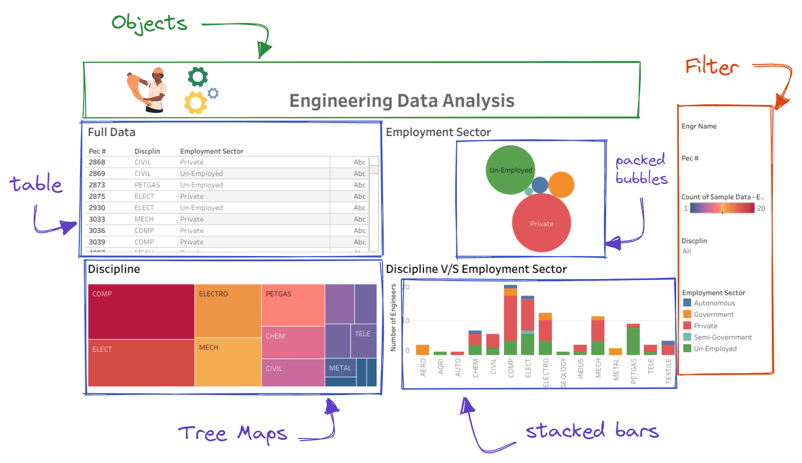
Jetzt, wo die Regeln klar sind, schauen wir uns die zentralen Bausteine von Tableau-Dashboards an. Ein einfaches Tableau-Dashboard besteht aus drei Elementen: Objekten, Visualisierungen und Filtern. Im nächsten Abschnitt gehen wir sie im Detail durch. Tableau ist ein benutzerfreundliches Tool für visuelle Analysen. Mehr dazu findest du im Tableau-Einstiegstutorial von Eugenia Anello.
Verbindung zur Datenquelle
In diesem Teil erstellen wir ein einfaches Tableau-Dashboard und veröffentlichen es auf einem öffentlichen Server. Ziel des Tutorials ist es, die Grundlagen zu lernen: Visualisierungen erstellen und anpassen, Objekte und Filter hinzufügen, Filter verknüpfen und das fertige Dashboard teilen.
Bevor wir die Datenquelle verbinden, laden wir den Datensatz Power consumption in India (2019-2020) von Kaggle herunter und entpacken die Daten.
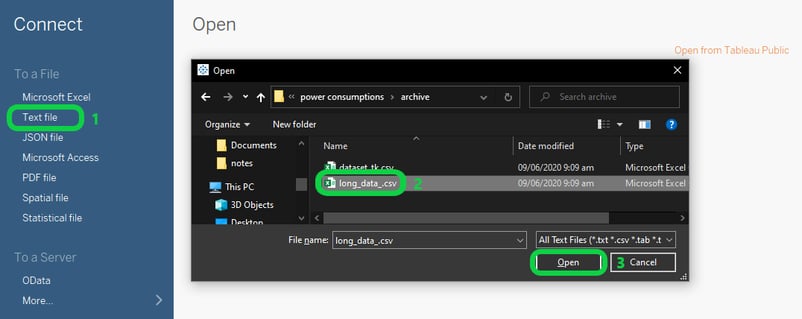
Zum Verbinden der Datenquelle starten wir Tableau Desktop Public Edition (2022.1.1). Auf dem Startbildschirm kannst du Dateien laden oder dich mit einem Datenbank-Server verbinden. Tableau unterstützt alle gängigen Datenverbindungen; für nicht verfügbare Verbindungen installiere die passenden Treiber. Beispielsweise ist eine MySQL-Verbindung nicht standardmäßig verfügbar. Nach Installation der Datenbanktreiber kannst du dich mit dem SQL-Server verbinden. Einen tieferen Einblick ins Verbinden und Verwalten verschiedener Datenquellen bietet der Kurs Connecting Data in Tableau.
In unserem Fall ist die Datenquelle eine CSV-Datei. Klicke links auf „Textdatei“. Wähle anschließend die CSV (long_data_.csv) und klicke auf Öffnen.
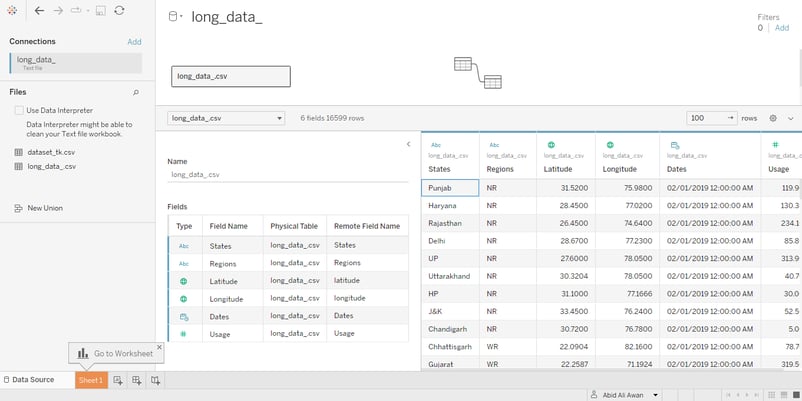
Der Datensatz wurde erfolgreich geladen. Du kannst die Spalten und Attribute prüfen, bevor du mit der Visualisierung startest.
Wie du siehst, hat Tableau automatisch Datentypen auf Basis der Eigenschaften zugewiesen. Dieser Datensatz enthält:
- States (String): 33 Bundesstaaten
- Regions (String): 5 Regionen
- Latitude (Geografie): Geokoordinaten
- Longitude (Geografie): Geokoordinaten
- Dates (Datum & Uhrzeit): 2. Jan. 2019 bis 23. Mai 2020
- Usage (Dezimalzahlen): Stromverbrauch in Megawatt
Visualisierungssheets erstellen
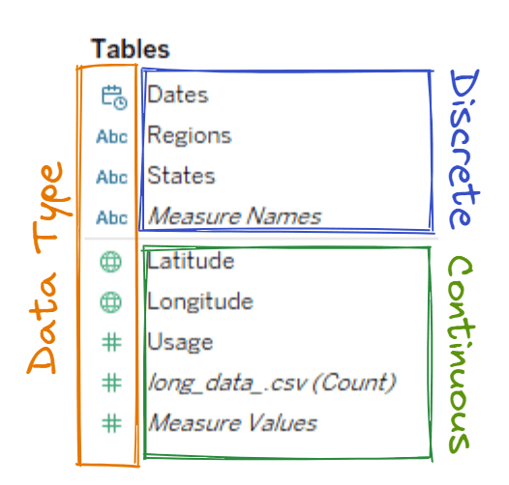
Wir erstellen das erste Balkendiagramm, indem wir vom Tab „Data Source“ zu „Sheet 1“ wechseln (orange markierter Tab unten links). Sheet 1 enthält mehrere Bereiche, Tabs und Buttons. Um es einfach zu halten, konzentrieren wir uns auf den Bereich „Tables“ oben links. Dort findest du die Datenfelder (Spalten), getrennt nach den Datentypen: diskret und kontinuierlich.
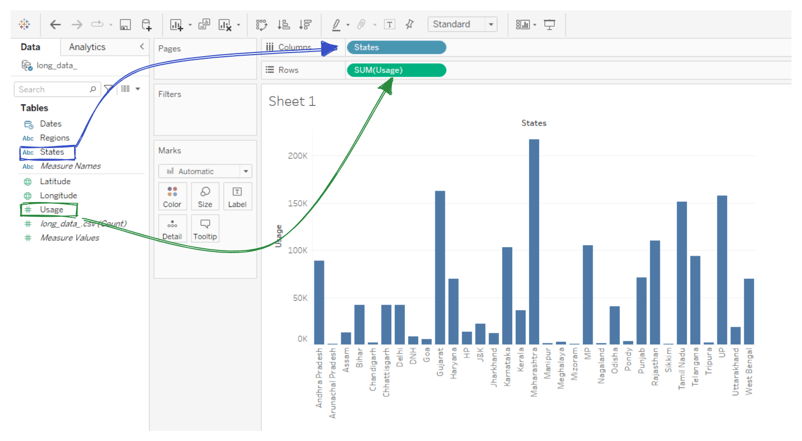
Für ein Balkendiagramm des gesamten Stromverbrauchs pro Bundesstaat ziehst du „States“ in Columns und „Usage“ in Rows. Tableau erstellt automatisch ein Balkendiagramm mit Beschriftungen und Werten, wie unten gezeigt.
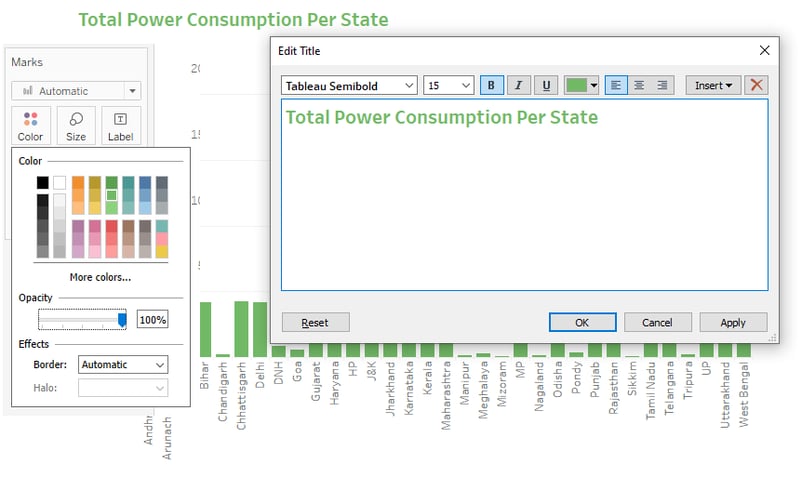
Um die Balken grün zu färben, klicke unter „Marks“ auf „Color“ und wähle Grün. Den Titel passt du per Doppelklick an und änderst Schriftart und Farbe passend zum Theme.
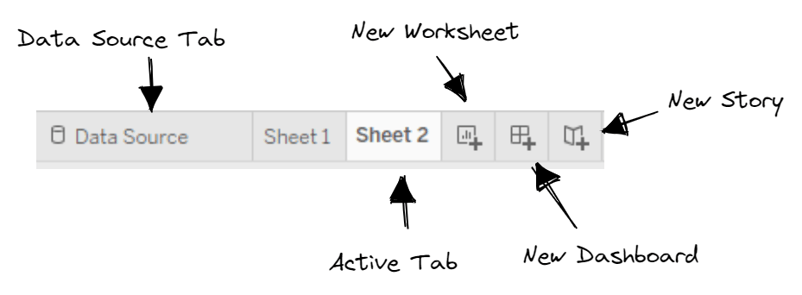
Bevor wir eine weitere Visualisierung erstellen, lohnt ein Blick auf die untere Leiste. Mit den Buttons mit Pluszeichen (+) kannst du weitere Worksheets, Dashboards und Stories anlegen. Ähnlich wie bei Browser-Tabs wechselst du per Klick zwischen Data Source, Worksheets, Dashboards und Stories.
Wir erstellen nun ein zweites Worksheet per Klick auf „New Worksheet“.
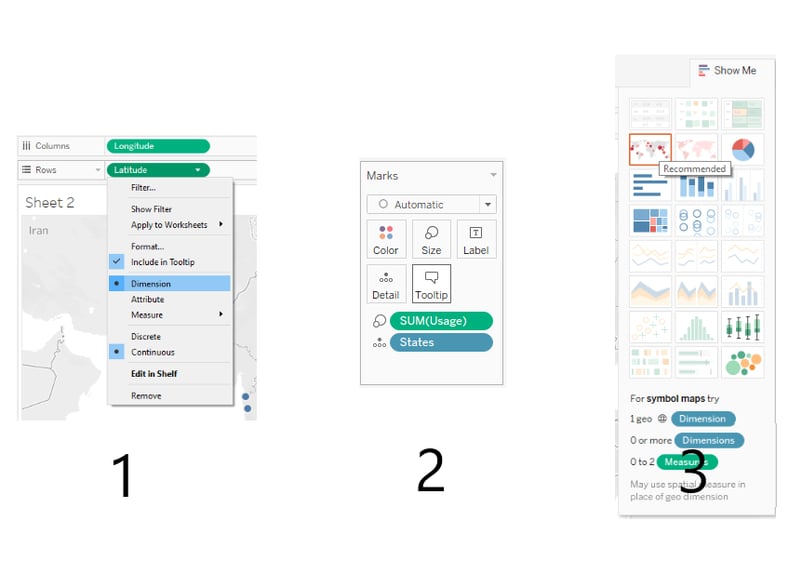
Auf dem zweiten Worksheet plotten wir „Power Usage per State“ auf einer Karte. Ziehe dafür zuerst Longitude in Columns und Latitude in Rows. Stelle dann beide Felder über den Pfeil auf „Dimension“ um. Doppelklicke anschließend auf die Felder Usage und States – sie erscheinen automatisch im Bereich „Marks“. Alternativ kannst du sie auch manuell in „Marks“ ziehen und auf „Size“ bzw. „Detail“ setzen. Klicke schließlich auf „Show Me“ und wähle Symbolkarten. „Show Me“ empfiehlt dir Visualisierungen basierend auf deinen Eingaben. Du kannst per Klick zwischen Chart-Typen wechseln.
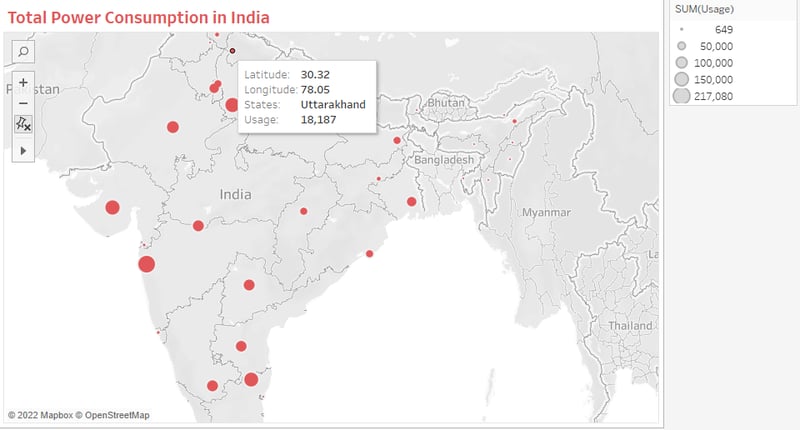
Nach der Anpassung von Karte und Titel wirkt die Karte aufgeräumt. Oben rechts siehst du Filter nach Kreisgröße. Der Kreis steht für einen Bundesstaat in Indien; seine Größe entspricht dem Stromverbrauch. Du kannst hineinzoomen und interagieren, indem du auf einen roten Kreis klickst und die Tooltips (Koordinaten, State, Usage) liest.
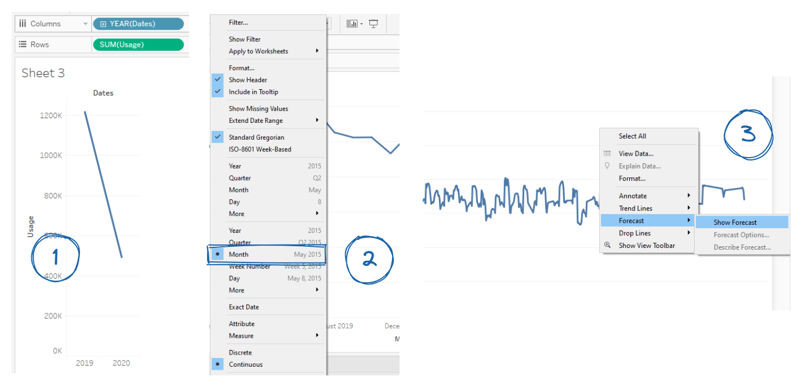
Im nächsten Worksheet zeichnen wir eine historische Zeitreihe mit Prognose. Ziehe „Usage“ in Rows und „Dates" in Columns. Ändere „Dates" von „Year“ auf „Month“, wie unten gezeigt. Anschließend erstellen wir eine Vorhersage für die nächsten 11 Monate, indem wir mit Rechtsklick auf die Grafik Forecast > Show Forecast wählen. Tableau zeichnet automatisch eine Prognose mit einem 90%-Konfidenzbereich.
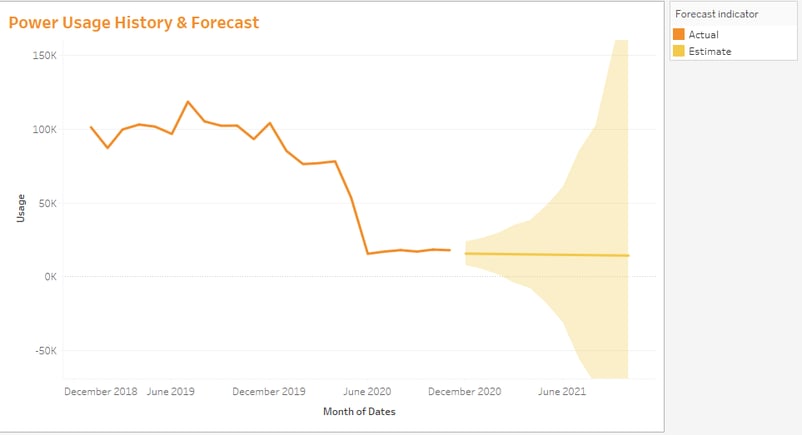
Nach der Anpassung von Titel und Farben sehen wir zwei klare Bereiche:
Ist: Durch den Covid-19-Lockdown sank der Stromverbrauch, weil die meisten Industrien stillstanden.
Prognose: Die Forecast-Linie ist nahezu konstant und wegen fehlender historischer Werte wenig belastbar. Auch der 90%-Konfidenzbereich ist zu breit, um die Vorhersage ernst zu nehmen.
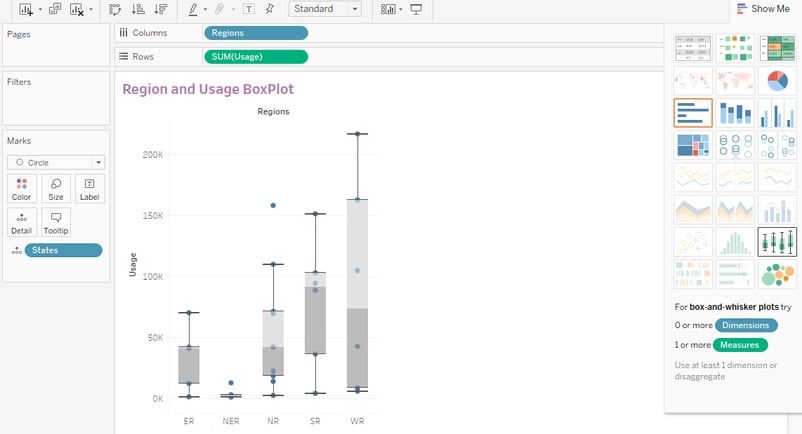
Für das vierte Worksheet erstellen wir ein Boxplot „Region vs. Usage“. Klicke dazu im „Show Me“-Bereich auf „Box-and-Whisker Plots“, wie unten gezeigt. Nach der Anpassung sind alle vier Sheets bereit für das Dashboard.
Worksheets zu bauen macht Spaß – wenn du lernen willst, wie du interaktive, funktionsstarke Dashboards erstellst, wirf einen Blick auf den Kurs Analyzing Data in Tableau. Er bringt dich dem Zertifikat „Tableau Desktop Specialist“ einen Schritt näher.
Ein Dashboard bauen
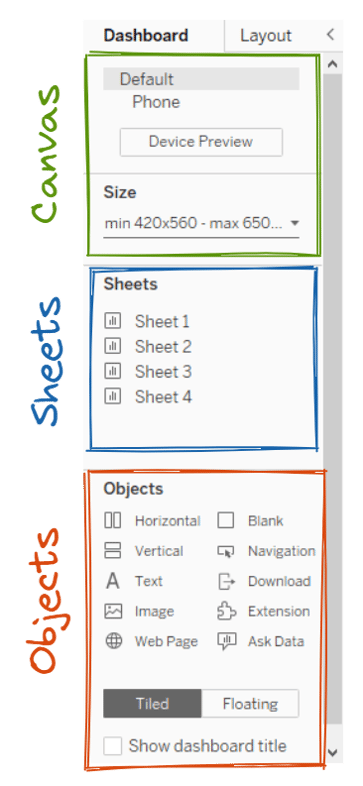
Für ein Dashboard klickst du unten auf „New Dashboard“ (Symbol mit Kasten und Plus). Links im Dashboard-Fenster findest du das Panel mit drei Bereichen:
- Canvas: Lege die Größe des Dashboards für verschiedene Geräte fest (Mobile, Tablet etc.).
- Sheets: Füge Worksheets zur Fläche hinzu oder entferne sie.
- Objects: Füge Text, Bilder, Erweiterungen, Webseiten und Buttons hinzu.
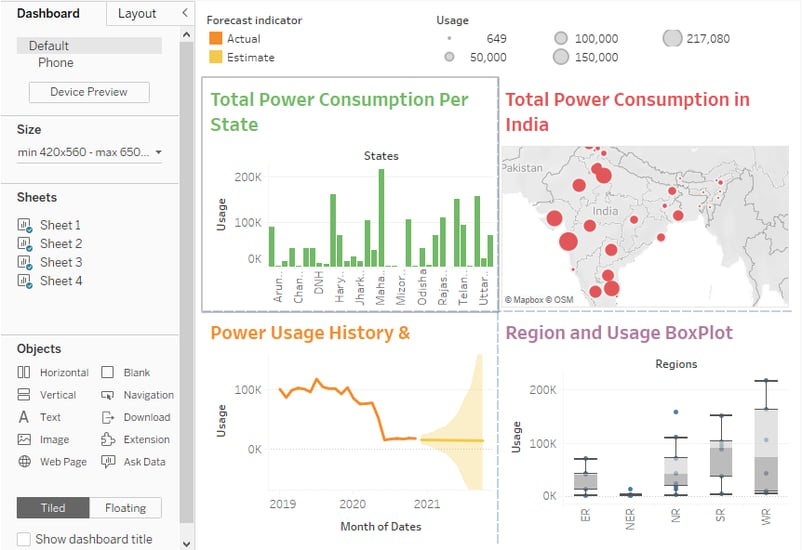
Jetzt fügen wir alle Sheets per Doppelklick nacheinander zur Dashboard-Fläche hinzu – inklusive zugehöriger Filter. Ordne Visualisierungen und Filter und passe die Größen an, damit alles übersichtlich wirkt.
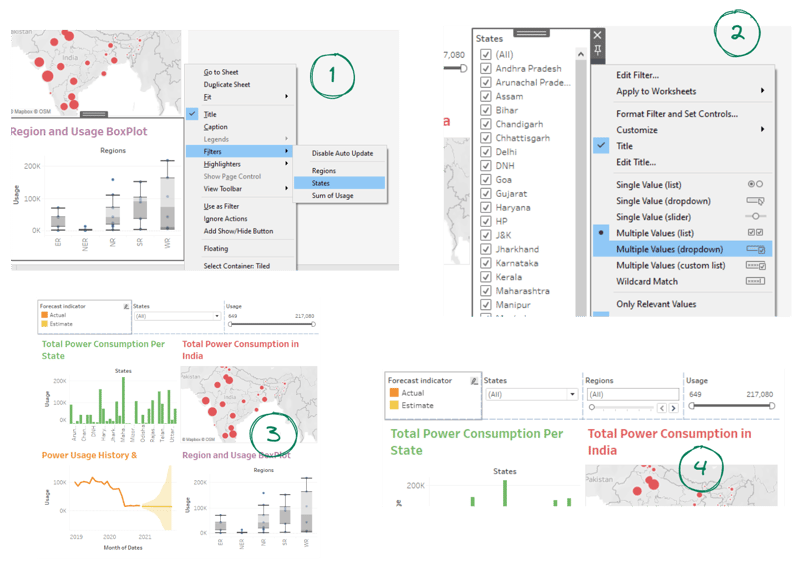
Filter hinzufügen
Als Nächstes fügen wir passende Filter hinzu und entfernen den bisherigen Filter.
- Entferne den Größenfilter „Usage“ per Klick auf X.
- Wähle die Kartenvisualisierung, klicke auf den Pfeil nach unten und wähle Filters > Sum of Usage.
- Der Filter erscheint oben rechts.
- Schiebe den Filter nach rechts, damit er sich optisch ins Dashboard einfügt.
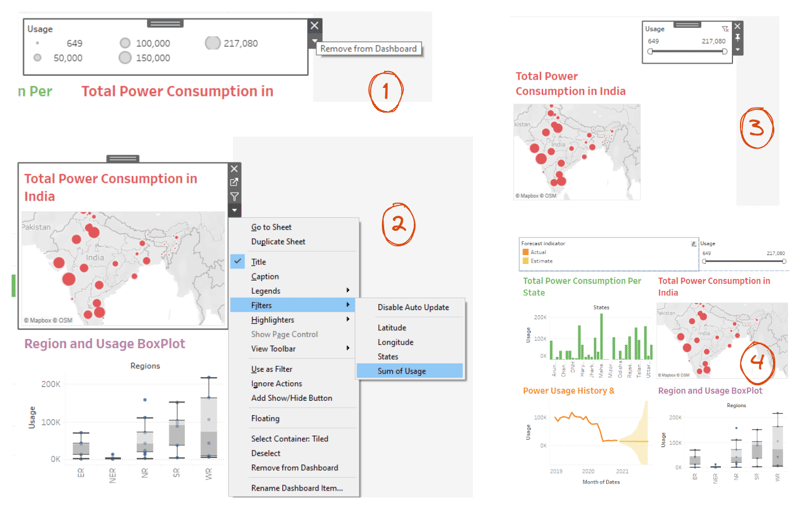
In gleicher Weise fügen wir Filter für „States“ und „Regions“ hinzu.
- Wähle die Boxplot-Visualisierung und füge den Filter „States“ hinzu.
- Öffne am Filter per Pfeil die Optionen und wähle Multiple Values (dropdown). Dadurch wird aus der Liste ein Dropdown.
- Platziere den Filter mittig zwischen „Forecast indicator“ und „Usage“. Wenn du ihn in der Mitte hoverst, richtet Tableau ihn automatisch aus.
- Füge auf dieselbe Weise den Filter „Regions“ hinzu und platziere ihn zwischen „States“ und „Usage“.
Objekte hinzufügen
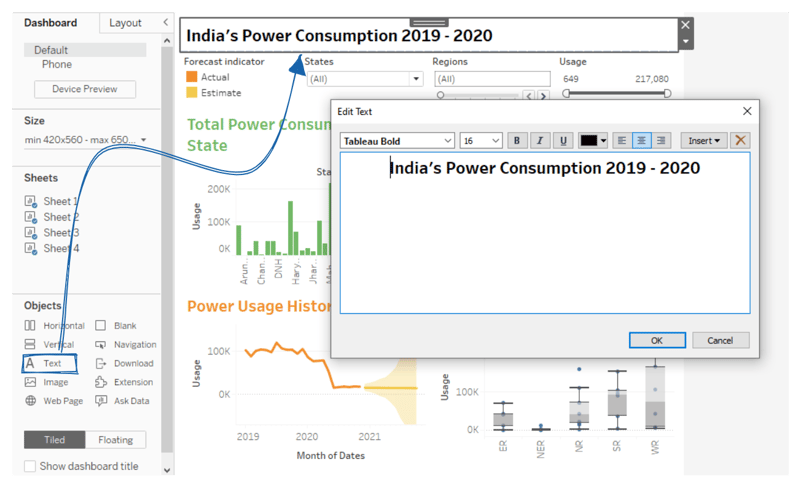
Jetzt fügen wir einen Titel als Textobjekt hinzu: Ziehe „Text“ nach oben auf die Dashboard-Fläche. Im Dialog gibst du den Titel des Dashboards ein.
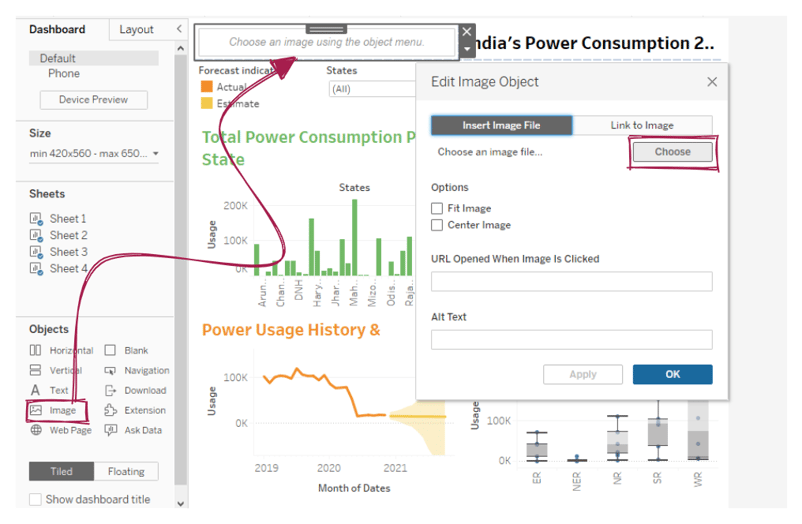
Anschließend fügen wir links oben ein Bildobjekt ein und wählen die JPEG-Datei der indischen Flagge aus.
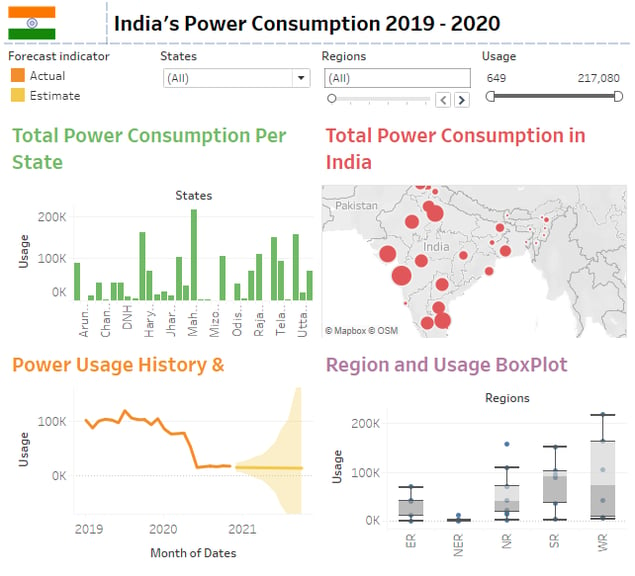
Nach Feinschliff bei Position und Größe von Flagge und Titel ist das Dashboard fast fertig. Jetzt müssen wir nur noch Filter und Visualisierungen verbinden, damit alles synchron läuft.
Filter verbinden
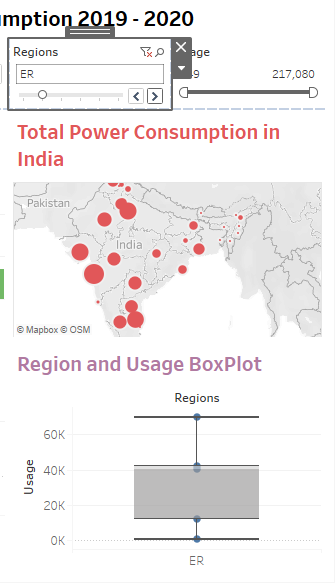
Die soeben hinzugefügten Filter sind noch nicht verknüpft und wirken nur auf eine einzelne Visualisierung. Wenn du zum Beispiel „Regions“ von „(All)“ auf „ER“ änderst, wird der Filter nur auf das Boxplot angewendet, wie unten zu sehen.
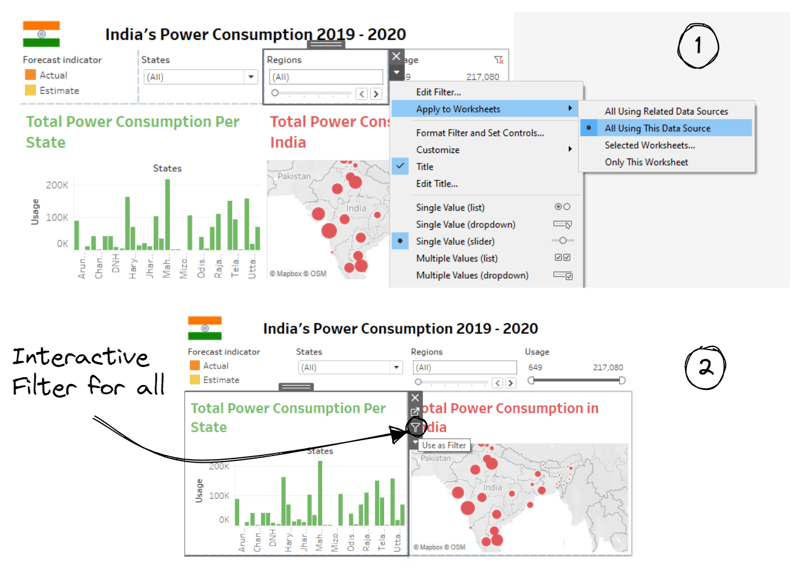
Damit der „Regions“-Filter global gilt, ändern wir die Option von „Only This Worksheet“ auf „All Using This Data Source“. Du findest sie über den Filter: Pfeil nach unten > Apply to Worksheets > All Using This Data Source. Verbinde ebenso den „States“-Filter, damit Änderungen auf alle vier Worksheets angewendet werden.
Für mehr Interaktivität kannst du auch die Visualisierung selbst als Filter verwenden. Wähle dazu das Worksheet und klicke auf das Trichtersymbol „Use as Filter“. Wiederhole das für alle Visualisierungen – so wird das Dashboard dynamisch und vollständig verknüpft.
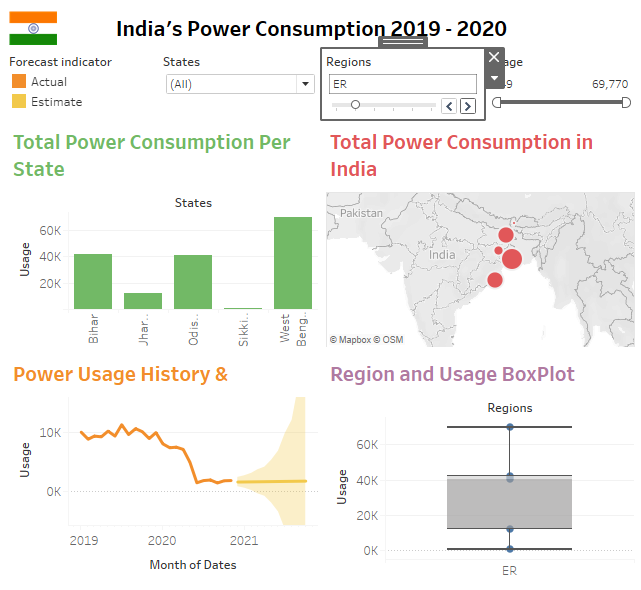
Wenn wir nun „Regions“ auf „ER“ setzen, wirkt der Filter auf alle vier Visualisierungen. Unser Dashboard ist damit fertig. Wenn dir das gefallen hat und du tiefer einsteigen möchtest, schau dir den Kurs Creating Dashboards in Tableau an. In 4 Stunden mit 34 Übungen und 12 Videos lernst du alle Grundlagen des Dashboardings in Tableau.
Veröffentlichen
Um das Dashboard zu veröffentlichen und mit einem größeren Publikum zu teilen, klicke auf File > Save to Tableau Public und vergib einen Titel für die Arbeitsmappe. Das Hochladen auf den öffentlichen Server dauert nur wenige Sekunden. Anschließend wirst du zur Online-Version deines Dashboards weitergeleitet. Stelle sicher, dass du in deinem Public-Account eingeloggt bist.
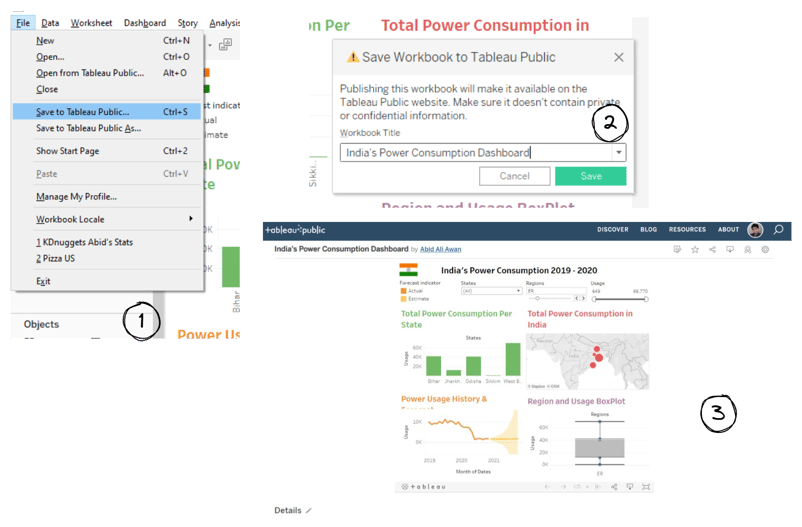
Dashboard in Tableau Public veröffentlichen: Link
Wenn du eine andere Tableau-Version nutzt, veröffentliche über Server > Publish Workbook.
Fazit
In diesem Tutorial hast du gelernt, wie wichtig Dashboards sind, um KPIs visuell und interaktiv zu vermitteln. Außerdem hast du gesehen, wie man ein Tableau-Dashboard von Grund auf mit dem Datensatz zum Stromverbrauch in Indien erstellt. Die Schritt-für-Schritt-Anleitung umfasst das Erstellen und Anpassen von Visualisierungen, das Zusammenstellen eines Dashboards mit Filtern und Objekten sowie das Veröffentlichen auf dem öffentlichen Tableau-Server. Die veröffentlichte Version erscheint in deinem Profil und ist über einen Link für alle zugänglich – ideal, um Portfolio-Projekte zu zeigen.
Tableau ist ein leistungsstarkes Tool für visuelle Business Intelligence. Du kannst noch viel mehr herausholen: verbinde SQL-Datenbanken, nutze Funktionen zum Aggregieren oder Transformieren, führe Python- oder R-Skripte aus, integriere Third-Party-APIs oder nutze den Präsentationsmodus. Die Tableau-Plattform ist für alle geeignet. Wenn du mehr lernen willst, sieh dir unsere kompletten Lernressourcen für Tableau an. Oder eröffne dir neue Karrierechancen mit dem Tableau Fundamentals Skills Track von DataCamp.
FAQ zu Tableau-Dashboards
Wie erstelle ich ein Dashboard in Tableau?
Erstelle mehrere Visualisierungssheets, füge sie zur Dashboard-Fläche hinzu, ergänze Filter und Objekte und optimiere zum Schluss Größe und Anordnung für eine bessere User Experience. Mehr dazu findest du im offiziellen Leitfaden Create a Dashboard.
Wie erstelle ich Forecasts in Tableau?
Für eine Prognose braucht deine Ansicht mindestens eine Datumsdimension und eine Kennzahl. Klicke mit Rechts (auf dem Mac: Control-Klick) auf die Visualisierung und wähle Forecast > Show Forecast, oder nutze Analysis > Forecast > Show Forecast.
Wie teile ich ein Tableau-Dashboard?
Es gibt vier Wege, ein Tableau-Dashboard zu teilen: a) Veröffentliche es auf dem Tableau Server, b) verschicke die Arbeitsmappe als .twbx-Datei und öffne sie mit dem Tableau Reader, c) speichere es in Tableau Public, damit jeder mit dem Link es ansehen kann, und d) veröffentliche es auf Tableau Online.
Wie füge ich dem Tableau-Dashboard einen Filter hinzu?
Wähle im Dashboard ein Worksheet aus. Klicke auf den Pfeil nach unten, öffne das Dropdown und wähle dann Filters > `filter field`.
Wie binde ich ein Tableau-Dashboard in eine Website ein?
Gehe auf Tableau Server / Tableau Online / Tableau Public zur gewünschten Ansicht, klicke auf „Share“ und kopiere den Embed-Code in deine Website. Du kannst ihn auch in einem Medium-Blog oder in einer Jupyter-Codezelle mit der `%%HTML`-Magic-Funktion verwenden.
Wie veröffentliche ich ein Tableau-Dashboard öffentlich?
Melde dich in der Desktop-Anwendung bei deinem Tableau-Konto an und speichere das Dashboard dann auf dem Public-Server. Es wird automatisch veröffentlicht. In anderen Tableau-Versionen funktioniert es über „Server“ > Tableau Public > Save to Tableau Public.
Wie lade ich Daten aus dem Tableau-Dashboard herunter?
Öffne das veröffentlichte Tableau-Dashboard (Server / Online / Public) und klicke unten rechts auf Download, um die Daten herunterzuladen. Download > Data.
Wie mache ich ein Tableau-Dashboard größer?
Unter „Size“ im Dashboard-Panel kannst du die Abmessungen des Dashboards festlegen und Breite sowie Höhe erhöhen.
Wie exportiere ich ein Tableau-Dashboard als PDF?
In Tableau Desktop: File > Print to PDF. Du kannst auch auf Tableau Public veröffentlichen und das Dashboard dort als PDF herunterladen. Außerdem lassen sich Ansichten als Bild, PDF, PowerPoint und Tableau Workbook (.twbx) exportieren.
Wie teile ich ein Tableau-Dashboard mit Personen ohne Tableau?
Verschicke die Arbeitsmappe als `.twbx`-Datei, die Empfänger können sie mit dem kostenlosen Tableau Reader öffnen. Am einfachsten ist es jedoch, das Dashboard auf Tableau Public zu speichern und den Link zu teilen.


%22%3E%0A%20%20%20%20%20%20%20%20%3Crect%20fill%3D%22%23EFEBE4%22%20height%3D%22180%22%20width%3D%22336%22%20%2F%3E%0A%20%20%20%20%20%20%20%20%3Crect%0A%20%20%20%20%20%20%20%20%20%20fill%3D%22%23FF931E%22%0A%20%20%20%20%20%20%20%20%20%20height%3D%22106.6%22%0A%20%20%20%20%20%20%20%20%20%20transform%3D%22rotate(-30%20-208.588%20220.18)%22%0A%20%20%20%20%20%20%20%20%20%20width%3D%22456.125%22%0A%20%20%20%20%20%20%20%20%20%20x%3D%22-208.588%22%0A%20%20%20%20%20%20%20%20%20%20y%3D%22220.18%22%0A%20%20%20%20%20%20%20%20%2F%3E%0A%20%20%20%20%20%20%20%20%3Crect%0A%20%20%20%20%20%20%20%20%20%20fill%3D%22%23F7F3EB%22%0A%20%20%20%20%20%20%20%20%20%20height%3D%2235.875%22%0A%20%20%20%20%20%20%20%20%20%20transform%3D%22rotate(-30%20-208.588%20220.18)%22%0A%20%20%20%20%20%20%20%20%20%20width%3D%22347.576%22%0A%20%20%20%20%20%20%20%20%20%20x%3D%22-208.588%22%0A%20%20%20%20%20%20%20%20%20%20y%3D%22220.18%22%0A%20%20%20%20%20%20%20%20%2F%3E%0A%20%20%20%20%20%20%20%20%3Crect%0A%20%20%20%20%20%20%20%20%20%20fill%3D%22%23000820%22%0A%20%20%20%20%20%20%20%20%20%20height%3D%2235.875%22%0A%20%20%20%20%20%20%20%20%20%20transform%3D%22rotate(-30%20-226.525%20189.111)%22%0A%20%20%20%20%20%20%20%20%20%20width%3D%22347.576%22%0A%20%20%20%20%20%20%20%20%20%20x%3D%22-226.525%22%0A%20%20%20%20%20%20%20%20%20%20y%3D%22189.111%22%0A%20%20%20%20%20%20%20%20%2F%3E%0A%20%20%20%20%20%20%20%20%3Crect%0A%20%20%20%20%20%20%20%20%20%20fill%3D%22%23000820%22%0A%20%20%20%20%20%20%20%20%20%20height%3D%22106.6%22%0A%20%20%20%20%20%20%20%20%20%20transform%3D%22rotate(-30%2085.5879%20256.055)%22%0A%20%20%20%20%20%20%20%20%20%20width%3D%22456.125%22%0A%20%20%20%20%20%20%20%20%20%20x%3D%2285.5879%22%0A%20%20%20%20%20%20%20%20%20%20y%3D%22256.055%22%0A%20%20%20%20%20%20%20%20%2F%3E%0A%20%20%20%20%20%20%20%20%3Crect%0A%20%20%20%20%20%20%20%20%20%20fill%3D%22%23D87300%22%0A%20%20%20%20%20%20%20%20%20%20height%3D%2235.875%22%0A%20%20%20%20%20%20%20%20%20%20transform%3D%22rotate(-30%2085.5879%20256.055)%22%0A%20%20%20%20%20%20%20%20%20%20width%3D%22184.5%22%0A%20%20%20%20%20%20%20%20%20%20x%3D%2285.5879%22%0A%20%20%20%20%20%20%20%20%20%20y%3D%22256.055%22%0A%20%20%20%20%20%20%20%20%2F%3E%0A%20%20%20%20%20%20%20%20%3Crect%0A%20%20%20%20%20%20%20%20%20%20fill%3D%22%23FF931E%22%0A%20%20%20%20%20%20%20%20%20%20height%3D%2235.875%22%0A%20%20%20%20%20%20%20%20%20%20transform%3D%22rotate(-30%20227.432%20132.736)%22%0A%20%20%20%20%20%20%20%20%20%20width%3D%22271.625%22%0A%20%20%20%20%20%20%20%20%20%20x%3D%22227.432%22%0A%20%20%20%20%20%20%20%20%20%20y%3D%22132.736%22%0A%20%20%20%20%20%20%20%20%2F%3E%0A%20%20%20%20%20%20%3C%2Fg%3E%0A%20%20%20%20%20%20%3Cdefs%3E%0A%20%20%20%20%20%20%20%20%3CclipPath%20id%3D%22clip%22%3E%0A%20%20%20%20%20%20%20%20%20%20%3Crect%20fill%3D%22white%22%20height%3D%22180%22%20width%3D%22336%22%20%2F%3E%0A%20%20%20%20%20%20%20%20%3C%2FclipPath%3E%0A%20%20%20%20%20%20%3C%2Fdefs%3E%0A%20%20%20%20%3C%2Fsvg%3E)



%22%3E%0A%20%20%20%20%20%20%20%20%3Crect%20fill%3D%22%23F7F3EB%22%20height%3D%22180%22%20width%3D%22336%22%20%2F%3E%0A%20%20%20%20%20%20%20%20%3Crect%0A%20%20%20%20%20%20%20%20%20%20fill%3D%22%23000820%22%0A%20%20%20%20%20%20%20%20%20%20height%3D%22106.6%22%0A%20%20%20%20%20%20%20%20%20%20transform%3D%22rotate(-30%20-208.588%20220.18)%22%0A%20%20%20%20%20%20%20%20%20%20width%3D%22456.125%22%0A%20%20%20%20%20%20%20%20%20%20x%3D%22-208.588%22%0A%20%20%20%20%20%20%20%20%20%20y%3D%22220.18%22%0A%20%20%20%20%20%20%20%20%2F%3E%0A%20%20%20%20%20%20%20%20%3Crect%0A%20%20%20%20%20%20%20%20%20%20fill%3D%22%2300C74E%22%0A%20%20%20%20%20%20%20%20%20%20height%3D%2235.875%22%0A%20%20%20%20%20%20%20%20%20%20transform%3D%22rotate(-30%20-208.588%20220.18)%22%0A%20%20%20%20%20%20%20%20%20%20width%3D%22347.576%22%0A%20%20%20%20%20%20%20%20%20%20x%3D%22-208.588%22%0A%20%20%20%20%20%20%20%20%20%20y%3D%22220.18%22%0A%20%20%20%20%20%20%20%20%2F%3E%0A%20%20%20%20%20%20%20%20%3Crect%0A%20%20%20%20%20%20%20%20%20%20fill%3D%22%23FF931E%22%0A%20%20%20%20%20%20%20%20%20%20height%3D%2235.875%22%0A%20%20%20%20%20%20%20%20%20%20transform%3D%22rotate(-30%20-226.525%20189.111)%22%0A%20%20%20%20%20%20%20%20%20%20width%3D%22347.576%22%0A%20%20%20%20%20%20%20%20%20%20x%3D%22-226.525%22%0A%20%20%20%20%20%20%20%20%20%20y%3D%22189.111%22%0A%20%20%20%20%20%20%20%20%2F%3E%0A%20%20%20%20%20%20%20%20%3Crect%0A%20%20%20%20%20%20%20%20%20%20fill%3D%22%23D87300%22%0A%20%20%20%20%20%20%20%20%20%20height%3D%22106.6%22%0A%20%20%20%20%20%20%20%20%20%20transform%3D%22rotate(-30%2085.5879%20256.055)%22%0A%20%20%20%20%20%20%20%20%20%20width%3D%22456.125%22%0A%20%20%20%20%20%20%20%20%20%20x%3D%2285.5879%22%0A%20%20%20%20%20%20%20%20%20%20y%3D%22256.055%22%0A%20%20%20%20%20%20%20%20%2F%3E%0A%20%20%20%20%20%20%20%20%3Crect%0A%20%20%20%20%20%20%20%20%20%20fill%3D%22%23000820%22%0A%20%20%20%20%20%20%20%20%20%20height%3D%2235.875%22%0A%20%20%20%20%20%20%20%20%20%20transform%3D%22rotate(-30%2085.5879%20256.055)%22%0A%20%20%20%20%20%20%20%20%20%20width%3D%22184.5%22%0A%20%20%20%20%20%20%20%20%20%20x%3D%2285.5879%22%0A%20%20%20%20%20%20%20%20%20%20y%3D%22256.055%22%0A%20%20%20%20%20%20%20%20%2F%3E%0A%20%20%20%20%20%20%20%20%3Crect%0A%20%20%20%20%20%20%20%20%20%20fill%3D%22%2300C74E%22%0A%20%20%20%20%20%20%20%20%20%20height%3D%2235.875%22%0A%20%20%20%20%20%20%20%20%20%20transform%3D%22rotate(-30%20227.432%20132.736)%22%0A%20%20%20%20%20%20%20%20%20%20width%3D%22271.625%22%0A%20%20%20%20%20%20%20%20%20%20x%3D%22227.432%22%0A%20%20%20%20%20%20%20%20%20%20y%3D%22132.736%22%0A%20%20%20%20%20%20%20%20%2F%3E%0A%20%20%20%20%20%20%3C%2Fg%3E%0A%20%20%20%20%20%20%3Cdefs%3E%0A%20%20%20%20%20%20%20%20%3CclipPath%20id%3D%22clip%22%3E%0A%20%20%20%20%20%20%20%20%20%20%3Crect%20fill%3D%22white%22%20height%3D%22180%22%20width%3D%22336%22%20%2F%3E%0A%20%20%20%20%20%20%20%20%3C%2FclipPath%3E%0A%20%20%20%20%20%20%3C%2Fdefs%3E%0A%20%20%20%20%3C%2Fsvg%3E)
%22%3E%0A%20%20%20%20%20%20%20%20%3Crect%20fill%3D%22%2372E5FE%22%20height%3D%22180%22%20width%3D%22336%22%20%2F%3E%0A%20%20%20%20%20%20%20%20%3Crect%0A%20%20%20%20%20%20%20%20%20%20fill%3D%22%237933FF%22%0A%20%20%20%20%20%20%20%20%20%20height%3D%22106.6%22%0A%20%20%20%20%20%20%20%20%20%20transform%3D%22rotate(-30%20-208.588%20220.18)%22%0A%20%20%20%20%20%20%20%20%20%20width%3D%22456.125%22%0A%20%20%20%20%20%20%20%20%20%20x%3D%22-208.588%22%0A%20%20%20%20%20%20%20%20%20%20y%3D%22220.18%22%0A%20%20%20%20%20%20%20%20%2F%3E%0A%20%20%20%20%20%20%20%20%3Crect%0A%20%20%20%20%20%20%20%20%20%20fill%3D%22%235EB1FF%22%0A%20%20%20%20%20%20%20%20%20%20height%3D%2235.875%22%0A%20%20%20%20%20%20%20%20%20%20transform%3D%22rotate(-30%20-208.588%20220.18)%22%0A%20%20%20%20%20%20%20%20%20%20width%3D%22347.576%22%0A%20%20%20%20%20%20%20%20%20%20x%3D%22-208.588%22%0A%20%20%20%20%20%20%20%20%20%20y%3D%22220.18%22%0A%20%20%20%20%20%20%20%20%2F%3E%0A%20%20%20%20%20%20%20%20%3Crect%0A%20%20%20%20%20%20%20%20%20%20fill%3D%22%23000820%22%0A%20%20%20%20%20%20%20%20%20%20height%3D%2235.875%22%0A%20%20%20%20%20%20%20%20%20%20transform%3D%22rotate(-30%20-226.525%20189.111)%22%0A%20%20%20%20%20%20%20%20%20%20width%3D%22347.576%22%0A%20%20%20%20%20%20%20%20%20%20x%3D%22-226.525%22%0A%20%20%20%20%20%20%20%20%20%20y%3D%22189.111%22%0A%20%20%20%20%20%20%20%20%2F%3E%0A%20%20%20%20%20%20%20%20%3Crect%0A%20%20%20%20%20%20%20%20%20%20fill%3D%22%237933FF%22%0A%20%20%20%20%20%20%20%20%20%20height%3D%22106.6%22%0A%20%20%20%20%20%20%20%20%20%20transform%3D%22rotate(-30%2085.5879%20256.055)%22%0A%20%20%20%20%20%20%20%20%20%20width%3D%22456.125%22%0A%20%20%20%20%20%20%20%20%20%20x%3D%2285.5879%22%0A%20%20%20%20%20%20%20%20%20%20y%3D%22256.055%22%0A%20%20%20%20%20%20%20%20%2F%3E%0A%20%20%20%20%20%20%20%20%3Crect%0A%20%20%20%20%20%20%20%20%20%20fill%3D%22%235EB1FF%22%0A%20%20%20%20%20%20%20%20%20%20height%3D%2235.875%22%0A%20%20%20%20%20%20%20%20%20%20transform%3D%22rotate(-30%2085.5879%20256.055)%22%0A%20%20%20%20%20%20%20%20%20%20width%3D%22184.5%22%0A%20%20%20%20%20%20%20%20%20%20x%3D%2285.5879%22%0A%20%20%20%20%20%20%20%20%20%20y%3D%22256.055%22%0A%20%20%20%20%20%20%20%20%2F%3E%0A%20%20%20%20%20%20%20%20%3Crect%0A%20%20%20%20%20%20%20%20%20%20fill%3D%22%23000820%22%0A%20%20%20%20%20%20%20%20%20%20height%3D%2235.875%22%0A%20%20%20%20%20%20%20%20%20%20transform%3D%22rotate(-30%20227.432%20132.736)%22%0A%20%20%20%20%20%20%20%20%20%20width%3D%22271.625%22%0A%20%20%20%20%20%20%20%20%20%20x%3D%22227.432%22%0A%20%20%20%20%20%20%20%20%20%20y%3D%22132.736%22%0A%20%20%20%20%20%20%20%20%2F%3E%0A%20%20%20%20%20%20%3C%2Fg%3E%0A%20%20%20%20%20%20%3Cdefs%3E%0A%20%20%20%20%20%20%20%20%3CclipPath%20id%3D%22clip%22%3E%0A%20%20%20%20%20%20%20%20%20%20%3Crect%20fill%3D%22white%22%20height%3D%22180%22%20width%3D%22336%22%20%2F%3E%0A%20%20%20%20%20%20%20%20%3C%2FclipPath%3E%0A%20%20%20%20%20%20%3C%2Fdefs%3E%0A%20%20%20%20%3C%2Fsvg%3E)

%22%3E%0A%20%20%20%20%20%20%20%20%3Crect%20fill%3D%22%23EFEBE4%22%20height%3D%22180%22%20width%3D%22336%22%20%2F%3E%0A%20%20%20%20%20%20%20%20%3Crect%0A%20%20%20%20%20%20%20%20%20%20fill%3D%22%2372E5FE%22%0A%20%20%20%20%20%20%20%20%20%20height%3D%22106.6%22%0A%20%20%20%20%20%20%20%20%20%20transform%3D%22rotate(-30%20-208.588%20220.18)%22%0A%20%20%20%20%20%20%20%20%20%20width%3D%22456.125%22%0A%20%20%20%20%20%20%20%20%20%20x%3D%22-208.588%22%0A%20%20%20%20%20%20%20%20%20%20y%3D%22220.18%22%0A%20%20%20%20%20%20%20%20%2F%3E%0A%20%20%20%20%20%20%20%20%3Crect%0A%20%20%20%20%20%20%20%20%20%20fill%3D%22%23000820%22%0A%20%20%20%20%20%20%20%20%20%20height%3D%2235.875%22%0A%20%20%20%20%20%20%20%20%20%20transform%3D%22rotate(-30%20-208.588%20220.18)%22%0A%20%20%20%20%20%20%20%20%20%20width%3D%22347.576%22%0A%20%20%20%20%20%20%20%20%20%20x%3D%22-208.588%22%0A%20%20%20%20%20%20%20%20%20%20y%3D%22220.18%22%0A%20%20%20%20%20%20%20%20%2F%3E%0A%20%20%20%20%20%20%20%20%3Crect%0A%20%20%20%20%20%20%20%20%20%20fill%3D%22%235EB1FF%22%0A%20%20%20%20%20%20%20%20%20%20height%3D%2235.875%22%0A%20%20%20%20%20%20%20%20%20%20transform%3D%22rotate(-30%20-226.525%20189.111)%22%0A%20%20%20%20%20%20%20%20%20%20width%3D%22347.576%22%0A%20%20%20%20%20%20%20%20%20%20x%3D%22-226.525%22%0A%20%20%20%20%20%20%20%20%20%20y%3D%22189.111%22%0A%20%20%20%20%20%20%20%20%2F%3E%0A%20%20%20%20%20%20%20%20%3Crect%0A%20%20%20%20%20%20%20%20%20%20fill%3D%22%23000820%22%0A%20%20%20%20%20%20%20%20%20%20height%3D%22106.6%22%0A%20%20%20%20%20%20%20%20%20%20transform%3D%22rotate(-30%2085.5879%20256.055)%22%0A%20%20%20%20%20%20%20%20%20%20width%3D%22456.125%22%0A%20%20%20%20%20%20%20%20%20%20x%3D%2285.5879%22%0A%20%20%20%20%20%20%20%20%20%20y%3D%22256.055%22%0A%20%20%20%20%20%20%20%20%2F%3E%0A%20%20%20%20%20%20%20%20%3Crect%0A%20%20%20%20%20%20%20%20%20%20fill%3D%22%23D87300%22%0A%20%20%20%20%20%20%20%20%20%20height%3D%2235.875%22%0A%20%20%20%20%20%20%20%20%20%20transform%3D%22rotate(-30%2085.5879%20256.055)%22%0A%20%20%20%20%20%20%20%20%20%20width%3D%22184.5%22%0A%20%20%20%20%20%20%20%20%20%20x%3D%2285.5879%22%0A%20%20%20%20%20%20%20%20%20%20y%3D%22256.055%22%0A%20%20%20%20%20%20%20%20%2F%3E%0A%20%20%20%20%20%20%20%20%3Crect%0A%20%20%20%20%20%20%20%20%20%20fill%3D%22%235646A5%22%0A%20%20%20%20%20%20%20%20%20%20height%3D%2235.875%22%0A%20%20%20%20%20%20%20%20%20%20transform%3D%22rotate(-30%20227.432%20132.736)%22%0A%20%20%20%20%20%20%20%20%20%20width%3D%22271.625%22%0A%20%20%20%20%20%20%20%20%20%20x%3D%22227.432%22%0A%20%20%20%20%20%20%20%20%20%20y%3D%22132.736%22%0A%20%20%20%20%20%20%20%20%2F%3E%0A%20%20%20%20%20%20%3C%2Fg%3E%0A%20%20%20%20%20%20%3Cdefs%3E%0A%20%20%20%20%20%20%20%20%3CclipPath%20id%3D%22clip%22%3E%0A%20%20%20%20%20%20%20%20%20%20%3Crect%20fill%3D%22white%22%20height%3D%22180%22%20width%3D%22336%22%20%2F%3E%0A%20%20%20%20%20%20%20%20%3C%2FclipPath%3E%0A%20%20%20%20%20%20%3C%2Fdefs%3E%0A%20%20%20%20%3C%2Fsvg%3E)
Wozu dient ein Dashboard?
Das Armaturenbrett im Auto liefert Echtzeitinfos zu Geschwindigkeit, Kraftstoffstand, Drehzahl und weiteren Motorindikatoren. Ein Data Dashboard macht Ähnliches für Unternehmen: Es zeigt historische Umsätze, Key Performance Indicators (KPIs), Umsatzwachstum, operative Kennzahlen und Kundenfeedback – kompakt aufbereitet, damit Managerinnen und Manager die Lage schnell erfassen und fundierte Entscheidungen treffen können.
In deinem Unternehmen bewegen sich Hunderte Zahnräder. Ein Dashboard fasst diese Ereignisse zu leicht verständlichen, aktuellen Visualisierungen zusammen. Auf Basis dieser Grafiken lassen sich schnell und wirksam Entscheidungen treffen.
Dashboard von Freepik | bearbeitet von der Autorin/dem Autor
Diese Vorteile bringt Dashboard-Reporting:
Welche Arten von Dashboards gibt es?
Dashboards lassen sich vielfältig anpassen – meist fallen sie in eine dieser drei Kategorien – iDashboards: