

डैशबोर्ड के उपयोग के मामले क्या हैं?
डेटा साइंस में, डैशबोर्ड का उपयोग मशीन लर्निंग ऑपरेशंस, डेटा स्ट्रीमिंग, डेटाबेस प्रबंधन, और प्रोडक्शन में ऐप्लिकेशन्स की मॉनिटरिंग के लिए किया जाता है। हालांकि, एक सामान्य व्यवसाय में, डैशबोर्ड का उपयोग इससे व्यापक होता है:
- ग्राहक मेट्रिक्स
- वित्तीय जानकारी
- बिक्री संबंधी जानकारी
- DevOps
- वेब एनालिटिक्स
- उत्पादन संबंधी जानकारी
- मानव संसाधन डेटा
- मार्केटिंग प्रदर्शन
- लॉजिस्टिक्स संबंधी जानकारी
 इलस्ट्रेशन: Stories
डेटा डैशबोर्ड कैसे बनाएं
Tableau डैशबोर्ड बनाने से पहले, हमें कुछ नियम समझने होंगे। ये नियम आपको एक असरदार डैशबोर्ड बनाने में मदद करेंगे जो आपके लक्ष्य दर्शकों की ज़रूरतों और उद्देश्यों को पूरा करे।
- अपने दर्शकों को जानें और उनकी ज़रूरतों को समझें।
- ऐसा प्रासंगिक और अपेक्षाकृत साफ डेटा चुनें जो आपके लक्ष्यों को पूरा करे।
- सुनिश्चित करें कि आपका डेटा सही और स्वच्छ है।
- ऐसी श्रेष्ठ विज़ुअलाइज़ेशन्स चुनें जो आपके डेटा का सही प्रतिनिधित्व करें।
- यदि आप पहली बार डैशबोर्ड विकसित कर रहे हैं, तो जटिलता कम करने और समय बचाने के लिए कोई टेम्पलेट चुनें।
- डैशबोर्ड को बहुत अधिक प्लॉट्स से न भरें। सरल रंगों का उपयोग करें और डिज़ाइन में पर्याप्त स्पेस दें ताकि डेटा के सबसे महत्वपूर्ण हिस्से उभरकर दिखें।
- दर्शकों से फीडबैक लें और मौजूदा डिज़ाइन में सुधार के लिए उसका उपयोग करें। बार-बार सुधार करें।
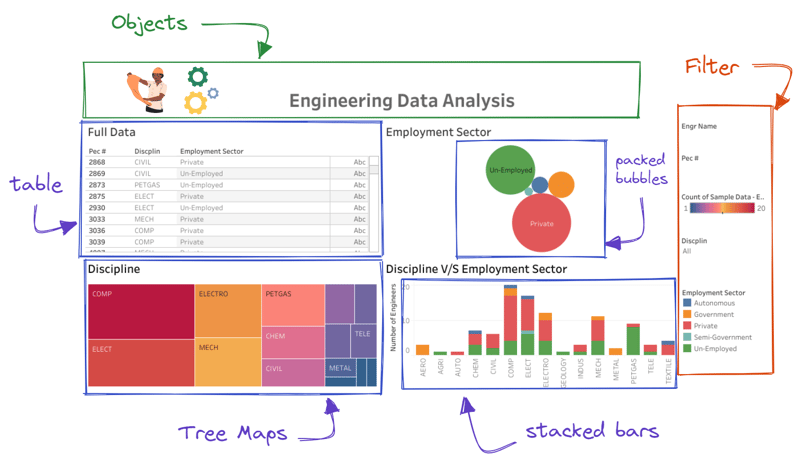
अब जब हमारे पास नियम हैं, तो Tableau डैशबोर्ड के प्राथमिक घटकों को सीखने का समय है। एक साधारण Tableau डैशबोर्ड तीन हिस्सों से मिलकर बनता है: ऑब्जेक्ट्स, विज़ुअलाइज़ेशन, और फ़िल्टर्स। हम अगले भाग में इन्हें विस्तार से देखेंगे। Tableau सभी के लिए एक आसान विज़ुअल विश्लेषणात्मक टूल है। Eugenia Anello द्वारा लिखी Tableau परिचयात्मक ट्यूटोरियल पढ़कर और जानें।
डेटा सोर्स से कनेक्शन
इस खंड में, हम एक साधारण Tableau डैशबोर्ड बनाएंगे और उसे पब्लिक सर्वर पर प्रकाशित करेंगे। इस ट्यूटोरियल का मुख्य उद्देश्य है डेटा विज़ुअलाइज़ेशन बनाना और अनुकूलित करना, ऑब्जेक्ट्स और फ़िल्टर्स जोड़ना, फ़िल्टर्स को कनेक्ट करना, और डैशबोर्ड के अंतिम संस्करण को व्यापक दर्शकों के साथ साझा करना सीखना।
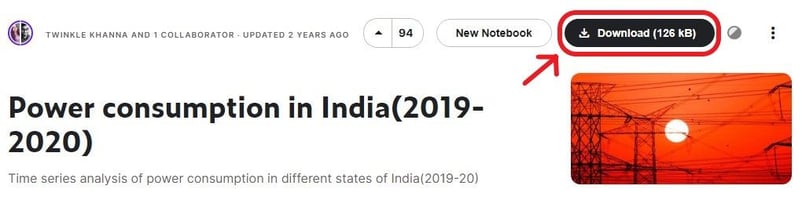
डेटा सोर्स से कनेक्ट करने से पहले, हमें Kaggle प्लेटफ़ॉर्म से Power consumption in India(2019-2020) डाउनलोड करना होगा और फिर डेटा एक्सट्रैक्ट करना होगा।
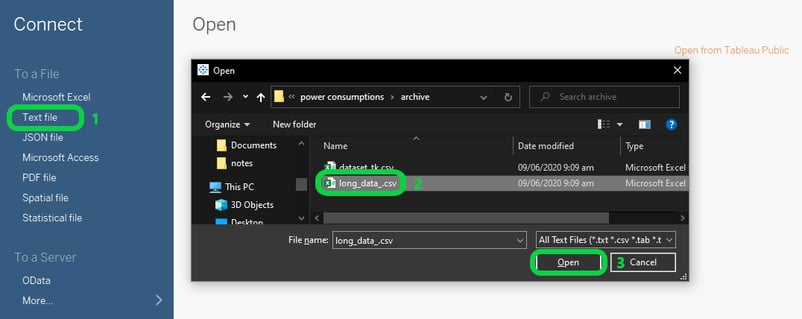
डेटा सोर्स से कनेक्ट करने के लिए, हमें Tableau Desktop Public Edition (2022.1.1) लॉन्च करना होगा। मुख्य स्क्रीन पर, फ़ाइल लोड करने या डेटाबेस सर्वर से कनेक्ट करने के कई विकल्प दिखेंगे। Tableau सभी तरह के डेटा कनेक्शन्स को सपोर्ट करता है; जो कनेक्शन्स उपलब्ध नहीं हैं, उनके लिए संबंधित ड्राइवर्स डाउनलोड करें। उदाहरण के लिए, MySQL कनेक्शन डिफ़ॉल्ट रूप से उपलब्ध नहीं होता। हम डेटाबेस के ड्राइवर्स इंस्टॉल कर सकते हैं और फिर SQL सर्वर से कनेक्ट कर सकते हैं। विभिन्न डेटा सोर्सेस से कनेक्ट करने और उन्हें मैनेज करने की बेहतर समझ के लिए Connecting Data in Tableau कोर्स करें।
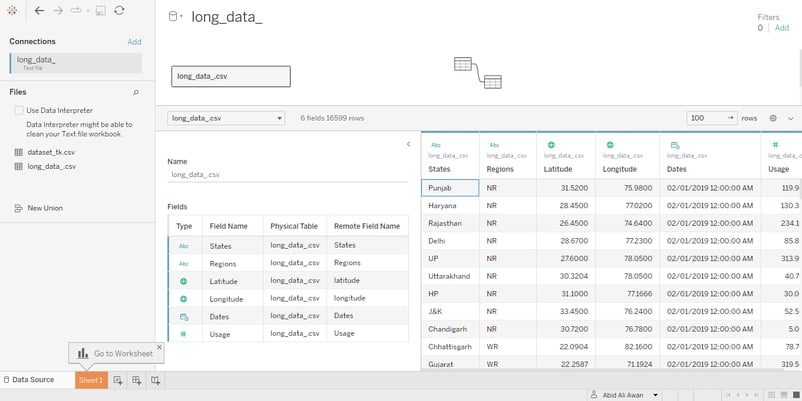
हमारे मामले में, डेटा सोर्स एक CSV फ़ाइल है, जिसे बाईं तरफ के पैनल में “Text file” टैब पर क्लिक करके एक्सेस किया जा सकता है। अगला कदम है CSV फ़ाइल (long_data_.csv) चुनना और ओपन बटन दबाना।
डेटासेट सफलतापूर्वक लोड हो चुका है और आप विज़ुअलाइज़ेशन बनाने से पहले कॉलम्स और गुणों का अन्वेषण कर सकते हैं।
जैसा कि हम देख सकते हैं, Tableau ने गुणों के आधार पर प्रत्येक कॉलम के लिए स्वचालित रूप से डेटा टाइप्स असाइन किए हैं। इस डेटासेट में शामिल हैं:
- States (स्ट्रिंग): 33 राज्य
- Regions (स्ट्रिंग): 5 क्षेत्र
- Latitude (भूगोल): जियोलोकेशन कोऑर्डिनेट्स
- Longitude (भूगोल): जियोलोकेशन कोऑर्डिनेट्स
- Dates (तारीख और समय): 2 जन॰ 2019 से 23 मई 2020
- Usage (दशमलव संख्याएँ): बिजली खपत (मेगावॉट में)
डेटा विज़ुअलाइज़ेशन शीट्स बनाना
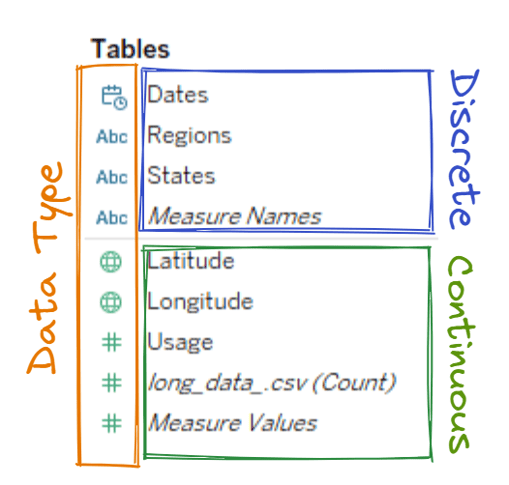
हम “Data Source” से “Sheet 1” (नीचे बाईं ओर नारंगी हाइलाइटेड टैब) पर स्विच करके पहला बार चार्ट बनाएंगे। Sheet 1 में कई सेक्शन्स, टैब्स और बटन हैं। चीज़ों को सरल रखने के लिए, हम सभी सेक्शन्स और बटन को अनदेखा करेंगे और ऊपर बाईं ओर “Tables” सेक्शन पर ध्यान देंगे। इस टेबल में डेटा फ़ील्ड्स (कॉलम्स) उनके डेटा टाइप्स: Discrete और Continuous के अनुसार अलग-अलग दिए गए हैं।
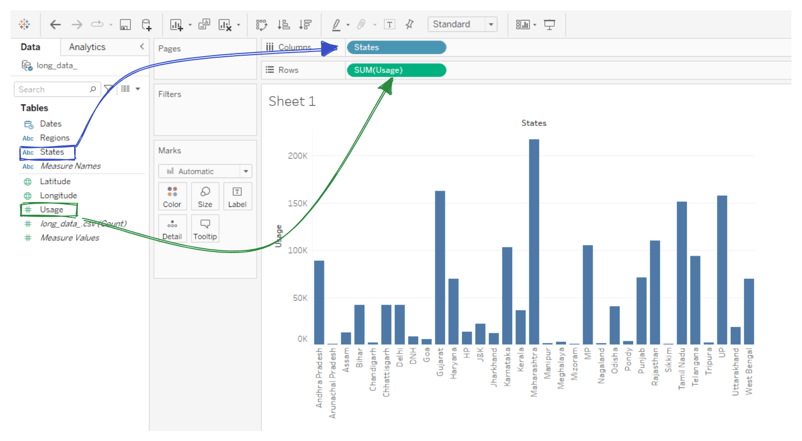
प्रति राज्य कुल बिजली खपत का बार चार्ट बनाने के लिए, बस “States” को Columns में और “Usage” को Rows में ड्रैग करें। Tableau स्वचालित रूप से लेबल्स और वैल्यूज़ के साथ बार चार्ट बना देगा, जैसा कि नीचे दिखाया गया है।
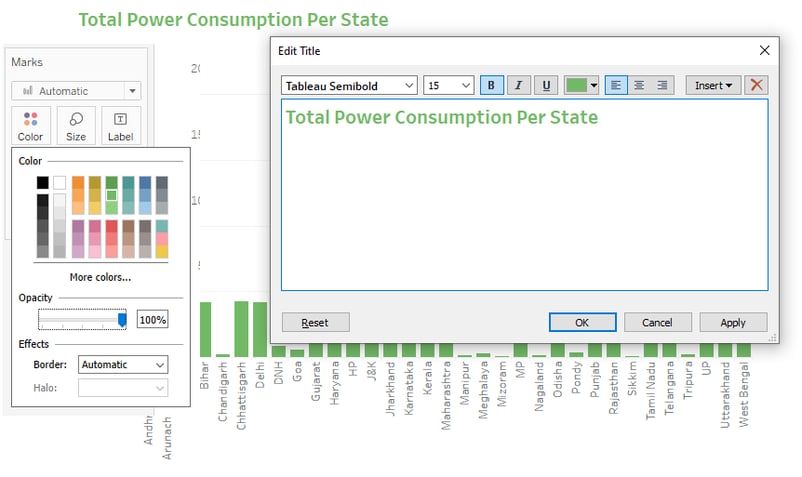
बार्स का रंग हरा करने के लिए, Marks सेक्शन के तहत “Color” बटन पर क्लिक करें और फिर हरा रंग चुनें। हम शीर्षक को “डबल-क्लिक” करके अनुकूलित कर सकते हैं और फ़ॉन्ट व रंग बदलकर थीम से मिलान करा सकते हैं।
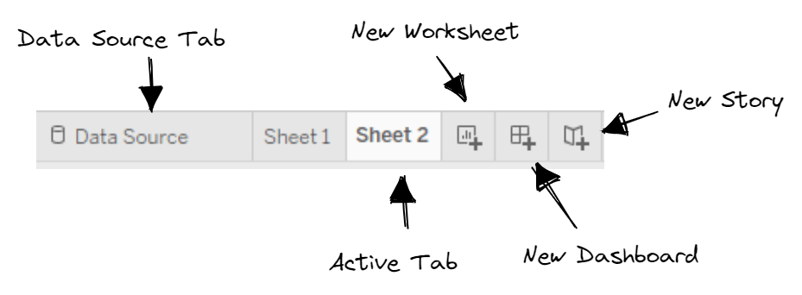
एक और विज़ुअलाइज़ेशन बनाने से पहले, हमें नीचे के पैनल को समझना होगा। हम प्लस (+) बटन पर क्लिक करके कई Worksheets, Dashboards और Stories बना सकते हैं, जैसा कि नीचे दिखाया गया है। Google Chrome टैब्स की तरह, हम Data Source, Worksheets, Dashboards और Stories के टैब्स पर क्लिक करके उनके बीच स्विच कर सकते हैं।
हमारे मामले में, हम “New Worksheet” बटन पर क्लिक करके दूसरी वर्कशीट बनाएंगे।
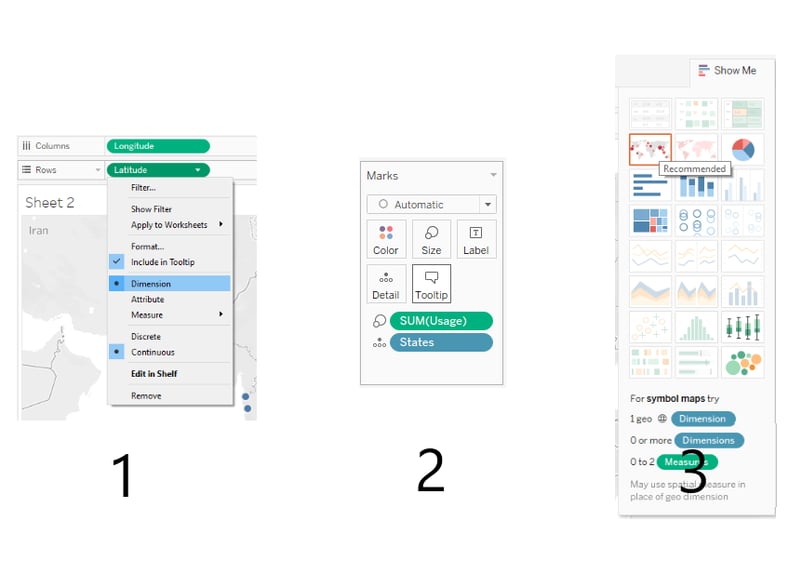
दूसरी वर्कशीट पर, हम मानचित्र पर “प्रति राज्य बिजली उपयोग” प्लॉट करेंगे। पहले, Longitude को Columns और Latitude को Rows में ड्रैग और ड्रॉप करें। दूसरे, दोनों फ़ील्ड्स को तीर पर क्लिक करके “Dimension” में बदलें। तीसरे, Usage और States डेटा फ़ील्ड्स पर डबल-क्लिक करें, और वे स्वचालित रूप से “Marks” सेक्शन में दिखाई देंगे। आप इन्हें मैन्युअली भी “Marks” सेक्शन में ड्रैग-ड्रॉप कर सकते हैं और उन्हें “Size” और “Detail” मार्क्स में बदल सकते हैं। अंत में, “Show Me” बटन पर क्लिक करें और Symbol maps चुनें। “Show Me” बटन आपके इनपुट्स के आधार पर अनुशंसित विज़ुअलाइज़ेशन्स देता है। आप उपलब्ध विकल्पों पर क्लिक करके एक चार्ट से दूसरे चार्ट में स्विच कर सकते हैं।
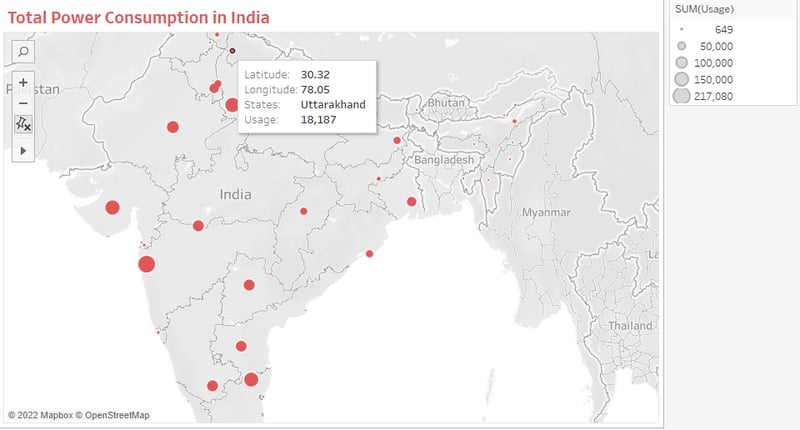
मानचित्र और शीर्षक को अनुकूलित करने के बाद, मानचित्र का अंतिम संस्करण साफ़ दिखता है। ऊपर दाईं ओर आप सर्कल के आकार के आधार पर फ़िल्टर्स देख सकते हैं। सर्कल भारत के राज्यों का प्रतिनिधित्व करता है, और इसका आकार बिजली उपयोग पर आधारित है। आप किसी भी लाल सर्कल पर क्लिक करके और टूलटिप्स (Coordinates, States, Usage) पढ़कर मानचित्र पर ज़ूम और इंटरैक्ट कर सकते हैं।
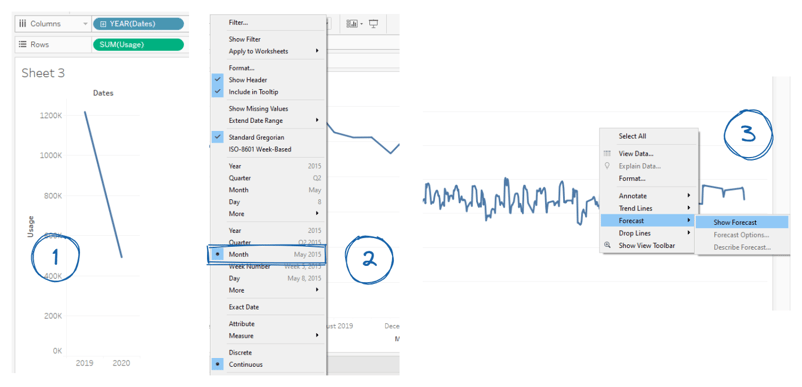
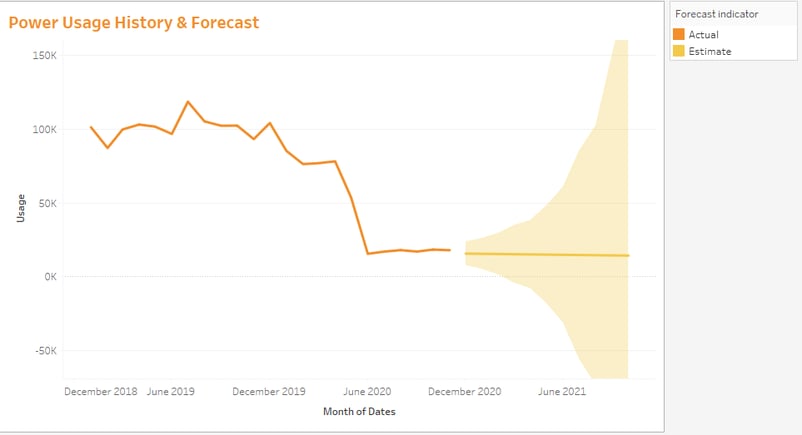
अगली वर्कशीट में, हम पूर्वानुमान के साथ एक ऐतिहासिक टाइम सीरीज़ लाइन चार्ट प्लॉट करेंगे। “Usage” को Rows में और “Dates'' को Columns में ले जाएँ। फिर, “Dates'' को “Year” से बदलकर “Month” कर दें, जैसा कि नीचे दिखाया गया है। अंत में, हम अगले 11 महीनों का पूर्वानुमान प्लॉट करेंगे: प्लॉट पर राइट-क्लिक करें और Forecast > Snow Forecast चुनें। Tableau स्वतः 90% कॉन्फिडेंस वाली हाइलाइटेड एरिया के साथ फ़ोरकास्ट प्लॉट करेगा।
शीर्षक और रंग सेट करने के बाद, हमें दो अलग-अलग ग्राफ़ दिखते हैं:
वास्तविक: Covid19 लॉकडाउन के कारण, अधिकांश उद्योग बंद रहे, जिससे बिजली खपत में गिरावट आई।
अनुमानित: फ़ोरकास्ट चार्ट एक स्थिर रेखा है, और ऐतिहासिक डेटा में मिसिंग वैल्यूज़ होने के कारण यह विश्वसनीय नहीं है। 90% कॉन्फिडेंस एरिया भी बहुत चौड़ा है, जिससे इस भविष्यवाणी को गंभीरता से लेना मुश्किल है।
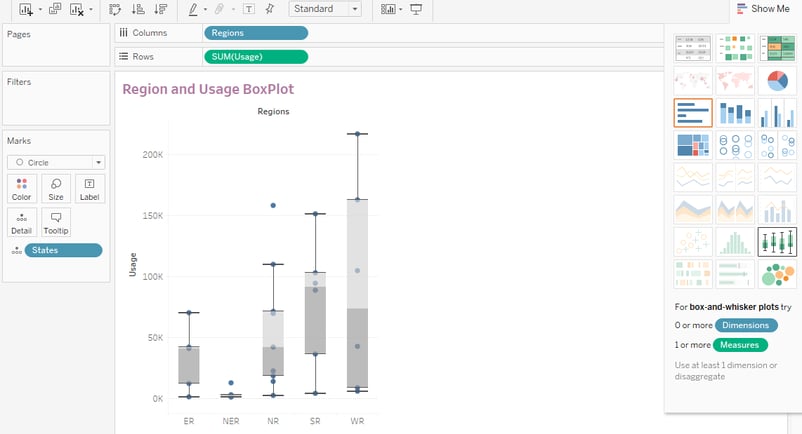
चौथी वर्कशीट के लिए, हम Region बनाम Usage का बॉक्सप्लॉट बनाएंगे। यह “Show Me” सेक्शन में “box-and-whisker plots” पर क्लिक करके किया जा सकता है, जैसा कि नीचे दिखाया गया है। विज़ुअलाइज़ेशन को अनुकूलित करने के बाद, सभी चार शीट्स डैशबोर्ड में जोड़ने के लिए तैयार हैं।
वर्कशीट पर विज़ुअलाइज़ेशन बनाना रोमांचक है; यदि आप इंटरैक्टिव और फ़ंक्शनल डैशबोर्ड बनाना सीखना चाहते हैं, तो Analyzing Data in Tableau कोर्स देखें। यह कोर्स आपको Tableau Desktop Specialist प्रमाणन के एक कदम और करीब ले जाएगा।
डैशबोर्ड बनाना
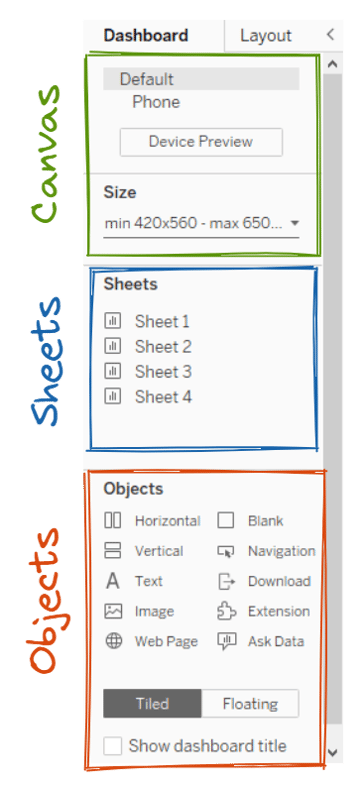
डैशबोर्ड बनाने के लिए, हमें नीचे “New Dashboard” बटन पर क्लिक करना होगा। बटन का आकार बॉक्स जैसा है जिसके अंदर प्लस का निशान है। डैशबोर्ड विंडो में बाईं तरफ डैशबोर्ड पैनल होता है, जिसमें तीन सेक्शन शामिल हैं:
- Canvas: विभिन्न उपकरणों (मोबाइल, टैबलेट, आदि) के आधार पर डैशबोर्ड का आकार सेट करने के लिए।
- Sheets: कैनवास पर वर्कशीट्स जोड़ने और हटाने के लिए।
- Objects: कैनवास पर टेक्स्ट, इमेजेज, एक्सटेंशन्स, वेबपेज और बटन जोड़ने के लिए।
अब, हम सभी शीट्स पर एक-एक करके डबल-क्लिक करेंगे ताकि वे संबंधित फ़िल्टर्स के साथ डैशबोर्ड कैनवास में जुड़ जाएँ। हम विज़ुअलाइज़ेशन्स और फ़िल्टर्स की लोकेशन्स तथा साइज़ को समायोजित कर सकते हैं ताकि यह साफ-सुथरा दिखे।
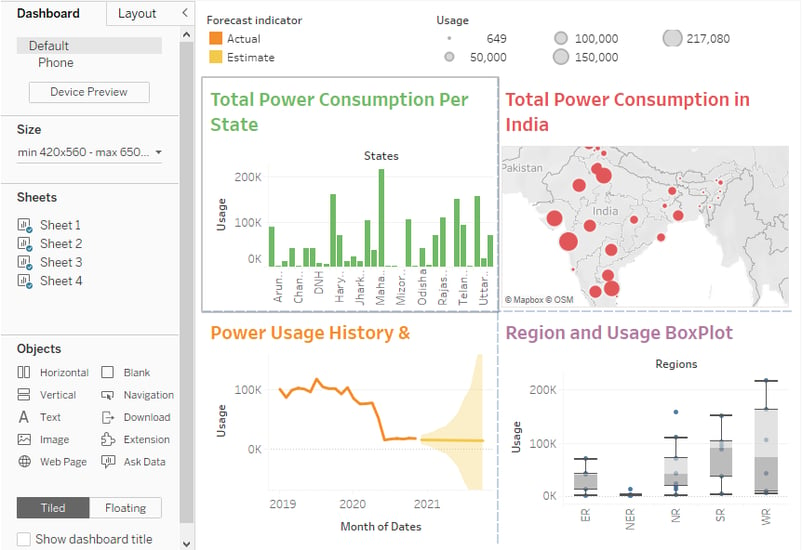
फ़िल्टर्स जोड़ना
अब, हम प्रासंगिक फ़िल्टर्स जोड़ेंगे और पहले वाले फ़िल्टर को हटाएँगे।
- X पर क्लिक करके “Usage” साइज फ़िल्टर हटाएँ।
- मैप विज़ुअलाइज़ेशन चुनें, नीचे तीर पर क्लिक करें और Filters > Sum of Usage चुनें।
- फ़िल्टर ऊपर दाईं तरफ दिखाई देगा।
- फ़िल्टर को दाईं तरफ ले जाएँ ताकि वह डैशबोर्ड का हिस्सा लगे।
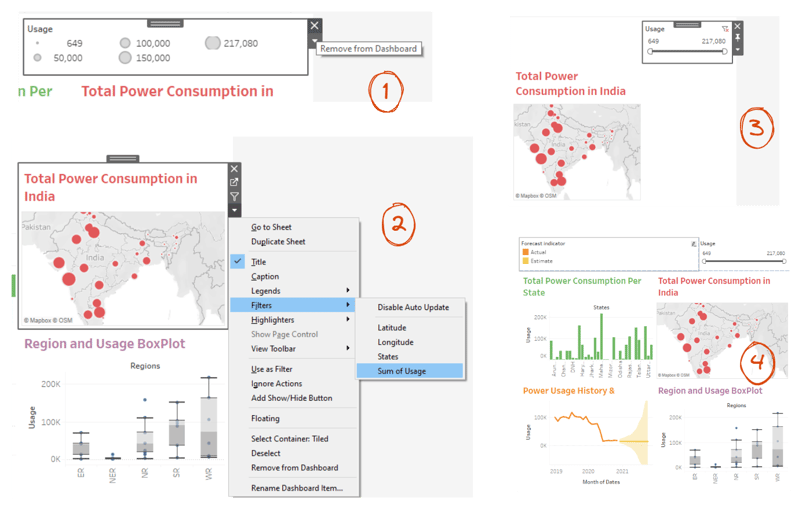
इसी तरह, हम “States” और “Regions” के फ़िल्टर्स जोड़ेंगे।
- बॉक्सप्लॉट विज़ुअलाइज़ेशन चुनें और “States” फ़िल्टर जोड़ें।
- फ़िल्टर पर जाएँ और विकल्पों तक पहुँचने के लिए नीचे तीर पर क्लिक करें, फिर Multiple Values (dropdown) चुनें। इससे फ़िल्टर सूची से बदलकर ड्रॉपडाउन हो जाएगा।
- फ़िल्टर को इस तरह ले जाएँ कि वह “Forecast indicator” और “Usage” के बीच में दिखे। यदि आप फ़िल्टर को उठाकर बीच में होवर करेंगे, तो Tableau फ़िल्टर को स्वतः समायोजित कर देगा।
- इसी तरह, “Regions” फ़िल्टर जोड़ें और उसे “States” और “Usage” फ़िल्टर्स के बीच समायोजित करें।
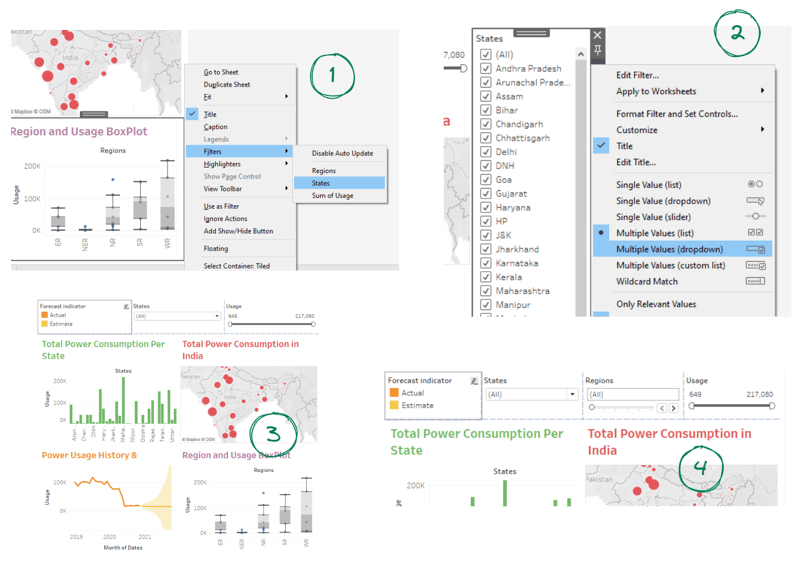
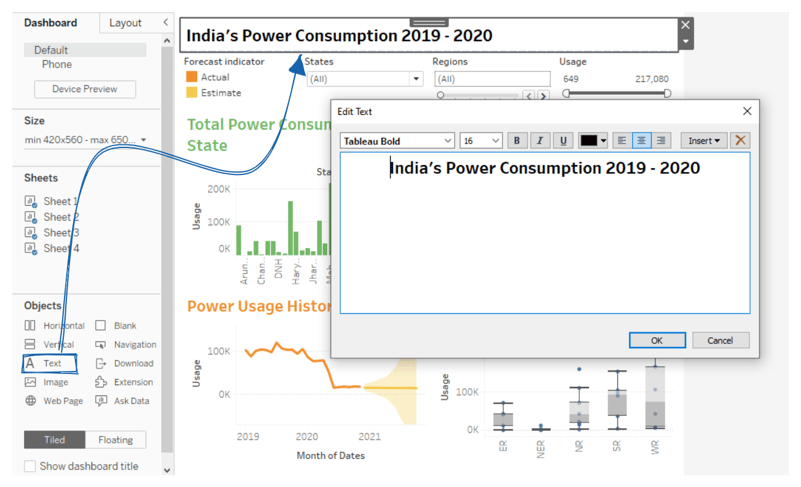
ऑब्जेक्ट्स जोड़ना
अब हम “Text” को ड्रैग करके डैशबोर्ड कैनवास के शीर्ष पर रखकर एक शीर्षक ऑब्जेक्ट जोड़ेंगे। इसके बाद एक विंडो प्रॉम्प्ट हमसे टेक्स्ट टाइप करने के लिए कहेगा। हमारे मामले में, हम डैशबोर्ड का शीर्षक लिखेंगे।
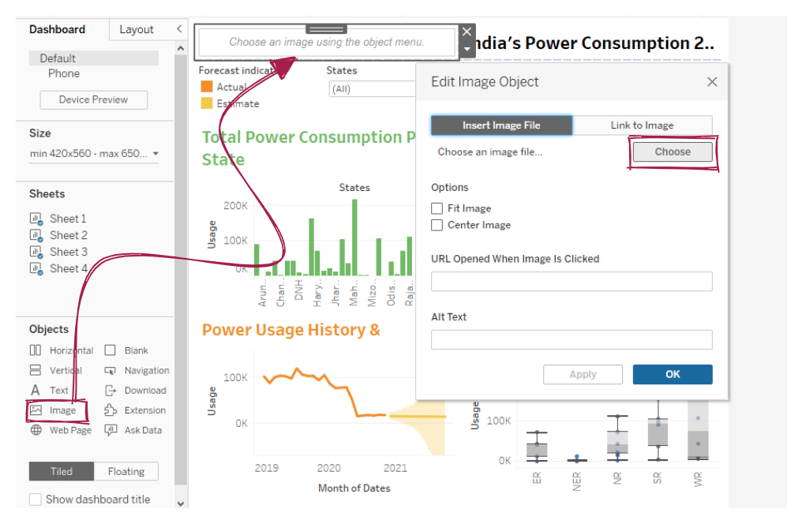
अगला, हम ऊपर बाईं तरफ के भाग में एक Image ऑब्जेक्ट जोड़ेंगे और भारतीय राष्ट्रीय ध्वज की JPEG फ़ाइल चुनेंगे।
ध्वज और शीर्षक की पोजीशन और साइज़ समायोजित करने के बाद, हमारा डैशबोर्ड लगभग तैयार है। अब, हमें बस फ़िल्टर्स और विज़ुअलाइज़ेशन को कनेक्ट करना है ताकि वे सिंक में हों।
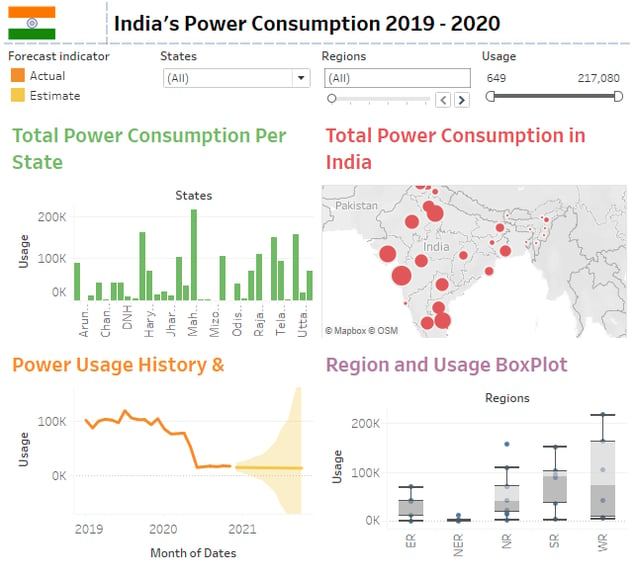
फ़िल्टर्स कनेक्ट करना
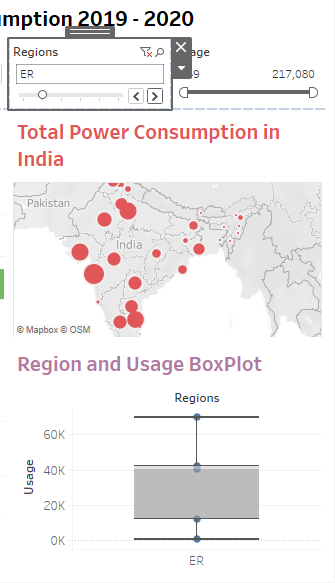
जो फ़िल्टर्स हमने अभी जोड़े हैं, वे असंबद्ध हैं और केवल एक ही विज़ुअलाइज़ेशन को प्रभावित करते हैं। उदाहरण के लिए, यदि आप Regions को “(All)” से “ER” में बदलते हैं, तो फ़िल्टर केवल बॉक्सप्लॉट पर लागू होगा, जैसा कि नीचे दिखाया गया है।
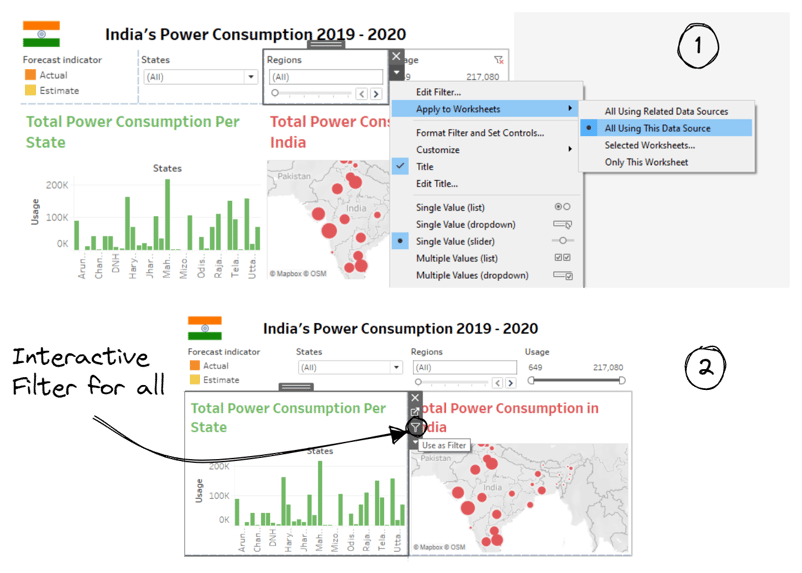
“Regions” फ़िल्टर को ग्लोबल बनाने के लिए, हम विकल्प को “Only This Worksheet” से बदलकर “All Using This Data Source” करेंगे। आप यह विकल्प फ़िल्टर को चुनकर, नीचे तीर > Apply to Worksheets > All Using This Data Source पर क्लिक करके एक्सेस कर सकते हैं। हम “States” फ़िल्टर को भी कनेक्ट करेंगे ताकि हम बदलाव करें तो वे सभी चार वर्कशीट्स पर लागू हों।
इंटरऐक्टिविटी बढ़ाने के लिए, हम वर्कशीट विज़ुअलाइज़ेशन को भी फ़िल्टर की तरह उपयोग कर सकते हैं। इसे पाने के लिए वर्कशीट चुनें और फ़नल बटन “Use as Filter” पर क्लिक करें। यह कदम सभी विज़ुअलाइज़ेशन्स के लिए दोहराएँ, और डैशबोर्ड डायनेमिक और पूरी तरह कनेक्टेड हो जाएगा।
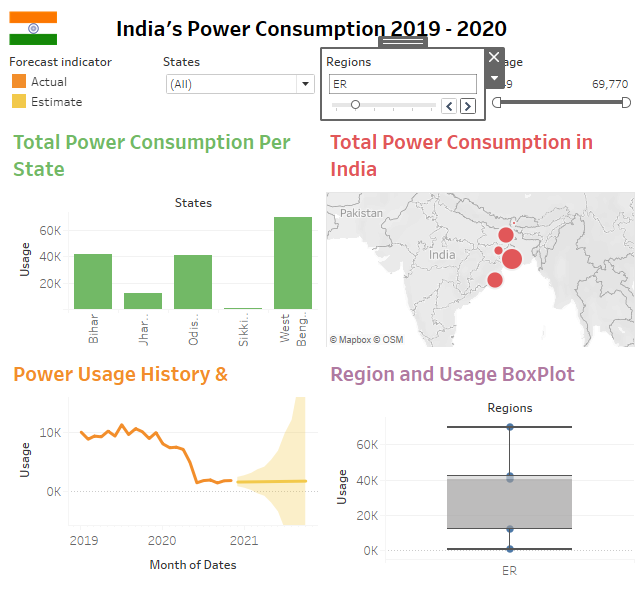
अब, यदि हम Regions को “ER” में बदलते हैं, तो फ़िल्टर सभी चार वर्कस्पेस विज़ुअलाइज़ेशन्स पर लागू होता है। हमारा डैशबोर्ड अब पूरा हो चुका है। यदि आपको यह डैशबोर्ड बनाना पसंद आया और आप इसके बारे में और सीखना चाहते हैं, तो Creating Dashboards in Tableau कोर्स देखें। यह 4 घंटे का मिनी-कोर्स है, जिसमें 34 अभ्यास और 12 वीडियो ट्यूटोरियल शामिल हैं, जो आपको Tableau डैशबोर्डिंग की सभी बुनियादी बातें समझने में मदद करते हैं।
प्रकाशन
डैशबोर्ड को प्रकाशित करने और व्यापक दर्शकों के साथ साझा करने के लिए, हम बस File > Save to Tableau Public पर क्लिक करें और इसे सेव करने के लिए वर्कबुक शीर्षक लिखें। पब्लिक सर्वर पर बदलाव अपलोड होने में कुछ सेकंड लगते हैं। इसके बाद हमें डैशबोर्ड के ऑनलाइन संस्करण पर रीडायरेक्ट कर दिया जाएगा। सुनिश्चित करें कि आप अपने पब्लिक अकाउंट में लॉग इन हैं।
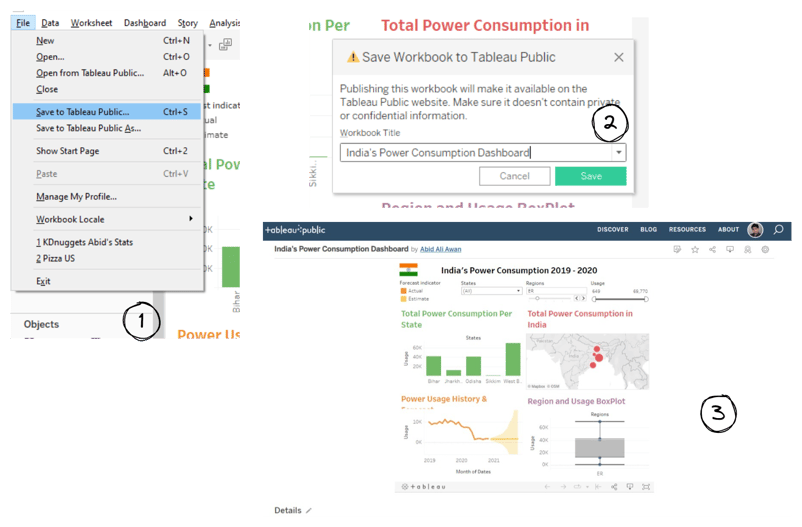
Tableau Public पर डैशबोर्ड प्रकाशित करना: लिंक
यदि आप Tableau के किसी अन्य संस्करण का उपयोग कर रहे हैं, तो Server > Publish Workbook के माध्यम से डैशबोर्ड प्रकाशित करें।
निष्कर्ष
इस ट्यूटोरियल में, हमने सीखा कि प्रमुख प्रदर्शन संकेतकों को दृश्य और इंटरैक्टिव तरीके से संप्रेषित करने के लिए डैशबोर्ड कितना महत्वपूर्ण है। हमने यह भी सीखा कि भारत के बिजली खपत डेटासेट का उपयोग करके शुरू से Tableau डैशबोर्ड कैसे बनाया जाए। इस चरण-दर-चरण गाइड में विज़ुअलाइज़ेशन बनाना और अनुकूलित करना, फ़िल्टर्स और ऑब्जेक्ट्स के साथ डैशबोर्ड बनाना और अनुकूलित करना, और उसे Tableau पब्लिक सर्वर पर प्रकाशित करना शामिल है। प्रकाशित संस्करण आपके प्रोफ़ाइल के तहत दिखता है और लिंक वाले किसी भी व्यक्ति द्वारा एक्सेस किया जा सकता है। सार्वजनिक प्रोफ़ाइल आपके पोर्टफोलियो प्रोजेक्ट्स प्रदर्शित करने का सबसे अच्छा तरीका है।
Tableau एक शक्तिशाली विज़ुअल बिज़नेस इंटेलिजेंस टूल है। आप डैशबोर्ड को SQL डेटाबेस से कनेक्ट करके, फ़ंक्शन्स से डेटा फ़ील्ड्स को एग्रीगेट या संशोधित करके, Python या R स्क्रिप्ट्स चलाकर, थर्ड-पार्टी APIs के साथ इंटीग्रेट करके, और प्रेजेंटेशन मोड का उपयोग करके बहुत कुछ कर सकते हैं। Tableau प्लेटफ़ॉर्म सभी के लिए है और यदि आप और सीखने में रुचि रखते हैं, तो हमारे Tableau सीखने के लिए पूरे संसाधनों को देखें। या, DataCamp के Tableau Fundamentals Skills Track के साथ नए करियर अवसरों को अनलॉक करें।
Tableau डैशबोर्ड FAQ's
मैं Tableau में डैशबोर्ड कैसे बनाऊँ?
कई विज़ुअलाइज़ेशन वर्कशीट्स बनाएं, उन्हें डैशबोर्ड कैनवास पर जोड़ें, फ़िल्टर्स जोड़ें, ऑब्जेक्ट्स जोड़ें, और अंत में बेहतर उपयोगकर्ता अनुभव के लिए आकार और स्थान समायोजित करें। और जानें आधिकारिक गाइड Create a Dashboard पढ़कर।
मैं Tableau में फ़ोरकास्ट कैसे करूँ?
फ़ोरकास्ट बनाने के लिए, आपके व्यू में कम से कम एक दिनांक डाइमेंशन और एक माप होना चाहिए। विज़ुअलाइज़ेशन पर राइट-क्लिक करें (Mac पर कंट्रोल-क्लिक), और Forecast > Show Forecast चुनें, या Analysis > Forecast > Show Forecast चुनें।
मैं Tableau डैशबोर्ड कैसे साझा करूँ?
Tableau डैशबोर्ड साझा करने के चार तरीके हैं: a) डैशबोर्ड को Tableau Server पर प्रकाशित करें, b) डैशबोर्ड को .twbx फ़ाइल फ़ॉर्मेट में ईमेल करें और Tableau Reader में खोलें, c) डैशबोर्ड को Tableau Public पर सेव करें ताकि लिंक वाले कोई भी व्यक्ति इसे देख सके, और d) डैशबोर्ड को Tableau Online पर प्रकाशित करें।
मैं Tableau डैशबोर्ड में फ़िल्टर कैसे जोड़ूँ?
डैशबोर्ड में किसी वर्कशीट का चयन करें। नीचे की ओर तीर पर क्लिक करके ड्रॉपडाउन विकल्प खोलें और Filters > `filter field` चुनें।
मैं किसी वेबसाइट में Tableau डैशबोर्ड कैसे एम्बेड करूँ?
Tableau Server / Tableau Online / Tableau Public पर, उस कंटेंट पर जाएँ जिसे आप एम्बेड करना चाहते हैं, 'Share' बटन पर क्लिक करें, और एम्बेड स्क्रिप्ट को कॉपी-पेस्ट करके अपनी वेबसाइट में जोड़ें। आप इसे Medium ब्लॉग या Jupyter कोड सेल में `%%HTML` मैजिक फ़ंक्शन से भी इस्तेमाल कर सकते हैं।
मैं Tableau डैशबोर्ड को सार्वजनिक रूप से कैसे प्रकाशित करूँ?
अपने डेस्कटॉप ऐप्लिकेशन में अपने Tableau अकाउंट में लॉग इन करें, फिर अपना डैशबोर्ड पब्लिक सर्वर पर सेव करें। यह स्वतः ही डैशबोर्ड को प्रकाशित कर देगा। यह अन्य Tableau संस्करणों में भी “Server” > Tableau Public > Save to Tableau Public पर क्लिक करके काम करता है।
मैं Tableau डैशबोर्ड से डेटा कैसे डाउनलोड करूँ?
प्रकाशित Tableau डैशबोर्ड (Server / Online / Public) पर जाएँ और नीचे दाईं ओर दिए डाउनलोड बटन पर क्लिक करके डेटा डाउनलोड करें। Download > Data।
मैं Tableau डैशबोर्ड को बड़ा कैसे करूँ?
डैशबोर्ड पेन में “Size” के तहत, डैशबोर्ड के आयाम चुनें और चौड़ाई तथा ऊँचाई बढ़ाएँ।
मैं Tableau डैशबोर्ड को PDF के रूप में कैसे एक्सपोर्ट करूँ?
Tableau Desktop के लिए: File > Print to PDF। आप अपना डैशबोर्ड Tableau Public पर भी प्रकाशित कर सकते हैं और फिर उसे PDF के रूप में डाउनलोड कर सकते हैं। आप डैशबोर्ड व्यू को इमेज, PDF, PowerPoint प्रस्तुति, और Tableau Workbook (.twbx) के रूप में डाउनलोड कर सकते हैं।
मैं Tableau डैशबोर्ड को गैर-Tableau उपयोगकर्ताओं के साथ कैसे साझा करूँ?
आप डैशबोर्ड को `.twbx` फ़ाइल फ़ॉर्मेट में भेज सकते हैं, और उपयोगकर्ता इसे Tableau Reader का उपयोग करके निःशुल्क देख सकता है। हालाँकि, सबसे आसान तरीका है डैशबोर्ड को Tableau Public सर्वर पर सेव करना और लिंक साझा करना।
डैशबोर्ड का उद्देश्य क्या है?
कार का डैशबोर्ड कार की स्पीड, फ्यूल वॉल्यूम, RPM और अन्य इंजन-संबंधित संकेतकों की रीयल-टाइम जानकारी देता है। इसी तरह, डेटा डैशबोर्ड कंपनी की ऐतिहासिक बिक्री, प्रमुख प्रदर्शन संकेतक (KPIs), बिक्री वृद्धि, परिचालन संकेतक, और ग्राहक फीडबैक की जानकारी देता है। यह जानकारी इस तरह संक्षिप्त रूप में प्रस्तुत की जाती है कि मैनेजर या एग्जीक्यूटिव स्थिति को समझकर उचित निर्णय ले सकें।
आपके व्यवसाय में सैकड़ों गतिशील हिस्से होते हैं और एक डैशबोर्ड इन घटनाओं को एक आसान, रीयल-टाइम डेटा विज़ुअलाइज़ेशन में संक्षेपित करता है। इन विज़ुअलाइज़ेशन्स और चार्ट्स का उपयोग तेज़ और प्रभावी निर्णय लेने के लिए किया जा सकता है।
Dashboard: Freepik | लेखक द्वारा संपादित
डैशबोर्ड रिपोर्टिंग के कई लाभ हैं:
डैशबोर्ड के प्रकार क्या हैं?
डैशबोर्ड को अनुकूलित करने के कई तरीके हैं, और वे सभी तीन श्रेणियों में आते हैं - iDashboards: