
Mục đích của Dashboard là gì?
Bảng táp-lô của ô tô cung cấp thông tin theo thời gian thực về tốc độ, lượng nhiên liệu, vòng tua máy (RPM) và các chỉ báo liên quan đến động cơ. Tương tự, một data dashboard cung cấp thông tin về doanh số lịch sử của công ty, các chỉ số hiệu suất cốt lõi (KPI), tăng trưởng doanh số, chỉ số vận hành và phản hồi khách hàng. Thông tin này được trình bày một cách chính xác để nhà quản lý hoặc lãnh đạo có thể hiểu tình hình và đưa ra quyết định phù hợp.
Có hàng trăm bộ phận chuyển động trong doanh nghiệp của bạn và một dashboard sẽ tóm lược những sự kiện này thành trực quan hóa dữ liệu thời gian thực, dễ hiểu. Các biểu đồ và trực quan hóa này có thể dùng để đưa ra quyết định nhanh chóng và hiệu quả.

Dashboard bởi Freepik | biên tập bởi Tác giả
Có nhiều lợi ích khi báo cáo bằng dashboard:
- Tính dễ dùng: một công ty điển hình tạo ra hàng gigabyte dữ liệu thô mỗi ngày. Hiểu dữ liệu giúp doanh nghiệp tạo giá trị từ đó và ra quyết định tốt hơn. Dashboard cung cấp quyền truy cập tất cả chỉ số chính trên một màn hình, biến dữ liệu thô thành insight giá trị.
- Truy cập dữ liệu: một dashboard có thể truy cập nhiều nguồn dữ liệu để cung cấp báo cáo chi tiết về cách thức vận hành bên trong của doanh nghiệp.
- Ra quyết định: nhà quản lý hoặc lãnh đạo có thể xem bất thường, dự báo doanh số, và xem lại dữ liệu lịch sử để xây dựng chiến lược kinh doanh. Thông tin có sẵn dưới dạng trực quan tương tác, nơi ta có thể đào sâu dữ liệu lịch sử hoặc lọc các tham số quan trọng.
- Trách nhiệm giải trình: nó cung cấp bức tranh khách quan về mức độ hoạt động của công ty. Dashboard có thể cho thấy chênh lệch phần trăm tăng trưởng và lý do bạn thất bại ở một chiến dịch marketing nào đó. Trách nhiệm giải trình là cần thiết để tránh nguy cơ phá sản.
- Tính tương tác: trải nghiệm động và “gamified” của dashboard giúp dễ sử dụng và hiểu các yếu tố khác nhau của tổ chức. Bạn có thể lọc, cô lập một chỉ số, phóng to bản đồ hoặc biểu đồ chuỗi thời gian, tìm kiếm thuật ngữ, thậm chí dùng công cụ bên thứ ba để tạo cảnh báo bất thường.
- Phân tích: bạn có thể dùng các dashboard này để xây dựng báo cáo phân tích chi tiết. Dashboard đơn giản hóa các tác vụ phân tích dữ liệu khi bạn đang theo dõi các chỉ số hiệu suất then chốt và lý giải các sự kiện đã qua.
Các loại Dashboard là gì?
Có nhiều cách để tùy chỉnh dashboard, và tất cả đều thuộc một trong ba loại - iDashboards:
- Operational Dashboards: các dashboard này hiển thị hiệu suất theo thời gian thực của hoạt động kinh doanh hàng ngày. Chúng kết nối nhiều nguồn dữ liệu và chứa hàng trăm chỉ số, phản ánh các chức năng khác nhau của doanh nghiệp.
- Analytical Dashboards: các dashboard này dùng dữ liệu lịch sử để xác định xu hướng. Chủ yếu được các nhà phân tích dữ liệu sử dụng để viết báo cáo chi tiết về hiệu suất trong quá khứ của công ty và các bước có thể dùng để cải thiện hệ thống hiện tại.
- Strategic Dashboards: các dashboard này chủ yếu dùng để theo dõi hiệu suất hiện tại so với các chỉ số hiệu suất cốt lõi và căn chỉnh hành động với chiến lược.
Các trường hợp sử dụng của Dashboard là gì?
Trong khoa học dữ liệu, dashboard được dùng cho vận hành máy học, truyền dữ liệu, quản trị cơ sở dữ liệu và giám sát ứng dụng trong môi trường production. Tuy nhiên, trong doanh nghiệp thông thường, dashboard có phạm vi sử dụng rộng hơn:
- Chỉ số khách hàng
- Thông tin tài chính
- Thông tin bán hàng
- DevOps
- Phân tích web
- Thông tin sản xuất
- Dữ liệu nhân sự
- Hiệu quả marketing
- Thông tin logistics
 Minh họa Dashboard bởi Stories
Cách tạo một Data Dashboard
Trước khi bắt đầu tạo một dashboard trong Tableau, chúng ta cần hiểu một vài nguyên tắc. Các nguyên tắc này sẽ giúp bạn xây dựng một dashboard hiệu quả, đáp ứng nhu cầu và mục tiêu của khán giả mục tiêu.
- Hiểu rõ đối tượng người xem và nhu cầu của họ.
- Chọn dữ liệu phù hợp và tương đối sạch để đáp ứng mục tiêu.
- Đảm bảo dữ liệu của bạn chính xác và sạch.
- Chọn các trực quan hóa tốt nhất đại diện cho dữ liệu của bạn.
- Nếu bạn phát triển dashboard lần đầu, hãy chọn một mẫu (template) để giảm độ phức tạp và tiết kiệm thời gian.
- Đừng làm rối không gian dashboard với quá nhiều biểu đồ. Dùng màu sắc đơn giản và chừa khoảng trống trong thiết kế để làm nổi bật các phần quan trọng nhất của dữ liệu.
- Xin phản hồi từ người xem và dùng để cải thiện thiết kế hiện tại. Lặp lại và cải tiến.
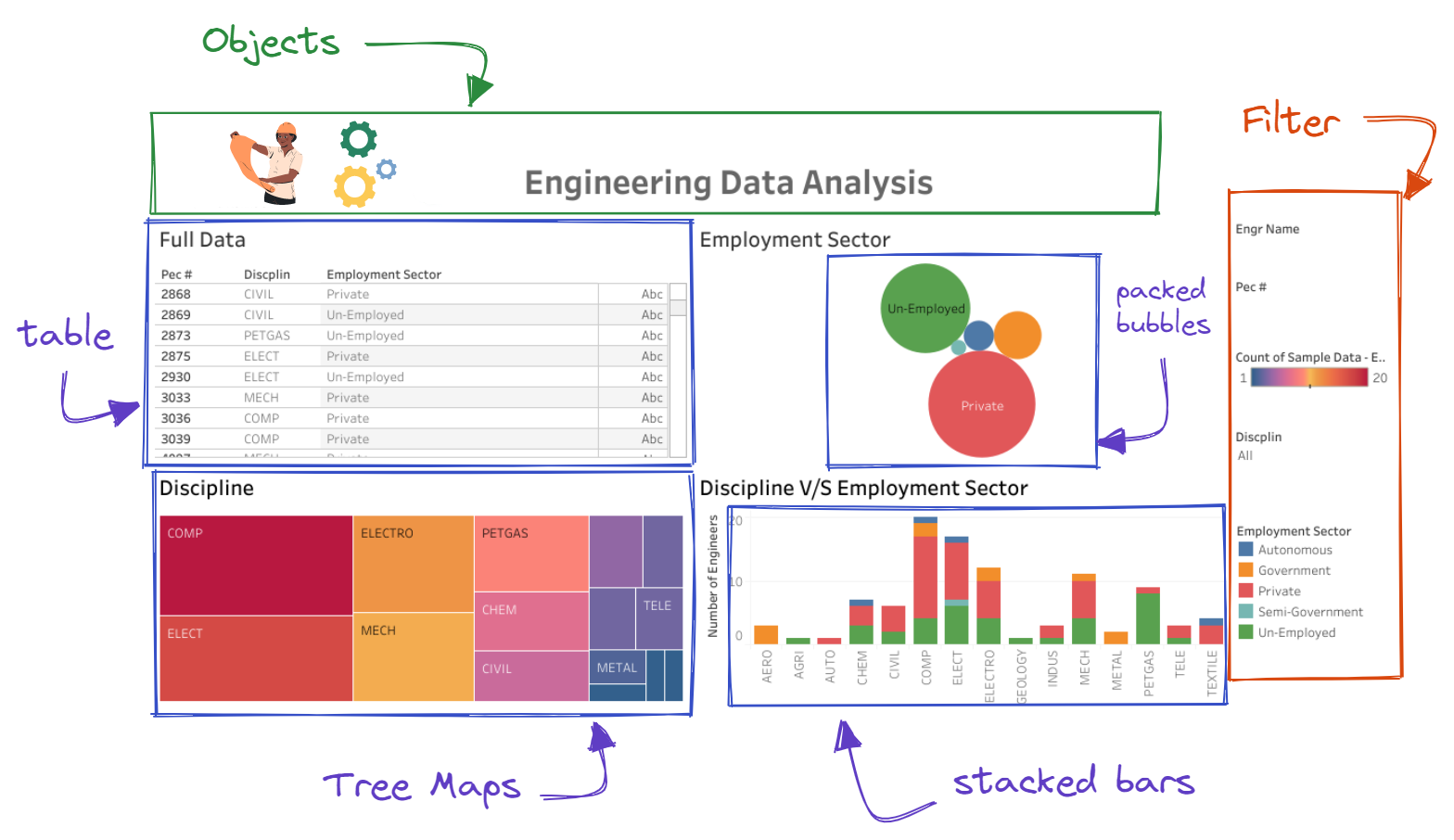
Giờ đã có nguyên tắc, đến lúc tìm hiểu các thành phần chính của dashboard Tableau. Một dashboard Tableau đơn giản gồm ba yếu tố: đối tượng, trực quan hóa và bộ lọc. Chúng ta sẽ xem xét kỹ ở phần tiếp theo. Tableau là công cụ phân tích trực quan dễ dùng cho mọi người. Tìm hiểu thêm với hướng dẫn Nhập môn Tableau của Eugenia Anello.
Kết nối tới nguồn dữ liệu
Trong phần này, chúng ta sẽ tạo một dashboard Tableau đơn giản và xuất bản lên máy chủ công khai. Mục tiêu chính của hướng dẫn là học các bước cơ bản để tạo và tùy chỉnh trực quan hóa dữ liệu, thêm đối tượng và bộ lọc, liên kết các bộ lọc, và chia sẻ phiên bản hoàn chỉnh của dashboard với công chúng.
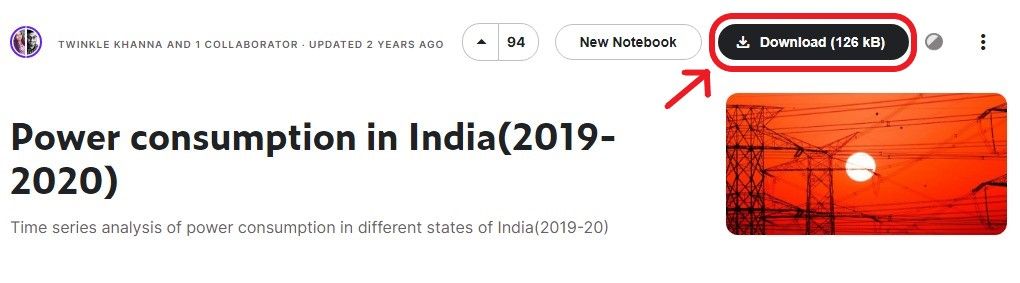
Trước khi kết nối nguồn dữ liệu, ta cần tải Power consumption in India(2019-2020) từ nền tảng Kaggle rồi giải nén dữ liệu.
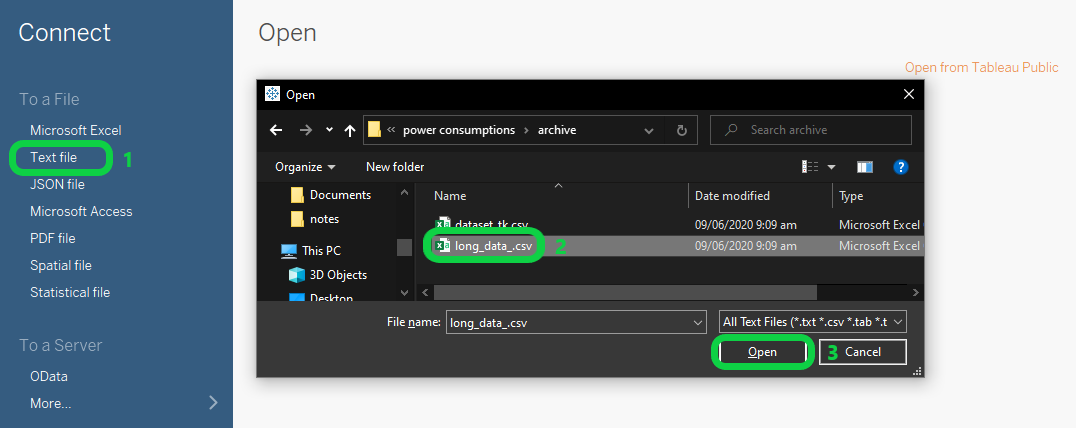
Để kết nối nguồn dữ liệu, khởi chạy Tableau Desktop Public Edition (2022.1.1). Ở màn hình chính, bạn sẽ thấy nhiều tùy chọn để tải tệp hoặc kết nối tới máy chủ cơ sở dữ liệu. Tableau hỗ trợ mọi loại kết nối dữ liệu; để truy cập các kết nối chưa có sẵn, hãy tải trình điều khiển tương ứng. Ví dụ, kết nối MySQL không có mặc định. Ta có thể cài đặt driver cho cơ sở dữ liệu rồi kết nối tới máy chủ SQL. Tham gia khóa học Connecting Data in Tableau để hiểu rõ hơn cách kết nối và quản lý nhiều nguồn dữ liệu.
Trong trường hợp này, nguồn dữ liệu là tệp CSV, có thể truy cập bằng cách nhấp vào thẻ “Text file” ở bảng bên trái. Tiếp theo, chọn tệp CSV (long_data_.csv) và bấm nút Open.
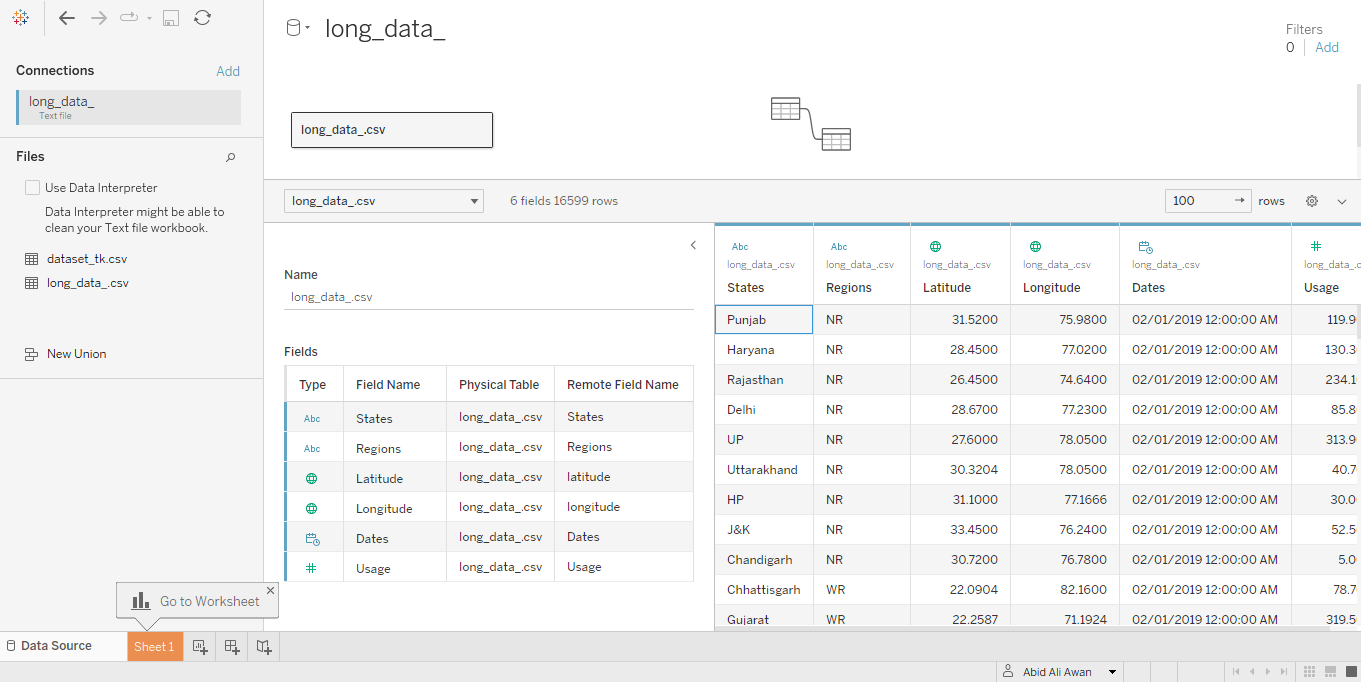
Bộ dữ liệu đã được tải thành công và bạn có thể khám phá các cột và thuộc tính trước khi bắt tay vào tạo trực quan hóa.
Như ta thấy, Tableau đã tự động gán kiểu dữ liệu cho từng cột dựa trên thuộc tính. Bộ dữ liệu này gồm:
- States (Chuỗi): 33 bang
- Regions (Chuỗi): 5 vùng
- Latitude (Địa lý): Tọa độ địa lý
- Longitude (Địa lý): Tọa độ địa lý
- Dates (Ngày & Giờ): 2 Thg 1, 2019 đến 23 Thg 5, 2020
- Usage (Số thập phân): Tiêu thụ điện tính bằng Megawatt
Tạo các trang trực quan hóa dữ liệu
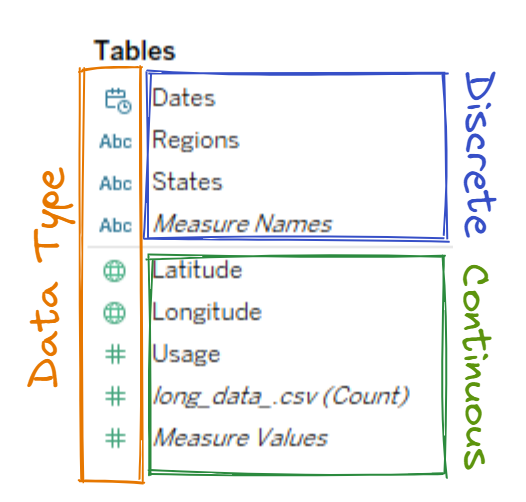
Chúng ta sẽ tạo biểu đồ cột đầu tiên bằng cách chuyển từ tab “Data Source” sang “Sheet 1” (tab được tô cam ở góc dưới bên trái). Sheet 1 có nhiều khu vực, tab và nút. Để đơn giản, ta sẽ bỏ qua tất cả và tập trung vào phần “Tables” ở góc trên bên trái. Bảng này gồm các trường dữ liệu (cột) được phân theo kiểu dữ liệu: Rời rạc (Discrete) và Liên tục (Continuous).
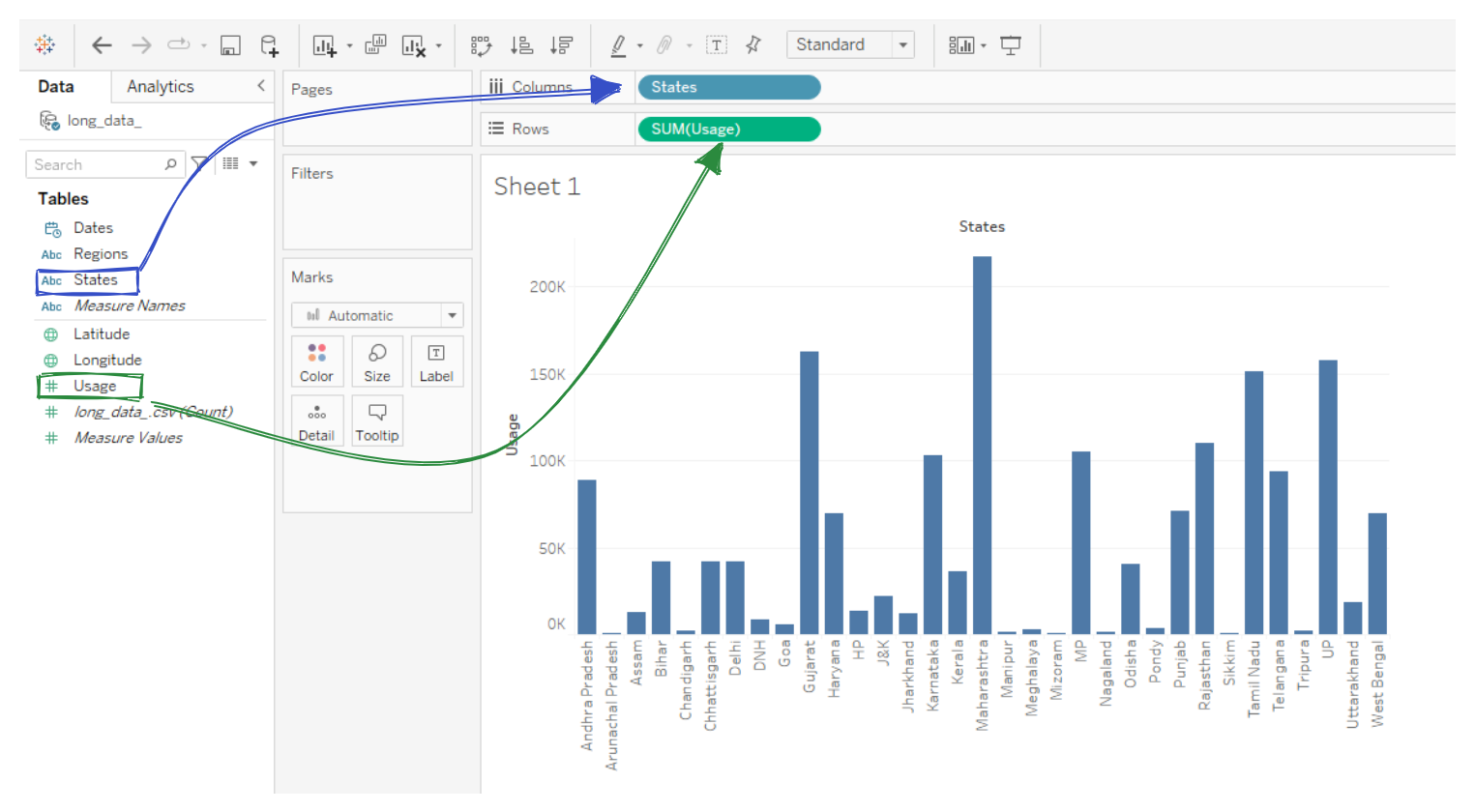
Để tạo biểu đồ cột về tổng tiêu thụ điện theo bang, chỉ cần kéo “States” vào Columns và “Usage” vào Rows. Tableau sẽ tự động dựng biểu đồ cột với nhãn và giá trị như dưới đây.
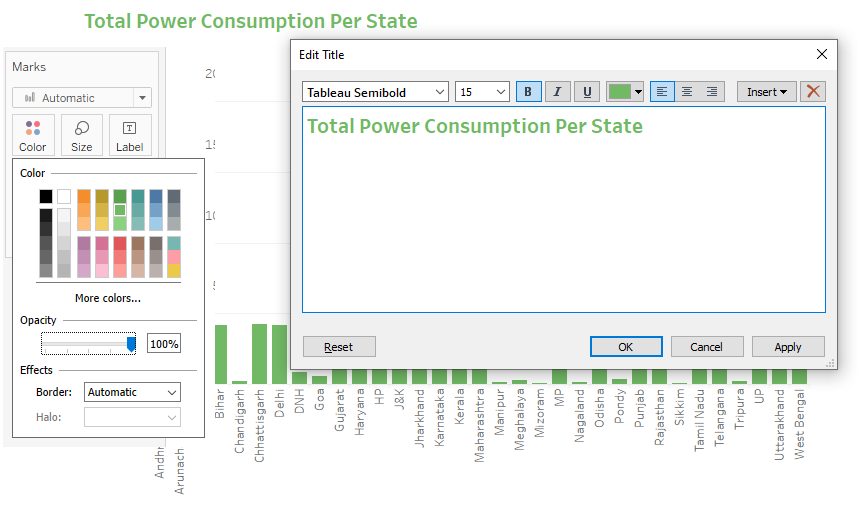
Để đổi màu cột sang xanh lá, nhấp vào nút “Color” trong phần Marks rồi chọn màu xanh lá. Ta có thể tùy chỉnh tiêu đề bằng cách “nhấp đúp” vào tiêu đề và thay đổi phông chữ, màu sắc cho phù hợp chủ đề.
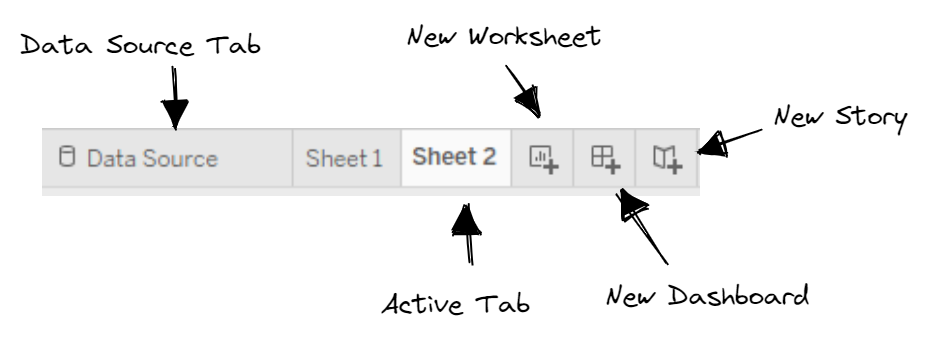
Trước khi tạo trực quan hóa khác, cần hiểu bảng điều khiển dưới cùng. Ta có thể tạo nhiều Worksheets, Dashboards và Stories bằng cách nhấp vào các nút có dấu cộng (+) như bên dưới. Tương tự các tab của Google Chrome, bạn có thể chuyển giữa Data Source, Worksheets, Dashboards và Stories bằng cách nhấp vào chúng.
Trong trường hợp này, ta sẽ tạo trang tính thứ hai bằng cách nhấp nút “New Worksheet”.
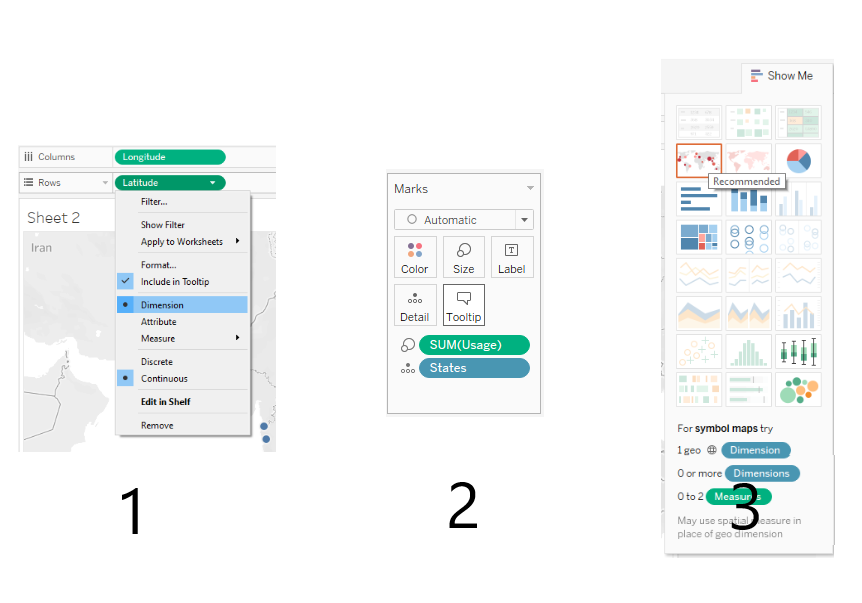
Ở trang tính thứ hai, ta sẽ vẽ “tiêu thụ điện theo bang” trên bản đồ. Đầu tiên, kéo thả Longitude vào Columns và Latitude vào Rows. Thứ hai, đổi cả hai trường thành “Dimension” bằng cách nhấp mũi tên và chọn “Dimension”. Thứ ba, nhấp đúp vào các trường Usage và States, chúng sẽ tự động xuất hiện trong phần “Marks”. Bạn cũng có thể làm thủ công bằng cách kéo thả vào “Marks” rồi đổi sang dấu “Size” và “Detail”. Cuối cùng, nhấp nút “Show Me” và chọn symbol maps. Nút “Show Me” gợi ý các trực quan hóa dựa trên đầu vào của bạn. Bạn có thể chuyển giữa các biểu đồ bằng cách nhấp các tùy chọn có sẵn.
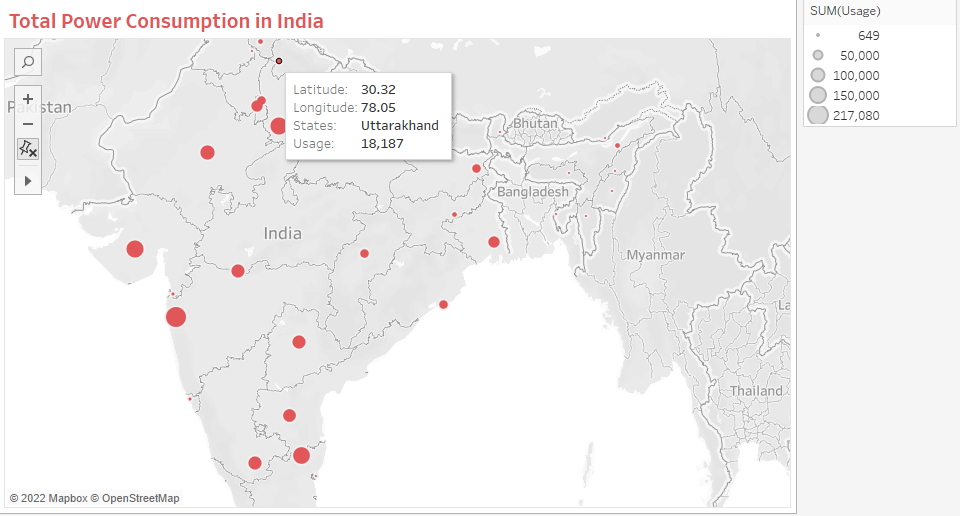
Sau khi tùy chỉnh bản đồ và tiêu đề, phiên bản cuối cùng trông gọn gàng. Ở góc trên bên phải, bạn có thể thấy các bộ lọc theo kích thước vòng tròn. Vòng tròn đại diện cho các bang ở Ấn Độ, kích thước dựa trên mức tiêu thụ điện. Bạn có thể phóng to và tương tác với bản đồ bằng cách nhấp vào bất kỳ vòng tròn đỏ nào và đọc chú giải (Tọa độ, States, Usage).
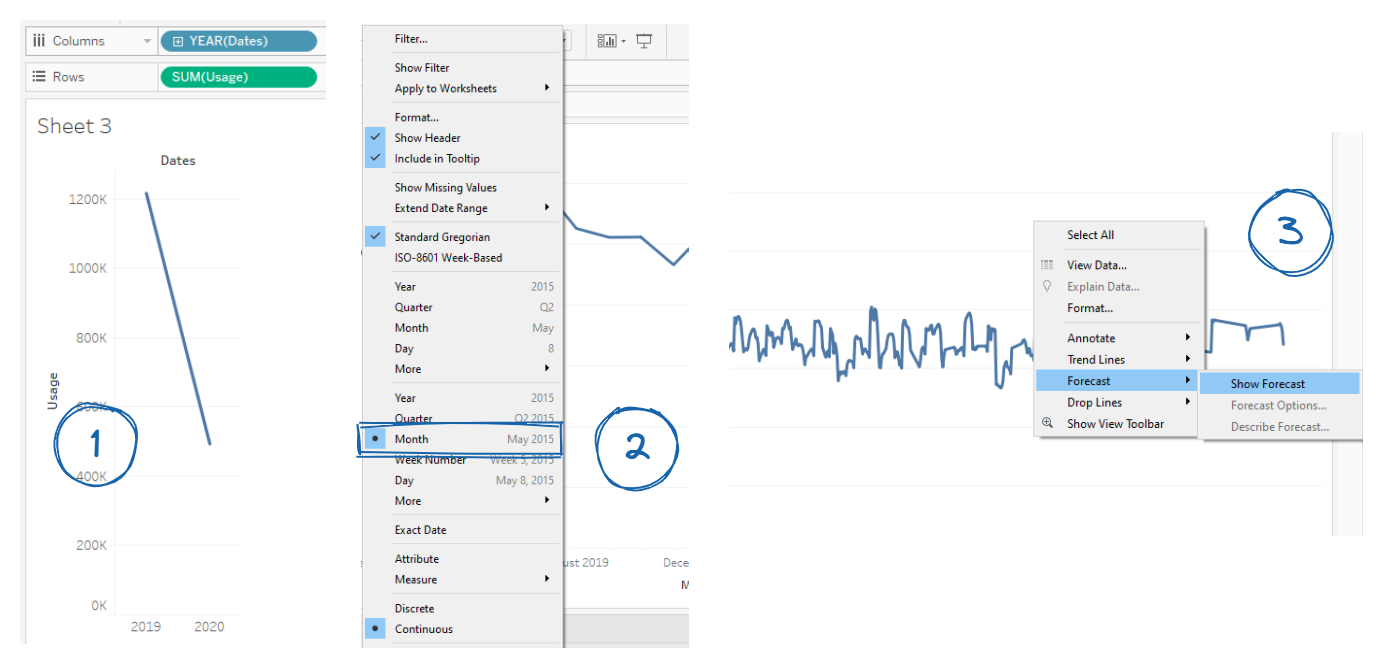
Ở trang tính tiếp theo, chúng ta sẽ vẽ biểu đồ đường chuỗi thời gian lịch sử kèm dự báo. Di chuyển “Usage” vào Rows và “Dates” vào Columns. Sau đó, đổi “Dates” từ “Year” sang “Month” như dưới đây. Cuối cùng, ta sẽ vẽ dự báo cho 11 tháng tiếp theo bằng cách nhấp chuột phải vào biểu đồ và chọn Forecast > Snow Forecast. Tableau sẽ tự động vẽ dự báo với vùng bôi đậm mức tin cậy 90%.
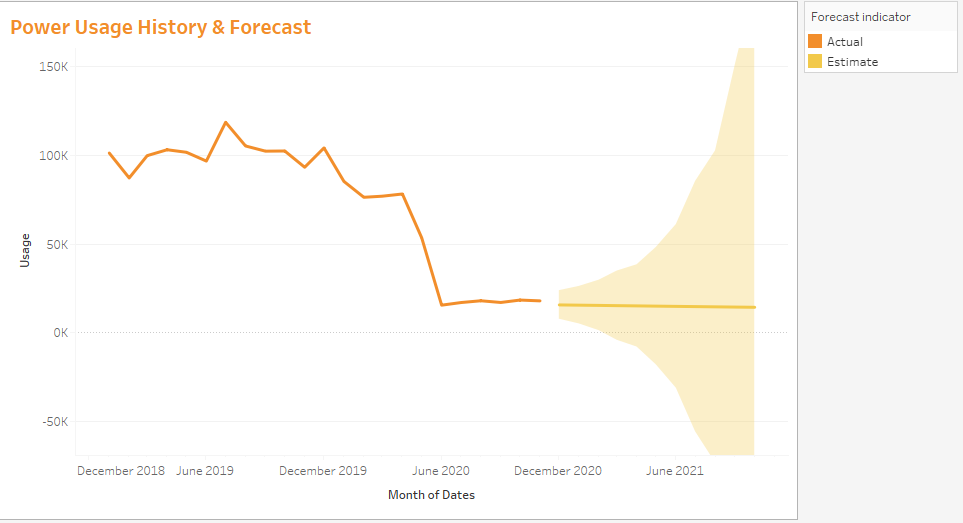
Sau khi thiết lập tiêu đề và màu sắc, ta thấy hai đồ thị riêng biệt:
Thực tế: Do phong tỏa vì Covid-19, mức tiêu thụ điện giảm vì phần lớn nhà máy đóng cửa.
Ước tính: Biểu đồ dự báo là một đường hằng và không đáng tin cậy do thiếu giá trị trong dữ liệu lịch sử. Vùng tin cậy 90% cũng quá rộng để có thể coi dự báo này là nghiêm túc.
Ở trang tính thứ tư, chúng ta sẽ tạo BoxPlot so sánh Region và Usage. Ta có thể làm điều này bằng cách nhấp vào “box-and-whisker plots” trong phần “Show Me” như bên dưới. Sau khi tùy chỉnh trực quan hóa, cả bốn trang đều sẵn sàng để thêm vào dashboard.
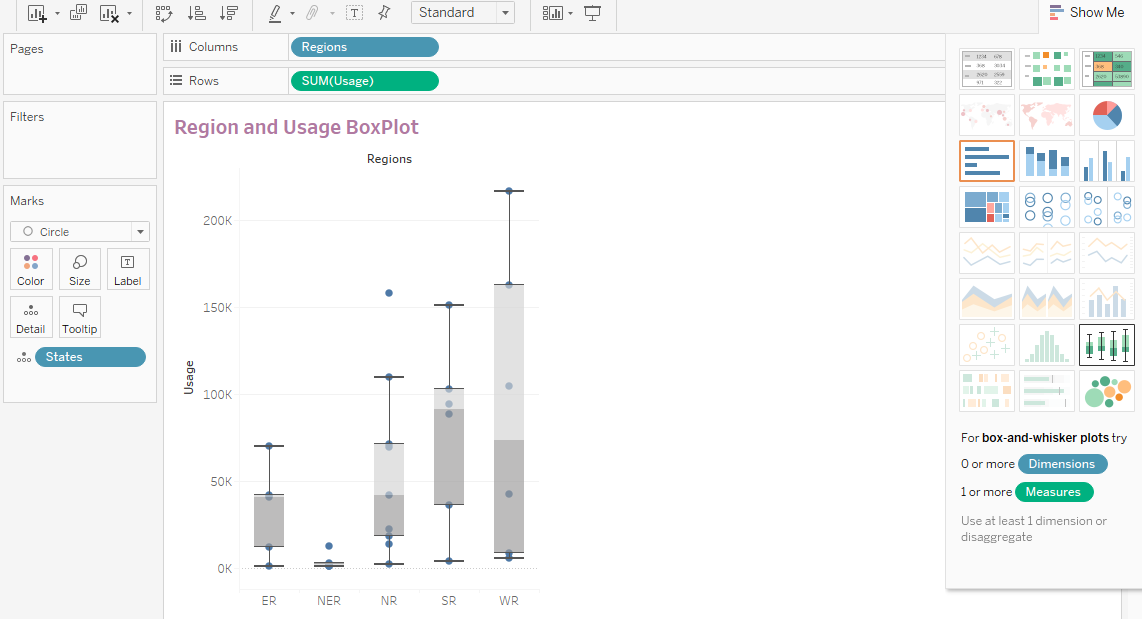
Tạo trực quan hóa trên trang tính rất thú vị; nếu bạn muốn học cách tạo dashboard tương tác và hữu dụng, hãy xem khóa Analyzing Data in Tableau. Khóa học này sẽ giúp bạn tiến gần hơn đến chứng chỉ Tableau Desktop Specialist.
Xây dựng một Dashboard
Để tạo dashboard, nhấp nút “New Dashboard” ở dưới cùng. Nút có hình hộp với dấu cộng. Cửa sổ Dashboard có bảng điều khiển ở bên trái gồm ba phần:
- Canvas: đặt kích thước dashboard theo thiết bị (Di động, Máy tính bảng, v.v.).
- Sheets: thêm và xóa các trang tính trên canvas.
- Objects: thêm văn bản, hình ảnh, tiện ích mở rộng, trang web và nút vào canvas.
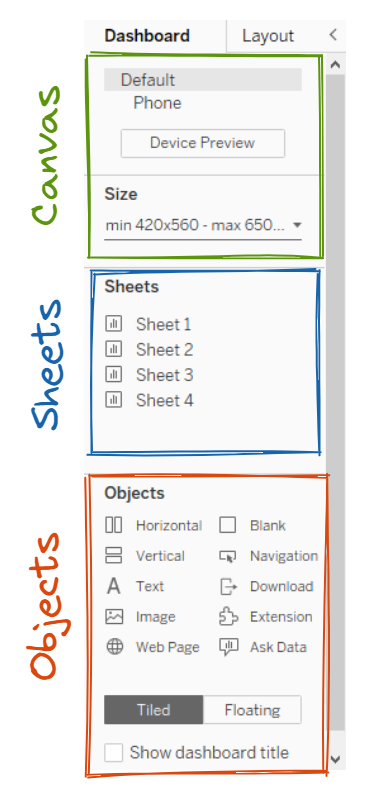
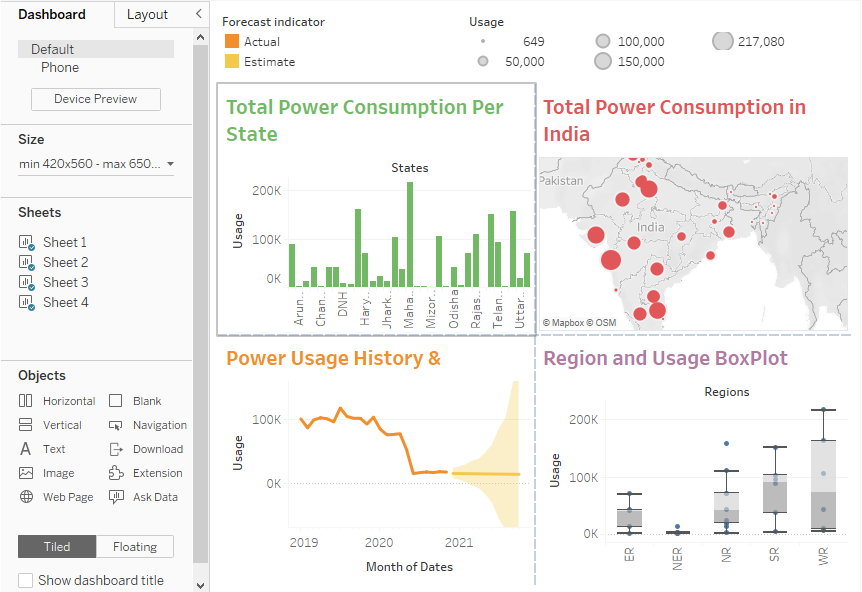
Giờ hãy nhấp đúp vào từng trang để thêm chúng vào canvas của dashboard kèm các bộ lọc liên quan. Ta có thể điều chỉnh vị trí trực quan hóa và bộ lọc, cũng như kích thước để trông gọn gàng.
Thêm bộ lọc
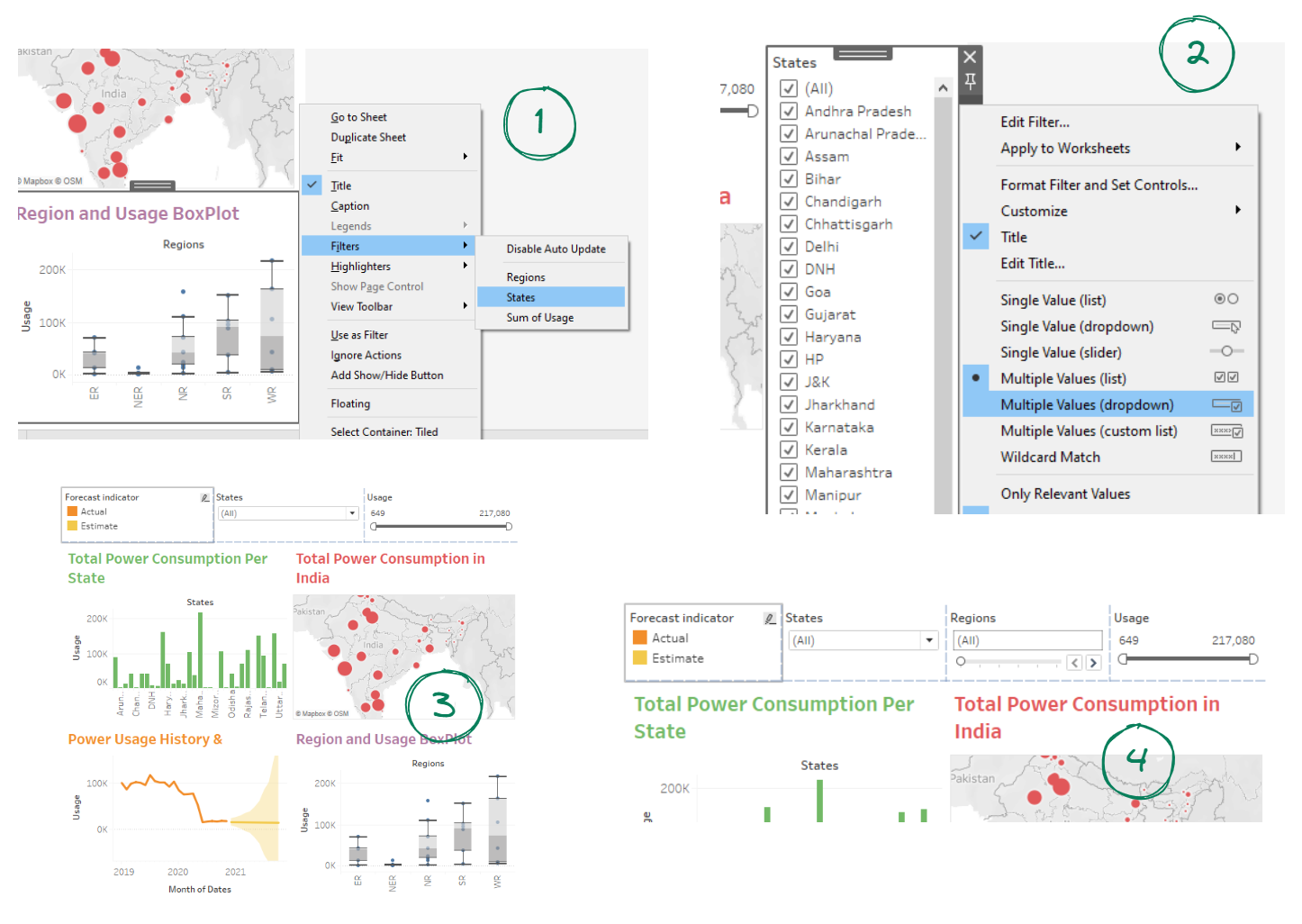
Tiếp theo, ta sẽ thêm các bộ lọc phù hợp và xóa bộ lọc trước đó.
- Xóa bộ lọc kích thước “Usage” bằng cách nhấp X.
- Chọn trực quan hóa bản đồ, nhấp mũi tên xuống để chọn Filters > Sum of Usage.
- Bộ lọc sẽ xuất hiện ở góc trên bên phải.
- Di chuyển bộ lọc về phía bên phải để trông như một phần của dashboard.
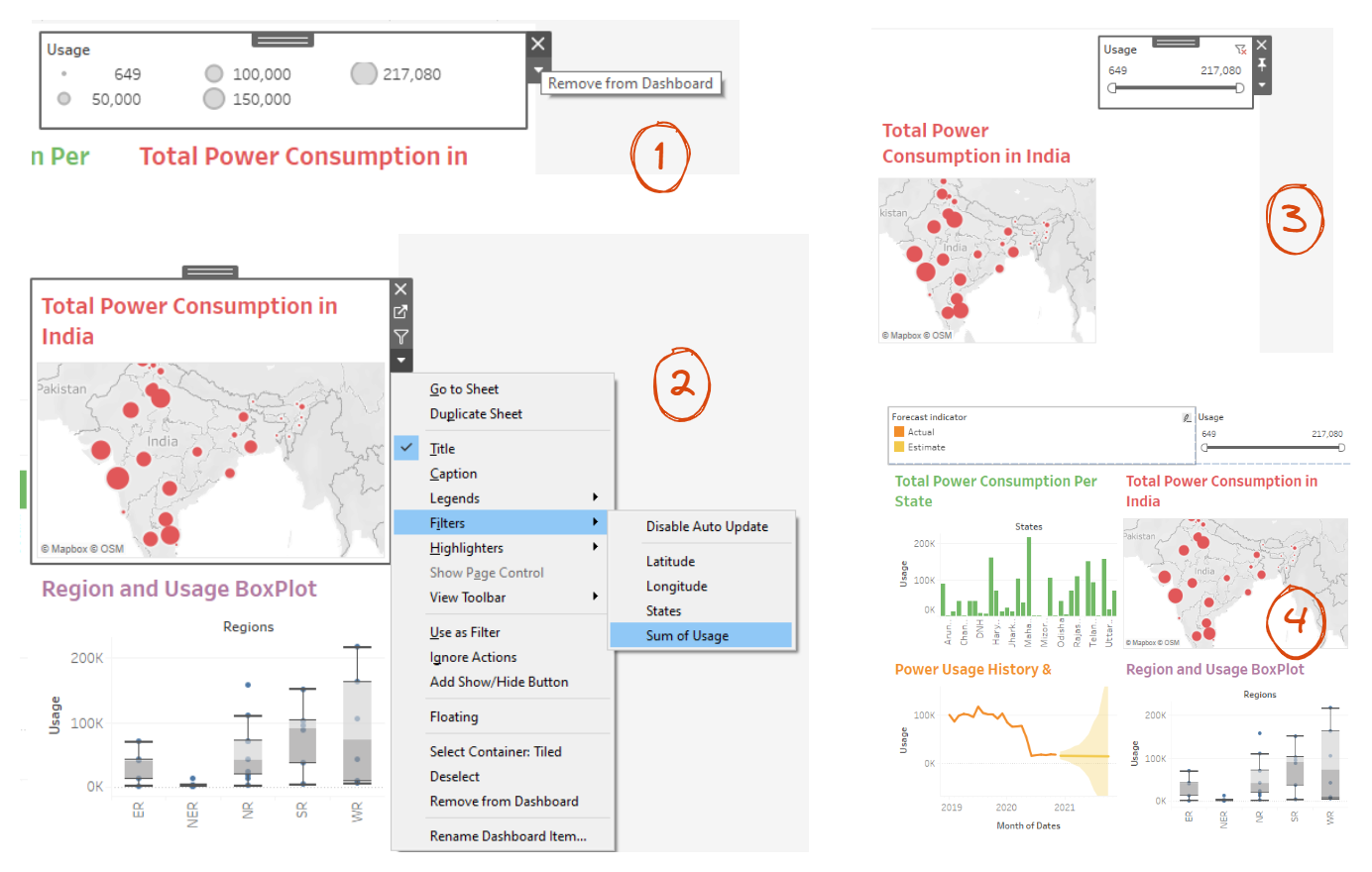
Tương tự, ta sẽ thêm các bộ lọc cho “States” và “Regions”.
- Chọn trực quan hóa Boxplot và thêm bộ lọc “States”.
- Vào bộ lọc và nhấp mũi tên xuống để mở tùy chọn, chọn Multiple Values (dropdown). Bộ lọc sẽ chuyển từ dạng danh sách sang danh sách thả xuống.
- Di chuyển bộ lọc để hiển thị ở giữa “Forecast indicator” và “Usage”. Tableau sẽ tự căn khi bạn kéo và rê bộ lọc vào giữa.
- Tương tự, thêm bộ lọc “Regions” và đặt giữa các bộ lọc “States” và “Usage”.
Thêm đối tượng
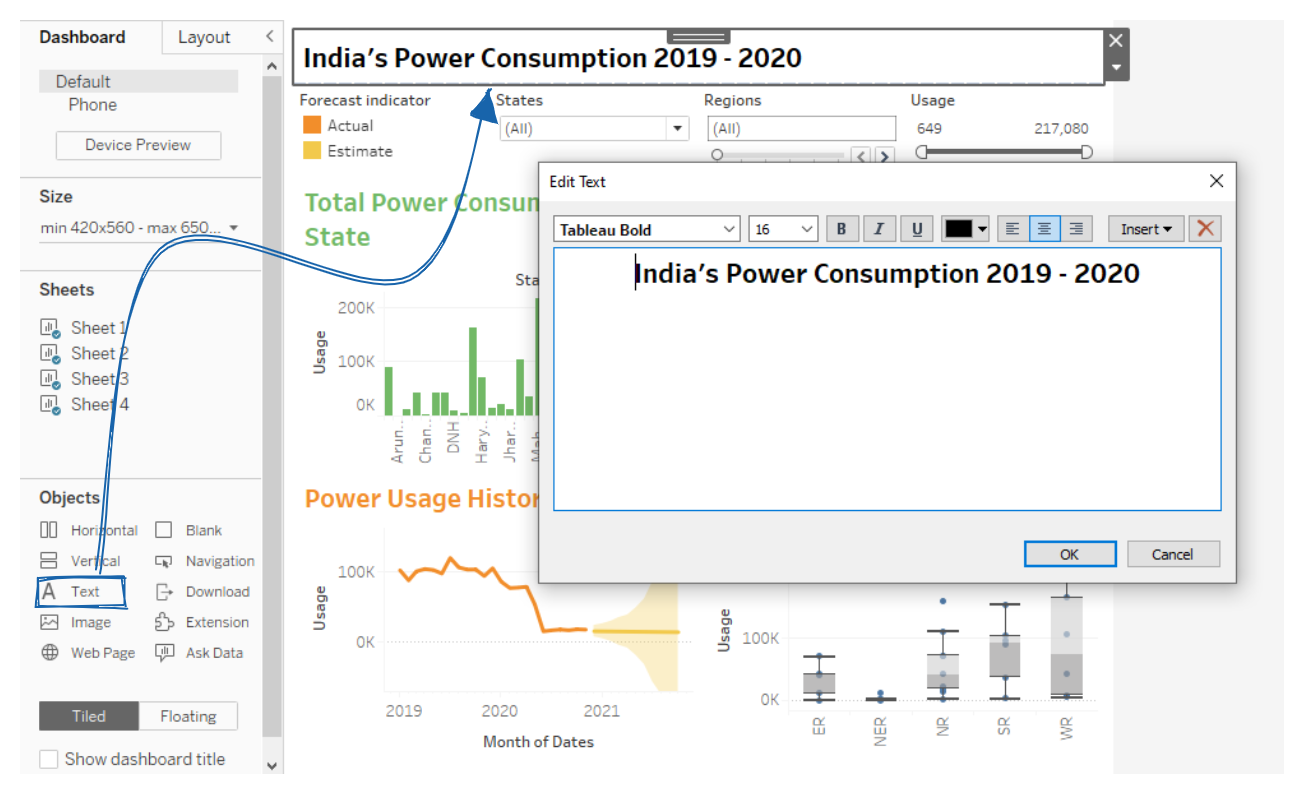
Giờ chúng ta sẽ thêm một đối tượng tiêu đề bằng cách kéo "Text" và đặt nó lên đầu canvas của dashboard. Một cửa sổ sẽ nhắc nhập văn bản. Ở đây, chúng ta sẽ viết tiêu đề cho dashboard.
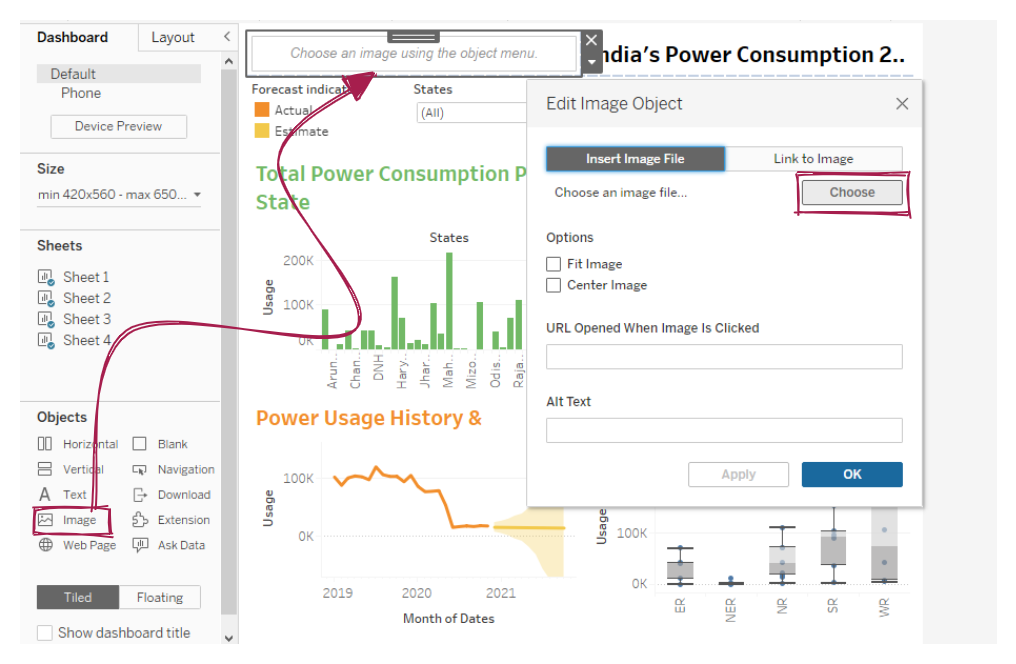
Tiếp theo, chúng ta sẽ thêm đối tượng Image vào góc trên bên trái rồi chọn tệp JPEG quốc kỳ Ấn Độ.
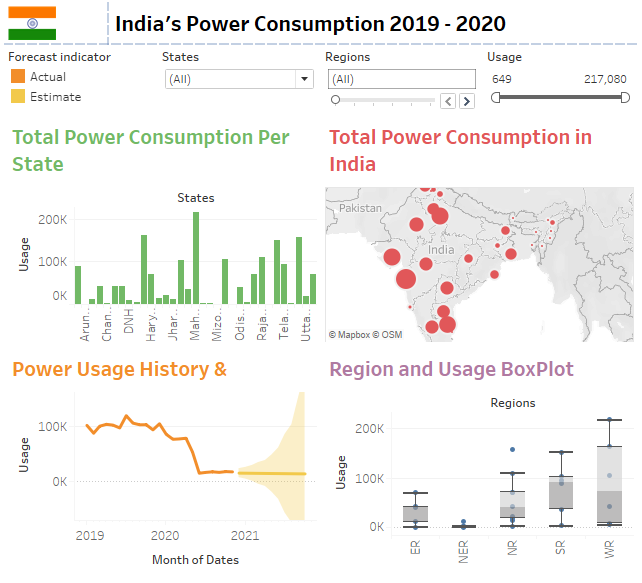
Sau khi chỉnh vị trí và kích thước của cờ và tiêu đề, dashboard gần như hoàn tất. Giờ, ta chỉ cần liên kết các bộ lọc và trực quan hóa để chúng đồng bộ.
Kết nối bộ lọc
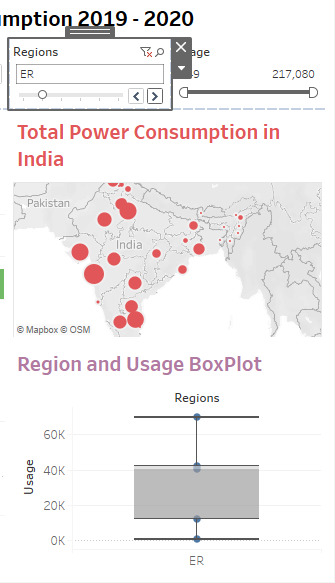
Các bộ lọc vừa thêm hiện chưa được kết nối và chỉ tác động lên một trực quan hóa. Ví dụ, nếu bạn đổi Regions từ “(All)” sang “ER”, bộ lọc chỉ áp dụng cho Boxplot như dưới đây.
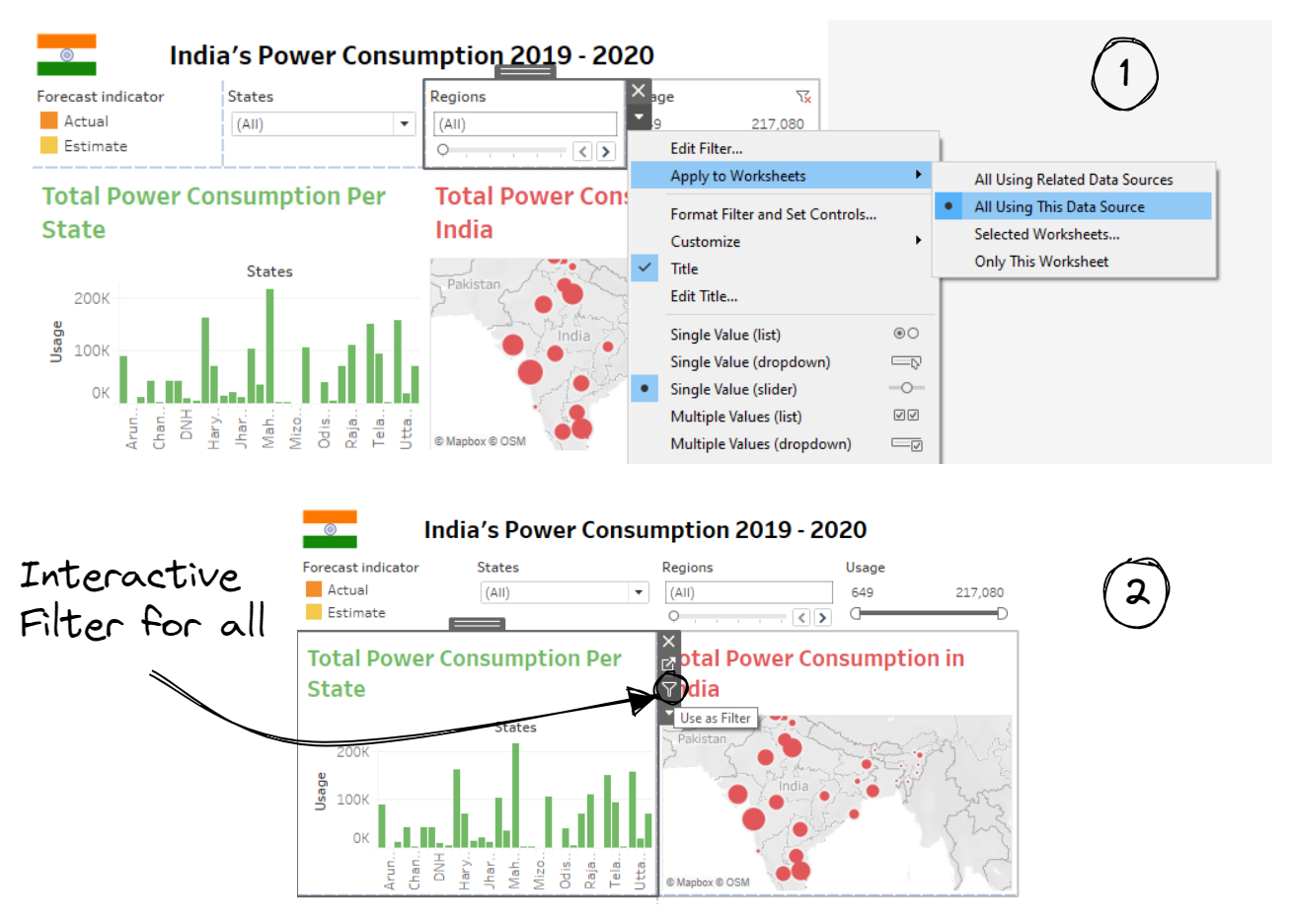
Để biến bộ lọc “Regions” thành toàn cục, ta sẽ đổi tùy chọn từ “Only This Worksheet” sang “All Using This Data Source”. Bạn có thể truy cập bằng cách chọn bộ lọc và nhấp mũi tên xuống > Apply to Worksheets > All Using This Data Source. Chúng ta cũng sẽ kết nối bộ lọc “States” để khi thay đổi, chúng áp dụng cho cả bốn trang tính.
Để tăng tính tương tác, ta cũng có thể dùng trực quan hóa trên trang tính làm bộ lọc. Thực hiện bằng cách chọn trang tính và nhấp nút hình phễu “Use as Filter”. Lặp lại cho tất cả trực quan hóa, dashboard sẽ trở nên động và kết nối hoàn toàn.
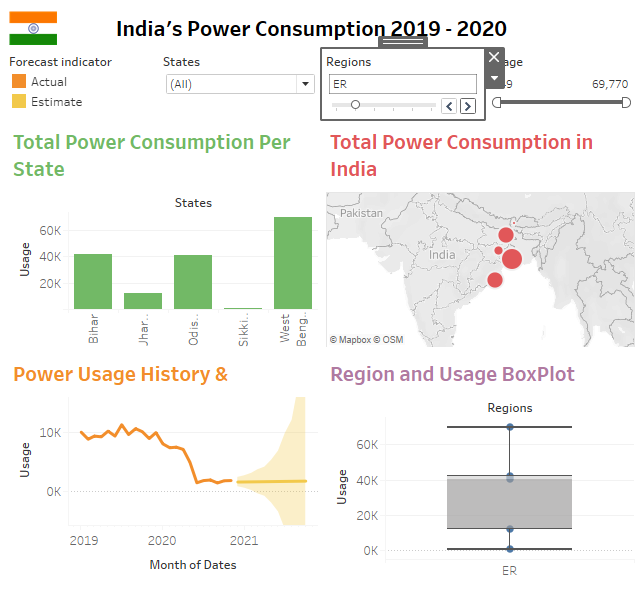
Giờ nếu đổi Regions sang “ER”, bộ lọc sẽ áp dụng cho cả bốn trực quan hóa. Dashboard của chúng ta đã hoàn tất. Nếu bạn thích tạo dashboard này và muốn học thêm, hãy xem khóa Creating Dashboards in Tableau. Đây là khóa mini 4 giờ gồm 34 bài tập và 12 video giúp bạn nắm vững những điều cơ bản về dashboard trong Tableau.
Xuất bản
Để xuất bản dashboard và chia sẻ rộng rãi, chỉ cần nhấp File > Save to Tableau Public rồi nhập tiêu đề workbook để lưu. Tải thay đổi lên máy chủ công khai mất vài giây. Sau đó bạn sẽ được chuyển hướng tới phiên bản trực tuyến của dashboard. Hãy đảm bảo bạn đã đăng nhập tài khoản public.
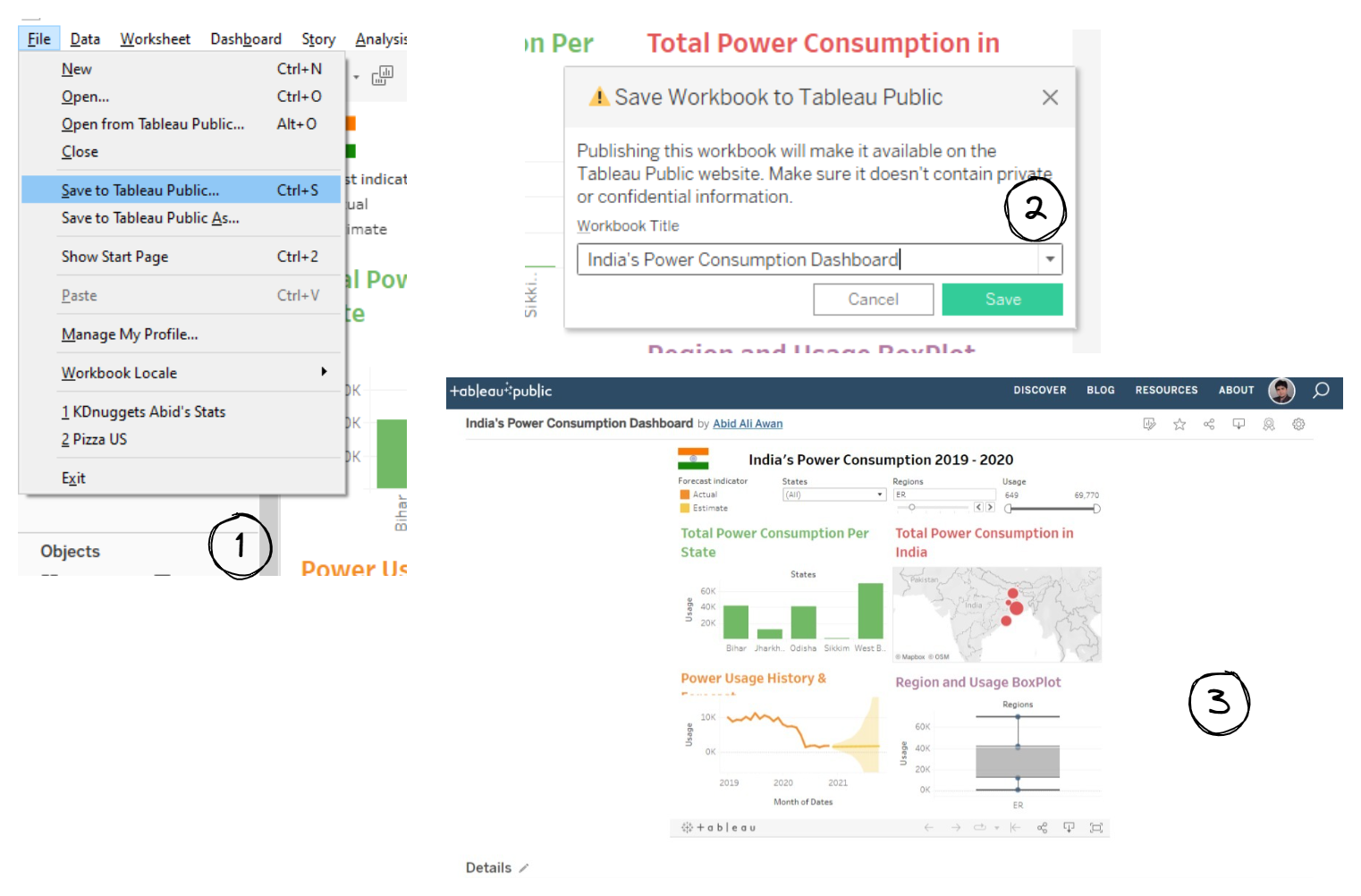
Xuất bản Dashboard lên Tableau Public: Liên kết
Nếu bạn dùng phiên bản Tableau khác, hãy xuất bản dashboard qua Server > Publish Workbook.
Kết luận
Trong hướng dẫn này, chúng ta đã học tầm quan trọng của dashboard trong việc truyền tải trực quan và tương tác các chỉ số hiệu suất cốt lõi. Chúng ta cũng đã học cách tạo một dashboard Tableau từ đầu bằng bộ dữ liệu tiêu thụ điện của Ấn Độ. Hướng dẫn từng bước gồm tạo và tùy chỉnh trực quan hóa, tạo và tùy chỉnh dashboard với bộ lọc và đối tượng, và xuất bản lên máy chủ Tableau Public. Phiên bản đã xuất bản hiển thị dưới hồ sơ của bạn và bất kỳ ai có liên kết đều có thể truy cập. Hồ sơ public là cách tốt nhất để trưng bày các dự án danh mục đầu tư.
Tableau là công cụ business intelligence trực quan mạnh mẽ. Bạn có thể làm nhiều hơn nữa với dashboard bằng cách kết nối tới cơ sở dữ liệu SQL, dùng hàm để tổng hợp hoặc biến đổi trường dữ liệu, chạy script Python hoặc R, tích hợp với API bên thứ ba và dùng chế độ trình chiếu. Nền tảng Tableau dành cho mọi người và nếu bạn muốn học thêm, hãy xem toàn bộ tài nguyên học Tableau của chúng tôi. Hoặc bạn có thể mở khóa các cơ hội nghề nghiệp hấp dẫn với lộ trình kỹ năng Tableau Fundamentals của DataCamp.
