
Bir Panonun Amacı Nedir?
Bir otomobil panosu, aracın hızı, yakıt seviyesi, devir sayısı ve diğer motorla ilgili göstergeler hakkında gerçek zamanlı bilgi sağlar. Benzer şekilde, bir veri panosu; şirketin geçmiş satışları, temel performans göstergeleri (KPI’lar), satış büyümesi, operasyon göstergeleri ve müşteri geri bildirimleri hakkında bilgi sunar. Bu bilgiler, yöneticilerin durumu anlayıp uygun kararlar alabilmesi için net bir şekilde sunulur.
İşletmenizde yüzlerce hareketli parça vardır ve bir pano bu olayları anlaşılması kolay, gerçek zamanlı bir veri görselleştirmesinde özetler. Bu görselleştirmeler ve grafikler hızlı ve etkili kararlar almak için kullanılabilir.

Freepik tarafından Pano | Yazar tarafından düzenlendi
Pano raporlamasının çeşitli faydaları vardır:
- Kullanılabilirlik: tipik bir şirket her gün gigabaytlarca ham veri üretir. Veriyi anlamak, şirketlerin ondan değer yaratmasına ve daha iyi kararlar almasına yardımcı olabilir. Panolar, tüm temel metriklere tek bir ekrandan erişim sağlayarak ham veriyi değerli içgörülere dönüştürür.
- Veriye erişim: tek bir pano, bir şirketin işleyişine dair ayrıntılı raporlar sunmak için birden fazla veri kaynağına erişir.
- Karar verme: yöneticiler anormallikleri görebilir, satışları tahmin edebilir ve geçmiş verileri gözden geçirerek iş stratejileri geliştirebilir. Bilgiler etkileşimli görsel bir biçimde sunulur; geçmiş verilere derinlemesine inebilir veya kritik parametreleri filtreleyebiliriz.
- Hesap verebilirlik: şirketinizin ne kadar iyi performans gösterdiğine dair tarafsız bir resim sunar. Pano büyüme yüzdesindeki farkı ve belirli bir pazarlama kampanyasında nasıl başarısız olduğunuzu gösterebilir. Hesap verebilirlik, şirketleri iflastan uzak tutmak için gereklidir.
- Etkileşim: panonun oyunlaşıtırılmış ve dinamik deneyimi, kuruluşların çeşitli unsurlarını kullanmayı ve anlamayı kolaylaştırır. Filtreleme yapabilir, tek bir metriği izole edebilir, bir harita veya zaman serisi çizgi grafiğinde yakınlaştırabilir, terimleri arayabilir veya üçüncü taraf araçlarla anomali uyarıları oluşturabilirsiniz.
- Analiz: bu panoları ayrıntılı analitik raporlar oluşturmak için kullanabilirsiniz. Pano, temel kalıcılık metriklerini izlediğiniz ve geçmiş olayları anlamlandırdığınız için veri analizi görevlerini basitleştirir.
Panoların Türleri Nelerdir?
Panoyu özelleştirmenin çeşitli yolları vardır ve bunların hepsi üç kategoriden birine girer - iDashboards:
- Operasyonel Panolar: bu panolar günlük iş operasyonlarının gerçek zamanlı performansını gösterir. Birden fazla veri kaynağına bağlıdırlar ve işletmenin çeşitli işlevlerine işaret eden yüzlerce metrik içerirler.
- Analitik Panolar: bu panolar eğilimleri belirlemek için geçmiş verileri kullanır. Genellikle veri analistleri tarafından bir şirketin geçmiş performansına dair ayrıntılı raporlar yazmak ve mevcut sistemleri iyileştirmek için atılabilecek adımları belirlemek amacıyla kullanılırlar.
- Stratejik Panolar: bu panolar, mevcut performansı temel performans göstergeleriyle karşılaştırmak ve eylemleri stratejiyle hizalamak için ağırlıklı olarak kullanılır.
Panoların Kullanım Alanları Nelerdir?
Veri biliminde panolar; makine öğrenimi operasyonları, veri akışı, veritabanı yönetimi ve üretimde uygulamaların izlenmesi için kullanılır. Ancak tipik bir işletmede panonun kullanım alanı daha geniştir:
- Müşteri metrikleri
- Finansal bilgiler
- Satış bilgileri
- DevOps
- Web analitiği
- Üretim bilgileri
- İnsan kaynakları verileri
- Pazarlama performansı
- Lojistik bilgileri
 Stories tarafından Pano İllüstrasyonu
Bir Veri Panosu Nasıl Oluşturulur
Tableau panosu oluşturmaya başlamadan önce birkaç kuralı anlamamız gerekir. Bu kurallar, hedef kitlenizin ihtiyaç ve hedeflerini karşılayan etkili bir pano oluşturmanıza yardımcı olacaktır.
- Kitlenizi tanıyın ve neye ihtiyaçları olduğunu anlayın.
- Hedeflerinizi karşılayacak ilgili ve nispeten temiz verileri seçin.
- Verinizin doğru ve temiz olduğundan emin olun.
- Verinizi en iyi temsil eden görselleştirmeleri seçin.
- İlk kez pano geliştiriyorsanız, karmaşıklığı azaltan ve zaman kazandıran bir şablon seçin.
- Pano alanınızı çok fazla grafikle doldurmayın. Basit renkler kullanın ve tasarımınızda verinin en önemli kısımlarını öne çıkarmak için boşluk bırakın.
- Kitlelerden geri bildirim isteyin ve mevcut tasarımı iyileştirmek için kullanın. Yineleyin ve geliştirin.
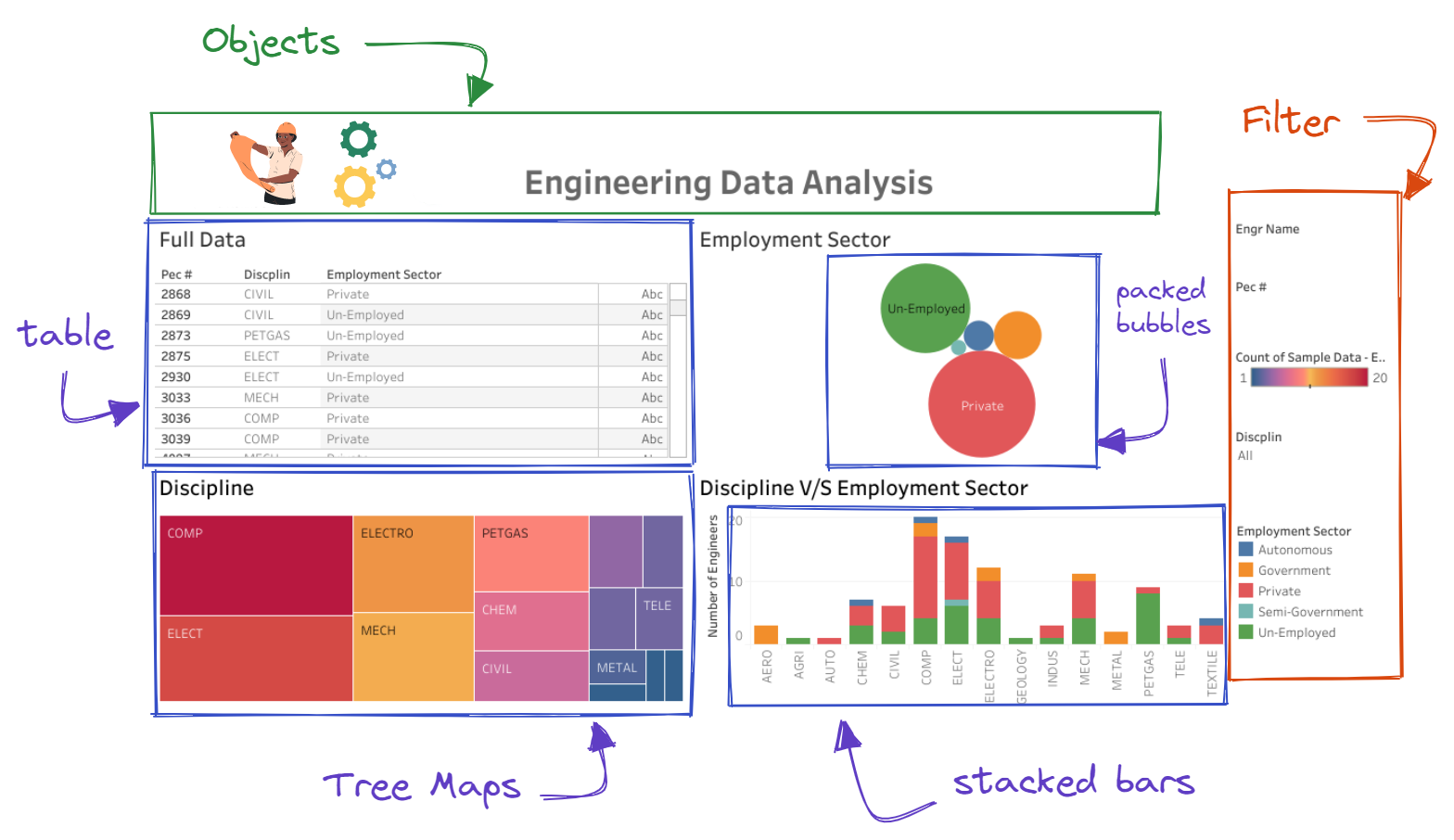
Artık kuralları belirlediğimize göre, Tableau panolarının temel bileşenlerini öğrenme zamanı. Basit bir Tableau panosu üç unsurdan oluşur: nesneler, görselleştirme ve filtreler. Bir sonraki bölümde bunları ayrıntılı şekilde inceleyeceğiz. Tableau, herkes için kullanımı kolay bir görsel analiz aracıdır. Eugenia Anello’nun Tableau Giriş öğreticisini okuyarak daha fazla bilgi edinin.
Veri Kaynağına Bağlantı
Bu bölümde basit bir Tableau panosu oluşturacak ve herkese açık bir sunucuya yayımlayacağız. Bu öğreticinin temel amacı; veri görselleştirmeyi oluşturma ve özelleştirmenin temellerini, nesne ve filtre eklemeyi, filtreleri bağlamayı ve panonun son halini geniş kitleyle paylaşmayı öğrenmektir.
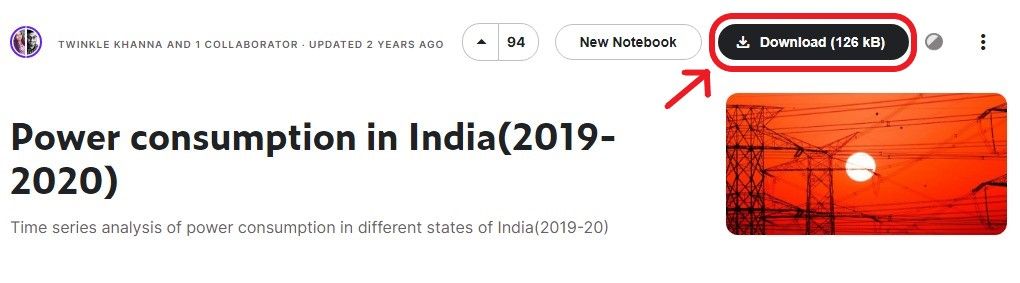
Veri kaynağına bağlanmadan önce, Kaggle platformundan Hindistan’da elektrik tüketimi (2019-2020) verisini indirip çıkaralım.
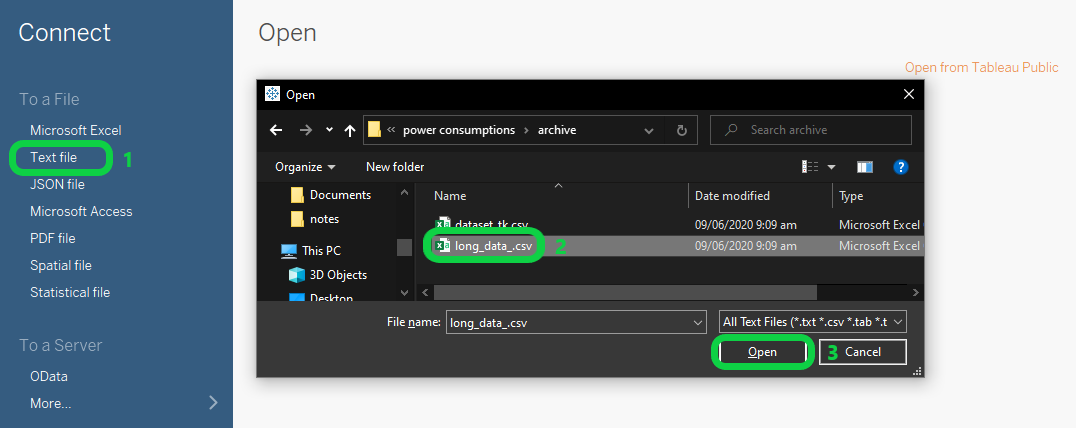
Veri kaynağına bağlanmak için Tableau Desktop Public Edition’ı (2022.1.1) başlatmamız gerekir. Ana ekranda bir dosya yükleme veya bir veritabanı sunucusuna bağlanma için birden çok seçenek gösterilecektir. Tableau her tür veri bağlantısını destekler; mevcut olmayan bağlantılara erişmek için ilgili sürücüleri indirin. Örneğin, MySQL bağlantısı varsayılan olarak mevcut değildir. Veritabanı sürücülerini yükleyip ardından SQL sunucusuna bağlanabiliriz. Çeşitli veri kaynaklarına bağlanmayı ve yönetmeyi daha iyi anlamak için Tableau’da Veriye Bağlanma kursunu alın.
Bizim durumumuzda veri kaynağı bir CSV dosyasıdır ve sol paneldeki “Metin dosyası” sekmesine tıklayarak erişilebilir. Ardından CSV dosyasını (long_data_.csv) seçin ve aç düğmesine basın.
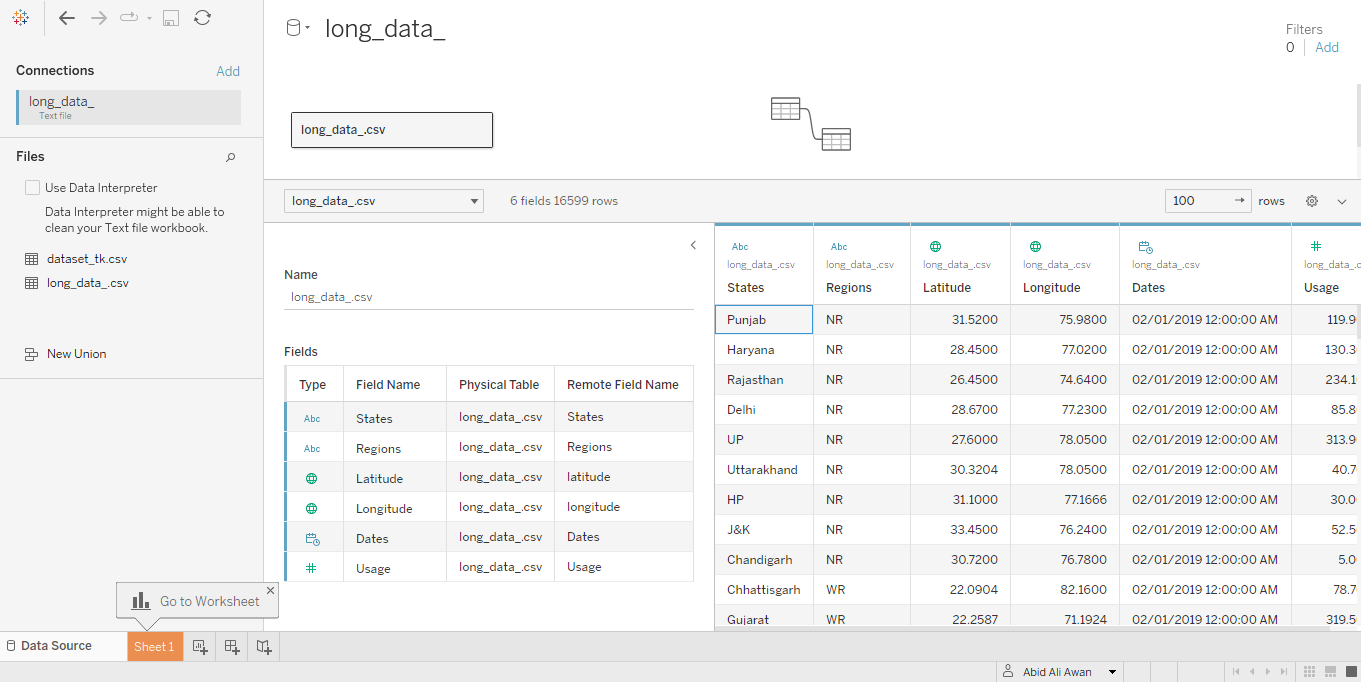
Veri kümesi başarıyla yüklendi ve görselleştirme oluşturmaya geçmeden önce sütunları ve öznitelikleri keşfedebilirsiniz.
Gözlemleyebileceğimiz gibi, Tableau her sütuna özelliklerine göre otomatik olarak veri türleri atamıştır. Bu veri kümesi şunlardan oluşur:
- Eyaletler (Metin): 33 eyalet
- Bölgeler (Metin): 5 bölge
- Enlem (Coğrafya): Coğrafi konum koordinatları
- Boylam (Coğrafya): Coğrafi konum koordinatları
- Tarihler (Tarih & Saat): 2 Oca 2019 - 23 May 2020
- Kullanım (Ondalık Sayılar): Megawatt cinsinden elektrik tüketimi
Veri Görselleştirme Sayfaları Oluşturma
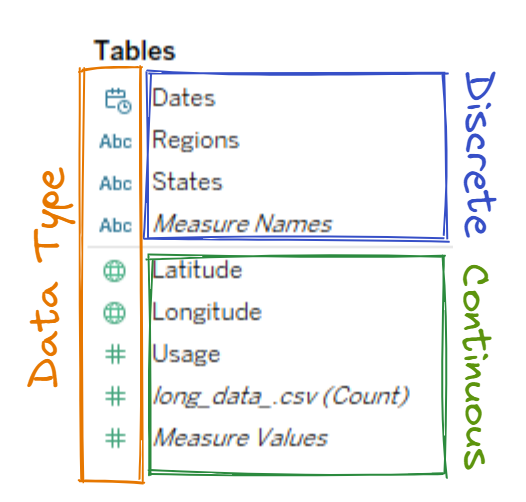
İlk çubuk grafiği “Veri Kaynağı” sekmesinden “Sayfa 1”e (sol alt köşedeki turuncu vurgulu sekme) geçerek oluşturacağız. Sayfa 1’de birden çok bölüm, sekme ve düğme vardır. İşleri basit tutmak için tüm bölüm ve düğmeleri görmezden gelip sol üstteki “Tablolar” bölümüne odaklanacağız. Tablo, veri alanlarını (sütunlar) Ayrık (Discrete) ve Sürekli (Continuous) veri türlerine göre ayırır.
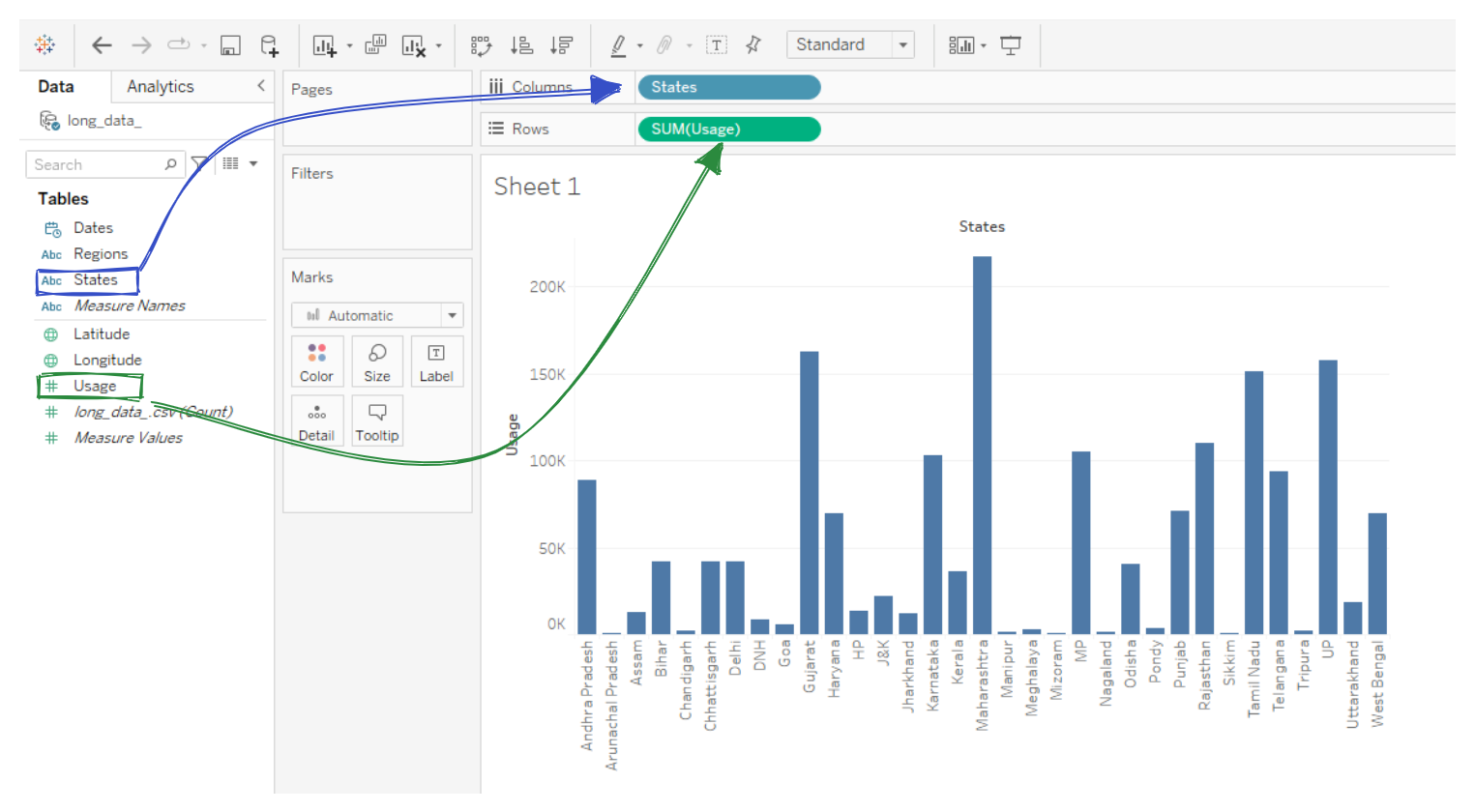
Eyalet başına toplam elektrik tüketimi için bir çubuk grafik oluşturmak üzere “Eyaletler”i Sütunlar’a ve “Kullanım”ı Satırlar’a sürükleyip bırakmanız yeterlidir. Tableau, aşağıda gösterildiği gibi etiket ve değerlerle bir çubuk grafiği otomatik olarak oluşturur.
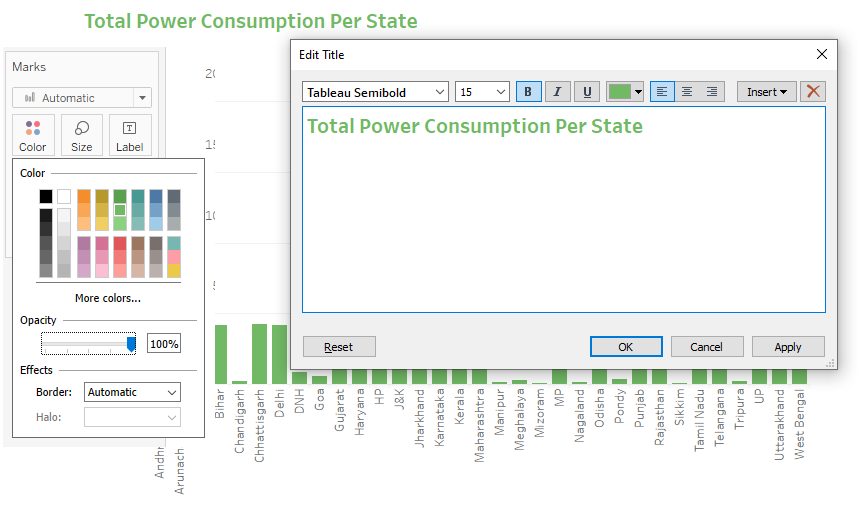
Çubukların rengini yeşile çevirmek için İşaretler (Marks) bölümündeki “Renk” düğmesine tıklayıp yeşil rengi seçin. Başlığı “çift tıklayarak” özelleştirip yazı tipini ve rengini temaya uyacak şekilde değiştirebiliriz.
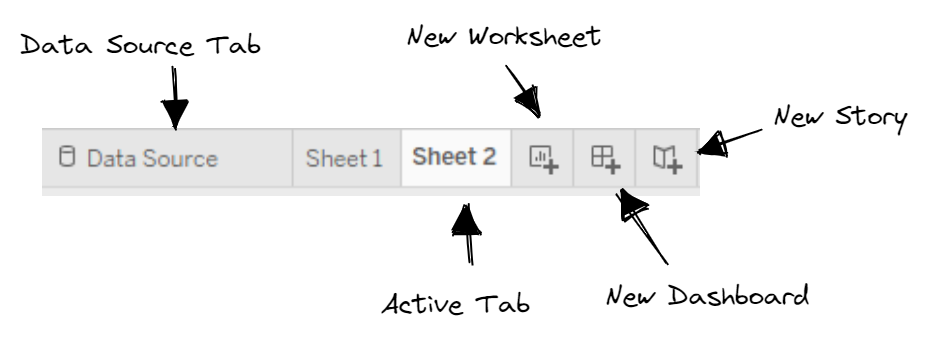
Başka bir görselleştirme oluşturmadan önce alt paneli anlamamız gerekir. Aşağıda gösterildiği gibi artı (+) işaretli düğmelere tıklayarak birden fazla Çalışma Sayfası, Pano ve Hikaye oluşturabiliriz. Google Chrome sekmelerine benzer şekilde, Veri Kaynağı, Çalışma Sayfaları, Panolar ve Hikayeler sekmeleri arasında üzerlerine tıklayarak geçiş yapabiliriz.
Bizim durumumuzda, “Yeni Çalışma Sayfası” düğmesine tıklayarak ikinci bir sayfa oluşturacağız.
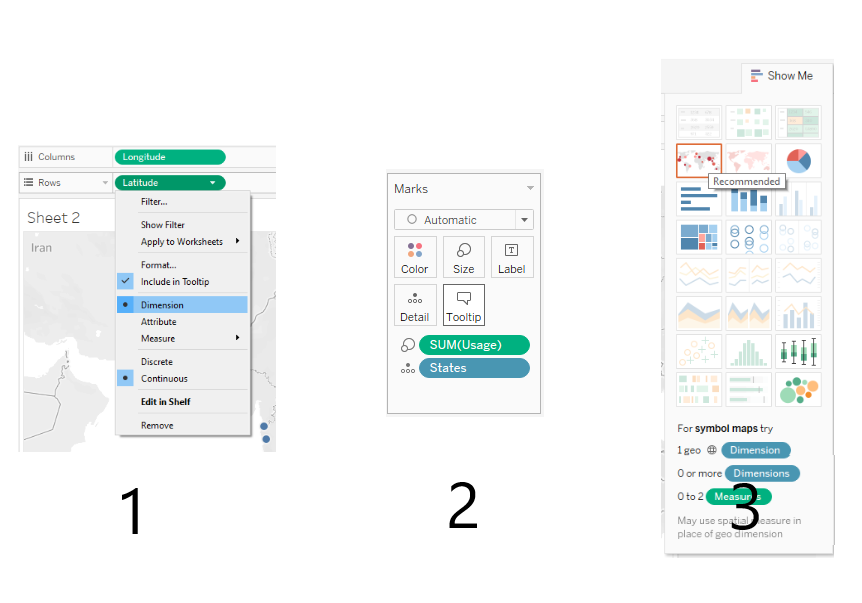
İkinci sayfada “eyalet başına elektrik kullanımı”nı bir harita üzerinde çizeceğiz. Önce Boylam’ı Sütunlar’a ve Enlem’i Satırlar’a sürükleyip bırakın. İkinci olarak, her iki alanı da oka tıklayıp “Boyut” (Dimension) seçeneğini seçerek “Boyut”a çevirin. Üçüncü olarak, Kullanım ve Eyaletler veri alanlarına çift tıklayın; “İşaretler” bölümünde otomatik olarak görüneceklerdir. Bunu, onları “İşaretler” bölümüne sürükleyip bırakarak ve “Boyut” (Size) ve “Ayrıntı” (Detail) işaretlerine çevirerek manuel de yapabilirsiniz. Son olarak “Bana Göster” (Show Me) düğmesine tıklayıp sembol haritalarını seçin. “Bana Göster” düğmesi girdilerinize göre önerilen görselleştirmeleri sunar. Mevcut seçeneklere tıklayarak bir grafikten diğerine geçebilirsiniz.
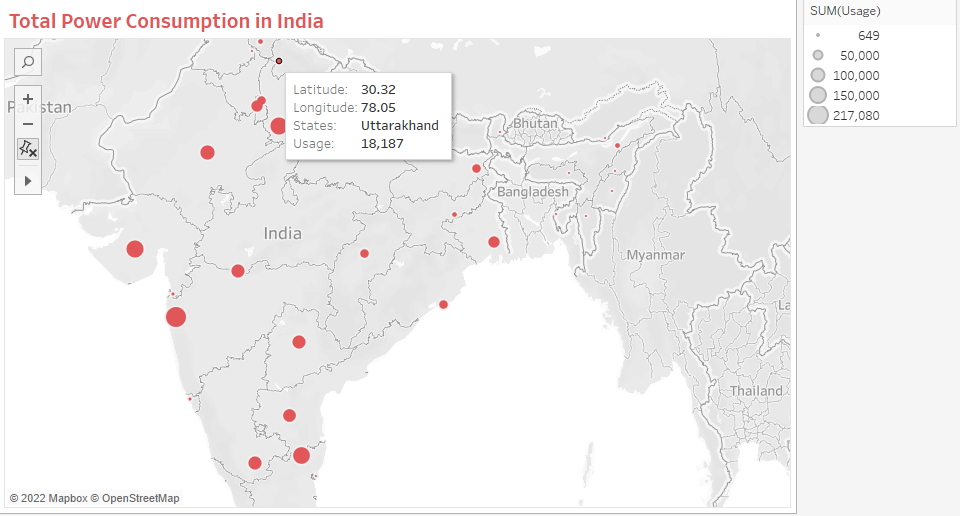
Haritayı ve başlığı özelleştirdikten sonra, haritanın son hali temiz görünür. Sağ üstte, daire boyutuna göre filtreleri görebilirsiniz. Daireler Hindistan’daki eyaletleri temsil eder ve daire boyutu elektrik kullanımına göre belirlenir. Herhangi bir kırmızı daireye tıklayarak yakınlaştırabilir ve araç ipuçlarını (Koordinatlar, Eyaletler, Kullanım) okuyabilirsiniz.
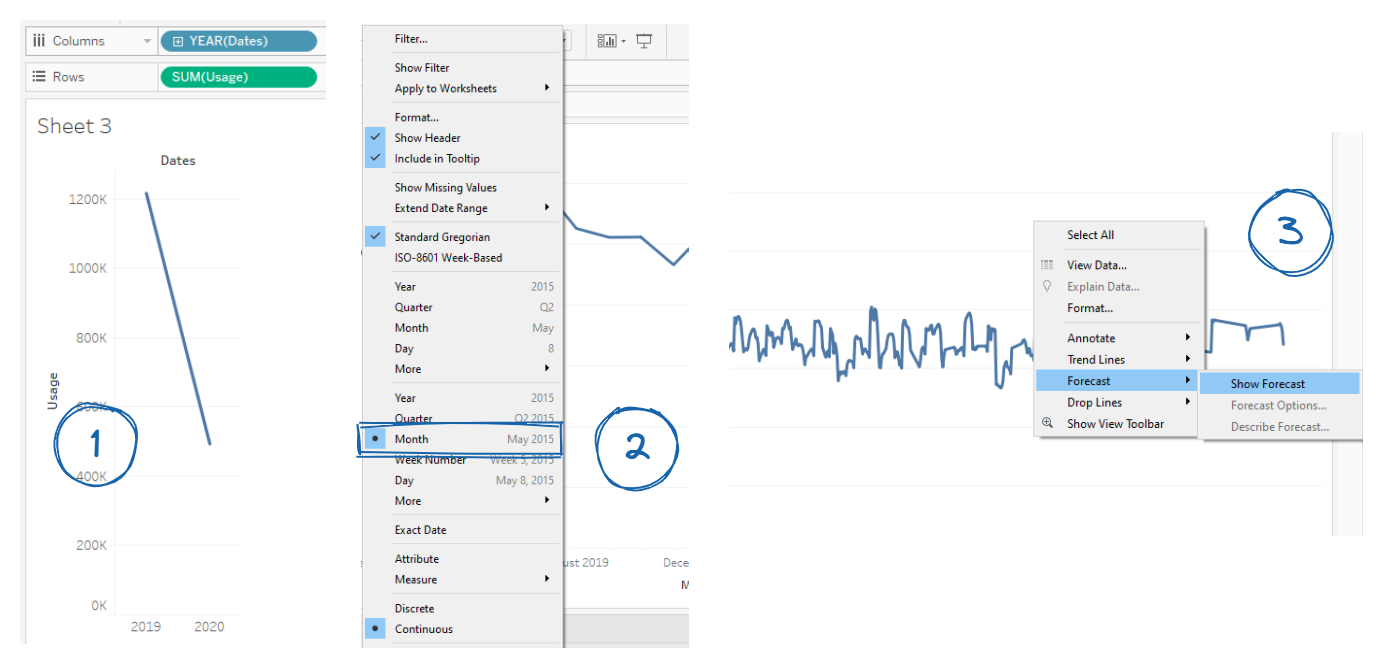
Takip eden çalışma sayfasında, tahminlerle birlikte geçmiş zaman serisi bir çizgi grafik çizeceğiz. “Kullanım”ı Satırlar’a ve “Tarihler”i Sütunlar’a taşıyın. Ardından “Tarihler”i “Yıl”dan “Ay”a çevirin, aşağıda gösterildiği gibi. Son olarak, grafiğe sağ tıklayıp Tahmin > Tahmini Göster seçeneğini seçerek sonraki 11 ay için tahmin çizeceğiz. Tableau, %90 güven aralığı vurgulanmış şekilde tahminleri otomatik olarak çizer.
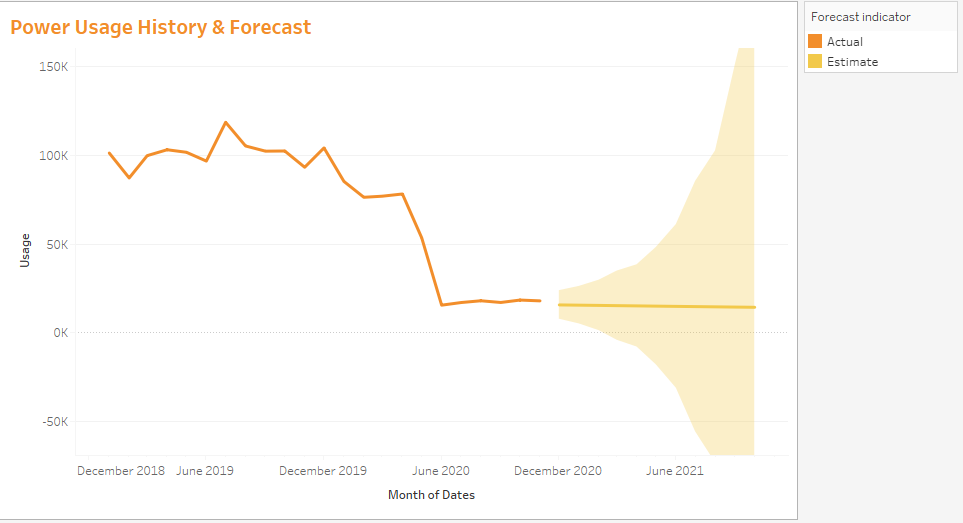
Başlık ve renkleri ayarladıktan sonra iki farklı grafik görebiliriz:
Gerçek: Covid-19 kapanması nedeniyle, çoğu sanayi kapalı olduğundan elektrik tüketimi düştü.
Tahmini: Tahmin grafiği sabit bir çizgidir ve geçmiş verilerdeki eksik değerler nedeniyle güvenilir değildir. %90 güven aralığı da bu tahmini ciddiye almak için fazla geniştir.
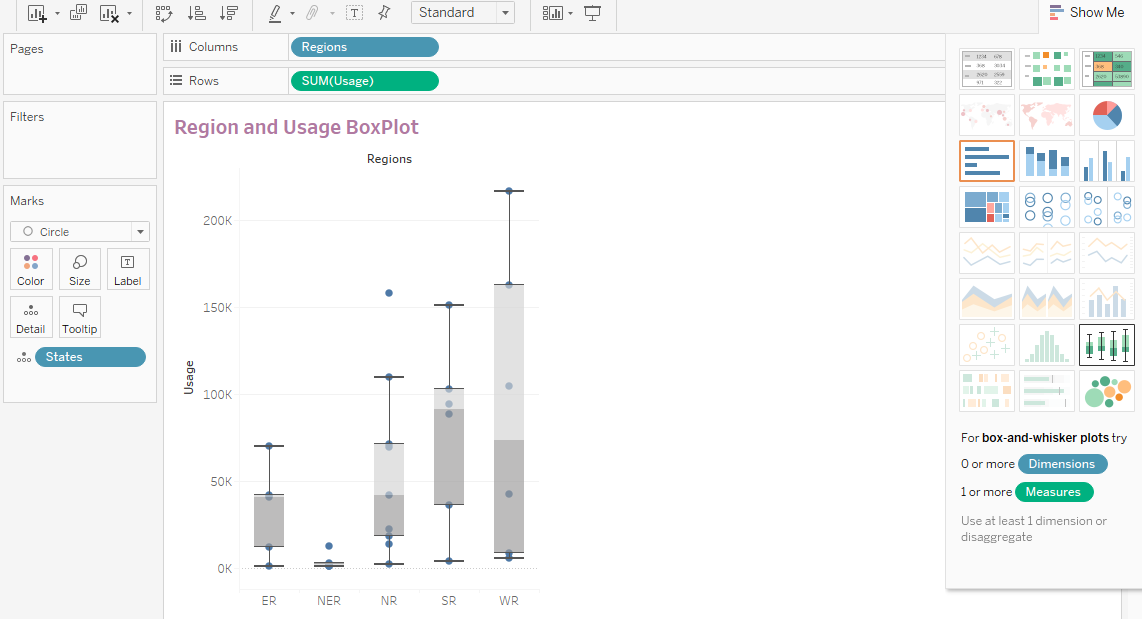
Dördüncü çalışma sayfasında, Bölge ile Kullanım’ı karşılaştıran bir Kutu Grafiği (BoxPlot) oluşturacağız. Bunu, aşağıda gösterildiği gibi “Bana Göster” bölümünde “kutu-bıyık grafikleri”ne tıklayarak yapabiliriz. Görselleştirmeyi özelleştirdikten sonra, dört sayfanın tamamı bir panele eklenmeye hazırdır.
Bir çalışma sayfasında görselleştirme oluşturmak heyecan vericidir; etkileşimli ve işlevsel panolar oluşturmayı öğrenmek istiyorsanız Tableau’da Verileri Analiz Etme kursuna göz atın. Bu kurs, sizi Tableau Desktop Specialist sertifikasına bir adım daha yaklaştırır.
Bir Pano Oluşturma
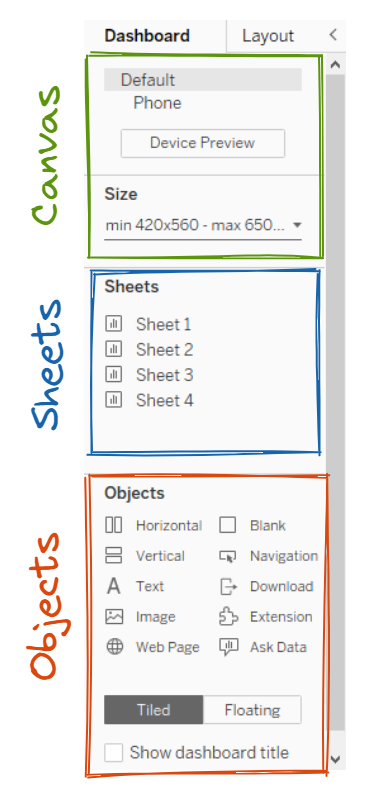
Pano oluşturmak için alttaki “Yeni Pano” düğmesine tıklamamız gerekir. Düğme artı işaretli bir kutu şeklindedir. Pano penceresinin sol tarafında, üç bölümden oluşan bir pano paneli bulunur:
- Tuval: panonun boyutunu çeşitli cihazlara (Mobil, Tablet vb.) göre ayarlamak için.
- Sayfalar: tuvale çalışma sayfaları eklemek ve kaldırmak için.
- Nesneler: tuvale metin, görsel, eklenti, web sayfası ve düğme eklemek için.
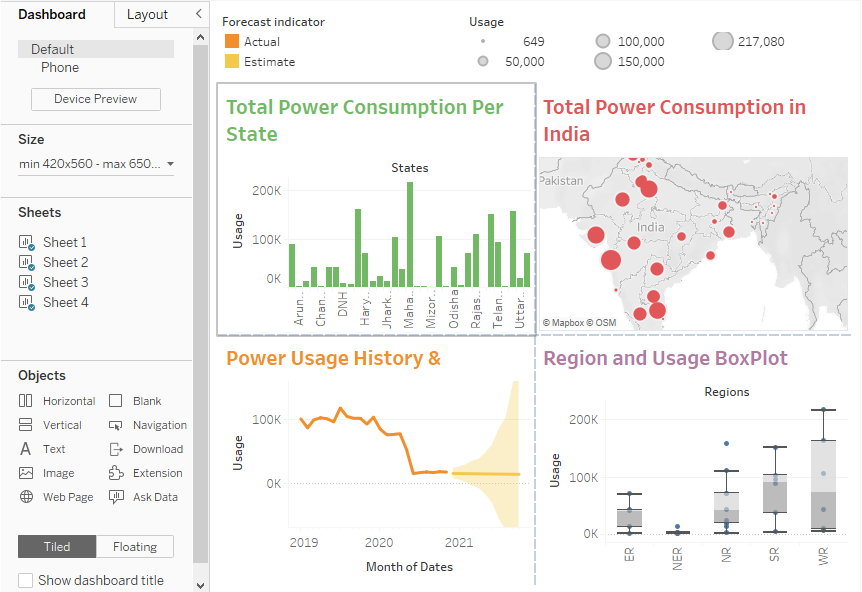
Şimdi, ilgili filtrelerle birlikte tüm sayfaları tek tek çift tıklayarak pano tuvaline ekleyeceğiz. Görselleştirmelerin ve filtrelerin konumlarını ayarlayabilir, boyutlarını değiştirerek temiz bir görünüm elde edebiliriz.
Filtreler Ekleme
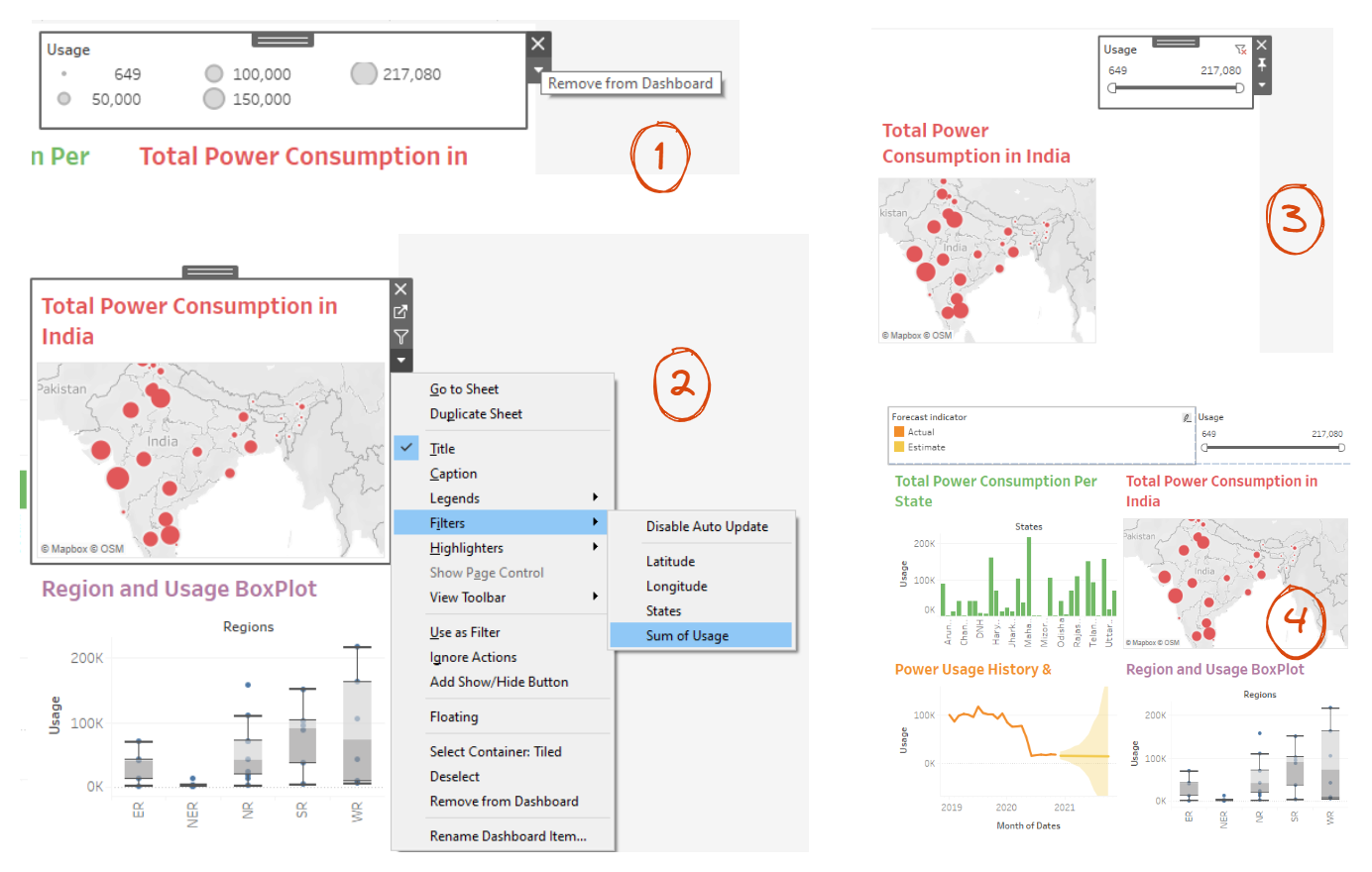
Şimdi ilgili filtreleri ekleyip önceki filtreyi kaldıracağız.
- “Kullanım” boyut filtresini X’e tıklayarak kaldırın.
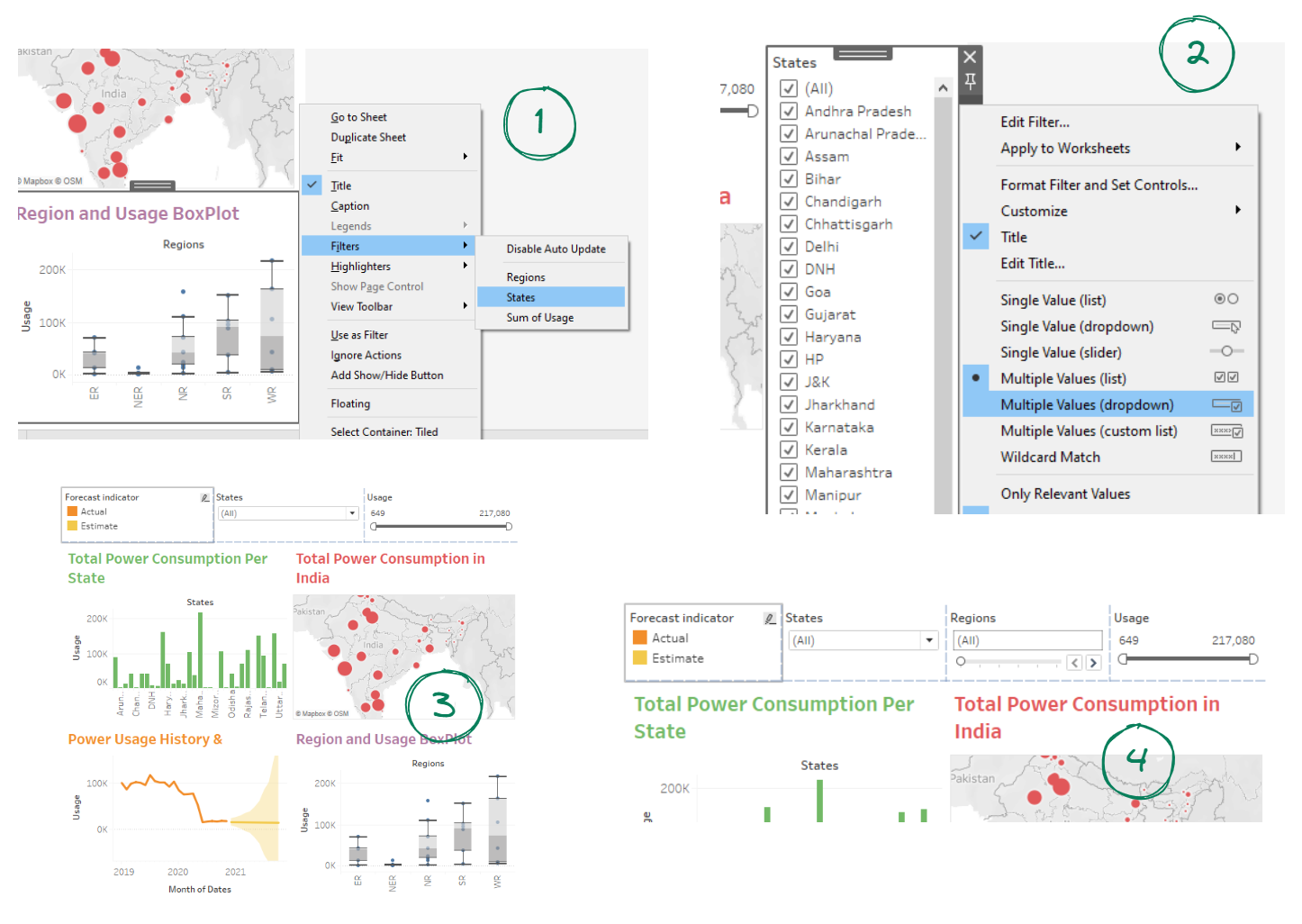
- Harita görselleştirmesini seçin, aşağı oka tıklayıp Filtreler > Kullanım Toplamı’nı seçin.
- Filtre sağ üst köşede görünecektir.
- Filtreyi sağ tarafa taşıyın, böylece panonun bir parçası gibi görünür.
Benzer şekilde “Eyaletler” ve “Bölgeler” için de filtreler ekleyeceğiz.
- Kutu grafiği görselleştirmesini seçin ve “Eyaletler” filtresini ekleyin.
- Filtreye gidip aşağı oka tıklayarak seçeneklere erişin ve Çoklu Değerler (açılır liste) seçin. Bu, filtreyi listeden açılır listeye dönüştürür.
- Filtreyi “Tahmin göstergesi” ve “Kullanım”ın ortasında görünecek şekilde taşıyın. Filtreyi ortaya alıp üzerinde gezdirirseniz Tableau filtreyi otomatik olarak ayarlayacaktır.
- Aynı şekilde bir “Bölgeler” filtresi ekleyin ve onu da “Eyaletler” ile “Kullanım” filtreleri arasına yerleştirin.
Nesneler Ekleme
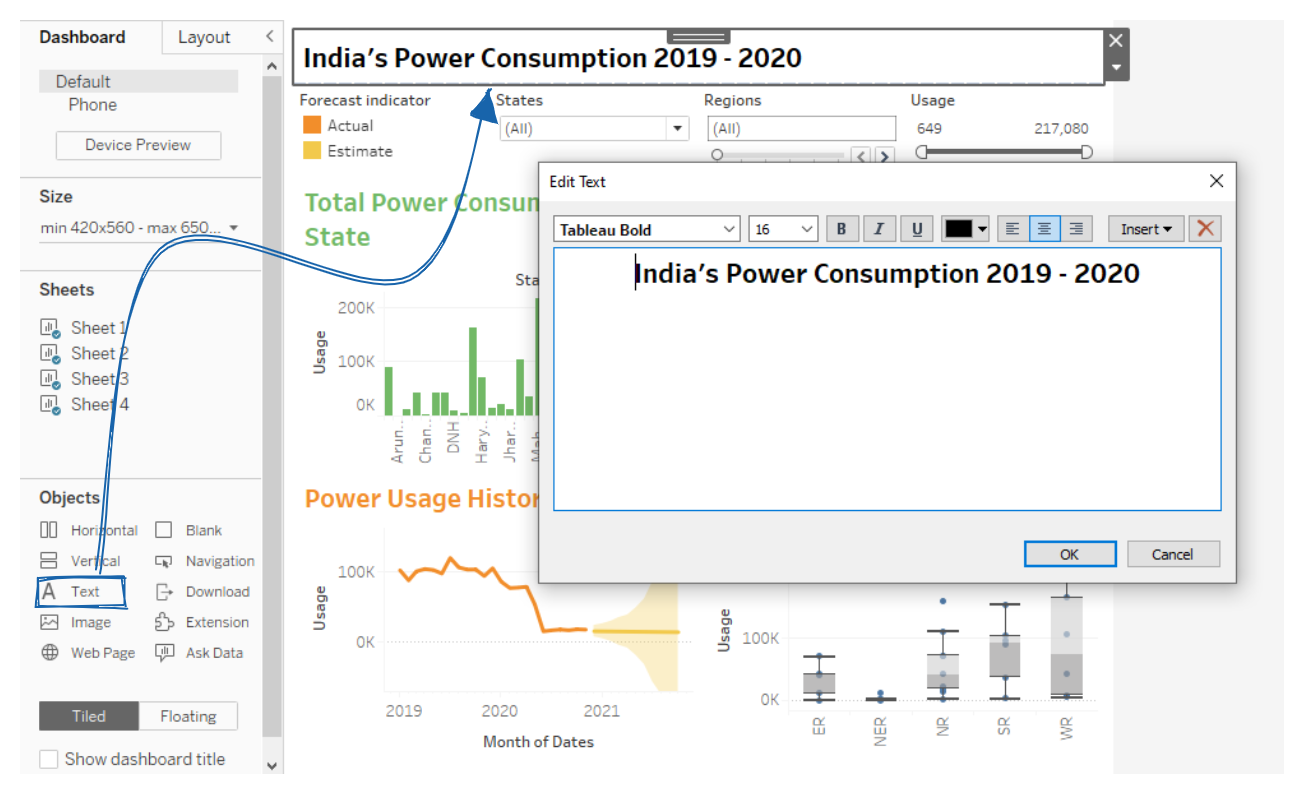
Şimdi "Metin"i sürükleyip pano tuvalinin üstüne yerleştirerek bir başlık nesnesi ekleyeceğiz. Ardından bir pencere metin girmemizi isteyecek. Bizim durumda panonun başlığını yazacağız.
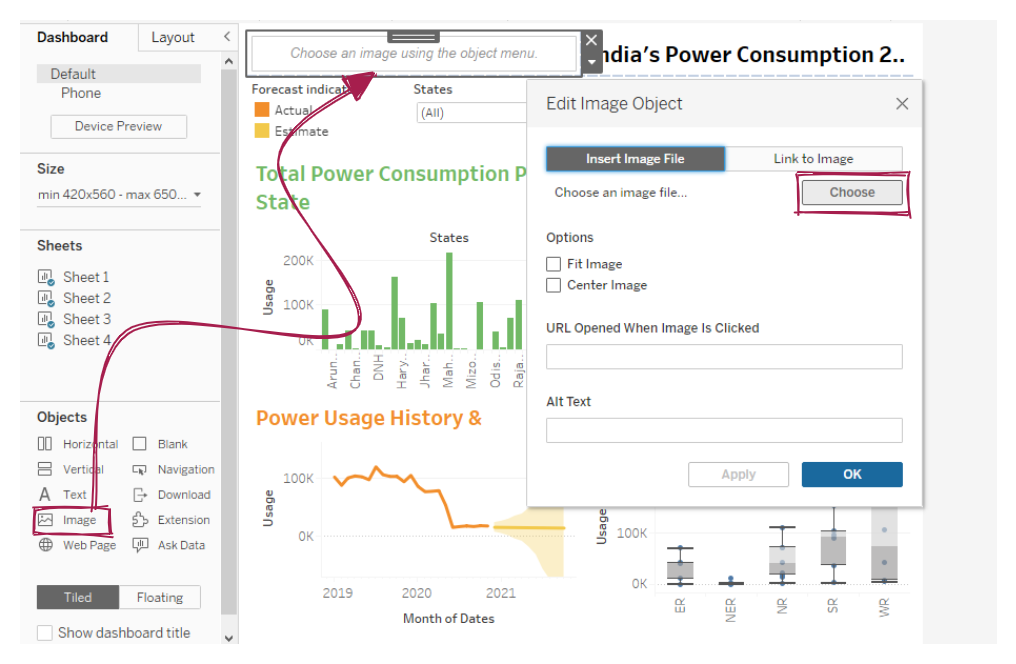
Sonraki adımda, sol üst bölüme bir Görsel (Image) nesnesi ekleyip Hindistan bayrağı JPEG dosyasını seçeceğiz.
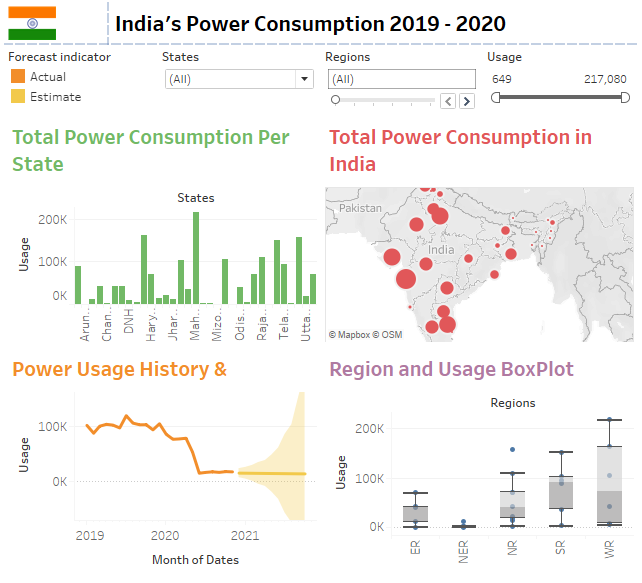
Bayrağın ve başlığın konumunu ve boyutunu ayarladıktan sonra panomuz neredeyse hazır. Artık tek yapmamız gereken, filtreler ve görselleştirmeleri senkronize olacak şekilde bağlamak.
Filtreleri Bağlama
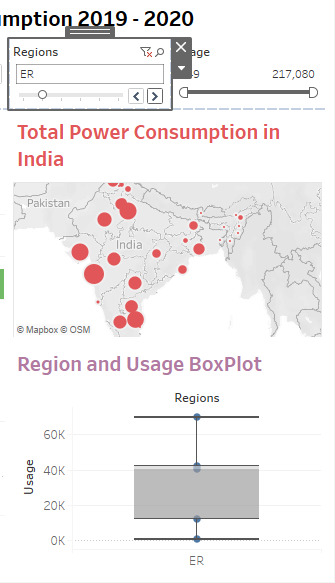
Az önce eklediğimiz filtreler bağlantısızdır ve yalnızca tek bir görselleştirmeyi etkiler. Örneğin, Bölgeleri “(Tümü)”nden “ER”e değiştirirseniz, filtre yalnızca Kutu Grafiği’ne uygulanır, aşağıda gösterildiği gibi.
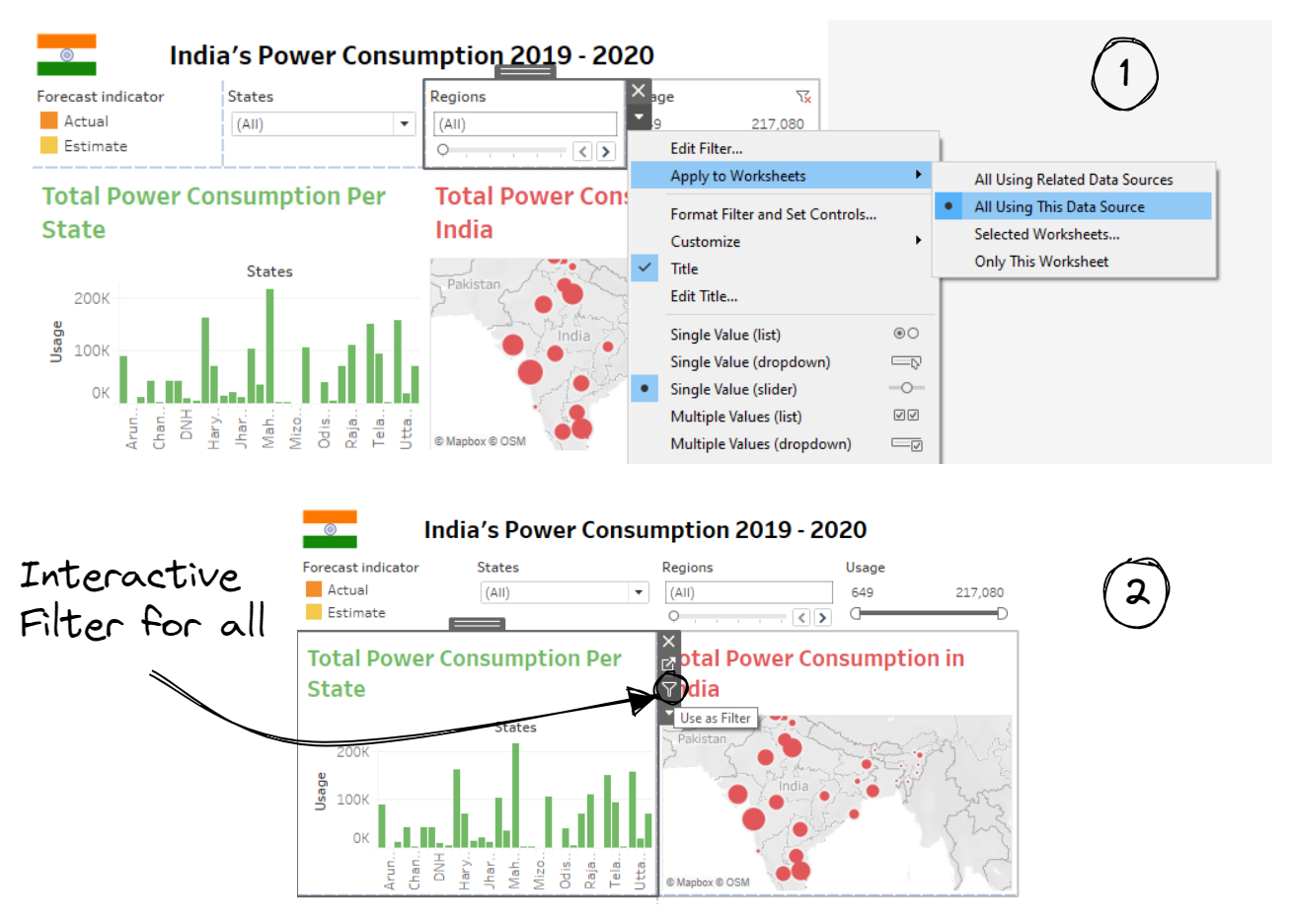
“Bölgeler” filtresini global yapmak için seçeneği “Yalnızca Bu Çalışma Sayfası”ndan “Bu Veri Kaynağını Kullananların Tümü”ne çevireceğiz. Bu seçeneğe, filtreyi seçip aşağı ok > Çalışma Sayfalarına Uygula > Bu Veri Kaynağını Kullananların Tümü yolunu izleyerek erişebilirsiniz. “Eyaletler” filtresini de bağlayacağız ki yaptığımız değişiklikler dört sayfanın tamamına uygulansın.
Etkileşimi artırmak için, çalışma sayfası görselleştirmesini de filtre olarak kullanabiliriz. Bunu, çalışma sayfasını seçip huni düğmesine “Filtre Olarak Kullan” tıklayarak yapabiliriz. Bu adımı tüm görselleştirmeler için tekrarlayın; pano dinamik ve tam bağlantılı hale gelecektir.
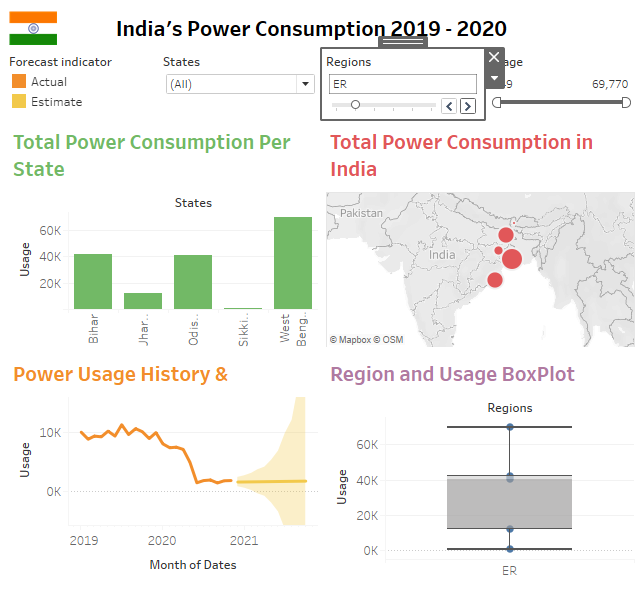
Artık Bölgeleri “ER”e değiştirirsek, filtre dört çalışma alanı görselleştirmesinin tamamına uygulanır. Panomuz şimdi tamamlandı. Bu panoyu oluşturmayı sevdiyseniz ve daha fazla bilgi edinmek isterseniz, Tableau’da Panolar Oluşturma kursuna göz atın. 4 saatlik bu mini kursta, Tableau’da panolamanın tüm temellerini anlamanıza yardımcı olacak 34 alıştırma ve 12 video dersi bulunur.
Yayımlama
Panoyu yayımlayıp daha geniş bir kitleyle paylaşmak için Dosya > Tableau Public’e Kaydet’e tıklayıp bir çalışma kitabı başlığı yazmamız yeterlidir. Değişikliklerin genel sunucuya yüklenmesi birkaç saniye sürer. Ardından panonun çevrimiçi sürümüne yönlendiriliriz. Genel hesabınıza giriş yaptığınızdan emin olun.
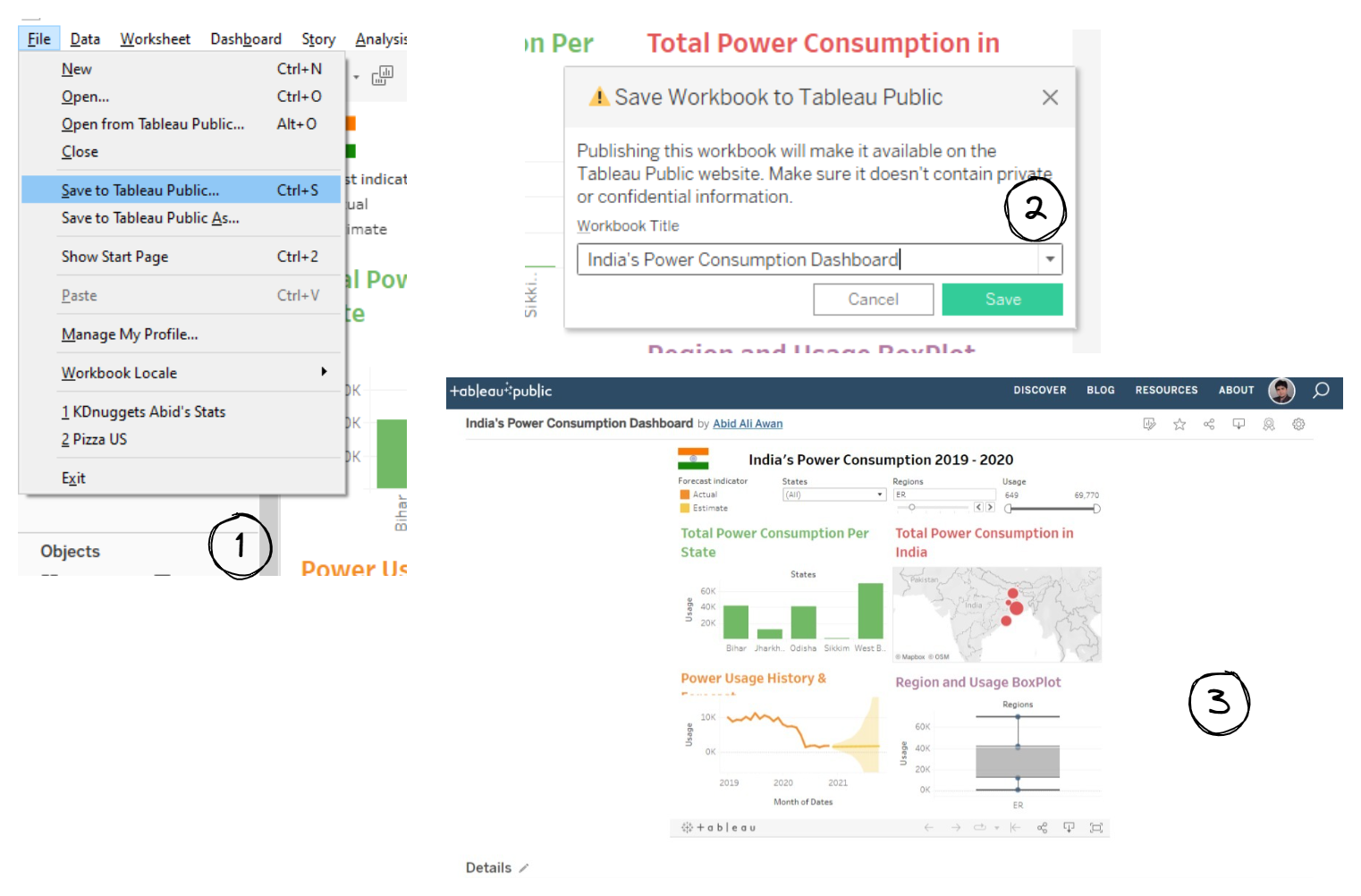
Tableau Public’e Pano Yayımlama: Bağlantı
Tableau’nun başka bir sürümünü kullanıyorsanız, panoyu Sunucu > Çalışma Kitabını Yayımla üzerinden yayımlayın.
Sonuç
Bu öğreticide, bir panonun temel performans göstergelerini görsel ve etkileşimli biçimde iletmek için ne kadar önemli olduğunu öğrendik. Ayrıca Hindistan’ın elektrik tüketimi veri kümesini kullanarak sıfırdan bir Tableau panosu oluşturmayı öğrendik. Bu adım adım kılavuz; görselleştirme oluşturma ve özelleştirme, filtreler ve nesnelerle bir pano oluşturma ve özelleştirme ve bunu Tableau genel sunucusunda yayımlamayı kapsar. Yayımlanan sürüm profiliniz altında gösterilir ve bağlantıya sahip herkes tarafından erişilebilir. Genel bir profil, portföy projelerinizi sergilemenin en iyi yoludur.
Tableau güçlü bir görsel iş zekâsı aracıdır. Panoyu SQL veritabanlarına bağlayarak, veri alanlarını toplamak veya değiştirmek için işlevler kullanarak, Python veya R betikleri çalıştırarak, üçüncü taraf API’lerle entegre ederek ve sunum modunu kullanarak çok daha fazlasını yapabilirsiniz. Tableau platformu herkes içindir ve daha fazla bilgi edinmekle ilgileniyorsanız, Tableau öğrenmeye yönelik tüm kaynaklarımıza göz atın. Ya da DataCamp’in Tableau Fundamentals Yetenek Yoluyla kazançlı yeni kariyer olanaklarının kilidini açabilirsiniz.




