%22%3E%3Cpath%20d%3D%22m-369%200h408v79h-408z%22%20fill%3D%22%237933ff%22%2F%3E%3Cpath%20d%3D%22m-148%200h306v45h-306z%22%20fill%3D%22%23974dff%22%2F%3E%3C%2Fg%3E%3C%2Fsvg%3E)
%22%2F%3E%3C%2FclipPath%3E%3Cg%20clip-path%3D%22url(%23a)%22%3E%3Cpath%20d%3D%22m76%200h484v36h-484z%22%20fill%3D%22%23974dff%22%2F%3E%3Cpath%20d%3D%22m0%200h384v24h-384z%22%20fill%3D%22%2306bdfc%22%20transform%3D%22matrix(1%200%200%20-1%200%2060)%22%2F%3E%3C%2Fg%3E%3C%2Fsvg%3E)
À quoi servent les tableaux de bord ?
En data science, les tableaux de bord servent aux opérations de machine learning, au streaming de données, à la gestion de bases de données et au monitoring des applications en production. Dans une entreprise "classique", les usages sont encore plus larges :
- Indicateurs clients
- Informations financières
- Données commerciales
- DevOps
- Analyse web
- Informations de production
- Données RH
- Performance marketing
- Informations logistiques
 Illustration de tableau de bord par Stories
Comment créer un tableau de bord de données
Avant de passer à la création d’un tableau de bord Tableau, rappelons quelques règles. Elles vous aideront à concevoir un tableau de bord efficace qui répondra aux attentes et aux objectifs de votre audience cible.
- Connaissez votre audience et comprenez ses besoins.
- Choisissez des données pertinentes et suffisamment propres pour atteindre vos objectifs.
- Vérifiez l’exactitude et la qualité de vos données.
- Sélectionnez les visualisations les plus adaptées à vos données.
- Si c’est votre premier tableau de bord, partez d’un modèle pour réduire la complexité et gagner du temps.
- N’encombrez pas l’espace avec trop de graphiques. Préférez des couleurs sobres et laissez de l’air pour mettre en valeur l’essentiel.
- Recueillez les retours des utilisateurs et servez-vous-en pour améliorer le design. Itérez et progressez.
Maintenant que les règles sont posées, découvrons les composants clés d’un tableau de bord Tableau. Un tableau de bord simple réunit trois éléments : objets, visualisations et filtres. Nous allons les passer en revue en détail. Tableau est un outil d’analyse visuelle simple à prendre en main. Pour aller plus loin, lisez le tutoriel d’initiation à Tableau par Eugenia Anello.
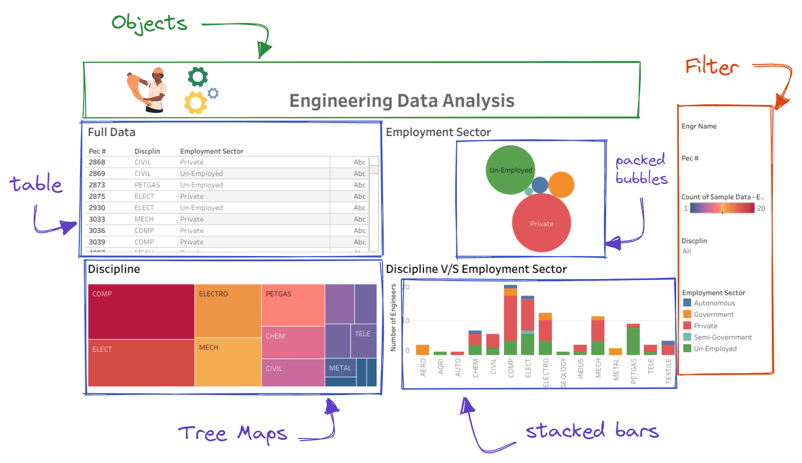
Connexion à la source de données
Dans cette partie, nous allons créer un tableau de bord Tableau simple et le publier sur un serveur public. L’objectif principal est d’apprendre les bases : créer et personnaliser des visualisations, ajouter des objets et des filtres, connecter les filtres et partager la version finale avec le plus grand nombre.
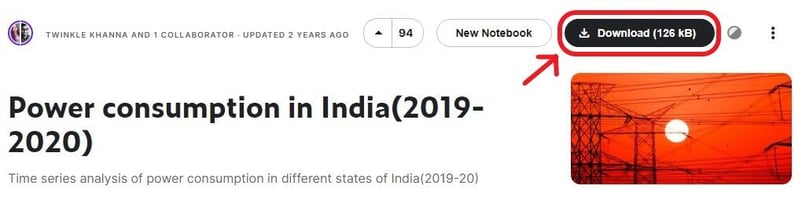
Avant la connexion aux données, téléchargez le jeu de données Power consumption in India (2019-2020) sur Kaggle, puis extrayez les données.
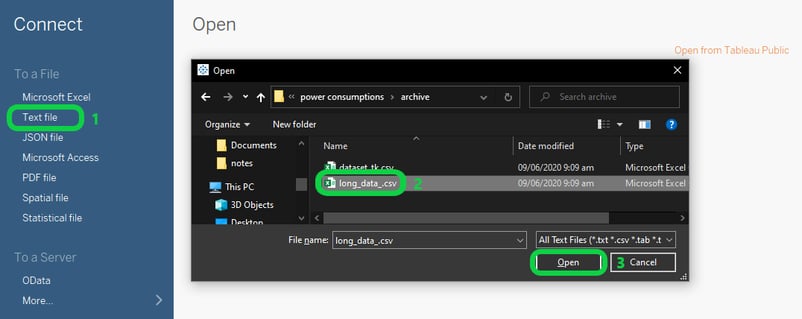
Pour vous connecter à la source, lancez Tableau Desktop Public Edition (2022.1.1). L’écran d’accueil propose plusieurs options pour charger un fichier ou se connecter à un serveur de base de données. Tableau prend en charge tous types de connexions ; pour accéder à celles qui ne sont pas disponibles par défaut, installez les drivers nécessaires. Par exemple, la connexion MySQL n’est pas activée d’emblée. Installez les pilotes adaptés, puis connectez-vous au serveur SQL. Suivez le cours Connecting Data in Tableau pour approfondir la connexion et la gestion de sources variées.
Dans notre cas, la source est un fichier CSV, accessible via l’onglet « Text file » dans le panneau de gauche. Sélectionnez ensuite le fichier CSV (long_data_.csv) et cliquez sur Ouvrir.
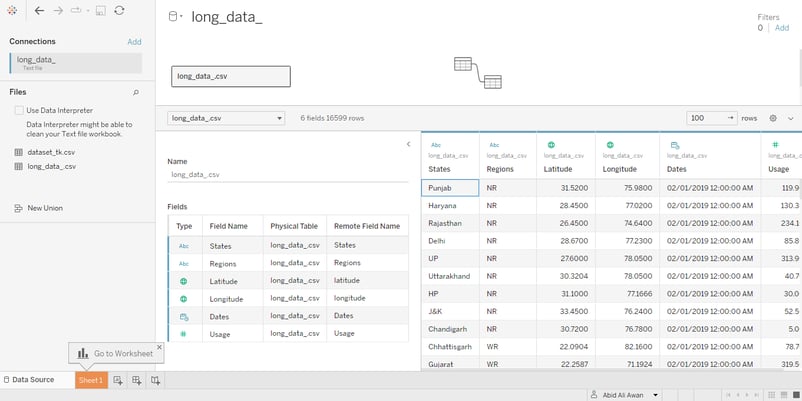
Le jeu de données est chargé. Vous pouvez explorer les colonnes et attributs avant de créer une visualisation.
On constate que Tableau a automatiquement attribué un type à chaque colonne. Le jeu de données se compose de :
- States (chaîne) : 33 États
- Regions (chaîne) : 5 régions
- Latitude (géographie) : coordonnées géographiques
- Longitude (géographie) : coordonnées géographiques
- Dates (date et heure) : 2 janv. 2019 à 23 mai 2020
- Usage (nombre décimal) : consommation électrique en mégawatts
Création de feuilles de visualisation
Créons un premier histogramme en passant de l’onglet « Data Source » à « Sheet 1 » (onglet orange en bas à gauche). Sheet 1 contient plusieurs zones, onglets et boutons. Pour simplifier, ignorons-les et concentrons-nous sur la section « Tables » en haut à gauche, où les champs (colonnes) sont classés par type de données : discret et continu.
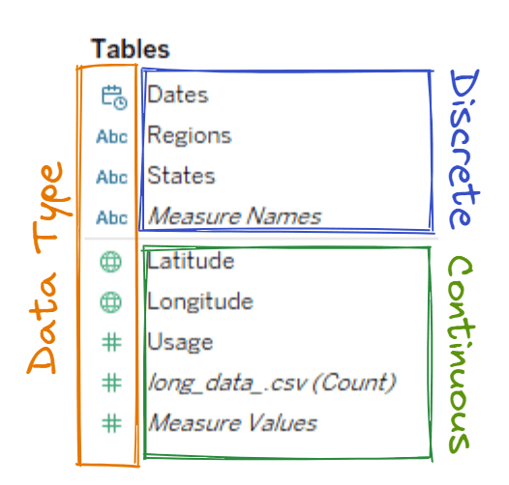
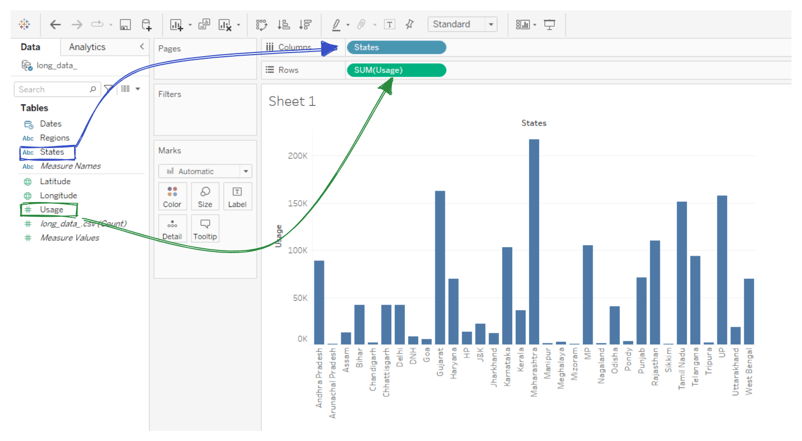
Pour créer un histogramme de la consommation totale par État, faites glisser « States » vers Columns et « Usage » vers Rows. Tableau génère automatiquement un graphique en barres avec étiquettes et valeurs, comme ci-dessous.
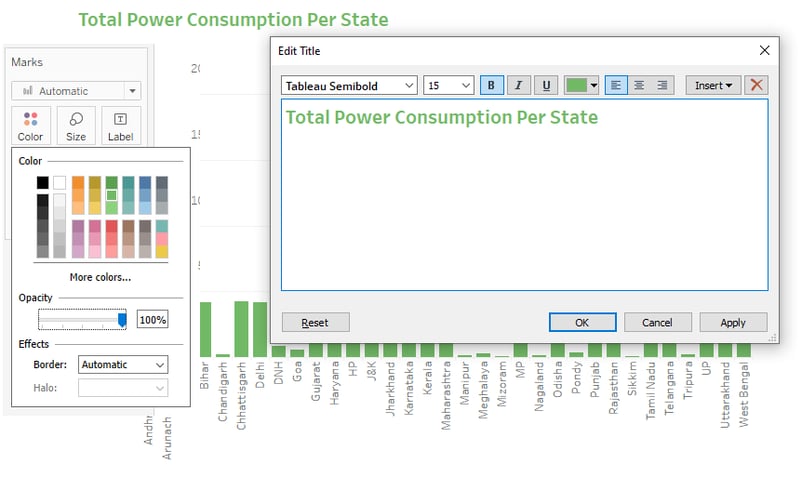
Pour colorer les barres en vert, cliquez sur « Color » dans la section Marks et choisissez le vert. Personnalisez le titre en « double-cliquant » pour ajuster police et couleur selon votre thème.
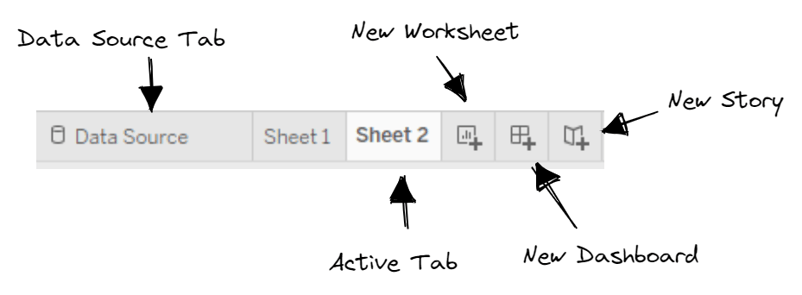
Avant de créer une autre visualisation, regardons le panneau inférieur. Vous pouvez créer plusieurs Worksheets, Dashboards et Stories via les boutons « + » comme ci-dessous. À la manière des onglets de Google Chrome, passez de Data Source aux Worksheets, Dashboards et Stories en cliquant dessus.
Créons une deuxième feuille via le bouton « New Worksheet ».
Sur la deuxième feuille, nous allons cartographier la « consommation par État ». 1) Glissez-déposez Longitude dans Columns et Latitude dans Rows. 2) Passez ces deux champs en « Dimension » via la flèche puis « Dimension ». 3) Double-cliquez sur Usage et States : ils s’ajoutent à la zone « Marks ». Vous pouvez aussi les glisser-déposer manuellement et les régler en « Size » et « Detail ». 4) Cliquez sur « Show Me » et choisissez les cartes à symboles. « Show Me » propose des visuels recommandés selon vos entrées. Basculez d’un graphique à l’autre en cliquant sur les options.
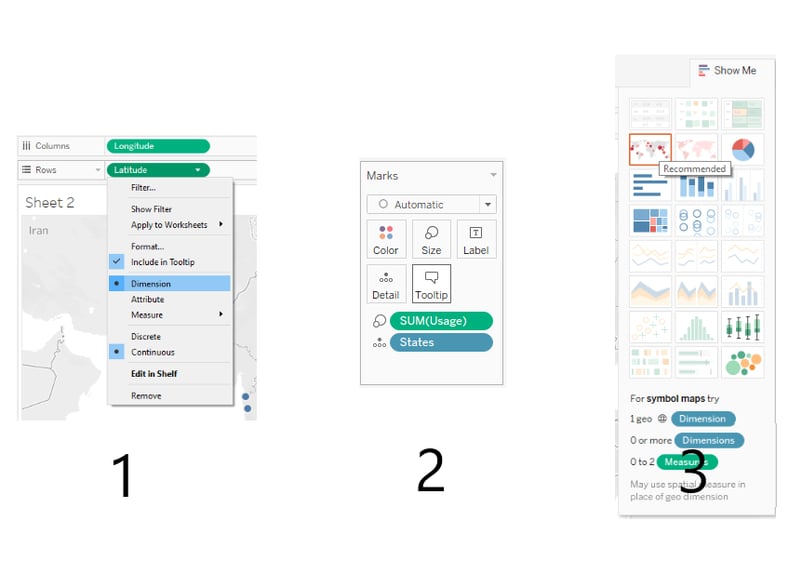
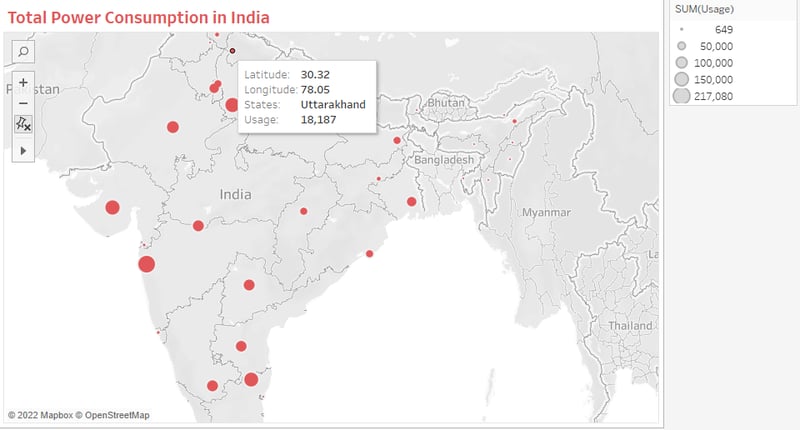
Après personnalisation, la carte est lisible. En haut à droite, vous voyez un filtre basé sur la taille des cercles. Chaque cercle représente un État indien, sa taille reflétant la consommation. Zoomez et interagissez en cliquant sur un cercle rouge pour lire les info-bulles (coordonnées, État, consommation).
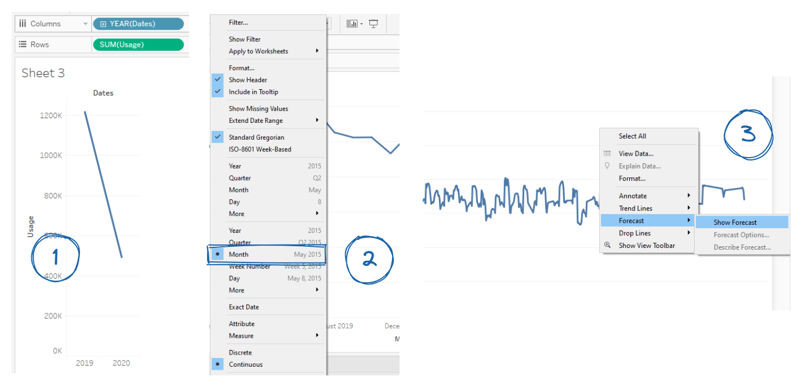
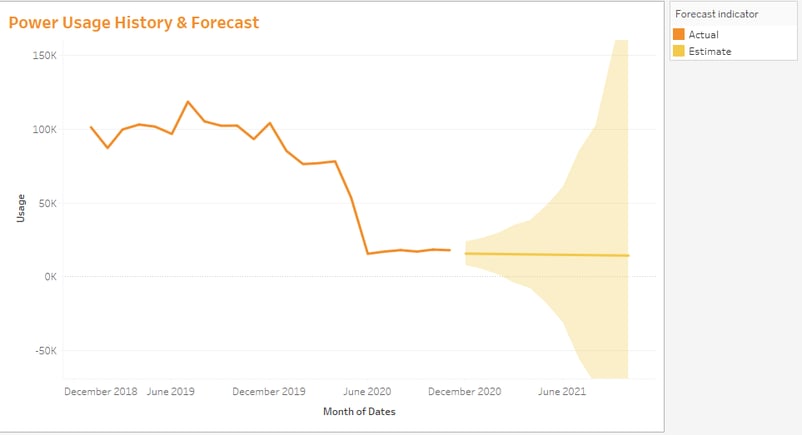
Sur la feuille suivante, traçons une série temporelle historique avec prévisions. Placez « Usage » dans Rows et « Dates » dans Columns. Passez ensuite « Dates » de « Year » à « Month », comme ci-dessous. Enfin, traçons la prévision des 11 prochains mois en cliquant droit sur le graphique puis Forecast > Show Forecast. Tableau affiche automatiquement une prévision avec une zone d’intervalle de confiance à 90 %.
Une fois le titre et les couleurs définis, on distingue deux graphes :
Réel : en raison du confinement lié au Covid-19, la consommation a chuté car la majorité des industries étaient à l’arrêt.
Estimé : la courbe de prévision est quasi plate et peu fiable du fait de valeurs manquantes dans l’historique. La zone de confiance à 90 % est trop large pour prendre cette estimation au sérieux.
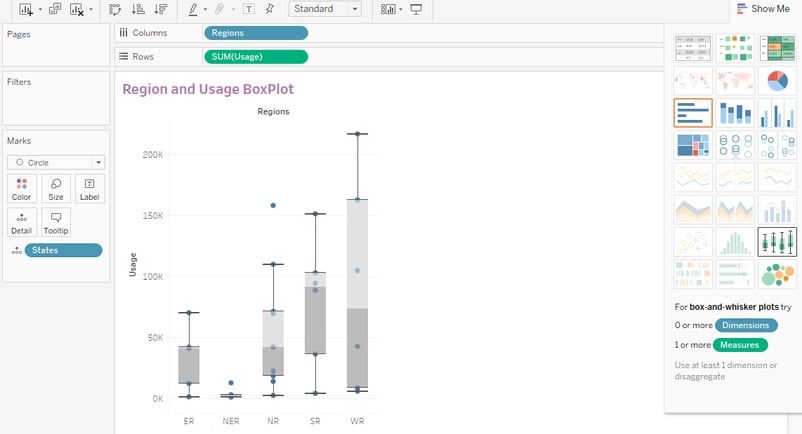
Pour la quatrième feuille, créons un BoxPlot « Region vs Usage ». Cliquez sur « box-and-whisker plots » dans « Show Me », comme ci-dessous. Après personnalisation, nos quatre feuilles sont prêtes à être intégrées au tableau de bord.
Créer des visuels sur une feuille est stimulant. Pour apprendre à concevoir des tableaux de bord interactifs et opérationnels, suivez le cours Analyzing Data in Tableau. Il vous rapprochera de la certification Tableau Desktop Specialist.
Construire un tableau de bord
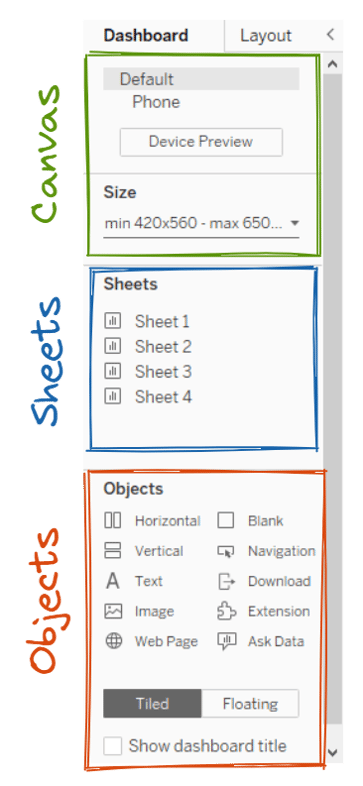
Pour créer un tableau de bord, cliquez sur « New Dashboard » en bas (icône en forme de cadre avec un plus). Le panneau de gauche comporte trois sections :
- Canvas : pour définir la taille du tableau de bord selon l’appareil (mobile, tablette, etc.).
- Sheets : pour ajouter ou retirer des feuilles sur le canevas.
- Objects : pour ajouter du texte, des images, des extensions, une page web et des boutons au canevas.
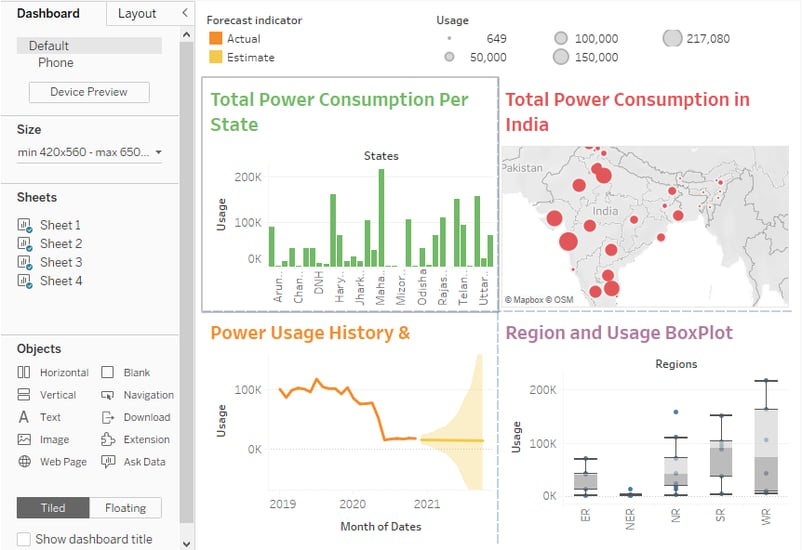
Ajoutons maintenant les quatre feuilles sur le canevas en double-cliquant, avec leurs filtres associés. Ajustez l’emplacement des visuels et des filtres, ainsi que leurs tailles, pour un rendu propre.
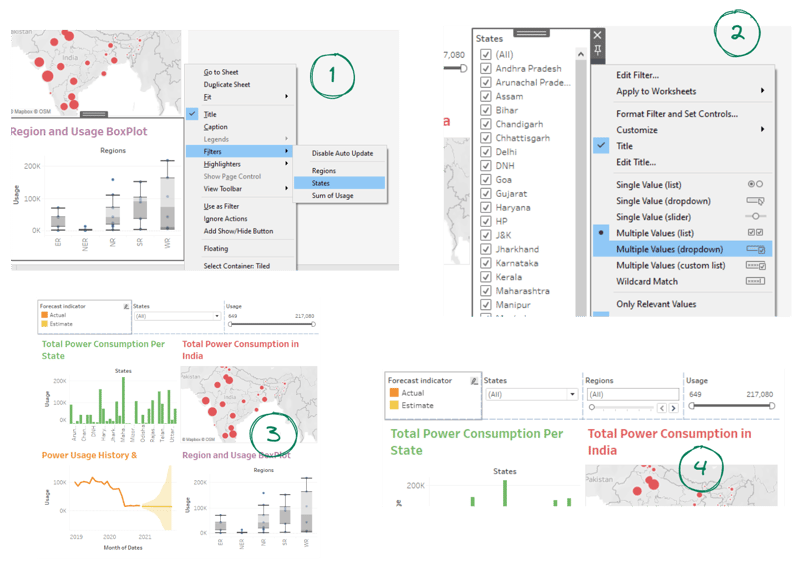
Ajout de filtres
Ajoutons des filtres pertinents et supprimons le précédent.
- Supprimez le filtre de taille « Usage » en cliquant sur X.
- Sélectionnez la carte, puis flèche vers le bas > Filters > Sum of Usage.
- Le filtre apparaît en haut à droite.
- Déplacez-le à droite pour l’intégrer visuellement au tableau de bord.
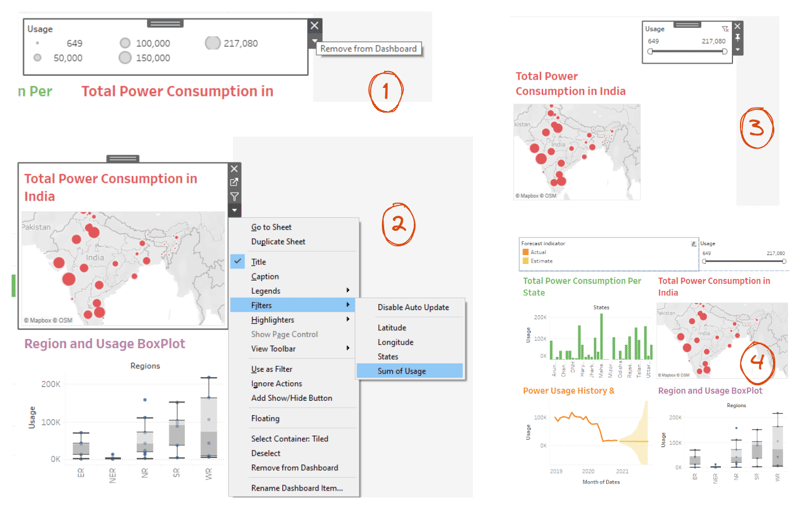
De la même façon, ajoutons des filtres « States » et « Regions ».
- Sélectionnez le boxplot et ajoutez le filtre « States ».
- Dans les options du filtre (flèche vers le bas), choisissez Multiple Values (dropdown) pour passer d’une liste à un menu déroulant.
- Placez le filtre au centre entre « Forecast indicator » et « Usage ». Tableau l’ajustera automatiquement si vous le déposez au bon endroit.
- Ajoutez de la même manière un filtre « Regions » et positionnez-le entre « States » et « Usage ».
Ajout d’objets
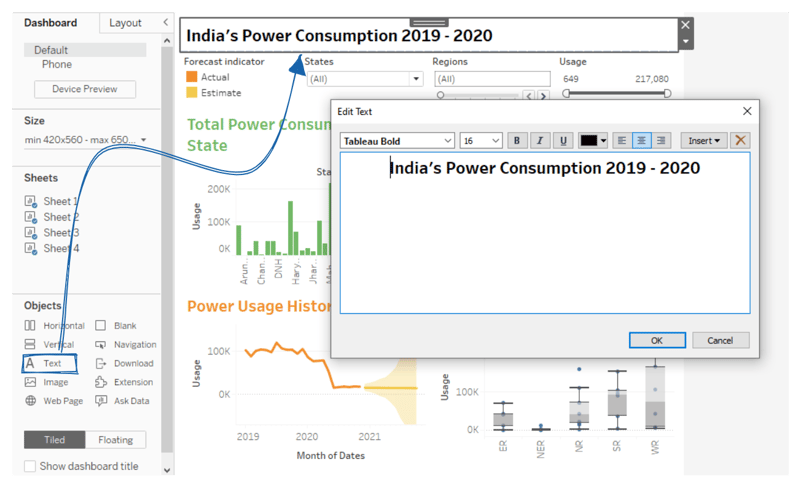
Ajoutons un titre en faisant glisser l’objet « Text » en haut du canevas. Une fenêtre s’ouvre pour saisir le texte : entrez le titre de votre tableau de bord.
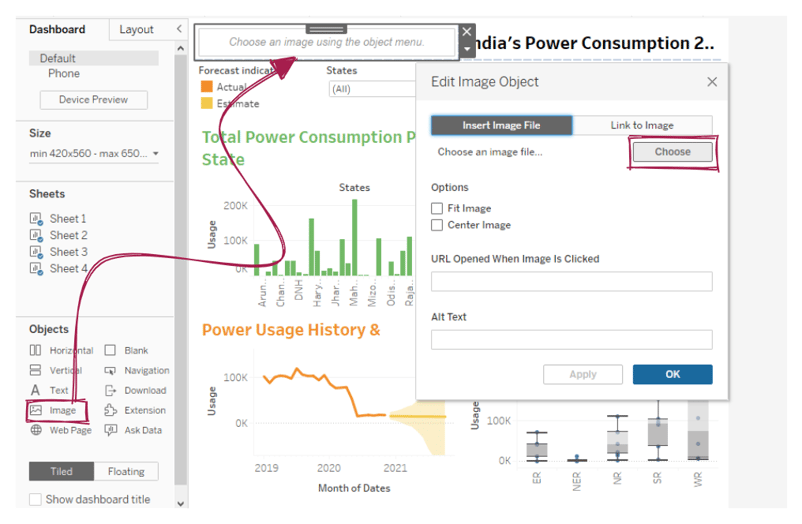
Ajoutons ensuite un objet Image en haut à gauche et sélectionnons le fichier JPEG du drapeau indien.
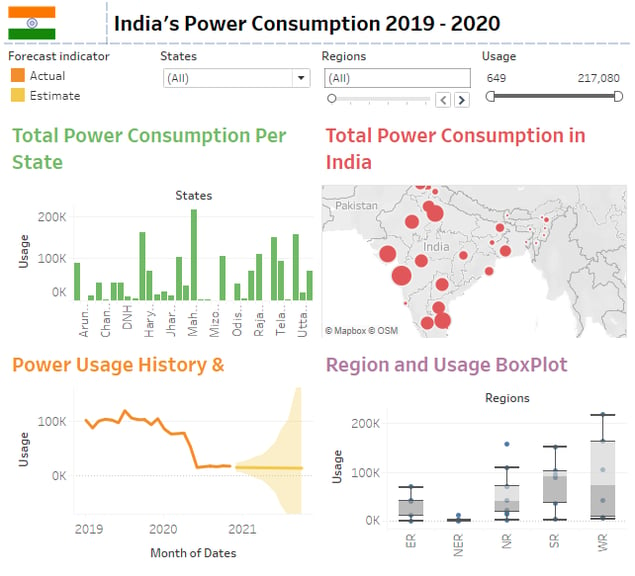
Après avoir ajusté la position et la taille du drapeau et du titre, le tableau de bord est presque terminé. Il reste à connecter filtres et visualisations pour les synchroniser.
Connexion des filtres
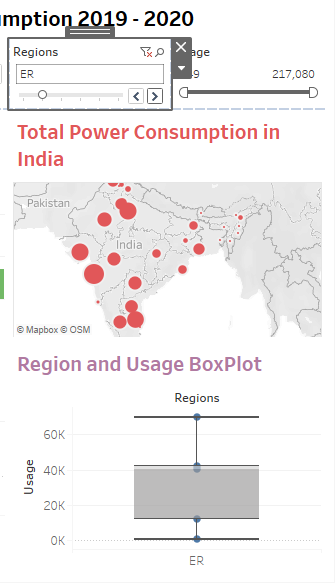
Les filtres ajoutés ne sont pas encore reliés et n’agissent que sur une seule visualisation. Par exemple, si vous passez Regions de « (All) » à « ER », le filtre ne s’applique qu’au boxplot, comme ci-dessous.
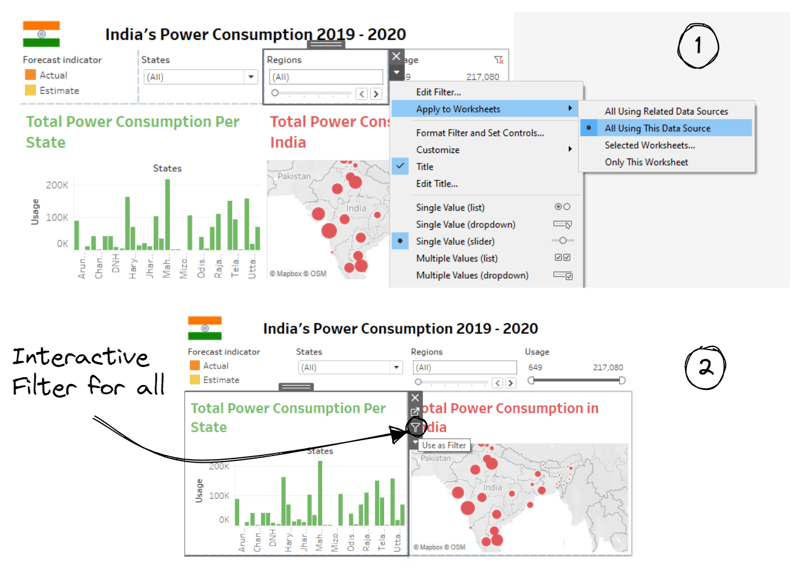
Pour rendre « Regions » global, remplacez « Only This Worksheet » par « All Using This Data Source ». Accédez-y via le filtre > flèche vers le bas > Apply to Worksheets > All Using This Data Source. Connectez aussi le filtre « States » afin que tout changement s’applique aux quatre feuilles.
Pour augmenter l’interactivité, utilisez aussi une visualisation comme filtre. Sélectionnez la feuille et cliquez sur l’icône entonnoir « Use as Filter ». Répétez l’opération pour chaque visuel : votre tableau de bord devient dynamique et entièrement connecté.
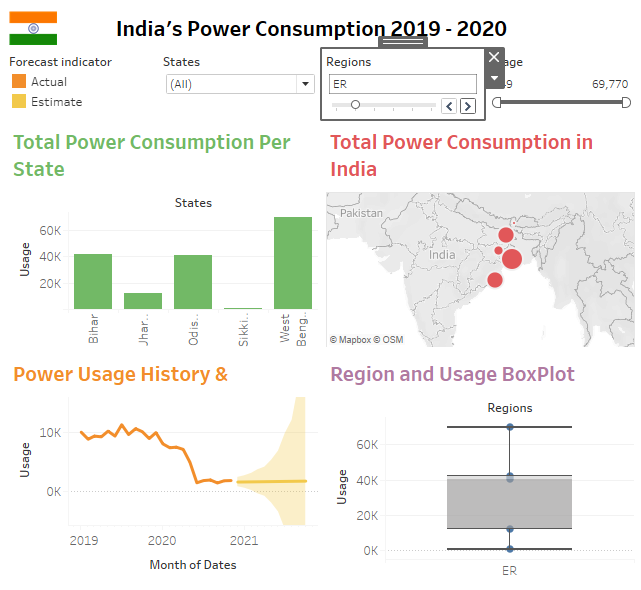
Désormais, si vous passez Regions à « ER », le filtre s’applique aux quatre visualisations. Le tableau de bord est prêt. Si cet exercice vous a plu et que vous souhaitez approfondir, découvrez le cours Creating Dashboards in Tableau. Un mini‑cours de 4 heures, avec 34 exercices et 12 vidéos pour maîtriser les bases du dashboarding dans Tableau.
Publication
Pour publier le tableau de bord et le partager avec un public plus large, cliquez sur File > Save to Tableau Public, puis indiquez un titre de classeur. Le téléversement sur le serveur public prend quelques secondes. Vous êtes ensuite redirigé vers la version en ligne du tableau de bord. Assurez-vous d’être connecté à votre compte public.
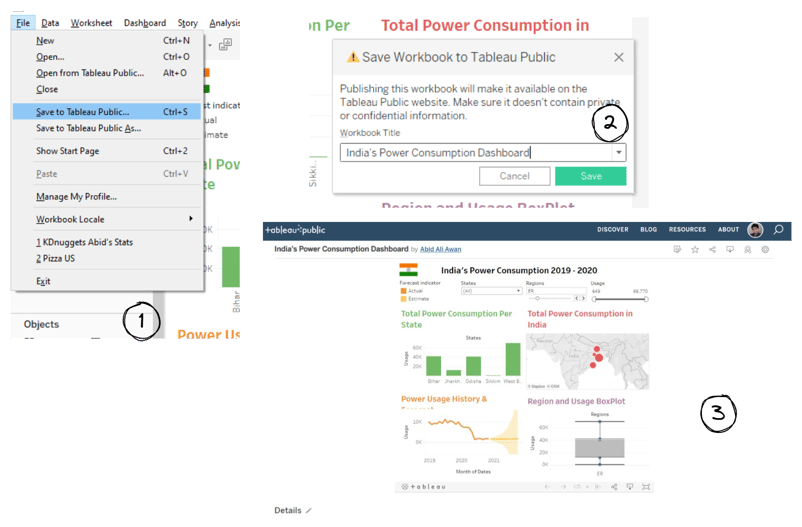
Publication d’un tableau de bord sur Tableau Public : lien
Si vous utilisez une autre version de Tableau, publiez via Server > Publish Workbook.
Conclusion
Dans ce tutoriel, nous avons vu l’importance d’un tableau de bord pour communiquer des indicateurs clés de manière visuelle et interactive. Nous avons également créé un tableau de bord Tableau de A à Z à partir du jeu de données sur la consommation d’électricité en Inde. Ce guide pas à pas couvre la création et la personnalisation des visualisations, la conception d’un tableau de bord avec filtres et objets, puis sa publication sur le serveur public Tableau. La version publiée s’affiche sur votre profil et est accessible à toute personne disposant du lien. Un profil public est un excellent moyen de mettre en valeur votre portfolio.
Tableau est un puissant outil de business intelligence visuelle. Vous pouvez aller plus loin en le connectant à des bases SQL, en utilisant des fonctions pour agréger ou transformer les champs, en exécutant des scripts Python ou R, en l’intégrant à des API tierces, ou encore en mode présentation. La plateforme Tableau est accessible à tous ; pour en savoir plus, consultez notre ensemble complet de ressources pour apprendre Tableau. Vous pouvez aussi ouvrir la voie à de belles opportunités de carrière avec le Tableau Fundamentals Skills Track de DataCamp.
FAQ sur les tableaux de bord Tableau
Comment créer un tableau de bord dans Tableau ?
Créez plusieurs feuilles de visualisation, ajoutez-les au canevas du tableau de bord, ajoutez des filtres et des objets, puis ajustez la taille et la disposition pour une meilleure expérience utilisateur. Pour en savoir plus, lisez le guide officiel Create a Dashboard.
Comment faire une prévision dans Tableau ?
Pour créer une prévision, votre vue doit utiliser au moins une dimension de date et une mesure. Cliquez droit (Ctrl-clic sur Mac) sur la visualisation et choisissez Forecast > Show Forecast, ou bien Analysis > Forecast > Show Forecast.
Comment partager un tableau de bord Tableau ?
Quatre façons de partager un tableau de bord Tableau : a) publier sur Tableau Server, b) envoyer le tableau de bord au format .twbx par e-mail et l’ouvrir dans Tableau Reader, c) l’enregistrer sur Tableau Public pour qu’il soit visible via un lien, et d) le publier sur Tableau Online.
Comment ajouter un filtre dans un tableau de bord Tableau ?
Sélectionnez une feuille dans le tableau de bord. Cliquez sur la flèche vers le bas pour ouvrir le menu, puis Filters > `filter field`.
Comment intégrer un tableau de bord Tableau dans un site web ?
Sur Tableau Server / Tableau Online / Tableau Public, allez sur le contenu à intégrer, cliquez sur « Share » et copiez-collez le script d’intégration sur votre site. Vous pouvez aussi l’utiliser dans un article Medium ou une cellule de code Jupyter avec la magie `%%HTML`.
Comment publier un tableau de bord Tableau en public ?
Connectez-vous à votre compte Tableau dans l’application desktop, puis enregistrez votre tableau de bord sur le serveur public. Il sera publié automatiquement. Cela fonctionne aussi dans d’autres versions via « Server » > Tableau Public > Save to Tableau Public.
Comment télécharger les données d’un tableau de bord Tableau ?
Depuis la version publiée (Server / Online / Public), cliquez sur le bouton de téléchargement en bas à droite pour récupérer les données. Download > Data.
Comment agrandir un tableau de bord Tableau ?
Dans « Size » du panneau Dashboard, définissez les dimensions du tableau de bord et augmentez sa largeur et sa hauteur.
Comment exporter un tableau de bord Tableau en PDF ?
Sur Tableau Desktop : File > Print to PDF. Vous pouvez aussi publier votre tableau de bord sur Tableau Public puis le télécharger en PDF. Vous pouvez exporter la vue en image, PDF, présentation PowerPoint ou classeur Tableau (.twbx).
Comment partager un tableau de bord Tableau avec des personnes sans Tableau ?
Envoyez le tableau de bord au format `.twbx` ; l’utilisateur pourra le consulter gratuitement avec Tableau Reader. La méthode la plus simple reste de l’enregistrer sur le serveur Tableau Public et de partager le lien.
%22%3E%0A%20%20%20%20%20%20%20%20%3Crect%20fill%3D%22%23EFEBE4%22%20height%3D%22180%22%20width%3D%22336%22%20%2F%3E%0A%20%20%20%20%20%20%20%20%3Crect%0A%20%20%20%20%20%20%20%20%20%20fill%3D%22%23DD3400%22%0A%20%20%20%20%20%20%20%20%20%20height%3D%22106.6%22%0A%20%20%20%20%20%20%20%20%20%20transform%3D%22rotate(-30%20-208.588%20220.18)%22%0A%20%20%20%20%20%20%20%20%20%20width%3D%22456.125%22%0A%20%20%20%20%20%20%20%20%20%20x%3D%22-208.588%22%0A%20%20%20%20%20%20%20%20%20%20y%3D%22220.18%22%0A%20%20%20%20%20%20%20%20%2F%3E%0A%20%20%20%20%20%20%20%20%3Crect%0A%20%20%20%20%20%20%20%20%20%20fill%3D%22%23FFEC3C%22%0A%20%20%20%20%20%20%20%20%20%20height%3D%2235.875%22%0A%20%20%20%20%20%20%20%20%20%20transform%3D%22rotate(-30%20-208.588%20220.18)%22%0A%20%20%20%20%20%20%20%20%20%20width%3D%22347.576%22%0A%20%20%20%20%20%20%20%20%20%20x%3D%22-208.588%22%0A%20%20%20%20%20%20%20%20%20%20y%3D%22220.18%22%0A%20%20%20%20%20%20%20%20%2F%3E%0A%20%20%20%20%20%20%20%20%3Crect%0A%20%20%20%20%20%20%20%20%20%20fill%3D%22%23FF931E%22%0A%20%20%20%20%20%20%20%20%20%20height%3D%2235.875%22%0A%20%20%20%20%20%20%20%20%20%20transform%3D%22rotate(-30%20-226.525%20189.111)%22%0A%20%20%20%20%20%20%20%20%20%20width%3D%22347.576%22%0A%20%20%20%20%20%20%20%20%20%20x%3D%22-226.525%22%0A%20%20%20%20%20%20%20%20%20%20y%3D%22189.111%22%0A%20%20%20%20%20%20%20%20%2F%3E%0A%20%20%20%20%20%20%20%20%3Crect%0A%20%20%20%20%20%20%20%20%20%20fill%3D%22%23DD3400%22%0A%20%20%20%20%20%20%20%20%20%20height%3D%22106.6%22%0A%20%20%20%20%20%20%20%20%20%20transform%3D%22rotate(-30%2085.5879%20256.055)%22%0A%20%20%20%20%20%20%20%20%20%20width%3D%22456.125%22%0A%20%20%20%20%20%20%20%20%20%20x%3D%2285.5879%22%0A%20%20%20%20%20%20%20%20%20%20y%3D%22256.055%22%0A%20%20%20%20%20%20%20%20%2F%3E%0A%20%20%20%20%20%20%20%20%3Crect%0A%20%20%20%20%20%20%20%20%20%20fill%3D%22%23FFEC3C%22%0A%20%20%20%20%20%20%20%20%20%20height%3D%2235.875%22%0A%20%20%20%20%20%20%20%20%20%20transform%3D%22rotate(-30%2085.5879%20256.055)%22%0A%20%20%20%20%20%20%20%20%20%20width%3D%22184.5%22%0A%20%20%20%20%20%20%20%20%20%20x%3D%2285.5879%22%0A%20%20%20%20%20%20%20%20%20%20y%3D%22256.055%22%0A%20%20%20%20%20%20%20%20%2F%3E%0A%20%20%20%20%20%20%20%20%3Crect%0A%20%20%20%20%20%20%20%20%20%20fill%3D%22%23FF931E%22%0A%20%20%20%20%20%20%20%20%20%20height%3D%2235.875%22%0A%20%20%20%20%20%20%20%20%20%20transform%3D%22rotate(-30%20227.432%20132.736)%22%0A%20%20%20%20%20%20%20%20%20%20width%3D%22271.625%22%0A%20%20%20%20%20%20%20%20%20%20x%3D%22227.432%22%0A%20%20%20%20%20%20%20%20%20%20y%3D%22132.736%22%0A%20%20%20%20%20%20%20%20%2F%3E%0A%20%20%20%20%20%20%3C%2Fg%3E%0A%20%20%20%20%20%20%3Cdefs%3E%0A%20%20%20%20%20%20%20%20%3CclipPath%20id%3D%22clip%22%3E%0A%20%20%20%20%20%20%20%20%20%20%3Crect%20fill%3D%22white%22%20height%3D%22180%22%20width%3D%22336%22%20%2F%3E%0A%20%20%20%20%20%20%20%20%3C%2FclipPath%3E%0A%20%20%20%20%20%20%3C%2Fdefs%3E%0A%20%20%20%20%3C%2Fsvg%3E)

%22%3E%0A%20%20%20%20%20%20%20%20%3Crect%20fill%3D%22%23EFEBE4%22%20height%3D%22180%22%20width%3D%22336%22%20%2F%3E%0A%20%20%20%20%20%20%20%20%3Crect%0A%20%20%20%20%20%20%20%20%20%20fill%3D%22%23FF931E%22%0A%20%20%20%20%20%20%20%20%20%20height%3D%22106.6%22%0A%20%20%20%20%20%20%20%20%20%20transform%3D%22rotate(-30%20-208.588%20220.18)%22%0A%20%20%20%20%20%20%20%20%20%20width%3D%22456.125%22%0A%20%20%20%20%20%20%20%20%20%20x%3D%22-208.588%22%0A%20%20%20%20%20%20%20%20%20%20y%3D%22220.18%22%0A%20%20%20%20%20%20%20%20%2F%3E%0A%20%20%20%20%20%20%20%20%3Crect%0A%20%20%20%20%20%20%20%20%20%20fill%3D%22%23F7F3EB%22%0A%20%20%20%20%20%20%20%20%20%20height%3D%2235.875%22%0A%20%20%20%20%20%20%20%20%20%20transform%3D%22rotate(-30%20-208.588%20220.18)%22%0A%20%20%20%20%20%20%20%20%20%20width%3D%22347.576%22%0A%20%20%20%20%20%20%20%20%20%20x%3D%22-208.588%22%0A%20%20%20%20%20%20%20%20%20%20y%3D%22220.18%22%0A%20%20%20%20%20%20%20%20%2F%3E%0A%20%20%20%20%20%20%20%20%3Crect%0A%20%20%20%20%20%20%20%20%20%20fill%3D%22%23000820%22%0A%20%20%20%20%20%20%20%20%20%20height%3D%2235.875%22%0A%20%20%20%20%20%20%20%20%20%20transform%3D%22rotate(-30%20-226.525%20189.111)%22%0A%20%20%20%20%20%20%20%20%20%20width%3D%22347.576%22%0A%20%20%20%20%20%20%20%20%20%20x%3D%22-226.525%22%0A%20%20%20%20%20%20%20%20%20%20y%3D%22189.111%22%0A%20%20%20%20%20%20%20%20%2F%3E%0A%20%20%20%20%20%20%20%20%3Crect%0A%20%20%20%20%20%20%20%20%20%20fill%3D%22%23000820%22%0A%20%20%20%20%20%20%20%20%20%20height%3D%22106.6%22%0A%20%20%20%20%20%20%20%20%20%20transform%3D%22rotate(-30%2085.5879%20256.055)%22%0A%20%20%20%20%20%20%20%20%20%20width%3D%22456.125%22%0A%20%20%20%20%20%20%20%20%20%20x%3D%2285.5879%22%0A%20%20%20%20%20%20%20%20%20%20y%3D%22256.055%22%0A%20%20%20%20%20%20%20%20%2F%3E%0A%20%20%20%20%20%20%20%20%3Crect%0A%20%20%20%20%20%20%20%20%20%20fill%3D%22%23D87300%22%0A%20%20%20%20%20%20%20%20%20%20height%3D%2235.875%22%0A%20%20%20%20%20%20%20%20%20%20transform%3D%22rotate(-30%2085.5879%20256.055)%22%0A%20%20%20%20%20%20%20%20%20%20width%3D%22184.5%22%0A%20%20%20%20%20%20%20%20%20%20x%3D%2285.5879%22%0A%20%20%20%20%20%20%20%20%20%20y%3D%22256.055%22%0A%20%20%20%20%20%20%20%20%2F%3E%0A%20%20%20%20%20%20%20%20%3Crect%0A%20%20%20%20%20%20%20%20%20%20fill%3D%22%23FF931E%22%0A%20%20%20%20%20%20%20%20%20%20height%3D%2235.875%22%0A%20%20%20%20%20%20%20%20%20%20transform%3D%22rotate(-30%20227.432%20132.736)%22%0A%20%20%20%20%20%20%20%20%20%20width%3D%22271.625%22%0A%20%20%20%20%20%20%20%20%20%20x%3D%22227.432%22%0A%20%20%20%20%20%20%20%20%20%20y%3D%22132.736%22%0A%20%20%20%20%20%20%20%20%2F%3E%0A%20%20%20%20%20%20%3C%2Fg%3E%0A%20%20%20%20%20%20%3Cdefs%3E%0A%20%20%20%20%20%20%20%20%3CclipPath%20id%3D%22clip%22%3E%0A%20%20%20%20%20%20%20%20%20%20%3Crect%20fill%3D%22white%22%20height%3D%22180%22%20width%3D%22336%22%20%2F%3E%0A%20%20%20%20%20%20%20%20%3C%2FclipPath%3E%0A%20%20%20%20%20%20%3C%2Fdefs%3E%0A%20%20%20%20%3C%2Fsvg%3E)

%22%3E%0A%20%20%20%20%20%20%20%20%3Crect%20fill%3D%22%2305192D%22%20height%3D%22180%22%20width%3D%22336%22%20%2F%3E%0A%20%20%20%20%20%20%20%20%3Crect%0A%20%20%20%20%20%20%20%20%20%20fill%3D%22%23B08EFF%22%0A%20%20%20%20%20%20%20%20%20%20height%3D%22106.6%22%0A%20%20%20%20%20%20%20%20%20%20transform%3D%22rotate(-30%20-208.588%20220.18)%22%0A%20%20%20%20%20%20%20%20%20%20width%3D%22456.125%22%0A%20%20%20%20%20%20%20%20%20%20x%3D%22-208.588%22%0A%20%20%20%20%20%20%20%20%20%20y%3D%22220.18%22%0A%20%20%20%20%20%20%20%20%2F%3E%0A%20%20%20%20%20%20%20%20%3Crect%0A%20%20%20%20%20%20%20%20%20%20fill%3D%22%237933FF%22%0A%20%20%20%20%20%20%20%20%20%20height%3D%2235.875%22%0A%20%20%20%20%20%20%20%20%20%20transform%3D%22rotate(-30%20-208.588%20220.18)%22%0A%20%20%20%20%20%20%20%20%20%20width%3D%22347.576%22%0A%20%20%20%20%20%20%20%20%20%20x%3D%22-208.588%22%0A%20%20%20%20%20%20%20%20%20%20y%3D%22220.18%22%0A%20%20%20%20%20%20%20%20%2F%3E%0A%20%20%20%20%20%20%20%20%3Crect%0A%20%20%20%20%20%20%20%20%20%20fill%3D%22%2372E5FE%22%0A%20%20%20%20%20%20%20%20%20%20height%3D%2235.875%22%0A%20%20%20%20%20%20%20%20%20%20transform%3D%22rotate(-30%20-226.525%20189.111)%22%0A%20%20%20%20%20%20%20%20%20%20width%3D%22347.576%22%0A%20%20%20%20%20%20%20%20%20%20x%3D%22-226.525%22%0A%20%20%20%20%20%20%20%20%20%20y%3D%22189.111%22%0A%20%20%20%20%20%20%20%20%2F%3E%0A%20%20%20%20%20%20%20%20%3Crect%0A%20%20%20%20%20%20%20%20%20%20fill%3D%22%235EB1FF%22%0A%20%20%20%20%20%20%20%20%20%20height%3D%22106.6%22%0A%20%20%20%20%20%20%20%20%20%20transform%3D%22rotate(-30%2085.5879%20256.055)%22%0A%20%20%20%20%20%20%20%20%20%20width%3D%22456.125%22%0A%20%20%20%20%20%20%20%20%20%20x%3D%2285.5879%22%0A%20%20%20%20%20%20%20%20%20%20y%3D%22256.055%22%0A%20%20%20%20%20%20%20%20%2F%3E%0A%20%20%20%20%20%20%20%20%3Crect%0A%20%20%20%20%20%20%20%20%20%20fill%3D%22%23B08EFF%22%0A%20%20%20%20%20%20%20%20%20%20height%3D%2235.875%22%0A%20%20%20%20%20%20%20%20%20%20transform%3D%22rotate(-30%2085.5879%20256.055)%22%0A%20%20%20%20%20%20%20%20%20%20width%3D%22184.5%22%0A%20%20%20%20%20%20%20%20%20%20x%3D%2285.5879%22%0A%20%20%20%20%20%20%20%20%20%20y%3D%22256.055%22%0A%20%20%20%20%20%20%20%20%2F%3E%0A%20%20%20%20%20%20%20%20%3Crect%0A%20%20%20%20%20%20%20%20%20%20fill%3D%22%2372E5FE%22%0A%20%20%20%20%20%20%20%20%20%20height%3D%2235.875%22%0A%20%20%20%20%20%20%20%20%20%20transform%3D%22rotate(-30%20227.432%20132.736)%22%0A%20%20%20%20%20%20%20%20%20%20width%3D%22271.625%22%0A%20%20%20%20%20%20%20%20%20%20x%3D%22227.432%22%0A%20%20%20%20%20%20%20%20%20%20y%3D%22132.736%22%0A%20%20%20%20%20%20%20%20%2F%3E%0A%20%20%20%20%20%20%3C%2Fg%3E%0A%20%20%20%20%20%20%3Cdefs%3E%0A%20%20%20%20%20%20%20%20%3CclipPath%20id%3D%22clip%22%3E%0A%20%20%20%20%20%20%20%20%20%20%3Crect%20fill%3D%22white%22%20height%3D%22180%22%20width%3D%22336%22%20%2F%3E%0A%20%20%20%20%20%20%20%20%3C%2FclipPath%3E%0A%20%20%20%20%20%20%3C%2Fdefs%3E%0A%20%20%20%20%3C%2Fsvg%3E)

%22%3E%0A%20%20%20%20%20%20%20%20%3Crect%20fill%3D%22%23F7F3EB%22%20height%3D%22180%22%20width%3D%22336%22%20%2F%3E%0A%20%20%20%20%20%20%20%20%3Crect%0A%20%20%20%20%20%20%20%20%20%20fill%3D%22%23000820%22%0A%20%20%20%20%20%20%20%20%20%20height%3D%22106.6%22%0A%20%20%20%20%20%20%20%20%20%20transform%3D%22rotate(-30%20-208.588%20220.18)%22%0A%20%20%20%20%20%20%20%20%20%20width%3D%22456.125%22%0A%20%20%20%20%20%20%20%20%20%20x%3D%22-208.588%22%0A%20%20%20%20%20%20%20%20%20%20y%3D%22220.18%22%0A%20%20%20%20%20%20%20%20%2F%3E%0A%20%20%20%20%20%20%20%20%3Crect%0A%20%20%20%20%20%20%20%20%20%20fill%3D%22%2300C74E%22%0A%20%20%20%20%20%20%20%20%20%20height%3D%2235.875%22%0A%20%20%20%20%20%20%20%20%20%20transform%3D%22rotate(-30%20-208.588%20220.18)%22%0A%20%20%20%20%20%20%20%20%20%20width%3D%22347.576%22%0A%20%20%20%20%20%20%20%20%20%20x%3D%22-208.588%22%0A%20%20%20%20%20%20%20%20%20%20y%3D%22220.18%22%0A%20%20%20%20%20%20%20%20%2F%3E%0A%20%20%20%20%20%20%20%20%3Crect%0A%20%20%20%20%20%20%20%20%20%20fill%3D%22%23FF931E%22%0A%20%20%20%20%20%20%20%20%20%20height%3D%2235.875%22%0A%20%20%20%20%20%20%20%20%20%20transform%3D%22rotate(-30%20-226.525%20189.111)%22%0A%20%20%20%20%20%20%20%20%20%20width%3D%22347.576%22%0A%20%20%20%20%20%20%20%20%20%20x%3D%22-226.525%22%0A%20%20%20%20%20%20%20%20%20%20y%3D%22189.111%22%0A%20%20%20%20%20%20%20%20%2F%3E%0A%20%20%20%20%20%20%20%20%3Crect%0A%20%20%20%20%20%20%20%20%20%20fill%3D%22%23D87300%22%0A%20%20%20%20%20%20%20%20%20%20height%3D%22106.6%22%0A%20%20%20%20%20%20%20%20%20%20transform%3D%22rotate(-30%2085.5879%20256.055)%22%0A%20%20%20%20%20%20%20%20%20%20width%3D%22456.125%22%0A%20%20%20%20%20%20%20%20%20%20x%3D%2285.5879%22%0A%20%20%20%20%20%20%20%20%20%20y%3D%22256.055%22%0A%20%20%20%20%20%20%20%20%2F%3E%0A%20%20%20%20%20%20%20%20%3Crect%0A%20%20%20%20%20%20%20%20%20%20fill%3D%22%23000820%22%0A%20%20%20%20%20%20%20%20%20%20height%3D%2235.875%22%0A%20%20%20%20%20%20%20%20%20%20transform%3D%22rotate(-30%2085.5879%20256.055)%22%0A%20%20%20%20%20%20%20%20%20%20width%3D%22184.5%22%0A%20%20%20%20%20%20%20%20%20%20x%3D%2285.5879%22%0A%20%20%20%20%20%20%20%20%20%20y%3D%22256.055%22%0A%20%20%20%20%20%20%20%20%2F%3E%0A%20%20%20%20%20%20%20%20%3Crect%0A%20%20%20%20%20%20%20%20%20%20fill%3D%22%2300C74E%22%0A%20%20%20%20%20%20%20%20%20%20height%3D%2235.875%22%0A%20%20%20%20%20%20%20%20%20%20transform%3D%22rotate(-30%20227.432%20132.736)%22%0A%20%20%20%20%20%20%20%20%20%20width%3D%22271.625%22%0A%20%20%20%20%20%20%20%20%20%20x%3D%22227.432%22%0A%20%20%20%20%20%20%20%20%20%20y%3D%22132.736%22%0A%20%20%20%20%20%20%20%20%2F%3E%0A%20%20%20%20%20%20%3C%2Fg%3E%0A%20%20%20%20%20%20%3Cdefs%3E%0A%20%20%20%20%20%20%20%20%3CclipPath%20id%3D%22clip%22%3E%0A%20%20%20%20%20%20%20%20%20%20%3Crect%20fill%3D%22white%22%20height%3D%22180%22%20width%3D%22336%22%20%2F%3E%0A%20%20%20%20%20%20%20%20%3C%2FclipPath%3E%0A%20%20%20%20%20%20%3C%2Fdefs%3E%0A%20%20%20%20%3C%2Fsvg%3E)


%22%3E%0A%20%20%20%20%20%20%20%20%3Crect%20fill%3D%22%23EFEBE4%22%20height%3D%22180%22%20width%3D%22336%22%20%2F%3E%0A%20%20%20%20%20%20%20%20%3Crect%0A%20%20%20%20%20%20%20%20%20%20fill%3D%22%2372E5FE%22%0A%20%20%20%20%20%20%20%20%20%20height%3D%22106.6%22%0A%20%20%20%20%20%20%20%20%20%20transform%3D%22rotate(-30%20-208.588%20220.18)%22%0A%20%20%20%20%20%20%20%20%20%20width%3D%22456.125%22%0A%20%20%20%20%20%20%20%20%20%20x%3D%22-208.588%22%0A%20%20%20%20%20%20%20%20%20%20y%3D%22220.18%22%0A%20%20%20%20%20%20%20%20%2F%3E%0A%20%20%20%20%20%20%20%20%3Crect%0A%20%20%20%20%20%20%20%20%20%20fill%3D%22%23000820%22%0A%20%20%20%20%20%20%20%20%20%20height%3D%2235.875%22%0A%20%20%20%20%20%20%20%20%20%20transform%3D%22rotate(-30%20-208.588%20220.18)%22%0A%20%20%20%20%20%20%20%20%20%20width%3D%22347.576%22%0A%20%20%20%20%20%20%20%20%20%20x%3D%22-208.588%22%0A%20%20%20%20%20%20%20%20%20%20y%3D%22220.18%22%0A%20%20%20%20%20%20%20%20%2F%3E%0A%20%20%20%20%20%20%20%20%3Crect%0A%20%20%20%20%20%20%20%20%20%20fill%3D%22%235EB1FF%22%0A%20%20%20%20%20%20%20%20%20%20height%3D%2235.875%22%0A%20%20%20%20%20%20%20%20%20%20transform%3D%22rotate(-30%20-226.525%20189.111)%22%0A%20%20%20%20%20%20%20%20%20%20width%3D%22347.576%22%0A%20%20%20%20%20%20%20%20%20%20x%3D%22-226.525%22%0A%20%20%20%20%20%20%20%20%20%20y%3D%22189.111%22%0A%20%20%20%20%20%20%20%20%2F%3E%0A%20%20%20%20%20%20%20%20%3Crect%0A%20%20%20%20%20%20%20%20%20%20fill%3D%22%23000820%22%0A%20%20%20%20%20%20%20%20%20%20height%3D%22106.6%22%0A%20%20%20%20%20%20%20%20%20%20transform%3D%22rotate(-30%2085.5879%20256.055)%22%0A%20%20%20%20%20%20%20%20%20%20width%3D%22456.125%22%0A%20%20%20%20%20%20%20%20%20%20x%3D%2285.5879%22%0A%20%20%20%20%20%20%20%20%20%20y%3D%22256.055%22%0A%20%20%20%20%20%20%20%20%2F%3E%0A%20%20%20%20%20%20%20%20%3Crect%0A%20%20%20%20%20%20%20%20%20%20fill%3D%22%23D87300%22%0A%20%20%20%20%20%20%20%20%20%20height%3D%2235.875%22%0A%20%20%20%20%20%20%20%20%20%20transform%3D%22rotate(-30%2085.5879%20256.055)%22%0A%20%20%20%20%20%20%20%20%20%20width%3D%22184.5%22%0A%20%20%20%20%20%20%20%20%20%20x%3D%2285.5879%22%0A%20%20%20%20%20%20%20%20%20%20y%3D%22256.055%22%0A%20%20%20%20%20%20%20%20%2F%3E%0A%20%20%20%20%20%20%20%20%3Crect%0A%20%20%20%20%20%20%20%20%20%20fill%3D%22%235646A5%22%0A%20%20%20%20%20%20%20%20%20%20height%3D%2235.875%22%0A%20%20%20%20%20%20%20%20%20%20transform%3D%22rotate(-30%20227.432%20132.736)%22%0A%20%20%20%20%20%20%20%20%20%20width%3D%22271.625%22%0A%20%20%20%20%20%20%20%20%20%20x%3D%22227.432%22%0A%20%20%20%20%20%20%20%20%20%20y%3D%22132.736%22%0A%20%20%20%20%20%20%20%20%2F%3E%0A%20%20%20%20%20%20%3C%2Fg%3E%0A%20%20%20%20%20%20%3Cdefs%3E%0A%20%20%20%20%20%20%20%20%3CclipPath%20id%3D%22clip%22%3E%0A%20%20%20%20%20%20%20%20%20%20%3Crect%20fill%3D%22white%22%20height%3D%22180%22%20width%3D%22336%22%20%2F%3E%0A%20%20%20%20%20%20%20%20%3C%2FclipPath%3E%0A%20%20%20%20%20%20%3C%2Fdefs%3E%0A%20%20%20%20%3C%2Fsvg%3E)

Quel est l’objectif d’un tableau de bord ?
Le tableau de bord d’une voiture affiche en temps réel la vitesse, le niveau de carburant, le régime moteur (RPM) et d’autres indicateurs. De la même façon, un tableau de bord de données présente les ventes historiques, les indicateurs de performance clés (KPI), la croissance, des indicateurs opérationnels et les retours clients. Ces informations sont synthétisées pour que managers et dirigeants comprennent la situation et puissent décider en conséquence.
Votre entreprise comporte des centaines d’éléments en mouvement ; un tableau de bord en résume l’essentiel via des visualisations en temps réel, faciles à lire. Ces visuels peuvent être utilisés pour des décisions rapides et efficaces.
Tableau de bord par Freepik | modifié par l’auteur
Les tableaux de bord offrent de nombreux avantages :
Quels sont les types de tableaux de bord ?
Il existe plusieurs façons de personnaliser un tableau de bord, qui se regroupent en trois catégories — iDashboards :