瀑布图用于展示某个值如何从起点逐步变化到最终结果。它能清晰显示不同的增减项如何影响总和。
因此,它非常适合解释营收变化、预算调整、利润拆解,或任何数值彼此累加的情境。
本指南将带您一步步创建瀑布图。
如何在 Excel 中创建瀑布图
在 Excel 中创建瀑布图,请按以下步骤操作:
步骤 1:整理数据
创建一个包含正数(增加)和负数(减少)的两列表格:
- 在A 列中输入类别名称。它们代表计算的各个步骤。
- 在B 列中输入每个步骤的数值。
将起始值放在顶部,最终值放在底部。中间行只填写变动项。
不要在表格中计算累积和。Excel 会在图表中自动计算。
数据应如下所示:
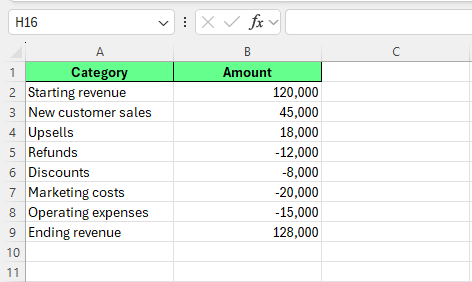
为瀑布图创建数据集。作者制图。
步骤 2:插入瀑布图
插入瀑布图:
- 选择两列数据,包括表头
- 转到功能区的插入选项卡
- 在图表组中选择瀑布图
- 选择瀑布图类型。
Excel 将基于您的数据创建图表。
此时图表可能还不完全正确。有些柱形可能会显示为普通的增减,而不是总计。
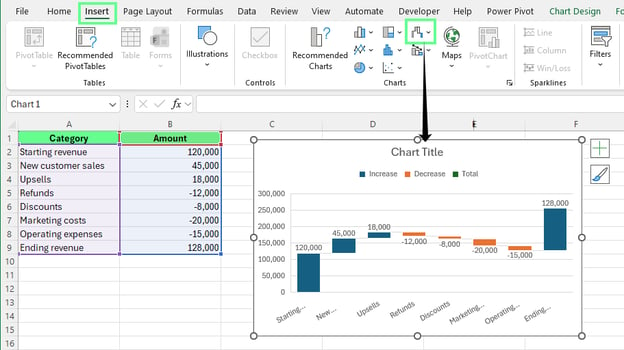
在工作表中插入瀑布图。作者制图。
步骤 3:正确设置总计
设置总计:
- 单击图表中的任意柱形
- 再次单击表示总计的柱形(例如期初营收)
- 右键该柱形,选择设为总计
对净利润栏重复相同的操作。
如果图表包含中间总计,如小计或营业利润,也请将其标记为总计。
当某一列被设为总计时,它会锚定到零刻度并使用“总计”颜色,不再在图中上下浮动。
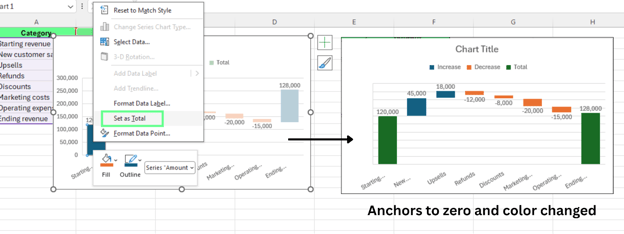
将数字设为总计。作者制图。
Excel 默认将每个数值视为变动项,并不会自动识别总计。您需要手动标记总计列。若跳过此步骤,总计将看起来像是“漂浮”的,而不是锚定到零。
步骤 4:设置图表格式
设置好总计后,还可以进一步美化图表。
更改柱形颜色
Excel 会对增加、减少和总计使用默认颜色。要自定义:
- 单击图表中的任意柱形
- 右键选择设置图例项格式
- 打开填充部分
- 为每种柱形类型选择颜色
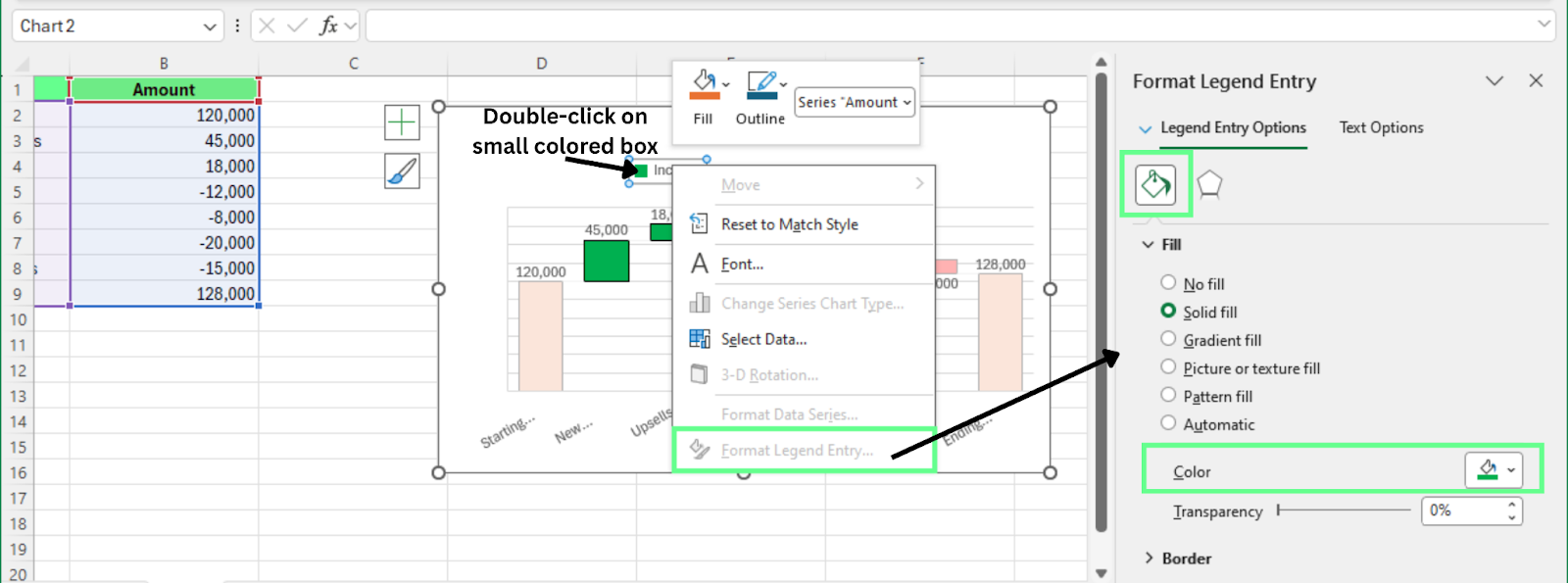 为瀑布图的柱形着色。作者制图。
添加并调整图表元素
添加或编辑图表元素:
- 单击图表
- 单击图表旁的+图标
- 选择您要添加或调整的元素
您也可以双击图表标题重新命名。
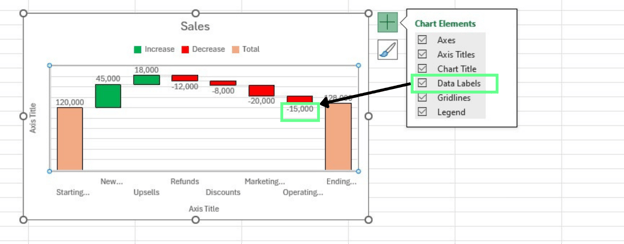
调整瀑布图。作者制图。
如果标签重叠:
- 右键任意标签
- 选择设置数据标签格式
- 更改标签位置
您也可以在数字部分调整数字格式。
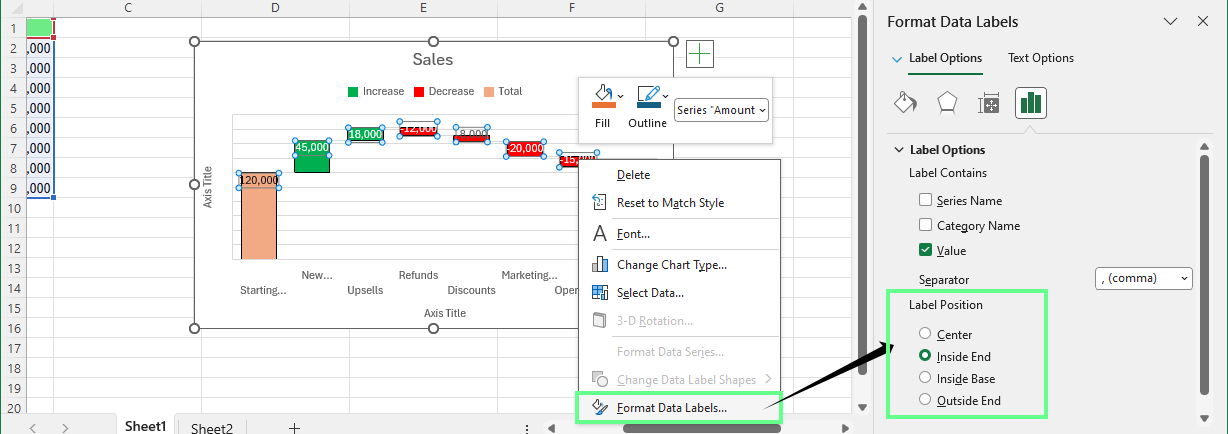
调整瀑布图中的标签位置。作者制图。
提示:使用简洁的数字格式,避免不必要的小数位。
显示连接线
连接线用于链接柱形,显示数值如何从一个步骤过渡到下一个。要启用它们:
- 单击任意柱形
- 打开设置数据系列格式
- 勾选显示连接线
连接线能让步骤之间的变化更易跟踪。如果不易看清,可移除网格线以减少视觉干扰。
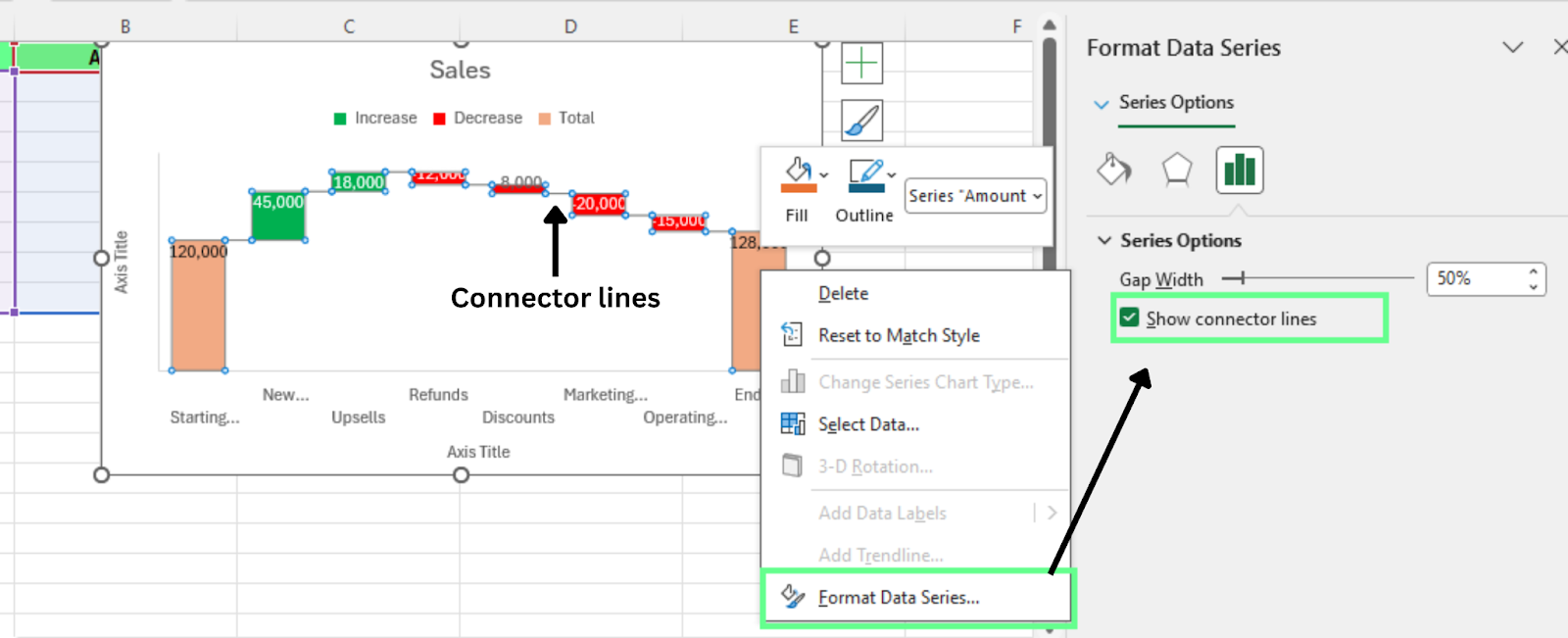
在瀑布图中启用连接线。作者制图
常见瀑布图问题与修复
即使步骤无误,图表中仍可能出现小问题。以下是最常见的问题及其解决方法。
1. 总计未锚定到零
这通常是因为总计列未被标记为“总计”。
解决方法:
- 右键该列并选择设为总计
- 检查图表中的第一根和最后一根柱形
2. 柱形顺序不正确
这通常是因为工作表中的行顺序不对。Excel 会严格按照数据顺序绘图。
解决方法:
- 在工作表中重新排序行。一旦顺序改变,图表会自动更新。
3. 所有柱形颜色相同
这是因为 Excel 未对增加和减少使用不同的格式。
解决方法:
- 右键任意柱形并选择设置数据系列格式
- 启用对正负值使用不同颜色
- 必要时也可手动调整颜色
4. 标签重叠或难以阅读
这通常是因为图表太小或数值太多。
解决方法:
有时去除多余细节能让图表更易读。
5. 编辑数据后图表未更新
这通常是因为图表的数据范围未包含新行。
解决方法:
- 右键图表并选择选择数据
- 在选择数据源窗口中,扩大工作表中的数据范围
- 单击确定以更新图表
提示:先将数据集转换为Excel 表格。与表格关联的图表在新增行时会自动更新。
如何在 Excel 中创建堆叠瀑布图
堆叠瀑布图不仅展示数值变化,还能将每个步骤拆分为多个贡献项。要使用堆叠柱形图实现这一效果,可按以下三个高层步骤设置:
步骤 1:安排数据
将各组成部分分列存放。每列代表一个变化贡献项。例如:
您还需要一列基底(Base)。该列用于控制每个堆叠的起点,帮助柱形正确定位。
我的数据集如下:
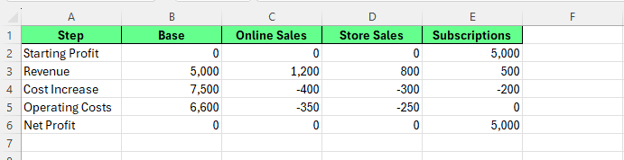
为堆叠瀑布图创建数据集。作者制图。
步骤 2:插入堆叠柱形图
创建堆叠图:
- 选择完整数据集,包括表头
- 转到插入选项卡
- 打开柱形图或条形图菜单
- 选择二维柱形 → 堆积柱形图
Excel 将基于您的数据插入堆叠柱形图。
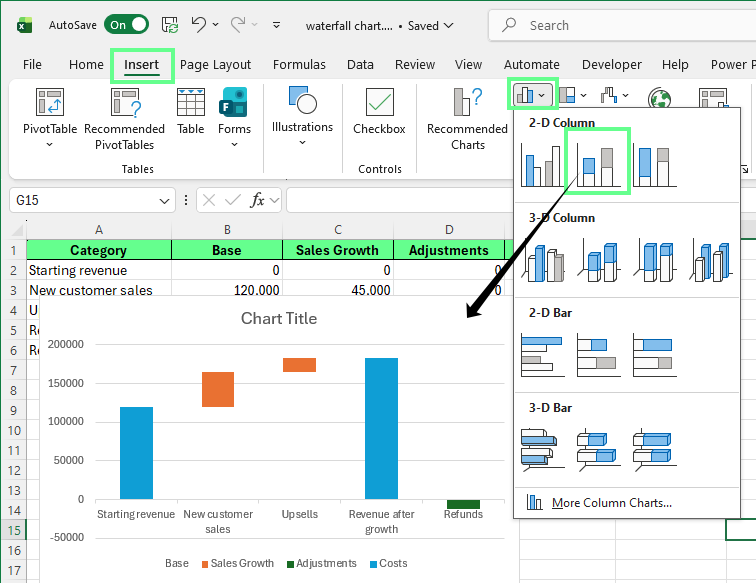
插入堆叠柱形图以创建瀑布图效果。作者制图。
步骤 3:隐藏基底系列
基底系列仅用于定位堆叠。我们将其隐藏,使柱形看起来像瀑布图那样“悬浮”。
隐藏方法:
- 单击任意一个基底(Base)系列中的柱形
- 右键选择设置数据系列格式
- 将填充设为无填充
- 将边框设为无线条
隐藏基底系列后,其余柱形将呈现出从上一步骤起落的效果。
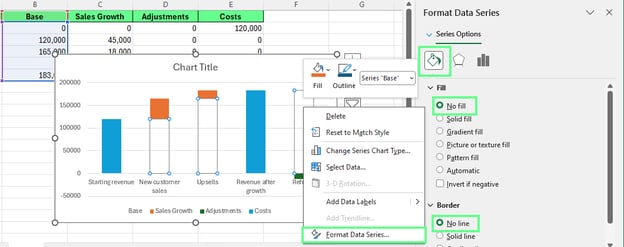
移除基底系列以形成瀑布效果。作者制图。
原生 Excel 的限制
Excel 内置的瀑布图不支持堆叠。每个步骤只能显示一个值。因此,堆叠瀑布图:
当您需要在每个变化步骤中展示更细的贡献来源时,此方法会很有用。
标准瀑布图 vs. 堆叠瀑布图
在标准瀑布图中,每个步骤只有一个值;堆叠瀑布图会将柱形拆分为多部分,每一部分代表变化的不同组成。
例如,营收的增长可能来自:
三者都会显示在同一根柱形内,并共同构成总变化。
这使图表能够同时回答两个问题:
|
标准瀑布图
|
堆叠瀑布图
|
|
每步显示一个值
|
每步显示多个值
|
|
使用 Excel 内置瀑布图
|
使用堆叠柱形图
|
|
自动处理总计
|
需要辅助列来定位柱形
|
如何在 Excel 中创建动态瀑布图
动态瀑布图会在底层数据变化时自动更新。它不是使用固定的单元格范围,而是链接到可扩展或可更新的数据,如 Excel 表格。
当数据经常变化时,这非常有用。例如,您每月更新财务结果或添加新行跟踪绩效时,图表会自动调整,而无需重建。
要创建动态图表,请通过以下步骤将图表连接到 Excel 表格:
- 将数据转换为表格。选择数据集并按Ctrl + T。
- 使用该表格数据插入瀑布图。
- 如需合计或变动值,可使用公式并引用表格列,而非固定单元格。
一旦图表与表格相连,新增行或数值变更时,Excel 会自动更新图表。
提示:保持表格结构一致。变更列顺序或插入空行可能破坏图表逻辑。
结语
在掌握瀑布图的基础制作后,请着重提升呈现方式。清晰的标签、正确的总计和简洁的格式,是读者理解图表的关键。
如果您经常处理需频繁更新的报告,请将图表连接到 Excel 表格,以便自动更新。这一步能在数据变化时节省时间并避免错误。
巩固更广泛的数据可视化与 Excel 技能。我们的 Excel 数据可视化课程,是提升图表与仪表板制作能力的良好下一步。
工作中需要随时查阅时,我们的 数据可视化速查表和 Excel 公式速查表也能帮助您在准备数据和图表时更高效。


瀑布图用于展示某个值如何从起点逐步变化到最终结果。它能清晰显示不同的增减项如何影响总和。
因此,它非常适合解释营收变化、预算调整、利润拆解,或任何数值彼此累加的情境。
本指南将带您一步步创建瀑布图。
如何在 Excel 中创建瀑布图
在 Excel 中创建瀑布图,请按以下步骤操作:
步骤 1:整理数据
创建一个包含正数(增加)和负数(减少)的两列表格:
将起始值放在顶部,最终值放在底部。中间行只填写变动项。
不要在表格中计算累积和。Excel 会在图表中自动计算。
数据应如下所示:
为瀑布图创建数据集。作者制图。
步骤 2:插入瀑布图
插入瀑布图:
Excel 将基于您的数据创建图表。
此时图表可能还不完全正确。有些柱形可能会显示为普通的增减,而不是总计。
在工作表中插入瀑布图。作者制图。
步骤 3:正确设置总计
设置总计:
对净利润栏重复相同的操作。
如果图表包含中间总计,如小计或营业利润,也请将其标记为总计。
当某一列被设为总计时,它会锚定到零刻度并使用“总计”颜色,不再在图中上下浮动。
将数字设为总计。作者制图。
Excel 默认将每个数值视为变动项,并不会自动识别总计。您需要手动标记总计列。若跳过此步骤,总计将看起来像是“漂浮”的,而不是锚定到零。
步骤 4:设置图表格式
设置好总计后,还可以进一步美化图表。
更改柱形颜色
Excel 会对增加、减少和总计使用默认颜色。要自定义:
添加并调整图表元素
添加或编辑图表元素:
您也可以双击图表标题重新命名。
调整瀑布图。作者制图。
如果标签重叠:
您也可以在数字部分调整数字格式。
调整瀑布图中的标签位置。作者制图。
提示:使用简洁的数字格式,避免不必要的小数位。
显示连接线
连接线用于链接柱形,显示数值如何从一个步骤过渡到下一个。要启用它们:
连接线能让步骤之间的变化更易跟踪。如果不易看清,可移除网格线以减少视觉干扰。
在瀑布图中启用连接线。作者制图
常见瀑布图问题与修复
即使步骤无误,图表中仍可能出现小问题。以下是最常见的问题及其解决方法。
1. 总计未锚定到零
这通常是因为总计列未被标记为“总计”。
解决方法:
2. 柱形顺序不正确
这通常是因为工作表中的行顺序不对。Excel 会严格按照数据顺序绘图。
解决方法:
3. 所有柱形颜色相同
这是因为 Excel 未对增加和减少使用不同的格式。
解决方法:
4. 标签重叠或难以阅读
这通常是因为图表太小或数值太多。
解决方法:
有时去除多余细节能让图表更易读。
5. 编辑数据后图表未更新
这通常是因为图表的数据范围未包含新行。
解决方法:
提示:先将数据集转换为Excel 表格。与表格关联的图表在新增行时会自动更新。
如何在 Excel 中创建堆叠瀑布图
堆叠瀑布图不仅展示数值变化,还能将每个步骤拆分为多个贡献项。要使用堆叠柱形图实现这一效果,可按以下三个高层步骤设置:
步骤 1:安排数据
将各组成部分分列存放。每列代表一个变化贡献项。例如:
您还需要一列基底(Base)。该列用于控制每个堆叠的起点,帮助柱形正确定位。
我的数据集如下:
为堆叠瀑布图创建数据集。作者制图。
步骤 2:插入堆叠柱形图
创建堆叠图:
Excel 将基于您的数据插入堆叠柱形图。
插入堆叠柱形图以创建瀑布图效果。作者制图。
步骤 3:隐藏基底系列
基底系列仅用于定位堆叠。我们将其隐藏,使柱形看起来像瀑布图那样“悬浮”。
隐藏方法:
隐藏基底系列后,其余柱形将呈现出从上一步骤起落的效果。
移除基底系列以形成瀑布效果。作者制图。
原生 Excel 的限制
Excel 内置的瀑布图不支持堆叠。每个步骤只能显示一个值。因此,堆叠瀑布图:
当您需要在每个变化步骤中展示更细的贡献来源时,此方法会很有用。
标准瀑布图 vs. 堆叠瀑布图
在标准瀑布图中,每个步骤只有一个值;堆叠瀑布图会将柱形拆分为多部分,每一部分代表变化的不同组成。
例如,营收的增长可能来自:
三者都会显示在同一根柱形内,并共同构成总变化。
这使图表能够同时回答两个问题:
标准瀑布图
堆叠瀑布图
每步显示一个值
每步显示多个值
使用 Excel 内置瀑布图
使用堆叠柱形图
自动处理总计
需要辅助列来定位柱形
如何在 Excel 中创建动态瀑布图
动态瀑布图会在底层数据变化时自动更新。它不是使用固定的单元格范围,而是链接到可扩展或可更新的数据,如 Excel 表格。
当数据经常变化时,这非常有用。例如,您每月更新财务结果或添加新行跟踪绩效时,图表会自动调整,而无需重建。
要创建动态图表,请通过以下步骤将图表连接到 Excel 表格:
一旦图表与表格相连,新增行或数值变更时,Excel 会自动更新图表。
提示:保持表格结构一致。变更列顺序或插入空行可能破坏图表逻辑。
结语
在掌握瀑布图的基础制作后,请着重提升呈现方式。清晰的标签、正确的总计和简洁的格式,是读者理解图表的关键。
如果您经常处理需频繁更新的报告,请将图表连接到 Excel 表格,以便自动更新。这一步能在数据变化时节省时间并避免错误。
巩固更广泛的数据可视化与 Excel 技能。我们的 Excel 数据可视化课程,是提升图表与仪表板制作能力的良好下一步。
工作中需要随时查阅时,我们的 数据可视化速查表和 Excel 公式速查表也能帮助您在准备数据和图表时更高效。