Un graphique en cascade illustre l’évolution d’une valeur, étape par étape, d’un point de départ jusqu’au résultat final. Il met clairement en évidence comment les hausses et baisses successives impactent le total.
C’est idéal pour expliquer des variations de chiffre d’affaires, des ajustements budgétaires, des décompositions de marge, ou toute situation où des valeurs s’additionnent ou se retranchent.
Dans ce guide, nous allons voir pas à pas comment créer un graphique en cascade.
Pour créer un graphique en cascade dans Excel, suivez ces étapes :
Étape 1 : structurer les données
Créez un simple tableau à deux colonnes avec des valeurs positives (hausses) et négatives (baisses) :
- Dans la colonne A, saisissez les noms de catégories. Ils représentent les étapes de votre calcul.
- Dans la colonne B, saisissez les valeurs pour chaque étape.
Placez la valeur de départ en haut et la valeur finale en bas. Les lignes intermédiaires ne doivent contenir que les variations.
Ne calculez pas de cumul dans le tableau. Excel les calcule directement dans le graphique.
Voici à quoi devraient ressembler les données :
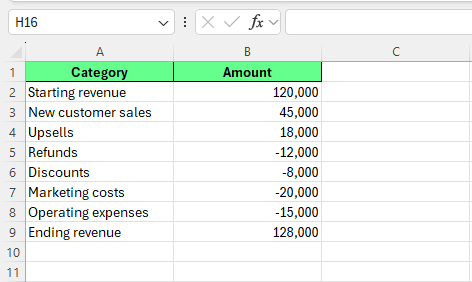
Créer un jeu de données pour un graphique en cascade. Image par l’auteur.
Étape 2 : insérer le graphique en cascade
Pour insérer le graphique en cascade :
- Sélectionnez les deux colonnes, en incluant les en-têtes
- Allez dans l’onglet Insertion du ruban
- Dans le groupe Graphiques, sélectionnez Cascade
- Choisissez Graphique en cascade.
Excel crée le graphique à partir de vos données.
À ce stade, le graphique peut ne pas être parfaitement juste. Certaines colonnes peuvent apparaître comme de simples hausses au lieu de totaux.
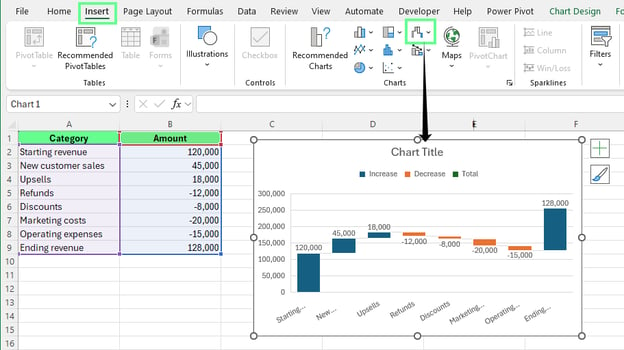
Insérer un graphique en cascade dans la feuille. Image par l’auteur.
Étape 3 : définir correctement les totaux
Pour définir les totaux :
- Cliquez sur n’importe quelle colonne du graphique
- Cliquez à nouveau sur la barre qui représente le total (par exemple, Starting Revenue)
- Cliquez avec le bouton droit sur la barre et sélectionnez Définir comme total
Répétez le même processus pour la colonne Net Profit.
Si votre graphique comporte des sous-totaux intermédiaires comme Subtotal ou Operating Profit, marquez-les également comme totaux.
Lorsqu’une colonne est définie comme total, elle s’ancre à zéro et utilise la couleur de total. Elle ne flotte plus vers le haut ou le bas dans le graphique.
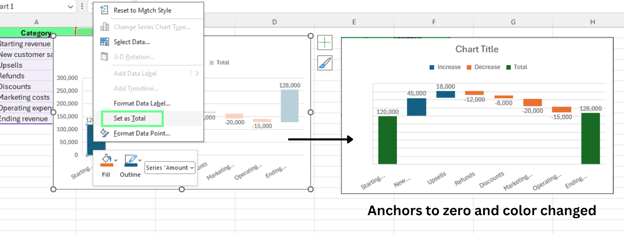
Définir des nombres comme totaux. Image par l’auteur.
Par défaut, Excel considère chaque valeur comme une variation. Il ne détecte pas automatiquement les totaux. Vous devez marquer les colonnes de totaux manuellement. Si vous sautez cette étape, les totaux sembleront flotter au lieu de s’ancrer à zéro.
Après avoir défini les totaux, vous pouvez aussi améliorer la présentation du graphique.
Modifier les couleurs des barres
Excel applique des couleurs par défaut pour les hausses, les baisses et les totaux. Pour les personnaliser :
- Cliquez sur n’importe quelle colonne du graphique
- Cliquez droit et sélectionnez Formater l’entrée de légende
- Ouvrez la section Remplissage
- Choisissez une couleur pour chaque type de barre
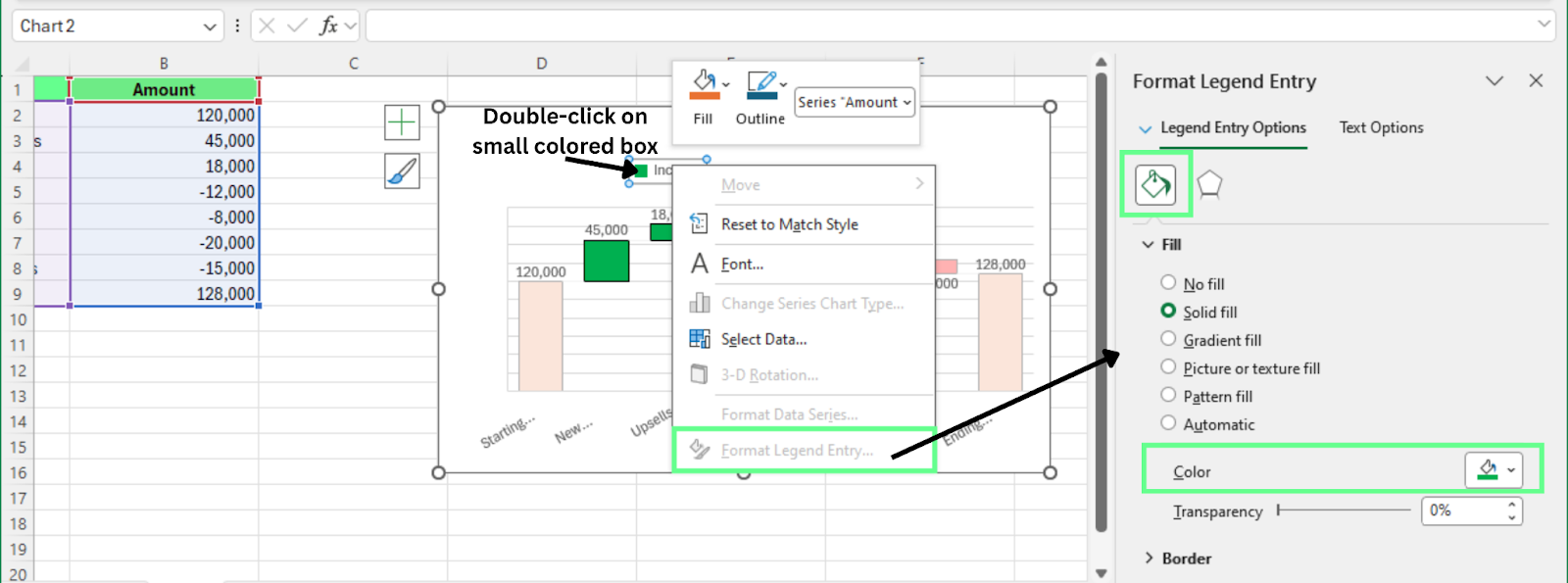 Colorer les barres du graphique en cascade. Image par l’auteur.
Ajouter et ajuster des éléments de graphique
Pour ajouter ou modifier des éléments :
- Cliquez sur le graphique
- Cliquez sur l’icône + à côté
- Sélectionnez les éléments à ajouter ou ajuster
Vous pouvez aussi double-cliquer sur le titre du graphique pour le renommer.
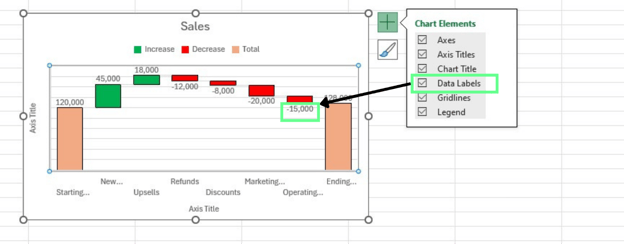
Ajuster le graphique en cascade. Image par l’auteur.
Si les étiquettes se chevauchent :
- Cliquez droit sur une étiquette
- Sélectionnez Formater les étiquettes de données
- Modifiez la position de l’étiquette
Vous pouvez également ajuster le format des nombres dans la section Nombre.
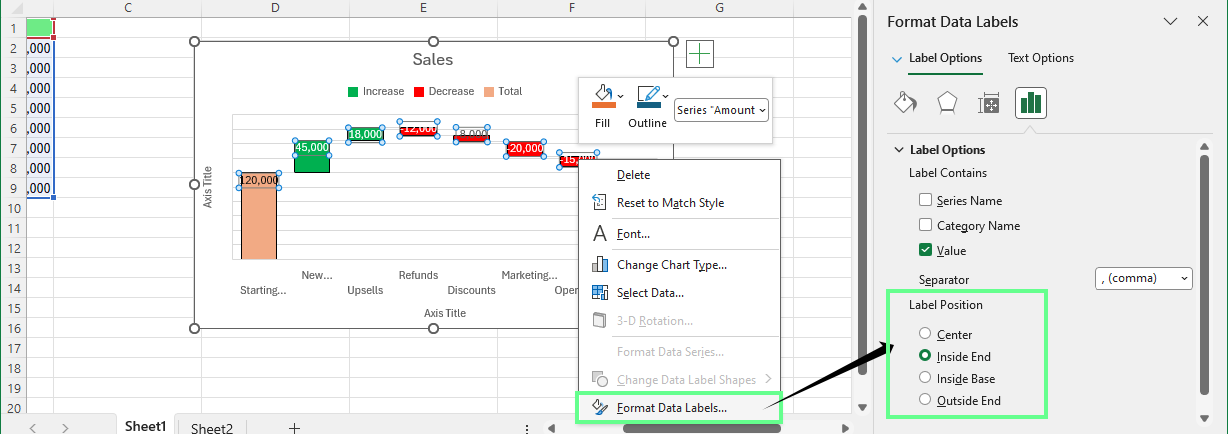
Ajuster la position des étiquettes dans le graphique en cascade. Image par l’auteur.
Conseil : utilisez des formats de nombres simples et évitez les décimales inutiles.
Afficher les lignes de liaison
Les lignes de liaison relient les barres et montrent comment les valeurs passent d’une étape à la suivante. Pour les activer :
- Cliquez sur n’importe quelle barre
- Ouvrez Formater la série de données
- Cochez Afficher les lignes de connexion
Les lignes de liaison facilitent le suivi du flux entre les étapes. Si elles sont difficiles à voir, supprimez le quadrillage pour alléger la lecture.
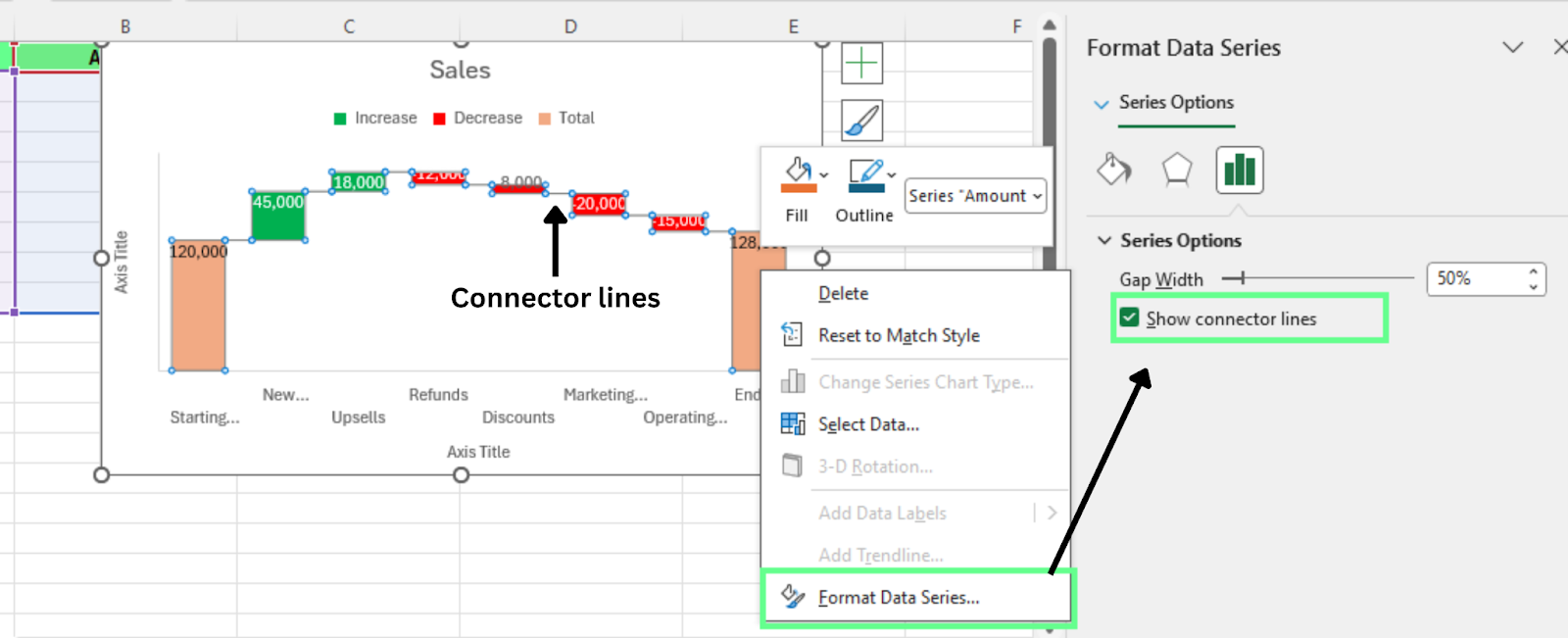
Activer les lignes de liaison dans le graphique en cascade. Image par l’auteur
Résoudre les problèmes courants des graphiques en cascade
Même en suivant correctement les étapes, de petits soucis peuvent apparaître. Voici les problèmes les plus fréquents et comment les corriger.
1. Les totaux ne sont pas ancrés à zéro
Cela se produit généralement lorsqu’une colonne de total n’est pas marquée comme telle.
Pour corriger :
- Cliquez droit sur la colonne et sélectionnez Définir comme total
- Contrôlez les première et dernière barres du graphique
2. Les barres apparaissent dans le mauvais ordre
Cela se produit lorsque l’ordre des lignes dans la feuille est incorrect. Excel respecte strictement la séquence des données.
Pour corriger :
- Réorganisez les lignes dans la feuille. Le graphique se met à jour automatiquement une fois l’ordre modifié.
3. Toutes les barres ont la même couleur
Cela arrive lorsque Excel n’applique pas de formats différents pour les hausses et les baisses.
Pour corriger :
- Cliquez droit sur une barre et sélectionnez Formater la série de données
- Activez des couleurs différentes pour les valeurs positives et négatives
- Ajustez les couleurs manuellement si besoin
4. Les étiquettes se chevauchent ou sont difficiles à lire
Cela survient souvent lorsque le graphique est trop petit ou que les valeurs sont nombreuses.
Pour corriger :
- Redimensionnez le graphique
- Modifiez la position des étiquettes
- Simplifiez le format des nombres
Parfois, retirer des détails superflus rend le graphique plus lisible.
5. Le graphique ne se met pas à jour après modification des données
Cela se produit lorsque la plage du graphique n’inclut pas les nouvelles lignes.
Pour corriger :
- Cliquez droit sur le graphique et sélectionnez Sélectionner des données
- Dans la fenêtre Sélectionner la source de données, élargissez la plage de données dans votre feuille
- Cliquez sur OK pour mettre à jour le graphique
Conseil : convertissez d’abord votre jeu de données en table Excel. Les graphiques liés à des tables se mettent à jour automatiquement à l’ajout de nouvelles lignes.
Un graphique en cascade empilé montre l’évolution d’une valeur tout en décomposant chaque étape en plusieurs contributeurs. Pour en créer un à l’aide d’un histogramme empilé, suivez cette approche en trois grandes étapes :
Étape 1 : organiser les données
Structurez vos données avec des colonnes distinctes pour chaque composant. Chaque colonne représente un contributeur à la variation. Par exemple :
- Ventes en ligne
- Ventes en magasin
- Abonnements
Il vous faut aussi une colonne Base. Elle contrôle où commence chaque empilement et positionne correctement les barres.
Voici à quoi ressemble mon jeu de données :
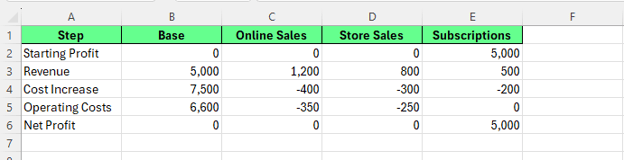
Créer un jeu de données pour un graphique en cascade empilé. Image par l’auteur.
Étape 2 : insérer un histogramme empilé
Pour créer l’histogramme empilé :
- Sélectionnez l’intégralité du jeu de données, en incluant les en-têtes
- Allez dans l’onglet Insertion
- Ouvrez le menu Histogramme ou graphique en barres
- Sélectionnez Histogramme 2D → Empilé
Excel insère un histogramme empilé basé sur vos données.
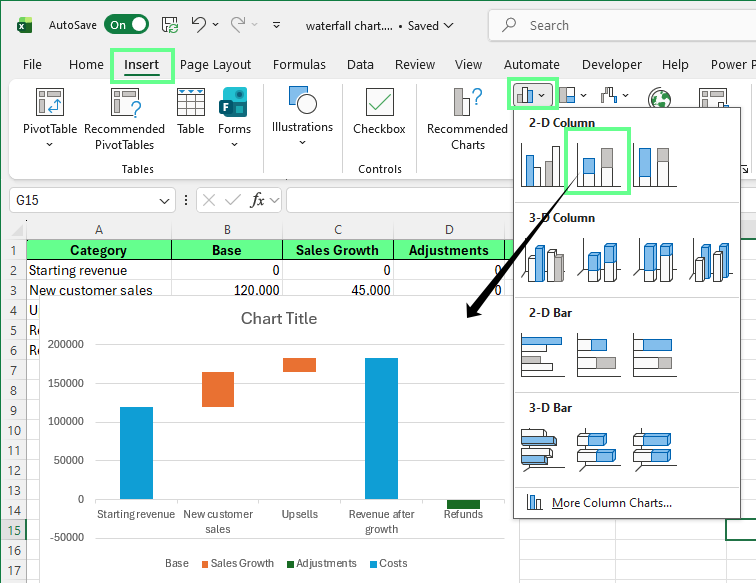
Insérer un histogramme empilé pour créer un graphique en cascade. Image par l’auteur.
Étape 3 : masquer la série Base
La série Base sert uniquement à positionner les empilements. Nous la masquons pour que les barres semblent flotter comme dans un graphique en cascade.
Pour la masquer :
- Cliquez sur une barre de la série Base
- Cliquez droit et sélectionnez Formater la série de données
- Définissez le Remplissage sur Aucun remplissage
- Définissez le Bordure sur Aucune ligne
Après avoir masqué la série Base, les autres barres semblent monter et descendre par rapport à l’étape précédente.
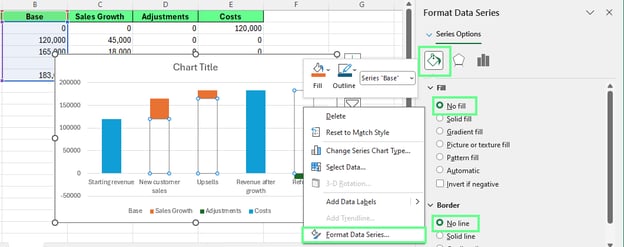
Supprimer la série Base pour créer un effet cascade. Image par l’auteur.
Limites natives d’Excel
Le graphique en cascade intégré d’Excel ne gère pas l’empilement. Chaque étape n’affiche qu’une seule valeur. De ce fait, les graphiques en cascade empilés :
- Nécessitent une configuration manuelle
- Ne se mettent pas à jour automatiquement
- Sont plus difficiles à maintenir
Cette méthode est utile lorsque vous devez montrer des contributeurs détaillés au sein de chaque étape de variation.
Graphique en cascade standard vs empilé
Dans un graphique en cascade standard, chaque étape contient une valeur. Un graphique en cascade empilé découpe la barre en segments. Chaque segment représente un composant différent de la variation.
Par exemple, une hausse de chiffre d’affaires peut provenir :
- Des ventes en ligne
- Des ventes en magasin
- Des abonnements
Les trois apparaissent dans la même barre et, ensemble, constituent la variation totale.
Le graphique répond ainsi à deux questions à la fois :
- La valeur a-t-elle augmenté ou diminué ?
- Qu’est-ce qui a contribué à cette variation ?
|
Graphique en cascade standard
|
Graphique en cascade empilé
|
|
Affiche une valeur par étape
|
Affiche plusieurs valeurs par étape
|
|
Utilise le graphique en cascade intégré d’Excel
|
Utilise un histogramme empilé
|
|
Gère automatiquement les totaux
|
Nécessite des colonnes d’aide pour positionner les barres
|
Un graphique en cascade dynamique se met à jour automatiquement lorsque les données sous-jacentes changent. Au lieu d’utiliser une plage fixe de cellules, il est lié à des données susceptibles de s’étendre ou de être actualisées, comme une table Excel.
C’est pratique lorsque les données évoluent fréquemment. Par exemple, si vous mettez à jour vos résultats financiers chaque mois ou ajoutez de nouvelles lignes de suivi, le graphique s’ajuste automatiquement sans devoir le reconstruire.
Pour créer un graphique dynamique, reliez votre graphique à une table Excel en suivant ces étapes :
- Convertissez vos données en table. Sélectionnez le jeu de données et appuyez sur Ctrl + T.
- Insérez un graphique en cascade en utilisant les données de la table.
- Si besoin, utilisez des formules pour les totaux ou variations, et faites référence aux colonnes de la table plutôt qu’à des cellules fixes.
Une fois le graphique lié à la table, Excel le met à jour automatiquement à l’ajout de nouvelles lignes ou lors de la modification des valeurs.
Conseil : gardez une structure de table cohérente. Changer l’ordre des colonnes ou insérer des lignes vides peut rompre la logique du graphique.
Pour conclure
Une fois les bases du graphique en cascade acquises, concentrez-vous sur la clarté de la présentation. Des étiquettes lisibles, des totaux corrects et une mise en forme sobre font toute la différence pour vos lecteurs.
Si vous travaillez sur des rapports fréquemment actualisés, reliez votre graphique à une table Excel pour qu’il se mette à jour automatiquement. Ce petit réglage fait gagner du temps et réduit les erreurs lorsque les données changent.
Renforcez vos compétences générales en visualisation de données et sur Excel. Notre Data Visualization in Excel course est une excellente étape pour concevoir de meilleurs graphiques et tableaux de bord.
Pour des pense-bêtes pendant vos analyses, nos Data Visualization Cheat Sheet et Excel Formulas Cheat Sheet vous aideront aussi à aller plus vite dans la préparation de vos données et graphiques.
%22%3E%3Cpath%20d%3D%22m-369%200h408v79h-408z%22%20fill%3D%22%237933ff%22%2F%3E%3Cpath%20d%3D%22m-148%200h306v45h-306z%22%20fill%3D%22%23974dff%22%2F%3E%3C%2Fg%3E%3C%2Fsvg%3E)
%22%2F%3E%3C%2FclipPath%3E%3Cg%20clip-path%3D%22url(%23a)%22%3E%3Cpath%20d%3D%22m76%200h484v36h-484z%22%20fill%3D%22%23974dff%22%2F%3E%3Cpath%20d%3D%22m0%200h384v24h-384z%22%20fill%3D%22%2306bdfc%22%20transform%3D%22matrix(1%200%200%20-1%200%2060)%22%2F%3E%3C%2Fg%3E%3C%2Fsvg%3E)

%22%3E%0A%20%20%20%20%20%20%20%20%3Crect%20fill%3D%22%23EFEBE4%22%20height%3D%22180%22%20width%3D%22336%22%20%2F%3E%0A%20%20%20%20%20%20%20%20%3Crect%0A%20%20%20%20%20%20%20%20%20%20fill%3D%22%23DD3400%22%0A%20%20%20%20%20%20%20%20%20%20height%3D%22106.6%22%0A%20%20%20%20%20%20%20%20%20%20transform%3D%22rotate(-30%20-208.588%20220.18)%22%0A%20%20%20%20%20%20%20%20%20%20width%3D%22456.125%22%0A%20%20%20%20%20%20%20%20%20%20x%3D%22-208.588%22%0A%20%20%20%20%20%20%20%20%20%20y%3D%22220.18%22%0A%20%20%20%20%20%20%20%20%2F%3E%0A%20%20%20%20%20%20%20%20%3Crect%0A%20%20%20%20%20%20%20%20%20%20fill%3D%22%23FFEC3C%22%0A%20%20%20%20%20%20%20%20%20%20height%3D%2235.875%22%0A%20%20%20%20%20%20%20%20%20%20transform%3D%22rotate(-30%20-208.588%20220.18)%22%0A%20%20%20%20%20%20%20%20%20%20width%3D%22347.576%22%0A%20%20%20%20%20%20%20%20%20%20x%3D%22-208.588%22%0A%20%20%20%20%20%20%20%20%20%20y%3D%22220.18%22%0A%20%20%20%20%20%20%20%20%2F%3E%0A%20%20%20%20%20%20%20%20%3Crect%0A%20%20%20%20%20%20%20%20%20%20fill%3D%22%23FF931E%22%0A%20%20%20%20%20%20%20%20%20%20height%3D%2235.875%22%0A%20%20%20%20%20%20%20%20%20%20transform%3D%22rotate(-30%20-226.525%20189.111)%22%0A%20%20%20%20%20%20%20%20%20%20width%3D%22347.576%22%0A%20%20%20%20%20%20%20%20%20%20x%3D%22-226.525%22%0A%20%20%20%20%20%20%20%20%20%20y%3D%22189.111%22%0A%20%20%20%20%20%20%20%20%2F%3E%0A%20%20%20%20%20%20%20%20%3Crect%0A%20%20%20%20%20%20%20%20%20%20fill%3D%22%23DD3400%22%0A%20%20%20%20%20%20%20%20%20%20height%3D%22106.6%22%0A%20%20%20%20%20%20%20%20%20%20transform%3D%22rotate(-30%2085.5879%20256.055)%22%0A%20%20%20%20%20%20%20%20%20%20width%3D%22456.125%22%0A%20%20%20%20%20%20%20%20%20%20x%3D%2285.5879%22%0A%20%20%20%20%20%20%20%20%20%20y%3D%22256.055%22%0A%20%20%20%20%20%20%20%20%2F%3E%0A%20%20%20%20%20%20%20%20%3Crect%0A%20%20%20%20%20%20%20%20%20%20fill%3D%22%23FFEC3C%22%0A%20%20%20%20%20%20%20%20%20%20height%3D%2235.875%22%0A%20%20%20%20%20%20%20%20%20%20transform%3D%22rotate(-30%2085.5879%20256.055)%22%0A%20%20%20%20%20%20%20%20%20%20width%3D%22184.5%22%0A%20%20%20%20%20%20%20%20%20%20x%3D%2285.5879%22%0A%20%20%20%20%20%20%20%20%20%20y%3D%22256.055%22%0A%20%20%20%20%20%20%20%20%2F%3E%0A%20%20%20%20%20%20%20%20%3Crect%0A%20%20%20%20%20%20%20%20%20%20fill%3D%22%23FF931E%22%0A%20%20%20%20%20%20%20%20%20%20height%3D%2235.875%22%0A%20%20%20%20%20%20%20%20%20%20transform%3D%22rotate(-30%20227.432%20132.736)%22%0A%20%20%20%20%20%20%20%20%20%20width%3D%22271.625%22%0A%20%20%20%20%20%20%20%20%20%20x%3D%22227.432%22%0A%20%20%20%20%20%20%20%20%20%20y%3D%22132.736%22%0A%20%20%20%20%20%20%20%20%2F%3E%0A%20%20%20%20%20%20%3C%2Fg%3E%0A%20%20%20%20%20%20%3Cdefs%3E%0A%20%20%20%20%20%20%20%20%3CclipPath%20id%3D%22clip%22%3E%0A%20%20%20%20%20%20%20%20%20%20%3Crect%20fill%3D%22white%22%20height%3D%22180%22%20width%3D%22336%22%20%2F%3E%0A%20%20%20%20%20%20%20%20%3C%2FclipPath%3E%0A%20%20%20%20%20%20%3C%2Fdefs%3E%0A%20%20%20%20%3C%2Fsvg%3E)

%22%3E%0A%20%20%20%20%20%20%20%20%3Crect%20fill%3D%22%23EFEBE4%22%20height%3D%22180%22%20width%3D%22336%22%20%2F%3E%0A%20%20%20%20%20%20%20%20%3Crect%0A%20%20%20%20%20%20%20%20%20%20fill%3D%22%23FF931E%22%0A%20%20%20%20%20%20%20%20%20%20height%3D%22106.6%22%0A%20%20%20%20%20%20%20%20%20%20transform%3D%22rotate(-30%20-208.588%20220.18)%22%0A%20%20%20%20%20%20%20%20%20%20width%3D%22456.125%22%0A%20%20%20%20%20%20%20%20%20%20x%3D%22-208.588%22%0A%20%20%20%20%20%20%20%20%20%20y%3D%22220.18%22%0A%20%20%20%20%20%20%20%20%2F%3E%0A%20%20%20%20%20%20%20%20%3Crect%0A%20%20%20%20%20%20%20%20%20%20fill%3D%22%23F7F3EB%22%0A%20%20%20%20%20%20%20%20%20%20height%3D%2235.875%22%0A%20%20%20%20%20%20%20%20%20%20transform%3D%22rotate(-30%20-208.588%20220.18)%22%0A%20%20%20%20%20%20%20%20%20%20width%3D%22347.576%22%0A%20%20%20%20%20%20%20%20%20%20x%3D%22-208.588%22%0A%20%20%20%20%20%20%20%20%20%20y%3D%22220.18%22%0A%20%20%20%20%20%20%20%20%2F%3E%0A%20%20%20%20%20%20%20%20%3Crect%0A%20%20%20%20%20%20%20%20%20%20fill%3D%22%23000820%22%0A%20%20%20%20%20%20%20%20%20%20height%3D%2235.875%22%0A%20%20%20%20%20%20%20%20%20%20transform%3D%22rotate(-30%20-226.525%20189.111)%22%0A%20%20%20%20%20%20%20%20%20%20width%3D%22347.576%22%0A%20%20%20%20%20%20%20%20%20%20x%3D%22-226.525%22%0A%20%20%20%20%20%20%20%20%20%20y%3D%22189.111%22%0A%20%20%20%20%20%20%20%20%2F%3E%0A%20%20%20%20%20%20%20%20%3Crect%0A%20%20%20%20%20%20%20%20%20%20fill%3D%22%23000820%22%0A%20%20%20%20%20%20%20%20%20%20height%3D%22106.6%22%0A%20%20%20%20%20%20%20%20%20%20transform%3D%22rotate(-30%2085.5879%20256.055)%22%0A%20%20%20%20%20%20%20%20%20%20width%3D%22456.125%22%0A%20%20%20%20%20%20%20%20%20%20x%3D%2285.5879%22%0A%20%20%20%20%20%20%20%20%20%20y%3D%22256.055%22%0A%20%20%20%20%20%20%20%20%2F%3E%0A%20%20%20%20%20%20%20%20%3Crect%0A%20%20%20%20%20%20%20%20%20%20fill%3D%22%23D87300%22%0A%20%20%20%20%20%20%20%20%20%20height%3D%2235.875%22%0A%20%20%20%20%20%20%20%20%20%20transform%3D%22rotate(-30%2085.5879%20256.055)%22%0A%20%20%20%20%20%20%20%20%20%20width%3D%22184.5%22%0A%20%20%20%20%20%20%20%20%20%20x%3D%2285.5879%22%0A%20%20%20%20%20%20%20%20%20%20y%3D%22256.055%22%0A%20%20%20%20%20%20%20%20%2F%3E%0A%20%20%20%20%20%20%20%20%3Crect%0A%20%20%20%20%20%20%20%20%20%20fill%3D%22%23FF931E%22%0A%20%20%20%20%20%20%20%20%20%20height%3D%2235.875%22%0A%20%20%20%20%20%20%20%20%20%20transform%3D%22rotate(-30%20227.432%20132.736)%22%0A%20%20%20%20%20%20%20%20%20%20width%3D%22271.625%22%0A%20%20%20%20%20%20%20%20%20%20x%3D%22227.432%22%0A%20%20%20%20%20%20%20%20%20%20y%3D%22132.736%22%0A%20%20%20%20%20%20%20%20%2F%3E%0A%20%20%20%20%20%20%3C%2Fg%3E%0A%20%20%20%20%20%20%3Cdefs%3E%0A%20%20%20%20%20%20%20%20%3CclipPath%20id%3D%22clip%22%3E%0A%20%20%20%20%20%20%20%20%20%20%3Crect%20fill%3D%22white%22%20height%3D%22180%22%20width%3D%22336%22%20%2F%3E%0A%20%20%20%20%20%20%20%20%3C%2FclipPath%3E%0A%20%20%20%20%20%20%3C%2Fdefs%3E%0A%20%20%20%20%3C%2Fsvg%3E)

%22%3E%0A%20%20%20%20%20%20%20%20%3Crect%20fill%3D%22%2305192D%22%20height%3D%22180%22%20width%3D%22336%22%20%2F%3E%0A%20%20%20%20%20%20%20%20%3Crect%0A%20%20%20%20%20%20%20%20%20%20fill%3D%22%23B08EFF%22%0A%20%20%20%20%20%20%20%20%20%20height%3D%22106.6%22%0A%20%20%20%20%20%20%20%20%20%20transform%3D%22rotate(-30%20-208.588%20220.18)%22%0A%20%20%20%20%20%20%20%20%20%20width%3D%22456.125%22%0A%20%20%20%20%20%20%20%20%20%20x%3D%22-208.588%22%0A%20%20%20%20%20%20%20%20%20%20y%3D%22220.18%22%0A%20%20%20%20%20%20%20%20%2F%3E%0A%20%20%20%20%20%20%20%20%3Crect%0A%20%20%20%20%20%20%20%20%20%20fill%3D%22%237933FF%22%0A%20%20%20%20%20%20%20%20%20%20height%3D%2235.875%22%0A%20%20%20%20%20%20%20%20%20%20transform%3D%22rotate(-30%20-208.588%20220.18)%22%0A%20%20%20%20%20%20%20%20%20%20width%3D%22347.576%22%0A%20%20%20%20%20%20%20%20%20%20x%3D%22-208.588%22%0A%20%20%20%20%20%20%20%20%20%20y%3D%22220.18%22%0A%20%20%20%20%20%20%20%20%2F%3E%0A%20%20%20%20%20%20%20%20%3Crect%0A%20%20%20%20%20%20%20%20%20%20fill%3D%22%2372E5FE%22%0A%20%20%20%20%20%20%20%20%20%20height%3D%2235.875%22%0A%20%20%20%20%20%20%20%20%20%20transform%3D%22rotate(-30%20-226.525%20189.111)%22%0A%20%20%20%20%20%20%20%20%20%20width%3D%22347.576%22%0A%20%20%20%20%20%20%20%20%20%20x%3D%22-226.525%22%0A%20%20%20%20%20%20%20%20%20%20y%3D%22189.111%22%0A%20%20%20%20%20%20%20%20%2F%3E%0A%20%20%20%20%20%20%20%20%3Crect%0A%20%20%20%20%20%20%20%20%20%20fill%3D%22%235EB1FF%22%0A%20%20%20%20%20%20%20%20%20%20height%3D%22106.6%22%0A%20%20%20%20%20%20%20%20%20%20transform%3D%22rotate(-30%2085.5879%20256.055)%22%0A%20%20%20%20%20%20%20%20%20%20width%3D%22456.125%22%0A%20%20%20%20%20%20%20%20%20%20x%3D%2285.5879%22%0A%20%20%20%20%20%20%20%20%20%20y%3D%22256.055%22%0A%20%20%20%20%20%20%20%20%2F%3E%0A%20%20%20%20%20%20%20%20%3Crect%0A%20%20%20%20%20%20%20%20%20%20fill%3D%22%23B08EFF%22%0A%20%20%20%20%20%20%20%20%20%20height%3D%2235.875%22%0A%20%20%20%20%20%20%20%20%20%20transform%3D%22rotate(-30%2085.5879%20256.055)%22%0A%20%20%20%20%20%20%20%20%20%20width%3D%22184.5%22%0A%20%20%20%20%20%20%20%20%20%20x%3D%2285.5879%22%0A%20%20%20%20%20%20%20%20%20%20y%3D%22256.055%22%0A%20%20%20%20%20%20%20%20%2F%3E%0A%20%20%20%20%20%20%20%20%3Crect%0A%20%20%20%20%20%20%20%20%20%20fill%3D%22%2372E5FE%22%0A%20%20%20%20%20%20%20%20%20%20height%3D%2235.875%22%0A%20%20%20%20%20%20%20%20%20%20transform%3D%22rotate(-30%20227.432%20132.736)%22%0A%20%20%20%20%20%20%20%20%20%20width%3D%22271.625%22%0A%20%20%20%20%20%20%20%20%20%20x%3D%22227.432%22%0A%20%20%20%20%20%20%20%20%20%20y%3D%22132.736%22%0A%20%20%20%20%20%20%20%20%2F%3E%0A%20%20%20%20%20%20%3C%2Fg%3E%0A%20%20%20%20%20%20%3Cdefs%3E%0A%20%20%20%20%20%20%20%20%3CclipPath%20id%3D%22clip%22%3E%0A%20%20%20%20%20%20%20%20%20%20%3Crect%20fill%3D%22white%22%20height%3D%22180%22%20width%3D%22336%22%20%2F%3E%0A%20%20%20%20%20%20%20%20%3C%2FclipPath%3E%0A%20%20%20%20%20%20%3C%2Fdefs%3E%0A%20%20%20%20%3C%2Fsvg%3E)

%22%3E%0A%20%20%20%20%20%20%20%20%3Crect%20fill%3D%22%23F7F3EB%22%20height%3D%22180%22%20width%3D%22336%22%20%2F%3E%0A%20%20%20%20%20%20%20%20%3Crect%0A%20%20%20%20%20%20%20%20%20%20fill%3D%22%23000820%22%0A%20%20%20%20%20%20%20%20%20%20height%3D%22106.6%22%0A%20%20%20%20%20%20%20%20%20%20transform%3D%22rotate(-30%20-208.588%20220.18)%22%0A%20%20%20%20%20%20%20%20%20%20width%3D%22456.125%22%0A%20%20%20%20%20%20%20%20%20%20x%3D%22-208.588%22%0A%20%20%20%20%20%20%20%20%20%20y%3D%22220.18%22%0A%20%20%20%20%20%20%20%20%2F%3E%0A%20%20%20%20%20%20%20%20%3Crect%0A%20%20%20%20%20%20%20%20%20%20fill%3D%22%2300C74E%22%0A%20%20%20%20%20%20%20%20%20%20height%3D%2235.875%22%0A%20%20%20%20%20%20%20%20%20%20transform%3D%22rotate(-30%20-208.588%20220.18)%22%0A%20%20%20%20%20%20%20%20%20%20width%3D%22347.576%22%0A%20%20%20%20%20%20%20%20%20%20x%3D%22-208.588%22%0A%20%20%20%20%20%20%20%20%20%20y%3D%22220.18%22%0A%20%20%20%20%20%20%20%20%2F%3E%0A%20%20%20%20%20%20%20%20%3Crect%0A%20%20%20%20%20%20%20%20%20%20fill%3D%22%23FF931E%22%0A%20%20%20%20%20%20%20%20%20%20height%3D%2235.875%22%0A%20%20%20%20%20%20%20%20%20%20transform%3D%22rotate(-30%20-226.525%20189.111)%22%0A%20%20%20%20%20%20%20%20%20%20width%3D%22347.576%22%0A%20%20%20%20%20%20%20%20%20%20x%3D%22-226.525%22%0A%20%20%20%20%20%20%20%20%20%20y%3D%22189.111%22%0A%20%20%20%20%20%20%20%20%2F%3E%0A%20%20%20%20%20%20%20%20%3Crect%0A%20%20%20%20%20%20%20%20%20%20fill%3D%22%23D87300%22%0A%20%20%20%20%20%20%20%20%20%20height%3D%22106.6%22%0A%20%20%20%20%20%20%20%20%20%20transform%3D%22rotate(-30%2085.5879%20256.055)%22%0A%20%20%20%20%20%20%20%20%20%20width%3D%22456.125%22%0A%20%20%20%20%20%20%20%20%20%20x%3D%2285.5879%22%0A%20%20%20%20%20%20%20%20%20%20y%3D%22256.055%22%0A%20%20%20%20%20%20%20%20%2F%3E%0A%20%20%20%20%20%20%20%20%3Crect%0A%20%20%20%20%20%20%20%20%20%20fill%3D%22%23000820%22%0A%20%20%20%20%20%20%20%20%20%20height%3D%2235.875%22%0A%20%20%20%20%20%20%20%20%20%20transform%3D%22rotate(-30%2085.5879%20256.055)%22%0A%20%20%20%20%20%20%20%20%20%20width%3D%22184.5%22%0A%20%20%20%20%20%20%20%20%20%20x%3D%2285.5879%22%0A%20%20%20%20%20%20%20%20%20%20y%3D%22256.055%22%0A%20%20%20%20%20%20%20%20%2F%3E%0A%20%20%20%20%20%20%20%20%3Crect%0A%20%20%20%20%20%20%20%20%20%20fill%3D%22%2300C74E%22%0A%20%20%20%20%20%20%20%20%20%20height%3D%2235.875%22%0A%20%20%20%20%20%20%20%20%20%20transform%3D%22rotate(-30%20227.432%20132.736)%22%0A%20%20%20%20%20%20%20%20%20%20width%3D%22271.625%22%0A%20%20%20%20%20%20%20%20%20%20x%3D%22227.432%22%0A%20%20%20%20%20%20%20%20%20%20y%3D%22132.736%22%0A%20%20%20%20%20%20%20%20%2F%3E%0A%20%20%20%20%20%20%3C%2Fg%3E%0A%20%20%20%20%20%20%3Cdefs%3E%0A%20%20%20%20%20%20%20%20%3CclipPath%20id%3D%22clip%22%3E%0A%20%20%20%20%20%20%20%20%20%20%3Crect%20fill%3D%22white%22%20height%3D%22180%22%20width%3D%22336%22%20%2F%3E%0A%20%20%20%20%20%20%20%20%3C%2FclipPath%3E%0A%20%20%20%20%20%20%3C%2Fdefs%3E%0A%20%20%20%20%3C%2Fsvg%3E)
%22%3E%0A%20%20%20%20%20%20%20%20%3Crect%20fill%3D%22%2372E5FE%22%20height%3D%22180%22%20width%3D%22336%22%20%2F%3E%0A%20%20%20%20%20%20%20%20%3Crect%0A%20%20%20%20%20%20%20%20%20%20fill%3D%22%237933FF%22%0A%20%20%20%20%20%20%20%20%20%20height%3D%22106.6%22%0A%20%20%20%20%20%20%20%20%20%20transform%3D%22rotate(-30%20-208.588%20220.18)%22%0A%20%20%20%20%20%20%20%20%20%20width%3D%22456.125%22%0A%20%20%20%20%20%20%20%20%20%20x%3D%22-208.588%22%0A%20%20%20%20%20%20%20%20%20%20y%3D%22220.18%22%0A%20%20%20%20%20%20%20%20%2F%3E%0A%20%20%20%20%20%20%20%20%3Crect%0A%20%20%20%20%20%20%20%20%20%20fill%3D%22%235EB1FF%22%0A%20%20%20%20%20%20%20%20%20%20height%3D%2235.875%22%0A%20%20%20%20%20%20%20%20%20%20transform%3D%22rotate(-30%20-208.588%20220.18)%22%0A%20%20%20%20%20%20%20%20%20%20width%3D%22347.576%22%0A%20%20%20%20%20%20%20%20%20%20x%3D%22-208.588%22%0A%20%20%20%20%20%20%20%20%20%20y%3D%22220.18%22%0A%20%20%20%20%20%20%20%20%2F%3E%0A%20%20%20%20%20%20%20%20%3Crect%0A%20%20%20%20%20%20%20%20%20%20fill%3D%22%23000820%22%0A%20%20%20%20%20%20%20%20%20%20height%3D%2235.875%22%0A%20%20%20%20%20%20%20%20%20%20transform%3D%22rotate(-30%20-226.525%20189.111)%22%0A%20%20%20%20%20%20%20%20%20%20width%3D%22347.576%22%0A%20%20%20%20%20%20%20%20%20%20x%3D%22-226.525%22%0A%20%20%20%20%20%20%20%20%20%20y%3D%22189.111%22%0A%20%20%20%20%20%20%20%20%2F%3E%0A%20%20%20%20%20%20%20%20%3Crect%0A%20%20%20%20%20%20%20%20%20%20fill%3D%22%237933FF%22%0A%20%20%20%20%20%20%20%20%20%20height%3D%22106.6%22%0A%20%20%20%20%20%20%20%20%20%20transform%3D%22rotate(-30%2085.5879%20256.055)%22%0A%20%20%20%20%20%20%20%20%20%20width%3D%22456.125%22%0A%20%20%20%20%20%20%20%20%20%20x%3D%2285.5879%22%0A%20%20%20%20%20%20%20%20%20%20y%3D%22256.055%22%0A%20%20%20%20%20%20%20%20%2F%3E%0A%20%20%20%20%20%20%20%20%3Crect%0A%20%20%20%20%20%20%20%20%20%20fill%3D%22%235EB1FF%22%0A%20%20%20%20%20%20%20%20%20%20height%3D%2235.875%22%0A%20%20%20%20%20%20%20%20%20%20transform%3D%22rotate(-30%2085.5879%20256.055)%22%0A%20%20%20%20%20%20%20%20%20%20width%3D%22184.5%22%0A%20%20%20%20%20%20%20%20%20%20x%3D%2285.5879%22%0A%20%20%20%20%20%20%20%20%20%20y%3D%22256.055%22%0A%20%20%20%20%20%20%20%20%2F%3E%0A%20%20%20%20%20%20%20%20%3Crect%0A%20%20%20%20%20%20%20%20%20%20fill%3D%22%23000820%22%0A%20%20%20%20%20%20%20%20%20%20height%3D%2235.875%22%0A%20%20%20%20%20%20%20%20%20%20transform%3D%22rotate(-30%20227.432%20132.736)%22%0A%20%20%20%20%20%20%20%20%20%20width%3D%22271.625%22%0A%20%20%20%20%20%20%20%20%20%20x%3D%22227.432%22%0A%20%20%20%20%20%20%20%20%20%20y%3D%22132.736%22%0A%20%20%20%20%20%20%20%20%2F%3E%0A%20%20%20%20%20%20%3C%2Fg%3E%0A%20%20%20%20%20%20%3Cdefs%3E%0A%20%20%20%20%20%20%20%20%3CclipPath%20id%3D%22clip%22%3E%0A%20%20%20%20%20%20%20%20%20%20%3Crect%20fill%3D%22white%22%20height%3D%22180%22%20width%3D%22336%22%20%2F%3E%0A%20%20%20%20%20%20%20%20%3C%2FclipPath%3E%0A%20%20%20%20%20%20%3C%2Fdefs%3E%0A%20%20%20%20%3C%2Fsvg%3E)


Un graphique en cascade illustre l’évolution d’une valeur, étape par étape, d’un point de départ jusqu’au résultat final. Il met clairement en évidence comment les hausses et baisses successives impactent le total.
C’est idéal pour expliquer des variations de chiffre d’affaires, des ajustements budgétaires, des décompositions de marge, ou toute situation où des valeurs s’additionnent ou se retranchent.
Dans ce guide, nous allons voir pas à pas comment créer un graphique en cascade.
Comment créer un graphique en cascade dans Excel
Pour créer un graphique en cascade dans Excel, suivez ces étapes :
Étape 1 : structurer les données
Créez un simple tableau à deux colonnes avec des valeurs positives (hausses) et négatives (baisses) :
Placez la valeur de départ en haut et la valeur finale en bas. Les lignes intermédiaires ne doivent contenir que les variations.
Ne calculez pas de cumul dans le tableau. Excel les calcule directement dans le graphique.
Voici à quoi devraient ressembler les données :
Créer un jeu de données pour un graphique en cascade. Image par l’auteur.
Étape 2 : insérer le graphique en cascade
Pour insérer le graphique en cascade :
Excel crée le graphique à partir de vos données.
À ce stade, le graphique peut ne pas être parfaitement juste. Certaines colonnes peuvent apparaître comme de simples hausses au lieu de totaux.
Insérer un graphique en cascade dans la feuille. Image par l’auteur.
Étape 3 : définir correctement les totaux
Pour définir les totaux :
Répétez le même processus pour la colonne Net Profit.
Si votre graphique comporte des sous-totaux intermédiaires comme Subtotal ou Operating Profit, marquez-les également comme totaux.
Lorsqu’une colonne est définie comme total, elle s’ancre à zéro et utilise la couleur de total. Elle ne flotte plus vers le haut ou le bas dans le graphique.
Définir des nombres comme totaux. Image par l’auteur.
Par défaut, Excel considère chaque valeur comme une variation. Il ne détecte pas automatiquement les totaux. Vous devez marquer les colonnes de totaux manuellement. Si vous sautez cette étape, les totaux sembleront flotter au lieu de s’ancrer à zéro.
Étape 4 : mettre en forme le graphique
Après avoir défini les totaux, vous pouvez aussi améliorer la présentation du graphique.
Modifier les couleurs des barres
Excel applique des couleurs par défaut pour les hausses, les baisses et les totaux. Pour les personnaliser :
Ajouter et ajuster des éléments de graphique
Pour ajouter ou modifier des éléments :
Vous pouvez aussi double-cliquer sur le titre du graphique pour le renommer.
Ajuster le graphique en cascade. Image par l’auteur.
Si les étiquettes se chevauchent :
Vous pouvez également ajuster le format des nombres dans la section Nombre.
Ajuster la position des étiquettes dans le graphique en cascade. Image par l’auteur.
Conseil : utilisez des formats de nombres simples et évitez les décimales inutiles.
Afficher les lignes de liaison
Les lignes de liaison relient les barres et montrent comment les valeurs passent d’une étape à la suivante. Pour les activer :
Les lignes de liaison facilitent le suivi du flux entre les étapes. Si elles sont difficiles à voir, supprimez le quadrillage pour alléger la lecture.
Activer les lignes de liaison dans le graphique en cascade. Image par l’auteur
Résoudre les problèmes courants des graphiques en cascade
Même en suivant correctement les étapes, de petits soucis peuvent apparaître. Voici les problèmes les plus fréquents et comment les corriger.
1. Les totaux ne sont pas ancrés à zéro
Cela se produit généralement lorsqu’une colonne de total n’est pas marquée comme telle.
Pour corriger :
2. Les barres apparaissent dans le mauvais ordre
Cela se produit lorsque l’ordre des lignes dans la feuille est incorrect. Excel respecte strictement la séquence des données.
Pour corriger :
3. Toutes les barres ont la même couleur
Cela arrive lorsque Excel n’applique pas de formats différents pour les hausses et les baisses.
Pour corriger :
4. Les étiquettes se chevauchent ou sont difficiles à lire
Cela survient souvent lorsque le graphique est trop petit ou que les valeurs sont nombreuses.
Pour corriger :
Parfois, retirer des détails superflus rend le graphique plus lisible.
5. Le graphique ne se met pas à jour après modification des données
Cela se produit lorsque la plage du graphique n’inclut pas les nouvelles lignes.
Pour corriger :
Conseil : convertissez d’abord votre jeu de données en table Excel. Les graphiques liés à des tables se mettent à jour automatiquement à l’ajout de nouvelles lignes.
Comment créer un graphique en cascade empilé dans Excel
Un graphique en cascade empilé montre l’évolution d’une valeur tout en décomposant chaque étape en plusieurs contributeurs. Pour en créer un à l’aide d’un histogramme empilé, suivez cette approche en trois grandes étapes :
Étape 1 : organiser les données
Structurez vos données avec des colonnes distinctes pour chaque composant. Chaque colonne représente un contributeur à la variation. Par exemple :
Il vous faut aussi une colonne Base. Elle contrôle où commence chaque empilement et positionne correctement les barres.
Voici à quoi ressemble mon jeu de données :
Créer un jeu de données pour un graphique en cascade empilé. Image par l’auteur.
Étape 2 : insérer un histogramme empilé
Pour créer l’histogramme empilé :
Excel insère un histogramme empilé basé sur vos données.
Insérer un histogramme empilé pour créer un graphique en cascade. Image par l’auteur.
Étape 3 : masquer la série Base
La série Base sert uniquement à positionner les empilements. Nous la masquons pour que les barres semblent flotter comme dans un graphique en cascade.
Pour la masquer :
Après avoir masqué la série Base, les autres barres semblent monter et descendre par rapport à l’étape précédente.
Supprimer la série Base pour créer un effet cascade. Image par l’auteur.
Limites natives d’Excel
Le graphique en cascade intégré d’Excel ne gère pas l’empilement. Chaque étape n’affiche qu’une seule valeur. De ce fait, les graphiques en cascade empilés :
Cette méthode est utile lorsque vous devez montrer des contributeurs détaillés au sein de chaque étape de variation.
Graphique en cascade standard vs empilé
Dans un graphique en cascade standard, chaque étape contient une valeur. Un graphique en cascade empilé découpe la barre en segments. Chaque segment représente un composant différent de la variation.
Par exemple, une hausse de chiffre d’affaires peut provenir :
Les trois apparaissent dans la même barre et, ensemble, constituent la variation totale.
Le graphique répond ainsi à deux questions à la fois :
Graphique en cascade standard
Graphique en cascade empilé
Affiche une valeur par étape
Affiche plusieurs valeurs par étape
Utilise le graphique en cascade intégré d’Excel
Utilise un histogramme empilé
Gère automatiquement les totaux
Nécessite des colonnes d’aide pour positionner les barres
Comment créer un graphique en cascade dynamique dans Excel
Un graphique en cascade dynamique se met à jour automatiquement lorsque les données sous-jacentes changent. Au lieu d’utiliser une plage fixe de cellules, il est lié à des données susceptibles de s’étendre ou de être actualisées, comme une table Excel.
C’est pratique lorsque les données évoluent fréquemment. Par exemple, si vous mettez à jour vos résultats financiers chaque mois ou ajoutez de nouvelles lignes de suivi, le graphique s’ajuste automatiquement sans devoir le reconstruire.
Pour créer un graphique dynamique, reliez votre graphique à une table Excel en suivant ces étapes :
Une fois le graphique lié à la table, Excel le met à jour automatiquement à l’ajout de nouvelles lignes ou lors de la modification des valeurs.
Conseil : gardez une structure de table cohérente. Changer l’ordre des colonnes ou insérer des lignes vides peut rompre la logique du graphique.
Pour conclure
Une fois les bases du graphique en cascade acquises, concentrez-vous sur la clarté de la présentation. Des étiquettes lisibles, des totaux corrects et une mise en forme sobre font toute la différence pour vos lecteurs.
Si vous travaillez sur des rapports fréquemment actualisés, reliez votre graphique à une table Excel pour qu’il se mette à jour automatiquement. Ce petit réglage fait gagner du temps et réduit les erreurs lorsque les données changent.
Renforcez vos compétences générales en visualisation de données et sur Excel. Notre Data Visualization in Excel course est une excellente étape pour concevoir de meilleurs graphiques et tableaux de bord.
Pour des pense-bêtes pendant vos analyses, nos Data Visualization Cheat Sheet et Excel Formulas Cheat Sheet vous aideront aussi à aller plus vite dans la préparation de vos données et graphiques.