Diagram air terjun menunjukkan bagaimana suatu nilai berubah selangkah demi selangkah dari titik awal hingga hasil akhir. Diagram ini menampilkan dengan jelas bagaimana kenaikan dan penurunan yang berbeda memengaruhi total.
Hal ini membuatnya berguna untuk menjelaskan perubahan pendapatan, penyesuaian anggaran, rincian laba, atau situasi apa pun ketika nilai saling membangun.
Dalam panduan ini, kami akan membahas cara membuat diagram air terjun langkah demi langkah.
Cara Membuat Diagram Air Terjun di Excel
Untuk membuat diagram air terjun di Excel, ikuti langkah-langkah berikut:
Langkah 1: Susun data
Buat tabel dua kolom sederhana dengan nilai positif (kenaikan) dan negatif (penurunan):
- Di Kolom A, masukkan nama kategori. Ini mewakili langkah-langkah dalam perhitungan Anda.
- Di Kolom B, masukkan nilai untuk setiap langkah.
Tempatkan nilai awal di bagian atas dan nilai akhir di bagian bawah. Baris di antaranya hanya berisi perubahan.
Jangan menghitung total berjalan di tabel. Excel menghitungnya di dalam diagram.
Berikut tampilan datanya:
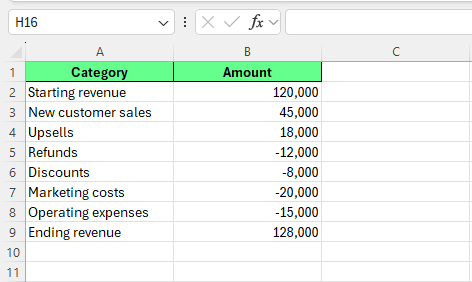
Buat set data untuk diagram air terjun. Gambar oleh Penulis.
Langkah 2: Sisipkan diagram air terjun
Untuk menyisipkan diagram air terjun:
- Pilih kedua kolom, termasuk header
- Buka tab Insert di pita menu
- Di grup Charts, pilih Waterfall
- Pilih Waterfall Chart.
Excel akan membuat diagram berdasarkan data Anda.
Pada tahap ini, diagram mungkin belum sepenuhnya benar. Beberapa kolom bisa tampak sebagai kenaikan biasa alih-alih total.
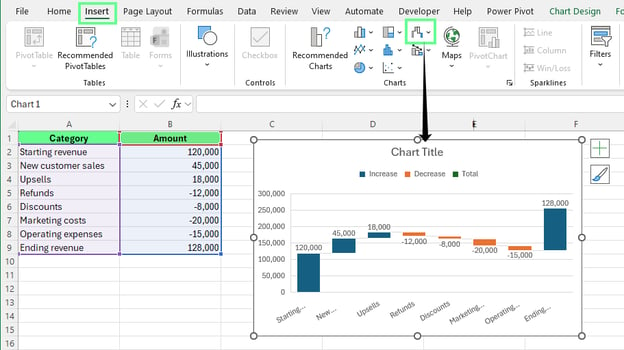
Sisipkan diagram air terjun ke lembar kerja. Gambar oleh Penulis.
Langkah 3: Atur total dengan benar
Untuk mengatur total:
- Klik kolom mana pun di diagram
- Klik lagi pada batang yang mewakili total (misalnya, Pendapatan Awal)
- Klik kanan batang tersebut dan pilih Set as Total
Ulangi proses yang sama untuk kolom Laba Bersih.
Jika diagram Anda mencakup total sementara seperti Subtotal atau Laba Operasional, tandai juga sebagai total.
Saat sebuah kolom ditetapkan sebagai total, kolom tersebut berjangkar ke nol dan menggunakan warna total. Kolom itu tidak lagi mengambang naik atau turun di diagram.
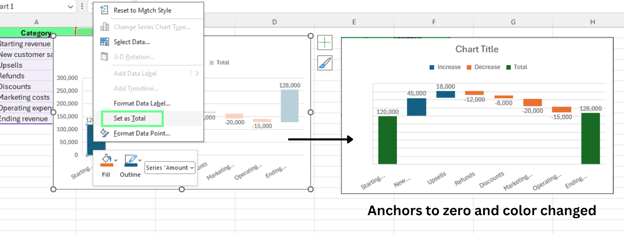
Tetapkan angka sebagai total. Gambar oleh Penulis.
Secara default, Excel memperlakukan setiap nilai sebagai perubahan. Excel tidak secara otomatis mendeteksi total. Anda perlu menandai kolom total secara manual. Jika Anda melewatkan langkah ini, total akan tampak mengambang alih-alih berjangkar ke nol.
Setelah menetapkan total, Anda juga dapat memperbaiki tampilan diagram.
Ubah warna batang
Excel menggunakan warna default untuk kenaikan, penurunan, dan total. Untuk menyesuaikannya:
- Klik kolom mana pun di diagram
- Klik kanan dan pilih Format Legend Entry
- Buka bagian Fill
- Pilih warna untuk setiap jenis batang
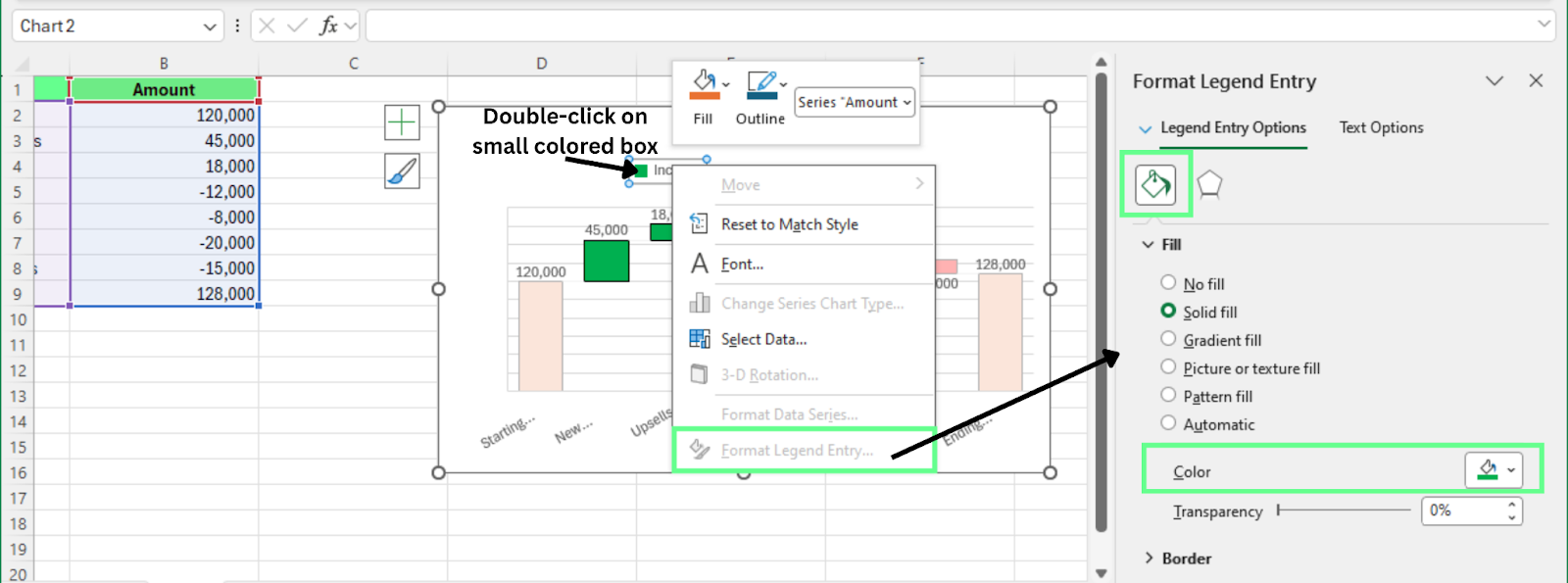 Warnai batang pada diagram air terjun. Gambar oleh Penulis.
Tambahkan dan sesuaikan elemen diagram
Untuk menambahkan atau mengedit elemen diagram:
- Klik diagram
- Klik ikon + di sebelahnya
- Pilih elemen yang ingin Anda tambahkan atau sesuaikan
Anda juga dapat mengklik ganda judul diagram dan menggantinya.
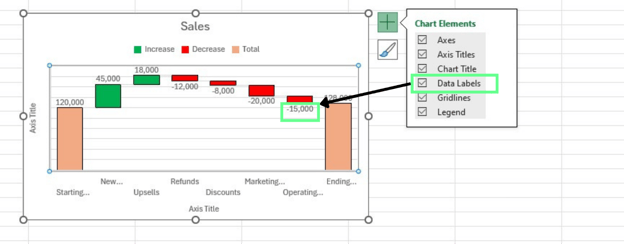
Sesuaikan diagram air terjun. Gambar oleh Penulis.
Jika label bertumpuk:
- Klik kanan label
- Pilih Format Data Labels
- Ubah posisi label
Anda juga dapat menyesuaikan format angka di bagian Number.
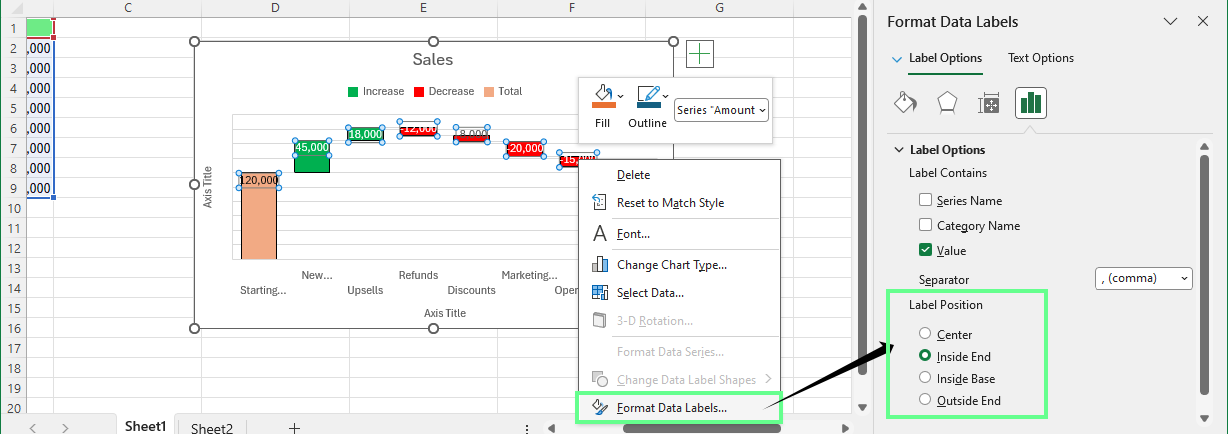
Sesuaikan posisi label pada diagram air terjun. Gambar oleh Penulis.
Tips: Gunakan format angka yang sederhana dan hindari angka desimal yang tidak perlu.
Tampilkan garis penghubung
Garis penghubung mengaitkan batang dan menunjukkan bagaimana nilai berpindah dari satu langkah ke langkah berikutnya. Untuk mengaktifkannya:
- Klik salah satu batang
- Buka Format Data Series
- Centang Show connector lines
Garis penghubung memudahkan mengikuti alur antar langkah. Jika sulit terlihat, hapus garis kisi untuk mengurangi gangguan visual.
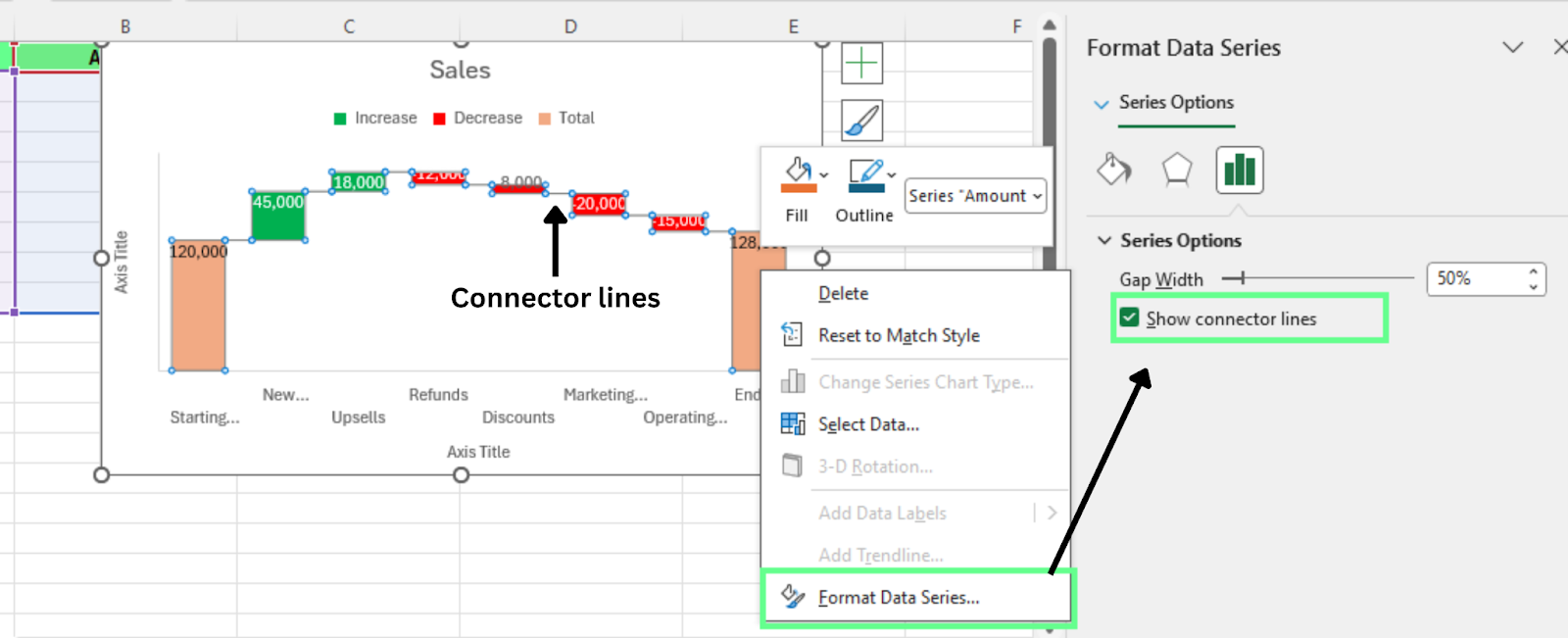
Aktifkan garis penghubung pada diagram air terjun. Gambar oleh Penulis
Memperbaiki Masalah Umum pada Diagram Air Terjun
Bahkan jika Anda mengikuti langkah-langkahnya dengan benar, masalah kecil masih dapat muncul pada diagram. Berikut masalah yang paling umum dan cara mengatasinya.
1. Total tidak berjangkar ke nol
Ini biasanya terjadi ketika kolom total tidak ditandai sebagai total.
Untuk memperbaikinya:
- Klik kanan kolom dan pilih Set as Total
- Periksa batang pertama dan terakhir pada diagram
2. Batang muncul dalam urutan yang salah
Ini terjadi ketika urutan baris di lembar kerja tidak benar. Excel mengikuti urutan data secara persis.
Untuk memperbaikinya:
- Ubah urutan baris di lembar kerja. Diagram akan diperbarui secara otomatis setelah urutan berubah.
3. Semua batang memiliki warna yang sama
Ini terjadi ketika Excel tidak menggunakan format berbeda untuk kenaikan dan penurunan.
Untuk memperbaikinya:
- Klik kanan salah satu batang dan pilih Format Data Series
- Aktifkan warna berbeda untuk nilai positif dan negatif
- Anda juga dapat menyesuaikan warna secara manual jika perlu
4. Label bertumpuk atau sulit dibaca
Ini biasanya terjadi ketika diagram terlalu kecil atau ketika ada banyak nilai.
Untuk memperbaikinya:
- Ubah ukuran diagram
- Ubah posisi label
- Sederhanakan pemformatan angka
Terkadang menghapus detail berlebih membuat diagram lebih mudah dibaca.
5. Diagram tidak diperbarui setelah mengedit data
Ini terjadi ketika rentang diagram tidak mencakup baris baru.
Untuk memperbaikinya:
- Klik kanan diagram dan pilih Select Data
- Di jendela Select Data Source, perluas rentang data di lembar kerja Anda
- Klik OK untuk memperbarui diagram
Tips: Ubah set data Anda menjadi tabel Excel terlebih dahulu. Diagram yang terhubung ke tabel akan diperbarui secara otomatis saat baris baru ditambahkan.
Cara Membuat Diagram Air Terjun Bertumpuk di Excel
Diagram air terjun bertumpuk menunjukkan bagaimana suatu nilai berubah sambil membagi setiap langkah menjadi beberapa kontributor. Untuk membuatnya menggunakan diagram kolom bertumpuk, ikuti pendekatan pengaturan tingkat tinggi tiga langkah berikut:
Langkah 1: Atur data
Susun data Anda dengan kolom terpisah untuk setiap komponen. Setiap kolom mewakili satu kontributor terhadap perubahan. Misalnya:
- Penjualan online
- Penjualan ritel
- Langganan
Anda juga memerlukan kolom Base. Kolom ini mengendalikan titik awal setiap tumpukan dan membantu memosisikan batang dengan benar.
Berikut tampilan set data saya:
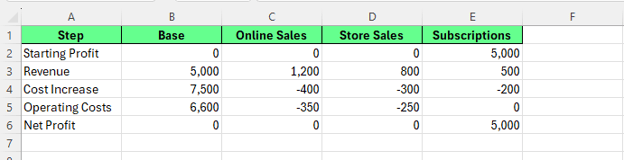
Buat set data untuk diagram air terjun bertumpuk. Gambar oleh Penulis.
Langkah 2: Sisipkan diagram kolom bertumpuk
Untuk membuat diagram bertumpuk:
- Pilih seluruh set data, termasuk header
- Buka tab Insert
- Buka menu Column or Bar Chart
- Pilih 2-D Column → Stacked Column
Excel akan menyisipkan diagram kolom bertumpuk berdasarkan data Anda.
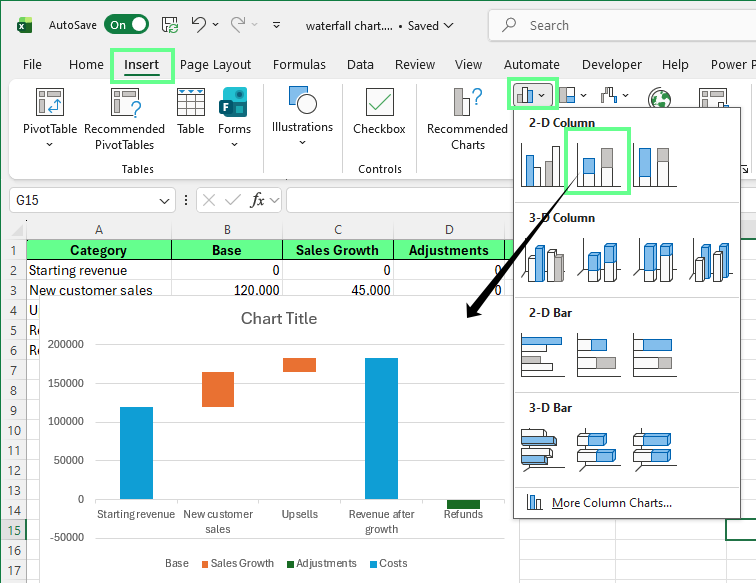
Sisipkan diagram kolom bertumpuk untuk membuat diagram air terjun. Gambar oleh Penulis.
Langkah 3: Sembunyikan seri base
Seri Base hanya digunakan untuk memosisikan tumpukan. Kita menyembunyikannya agar batang tampak melayang seperti pada diagram air terjun.
Untuk menyembunyikannya:
- Klik salah satu batang dari seri Base
- Klik kanan dan pilih Format Data Series
- Atur Fill menjadi No Fill
- Atur Border menjadi No Line
Setelah menyembunyikan seri Base, batang yang tersisa akan tampak naik dan turun dari langkah sebelumnya.
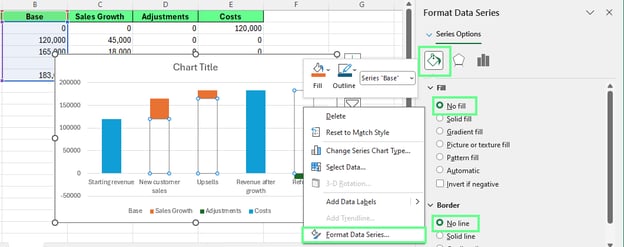
Hapus seri base untuk membuat efek air terjun. Gambar oleh Penulis.
Keterbatasan bawaan Excel
Diagram air terjun bawaan Excel tidak mendukung penumpukan. Setiap langkah hanya dapat menampilkan satu nilai. Karena itu, diagram air terjun bertumpuk:
- Memerlukan penyiapan manual
- Tidak diperbarui secara otomatis
- Lebih sulit dipelihara
Metode ini berguna saat Anda perlu menampilkan kontributor terperinci dalam setiap langkah perubahan.
Diagram air terjun standar vs. bertumpuk
Dalam diagram air terjun standar, setiap langkah berisi satu nilai. Diagram air terjun bertumpuk membagi batang menjadi beberapa bagian. Setiap bagian mewakili komponen berbeda dari perubahan.
Misalnya, kenaikan pendapatan dapat berasal dari:
- Penjualan online
- Penjualan ritel
- Langganan
Ketiganya muncul di dalam batang yang sama. Bersama-sama, membentuk total perubahan.
Ini memungkinkan diagram menjawab dua hal sekaligus:
- Apakah nilainya meningkat atau menurun?
- Apa yang berkontribusi pada perubahan itu?
|
Diagram Air Terjun Standar
|
Diagram Air Terjun Bertumpuk
|
|
Menampilkan satu nilai per langkah
|
Menampilkan beberapa nilai per langkah
|
|
Menggunakan diagram air terjun bawaan Excel
|
Menggunakan diagram kolom bertumpuk
|
|
Secara otomatis menangani total
|
Memerlukan kolom pembantu untuk memosisikan batang
|
Cara Membuat Diagram Air Terjun Dinamis di Excel
Diagram air terjun dinamis adalah diagram yang diperbarui secara otomatis ketika data dasar berubah. Alih-alih menggunakan rentang sel tetap, diagram ini ditautkan ke data yang dapat berkembang atau diperbarui, seperti tabel Excel.
Ini bermanfaat ketika data sering berubah. Misalnya, jika Anda memperbarui hasil keuangan setiap bulan atau menambahkan baris baru untuk melacak kinerja, diagram akan menyesuaikan secara otomatis tanpa perlu membangunnya kembali.
Untuk membuat diagram dinamis, hubungkan diagram Anda ke tabel Excel dengan langkah-langkah berikut:
- Ubah data Anda menjadi tabel. Pilih set data dan tekan Ctrl + T.
- Sisipkan diagram air terjun menggunakan data tabel.
- Gunakan rumus untuk total atau perubahan jika perlu, dan rujuk ke kolom tabel, bukan sel tetap.
Setelah diagram ditautkan ke tabel, Excel akan memperbaruinya secara otomatis saat baris baru ditambahkan atau nilai berubah.
Tips: Jaga struktur tabel tetap konsisten. Mengubah urutan kolom atau menyisipkan baris kosong dapat merusak logika diagram.
Penutup
Setelah Anda merasa nyaman dengan dasar-dasar membangun diagram air terjun, fokuslah pada peningkatan cara Anda menyajikannya. Label yang jelas, total yang benar, dan pemformatan sederhana memberikan perbedaan terbesar saat seseorang membaca diagram Anda.
Jika Anda mengerjakan laporan yang sering diperbarui, hubungkan diagram Anda ke tabel Excel agar diperbarui secara otomatis. Langkah kecil ini dapat menghemat waktu dan mencegah kesalahan saat data berubah.
Perkuat keterampilan visualisasi data dan Excel Anda secara lebih luas. Kursus Data Visualization in Excel kami adalah langkah berikutnya yang baik jika Anda ingin membangun diagram dan dasbor yang lebih baik.
Untuk referensi cepat saat bekerja, Data Visualization Cheat Sheet dan Excel Formulas Cheat Sheet kami juga dapat membantu Anda bekerja lebih cepat saat menyiapkan data dan diagram.
%22%3E%3Cpath%20d%3D%22m-369%200h408v79h-408z%22%20fill%3D%22%237933ff%22%2F%3E%3Cpath%20d%3D%22m-148%200h306v45h-306z%22%20fill%3D%22%23974dff%22%2F%3E%3C%2Fg%3E%3C%2Fsvg%3E)
%22%2F%3E%3C%2FclipPath%3E%3Cg%20clip-path%3D%22url(%23a)%22%3E%3Cpath%20d%3D%22m76%200h484v36h-484z%22%20fill%3D%22%23974dff%22%2F%3E%3Cpath%20d%3D%22m0%200h384v24h-384z%22%20fill%3D%22%2306bdfc%22%20transform%3D%22matrix(1%200%200%20-1%200%2060)%22%2F%3E%3C%2Fg%3E%3C%2Fsvg%3E)

%22%3E%0A%20%20%20%20%20%20%20%20%3Crect%20fill%3D%22%23EFEBE4%22%20height%3D%22180%22%20width%3D%22336%22%20%2F%3E%0A%20%20%20%20%20%20%20%20%3Crect%0A%20%20%20%20%20%20%20%20%20%20fill%3D%22%23DD3400%22%0A%20%20%20%20%20%20%20%20%20%20height%3D%22106.6%22%0A%20%20%20%20%20%20%20%20%20%20transform%3D%22rotate(-30%20-208.588%20220.18)%22%0A%20%20%20%20%20%20%20%20%20%20width%3D%22456.125%22%0A%20%20%20%20%20%20%20%20%20%20x%3D%22-208.588%22%0A%20%20%20%20%20%20%20%20%20%20y%3D%22220.18%22%0A%20%20%20%20%20%20%20%20%2F%3E%0A%20%20%20%20%20%20%20%20%3Crect%0A%20%20%20%20%20%20%20%20%20%20fill%3D%22%23FFEC3C%22%0A%20%20%20%20%20%20%20%20%20%20height%3D%2235.875%22%0A%20%20%20%20%20%20%20%20%20%20transform%3D%22rotate(-30%20-208.588%20220.18)%22%0A%20%20%20%20%20%20%20%20%20%20width%3D%22347.576%22%0A%20%20%20%20%20%20%20%20%20%20x%3D%22-208.588%22%0A%20%20%20%20%20%20%20%20%20%20y%3D%22220.18%22%0A%20%20%20%20%20%20%20%20%2F%3E%0A%20%20%20%20%20%20%20%20%3Crect%0A%20%20%20%20%20%20%20%20%20%20fill%3D%22%23FF931E%22%0A%20%20%20%20%20%20%20%20%20%20height%3D%2235.875%22%0A%20%20%20%20%20%20%20%20%20%20transform%3D%22rotate(-30%20-226.525%20189.111)%22%0A%20%20%20%20%20%20%20%20%20%20width%3D%22347.576%22%0A%20%20%20%20%20%20%20%20%20%20x%3D%22-226.525%22%0A%20%20%20%20%20%20%20%20%20%20y%3D%22189.111%22%0A%20%20%20%20%20%20%20%20%2F%3E%0A%20%20%20%20%20%20%20%20%3Crect%0A%20%20%20%20%20%20%20%20%20%20fill%3D%22%23DD3400%22%0A%20%20%20%20%20%20%20%20%20%20height%3D%22106.6%22%0A%20%20%20%20%20%20%20%20%20%20transform%3D%22rotate(-30%2085.5879%20256.055)%22%0A%20%20%20%20%20%20%20%20%20%20width%3D%22456.125%22%0A%20%20%20%20%20%20%20%20%20%20x%3D%2285.5879%22%0A%20%20%20%20%20%20%20%20%20%20y%3D%22256.055%22%0A%20%20%20%20%20%20%20%20%2F%3E%0A%20%20%20%20%20%20%20%20%3Crect%0A%20%20%20%20%20%20%20%20%20%20fill%3D%22%23FFEC3C%22%0A%20%20%20%20%20%20%20%20%20%20height%3D%2235.875%22%0A%20%20%20%20%20%20%20%20%20%20transform%3D%22rotate(-30%2085.5879%20256.055)%22%0A%20%20%20%20%20%20%20%20%20%20width%3D%22184.5%22%0A%20%20%20%20%20%20%20%20%20%20x%3D%2285.5879%22%0A%20%20%20%20%20%20%20%20%20%20y%3D%22256.055%22%0A%20%20%20%20%20%20%20%20%2F%3E%0A%20%20%20%20%20%20%20%20%3Crect%0A%20%20%20%20%20%20%20%20%20%20fill%3D%22%23FF931E%22%0A%20%20%20%20%20%20%20%20%20%20height%3D%2235.875%22%0A%20%20%20%20%20%20%20%20%20%20transform%3D%22rotate(-30%20227.432%20132.736)%22%0A%20%20%20%20%20%20%20%20%20%20width%3D%22271.625%22%0A%20%20%20%20%20%20%20%20%20%20x%3D%22227.432%22%0A%20%20%20%20%20%20%20%20%20%20y%3D%22132.736%22%0A%20%20%20%20%20%20%20%20%2F%3E%0A%20%20%20%20%20%20%3C%2Fg%3E%0A%20%20%20%20%20%20%3Cdefs%3E%0A%20%20%20%20%20%20%20%20%3CclipPath%20id%3D%22clip%22%3E%0A%20%20%20%20%20%20%20%20%20%20%3Crect%20fill%3D%22white%22%20height%3D%22180%22%20width%3D%22336%22%20%2F%3E%0A%20%20%20%20%20%20%20%20%3C%2FclipPath%3E%0A%20%20%20%20%20%20%3C%2Fdefs%3E%0A%20%20%20%20%3C%2Fsvg%3E)

%22%3E%0A%20%20%20%20%20%20%20%20%3Crect%20fill%3D%22%23EFEBE4%22%20height%3D%22180%22%20width%3D%22336%22%20%2F%3E%0A%20%20%20%20%20%20%20%20%3Crect%0A%20%20%20%20%20%20%20%20%20%20fill%3D%22%23FF931E%22%0A%20%20%20%20%20%20%20%20%20%20height%3D%22106.6%22%0A%20%20%20%20%20%20%20%20%20%20transform%3D%22rotate(-30%20-208.588%20220.18)%22%0A%20%20%20%20%20%20%20%20%20%20width%3D%22456.125%22%0A%20%20%20%20%20%20%20%20%20%20x%3D%22-208.588%22%0A%20%20%20%20%20%20%20%20%20%20y%3D%22220.18%22%0A%20%20%20%20%20%20%20%20%2F%3E%0A%20%20%20%20%20%20%20%20%3Crect%0A%20%20%20%20%20%20%20%20%20%20fill%3D%22%23F7F3EB%22%0A%20%20%20%20%20%20%20%20%20%20height%3D%2235.875%22%0A%20%20%20%20%20%20%20%20%20%20transform%3D%22rotate(-30%20-208.588%20220.18)%22%0A%20%20%20%20%20%20%20%20%20%20width%3D%22347.576%22%0A%20%20%20%20%20%20%20%20%20%20x%3D%22-208.588%22%0A%20%20%20%20%20%20%20%20%20%20y%3D%22220.18%22%0A%20%20%20%20%20%20%20%20%2F%3E%0A%20%20%20%20%20%20%20%20%3Crect%0A%20%20%20%20%20%20%20%20%20%20fill%3D%22%23000820%22%0A%20%20%20%20%20%20%20%20%20%20height%3D%2235.875%22%0A%20%20%20%20%20%20%20%20%20%20transform%3D%22rotate(-30%20-226.525%20189.111)%22%0A%20%20%20%20%20%20%20%20%20%20width%3D%22347.576%22%0A%20%20%20%20%20%20%20%20%20%20x%3D%22-226.525%22%0A%20%20%20%20%20%20%20%20%20%20y%3D%22189.111%22%0A%20%20%20%20%20%20%20%20%2F%3E%0A%20%20%20%20%20%20%20%20%3Crect%0A%20%20%20%20%20%20%20%20%20%20fill%3D%22%23000820%22%0A%20%20%20%20%20%20%20%20%20%20height%3D%22106.6%22%0A%20%20%20%20%20%20%20%20%20%20transform%3D%22rotate(-30%2085.5879%20256.055)%22%0A%20%20%20%20%20%20%20%20%20%20width%3D%22456.125%22%0A%20%20%20%20%20%20%20%20%20%20x%3D%2285.5879%22%0A%20%20%20%20%20%20%20%20%20%20y%3D%22256.055%22%0A%20%20%20%20%20%20%20%20%2F%3E%0A%20%20%20%20%20%20%20%20%3Crect%0A%20%20%20%20%20%20%20%20%20%20fill%3D%22%23D87300%22%0A%20%20%20%20%20%20%20%20%20%20height%3D%2235.875%22%0A%20%20%20%20%20%20%20%20%20%20transform%3D%22rotate(-30%2085.5879%20256.055)%22%0A%20%20%20%20%20%20%20%20%20%20width%3D%22184.5%22%0A%20%20%20%20%20%20%20%20%20%20x%3D%2285.5879%22%0A%20%20%20%20%20%20%20%20%20%20y%3D%22256.055%22%0A%20%20%20%20%20%20%20%20%2F%3E%0A%20%20%20%20%20%20%20%20%3Crect%0A%20%20%20%20%20%20%20%20%20%20fill%3D%22%23FF931E%22%0A%20%20%20%20%20%20%20%20%20%20height%3D%2235.875%22%0A%20%20%20%20%20%20%20%20%20%20transform%3D%22rotate(-30%20227.432%20132.736)%22%0A%20%20%20%20%20%20%20%20%20%20width%3D%22271.625%22%0A%20%20%20%20%20%20%20%20%20%20x%3D%22227.432%22%0A%20%20%20%20%20%20%20%20%20%20y%3D%22132.736%22%0A%20%20%20%20%20%20%20%20%2F%3E%0A%20%20%20%20%20%20%3C%2Fg%3E%0A%20%20%20%20%20%20%3Cdefs%3E%0A%20%20%20%20%20%20%20%20%3CclipPath%20id%3D%22clip%22%3E%0A%20%20%20%20%20%20%20%20%20%20%3Crect%20fill%3D%22white%22%20height%3D%22180%22%20width%3D%22336%22%20%2F%3E%0A%20%20%20%20%20%20%20%20%3C%2FclipPath%3E%0A%20%20%20%20%20%20%3C%2Fdefs%3E%0A%20%20%20%20%3C%2Fsvg%3E)

%22%3E%0A%20%20%20%20%20%20%20%20%3Crect%20fill%3D%22%2305192D%22%20height%3D%22180%22%20width%3D%22336%22%20%2F%3E%0A%20%20%20%20%20%20%20%20%3Crect%0A%20%20%20%20%20%20%20%20%20%20fill%3D%22%23B08EFF%22%0A%20%20%20%20%20%20%20%20%20%20height%3D%22106.6%22%0A%20%20%20%20%20%20%20%20%20%20transform%3D%22rotate(-30%20-208.588%20220.18)%22%0A%20%20%20%20%20%20%20%20%20%20width%3D%22456.125%22%0A%20%20%20%20%20%20%20%20%20%20x%3D%22-208.588%22%0A%20%20%20%20%20%20%20%20%20%20y%3D%22220.18%22%0A%20%20%20%20%20%20%20%20%2F%3E%0A%20%20%20%20%20%20%20%20%3Crect%0A%20%20%20%20%20%20%20%20%20%20fill%3D%22%237933FF%22%0A%20%20%20%20%20%20%20%20%20%20height%3D%2235.875%22%0A%20%20%20%20%20%20%20%20%20%20transform%3D%22rotate(-30%20-208.588%20220.18)%22%0A%20%20%20%20%20%20%20%20%20%20width%3D%22347.576%22%0A%20%20%20%20%20%20%20%20%20%20x%3D%22-208.588%22%0A%20%20%20%20%20%20%20%20%20%20y%3D%22220.18%22%0A%20%20%20%20%20%20%20%20%2F%3E%0A%20%20%20%20%20%20%20%20%3Crect%0A%20%20%20%20%20%20%20%20%20%20fill%3D%22%2372E5FE%22%0A%20%20%20%20%20%20%20%20%20%20height%3D%2235.875%22%0A%20%20%20%20%20%20%20%20%20%20transform%3D%22rotate(-30%20-226.525%20189.111)%22%0A%20%20%20%20%20%20%20%20%20%20width%3D%22347.576%22%0A%20%20%20%20%20%20%20%20%20%20x%3D%22-226.525%22%0A%20%20%20%20%20%20%20%20%20%20y%3D%22189.111%22%0A%20%20%20%20%20%20%20%20%2F%3E%0A%20%20%20%20%20%20%20%20%3Crect%0A%20%20%20%20%20%20%20%20%20%20fill%3D%22%235EB1FF%22%0A%20%20%20%20%20%20%20%20%20%20height%3D%22106.6%22%0A%20%20%20%20%20%20%20%20%20%20transform%3D%22rotate(-30%2085.5879%20256.055)%22%0A%20%20%20%20%20%20%20%20%20%20width%3D%22456.125%22%0A%20%20%20%20%20%20%20%20%20%20x%3D%2285.5879%22%0A%20%20%20%20%20%20%20%20%20%20y%3D%22256.055%22%0A%20%20%20%20%20%20%20%20%2F%3E%0A%20%20%20%20%20%20%20%20%3Crect%0A%20%20%20%20%20%20%20%20%20%20fill%3D%22%23B08EFF%22%0A%20%20%20%20%20%20%20%20%20%20height%3D%2235.875%22%0A%20%20%20%20%20%20%20%20%20%20transform%3D%22rotate(-30%2085.5879%20256.055)%22%0A%20%20%20%20%20%20%20%20%20%20width%3D%22184.5%22%0A%20%20%20%20%20%20%20%20%20%20x%3D%2285.5879%22%0A%20%20%20%20%20%20%20%20%20%20y%3D%22256.055%22%0A%20%20%20%20%20%20%20%20%2F%3E%0A%20%20%20%20%20%20%20%20%3Crect%0A%20%20%20%20%20%20%20%20%20%20fill%3D%22%2372E5FE%22%0A%20%20%20%20%20%20%20%20%20%20height%3D%2235.875%22%0A%20%20%20%20%20%20%20%20%20%20transform%3D%22rotate(-30%20227.432%20132.736)%22%0A%20%20%20%20%20%20%20%20%20%20width%3D%22271.625%22%0A%20%20%20%20%20%20%20%20%20%20x%3D%22227.432%22%0A%20%20%20%20%20%20%20%20%20%20y%3D%22132.736%22%0A%20%20%20%20%20%20%20%20%2F%3E%0A%20%20%20%20%20%20%3C%2Fg%3E%0A%20%20%20%20%20%20%3Cdefs%3E%0A%20%20%20%20%20%20%20%20%3CclipPath%20id%3D%22clip%22%3E%0A%20%20%20%20%20%20%20%20%20%20%3Crect%20fill%3D%22white%22%20height%3D%22180%22%20width%3D%22336%22%20%2F%3E%0A%20%20%20%20%20%20%20%20%3C%2FclipPath%3E%0A%20%20%20%20%20%20%3C%2Fdefs%3E%0A%20%20%20%20%3C%2Fsvg%3E)



Diagram air terjun menunjukkan bagaimana suatu nilai berubah selangkah demi selangkah dari titik awal hingga hasil akhir. Diagram ini menampilkan dengan jelas bagaimana kenaikan dan penurunan yang berbeda memengaruhi total.
Hal ini membuatnya berguna untuk menjelaskan perubahan pendapatan, penyesuaian anggaran, rincian laba, atau situasi apa pun ketika nilai saling membangun.
Dalam panduan ini, kami akan membahas cara membuat diagram air terjun langkah demi langkah.
Cara Membuat Diagram Air Terjun di Excel
Untuk membuat diagram air terjun di Excel, ikuti langkah-langkah berikut:
Langkah 1: Susun data
Buat tabel dua kolom sederhana dengan nilai positif (kenaikan) dan negatif (penurunan):
Tempatkan nilai awal di bagian atas dan nilai akhir di bagian bawah. Baris di antaranya hanya berisi perubahan.
Jangan menghitung total berjalan di tabel. Excel menghitungnya di dalam diagram.
Berikut tampilan datanya:
Buat set data untuk diagram air terjun. Gambar oleh Penulis.
Langkah 2: Sisipkan diagram air terjun
Untuk menyisipkan diagram air terjun:
Excel akan membuat diagram berdasarkan data Anda.
Pada tahap ini, diagram mungkin belum sepenuhnya benar. Beberapa kolom bisa tampak sebagai kenaikan biasa alih-alih total.
Sisipkan diagram air terjun ke lembar kerja. Gambar oleh Penulis.
Langkah 3: Atur total dengan benar
Untuk mengatur total:
Ulangi proses yang sama untuk kolom Laba Bersih.
Jika diagram Anda mencakup total sementara seperti Subtotal atau Laba Operasional, tandai juga sebagai total.
Saat sebuah kolom ditetapkan sebagai total, kolom tersebut berjangkar ke nol dan menggunakan warna total. Kolom itu tidak lagi mengambang naik atau turun di diagram.
Tetapkan angka sebagai total. Gambar oleh Penulis.
Secara default, Excel memperlakukan setiap nilai sebagai perubahan. Excel tidak secara otomatis mendeteksi total. Anda perlu menandai kolom total secara manual. Jika Anda melewatkan langkah ini, total akan tampak mengambang alih-alih berjangkar ke nol.
Langkah 4: Format diagram
Setelah menetapkan total, Anda juga dapat memperbaiki tampilan diagram.
Ubah warna batang
Excel menggunakan warna default untuk kenaikan, penurunan, dan total. Untuk menyesuaikannya:
Tambahkan dan sesuaikan elemen diagram
Untuk menambahkan atau mengedit elemen diagram:
Anda juga dapat mengklik ganda judul diagram dan menggantinya.
Sesuaikan diagram air terjun. Gambar oleh Penulis.
Jika label bertumpuk:
Anda juga dapat menyesuaikan format angka di bagian Number.
Sesuaikan posisi label pada diagram air terjun. Gambar oleh Penulis.
Tips: Gunakan format angka yang sederhana dan hindari angka desimal yang tidak perlu.
Tampilkan garis penghubung
Garis penghubung mengaitkan batang dan menunjukkan bagaimana nilai berpindah dari satu langkah ke langkah berikutnya. Untuk mengaktifkannya:
Garis penghubung memudahkan mengikuti alur antar langkah. Jika sulit terlihat, hapus garis kisi untuk mengurangi gangguan visual.
Aktifkan garis penghubung pada diagram air terjun. Gambar oleh Penulis
Memperbaiki Masalah Umum pada Diagram Air Terjun
Bahkan jika Anda mengikuti langkah-langkahnya dengan benar, masalah kecil masih dapat muncul pada diagram. Berikut masalah yang paling umum dan cara mengatasinya.
1. Total tidak berjangkar ke nol
Ini biasanya terjadi ketika kolom total tidak ditandai sebagai total.
Untuk memperbaikinya:
2. Batang muncul dalam urutan yang salah
Ini terjadi ketika urutan baris di lembar kerja tidak benar. Excel mengikuti urutan data secara persis.
Untuk memperbaikinya:
3. Semua batang memiliki warna yang sama
Ini terjadi ketika Excel tidak menggunakan format berbeda untuk kenaikan dan penurunan.
Untuk memperbaikinya:
4. Label bertumpuk atau sulit dibaca
Ini biasanya terjadi ketika diagram terlalu kecil atau ketika ada banyak nilai.
Untuk memperbaikinya:
Terkadang menghapus detail berlebih membuat diagram lebih mudah dibaca.
5. Diagram tidak diperbarui setelah mengedit data
Ini terjadi ketika rentang diagram tidak mencakup baris baru.
Untuk memperbaikinya:
Tips: Ubah set data Anda menjadi tabel Excel terlebih dahulu. Diagram yang terhubung ke tabel akan diperbarui secara otomatis saat baris baru ditambahkan.
Cara Membuat Diagram Air Terjun Bertumpuk di Excel
Diagram air terjun bertumpuk menunjukkan bagaimana suatu nilai berubah sambil membagi setiap langkah menjadi beberapa kontributor. Untuk membuatnya menggunakan diagram kolom bertumpuk, ikuti pendekatan pengaturan tingkat tinggi tiga langkah berikut:
Langkah 1: Atur data
Susun data Anda dengan kolom terpisah untuk setiap komponen. Setiap kolom mewakili satu kontributor terhadap perubahan. Misalnya:
Anda juga memerlukan kolom Base. Kolom ini mengendalikan titik awal setiap tumpukan dan membantu memosisikan batang dengan benar.
Berikut tampilan set data saya:
Buat set data untuk diagram air terjun bertumpuk. Gambar oleh Penulis.
Langkah 2: Sisipkan diagram kolom bertumpuk
Untuk membuat diagram bertumpuk:
Excel akan menyisipkan diagram kolom bertumpuk berdasarkan data Anda.
Sisipkan diagram kolom bertumpuk untuk membuat diagram air terjun. Gambar oleh Penulis.
Langkah 3: Sembunyikan seri base
Seri Base hanya digunakan untuk memosisikan tumpukan. Kita menyembunyikannya agar batang tampak melayang seperti pada diagram air terjun.
Untuk menyembunyikannya:
Setelah menyembunyikan seri Base, batang yang tersisa akan tampak naik dan turun dari langkah sebelumnya.
Hapus seri base untuk membuat efek air terjun. Gambar oleh Penulis.
Keterbatasan bawaan Excel
Diagram air terjun bawaan Excel tidak mendukung penumpukan. Setiap langkah hanya dapat menampilkan satu nilai. Karena itu, diagram air terjun bertumpuk:
Metode ini berguna saat Anda perlu menampilkan kontributor terperinci dalam setiap langkah perubahan.
Diagram air terjun standar vs. bertumpuk
Dalam diagram air terjun standar, setiap langkah berisi satu nilai. Diagram air terjun bertumpuk membagi batang menjadi beberapa bagian. Setiap bagian mewakili komponen berbeda dari perubahan.
Misalnya, kenaikan pendapatan dapat berasal dari:
Ketiganya muncul di dalam batang yang sama. Bersama-sama, membentuk total perubahan.
Ini memungkinkan diagram menjawab dua hal sekaligus:
Diagram Air Terjun Standar
Diagram Air Terjun Bertumpuk
Menampilkan satu nilai per langkah
Menampilkan beberapa nilai per langkah
Menggunakan diagram air terjun bawaan Excel
Menggunakan diagram kolom bertumpuk
Secara otomatis menangani total
Memerlukan kolom pembantu untuk memosisikan batang
Cara Membuat Diagram Air Terjun Dinamis di Excel
Diagram air terjun dinamis adalah diagram yang diperbarui secara otomatis ketika data dasar berubah. Alih-alih menggunakan rentang sel tetap, diagram ini ditautkan ke data yang dapat berkembang atau diperbarui, seperti tabel Excel.
Ini bermanfaat ketika data sering berubah. Misalnya, jika Anda memperbarui hasil keuangan setiap bulan atau menambahkan baris baru untuk melacak kinerja, diagram akan menyesuaikan secara otomatis tanpa perlu membangunnya kembali.
Untuk membuat diagram dinamis, hubungkan diagram Anda ke tabel Excel dengan langkah-langkah berikut:
Setelah diagram ditautkan ke tabel, Excel akan memperbaruinya secara otomatis saat baris baru ditambahkan atau nilai berubah.
Tips: Jaga struktur tabel tetap konsisten. Mengubah urutan kolom atau menyisipkan baris kosong dapat merusak logika diagram.
Penutup
Setelah Anda merasa nyaman dengan dasar-dasar membangun diagram air terjun, fokuslah pada peningkatan cara Anda menyajikannya. Label yang jelas, total yang benar, dan pemformatan sederhana memberikan perbedaan terbesar saat seseorang membaca diagram Anda.
Jika Anda mengerjakan laporan yang sering diperbarui, hubungkan diagram Anda ke tabel Excel agar diperbarui secara otomatis. Langkah kecil ini dapat menghemat waktu dan mencegah kesalahan saat data berubah.
Perkuat keterampilan visualisasi data dan Excel Anda secara lebih luas. Kursus Data Visualization in Excel kami adalah langkah berikutnya yang baik jika Anda ingin membangun diagram dan dasbor yang lebih baik.
Untuk referensi cepat saat bekerja, Data Visualization Cheat Sheet dan Excel Formulas Cheat Sheet kami juga dapat membantu Anda bekerja lebih cepat saat menyiapkan data dan diagram.