Um gráfico de cascata mostra como um valor muda passo a passo, de um ponto inicial até o resultado final. Ele deixa claro como diferentes aumentos e reduções impactam o total.
Por isso, é útil para explicar mudanças na receita, ajustes de orçamento, composição do lucro ou qualquer situação em que os valores se acumulam ao longo do tempo.
Neste guia, vamos mostrar como criar um gráfico de cascata passo a passo.
Como criar um gráfico de cascata no Excel
Para criar um gráfico de cascata no Excel, siga estes passos:
Passo 1: estruture os dados
Crie uma tabela simples com duas colunas contendo valores positivos (aumentos) e negativos (reduções):
- Na coluna A, insira os nomes das categorias. Elas representam as etapas do seu cálculo.
- Na coluna B, insira os valores de cada etapa.
Coloque o valor inicial no topo e o valor final na parte de baixo. As linhas no meio devem conter apenas as variações.
Não calcule acumulados na tabela. O Excel faz isso dentro do gráfico.
Veja como os dados devem ficar:
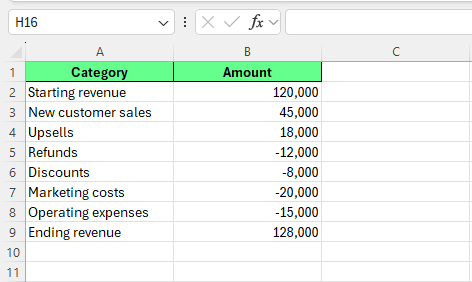
Crie um conjunto de dados para um gráfico de cascata. Imagem do autor.
Passo 2: insira o gráfico de cascata
Para inserir o gráfico de cascata:
- Selecione as duas colunas, incluindo os cabeçalhos
- Vá até a guia Inserir na faixa de opções
- No grupo Gráficos, selecione Cascata
- Escolha Gráfico de cascata.
O Excel criará o gráfico com base nos seus dados.
Nesta etapa, o gráfico pode não parecer totalmente correto. Algumas colunas podem aparecer como aumentos comuns em vez de totais.
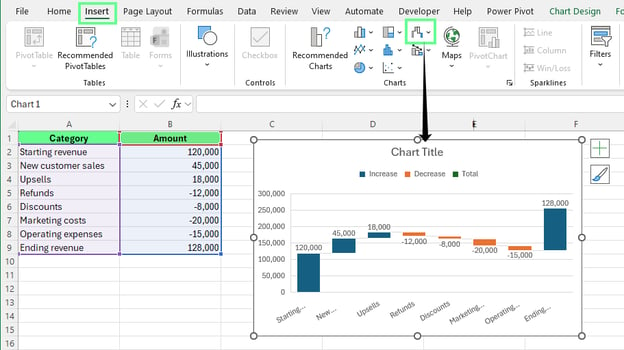
Insira um gráfico de cascata na planilha. Imagem do autor.
Passo 3: defina os totais corretamente
Para definir os totais:
- Clique em qualquer coluna do gráfico
- Clique novamente na barra que representa o total (por exemplo, Receita inicial)
- Clique com o botão direito na barra e selecione Definir como total
Repita o mesmo processo para a coluna Lucro líquido.
Se o seu gráfico tiver totais intermediários como Subtotal ou Lucro operacional, marque-os como totais também.
Quando uma coluna é definida como total, ela se ancora em zero e usa a cor de total. Ela deixa de flutuar para cima ou para baixo no gráfico.
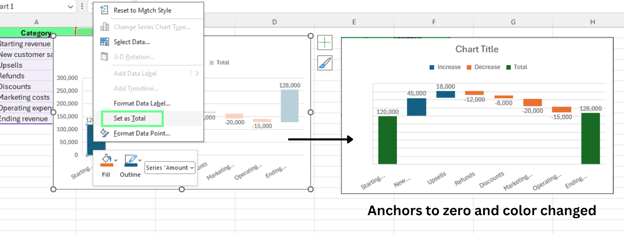
Defina números como total. Imagem do autor.
Por padrão, o Excel trata todo valor como uma variação. Ele não detecta totais automaticamente. Você precisa marcar as colunas de total manualmente. Se pular esta etapa, os totais vão parecer flutuar em vez de se ancorarem em zero.
Depois de definir os totais, você também pode melhorar a aparência do gráfico.
Alterar as cores das barras
O Excel usa cores padrão para aumentos, reduções e totais. Para personalizá-las:
- Clique em qualquer coluna do gráfico
- Clique com o botão direito e selecione Formatar entrada da legenda
- Abra a seção Preenchimento
- Escolha uma cor para cada tipo de barra
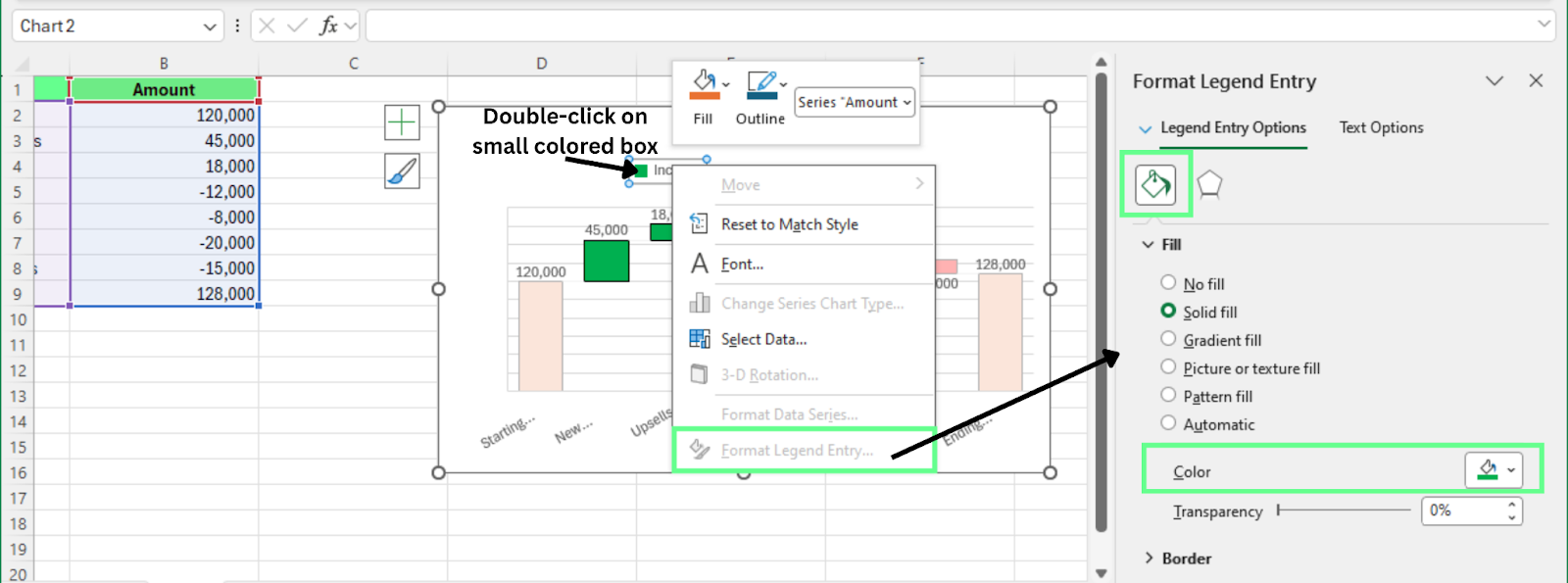 Colora as barras no gráfico de cascata. Imagem do autor.
Adicionar e ajustar elementos do gráfico
Para adicionar ou editar elementos do gráfico:
- Clique no gráfico
- Clique no ícone + ao lado
- Selecione os elementos que deseja adicionar ou ajustar
Você também pode dar um duplo clique no título do gráfico e renomeá-lo.
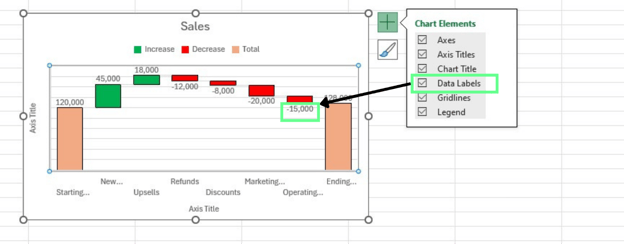
Ajuste o gráfico de cascata. Imagem do autor.
Se os rótulos estiverem sobrepostos:
- Clique com o botão direito em um rótulo
- Selecione Formatar rótulos de dados
- Altere a posição do rótulo
Você também pode ajustar o formato numérico na seção Número.
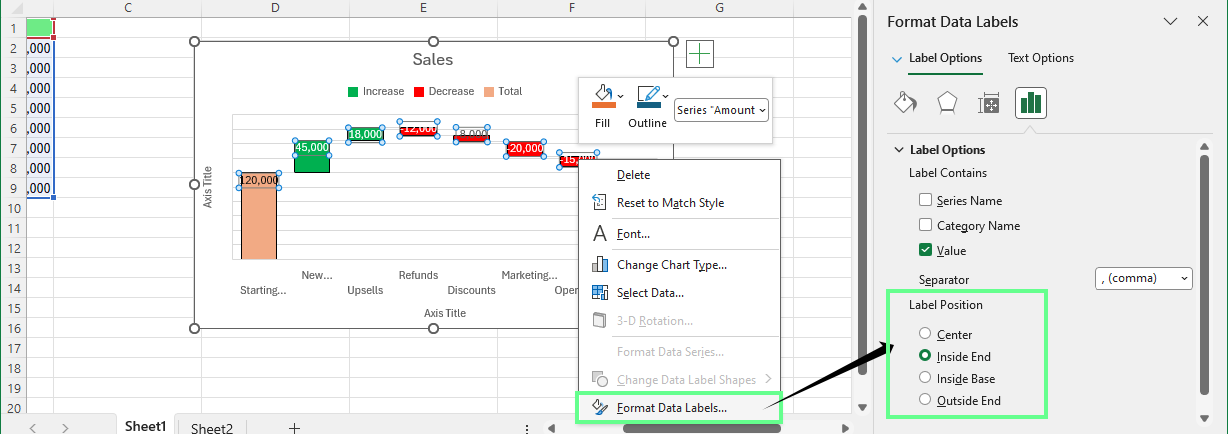
Ajuste a posição dos rótulos no gráfico de cascata. Imagem do autor.
Dica: use formatos numéricos simples e evite casas decimais desnecessárias.
Exibir linhas de conexão
As linhas de conexão ligam as barras e mostram como os valores passam de uma etapa para a seguinte. Para ativá-las:
- Clique em qualquer barra
- Abra Formatar série de dados
- Marque Mostrar linhas de conexão
As linhas de conexão deixam o fluxo entre as etapas mais fácil de acompanhar. Se elas estiverem difíceis de ver, remova as linhas de grade para reduzir a poluição visual.
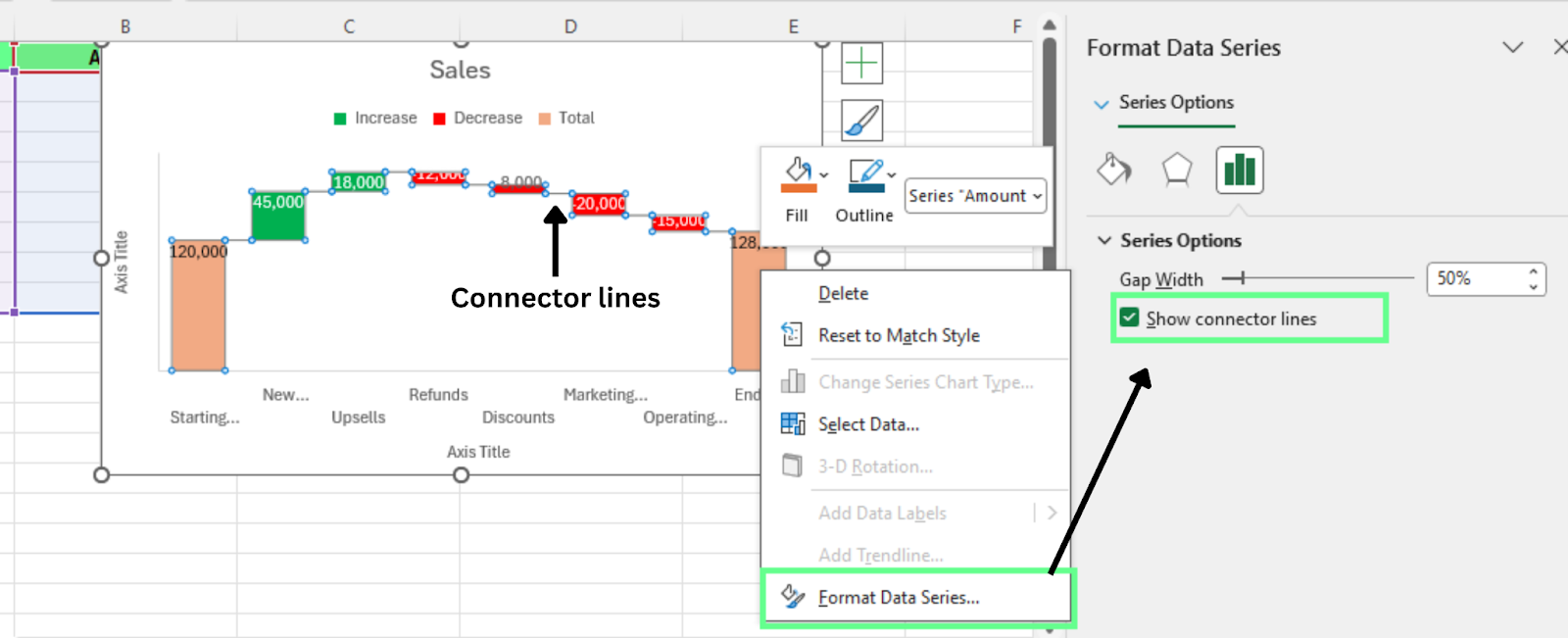
Ative as linhas de conexão no gráfico de cascata. Imagem do autor
Como corrigir problemas comuns em gráficos de cascata
Mesmo seguindo os passos corretamente, pequenos problemas podem aparecer no gráfico. Veja os mais comuns e como resolver.
1. Totais não estão ancorados em zero
Isso geralmente acontece quando uma coluna de total não foi marcada como total.
Para corrigir:
- Clique com o botão direito na coluna e selecione Definir como total
- Verifique tanto a primeira quanto a última barra do gráfico
2. As barras aparecem na ordem errada
Isso acontece quando a ordem das linhas na planilha está incorreta. O Excel segue exatamente a sequência dos dados.
Para corrigir:
- Reordene as linhas na planilha. O gráfico será atualizado automaticamente quando a ordem mudar.
3. Todas as barras têm a mesma cor
Isso ocorre quando o Excel não está usando formatos diferentes para aumentos e reduções.
Para corrigir:
- Clique com o botão direito em qualquer barra e selecione Formatar série de dados
- Ative cores diferentes para valores positivos e negativos
- Se necessário, ajuste as cores manualmente
4. Rótulos se sobrepõem ou são difíceis de ler
Isso geralmente ocorre quando o gráfico está muito pequeno ou há muitos valores.
Para corrigir:
- Redimensione o gráfico
- Altere a posição dos rótulos
- Simplifique a formatação dos números
Às vezes, remover detalhes extras deixa o gráfico mais legível.
5. O gráfico não atualiza após editar os dados
Isso acontece quando o intervalo do gráfico não inclui as novas linhas.
Para corrigir:
- Clique com o botão direito no gráfico e selecione Selecionar dados
- Na janela Selecionar origem dos dados, amplie o intervalo de dados na sua planilha
- Clique em OK para atualizar o gráfico
Dica: converta primeiro seu conjunto de dados em uma tabela do Excel. Gráficos vinculados a tabelas são atualizados automaticamente quando novas linhas são adicionadas.
Como criar um gráfico de cascata empilhado no Excel
Um gráfico de cascata empilhado mostra como um valor muda e, ao mesmo tempo, divide cada etapa em vários contribuintes. Para criar um usando um gráfico de colunas empilhadas, siga esta abordagem de configuração em três passos:
Passo 1: organize os dados
Estruture seus dados com colunas separadas para cada componente. Cada coluna representa um contribuinte para a variação. Por exemplo:
- Vendas online
- Vendas no varejo
- Assinaturas
Você também precisa de uma coluna Base. Ela controla onde cada pilha começa e ajuda a posicionar as barras corretamente.
Veja como ficou meu conjunto de dados:
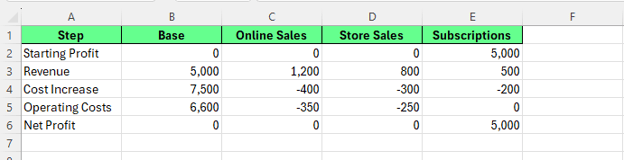
Crie um conjunto de dados para um gráfico de cascata empilhado. Imagem do autor.
Passo 2: insira um gráfico de colunas empilhadas
Para criar o gráfico empilhado:
- Selecione todo o conjunto de dados, incluindo os cabeçalhos
- Vá até a guia Inserir
- Abra o menu Gráfico de colunas ou barras
- Selecione Coluna 2D → Coluna empilhada
O Excel vai inserir um gráfico de colunas empilhadas com base nos seus dados.
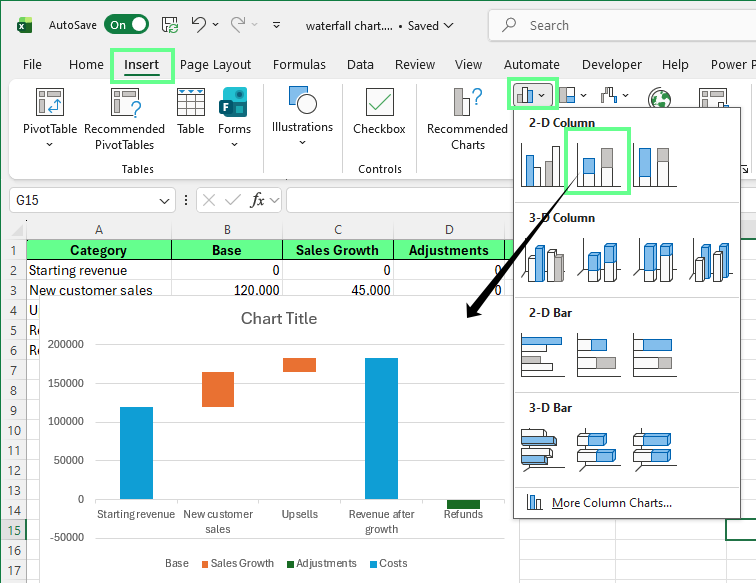
Insira um gráfico de colunas empilhadas para criar um gráfico de cascata. Imagem do autor.
Passo 3: oculte a série Base
A série Base serve apenas para posicionar as pilhas. Nós a ocultamos para que as barras pareçam flutuar, como em um gráfico de cascata.
Para ocultá-la:
- Clique em qualquer barra da série Base
- Clique com o botão direito e selecione Formatar série de dados
- Defina Preenchimento como Sem preenchimento
- Defina Borda como Sem linha
Depois de ocultar a série Base, as barras restantes parecerão subir e descer a partir da etapa anterior.
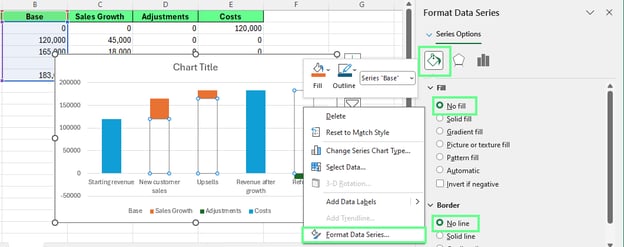
Remova a série Base para criar o efeito de cascata. Imagem do autor.
Limitações nativas do Excel
O gráfico de cascata nativo do Excel não suporta empilhamento. Cada etapa só pode exibir um valor. Por isso, gráficos de cascata empilhados:
- Exigem configuração manual
- Não atualizam automaticamente
- São mais difíceis de manter
Esse método é útil quando você precisa mostrar, em detalhe, os contribuintes dentro de cada etapa da variação.
Cascata padrão vs. cascata empilhada
Em um gráfico de cascata padrão, cada etapa contém um valor. No empilhado, a barra é dividida em partes. Cada parte representa um componente diferente da variação.
Por exemplo, um aumento de receita pode vir de:
- Vendas online
- Vendas no varejo
- Assinaturas
Os três aparecem dentro da mesma barra. Juntos, formam a variação total.
Isso permite que o gráfico responda a duas perguntas de uma vez:
- O valor aumentou ou diminuiu?
- O que contribuiu para essa mudança?
|
Gráfico de cascata padrão
|
Gráfico de cascata empilhado
|
|
Mostra um valor por etapa
|
Mostra vários valores por etapa
|
|
Usa o gráfico de cascata nativo do Excel
|
Usa um gráfico de colunas empilhadas
|
|
Lida com totais automaticamente
|
Exige colunas auxiliares para posicionar as barras
|
Como criar um gráfico de cascata dinâmico no Excel
Um gráfico de cascata dinâmico é aquele que se atualiza automaticamente quando os dados de origem mudam. Em vez de usar um intervalo fixo de células, ele é vinculado a dados que podem se expandir ou atualizar, como uma tabela do Excel.
Isso é útil quando os dados mudam com frequência. Por exemplo, se você atualiza resultados financeiros todo mês ou adiciona novas linhas para acompanhar o desempenho, o gráfico se ajusta automaticamente sem precisar ser reconstruído.
Para criar um gráfico dinâmico, conecte seu gráfico a uma tabela do Excel seguindo estes passos:
- Converta seus dados em tabela. Selecione o conjunto de dados e pressione Ctrl + T.
- Insira um gráfico de cascata usando os dados da tabela.
- Use fórmulas para totais ou variações, se necessário, e referencie as colunas da tabela em vez de células fixas.
Uma vez que o gráfico estiver vinculado à tabela, o Excel o atualizará automaticamente quando novas linhas forem adicionadas ou quando os valores mudarem.
Dica: mantenha a estrutura da tabela consistente. Mudar a ordem das colunas ou inserir linhas em branco pode comprometer a lógica do gráfico.
Considerações finais
Depois que você dominar o básico de um gráfico de cascata, foque em melhorar a apresentação. Rótulos claros, totais corretos e formatação simples fazem a maior diferença para quem lê seu gráfico.
Se você trabalha com relatórios que se atualizam com frequência, conecte seu gráfico a uma tabela do Excel para que ele seja atualizado automaticamente. Esse pequeno passo poupa tempo e evita erros quando os dados mudam.
Fortaleça suas habilidades de visualização de dados e de Excel como um todo. Nosso curso Data Visualization in Excel é um ótimo próximo passo se você quer criar gráficos e dashboards melhores.
Para consultas rápidas no dia a dia, nosso Data Visualization Cheat Sheet e a Excel Formulas Cheat Sheet também ajudam você a ganhar velocidade na preparação de dados e gráficos.
%22%3E%3Cpath%20d%3D%22m-369%200h408v79h-408z%22%20fill%3D%22%237933ff%22%2F%3E%3Cpath%20d%3D%22m-148%200h306v45h-306z%22%20fill%3D%22%23974dff%22%2F%3E%3C%2Fg%3E%3C%2Fsvg%3E)
%22%2F%3E%3C%2FclipPath%3E%3Cg%20clip-path%3D%22url(%23a)%22%3E%3Cpath%20d%3D%22m76%200h484v36h-484z%22%20fill%3D%22%23974dff%22%2F%3E%3Cpath%20d%3D%22m0%200h384v24h-384z%22%20fill%3D%22%2306bdfc%22%20transform%3D%22matrix(1%200%200%20-1%200%2060)%22%2F%3E%3C%2Fg%3E%3C%2Fsvg%3E)

%22%3E%0A%20%20%20%20%20%20%20%20%3Crect%20fill%3D%22%23EFEBE4%22%20height%3D%22180%22%20width%3D%22336%22%20%2F%3E%0A%20%20%20%20%20%20%20%20%3Crect%0A%20%20%20%20%20%20%20%20%20%20fill%3D%22%23DD3400%22%0A%20%20%20%20%20%20%20%20%20%20height%3D%22106.6%22%0A%20%20%20%20%20%20%20%20%20%20transform%3D%22rotate(-30%20-208.588%20220.18)%22%0A%20%20%20%20%20%20%20%20%20%20width%3D%22456.125%22%0A%20%20%20%20%20%20%20%20%20%20x%3D%22-208.588%22%0A%20%20%20%20%20%20%20%20%20%20y%3D%22220.18%22%0A%20%20%20%20%20%20%20%20%2F%3E%0A%20%20%20%20%20%20%20%20%3Crect%0A%20%20%20%20%20%20%20%20%20%20fill%3D%22%23FFEC3C%22%0A%20%20%20%20%20%20%20%20%20%20height%3D%2235.875%22%0A%20%20%20%20%20%20%20%20%20%20transform%3D%22rotate(-30%20-208.588%20220.18)%22%0A%20%20%20%20%20%20%20%20%20%20width%3D%22347.576%22%0A%20%20%20%20%20%20%20%20%20%20x%3D%22-208.588%22%0A%20%20%20%20%20%20%20%20%20%20y%3D%22220.18%22%0A%20%20%20%20%20%20%20%20%2F%3E%0A%20%20%20%20%20%20%20%20%3Crect%0A%20%20%20%20%20%20%20%20%20%20fill%3D%22%23FF931E%22%0A%20%20%20%20%20%20%20%20%20%20height%3D%2235.875%22%0A%20%20%20%20%20%20%20%20%20%20transform%3D%22rotate(-30%20-226.525%20189.111)%22%0A%20%20%20%20%20%20%20%20%20%20width%3D%22347.576%22%0A%20%20%20%20%20%20%20%20%20%20x%3D%22-226.525%22%0A%20%20%20%20%20%20%20%20%20%20y%3D%22189.111%22%0A%20%20%20%20%20%20%20%20%2F%3E%0A%20%20%20%20%20%20%20%20%3Crect%0A%20%20%20%20%20%20%20%20%20%20fill%3D%22%23DD3400%22%0A%20%20%20%20%20%20%20%20%20%20height%3D%22106.6%22%0A%20%20%20%20%20%20%20%20%20%20transform%3D%22rotate(-30%2085.5879%20256.055)%22%0A%20%20%20%20%20%20%20%20%20%20width%3D%22456.125%22%0A%20%20%20%20%20%20%20%20%20%20x%3D%2285.5879%22%0A%20%20%20%20%20%20%20%20%20%20y%3D%22256.055%22%0A%20%20%20%20%20%20%20%20%2F%3E%0A%20%20%20%20%20%20%20%20%3Crect%0A%20%20%20%20%20%20%20%20%20%20fill%3D%22%23FFEC3C%22%0A%20%20%20%20%20%20%20%20%20%20height%3D%2235.875%22%0A%20%20%20%20%20%20%20%20%20%20transform%3D%22rotate(-30%2085.5879%20256.055)%22%0A%20%20%20%20%20%20%20%20%20%20width%3D%22184.5%22%0A%20%20%20%20%20%20%20%20%20%20x%3D%2285.5879%22%0A%20%20%20%20%20%20%20%20%20%20y%3D%22256.055%22%0A%20%20%20%20%20%20%20%20%2F%3E%0A%20%20%20%20%20%20%20%20%3Crect%0A%20%20%20%20%20%20%20%20%20%20fill%3D%22%23FF931E%22%0A%20%20%20%20%20%20%20%20%20%20height%3D%2235.875%22%0A%20%20%20%20%20%20%20%20%20%20transform%3D%22rotate(-30%20227.432%20132.736)%22%0A%20%20%20%20%20%20%20%20%20%20width%3D%22271.625%22%0A%20%20%20%20%20%20%20%20%20%20x%3D%22227.432%22%0A%20%20%20%20%20%20%20%20%20%20y%3D%22132.736%22%0A%20%20%20%20%20%20%20%20%2F%3E%0A%20%20%20%20%20%20%3C%2Fg%3E%0A%20%20%20%20%20%20%3Cdefs%3E%0A%20%20%20%20%20%20%20%20%3CclipPath%20id%3D%22clip%22%3E%0A%20%20%20%20%20%20%20%20%20%20%3Crect%20fill%3D%22white%22%20height%3D%22180%22%20width%3D%22336%22%20%2F%3E%0A%20%20%20%20%20%20%20%20%3C%2FclipPath%3E%0A%20%20%20%20%20%20%3C%2Fdefs%3E%0A%20%20%20%20%3C%2Fsvg%3E)

%22%3E%0A%20%20%20%20%20%20%20%20%3Crect%20fill%3D%22%23EFEBE4%22%20height%3D%22180%22%20width%3D%22336%22%20%2F%3E%0A%20%20%20%20%20%20%20%20%3Crect%0A%20%20%20%20%20%20%20%20%20%20fill%3D%22%23FF931E%22%0A%20%20%20%20%20%20%20%20%20%20height%3D%22106.6%22%0A%20%20%20%20%20%20%20%20%20%20transform%3D%22rotate(-30%20-208.588%20220.18)%22%0A%20%20%20%20%20%20%20%20%20%20width%3D%22456.125%22%0A%20%20%20%20%20%20%20%20%20%20x%3D%22-208.588%22%0A%20%20%20%20%20%20%20%20%20%20y%3D%22220.18%22%0A%20%20%20%20%20%20%20%20%2F%3E%0A%20%20%20%20%20%20%20%20%3Crect%0A%20%20%20%20%20%20%20%20%20%20fill%3D%22%23F7F3EB%22%0A%20%20%20%20%20%20%20%20%20%20height%3D%2235.875%22%0A%20%20%20%20%20%20%20%20%20%20transform%3D%22rotate(-30%20-208.588%20220.18)%22%0A%20%20%20%20%20%20%20%20%20%20width%3D%22347.576%22%0A%20%20%20%20%20%20%20%20%20%20x%3D%22-208.588%22%0A%20%20%20%20%20%20%20%20%20%20y%3D%22220.18%22%0A%20%20%20%20%20%20%20%20%2F%3E%0A%20%20%20%20%20%20%20%20%3Crect%0A%20%20%20%20%20%20%20%20%20%20fill%3D%22%23000820%22%0A%20%20%20%20%20%20%20%20%20%20height%3D%2235.875%22%0A%20%20%20%20%20%20%20%20%20%20transform%3D%22rotate(-30%20-226.525%20189.111)%22%0A%20%20%20%20%20%20%20%20%20%20width%3D%22347.576%22%0A%20%20%20%20%20%20%20%20%20%20x%3D%22-226.525%22%0A%20%20%20%20%20%20%20%20%20%20y%3D%22189.111%22%0A%20%20%20%20%20%20%20%20%2F%3E%0A%20%20%20%20%20%20%20%20%3Crect%0A%20%20%20%20%20%20%20%20%20%20fill%3D%22%23000820%22%0A%20%20%20%20%20%20%20%20%20%20height%3D%22106.6%22%0A%20%20%20%20%20%20%20%20%20%20transform%3D%22rotate(-30%2085.5879%20256.055)%22%0A%20%20%20%20%20%20%20%20%20%20width%3D%22456.125%22%0A%20%20%20%20%20%20%20%20%20%20x%3D%2285.5879%22%0A%20%20%20%20%20%20%20%20%20%20y%3D%22256.055%22%0A%20%20%20%20%20%20%20%20%2F%3E%0A%20%20%20%20%20%20%20%20%3Crect%0A%20%20%20%20%20%20%20%20%20%20fill%3D%22%23D87300%22%0A%20%20%20%20%20%20%20%20%20%20height%3D%2235.875%22%0A%20%20%20%20%20%20%20%20%20%20transform%3D%22rotate(-30%2085.5879%20256.055)%22%0A%20%20%20%20%20%20%20%20%20%20width%3D%22184.5%22%0A%20%20%20%20%20%20%20%20%20%20x%3D%2285.5879%22%0A%20%20%20%20%20%20%20%20%20%20y%3D%22256.055%22%0A%20%20%20%20%20%20%20%20%2F%3E%0A%20%20%20%20%20%20%20%20%3Crect%0A%20%20%20%20%20%20%20%20%20%20fill%3D%22%23FF931E%22%0A%20%20%20%20%20%20%20%20%20%20height%3D%2235.875%22%0A%20%20%20%20%20%20%20%20%20%20transform%3D%22rotate(-30%20227.432%20132.736)%22%0A%20%20%20%20%20%20%20%20%20%20width%3D%22271.625%22%0A%20%20%20%20%20%20%20%20%20%20x%3D%22227.432%22%0A%20%20%20%20%20%20%20%20%20%20y%3D%22132.736%22%0A%20%20%20%20%20%20%20%20%2F%3E%0A%20%20%20%20%20%20%3C%2Fg%3E%0A%20%20%20%20%20%20%3Cdefs%3E%0A%20%20%20%20%20%20%20%20%3CclipPath%20id%3D%22clip%22%3E%0A%20%20%20%20%20%20%20%20%20%20%3Crect%20fill%3D%22white%22%20height%3D%22180%22%20width%3D%22336%22%20%2F%3E%0A%20%20%20%20%20%20%20%20%3C%2FclipPath%3E%0A%20%20%20%20%20%20%3C%2Fdefs%3E%0A%20%20%20%20%3C%2Fsvg%3E)



%22%3E%0A%20%20%20%20%20%20%20%20%3Crect%20fill%3D%22%23F7F3EB%22%20height%3D%22180%22%20width%3D%22336%22%20%2F%3E%0A%20%20%20%20%20%20%20%20%3Crect%0A%20%20%20%20%20%20%20%20%20%20fill%3D%22%23000820%22%0A%20%20%20%20%20%20%20%20%20%20height%3D%22106.6%22%0A%20%20%20%20%20%20%20%20%20%20transform%3D%22rotate(-30%20-208.588%20220.18)%22%0A%20%20%20%20%20%20%20%20%20%20width%3D%22456.125%22%0A%20%20%20%20%20%20%20%20%20%20x%3D%22-208.588%22%0A%20%20%20%20%20%20%20%20%20%20y%3D%22220.18%22%0A%20%20%20%20%20%20%20%20%2F%3E%0A%20%20%20%20%20%20%20%20%3Crect%0A%20%20%20%20%20%20%20%20%20%20fill%3D%22%2300C74E%22%0A%20%20%20%20%20%20%20%20%20%20height%3D%2235.875%22%0A%20%20%20%20%20%20%20%20%20%20transform%3D%22rotate(-30%20-208.588%20220.18)%22%0A%20%20%20%20%20%20%20%20%20%20width%3D%22347.576%22%0A%20%20%20%20%20%20%20%20%20%20x%3D%22-208.588%22%0A%20%20%20%20%20%20%20%20%20%20y%3D%22220.18%22%0A%20%20%20%20%20%20%20%20%2F%3E%0A%20%20%20%20%20%20%20%20%3Crect%0A%20%20%20%20%20%20%20%20%20%20fill%3D%22%23FF931E%22%0A%20%20%20%20%20%20%20%20%20%20height%3D%2235.875%22%0A%20%20%20%20%20%20%20%20%20%20transform%3D%22rotate(-30%20-226.525%20189.111)%22%0A%20%20%20%20%20%20%20%20%20%20width%3D%22347.576%22%0A%20%20%20%20%20%20%20%20%20%20x%3D%22-226.525%22%0A%20%20%20%20%20%20%20%20%20%20y%3D%22189.111%22%0A%20%20%20%20%20%20%20%20%2F%3E%0A%20%20%20%20%20%20%20%20%3Crect%0A%20%20%20%20%20%20%20%20%20%20fill%3D%22%23D87300%22%0A%20%20%20%20%20%20%20%20%20%20height%3D%22106.6%22%0A%20%20%20%20%20%20%20%20%20%20transform%3D%22rotate(-30%2085.5879%20256.055)%22%0A%20%20%20%20%20%20%20%20%20%20width%3D%22456.125%22%0A%20%20%20%20%20%20%20%20%20%20x%3D%2285.5879%22%0A%20%20%20%20%20%20%20%20%20%20y%3D%22256.055%22%0A%20%20%20%20%20%20%20%20%2F%3E%0A%20%20%20%20%20%20%20%20%3Crect%0A%20%20%20%20%20%20%20%20%20%20fill%3D%22%23000820%22%0A%20%20%20%20%20%20%20%20%20%20height%3D%2235.875%22%0A%20%20%20%20%20%20%20%20%20%20transform%3D%22rotate(-30%2085.5879%20256.055)%22%0A%20%20%20%20%20%20%20%20%20%20width%3D%22184.5%22%0A%20%20%20%20%20%20%20%20%20%20x%3D%2285.5879%22%0A%20%20%20%20%20%20%20%20%20%20y%3D%22256.055%22%0A%20%20%20%20%20%20%20%20%2F%3E%0A%20%20%20%20%20%20%20%20%3Crect%0A%20%20%20%20%20%20%20%20%20%20fill%3D%22%2300C74E%22%0A%20%20%20%20%20%20%20%20%20%20height%3D%2235.875%22%0A%20%20%20%20%20%20%20%20%20%20transform%3D%22rotate(-30%20227.432%20132.736)%22%0A%20%20%20%20%20%20%20%20%20%20width%3D%22271.625%22%0A%20%20%20%20%20%20%20%20%20%20x%3D%22227.432%22%0A%20%20%20%20%20%20%20%20%20%20y%3D%22132.736%22%0A%20%20%20%20%20%20%20%20%2F%3E%0A%20%20%20%20%20%20%3C%2Fg%3E%0A%20%20%20%20%20%20%3Cdefs%3E%0A%20%20%20%20%20%20%20%20%3CclipPath%20id%3D%22clip%22%3E%0A%20%20%20%20%20%20%20%20%20%20%3Crect%20fill%3D%22white%22%20height%3D%22180%22%20width%3D%22336%22%20%2F%3E%0A%20%20%20%20%20%20%20%20%3C%2FclipPath%3E%0A%20%20%20%20%20%20%3C%2Fdefs%3E%0A%20%20%20%20%3C%2Fsvg%3E)

%22%3E%0A%20%20%20%20%20%20%20%20%3Crect%20fill%3D%22%2372E5FE%22%20height%3D%22180%22%20width%3D%22336%22%20%2F%3E%0A%20%20%20%20%20%20%20%20%3Crect%0A%20%20%20%20%20%20%20%20%20%20fill%3D%22%237933FF%22%0A%20%20%20%20%20%20%20%20%20%20height%3D%22106.6%22%0A%20%20%20%20%20%20%20%20%20%20transform%3D%22rotate(-30%20-208.588%20220.18)%22%0A%20%20%20%20%20%20%20%20%20%20width%3D%22456.125%22%0A%20%20%20%20%20%20%20%20%20%20x%3D%22-208.588%22%0A%20%20%20%20%20%20%20%20%20%20y%3D%22220.18%22%0A%20%20%20%20%20%20%20%20%2F%3E%0A%20%20%20%20%20%20%20%20%3Crect%0A%20%20%20%20%20%20%20%20%20%20fill%3D%22%235EB1FF%22%0A%20%20%20%20%20%20%20%20%20%20height%3D%2235.875%22%0A%20%20%20%20%20%20%20%20%20%20transform%3D%22rotate(-30%20-208.588%20220.18)%22%0A%20%20%20%20%20%20%20%20%20%20width%3D%22347.576%22%0A%20%20%20%20%20%20%20%20%20%20x%3D%22-208.588%22%0A%20%20%20%20%20%20%20%20%20%20y%3D%22220.18%22%0A%20%20%20%20%20%20%20%20%2F%3E%0A%20%20%20%20%20%20%20%20%3Crect%0A%20%20%20%20%20%20%20%20%20%20fill%3D%22%23000820%22%0A%20%20%20%20%20%20%20%20%20%20height%3D%2235.875%22%0A%20%20%20%20%20%20%20%20%20%20transform%3D%22rotate(-30%20-226.525%20189.111)%22%0A%20%20%20%20%20%20%20%20%20%20width%3D%22347.576%22%0A%20%20%20%20%20%20%20%20%20%20x%3D%22-226.525%22%0A%20%20%20%20%20%20%20%20%20%20y%3D%22189.111%22%0A%20%20%20%20%20%20%20%20%2F%3E%0A%20%20%20%20%20%20%20%20%3Crect%0A%20%20%20%20%20%20%20%20%20%20fill%3D%22%237933FF%22%0A%20%20%20%20%20%20%20%20%20%20height%3D%22106.6%22%0A%20%20%20%20%20%20%20%20%20%20transform%3D%22rotate(-30%2085.5879%20256.055)%22%0A%20%20%20%20%20%20%20%20%20%20width%3D%22456.125%22%0A%20%20%20%20%20%20%20%20%20%20x%3D%2285.5879%22%0A%20%20%20%20%20%20%20%20%20%20y%3D%22256.055%22%0A%20%20%20%20%20%20%20%20%2F%3E%0A%20%20%20%20%20%20%20%20%3Crect%0A%20%20%20%20%20%20%20%20%20%20fill%3D%22%235EB1FF%22%0A%20%20%20%20%20%20%20%20%20%20height%3D%2235.875%22%0A%20%20%20%20%20%20%20%20%20%20transform%3D%22rotate(-30%2085.5879%20256.055)%22%0A%20%20%20%20%20%20%20%20%20%20width%3D%22184.5%22%0A%20%20%20%20%20%20%20%20%20%20x%3D%2285.5879%22%0A%20%20%20%20%20%20%20%20%20%20y%3D%22256.055%22%0A%20%20%20%20%20%20%20%20%2F%3E%0A%20%20%20%20%20%20%20%20%3Crect%0A%20%20%20%20%20%20%20%20%20%20fill%3D%22%23000820%22%0A%20%20%20%20%20%20%20%20%20%20height%3D%2235.875%22%0A%20%20%20%20%20%20%20%20%20%20transform%3D%22rotate(-30%20227.432%20132.736)%22%0A%20%20%20%20%20%20%20%20%20%20width%3D%22271.625%22%0A%20%20%20%20%20%20%20%20%20%20x%3D%22227.432%22%0A%20%20%20%20%20%20%20%20%20%20y%3D%22132.736%22%0A%20%20%20%20%20%20%20%20%2F%3E%0A%20%20%20%20%20%20%3C%2Fg%3E%0A%20%20%20%20%20%20%3Cdefs%3E%0A%20%20%20%20%20%20%20%20%3CclipPath%20id%3D%22clip%22%3E%0A%20%20%20%20%20%20%20%20%20%20%3Crect%20fill%3D%22white%22%20height%3D%22180%22%20width%3D%22336%22%20%2F%3E%0A%20%20%20%20%20%20%20%20%3C%2FclipPath%3E%0A%20%20%20%20%20%20%3C%2Fdefs%3E%0A%20%20%20%20%3C%2Fsvg%3E)

%22%3E%0A%20%20%20%20%20%20%20%20%3Crect%20fill%3D%22%23EFEBE4%22%20height%3D%22180%22%20width%3D%22336%22%20%2F%3E%0A%20%20%20%20%20%20%20%20%3Crect%0A%20%20%20%20%20%20%20%20%20%20fill%3D%22%2372E5FE%22%0A%20%20%20%20%20%20%20%20%20%20height%3D%22106.6%22%0A%20%20%20%20%20%20%20%20%20%20transform%3D%22rotate(-30%20-208.588%20220.18)%22%0A%20%20%20%20%20%20%20%20%20%20width%3D%22456.125%22%0A%20%20%20%20%20%20%20%20%20%20x%3D%22-208.588%22%0A%20%20%20%20%20%20%20%20%20%20y%3D%22220.18%22%0A%20%20%20%20%20%20%20%20%2F%3E%0A%20%20%20%20%20%20%20%20%3Crect%0A%20%20%20%20%20%20%20%20%20%20fill%3D%22%23000820%22%0A%20%20%20%20%20%20%20%20%20%20height%3D%2235.875%22%0A%20%20%20%20%20%20%20%20%20%20transform%3D%22rotate(-30%20-208.588%20220.18)%22%0A%20%20%20%20%20%20%20%20%20%20width%3D%22347.576%22%0A%20%20%20%20%20%20%20%20%20%20x%3D%22-208.588%22%0A%20%20%20%20%20%20%20%20%20%20y%3D%22220.18%22%0A%20%20%20%20%20%20%20%20%2F%3E%0A%20%20%20%20%20%20%20%20%3Crect%0A%20%20%20%20%20%20%20%20%20%20fill%3D%22%235EB1FF%22%0A%20%20%20%20%20%20%20%20%20%20height%3D%2235.875%22%0A%20%20%20%20%20%20%20%20%20%20transform%3D%22rotate(-30%20-226.525%20189.111)%22%0A%20%20%20%20%20%20%20%20%20%20width%3D%22347.576%22%0A%20%20%20%20%20%20%20%20%20%20x%3D%22-226.525%22%0A%20%20%20%20%20%20%20%20%20%20y%3D%22189.111%22%0A%20%20%20%20%20%20%20%20%2F%3E%0A%20%20%20%20%20%20%20%20%3Crect%0A%20%20%20%20%20%20%20%20%20%20fill%3D%22%23000820%22%0A%20%20%20%20%20%20%20%20%20%20height%3D%22106.6%22%0A%20%20%20%20%20%20%20%20%20%20transform%3D%22rotate(-30%2085.5879%20256.055)%22%0A%20%20%20%20%20%20%20%20%20%20width%3D%22456.125%22%0A%20%20%20%20%20%20%20%20%20%20x%3D%2285.5879%22%0A%20%20%20%20%20%20%20%20%20%20y%3D%22256.055%22%0A%20%20%20%20%20%20%20%20%2F%3E%0A%20%20%20%20%20%20%20%20%3Crect%0A%20%20%20%20%20%20%20%20%20%20fill%3D%22%23D87300%22%0A%20%20%20%20%20%20%20%20%20%20height%3D%2235.875%22%0A%20%20%20%20%20%20%20%20%20%20transform%3D%22rotate(-30%2085.5879%20256.055)%22%0A%20%20%20%20%20%20%20%20%20%20width%3D%22184.5%22%0A%20%20%20%20%20%20%20%20%20%20x%3D%2285.5879%22%0A%20%20%20%20%20%20%20%20%20%20y%3D%22256.055%22%0A%20%20%20%20%20%20%20%20%2F%3E%0A%20%20%20%20%20%20%20%20%3Crect%0A%20%20%20%20%20%20%20%20%20%20fill%3D%22%235646A5%22%0A%20%20%20%20%20%20%20%20%20%20height%3D%2235.875%22%0A%20%20%20%20%20%20%20%20%20%20transform%3D%22rotate(-30%20227.432%20132.736)%22%0A%20%20%20%20%20%20%20%20%20%20width%3D%22271.625%22%0A%20%20%20%20%20%20%20%20%20%20x%3D%22227.432%22%0A%20%20%20%20%20%20%20%20%20%20y%3D%22132.736%22%0A%20%20%20%20%20%20%20%20%2F%3E%0A%20%20%20%20%20%20%3C%2Fg%3E%0A%20%20%20%20%20%20%3Cdefs%3E%0A%20%20%20%20%20%20%20%20%3CclipPath%20id%3D%22clip%22%3E%0A%20%20%20%20%20%20%20%20%20%20%3Crect%20fill%3D%22white%22%20height%3D%22180%22%20width%3D%22336%22%20%2F%3E%0A%20%20%20%20%20%20%20%20%3C%2FclipPath%3E%0A%20%20%20%20%20%20%3C%2Fdefs%3E%0A%20%20%20%20%3C%2Fsvg%3E)
Um gráfico de cascata mostra como um valor muda passo a passo, de um ponto inicial até o resultado final. Ele deixa claro como diferentes aumentos e reduções impactam o total.
Por isso, é útil para explicar mudanças na receita, ajustes de orçamento, composição do lucro ou qualquer situação em que os valores se acumulam ao longo do tempo.
Neste guia, vamos mostrar como criar um gráfico de cascata passo a passo.
Como criar um gráfico de cascata no Excel
Para criar um gráfico de cascata no Excel, siga estes passos:
Passo 1: estruture os dados
Crie uma tabela simples com duas colunas contendo valores positivos (aumentos) e negativos (reduções):
Coloque o valor inicial no topo e o valor final na parte de baixo. As linhas no meio devem conter apenas as variações.
Não calcule acumulados na tabela. O Excel faz isso dentro do gráfico.
Veja como os dados devem ficar:
Crie um conjunto de dados para um gráfico de cascata. Imagem do autor.
Passo 2: insira o gráfico de cascata
Para inserir o gráfico de cascata:
O Excel criará o gráfico com base nos seus dados.
Nesta etapa, o gráfico pode não parecer totalmente correto. Algumas colunas podem aparecer como aumentos comuns em vez de totais.
Insira um gráfico de cascata na planilha. Imagem do autor.
Passo 3: defina os totais corretamente
Para definir os totais:
Repita o mesmo processo para a coluna Lucro líquido.
Se o seu gráfico tiver totais intermediários como Subtotal ou Lucro operacional, marque-os como totais também.
Quando uma coluna é definida como total, ela se ancora em zero e usa a cor de total. Ela deixa de flutuar para cima ou para baixo no gráfico.
Defina números como total. Imagem do autor.
Por padrão, o Excel trata todo valor como uma variação. Ele não detecta totais automaticamente. Você precisa marcar as colunas de total manualmente. Se pular esta etapa, os totais vão parecer flutuar em vez de se ancorarem em zero.
Passo 4: formate o gráfico
Depois de definir os totais, você também pode melhorar a aparência do gráfico.
Alterar as cores das barras
O Excel usa cores padrão para aumentos, reduções e totais. Para personalizá-las:
Adicionar e ajustar elementos do gráfico
Para adicionar ou editar elementos do gráfico:
Você também pode dar um duplo clique no título do gráfico e renomeá-lo.
Ajuste o gráfico de cascata. Imagem do autor.
Se os rótulos estiverem sobrepostos:
Você também pode ajustar o formato numérico na seção Número.
Ajuste a posição dos rótulos no gráfico de cascata. Imagem do autor.
Dica: use formatos numéricos simples e evite casas decimais desnecessárias.
Exibir linhas de conexão
As linhas de conexão ligam as barras e mostram como os valores passam de uma etapa para a seguinte. Para ativá-las:
As linhas de conexão deixam o fluxo entre as etapas mais fácil de acompanhar. Se elas estiverem difíceis de ver, remova as linhas de grade para reduzir a poluição visual.
Ative as linhas de conexão no gráfico de cascata. Imagem do autor
Como corrigir problemas comuns em gráficos de cascata
Mesmo seguindo os passos corretamente, pequenos problemas podem aparecer no gráfico. Veja os mais comuns e como resolver.
1. Totais não estão ancorados em zero
Isso geralmente acontece quando uma coluna de total não foi marcada como total.
Para corrigir:
2. As barras aparecem na ordem errada
Isso acontece quando a ordem das linhas na planilha está incorreta. O Excel segue exatamente a sequência dos dados.
Para corrigir:
3. Todas as barras têm a mesma cor
Isso ocorre quando o Excel não está usando formatos diferentes para aumentos e reduções.
Para corrigir:
4. Rótulos se sobrepõem ou são difíceis de ler
Isso geralmente ocorre quando o gráfico está muito pequeno ou há muitos valores.
Para corrigir:
Às vezes, remover detalhes extras deixa o gráfico mais legível.
5. O gráfico não atualiza após editar os dados
Isso acontece quando o intervalo do gráfico não inclui as novas linhas.
Para corrigir:
Dica: converta primeiro seu conjunto de dados em uma tabela do Excel. Gráficos vinculados a tabelas são atualizados automaticamente quando novas linhas são adicionadas.
Como criar um gráfico de cascata empilhado no Excel
Um gráfico de cascata empilhado mostra como um valor muda e, ao mesmo tempo, divide cada etapa em vários contribuintes. Para criar um usando um gráfico de colunas empilhadas, siga esta abordagem de configuração em três passos:
Passo 1: organize os dados
Estruture seus dados com colunas separadas para cada componente. Cada coluna representa um contribuinte para a variação. Por exemplo:
Você também precisa de uma coluna Base. Ela controla onde cada pilha começa e ajuda a posicionar as barras corretamente.
Veja como ficou meu conjunto de dados:
Crie um conjunto de dados para um gráfico de cascata empilhado. Imagem do autor.
Passo 2: insira um gráfico de colunas empilhadas
Para criar o gráfico empilhado:
O Excel vai inserir um gráfico de colunas empilhadas com base nos seus dados.
Insira um gráfico de colunas empilhadas para criar um gráfico de cascata. Imagem do autor.
Passo 3: oculte a série Base
A série Base serve apenas para posicionar as pilhas. Nós a ocultamos para que as barras pareçam flutuar, como em um gráfico de cascata.
Para ocultá-la:
Depois de ocultar a série Base, as barras restantes parecerão subir e descer a partir da etapa anterior.
Remova a série Base para criar o efeito de cascata. Imagem do autor.
Limitações nativas do Excel
O gráfico de cascata nativo do Excel não suporta empilhamento. Cada etapa só pode exibir um valor. Por isso, gráficos de cascata empilhados:
Esse método é útil quando você precisa mostrar, em detalhe, os contribuintes dentro de cada etapa da variação.
Cascata padrão vs. cascata empilhada
Em um gráfico de cascata padrão, cada etapa contém um valor. No empilhado, a barra é dividida em partes. Cada parte representa um componente diferente da variação.
Por exemplo, um aumento de receita pode vir de:
Os três aparecem dentro da mesma barra. Juntos, formam a variação total.
Isso permite que o gráfico responda a duas perguntas de uma vez:
Gráfico de cascata padrão
Gráfico de cascata empilhado
Mostra um valor por etapa
Mostra vários valores por etapa
Usa o gráfico de cascata nativo do Excel
Usa um gráfico de colunas empilhadas
Lida com totais automaticamente
Exige colunas auxiliares para posicionar as barras
Como criar um gráfico de cascata dinâmico no Excel
Um gráfico de cascata dinâmico é aquele que se atualiza automaticamente quando os dados de origem mudam. Em vez de usar um intervalo fixo de células, ele é vinculado a dados que podem se expandir ou atualizar, como uma tabela do Excel.
Isso é útil quando os dados mudam com frequência. Por exemplo, se você atualiza resultados financeiros todo mês ou adiciona novas linhas para acompanhar o desempenho, o gráfico se ajusta automaticamente sem precisar ser reconstruído.
Para criar um gráfico dinâmico, conecte seu gráfico a uma tabela do Excel seguindo estes passos:
Uma vez que o gráfico estiver vinculado à tabela, o Excel o atualizará automaticamente quando novas linhas forem adicionadas ou quando os valores mudarem.
Dica: mantenha a estrutura da tabela consistente. Mudar a ordem das colunas ou inserir linhas em branco pode comprometer a lógica do gráfico.
Considerações finais
Depois que você dominar o básico de um gráfico de cascata, foque em melhorar a apresentação. Rótulos claros, totais corretos e formatação simples fazem a maior diferença para quem lê seu gráfico.
Se você trabalha com relatórios que se atualizam com frequência, conecte seu gráfico a uma tabela do Excel para que ele seja atualizado automaticamente. Esse pequeno passo poupa tempo e evita erros quando os dados mudam.
Fortaleça suas habilidades de visualização de dados e de Excel como um todo. Nosso curso Data Visualization in Excel é um ótimo próximo passo se você quer criar gráficos e dashboards melhores.
Para consultas rápidas no dia a dia, nosso Data Visualization Cheat Sheet e a Excel Formulas Cheat Sheet também ajudam você a ganhar velocidade na preparação de dados e gráficos.