Un grafico a cascata mostra come un valore cambia passo dopo passo da un punto di partenza a un risultato finale. Visualizza chiaramente come diversi aumenti e diminuzioni influenzano il totale.
Questo lo rende utile per spiegare variazioni di ricavi, aggiustamenti di budget, scomposizioni dell’utile o qualsiasi situazione in cui i valori si sommano tra loro.
In questa guida vedremo passo passo come creare un grafico a cascata.
Come creare un grafico a cascata in Excel
Per creare un grafico a cascata in Excel, segui questi passaggi:
Passaggio 1: struttura i dati
Crea una semplice tabella a due colonne con valori positivi (aumenti) e negativi (diminuzioni):
- Nella Colonna A inserisci i nomi delle categorie. Rappresentano i passaggi del tuo calcolo.
- Nella Colonna B inserisci i valori per ciascun passaggio.
Metti il valore iniziale in alto e il valore finale in basso. Le righe intermedie devono contenere solo le variazioni.
Non calcolare i totali progressivi nella tabella. Excel li calcola all’interno del grafico.
Ecco come dovrebbero apparire i dati:
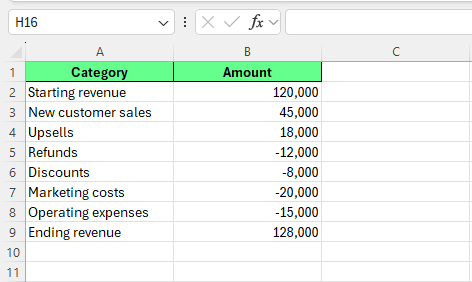
Crea un dataset per un grafico a cascata. Immagine dell’autore.
Passaggio 2: inserisci il grafico a cascata
Per inserire il grafico a cascata:
- Seleziona entrambe le colonne, inclusi le intestazioni
- Vai alla scheda Inserisci nella barra multifunzione
- Nel gruppo Grafici seleziona Cascata
- Scegli Grafico a cascata.
Excel creerà il grafico in base ai tuoi dati.
A questo punto, il grafico potrebbe non apparire del tutto corretto. Alcune colonne possono risultare come semplici aumenti invece che come totali.
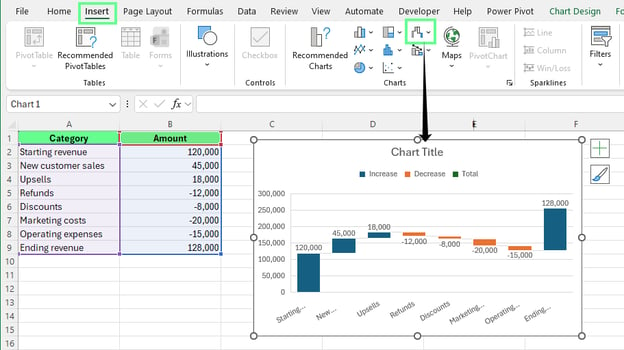
Inserisci un grafico a cascata nel foglio. Immagine dell’autore.
Passaggio 3: imposta correttamente i totali
Per impostare i totali:
- Clicca una qualsiasi colonna del grafico
- Clicca di nuovo sulla barra che rappresenta il totale (ad esempio, Ricavi iniziali)
- Fai clic con il tasto destro sulla barra e seleziona Imposta come totale
Ripeti lo stesso processo per la colonna Utile netto.
Se il tuo grafico include totali intermedi come Subtotale o Utile operativo, imposta anche quelli come totali.
Quando una colonna è impostata come totale, si ancora allo zero e usa il colore dei totali. Non “galleggia” più su e giù nel grafico.
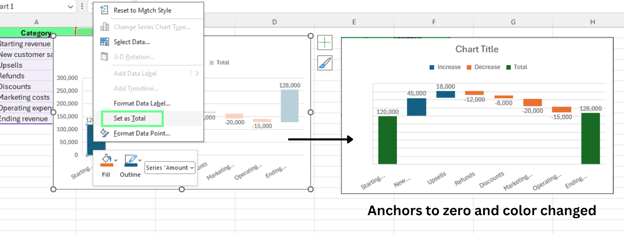
Imposta i numeri come totali. Immagine dell’autore.
Per impostazione predefinita, Excel tratta ogni valore come una variazione. Non rileva automaticamente i totali. Devi contrassegnare manualmente le colonne dei totali. Se salti questo passaggio, i totali sembreranno galleggiare invece di ancorarsi allo zero.
Dopo aver impostato i totali, puoi anche migliorare l’aspetto del grafico.
Cambia i colori delle barre
Excel usa colori predefiniti per aumenti, diminuzioni e totali. Per personalizzarli:
- Clicca una qualsiasi colonna del grafico
- Fai clic con il tasto destro e seleziona Formato voce legenda
- Apri la sezione Riempimento
- Scegli un colore per ciascun tipo di barra
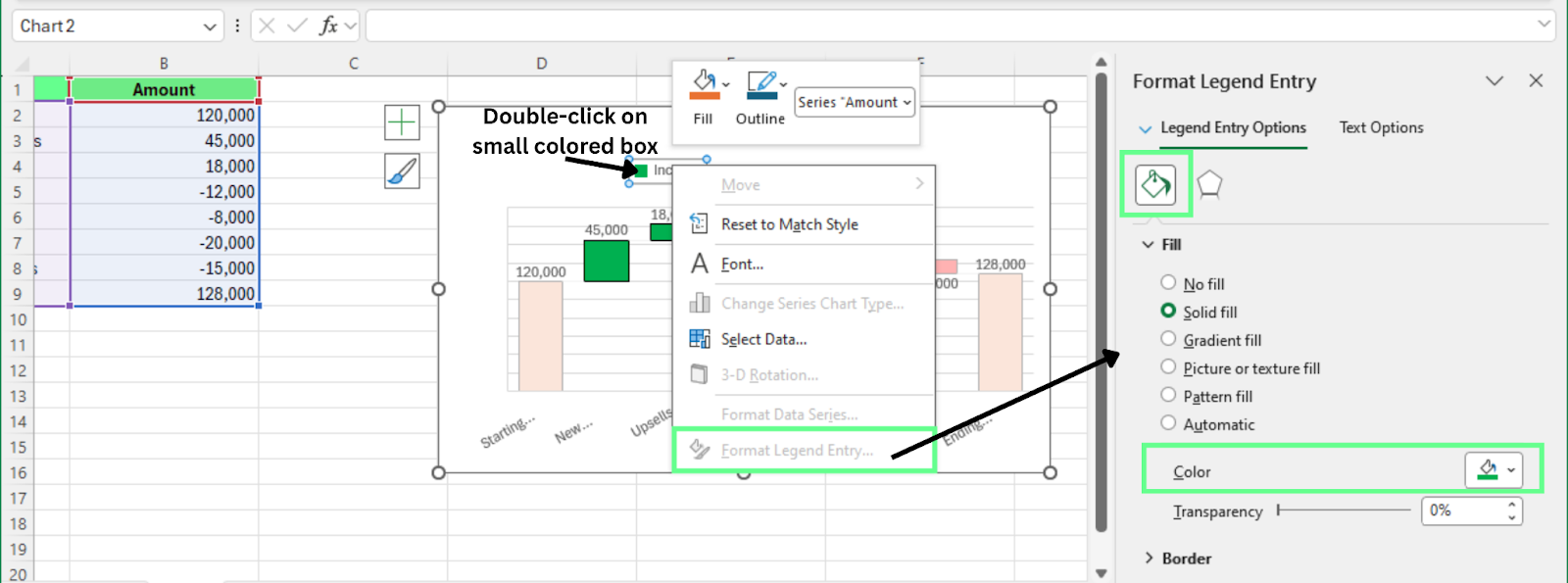 Colora le barre nel grafico a cascata. Immagine dell’autore.
Aggiungi e regola gli elementi del grafico
Per aggiungere o modificare elementi del grafico:
- Clicca sul grafico
- Clicca sull’icona + accanto
- Seleziona gli elementi che vuoi aggiungere o regolare
Puoi anche fare doppio clic sul titolo del grafico e rinominarlo.
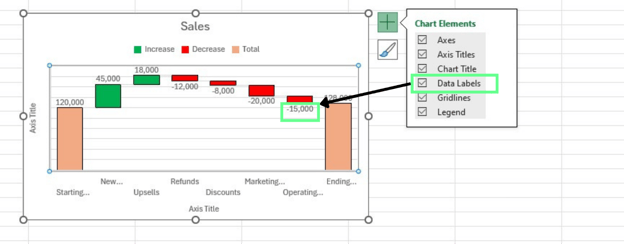
Regola il grafico a cascata. Immagine dell’autore.
Se le etichette si sovrappongono:
- Fai clic con il tasto destro su un’etichetta
- Seleziona Formato etichette dati
- Cambia la posizione dell’etichetta
Puoi anche regolare il formato dei numeri nella sezione Numero.
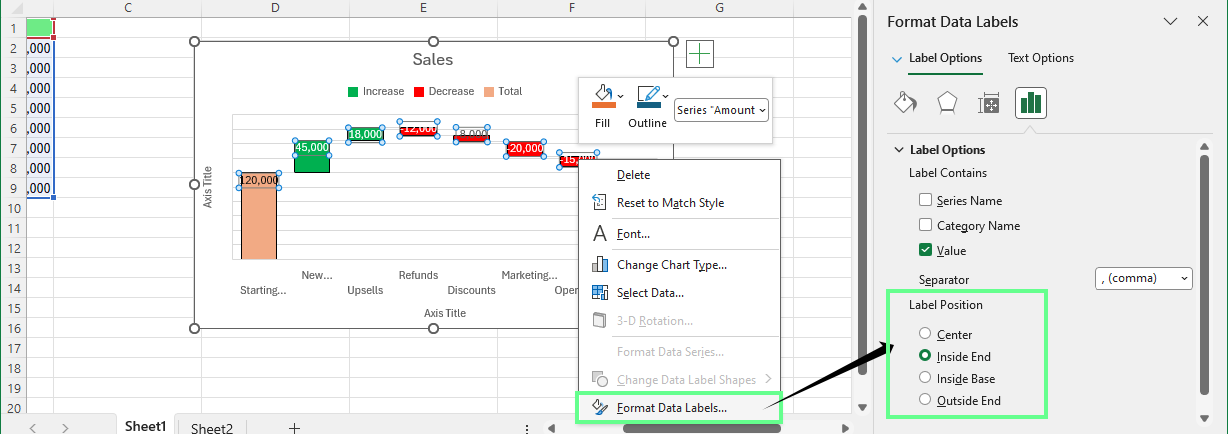
Regola la posizione delle etichette nel grafico a cascata. Immagine dell’autore.
Suggerimento: usa formati numerici semplici ed evita decimali non necessari.
Mostra le linee di collegamento
Le linee di collegamento uniscono le barre e mostrano come i valori passano da un passaggio al successivo. Per abilitarle:
- Clicca su una qualsiasi barra
- Apri Formato serie dati
- Seleziona Mostra linee di collegamento
Le linee di collegamento rendono più facile seguire il flusso tra i passaggi. Se sono difficili da vedere, rimuovi le griglie per ridurre il disordine visivo.
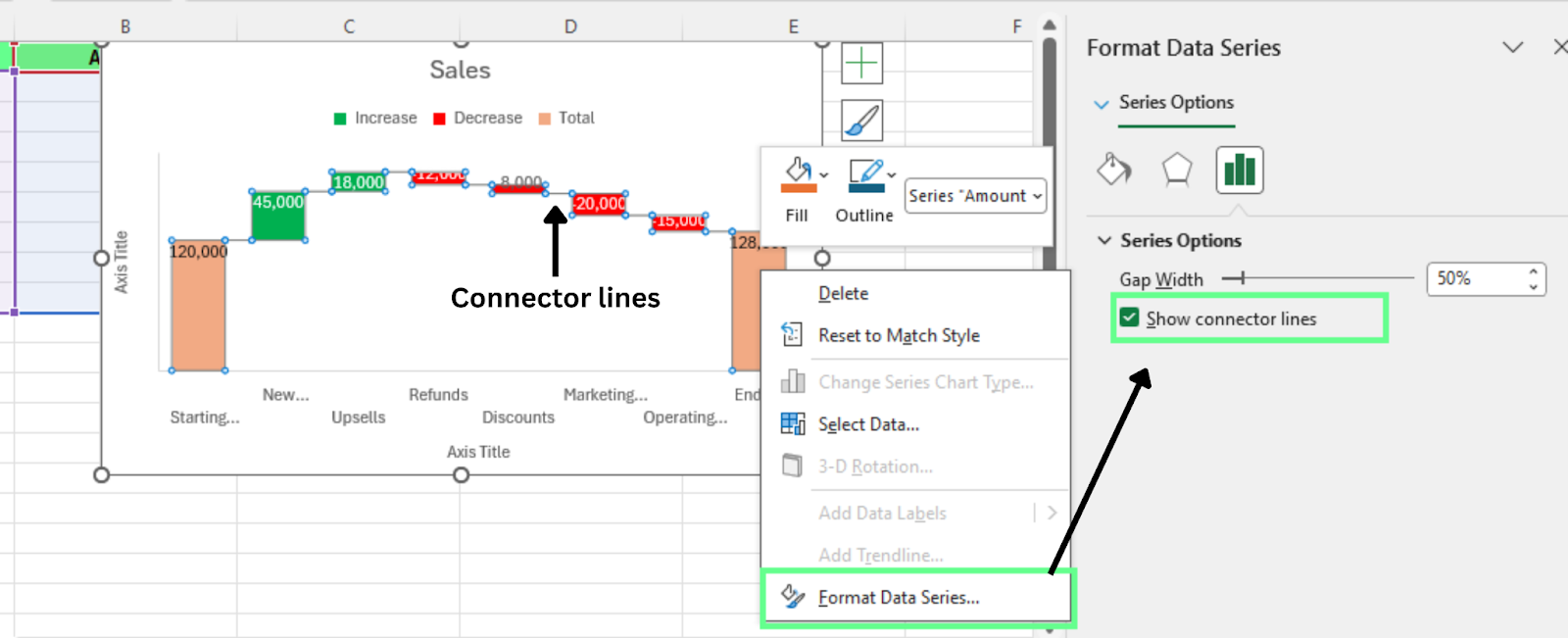
Abilita le linee di collegamento nel grafico a cascata. Immagine dell’autore
Risoluzione dei problemi comuni dei grafici a cascata
Anche se segui correttamente i passaggi, nel grafico possono comunque comparire piccoli problemi. Ecco i più comuni e come risolverli.
1. I totali non sono ancorati allo zero
Di solito accade quando una colonna di totale non è contrassegnata come tale.
Per risolvere:
- Fai clic con il tasto destro sulla colonna e seleziona Imposta come totale
- Controlla sia la prima sia l’ultima barra del grafico
2. Le barre sono nell’ordine sbagliato
Succede quando l’ordine delle righe nel foglio di lavoro è errato. Excel segue esattamente la sequenza dei dati.
Per risolvere:
- Riordina le righe nel foglio di lavoro. Il grafico si aggiorna automaticamente quando cambia l’ordine.
3. Tutte le barre hanno lo stesso colore
Questo succede quando Excel non utilizza formati diversi per aumenti e diminuzioni.
Per risolvere:
- Fai clic con il tasto destro su una qualsiasi barra e seleziona Formato serie dati
- Abilita colori diversi per valori positivi e negativi
- Puoi anche regolare i colori manualmente, se necessario
4. Le etichette si sovrappongono o sono difficili da leggere
Di solito accade quando il grafico è troppo piccolo o quando ci sono molti valori.
Per risolvere:
- Ridimensiona il grafico
- Cambia la posizione delle etichette
- Semplifica la formattazione dei numeri
A volte rimuovere dettagli superflui rende il grafico più leggibile.
5. Il grafico non si aggiorna dopo la modifica dei dati
Succede quando l’intervallo del grafico non include le nuove righe.
Per risolvere:
- Fai clic con il tasto destro sul grafico e seleziona Seleziona dati
- Nella finestra Seleziona origine dati, amplia l’intervallo dati nel foglio
- Clicca su OK per aggiornare il grafico
Suggerimento: converti prima il tuo dataset in una tabella di Excel. I grafici collegati alle tabelle si aggiornano automaticamente quando vengono aggiunte nuove righe.
Come creare un grafico a cascata impilato in Excel
Un grafico a cascata impilato mostra come un valore cambia suddividendo al contempo ciascun passaggio in più contributori. Per crearne uno usando un grafico a colonne in pila, segui questo approccio in tre passaggi ad alto livello:
Passaggio 1: organizza i dati
Struttura i tuoi dati con colonne separate per ciascun componente. Ogni colonna rappresenta un contributore alla variazione. Per esempio:
- Vendite online
- Vendite al dettaglio
- Abbonamenti
Ti serve anche una colonna Base. Questa colonna controlla dove inizia ciascuna pila e aiuta a posizionare correttamente le barre.
Ecco come appare il mio dataset:
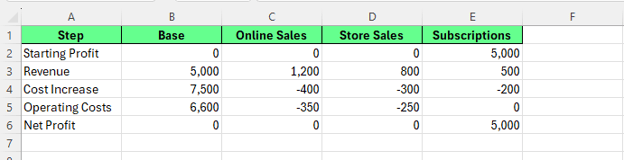
Crea un dataset per un grafico a cascata impilato. Immagine dell’autore.
Passaggio 2: inserisci un grafico a colonne in pila
Per creare il grafico in pila:
- Seleziona l’intero dataset, incluse le intestazioni
- Vai alla scheda Inserisci
- Apri il menu Grafico a colonne o a barre
- Seleziona Colonna 2D → Colonna in pila
Excel inserirà un grafico a colonne in pila basato sui tuoi dati.
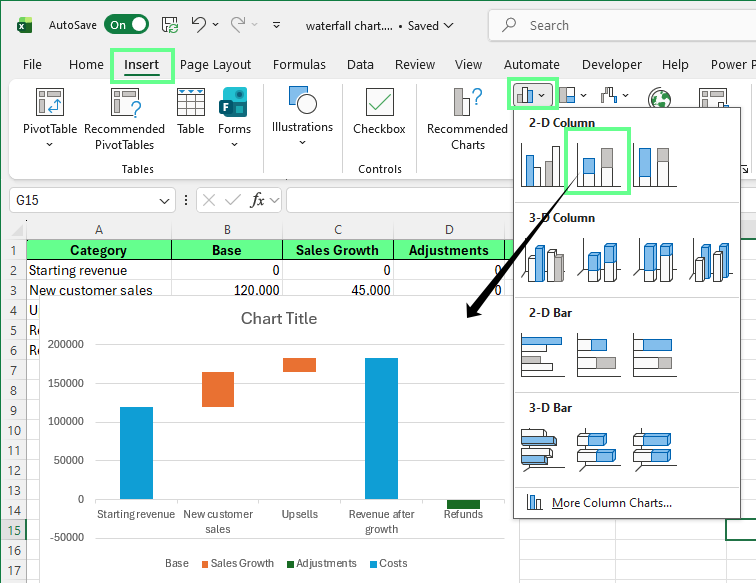
Inserisci un grafico a colonne in pila per creare un grafico a cascata. Immagine dell’autore.
Passaggio 3: nascondi la serie Base
La serie Base serve solo a posizionare le pile. La nascondiamo così le barre sembrano sospese come in un grafico a cascata.
Per nasconderla:
- Clicca su una qualsiasi barra della serie Base
- Fai clic con il tasto destro e seleziona Formato serie dati
- Imposta Riempimento su Nessun riempimento
- Imposta il Bordo su Nessuna linea
Dopo aver nascosto la serie Base, le barre rimanenti sembreranno salire e scendere rispetto al passaggio precedente.
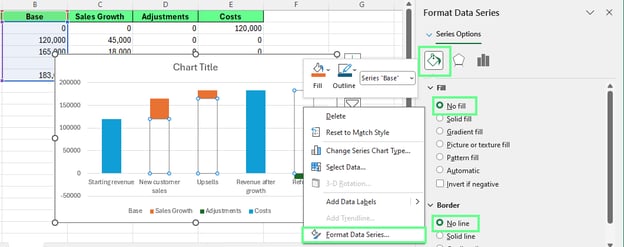
Rimuovi la serie base per creare un effetto a cascata. Immagine dell’autore.
Limitazioni native di Excel
Il grafico a cascata integrato di Excel non supporta l’impilamento. Ogni passaggio può visualizzare un solo valore. Per questo motivo, i grafici a cascata impilati:
- Richiedono una configurazione manuale
- Non si aggiornano automaticamente
- Sono più difficili da mantenere
Questo metodo è utile quando devi mostrare contributori dettagliati all’interno di ciascun passaggio del cambiamento.
Grafico a cascata standard vs. impilato
In un grafico a cascata standard, ogni passaggio contiene un valore. Un grafico a cascata impilato divide la barra in parti. Ogni parte rappresenta un componente diverso della variazione.
Per esempio, un aumento dei ricavi può derivare da:
- Vendite online
- Vendite al dettaglio
- Abbonamenti
Tutti e tre compaiono all’interno della stessa barra. Insieme formano la variazione totale.
Questo consente al grafico di rispondere a due cose contemporaneamente:
- Il valore è aumentato o diminuito?
- Cosa ha contribuito a quel cambiamento?
|
Grafico a cascata standard
|
Grafico a cascata impilato
|
|
Mostra un valore per passaggio
|
Mostra più valori per passaggio
|
|
Usa il grafico a cascata integrato di Excel
|
Usa un grafico a colonne in pila
|
|
Gestisce automaticamente i totali
|
Richiede colonne di supporto per posizionare le barre
|
Come creare un grafico a cascata dinamico in Excel
Un grafico a cascata dinamico è un grafico che si aggiorna automaticamente quando cambiano i dati sottostanti. Invece di usare un intervallo di celle fisso, è collegato a dati che possono ampliarsi o aggiornarsi, come una tabella di Excel.
Ciò è utile quando i dati cambiano spesso. Ad esempio, se aggiorni i risultati finanziari ogni mese o aggiungi nuove righe per monitorare le performance, il grafico si adatta automaticamente senza doverlo ricostruire.
Per creare un grafico dinamico, collega il grafico a una tabella di Excel seguendo questi passaggi:
- Converti i tuoi dati in una tabella. Seleziona il dataset e premi Ctrl + T.
- Inserisci un grafico a cascata usando i dati della tabella.
- Se necessario, usa formule per totali o variazioni, facendo riferimento alle colonne della tabella anziché a celle fisse.
Una volta collegato alla tabella, Excel aggiorna automaticamente il grafico quando vengono aggiunte nuove righe o cambiano i valori.
Suggerimento: mantieni coerente la struttura della tabella. Cambiare l’ordine delle colonne o inserire righe vuote può compromettere la logica del grafico.
Considerazioni finali
Dopo che hai preso confidenza con le basi per creare un grafico a cascata, concentrati su come presentarlo al meglio. Etichette chiare, totali corretti e una formattazione semplice fanno la differenza quando qualcuno legge il tuo grafico.
Se lavori con report che si aggiornano spesso, collega il grafico a una tabella di Excel in modo che si aggiorni automaticamente. Questo piccolo passo può farti risparmiare tempo ed evitare errori quando i dati cambiano.
Rafforza le tue competenze più ampie sulla visualizzazione dei dati e su Excel. Il nostro corso Data Visualization in Excel è un buon passo successivo se vuoi costruire grafici e dashboard migliori.
Per riferimenti rapidi mentre lavori, i nostri Data Visualization Cheat Sheet e Excel Formulas Cheat Sheet possono anche aiutarti a lavorare più velocemente quando prepari dati e grafici.
%22%3E%3Cpath%20d%3D%22m-369%200h408v79h-408z%22%20fill%3D%22%237933ff%22%2F%3E%3Cpath%20d%3D%22m-148%200h306v45h-306z%22%20fill%3D%22%23974dff%22%2F%3E%3C%2Fg%3E%3C%2Fsvg%3E)
%22%2F%3E%3C%2FclipPath%3E%3Cg%20clip-path%3D%22url(%23a)%22%3E%3Cpath%20d%3D%22m76%200h484v36h-484z%22%20fill%3D%22%23974dff%22%2F%3E%3Cpath%20d%3D%22m0%200h384v24h-384z%22%20fill%3D%22%2306bdfc%22%20transform%3D%22matrix(1%200%200%20-1%200%2060)%22%2F%3E%3C%2Fg%3E%3C%2Fsvg%3E)

%22%3E%0A%20%20%20%20%20%20%20%20%3Crect%20fill%3D%22%23EFEBE4%22%20height%3D%22180%22%20width%3D%22336%22%20%2F%3E%0A%20%20%20%20%20%20%20%20%3Crect%0A%20%20%20%20%20%20%20%20%20%20fill%3D%22%23DD3400%22%0A%20%20%20%20%20%20%20%20%20%20height%3D%22106.6%22%0A%20%20%20%20%20%20%20%20%20%20transform%3D%22rotate(-30%20-208.588%20220.18)%22%0A%20%20%20%20%20%20%20%20%20%20width%3D%22456.125%22%0A%20%20%20%20%20%20%20%20%20%20x%3D%22-208.588%22%0A%20%20%20%20%20%20%20%20%20%20y%3D%22220.18%22%0A%20%20%20%20%20%20%20%20%2F%3E%0A%20%20%20%20%20%20%20%20%3Crect%0A%20%20%20%20%20%20%20%20%20%20fill%3D%22%23FFEC3C%22%0A%20%20%20%20%20%20%20%20%20%20height%3D%2235.875%22%0A%20%20%20%20%20%20%20%20%20%20transform%3D%22rotate(-30%20-208.588%20220.18)%22%0A%20%20%20%20%20%20%20%20%20%20width%3D%22347.576%22%0A%20%20%20%20%20%20%20%20%20%20x%3D%22-208.588%22%0A%20%20%20%20%20%20%20%20%20%20y%3D%22220.18%22%0A%20%20%20%20%20%20%20%20%2F%3E%0A%20%20%20%20%20%20%20%20%3Crect%0A%20%20%20%20%20%20%20%20%20%20fill%3D%22%23FF931E%22%0A%20%20%20%20%20%20%20%20%20%20height%3D%2235.875%22%0A%20%20%20%20%20%20%20%20%20%20transform%3D%22rotate(-30%20-226.525%20189.111)%22%0A%20%20%20%20%20%20%20%20%20%20width%3D%22347.576%22%0A%20%20%20%20%20%20%20%20%20%20x%3D%22-226.525%22%0A%20%20%20%20%20%20%20%20%20%20y%3D%22189.111%22%0A%20%20%20%20%20%20%20%20%2F%3E%0A%20%20%20%20%20%20%20%20%3Crect%0A%20%20%20%20%20%20%20%20%20%20fill%3D%22%23DD3400%22%0A%20%20%20%20%20%20%20%20%20%20height%3D%22106.6%22%0A%20%20%20%20%20%20%20%20%20%20transform%3D%22rotate(-30%2085.5879%20256.055)%22%0A%20%20%20%20%20%20%20%20%20%20width%3D%22456.125%22%0A%20%20%20%20%20%20%20%20%20%20x%3D%2285.5879%22%0A%20%20%20%20%20%20%20%20%20%20y%3D%22256.055%22%0A%20%20%20%20%20%20%20%20%2F%3E%0A%20%20%20%20%20%20%20%20%3Crect%0A%20%20%20%20%20%20%20%20%20%20fill%3D%22%23FFEC3C%22%0A%20%20%20%20%20%20%20%20%20%20height%3D%2235.875%22%0A%20%20%20%20%20%20%20%20%20%20transform%3D%22rotate(-30%2085.5879%20256.055)%22%0A%20%20%20%20%20%20%20%20%20%20width%3D%22184.5%22%0A%20%20%20%20%20%20%20%20%20%20x%3D%2285.5879%22%0A%20%20%20%20%20%20%20%20%20%20y%3D%22256.055%22%0A%20%20%20%20%20%20%20%20%2F%3E%0A%20%20%20%20%20%20%20%20%3Crect%0A%20%20%20%20%20%20%20%20%20%20fill%3D%22%23FF931E%22%0A%20%20%20%20%20%20%20%20%20%20height%3D%2235.875%22%0A%20%20%20%20%20%20%20%20%20%20transform%3D%22rotate(-30%20227.432%20132.736)%22%0A%20%20%20%20%20%20%20%20%20%20width%3D%22271.625%22%0A%20%20%20%20%20%20%20%20%20%20x%3D%22227.432%22%0A%20%20%20%20%20%20%20%20%20%20y%3D%22132.736%22%0A%20%20%20%20%20%20%20%20%2F%3E%0A%20%20%20%20%20%20%3C%2Fg%3E%0A%20%20%20%20%20%20%3Cdefs%3E%0A%20%20%20%20%20%20%20%20%3CclipPath%20id%3D%22clip%22%3E%0A%20%20%20%20%20%20%20%20%20%20%3Crect%20fill%3D%22white%22%20height%3D%22180%22%20width%3D%22336%22%20%2F%3E%0A%20%20%20%20%20%20%20%20%3C%2FclipPath%3E%0A%20%20%20%20%20%20%3C%2Fdefs%3E%0A%20%20%20%20%3C%2Fsvg%3E)




Un grafico a cascata mostra come un valore cambia passo dopo passo da un punto di partenza a un risultato finale. Visualizza chiaramente come diversi aumenti e diminuzioni influenzano il totale.
Questo lo rende utile per spiegare variazioni di ricavi, aggiustamenti di budget, scomposizioni dell’utile o qualsiasi situazione in cui i valori si sommano tra loro.
In questa guida vedremo passo passo come creare un grafico a cascata.
Come creare un grafico a cascata in Excel
Per creare un grafico a cascata in Excel, segui questi passaggi:
Passaggio 1: struttura i dati
Crea una semplice tabella a due colonne con valori positivi (aumenti) e negativi (diminuzioni):
Metti il valore iniziale in alto e il valore finale in basso. Le righe intermedie devono contenere solo le variazioni.
Non calcolare i totali progressivi nella tabella. Excel li calcola all’interno del grafico.
Ecco come dovrebbero apparire i dati:
Crea un dataset per un grafico a cascata. Immagine dell’autore.
Passaggio 2: inserisci il grafico a cascata
Per inserire il grafico a cascata:
Excel creerà il grafico in base ai tuoi dati.
A questo punto, il grafico potrebbe non apparire del tutto corretto. Alcune colonne possono risultare come semplici aumenti invece che come totali.
Inserisci un grafico a cascata nel foglio. Immagine dell’autore.
Passaggio 3: imposta correttamente i totali
Per impostare i totali:
Ripeti lo stesso processo per la colonna Utile netto.
Se il tuo grafico include totali intermedi come Subtotale o Utile operativo, imposta anche quelli come totali.
Quando una colonna è impostata come totale, si ancora allo zero e usa il colore dei totali. Non “galleggia” più su e giù nel grafico.
Imposta i numeri come totali. Immagine dell’autore.
Per impostazione predefinita, Excel tratta ogni valore come una variazione. Non rileva automaticamente i totali. Devi contrassegnare manualmente le colonne dei totali. Se salti questo passaggio, i totali sembreranno galleggiare invece di ancorarsi allo zero.
Passaggio 4: formatta il grafico
Dopo aver impostato i totali, puoi anche migliorare l’aspetto del grafico.
Cambia i colori delle barre
Excel usa colori predefiniti per aumenti, diminuzioni e totali. Per personalizzarli:
Aggiungi e regola gli elementi del grafico
Per aggiungere o modificare elementi del grafico:
Puoi anche fare doppio clic sul titolo del grafico e rinominarlo.
Regola il grafico a cascata. Immagine dell’autore.
Se le etichette si sovrappongono:
Puoi anche regolare il formato dei numeri nella sezione Numero.
Regola la posizione delle etichette nel grafico a cascata. Immagine dell’autore.
Suggerimento: usa formati numerici semplici ed evita decimali non necessari.
Mostra le linee di collegamento
Le linee di collegamento uniscono le barre e mostrano come i valori passano da un passaggio al successivo. Per abilitarle:
Le linee di collegamento rendono più facile seguire il flusso tra i passaggi. Se sono difficili da vedere, rimuovi le griglie per ridurre il disordine visivo.
Abilita le linee di collegamento nel grafico a cascata. Immagine dell’autore
Risoluzione dei problemi comuni dei grafici a cascata
Anche se segui correttamente i passaggi, nel grafico possono comunque comparire piccoli problemi. Ecco i più comuni e come risolverli.
1. I totali non sono ancorati allo zero
Di solito accade quando una colonna di totale non è contrassegnata come tale.
Per risolvere:
2. Le barre sono nell’ordine sbagliato
Succede quando l’ordine delle righe nel foglio di lavoro è errato. Excel segue esattamente la sequenza dei dati.
Per risolvere:
3. Tutte le barre hanno lo stesso colore
Questo succede quando Excel non utilizza formati diversi per aumenti e diminuzioni.
Per risolvere:
4. Le etichette si sovrappongono o sono difficili da leggere
Di solito accade quando il grafico è troppo piccolo o quando ci sono molti valori.
Per risolvere:
A volte rimuovere dettagli superflui rende il grafico più leggibile.
5. Il grafico non si aggiorna dopo la modifica dei dati
Succede quando l’intervallo del grafico non include le nuove righe.
Per risolvere:
Suggerimento: converti prima il tuo dataset in una tabella di Excel. I grafici collegati alle tabelle si aggiornano automaticamente quando vengono aggiunte nuove righe.
Come creare un grafico a cascata impilato in Excel
Un grafico a cascata impilato mostra come un valore cambia suddividendo al contempo ciascun passaggio in più contributori. Per crearne uno usando un grafico a colonne in pila, segui questo approccio in tre passaggi ad alto livello:
Passaggio 1: organizza i dati
Struttura i tuoi dati con colonne separate per ciascun componente. Ogni colonna rappresenta un contributore alla variazione. Per esempio:
Ti serve anche una colonna Base. Questa colonna controlla dove inizia ciascuna pila e aiuta a posizionare correttamente le barre.
Ecco come appare il mio dataset:
Crea un dataset per un grafico a cascata impilato. Immagine dell’autore.
Passaggio 2: inserisci un grafico a colonne in pila
Per creare il grafico in pila:
Excel inserirà un grafico a colonne in pila basato sui tuoi dati.
Inserisci un grafico a colonne in pila per creare un grafico a cascata. Immagine dell’autore.
Passaggio 3: nascondi la serie Base
La serie Base serve solo a posizionare le pile. La nascondiamo così le barre sembrano sospese come in un grafico a cascata.
Per nasconderla:
Dopo aver nascosto la serie Base, le barre rimanenti sembreranno salire e scendere rispetto al passaggio precedente.
Rimuovi la serie base per creare un effetto a cascata. Immagine dell’autore.
Limitazioni native di Excel
Il grafico a cascata integrato di Excel non supporta l’impilamento. Ogni passaggio può visualizzare un solo valore. Per questo motivo, i grafici a cascata impilati:
Questo metodo è utile quando devi mostrare contributori dettagliati all’interno di ciascun passaggio del cambiamento.
Grafico a cascata standard vs. impilato
In un grafico a cascata standard, ogni passaggio contiene un valore. Un grafico a cascata impilato divide la barra in parti. Ogni parte rappresenta un componente diverso della variazione.
Per esempio, un aumento dei ricavi può derivare da:
Tutti e tre compaiono all’interno della stessa barra. Insieme formano la variazione totale.
Questo consente al grafico di rispondere a due cose contemporaneamente:
Grafico a cascata standard
Grafico a cascata impilato
Mostra un valore per passaggio
Mostra più valori per passaggio
Usa il grafico a cascata integrato di Excel
Usa un grafico a colonne in pila
Gestisce automaticamente i totali
Richiede colonne di supporto per posizionare le barre
Come creare un grafico a cascata dinamico in Excel
Un grafico a cascata dinamico è un grafico che si aggiorna automaticamente quando cambiano i dati sottostanti. Invece di usare un intervallo di celle fisso, è collegato a dati che possono ampliarsi o aggiornarsi, come una tabella di Excel.
Ciò è utile quando i dati cambiano spesso. Ad esempio, se aggiorni i risultati finanziari ogni mese o aggiungi nuove righe per monitorare le performance, il grafico si adatta automaticamente senza doverlo ricostruire.
Per creare un grafico dinamico, collega il grafico a una tabella di Excel seguendo questi passaggi:
Una volta collegato alla tabella, Excel aggiorna automaticamente il grafico quando vengono aggiunte nuove righe o cambiano i valori.
Suggerimento: mantieni coerente la struttura della tabella. Cambiare l’ordine delle colonne o inserire righe vuote può compromettere la logica del grafico.
Considerazioni finali
Dopo che hai preso confidenza con le basi per creare un grafico a cascata, concentrati su come presentarlo al meglio. Etichette chiare, totali corretti e una formattazione semplice fanno la differenza quando qualcuno legge il tuo grafico.
Se lavori con report che si aggiornano spesso, collega il grafico a una tabella di Excel in modo che si aggiorni automaticamente. Questo piccolo passo può farti risparmiare tempo ed evitare errori quando i dati cambiano.
Rafforza le tue competenze più ampie sulla visualizzazione dei dati e su Excel. Il nostro corso Data Visualization in Excel è un buon passo successivo se vuoi costruire grafici e dashboard migliori.
Per riferimenti rapidi mentre lavori, i nostri Data Visualization Cheat Sheet e Excel Formulas Cheat Sheet possono anche aiutarti a lavorare più velocemente quando prepari dati e grafici.