Un gráfico de cascada muestra cómo cambia un valor paso a paso desde un punto de partida hasta un resultado final. Deja claro cómo diferentes aumentos y disminuciones afectan al total.
Por eso es útil para explicar variaciones en los ingresos, ajustes presupuestarios, desgloses de beneficios o cualquier situación en la que los valores se van acumulando.
En esta guía, veremos cómo crear un gráfico de cascada paso a paso.
Cómo crear un gráfico de cascada en Excel
Para crear un gráfico de cascada en Excel, sigue estos pasos:
Paso 1: estructura los datos
Crea una tabla sencilla de dos columnas con valores positivos (aumentos) y negativos (disminuciones):
- En la columna A, introduce los nombres de las categorías. Representan los pasos de tu cálculo.
- En la columna B, introduce los valores de cada paso.
Coloca el valor inicial arriba y el valor final abajo. Las filas intermedias deben contener solo los cambios.
No calcules acumulados en la tabla. Excel los calcula dentro del gráfico.
Así deberían verse los datos:
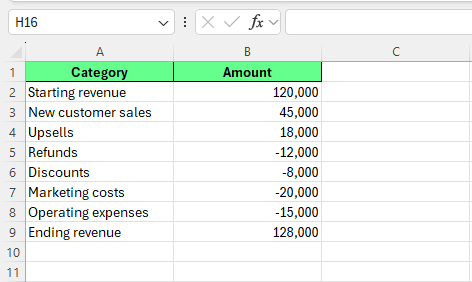
Crea un conjunto de datos para un gráfico de cascada. Imagen del autor.
Paso 2: inserta el gráfico de cascada
Para insertarlo:
- Selecciona ambas columnas, con sus encabezados
- Ve a la pestaña Insertar de la cinta
- En el grupo Gráficos, elige Cascada
- Selecciona Gráfico de cascada.
Excel creará el gráfico a partir de tus datos.
En este punto, puede que el gráfico no se vea del todo bien. Algunas columnas pueden mostrarse como aumentos normales en lugar de totales.
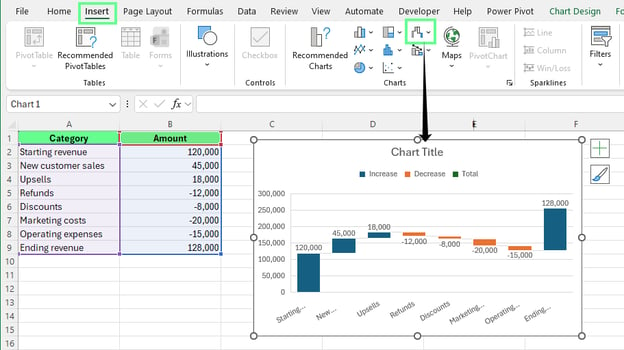
Inserta un gráfico de cascada en la hoja. Imagen del autor.
Paso 3: define bien los totales
Para establecer los totales:
- Haz clic en cualquier columna del gráfico
- Vuelve a hacer clic en la barra que representa el total (por ejemplo, Ingresos iniciales)
- Haz clic derecho en la barra y selecciona Establecer como total
Repite el mismo proceso para la columna de Beneficio neto.
Si tu gráfico incluye totales intermedios como Subtotal o Resultado de explotación, márcalos también como totales.
Cuando una columna se establece como total, se ancla a cero y usa el color de total. Deja de flotar hacia arriba o hacia abajo en el gráfico.
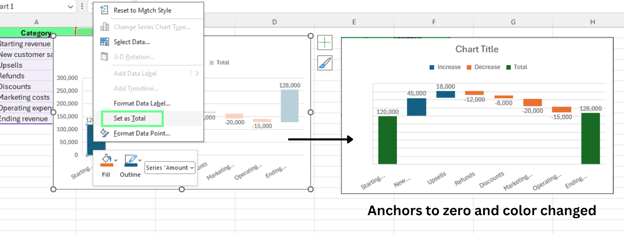
Marca los números como totales. Imagen del autor.
Excel trata cada valor como un cambio por defecto. No detecta los totales automáticamente. Debes marcarlos manualmente. Si te saltas este paso, los totales parecerán flotar en lugar de anclarse a cero.
Después de definir los totales, también puedes mejorar el aspecto del gráfico.
Cambia los colores de las barras
Excel usa colores predeterminados para aumentos, disminuciones y totales. Para personalizarlos:
- Haz clic en cualquier columna del gráfico
- Haz clic derecho y selecciona Formato de entrada de leyenda
- Abre la sección Relleno
- Elige un color para cada tipo de barra
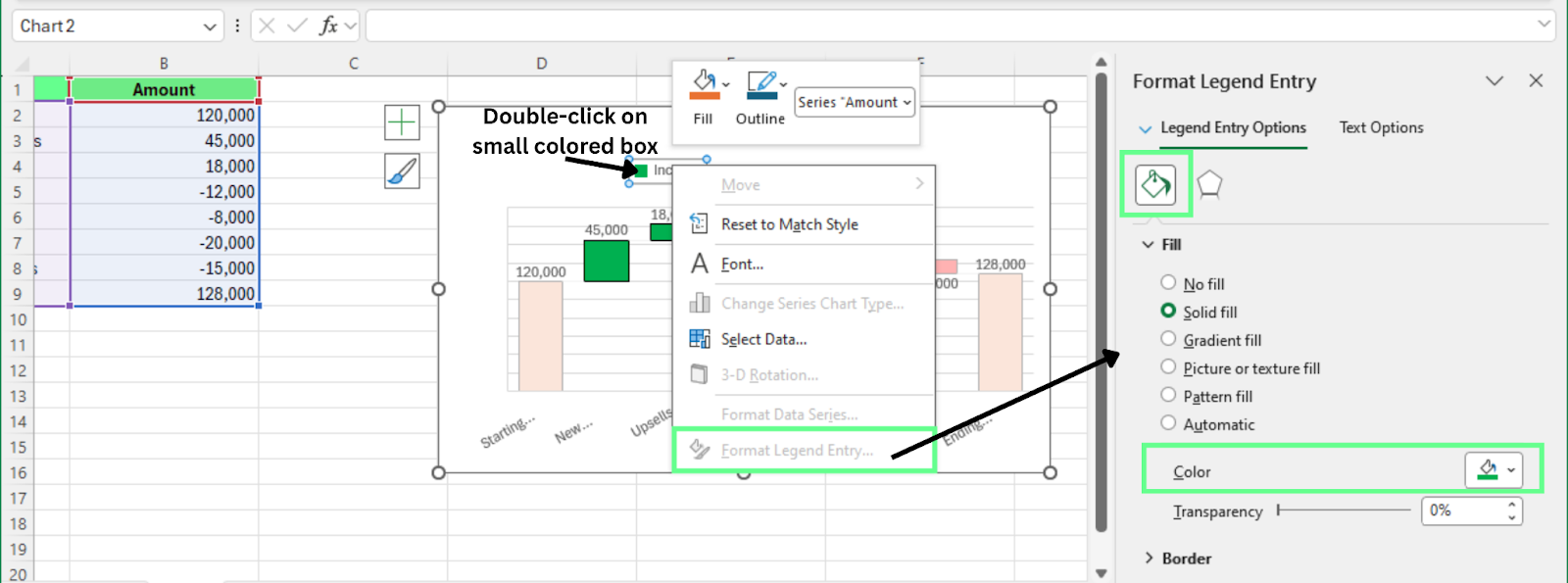 Colorea las barras del gráfico de cascada. Imagen del autor.
Añade y ajusta elementos del gráfico
Para añadir o editar elementos:
- Haz clic en el gráfico
- Haz clic en el icono + que aparece al lado
- Selecciona los elementos que quieras añadir o ajustar
También puedes hacer doble clic en el título del gráfico y renombrarlo.
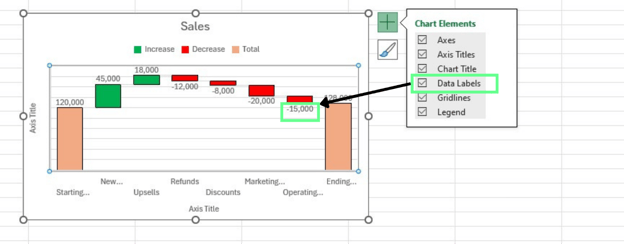
Ajusta el gráfico de cascada. Imagen del autor.
Si las etiquetas se superponen:
- Haz clic derecho en una etiqueta
- Selecciona Formato de etiquetas de datos
- Cambia la posición de la etiqueta
También puedes ajustar el formato numérico en la sección Número.
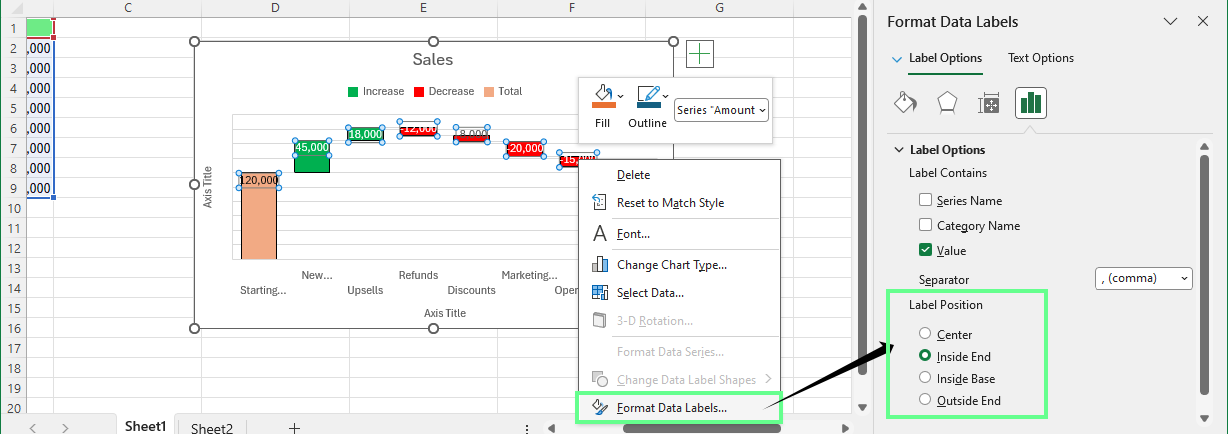
Ajusta la posición de las etiquetas en el gráfico de cascada. Imagen del autor.
Consejo: usa formatos de número sencillos y evita decimales innecesarios.
Muestra las líneas conectoras
Las líneas conectoras unen las barras y muestran cómo se mueven los valores de un paso a otro. Para activarlas:
- Haz clic en cualquier barra
- Abre Formato de serie de datos
- Marca Mostrar líneas conectoras
Las líneas conectoras facilitan seguir el flujo entre pasos. Si se ven poco, quita las líneas de cuadrícula para reducir el ruido visual.
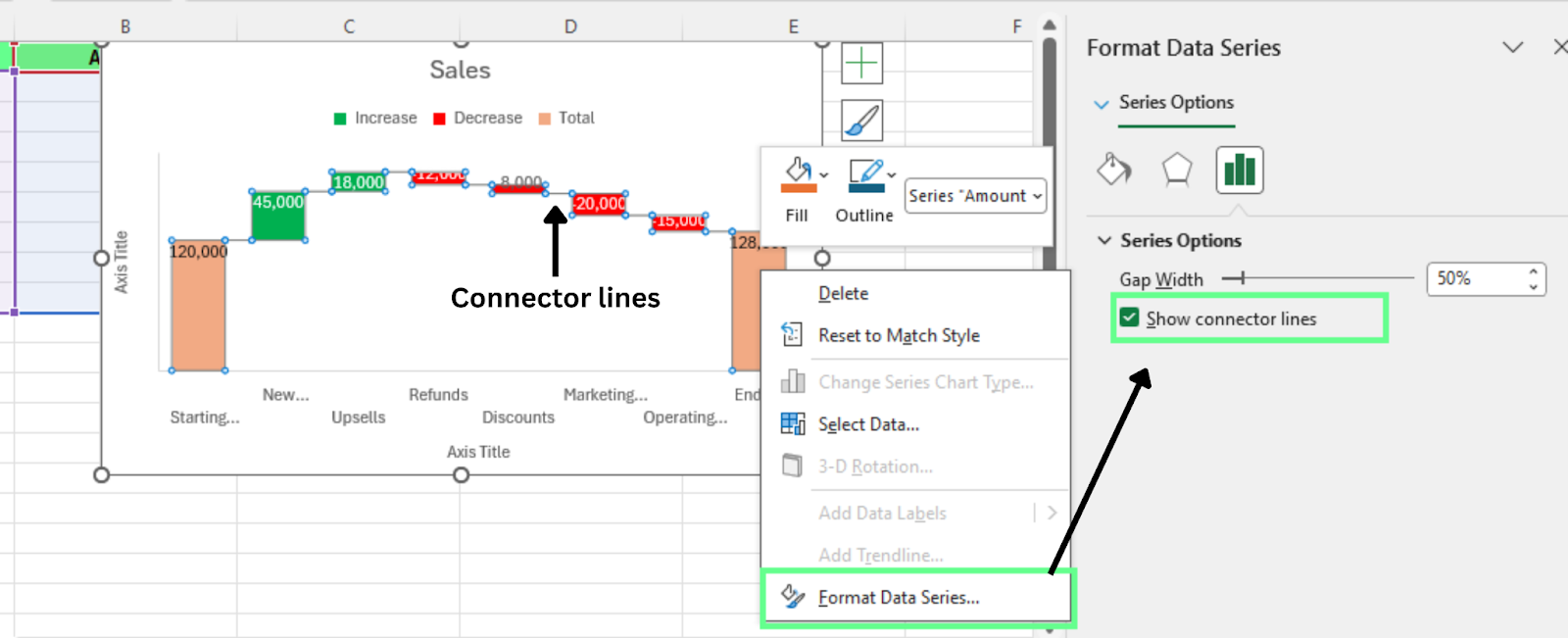
Activa las líneas conectoras en el gráfico de cascada. Imagen del autor
Cómo resolver problemas habituales en gráficos de cascada
Aunque sigas los pasos, pueden aparecer pequeños fallos. Estos son los problemas más comunes y cómo solucionarlos.
1. Los totales no están anclados a cero
Suele ocurrir cuando una columna de total no está marcada como tal.
Para arreglarlo:
- Haz clic derecho en la columna y selecciona Establecer como total
- Comprueba tanto la primera como la última barra del gráfico
2. Las barras aparecen en un orden incorrecto
Pasa cuando el orden de las filas en la hoja no es el correcto. Excel sigue exactamente la secuencia de los datos.
Para solucionarlo:
- Reordena las filas en la hoja. El gráfico se actualiza automáticamente al cambiar el orden.
3. Todas las barras tienen el mismo color
Ocurre cuando Excel no aplica formatos distintos a aumentos y disminuciones.
Para arreglarlo:
- Haz clic derecho en cualquier barra y selecciona Formato de serie de datos
- Activa colores diferentes para valores positivos y negativos
- También puedes ajustar los colores manualmente si hace falta
4. Las etiquetas se solapan o se leen mal
Suele pasar cuando el gráfico es pequeño o hay demasiados valores.
Para solucionarlo:
- Redimensiona el gráfico
- Cambia la posición de las etiquetas
- Simplifica el formato de los números
A veces, quitar detalles extra hace el gráfico más legible.
5. El gráfico no se actualiza tras editar los datos
Ocurre cuando el rango del gráfico no incluye las nuevas filas.
Para solucionarlo:
- Haz clic derecho en el gráfico y selecciona Seleccionar datos
- En la ventana de Origen de datos del gráfico, amplía el rango de datos en tu hoja
- Haz clic en Aceptar para actualizar el gráfico
Consejo: convierte primero tu conjunto de datos en una tabla de Excel. Los gráficos vinculados a tablas se actualizan automáticamente cuando se añaden filas nuevas.
Cómo crear un gráfico de cascada apilado en Excel
Un gráfico de cascada apilado muestra cómo cambia un valor y, además, descompone cada paso en varios contribuyentes. Para crearlo con un gráfico de columnas apiladas, sigue este enfoque de configuración en tres pasos:
Paso 1: organiza los datos
Estructura los datos con columnas separadas para cada componente. Cada columna representa un contribuyente al cambio. Por ejemplo:
- Ventas online
- Ventas retail
- Suscripciones
También necesitas una columna de Base. Controla dónde empieza cada pila y ayuda a posicionar bien las barras.
Así es como se ve mi conjunto de datos:
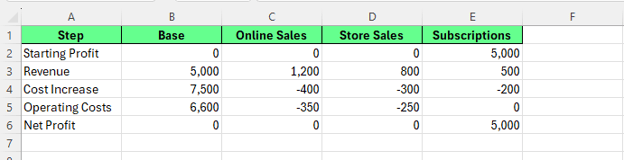
Crea un conjunto de datos para un gráfico de cascada apilado. Imagen del autor.
Paso 2: inserta un gráfico de columnas apiladas
Para crear el gráfico apilado:
- Selecciona todo el conjunto de datos, incluidos los encabezados
- Ve a la pestaña Insertar
- Abre el menú de gráfico de columnas o barras
- Selecciona Columna 2D → Columna apilada
Excel insertará un gráfico de columnas apiladas con tus datos.
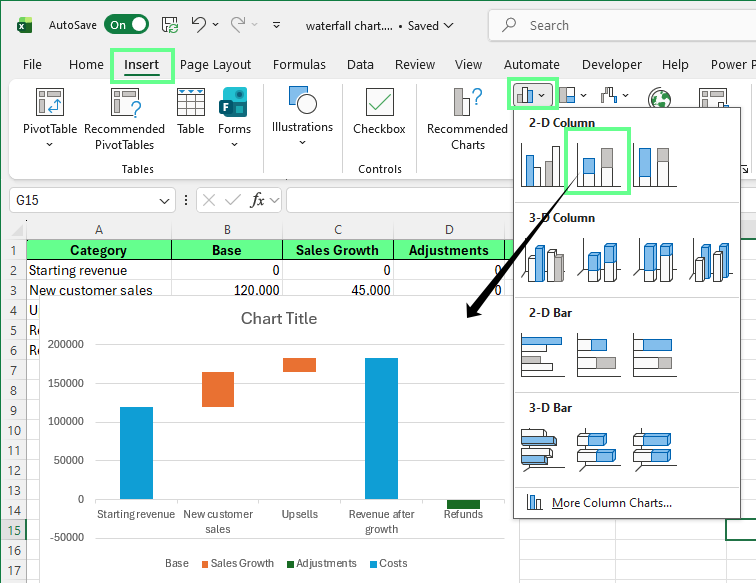
Inserta un gráfico de columnas apiladas para crear un efecto cascada. Imagen del autor.
Paso 3: oculta la serie Base
La serie Base solo se usa para posicionar las pilas. La ocultamos para que las barras parezcan flotar como en un gráfico de cascada.
Para ocultarla:
- Haz clic en cualquier barra de la serie Base
- Haz clic derecho y selecciona Formato de serie de datos
- En Relleno, elige Sin relleno
- En Borde, selecciona Sin línea
Tras ocultar la serie Base, las barras restantes parecerán subir y bajar desde el paso anterior.
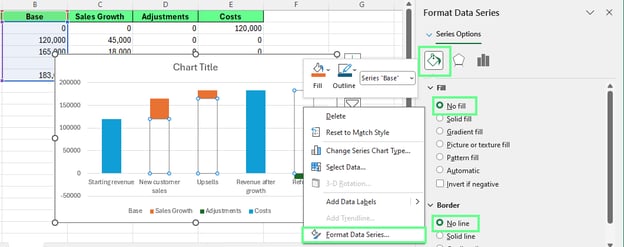
Elimina la serie base para crear el efecto cascada. Imagen del autor.
Limitaciones nativas de Excel
El gráfico de cascada integrado de Excel no admite apilado. Cada paso solo puede mostrar un valor. Por ello, los gráficos de cascada apilados:
- Requieren configuración manual
- No se actualizan automáticamente
- Son más difíciles de mantener
Este método es útil cuando necesitas mostrar los contribuyentes detallados dentro de cada paso del cambio.
Gráfico de cascada estándar vs. apilado
En un gráfico de cascada estándar, cada paso contiene un único valor. En uno apilado, la barra se divide en partes. Cada parte representa un componente distinto del cambio.
Por ejemplo, un aumento de ingresos puede venir de:
- Ventas online
- Ventas retail
- Suscripciones
Las tres aparecen dentro de la misma barra y, juntas, forman el cambio total.
Esto permite que el gráfico responda a dos cosas a la vez:
- ¿El valor aumentó o disminuyó?
- ¿Qué contribuyó a ese cambio?
|
Gráfico de cascada estándar
|
Gráfico de cascada apilado
|
|
Muestra un valor por paso
|
Muestra varios valores por paso
|
|
Usa el gráfico de cascada nativo de Excel
|
Usa un gráfico de columnas apiladas
|
|
Gestiona los totales automáticamente
|
Requiere columnas auxiliares para posicionar las barras
|
Cómo crear un gráfico de cascada dinámico en Excel
Un gráfico de cascada dinámico se actualiza automáticamente cuando cambian los datos de origen. En lugar de usar un rango fijo de celdas, se vincula a datos que pueden ampliarse o actualizarse, como una tabla de Excel.
Esto es útil cuando los datos cambian con frecuencia. Por ejemplo, si actualizas resultados financieros cada mes o añades filas nuevas para seguir el rendimiento, el gráfico se ajusta solo sin tener que reconstruirlo.
Para crear un gráfico dinámico, vincula tu gráfico a una tabla de Excel con estos pasos:
- Convierte tus datos en una tabla. Selecciona el conjunto de datos y pulsa Ctrl + T.
- Inserta un gráfico de cascada usando los datos de la tabla.
- Usa fórmulas para totales o cambios si hace falta y referencia las columnas de la tabla en lugar de celdas fijas.
Una vez vinculado a la tabla, Excel actualizará el gráfico automáticamente cuando se añadan filas nuevas o cambien los valores.
Consejo: mantén la estructura de la tabla consistente. Cambiar el orden de las columnas o insertar filas en blanco puede romper la lógica del gráfico.
Para terminar
Cuando domines lo básico de un gráfico de cascada, céntrate en cómo lo presentas. Etiquetas claras, totales correctos y un formato sencillo marcan la diferencia a la hora de leerlo.
Si trabajas con informes que se actualizan a menudo, vincula tu gráfico a una tabla de Excel para que se actualice automáticamente. Este pequeño paso te ahorrará tiempo y evitará errores cuando cambien los datos.
Refuerza tus habilidades más amplias en visualización de datos y en Excel. Nuestro curso de Data Visualization in Excel es un buen siguiente paso si quieres crear mejores gráficos y paneles.
Para tener referencias rápidas mientras trabajas, nuestras chuletas de visualización de datos y la chuleta de fórmulas de Excel también pueden ayudarte a ir más rápido al preparar tus datos y gráficos.
%22%3E%3Cpath%20d%3D%22m-369%200h408v79h-408z%22%20fill%3D%22%237933ff%22%2F%3E%3Cpath%20d%3D%22m-148%200h306v45h-306z%22%20fill%3D%22%23974dff%22%2F%3E%3C%2Fg%3E%3C%2Fsvg%3E)
%22%2F%3E%3C%2FclipPath%3E%3Cg%20clip-path%3D%22url(%23a)%22%3E%3Cpath%20d%3D%22m76%200h484v36h-484z%22%20fill%3D%22%23974dff%22%2F%3E%3Cpath%20d%3D%22m0%200h384v24h-384z%22%20fill%3D%22%2306bdfc%22%20transform%3D%22matrix(1%200%200%20-1%200%2060)%22%2F%3E%3C%2Fg%3E%3C%2Fsvg%3E)

%22%3E%0A%20%20%20%20%20%20%20%20%3Crect%20fill%3D%22%23EFEBE4%22%20height%3D%22180%22%20width%3D%22336%22%20%2F%3E%0A%20%20%20%20%20%20%20%20%3Crect%0A%20%20%20%20%20%20%20%20%20%20fill%3D%22%23DD3400%22%0A%20%20%20%20%20%20%20%20%20%20height%3D%22106.6%22%0A%20%20%20%20%20%20%20%20%20%20transform%3D%22rotate(-30%20-208.588%20220.18)%22%0A%20%20%20%20%20%20%20%20%20%20width%3D%22456.125%22%0A%20%20%20%20%20%20%20%20%20%20x%3D%22-208.588%22%0A%20%20%20%20%20%20%20%20%20%20y%3D%22220.18%22%0A%20%20%20%20%20%20%20%20%2F%3E%0A%20%20%20%20%20%20%20%20%3Crect%0A%20%20%20%20%20%20%20%20%20%20fill%3D%22%23FFEC3C%22%0A%20%20%20%20%20%20%20%20%20%20height%3D%2235.875%22%0A%20%20%20%20%20%20%20%20%20%20transform%3D%22rotate(-30%20-208.588%20220.18)%22%0A%20%20%20%20%20%20%20%20%20%20width%3D%22347.576%22%0A%20%20%20%20%20%20%20%20%20%20x%3D%22-208.588%22%0A%20%20%20%20%20%20%20%20%20%20y%3D%22220.18%22%0A%20%20%20%20%20%20%20%20%2F%3E%0A%20%20%20%20%20%20%20%20%3Crect%0A%20%20%20%20%20%20%20%20%20%20fill%3D%22%23FF931E%22%0A%20%20%20%20%20%20%20%20%20%20height%3D%2235.875%22%0A%20%20%20%20%20%20%20%20%20%20transform%3D%22rotate(-30%20-226.525%20189.111)%22%0A%20%20%20%20%20%20%20%20%20%20width%3D%22347.576%22%0A%20%20%20%20%20%20%20%20%20%20x%3D%22-226.525%22%0A%20%20%20%20%20%20%20%20%20%20y%3D%22189.111%22%0A%20%20%20%20%20%20%20%20%2F%3E%0A%20%20%20%20%20%20%20%20%3Crect%0A%20%20%20%20%20%20%20%20%20%20fill%3D%22%23DD3400%22%0A%20%20%20%20%20%20%20%20%20%20height%3D%22106.6%22%0A%20%20%20%20%20%20%20%20%20%20transform%3D%22rotate(-30%2085.5879%20256.055)%22%0A%20%20%20%20%20%20%20%20%20%20width%3D%22456.125%22%0A%20%20%20%20%20%20%20%20%20%20x%3D%2285.5879%22%0A%20%20%20%20%20%20%20%20%20%20y%3D%22256.055%22%0A%20%20%20%20%20%20%20%20%2F%3E%0A%20%20%20%20%20%20%20%20%3Crect%0A%20%20%20%20%20%20%20%20%20%20fill%3D%22%23FFEC3C%22%0A%20%20%20%20%20%20%20%20%20%20height%3D%2235.875%22%0A%20%20%20%20%20%20%20%20%20%20transform%3D%22rotate(-30%2085.5879%20256.055)%22%0A%20%20%20%20%20%20%20%20%20%20width%3D%22184.5%22%0A%20%20%20%20%20%20%20%20%20%20x%3D%2285.5879%22%0A%20%20%20%20%20%20%20%20%20%20y%3D%22256.055%22%0A%20%20%20%20%20%20%20%20%2F%3E%0A%20%20%20%20%20%20%20%20%3Crect%0A%20%20%20%20%20%20%20%20%20%20fill%3D%22%23FF931E%22%0A%20%20%20%20%20%20%20%20%20%20height%3D%2235.875%22%0A%20%20%20%20%20%20%20%20%20%20transform%3D%22rotate(-30%20227.432%20132.736)%22%0A%20%20%20%20%20%20%20%20%20%20width%3D%22271.625%22%0A%20%20%20%20%20%20%20%20%20%20x%3D%22227.432%22%0A%20%20%20%20%20%20%20%20%20%20y%3D%22132.736%22%0A%20%20%20%20%20%20%20%20%2F%3E%0A%20%20%20%20%20%20%3C%2Fg%3E%0A%20%20%20%20%20%20%3Cdefs%3E%0A%20%20%20%20%20%20%20%20%3CclipPath%20id%3D%22clip%22%3E%0A%20%20%20%20%20%20%20%20%20%20%3Crect%20fill%3D%22white%22%20height%3D%22180%22%20width%3D%22336%22%20%2F%3E%0A%20%20%20%20%20%20%20%20%3C%2FclipPath%3E%0A%20%20%20%20%20%20%3C%2Fdefs%3E%0A%20%20%20%20%3C%2Fsvg%3E)


%22%3E%0A%20%20%20%20%20%20%20%20%3Crect%20fill%3D%22%2305192D%22%20height%3D%22180%22%20width%3D%22336%22%20%2F%3E%0A%20%20%20%20%20%20%20%20%3Crect%0A%20%20%20%20%20%20%20%20%20%20fill%3D%22%23B08EFF%22%0A%20%20%20%20%20%20%20%20%20%20height%3D%22106.6%22%0A%20%20%20%20%20%20%20%20%20%20transform%3D%22rotate(-30%20-208.588%20220.18)%22%0A%20%20%20%20%20%20%20%20%20%20width%3D%22456.125%22%0A%20%20%20%20%20%20%20%20%20%20x%3D%22-208.588%22%0A%20%20%20%20%20%20%20%20%20%20y%3D%22220.18%22%0A%20%20%20%20%20%20%20%20%2F%3E%0A%20%20%20%20%20%20%20%20%3Crect%0A%20%20%20%20%20%20%20%20%20%20fill%3D%22%237933FF%22%0A%20%20%20%20%20%20%20%20%20%20height%3D%2235.875%22%0A%20%20%20%20%20%20%20%20%20%20transform%3D%22rotate(-30%20-208.588%20220.18)%22%0A%20%20%20%20%20%20%20%20%20%20width%3D%22347.576%22%0A%20%20%20%20%20%20%20%20%20%20x%3D%22-208.588%22%0A%20%20%20%20%20%20%20%20%20%20y%3D%22220.18%22%0A%20%20%20%20%20%20%20%20%2F%3E%0A%20%20%20%20%20%20%20%20%3Crect%0A%20%20%20%20%20%20%20%20%20%20fill%3D%22%2372E5FE%22%0A%20%20%20%20%20%20%20%20%20%20height%3D%2235.875%22%0A%20%20%20%20%20%20%20%20%20%20transform%3D%22rotate(-30%20-226.525%20189.111)%22%0A%20%20%20%20%20%20%20%20%20%20width%3D%22347.576%22%0A%20%20%20%20%20%20%20%20%20%20x%3D%22-226.525%22%0A%20%20%20%20%20%20%20%20%20%20y%3D%22189.111%22%0A%20%20%20%20%20%20%20%20%2F%3E%0A%20%20%20%20%20%20%20%20%3Crect%0A%20%20%20%20%20%20%20%20%20%20fill%3D%22%235EB1FF%22%0A%20%20%20%20%20%20%20%20%20%20height%3D%22106.6%22%0A%20%20%20%20%20%20%20%20%20%20transform%3D%22rotate(-30%2085.5879%20256.055)%22%0A%20%20%20%20%20%20%20%20%20%20width%3D%22456.125%22%0A%20%20%20%20%20%20%20%20%20%20x%3D%2285.5879%22%0A%20%20%20%20%20%20%20%20%20%20y%3D%22256.055%22%0A%20%20%20%20%20%20%20%20%2F%3E%0A%20%20%20%20%20%20%20%20%3Crect%0A%20%20%20%20%20%20%20%20%20%20fill%3D%22%23B08EFF%22%0A%20%20%20%20%20%20%20%20%20%20height%3D%2235.875%22%0A%20%20%20%20%20%20%20%20%20%20transform%3D%22rotate(-30%2085.5879%20256.055)%22%0A%20%20%20%20%20%20%20%20%20%20width%3D%22184.5%22%0A%20%20%20%20%20%20%20%20%20%20x%3D%2285.5879%22%0A%20%20%20%20%20%20%20%20%20%20y%3D%22256.055%22%0A%20%20%20%20%20%20%20%20%2F%3E%0A%20%20%20%20%20%20%20%20%3Crect%0A%20%20%20%20%20%20%20%20%20%20fill%3D%22%2372E5FE%22%0A%20%20%20%20%20%20%20%20%20%20height%3D%2235.875%22%0A%20%20%20%20%20%20%20%20%20%20transform%3D%22rotate(-30%20227.432%20132.736)%22%0A%20%20%20%20%20%20%20%20%20%20width%3D%22271.625%22%0A%20%20%20%20%20%20%20%20%20%20x%3D%22227.432%22%0A%20%20%20%20%20%20%20%20%20%20y%3D%22132.736%22%0A%20%20%20%20%20%20%20%20%2F%3E%0A%20%20%20%20%20%20%3C%2Fg%3E%0A%20%20%20%20%20%20%3Cdefs%3E%0A%20%20%20%20%20%20%20%20%3CclipPath%20id%3D%22clip%22%3E%0A%20%20%20%20%20%20%20%20%20%20%3Crect%20fill%3D%22white%22%20height%3D%22180%22%20width%3D%22336%22%20%2F%3E%0A%20%20%20%20%20%20%20%20%3C%2FclipPath%3E%0A%20%20%20%20%20%20%3C%2Fdefs%3E%0A%20%20%20%20%3C%2Fsvg%3E)
%22%3E%0A%20%20%20%20%20%20%20%20%3Crect%20fill%3D%22%23F7F3EB%22%20height%3D%22180%22%20width%3D%22336%22%20%2F%3E%0A%20%20%20%20%20%20%20%20%3Crect%0A%20%20%20%20%20%20%20%20%20%20fill%3D%22%23000820%22%0A%20%20%20%20%20%20%20%20%20%20height%3D%22106.6%22%0A%20%20%20%20%20%20%20%20%20%20transform%3D%22rotate(-30%20-208.588%20220.18)%22%0A%20%20%20%20%20%20%20%20%20%20width%3D%22456.125%22%0A%20%20%20%20%20%20%20%20%20%20x%3D%22-208.588%22%0A%20%20%20%20%20%20%20%20%20%20y%3D%22220.18%22%0A%20%20%20%20%20%20%20%20%2F%3E%0A%20%20%20%20%20%20%20%20%3Crect%0A%20%20%20%20%20%20%20%20%20%20fill%3D%22%2300C74E%22%0A%20%20%20%20%20%20%20%20%20%20height%3D%2235.875%22%0A%20%20%20%20%20%20%20%20%20%20transform%3D%22rotate(-30%20-208.588%20220.18)%22%0A%20%20%20%20%20%20%20%20%20%20width%3D%22347.576%22%0A%20%20%20%20%20%20%20%20%20%20x%3D%22-208.588%22%0A%20%20%20%20%20%20%20%20%20%20y%3D%22220.18%22%0A%20%20%20%20%20%20%20%20%2F%3E%0A%20%20%20%20%20%20%20%20%3Crect%0A%20%20%20%20%20%20%20%20%20%20fill%3D%22%23FF931E%22%0A%20%20%20%20%20%20%20%20%20%20height%3D%2235.875%22%0A%20%20%20%20%20%20%20%20%20%20transform%3D%22rotate(-30%20-226.525%20189.111)%22%0A%20%20%20%20%20%20%20%20%20%20width%3D%22347.576%22%0A%20%20%20%20%20%20%20%20%20%20x%3D%22-226.525%22%0A%20%20%20%20%20%20%20%20%20%20y%3D%22189.111%22%0A%20%20%20%20%20%20%20%20%2F%3E%0A%20%20%20%20%20%20%20%20%3Crect%0A%20%20%20%20%20%20%20%20%20%20fill%3D%22%23D87300%22%0A%20%20%20%20%20%20%20%20%20%20height%3D%22106.6%22%0A%20%20%20%20%20%20%20%20%20%20transform%3D%22rotate(-30%2085.5879%20256.055)%22%0A%20%20%20%20%20%20%20%20%20%20width%3D%22456.125%22%0A%20%20%20%20%20%20%20%20%20%20x%3D%2285.5879%22%0A%20%20%20%20%20%20%20%20%20%20y%3D%22256.055%22%0A%20%20%20%20%20%20%20%20%2F%3E%0A%20%20%20%20%20%20%20%20%3Crect%0A%20%20%20%20%20%20%20%20%20%20fill%3D%22%23000820%22%0A%20%20%20%20%20%20%20%20%20%20height%3D%2235.875%22%0A%20%20%20%20%20%20%20%20%20%20transform%3D%22rotate(-30%2085.5879%20256.055)%22%0A%20%20%20%20%20%20%20%20%20%20width%3D%22184.5%22%0A%20%20%20%20%20%20%20%20%20%20x%3D%2285.5879%22%0A%20%20%20%20%20%20%20%20%20%20y%3D%22256.055%22%0A%20%20%20%20%20%20%20%20%2F%3E%0A%20%20%20%20%20%20%20%20%3Crect%0A%20%20%20%20%20%20%20%20%20%20fill%3D%22%2300C74E%22%0A%20%20%20%20%20%20%20%20%20%20height%3D%2235.875%22%0A%20%20%20%20%20%20%20%20%20%20transform%3D%22rotate(-30%20227.432%20132.736)%22%0A%20%20%20%20%20%20%20%20%20%20width%3D%22271.625%22%0A%20%20%20%20%20%20%20%20%20%20x%3D%22227.432%22%0A%20%20%20%20%20%20%20%20%20%20y%3D%22132.736%22%0A%20%20%20%20%20%20%20%20%2F%3E%0A%20%20%20%20%20%20%3C%2Fg%3E%0A%20%20%20%20%20%20%3Cdefs%3E%0A%20%20%20%20%20%20%20%20%3CclipPath%20id%3D%22clip%22%3E%0A%20%20%20%20%20%20%20%20%20%20%3Crect%20fill%3D%22white%22%20height%3D%22180%22%20width%3D%22336%22%20%2F%3E%0A%20%20%20%20%20%20%20%20%3C%2FclipPath%3E%0A%20%20%20%20%20%20%3C%2Fdefs%3E%0A%20%20%20%20%3C%2Fsvg%3E)

%22%3E%0A%20%20%20%20%20%20%20%20%3Crect%20fill%3D%22%2372E5FE%22%20height%3D%22180%22%20width%3D%22336%22%20%2F%3E%0A%20%20%20%20%20%20%20%20%3Crect%0A%20%20%20%20%20%20%20%20%20%20fill%3D%22%237933FF%22%0A%20%20%20%20%20%20%20%20%20%20height%3D%22106.6%22%0A%20%20%20%20%20%20%20%20%20%20transform%3D%22rotate(-30%20-208.588%20220.18)%22%0A%20%20%20%20%20%20%20%20%20%20width%3D%22456.125%22%0A%20%20%20%20%20%20%20%20%20%20x%3D%22-208.588%22%0A%20%20%20%20%20%20%20%20%20%20y%3D%22220.18%22%0A%20%20%20%20%20%20%20%20%2F%3E%0A%20%20%20%20%20%20%20%20%3Crect%0A%20%20%20%20%20%20%20%20%20%20fill%3D%22%235EB1FF%22%0A%20%20%20%20%20%20%20%20%20%20height%3D%2235.875%22%0A%20%20%20%20%20%20%20%20%20%20transform%3D%22rotate(-30%20-208.588%20220.18)%22%0A%20%20%20%20%20%20%20%20%20%20width%3D%22347.576%22%0A%20%20%20%20%20%20%20%20%20%20x%3D%22-208.588%22%0A%20%20%20%20%20%20%20%20%20%20y%3D%22220.18%22%0A%20%20%20%20%20%20%20%20%2F%3E%0A%20%20%20%20%20%20%20%20%3Crect%0A%20%20%20%20%20%20%20%20%20%20fill%3D%22%23000820%22%0A%20%20%20%20%20%20%20%20%20%20height%3D%2235.875%22%0A%20%20%20%20%20%20%20%20%20%20transform%3D%22rotate(-30%20-226.525%20189.111)%22%0A%20%20%20%20%20%20%20%20%20%20width%3D%22347.576%22%0A%20%20%20%20%20%20%20%20%20%20x%3D%22-226.525%22%0A%20%20%20%20%20%20%20%20%20%20y%3D%22189.111%22%0A%20%20%20%20%20%20%20%20%2F%3E%0A%20%20%20%20%20%20%20%20%3Crect%0A%20%20%20%20%20%20%20%20%20%20fill%3D%22%237933FF%22%0A%20%20%20%20%20%20%20%20%20%20height%3D%22106.6%22%0A%20%20%20%20%20%20%20%20%20%20transform%3D%22rotate(-30%2085.5879%20256.055)%22%0A%20%20%20%20%20%20%20%20%20%20width%3D%22456.125%22%0A%20%20%20%20%20%20%20%20%20%20x%3D%2285.5879%22%0A%20%20%20%20%20%20%20%20%20%20y%3D%22256.055%22%0A%20%20%20%20%20%20%20%20%2F%3E%0A%20%20%20%20%20%20%20%20%3Crect%0A%20%20%20%20%20%20%20%20%20%20fill%3D%22%235EB1FF%22%0A%20%20%20%20%20%20%20%20%20%20height%3D%2235.875%22%0A%20%20%20%20%20%20%20%20%20%20transform%3D%22rotate(-30%2085.5879%20256.055)%22%0A%20%20%20%20%20%20%20%20%20%20width%3D%22184.5%22%0A%20%20%20%20%20%20%20%20%20%20x%3D%2285.5879%22%0A%20%20%20%20%20%20%20%20%20%20y%3D%22256.055%22%0A%20%20%20%20%20%20%20%20%2F%3E%0A%20%20%20%20%20%20%20%20%3Crect%0A%20%20%20%20%20%20%20%20%20%20fill%3D%22%23000820%22%0A%20%20%20%20%20%20%20%20%20%20height%3D%2235.875%22%0A%20%20%20%20%20%20%20%20%20%20transform%3D%22rotate(-30%20227.432%20132.736)%22%0A%20%20%20%20%20%20%20%20%20%20width%3D%22271.625%22%0A%20%20%20%20%20%20%20%20%20%20x%3D%22227.432%22%0A%20%20%20%20%20%20%20%20%20%20y%3D%22132.736%22%0A%20%20%20%20%20%20%20%20%2F%3E%0A%20%20%20%20%20%20%3C%2Fg%3E%0A%20%20%20%20%20%20%3Cdefs%3E%0A%20%20%20%20%20%20%20%20%3CclipPath%20id%3D%22clip%22%3E%0A%20%20%20%20%20%20%20%20%20%20%3Crect%20fill%3D%22white%22%20height%3D%22180%22%20width%3D%22336%22%20%2F%3E%0A%20%20%20%20%20%20%20%20%3C%2FclipPath%3E%0A%20%20%20%20%20%20%3C%2Fdefs%3E%0A%20%20%20%20%3C%2Fsvg%3E)

%22%3E%0A%20%20%20%20%20%20%20%20%3Crect%20fill%3D%22%23EFEBE4%22%20height%3D%22180%22%20width%3D%22336%22%20%2F%3E%0A%20%20%20%20%20%20%20%20%3Crect%0A%20%20%20%20%20%20%20%20%20%20fill%3D%22%2372E5FE%22%0A%20%20%20%20%20%20%20%20%20%20height%3D%22106.6%22%0A%20%20%20%20%20%20%20%20%20%20transform%3D%22rotate(-30%20-208.588%20220.18)%22%0A%20%20%20%20%20%20%20%20%20%20width%3D%22456.125%22%0A%20%20%20%20%20%20%20%20%20%20x%3D%22-208.588%22%0A%20%20%20%20%20%20%20%20%20%20y%3D%22220.18%22%0A%20%20%20%20%20%20%20%20%2F%3E%0A%20%20%20%20%20%20%20%20%3Crect%0A%20%20%20%20%20%20%20%20%20%20fill%3D%22%23000820%22%0A%20%20%20%20%20%20%20%20%20%20height%3D%2235.875%22%0A%20%20%20%20%20%20%20%20%20%20transform%3D%22rotate(-30%20-208.588%20220.18)%22%0A%20%20%20%20%20%20%20%20%20%20width%3D%22347.576%22%0A%20%20%20%20%20%20%20%20%20%20x%3D%22-208.588%22%0A%20%20%20%20%20%20%20%20%20%20y%3D%22220.18%22%0A%20%20%20%20%20%20%20%20%2F%3E%0A%20%20%20%20%20%20%20%20%3Crect%0A%20%20%20%20%20%20%20%20%20%20fill%3D%22%235EB1FF%22%0A%20%20%20%20%20%20%20%20%20%20height%3D%2235.875%22%0A%20%20%20%20%20%20%20%20%20%20transform%3D%22rotate(-30%20-226.525%20189.111)%22%0A%20%20%20%20%20%20%20%20%20%20width%3D%22347.576%22%0A%20%20%20%20%20%20%20%20%20%20x%3D%22-226.525%22%0A%20%20%20%20%20%20%20%20%20%20y%3D%22189.111%22%0A%20%20%20%20%20%20%20%20%2F%3E%0A%20%20%20%20%20%20%20%20%3Crect%0A%20%20%20%20%20%20%20%20%20%20fill%3D%22%23000820%22%0A%20%20%20%20%20%20%20%20%20%20height%3D%22106.6%22%0A%20%20%20%20%20%20%20%20%20%20transform%3D%22rotate(-30%2085.5879%20256.055)%22%0A%20%20%20%20%20%20%20%20%20%20width%3D%22456.125%22%0A%20%20%20%20%20%20%20%20%20%20x%3D%2285.5879%22%0A%20%20%20%20%20%20%20%20%20%20y%3D%22256.055%22%0A%20%20%20%20%20%20%20%20%2F%3E%0A%20%20%20%20%20%20%20%20%3Crect%0A%20%20%20%20%20%20%20%20%20%20fill%3D%22%23D87300%22%0A%20%20%20%20%20%20%20%20%20%20height%3D%2235.875%22%0A%20%20%20%20%20%20%20%20%20%20transform%3D%22rotate(-30%2085.5879%20256.055)%22%0A%20%20%20%20%20%20%20%20%20%20width%3D%22184.5%22%0A%20%20%20%20%20%20%20%20%20%20x%3D%2285.5879%22%0A%20%20%20%20%20%20%20%20%20%20y%3D%22256.055%22%0A%20%20%20%20%20%20%20%20%2F%3E%0A%20%20%20%20%20%20%20%20%3Crect%0A%20%20%20%20%20%20%20%20%20%20fill%3D%22%235646A5%22%0A%20%20%20%20%20%20%20%20%20%20height%3D%2235.875%22%0A%20%20%20%20%20%20%20%20%20%20transform%3D%22rotate(-30%20227.432%20132.736)%22%0A%20%20%20%20%20%20%20%20%20%20width%3D%22271.625%22%0A%20%20%20%20%20%20%20%20%20%20x%3D%22227.432%22%0A%20%20%20%20%20%20%20%20%20%20y%3D%22132.736%22%0A%20%20%20%20%20%20%20%20%2F%3E%0A%20%20%20%20%20%20%3C%2Fg%3E%0A%20%20%20%20%20%20%3Cdefs%3E%0A%20%20%20%20%20%20%20%20%3CclipPath%20id%3D%22clip%22%3E%0A%20%20%20%20%20%20%20%20%20%20%3Crect%20fill%3D%22white%22%20height%3D%22180%22%20width%3D%22336%22%20%2F%3E%0A%20%20%20%20%20%20%20%20%3C%2FclipPath%3E%0A%20%20%20%20%20%20%3C%2Fdefs%3E%0A%20%20%20%20%3C%2Fsvg%3E)
Un gráfico de cascada muestra cómo cambia un valor paso a paso desde un punto de partida hasta un resultado final. Deja claro cómo diferentes aumentos y disminuciones afectan al total.
Por eso es útil para explicar variaciones en los ingresos, ajustes presupuestarios, desgloses de beneficios o cualquier situación en la que los valores se van acumulando.
En esta guía, veremos cómo crear un gráfico de cascada paso a paso.
Cómo crear un gráfico de cascada en Excel
Para crear un gráfico de cascada en Excel, sigue estos pasos:
Paso 1: estructura los datos
Crea una tabla sencilla de dos columnas con valores positivos (aumentos) y negativos (disminuciones):
Coloca el valor inicial arriba y el valor final abajo. Las filas intermedias deben contener solo los cambios.
No calcules acumulados en la tabla. Excel los calcula dentro del gráfico.
Así deberían verse los datos:
Crea un conjunto de datos para un gráfico de cascada. Imagen del autor.
Paso 2: inserta el gráfico de cascada
Para insertarlo:
Excel creará el gráfico a partir de tus datos.
En este punto, puede que el gráfico no se vea del todo bien. Algunas columnas pueden mostrarse como aumentos normales en lugar de totales.
Inserta un gráfico de cascada en la hoja. Imagen del autor.
Paso 3: define bien los totales
Para establecer los totales:
Repite el mismo proceso para la columna de Beneficio neto.
Si tu gráfico incluye totales intermedios como Subtotal o Resultado de explotación, márcalos también como totales.
Cuando una columna se establece como total, se ancla a cero y usa el color de total. Deja de flotar hacia arriba o hacia abajo en el gráfico.
Marca los números como totales. Imagen del autor.
Excel trata cada valor como un cambio por defecto. No detecta los totales automáticamente. Debes marcarlos manualmente. Si te saltas este paso, los totales parecerán flotar en lugar de anclarse a cero.
Paso 4: da formato al gráfico
Después de definir los totales, también puedes mejorar el aspecto del gráfico.
Cambia los colores de las barras
Excel usa colores predeterminados para aumentos, disminuciones y totales. Para personalizarlos:
Añade y ajusta elementos del gráfico
Para añadir o editar elementos:
También puedes hacer doble clic en el título del gráfico y renombrarlo.
Ajusta el gráfico de cascada. Imagen del autor.
Si las etiquetas se superponen:
También puedes ajustar el formato numérico en la sección Número.
Ajusta la posición de las etiquetas en el gráfico de cascada. Imagen del autor.
Consejo: usa formatos de número sencillos y evita decimales innecesarios.
Muestra las líneas conectoras
Las líneas conectoras unen las barras y muestran cómo se mueven los valores de un paso a otro. Para activarlas:
Las líneas conectoras facilitan seguir el flujo entre pasos. Si se ven poco, quita las líneas de cuadrícula para reducir el ruido visual.
Activa las líneas conectoras en el gráfico de cascada. Imagen del autor
Cómo resolver problemas habituales en gráficos de cascada
Aunque sigas los pasos, pueden aparecer pequeños fallos. Estos son los problemas más comunes y cómo solucionarlos.
1. Los totales no están anclados a cero
Suele ocurrir cuando una columna de total no está marcada como tal.
Para arreglarlo:
2. Las barras aparecen en un orden incorrecto
Pasa cuando el orden de las filas en la hoja no es el correcto. Excel sigue exactamente la secuencia de los datos.
Para solucionarlo:
3. Todas las barras tienen el mismo color
Ocurre cuando Excel no aplica formatos distintos a aumentos y disminuciones.
Para arreglarlo:
4. Las etiquetas se solapan o se leen mal
Suele pasar cuando el gráfico es pequeño o hay demasiados valores.
Para solucionarlo:
A veces, quitar detalles extra hace el gráfico más legible.
5. El gráfico no se actualiza tras editar los datos
Ocurre cuando el rango del gráfico no incluye las nuevas filas.
Para solucionarlo:
Consejo: convierte primero tu conjunto de datos en una tabla de Excel. Los gráficos vinculados a tablas se actualizan automáticamente cuando se añaden filas nuevas.
Cómo crear un gráfico de cascada apilado en Excel
Un gráfico de cascada apilado muestra cómo cambia un valor y, además, descompone cada paso en varios contribuyentes. Para crearlo con un gráfico de columnas apiladas, sigue este enfoque de configuración en tres pasos:
Paso 1: organiza los datos
Estructura los datos con columnas separadas para cada componente. Cada columna representa un contribuyente al cambio. Por ejemplo:
También necesitas una columna de Base. Controla dónde empieza cada pila y ayuda a posicionar bien las barras.
Así es como se ve mi conjunto de datos:
Crea un conjunto de datos para un gráfico de cascada apilado. Imagen del autor.
Paso 2: inserta un gráfico de columnas apiladas
Para crear el gráfico apilado:
Excel insertará un gráfico de columnas apiladas con tus datos.
Inserta un gráfico de columnas apiladas para crear un efecto cascada. Imagen del autor.
Paso 3: oculta la serie Base
La serie Base solo se usa para posicionar las pilas. La ocultamos para que las barras parezcan flotar como en un gráfico de cascada.
Para ocultarla:
Tras ocultar la serie Base, las barras restantes parecerán subir y bajar desde el paso anterior.
Elimina la serie base para crear el efecto cascada. Imagen del autor.
Limitaciones nativas de Excel
El gráfico de cascada integrado de Excel no admite apilado. Cada paso solo puede mostrar un valor. Por ello, los gráficos de cascada apilados:
Este método es útil cuando necesitas mostrar los contribuyentes detallados dentro de cada paso del cambio.
Gráfico de cascada estándar vs. apilado
En un gráfico de cascada estándar, cada paso contiene un único valor. En uno apilado, la barra se divide en partes. Cada parte representa un componente distinto del cambio.
Por ejemplo, un aumento de ingresos puede venir de:
Las tres aparecen dentro de la misma barra y, juntas, forman el cambio total.
Esto permite que el gráfico responda a dos cosas a la vez:
Gráfico de cascada estándar
Gráfico de cascada apilado
Muestra un valor por paso
Muestra varios valores por paso
Usa el gráfico de cascada nativo de Excel
Usa un gráfico de columnas apiladas
Gestiona los totales automáticamente
Requiere columnas auxiliares para posicionar las barras
Cómo crear un gráfico de cascada dinámico en Excel
Un gráfico de cascada dinámico se actualiza automáticamente cuando cambian los datos de origen. En lugar de usar un rango fijo de celdas, se vincula a datos que pueden ampliarse o actualizarse, como una tabla de Excel.
Esto es útil cuando los datos cambian con frecuencia. Por ejemplo, si actualizas resultados financieros cada mes o añades filas nuevas para seguir el rendimiento, el gráfico se ajusta solo sin tener que reconstruirlo.
Para crear un gráfico dinámico, vincula tu gráfico a una tabla de Excel con estos pasos:
Una vez vinculado a la tabla, Excel actualizará el gráfico automáticamente cuando se añadan filas nuevas o cambien los valores.
Consejo: mantén la estructura de la tabla consistente. Cambiar el orden de las columnas o insertar filas en blanco puede romper la lógica del gráfico.
Para terminar
Cuando domines lo básico de un gráfico de cascada, céntrate en cómo lo presentas. Etiquetas claras, totales correctos y un formato sencillo marcan la diferencia a la hora de leerlo.
Si trabajas con informes que se actualizan a menudo, vincula tu gráfico a una tabla de Excel para que se actualice automáticamente. Este pequeño paso te ahorrará tiempo y evitará errores cuando cambien los datos.
Refuerza tus habilidades más amplias en visualización de datos y en Excel. Nuestro curso de Data Visualization in Excel es un buen siguiente paso si quieres crear mejores gráficos y paneles.
Para tener referencias rápidas mientras trabajas, nuestras chuletas de visualización de datos y la chuleta de fórmulas de Excel también pueden ayudarte a ir más rápido al preparar tus datos y gráficos.