Ein Wasserfalldiagramm zeigt, wie sich ein Wert Schritt für Schritt von einem Startpunkt bis zum Endergebnis verändert. Es macht sichtbar, wie unterschiedliche Zunahmen und Abnahmen die Summe beeinflussen.
Damit eignet es sich ideal, um Umsatzveränderungen, Budgetanpassungen, Gewinnaufschlüsselungen oder jede Situation zu erklären, in der Werte aufeinander aufbauen.
In dieser Anleitung gehen wir Schritt für Schritt durch die Erstellung eines Wasserfalldiagramms.
So erstellst du ein Wasserfalldiagramm in Excel
Befolge diese Schritte, um in Excel ein Wasserfalldiagramm zu erstellen:
Schritt 1: Daten strukturieren
Erstelle eine einfache Tabelle mit zwei Spalten mit positiven (Zunahmen) und negativen (Abnahmen) Werten:
- Trage in Spalte A die Kategorienamen ein. Sie bilden die Schritte deiner Rechnung ab.
- Trage in Spalte B die Werte für jeden Schritt ein.
Setze den Startwert nach oben und den Endwert nach unten. Die Zeilen dazwischen enthalten nur die Veränderungen.
Bilde in der Tabelle keine laufenden Summen. Excel berechnet sie im Diagramm.
So sollten die Daten aussehen:
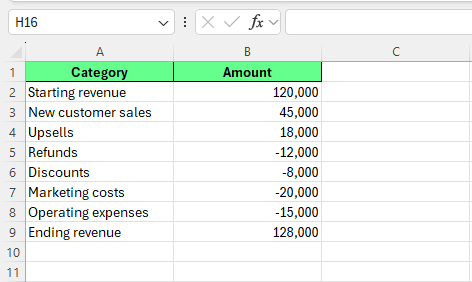
Datensatz für ein Wasserfalldiagramm erstellen. Bild: Autorin/Autor.
Schritt 2: Wasserfalldiagramm einfügen
So fügst du das Wasserfalldiagramm ein:
- Markiere beide Spalten inklusive Überschriften
- Wechsle im Menüband auf den Reiter Einfügen
- Wähle in der Gruppe Diagramme den Eintrag Wasserfall
- Klicke auf Wasserfalldiagramm.
Excel erstellt das Diagramm anhand deiner Daten.
Anfangs wirkt es möglicherweise noch nicht ganz korrekt. Einige Balken erscheinen als normale Zunahmen statt als Summen.
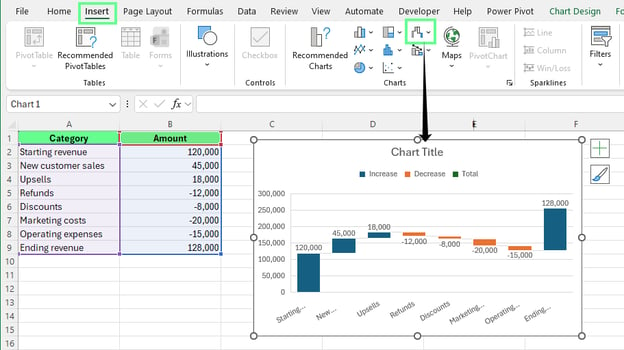
Wasserfalldiagramm in das Blatt einfügen. Bild: Autorin/Autor.
Schritt 3: Summen korrekt festlegen
So legst du Summen fest:
- Klicke einen beliebigen Balken im Diagramm an
- Klicke erneut auf den Balken, der die Summe repräsentiert (z. B. Startumsatz)
- Rechtsklicke auf den Balken und wähle Als Summe festlegen
Wiederhole das für die Spalte Nettogewinn.
Wenn dein Diagramm Zwischensummen wie Zwischensumme oder Operatives Ergebnis enthält, markiere diese ebenfalls als Summen.
Wenn ein Balken als Summe festgelegt ist, verankert er sich bei null und verwendet die Summenfarbe. Er „schwebt" nicht mehr auf und ab.
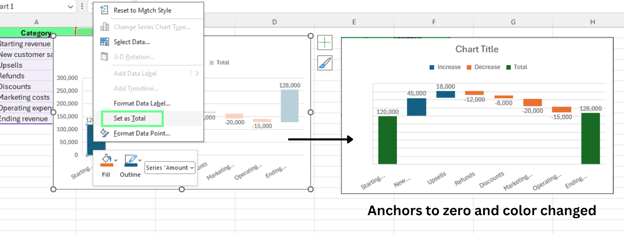
Zahlen als Summe festlegen. Bild: Autorin/Autor.
Excel behandelt standardmäßig jeden Wert als Veränderung und erkennt Summen nicht automatisch. Du musst Summenbalken manuell markieren. Wenn du diesen Schritt auslässt, scheinen Summen zu schweben, statt bei null zu starten.
Nachdem die Summen gesetzt sind, kannst du auch das Erscheinungsbild optimieren.
Balkenfarben anpassen
Excel nutzt Standardfarben für Zunahmen, Abnahmen und Summen. So passt du sie an:
- Klicke auf einen beliebigen Balken im Diagramm
- Rechtsklicke und wähle Legendeneintrag formatieren
- Öffne den Bereich Füllung
- Wähle eine Farbe für jeden Balkentyp
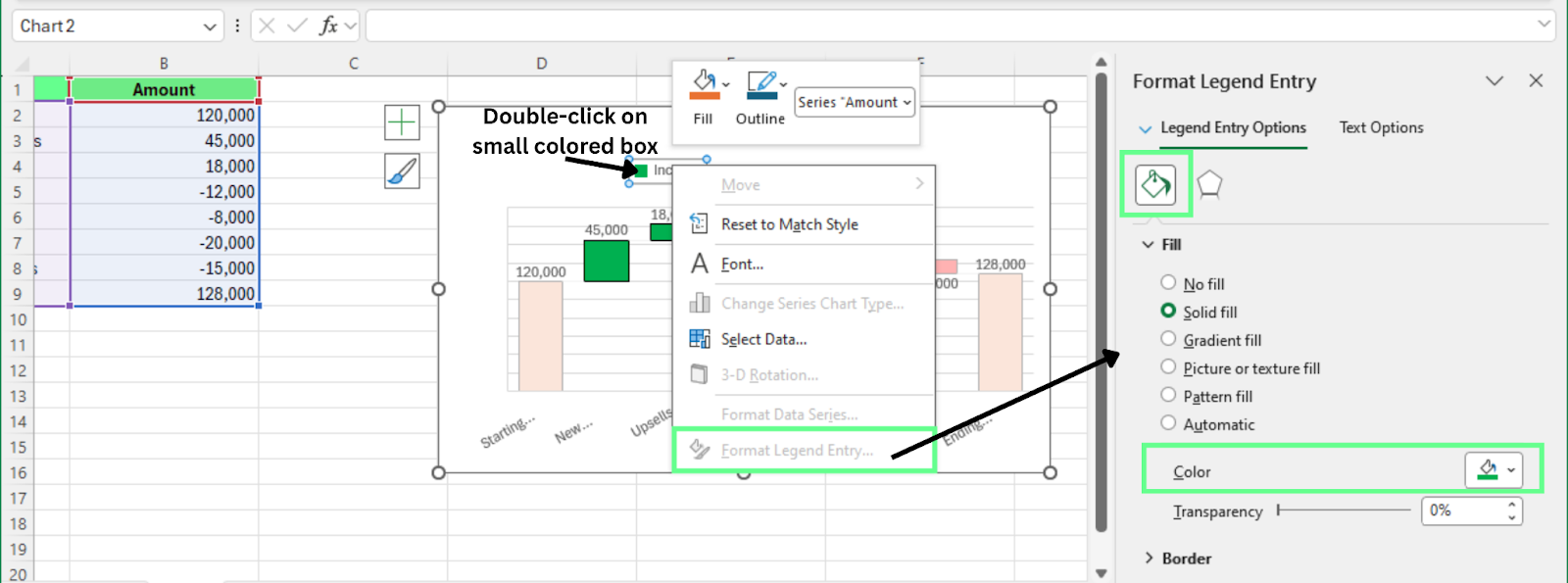 Balken im Wasserfalldiagramm einfärben. Bild: Autorin/Autor.
Diagrammelemente hinzufügen und anpassen
So fügst du Elemente hinzu oder bearbeitest sie:
- Klicke das Diagramm an
- Klicke auf das +-Symbol daneben
- Wähle die Elemente aus, die du hinzufügen oder anpassen möchtest
Du kannst auch den Diagrammtitel doppelklicken und umbenennen.
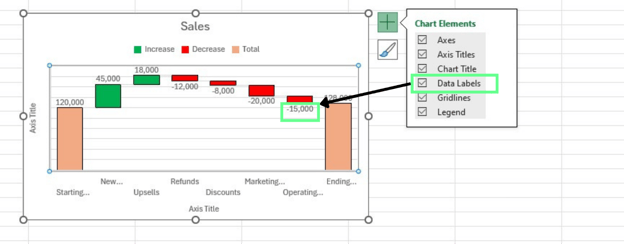
Wasserfalldiagramm anpassen. Bild: Autorin/Autor.
Wenn sich Beschriftungen überlappen:
- Rechtsklicke auf eine Beschriftung
- Wähle Datenbeschriftungen formatieren
- Ändere die Position der Beschriftung
Auch das Zahlenformat kannst du im Bereich Zahl anpassen.
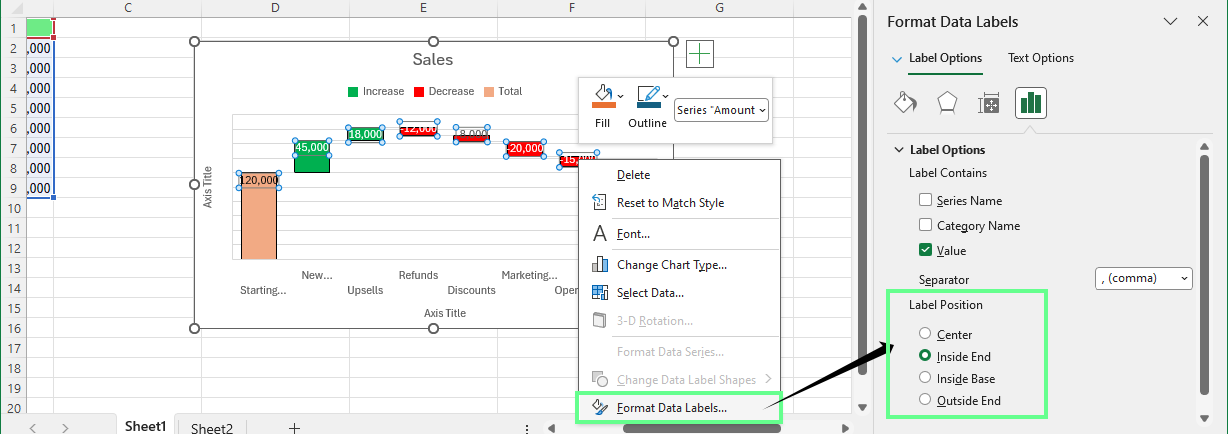
Position der Beschriftungen im Wasserfalldiagramm anpassen. Bild: Autorin/Autor.
Tipp: Verwende einfache Zahlenformate und verzichte auf unnötige Dezimalstellen.
Verbindungslinien anzeigen
Verbindungslinien verknüpfen die Balken und zeigen, wie die Werte von einem Schritt zum nächsten wandern. So aktivierst du sie:
- Klicke auf einen beliebigen Balken
- Öffne Datenreihen formatieren
- Aktiviere Verbindungslinien anzeigen
Verbindungslinien erleichtern das Nachvollziehen des Flusses zwischen den Schritten. Wenn sie schlecht zu erkennen sind, entferne die Gitternetzlinien, um visuelles Rauschen zu reduzieren.
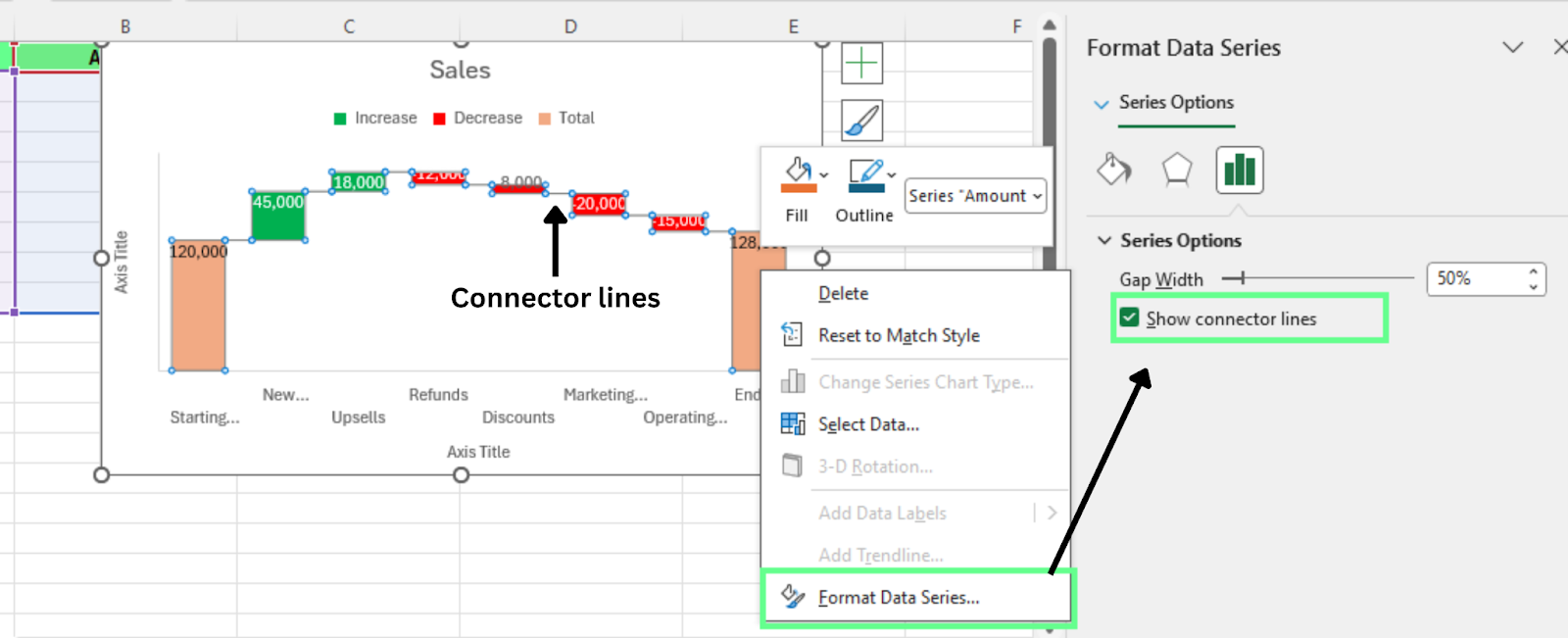
Verbindungslinien im Wasserfalldiagramm aktivieren. Bild: Autorin/Autor.
Häufige Probleme mit Wasserfalldiagrammen beheben
Selbst wenn du alle Schritte korrekt befolgst, können kleine Fehler im Diagramm auftreten. Hier sind die häufigsten Probleme und wie du sie löst.
1. Summen sind nicht bei null verankert
Das passiert meist, wenn eine Summenspalte nicht als Summe markiert wurde.
So behebst du es:
- Rechtsklicke den Balken und wähle Als Summe festlegen
- Prüfe sowohl den ersten als auch den letzten Balken im Diagramm
2. Balken erscheinen in der falschen Reihenfolge
Das passiert, wenn die Zeilen im Arbeitsblatt in der falschen Reihenfolge stehen. Excel folgt exakt der Datenreihenfolge.
So behebst du es:
- Ordne die Zeilen im Arbeitsblatt neu. Das Diagramm aktualisiert sich automatisch.
3. Alle Balken haben die gleiche Farbe
Das tritt auf, wenn Excel keine unterschiedlichen Formate für Zunahmen und Abnahmen verwendet.
So behebst du es:
- Rechtsklicke einen Balken und wähle Datenreihen formatieren
- Aktiviere unterschiedliche Farben für positive und negative Werte
- Du kannst die Farben bei Bedarf auch manuell anpassen
4. Beschriftungen überlappen oder sind schwer zu lesen
Das passiert häufig, wenn das Diagramm zu klein ist oder viele Werte enthält.
So behebst du es:
- Skaliere das Diagramm größer
- Ändere die Position der Beschriftungen
- Vereinfache das Zahlenformat
Weniger Details erhöhen manchmal die Lesbarkeit deutlich.
5. Das Diagramm aktualisiert sich nach Datenänderungen nicht
Das passiert, wenn der Diagrammbereich die neuen Zeilen nicht umfasst.
So behebst du es:
- Rechtsklicke das Diagramm und wähle Daten auswählen
- Erweitere im Fenster Datenquelle auswählen den Datenbereich im Arbeitsblatt
- Klicke auf OK, um zu aktualisieren
Tipp: Wandle deinen Datensatz zuerst in eine Excel-Tabelle um. Mit Tabellen verknüpfte Diagramme aktualisieren sich automatisch, wenn neue Zeilen hinzukommen.
So erstellst du ein gestapeltes Wasserfalldiagramm in Excel
Ein gestapeltes Wasserfalldiagramm zeigt die Veränderung eines Werts und unterteilt jeden Schritt zusätzlich in mehrere Beitragende. Um eines mithilfe eines gestapelten Säulendiagramms zu erstellen, folge diesem dreistufigen Setup auf hoher Ebene:
Schritt 1: Daten anordnen
Strukturiere deine Daten mit separaten Spalten für jede Komponente. Jede Spalte steht für einen Beitrag zur Veränderung. Zum Beispiel:
- Online-Verkäufe
- Einzelhandels-Verkäufe
- Abonnements
Zusätzlich brauchst du eine Spalte Basis. Diese steuert, wo jeder Stapel beginnt, und positioniert die Balken korrekt.
So sieht mein Datensatz aus:
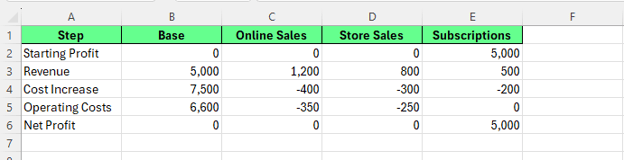
Datensatz für ein gestapeltes Wasserfalldiagramm erstellen. Bild: Autorin/Autor.
Schritt 2: Gestapeltes Säulendiagramm einfügen
So erstellst du das gestapelte Diagramm:
- Markiere den gesamten Datensatz inklusive Überschriften
- Wechsle zum Reiter Einfügen
- Öffne das Menü Säulen- oder Balkendiagramm
- Wähle 2D-Säule → Gestapelte Säule
Excel fügt ein gestapeltes Säulendiagramm auf Basis deiner Daten ein.
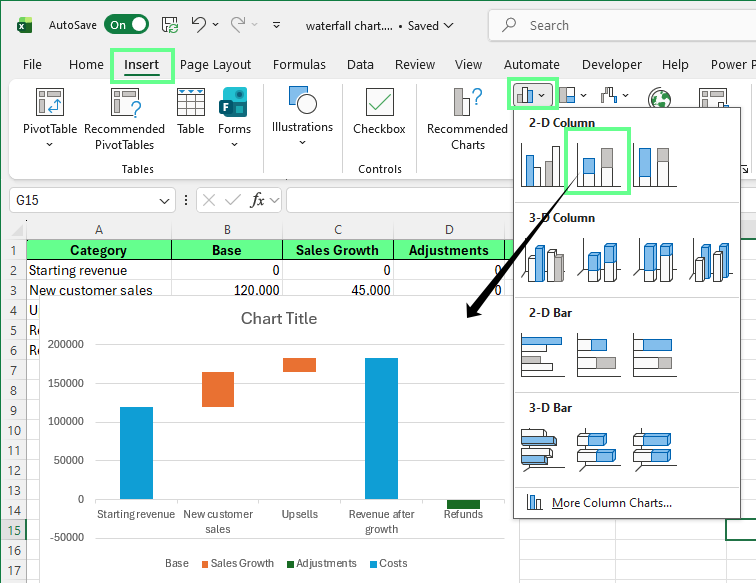
Gestapeltes Säulendiagramm einfügen, um ein Wasserfalldiagramm zu erstellen. Bild: Autorin/Autor.
Schritt 3: Basis-Reihe ausblenden
Die Basis-Reihe dient nur der Positionierung. Wir blenden sie aus, damit die Balken wie im Wasserfalldiagramm „schweben".
So blendest du sie aus:
- Klicke einen Balken der Reihe Basis an
- Rechtsklicke und wähle Datenreihen formatieren
- Stelle die Füllung auf Keine Füllung
- Stelle den Rahmen auf Keine Linie
Nach dem Ausblenden der Basis-Reihe steigen und fallen die verbleibenden Balken vom vorherigen Schritt aus.
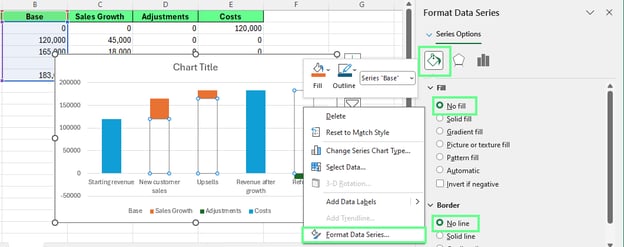
Basis-Reihe entfernen, um den Wasserfall-Effekt zu erzeugen. Bild: Autorin/Autor.
Einschränkungen in Excel
Das integrierte Wasserfalldiagramm in Excel unterstützt kein Stapeln. Pro Schritt lässt sich nur ein Wert darstellen. Daher sind gestapelte Wasserfalldiagramme:
- Mit manuellem Setup verbunden
- Nicht automatisch aktualisiert
- Aufwendiger in der Pflege
Die Methode ist sinnvoll, wenn du innerhalb jedes Schritts detaillierte Beiträge zeigen möchtest.
Standard vs. gestapeltes Wasserfalldiagramm
Im Standard-Wasserfalldiagramm enthält jeder Schritt einen Wert. Beim gestapelten Diagramm wird der Balken in Teile aufgeteilt. Jeder Teil steht für eine andere Komponente der Veränderung.
Ein Umsatzanstieg kann zum Beispiel kommen durch:
- Online-Verkäufe
- Einzelhandels-Verkäufe
- Abonnements
Alle drei erscheinen im selben Balken und ergeben zusammen die Gesamtveränderung.
Damit beantwortet das Diagramm zwei Fragen auf einmal:
- Ist der Wert gestiegen oder gefallen?
- Was hat zu dieser Veränderung beigetragen?
|
Standard-Wasserfalldiagramm
|
Gestapeltes Wasserfalldiagramm
|
|
Zeigt einen Wert pro Schritt
|
Zeigt mehrere Werte pro Schritt
|
|
Verwendet das integrierte Wasserfalldiagramm von Excel
|
Verwendet ein gestapeltes Säulendiagramm
|
|
Handhabt Summen automatisch
|
Benötigt Hilfsspalten zur Positionierung
|
So erstellst du ein dynamisches Wasserfalldiagramm in Excel
Ein dynamisches Wasserfalldiagramm aktualisiert sich automatisch, wenn sich die zugrunde liegenden Daten ändern. Statt eines festen Zellbereichs ist es mit Daten verknüpft, die sich erweitern oder aktualisieren können, etwa einer Excel-Tabelle.
Das ist hilfreich, wenn Daten häufig wechseln. Aktualisierst du zum Beispiel monatlich Finanzergebnisse oder fügst neue Zeilen zur Leistungsübersicht hinzu, passt sich das Diagramm automatisch an, ohne dass du es neu aufbauen musst.
Verbinde dein Diagramm mit einer Excel-Tabelle, um es dynamisch zu machen. So gehst du vor:
- Wandle deine Daten in eine Tabelle um. Markiere den Datensatz und drücke Strg + T.
- Füge auf Basis der Tabellendaten ein Wasserfalldiagramm ein.
- Nutze bei Bedarf Formeln für Summen oder Veränderungen und verweise dabei auf die Tabellenspalten statt auf feste Zellen.
Sobald das Diagramm mit der Tabelle verknüpft ist, aktualisiert Excel es automatisch, wenn neue Zeilen hinzukommen oder sich Werte ändern.
Tipp: Halte die Tabellenstruktur konsistent. Änderungen an der Spaltenreihenfolge oder Leerzeilen können die Diagramm-Logik stören.
Fazit
Sobald du die Grundlagen für Wasserfalldiagramme beherrschst, konzentriere dich auf die Präsentation. Klare Beschriftungen, korrekte Summen und eine reduzierte Formatierung machen beim Verständnis den größten Unterschied.
Wenn du mit regelmäßig aktualisierten Reports arbeitest, verknüpfe dein Diagramm mit einer Excel-Tabelle. So spart du Zeit und vermeidest Fehler, wenn sich Daten ändern.
Stärke deine allgemeinen Kompetenzen in Datenvisualisierung und Excel. Unser Kurs Data Visualization in Excel ist ein guter nächster Schritt, wenn du bessere Diagramme und Dashboards bauen willst.
Für schnelle Nachschlagewerke beim Arbeiten helfen dir unser Data Visualization Cheat Sheet und das Excel Formulas Cheat Sheet, um Daten und Diagramme schneller vorzubereiten.
%22%3E%3Cpath%20d%3D%22m-369%200h408v79h-408z%22%20fill%3D%22%237933ff%22%2F%3E%3Cpath%20d%3D%22m-148%200h306v45h-306z%22%20fill%3D%22%23974dff%22%2F%3E%3C%2Fg%3E%3C%2Fsvg%3E)
%22%2F%3E%3C%2FclipPath%3E%3Cg%20clip-path%3D%22url(%23a)%22%3E%3Cpath%20d%3D%22m76%200h484v36h-484z%22%20fill%3D%22%23974dff%22%2F%3E%3Cpath%20d%3D%22m0%200h384v24h-384z%22%20fill%3D%22%2306bdfc%22%20transform%3D%22matrix(1%200%200%20-1%200%2060)%22%2F%3E%3C%2Fg%3E%3C%2Fsvg%3E)

%22%3E%0A%20%20%20%20%20%20%20%20%3Crect%20fill%3D%22%23EFEBE4%22%20height%3D%22180%22%20width%3D%22336%22%20%2F%3E%0A%20%20%20%20%20%20%20%20%3Crect%0A%20%20%20%20%20%20%20%20%20%20fill%3D%22%23DD3400%22%0A%20%20%20%20%20%20%20%20%20%20height%3D%22106.6%22%0A%20%20%20%20%20%20%20%20%20%20transform%3D%22rotate(-30%20-208.588%20220.18)%22%0A%20%20%20%20%20%20%20%20%20%20width%3D%22456.125%22%0A%20%20%20%20%20%20%20%20%20%20x%3D%22-208.588%22%0A%20%20%20%20%20%20%20%20%20%20y%3D%22220.18%22%0A%20%20%20%20%20%20%20%20%2F%3E%0A%20%20%20%20%20%20%20%20%3Crect%0A%20%20%20%20%20%20%20%20%20%20fill%3D%22%23FFEC3C%22%0A%20%20%20%20%20%20%20%20%20%20height%3D%2235.875%22%0A%20%20%20%20%20%20%20%20%20%20transform%3D%22rotate(-30%20-208.588%20220.18)%22%0A%20%20%20%20%20%20%20%20%20%20width%3D%22347.576%22%0A%20%20%20%20%20%20%20%20%20%20x%3D%22-208.588%22%0A%20%20%20%20%20%20%20%20%20%20y%3D%22220.18%22%0A%20%20%20%20%20%20%20%20%2F%3E%0A%20%20%20%20%20%20%20%20%3Crect%0A%20%20%20%20%20%20%20%20%20%20fill%3D%22%23FF931E%22%0A%20%20%20%20%20%20%20%20%20%20height%3D%2235.875%22%0A%20%20%20%20%20%20%20%20%20%20transform%3D%22rotate(-30%20-226.525%20189.111)%22%0A%20%20%20%20%20%20%20%20%20%20width%3D%22347.576%22%0A%20%20%20%20%20%20%20%20%20%20x%3D%22-226.525%22%0A%20%20%20%20%20%20%20%20%20%20y%3D%22189.111%22%0A%20%20%20%20%20%20%20%20%2F%3E%0A%20%20%20%20%20%20%20%20%3Crect%0A%20%20%20%20%20%20%20%20%20%20fill%3D%22%23DD3400%22%0A%20%20%20%20%20%20%20%20%20%20height%3D%22106.6%22%0A%20%20%20%20%20%20%20%20%20%20transform%3D%22rotate(-30%2085.5879%20256.055)%22%0A%20%20%20%20%20%20%20%20%20%20width%3D%22456.125%22%0A%20%20%20%20%20%20%20%20%20%20x%3D%2285.5879%22%0A%20%20%20%20%20%20%20%20%20%20y%3D%22256.055%22%0A%20%20%20%20%20%20%20%20%2F%3E%0A%20%20%20%20%20%20%20%20%3Crect%0A%20%20%20%20%20%20%20%20%20%20fill%3D%22%23FFEC3C%22%0A%20%20%20%20%20%20%20%20%20%20height%3D%2235.875%22%0A%20%20%20%20%20%20%20%20%20%20transform%3D%22rotate(-30%2085.5879%20256.055)%22%0A%20%20%20%20%20%20%20%20%20%20width%3D%22184.5%22%0A%20%20%20%20%20%20%20%20%20%20x%3D%2285.5879%22%0A%20%20%20%20%20%20%20%20%20%20y%3D%22256.055%22%0A%20%20%20%20%20%20%20%20%2F%3E%0A%20%20%20%20%20%20%20%20%3Crect%0A%20%20%20%20%20%20%20%20%20%20fill%3D%22%23FF931E%22%0A%20%20%20%20%20%20%20%20%20%20height%3D%2235.875%22%0A%20%20%20%20%20%20%20%20%20%20transform%3D%22rotate(-30%20227.432%20132.736)%22%0A%20%20%20%20%20%20%20%20%20%20width%3D%22271.625%22%0A%20%20%20%20%20%20%20%20%20%20x%3D%22227.432%22%0A%20%20%20%20%20%20%20%20%20%20y%3D%22132.736%22%0A%20%20%20%20%20%20%20%20%2F%3E%0A%20%20%20%20%20%20%3C%2Fg%3E%0A%20%20%20%20%20%20%3Cdefs%3E%0A%20%20%20%20%20%20%20%20%3CclipPath%20id%3D%22clip%22%3E%0A%20%20%20%20%20%20%20%20%20%20%3Crect%20fill%3D%22white%22%20height%3D%22180%22%20width%3D%22336%22%20%2F%3E%0A%20%20%20%20%20%20%20%20%3C%2FclipPath%3E%0A%20%20%20%20%20%20%3C%2Fdefs%3E%0A%20%20%20%20%3C%2Fsvg%3E)

%22%3E%0A%20%20%20%20%20%20%20%20%3Crect%20fill%3D%22%23EFEBE4%22%20height%3D%22180%22%20width%3D%22336%22%20%2F%3E%0A%20%20%20%20%20%20%20%20%3Crect%0A%20%20%20%20%20%20%20%20%20%20fill%3D%22%23FF931E%22%0A%20%20%20%20%20%20%20%20%20%20height%3D%22106.6%22%0A%20%20%20%20%20%20%20%20%20%20transform%3D%22rotate(-30%20-208.588%20220.18)%22%0A%20%20%20%20%20%20%20%20%20%20width%3D%22456.125%22%0A%20%20%20%20%20%20%20%20%20%20x%3D%22-208.588%22%0A%20%20%20%20%20%20%20%20%20%20y%3D%22220.18%22%0A%20%20%20%20%20%20%20%20%2F%3E%0A%20%20%20%20%20%20%20%20%3Crect%0A%20%20%20%20%20%20%20%20%20%20fill%3D%22%23F7F3EB%22%0A%20%20%20%20%20%20%20%20%20%20height%3D%2235.875%22%0A%20%20%20%20%20%20%20%20%20%20transform%3D%22rotate(-30%20-208.588%20220.18)%22%0A%20%20%20%20%20%20%20%20%20%20width%3D%22347.576%22%0A%20%20%20%20%20%20%20%20%20%20x%3D%22-208.588%22%0A%20%20%20%20%20%20%20%20%20%20y%3D%22220.18%22%0A%20%20%20%20%20%20%20%20%2F%3E%0A%20%20%20%20%20%20%20%20%3Crect%0A%20%20%20%20%20%20%20%20%20%20fill%3D%22%23000820%22%0A%20%20%20%20%20%20%20%20%20%20height%3D%2235.875%22%0A%20%20%20%20%20%20%20%20%20%20transform%3D%22rotate(-30%20-226.525%20189.111)%22%0A%20%20%20%20%20%20%20%20%20%20width%3D%22347.576%22%0A%20%20%20%20%20%20%20%20%20%20x%3D%22-226.525%22%0A%20%20%20%20%20%20%20%20%20%20y%3D%22189.111%22%0A%20%20%20%20%20%20%20%20%2F%3E%0A%20%20%20%20%20%20%20%20%3Crect%0A%20%20%20%20%20%20%20%20%20%20fill%3D%22%23000820%22%0A%20%20%20%20%20%20%20%20%20%20height%3D%22106.6%22%0A%20%20%20%20%20%20%20%20%20%20transform%3D%22rotate(-30%2085.5879%20256.055)%22%0A%20%20%20%20%20%20%20%20%20%20width%3D%22456.125%22%0A%20%20%20%20%20%20%20%20%20%20x%3D%2285.5879%22%0A%20%20%20%20%20%20%20%20%20%20y%3D%22256.055%22%0A%20%20%20%20%20%20%20%20%2F%3E%0A%20%20%20%20%20%20%20%20%3Crect%0A%20%20%20%20%20%20%20%20%20%20fill%3D%22%23D87300%22%0A%20%20%20%20%20%20%20%20%20%20height%3D%2235.875%22%0A%20%20%20%20%20%20%20%20%20%20transform%3D%22rotate(-30%2085.5879%20256.055)%22%0A%20%20%20%20%20%20%20%20%20%20width%3D%22184.5%22%0A%20%20%20%20%20%20%20%20%20%20x%3D%2285.5879%22%0A%20%20%20%20%20%20%20%20%20%20y%3D%22256.055%22%0A%20%20%20%20%20%20%20%20%2F%3E%0A%20%20%20%20%20%20%20%20%3Crect%0A%20%20%20%20%20%20%20%20%20%20fill%3D%22%23FF931E%22%0A%20%20%20%20%20%20%20%20%20%20height%3D%2235.875%22%0A%20%20%20%20%20%20%20%20%20%20transform%3D%22rotate(-30%20227.432%20132.736)%22%0A%20%20%20%20%20%20%20%20%20%20width%3D%22271.625%22%0A%20%20%20%20%20%20%20%20%20%20x%3D%22227.432%22%0A%20%20%20%20%20%20%20%20%20%20y%3D%22132.736%22%0A%20%20%20%20%20%20%20%20%2F%3E%0A%20%20%20%20%20%20%3C%2Fg%3E%0A%20%20%20%20%20%20%3Cdefs%3E%0A%20%20%20%20%20%20%20%20%3CclipPath%20id%3D%22clip%22%3E%0A%20%20%20%20%20%20%20%20%20%20%3Crect%20fill%3D%22white%22%20height%3D%22180%22%20width%3D%22336%22%20%2F%3E%0A%20%20%20%20%20%20%20%20%3C%2FclipPath%3E%0A%20%20%20%20%20%20%3C%2Fdefs%3E%0A%20%20%20%20%3C%2Fsvg%3E)


%22%3E%0A%20%20%20%20%20%20%20%20%3Crect%20fill%3D%22%23F7F3EB%22%20height%3D%22180%22%20width%3D%22336%22%20%2F%3E%0A%20%20%20%20%20%20%20%20%3Crect%0A%20%20%20%20%20%20%20%20%20%20fill%3D%22%23000820%22%0A%20%20%20%20%20%20%20%20%20%20height%3D%22106.6%22%0A%20%20%20%20%20%20%20%20%20%20transform%3D%22rotate(-30%20-208.588%20220.18)%22%0A%20%20%20%20%20%20%20%20%20%20width%3D%22456.125%22%0A%20%20%20%20%20%20%20%20%20%20x%3D%22-208.588%22%0A%20%20%20%20%20%20%20%20%20%20y%3D%22220.18%22%0A%20%20%20%20%20%20%20%20%2F%3E%0A%20%20%20%20%20%20%20%20%3Crect%0A%20%20%20%20%20%20%20%20%20%20fill%3D%22%2300C74E%22%0A%20%20%20%20%20%20%20%20%20%20height%3D%2235.875%22%0A%20%20%20%20%20%20%20%20%20%20transform%3D%22rotate(-30%20-208.588%20220.18)%22%0A%20%20%20%20%20%20%20%20%20%20width%3D%22347.576%22%0A%20%20%20%20%20%20%20%20%20%20x%3D%22-208.588%22%0A%20%20%20%20%20%20%20%20%20%20y%3D%22220.18%22%0A%20%20%20%20%20%20%20%20%2F%3E%0A%20%20%20%20%20%20%20%20%3Crect%0A%20%20%20%20%20%20%20%20%20%20fill%3D%22%23FF931E%22%0A%20%20%20%20%20%20%20%20%20%20height%3D%2235.875%22%0A%20%20%20%20%20%20%20%20%20%20transform%3D%22rotate(-30%20-226.525%20189.111)%22%0A%20%20%20%20%20%20%20%20%20%20width%3D%22347.576%22%0A%20%20%20%20%20%20%20%20%20%20x%3D%22-226.525%22%0A%20%20%20%20%20%20%20%20%20%20y%3D%22189.111%22%0A%20%20%20%20%20%20%20%20%2F%3E%0A%20%20%20%20%20%20%20%20%3Crect%0A%20%20%20%20%20%20%20%20%20%20fill%3D%22%23D87300%22%0A%20%20%20%20%20%20%20%20%20%20height%3D%22106.6%22%0A%20%20%20%20%20%20%20%20%20%20transform%3D%22rotate(-30%2085.5879%20256.055)%22%0A%20%20%20%20%20%20%20%20%20%20width%3D%22456.125%22%0A%20%20%20%20%20%20%20%20%20%20x%3D%2285.5879%22%0A%20%20%20%20%20%20%20%20%20%20y%3D%22256.055%22%0A%20%20%20%20%20%20%20%20%2F%3E%0A%20%20%20%20%20%20%20%20%3Crect%0A%20%20%20%20%20%20%20%20%20%20fill%3D%22%23000820%22%0A%20%20%20%20%20%20%20%20%20%20height%3D%2235.875%22%0A%20%20%20%20%20%20%20%20%20%20transform%3D%22rotate(-30%2085.5879%20256.055)%22%0A%20%20%20%20%20%20%20%20%20%20width%3D%22184.5%22%0A%20%20%20%20%20%20%20%20%20%20x%3D%2285.5879%22%0A%20%20%20%20%20%20%20%20%20%20y%3D%22256.055%22%0A%20%20%20%20%20%20%20%20%2F%3E%0A%20%20%20%20%20%20%20%20%3Crect%0A%20%20%20%20%20%20%20%20%20%20fill%3D%22%2300C74E%22%0A%20%20%20%20%20%20%20%20%20%20height%3D%2235.875%22%0A%20%20%20%20%20%20%20%20%20%20transform%3D%22rotate(-30%20227.432%20132.736)%22%0A%20%20%20%20%20%20%20%20%20%20width%3D%22271.625%22%0A%20%20%20%20%20%20%20%20%20%20x%3D%22227.432%22%0A%20%20%20%20%20%20%20%20%20%20y%3D%22132.736%22%0A%20%20%20%20%20%20%20%20%2F%3E%0A%20%20%20%20%20%20%3C%2Fg%3E%0A%20%20%20%20%20%20%3Cdefs%3E%0A%20%20%20%20%20%20%20%20%3CclipPath%20id%3D%22clip%22%3E%0A%20%20%20%20%20%20%20%20%20%20%3Crect%20fill%3D%22white%22%20height%3D%22180%22%20width%3D%22336%22%20%2F%3E%0A%20%20%20%20%20%20%20%20%3C%2FclipPath%3E%0A%20%20%20%20%20%20%3C%2Fdefs%3E%0A%20%20%20%20%3C%2Fsvg%3E)

%22%3E%0A%20%20%20%20%20%20%20%20%3Crect%20fill%3D%22%2372E5FE%22%20height%3D%22180%22%20width%3D%22336%22%20%2F%3E%0A%20%20%20%20%20%20%20%20%3Crect%0A%20%20%20%20%20%20%20%20%20%20fill%3D%22%237933FF%22%0A%20%20%20%20%20%20%20%20%20%20height%3D%22106.6%22%0A%20%20%20%20%20%20%20%20%20%20transform%3D%22rotate(-30%20-208.588%20220.18)%22%0A%20%20%20%20%20%20%20%20%20%20width%3D%22456.125%22%0A%20%20%20%20%20%20%20%20%20%20x%3D%22-208.588%22%0A%20%20%20%20%20%20%20%20%20%20y%3D%22220.18%22%0A%20%20%20%20%20%20%20%20%2F%3E%0A%20%20%20%20%20%20%20%20%3Crect%0A%20%20%20%20%20%20%20%20%20%20fill%3D%22%235EB1FF%22%0A%20%20%20%20%20%20%20%20%20%20height%3D%2235.875%22%0A%20%20%20%20%20%20%20%20%20%20transform%3D%22rotate(-30%20-208.588%20220.18)%22%0A%20%20%20%20%20%20%20%20%20%20width%3D%22347.576%22%0A%20%20%20%20%20%20%20%20%20%20x%3D%22-208.588%22%0A%20%20%20%20%20%20%20%20%20%20y%3D%22220.18%22%0A%20%20%20%20%20%20%20%20%2F%3E%0A%20%20%20%20%20%20%20%20%3Crect%0A%20%20%20%20%20%20%20%20%20%20fill%3D%22%23000820%22%0A%20%20%20%20%20%20%20%20%20%20height%3D%2235.875%22%0A%20%20%20%20%20%20%20%20%20%20transform%3D%22rotate(-30%20-226.525%20189.111)%22%0A%20%20%20%20%20%20%20%20%20%20width%3D%22347.576%22%0A%20%20%20%20%20%20%20%20%20%20x%3D%22-226.525%22%0A%20%20%20%20%20%20%20%20%20%20y%3D%22189.111%22%0A%20%20%20%20%20%20%20%20%2F%3E%0A%20%20%20%20%20%20%20%20%3Crect%0A%20%20%20%20%20%20%20%20%20%20fill%3D%22%237933FF%22%0A%20%20%20%20%20%20%20%20%20%20height%3D%22106.6%22%0A%20%20%20%20%20%20%20%20%20%20transform%3D%22rotate(-30%2085.5879%20256.055)%22%0A%20%20%20%20%20%20%20%20%20%20width%3D%22456.125%22%0A%20%20%20%20%20%20%20%20%20%20x%3D%2285.5879%22%0A%20%20%20%20%20%20%20%20%20%20y%3D%22256.055%22%0A%20%20%20%20%20%20%20%20%2F%3E%0A%20%20%20%20%20%20%20%20%3Crect%0A%20%20%20%20%20%20%20%20%20%20fill%3D%22%235EB1FF%22%0A%20%20%20%20%20%20%20%20%20%20height%3D%2235.875%22%0A%20%20%20%20%20%20%20%20%20%20transform%3D%22rotate(-30%2085.5879%20256.055)%22%0A%20%20%20%20%20%20%20%20%20%20width%3D%22184.5%22%0A%20%20%20%20%20%20%20%20%20%20x%3D%2285.5879%22%0A%20%20%20%20%20%20%20%20%20%20y%3D%22256.055%22%0A%20%20%20%20%20%20%20%20%2F%3E%0A%20%20%20%20%20%20%20%20%3Crect%0A%20%20%20%20%20%20%20%20%20%20fill%3D%22%23000820%22%0A%20%20%20%20%20%20%20%20%20%20height%3D%2235.875%22%0A%20%20%20%20%20%20%20%20%20%20transform%3D%22rotate(-30%20227.432%20132.736)%22%0A%20%20%20%20%20%20%20%20%20%20width%3D%22271.625%22%0A%20%20%20%20%20%20%20%20%20%20x%3D%22227.432%22%0A%20%20%20%20%20%20%20%20%20%20y%3D%22132.736%22%0A%20%20%20%20%20%20%20%20%2F%3E%0A%20%20%20%20%20%20%3C%2Fg%3E%0A%20%20%20%20%20%20%3Cdefs%3E%0A%20%20%20%20%20%20%20%20%3CclipPath%20id%3D%22clip%22%3E%0A%20%20%20%20%20%20%20%20%20%20%3Crect%20fill%3D%22white%22%20height%3D%22180%22%20width%3D%22336%22%20%2F%3E%0A%20%20%20%20%20%20%20%20%3C%2FclipPath%3E%0A%20%20%20%20%20%20%3C%2Fdefs%3E%0A%20%20%20%20%3C%2Fsvg%3E)

%22%3E%0A%20%20%20%20%20%20%20%20%3Crect%20fill%3D%22%23EFEBE4%22%20height%3D%22180%22%20width%3D%22336%22%20%2F%3E%0A%20%20%20%20%20%20%20%20%3Crect%0A%20%20%20%20%20%20%20%20%20%20fill%3D%22%2372E5FE%22%0A%20%20%20%20%20%20%20%20%20%20height%3D%22106.6%22%0A%20%20%20%20%20%20%20%20%20%20transform%3D%22rotate(-30%20-208.588%20220.18)%22%0A%20%20%20%20%20%20%20%20%20%20width%3D%22456.125%22%0A%20%20%20%20%20%20%20%20%20%20x%3D%22-208.588%22%0A%20%20%20%20%20%20%20%20%20%20y%3D%22220.18%22%0A%20%20%20%20%20%20%20%20%2F%3E%0A%20%20%20%20%20%20%20%20%3Crect%0A%20%20%20%20%20%20%20%20%20%20fill%3D%22%23000820%22%0A%20%20%20%20%20%20%20%20%20%20height%3D%2235.875%22%0A%20%20%20%20%20%20%20%20%20%20transform%3D%22rotate(-30%20-208.588%20220.18)%22%0A%20%20%20%20%20%20%20%20%20%20width%3D%22347.576%22%0A%20%20%20%20%20%20%20%20%20%20x%3D%22-208.588%22%0A%20%20%20%20%20%20%20%20%20%20y%3D%22220.18%22%0A%20%20%20%20%20%20%20%20%2F%3E%0A%20%20%20%20%20%20%20%20%3Crect%0A%20%20%20%20%20%20%20%20%20%20fill%3D%22%235EB1FF%22%0A%20%20%20%20%20%20%20%20%20%20height%3D%2235.875%22%0A%20%20%20%20%20%20%20%20%20%20transform%3D%22rotate(-30%20-226.525%20189.111)%22%0A%20%20%20%20%20%20%20%20%20%20width%3D%22347.576%22%0A%20%20%20%20%20%20%20%20%20%20x%3D%22-226.525%22%0A%20%20%20%20%20%20%20%20%20%20y%3D%22189.111%22%0A%20%20%20%20%20%20%20%20%2F%3E%0A%20%20%20%20%20%20%20%20%3Crect%0A%20%20%20%20%20%20%20%20%20%20fill%3D%22%23000820%22%0A%20%20%20%20%20%20%20%20%20%20height%3D%22106.6%22%0A%20%20%20%20%20%20%20%20%20%20transform%3D%22rotate(-30%2085.5879%20256.055)%22%0A%20%20%20%20%20%20%20%20%20%20width%3D%22456.125%22%0A%20%20%20%20%20%20%20%20%20%20x%3D%2285.5879%22%0A%20%20%20%20%20%20%20%20%20%20y%3D%22256.055%22%0A%20%20%20%20%20%20%20%20%2F%3E%0A%20%20%20%20%20%20%20%20%3Crect%0A%20%20%20%20%20%20%20%20%20%20fill%3D%22%23D87300%22%0A%20%20%20%20%20%20%20%20%20%20height%3D%2235.875%22%0A%20%20%20%20%20%20%20%20%20%20transform%3D%22rotate(-30%2085.5879%20256.055)%22%0A%20%20%20%20%20%20%20%20%20%20width%3D%22184.5%22%0A%20%20%20%20%20%20%20%20%20%20x%3D%2285.5879%22%0A%20%20%20%20%20%20%20%20%20%20y%3D%22256.055%22%0A%20%20%20%20%20%20%20%20%2F%3E%0A%20%20%20%20%20%20%20%20%3Crect%0A%20%20%20%20%20%20%20%20%20%20fill%3D%22%235646A5%22%0A%20%20%20%20%20%20%20%20%20%20height%3D%2235.875%22%0A%20%20%20%20%20%20%20%20%20%20transform%3D%22rotate(-30%20227.432%20132.736)%22%0A%20%20%20%20%20%20%20%20%20%20width%3D%22271.625%22%0A%20%20%20%20%20%20%20%20%20%20x%3D%22227.432%22%0A%20%20%20%20%20%20%20%20%20%20y%3D%22132.736%22%0A%20%20%20%20%20%20%20%20%2F%3E%0A%20%20%20%20%20%20%3C%2Fg%3E%0A%20%20%20%20%20%20%3Cdefs%3E%0A%20%20%20%20%20%20%20%20%3CclipPath%20id%3D%22clip%22%3E%0A%20%20%20%20%20%20%20%20%20%20%3Crect%20fill%3D%22white%22%20height%3D%22180%22%20width%3D%22336%22%20%2F%3E%0A%20%20%20%20%20%20%20%20%3C%2FclipPath%3E%0A%20%20%20%20%20%20%3C%2Fdefs%3E%0A%20%20%20%20%3C%2Fsvg%3E)

Ein Wasserfalldiagramm zeigt, wie sich ein Wert Schritt für Schritt von einem Startpunkt bis zum Endergebnis verändert. Es macht sichtbar, wie unterschiedliche Zunahmen und Abnahmen die Summe beeinflussen.
Damit eignet es sich ideal, um Umsatzveränderungen, Budgetanpassungen, Gewinnaufschlüsselungen oder jede Situation zu erklären, in der Werte aufeinander aufbauen.
In dieser Anleitung gehen wir Schritt für Schritt durch die Erstellung eines Wasserfalldiagramms.
So erstellst du ein Wasserfalldiagramm in Excel
Befolge diese Schritte, um in Excel ein Wasserfalldiagramm zu erstellen:
Schritt 1: Daten strukturieren
Erstelle eine einfache Tabelle mit zwei Spalten mit positiven (Zunahmen) und negativen (Abnahmen) Werten:
Setze den Startwert nach oben und den Endwert nach unten. Die Zeilen dazwischen enthalten nur die Veränderungen.
Bilde in der Tabelle keine laufenden Summen. Excel berechnet sie im Diagramm.
So sollten die Daten aussehen:
Datensatz für ein Wasserfalldiagramm erstellen. Bild: Autorin/Autor.
Schritt 2: Wasserfalldiagramm einfügen
So fügst du das Wasserfalldiagramm ein:
Excel erstellt das Diagramm anhand deiner Daten.
Anfangs wirkt es möglicherweise noch nicht ganz korrekt. Einige Balken erscheinen als normale Zunahmen statt als Summen.
Wasserfalldiagramm in das Blatt einfügen. Bild: Autorin/Autor.
Schritt 3: Summen korrekt festlegen
So legst du Summen fest:
Wiederhole das für die Spalte Nettogewinn.
Wenn dein Diagramm Zwischensummen wie Zwischensumme oder Operatives Ergebnis enthält, markiere diese ebenfalls als Summen.
Wenn ein Balken als Summe festgelegt ist, verankert er sich bei null und verwendet die Summenfarbe. Er „schwebt" nicht mehr auf und ab.
Zahlen als Summe festlegen. Bild: Autorin/Autor.
Excel behandelt standardmäßig jeden Wert als Veränderung und erkennt Summen nicht automatisch. Du musst Summenbalken manuell markieren. Wenn du diesen Schritt auslässt, scheinen Summen zu schweben, statt bei null zu starten.
Schritt 4: Diagramm formatieren
Nachdem die Summen gesetzt sind, kannst du auch das Erscheinungsbild optimieren.
Balkenfarben anpassen
Excel nutzt Standardfarben für Zunahmen, Abnahmen und Summen. So passt du sie an:
Diagrammelemente hinzufügen und anpassen
So fügst du Elemente hinzu oder bearbeitest sie:
Du kannst auch den Diagrammtitel doppelklicken und umbenennen.
Wasserfalldiagramm anpassen. Bild: Autorin/Autor.
Wenn sich Beschriftungen überlappen:
Auch das Zahlenformat kannst du im Bereich Zahl anpassen.
Position der Beschriftungen im Wasserfalldiagramm anpassen. Bild: Autorin/Autor.
Tipp: Verwende einfache Zahlenformate und verzichte auf unnötige Dezimalstellen.
Verbindungslinien anzeigen
Verbindungslinien verknüpfen die Balken und zeigen, wie die Werte von einem Schritt zum nächsten wandern. So aktivierst du sie:
Verbindungslinien erleichtern das Nachvollziehen des Flusses zwischen den Schritten. Wenn sie schlecht zu erkennen sind, entferne die Gitternetzlinien, um visuelles Rauschen zu reduzieren.
Verbindungslinien im Wasserfalldiagramm aktivieren. Bild: Autorin/Autor.
Häufige Probleme mit Wasserfalldiagrammen beheben
Selbst wenn du alle Schritte korrekt befolgst, können kleine Fehler im Diagramm auftreten. Hier sind die häufigsten Probleme und wie du sie löst.
1. Summen sind nicht bei null verankert
Das passiert meist, wenn eine Summenspalte nicht als Summe markiert wurde.
So behebst du es:
2. Balken erscheinen in der falschen Reihenfolge
Das passiert, wenn die Zeilen im Arbeitsblatt in der falschen Reihenfolge stehen. Excel folgt exakt der Datenreihenfolge.
So behebst du es:
3. Alle Balken haben die gleiche Farbe
Das tritt auf, wenn Excel keine unterschiedlichen Formate für Zunahmen und Abnahmen verwendet.
So behebst du es:
4. Beschriftungen überlappen oder sind schwer zu lesen
Das passiert häufig, wenn das Diagramm zu klein ist oder viele Werte enthält.
So behebst du es:
Weniger Details erhöhen manchmal die Lesbarkeit deutlich.
5. Das Diagramm aktualisiert sich nach Datenänderungen nicht
Das passiert, wenn der Diagrammbereich die neuen Zeilen nicht umfasst.
So behebst du es:
Tipp: Wandle deinen Datensatz zuerst in eine Excel-Tabelle um. Mit Tabellen verknüpfte Diagramme aktualisieren sich automatisch, wenn neue Zeilen hinzukommen.
So erstellst du ein gestapeltes Wasserfalldiagramm in Excel
Ein gestapeltes Wasserfalldiagramm zeigt die Veränderung eines Werts und unterteilt jeden Schritt zusätzlich in mehrere Beitragende. Um eines mithilfe eines gestapelten Säulendiagramms zu erstellen, folge diesem dreistufigen Setup auf hoher Ebene:
Schritt 1: Daten anordnen
Strukturiere deine Daten mit separaten Spalten für jede Komponente. Jede Spalte steht für einen Beitrag zur Veränderung. Zum Beispiel:
Zusätzlich brauchst du eine Spalte Basis. Diese steuert, wo jeder Stapel beginnt, und positioniert die Balken korrekt.
So sieht mein Datensatz aus:
Datensatz für ein gestapeltes Wasserfalldiagramm erstellen. Bild: Autorin/Autor.
Schritt 2: Gestapeltes Säulendiagramm einfügen
So erstellst du das gestapelte Diagramm:
Excel fügt ein gestapeltes Säulendiagramm auf Basis deiner Daten ein.
Gestapeltes Säulendiagramm einfügen, um ein Wasserfalldiagramm zu erstellen. Bild: Autorin/Autor.
Schritt 3: Basis-Reihe ausblenden
Die Basis-Reihe dient nur der Positionierung. Wir blenden sie aus, damit die Balken wie im Wasserfalldiagramm „schweben".
So blendest du sie aus:
Nach dem Ausblenden der Basis-Reihe steigen und fallen die verbleibenden Balken vom vorherigen Schritt aus.
Basis-Reihe entfernen, um den Wasserfall-Effekt zu erzeugen. Bild: Autorin/Autor.
Einschränkungen in Excel
Das integrierte Wasserfalldiagramm in Excel unterstützt kein Stapeln. Pro Schritt lässt sich nur ein Wert darstellen. Daher sind gestapelte Wasserfalldiagramme:
Die Methode ist sinnvoll, wenn du innerhalb jedes Schritts detaillierte Beiträge zeigen möchtest.
Standard vs. gestapeltes Wasserfalldiagramm
Im Standard-Wasserfalldiagramm enthält jeder Schritt einen Wert. Beim gestapelten Diagramm wird der Balken in Teile aufgeteilt. Jeder Teil steht für eine andere Komponente der Veränderung.
Ein Umsatzanstieg kann zum Beispiel kommen durch:
Alle drei erscheinen im selben Balken und ergeben zusammen die Gesamtveränderung.
Damit beantwortet das Diagramm zwei Fragen auf einmal:
Standard-Wasserfalldiagramm
Gestapeltes Wasserfalldiagramm
Zeigt einen Wert pro Schritt
Zeigt mehrere Werte pro Schritt
Verwendet das integrierte Wasserfalldiagramm von Excel
Verwendet ein gestapeltes Säulendiagramm
Handhabt Summen automatisch
Benötigt Hilfsspalten zur Positionierung
So erstellst du ein dynamisches Wasserfalldiagramm in Excel
Ein dynamisches Wasserfalldiagramm aktualisiert sich automatisch, wenn sich die zugrunde liegenden Daten ändern. Statt eines festen Zellbereichs ist es mit Daten verknüpft, die sich erweitern oder aktualisieren können, etwa einer Excel-Tabelle.
Das ist hilfreich, wenn Daten häufig wechseln. Aktualisierst du zum Beispiel monatlich Finanzergebnisse oder fügst neue Zeilen zur Leistungsübersicht hinzu, passt sich das Diagramm automatisch an, ohne dass du es neu aufbauen musst.
Verbinde dein Diagramm mit einer Excel-Tabelle, um es dynamisch zu machen. So gehst du vor:
Sobald das Diagramm mit der Tabelle verknüpft ist, aktualisiert Excel es automatisch, wenn neue Zeilen hinzukommen oder sich Werte ändern.
Tipp: Halte die Tabellenstruktur konsistent. Änderungen an der Spaltenreihenfolge oder Leerzeilen können die Diagramm-Logik stören.
Fazit
Sobald du die Grundlagen für Wasserfalldiagramme beherrschst, konzentriere dich auf die Präsentation. Klare Beschriftungen, korrekte Summen und eine reduzierte Formatierung machen beim Verständnis den größten Unterschied.
Wenn du mit regelmäßig aktualisierten Reports arbeitest, verknüpfe dein Diagramm mit einer Excel-Tabelle. So spart du Zeit und vermeidest Fehler, wenn sich Daten ändern.
Stärke deine allgemeinen Kompetenzen in Datenvisualisierung und Excel. Unser Kurs Data Visualization in Excel ist ein guter nächster Schritt, wenn du bessere Diagramme und Dashboards bauen willst.
Für schnelle Nachschlagewerke beim Arbeiten helfen dir unser Data Visualization Cheat Sheet und das Excel Formulas Cheat Sheet, um Daten und Diagramme schneller vorzubereiten.