Een watervaldiagram laat zien hoe een waarde stap voor stap verandert van een beginpunt naar een eindresultaat. Het toont duidelijk hoe verschillende stijgingen en dalingen het totaal beïnvloeden.
Daardoor is het handig om veranderingen in omzet uit te leggen, budgetaanpassingen, winstuitsplitsingen of elke situatie waarin waarden op elkaar voortbouwen.
In deze gids laten we stap voor stap zien hoe je een watervaldiagram maakt.
Hoe maak je een watervaldiagram in Excel
Volg deze stappen om een watervaldiagram in Excel te maken:
Stap 1: Structureer de data
Maak een eenvoudige tabel met twee kolommen met positieve (stijgingen) en negatieve (dalingen) waarden:
- Vul in kolom A de categorienamen in. Dit zijn de stappen in je berekening.
- Vul in kolom B de waarden per stap in.
Zet de startwaarde bovenaan en de eindwaarde onderaan. De rijen daartussen bevatten alleen de veranderingen.
Bereken geen cumulatieve totalen in de tabel. Excel berekent die in het diagram.
Zo zou de data eruit moeten zien:
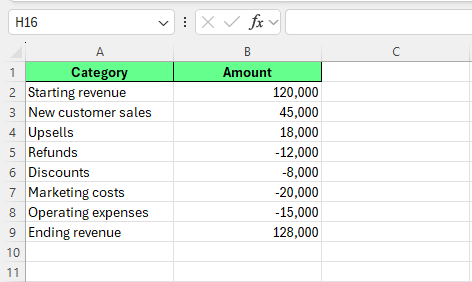
Maak een dataset voor een watervaldiagram. Afbeelding door de auteur.
Stap 2: Voeg het watervaldiagram in
Zo voeg je het watervaldiagram in:
- Selecteer beide kolommen, inclusief de koppen
- Ga naar het tabblad Invoegen op het lint
- Kies in de groep Grafieken de optie Waterval
- Kies Watervaldiagram.
Excel maakt het diagram op basis van je data.
In dit stadium ziet het diagram er mogelijk nog niet helemaal goed uit. Sommige kolommen kunnen verschijnen als normale stijgingen in plaats van totalen.
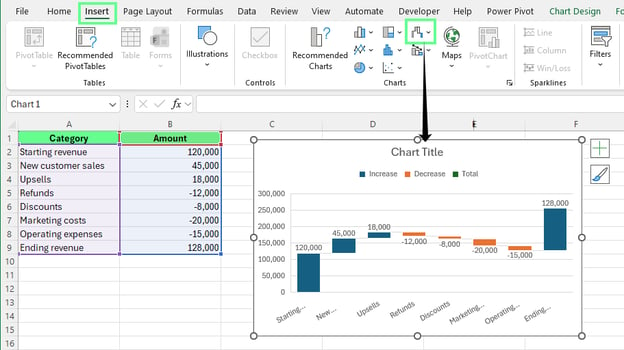
Voeg een watervaldiagram in het werkblad in. Afbeelding door de auteur.
Stap 3: Stel totalen correct in
Zo stel je totalen in:
- Klik op een willekeurige kolom in het diagram
- Klik nogmaals op de balk die het totaal voorstelt (bijvoorbeeld Startomzet)
- Klik met de rechtermuisknop op de balk en selecteer Instellen als totaal
Herhaal dit ook voor de kolom Nettowinst.
Als je diagram tussentijdse totalen bevat, zoals Subtotaal of Bedrijfswinst, markeer die dan ook als totalen.
Als een kolom is ingesteld als totaal, wordt die aan nul verankerd en gebruikt die de totaalkleur. De balk zweeft dan niet meer omhoog of omlaag in het diagram.
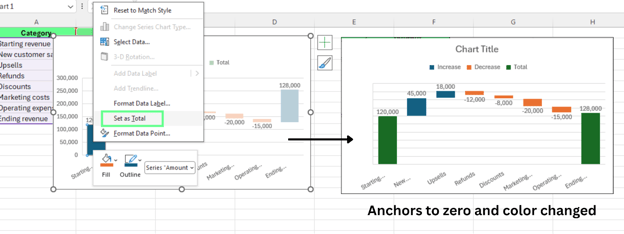
Markeer getallen als totaal. Afbeelding door de auteur.
Excel ziet standaard elke waarde als een verandering. Het herkent totalen niet automatisch. Je moet totaalkolommen handmatig markeren. Als je deze stap overslaat, lijken totalen te zweven in plaats van aan nul te zijn verankerd.
Na het instellen van de totalen kun je ook de vormgeving van het diagram verbeteren.
Balkkleuren aanpassen
Excel gebruikt standaardkleuren voor stijgingen, dalingen en totalen. Zo pas je ze aan:
- Klik op een willekeurige kolom in het diagram
- Klik met de rechtermuisknop en selecteer Legenda-item opmaken
- Open de sectie Opvulling
- Kies een kleur voor elk balktype
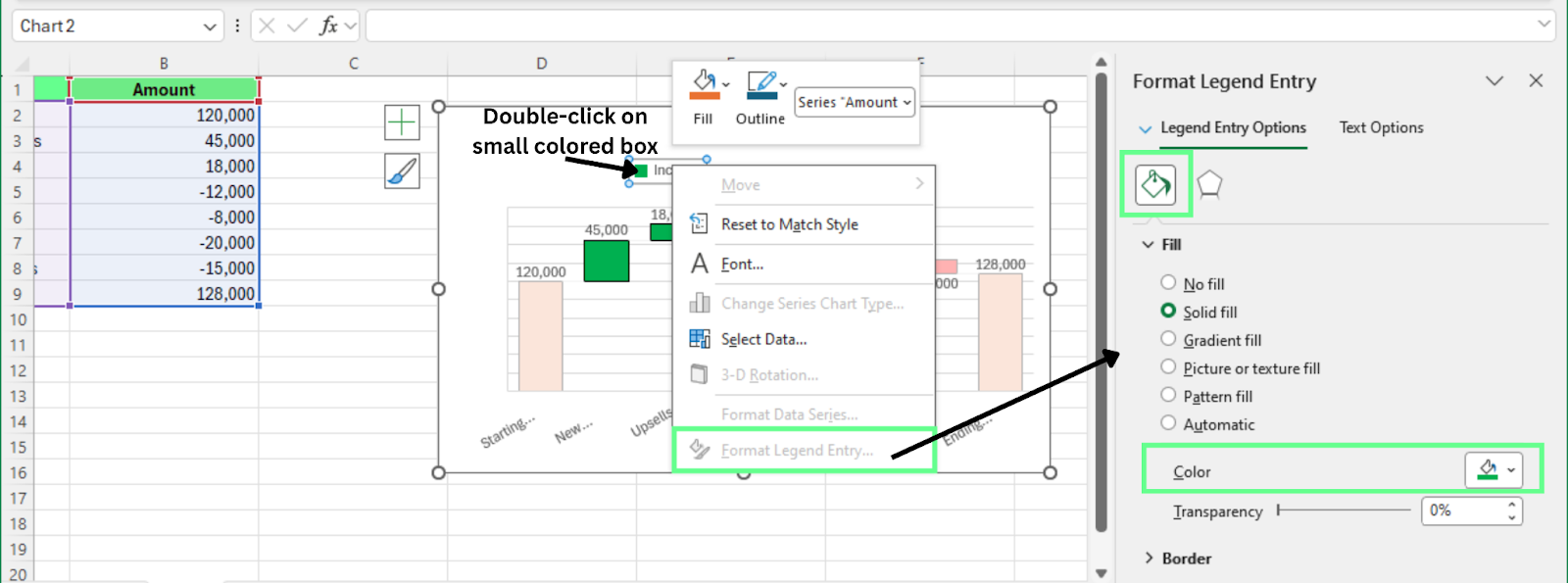 Geef de balken in het watervaldiagram een kleur. Afbeelding door de auteur.
Diagramelementen toevoegen en aanpassen
Zo voeg je diagramelementen toe of bewerk je ze:
- Klik op het diagram
- Klik op het +-icoon ernaast
- Selecteer de elementen die je wilt toevoegen of aanpassen
Je kunt ook dubbelklikken op de diagramtitel en die hernoemen.
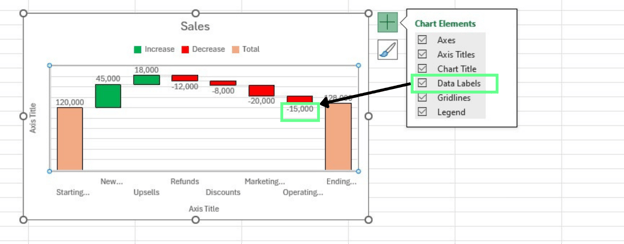
Pas het watervaldiagram aan. Afbeelding door de auteur.
Als de labels overlappen:
- Klik met de rechtermuisknop op een label
- Selecteer Gegevenslabels opmaken
- Wijzig de labelpositie
Je kunt ook het getalnotatieformaat aanpassen in de sectie Getal.
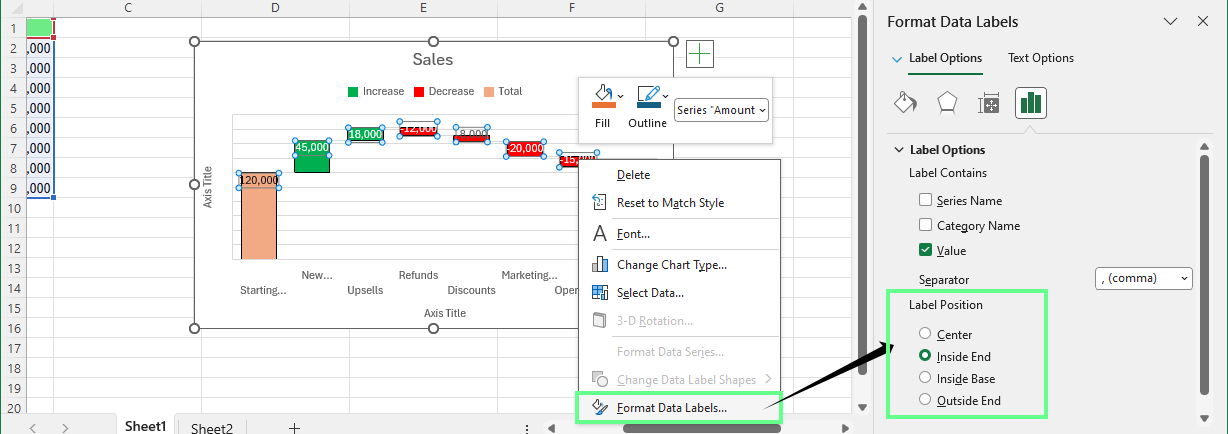
Pas de labelpositie aan in het watervaldiagram. Afbeelding door de auteur.
Tip: Gebruik eenvoudige getalnotaties en vermijd onnodige decimalen.
Verbindingslijnen tonen
Verbindingslijnen koppelen de balken en laten zien hoe de waarden van de ene stap naar de volgende gaan. Zo schakel je ze in:
- Klik op een willekeurige balk
- Open Gegevensreeks opmaken
- Vink Verbindingslijnen weergeven aan
Verbindingslijnen maken de flow tussen stappen makkelijker te volgen. Als ze lastig te zien zijn, verwijder dan de rasterlijnen om visuele ruis te verminderen.
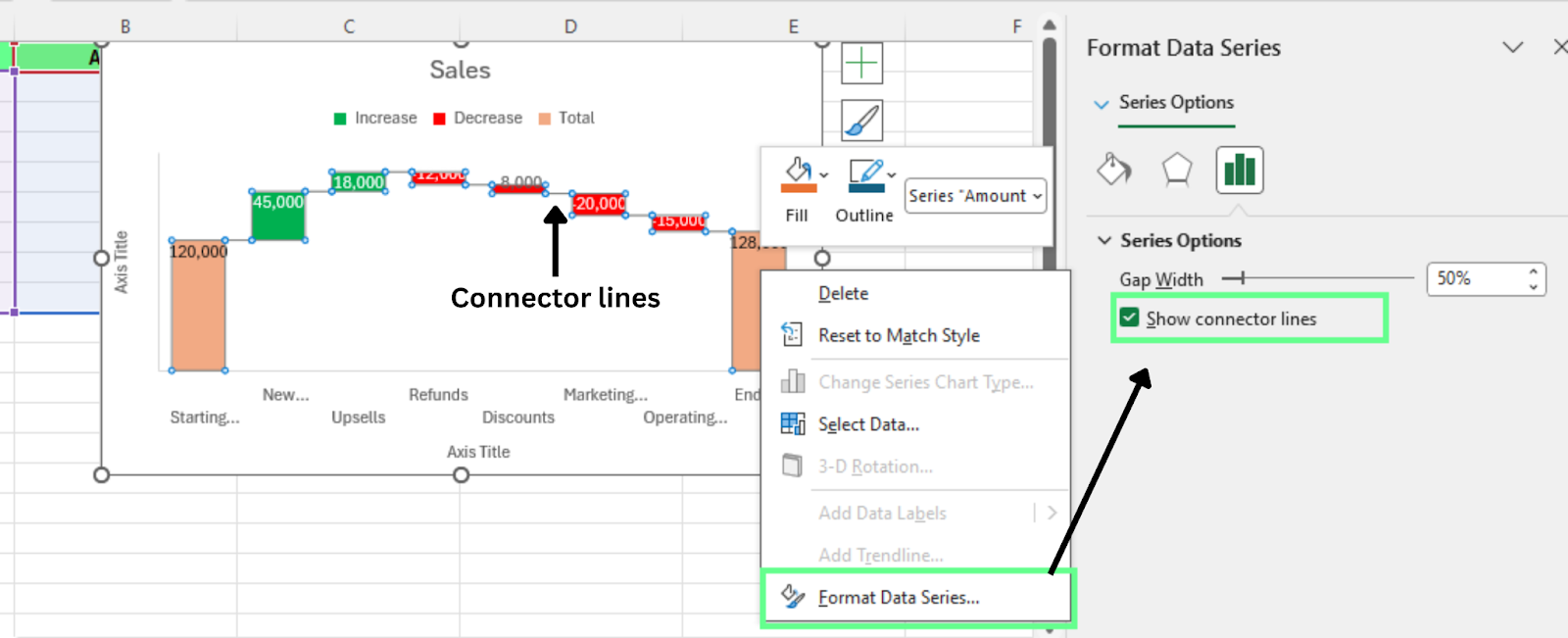
Schakel de verbindingslijnen in het watervaldiagram in. Afbeelding door de auteur
Veelvoorkomende problemen met watervaldiagrammen oplossen
Zelfs als je de stappen correct volgt, kunnen er nog kleine problemen in het diagram verschijnen. Dit zijn de meest voorkomende problemen en zo los je ze op.
1. Totalen zijn niet aan nul verankerd
Dit gebeurt meestal als een totaalkolom niet als totaal is gemarkeerd.
Zo los je dit op:
- Klik met de rechtermuisknop op de kolom en selecteer Instellen als totaal
- Controleer zowel de eerste als de laatste balk in het diagram
2. Balken staan in de verkeerde volgorde
Dit gebeurt als de volgorde van de rijen in het werkblad niet klopt. Excel volgt exact de volgorde van de data.
Zo los je dit op:
- Wijzig de volgorde van de rijen in het werkblad. Het diagram werkt automatisch bij zodra de volgorde verandert.
3. Alle balken hebben dezelfde kleur
Dit gebeurt wanneer Excel geen verschillende opmaken gebruikt voor stijgingen en dalingen.
Zo los je dit op:
- Klik met de rechtermuisknop op een willekeurige balk en selecteer Gegevensreeks opmaken
- Schakel verschillende kleuren in voor positieve en negatieve waarden
- Je kunt de kleuren desnoods ook handmatig aanpassen
4. Labels overlappen of zijn moeilijk leesbaar
Dit gebeurt meestal als het diagram te klein is of als er veel waarden zijn.
Zo los je dit op:
- Vergroot het diagram
- Wijzig de labelpositie
- Vereenvoudig de getalnotatie
Soms maakt het verwijderen van extra details het diagram beter leesbaar.
5. Het diagram werkt niet bij na het bewerken van data
Dit gebeurt wanneer het diagramgebied de nieuwe rijen niet omvat.
Zo los je dit op:
- Klik met de rechtermuisknop op het diagram en selecteer Gegevens selecteren
- Vergroot in het venster Gegevensbron selecteren het gegevensbereik in je werkblad
- Klik op OK om het diagram bij te werken
Tip: Zet je dataset eerst om in een Excel-tabel. Diagrammen die aan tabellen zijn gekoppeld, worden automatisch bijgewerkt wanneer er nieuwe rijen worden toegevoegd.
Hoe maak je een gestapeld watervaldiagram in Excel
Een gestapeld watervaldiagram laat zien hoe een waarde verandert en splitst elke stap tegelijkertijd op in meerdere bijdragers. Volg deze driestaps-aanpak op hoofdlijnen om er één te maken met een gestapeld kolomdiagram:
Stap 1: Rangschik de data
Structureer je data met aparte kolommen voor elk onderdeel. Elke kolom vertegenwoordigt één bijdrager aan de verandering. Bijvoorbeeld:
- Online verkoop
- Retailverkoop
- Abonnementen
Je hebt ook een kolom Basis nodig. Deze kolom bepaalt waar elke stapel begint en helpt de balken correct te positioneren.
Zo ziet mijn dataset eruit:
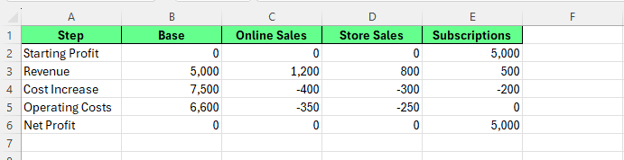
Maak een dataset voor een gestapeld watervaldiagram. Afbeelding door de auteur.
Stap 2: Voeg een gestapeld kolomdiagram in
Zo maak je het gestapelde diagram:
- Selecteer de volledige dataset, inclusief de koppen
- Ga naar het tabblad Invoegen
- Open het menu Kolom- of staafdiagram
- Selecteer 2-D kolom → Gestapelde kolom
Excel voegt een gestapeld kolomdiagram in op basis van je data.
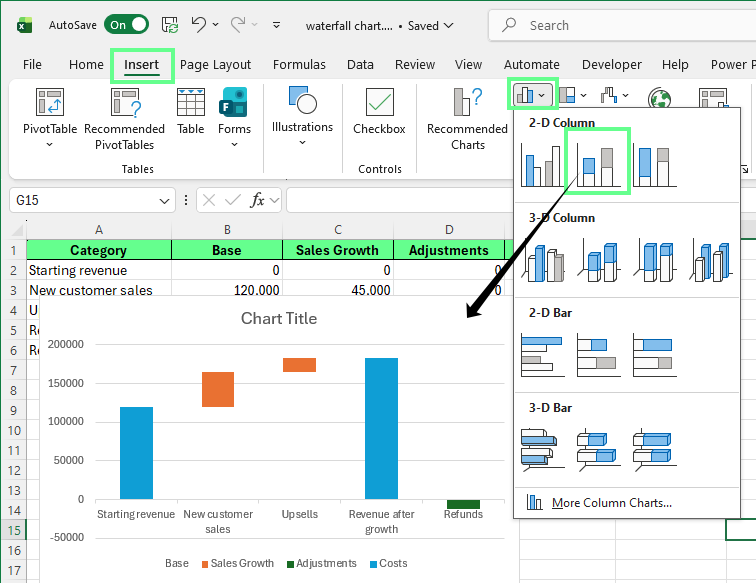
Voeg een gestapeld kolomdiagram in om een watervaldiagram te maken. Afbeelding door de auteur.
Stap 3: Verberg de basisreeks
De basisreeks wordt alleen gebruikt om de stapels te positioneren. We verbergen die zodat de balken lijken te zweven zoals in een watervaldiagram.
Zo verberg je die:
- Klik op een willekeurige balk van de reeks Basis
- Klik met de rechtermuisknop en selecteer Gegevensreeks opmaken
- Stel Opvulling in op Geen opvulling
- Stel Rand in op Geen lijn
Na het verbergen van de basisreeks lijken de overgebleven balken op te komen en te dalen vanaf de vorige stap.
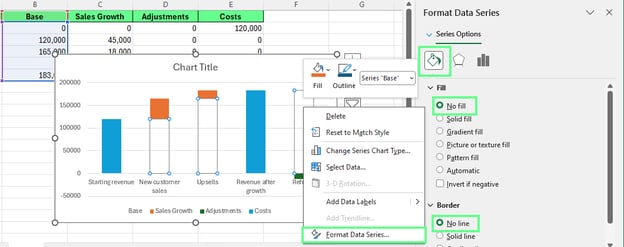
Verwijder de basisreeks om een watervaleffect te creëren. Afbeelding door de auteur.
Beperkingen van Excel zelf
Het ingebouwde watervaldiagram van Excel ondersteunt geen stapeling. Elke stap kan maar één waarde weergeven. Daardoor zijn gestapelde watervaldiagrammen:
- Handmatig op te zetten
- Niet automatisch bij te werken
- Lastiger te onderhouden
Deze methode is nuttig wanneer je per stap de gedetailleerde bijdragers wilt laten zien.
Standaard versus gestapeld watervaldiagram
In een standaard watervaldiagram bevat elke stap één waarde. Een gestapeld watervaldiagram splitst de balk op in delen. Elk deel staat voor een andere component van de verandering.
Zo kan een omzetstijging bijvoorbeeld komen door:
- Online verkoop
- Retailverkoop
- Abonnementen
Alle drie verschijnen binnen dezelfde balk. Samen vormen ze de totale verandering.
Zo kan het diagram twee vragen tegelijk beantwoorden:
- Is de waarde gestegen of gedaald?
- Waardoor kwam die verandering?
|
Standaard watervaldiagram
|
Gestapeld watervaldiagram
|
|
Toont één waarde per stap
|
Toont meerdere waarden per stap
|
|
Gebruikt het ingebouwde watervaldiagram van Excel
|
Gebruikt een gestapeld kolomdiagram
|
|
Gaat automatisch met totalen om
|
Vereist hulpkolommen om balken te positioneren
|
Hoe maak je een dynamisch watervaldiagram in Excel
Een dynamisch watervaldiagram werkt automatisch bij wanneer de onderliggende data verandert. In plaats van een vast celbereik te gebruiken, is het gekoppeld aan data die kan uitbreiden of bijwerken, zoals een Excel-tabel.
Dit is handig wanneer de data vaak verandert. Als je bijvoorbeeld elke maand financiële resultaten bijwerkt of nieuwe rijen toevoegt om prestaties bij te houden, past het diagram zich automatisch aan zonder dat je het opnieuw hoeft op te bouwen.
Koppel je diagram aan een Excel-tabel met deze stappen om een dynamisch diagram te maken:
- Zet je data om in een tabel. Selecteer de dataset en druk op Ctrl + T.
- Voeg een watervaldiagram in met de tabeldata.
- Gebruik indien nodig formules voor totalen of veranderingen en verwijs naar de tabelkolommen in plaats van vaste cellen.
Zodra het diagram aan de tabel is gekoppeld, werkt Excel het diagram automatisch bij wanneer er nieuwe rijen worden toegevoegd of waarden veranderen.
Tip: Houd de tabelstructuur consistent. Als je de kolomvolgorde wijzigt of lege rijen invoegt, kan de diagramlogica breken.
Tot slot
Als je de basis van het bouwen van een watervaldiagram onder de knie hebt, richt je dan op hoe je het diagram presenteert. Duidelijke labels, correcte totalen en eenvoudige opmaak maken het grootste verschil voor je lezers.
Werk je met rapporten die vaak worden bijgewerkt? Koppel je diagram dan aan een Excel-tabel, zodat het automatisch wordt bijgewerkt. Deze kleine stap bespaart tijd en voorkomt fouten wanneer de data verandert.
Versterk je bredere datavisualisatie- en Excel-vaardigheden. Onze Data Visualization in Excel-cursus is een goede volgende stap als je betere grafieken en dashboards wilt bouwen.
Voor snelle naslag tijdens het werk kunnen onze Data Visualization Cheat Sheet en Excel Formulas Cheat Sheet je ook helpen sneller te werken bij het voorbereiden van je data en diagrammen.




Een watervaldiagram laat zien hoe een waarde stap voor stap verandert van een beginpunt naar een eindresultaat. Het toont duidelijk hoe verschillende stijgingen en dalingen het totaal beïnvloeden.
Daardoor is het handig om veranderingen in omzet uit te leggen, budgetaanpassingen, winstuitsplitsingen of elke situatie waarin waarden op elkaar voortbouwen.
In deze gids laten we stap voor stap zien hoe je een watervaldiagram maakt.
Hoe maak je een watervaldiagram in Excel
Volg deze stappen om een watervaldiagram in Excel te maken:
Stap 1: Structureer de data
Maak een eenvoudige tabel met twee kolommen met positieve (stijgingen) en negatieve (dalingen) waarden:
Zet de startwaarde bovenaan en de eindwaarde onderaan. De rijen daartussen bevatten alleen de veranderingen.
Bereken geen cumulatieve totalen in de tabel. Excel berekent die in het diagram.
Zo zou de data eruit moeten zien:
Maak een dataset voor een watervaldiagram. Afbeelding door de auteur.
Stap 2: Voeg het watervaldiagram in
Zo voeg je het watervaldiagram in:
Excel maakt het diagram op basis van je data.
In dit stadium ziet het diagram er mogelijk nog niet helemaal goed uit. Sommige kolommen kunnen verschijnen als normale stijgingen in plaats van totalen.
Voeg een watervaldiagram in het werkblad in. Afbeelding door de auteur.
Stap 3: Stel totalen correct in
Zo stel je totalen in:
Herhaal dit ook voor de kolom Nettowinst.
Als je diagram tussentijdse totalen bevat, zoals Subtotaal of Bedrijfswinst, markeer die dan ook als totalen.
Als een kolom is ingesteld als totaal, wordt die aan nul verankerd en gebruikt die de totaalkleur. De balk zweeft dan niet meer omhoog of omlaag in het diagram.
Markeer getallen als totaal. Afbeelding door de auteur.
Excel ziet standaard elke waarde als een verandering. Het herkent totalen niet automatisch. Je moet totaalkolommen handmatig markeren. Als je deze stap overslaat, lijken totalen te zweven in plaats van aan nul te zijn verankerd.
Stap 4: Formatteer het diagram
Na het instellen van de totalen kun je ook de vormgeving van het diagram verbeteren.
Balkkleuren aanpassen
Excel gebruikt standaardkleuren voor stijgingen, dalingen en totalen. Zo pas je ze aan:
Diagramelementen toevoegen en aanpassen
Zo voeg je diagramelementen toe of bewerk je ze:
Je kunt ook dubbelklikken op de diagramtitel en die hernoemen.
Pas het watervaldiagram aan. Afbeelding door de auteur.
Als de labels overlappen:
Je kunt ook het getalnotatieformaat aanpassen in de sectie Getal.
Pas de labelpositie aan in het watervaldiagram. Afbeelding door de auteur.
Tip: Gebruik eenvoudige getalnotaties en vermijd onnodige decimalen.
Verbindingslijnen tonen
Verbindingslijnen koppelen de balken en laten zien hoe de waarden van de ene stap naar de volgende gaan. Zo schakel je ze in:
Verbindingslijnen maken de flow tussen stappen makkelijker te volgen. Als ze lastig te zien zijn, verwijder dan de rasterlijnen om visuele ruis te verminderen.
Schakel de verbindingslijnen in het watervaldiagram in. Afbeelding door de auteur
Veelvoorkomende problemen met watervaldiagrammen oplossen
Zelfs als je de stappen correct volgt, kunnen er nog kleine problemen in het diagram verschijnen. Dit zijn de meest voorkomende problemen en zo los je ze op.
1. Totalen zijn niet aan nul verankerd
Dit gebeurt meestal als een totaalkolom niet als totaal is gemarkeerd.
Zo los je dit op:
2. Balken staan in de verkeerde volgorde
Dit gebeurt als de volgorde van de rijen in het werkblad niet klopt. Excel volgt exact de volgorde van de data.
Zo los je dit op:
3. Alle balken hebben dezelfde kleur
Dit gebeurt wanneer Excel geen verschillende opmaken gebruikt voor stijgingen en dalingen.
Zo los je dit op:
4. Labels overlappen of zijn moeilijk leesbaar
Dit gebeurt meestal als het diagram te klein is of als er veel waarden zijn.
Zo los je dit op:
Soms maakt het verwijderen van extra details het diagram beter leesbaar.
5. Het diagram werkt niet bij na het bewerken van data
Dit gebeurt wanneer het diagramgebied de nieuwe rijen niet omvat.
Zo los je dit op:
Tip: Zet je dataset eerst om in een Excel-tabel. Diagrammen die aan tabellen zijn gekoppeld, worden automatisch bijgewerkt wanneer er nieuwe rijen worden toegevoegd.
Hoe maak je een gestapeld watervaldiagram in Excel
Een gestapeld watervaldiagram laat zien hoe een waarde verandert en splitst elke stap tegelijkertijd op in meerdere bijdragers. Volg deze driestaps-aanpak op hoofdlijnen om er één te maken met een gestapeld kolomdiagram:
Stap 1: Rangschik de data
Structureer je data met aparte kolommen voor elk onderdeel. Elke kolom vertegenwoordigt één bijdrager aan de verandering. Bijvoorbeeld:
Je hebt ook een kolom Basis nodig. Deze kolom bepaalt waar elke stapel begint en helpt de balken correct te positioneren.
Zo ziet mijn dataset eruit:
Maak een dataset voor een gestapeld watervaldiagram. Afbeelding door de auteur.
Stap 2: Voeg een gestapeld kolomdiagram in
Zo maak je het gestapelde diagram:
Excel voegt een gestapeld kolomdiagram in op basis van je data.
Voeg een gestapeld kolomdiagram in om een watervaldiagram te maken. Afbeelding door de auteur.
Stap 3: Verberg de basisreeks
De basisreeks wordt alleen gebruikt om de stapels te positioneren. We verbergen die zodat de balken lijken te zweven zoals in een watervaldiagram.
Zo verberg je die:
Na het verbergen van de basisreeks lijken de overgebleven balken op te komen en te dalen vanaf de vorige stap.
Verwijder de basisreeks om een watervaleffect te creëren. Afbeelding door de auteur.
Beperkingen van Excel zelf
Het ingebouwde watervaldiagram van Excel ondersteunt geen stapeling. Elke stap kan maar één waarde weergeven. Daardoor zijn gestapelde watervaldiagrammen:
Deze methode is nuttig wanneer je per stap de gedetailleerde bijdragers wilt laten zien.
Standaard versus gestapeld watervaldiagram
In een standaard watervaldiagram bevat elke stap één waarde. Een gestapeld watervaldiagram splitst de balk op in delen. Elk deel staat voor een andere component van de verandering.
Zo kan een omzetstijging bijvoorbeeld komen door:
Alle drie verschijnen binnen dezelfde balk. Samen vormen ze de totale verandering.
Zo kan het diagram twee vragen tegelijk beantwoorden:
Standaard watervaldiagram
Gestapeld watervaldiagram
Toont één waarde per stap
Toont meerdere waarden per stap
Gebruikt het ingebouwde watervaldiagram van Excel
Gebruikt een gestapeld kolomdiagram
Gaat automatisch met totalen om
Vereist hulpkolommen om balken te positioneren
Hoe maak je een dynamisch watervaldiagram in Excel
Een dynamisch watervaldiagram werkt automatisch bij wanneer de onderliggende data verandert. In plaats van een vast celbereik te gebruiken, is het gekoppeld aan data die kan uitbreiden of bijwerken, zoals een Excel-tabel.
Dit is handig wanneer de data vaak verandert. Als je bijvoorbeeld elke maand financiële resultaten bijwerkt of nieuwe rijen toevoegt om prestaties bij te houden, past het diagram zich automatisch aan zonder dat je het opnieuw hoeft op te bouwen.
Koppel je diagram aan een Excel-tabel met deze stappen om een dynamisch diagram te maken:
Zodra het diagram aan de tabel is gekoppeld, werkt Excel het diagram automatisch bij wanneer er nieuwe rijen worden toegevoegd of waarden veranderen.
Tip: Houd de tabelstructuur consistent. Als je de kolomvolgorde wijzigt of lege rijen invoegt, kan de diagramlogica breken.
Tot slot
Als je de basis van het bouwen van een watervaldiagram onder de knie hebt, richt je dan op hoe je het diagram presenteert. Duidelijke labels, correcte totalen en eenvoudige opmaak maken het grootste verschil voor je lezers.
Werk je met rapporten die vaak worden bijgewerkt? Koppel je diagram dan aan een Excel-tabel, zodat het automatisch wordt bijgewerkt. Deze kleine stap bespaart tijd en voorkomt fouten wanneer de data verandert.
Versterk je bredere datavisualisatie- en Excel-vaardigheden. Onze Data Visualization in Excel-cursus is een goede volgende stap als je betere grafieken en dashboards wilt bouwen.
Voor snelle naslag tijdens het werk kunnen onze Data Visualization Cheat Sheet en Excel Formulas Cheat Sheet je ook helpen sneller te werken bij het voorbereiden van je data en diagrammen.