Biểu đồ waterfall cho thấy giá trị thay đổi từng bước từ điểm bắt đầu đến kết quả cuối cùng. Nó hiển thị rõ ràng cách các mức tăng và giảm khác nhau ảnh hưởng đến tổng.
Điều này giúp ích khi giải thích thay đổi doanh thu, điều chỉnh ngân sách, phân rã lợi nhuận hoặc bất kỳ tình huống nào có các giá trị cộng dồn vào nhau.
Trong hướng dẫn này, chúng ta sẽ đi qua cách tạo biểu đồ waterfall từng bước.
Cách tạo biểu đồ Waterfall trong Excel
Để tạo biểu đồ waterfall trong Excel, hãy làm theo các bước sau:
Bước 1: Cấu trúc dữ liệu
Tạo một bảng hai cột đơn giản với các giá trị dương (tăng) và âm (giảm):
- Trong Cột A, nhập tên danh mục. Đây là các bước trong phép tính của bạn.
- Trong Cột B, nhập giá trị cho từng bước.
Đặt giá trị bắt đầu ở trên cùng và giá trị cuối cùng ở dưới cùng. Các hàng ở giữa chỉ nên chứa các thay đổi.
Đừng tính tổng tích lũy trong bảng. Excel sẽ tính bên trong biểu đồ.
Dữ liệu nên trông như sau:
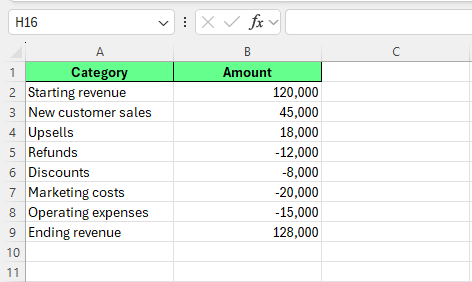
Tạo bộ dữ liệu cho biểu đồ waterfall. Ảnh: Tác giả.
Bước 2: Chèn biểu đồ waterfall
Để chèn biểu đồ waterfall:
- Chọn cả hai cột, bao gồm cả tiêu đề
- Vào thẻ Insert trên ribbon
- Trong nhóm Charts, chọn Waterfall
- Chọn Waterfall Chart.
Excel sẽ tạo biểu đồ dựa trên dữ liệu của bạn.
Ở giai đoạn này, biểu đồ có thể chưa hoàn toàn chính xác. Một số cột có thể hiển thị như mức tăng thông thường thay vì tổng.
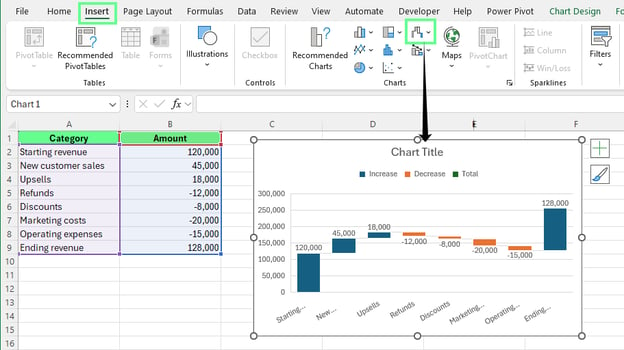
Chèn biểu đồ waterfall vào trang tính. Ảnh: Tác giả.
Bước 3: Đặt các cột tổng cho đúng
Để đặt các cột tổng:
- Nhấp vào bất kỳ cột nào trong biểu đồ
- Nhấp lại vào thanh biểu thị tổng (ví dụ, Doanh thu ban đầu)
- Nhấp chuột phải vào thanh và chọn Set as Total
Lặp lại thao tác với cột Lợi nhuận ròng.
Nếu biểu đồ của bạn có các tổng trung gian như Tổng phụ hoặc Lợi nhuận hoạt động, hãy đánh dấu chúng là tổng.
Khi một cột được đặt là tổng, nó sẽ neo về 0 và dùng màu tổng. Nó không còn nổi lên hoặc hạ xuống trong biểu đồ nữa.
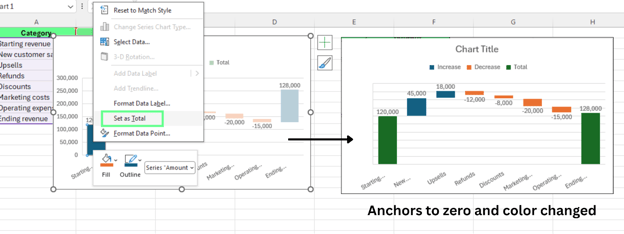
Đặt các số là tổng. Ảnh: Tác giả.
Theo mặc định, Excel coi mọi giá trị là một thay đổi. Nó không tự động nhận diện tổng. Bạn cần tự đánh dấu các cột tổng. Nếu bỏ qua bước này, các cột tổng sẽ trông như đang “lơ lửng” thay vì được neo về 0.
Bước 4: Định dạng biểu đồ
Sau khi đặt tổng, bạn cũng có thể cải thiện diện mạo biểu đồ.
Thay đổi màu thanh
Excel dùng màu mặc định cho các mức tăng, giảm và tổng. Để tùy chỉnh chúng:
- Nhấp vào bất kỳ cột nào trong biểu đồ
- Nhấp chuột phải và chọn Format Legend Entry
- Mở phần Fill
- Chọn màu cho từng loại thanh
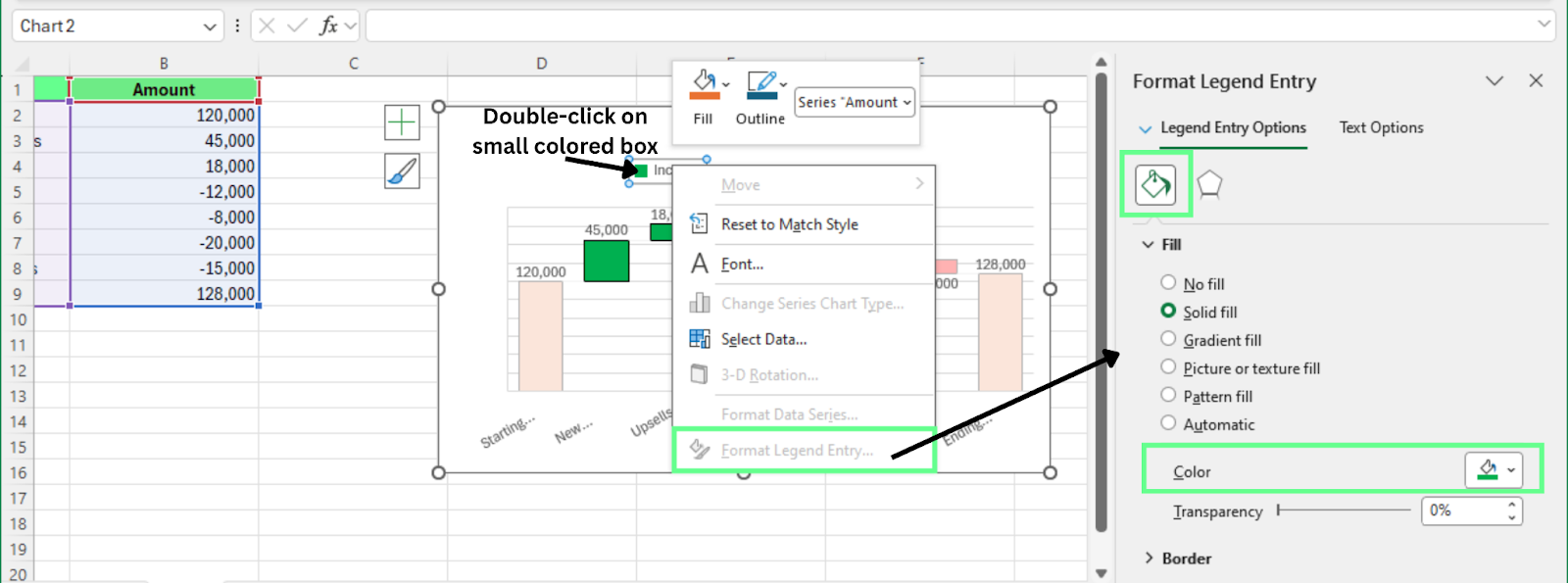 Tô màu các thanh trong biểu đồ waterfall. Ảnh: Tác giả.
Thêm và điều chỉnh các thành phần biểu đồ
Để thêm hoặc chỉnh sửa các thành phần biểu đồ:
- Nhấp vào biểu đồ
- Nhấp vào biểu tượng + bên cạnh
- Chọn các thành phần bạn muốn thêm hoặc điều chỉnh
Bạn cũng có thể nhấp đúp vào tiêu đề biểu đồ để đổi tên.
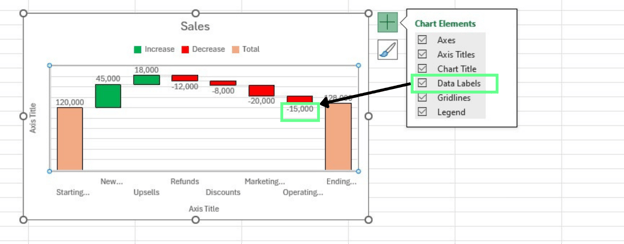
Điều chỉnh biểu đồ waterfall. Ảnh: Tác giả.
Nếu nhãn chồng lấn:
- Nhấp chuột phải vào một nhãn
- Chọn Format Data Labels
- Thay đổi vị trí nhãn
Bạn cũng có thể điều chỉnh định dạng số trong phần Number.
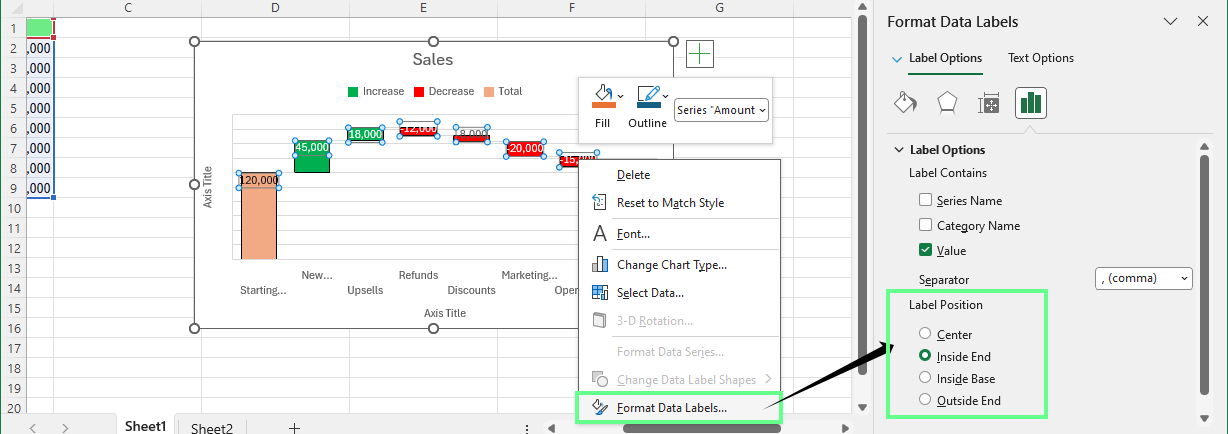
Điều chỉnh vị trí nhãn trong biểu đồ waterfall. Ảnh: Tác giả.
Mẹo: Sử dụng định dạng số đơn giản và tránh các chữ số thập phân không cần thiết.
Hiển thị đường nối
Các đường nối liên kết các thanh và cho thấy giá trị di chuyển từ bước này sang bước tiếp theo. Để bật chúng:
- Nhấp vào bất kỳ thanh nào
- Mở Format Data Series
- Chọn Show connector lines
Đường nối giúp dễ theo dõi dòng chảy giữa các bước. Nếu khó nhìn, hãy xóa đường lưới để giảm nhiễu thị giác.
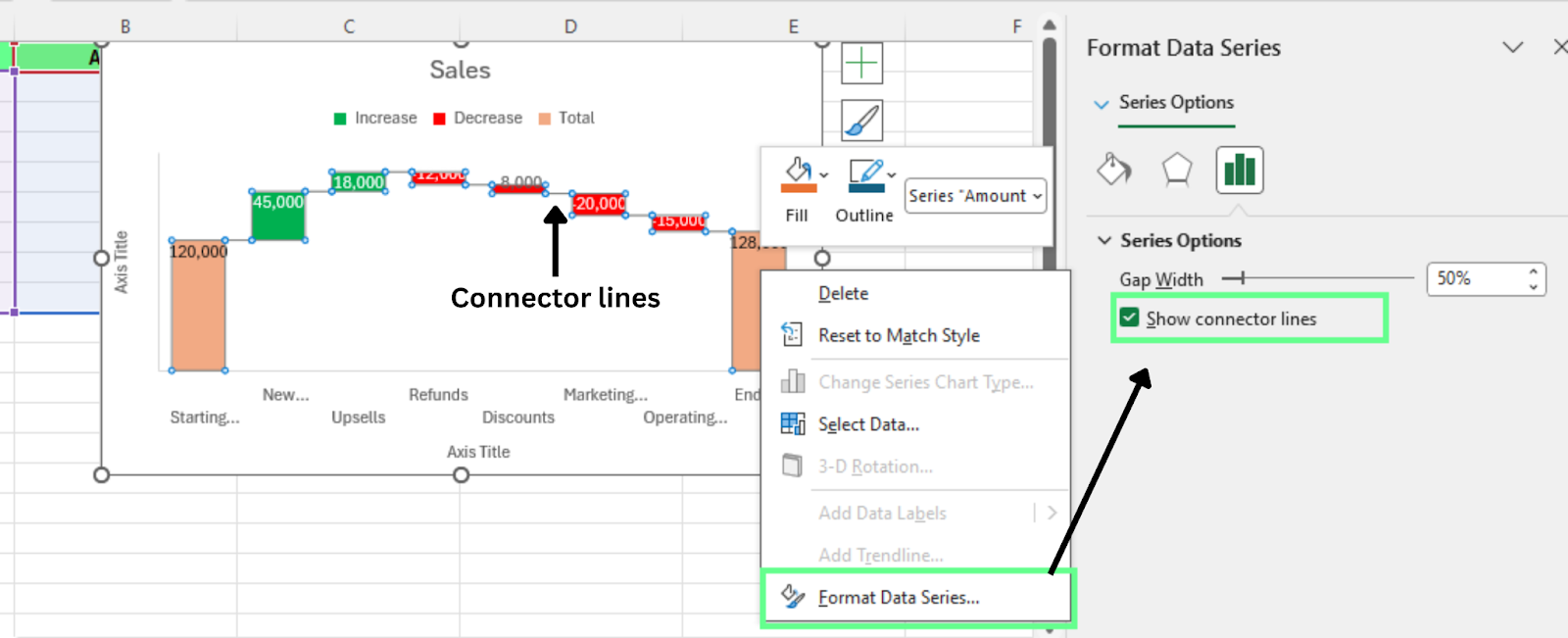
Bật các đường nối trong biểu đồ waterfall. Ảnh: Tác giả
Khắc phục các vấn đề thường gặp với biểu đồ Waterfall
Ngay cả khi bạn làm đúng các bước, vẫn có thể xuất hiện những lỗi nhỏ trong biểu đồ. Dưới đây là các vấn đề phổ biến và cách khắc phục.
1. Các cột tổng không được neo về 0
Điều này thường xảy ra khi một cột tổng chưa được đánh dấu là tổng.
Để khắc phục:
- Nhấp chuột phải vào cột và chọn Set as Total
- Kiểm tra cả thanh đầu tiên và thanh cuối cùng trong biểu đồ
2. Các thanh xuất hiện không đúng thứ tự
Điều này xảy ra khi thứ tự các hàng trong trang tính không đúng. Excel tuân theo đúng trình tự dữ liệu.
Để khắc phục:
- Sắp xếp lại các hàng trong trang tính. Biểu đồ sẽ tự động cập nhật khi thứ tự thay đổi.
3. Tất cả các thanh có cùng màu
Điều này xảy ra khi Excel không dùng định dạng khác nhau cho mức tăng và giảm.
Để khắc phục:
- Nhấp chuột phải vào bất kỳ thanh nào và chọn Format Data Series
- Bật màu khác nhau cho giá trị dương và âm
- Bạn cũng có thể điều chỉnh màu thủ công nếu cần
4. Nhãn chồng lấn hoặc khó đọc
Điều này thường xảy ra khi biểu đồ quá nhỏ hoặc có quá nhiều giá trị.
Để khắc phục:
- Thay đổi kích thước biểu đồ
- Đổi vị trí nhãn
- Đơn giản hóa định dạng số
Đôi khi loại bỏ chi tiết thừa sẽ giúp biểu đồ dễ đọc hơn.
5. Biểu đồ không cập nhật sau khi chỉnh sửa dữ liệu
Điều này xảy ra khi phạm vi biểu đồ không bao gồm các hàng mới.
Để khắc phục:
- Nhấp chuột phải vào biểu đồ và chọn Select Data
- Trong cửa sổ Select Data Source, mở rộng phạm vi dữ liệu trong trang tính của bạn
- Nhấp OK để cập nhật biểu đồ
Mẹo: Hãy chuyển bộ dữ liệu của bạn thành bảng Excel trước. Biểu đồ liên kết với bảng sẽ tự động cập nhật khi thêm hàng mới.
Cách tạo biểu đồ Waterfall xếp chồng trong Excel
Biểu đồ waterfall xếp chồng cho thấy giá trị thay đổi đồng thời phân tách mỗi bước thành nhiều thành phần đóng góp. Để tạo bằng biểu đồ cột xếp chồng, hãy làm theo cách thiết lập cấp cao ba bước sau:
Bước 1: Sắp xếp dữ liệu
Cấu trúc dữ liệu của bạn với các cột riêng cho từng thành phần. Mỗi cột đại diện cho một yếu tố đóng góp vào thay đổi. Ví dụ:
- Bán hàng online
- Bán lẻ
- Đăng ký thuê bao
Bạn cũng cần một cột Base. Cột này kiểm soát điểm bắt đầu của mỗi khối xếp chồng và giúp định vị các thanh chính xác.
Bộ dữ liệu của tôi trông như sau:
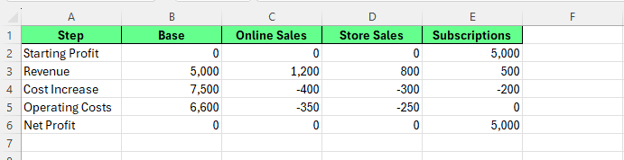
Tạo bộ dữ liệu cho biểu đồ waterfall xếp chồng. Ảnh: Tác giả.
Bước 2: Chèn biểu đồ cột xếp chồng
Để tạo biểu đồ xếp chồng:
- Chọn toàn bộ bộ dữ liệu, bao gồm tiêu đề
- Vào thẻ Insert
- Mở menu Column or Bar Chart
- Chọn 2-D Column → Stacked Column
Excel sẽ chèn một biểu đồ cột xếp chồng dựa trên dữ liệu của bạn.
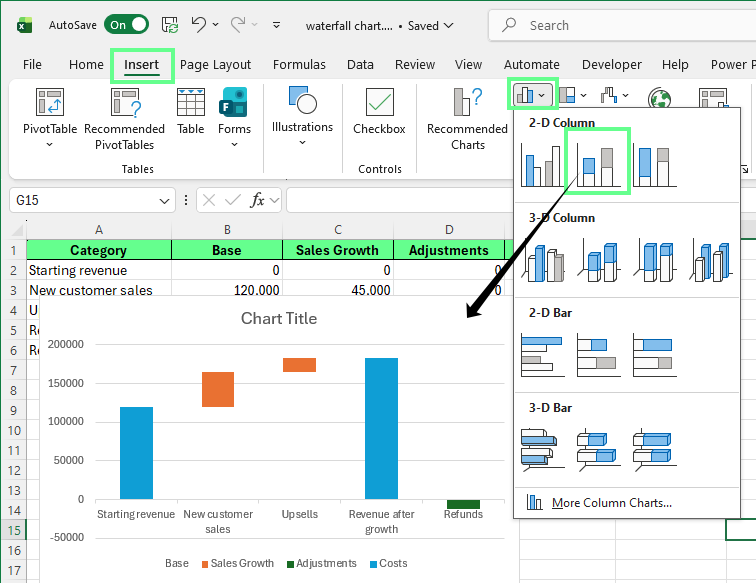
Chèn biểu đồ cột xếp chồng để tạo hiệu ứng waterfall. Ảnh: Tác giả.
Bước 3: Ẩn chuỗi Base
Chuỗi Base chỉ dùng để định vị các khối xếp chồng. Chúng ta ẩn nó để các thanh trông như đang “nổi” giống biểu đồ waterfall.
Để ẩn:
- Nhấp vào bất kỳ thanh nào thuộc chuỗi Base
- Nhấp chuột phải và chọn Format Data Series
- Đặt Fill thành No Fill
- Đặt Border thành No Line
Sau khi ẩn chuỗi Base, các thanh còn lại sẽ trông như tăng giảm từ bước trước đó.
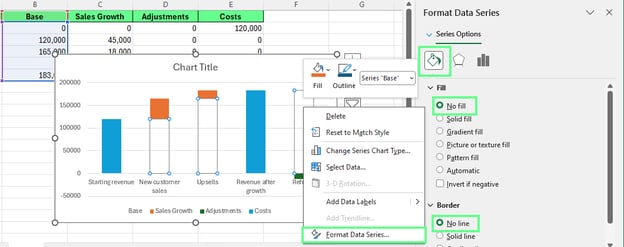
Loại bỏ chuỗi base để tạo hiệu ứng waterfall. Ảnh: Tác giả.
Hạn chế của Excel gốc
Biểu đồ waterfall tích hợp của Excel không hỗ trợ xếp chồng. Mỗi bước chỉ hiển thị một giá trị. Vì vậy, các biểu đồ waterfall xếp chồng:
- Yêu cầu thiết lập thủ công
- Không tự động cập nhật
- Khó bảo trì hơn
Phương pháp này hữu ích khi bạn cần hiển thị chi tiết các yếu tố đóng góp trong mỗi bước thay đổi.
Biểu đồ waterfall tiêu chuẩn và xếp chồng
Trong biểu đồ waterfall tiêu chuẩn, mỗi bước chứa một giá trị. Biểu đồ waterfall xếp chồng chia thanh thành các phần. Mỗi phần đại diện cho một thành phần khác nhau của thay đổi.
Ví dụ, mức tăng doanh thu có thể đến từ:
- Bán hàng online
- Bán lẻ
- Đăng ký thuê bao
Cả ba sẽ xuất hiện trong cùng một thanh. Tổng cộng, chúng tạo thành mức thay đổi tổng.
Điều này cho phép biểu đồ trả lời đồng thời hai câu hỏi:
- Giá trị tăng hay giảm?
- Những yếu tố nào đã đóng góp vào sự thay đổi đó?
|
Biểu đồ Waterfall tiêu chuẩn
|
Biểu đồ Waterfall xếp chồng
|
|
Hiển thị một giá trị mỗi bước
|
Hiển thị nhiều giá trị mỗi bước
|
|
Dùng biểu đồ waterfall tích hợp của Excel
|
Dùng biểu đồ cột xếp chồng
|
|
Tự động xử lý các tổng
|
Cần các cột hỗ trợ để định vị thanh
|
Cách tạo biểu đồ Waterfall động trong Excel
Biểu đồ waterfall động là biểu đồ tự động cập nhật khi dữ liệu nền thay đổi. Thay vì dùng phạm vi ô cố định, nó được liên kết với dữ liệu có thể mở rộng hoặc cập nhật, như bảng Excel.
Điều này hữu ích khi dữ liệu thay đổi thường xuyên. Ví dụ, nếu bạn cập nhật kết quả tài chính hàng tháng hoặc thêm hàng mới để theo dõi hiệu suất, biểu đồ sẽ tự điều chỉnh mà không cần xây dựng lại.
Để tạo biểu đồ động, hãy kết nối biểu đồ với một bảng Excel theo các bước này:
- Chuyển dữ liệu của bạn thành bảng. Chọn dữ liệu và nhấn Ctrl + T.
- Chèn biểu đồ waterfall sử dụng dữ liệu trong bảng.
- Dùng công thức cho các tổng hoặc thay đổi nếu cần, và tham chiếu đến các cột bảng thay vì các ô cố định.
Khi biểu đồ đã liên kết với bảng, Excel sẽ tự động cập nhật biểu đồ khi thêm hàng mới hoặc giá trị thay đổi.
Mẹo: Giữ cấu trúc bảng nhất quán. Thay đổi thứ tự cột hoặc chèn hàng trống có thể làm hỏng logic biểu đồ.
Lời kết
Khi bạn đã quen với những điều cơ bản để xây dựng biểu đồ waterfall, hãy tập trung cải thiện cách trình bày biểu đồ. Nhãn rõ ràng, tổng chính xác và định dạng đơn giản là những yếu tố tạo khác biệt lớn khi người xem đọc biểu đồ của bạn.
Nếu bạn làm việc với các báo cáo cập nhật thường xuyên, hãy liên kết biểu đồ với một bảng Excel để nó tự động cập nhật. Bước nhỏ này có thể tiết kiệm thời gian và tránh lỗi khi dữ liệu thay đổi.
Củng cố kỹ năng trực quan hóa dữ liệu và Excel tổng quát của bạn. Khóa học Data Visualization in Excel là bước tiếp theo phù hợp nếu bạn muốn xây dựng các biểu đồ và bảng điều khiển tốt hơn.
Để tham khảo nhanh trong quá trình làm việc, Data Visualization Cheat Sheet và Excel Formulas Cheat Sheet của chúng tôi cũng có thể giúp bạn làm việc nhanh hơn khi chuẩn bị dữ liệu và biểu đồ.


Biểu đồ waterfall cho thấy giá trị thay đổi từng bước từ điểm bắt đầu đến kết quả cuối cùng. Nó hiển thị rõ ràng cách các mức tăng và giảm khác nhau ảnh hưởng đến tổng.
Điều này giúp ích khi giải thích thay đổi doanh thu, điều chỉnh ngân sách, phân rã lợi nhuận hoặc bất kỳ tình huống nào có các giá trị cộng dồn vào nhau.
Trong hướng dẫn này, chúng ta sẽ đi qua cách tạo biểu đồ waterfall từng bước.
Cách tạo biểu đồ Waterfall trong Excel
Để tạo biểu đồ waterfall trong Excel, hãy làm theo các bước sau:
Bước 1: Cấu trúc dữ liệu
Tạo một bảng hai cột đơn giản với các giá trị dương (tăng) và âm (giảm):
Đặt giá trị bắt đầu ở trên cùng và giá trị cuối cùng ở dưới cùng. Các hàng ở giữa chỉ nên chứa các thay đổi.
Đừng tính tổng tích lũy trong bảng. Excel sẽ tính bên trong biểu đồ.
Dữ liệu nên trông như sau:
Tạo bộ dữ liệu cho biểu đồ waterfall. Ảnh: Tác giả.
Bước 2: Chèn biểu đồ waterfall
Để chèn biểu đồ waterfall:
Excel sẽ tạo biểu đồ dựa trên dữ liệu của bạn.
Ở giai đoạn này, biểu đồ có thể chưa hoàn toàn chính xác. Một số cột có thể hiển thị như mức tăng thông thường thay vì tổng.
Chèn biểu đồ waterfall vào trang tính. Ảnh: Tác giả.
Bước 3: Đặt các cột tổng cho đúng
Để đặt các cột tổng:
Lặp lại thao tác với cột Lợi nhuận ròng.
Nếu biểu đồ của bạn có các tổng trung gian như Tổng phụ hoặc Lợi nhuận hoạt động, hãy đánh dấu chúng là tổng.
Khi một cột được đặt là tổng, nó sẽ neo về 0 và dùng màu tổng. Nó không còn nổi lên hoặc hạ xuống trong biểu đồ nữa.
Đặt các số là tổng. Ảnh: Tác giả.
Theo mặc định, Excel coi mọi giá trị là một thay đổi. Nó không tự động nhận diện tổng. Bạn cần tự đánh dấu các cột tổng. Nếu bỏ qua bước này, các cột tổng sẽ trông như đang “lơ lửng” thay vì được neo về 0.
Bước 4: Định dạng biểu đồ
Sau khi đặt tổng, bạn cũng có thể cải thiện diện mạo biểu đồ.
Thay đổi màu thanh
Excel dùng màu mặc định cho các mức tăng, giảm và tổng. Để tùy chỉnh chúng:
Thêm và điều chỉnh các thành phần biểu đồ
Để thêm hoặc chỉnh sửa các thành phần biểu đồ:
Bạn cũng có thể nhấp đúp vào tiêu đề biểu đồ để đổi tên.
Điều chỉnh biểu đồ waterfall. Ảnh: Tác giả.
Nếu nhãn chồng lấn:
Bạn cũng có thể điều chỉnh định dạng số trong phần Number.
Điều chỉnh vị trí nhãn trong biểu đồ waterfall. Ảnh: Tác giả.
Mẹo: Sử dụng định dạng số đơn giản và tránh các chữ số thập phân không cần thiết.
Hiển thị đường nối
Các đường nối liên kết các thanh và cho thấy giá trị di chuyển từ bước này sang bước tiếp theo. Để bật chúng:
Đường nối giúp dễ theo dõi dòng chảy giữa các bước. Nếu khó nhìn, hãy xóa đường lưới để giảm nhiễu thị giác.
Bật các đường nối trong biểu đồ waterfall. Ảnh: Tác giả
Khắc phục các vấn đề thường gặp với biểu đồ Waterfall
Ngay cả khi bạn làm đúng các bước, vẫn có thể xuất hiện những lỗi nhỏ trong biểu đồ. Dưới đây là các vấn đề phổ biến và cách khắc phục.
1. Các cột tổng không được neo về 0
Điều này thường xảy ra khi một cột tổng chưa được đánh dấu là tổng.
Để khắc phục:
2. Các thanh xuất hiện không đúng thứ tự
Điều này xảy ra khi thứ tự các hàng trong trang tính không đúng. Excel tuân theo đúng trình tự dữ liệu.
Để khắc phục:
3. Tất cả các thanh có cùng màu
Điều này xảy ra khi Excel không dùng định dạng khác nhau cho mức tăng và giảm.
Để khắc phục:
4. Nhãn chồng lấn hoặc khó đọc
Điều này thường xảy ra khi biểu đồ quá nhỏ hoặc có quá nhiều giá trị.
Để khắc phục:
Đôi khi loại bỏ chi tiết thừa sẽ giúp biểu đồ dễ đọc hơn.
5. Biểu đồ không cập nhật sau khi chỉnh sửa dữ liệu
Điều này xảy ra khi phạm vi biểu đồ không bao gồm các hàng mới.
Để khắc phục:
Mẹo: Hãy chuyển bộ dữ liệu của bạn thành bảng Excel trước. Biểu đồ liên kết với bảng sẽ tự động cập nhật khi thêm hàng mới.
Cách tạo biểu đồ Waterfall xếp chồng trong Excel
Biểu đồ waterfall xếp chồng cho thấy giá trị thay đổi đồng thời phân tách mỗi bước thành nhiều thành phần đóng góp. Để tạo bằng biểu đồ cột xếp chồng, hãy làm theo cách thiết lập cấp cao ba bước sau:
Bước 1: Sắp xếp dữ liệu
Cấu trúc dữ liệu của bạn với các cột riêng cho từng thành phần. Mỗi cột đại diện cho một yếu tố đóng góp vào thay đổi. Ví dụ:
Bạn cũng cần một cột Base. Cột này kiểm soát điểm bắt đầu của mỗi khối xếp chồng và giúp định vị các thanh chính xác.
Bộ dữ liệu của tôi trông như sau:
Tạo bộ dữ liệu cho biểu đồ waterfall xếp chồng. Ảnh: Tác giả.
Bước 2: Chèn biểu đồ cột xếp chồng
Để tạo biểu đồ xếp chồng:
Excel sẽ chèn một biểu đồ cột xếp chồng dựa trên dữ liệu của bạn.
Chèn biểu đồ cột xếp chồng để tạo hiệu ứng waterfall. Ảnh: Tác giả.
Bước 3: Ẩn chuỗi Base
Chuỗi Base chỉ dùng để định vị các khối xếp chồng. Chúng ta ẩn nó để các thanh trông như đang “nổi” giống biểu đồ waterfall.
Để ẩn:
Sau khi ẩn chuỗi Base, các thanh còn lại sẽ trông như tăng giảm từ bước trước đó.
Loại bỏ chuỗi base để tạo hiệu ứng waterfall. Ảnh: Tác giả.
Hạn chế của Excel gốc
Biểu đồ waterfall tích hợp của Excel không hỗ trợ xếp chồng. Mỗi bước chỉ hiển thị một giá trị. Vì vậy, các biểu đồ waterfall xếp chồng:
Phương pháp này hữu ích khi bạn cần hiển thị chi tiết các yếu tố đóng góp trong mỗi bước thay đổi.
Biểu đồ waterfall tiêu chuẩn và xếp chồng
Trong biểu đồ waterfall tiêu chuẩn, mỗi bước chứa một giá trị. Biểu đồ waterfall xếp chồng chia thanh thành các phần. Mỗi phần đại diện cho một thành phần khác nhau của thay đổi.
Ví dụ, mức tăng doanh thu có thể đến từ:
Cả ba sẽ xuất hiện trong cùng một thanh. Tổng cộng, chúng tạo thành mức thay đổi tổng.
Điều này cho phép biểu đồ trả lời đồng thời hai câu hỏi:
Biểu đồ Waterfall tiêu chuẩn
Biểu đồ Waterfall xếp chồng
Hiển thị một giá trị mỗi bước
Hiển thị nhiều giá trị mỗi bước
Dùng biểu đồ waterfall tích hợp của Excel
Dùng biểu đồ cột xếp chồng
Tự động xử lý các tổng
Cần các cột hỗ trợ để định vị thanh
Cách tạo biểu đồ Waterfall động trong Excel
Biểu đồ waterfall động là biểu đồ tự động cập nhật khi dữ liệu nền thay đổi. Thay vì dùng phạm vi ô cố định, nó được liên kết với dữ liệu có thể mở rộng hoặc cập nhật, như bảng Excel.
Điều này hữu ích khi dữ liệu thay đổi thường xuyên. Ví dụ, nếu bạn cập nhật kết quả tài chính hàng tháng hoặc thêm hàng mới để theo dõi hiệu suất, biểu đồ sẽ tự điều chỉnh mà không cần xây dựng lại.
Để tạo biểu đồ động, hãy kết nối biểu đồ với một bảng Excel theo các bước này:
Khi biểu đồ đã liên kết với bảng, Excel sẽ tự động cập nhật biểu đồ khi thêm hàng mới hoặc giá trị thay đổi.
Mẹo: Giữ cấu trúc bảng nhất quán. Thay đổi thứ tự cột hoặc chèn hàng trống có thể làm hỏng logic biểu đồ.
Lời kết
Khi bạn đã quen với những điều cơ bản để xây dựng biểu đồ waterfall, hãy tập trung cải thiện cách trình bày biểu đồ. Nhãn rõ ràng, tổng chính xác và định dạng đơn giản là những yếu tố tạo khác biệt lớn khi người xem đọc biểu đồ của bạn.
Nếu bạn làm việc với các báo cáo cập nhật thường xuyên, hãy liên kết biểu đồ với một bảng Excel để nó tự động cập nhật. Bước nhỏ này có thể tiết kiệm thời gian và tránh lỗi khi dữ liệu thay đổi.
Củng cố kỹ năng trực quan hóa dữ liệu và Excel tổng quát của bạn. Khóa học Data Visualization in Excel là bước tiếp theo phù hợp nếu bạn muốn xây dựng các biểu đồ và bảng điều khiển tốt hơn.
Để tham khảo nhanh trong quá trình làm việc, Data Visualization Cheat Sheet và Excel Formulas Cheat Sheet của chúng tôi cũng có thể giúp bạn làm việc nhanh hơn khi chuẩn bị dữ liệu và biểu đồ.