Bir şelale grafiği, bir başlangıç noktasından nihai sonuca kadar bir değerin adım adım nasıl değiştiğini gösterir. Farklı artış ve azalışların toplamı nasıl etkilediğini net bir şekilde ortaya koyar.
Bu, gelirdeki değişimleri, bütçe ayarlamalarını, kâr dökümlerini veya değerlerin birbirinin üzerine inşa edildiği her durumu açıklamak için kullanışlıdır.
Bu kılavuzda, bir şelale grafiğinin nasıl oluşturulacağını adım adım ele alacağız.
Excel'de Şelale Grafiği Nasıl Oluşturulur
Excel'de bir şelale grafiği oluşturmak için şu adımları izleyin:
Adım 1: Veriyi yapılandırın
Pozitif (artış) ve negatif (azalış) değerlerden oluşan basit bir iki sütunlu tablo oluşturun:
- A Sütunu'na kategori adlarını girin. Bunlar hesaplamanızdaki adımları temsil eder.
- B Sütunu'na her adımın değerlerini girin.
Başlangıç değerini en üste, nihai değeri en alta yerleştirin. Aradaki satırlar yalnızca değişimleri içermelidir.
Tabloda kümülatif toplamları hesaplamayın. Excel bunları grafiğin içinde hesaplar.
Verinizin şöyle görünmesi gerekir:
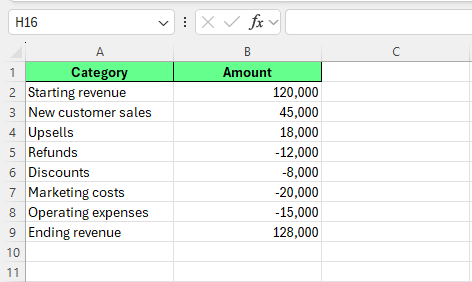
Şelale grafiği için bir veri kümesi oluşturun. Görsel: Yazar.
Adım 2: Şelale grafiğini ekleyin
Şelale grafiğini eklemek için:
- Başlıklar dahil her iki sütunu seçin
- Şeritteki Ekle sekmesine gidin
- Grafikler grubunda Şelale'yi seçin
- Şelale Grafiği'ni seçin.
Excel verinize göre grafiği oluşturacaktır.
Bu aşamada grafik tamamen doğru görünmeyebilir. Bazı sütunlar toplamlar yerine normal artışlar gibi görünebilir.
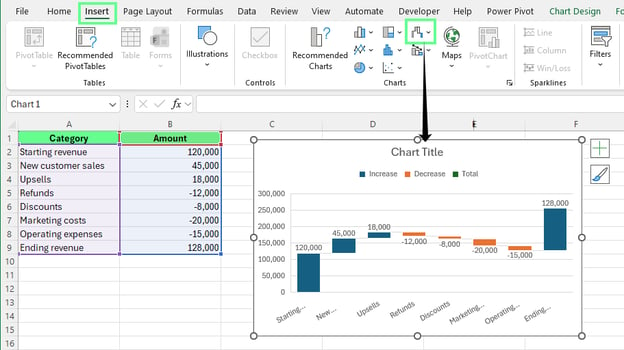
Sayfaya bir şelale grafiği ekleyin. Görsel: Yazar.
Adım 3: Toplamları doğru ayarlayın
Toplamları ayarlamak için:
- Grafikte herhangi bir sütuna tıklayın
- Toplamı temsil eden çubuğa (örneğin, Başlangıç Geliri) tekrar tıklayın
- Çubuğa sağ tıklayın ve Toplam Olarak Ayarla seçeneğini belirleyin
Aynı işlemi Net Kâr sütunu için de tekrarlayın.
Grafiğinizde Ara Toplam veya Faaliyet Kârı gibi ara toplamlar varsa, bunları da toplam olarak işaretleyin.
Bir sütun toplam olarak ayarlandığında sıfıra sabitlenir ve toplam rengi kullanır. Artık grafikte yukarı veya aşağıda "yüzen" bir görünümde olmaz.
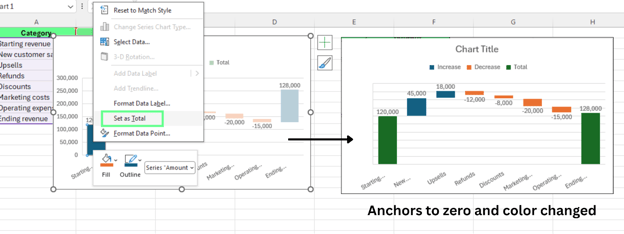
Sayıları toplam olarak ayarlayın. Görsel: Yazar.
Excel varsayılan olarak her değeri bir değişim olarak kabul eder. Toplamları otomatik olarak algılamaz. Toplam sütunları manuel olarak işaretlemeniz gerekir. Bu adımı atladığınızda, toplamlar sıfıra sabitlenmek yerine yüzer gibi görünecektir.
Adım 4: Grafiği biçimlendirin
Toplamları ayarladıktan sonra, grafiğin görünümünü de iyileştirebilirsiniz.
Çubuk renklerini değiştirin
Excel artışlar, azalışlar ve toplamlar için varsayılan renkler kullanır. Bunları özelleştirmek için:
- Grafikte herhangi bir sütuna tıklayın
- Sağ tıklayın ve Gösterge Girdisini Biçimlendir'i seçin
- Dolgu bölümünü açın
- Her çubuk türü için bir renk seçin
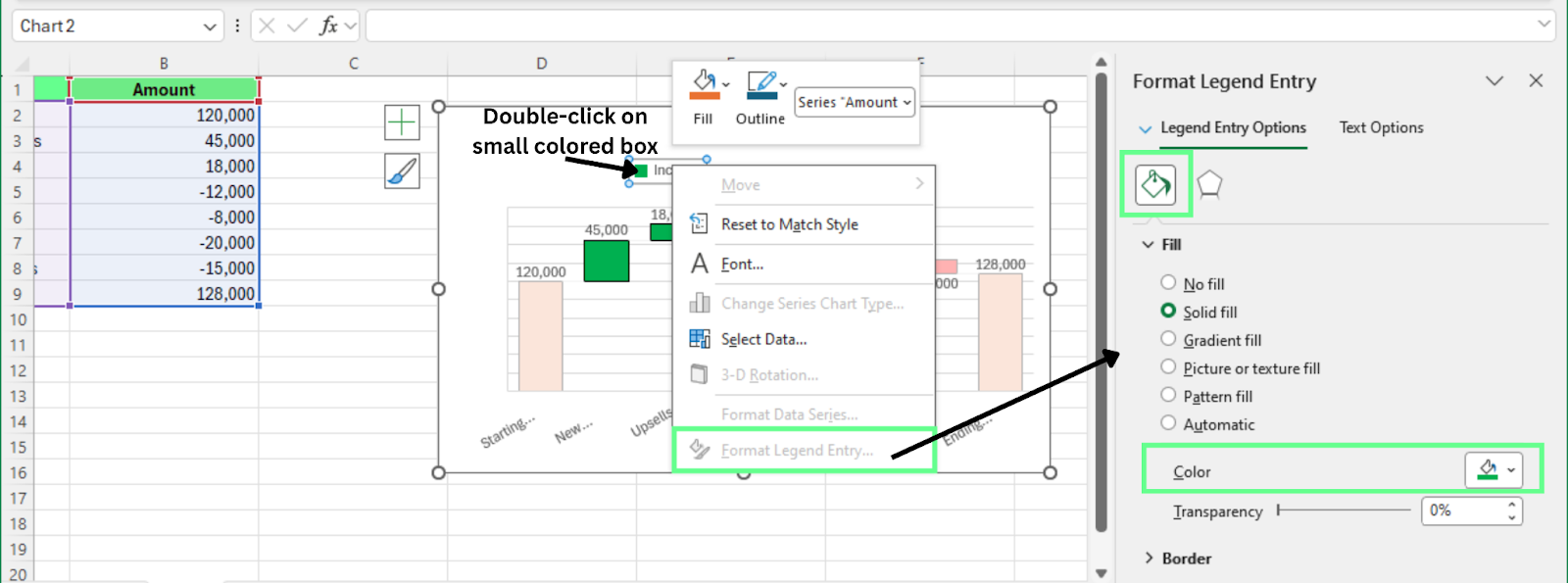 Şelale grafiğindeki çubuğun rengini ayarlayın. Görsel: Yazar.
Grafik öğeleri ekleyin ve ayarlayın
Grafik öğeleri eklemek veya düzenlemek için:
- Grafiğe tıklayın
- Yanındaki + simgesine tıklayın
- Eklemek veya ayarlamak istediğiniz öğeleri seçin
Grafik başlığını da çift tıklayarak yeniden adlandırabilirsiniz.
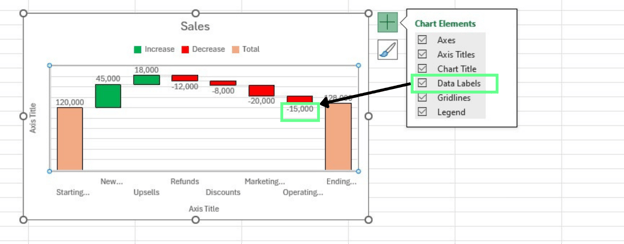
Şelale grafiğini ayarlayın. Görsel: Yazar.
Etiketler çakışırsa:
- Bir etikete sağ tıklayın
- Veri Etiketlerini Biçimlendir'i seçin
- Etiket konumunu değiştirin
Ayrıca Sayı bölümünden sayı biçimini de ayarlayabilirsiniz.
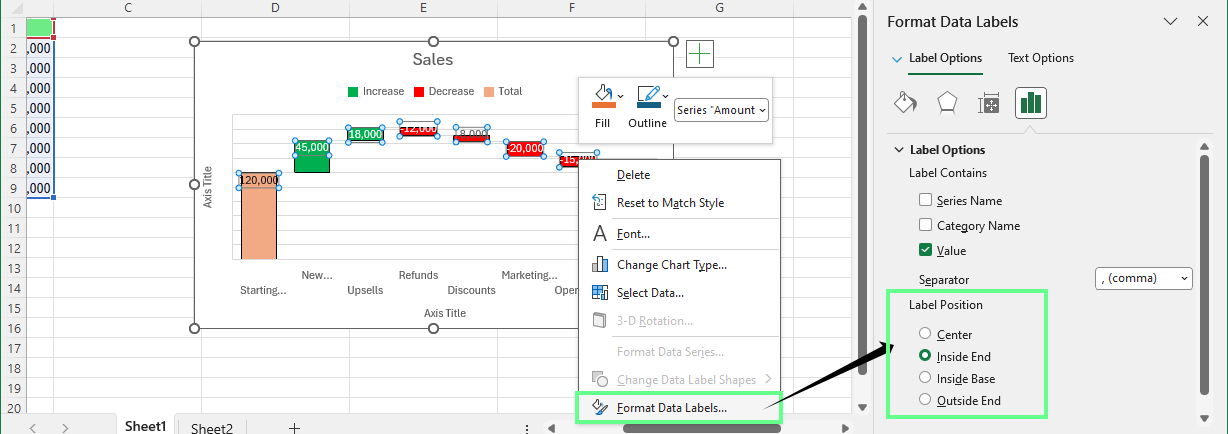
Şelale grafiğinde etiket konumunu ayarlayın. Görsel: Yazar.
İpucu: Basit sayı biçimleri kullanın ve gereksiz ondalık basamaklardan kaçının.
Bağlantı çizgilerini gösterin
Bağlantı çizgileri çubukları birbirine bağlar ve değerlerin bir adımdan diğerine nasıl ilerlediğini gösterir. Bunları etkinleştirmek için:
- Herhangi bir çubuğa tıklayın
- Veri Serisini Biçimlendir'i açın
- Bağlantı çizgilerini göster seçeneğini işaretleyin
Bağlantı çizgileri adımlar arasındaki akışı takip etmeyi kolaylaştırır. Görünürlükleri zayıfsa, görsel karmaşayı azaltmak için ızgara çizgilerini kaldırın.
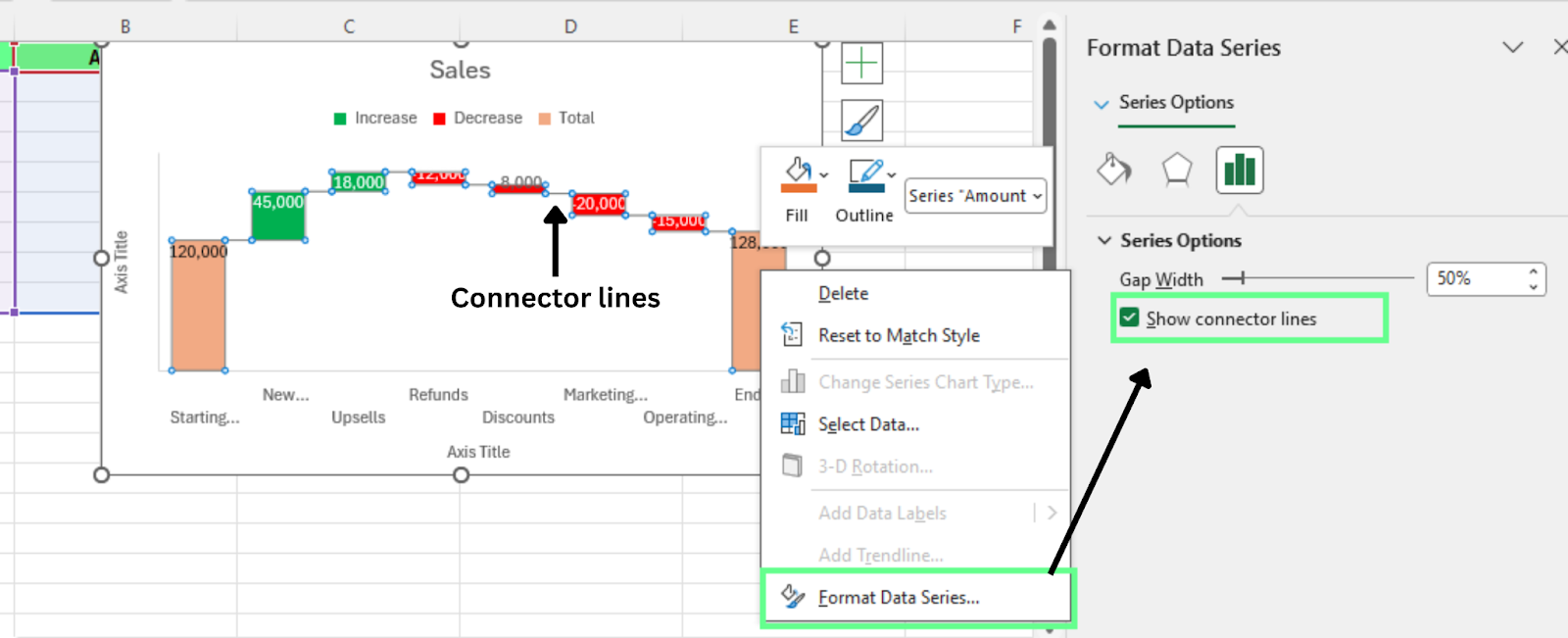
Şelale grafiğinde bağlantı çizgilerini etkinleştirin. Görsel: Yazar
Yaygın Şelale Grafiği Sorunlarını Giderme
Adımları doğru izleseniz bile, grafikte küçük sorunlar ortaya çıkabilir. En yaygın problemler ve çözümleri aşağıdadır.
1. Toplamlar sıfıra sabitlenmiyor
Bu genellikle bir toplam sütunu toplam olarak işaretlenmediğinde olur.
Bunu düzeltmek için:
- Sütuna sağ tıklayın ve Toplam Olarak Ayarla'yı seçin
- Grafikteki ilk ve son çubukları kontrol edin
2. Çubuklar yanlış sırada görünüyor
Bu, çalışma sayfasındaki satırların sırası yanlış olduğunda gerçekleşir. Excel verinin sırasını birebir takip eder.
Bunu düzeltmek için:
- Çalışma sayfasındaki satırları yeniden sıralayın. Sıra değiştiğinde grafik otomatik olarak güncellenir.
3. Tüm çubuklar aynı renkte
Bu, Excel artışlar ve azalışlar için farklı biçimler kullanmadığında ortaya çıkar.
Bunu düzeltmek için:
- Herhangi bir çubuğa sağ tıklayın ve Veri Serisini Biçimlendir'i seçin
- Pozitif ve negatif değerler için farklı renkleri etkinleştirin
- Gerekirse renkleri manuel olarak da ayarlayabilirsiniz
4. Etiketler çakışıyor veya okunması zor
Bu genellikle grafik çok küçük olduğunda veya çok sayıda değer bulunduğunda olur.
Bunu düzeltmek için:
- Grafiğin boyutunu değiştirin
- Etiket konumunu değiştirin
- Sayı biçimlendirmesini basitleştirin
Bazen fazladan ayrıntıyı kaldırmak grafiğin okunabilirliğini artırır.
5. Veriyi düzenledikten sonra grafik güncellenmiyor
Bu, grafik aralığı yeni satırları içermediğinde olur.
Bunu düzeltmek için:
- Grafiğe sağ tıklayın ve Veri Seç'i seçin
- Veri Kaynağını Seç penceresinde, çalışma sayfanızdaki veri aralığını genişletin
- Grafiği güncellemek için Tamam'a tıklayın
İpucu: Veri kümenizi önce bir Excel tablosuna dönüştürün. Tabloya bağlı grafikler yeni satırlar eklendiğinde otomatik olarak güncellenir.
Excel'de Yığılmış Şelale Grafiği Nasıl Oluşturulur
Yığılmış şelale grafiği, bir değerin nasıl değiştiğini gösterirken her adımı birden fazla bileşene ayırır. Bunu yığılmış sütun grafiği kullanarak oluşturmak için üç adımlı üst düzey bir kurulum izleyin:
Adım 1: Veriyi düzenleyin
Verinizi her bileşen için ayrı sütunlar olacak şekilde yapılandırın. Her sütun değişime katkıda bulunan bir unsuru temsil eder. Örneğin:
- Online satışlar
- Perakende satışlar
- Abonelikler
Ayrıca bir Taban sütununa ihtiyacınız var. Bu sütun, her yığının nereden başlayacağını kontrol eder ve çubukların doğru konumlandırılmasına yardımcı olur.
Veri kümem şu şekilde görünüyor:
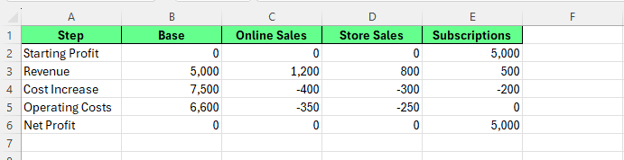
Yığılmış şelale grafiği için bir veri kümesi oluşturun. Görsel: Yazar.
Adım 2: Yığılmış sütun grafiği ekleyin
Yığılmış grafiği oluşturmak için:
- Başlıklar dahil tüm veri kümesini seçin
- Ekle sekmesine gidin
- Sütun veya Çubuk Grafik menüsünü açın
- 2-B Sütun → Yığılmış Sütun'u seçin
Excel verinize göre bir yığılmış sütun grafiği ekleyecektir.
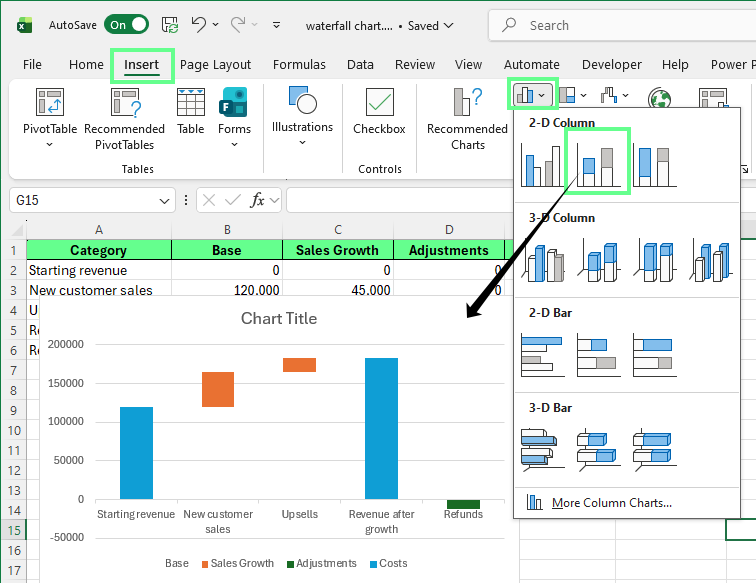
Şelale grafiği oluşturmak için yığılmış sütun grafiği ekleyin. Görsel: Yazar.
Adım 3: Taban serisini gizleyin
Taban serisi yalnızca yığınların konumunu belirlemek için kullanılır. Çubuklar şelale grafiğinde olduğu gibi yüzer görünmesi için bunu gizleriz.
Gizlemek için:
- Taban serisindeki herhangi bir çubuğa tıklayın
- Sağ tıklayın ve Veri Serisini Biçimlendir'i seçin
- Dolguyu Dolgusuz olarak ayarlayın
- Kenarlık'ı Çizgi Yok olarak ayarlayın
Taban serisini gizledikten sonra, kalan çubuklar bir önceki adımdan yükselip alçalıyormuş gibi görünecektir.
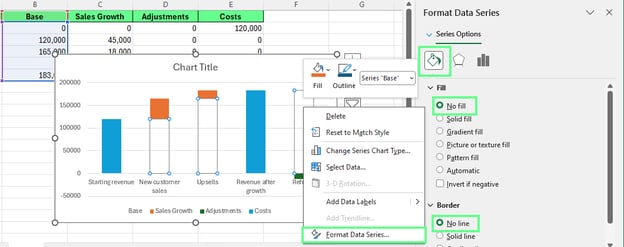
Şelale etkisi oluşturmak için taban serisini kaldırın. Görsel: Yazar.
Yerel Excel sınırlamaları
Excel'in yerleşik şelale grafiği yığmayı desteklemez. Her adım yalnızca bir değer gösterebilir. Bu nedenle, yığılmış şelale grafikleri:
- Manuel kurulum gerektirir
- Otomatik olarak güncellenmez
- Bakımı daha zordur
Bu yöntem, değişimin her adımındaki ayrıntılı katkıları göstermeniz gerektiğinde kullanışlıdır.
Standart ve yığılmış şelale grafiği karşılaştırması
Standart bir şelale grafiğinde her adım bir değer içerir. Yığılmış şelalede çubuk parçalarına ayrılır. Her parça, değişimin farklı bir bileşenini temsil eder.
Örneğin, gelir artışı şuradan gelebilir:
- Online satışlar
- Perakende satışlar
- Abonelikler
Üçü de aynı çubuğun içinde görünür. Birlikte toplam değişimi oluştururlar.
Bu sayede grafik aynı anda iki soruyu yanıtlayabilir:
- Değer arttı mı yoksa azaldı mı?
- Buna neler katkıda bulundu?
|
Standart Şelale Grafiği
|
Yığılmış Şelale Grafiği
|
|
Adım başına tek değer gösterir
|
Adım başına birden çok değer gösterir
|
|
Excel'in yerleşik şelale grafiğini kullanır
|
Yığılmış sütun grafiğini kullanır
|
|
Toplamları otomatik olarak işler
|
Çubukları konumlandırmak için yardımcı sütunlar gerektirir
|
Excel'de Dinamik Şelale Grafiği Nasıl Oluşturulur
Dinamik şelale grafiği, alttaki veri değiştiğinde otomatik olarak güncellenen bir grafiktir. Sabit bir hücre aralığı yerine, genişleyebilen veya güncellenebilen bir veriye, örneğin bir Excel tablosuna bağlıdır.
Bu, veriler sık değiştiğinde kullanışlıdır. Örneğin, her ay finansal sonuçları güncelliyorsanız veya performansı izlemek için yeni satırlar ekliyorsanız, grafiği yeniden oluşturmanıza gerek kalmadan otomatik olarak uyum sağlar.
Dinamik bir grafik oluşturmak için grafiğinizi şu adımlarla bir Excel tablosuna bağlayın:
- Verinizi tabloya dönüştürün. Veri kümesini seçin ve Ctrl + T tuşlarına basın.
- Tablo verilerini kullanarak bir şelale grafiği ekleyin.
- Gerekirse toplamlar veya değişimler için formüller kullanın ve sabit hücreler yerine tablo sütunlarına başvurun.
Grafik tabloya bağlandıktan sonra, yeni satırlar eklendiğinde veya değerler değiştiğinde Excel grafiği otomatik olarak günceller.
İpucu: Tablo yapısını tutarlı tutun. Sütun sırasını değiştirmek veya boş satırlar eklemek grafik mantığını bozabilir.
Son Düşünceler
Şelale grafiği oluşturmanın temellerinde ustalaştıktan sonra, grafiği nasıl sunduğunuzu geliştirmeye odaklanın. Net etiketler, doğru toplamlar ve sade biçimlendirme, grafiğinizi okuyanlar için en büyük farkı yaratır.
Sık güncellenen raporlarla çalışıyorsanız, grafiğinizi bir Excel tablosuna bağlayın ki otomatik güncellensin. Bu küçük adım, veriler değiştiğinde zaman kazandırır ve hataları önler.
Daha geniş veri görselleştirme ve Excel becerilerinizi güçlendirin. Daha iyi grafikler ve panolar oluşturmak istiyorsanız Excel'de Veri Görselleştirme kursumuz iyi bir sonraki adımdır.
Çalışırken hızlı başvuru için Veri Görselleştirme Cheat Sheet ve Excel Formülleri Cheat Sheet kaynaklarımız da verinizi ve grafiklerinizi hazırlarken daha hızlı çalışmanıza yardımcı olabilir.





Bir şelale grafiği, bir başlangıç noktasından nihai sonuca kadar bir değerin adım adım nasıl değiştiğini gösterir. Farklı artış ve azalışların toplamı nasıl etkilediğini net bir şekilde ortaya koyar.
Bu, gelirdeki değişimleri, bütçe ayarlamalarını, kâr dökümlerini veya değerlerin birbirinin üzerine inşa edildiği her durumu açıklamak için kullanışlıdır.
Bu kılavuzda, bir şelale grafiğinin nasıl oluşturulacağını adım adım ele alacağız.
Excel'de Şelale Grafiği Nasıl Oluşturulur
Excel'de bir şelale grafiği oluşturmak için şu adımları izleyin:
Adım 1: Veriyi yapılandırın
Pozitif (artış) ve negatif (azalış) değerlerden oluşan basit bir iki sütunlu tablo oluşturun:
Başlangıç değerini en üste, nihai değeri en alta yerleştirin. Aradaki satırlar yalnızca değişimleri içermelidir.
Tabloda kümülatif toplamları hesaplamayın. Excel bunları grafiğin içinde hesaplar.
Verinizin şöyle görünmesi gerekir:
Şelale grafiği için bir veri kümesi oluşturun. Görsel: Yazar.
Adım 2: Şelale grafiğini ekleyin
Şelale grafiğini eklemek için:
Excel verinize göre grafiği oluşturacaktır.
Bu aşamada grafik tamamen doğru görünmeyebilir. Bazı sütunlar toplamlar yerine normal artışlar gibi görünebilir.
Sayfaya bir şelale grafiği ekleyin. Görsel: Yazar.
Adım 3: Toplamları doğru ayarlayın
Toplamları ayarlamak için:
Aynı işlemi Net Kâr sütunu için de tekrarlayın.
Grafiğinizde Ara Toplam veya Faaliyet Kârı gibi ara toplamlar varsa, bunları da toplam olarak işaretleyin.
Bir sütun toplam olarak ayarlandığında sıfıra sabitlenir ve toplam rengi kullanır. Artık grafikte yukarı veya aşağıda "yüzen" bir görünümde olmaz.
Sayıları toplam olarak ayarlayın. Görsel: Yazar.
Excel varsayılan olarak her değeri bir değişim olarak kabul eder. Toplamları otomatik olarak algılamaz. Toplam sütunları manuel olarak işaretlemeniz gerekir. Bu adımı atladığınızda, toplamlar sıfıra sabitlenmek yerine yüzer gibi görünecektir.
Adım 4: Grafiği biçimlendirin
Toplamları ayarladıktan sonra, grafiğin görünümünü de iyileştirebilirsiniz.
Çubuk renklerini değiştirin
Excel artışlar, azalışlar ve toplamlar için varsayılan renkler kullanır. Bunları özelleştirmek için:
Grafik öğeleri ekleyin ve ayarlayın
Grafik öğeleri eklemek veya düzenlemek için:
Grafik başlığını da çift tıklayarak yeniden adlandırabilirsiniz.
Şelale grafiğini ayarlayın. Görsel: Yazar.
Etiketler çakışırsa:
Ayrıca Sayı bölümünden sayı biçimini de ayarlayabilirsiniz.
Şelale grafiğinde etiket konumunu ayarlayın. Görsel: Yazar.
İpucu: Basit sayı biçimleri kullanın ve gereksiz ondalık basamaklardan kaçının.
Bağlantı çizgilerini gösterin
Bağlantı çizgileri çubukları birbirine bağlar ve değerlerin bir adımdan diğerine nasıl ilerlediğini gösterir. Bunları etkinleştirmek için:
Bağlantı çizgileri adımlar arasındaki akışı takip etmeyi kolaylaştırır. Görünürlükleri zayıfsa, görsel karmaşayı azaltmak için ızgara çizgilerini kaldırın.
Şelale grafiğinde bağlantı çizgilerini etkinleştirin. Görsel: Yazar
Yaygın Şelale Grafiği Sorunlarını Giderme
Adımları doğru izleseniz bile, grafikte küçük sorunlar ortaya çıkabilir. En yaygın problemler ve çözümleri aşağıdadır.
1. Toplamlar sıfıra sabitlenmiyor
Bu genellikle bir toplam sütunu toplam olarak işaretlenmediğinde olur.
Bunu düzeltmek için:
2. Çubuklar yanlış sırada görünüyor
Bu, çalışma sayfasındaki satırların sırası yanlış olduğunda gerçekleşir. Excel verinin sırasını birebir takip eder.
Bunu düzeltmek için:
3. Tüm çubuklar aynı renkte
Bu, Excel artışlar ve azalışlar için farklı biçimler kullanmadığında ortaya çıkar.
Bunu düzeltmek için:
4. Etiketler çakışıyor veya okunması zor
Bu genellikle grafik çok küçük olduğunda veya çok sayıda değer bulunduğunda olur.
Bunu düzeltmek için:
Bazen fazladan ayrıntıyı kaldırmak grafiğin okunabilirliğini artırır.
5. Veriyi düzenledikten sonra grafik güncellenmiyor
Bu, grafik aralığı yeni satırları içermediğinde olur.
Bunu düzeltmek için:
İpucu: Veri kümenizi önce bir Excel tablosuna dönüştürün. Tabloya bağlı grafikler yeni satırlar eklendiğinde otomatik olarak güncellenir.
Excel'de Yığılmış Şelale Grafiği Nasıl Oluşturulur
Yığılmış şelale grafiği, bir değerin nasıl değiştiğini gösterirken her adımı birden fazla bileşene ayırır. Bunu yığılmış sütun grafiği kullanarak oluşturmak için üç adımlı üst düzey bir kurulum izleyin:
Adım 1: Veriyi düzenleyin
Verinizi her bileşen için ayrı sütunlar olacak şekilde yapılandırın. Her sütun değişime katkıda bulunan bir unsuru temsil eder. Örneğin:
Ayrıca bir Taban sütununa ihtiyacınız var. Bu sütun, her yığının nereden başlayacağını kontrol eder ve çubukların doğru konumlandırılmasına yardımcı olur.
Veri kümem şu şekilde görünüyor:
Yığılmış şelale grafiği için bir veri kümesi oluşturun. Görsel: Yazar.
Adım 2: Yığılmış sütun grafiği ekleyin
Yığılmış grafiği oluşturmak için:
Excel verinize göre bir yığılmış sütun grafiği ekleyecektir.
Şelale grafiği oluşturmak için yığılmış sütun grafiği ekleyin. Görsel: Yazar.
Adım 3: Taban serisini gizleyin
Taban serisi yalnızca yığınların konumunu belirlemek için kullanılır. Çubuklar şelale grafiğinde olduğu gibi yüzer görünmesi için bunu gizleriz.
Gizlemek için:
Taban serisini gizledikten sonra, kalan çubuklar bir önceki adımdan yükselip alçalıyormuş gibi görünecektir.
Şelale etkisi oluşturmak için taban serisini kaldırın. Görsel: Yazar.
Yerel Excel sınırlamaları
Excel'in yerleşik şelale grafiği yığmayı desteklemez. Her adım yalnızca bir değer gösterebilir. Bu nedenle, yığılmış şelale grafikleri:
Bu yöntem, değişimin her adımındaki ayrıntılı katkıları göstermeniz gerektiğinde kullanışlıdır.
Standart ve yığılmış şelale grafiği karşılaştırması
Standart bir şelale grafiğinde her adım bir değer içerir. Yığılmış şelalede çubuk parçalarına ayrılır. Her parça, değişimin farklı bir bileşenini temsil eder.
Örneğin, gelir artışı şuradan gelebilir:
Üçü de aynı çubuğun içinde görünür. Birlikte toplam değişimi oluştururlar.
Bu sayede grafik aynı anda iki soruyu yanıtlayabilir:
Standart Şelale Grafiği
Yığılmış Şelale Grafiği
Adım başına tek değer gösterir
Adım başına birden çok değer gösterir
Excel'in yerleşik şelale grafiğini kullanır
Yığılmış sütun grafiğini kullanır
Toplamları otomatik olarak işler
Çubukları konumlandırmak için yardımcı sütunlar gerektirir
Excel'de Dinamik Şelale Grafiği Nasıl Oluşturulur
Dinamik şelale grafiği, alttaki veri değiştiğinde otomatik olarak güncellenen bir grafiktir. Sabit bir hücre aralığı yerine, genişleyebilen veya güncellenebilen bir veriye, örneğin bir Excel tablosuna bağlıdır.
Bu, veriler sık değiştiğinde kullanışlıdır. Örneğin, her ay finansal sonuçları güncelliyorsanız veya performansı izlemek için yeni satırlar ekliyorsanız, grafiği yeniden oluşturmanıza gerek kalmadan otomatik olarak uyum sağlar.
Dinamik bir grafik oluşturmak için grafiğinizi şu adımlarla bir Excel tablosuna bağlayın:
Grafik tabloya bağlandıktan sonra, yeni satırlar eklendiğinde veya değerler değiştiğinde Excel grafiği otomatik olarak günceller.
İpucu: Tablo yapısını tutarlı tutun. Sütun sırasını değiştirmek veya boş satırlar eklemek grafik mantığını bozabilir.
Son Düşünceler
Şelale grafiği oluşturmanın temellerinde ustalaştıktan sonra, grafiği nasıl sunduğunuzu geliştirmeye odaklanın. Net etiketler, doğru toplamlar ve sade biçimlendirme, grafiğinizi okuyanlar için en büyük farkı yaratır.
Sık güncellenen raporlarla çalışıyorsanız, grafiğinizi bir Excel tablosuna bağlayın ki otomatik güncellensin. Bu küçük adım, veriler değiştiğinde zaman kazandırır ve hataları önler.
Daha geniş veri görselleştirme ve Excel becerilerinizi güçlendirin. Daha iyi grafikler ve panolar oluşturmak istiyorsanız Excel'de Veri Görselleştirme kursumuz iyi bir sonraki adımdır.
Çalışırken hızlı başvuru için Veri Görselleştirme Cheat Sheet ve Excel Formülleri Cheat Sheet kaynaklarımız da verinizi ve grafiklerinizi hazırlarken daha hızlı çalışmanıza yardımcı olabilir.