वॉटरफॉल चार्ट दिखाता है कि किसी मान में शुरुआती बिंदु से अंतिम परिणाम तक चरण-दर-चरण कैसे बदलाव होता है। यह स्पष्ट रूप से बताता है कि अलग-अलग बढ़ोतरी और कमी कुल पर कैसे असर डालती हैं।
इसलिए यह राजस्व में बदलाव, बजट समायोजन, लाभ का विभाजन, या किसी भी ऐसी स्थिति को समझाने में उपयोगी है जहाँ मान एक-दूसरे पर आधारित होते हैं।
इस मार्गदर्शिका में, हम वॉटरफॉल चार्ट बनाना चरण-दर-चरण समझेंगे।
Excel में वॉटरफॉल चार्ट कैसे बनाएं
Excel में वॉटरफॉल चार्ट बनाने के लिए ये कदम उठाएँ:
चरण 1: डेटा संरचित करें
दो कॉलम की एक सरल तालिका बनाएं, जिसमें सकारात्मक (बढ़ोतरी) और नकारात्मक (कमी) मान हों:
- कॉलम A में श्रेणी के नाम दर्ज करें। ये आपकी गणना के चरणों का प्रतिनिधित्व करते हैं।
- कॉलम B में प्रत्येक चरण के मान दर्ज करें।
शुरुआती मान को सबसे ऊपर और अंतिम मान को सबसे नीचे रखें। बीच की पंक्तियों में केवल बदलाव हों।
तालिका में रनिंग टोटल न निकालें। Excel चार्ट के भीतर उन्हें गिनता है।
डेटा इस तरह दिखना चाहिए:
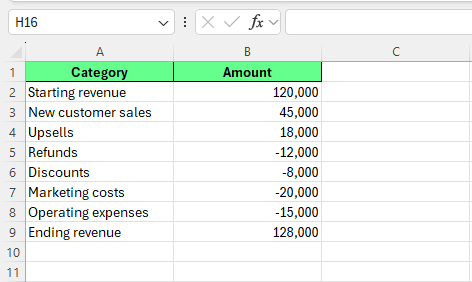
वॉटरफॉल चार्ट के लिए डेटासेट बनाएं। चित्र: लेखक।
चरण 2: वॉटरफॉल चार्ट जोड़ें
वॉटरफॉल चार्ट जोड़ने के लिए:
- हेडर सहित दोनों कॉलम चुनें
- रिबन में Insert टैब पर जाएँ
- Charts समूह में Waterfall चुनें
- Waterfall Chart चुनें।
Excel आपके डेटा के आधार पर चार्ट बना देगा।
इस चरण में चार्ट पूरी तरह सही न दिखे। कुछ कॉलम कुलों के बजाय सामान्य बढ़ोतरी की तरह दिख सकते हैं।
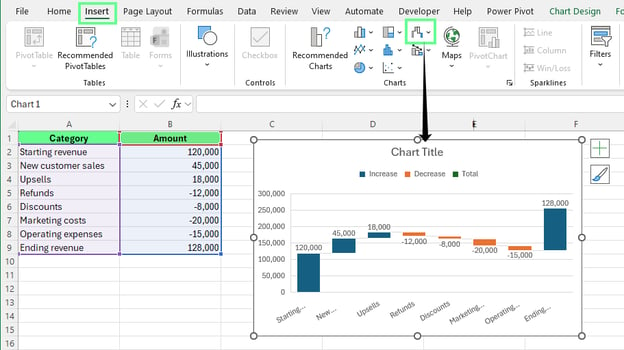
शीट में वॉटरफॉल चार्ट जोड़ें। चित्र: लेखक।
चरण 3: टोटल सही सेट करें
टोटल सेट करने के लिए:
- चार्ट में किसी भी कॉलम पर क्लिक करें
- उस बार पर फिर से क्लिक करें जो कुल को दर्शाता है (उदाहरण के लिए, Starting Revenue)
- बार पर राइट-क्लिक करें और Set as Total चुनें
यही प्रक्रिया Net Profit कॉलम के लिए भी दोहराएँ।
यदि आपके चार्ट में Subtotal या Operating Profit जैसे मध्यवर्ती टोटल शामिल हैं, तो उन्हें भी टोटल के रूप में चिह्नित करें।
जब किसी कॉलम को टोटल सेट किया जाता है, तो वह शून्य पर एंकर हो जाता है और टोटल वाला रंग लेता है। वह चार्ट में ऊपर-नीचे तैरता नहीं रहता।
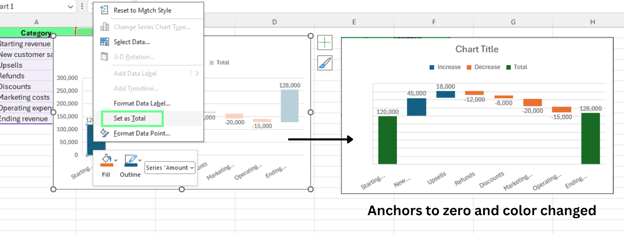
संख्याओं को टोटल के रूप में सेट करें। चित्र: लेखक।
Excel डिफ़ॉल्ट रूप से हर मान को बदलाव मानता है। यह स्वतः टोटल नहीं पहचानता। आपको टोटल कॉलम मैन्युअली मार्क करने होंगे। यदि यह चरण छोड़ देंगे, तो टोटल शून्य पर एंकर होने के बजाय तैरते हुए दिखेंगे।
चरण 4: चार्ट का फ़ॉर्मैट करें
टोटल सेट करने के बाद, आप चार्ट का स्वरूप भी बेहतर कर सकते हैं।
बार के रंग बदलें
Excel बढ़ोतरी, कमी और टोटल के लिए डिफ़ॉल्ट रंग उपयोग करता है। उन्हें कस्टमाइज़ करने के लिए:
- चार्ट में किसी भी कॉलम पर क्लिक करें
- राइट-क्लिक करें और Format Legend Entry चुनें
- Fill सेक्शन खोलें
- प्रत्येक बार प्रकार के लिए रंग चुनें
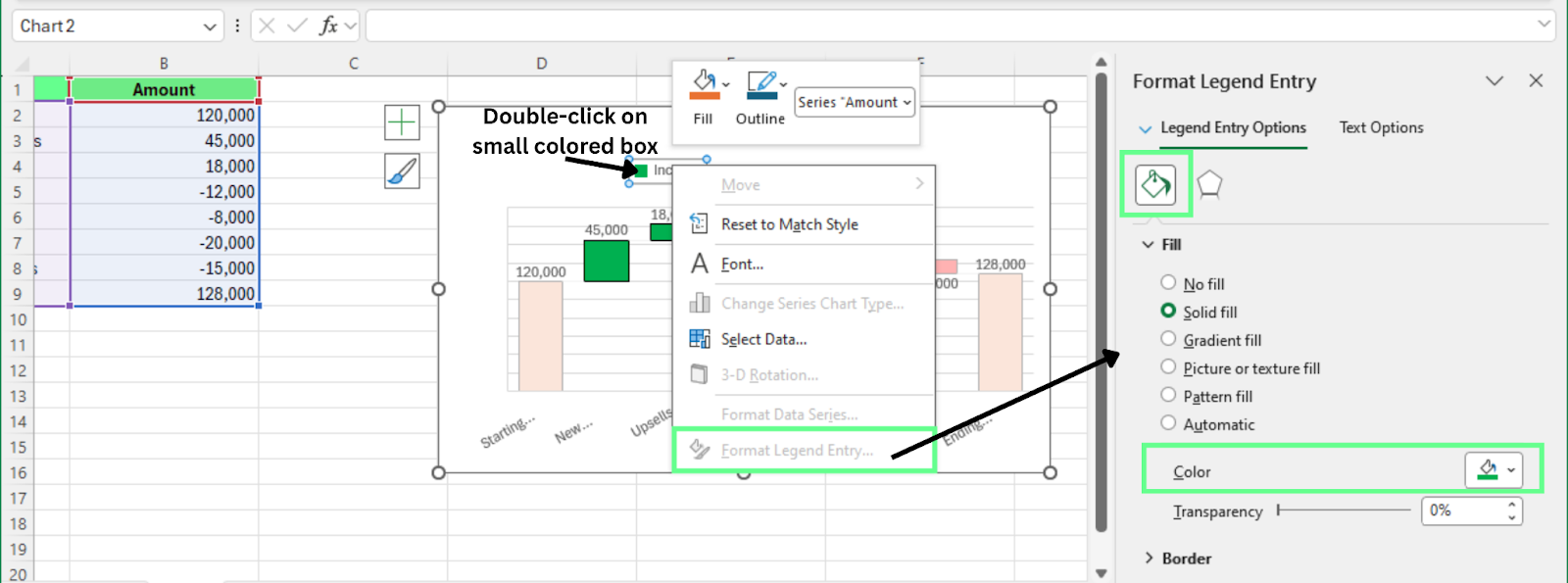 वॉटरफॉल चार्ट में बार का रंग बदलें। चित्र: लेखक।
चार्ट एलिमेंट जोड़ें और समायोजित करें
चार्ट एलिमेंट जोड़ने या संपादित करने के लिए:
- चार्ट पर क्लिक करें
- इसके बगल में + आइकन पर क्लिक करें
- वे एलिमेंट चुनें जिन्हें आप जोड़ना या समायोजित करना चाहते हैं
आप चार्ट शीर्षक पर डबल-क्लिक कर इसे नया नाम भी दे सकते हैं।
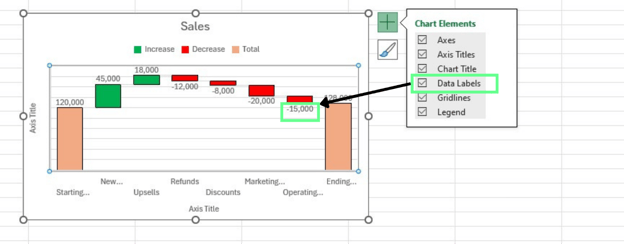
वॉटरफॉल चार्ट समायोजित करें। चित्र: लेखक।
यदि लेबल ओवरलैप हों:
- किसी लेबल पर राइट-क्लिक करें
- Format Data Labels चुनें
- लेबल की स्थिति बदलें
आप Number सेक्शन में संख्या प्रारूप भी समायोजित कर सकते हैं।
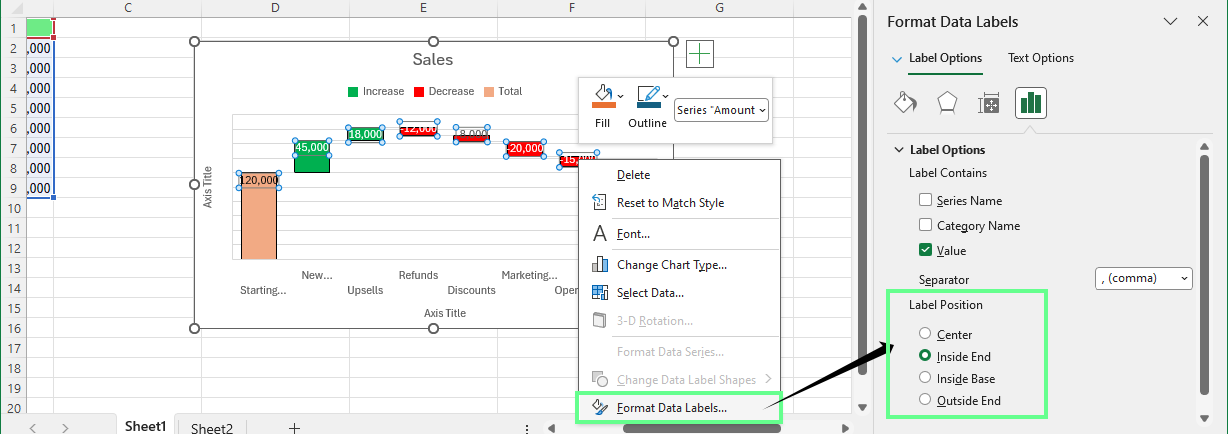
वॉटरफॉल चार्ट में लेबल की स्थिति समायोजित करें। चित्र: लेखक।
टिप: सरल संख्या प्रारूप उपयोग करें और अनावश्यक दशमलव स्थानों से बचें।
कनेक्टर लाइनों को दिखाएँ
कनेक्टर लाइनें बारों को जोड़ती हैं और दिखाती हैं कि मान एक चरण से अगले में कैसे जाता है। इन्हें सक्षम करने के लिए:
- किसी भी बार पर क्लिक करें
- Format Data Series खोलें
- Show connector lines को चेक करें
कनेक्टर लाइनें चरणों के बीच प्रवाह को समझना आसान बनाती हैं। यदि वे देखना मुश्किल हों, तो ग्रिडलाइन हटा दें ताकि दृश्य अव्यवस्था कम हो।
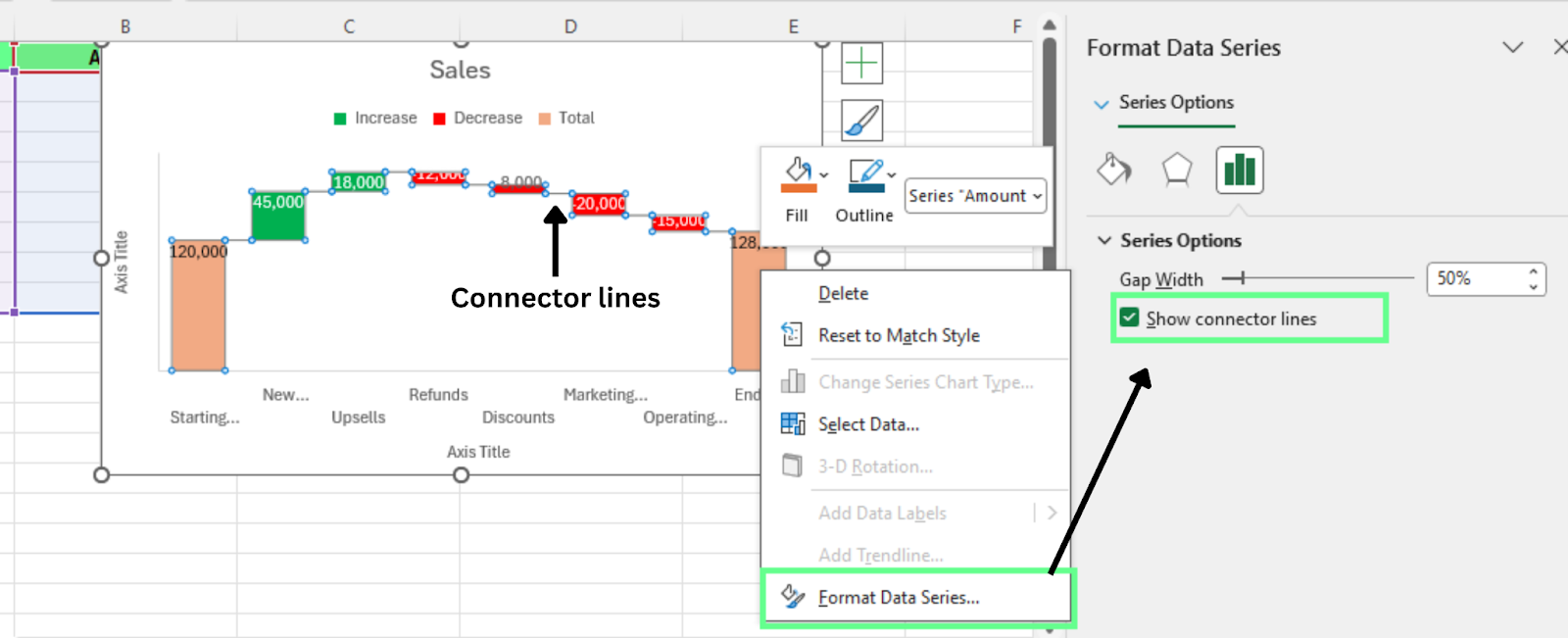
वॉटरफॉल चार्ट में कनेक्टर लाइनें सक्षम करें। चित्र: लेखक
आम वॉटरफॉल चार्ट समस्याएँ और उनके समाधान
भले ही आप कदम सही से अपनाएँ, चार्ट में छोटे-मोटे मुद्दे आ सकते हैं। यहाँ सबसे आम समस्याएँ और उनके समाधान दिए हैं।
1. टोटल शून्य पर एंकर नहीं हैं
यह आमतौर पर तब होता है जब किसी टोटल कॉलम को टोटल के रूप में मार्क नहीं किया जाता।
इसे ठीक करने के लिए:
- कॉलम पर राइट-क्लिक करें और Set as Total चुनें
- चार्ट की पहली और आखिरी दोनों बार जाँचें
2. बार गलत क्रम में दिखते हैं
यह तब होता है जब वर्कशीट में पंक्तियों का क्रम गलत हो। Excel डेटा के क्रम का ठीक-ठीक पालन करता है।
इसे ठीक करने के लिए:
- वर्कशीट में पंक्तियों को पुन: क्रमित करें। क्रम बदलते ही चार्ट स्वतः अपडेट हो जाएगा।
3. सभी बार का रंग एक जैसा है
यह तब होता है जब Excel बढ़ोतरी और कमी के लिए अलग प्रारूप उपयोग नहीं कर रहा होता।
इसे ठीक करने के लिए:
- किसी भी बार पर राइट-क्लिक करें और Format Data Series चुनें
- सकारात्मक और नकारात्मक मानों के लिए अलग रंग सक्षम करें
- आवश्यक हो तो रंगों को मैन्युअली भी समायोजित करें
4. लेबल ओवरलैप होते हैं या पढ़ना कठिन है
यह आमतौर पर तब होता है जब चार्ट बहुत छोटा हो या बहुत सारे मान हों।
इसे ठीक करने के लिए:
- चार्ट का आकार बदलें
- लेबल की स्थिति बदलें
- संख्या प्रारूप को सरल बनाएं
कभी-कभी अतिरिक्त विवरण हटाने से चार्ट पढ़ना आसान हो जाता है।
5. डेटा संपादित करने के बाद चार्ट अपडेट नहीं होता
यह तब होता है जब चार्ट रेंज में नई पंक्तियाँ शामिल नहीं होतीं।
इसे ठीक करने के लिए:
- चार्ट पर राइट-क्लिक करें और Select Data चुनें
- Select Data Source विंडो में, अपनी वर्कशीट में डेटा रेंज बढ़ाएँ
- चार्ट अपडेट करने के लिए OK पर क्लिक करें
टिप: पहले अपने डेटासेट को Excel तालिका में बदलें। तालिकाओं से जुड़े चार्ट में नई पंक्तियाँ जोड़ने पर वे स्वतः अपडेट हो जाते हैं।
Excel में स्टैक्ड वॉटरफॉल चार्ट कैसे बनाएं
स्टैक्ड वॉटरफॉल चार्ट दिखाता है कि किसी मान में बदलाव कैसे होता है और हर चरण के भीतर उस बदलाव के कई योगदानकर्ता कैसे बंटते हैं। एक स्टैक्ड कॉलम चार्ट का उपयोग कर इसे बनाने के लिए यह तीन-चरणीय उच्च-स्तरीय सेटअप अपनाएँ:
चरण 1: डेटा व्यवस्थित करें
अपना डेटा इस तरह संरचित करें कि प्रत्येक घटक के लिए अलग कॉलम हो। हर कॉलम बदलाव के एक योगदानकर्ता का प्रतिनिधित्व करता है। उदाहरण के लिए:
- ऑनलाइन बिक्री
- रिटेल बिक्री
- सब्सक्रिप्शन
आपको एक Base कॉलम की भी आवश्यकता होगी। यह कॉलम तय करता है कि हर स्टैक कहाँ से शुरू होगा और बार को सही तरह से पोजिशन करने में मदद करता है।
मेरा डेटासेट इस तरह दिखता है:
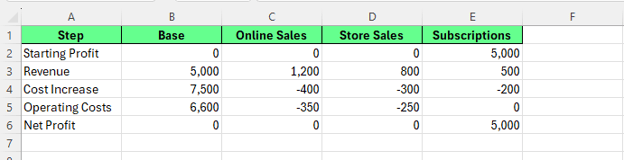
स्टैक्ड वॉटरफॉल चार्ट के लिए डेटासेट बनाएं। चित्र: लेखक।
चरण 2: स्टैक्ड कॉलम चार्ट जोड़ें
स्टैक्ड चार्ट बनाने के लिए:
- हेडर सहित पूरा डेटासेट चुनें
- Insert टैब पर जाएँ
- Column or Bar Chart मेनू खोलें
- 2-D Column → Stacked Column चुनें
Excel आपके डेटा के आधार पर एक स्टैक्ड कॉलम चार्ट जोड़ देगा।
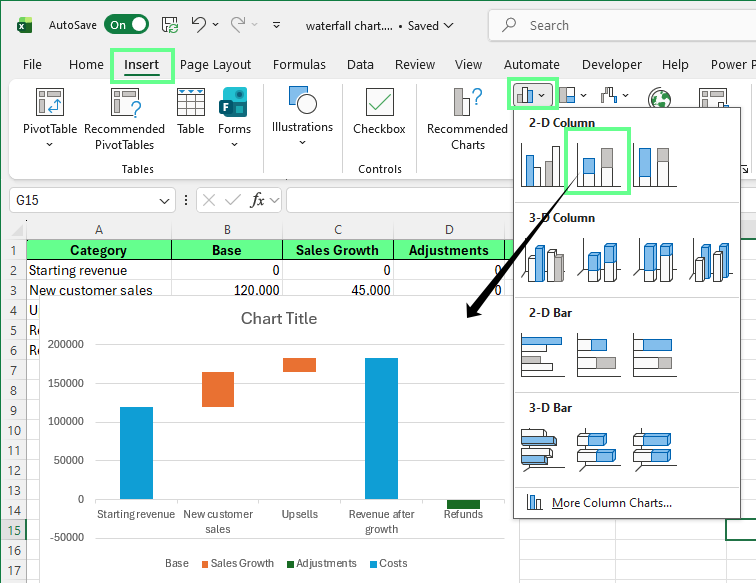
वॉटरफॉल चार्ट बनाने के लिए स्टैक्ड कॉलम चार्ट जोड़ें। चित्र: लेखक।
चरण 3: बेस सीरीज़ छिपाएँ
Base सीरीज़ केवल स्टैक की पोजिशनिंग के लिए होती है। इसे छिपा देते हैं ताकि बार वॉटरफॉल चार्ट की तरह तैरते हुए दिखें।
इसे छिपाने के लिए:
- Base सीरीज़ के किसी भी बार पर क्लिक करें
- राइट-क्लिक करें और Format Data Series चुनें
- Fill को No Fill पर सेट करें
- Border को No Line पर सेट करें
Base सीरीज़ छिपाने के बाद, शेष बार पिछले चरण से उठते-गिरते दिखाई देंगे।
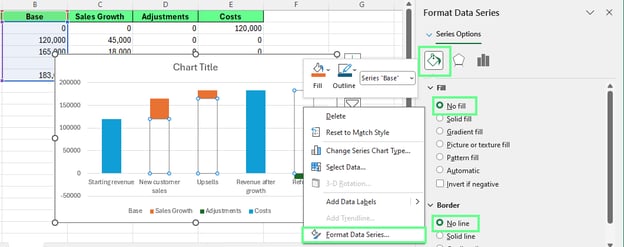
वॉटरफॉल प्रभाव बनाने के लिए बेस सीरीज़ हटाएँ। चित्र: लेखक।
नेटिव Excel सीमाएँ
Excel का बिल्ट-इन वॉटरफॉल चार्ट स्टैकिंग का समर्थन नहीं करता। हर चरण में केवल एक मान दिखाया जा सकता है। इस कारण, स्टैक्ड वॉटरफॉल चार्ट:
- मैन्युअल सेटअप की मांग करते हैं
- स्वतः अपडेट नहीं होते
- रखरखाव में कठिन होते हैं
यह विधि तब उपयोगी है जब आपको बदलाव के हर चरण के भीतर विस्तृत योगदानकर्ता दिखाने हों।
स्टैंडर्ड बनाम स्टैक्ड वॉटरफॉल चार्ट
स्टैंडर्ड वॉटरफॉल चार्ट में हर चरण में एक ही मान होता है। स्टैक्ड वॉटरफॉल बार को हिस्सों में बाँट देता है। हर हिस्सा बदलाव के अलग घटक को दर्शाता है।
उदाहरण के लिए, राजस्व में बढ़ोतरी इनमें से आ सकती है:
- ऑनलाइन बिक्री
- रिटेल बिक्री
- सब्सक्रिप्शन
तीनों एक ही बार के भीतर दिखते हैं। मिलकर वे कुल बदलाव बनाते हैं।
इससे चार्ट एक साथ दो बातें बताने में सक्षम होता है:
- क्या मान बढ़ा या घटा?
- उस बदलाव में किन कारकों का योगदान रहा?
|
स्टैंडर्ड वॉटरफॉल चार्ट
|
स्टैक्ड वॉटरफॉल चार्ट
|
|
प्रति चरण एक मान दिखाता है
|
प्रति चरण अनेक मान दिखाता है
|
|
Excel के बिल्ट-इन वॉटरफॉल चार्ट का उपयोग करता है
|
स्टैक्ड कॉलम चार्ट का उपयोग करता है
|
|
टोटल स्वतः हैंडल करता है
|
बार की पोजिशनिंग के लिए हेल्पर कॉलम की आवश्यकता
|
Excel में डायनेमिक वॉटरफॉल चार्ट कैसे बनाएं
डायनेमिक वॉटरफॉल चार्ट वह है जो आधारभूत डेटा बदलते ही स्वतः अपडेट हो जाता है। तय सेल रेंज की जगह यह ऐसे डेटा से जुड़ा होता है जो बढ़ या बदल सकता है, जैसे Excel तालिका।
यह तब उपयोगी है जब डेटा अक्सर बदलता है। उदाहरण के लिए, यदि आप हर महीने वित्तीय परिणाम अपडेट करते हैं या प्रदर्शन ट्रैक करने के लिए नई पंक्तियाँ जोड़ते हैं, तो चार्ट बिना दोबारा बनाने के स्वतः समायोजित हो जाता है।
डायनेमिक चार्ट बनाने के लिए, इन चरणों से चार्ट को Excel तालिका से जोड़ें:
- अपने डेटा को तालिका में बदलें। डेटासेट चुनें और Ctrl + T दबाएँ।
- तालिका डेटा का उपयोग करते हुए वॉटरफॉल चार्ट जोड़ें।
- आवश्यक हो तो टोटल या बदलाव के लिए सूत्रों का उपयोग करें, और तय सेल के बजाय टेबल कॉलम को संदर्भित करें।
एक बार चार्ट तालिका से लिंक हो जाने पर, नई पंक्तियाँ जुड़ने या मान बदलने पर Excel चार्ट स्वतः अपडेट हो जाएगा।
टिप: टेबल संरचना एकसमान रखें। कॉलम का क्रम बदलना या खाली पंक्तियाँ जोड़ना चार्ट लॉजिक को बिगाड़ सकता है।
अंतिम विचार
जब आप वॉटरफॉल चार्ट बनाने की मूल बातें सीख लें, तो चार्ट प्रस्तुत करने के तरीके को बेहतर बनाने पर ध्यान दें। स्पष्ट लेबल, सही टोटल और सरल फ़ॉर्मैटिंग ही सबसे बड़ा अंतर बनाते हैं जब कोई आपका चार्ट पढ़ता है।
यदि आप ऐसे रिपोर्ट्स पर काम करते हैं जो अक्सर अपडेट होती हैं, तो अपने चार्ट को Excel तालिका से जोड़ें ताकि वह स्वतः अपडेट हो। यह छोटा-सा कदम डेटा बदलने पर समय बचाता है और त्रुटियों से बचाता है।
अपनी व्यापक डेटा विज़ुअलाइज़ेशन और Excel कौशल को मजबूत करें। हमारा Data Visualization in Excel कोर्स बेहतर चार्ट और डैशबोर्ड बनाने की चाह रखने वालों के लिए अगला अच्छा कदम है।
काम के दौरान त्वरित संदर्भ के लिए हमारा Data Visualization Cheat Sheet और Excel Formulas Cheat Sheet भी आपके डेटा और चार्ट तैयार करते समय तेज़ी से काम करने में मदद कर सकते हैं।
%22%3E%3Cpath%20d%3D%22m-369%200h408v79h-408z%22%20fill%3D%22%237933ff%22%2F%3E%3Cpath%20d%3D%22m-148%200h306v45h-306z%22%20fill%3D%22%23974dff%22%2F%3E%3C%2Fg%3E%3C%2Fsvg%3E)
%22%2F%3E%3C%2FclipPath%3E%3Cg%20clip-path%3D%22url(%23a)%22%3E%3Cpath%20d%3D%22m76%200h484v36h-484z%22%20fill%3D%22%23974dff%22%2F%3E%3Cpath%20d%3D%22m0%200h384v24h-384z%22%20fill%3D%22%2306bdfc%22%20transform%3D%22matrix(1%200%200%20-1%200%2060)%22%2F%3E%3C%2Fg%3E%3C%2Fsvg%3E)

वॉटरफॉल चार्ट दिखाता है कि किसी मान में शुरुआती बिंदु से अंतिम परिणाम तक चरण-दर-चरण कैसे बदलाव होता है। यह स्पष्ट रूप से बताता है कि अलग-अलग बढ़ोतरी और कमी कुल पर कैसे असर डालती हैं।
इसलिए यह राजस्व में बदलाव, बजट समायोजन, लाभ का विभाजन, या किसी भी ऐसी स्थिति को समझाने में उपयोगी है जहाँ मान एक-दूसरे पर आधारित होते हैं।
इस मार्गदर्शिका में, हम वॉटरफॉल चार्ट बनाना चरण-दर-चरण समझेंगे।
Excel में वॉटरफॉल चार्ट कैसे बनाएं
Excel में वॉटरफॉल चार्ट बनाने के लिए ये कदम उठाएँ:
चरण 1: डेटा संरचित करें
दो कॉलम की एक सरल तालिका बनाएं, जिसमें सकारात्मक (बढ़ोतरी) और नकारात्मक (कमी) मान हों:
शुरुआती मान को सबसे ऊपर और अंतिम मान को सबसे नीचे रखें। बीच की पंक्तियों में केवल बदलाव हों।
तालिका में रनिंग टोटल न निकालें। Excel चार्ट के भीतर उन्हें गिनता है।
डेटा इस तरह दिखना चाहिए:
वॉटरफॉल चार्ट के लिए डेटासेट बनाएं। चित्र: लेखक।
चरण 2: वॉटरफॉल चार्ट जोड़ें
वॉटरफॉल चार्ट जोड़ने के लिए:
Excel आपके डेटा के आधार पर चार्ट बना देगा।
इस चरण में चार्ट पूरी तरह सही न दिखे। कुछ कॉलम कुलों के बजाय सामान्य बढ़ोतरी की तरह दिख सकते हैं।
शीट में वॉटरफॉल चार्ट जोड़ें। चित्र: लेखक।
चरण 3: टोटल सही सेट करें
टोटल सेट करने के लिए:
यही प्रक्रिया Net Profit कॉलम के लिए भी दोहराएँ।
यदि आपके चार्ट में Subtotal या Operating Profit जैसे मध्यवर्ती टोटल शामिल हैं, तो उन्हें भी टोटल के रूप में चिह्नित करें।
जब किसी कॉलम को टोटल सेट किया जाता है, तो वह शून्य पर एंकर हो जाता है और टोटल वाला रंग लेता है। वह चार्ट में ऊपर-नीचे तैरता नहीं रहता।
संख्याओं को टोटल के रूप में सेट करें। चित्र: लेखक।
Excel डिफ़ॉल्ट रूप से हर मान को बदलाव मानता है। यह स्वतः टोटल नहीं पहचानता। आपको टोटल कॉलम मैन्युअली मार्क करने होंगे। यदि यह चरण छोड़ देंगे, तो टोटल शून्य पर एंकर होने के बजाय तैरते हुए दिखेंगे।
चरण 4: चार्ट का फ़ॉर्मैट करें
टोटल सेट करने के बाद, आप चार्ट का स्वरूप भी बेहतर कर सकते हैं।
बार के रंग बदलें
Excel बढ़ोतरी, कमी और टोटल के लिए डिफ़ॉल्ट रंग उपयोग करता है। उन्हें कस्टमाइज़ करने के लिए:
चार्ट एलिमेंट जोड़ें और समायोजित करें
चार्ट एलिमेंट जोड़ने या संपादित करने के लिए:
आप चार्ट शीर्षक पर डबल-क्लिक कर इसे नया नाम भी दे सकते हैं।
वॉटरफॉल चार्ट समायोजित करें। चित्र: लेखक।
यदि लेबल ओवरलैप हों:
आप Number सेक्शन में संख्या प्रारूप भी समायोजित कर सकते हैं।
वॉटरफॉल चार्ट में लेबल की स्थिति समायोजित करें। चित्र: लेखक।
टिप: सरल संख्या प्रारूप उपयोग करें और अनावश्यक दशमलव स्थानों से बचें।
कनेक्टर लाइनों को दिखाएँ
कनेक्टर लाइनें बारों को जोड़ती हैं और दिखाती हैं कि मान एक चरण से अगले में कैसे जाता है। इन्हें सक्षम करने के लिए:
कनेक्टर लाइनें चरणों के बीच प्रवाह को समझना आसान बनाती हैं। यदि वे देखना मुश्किल हों, तो ग्रिडलाइन हटा दें ताकि दृश्य अव्यवस्था कम हो।
वॉटरफॉल चार्ट में कनेक्टर लाइनें सक्षम करें। चित्र: लेखक
आम वॉटरफॉल चार्ट समस्याएँ और उनके समाधान
भले ही आप कदम सही से अपनाएँ, चार्ट में छोटे-मोटे मुद्दे आ सकते हैं। यहाँ सबसे आम समस्याएँ और उनके समाधान दिए हैं।
1. टोटल शून्य पर एंकर नहीं हैं
यह आमतौर पर तब होता है जब किसी टोटल कॉलम को टोटल के रूप में मार्क नहीं किया जाता।
इसे ठीक करने के लिए:
2. बार गलत क्रम में दिखते हैं
यह तब होता है जब वर्कशीट में पंक्तियों का क्रम गलत हो। Excel डेटा के क्रम का ठीक-ठीक पालन करता है।
इसे ठीक करने के लिए:
3. सभी बार का रंग एक जैसा है
यह तब होता है जब Excel बढ़ोतरी और कमी के लिए अलग प्रारूप उपयोग नहीं कर रहा होता।
इसे ठीक करने के लिए:
4. लेबल ओवरलैप होते हैं या पढ़ना कठिन है
यह आमतौर पर तब होता है जब चार्ट बहुत छोटा हो या बहुत सारे मान हों।
इसे ठीक करने के लिए:
कभी-कभी अतिरिक्त विवरण हटाने से चार्ट पढ़ना आसान हो जाता है।
5. डेटा संपादित करने के बाद चार्ट अपडेट नहीं होता
यह तब होता है जब चार्ट रेंज में नई पंक्तियाँ शामिल नहीं होतीं।
इसे ठीक करने के लिए:
टिप: पहले अपने डेटासेट को Excel तालिका में बदलें। तालिकाओं से जुड़े चार्ट में नई पंक्तियाँ जोड़ने पर वे स्वतः अपडेट हो जाते हैं।
Excel में स्टैक्ड वॉटरफॉल चार्ट कैसे बनाएं
स्टैक्ड वॉटरफॉल चार्ट दिखाता है कि किसी मान में बदलाव कैसे होता है और हर चरण के भीतर उस बदलाव के कई योगदानकर्ता कैसे बंटते हैं। एक स्टैक्ड कॉलम चार्ट का उपयोग कर इसे बनाने के लिए यह तीन-चरणीय उच्च-स्तरीय सेटअप अपनाएँ:
चरण 1: डेटा व्यवस्थित करें
अपना डेटा इस तरह संरचित करें कि प्रत्येक घटक के लिए अलग कॉलम हो। हर कॉलम बदलाव के एक योगदानकर्ता का प्रतिनिधित्व करता है। उदाहरण के लिए:
आपको एक Base कॉलम की भी आवश्यकता होगी। यह कॉलम तय करता है कि हर स्टैक कहाँ से शुरू होगा और बार को सही तरह से पोजिशन करने में मदद करता है।
मेरा डेटासेट इस तरह दिखता है:
स्टैक्ड वॉटरफॉल चार्ट के लिए डेटासेट बनाएं। चित्र: लेखक।
चरण 2: स्टैक्ड कॉलम चार्ट जोड़ें
स्टैक्ड चार्ट बनाने के लिए:
Excel आपके डेटा के आधार पर एक स्टैक्ड कॉलम चार्ट जोड़ देगा।
वॉटरफॉल चार्ट बनाने के लिए स्टैक्ड कॉलम चार्ट जोड़ें। चित्र: लेखक।
चरण 3: बेस सीरीज़ छिपाएँ
Base सीरीज़ केवल स्टैक की पोजिशनिंग के लिए होती है। इसे छिपा देते हैं ताकि बार वॉटरफॉल चार्ट की तरह तैरते हुए दिखें।
इसे छिपाने के लिए:
Base सीरीज़ छिपाने के बाद, शेष बार पिछले चरण से उठते-गिरते दिखाई देंगे।
वॉटरफॉल प्रभाव बनाने के लिए बेस सीरीज़ हटाएँ। चित्र: लेखक।
नेटिव Excel सीमाएँ
Excel का बिल्ट-इन वॉटरफॉल चार्ट स्टैकिंग का समर्थन नहीं करता। हर चरण में केवल एक मान दिखाया जा सकता है। इस कारण, स्टैक्ड वॉटरफॉल चार्ट:
यह विधि तब उपयोगी है जब आपको बदलाव के हर चरण के भीतर विस्तृत योगदानकर्ता दिखाने हों।
स्टैंडर्ड बनाम स्टैक्ड वॉटरफॉल चार्ट
स्टैंडर्ड वॉटरफॉल चार्ट में हर चरण में एक ही मान होता है। स्टैक्ड वॉटरफॉल बार को हिस्सों में बाँट देता है। हर हिस्सा बदलाव के अलग घटक को दर्शाता है।
उदाहरण के लिए, राजस्व में बढ़ोतरी इनमें से आ सकती है:
तीनों एक ही बार के भीतर दिखते हैं। मिलकर वे कुल बदलाव बनाते हैं।
इससे चार्ट एक साथ दो बातें बताने में सक्षम होता है:
स्टैंडर्ड वॉटरफॉल चार्ट
स्टैक्ड वॉटरफॉल चार्ट
प्रति चरण एक मान दिखाता है
प्रति चरण अनेक मान दिखाता है
Excel के बिल्ट-इन वॉटरफॉल चार्ट का उपयोग करता है
स्टैक्ड कॉलम चार्ट का उपयोग करता है
टोटल स्वतः हैंडल करता है
बार की पोजिशनिंग के लिए हेल्पर कॉलम की आवश्यकता
Excel में डायनेमिक वॉटरफॉल चार्ट कैसे बनाएं
डायनेमिक वॉटरफॉल चार्ट वह है जो आधारभूत डेटा बदलते ही स्वतः अपडेट हो जाता है। तय सेल रेंज की जगह यह ऐसे डेटा से जुड़ा होता है जो बढ़ या बदल सकता है, जैसे Excel तालिका।
यह तब उपयोगी है जब डेटा अक्सर बदलता है। उदाहरण के लिए, यदि आप हर महीने वित्तीय परिणाम अपडेट करते हैं या प्रदर्शन ट्रैक करने के लिए नई पंक्तियाँ जोड़ते हैं, तो चार्ट बिना दोबारा बनाने के स्वतः समायोजित हो जाता है।
डायनेमिक चार्ट बनाने के लिए, इन चरणों से चार्ट को Excel तालिका से जोड़ें:
एक बार चार्ट तालिका से लिंक हो जाने पर, नई पंक्तियाँ जुड़ने या मान बदलने पर Excel चार्ट स्वतः अपडेट हो जाएगा।
टिप: टेबल संरचना एकसमान रखें। कॉलम का क्रम बदलना या खाली पंक्तियाँ जोड़ना चार्ट लॉजिक को बिगाड़ सकता है।
अंतिम विचार
जब आप वॉटरफॉल चार्ट बनाने की मूल बातें सीख लें, तो चार्ट प्रस्तुत करने के तरीके को बेहतर बनाने पर ध्यान दें। स्पष्ट लेबल, सही टोटल और सरल फ़ॉर्मैटिंग ही सबसे बड़ा अंतर बनाते हैं जब कोई आपका चार्ट पढ़ता है।
यदि आप ऐसे रिपोर्ट्स पर काम करते हैं जो अक्सर अपडेट होती हैं, तो अपने चार्ट को Excel तालिका से जोड़ें ताकि वह स्वतः अपडेट हो। यह छोटा-सा कदम डेटा बदलने पर समय बचाता है और त्रुटियों से बचाता है।
अपनी व्यापक डेटा विज़ुअलाइज़ेशन और Excel कौशल को मजबूत करें। हमारा Data Visualization in Excel कोर्स बेहतर चार्ट और डैशबोर्ड बनाने की चाह रखने वालों के लिए अगला अच्छा कदम है।
काम के दौरान त्वरित संदर्भ के लिए हमारा Data Visualization Cheat Sheet और Excel Formulas Cheat Sheet भी आपके डेटा और चार्ट तैयार करते समय तेज़ी से काम करने में मदद कर सकते हैं।