
Praxisbeispiel
In diesem Tutorial verwenden wir einen Datensatz zu globalen Fahrradverkäufen von 2011 bis 2016. Die demografischen Informationen zu Kundschaft und Produkten sind zusammen mit Spalten für Gewinn, Kosten und Umsatz erfasst. Du erstellst aus diesem Datensatz eine PivotTable, um die Daten zu analysieren.
Die Daten stehen dir hier zum Mitmachen zur Verfügung.
Daten sichten
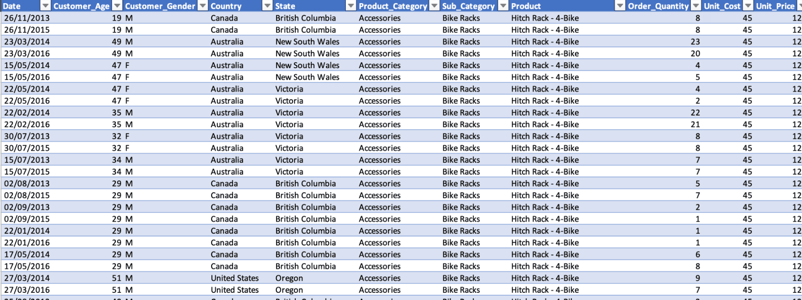
Starten wir mit einem Blick auf eine Stichprobe des Datensatzes. Wir haben eine Tabelle mit 11 Spalten – darunter Datums-, Text- und numerische Felder. Schon in diesem Ausschnitt zeigen sich viele Möglichkeiten, die Daten zu analysieren und wertvolle Erkenntnisse zu gewinnen.
Deine erste PivotTable erstellen
Um deine erste PivotTable zu erstellen, markiere die Tabelle, aus der du die Daten verwenden möchtest, wechsle zum Register Einfügen und wähle unten die Option PivotTable aus.

Danach erscheint ein Dialogfenster, in dem du den Datenbereich für die PivotTable anpassen kannst und festlegst, ob die PivotTable in einem neuen oder im aktuellen Arbeitsblatt erstellt werden soll. Für dieses Tutorial reichen die Standardoptionen. Klicke auf OK, um die PivotTable in einem neuen Blatt zu erstellen.
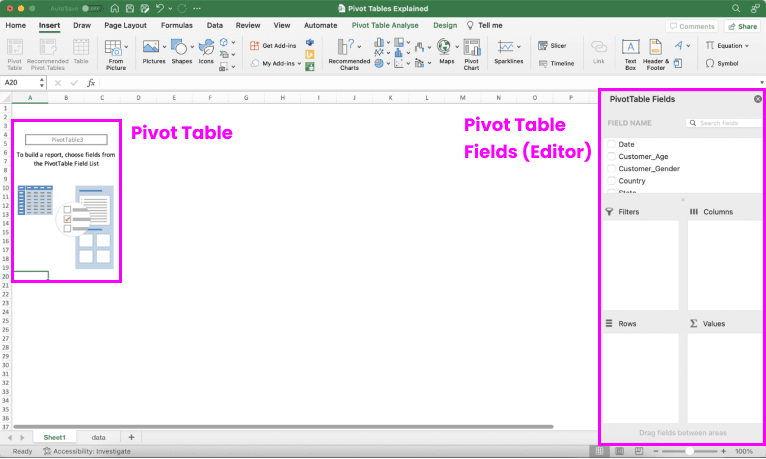
Im neuen Blatt siehst du den Rahmen deiner automatisch erstellten PivotTable. Links erkennst du die Umrandung, wo die PivotTable nach dem Befüllen erscheint. Rechts befindet sich der PivotTable-Feldbereich, in dem du den Großteil der Arbeit erledigst.
Wenn deine Daten in Excel bereits als Tabelle formatiert sind, übernimmt PivotTable automatisch alle enthaltenen Daten. Liegen sie nicht als Tabelle vor, kannst du den gewünschten Bereich manuell markieren und wie oben beschrieben eine PivotTable erstellen.
Daten hinzufügen
Wir nehmen an, dass jede Zeile einem einzelnen Kunden zugeordnet ist, es also keine Wiederholungsbestellungen gibt. Das ist eine stark vereinfachte Sicht auf den Datensatz, aber da es keine eindeutige Kunden-ID gibt, erleichtert diese Annahme das Tutorial.
Zuerst ziehen wir ein Kategorienfeld in den Bereich Zeilen. Wir verwenden Country als Kategorie: Suche es in der Feldliste des PivotTable-Editors und ziehe es in den Bereich Zeilen. Als Nächstes bestimmen wir die Kennzahl, die wir auswerten möchten – wir wollen Kundinnen und Kunden zählen. Da kein ID-Feld vorhanden ist, nutzen wir das Feld Customer_Age und ziehen es in den Bereich Werte. Standardmäßig wird summiert (SUM), wir müssen aber auf COUNT umstellen. Klicke dazu im Bereich Werte mit Rechtsklick auf Customer_Age, wähle Feldeinstellungen, ändere Zusammenfassen von Summe zu Anzahl und bestätige mit OK.
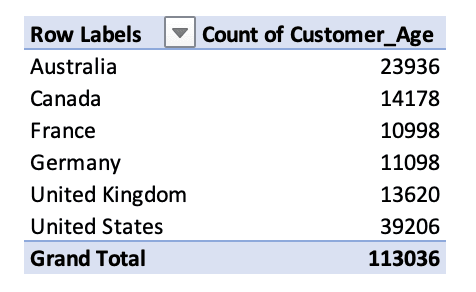
Super! Jetzt sehen wir die Anzahl der Kundinnen und Kunden je Country. Das ist hilfreich, aber wir wollen nach Ländern mit den meisten Kunden sortieren. Klicke dazu mit Rechtsklick auf einen Wert in der Spalte Count of Customer_Age, wähle Sortieren und dann Absteigend. Wir sehen, dass die Vereinigten Staaten mit 39.206 die meisten Kundinnen und Kunden hatten.
Den nächsten Schritt gehen
Nachdem wir nun wissen, wie man eine grundlegende PivotTable einrichtet, gehen wir einen Schritt weiter und fügen Filter und Spalten hinzu und sehen uns das Aktualisieren an. Entferne zunächst die zuvor hinzugefügten Zeilen und Werte per Rechtsklick und Feld entfernen. Jetzt haben wir eine leere Ausgangsbasis.
Für diese PivotTable wollen wir die Frage beantworten: „Welches Quartal hat 2015 den höchsten Umsatz erzielt, und zu welcher Produkt-/Unterkategorie gehörte es?“
Beginnen wir mit den Zeilen, nach denen wir analysieren möchten: Product_Category und Sub_Category. Für die Spalten möchten wir eine Aufschlüsselung nach Quarters sehen. Es gibt zwar keine Spalte Quarters, aber das ist kein Problem: Excel erkennt Datumswerte automatisch. Wenn du Date in die Spalten ziehst, erscheinen zwei neue Felder: Years und Quarters. Da wir die Daten nicht auf Tagesebene brauchen, können wir das Feld Date wieder aus den Spalten entfernen.
Da wir auf 2015 filtern wollen, ziehen wir das Feld Years in den Bereich Filter. Deine PivotTable sollte jetzt in etwa so aussehen:
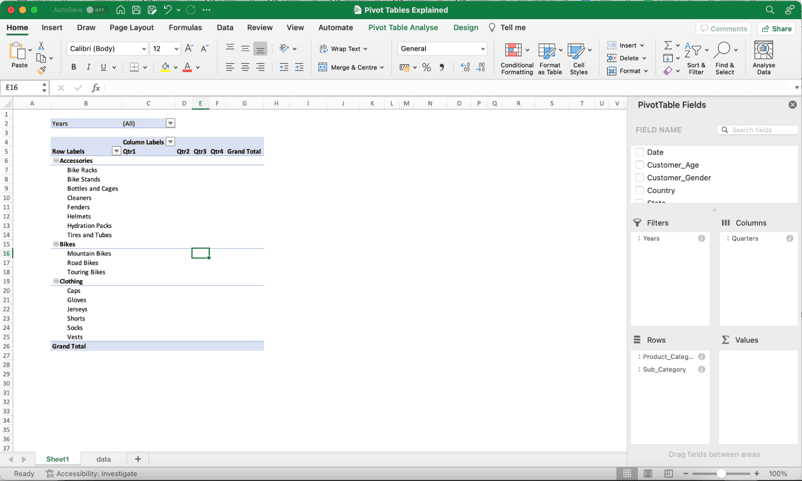
Nun können wir den gewünschten Jahrgang vorab auswählen: Klicke auf das Dropdown bei Years und wähle 2015. So sieht unsere PivotTable jetzt aus.
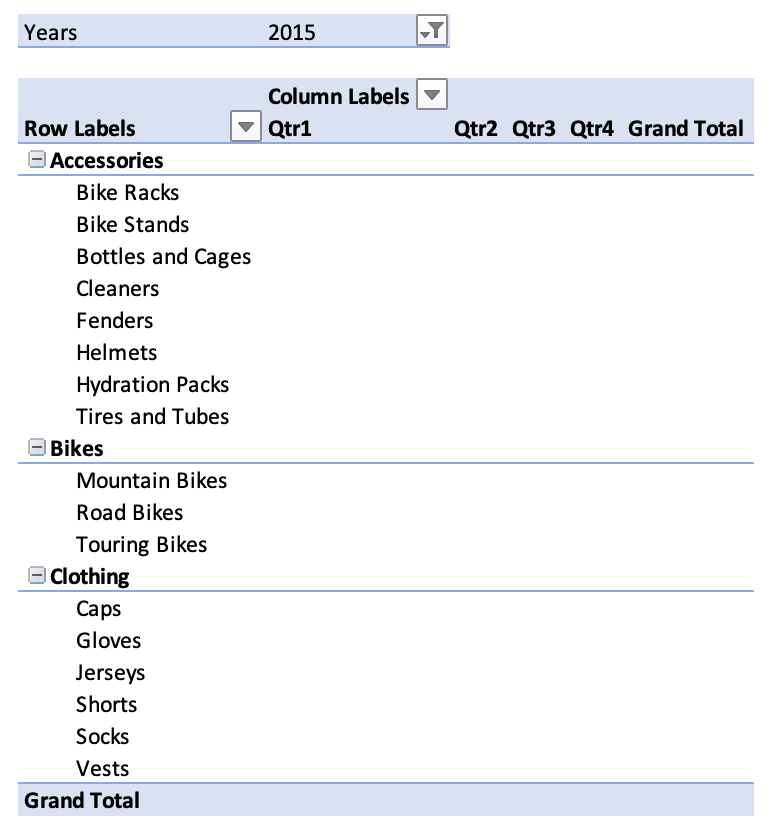
Aktuell beziehen sich die Datenpunkte auf einzelne Artikel – Stückpreis und Stückkosten sind also pro Einheit angegeben. Um die Informationen korrekt zusammenzufassen, wechseln wir zurück in die Datentabelle.
Im Datenblatt legen wir eine berechnete Spalte an, um den Umsatz pro Zeile zu ermitteln. Dafür multiplizieren wir Order Quantity mit Unit Price.
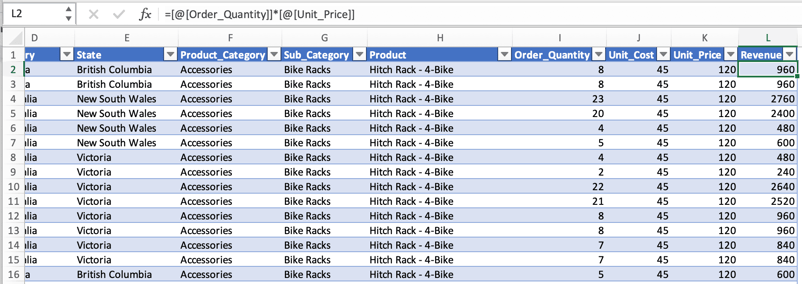
Um eine neue Spalte hinzuzufügen, gehe zurück zum Datenblatt und trage neben der Spalte Unit Price in Zeile L2 die neue Berechnung ein. Unsere Formel lautet:
[@[Order_Quantity]]*[@[Unit_Price]]
Jetzt haben wir eine neue Spalte, die wir in der PivotTable verwenden können. Wechsle zurück zum Blatt mit der PivotTable – falls das Feld noch nicht erscheint, aktualisiere die PivotTable per Rechtsklick auf ein beliebiges Feld und Aktualisieren.
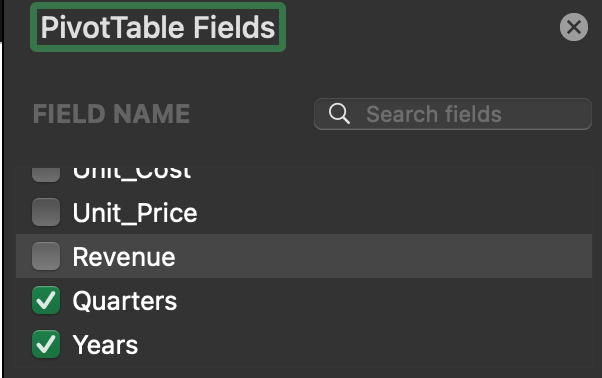
Die neue Spalte ist jetzt vorhanden und lässt sich in den Bereich Werte ziehen. Wenn du weitere Spalten hinzufügen möchtest, hilft dir unser Excel-Cheatsheet mit weiteren nützlichen Berechnungen.
Das wirkt noch unübersichtlich. Räumen wir auf, indem wir alle Gesamtergebnisse ausblenden: Wechsle zum Register Entwurf, öffne das Dropdown Gesamtergebnisse und wähle Für Zeilen und Spalten deaktivieren. Aktualisiere anschließend die Darstellung der Zahlen auf Währung: Markiere die Werte in der Tabelle und stelle im Register Start das Format auf Währung.
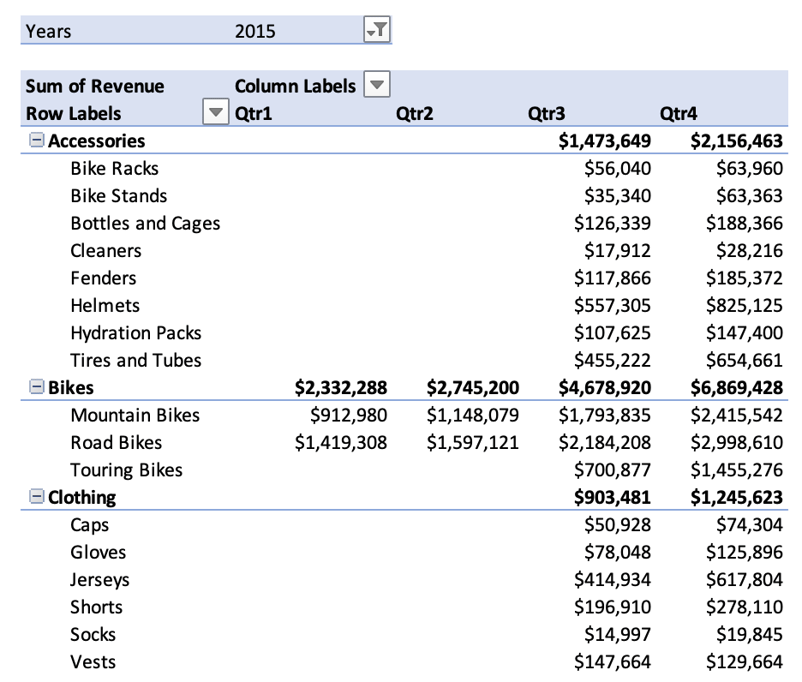
Perfekt, unsere PivotTable steht. Wir sehen, dass Bikes 2015 den höchsten Umsatz erzielt haben – vor allem im Q4. Innerhalb der Bikes sind Road Bikes am gefragtesten und bringen dem Unternehmen den größten Umsatz.
Mach weiter!
Dieses Tutorial bietet einen guten Einstieg in PivotTables mit Excel. Wenn du gut mitgekommen bist: starke Leistung! Falls du unterwegs hängen geblieben bist, findest du die Lösungsdatei hier.
Probiere dich an einem komplexeren Datensatz aus, wende verschiedene Attribute an, experimentiere damit und schau, welche Geschichten die Daten erzählen.
Wenn du weitere Excel-Kompetenzen testen möchtest, wirf einen Blick auf unseren Kurs Data Analysis in Excel, falls du ihn noch nicht kennst.

Sie ist eine ehemalige Tech-Recruiterin, die zur Datenanalystin wurde und deren Leidenschaft für Bildung sie zu Datacamp geführt hat. In ihrer Freizeit spielt sie gerne Nintendo Switch, schaut Serien und schaut Fußball und Formel 1.
%22%3E%0A%20%20%20%20%20%20%20%20%3Crect%20fill%3D%22%23EFEBE4%22%20height%3D%22180%22%20width%3D%22336%22%20%2F%3E%0A%20%20%20%20%20%20%20%20%3Crect%0A%20%20%20%20%20%20%20%20%20%20fill%3D%22%23DD3400%22%0A%20%20%20%20%20%20%20%20%20%20height%3D%22106.6%22%0A%20%20%20%20%20%20%20%20%20%20transform%3D%22rotate(-30%20-208.588%20220.18)%22%0A%20%20%20%20%20%20%20%20%20%20width%3D%22456.125%22%0A%20%20%20%20%20%20%20%20%20%20x%3D%22-208.588%22%0A%20%20%20%20%20%20%20%20%20%20y%3D%22220.18%22%0A%20%20%20%20%20%20%20%20%2F%3E%0A%20%20%20%20%20%20%20%20%3Crect%0A%20%20%20%20%20%20%20%20%20%20fill%3D%22%23FFEC3C%22%0A%20%20%20%20%20%20%20%20%20%20height%3D%2235.875%22%0A%20%20%20%20%20%20%20%20%20%20transform%3D%22rotate(-30%20-208.588%20220.18)%22%0A%20%20%20%20%20%20%20%20%20%20width%3D%22347.576%22%0A%20%20%20%20%20%20%20%20%20%20x%3D%22-208.588%22%0A%20%20%20%20%20%20%20%20%20%20y%3D%22220.18%22%0A%20%20%20%20%20%20%20%20%2F%3E%0A%20%20%20%20%20%20%20%20%3Crect%0A%20%20%20%20%20%20%20%20%20%20fill%3D%22%23FF931E%22%0A%20%20%20%20%20%20%20%20%20%20height%3D%2235.875%22%0A%20%20%20%20%20%20%20%20%20%20transform%3D%22rotate(-30%20-226.525%20189.111)%22%0A%20%20%20%20%20%20%20%20%20%20width%3D%22347.576%22%0A%20%20%20%20%20%20%20%20%20%20x%3D%22-226.525%22%0A%20%20%20%20%20%20%20%20%20%20y%3D%22189.111%22%0A%20%20%20%20%20%20%20%20%2F%3E%0A%20%20%20%20%20%20%20%20%3Crect%0A%20%20%20%20%20%20%20%20%20%20fill%3D%22%23DD3400%22%0A%20%20%20%20%20%20%20%20%20%20height%3D%22106.6%22%0A%20%20%20%20%20%20%20%20%20%20transform%3D%22rotate(-30%2085.5879%20256.055)%22%0A%20%20%20%20%20%20%20%20%20%20width%3D%22456.125%22%0A%20%20%20%20%20%20%20%20%20%20x%3D%2285.5879%22%0A%20%20%20%20%20%20%20%20%20%20y%3D%22256.055%22%0A%20%20%20%20%20%20%20%20%2F%3E%0A%20%20%20%20%20%20%20%20%3Crect%0A%20%20%20%20%20%20%20%20%20%20fill%3D%22%23FFEC3C%22%0A%20%20%20%20%20%20%20%20%20%20height%3D%2235.875%22%0A%20%20%20%20%20%20%20%20%20%20transform%3D%22rotate(-30%2085.5879%20256.055)%22%0A%20%20%20%20%20%20%20%20%20%20width%3D%22184.5%22%0A%20%20%20%20%20%20%20%20%20%20x%3D%2285.5879%22%0A%20%20%20%20%20%20%20%20%20%20y%3D%22256.055%22%0A%20%20%20%20%20%20%20%20%2F%3E%0A%20%20%20%20%20%20%20%20%3Crect%0A%20%20%20%20%20%20%20%20%20%20fill%3D%22%23FF931E%22%0A%20%20%20%20%20%20%20%20%20%20height%3D%2235.875%22%0A%20%20%20%20%20%20%20%20%20%20transform%3D%22rotate(-30%20227.432%20132.736)%22%0A%20%20%20%20%20%20%20%20%20%20width%3D%22271.625%22%0A%20%20%20%20%20%20%20%20%20%20x%3D%22227.432%22%0A%20%20%20%20%20%20%20%20%20%20y%3D%22132.736%22%0A%20%20%20%20%20%20%20%20%2F%3E%0A%20%20%20%20%20%20%3C%2Fg%3E%0A%20%20%20%20%20%20%3Cdefs%3E%0A%20%20%20%20%20%20%20%20%3CclipPath%20id%3D%22clip%22%3E%0A%20%20%20%20%20%20%20%20%20%20%3Crect%20fill%3D%22white%22%20height%3D%22180%22%20width%3D%22336%22%20%2F%3E%0A%20%20%20%20%20%20%20%20%3C%2FclipPath%3E%0A%20%20%20%20%20%20%3C%2Fdefs%3E%0A%20%20%20%20%3C%2Fsvg%3E)

%22%3E%0A%20%20%20%20%20%20%20%20%3Crect%20fill%3D%22%23EFEBE4%22%20height%3D%22180%22%20width%3D%22336%22%20%2F%3E%0A%20%20%20%20%20%20%20%20%3Crect%0A%20%20%20%20%20%20%20%20%20%20fill%3D%22%23FF931E%22%0A%20%20%20%20%20%20%20%20%20%20height%3D%22106.6%22%0A%20%20%20%20%20%20%20%20%20%20transform%3D%22rotate(-30%20-208.588%20220.18)%22%0A%20%20%20%20%20%20%20%20%20%20width%3D%22456.125%22%0A%20%20%20%20%20%20%20%20%20%20x%3D%22-208.588%22%0A%20%20%20%20%20%20%20%20%20%20y%3D%22220.18%22%0A%20%20%20%20%20%20%20%20%2F%3E%0A%20%20%20%20%20%20%20%20%3Crect%0A%20%20%20%20%20%20%20%20%20%20fill%3D%22%23F7F3EB%22%0A%20%20%20%20%20%20%20%20%20%20height%3D%2235.875%22%0A%20%20%20%20%20%20%20%20%20%20transform%3D%22rotate(-30%20-208.588%20220.18)%22%0A%20%20%20%20%20%20%20%20%20%20width%3D%22347.576%22%0A%20%20%20%20%20%20%20%20%20%20x%3D%22-208.588%22%0A%20%20%20%20%20%20%20%20%20%20y%3D%22220.18%22%0A%20%20%20%20%20%20%20%20%2F%3E%0A%20%20%20%20%20%20%20%20%3Crect%0A%20%20%20%20%20%20%20%20%20%20fill%3D%22%23000820%22%0A%20%20%20%20%20%20%20%20%20%20height%3D%2235.875%22%0A%20%20%20%20%20%20%20%20%20%20transform%3D%22rotate(-30%20-226.525%20189.111)%22%0A%20%20%20%20%20%20%20%20%20%20width%3D%22347.576%22%0A%20%20%20%20%20%20%20%20%20%20x%3D%22-226.525%22%0A%20%20%20%20%20%20%20%20%20%20y%3D%22189.111%22%0A%20%20%20%20%20%20%20%20%2F%3E%0A%20%20%20%20%20%20%20%20%3Crect%0A%20%20%20%20%20%20%20%20%20%20fill%3D%22%23000820%22%0A%20%20%20%20%20%20%20%20%20%20height%3D%22106.6%22%0A%20%20%20%20%20%20%20%20%20%20transform%3D%22rotate(-30%2085.5879%20256.055)%22%0A%20%20%20%20%20%20%20%20%20%20width%3D%22456.125%22%0A%20%20%20%20%20%20%20%20%20%20x%3D%2285.5879%22%0A%20%20%20%20%20%20%20%20%20%20y%3D%22256.055%22%0A%20%20%20%20%20%20%20%20%2F%3E%0A%20%20%20%20%20%20%20%20%3Crect%0A%20%20%20%20%20%20%20%20%20%20fill%3D%22%23D87300%22%0A%20%20%20%20%20%20%20%20%20%20height%3D%2235.875%22%0A%20%20%20%20%20%20%20%20%20%20transform%3D%22rotate(-30%2085.5879%20256.055)%22%0A%20%20%20%20%20%20%20%20%20%20width%3D%22184.5%22%0A%20%20%20%20%20%20%20%20%20%20x%3D%2285.5879%22%0A%20%20%20%20%20%20%20%20%20%20y%3D%22256.055%22%0A%20%20%20%20%20%20%20%20%2F%3E%0A%20%20%20%20%20%20%20%20%3Crect%0A%20%20%20%20%20%20%20%20%20%20fill%3D%22%23FF931E%22%0A%20%20%20%20%20%20%20%20%20%20height%3D%2235.875%22%0A%20%20%20%20%20%20%20%20%20%20transform%3D%22rotate(-30%20227.432%20132.736)%22%0A%20%20%20%20%20%20%20%20%20%20width%3D%22271.625%22%0A%20%20%20%20%20%20%20%20%20%20x%3D%22227.432%22%0A%20%20%20%20%20%20%20%20%20%20y%3D%22132.736%22%0A%20%20%20%20%20%20%20%20%2F%3E%0A%20%20%20%20%20%20%3C%2Fg%3E%0A%20%20%20%20%20%20%3Cdefs%3E%0A%20%20%20%20%20%20%20%20%3CclipPath%20id%3D%22clip%22%3E%0A%20%20%20%20%20%20%20%20%20%20%3Crect%20fill%3D%22white%22%20height%3D%22180%22%20width%3D%22336%22%20%2F%3E%0A%20%20%20%20%20%20%20%20%3C%2FclipPath%3E%0A%20%20%20%20%20%20%3C%2Fdefs%3E%0A%20%20%20%20%3C%2Fsvg%3E)
%22%3E%0A%20%20%20%20%20%20%20%20%3Crect%20fill%3D%22%2305192D%22%20height%3D%22180%22%20width%3D%22336%22%20%2F%3E%0A%20%20%20%20%20%20%20%20%3Crect%0A%20%20%20%20%20%20%20%20%20%20fill%3D%22%23B08EFF%22%0A%20%20%20%20%20%20%20%20%20%20height%3D%22106.6%22%0A%20%20%20%20%20%20%20%20%20%20transform%3D%22rotate(-30%20-208.588%20220.18)%22%0A%20%20%20%20%20%20%20%20%20%20width%3D%22456.125%22%0A%20%20%20%20%20%20%20%20%20%20x%3D%22-208.588%22%0A%20%20%20%20%20%20%20%20%20%20y%3D%22220.18%22%0A%20%20%20%20%20%20%20%20%2F%3E%0A%20%20%20%20%20%20%20%20%3Crect%0A%20%20%20%20%20%20%20%20%20%20fill%3D%22%237933FF%22%0A%20%20%20%20%20%20%20%20%20%20height%3D%2235.875%22%0A%20%20%20%20%20%20%20%20%20%20transform%3D%22rotate(-30%20-208.588%20220.18)%22%0A%20%20%20%20%20%20%20%20%20%20width%3D%22347.576%22%0A%20%20%20%20%20%20%20%20%20%20x%3D%22-208.588%22%0A%20%20%20%20%20%20%20%20%20%20y%3D%22220.18%22%0A%20%20%20%20%20%20%20%20%2F%3E%0A%20%20%20%20%20%20%20%20%3Crect%0A%20%20%20%20%20%20%20%20%20%20fill%3D%22%2372E5FE%22%0A%20%20%20%20%20%20%20%20%20%20height%3D%2235.875%22%0A%20%20%20%20%20%20%20%20%20%20transform%3D%22rotate(-30%20-226.525%20189.111)%22%0A%20%20%20%20%20%20%20%20%20%20width%3D%22347.576%22%0A%20%20%20%20%20%20%20%20%20%20x%3D%22-226.525%22%0A%20%20%20%20%20%20%20%20%20%20y%3D%22189.111%22%0A%20%20%20%20%20%20%20%20%2F%3E%0A%20%20%20%20%20%20%20%20%3Crect%0A%20%20%20%20%20%20%20%20%20%20fill%3D%22%235EB1FF%22%0A%20%20%20%20%20%20%20%20%20%20height%3D%22106.6%22%0A%20%20%20%20%20%20%20%20%20%20transform%3D%22rotate(-30%2085.5879%20256.055)%22%0A%20%20%20%20%20%20%20%20%20%20width%3D%22456.125%22%0A%20%20%20%20%20%20%20%20%20%20x%3D%2285.5879%22%0A%20%20%20%20%20%20%20%20%20%20y%3D%22256.055%22%0A%20%20%20%20%20%20%20%20%2F%3E%0A%20%20%20%20%20%20%20%20%3Crect%0A%20%20%20%20%20%20%20%20%20%20fill%3D%22%23B08EFF%22%0A%20%20%20%20%20%20%20%20%20%20height%3D%2235.875%22%0A%20%20%20%20%20%20%20%20%20%20transform%3D%22rotate(-30%2085.5879%20256.055)%22%0A%20%20%20%20%20%20%20%20%20%20width%3D%22184.5%22%0A%20%20%20%20%20%20%20%20%20%20x%3D%2285.5879%22%0A%20%20%20%20%20%20%20%20%20%20y%3D%22256.055%22%0A%20%20%20%20%20%20%20%20%2F%3E%0A%20%20%20%20%20%20%20%20%3Crect%0A%20%20%20%20%20%20%20%20%20%20fill%3D%22%2372E5FE%22%0A%20%20%20%20%20%20%20%20%20%20height%3D%2235.875%22%0A%20%20%20%20%20%20%20%20%20%20transform%3D%22rotate(-30%20227.432%20132.736)%22%0A%20%20%20%20%20%20%20%20%20%20width%3D%22271.625%22%0A%20%20%20%20%20%20%20%20%20%20x%3D%22227.432%22%0A%20%20%20%20%20%20%20%20%20%20y%3D%22132.736%22%0A%20%20%20%20%20%20%20%20%2F%3E%0A%20%20%20%20%20%20%3C%2Fg%3E%0A%20%20%20%20%20%20%3Cdefs%3E%0A%20%20%20%20%20%20%20%20%3CclipPath%20id%3D%22clip%22%3E%0A%20%20%20%20%20%20%20%20%20%20%3Crect%20fill%3D%22white%22%20height%3D%22180%22%20width%3D%22336%22%20%2F%3E%0A%20%20%20%20%20%20%20%20%3C%2FclipPath%3E%0A%20%20%20%20%20%20%3C%2Fdefs%3E%0A%20%20%20%20%3C%2Fsvg%3E)



%22%3E%0A%20%20%20%20%20%20%20%20%3Crect%20fill%3D%22%2372E5FE%22%20height%3D%22180%22%20width%3D%22336%22%20%2F%3E%0A%20%20%20%20%20%20%20%20%3Crect%0A%20%20%20%20%20%20%20%20%20%20fill%3D%22%237933FF%22%0A%20%20%20%20%20%20%20%20%20%20height%3D%22106.6%22%0A%20%20%20%20%20%20%20%20%20%20transform%3D%22rotate(-30%20-208.588%20220.18)%22%0A%20%20%20%20%20%20%20%20%20%20width%3D%22456.125%22%0A%20%20%20%20%20%20%20%20%20%20x%3D%22-208.588%22%0A%20%20%20%20%20%20%20%20%20%20y%3D%22220.18%22%0A%20%20%20%20%20%20%20%20%2F%3E%0A%20%20%20%20%20%20%20%20%3Crect%0A%20%20%20%20%20%20%20%20%20%20fill%3D%22%235EB1FF%22%0A%20%20%20%20%20%20%20%20%20%20height%3D%2235.875%22%0A%20%20%20%20%20%20%20%20%20%20transform%3D%22rotate(-30%20-208.588%20220.18)%22%0A%20%20%20%20%20%20%20%20%20%20width%3D%22347.576%22%0A%20%20%20%20%20%20%20%20%20%20x%3D%22-208.588%22%0A%20%20%20%20%20%20%20%20%20%20y%3D%22220.18%22%0A%20%20%20%20%20%20%20%20%2F%3E%0A%20%20%20%20%20%20%20%20%3Crect%0A%20%20%20%20%20%20%20%20%20%20fill%3D%22%23000820%22%0A%20%20%20%20%20%20%20%20%20%20height%3D%2235.875%22%0A%20%20%20%20%20%20%20%20%20%20transform%3D%22rotate(-30%20-226.525%20189.111)%22%0A%20%20%20%20%20%20%20%20%20%20width%3D%22347.576%22%0A%20%20%20%20%20%20%20%20%20%20x%3D%22-226.525%22%0A%20%20%20%20%20%20%20%20%20%20y%3D%22189.111%22%0A%20%20%20%20%20%20%20%20%2F%3E%0A%20%20%20%20%20%20%20%20%3Crect%0A%20%20%20%20%20%20%20%20%20%20fill%3D%22%237933FF%22%0A%20%20%20%20%20%20%20%20%20%20height%3D%22106.6%22%0A%20%20%20%20%20%20%20%20%20%20transform%3D%22rotate(-30%2085.5879%20256.055)%22%0A%20%20%20%20%20%20%20%20%20%20width%3D%22456.125%22%0A%20%20%20%20%20%20%20%20%20%20x%3D%2285.5879%22%0A%20%20%20%20%20%20%20%20%20%20y%3D%22256.055%22%0A%20%20%20%20%20%20%20%20%2F%3E%0A%20%20%20%20%20%20%20%20%3Crect%0A%20%20%20%20%20%20%20%20%20%20fill%3D%22%235EB1FF%22%0A%20%20%20%20%20%20%20%20%20%20height%3D%2235.875%22%0A%20%20%20%20%20%20%20%20%20%20transform%3D%22rotate(-30%2085.5879%20256.055)%22%0A%20%20%20%20%20%20%20%20%20%20width%3D%22184.5%22%0A%20%20%20%20%20%20%20%20%20%20x%3D%2285.5879%22%0A%20%20%20%20%20%20%20%20%20%20y%3D%22256.055%22%0A%20%20%20%20%20%20%20%20%2F%3E%0A%20%20%20%20%20%20%20%20%3Crect%0A%20%20%20%20%20%20%20%20%20%20fill%3D%22%23000820%22%0A%20%20%20%20%20%20%20%20%20%20height%3D%2235.875%22%0A%20%20%20%20%20%20%20%20%20%20transform%3D%22rotate(-30%20227.432%20132.736)%22%0A%20%20%20%20%20%20%20%20%20%20width%3D%22271.625%22%0A%20%20%20%20%20%20%20%20%20%20x%3D%22227.432%22%0A%20%20%20%20%20%20%20%20%20%20y%3D%22132.736%22%0A%20%20%20%20%20%20%20%20%2F%3E%0A%20%20%20%20%20%20%3C%2Fg%3E%0A%20%20%20%20%20%20%3Cdefs%3E%0A%20%20%20%20%20%20%20%20%3CclipPath%20id%3D%22clip%22%3E%0A%20%20%20%20%20%20%20%20%20%20%3Crect%20fill%3D%22white%22%20height%3D%22180%22%20width%3D%22336%22%20%2F%3E%0A%20%20%20%20%20%20%20%20%3C%2FclipPath%3E%0A%20%20%20%20%20%20%3C%2Fdefs%3E%0A%20%20%20%20%3C%2Fsvg%3E)



Im Informationszeitalter gibt es viele Wege, mit Daten zu arbeiten – PivotTables gehören dabei zu den einfachsten und wirkungsvollsten Methoden für die Datenanalyse. In diesem Tutorial zeigen wir dir, wie du PivotTables in Excel erstellst und für Dateninsights nutzt.
Was sind Excel-PivotTables?
PivotTables in Excel bieten zahlreiche Vorteile, mit denen du große Datenmengen zusammenfassen und analysieren kannst, um Trends und Muster schnell zu erkennen. Sie sind ein beliebtes, benutzerfreundliches Werkzeug, mit dem sowohl technische als auch nicht‑technische Nutzer tiefer in ihre Daten eintauchen können.
Auf der grundlegendsten Ebene ermöglichen PivotTables eine Datenmatrix in Zeilen- und Spaltenform. Du kannst deine Daten auf vielfältige Weise filtern, sortieren, aggregieren und zusammenfassen.
Unten siehst du ein Beispiel für eine PivotTable in Aktion.
Beim Arbeiten mit PivotTables gibt es vier zentrale Bereiche, mit denen du arbeitest: