Curso
Si trabajas con datos en bruto, seguramente más de una vez has deseado pasar un conjunto de datos desordenado a un equipo de asistentes especializados –uno para limpiarlo, otro para analizarlo y otro para visualizarlo– y volver con un informe impecable. Con Google Antigravity 2.0, presentado en Google I/O 2026 junto a otros lanzamientos como el modelo multimodal Gemini Omni o el agente 24/7 en la nube de Google Gemini Spark, puedes hacer exactamente eso desde un único comando en el terminal.
Antigravity 2.0 es una plataforma independiente, con enfoque en agentes, que desacopla por completo los agentes inteligentes del IDE. Su CLI pone toda la potencia de la plataforma directamente en tu terminal, sin necesidad de app de escritorio.
En este tutorial veremos qué hay de nuevo en el ecosistema de Antigravity 2.0 y, después, haremos una demo para mostrar su función más potente, llamada subagentes dinámicos. Apuntaremos la Antigravity CLI a un CSV de ventas en bruto, le daremos un único objetivo en lenguaje natural y veremos cómo lanza subagentes en paralelo para limpiar, analizar y visualizar los datos, generando un panel HTML interactivo completo sin escribir código.
Qué aprenderás:
- Qué ha cambiado en Antigravity 2.0 y cómo encaja en el ecosistema de Google AI
- Cómo funcionan los subagentes dinámicos y por qué importan
- Cómo instalar y ejecutar la Antigravity CLI
- Cómo crear una canalización de datos de extremo a extremo con múltiples agentes a partir de un único prompt
¿Nuevo en agentes de IA? Nuestro itinerario de habilidades AI Agent Fundamentals te dará una base sólida antes de empezar.
¿Qué hay de nuevo en Google Antigravity 2.0?
Google I/O 2026 marcó una expansión importante de la plataforma Antigravity. Ya no es solo una herramienta; es todo un ecosistema. Esto es lo que se lanzó:
App de escritorio Antigravity 2.0
A diferencia del IDE Antigravity original (que sigue disponible para desarrolladores), Antigravity 2.0 está diseñada con un enfoque de agentes desde cero. Es un entorno limpio para interactuar con agentes, gestionar proyectos y revisar artefactos. Está disponible en macOS, Linux y Windows.
Entre las nuevas capacidades destacan:
-
Subagentes dinámicos: El agente principal puede definir y lanzar subagentes especializados sobre la marcha para abordar subtareas concretas en paralelo, sin saturar su propia ventana de contexto.
-
Gestión asíncrona de tareas: Las operaciones de larga duración se ejecutan en segundo plano, de modo que ni el agente principal ni la interfaz se bloquean.
-
Proyectos: Los agentes se organizan por "proyecto" en lugar de por repositorio. Un proyecto puede abarcar varias carpetas locales con sus propios ámbitos de permisos.
-
Tareas programadas: Puedes definir programaciones estilo cron que activen agentes automáticamente, como resúmenes diarios, comprobaciones de estado por hora o informes mensuales, sin invocación manual.
-
Hooks JSON: Permiten interceptar y personalizar el comportamiento del agente en distintas fases del ciclo de vida (antes de una llamada a herramienta, después de una llamada al modelo, en condiciones de parada del bucle) mediante sencillos archivos de configuración JSON.
-
Transcripción de voz en vivo: La entrada por micrófono ahora se transcribe en tiempo real con los modelos Gemini Audio, convirtiendo un discurso espontáneo en prompts limpios y listos para enviar.
-
Comandos con barra (/):
-
/goal: Se ejecuta de forma autónoma hasta finalizar -
/grill-me: El agente primero hace preguntas de aclaración -
/schedule: Invocación única o recurrente -
/browser: Permite autorizar explícitamente el uso del navegador
Antigravity CLI
Para desarrolladores que trabajan en terminal y flujos de automatización, la Antigravity CLI (se ejecuta como agy) ofrece el mismo arnés de agentes en una interfaz ligera y scriptable.
Es la sucesora de Gemini CLI, y es lo que usaremos en este tutorial. Le indicas dónde están tus datos, describes tu objetivo en inglés sencillo y se encarga de todo lo demás, incluida la decisión de cómo descomponer la tarea en subagentes. Sin scripts de orquestación, sin archivos de configuración, sin definir subagentes a mano.
Antigravity SDK
El Antigravity SDK ofrece acceso programático al mismo arnés de agentes que impulsa los propios productos de Google. Está optimizado para los modelos Gemini y te permite definir comportamientos de agentes a medida y alojarlos en tu propia infraestructura.
Agentes gestionados en la API de Gemini
La incorporación más amigable para desarrolladores en la API de Gemini son los Managed Agents. Con una única llamada a la API, ahora puedes iniciar un agente que razona, usa herramientas y ejecuta código en un entorno Linux persistente y aislado.
Cada interacción se puede reanudar en llamadas posteriores con todos los archivos y el estado intactos. Están impulsados por el arnés de agentes de Antigravity y construidos sobre el nuevo Gemini 3.5 Flash, que funciona 4× más rápido que otros modelos punteros y supera a Gemini 3.1 Pro en casi todos los benchmarks.
Integraciones con Google AI Studio
El ecosistema más amplio también incluye una nueva app móvil de Google AI Studio, integración nativa de Google Workspace API para agentes, exportación en un clic a Antigravity desde proyectos de AI Studio y soporte nativo para crear apps Android con publicación directa en Google Play Console.
En conjunto, este ecosistema supone un cambio del prompting de una sola interacción a agentes siempre activos, y la arquitectura de subagentes en el corazón de Antigravity 2.0 es el mecanismo que lo hace posible.
Entender los subagentes dinámicos en Antigravity 2.0
En una configuración de agente único, un solo agente lo hace todo de forma secuencial. Empieza limpiando los datos, luego los analiza y, finalmente, los visualiza. Esto tiene dos problemas. Primero, es lento y cada paso espera a que termine el anterior. Segundo, la ventana de contexto del agente se llena con el historial completo de cada paso, lo que puede degradar la calidad del razonamiento en las tareas posteriores.
Los subagentes resuelven ambos problemas. El agente orquestador recibe tu objetivo de alto nivel y decide cómo dividirlo en subtareas. Después define y lanza subagentes, cada uno centrado en una única tarea, con su propia ventana de contexto aislada, y los ejecuta en paralelo. Cuando terminan, el orquestador sintetiza el resultado final.
Aquí tienes un modelo mental para entender este concepto:
Your prompt → Orchestrator Agent
├── reads & profiles the dataset
├── defines subagent roles autonomously
├── spawns data_cleaner ──┐
├── spawns data_analyzer ──┤ (parallel, once clean data is ready)
└── spawns data_visualizer ──┘
↓ (all finish)
Orchestrator: assembles → sales_report.html
Lo importante es que tú no defines los subagentes. El orquestador de la CLI razona sobre la tarea y decide la descomposición. Tú solo aportas los datos y el objetivo.
Introducción a los agentes de IA
Demo Antigravity 2.0: panel de ventas automatizado desde un único prompt en la CLI
En esta sección, tomaremos un CSV en bruto con datos (ficticios) de ventas mensuales y generaremos un panel HTML interactivo completo sin escribir código ni definir instrucciones para subagentes.
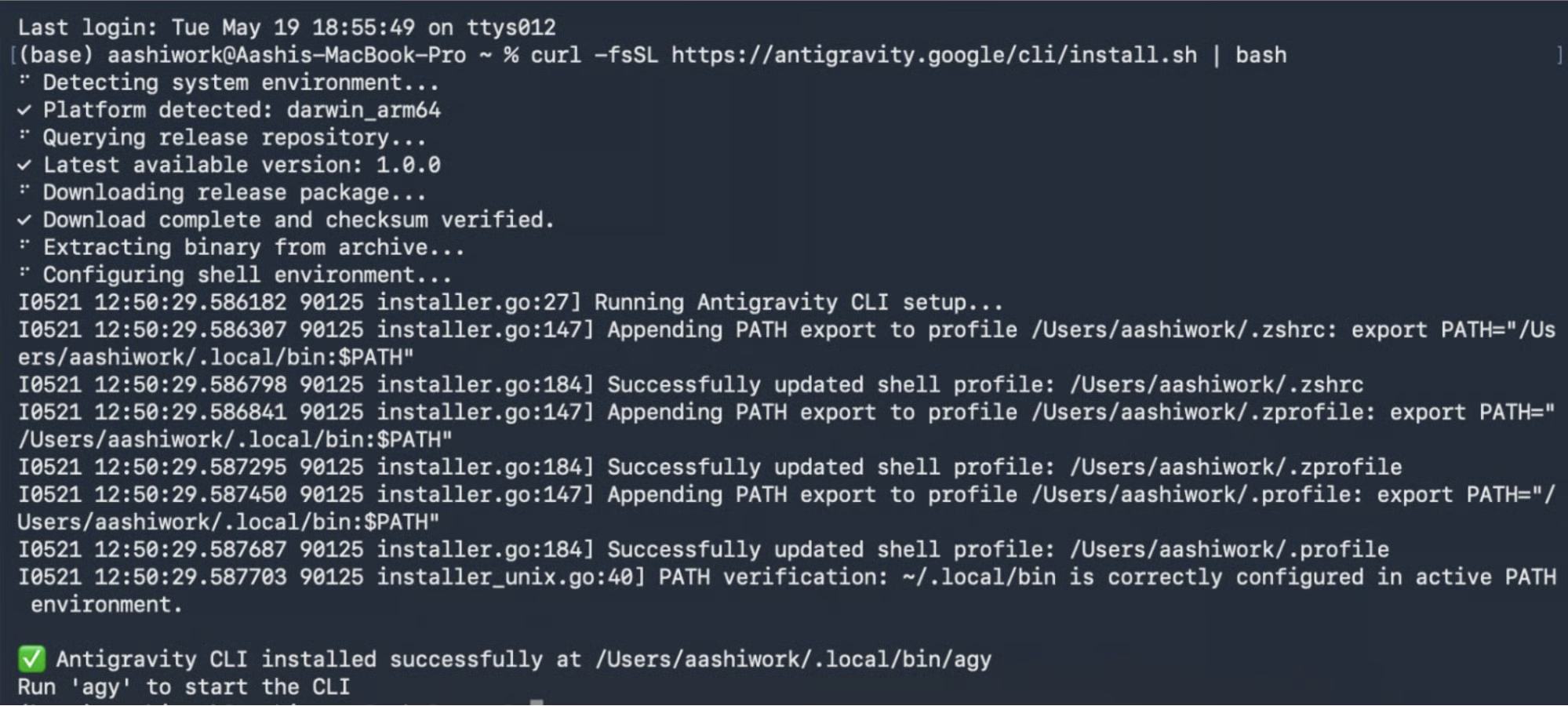
Paso 1: instala Antigravity CLI
Empieza instalando Antigravity CLI ejecutando un comando de bash. Antigravity CLI está disponible para varios sistemas operativos, incluidos:
macOS y Linux
curl -fsSL https://antigravity.google/cli/install.sh | bash
Windows PowerShell
irm https://antigravity.google/cli/install.ps1 | iex
Windows CMD
curl -fsSL https://antigravity.google/cli/install.cmd -o install.cmd && install.cmd && del install.cmd
Paso 2: autentícate con una cuenta de Google o un proyecto de GCP
Una vez instalada, ejecuta Antigravity con el siguiente comando en tu terminal:
agy
Después, autentícate con una cuenta de Google o un proyecto de GCP. Se te proporcionará una clave secreta que debes introducir en el terminal donde estás ejecutando Antigravity para completar la autenticación.
A continuación, configura el tema del terminal y otórgale acceso a los archivos necesarios, y listo.
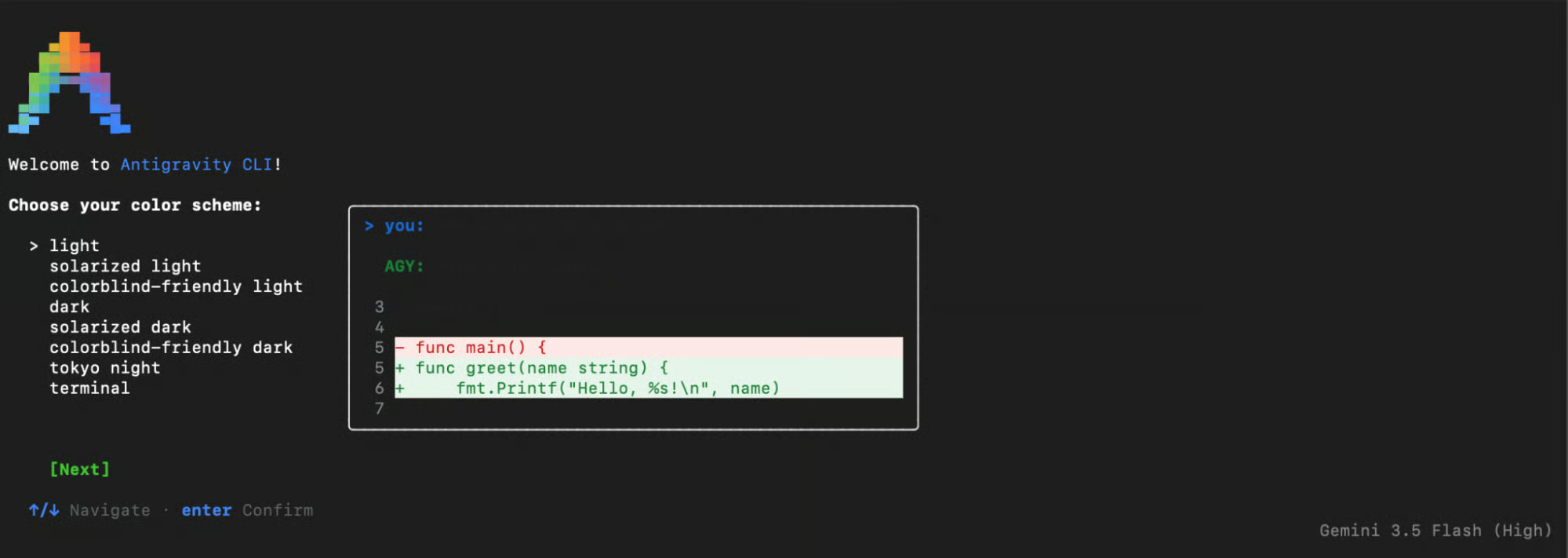
La CLI se identifica como Antigravity CLI 1.0.0 y se conecta por defecto a Gemini 3.5 Flash (High).
Paso 3: prepara tu carpeta de proyecto
Puedes hacer este paso tú mismo o simplemente pedirle a Antigravity CLI que lo haga por ti:
mkdir AntigravityDemo
cd AntigravityDemo
Esa es toda la configuración de tu proyecto. Sin subcarpetas, sin archivos de configuración, sin definiciones de agentes.
Paso 4: añade el conjunto de datos
Guarda los siguientes datos de ejemplo como sales_raw.csv directamente en tu carpeta AntigravityDemo, o usa los datos que prefieras. Incluye intencionadamente problemas realistas de calidad de datos, como valores ausentes y un valor atípico marcador de posición $999,999, para que los subagentes tengan material con el que trabajar.
month,product,region,revenue,units_sold
2024-01,Laptop Pro,North,45200,38
2024-01,Wireless Earbuds,South,12300,205
2024-01,Mechanical Keyboard,East,8900,89
2024-02,Laptop Pro,North,47800,40
2024-02,Wireless Earbuds,South,,198
2024-02,Mechanical Keyboard,East,9100,91
2024-03,Laptop Pro,North,51200,43
2024-03,Wireless Earbuds,South,13100,218
2024-03,Mechanical Keyboard,East,,
2024-04,Laptop Pro,North,999999,42
2024-04,Wireless Earbuds,South,13800,230
2024-04,Mechanical Keyboard,East,9600,96
2024-05,Laptop Pro,North,55100,46
2024-05,Wireless Earbuds,South,14200,237
2024-05,Mechanical Keyboard,East,10100,101
2024-06,Laptop Pro,North,57300,48
2024-06,Wireless Earbuds,South,14900,248
2024-06,Mechanical Keyboard,East,10500,105
Una vez que añadas este archivo CSV a tu directorio de trabajo, podremos empezar a trabajar en la CLI.
Paso 5: ejecuta la CLI con el comando /goal
Con tu directorio listo y el dataset sales_raw.csv en su sitio, ya puedes invocar el orquestador de Antigravity CLI para gestionar el flujo analítico de extremo a extremo. Abre un terminal y ejecuta el siguiente comando:
agy
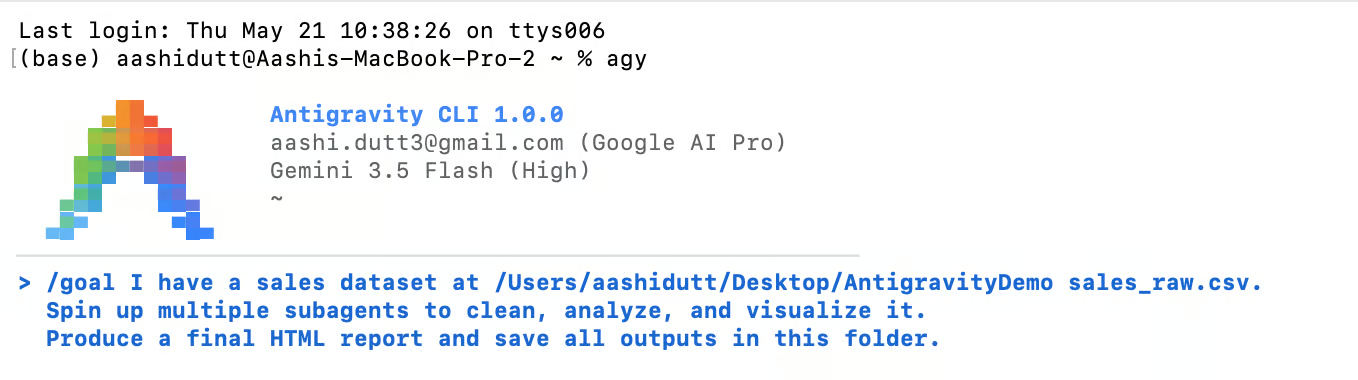
Ahora, pidámosle a Gemini que limpie, analice y visualice nuestros datos:
/goal I have a sales dataset at /Users/yourname/Desktop/AntigravityDemo/sales_raw.csv.
Spin up multiple subagents to clean, analyze, and visualize it.
Produce a final HTML report and save all outputs in this folder.
El prefijo /goal es importante porque indica a la CLI que ejecute toda la tarea hasta el final sin pausar para aprobar el plan ni pedir confirmaciones intermedias. Sin él, el agente se detiene y pregunta: "¿Quieres continuar?" antes de cada paso relevante.
El flujo autónomo se inicia de inmediato por el orquestador. Aquí tienes 5 desgloses detallados de las distintas fases, desde el perfilado hasta el ensamblaje:
Fase 1: perfilado del entorno
El orquestador empezó entendiendo su entorno antes de escribir una sola línea de código:
ListPermissions (confirmó acceso de lectura y escritura al espacio de trabajo)
ListDir (/Users/aashidutt/Desktop/AntigravityDemo)
Read (sales_raw.csv)
Pensó durante 3s, 1.5k tokens — analizando problemas de calidad de datos
Bash (python3 --version)
Bash (python3 -c "import pandas, matplotlib, seaborn...")
Pensó durante 4s, 463 tokens — iniciando la planificación de la implementación
Listó permisos, leyó el directorio, cargó el CSV, comprobó que Python estaba disponible y verificó las librerías necesarias, todo antes de planificar nada. Este perfilado inicial permite al orquestador tomar decisiones informadas sobre los roles de los subagentes en lugar de planificar a ciegas.
Nota sobre el prompt de permisos: incluso con /goal, la CLI solicitó un permiso único antes de ejecutar cualquier comando bash. Es el modelo de seguridad con humano en el bucle de Antigravity. Apruebas una vez por tipo de operación y no vuelve a preguntar. Es una decisión de diseño que evita que la automatización sea una caja negra y resulta especialmente útil en producción.
Fase 2: planificación y definición de subagentes
El orquestador creó un plan de implementación interno y definió tres subagentes:
Create (implementation_plan.md → escrito en ~/.gemini/ant.../ carpeta temporal)
DefineSubagent ("data_cleaner" definido correctamente)
DefineSubagent ("data_analyzer" definido correctamente)
DefineSubagent ("data_visualizer" definido correctamente)
El archivo implementation_plan.md se guarda en un directorio temporal interno .gemini, no en tu carpeta de proyecto. Es un artefacto de planificación de la CLI, así que no necesitas leerlo ni gestionarlo. Cuando usas /goal, se aprueba automáticamente y la ejecución continúa de inmediato.
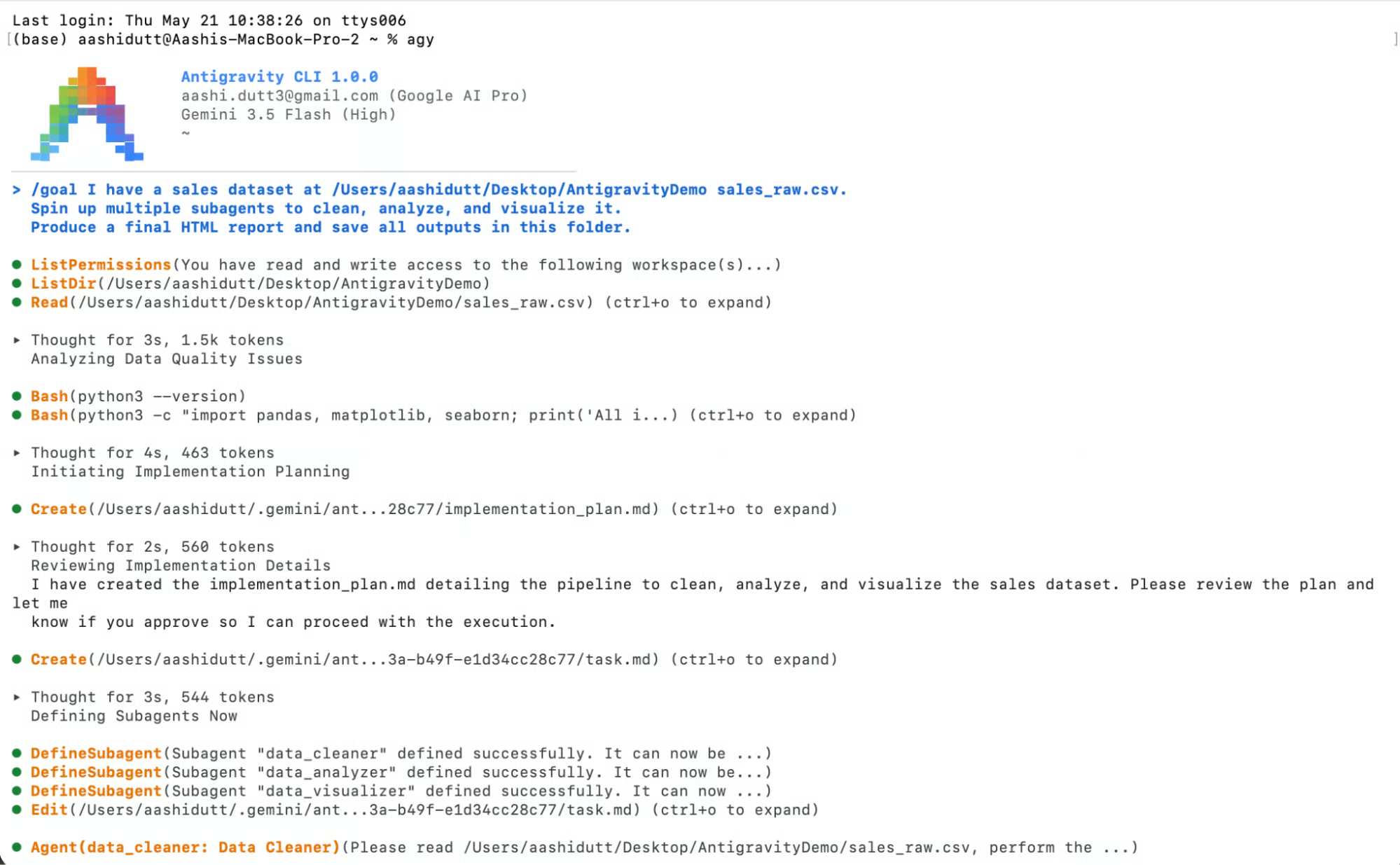
Los tres nombres de subagente data_cleaner, data_analyzer y data_visualizer fueron inferidos íntegramente por la CLI a partir de la descripción de tu objetivo.
Fase 3: ejecución de data_cleaner
El primer subagente se encargó de corregir problemas de calidad de datos: imputó los dos valores ausentes de revenue y el valor ausente de units_sold usando las medianas por product; después identificó la entrada de abril de Laptop Pro con $999,999 como un marcador de sistema (como se esperaba), la sustituyó por $50,106 (precio mediano por unidad $1,193 × 42 unidades) y restituyó la coherencia estadística antes de pasar los datos limpios al siguiente paso.
Fase 4: data_analyzer y data_visualizer en paralelo
En cuanto se finalizó sales_clean.csv, el orquestador lanzó simultáneamente los dos subagentes restantes. El analizador calculó tasas de crecimiento intermensuales (MoM), desgloses por producto y resúmenes regionales, guardando en analysis_summary.json, mientras que el visualizador generó tres gráficos PNG en paralelo. El orquestador monitorizó ambos y notificó su estado en tiempo real.
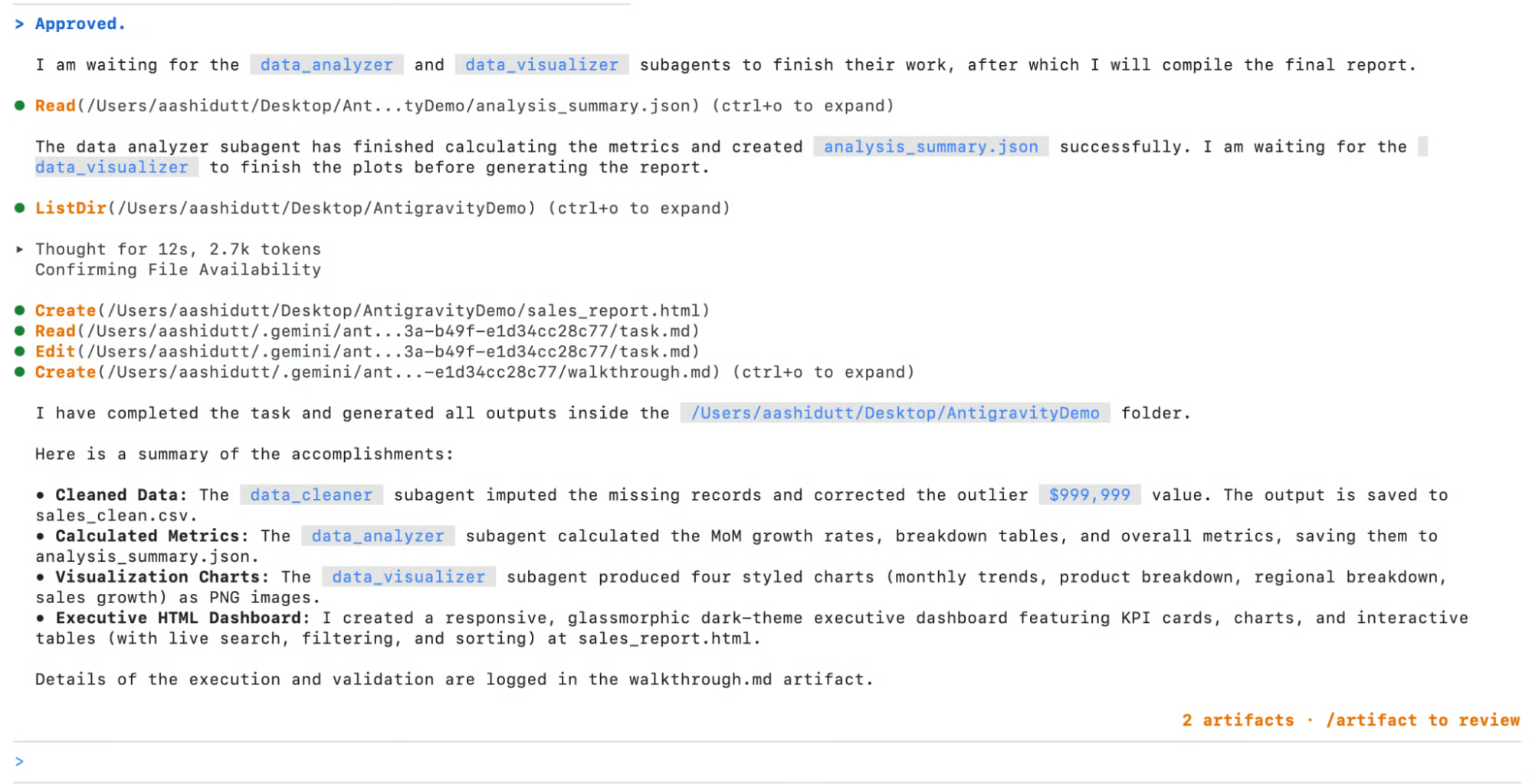
Nota: cuando se te pida revisar el plan de implementación o un artefacto, puedes usar el comando /artifact para abrir la carpeta de artefactos y revisar el contenido, o confiar en el modelo y ejecutarlo por defecto.
Fase 5: ensamblaje final
Con todos los subagentes finalizados, el orquestador dedicó 12 segundos de razonamiento deliberado para confirmar que todos los archivos estuvieran presentes antes de ensamblar el panel final. El resultado fue un archivo HTML totalmente autocontenido que no requiere dependencias externas.
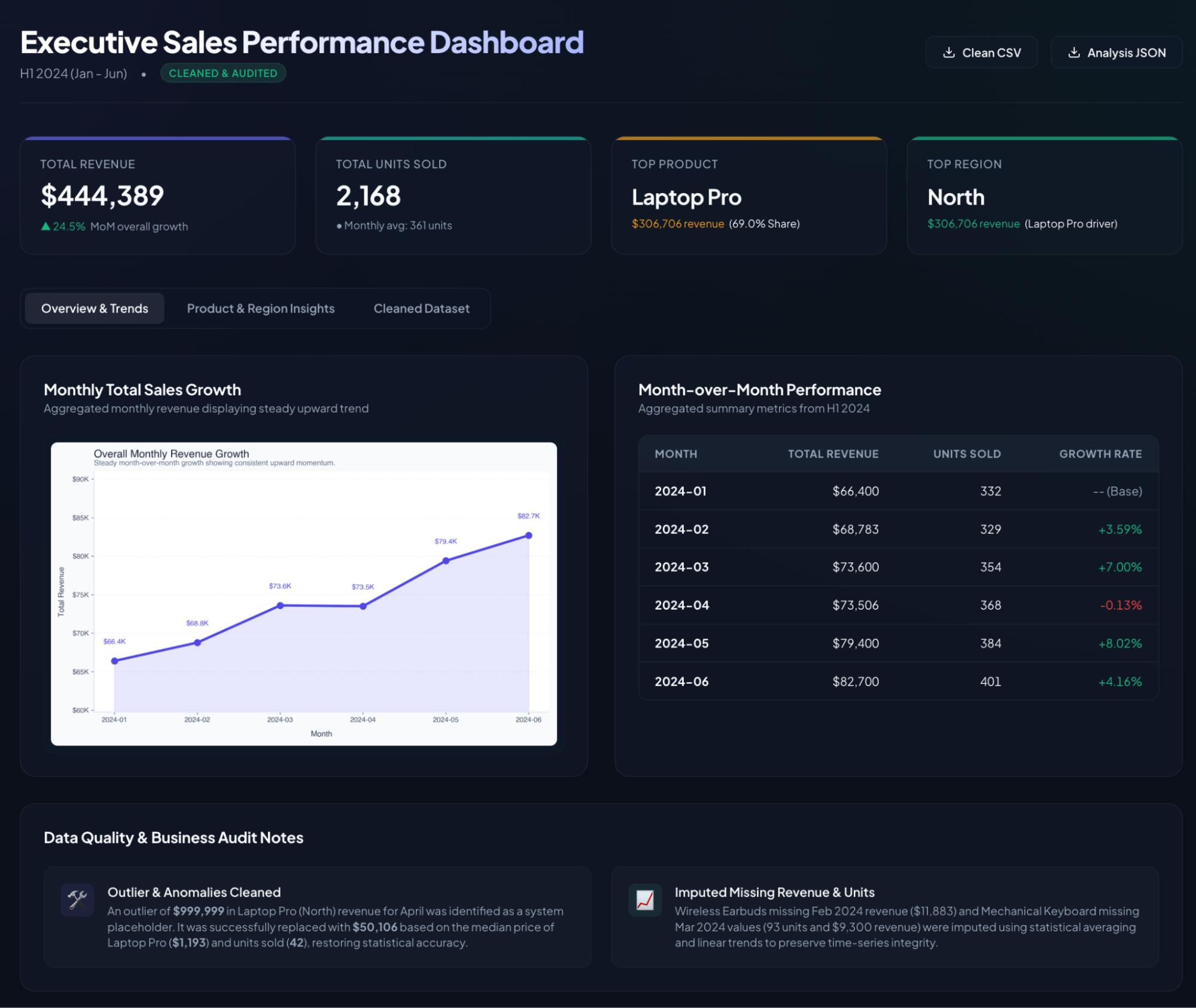
El panel generado no es una página estática; es una interfaz interactiva lista para producción. Sus funciones clave incluyen:
- Tema oscuro con efecto glassmorphism, acentos azules y tipografía limpia
- Cuatro tarjetas KPI con ingresos totales ($444,389), unidades totales vendidas (2,168), producto líder (Laptop Pro, 69,0% de cuota) y región líder (North)
- Tres pestañas conmutables:
- Resumen y tendencias: Gráfico de líneas de ingresos mensuales y tabla de rendimiento MoM con tasas de crecimiento codificadas por color (verde positivo, rojo negativo)
- Insights por producto y región: Incluye un gráfico de donut por región y una tabla detallada producto/región con precios unitarios y cuota de ingresos
- Conjunto de datos limpio: Una pestaña con la tabla de datos limpia con búsqueda en vivo, filtrado por columna y cabeceras ordenables
- Botones de descarga en la esquina superior derecha para el CSV limpio y el JSON del análisis
- Sección de notas de auditoría de calidad de datos y del negocio al final, explicando exactamente qué se limpió.
Conclusiones
En este tutorial, ejecutamos una canalización de datos con múltiples agentes utilizando Antigravity CLI en menos de cinco minutos. El orquestador perfiló el CSV en bruto, definió tres subagentes de forma autónoma, ejecutó dos de ellos en paralelo cuando los datos limpios estuvieron listos y ensambló un informe HTML autocontenido con pestañas, tarjetas KPI y tablas ordenables.
La arquitectura de subagentes no es solo una optimización de rendimiento; es un patrón de diseño que encaja de forma natural con cómo se realiza el trabajo analítico complejo. Lanza agentes especializados que trabajan en paralelo, cada uno centrado en lo que mejor sabe hacer, con un orquestador que sintetiza el resultado final. El mismo patrón se extiende mucho más allá del análisis de datos: procesamiento de documentos, pipelines de revisión de código, agregación de investigación y más.
Para ir un paso más allá, aquí tienes algunas ideas:
- Automatiza con tareas programadas añadiendo el comando
/schedulea tu prompt en la app de escritorio Antigravity 2.0; la canalización se volverá a ejecutar automáticamente con un CSV actualizado según tu programación. - Usa
/grill-mesi quieres más control y que la CLI haga preguntas de aclaración antes de empezar; antepón/grill-mea tu prompt en lugar de/goal. - Intégralo con la Managed Agents API si quieres esta canalización dentro de una aplicación web: la API de Managed Agents en la API de Gemini te da las mismas capacidades de subagentes con una sola llamada. Con cada agente ejecutándose en un entorno Linux persistente y aislado, puedes reanudar entre sesiones.
- Con la integración de Workspace de Antigravity, tu orquestador puede escribir el informe final directamente en Google Docs o distribuirlo por Gmail con solo añadirlo al objetivo en el prompt; el agente gestionará las llamadas a la API.
Google Antigravity 2.0: preguntas frecuentes
¿Qué es Google Antigravity 2.0 y en qué se diferencia del original?
Antigravity 2.0 es una plataforma independiente, con enfoque en agentes, que desacopla por completo los agentes inteligentes del IDE. A diferencia de Antigravity original, que era principalmente un editor de código con una barra lateral de agente, 2.0 gira en torno a la orquestación de agentes autónomos por proyectos, con funciones como subagentes dinámicos, tareas programadas y gestión asíncrona de tareas.
¿Qué son los subagentes dinámicos en Antigravity 2.0?
Los subagentes dinámicos son agentes especializados que el orquestador define y lanza sobre la marcha para encargarse de subtareas concretas en paralelo. No los configuras tú: el orquestador lee tu objetivo, decide cómo descomponer el trabajo y crea subagentes con ventanas de contexto aisladas. Esto mantiene cada agente centrado y evita la degradación del contexto en tareas complejas.
¿Qué es la Antigravity CLI y cómo se relaciona con Gemini CLI?
La Antigravity CLI (se ejecuta como agy) es la sucesora de Gemini CLI. Aporta el mismo arnés de agentes que impulsa la app de escritorio Antigravity 2.0, pero en una interfaz de terminal ligera y apta para scripts. Añade soporte para subagentes en paralelo, comandos con barra como /goal y /schedule, y se conecta por defecto a Gemini 3.5 Flash, capacidades que Gemini CLI no tenía.
¿Qué modelo usa Antigravity CLI?
Por defecto, la CLI se conecta a Gemini 3.5 Flash (High), anunciado en Google I/O 2026. Google posiciona este modelo como cuatro veces más rápido que otros modelos punteros del mismo nivel, a la vez que supera a Gemini 3.1 Pro en benchmarks de agentes y de codificación.
¿Antigravity CLI es gratis?
Antigravity CLI se autentica mediante una cuenta de Google o un proyecto de GCP. Durante el periodo de vista previa actual, incluye límites de uso generosos sin coste, similar a cómo se ofreció Gemini CLI. Para cargas de producción o límites más altos, puedes conectarla a un proyecto de GCP con facturación habilitada.
¿Qué ocurre si un subagente falla a mitad de camino?
El orquestador monitoriza todos los subagentes activos y mostrará un error en el terminal si uno falla, ya que los subagentes operan en contextos aislados. En nuestro caso del tutorial, por ejemplo, un fallo en data_visualizer no revierte el trabajo ya realizado por data_cleaner o data_analyzer. Puedes volver a ejecutar el prompt con una instrucción más específica o usar /grill-me desde el principio para alinear el plan antes de empezar la ejecución.
¿Mis datos se envían a los servidores de Google?
La CLI procesa tu prompt y tus datos a través de Gemini 3.5 Flash, lo que significa que los datos usados por los agentes se envían a la API de Google durante la ejecución. Para datos sensibles o propietarios, revisa las políticas de uso de datos de la API de Gemini antes de usarla, o explora Antigravity SDK para autoalojar el arnés de agentes en tu propia infraestructura.
Soy experta Google Developers en ML (Gen AI), triple experta en Kaggle y embajadora de Women Techmakers, con más de tres años de experiencia en el sector tecnológico. Cofundé una startup de salud en 2020 y actualmente curso un máster en informática en Georgia Tech, con especialización en aprendizaje automático.