
Kurs
Wenn du mit Rohdaten arbeitest, hast du dir sicher schon gewünscht, ein unaufgeräumtes Dataset einfach an ein Team spezialisierter Assistenten zu übergeben – eine Instanz zum Bereinigen, eine zum Analysieren, eine zum Visualisieren – und am Ende einen sauberen Report zurückzubekommen. Mit Google Antigravity 2.0, das auf der Google I/O 2026 zusammen mit anderen Releases wie dem multimodalen Gemini Omni-Modell oder Googles Cloud-basiertem 24/7-Agenten Gemini Spark angekündigt wurde, geht das jetzt mit einem einzigen Terminalbefehl.
Antigravity 2.0 ist eine eigenständige, agent-first Plattform, die intelligente Agenten vollständig vom IDE entkoppelt. Die CLI bringt die volle Power dieser Plattform direkt ins Terminal – ganz ohne Desktop-App.
In diesem Tutorial schauen wir uns an, was im Antigravity-2.0-Ökosystem neu ist, und führen dich dann durch eine Demo der stärksten Funktion: dynamische Subagenten. Wir richten die Antigravity CLI auf eine rohe Verkaufs-CSV, geben in natürlicher Sprache ein einziges Ziel vor und sehen zu, wie sie parallel Subagenten startet, die die Daten bereinigen, analysieren und visualisieren – und ganz ohne Code ein vollständiges interaktives HTML-Dashboard erzeugen.
Das lernst du:
- Was sich in Antigravity 2.0 geändert hat und wie es in das größere Google-KI-Ökosystem passt
- Wie dynamische Subagenten funktionieren und warum sie wichtig sind
- Wie du die Antigravity CLI installierst und ausführst
- Wie du mit einem einfachen Prompt eine End-to-End-Multi-Agent-Datenpipeline aufbaust
Neu in agentischer KI? Unser AI Agent Fundamentals-Lernpfad gibt dir vorab ein solides Fundament.
Was ist neu in Google Antigravity 2.0?
Die Google I/O 2026 markierte eine deutliche Erweiterung der Antigravity-Plattform. Es ist nicht mehr nur ein Tool, sondern ein ganzes Ökosystem. Das wurde gelauncht:
Antigravity 2.0 Desktop-App
Anders als das ursprüngliche Antigravity-IDE (das für Entwickler weiterhin verfügbar bleibt), ist Antigravity 2.0 von Grund auf agent-first gebaut. Es bietet eine aufgeräumte Oberfläche, um mit Agenten zu interagieren, Projekte zu verwalten und Artefakte zu prüfen. Verfügbar für macOS, Linux und Windows.
Wichtige neue Funktionen:
-
Dynamische Subagenten: Der Hauptagent kann spontan spezialisierte Subagenten definieren und starten, die fokussierte Teilaufgaben parallel bearbeiten – ohne sein eigenes Kontextfenster zu überfrachten.
-
Asynchrones Aufgabenmanagement: Laufzeitintensive Prozesse laufen im Hintergrund, sodass weder der Hauptagent noch die UI blockiert werden.
-
Projekte: Agenten werden nach „Projekten“ statt nach Repository organisiert. Ein Projekt kann mehrere lokale Ordner mit eigenen Berechtigungsbereichen umfassen.
-
Geplante Aufgaben: Nutzer können Cron-ähnliche Zeitpläne definieren, die Agenten automatisch starten – etwa tägliche Zusammenfassungen, stündliche Health-Checks oder monatliche Reports – ganz ohne manuelles Anstoßen.
-
JSON-Hooks: Diese greifen in definierte Lebenszyklusphasen ein (vor einem Tool-Call, nach einem Modell-Call, bei Abbruchbedingungen von Loops) und passen das Verhalten der Agenten über einfache JSON-Konfigs an.
-
Live-Spracherkennung: Das Mikrofon transkribiert jetzt in Echtzeit mit Gemini Audio-Modellen und verwandelt freie Sprache in klare, versandfertige Prompts.
-
Slash-Commands:
-
/goal: Läuft autonom bis zum Abschluss -
/grill-me: Der Agent stellt zuerst Rückfragen zur Klärung -
/schedule: Einmalige oder wiederkehrende Ausführung -
/browser: Ermöglicht explizites Opt-in für den Browser
Antigravity CLI
Für terminalaffine Entwickler und Automatisierungs-Workflows liefert die Antigravity CLI (aufgerufen als agy) dasselbe Agentengerüst in einer schlanken, skriptfähigen Oberfläche.
Sie ist die Nachfolgerin der Gemini CLI, und sie ist das Werkzeug, das wir in diesem Tutorial verwenden. Du zeigst auf deine Daten, beschreibst dein Ziel in einfachem Englisch, und der Rest läuft automatisch – inklusive der Entscheidung, wie die Aufgabe in Subagenten zerlegt wird. Keine Orchestrierungsskripte, keine Konfigdateien, keine manuell definierten Subagenten.
Antigravity SDK
Das Antigravity SDK bietet programmatischen Zugriff auf dasselbe Agentengerüst, das auch Googles eigene Produkte antreibt. Es ist für Gemini-Modelle optimiert und ermöglicht dir, benutzerdefinierte Agentenverhalten zu definieren und auf deiner eigenen Infrastruktur zu hosten.
Managed Agents in der Gemini API
Die entwicklerfreundlichste Neuerung der Gemini API sind die Managed Agents. Mit einem einzigen API-Call startest du einen Agenten, der begründet, Tools nutzt und Code in einer persistenten, isolierten Linux-Umgebung ausführt.
Jede Interaktion lässt sich in späteren Aufrufen mit vollständigen Dateien und Zuständen fortsetzen. Diese Funktion basiert auf dem Antigravity-Agentengerüst und dem neuen Gemini 3.5 Flash, das 4× schneller als andere Frontier-Modelle läuft und Gemini 3.1 Pro in fast allen Benchmarks übertrifft.
Google AI Studio-Integrationen
Zum größeren Ökosystem gehören außerdem eine neue Google AI Studio Mobile-App, native Google Workspace API-Integration für Agenten, Export per Klick nach Antigravity aus AI Studio-Projekten sowie native Android-App-Unterstützung inklusive direkter Veröffentlichung in der Google Play Console.
In Summe markiert dieses Ökosystem den Wechsel von Single-Turn-Prompting zu Always-on-Agenten – und die Subagenten-Architektur im Kern von Antigravity 2.0 ist der Motor, der das ermöglicht.
Dynamische Subagenten in Antigravity 2.0 verstehen
In einem Single-Agent-Setup übernimmt ein Agent alles nacheinander: erst bereinigen, dann analysieren, schließlich visualisieren. Das bringt zwei Probleme mit sich: Erstens dauert es länger, weil jeder Schritt auf den vorherigen wartet. Zweitens füllt sich das Kontextfenster des Agenten mit der kompletten Historie, was die Qualität des Schlussfolgerns in späteren Aufgaben beeinträchtigen kann.
Subagenten lösen beide Probleme. Der Orchestrator-Agent erhält dein übergeordnetes Ziel und entscheidet, wie er es in Teilaufgaben zerlegt. Dann definiert und startet er Subagenten, die jeweils eine Aufgabe in einem eigenen, isolierten Kontextfenster bearbeiten – parallel. Nach Abschluss fasst der Orchestrator die Ergebnisse zu einem finalen Output zusammen.
So kannst du es dir vorstellen:
Your prompt → Orchestrator Agent
├── reads & profiles the dataset
├── defines subagent roles autonomously
├── spawns data_cleaner ──┐
├── spawns data_analyzer ──┤ (parallel, once clean data is ready)
└── spawns data_visualizer ──┘
↓ (all finish)
Orchestrator: assembles → sales_report.html
Das Entscheidende: Du definierst die Subagenten nicht selbst. Der Orchestrator der CLI versteht die Aufgabe und entscheidet über die Zerlegung. Du lieferst nur Daten und Ziel.
Einführung in KI-Agenten
Antigravity 2.0 Demo: Automatisiertes Sales-Dashboard mit einem einzigen CLI-Prompt
In diesem Abschnitt nehmen wir eine rohe CSV mit monatlichen (Dummy-)Umsätzen und erzeugen ein vollständiges interaktives HTML-Dashboard – ohne eine Zeile Code zu schreiben oder Subagenten manuell zu definieren.
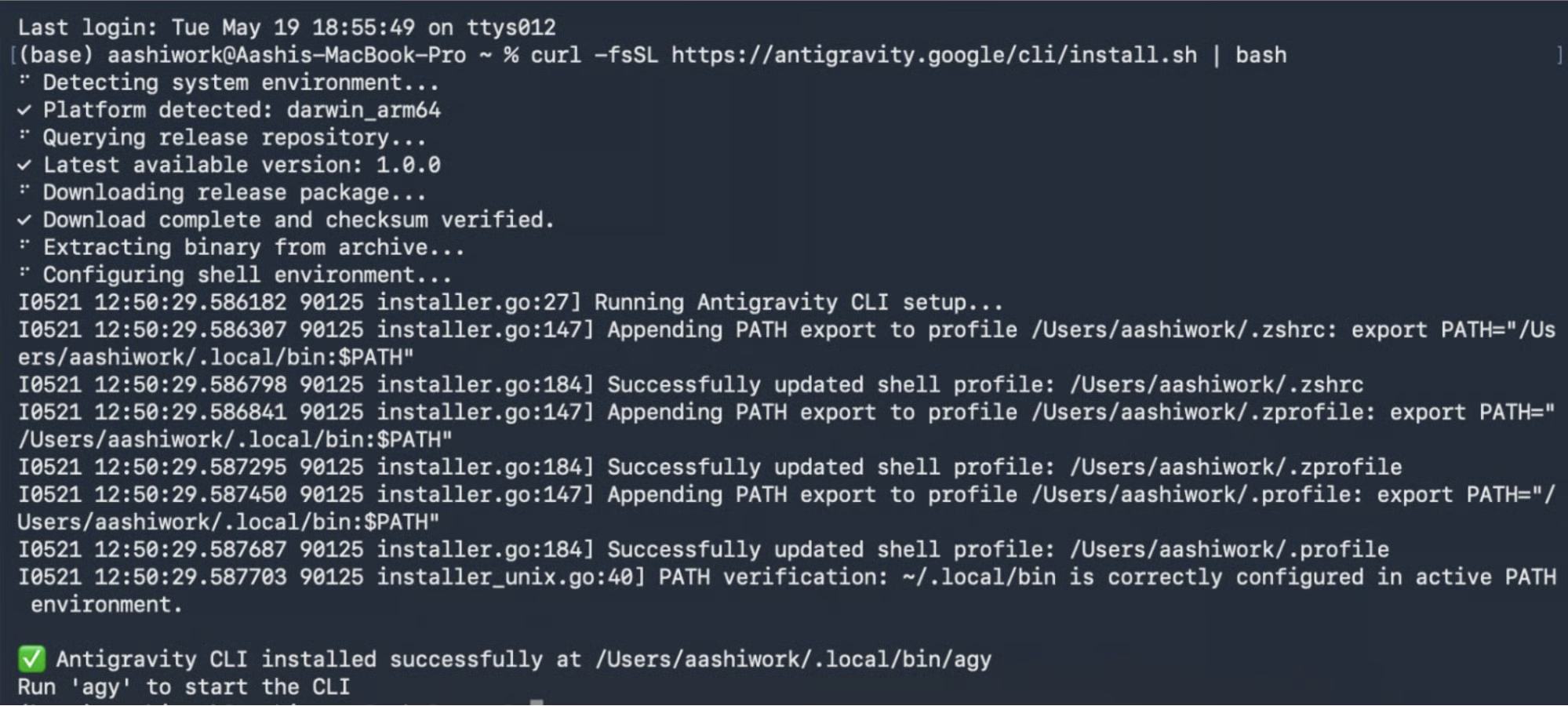
Schritt 1: Antigravity CLI installieren
Starte mit der Installation der Antigravity CLI per Bash-Befehl. Die Antigravity CLI ist für mehrere Betriebssysteme verfügbar, darunter:
macOS und Linux
curl -fsSL https://antigravity.google/cli/install.sh | bash
Windows PowerShell
irm https://antigravity.google/cli/install.ps1 | iex
Windows CMD
curl -fsSL https://antigravity.google/cli/install.cmd -o install.cmd && install.cmd && del install.cmd
Schritt 2: Mit einem Google-Konto oder GCP-Projekt authentifizieren
Nach der Installation startest du Antigravity mit folgendem Befehl im Terminal:
agy
Anschließend authentifizierst du dich mit einem Google-Konto oder einem GCP-Projekt. Du erhältst einen Secret Key, den du im laufenden Antigravity-Terminal eingibst – damit ist die Anmeldung abgeschlossen.
Danach passt du optional dein Terminal-Theme an, erteilst Zugriff auf die benötigten Dateien – und schon kann es losgehen.
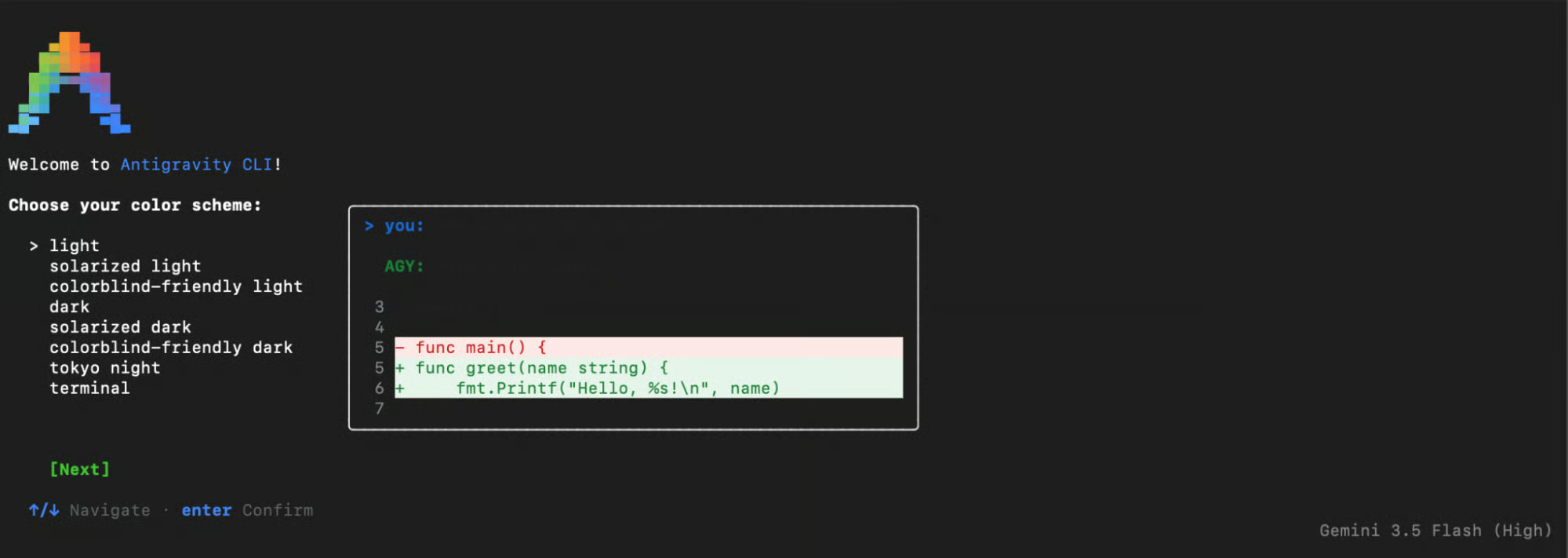
Die CLI identifiziert sich als Antigravity CLI 1.0.0 und verbindet standardmäßig mit Gemini 3.5 Flash (High).
Schritt 3: Projektordner vorbereiten
Du kannst diesen Schritt selbst ausführen oder die Antigravity CLI für dich arbeiten lassen:
mkdir AntigravityDemo
cd AntigravityDemo
Das ist dein komplettes Projekt-Setup. Keine Unterordner, keine Konfigdateien, keine Agentendefinitionen nötig.
Schritt 4: Dataset hinzufügen
Speichere die folgenden Dummy-Daten als sales_raw.csv direkt im Ordner AntigravityDemo – oder nutze eigene Daten. Die Datei enthält bewusst realistische Datenqualitätsprobleme wie fehlende Werte und einen $999,999-Ausreißerplatzhalter, damit die Subagenten etwas Sinnvolles zu tun haben.
month,product,region,revenue,units_sold
2024-01,Laptop Pro,North,45200,38
2024-01,Wireless Earbuds,South,12300,205
2024-01,Mechanical Keyboard,East,8900,89
2024-02,Laptop Pro,North,47800,40
2024-02,Wireless Earbuds,South,,198
2024-02,Mechanical Keyboard,East,9100,91
2024-03,Laptop Pro,North,51200,43
2024-03,Wireless Earbuds,South,13100,218
2024-03,Mechanical Keyboard,East,,
2024-04,Laptop Pro,North,999999,42
2024-04,Wireless Earbuds,South,13800,230
2024-04,Mechanical Keyboard,East,9600,96
2024-05,Laptop Pro,North,55100,46
2024-05,Wireless Earbuds,South,14200,237
2024-05,Mechanical Keyboard,East,10100,101
2024-06,Laptop Pro,North,57300,48
2024-06,Wireless Earbuds,South,14900,248
2024-06,Mechanical Keyboard,East,10500,105
Sobald die CSV im Arbeitsverzeichnis liegt, können wir in der CLI loslegen.
Schritt 5: CLI mit dem Befehl /goal ausführen
Mit vorbereitetem Arbeitsordner und dem Dataset sales_raw.csv startest du jetzt den Orchestrator der Antigravity CLI für den gesamten Analyse-Workflow. Öffne ein Terminal und führe aus:
agy
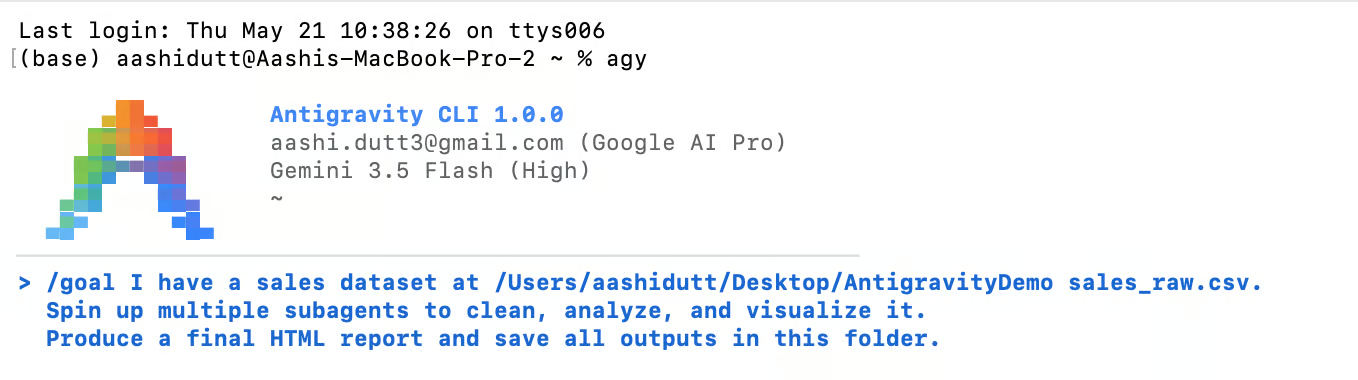
Als Nächstes bitten wir Gemini, unsere Daten zu bereinigen, zu analysieren und zu visualisieren:
/goal I have a sales dataset at /Users/yourname/Desktop/AntigravityDemo/sales_raw.csv.
Spin up multiple subagents to clean, analyze, and visualize it.
Produce a final HTML report and save all outputs in this folder.
Das Präfix /goal ist wichtig, weil die CLI damit die gesamte Aufgabe bis zum Ende durchführt, ohne zwischendurch um Freigaben oder Bestätigungen zu bitten. Ohne /goal hält der Agent an und fragt vor jedem größeren Schritt: „Möchtest du fortfahren?“
Der autonome Ablauf startet sofort durch den Orchestrator. Hier sind fünf detaillierte Phasen – von der Profilierung bis zur finalen Zusammenführung:
Phase 1: Umgebungsprofilierung
Der Orchestrator hat zunächst die Umgebung geprüft, noch bevor eine Zeile Code geschrieben wurde:
ListPermissions (confirmed read and write access to the workspace)
ListDir (/Users/aashidutt/Desktop/AntigravityDemo)
Read (sales_raw.csv)
Thought for 3s, 1.5k tokens — Analyzing Data Quality Issues
Bash (python3 --version)
Bash (python3 -c "import pandas, matplotlib, seaborn...")
Thought for 4s, 463 tokens — Initiating Implementation Planning
Er listete Berechtigungen auf, las das Verzeichnis, lud die CSV, prüfte die verfügbare Python-Version und verifizierte die nötigen Bibliotheken – alles, bevor die Planung begann. Diese Vorab-Profilierung ermöglicht fundierte Entscheidungen über Subagentenrollen statt Blindplanung.
Hinweis zur Berechtigungsabfrage: Auch mit /goal bat die CLI einmalig um Freigabe, bevor Bash-Befehle ausgeführt wurden. Das ist Antigravitys Human-in-the-Loop-Sicherheitsmodell: Du gibst eine Klasse von Operationen einmal frei – danach wird nicht erneut gefragt. Eine bewusste Designentscheidung, damit Automatisierung nicht zur Blackbox wird, besonders in produktiven Umgebungen.
Phase 2: Planung und Definition der Subagenten
Der Orchestrator erstellte anschließend einen internen Umsetzungsplan und definierte drei Subagenten:
Create (implementation_plan.md → written to ~/.gemini/ant.../ scratch folder)
DefineSubagent ("data_cleaner" defined successfully)
DefineSubagent ("data_analyzer" defined successfully)
DefineSubagent ("data_visualizer" defined successfully)
Die Datei implementation_plan.md wird in ein internes .gemini-Scratch-Verzeichnis geschrieben, nicht in deinen Projektordner. Es ist das eigene Planungsartefakt der CLI – du musst es weder lesen noch verwalten. Wenn du /goal nutzt, wird es automatisch freigegeben und die Ausführung läuft direkt weiter.
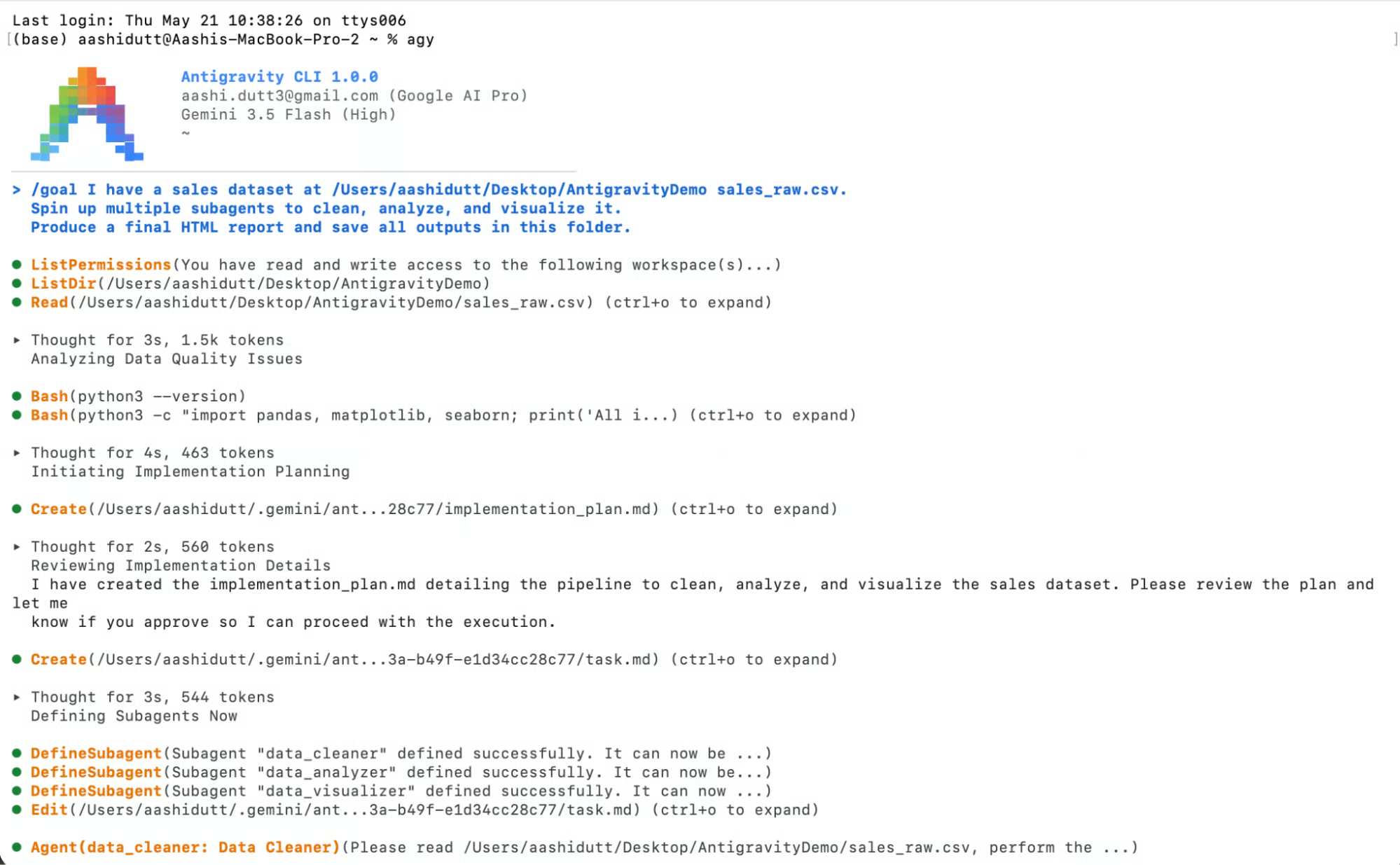
Die drei Subagenten-Namen data_cleaner, data_analyzer und data_visualizer wurden vollständig aus deiner Zielbeschreibung abgeleitet.
Phase 3: data_cleaner läuft
Der erste Subagent kümmerte sich um Datenqualitätsprobleme: Er imputete die zwei fehlenden revenue-Werte und den fehlenden Wert bei units_sold über Produktmediane, identifizierte den $999,999-Eintrag für April/Laptop Pro als Systemplatzhalter (wie erwartet) und ersetzte ihn durch $50.106 (Median-Stückpreis $1.193 × 42 Einheiten). So wurden statistische Verzerrungen behoben, bevor die bereinigten Daten weitergegeben wurden.
Phase 4: data_analyzer und data_visualizer laufen parallel
Sobald sales_clean.csv vorlag, startete der Orchestrator beide verbleibenden Subagenten gleichzeitig. Der Analyzer berechnete MoM-Wachstumsraten, Produktaufschlüsselungen und Regionssummen und speicherte sie in analysis_summary.json, während der Visualizer parallel drei Diagramm-PNGs erzeugte. Der Orchestrator überwachte beide und meldete den Status in Echtzeit.
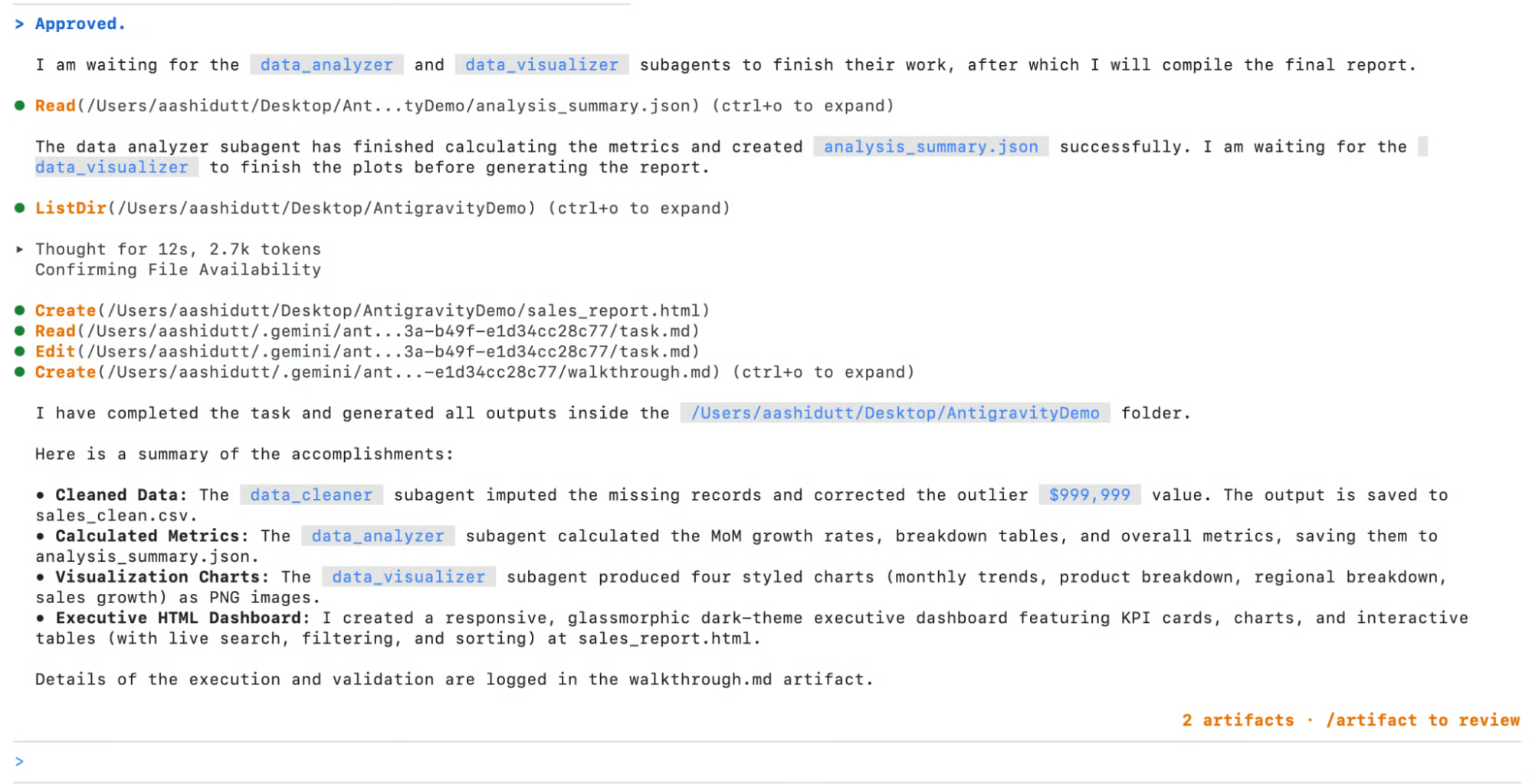
Hinweis: Wenn du aufgefordert wirst, den Umsetzungsplan oder ein Artefakt zu prüfen, kannst du mit /artifact den Artefaktordner öffnen und den Inhalt ansehen – oder du vertraust dem Modell und lässt es direkt laufen.
Phase 5: Finale Zusammenführung
Nach Abschluss aller Subagenten investierte der Orchestrator 12 Sekunden in gezieltes Reasoning, prüfte die Vollständigkeit der Dateien und setzte dann das finale Dashboard zusammen. Ergebnis war eine vollständig eigenständige HTML-Datei ohne externe Abhängigkeiten.
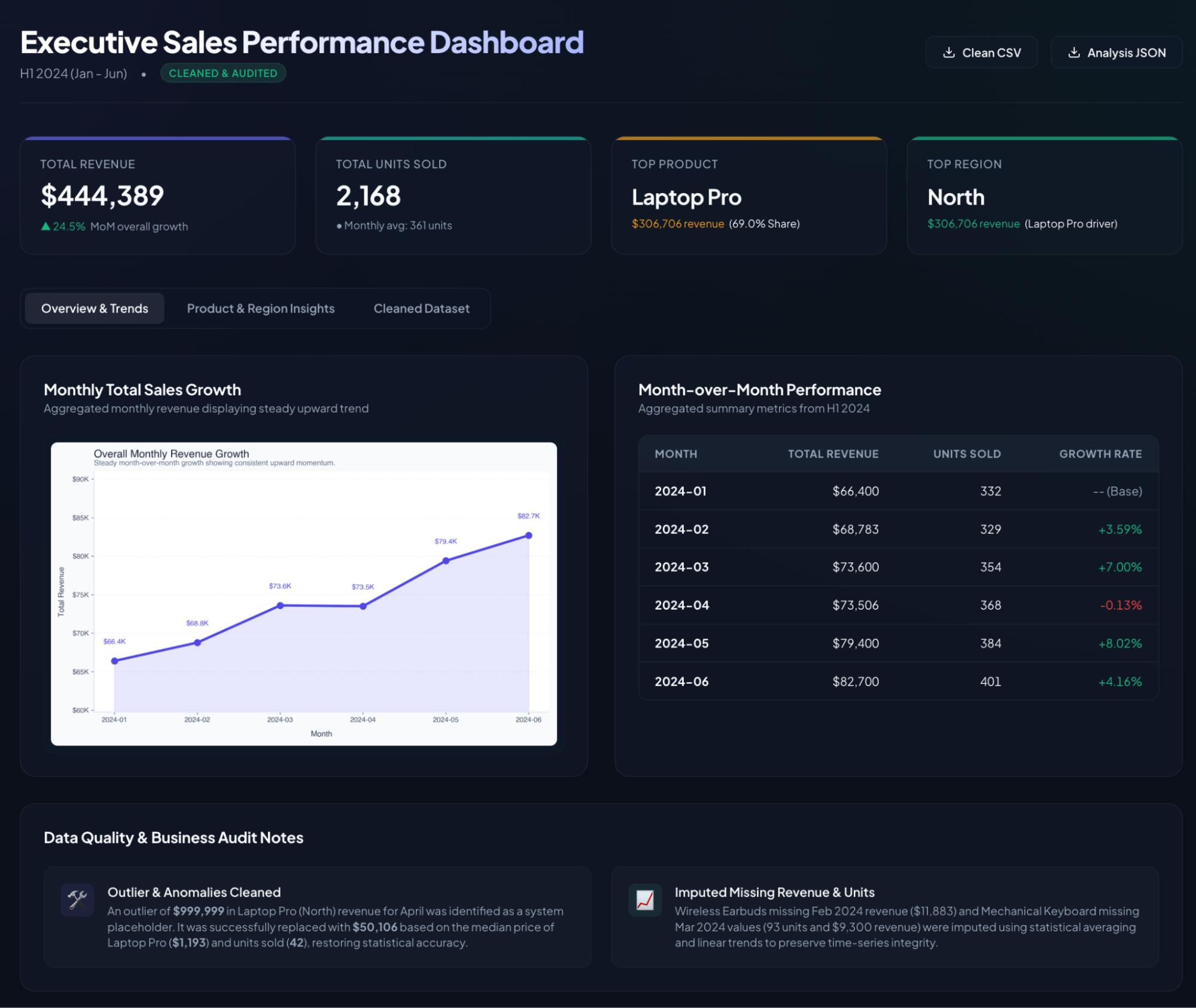
Das generierte Dashboard ist keine statische Seite, sondern eine interaktive Oberfläche in Produktionsqualität. Highlights:
- Dunkles, glasartiges Theme mit blauem Akzent und klarer Typografie
- Vier KPI-Kacheln: Gesamtumsatz ($444.389), Gesamtverkaufte Einheiten (2.168), Top-Produkt (Laptop Pro, 69,0 % Anteil) und Top-Region (North)
- Drei umschaltbare Tabs:
- Übersicht und Trends: Monatliches Umsatzliniendiagramm und MoM-Tabelle mit farbcodierten Wachstumsraten (grün positiv, rot negativ)
- Produkt- und Regions-Insights: Donut-Chart nach Region sowie detaillierte Produkt/Region-Tabelle mit Stückpreisen und Umsatzanteilen
- Bereinigtes Dataset: Ein Tab mit vollständiger bereinigter Datentabelle inkl. Live-Suche, Spaltenfiltern und sortierbaren Headern
- Download-Buttons oben rechts für die bereinigte CSV und die Analyse-JSON
- Abschnitt mit Datenqualitäts- und Business-Notizen unten, der exakt erklärt, was bereinigt wurde.
Fazit
In diesem Tutorial haben wir in unter fünf Minuten eine komplette Multi-Agent-Datenpipeline mit der Antigravity CLI ausgeführt. Der Orchestrator profilierte die rohe CSV, definierte drei Subagenten autonom, ließ zwei davon parallel laufen, sobald die bereinigten Daten vorlagen, und erzeugte einen vollständig eigenständigen HTML-Report mit Tabs, KPI-Karten und sortierbaren Tabellen.
Die Subagenten-Architektur ist nicht nur ein Performance-Boost, sondern ein Designmuster, das dem realen Ablauf komplexer Analysearbeit entspricht: Spezialisierte Agenten arbeiten parallel dort, wo sie am stärksten sind – und ein Orchestrator setzt die Ergebnisse zusammen. Dasselbe Muster skaliert weit über Datenanalyse hinaus – etwa für Dokumentenverarbeitung, Code-Review-Pipelines, Research-Synthesen und mehr.
Wenn du weitergehen willst, hier ein paar Ideen:
- Automatisiere mit geplanten Aufgaben, indem du in der Antigravity 2.0 Desktop-App den Befehl
/schedulein deinen Prompt einfügst. Die Pipeline läuft dann gemäß Zeitplan automatisch mit der jeweils aktualisierten CSV. - Nutze
/grill-mefür mehr Kontrolle, wenn die CLI vor dem Start Rückfragen stellen soll. Setze dafür/grill-mean den Anfang statt/goal. - Bette sie über die Managed Agents API ein, wenn die Pipeline in eine Webanwendung soll. Die Gemini API liefert dieselben Subagenten-Fähigkeiten mit einem einzigen API-Call. Da jeder Agent in einer persistenten, isolierten Linux-Umgebung läuft, kannst du Sitzungen fortsetzen.
- Mit der Workspace-Integration von Antigravity kann dein Orchestrator den finalen Report direkt in Google Docs schreiben oder per Gmail verteilen – einfach im Ziel-Prompt erwähnen, und der Agent übernimmt die API-Calls.
Google Antigravity 2.0 – FAQs
Was ist Google Antigravity 2.0 und wie unterscheidet es sich vom Original?
Antigravity 2.0 ist eine eigenständige, agent-first Plattform, die intelligente Agenten vollständig vom IDE entkoppelt. Anders als das ursprüngliche Antigravity, das primär ein Code-Editor mit Agenten-Sidebar war, dreht sich 2.0 um die Orchestrierung autonomer Agenten über Projekte hinweg – mit Features wie dynamischen Subagenten, geplanten Tasks und asynchronem Aufgabenmanagement.
Was sind dynamische Subagenten in Antigravity 2.0?
Dynamische Subagenten sind spezialisierte Agenten, die der Orchestrator spontan definiert und startet, um fokussierte Teilaufgaben parallel zu erledigen. Du konfigurierst sie nicht selbst: Der Orchestrator liest dein Ziel, entscheidet über die Zerlegung und erzeugt Subagenten mit isolierten Kontextfenstern. So bleiben Agenten fokussiert und Kontextfenster werden bei komplexen Aufgaben nicht überfrachtet.
Was ist die Antigravity CLI und wie steht sie zur Gemini CLI?
Die Antigravity CLI (aufgerufen als agy) ist die Nachfolgerin der Gemini CLI. Sie liefert dasselbe Agentengerüst wie die Antigravity 2.0 Desktop-App, aber in einer leichten, skriptfähigen Terminaloberfläche. Neu sind parallele Subagenten, Slash-Commands wie /goal und /schedule sowie die Standardverbindung zu Gemini 3.5 Flash – alles Fähigkeiten, die die Gemini CLI nicht bot.
Welches Modell verwendet die Antigravity CLI?
Standardmäßig verbindet sich die CLI mit Gemini 3.5 Flash (High), das auf der Google I/O 2026 vorgestellt wurde. Google positioniert dieses Modell als viermal schneller als andere Frontier-Modelle derselben Klasse und zugleich stärker als Gemini 3.1 Pro bei agentischen und Coding-Benchmarks.
Ist die Antigravity CLI kostenlos nutzbar?
Die Authentifizierung in der Antigravity CLI erfolgt über ein Google-Konto oder ein GCP-Projekt. Während der aktuellen Vorschauphase gibt es großzügige Kontingente ohne Kosten – ähnlich wie bei der Gemini CLI. Für produktive Workloads oder höhere Limits kannst du sie mit einem abrechnungsfähigen GCP-Projekt verbinden.
Was passiert, wenn ein Subagent auf halbem Weg ausfällt?
Der Orchestrator überwacht alle aktiven Subagenten und zeigt im Terminal einen Fehler an, falls einer scheitert – denn Subagenten laufen in isolierten Kontexten. In unserem Tutorial führt z. B. ein Fehler in data_visualizer nicht zum Rollback der Arbeit von data_cleaner oder data_analyzer. Du kannst den Prompt mit präziserer Anweisung erneut ausführen oder vorab /grill-me nutzen, um den Plan abzustimmen.
Werden meine Daten an Googles Server gesendet?
Die CLI verarbeitet deinen Prompt und deine Daten über Gemini 3.5 Flash. Das bedeutet, dass die von den Agenten genutzten Daten während der Ausführung an Googles API gesendet werden. Für sensible oder proprietäre Daten solltest du die Datennutzungsrichtlinien der Gemini API prüfen oder das Antigravity SDK nutzen, um das Agentengerüst in deiner eigenen Infrastruktur zu hosten.
Ich bin Google Developers Expertin für ML (Gen AI), dreifache Kaggle-Expertin und Women-Techmakers-Botschafterin mit über drei Jahren Erfahrung in der Tech-Branche. 2020 habe ich ein Health-Tech-Startup mitgegründet und absolviere derzeit einen Master in Informatik an der Georgia Tech mit Schwerpunkt Machine Learning.
